

DE
CAT logo
Offizielle Bedienungsanleitung

CAT Smartphone (S42)

40 Seiten·727 KB·Handy·PDF·ENDEFRITNLJA
CAT Smartphone (S42)
Inhaltsverzeichnis 80 Abschnitte Cat® S42 · Benutzerhandbuch · BITTE LESEN SIE VOR DEM ERSTEN GEBRAUCH SICHERHEITSVORKEHRUNGEN · RECHTSBERATUNG · … AnzeigenAusblenden
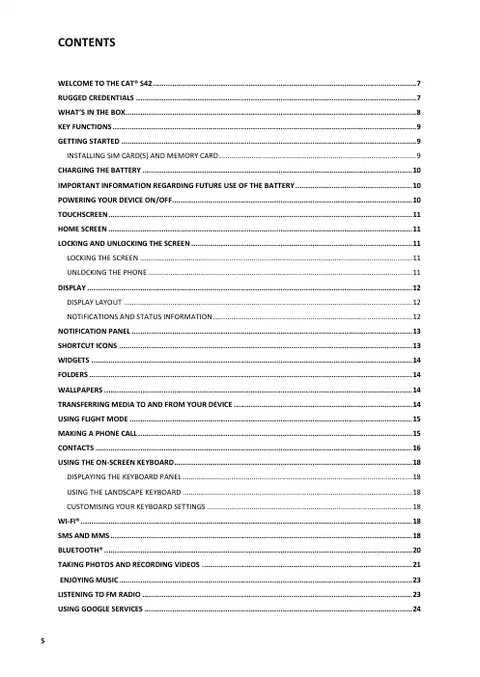
Cat® S42p.1Benutzerhandbuchp.1BITTE LESEN SIE VOR DEM ERSTEN GEBRAUCH SICHERHEITSVORKEHRUNGENp.2RECHTSBERATUNGp.3MITTEILUNGp.3IMPORT- UND EXPORTBESTIMMUNGENp.4WILLKOMMEN BEI DER CAT® S42p.7ROBUSTE ANMELDEINFORMATIONEN, DIE IHR GERÄT FALLEN LASSEN:p.7ABDICHTUNG:p.7STAUB- UND KRATZENDICHT:p.7EXTREME TEMPERATUREN:p.7WHAT’S IN THE BOXp.8KEY FUNKTIONEN VOLUME UP/DOWN TASTEp.9ANGEFANGENp.9AUFLADEN DER BATTERIEp.10WICHTIGE INFORMATIONEN ZUR ZUKÜNFTIGEN NUTZUNG DER BATTERIEp.10EIN-/AUSSCHALTEN IHRES GERÄTSp.10STROMAUSFALLp.11TOUCHSCREEN-TOUCHSCREEN-AKTIONENp.11HOME SCREENp.11VERRIEGELN UND ENTSPERREN DES BILDSCHIRMSp.11ENTSPERREN DES TELEFONSp.11ANZEIGEp.12STATUSSYMBOLEp.12ICONS FÜR BENACHRICHTIGUNGENp.12NAVIGATIONSLEISTEp.12NOTIFIZIERUNGSGREMIUMp.13ERÖFFNUNG DES NOTIFIZIERUNGSPANELSp.13SCHLIESSUNG DES NOTIFIZIERUNGSGREMIUMSp.13SHORTCUT-ICONS, DIE EIN NEUES HOMESCREEN-ELEMENT HINZUFÜGENp.13BEWEGEN EINES HOME-SCREEN-ELEMENTSp.13ENTFERNEN EINES HOME-SCREEN-ELEMENTSp.13WIDGETSp.14HINZUFÜGEN EINES WIDGETSp.14ENTFERNEN EINES WIDGETSp.14ORDNER ERSTELLEN EINEN ORDNERp.14UMBENENNUNG EINES ORDNERSp.14TAPETEN ÄNDERN IHRE TAPETEp.14ÜBERTRAGUNG VON MEDIEN ZU UND VON IHREM GERÄTp.14MIT FLUGMODUSp.15TELEFONANRUFE TÄTIGENp.15TELEFONANRUF MIT DER TASTATURp.15TELEFONANRUF VON KONTAKTENp.15TELEFONANRUFE AUS DEM CALL LOGp.16BEANTWORTEN UND ABLEHNEN EINES TELEFONANRUFSp.16BEENDEN EINES TELEFONANRUFSp.16KONTAKTEp.16ÖFFNEN DER KONTAKTE APPp.16KOPIEREN VON KONTAKTENp.16BACK-UP KONTAKTEp.17FÜGEN SIE EINEN NEUEN KONTAKT HINZUp.17HINZUFÜGEN EINES NEUEN KONTAKTS ZU IHREN FAVORITENp.17SUCHE NACH EINEM KONTAKTp.17BEARBEITEN EINES KONTAKTSp.17LÖSCHEN EINES KONTAKTSp.17MIT DER ON-SCREEN TASTATURp.18ANPASSUNG IHRER TASTATUREINSTELLUNGENp.18WI-FI®p.18SMS UND MMS ÖFFNUNG NACHRICHTENp.18ERSTELLEN UND SENDEN EINER TEXTNACHRICHTp.19ERSTELLEN UND SENDEN EINER MULTIMEDIA-NACHRICHTp.19ÖFFNEN UND BEANTWORTEN EINER NACHRICHTp.19ANPASSUNG DER NACHRICHTENEINSTELLUNGENp.19BLUETOOTH®p.20EINSCHALTEN VON BLUETOOTHp.20PAIRING UND ANSCHLIESSEN EINES BLUETOOTH-GERÄTSp.20SENDEN VON DATEIEN ÜBER BLUETOOTHp.20TRENNEN ODER LÖSEN EINES BLUETOOTH-GERÄTSp.20FOTOGRAFIEREN UND AUFNEHMEN VON VIDEOSp.21ÖFFNEN SIE IHRE KAMERA UND MACHEN EIN FOTOp.21BILDER ANSEHENp.21BEARBEITEN UND TEILEN VON FOTOSp.21EIN VIDEO DREHENp.22IHRE VIDEOS ANSEHENp.22MIT FOTOSp.22ERÖFFNUNGSFOTOSp.22EIN FOTO ANSEHENp.22EIN BILD IN FOTOS SCHNEIDENp.23MUSIK GENIESSENp.23KOPIEREN VON MUSIK AUF IHR GERÄTp.23
Page 1 of the CAT Smartphone (S42) user manual — Cat® S42
Seite 1 · Zum Vergrößern klicken
Seite 1
CAT Smartphone (S42) — Cat® S42 diagram (page 1)
Abb. 1 · Cat® S42

Cat® S42

Benutzerhandbuch

Page 2 of the CAT Smartphone (S42) user manual — BITTE LESEN SIE VOR DEM ERSTEN GEBRAUCH SICHERHEITSVORKEHRUNGEN
Seite 2 · Zum Vergrößern klicken
Seite 2

BITTE LESEN SIE VOR DEM ERSTEN GEBRAUCH SICHERHEITSVORKEHRUNGEN

  • Bitte lesen Sie dieses Handbuch und die empfohlenen Sicherheitsvorkehrungen sorgfältig, um den korrekten Gebrauch des Geräts zu gewährleisten.
  • Wenn Sie in Salzwasser verwendet werden, spülen Sie das Gerät anschließend einschließlich der Audiobuchse und des USB-Anschlusses aus, um Salzkorrosion zu vermeiden.
  • Trotz seiner robusten Natur; vermeiden Sie das Schlagen, Werfen, Zerquetschen, Einstechen oder Biegen des Geräts.
  • Schalten Sie das Gerät nicht ein, wenn die Verwendung von Geräten verboten ist oder es zu Störungen oder Gefahren führen kann.
  • Verwenden Sie Ihr Gerät niemals während der Fahrt.
  • Befolgen Sie immer die Regeln für den Gebrauch von Geräten in Krankenhäusern und Gesundheitseinrichtungen, und schalten Sie sie in der Nähe medizinischer Geräte aus.
  • Schalten Sie das Gerät aus oder aktivieren Sie den Flugzeugmodus, wenn Sie sich in einem Luftfahrzeug befinden, da dies zu Störungen der Schiffssteuerung führen kann.
  • Schalten Sie Ihr Gerät in der Nähe von hochpräzisen elektronischen Geräten aus, da dies ihre Leistung beeinträchtigen kann.
  • Versuchen Sie nicht, Ihr Gerät oder sein Zubehör zu demontieren; nur qualifiziertes Personal sollte es bei Bedarf warten oder reparieren.
  • Legen Sie das Gerät oder sein Zubehör nicht in Behälter mit einem starken elektromagnetischen Feld.
  • Platzieren Sie keine magnetischen Speichermedien in der Nähe des Geräts. Strahlung von dem Gerät kann die darin gespeicherten Informationen löschen.
  • Verwenden Sie das Gerät nicht in einer Umgebung mit brennbarem Gas, wie z. B. einer Tankstelle oder stellen Sie es an einen Ort mit hoher Temperatur.
  • Halten Sie das Gerät und sein Zubehör von kleinen Kindern fern. Lassen Sie Kinder das Gerät nicht ohne Anleitung benutzen.
  • Verwenden Sie nur zugelassene Ladegeräte, um die Explosionsgefahr zu vermeiden.
  • Befolgen Sie alle Gesetze oder Vorschriften über die Verwendung von drahtlosen Geräten, unter Achtung der Privatsphäre und gesetzlichen Rechte anderer.
  • Für medizinische Implantatpatienten (Herz, Gelenke usw.) halten Sie das Gerät 15 cm vom Implantat entfernt und auf der gegenüberliegenden Seite des Implantats positioniert.
  • Befolgen Sie die entsprechenden Anweisungen dieses Handbuchs während der Verwendung des USB-Kabels, da sonst Ihr Gerät oder PC beschädigt werden könnte.
  • Der vollständige Text der Sicherheitsanweisung ist unter folgender Internetadresse abrufbar: <a href="https://www.catphones.com/support/" rel="nofollow noopener" target=" blank">httPS://www,catphone.com / support /</a>
Page 3 of the CAT Smartphone (S42) user manual — MITTEILUNG
Seite 3 · Zum Vergrößern klicken
Seite 3

RECHTSBERATUNG

© 2020 Caterpillar. Alle Rechte vorbehalten.

CAT, CATERPILLAR, LET’S DO THE WORK, ihre jeweiligen Logos „Caterpillar Yellow“, der „Power Edge“ und das Cat “Modern Hex” Handelskleid sowie die hier verwendete Unternehmens- und Produktidentität sind Marken von Caterpillar und dürfen nicht ohne Erlaubnis verwendet werden.

Bullitt Mobile Ltd. ist Lizenznehmer von Caterpillar Inc.

Die Marken von Bullitt Mobile Ltd. und Drittmarken sind Eigentum ihrer jeweiligen Eigentümer.

Kein Teil dieses Dokuments darf in irgendeiner Form oder auf irgendeine Weise ohne vorherige schriftliche Zustimmung von Caterpillar Inc. reproduziert oder übermittelt werden.

Das in diesem Handbuch beschriebene Produkt kann urheberrechtlich geschützte Software und mögliche Lizenzgeber enthalten. Kunden dürfen diese Software oder Hardware in keiner Weise reproduzieren, verteilen, modifizieren, dekompilieren, zerlegen, entschlüsseln, extrahieren, Reverse Engineering, leasen, abweisen oder unterlizenzieren, es sei denn, solche Beschränkungen sind durch geltende Gesetze verboten oder solche Aktionen werden von den jeweiligen Urheberrechtsinhabern im Rahmen von Lizenzen genehmigt.

Der Inhalt dieses Handbuchs wird „wie ist zur Verfügung gestellt. Außer wie es die geltenden Gesetze erfordern, werden keinerlei Garantien jeglicher Art, weder ausdrücklich noch impliziert, einschließlich aber nicht beschränkt auf implizite Gewährleistungen der Handelsfähigkeit und Eignung für einen bestimmten Zweck in Bezug auf Genauigkeit, Zuverlässigkeit oder Inhalt dieses Handbuchs gemacht.

Soweit nach geltendem Recht zulässig, haftet der Hersteller in keinem Fall für besondere, zufällige, indirekte oder Folgeschäden oder entgangene Gewinne, Geschäfte, Einnahmen, Daten, Goodwill oder erwartete Einsparungen.

Die Bluetooth® Wortmarke und Logos sind eingetragene Marken, die im Besitz der Bluetooth SIG, Inc. und jede Verwendung solcher Marken durch Bullitt Group Ltd steht unter Lizenz. Alle anderen Marken und Handelsnamen Dritter sind die ihrer jeweiligen Eigentümer.

Google, Android, Google Play und andere Marken sind Warenzeichen von Google LLC.

MITTEILUNG

Einige Merkmale des Produkts und seines Zubehörs, die hierin beschrieben sind, beruhen auf der installierten Software, den Kapazitäten und Einstellungen des lokalen Netzwerks und können möglicherweise nicht aktiviert oder durch lokale Netzbetreiber oder Netzwerkdienstleister eingeschränkt werden. Daher können die Beschreibungen in diesem Handbuch nicht genau mit dem gekauften Produkt oder seinem Zubehör übereinstimmen.

Der Hersteller behält sich das Recht vor, alle in diesem Handbuch enthaltenen Informationen oder Spezifikationen ohne vorherige Ankündigung oder Verpflichtung zu ändern.

Page 4 of the CAT Smartphone (S42) user manual — IMPORT- UND EXPORTBESTIMMUNGEN
Seite 4 · Zum Vergrößern klicken
Seite 4

Der Hersteller ist nicht verantwortlich für die Legitimität und Qualität von Produkten, die Sie über dieses Gerät hochladen oder herunterladen, einschließlich Text, Bilder, Musik, Filme und nicht eingebaute Software mit Urheberrecht. Alle Folgen, die sich aus der Installation oder Nutzung der vorhergehenden Produkte auf diesem Gerät ergeben, sind Ihnen gegenüber rechenschaftspflichtig.

IMPORT- UND EXPORTBESTIMMUNGEN

Der Kunde hat alle geltenden Export- oder Importgesetze und -vorschriften einzuhalten. Kunden müssen alle erforderlichen behördlichen Genehmigungen und Lizenzen einholen, um das in diesem Handbuch genannte Produkt einschließlich der Software und technischer Daten zu exportieren, wieder auszuführen oder zu importieren.

Page 5 of the CAT Smartphone (S42) user manual — IMPORT- UND EXPORTBESTIMMUNGEN
Seite 5 · Zum Vergrößern klicken
Seite 5
Page 5 of the CAT Smartphone (S42) user manual — IMPORT- UND EXPORTBESTIMMUNGEN
Page 6 of the CAT Smartphone (S42) user manual — IMPORT- UND EXPORTBESTIMMUNGEN
Seite 6 · Zum Vergrößern klicken
Seite 6
Page 6 of the CAT Smartphone (S42) user manual — IMPORT- UND EXPORTBESTIMMUNGEN
Page 7 of the CAT Smartphone (S42) user manual — EXTREME TEMPERATUREN:
Seite 7 · Zum Vergrößern klicken
Seite 7

WILLKOMMEN BEI DER CAT® S42

Die Cat S42 ist ein bemerkenswertes Arbeitspferd.

Ob Sie in der Polizei sind, oder ein Ersthelfer halten uns sicher ...

Oder Sie arbeiten in einem Krankenhaus und Hygiene ist Ihre Priorität ...

Oder Sie sind ein Bauarbeiter und brauchen ein Telefon, das hart genug ist, um eine Baustelle zu überleben, Tag für Tag ...

Die Cat S42 ist robust und zuverlässig.

Es ist nicht nur von außen hart, es ist auch innen elegant und anspruchsvoll.

Diese neueste Ergänzung des Cat-Handys-Portfolios enthält bemerkenswerte Upgrades. Schnellere Konnektivität, eine bessere Kamera und mehr Speicher.

Wir haben die Cat S42 für Zuverlässigkeit in Extremsituationen entwickelt. Mit verlängerter Akkulaufzeit und einem großen hellen Bildschirm können Sie bei vollem Sonnenlicht lesen, was mit Handschuhen funktioniert und natürlich tropfensicher ist.

Und Sie können es mit heißem Wasser und Seife schrubben. Nützlich in diesen Zeiten der wesentlichen Hygiene Wachsamkeit.

Den Schutz und die Zuverlässigkeit, die Sie von unserer robusten Katze erwarten können.

ROBUSTE ANMELDEINFORMATIONEN, DIE IHR GERÄT FALLEN LASSEN:

  • Do: Verwenden Sie Ihr Gerät bis zu einer Höhe von 1,5 Metern – es ist tropfensicher in diesem Höhenbereich.
  • Nicht: Werfen Sie es mit Gewalt oder fallen von über dem 1,5-Meter-Bereich - es ist langlebig, aber nicht unzerstörbar.

ABDICHTUNG:

  • Do: Verwenden Sie Ihr Gerät unter feuchten und nassen Bedingungen. Stellen Sie sicher, dass alle Komponenten und Abdeckungen vor der Verwendung in Wasser ordnungsgemäß verschlossen sind. Das Gerät hält 1,5 Meter Tiefe bis zu 35 Minuten aus.
  • Nicht: Versuchen Sie, es länger als 35 Minuten in 1,5 Meter Tiefe oder über eine 1,5-Meter-Tiefe zu verwenden.

STAUB- UND KRATZENDICHT:

  • Do: Verwenden Sie Ihr Gerät in schmutzigen, staubigen Umgebungen. Die Cat® S42 ist IP68 zertifiziert, ein Industriestandard für die Haltbarkeit.

EXTREME TEMPERATUREN:

  • Do: Verwenden Sie Ihr Gerät im Betriebstemperaturbereich von -25 °C bis + 55 °C. Es kann auch extreme Temperaturänderungen bewältigen: Wechsel zwischen kalt und heiß oder umgekehrt sehr schnell.
  • Nicht: Verwenden Sie es außerhalb des Bereichs von 0 ° C bis + 45 ° C ohne die Verwendung von Schutzhandschuhen.
Page 8 of the CAT Smartphone (S42) user manual — WHAT’S IN THE BOX
Seite 8 · Zum Vergrößern klicken
Seite 8

WHAT’S IN THE BOX

  • Vorrichtung
  • Quick Start Guide
  • Garantie
  • USB-Stromkabel und Ladestromadapter
  • Ab Werk eingebauter Bildschirmschutz (bereits auf dem Gerät)

Ihr Gerät wird mit einem werkseigenen Bildschirmschutz geliefert. Bitte stellen Sie sicher, dass der Bildschirmschutz an Ort und Stelle bleibt. Das Entfernen des Bildschirmschutzes kann bedeuten, dass alle späteren Schäden, die Reparaturen erfordern, als „außerhalb der Garantie betrachtet werden.

Bitte besuchen https://www.catphones.com/screen-protectors Wenn Sie einen Ersatzbildschirmschutz benötigen.

CAT Smartphone (S42) — WHAT’S IN THE BOX diagram (page 8)
Abb. 2
1. Ohrstück 7. Programmierbarer Schlüssel 2. Kopfhörer 8 Sprecher 3. Volume Up/Down Tasten 9. USB-Port 4. Einschalttaste 10. Mikrofon 5. Flash 11. SIM/SD-Tür 6. Rückfahrkamera 12. Frontkamera
Page 9 of the CAT Smartphone (S42) user manual — ANGEFANGEN
Seite 9 · Zum Vergrößern klicken
Seite 9

KEY FUNKTIONEN VOLUME UP/DOWN TASTE

  • Lautstärke – Drücken Sie die Taste Volume Up, um zu erhöhen oder die Taste Volumen Down, um die Lautstärke des Anrufs, Klingeltons, Medien oder Alarms zu verringern
  • Screenshot – drücken Sie gleichzeitig die Power- und Volume Down-Tasten (Screensfotos werden im Fotoalbum gespeichert)
  • Kamera-App – Drücken Sie die Taste Volume Up oder Down, um ein Foto zu machen.

ANGEFANGEN

INSTALLATION VON SIM-KARTE(N) UND SPEICHERKARTE 1. Platzieren Sie Ihr Gerät auf einer flachen, sauberen Oberfläche mit dem Display nach oben.

2. Verwenden Sie Ihre Fingerspitze, um die SIM / SD-Tür und das SIM /SD-Fach herauszuziehen.
3. Legen Sie die SIM-Karte in das SIM 1 / SIM 2 Fach mit Goldpins der SIM- Karte (nach unten gerichtet).
4. Wenn Sie eine microSD-Karte verwenden möchten, legen Sie diese auf das microSD Fach mit Goldpins der Speicherkarte ebenfalls nach unten.
5. Stecken Sie das Tablett vorsichtig in den SIM-Kartensteckplatz zurück und positionieren Sie die Tür neu.
  • Drücken Sie die SIM/SD-Tür zurück, bis sie sicher befestigt ist.

Einige Geräte nehmen zwei SIM-Karten.

Wenn zwei SIM-Karten eingesetzt werden, können beide SIM- Kartensteckplätze den 4G/3G-Service unterstützen.

CAT Smartphone (S42) — ANGEFANGEN diagram (page 9)
Abb. 3
Page 10 of the CAT Smartphone (S42) user manual — EIN-/AUSSCHALTEN IHRES GERÄTS
Seite 10 · Zum Vergrößern klicken
Seite 10

AUFLADEN DER BATTERIE

Die S42-Batterie kann nicht aus dem Gerät entfernt werden. Um es aufzuladen:

CAT Smartphone (S42) — AUFLADEN DER BATTERIE diagram (page 10)
Abb. 4
CAT Smartphone (S42) — AUFLADEN DER BATTERIE diagram (page 10)
Abb. 5
1. Verbinden Sie das USB-Netzkabel mit dem Ladestromadapter.

Verwenden Sie nur Cat® Telefon zugelassene Ladegeräte und Kabel. Nicht genehmigte Geräte können Schäden am Gerät oder der Batterie verursachen und die Garantie wird ungültig.

2. Die Batterieanzeige wechselt von rot nach grün, wenn das Laden abgeschlossen ist.

WICHTIGE INFORMATIONEN ZUR ZUKÜNFTIGEN NUTZUNG DER BATTERIE

Wenn die Batterieleistung niedrig ist, zeigt das Gerät eine Aufforderung an. Wenn die Batterie fast erschöpft ist, wird Ihr Gerät automatisch ausgeschaltet. Die Zeit, die zum Aufladen der Batterie benötigt wird, hängt von ihrem Alter und ihrer Umgebungstemperatur ab.

Wenn der Akku vollständig erschöpft ist, wird Ihr Gerät möglicherweise nicht sofort nach dem Ladevorgang eingeschaltet. Lassen Sie die Batterie für ein paar Minuten aufladen, bevor Sie versuchen, sie einzuschalten. Die On-Screen-Ladeanimation kann während dieses Zeitraums nicht angezeigt werden.

EIN-/AUSSCHALTEN IHRES GERÄTS

  • Drücken und halten Sie den Power Key, um Ihr Telefon einzuschalten.

Wenn Sie Ihr Telefon zum ersten Mal einschalten, sehen Sie einen Willkommensbildschirm. Wählen Sie Ihre bevorzugte Sprache und tippen Sie auf START, um das Setup fortzusetzen.

  • Drücken und halten Sie gedrückt, um die Power-Off-Optionen (Power Off / Neustart / Screenshot) zu öffnen, wenn das Gerät eingeschaltet ist.
  • Drücken Sie, um den Bildschirm zu sperren oder aufzuwecken, wenn das Gerät im Leerlauf ist.
  • Drücken Sie zweimal, um die Kamera-App zu öffnen, wenn das Gerät gesperrt ist.
  • Eine Wi-Fi oder Datenverbindung ist erforderlich, um auf Daten und Dienste zuzugreifen.
  • Wenn der Schutz vor einer persönlichen Identifikationsnummer (PIN) auf Ihrer SIM-Karte aktiviert ist, werden Sie aufgefordert, Ihre PIN vor dem Willkommensbildschirm einzugeben.
Page 11 of the CAT Smartphone (S42) user manual — ENTSPERREN DES TELEFONS
Seite 11 · Zum Vergrößern klicken
Seite 11
  • Ein GoogleTM-Konto ist erforderlich, um einige der Google Dienste auf Ihrem Gerät zu nutzen. Sie werden aufgefordert, sich mit Ihrem bestehenden Google-Konto anzumelden oder später ein neues Konto einzurichten.

STROMAUSFALL

1. Drücken und halten Sie die Power-Taste, um das Menü Optionen für Power Off zu öffnen.
2. Tippen Sie auf Power Off.

TOUCHSCREEN-TOUCHSCREEN-AKTIONEN

  • Tippen Sie auf : Wählen Sie mit dem Finger einen Artikel aus, bestätigen Sie eine Auswahl oder starten Sie eine App auf dem Bildschirm.
  • Tippen und Halten: Tippen Sie mit dem Finger auf einen Gegenstand und drücken Sie weiter, bis der Bildschirm reagiert (z.B.) Um das Optionsmenü für den aktiven Bildschirm zu öffnen, tippen Sie auf den Bildschirm und halten Sie gedrückt, bis das Menü erscheint.
  • Swipe: Bewegen Sie Ihren Finger vertikal oder horizontal über den Bildschirm (z.B. Wischen Sie nach links oder rechts, um zwischen den Bildern zu wechseln.
  • Ziehen Sie : Um ein Element zu bewegen, tippen und halten Sie es mit der Fingerspitze dann ziehen Sie es an einen beliebigen Teil des Bildschirms.

HOME SCREEN

Der Home Screen ist der Ausgangspunkt für den Zugriff auf die Funktionen Ihres Geräts. Es zeigt app-symbole, widgets, shortcuts und mehr.

Sie können Ihren Home Screen mit verschiedenen Hintergrundbildern anpassen und ihn an die Anzeige Ihrer bevorzugten Artikel anpassen.

VERRIEGELN UND ENTSPERREN DES BILDSCHIRMS

VERRIEGELUNG DES BILDSCHIRMS 1. Wenn Ihr Gerät eingeschaltet ist, drücken Sie die Strom Schlüssel, um den Bildschirm zu sperren. Sie können weiterhin Nachrichten und Anrufe erhalten, wenn der Bildschirm gesperrt ist.

2. Wenn das Gerät für einen bestimmten Zeitraum ungestört bleibt, wird der Bildschirm automatisch gesperrt. Sie können die Länge im Einstellungsmenü anpassen.

ENTSPERREN DES TELEFONS

  • Drücken Sie die Power-Taste, um den Bildschirm aufzuwecken. Wischen Sie nach oben, um den Bildschirm zu entsperren. Geben Sie Muster oder PIN-Code ein, wenn voreingestellt.
Page 12 of the CAT Smartphone (S42) user manual — NAVIGATIONSLEISTE
Seite 12 · Zum Vergrößern klicken
Seite 12

ANZEIGE

ANZEIGELAYOUT-BENACHRICHTIGUNGEN UND STATUSINFORMATIONEN Die Statusleiste erscheint oben auf jedem Bildschirm. Dies zeigt Benachrichtigungssymbole wie verpasste Anrufe oder empfangene Nachrichten (links) und Telefonstatussymbole, z. B. Batteriezustand (rechts), zusammen mit der aktuellen Uhrzeit an.

STATUSSYMBOLE

CAT Smartphone (S42) — STATUSSYMBOLE diagram (page 12)
Abb. 6

ICONS FÜR BENACHRICHTIGUNGEN

Diagramm — klicken Sie auf vergrößern
4GAngeschlossen an 4G-MobilfunknetzZellsignal LTEAngeschlossen an LTE-MobilfunknetzSchwingungsmodus 3GAngeschlossen an 3G-MobilfunknetzStandortservice wird genutzt GAngeschlossen an GPRS-MobilfunknetzBatterie ist voll EAngeschlossen an EDGE MobilfunknetzBatterie ist aufladen HAngeschlossen an HSDPA MobilfunknetzFM-Radio ist eingeschaltet H+Angeschlossen an HSPA+ MobilfunknetzFlugbetrieb RRoamingAn ein Wi-Fi Netzwerk angeschlossen VOLTEVorstehendes Ereignis VoWiFiAn ein Bluetooth-Gerät angeschlossen Signalstärke des mobilen NetzwerksVerpasster Anruf NFC aktiviertDas Speakerphone ist aktiviert Neue E-Mail NachrichtTelefonmikrofon ist stummgeschaltet Alarm ist gesetztHerunterladen von Daten Daten synchronisierenNeue Textnachricht Problem mit dem Anmelden oder SynchronisierenScreenshot wird aufgenommen

NAVIGATIONSLEISTE

Die Navigationsleiste befindet sich am unteren Rand des Bildschirms. Während sich das Gerät im Vollbildmodus befindet, wischen Sie bitte von der Unterseite des Gerätes nach oben, um die Navigationsleiste erscheinen zu lassen.

  • Wenn Sie auf kürzlich verwendete Apps zugreifen möchten, wischen Sie bitte von der Bar nach oben.
CAT Smartphone (S42) — NAVIGATIONSLEISTE diagram (page 12)
Abb. 8
Page 13 of the CAT Smartphone (S42) user manual — ENTFERNEN EINES HOME-SCREEN-ELEMENTS
Seite 13 · Zum Vergrößern klicken
Seite 13

Die Bar enthält zwei Haupt-Soft Buttons:

  • Tippen Sie auf, um zum vorherigen Bildschirm zurückzukehren.
  • Tippen Sie auf, um zum Startbildschirm zurückzukehren
  • Tippen und Halten, um den Google-Assistenten zu aktivieren

NOTIFIZIERUNGSGREMIUM

Sie erhalten eine Benachrichtigung, wenn Sie eine neue Nachricht erhalten, einen Anruf verpassen oder ein bevorstehendes Ereignis haben. Öffnen Sie das Benachrichtigungsfeld, um Alarme oder Betreiber drahtloser Netzwerke zu sehen oder eine Nachricht, Erinnerung oder Ereignismeldung anzuzeigen.

ERÖFFNUNG DES NOTIFIZIERUNGSPANELS

1. Wenn ein neues Symbol erscheint, wischen Sie das Benachrichtigungsfeld nach unten und ziehen dann herunter, um das Verschlüsselungsfeld zu öffnen.
2. Tippen Sie auf eine Benachrichtigung, um die zugehörige App zu öffnen.

SCHLIESSUNG DES NOTIFIZIERUNGSGREMIUMS

1. Um das Benachrichtigungsfeld zu schließen, verschieben Sie den Boden des Panels nach oben.
2. Um eine Benachrichtigung zu schließen (ohne Anzeige), halten Sie die Benachrichtigung und ziehen Sie sie nach links / rechts des Bildschirms.
  • Benachrichtigungseinstellungen können in Einstellungen > Apps & Benachrichtigungen geändert werden.

SHORTCUT-ICONS, DIE EIN NEUES HOMESCREEN-ELEMENT HINZUFÜGEN

1. Vom Home Screen, wischen Sie nach oben.
2. Um ein Element zu Ihrem Home Screen hinzuzufügen, ziehen Sie das Symbol an die von Ihnen gewählte Position.

BEWEGEN EINES HOME-SCREEN-ELEMENTS

1. Tippen und halten Sie ein App-Symbol auf dem Home Screen, bis es sich bewegt.
2. Ohne den Finger zu heben, ziehen Sie das Symbol an die gewählte Position auf dem Bildschirm und lassen es dann los.
  • Es muss genügend Platz für ein Symbol vorhanden sein, um auf das Home Screen Panel zu passen.

ENTFERNEN EINES HOME-SCREEN-ELEMENTS

1. Tippen und halten Sie ein App-Symbol auf dem Home Screen, bis es sich bewegt.
2. Ohne den Finger zu heben, ziehen Sie das Symbol auf Entfernen und lassen Sie es dann los.

Zurück-Taste · Home Button

Page 14 of the CAT Smartphone (S42) user manual — ÜBERTRAGUNG VON MEDIEN ZU UND VON IHREM GERÄT
Seite 14 · Zum Vergrößern klicken
Seite 14

WIDGETS

Mit einem Widget können Sie eine Vorschau anzeigen oder eine App verwenden. Sie können Widgets auf Ihrem Home Screen als Icons oder Vorschaufenster platzieren. Mehrere Widgets sind bereits auf Ihrem Telefon installiert, während mehr von heruntergeladen werden können Google Play.

HINZUFÜGEN EINES WIDGETS

1. Tippen und halten Sie den Home Screen.
2. Tippen Sie auf die Option Widgets, um zu sehen, was verfügbar ist.
3. Ziehen Sie Ihr gewähltes Widget auf den Home Screen.

ENTFERNEN EINES WIDGETS

1. Tippen und halten Sie das Widget-Symbol auf dem Home Screen, bis es sich bewegt.
2. Ohne den Finger zu heben, ziehen Sie das Symbol an der Oberseite des Bildschirms entfernen und dann loslassen.

ORDNER ERSTELLEN EINEN ORDNER

Sie können bestimmte Apps auf Ihrem Home Screen gruppieren, indem Sie ein Symbol oder eine Verknüpfung ziehen und es über einem anderen freigeben. Dadurch wird ein neuer Ordner erstellt, den Sie nach Wahl hinzufügen können.

UMBENENNUNG EINES ORDNERS

1. Tippen Sie auf einen Ordner, um ihn zu öffnen.
2. Geben Sie einen neuen Ordnernamen in die Titelleiste ein.
3. Berühren Sie dann den Bildschirm irgendwo außerhalb des Ordners.

TAPETEN ÄNDERN IHRE TAPETE

1. Tippen und halten Sie den Home Screen.
1. Tap Wallpapers.
2. Scrollen Sie durch die verfügbaren Optionen.
3. Tippen Sie auf Tapete setzen für das ausgewählte Bild – wählen Sie dann, ob es als Bildschirmsperrtapete , Home Screen-Tapete oder beides eingestellt werden soll.

ÜBERTRAGUNG VON MEDIEN ZU UND VON IHREM GERÄT

Übertragen Sie Ihre Lieblingsmusik und -bilder zwischen Ihrem Gerät und PC im MTP-Modus für Mediengeräte.

1. Verbinden Sie Ihr Gerät mit Ihrem PC über das USB-Netzkabel.
2. Öffnen Sie das Benachrichtigungsfeld und die USB-Verbindungsmöglichkeiten. Tippen Sie auf das Aufladen dieses Geräts über USB, um auf weitere Optionen zuzugreifen.
Page 15 of the CAT Smartphone (S42) user manual — TELEFONANRUF VON KONTAKTEN
Seite 15 · Zum Vergrößern klicken
Seite 15
3. Tippen Sie auf Dateiübertragung, um Dateien von / zu Ihrem PC freizugeben.
4. Ihr Gerät sollte als Wechselgerät angezeigt werden, das den internen Speicher des Telefons anzeigt. Wenn eine Speicherkarte eingelegt wird, ist auch die microSD-Karte sichtbar. Kopieren Sie die ausgewählten Dateien auf Ihr Gerät.

Ihr Gerät wird als Wechselgerät angezeigt und zeigt den internen Speicher des Telefons an. Wenn eine Speicherkarte eingelegt wird, sind auch die microSD-Kartendetails sichtbar.

  • Wenn Sie einen MAC verwenden, müssen die Treiber unter folgender Adresse heruntergeladen werden: <a href="http://www.android.com/filetransfer/" rel="nofollow noopener" target=" blank">httP://www

MIT FLUGMODUS

Einige Standorte erfordern möglicherweise, dass Sie die Datenverbindungen ausschalten. Anstatt Ihr Gerät auszuschalten, können Sie es auf Flugmodus einstellen.

1. Vom Startbildschirm aus wischen Sie das Benachrichtigungsfeld nach unten und tippen auf den Flugmodus.
  • Sie können auch über das Einstellungsmenü auf den Flugmodus zugreifen.

TELEFONANRUFE TÄTIGEN

Es gibt mehrere Möglichkeiten, einen Anruf zu tätigen. Sie können entweder:

1. Wählen Sie eine Nummer in die Tastatur.
2. Wählen Sie eine Nummer aus Ihrer Kontaktliste.
3. Wählen Sie eine Nummer aus einer Webseite oder einem Dokument, das eine Telefonnummer enthält.
  • Wenn sie einen anruf tätigen, können sie entweder eingehende anrufe beantworten oder diese an ihre voicemail senden. Sie können auch Telefonkonferenzen mit mehreren Teilnehmern einrichten.
  • Wenn Sie einen Anruf tätigen, drücken Sie die Home-Taste, um zum Startbildschirm zurückzukehren und andere Funktionen zu verwenden. Um zum Anrufbildschirm zurückzukehren, ziehen Sie die Benachrichtigungsleiste nach unten und tippen auf Aktuellen Aufruf.

TELEFONANRUF MIT DER TASTATUR

1. Vom Home Screen, Tap. Tippen Sie dann, um die Tastatur anzuzeigen.
2. Tippen Sie auf die numerischen Schlüssel, um die Telefonnummer zu wählen.
3. Nachdem Sie die Nummer eingegeben oder den Kontakt ausgewählt haben, tippen Sie auf .

TELEFONANRUF VON KONTAKTEN

Page 16 of the CAT Smartphone (S42) user manual — KOPIEREN VON KONTAKTEN
Seite 16 · Zum Vergrößern klicken
Seite 16
1. Wischen Sie vom Startbildschirm > Kontakte nach oben, um die Kontaktliste anzuzeigen. Tippen Sie von der Tastatur auf die Registerkarte, um die Kontaktliste zu sehen.
2. Wählen Sie einen Kontakt aus.
3. Tippen Sie auf die Telefonnummer, um den Kontakt anzurufen.

TELEFONANRUFE AUS DEM CALL LOG

1. Wischen sie vom home screen > telefon nach oben, um eine liste der letzten anrufe zu sehen. Wenn Sie das gewünschte nicht finden können

Kontakt, Abgriff > Rufverlauf alle Aufrufhistorien anzuzeigen.

2. Wählen Sie einen Kontakt aus der Liste und tippen, um einen Anruf zu tätigen.

BEANTWORTEN UND ABLEHNEN EINES TELEFONANRUFS

Wenn Sie einen Anruf erhalten, zeigt der ankommende Anrufbildschirm die Anrufer-ID und alle zusätzlichen Anruferinformationen an, die Sie in Kontakte eingegeben haben.

  • Um einen Anruf zu beantworten, tippen Sie auf ANTWORT.
  • Um den Anruf abzulehnen, tippen Sie auf DECLINE.
  • Um den Anruf abzulehnen und eine Nachricht direkt an den Anrufer zu senden, tippen Sie auf das Banner für die Rufbenachrichtigung und dann auf . Wählen Sie eine der verfügbaren Vorlagennachrichtenoptionen aus oder tippen Sie auf Schreiben Sie Ihre eigene, um eine persönliche Nachricht zu verfassen.

BEENDEN EINES TELEFONANRUFS

Während eines Telefonanrufs, drücken Aufhängen Auflegen.

KONTAKTE

Mit der Kontakt-App können Sie Informationen über Ihre Kontakte speichern und verwalten.

ÖFFNEN DER KONTAKTE APP

Wenn Sie das Gerät einrichten, Kontakte zeigt eine nachricht an, in der beschrieben wird, wie das hinzufügen von kontakten gestartet werden soll. Um die App zu öffnen, führen Sie eine der folgenden Aktionen aus:

  • Wischen Sie vom Home Screen nach oben und tippen dann auf Kontakte .
  • Alle Ihre Kontakte werden alphabetisch in einer Scrollliste angezeigt. Tippen Sie auf sie, um weitere Details zu sehen.

KOPIEREN VON KONTAKTEN

Sie können Ihre Kontakte von der SIM-Karte kopieren oder im internen Speicher oder einer Speicherkarte speichern.

1. Tippen Sie in der Kontaktliste auf > Einstellungen > Importieren.
2. Führen Sie eine der folgenden Maßnahmen durch:
Page 17 of the CAT Smartphone (S42) user manual — LÖSCHEN EINES KONTAKTS
Seite 17 · Zum Vergrößern klicken
Seite 17
  • Um Kontakte von der SIM-Karte zu importieren:

Tapfer SIM-Karte. Wählen Sie den Kontakt (s) und tippen EINFUHR um die ausgewählten Kontakte zu importieren.

  • Um Kontakte aus dem internen Speicher oder der Speicherkarte zu importieren:

Tapfer Vcf-Datei. Wählen Sie den Ort aus, an dem die Kontakte importiert werden sollen und tippen Sie auf die *.vcf-Datei zum Importieren der Kontakte.

BACK-UP KONTAKTE

Sie können Kontakte in den internen Speicher kopieren.

1. Tippen Sie in der Kontaktliste auf > Einstellungen > Exportieren.
2. Wählen Sie den Ort, an dem die Kontakte gespeichert werden sollen und tippen Sie auf SAVE .

FÜGEN SIE EINEN NEUEN KONTAKT HINZU

1. Tippen Sie in der Kontaktliste, um einen neuen Kontakt hinzuzufügen.
2. Geben Sie den Namen des Kontakts ein und fügen dann detaillierte Informationen wie Telefonnummer oder Adresse hinzu.
3. Tippen Sie auf Speichern, um die Kontaktinformationen zu speichern.

HINZUFÜGEN EINES NEUEN KONTAKTS ZU IHREN FAVORITEN

1. Tippen Sie auf den Kontakt, den Sie zu Favoriten hinzufügen möchten.
2. Tippen Sie auf die obere rechte Ecke.

SUCHE NACH EINEM KONTAKT

1. Tippen Sie in der Kontaktliste auf Suchkontakte, um nach einem Kontakt zu suchen.
2. Geben Sie den Namen des Kontakts ein, nach dem Sie suchen. Beim Eingeben werden Kontakte mit übereinstimmenden Namen unter dem Suchfeld angezeigt.

BEARBEITEN EINES KONTAKTS

Sie können jederzeit Änderungen an den Informationen vornehmen, die Sie für einen Kontakt gespeichert haben.

1. Tippen Sie in der Kontaktliste auf den Kontakt, den Sie bearbeiten möchten.
2. Tippen Sie auf Bearbeiten Kontakt .
3. Nehmen Sie die gewünschten Änderungen an den Kontaktinformationen vor und tippen Sie dann auf Speichern. Um Änderungen abzubrechen, drücken Sie X.

LÖSCHEN EINES KONTAKTS

1. Tippen Sie in der Kontaktliste auf den Kontakt, den Sie löschen möchten.
2. Tippen Sie auf > Löschen.
Page 18 of the CAT Smartphone (S42) user manual — SMS UND MMS ÖFFNUNG NACHRICHTEN
Seite 18 · Zum Vergrößern klicken
Seite 18
3. Tippen Sie erneut auf Löschen, um zu bestätigen.

MIT DER ON-SCREEN TASTATUR

ANZEIGE DES TASTATURFELDS Einige Apps öffnen die Tastatur automatisch. Tippen Sie in anderen Fällen auf ein Textfeld, um die Tastatur zu öffnen. Drücken Sie die Taste Zurück, um die Tastatur zu verstecken.

VERWENDEN DER LANDSCHAFTSTASTATUR Wenn es Ihnen schwer fällt, die Tastatur in der Porträtorientierung zu verwenden, drehen Sie das Gerät einfach zur Seite. Der Bildschirm zeigt nun die Tastatur in Landschaftsausrichtung an und bietet Ihnen ein breiteres Tastaturlayout.

ANPASSUNG IHRER TASTATUREINSTELLUNGEN

1. Wischen Sie vom Startbildschirm > Einstellungen > System > Sprachen & Eingaben.
2. Führen Sie eine der folgenden Maßnahmen durch:
  • Tippen Sie auf virtuelle Tastatur, um die Google-Tastatur und die Einstellungen für die Spracheingabe von Google zu konfigurieren.
  • Tippen Sie auf Physische Tastatur, um die externen Einstellungen der Tastatur zu konfigurieren.
  • Tippen Sie auf Erweitert, um auf die Eingabehilfe bezogene Einstellungen zuzugreifen.

WI-FI®

Der Zugriff auf drahtlose Access Points (Hotspots) ist erforderlich, um Wi-Fi auf Ihrem Gerät zu verwenden.

EINSCHALTEN VON WI-FI UND VERBINDUNG ZU EINEM DRAHTLOSEN NETZWERK

1. Wischen Sie vom Startbildschirm > Einstellungen > Netzwerk & Internet.
2. Tippen Sie auf Wi-Fi und schieben Sie den WLAN-Schalter nach rechts.
3. Wählen Sie ein Wi-Fi-Netzwerk aus, mit dem eine Verbindung hergestellt werden soll.
4. Wenn Sie ein offenes Netzwerk auswählen, wird das Gerät automatisch verbunden. Wenn Sie ein Netzwerk auswählen, das gesichert ist, müssen Sie ein Passwort eingeben und auf Connect tippen.
  • Sie müssen das Passwort für ein gesichertes Netzwerk nicht erneut eingeben, wenn Sie zuvor eine Verbindung hergestellt haben, es sei denn, das Gerät wurde auf seine Standardeinstellungen zurückgesetzt oder das Wi-Fi-Passwort wurde geändert.
  • Hindernisse, die das Wi-Fi-Signal blockieren, reduzieren seine Stärke.

SMS UND MMS ÖFFNUNG NACHRICHTEN

Um die App zu öffnen, führen Sie eine der folgenden Aktionen aus:

Page 19 of the CAT Smartphone (S42) user manual — ANPASSUNG DER NACHRICHTENEINSTELLUNGEN
Seite 19 · Zum Vergrößern klicken
Seite 19
  • Tippen Sie auf den Home Screen.
  • Wischen Sie vom Home Screen > Nachrichten.

ERSTELLEN UND SENDEN EINER TEXTNACHRICHT

Sie können eine neue Textnachricht erstellen oder einen laufenden Nachrichtenthread öffnen.

1. Tippen Sie auf Start Chat, um eine neue Textnachricht zu starten oder tippen Sie auf einen vorhandenen Nachrichtenthread, um sie zu öffnen.
2. Geben Sie eine Telefonnummer oder einen Kontaktnamen in das Feld An ein. Wenn Sie eingeben, wird das SmartDial versuchen, es mit den Kontakten des Geräts abzugleichen. Tippen Sie entweder auf einen vorgeschlagenen Empfänger oder tippen Sie weiter. Wenn Sie einen vorhandenen Nachrichtenthread öffnen möchten, tippen Sie einfach darauf.
3. Tippen Sie auf das Textfeld, um Ihre Nachricht zu verfassen. Wenn Sie die Taste Zurück drücken, während Sie eine Nachricht verfassen, wird sie als Entwurf in der Nachrichtenliste gespeichert. Tippen Sie auf die Nachricht, um wieder aufzunehmen.
4. Wenn Ihre Nachricht zum Senden bereit ist, tippen Sie auf.
  • Wenn Sie zusätzliche Nachrichten anzeigen und senden, wird ein Message Thread erstellt.

ERSTELLEN UND SENDEN EINER MULTIMEDIA-NACHRICHT

1. Auf dem messaging-bildschirm tippen sie auf start chat.
2. Geben Sie eine Telefonnummer oder einen Kontaktnamen in das Feld An ein, oder scrollen Sie die Kontaktliste nach unten, um den Kontakt zu finden, an den Sie sich melden möchten. Tippen Sie auf, um eine Gruppenkonversation zu starten.
3. Tippen Sie auf das Textfeld, um eine Nachricht zu verfassen.
4. Tippen Sie erneut und wählen Sie den Typ der Mediendatei aus. Wählen Sie die Datei zum Anhängen aus.
5. Ihr Gerät befindet sich jetzt im Multimedia-Modus. Sobald du fertig bist, tippe.

ÖFFNEN UND BEANTWORTEN EINER NACHRICHT

1. Tippen Sie in der Nachrichtenliste auf einen Text- oder Multimedianachrichtenthread, um ihn zu öffnen.
2. Tippen Sie auf das Textfeld, um eine Nachricht zu verfassen.
3. Wenn bereit, tippen Sie.

ANPASSUNG DER NACHRICHTENEINSTELLUNGEN

In der Nachrichtenliste tippen Sie > Einstellungen um Ihre Nachrichteneinstellungen anzupassen. Wählen Sie aus:

Standard SMS AppGeben Sie die Standard-SMS-App an (Nachrichten sind standardmäßig)
Page 20 of the CAT Smartphone (S42) user manual — TRENNEN ODER LÖSEN EINES BLUETOOTH-GERÄTS
Seite 20 · Zum Vergrößern klicken
Seite 20

BLUETOOTH®

Ihr Cat® S42 Gerät verfügt über Bluetooth. Es kann eine drahtlose Verbindung mit anderen Bluetooth-Geräten herstellen, so dass Sie Dateien mit Ihren Freunden teilen können, freihändig über ein Bluetooth-Headset sprechen oder sogar Fotos von Ihrem Gerät auf einen PC übertragen.

Wenn Sie Bluetooth verwenden, denken Sie daran, innerhalb von 10 Metern vom Bluetooth-Gerät zu bleiben, mit dem Sie eine Verbindung herstellen möchten. Beachten Sie, dass Hindernisse wie Wände oder andere elektronische Geräte die Bluetooth-Verbindung stören können.

EINSCHALTEN VON BLUETOOTH

1. Wischen Sie vom Home Screen > Einstellungen > Vernetzte Geräte.
2. Tippen Sie auf Verbindungseinstellung > Bluetooth und schieben Sie den Schalter nach rechts, um die Funktion zu aktivieren.

Wenn Bluetooth eingeschaltet ist, erscheint das Bluetooth-Symbol in der Benachrichtigungsleiste.

PAIRING UND ANSCHLIESSEN EINES BLUETOOTH-GERÄTS

Bluetooth ermöglicht Ihnen Folgendes:

  • Verwenden Sie ein Freisprech-Bluetooth-Gerät.
  • Verwenden Sie ein Mono- oder Stereo Bluetooth Headset.
  • Steuern Sie, was durch das Bluetooth-Headset aus der Ferne abgespielt wird.

Bevor Sie Bluetooth verwenden, müssen Sie Ihr Gerät wie folgt mit einem anderen Bluetooth-Gerät koppeln:

1. Stellen Sie sicher, dass die Bluetooth-Funktion auf Ihrem Gerät aktiviert ist.
2. Tap + Pair neues Gerät. Ihr Gerät sucht dann nach Bluetooth-Geräten in Reichweite.
3. Tippen Sie auf das Gerät, mit dem Sie koppeln möchten.
4. Folgen Sie den Anweisungen auf dem Bildschirm, um die Verbindung abzuschließen.
  • Sobald eine Partnerschaft erstellt wurde, müssen Sie kein Passwort mehr eingeben, wenn Sie sich erneut mit diesem Bluetooth-Gerät verbinden.

SENDEN VON DATEIEN ÜBER BLUETOOTH

Mit Bluetooth können Sie Bilder, Videos oder Musikdateien mit Familie und Freunden teilen. Um Dateien über Bluetooth zu senden:

1. Tippen Sie auf die Datei, die Sie senden möchten.
2. Tippen Sie auf > Bluetooth, wählen Sie dann ein gepaartes Gerät aus.

TRENNEN ODER LÖSEN EINES BLUETOOTH-GERÄTS

1. Wischen Sie vom Home Screen > Einstellungen > Vernetzte Geräte.
Page 21 of the CAT Smartphone (S42) user manual — BEARBEITEN UND TEILEN VON FOTOS
Seite 21 · Zum Vergrößern klicken
Seite 21
2. Tippen Sie auf zuvor angeschlossene Geräte.
3. Tippen Sie auf und dann auf Vergessen, um die Trennung zu bestätigen.

FOTOGRAFIEREN UND AUFNEHMEN VON VIDEOS

Sie können Ihre Cat® S42 verwenden, um Bilder und Videos zu schießen und zu teilen.

ÖFFNEN SIE IHRE KAMERA UND MACHEN EIN FOTO

Um die Kamera-App zu öffnen, gehen Sie wie folgt vor:

  • Tippen Sie auf den Home Screen.
  • Standardmäßig wird die App im Kameramodus geöffnet. Wenn nicht, tippen Sie auf Foto unten am Bildschirm.
  • Um zwischen vorderer und hinterer Kamera zu wechseln, tippen Sie auf.
  • Verfassen Sie Ihr Foto im Photo Capture Screen.
  • Tippen Sie auf den Bildschirm, um sich auf einen bestimmten Bereich zu konzentrieren.
  • Pinch, um in / aus dem Thema zu zoomen.
  • Tippen Sie auf, um die Kameraeinstellungen zu ändern; stellen Sie einen Selbstauslöser ein, passen Sie den Anti-Flicker an oder passen Sie die Bildeigenschaften an.
  • Tippen Sie, um Ihr Foto zu machen.
  • Sie können auch Fotos machen, indem Sie die Tasten Lautstärke nach oben / unten drücken.

BILDER ANSEHEN

Um Ihre Fotos anzusehen, führen Sie eine der folgenden Maßnahmen aus:

  • Tippen Sie in der Kamera-App auf die Miniaturansicht des zuletzt aufgenommenen Fotos in der unteren linken Ecke, um auf die Galerie-App zuzugreifen.
  • Um zur Kameraansicht zurückzukehren, drücken Sie das Kamerasymbol in der oberen linken Ecke oder wischen nach rechts, bis der Aufnahmebildschirm erneut angezeigt wird.
  • Wischen Sie vom Startbildschirm > Fotos nach oben, um alle Fotos und Videos anzuzeigen.

BEARBEITEN UND TEILEN VON FOTOS

Während Sie durch Ihre Fotos blättern, stehen Ihnen die folgenden Optionen zur Verfügung:

  • Teilen: Tippen Sie auf, um Ihre Fotos über verschiedene Apps zu teilen, die auf Ihrem Gerät verfügbar sind.
  • Bearbeiten: Tippen Sie auf, um Ihre Fotos mit einer Reihe von verfügbaren Optionen zu bearbeiten.
Page 22 of the CAT Smartphone (S42) user manual — EIN FOTO ANSEHEN
Seite 22 · Zum Vergrößern klicken
Seite 22
  • Details: Tippen Sie auf, um die Details der Fotos zu sehen.
  • Löschen: Tippen Sie auf, um die Fotos zu löschen, die Sie nicht möchten.

EIN VIDEO DREHEN

1. Tippen Sie auf den Home Screen.
  • Standardmäßig wird die App im Kameramodus geöffnet.
2. Wischen Sie nach rechts, um in den Videomodus zu wechseln.
  • Um zwischen vorderer und hinterer Kamera zu wechseln, tippen Sie auf.
3. Tippen Sie auf die Aufnahme zu starten.
4. Führen Sie während der Aufzeichnung eine der folgenden Maßnahmen aus:
  • Pinch, um in / out auf das Thema zu zoomen.
  • Tippen Sie auf, um die Aufzeichnung zu unterbrechen. Tippen Sie erneut, um wieder aufzunehmen.
  • Tippen Sie, um ein Foto zu machen.
5. Tippen Sie, um mit dem Schießen aufzuhören.

IHRE VIDEOS ANSEHEN

Um ein Video nach der Aufnahme anzuzeigen, tippen Sie auf die Miniaturansicht des zuletzt aufgenommenen Videos in der unteren rechten Ecke, um auf die Galerie-App zuzugreifen.

MIT FOTOS

Die Fotos App sucht automatisch nach Bildern und Videos, die auf Ihrem Gerät oder Ihrer Speicherkarte gespeichert sind. Wählen Sie das Album/Ordner und spielen als Diashow, oder wählen Sie Elemente mit anderen Apps zu teilen.

ERÖFFNUNGSFOTOS

Swipe up aus dem Home Bildschirm > Fotos um den Antrag zu öffnen. Die Fotos App kategorisiert Ihre Bilder und Videos nach Speicherort und speichert diese Dateien in Ordnern. Tippen Sie auf einen Ordner, um die Bilder oder Videos im Inneren anzuzeigen.

EIN FOTO ANSEHEN

1. Tippen Sie in Fotos auf einen Ordner, um die Bilder im Inneren anzuzeigen.
2. Tippen Sie auf das Bild, um es im Vollbildmodus anzuzeigen, und wischen Sie dann nach links oder rechts, um das vorherige oder nächste Bild anzusehen.
Page 23 of the CAT Smartphone (S42) user manual — HÖREN SIE FM RADIO
Seite 23 · Zum Vergrößern klicken
Seite 23
3. Um das Bild zu vergrößern, drücken Sie zwei Finger an der Stelle des Bildschirms, wo Sie hineinzoomen möchten. Im Zoom-Modus wischen Sie Ihren Finger nach oben oder unten und links oder rechts.

EIN BILD IN FOTOS SCHNEIDEN

1. Wenn Sie ein Bild ansehen, tippen Sie darauf.
2. Tippen Sie auf und verwenden Sie das Zuschneidewerkzeug, um den zu beschneidenden Teil des Bildes auszuwählen.
  • Ziehen Sie aus dem Inneren des Erntewerkzeugs, um es zu bewegen.
  • Ziehen Sie eine Kante oder Ecke des Zuschneidewerkzeugs, um die Größe des Bildes zu ändern.
3. Tippen Sie auf Fertig > Kopie speichern, um das beschnittene Bild zu speichern.
  • Um die Änderungen zu verwerfen, drücken Sie den Zurück-Knopf und tippen auf DISCARD .

MUSIK GENIESSEN

Musikdateien können von einem PC auf Ihre Cat® S42 übertragen werden, so dass Sie überall dort Musik hören können, wo Sie sich befinden.

KOPIEREN VON MUSIK AUF IHR GERÄT

1. Verbinden Sie Ihr Gerät mit einem Computer über das USB-Kabel und wählen Sie File Transfer auf dem Gerät aus.
2. Navigieren Sie auf dem PC zum USB-Laufwerk und öffnen Sie es.
3. Erstellen Sie einen Ordner im Stammverzeichnis Ihres Geräts oder in der SD-Karte (z. B. Musik).
4. Kopieren Sie Ihre Musik vom PC in den neuen Ordner.
5. Um Ihr Gerät sicher vom PC zu entfernen, warten Sie bis das Kopieren der Musik abgeschlossen ist und schalten dann das Laufwerk aus, wie es das Betriebssystem Ihres PCs erfordert. Trennen Sie das USB-Kabel.

YouTube Musik eröffnen und Musical spielen

  • Wischen Sie vom Home Screen auf und tippen dann auf YT Music
  • Tippen Sie auf Bibliothek und dann auf Gerätedateien, um Songs in Ihre Playlist einzufügen, oder:
  • Tippen Sie auf die Suchtaste in der rechten oberen Ecke, um Ihre Songs online zu durchsuchen.

HÖREN SIE FM RADIO

Sie können UKW-Radiosender in der FM-Radio App.

Verbinden Sie zunächst das Headset mit der Audiobuchse, bevor Sie die App öffnen. Dann tropfen > FM Radio um die App zu starten.

Page 24 of the CAT Smartphone (S42) user manual — ERSTELLEN UND VERSENDEN EINER E-MAIL
Seite 24 · Zum Vergrößern klicken
Seite 24

WÄHLEN SIE AUS DEN FOLGENDEN OPTIONEN:

  • Um eine Frequenz manuell abzustimmen, tippen Sie <oder> .
  • Um die Radiosender automatisch zu scannen, tippen Sie auf > Suchen und wählen Ihren bevorzugten Kanal aus der Liste.
  • Um den aktuellen Radiosender zu Ihrer Favoritenliste hinzuzufügen, tippen Sie
  • Um das Radio auszuschalten, tippen Sie.

GOOGLE DIENSTE NUTZEN

Sie müssen sich bei einem Google-Konto anmelden, um Gmail und den Google Kalender zu verwenden sowie andere Google Apps herunterzuladen und zu nutzen.

ERSTELLEN EINES GOOGLE-KONTOS

Wenn Sie sich entschieden haben, während der Einrichtung kein Google-Konto zu erstellen, ist es einfach, eines zu erstellen:

1. Wischen Sie vom Home Screen > Einstellungen nach oben.
2. Tippen Sie auf Konten > Konto hinzufügen .
3. Tippen Sie auf Google und folgen Sie dann den Anweisungen auf dem Bildschirm.

GMAIL VERWENDEN

Während der Einrichtung haben Sie Ihr Gerät möglicherweise für ein bestehendes Gmail-Konto konfiguriert. Das erste Mal, wenn Sie öffnen Gmail App auf ihrem telefon, ihr posteingang enthält die nachrichten von diesem konto.

GMAIL ÖFFNEN

Swipe up aus dem Home Bildschirm > Gmail.

WECHSEL ZWISCHEN KONTEN

Tippen Sie auf das Auswahlfeld des Kontos oben rechts im Bildschirm und dann auf das Konto, das Sie anzeigen möchten.

ERSTELLEN UND VERSENDEN EINER E-MAIL

1. Auf dem Posteingangsbildschirm tippen Sie ( ).
2. Geben Sie die E-Mail-Adresse des Nachrichtenempfängers im Feld An ein.
  • Um die E-Mail an mehrere Empfänger zu senden, trennen Sie die E - Adressen mit Leerzeichen.
  • Tippen Sie auf Cc oder Bcc andere Empfänger, um die Felder Cc/Bcc anzuzeigen.
3. Geben Sie das E-Mail-Betreff ein und verfassen Sie Ihre Nachricht.
Page 25 of the CAT Smartphone (S42) user manual — DEINSTALLIEREN EINER APP
Seite 25 · Zum Vergrößern klicken
Seite 25
  • Wenn Sie einen Bildanhang hinzufügen möchten, tippen Sie auf > Datei anhängen , um eine Datei auszuwählen.
4. Um zu senden, tippen Sie.

ANTWORT ODER WEITERLEITUNG VON E-MAILS

1. Wählen Sie die E-Mail auf dem Inbox-Bildschirm aus.
2. Tippen Sie auf Antwort oder tippen Sie darauf, alle Antworten oder Vorwärts auszuwählen.

ANPASSUNG IHRER GMAIL-EINSTELLUNGEN

3. Auf dem Gmail-Startbildschirm tippen Sie auf > Einstellungen .
4. Wählen Sie Allgemeine Einstellungen oder ein E-Mail-Konto.
5. Tippen Sie auf eine Option und ändern Sie die erforderlichen Einstellungen.

MIT GOOGLE PLAY STORE

Download und Installation von Apps und Spielen auf Play Store.

ERÖFFNUNG DES GOOGLE PLAY STORE

Swipe up aus dem Home Bildschirm > Play Store.

SUCHE NACH APPS

So finden Sie Apps auf der Play Store Home Screen, können Sie:

  • Listen Sie Apps nach Kategorie auf: Tippen Sie auf eine Kategorie und scrollen Sie durch.
  • Suchen verwenden: Geben Sie die Suchschlüsselwörter in das Feld ein.
  • Um Ihre installierten Apps anzuzeigen, tippen Sie auf > Meine Apps & Spiele .

INSTALLIEREN EINER APP

1. Wischen Sie vom Home Screen > Play Store nach oben.
2. Tippen Sie auf eine Kategorie und dann auf das Element, das Sie herunterladen möchten, um zusätzliche Informationen zu erhalten.
3. Um das Element zu installieren, tippen Sie auf Installieren.

Sie können den Fortschritt eines Downloads im Benachrichtigungsbereich überprüfen.

DEINSTALLIEREN EINER APP

Page 26 of the CAT Smartphone (S42) user manual — LÖSCHUNG EINES KONTOS
Seite 26 · Zum Vergrößern klicken
Seite 26
1. Tippen Sie auf dem Startbildschirm des Play Stores > Meine Apps & Spiele .
2. Wählen Sie Tab INSTALLED.
3. Wählen Sie die App, die Sie deinstallieren möchten und tippen auf Uninstall .
4. Tippen Sie auf OK, um die App von Ihrem Gerät zu entfernen.

Apps können auch verwaltet werden, indem Sie zum Haupttelefon gehen Einstellungen > Apps & Benachrichtigungen. Sie können auch direkt vom App Schublade indem Sie Ihren Finger auf der App halten und sie bis zu Deinstallieren.

SYNCHRONISIERUNGSINFORMATIONEN

Einige Apps (z. B. Gmail und Kalender) auf Ihrem Cat® S42 bieten Zugriff auf dieselben Informationen, die Sie hinzufügen, anzeigen und bearbeiten können andere Geräte. Wenn Sie in einer dieser Apps auf anderen Geräten Informationen hinzufügen, ändern oder löschen, werden die aktualisierten Informationen auch auf Ihrem Gerät angezeigt.

Dies wird durch Over-the-Air Datensynchronisation ermöglicht. Der Prozess findet im Hintergrund statt und stört Ihr Gerät nicht. Wenn Ihr Gerät synchronisiert, wird ein Datensynchronisierungssymbol in der Benachrichtigungsleiste angezeigt.

VERWALTEN IHRER KONTEN

Sie können Kontakte, E-Mails und andere Informationen auf Ihrem Gerät mit mehreren Google-Konten oder anderen Konten synchronisieren, abhängig von den Apps, die Sie installiert haben.

Wenn Sie beispielsweise ein persönliches Google-Konto hinzufügen, sind Ihre persönlichen E-Mails, Kontakte und Kalendereinträge immer verfügbar. Sie können auch ein Arbeitskonto hinzufügen, sodass Ihre arbeitsbezogenen E-Mails, Kontakte und Kalendereinträge getrennt voneinander aufbewahrt werden.

HINZUFÜGEN EINES KONTOS

1. Wischen Sie vom Home Screen > Einstellungen nach oben.
2. Tippen Sie auf Konten. Auf dem Bildschirm werden Ihre aktuellen Synchronisierungseinstellungen und eine Liste Ihrer aktuellen Konten angezeigt, die in verwandten Anwendungen verwendet werden.
  • In einigen Fällen müssen Kontodaten möglicherweise von Ihrem Netzwerkadministrator-Support abgerufen werden. Beispielsweise müssen Sie möglicherweise die Domain- oder Serveradresse des Kontos kennen.
3. Tippen Sie auf + Konto hinzufügen.
4. Tippen Sie auf den Kontotyp zum Hinzufügen.
5. Folgen Sie den Anweisungen auf dem Bildschirm, um die erforderlichen und optionalen Informationen zu Ihrem Konto einzugeben. Die meisten Konten erfordern einen Benutzernamen und ein Passwort, aber die Details hängen von der Art des Kontos und der Konfiguration des Dienstes ab, mit dem Sie sich verbinden.
6. Wenn Sie fertig sind, wird Ihr Konto der Liste im Bildschirm Konteneinstellungen hinzugefügt.

LÖSCHUNG EINES KONTOS

Page 27 of the CAT Smartphone (S42) user manual — ERSTELLEN EINES EVENTS
Seite 27 · Zum Vergrößern klicken
Seite 27

Ein Konto und alle damit verbundenen Informationen können von Ihrem Gerät entfernt werden, einschließlich E-Mails, Kontakte, Einstellungen usw. Einige Konten können jedoch nicht entfernt werden, wie z. B. das erste Konto, bei dem Sie sich auf Ihrem Gerät angemeldet haben. Wenn Sie versuchen, bestimmte Konten zu entfernen, beachten Sie, dass alle damit verbundenen persönlichen Daten gelöscht werden.

1. Tippen Sie auf dem Bildschirm Konteneinstellungen auf das Konto zum Löschen.
2. Tippen Sie auf REMOVE ACCOUNT, dann wieder wenn zur Bestätigung aufgefordert.

ANPASSUNG IHRER KONTOSYNCHRONISATION

Die Optionen zur Verwendung und Synchronisierung von Hintergrunddaten können für alle Anwendungen auf Ihrem Gerät konfiguriert werden. Sie können auch die Art der Daten konfigurieren, die für jedes Konto synchronisiert wurden. Einige Anwendungen, wie Kontakte und Gmail, können Daten aus mehreren Anwendungen synchronisieren.

Die Synchronisierung ist für einige Konten zweidirektional und Änderungen an den Informationen auf Ihrem Gerät werden an der Kopie dieser Informationen im Web vorgenommen. Einige Konten unterstützen nur Einweg-Synchronisierung und die Informationen auf Ihrem Gerät sind schreibgeschützt.

ÄNDERN DER SYNCHRONISIERUNGSEINSTELLUNGEN EINES KONTOS

1. Tippen Sie auf dem Bildschirm Konteneinstellungen auf das Konto.
2. Tippen Sie auf Account Sync. Der Daten- und Synchronisationsbildschirm wird geöffnet, wodurch eine Liste von Informationen angezeigt wird, die das Konto synchronisieren kann.
3. Aktivieren Sie die Elemente, die Sie synchronisieren möchten:
  • Verschieben des jeweiligen Datenschalters nach rechts.
  • Um die automatische Synchronisierung zu deaktivieren, schieben Sie den jeweiligen Datenschalter nach links.

VERWENDEN ANDERER APPS MIT DEM KALENDER

Verwendung Kalender Erstellung und Verwaltung von Veranstaltungen, Besprechungen und Terminen. Abhängig von Ihren Synchronisierungseinstellungen bleibt der Kalender auf dem Gerät in Synchronisation mit dem Kalender auf den anderen Geräten.

ERÖFFNUNG DES KALENDERS

Swipe up aus dem Home Bildschirm > Kalender um die App zu öffnen. Tippen Sie auf, um die verschiedenen Ansichts- und Einstellungsoptionen anzuzeigen.

ERSTELLEN EINES EVENTS

1. Tippen Sie in einer beliebigen Kalenderansicht auf > Ereignis , um ein Ereignis hinzuzufügen.
2. Geben Sie den Titel des Ereignisses, Ort oder die Kontakte ein.
  • Wenn es einen Zeitrahmen für das Ereignis gibt, tippen Sie auf Anfangs- und Enddatum sowie Zeiten.
Page 28 of the CAT Smartphone (S42) user manual — ÖFFNEN DES RECHNERS
Seite 28 · Zum Vergrößern klicken
Seite 28
  • Wenn es sich um einen besonderen Anlass wie Geburtstag oder ein Tagesereignis handelt, schieben Sie den Ganztagsschalter nach rechts.
3. Legen Sie die Zeit Ihrer Ereigniserinnerung fest, laden Sie Personen ein, legen Sie eine Farbe fest und fügen Sie Notizen oder Anhänge hinzu.
4. Sobald alle Informationen eingegeben und die Einstellungen abgeschlossen sind, tippen Sie auf Speichern.

FESTLEGEN EINER EREIGNISERINNERUNG

1. Tippen Sie in einer beliebigen Kalenderansicht auf ein Ereignis, um die Details anzuzeigen.
2. Tippen Sie auf, um mit dem Bearbeiten des Ereignisses zu beginnen.
3. Tippen Sie auf Benachrichtigung hinzufügen, um die Erinnerung für das Ereignis festzulegen.
4. Tippen Sie auf Save, um es zu speichern.

MIT DEM ALARM

Sie können einen neuen Alarm einstellen oder einen vorhandenen Alarm ändern.

ÖFFNEN DES ALARMS

Swipe up aus dem Home Bildschirm > Uhr > um Ihren Gerätealarm zu verwenden.

HINZUFÜGEN EINES ALARMS

1. Tippen Sie auf dem Bildschirm der Alarmliste, um einen Alarm hinzuzufügen.
2. Um Ihren Alarm einzustellen, tun Sie Folgendes:
  • Stellen Sie die Stunde und Minuten ein, indem Sie um das Zifferblatt herum navigieren, tippen Sie auf OK .
  • Um den Wiederholmodus festzulegen, tippen Sie auf das Kontrollkästchen Wiederholen. Tippen Sie auf eine oder mehrere Optionen.
  • Um den Klingelton festzulegen, tippen Sie auf , und wählen Sie dann eine Option aus.
  • Wenn Sie möchten, dass Ihr Gerät vibriert, wenn der Alarm ertönt, tippen Sie auf das Kontrollkästchen Vibrate.
  • Um ein Alarm-Etikett hinzuzufügen, tippen Sie auf Label. Geben Sie das Etikett ein und tippen dann auf OK .
  • Standardmäßig wird der Alarm automatisch aktiviert.

RECHNER

Ihr Cat® S42 ist mit einem Rechner ausgestattet, der sowohl einen Standard- als auch einen erweiterten Modus hat.

ÖFFNEN DES RECHNERS

1. Wischen Sie vom Startbildschirm > Rechner nach oben, um die App zu öffnen.
2. Wischen Sie nach links oder drehen das Gerät in die Horizontale, um auf den erweiterten Rechnermodus zuzugreifen.
Page 29 of the CAT Smartphone (S42) user manual — EINSTELLEN DER LEERLAUFZEIT VOR DEM AUSSCHALTEN DES BILDSCHIRMS
Seite 29 · Zum Vergrößern klicken
Seite 29

VERWALTUNG DES GERÄTS

Um Ihr Gerät zu konfigurieren, wischen Sie von der Home Bildschirm > Einstellungen.

DATUM UND UHRZEIT FESTLEGEN Wenn Sie Ihr Gerät zum ersten Mal einschalten, können Sie die Uhrzeit und das Datum automatisch aktualisieren, indem Sie die von Ihrem Netzwerk bereitgestellte Zeit verwenden..

Sie können das Datum, die Uhrzeit und die Zeitzone nicht manuell festlegen, wenn Sie die automatische Option verwenden.

Wenn Sie die Datums- und Uhrzeiteinstellungen manuell festlegen möchten, führen Sie Folgendes aus:

1 Auf dem Bildschirm Einstellungen, tippen System > Datum & Uhrzeit.

2. Tippen Sie auf Automatisches Datum & Uhrzeit und wählen Sie Aus. Schieben Sie den Automatischen Zeitzonenschalter nach links, um die Funktionen zu deaktivieren.
3. Tippen Sie auf Datum festlegen, wählen Sie dann das gewünschte Datum aus und tippen Sie auf OK.
4. Tippen Sie auf Zeit einstellen. Tippen Sie auf dem eingestellten Zeitbildschirm auf das Stunden- oder Minutenfeld und bewegen Sie den Zeiger nach oben oder unten, um die Uhrzeit einzustellen. Tippen Sie auf OK, wenn die Konfiguration abgeschlossen ist.
5. Tippen Sie auf Zeitzone auswählen und wählen Sie dann die gewünschte Zeitzone aus der Liste.
6. Aktivieren oder Deaktivieren der Funktion 24-Stunden Format verwenden, um zwischen dem 24-stündigen und 12-Stunden-Format zu wechseln.

PERSONALISIERUNG DES DISPLAYS ZUR ANPASSUNG DER BILDSCHIRMHELLIGKEIT

1. Tippen Sie auf dem Bildschirm Einstellungen auf Display > Helligkeitsstufe .
2. Ziehen Sie den Schieberegler nach links, um den Bildschirm dunkler zu machen oder rechts, um ihn heller zu machen.
3. Heben Sie Ihren Finger vom Schieberegler, um Ihre Einstellungen automatisch zu speichern.

AUTOMATISCHER DREHBILDSCHIRM

Um das Display zu drehen, wenn Sie Ihr Gerät zwischen Landschaft und Porträt drehen, tippen Fortgeschrittene und

Schieben Sie den Auto-Rotate Schalter nach rechts.

EINSTELLEN DER LEERLAUFZEIT VOR DEM AUSSCHALTEN DES BILDSCHIRMS

Wenn Ihr Gerät für eine gewisse Zeit im Leerlauf ist, wird der Bildschirm ausgeschaltet, um Batteriestrom zu sparen. Zur Einstellung einer längeren oder kürzeren Leerlaufzeit:

Page 30 of the CAT Smartphone (S42) user manual — EINSTELLUNG VON TELEFONDIENSTEN, DIE DATENROAMING AKTIVIEREN
Seite 30 · Zum Vergrößern klicken
Seite 30
1. Tippen Sie auf dem Bildschirm Einstellungen auf Display > Erweitert > Schlaf .
2. Wählen Sie die Dauer, für die der Bildschirm beleuchtet werden soll, bevor er ausgeschaltet wird.

Wenn Ihr Gerät schläft, drücken Sie Strom um den Bildschirm zu wecken.

EINSTELLEN DES KLINGELTON-SCHALTENS IM STILLEN MODUS

  • Drücken Sie die Lautstärketaste, bis das Volume Control Panel auf dem Bildschirm erscheint. Tippen Sie dann auf das erste Symbol zur Auswahl
  • Alle Geräusche außer Medien und Alarmen werden zum Schweigen gebracht.

EINSTELLEN DES KLINGELTONVOLUMENS

Sie können das Klingeltonvolumen von der Home Bildschirmoder von einer beliebigen App (außer während eines Anrufs, beim Abspielen von Musik oder Videos). Presse Volume Up/Down Key um das Klingeltonvolumen an Ihr gewähltes Niveau anzupassen. Sie können auch die Klingelton-Volume auf der Einstellungen Bildschirm.

1. Auf dem Bildschirm Einstellungen tippen Sie auf Sound.
2. Ziehen Sie in Ring Volume den Schieber, um das Volumenniveau anzupassen.

ÄNDERN DES KLINGELTONS

1. Auf dem Bildschirm Einstellungen tippen Sie auf Sound.
2. Tippen Sie auf Klingelton.
3. Wählen Sie den Klingelton, den Sie verwenden möchten. Eine Vorschau wird abgespielt, wenn sie ausgewählt ist.
4. Tippen Sie auf OK.

EINSTELLEN DES GERÄTS FÜR EINGEHENDE ANRUFE VIBRIEREN

Auf der Einstellungen Bildschirm, Abgriff Sound > Vorschuss. Dann rutscht der Vibrieren auch für Anrufe nach rechts schalten.

EINSTELLUNG VON TELEFONDIENSTEN, DIE DATENROAMING AKTIVIEREN

1. Auf dem Bildschirm Einstellungen tippen Sie auf Netzwerk & Internet > Mobilfunk .
2. Schieben Sie den Roaming-Switch nach rechts.
Page 31 of the CAT Smartphone (S42) user manual — SCHUTZ DES GERÄTS MIT EINER BILDSCHIRMSPERRE
Seite 31 · Zum Vergrößern klicken
Seite 31
  • Denken Sie daran, dass der Zugriff auf Datendienste während des Roamings erhebliche zusätzliche Gebühren verursachen kann. Erkundigen Sie sich bei Ihrem Netzwerkdienstanbieter über Datenroaminggebühren.

DEAKTIVIERUNG DES DATENDIENSTES

1. Auf dem Bildschirm Einstellungen tippen Sie auf Netzwerk & Internet > Mobilfunk .
2. Schieben Sie den mobilen Datenschalter nach links.

VERWENDUNG VON NFC

NFC ermöglicht den Datenaustausch zwischen zwei NFC-fähigen Geräten, wenn beide Geräte entweder berühren oder nicht mehr als ein paar Zentimeter voneinander entfernt sind.

AKTIVIERUNG DER NFC-FUNKTION

1. Auf dem Bildschirm Einstellungen tippen Sie auf Vernetzte Geräte.
2. Schieben Sie den NFC-Schalter nach rechts.
3. Die AndroidTM Beam-Funktion wird ebenfalls automatisch aktiviert.

BEAMING-INHALTE ÜBER NFC

1. Aktivieren Sie die Funktionen NFC und Android Beam.
2. Öffnen Sie die Inhalte, um geteilt zu werden (Sie können Web-Inhalte teilen, YouTube Videos, Kontakte und vieles mehr)
3. Platzieren Sie die Geräte Rücken an Rückseite, wenn aufgefordert Tippen auf Beam, tippen Sie Ihren Bildschirm.

SCHUTZ DES GERÄTS ERMÖGLICHEN SIE IHREN SIM-KARTENPIN

1. Auf dem Bildschirm Einstellungen tippen Sie auf Sicherheit & Standort > Erweitert > SIM-Kartensperre .
2. Schieben Sie den Lock SIM-Kartenschalter nach rechts.
3. Geben Sie die SIM-Karten-PIN ein und tippen dann auf OK . Um die SIM-Karten-PIN jederzeit zu ändern, tippen Sie auf Ändern der SIM-Pin.

Sie können jederzeit Notrufnummern von Ihrem Gerät aus wählen.

SCHUTZ DES GERÄTS MIT EINER BILDSCHIRMSPERRE

Um die Daten auf Ihrem Cat® S42 sicherer zu halten, können Sie eine Bildschirmsperrmethode verwenden.

1. Tippen Sie auf dem Bildschirm Einstellungen auf Sicherheit & Standort > Bildschirmsperre .
2. Wählen Sie eine der verfügbaren Optionen.
  • Swipe: Wischen Sie das Sperrsymbol nach oben, um den Bildschirm zu entsperren.
  • Muster: Verfolgen Sie das richtige Entsperrmuster, um den Bildschirm zu entsperren.
Page 32 of the CAT Smartphone (S42) user manual — WIEDERHERSTELLUNG VON WERKSDATEN
Seite 32 · Zum Vergrößern klicken
Seite 32
  • PIN: Geben Sie eine PIN-Nummer ein, um den Bildschirm zu entsperren.
  • Passwort: Geben Sie ein Kennwort ein, um den Bildschirm zu entsperren.
3. Befolgen Sie die Anweisungen auf dem Bildschirm, um das Setup der von Ihnen gewählten Screen Lock-Methode abzuschließen.

VERWALTEN VON APPS, DIE EINE INSTALLIERTE APP ANZEIGEN

1. Auf dem Bildschirm Einstellungen tippen Sie auf Apps & Benachrichtigungen.
2. Führen Sie in der Liste der Apps Folgendes aus:
  • Tippen Sie auf eine App, um die Details direkt anzuzeigen.
  • Tippen Sie auf Benachrichtigungen, um die Benachrichtigungseinstellungen zu konfigurieren.
  • Tippen Sie auf Erweiterte > App-Berechtigungen, um anzupassen, welche Informationen die App zugreifen kann.
  • Tippen Sie auf Erweiterte > Standard-Apps zum Festlegen oder Löschen von Standard-Anwendungen.
  • Tippen Sie auf Erweitert > Notfallalarme, um Ihre Notrufeinstellungen zu ändern.
  • Tippen Sie auf Erweitert > Sonder-App-Zugriff, um zu konfigurieren, welche Apps hier aufgeführte spezielle Funktionen nutzen können.

ZURÜCKSETZEN DES GERÄTS, DAS PERSÖNLICHE EINSTELLUNGEN SICHERT

Ihre persönlichen Einstellungen können mit einem Google-Konto auf den Servern von Google gesichert werden. Wenn Sie Ihr Gerät ersetzen, werden die gesicherten Einstellungen beim ersten Anmelden von einem Google-Konto auf ein neues Gerät übertragen.

1. Auf dem Bildschirm Einstellungen tippen Sie auf System > Backup .
2. Schieben Sie den Zurück nach oben, um Google Drive nach rechts zu wechseln.

WIEDERHERSTELLUNG VON WERKSDATEN

Wenn Sie die Werksdaten wiederherstellen, wird Ihr Gerät auf die Einstellungen zurückgesetzt, die in der Fabrik konfiguriert wurden. Alle Ihre persönlichen Daten aus dem internen Gerätespeicher, einschließlich Kontoinformationen, System- und Anwendungseinstellungen sowie heruntergeladene Anwendungen werden gelöscht.

Durch das Zurücksetzen Ihres Geräts werden keine heruntergeladenen Systemsoftwareaktualisierungen oder Dateien auf einer microSD-Karte wie Musik oder Fotos gelöscht.

1. Tippen Sie auf dem Bildschirm Einstellungen auf System > Erweitert > Reset-Optionen > Löschen aller Daten (Fabrikreset).
2. Wenn Sie aufgefordert werden, tippen Sie auf RESET PHONE und dann auf ERASE ALLES. Das Gerät wird auf die ursprünglichen Werkseinstellungen zurückgesetzt und dann neu gestartet.
Page 33 of the CAT Smartphone (S42) user manual — PRÄVENTION VON HÖRVERLUST
Seite 33 · Zum Vergrößern klicken
Seite 33

BETRIEBSTEMPERATUR DER ANLAGE

  • Halten Sie die Umgebungstemperatur zwischen 0°C und 40°C, während das Gerät aufgeladen wird. Halten Sie die Umgebungstemperatur zwischen -25 °C und 55 °C, um das Gerät mit einer Batterie zu verwenden. Bitte tragen Sie Schutzhandschuhe, während Sie sie außerhalb des Bereichs von 0oC bis + 45oC verwenden.

LADELEISTUNG

  • Nennleistung des Ladegeräts 5V/1.55A

DAS E-LABEL ANSEHEN Um die regulatorischen Informationen auf Ihrem Gerät anzuzeigen, gehen Sie wie folgt vor:

1. Vom Home Screen tippen Sie auf > Einstellungen.
2. Tippen Sie auf dem Bildschirm Einstellungen auf Über Telefon > Regulatorische Informationen.

PRÄVENTION VON HÖRVERLUST

Um mögliche Hörschäden zu verhindern, sollten Sie längere Zeit nicht auf hohe Lautstärke hören.

NOTRUF Dieses Gerät kann für Notrufe im Servicebereich verwendet werden. Die Verbindung kann jedoch nicht unter allen Bedingungen garantiert werden. Das Gerät sollte nicht nur für die wesentliche Kommunikation verwendet werden.

CE SAR COMPLIANCE Dieses Gerät erfüllt die EU-Anforderungen (1999/519/EG) zur Begrenzung der Exposition der Bevölkerung gegenüber elektromagnetischen Feldern durch den Gesundheitsschutz. Die Grenzwerte sind Teil umfangreicher Empfehlungen zum Schutz der Allgemeinheit. Diese Empfehlungen wurden von unabhängigen wissenschaftlichen Organisationen durch regelmäßige und gründliche Auswertungen der wissenschaftlichen Studien entwickelt und überprüft. Die Maßeinheit für den vom Europäischen Rat empfohlenen Grenzwert für mobile Geräte ist die „Spezifische Absorptionsrate (SAR), und der SAR-Grenzwert beträgt 2,0 W/kg, gemittelt über 10 Gramm Gewebe. Es erfüllt die Anforderungen der Internationalen Kommission für den Schutz vor nichtionisierender Strahlung (ICNIRP). Für den am Körper getragenen Betrieb wurde dieses Gerät getestet und erfüllt die ICNIRP-Belichtungsrichtlinien sowie die Europäische Norm EN 62209-2 für den Einsatz mit dediziertem Zubehör. Die Verwendung von anderem Zubehör, das Metalle enthält, stellt möglicherweise nicht sicher, dass die ICNIRP-Expositionsleitlinien eingehalten werden. SAR wird mit dem Gerät in einem Abstand von 5 mm zum Körper gemessen, während es auf der höchsten zertifizierten Ausgangsleistungsstufe in allen Frequenzbändern des Gerätes sendet. Die höchsten gemeldeten SAR-Werte nach der CE-Vorschrift für das Telefon sind unten aufgeführt: Kopf SAR: 0,947W/kg, Körper SAR : 1,206W/ kg, Gliedmaßen Sar: 2,029W/Kg

Page 34 of the CAT Smartphone (S42) user manual — FCC NOTE:
Seite 34 · Zum Vergrößern klicken
Seite 34

Um die Exposition gegenüber HF-Energie zu reduzieren, verwenden Sie ein freihändiges Zubehör oder andere ähnliche Optionen, um dieses Gerät von Kopf und Körper fernzuhalten. Die Vorrichtung muss 5 mm vom Körper entfernt transportiert werden, um sicherzustellen, dass die Expositionspegel auf oder unter den getesteten Werten bleiben. Wählen Sie die Gurtklammern, Holster oder andere ähnliche am Körper getragene Zubehörteile aus, die keine metallischen Komponenten enthalten, um den Betrieb auf diese Weise zu unterstützen. Bei Fällen mit Metallteilen kann sich die HF-Leistung des Geräts, einschließlich der Einhaltung von RF-Expositionsrichtlinien, auf eine Weise verändern, die nicht getestet oder zertifiziert wurde. Daher sollte die Verwendung solcher Zubehörteile vermieden werden.

Um die Strahlenbelastung zu verringern, gehen Sie bitte wie folgt vor:

  • Verwenden Sie das Mobiltelefon unter guten Empfangsbedingungen, um die empfangene Strahlung zu reduzieren (insbesondere in Tiefgaragen und auf Bahn- oder Autofahrten).
  • Verwenden Sie ein Hand Free Kit
  • Für schwangere Frauen, halten Sie bitte das Gerät weg vom Magen
  • Verwenden Sie das Gerät weg von Genitalteilen

FCC-VERORDNUNG Dieses Mobiltelefon entspricht Teil 15 der FCC-Regeln. Der Betrieb unterliegt den folgenden zwei Bedingungen:

(1) Dieses Gerät darf keine schädlichen Störungen verursachen, und (2) muss dieses Gerät jegliche Interferenz akzeptieren.

empfangen, einschließlich Störungen, die einen unerwünschten Betrieb verursachen können.

Dieses Mobiltelefon wurde getestet und entspricht den Grenzwerten für ein digitales Gerät der Klasse B gemäß Teil 15 der FCC-Regeln. Diese Grenzwerte sollen einen angemessenen Schutz vor schädlichen Störungen in einer Wohnanlage bieten. Diese Ausrüstung erzeugt, nutzt und kann Funkfrequenzenergie abstrahlen; wenn sie nicht gemäß den Anweisungen installiert und verwendet wird, können diese Störungen die Funkkommunikation stören.

Es gibt jedoch keine Garantie, dass in einer bestimmten Anlage nicht gestört wird Wenn dieses Gerät eine schädliche Störung des Rundfunk- oder Fernsehempfangs verursacht, die durch Ausschalten und Einschalten des Gerätes festgestellt werden kann, wird der Benutzer aufgefordert zu versuchen, die Störungen mit einer oder mehreren der folgenden Maßnahmen zu korrigieren:

-Orientieren oder verschieben Sie die Empfangsantenne.

-Erhöhen Sie die Trennung zwischen Gerät und Empfänger.

Verbinden Sie das Gerät mit einer Steckdose auf einem anderen Stromkreis als dem, an den der Empfänger angeschlossen ist.

-Konsultieren Sie den Händler oder einen erfahrenen Radio / TV-Techniker für Hilfe.

FCC NOTE:

RF-EXPOSITIONSINFORMATIONEN (SAR) Dieses Mobiltelefon wurde so konzipiert und hergestellt, dass es die von der Federal Communications Commission der Vereinigten Staaten festgelegten Emissionsgrenzwerte für die Exposition gegenüber Hochfrequenz (RF) nicht überschreitet.

Während der SAR-Tests wurde dieses Gerät so eingestellt, dass es in allen getesteten Frequenzbändern auf seinem höchsten zertifizierten Leistungsniveau sendet und an Positionen platziert wird, die eine HF-Exposition im Einsatz gegen den Kopf ohne Trennung und nahe dem Körper mit einem Abstand von 10 mm simulieren. Obwohl die SAR bei der höchsten zertifizierten Leistung bestimmt wird

Page 35 of the CAT Smartphone (S42) user manual — EIN BILD IN FOTOS SCHNEIDEN
Seite 35 · Zum Vergrößern klicken
Seite 35

Pegel, kann der tatsächliche SAR-Pegel des Geräts während des Betriebs deutlich unter dem Maximalwert liegen. Dies liegt daran, dass das Telefon so konzipiert ist, dass es mit mehreren Leistungspegeln betrieben werden kann, um nur die Energie zu verwenden, die zum Erreichen des Netzwerks erforderlich ist. Im Allgemeinen gilt: Je näher Sie einer drahtlosen Basisstationsantenne sind, desto niedriger ist die Leistungsabgabe.

Der Expositionsstandard für drahtlose Geräte, die eine Maßeinheit verwenden, wird als spezifische Absorptionsrate oder SAR bezeichnet.

Die von der FCC festgelegte SAR-Grenze beträgt 1,6 W/kg.

Dieses Mobiltelefon entspricht den SAR-Werten für die allgemeine Bevölkerung / unkontrollierte Expositionsgrenzwerte in ANSI/IEEE C95.1-1992 und wurde gemäß der Messmethoden und -verfahren getestet, die in IEEE1528 angegeben sind. Die FCC hat eine Gerätegenehmigung für dieses Modelltelefon erteilt, wobei alle gemeldeten SAR-Werte gemäß den Richtlinien zur Exposition gegenüber der FCC RF bewertet wurden. SAR-Informationen auf diesem Modelltelefon sind bei der FCC hinterlegt und können unter dem Abschnitt Display Grant des Telefons gefunden werden. www.fcc.gov/oet/ea/fccid nach der Suche auf FCC ID: ZL5S42E.

Die höchsten gemeldeten SAR-Werte unter der FCC-Regelung für das Telefon sind unten aufgeführt:

Leiter SAR1.11 W/kg,
Körper-SAR1.09 W/kg,
Wireless Router SAR1,09 W/kg

Während es Unterschiede zwischen den SAR-Levels verschiedener Telefone und an verschiedenen Positionen geben kann, erfüllen sie alle die staatlichen Anforderungen.

Die SAR-Compliance für den am Körper getragenen Betrieb basiert auf einem Abstand von 10 mm zwischen der Einheit und dem menschlichen Körper. Tragen Sie dieses Gerät mindestens 10 mm von Ihrem Körper entfernt, um sicherzustellen, dass die HF-Exposition konform oder niedriger ist als der gemeldete Wert. Um den am Körper getragenen Betrieb zu unterstützen, wählen Sie die Gürtelclips oder Holster aus, die keine metallischen Komponenten enthalten, um einen Abstand von 10 mm zwischen diesem Gerät und Ihrem Körper aufrechtzuerhalten.

Die Einhaltung der HF-Exposition mit jeglichem am Körper getragenen Zubehör, das Metall enthält, wurde nicht getestet und zertifiziert; daher sollte auf die Konformität von am Körper tragbaren Zubehörteilen verzichtet werden.

INFORMATIONEN ÜBER ENTSORGUNG UND RECYCLING Dieses Symbol auf dem Gerät (und alle enthaltenen Batterien) zeigt an, dass sie nicht wie gewohnt entsorgt werden sollten

Hausmüll. Entsorgen Sie das Gerät oder die Batterien nicht als unsortierten Siedlungsabfall. Das Gerät (und alle Batterien) sollten an eine zertifizierte Sammelstelle zur Wiederverwertung oder ordnungsgemäßen Entsorgung am Ende ihrer Lebensdauer übergeben werden.

Für detailliertere Informationen über das Recycling des Geräts oder der Batterien wenden Sie sich an Ihr örtliches Stadtbüro, den Hausmüllentsorgungsdienst oder das Einzelhandelsgeschäft, in dem Sie dieses Gerät gekauft haben.

Die Entsorgung des Geräts unterliegt der Richtlinie über Elektro- und Elektronikaltgeräte (WEEE) der Europäischen Union. Der Grund für die Trennung von Elektro- und Elektronikgeräten und Batterien aus anderen Abfällen besteht darin, mögliche Umweltauswirkungen auf die menschliche Gesundheit durch eventuell vorhandene gefährliche Stoffe zu minimieren.

Page 36 of the CAT Smartphone (S42) user manual — SPEKTRUM UND LEISTUNGSTABELLE
Seite 36 · Zum Vergrößern klicken
Seite 36

REDUZIERUNG GEFÄHRLICHER STOFFE Dieses Gerät entspricht der EU-Registrierungs-, Bewertungs- und Zulassungs- sowie Beschränkungsverordnung (REACH) (EU-Verordnung (EG) Nr. 1907/2006 des Europäischen Parlaments und des Rates) und der EU -Beschränkung gefährlicher Stoffe (RoHS).

Richtlinie (Richtlinie 2011/65/EU (RoHS) und ihre Änderungsrichtlinie (EU) 2015/863 des Europäischen Parlaments und des Rates). Es wird empfohlen, die Website regelmäßig für aktuelle Informationen zu besuchen.

EU-KONFORMITÄT DER REGULIERUNG Hiermit erklärt der Hersteller, dass dieses Gerät den grundlegenden Anforderungen und anderen einschlägigen Bestimmungen des

Richtlinie 2014/53/EU. Für die Konformitätserklärung besuchen Sie bitte die Website: www.catphones.com/support

ERKLÄRUNG ZUR EINHALTUNG DER EU-VORSCHRIFTEN Dieses Gerät ist nur für den Einsatz in Innenräumen im Frequenzbereich 5150 bis 5350 MHz zugelassen. Beschränkungen in Belgien (BE), Bulgarien (BG), Tschechische Republik (CZ), Dänemark (DK), Deutschland (DE), Estland (EE), Irland (IE), Griechenland (EL), Spanien (ES), Frankreich (FR), Kroatien (HR), Italien (IT), Zypern (CY), Lettland (LV), Litauen (LT), Luxemburg (LU), Ungarn (HU), Malta (MT), Niederlande (NL), Österreich (AT), Polen (PL), Portugal (PT), Rumänien (RO), Slowenien (SI), Slowakei (SK), Finnland (FI), Schweden (SE), Vereinigtes Königreich (UK), Schweiz (CH), Norwegen (NO), Island (IS), Liechtenstein (LI) und Türkei (TR).

SPEKTRUM UND LEISTUNGSTABELLE

Leitungsdurchführung der Bands (dB) GSM 900 33.20 GSM 1800/1900 30.20 WCDMA B1 24.00 WCDMa B5 24. 00 WDCMA B8 24. 0 FDD-LTE B124. uhr FDD/LTEB5 24: 00 FDD LTEb7 24.

Diagramm — klicken Sie auf vergrößern

Beachten Sie die nationalen lokalen Vorschriften an dem Ort, wo das Gerät verwendet werden soll. Dieses Gerät kann für die Verwendung in einigen oder allen Mitgliedstaaten der Europäischen Union (EU) eingeschränkt sein.

Einige Bands sind möglicherweise nicht in allen Ländern oder Bereichen verfügbar. Bitte kontaktieren Sie den lokalen Carrier für weitere Details.

Page 37 of the CAT Smartphone (S42) user manual — CAT® S42 SPEZIFIKATION
Seite 37 · Zum Vergrößern klicken
Seite 37

Maximale Hochfrequenzleistung, die in den Frequenzbändern übertragen wird, in denen die Funkanlage betrieben wird:

Die maximale Leistung aller Frequenzbänder ist kleiner als der höchste in der betreffenden Harmonisierten Norm angegebene Grenzwert.

Die Frequenzbänder und die Nennleistungsgrenzwerte für diese Funkanlage sind wie folgt:

CAT® S42 SPEZIFIKATION

  • Betriebssystem Android 10 Prozessor MediaTek MT6761D Quad Core Memory
  • Interner Speicher: 32 GB eMMC / 3GB LPDDR4X SDRAM
  • Externer Speicher: SDXC, Klasse 10/Ultra High Speed / bis zu 256GB Mobilfunknetz LTE: 1/23/3/4/57/7/80/20/18/28/ WCDMA: 1/32/4/55/8 GSM; 850/900/1800/ 1900 Display Größe 5,5′′ HD+ mit nassem Finger & Handschuh-Support
  • Rückkamera: 13MP Dual Cell PDAF Single LED Flash
  • Frontkamera: 5MP Sensor
  • Umgebungslicht
  • Beschleunigungsmesser
  • Kompass
  • Näherungskonnektivität
  • Audiobuchse: 3,5 mm
  • Bluetooth: 5.0
  • USB: USB 2.0
  • WiFi 802.11 a/b/g/n/ac
  • GPS, aGPS, GLONASS, Gaileo, EGNOS, SBAS, Beidou
  • FM Radio mit RDS
  • NFC
  • SIM-Typ: Nano SIM Batterie 4000mAH Andere Eindringschutz: IP68 Drop: 1,5 m Wasserdicht: 1.5 m für bis zu 35 min programmierbarer Schlüssel mit PTT-Modus Abmessungen 161,3 x 77,20 x 12,70 mm
Page 38 of the CAT Smartphone (S42) user manual — EIN BILD IN FOTOS SCHNEIDEN
Seite 38 · Zum Vergrößern klicken
Seite 38

Gewichte 220g * Design und Spezifikationen können ohne vorherige Ankündigung geändert werden.

Page 39 of the CAT Smartphone (S42) user manual — Hersteller von KONFORMITÄTSERKLÄRUNGEN:
Seite 39 · Zum Vergrößern klicken
Seite 39

Hersteller von KONFORMITÄTSERKLÄRUNGEN:

Name: Bullitt Mobile Limited Anschrift: One Valpy, Valpy Street, Reading, Berkshire, England RG1 1AR Funkausrüstung:

Muster: S42 Beschreibung: Ruhiges Smart Phone Version der Funksoftware: LTE_C0109_S42 Zubehör und Komponenten: USB-Kabel, Adapter, Batterie, Ohrhörer

Wir, Bullitt Mobile Limited erklären unter unserer alleinigen Verantwortung, dass das oben beschriebene Produkt mit den einschlägigen Harmonisierungsgesetzen der Union übereinstimmt:

RE-Richtlinie (2014/53/EU), RoHS-Richtlinie(2011/65/EU) mit ihren Änderungen Delegierte Richtlinie der Kommission (EU) 2015/863

Folgende harmonisierte Normen und/oder andere einschlägige Normen wurden angewandt:

1. Gesundheit und Sicherheit (Artikel 3.1 Buchstabe a der RE-Richtlinie)

◼ EN 50360:2017, EN 62209-1:2016 ◼ EN 50566:2017, EN62209-2 :2010 ◼ EN 62311 :2008, EN50665:2017 ◼ EN 62479:2010, EN 50663:2017 ◼ EN 60950-1:2006+A11:2009+A1:2010+A12:2011+A2:2013 ◼ EN 62368-1 :2014+A11 :2017 ◼ EN50332-1:2013, EN50332-2:2013

2. Elektromagnetische Verträglichkeit (Artikel 3.1 Buchstabe b der RE-Richtlinie)

◼ ETSI EN301489-1 V2.2.3 ◼ ETSI EN 301 489-3 V2.1.1 ◼ Draft ETSI EN301489-17 V3.2.2 ◼ ETSI EN 301 489-19 V2.1.1 ◼ Draft ETSI EN 301489-52 V1.1.0 ◼ EN 55032:2015/AC:2016 ◼ EN 55035:2017 ◼ EN 61000-3-2:2014 ◼ EN 61000-3-3:2013

3. Nutzung des Funkfrequenzspektrums (Artikel 3.2 der RE-Richtlinie)

◼ ETSI EN 301 908-1 V11.1.1, ETSI EN 301 908-2 V11.1.2, ETSI EN 301 908-13 V11.1.2 ◼ ETSI EN 303 413 V1.1.1 ◼ ETSI EN 300 328 V2.2.2 ◼ ETSI EN 301 893 V2.1.1 ◼ ETSI EN 300 440 V2.2.1 ◼ ETSI EN 301 511 V12.5.1 ◼ EN 300 330 V2.1.1 ◼ ETSI EN 303 345 -1 V1.1.1/Draft ETSI EN 303 345 -3 V1.1.0

Die benannte Stelle (Name): CETECOM GMBH, ID: 0680) die Konformitätsbewertung gemäß Anhang III der RE-Richtlinie durchgeführt und die EU-Baumusterprüfbescheinigung (Ref. NR.: M20-0892-01-TEC.

Unterzeichnet für und im Namen von: Bullitt Mobile Limited

OrtOne Valpy, Valpy Street, Reading, Berkshire, England RG1 1AR, Datum: 1. Juni 2020
CAT Smartphone (S42) — Hersteller von KONFORMITÄTSERKLÄRUNGEN: diagram (page 39)
Abb. 10 · Hersteller von KONFORMITÄTSERKLÄRUNGEN:
NameArlen Huang , Funktion: Qualitätsdirektor , Unterschrift:
Page 40 of the CAT Smartphone (S42) user manual — EIN BILD IN FOTOS SCHNEIDEN
Seite 40 · Zum Vergrößern klicken
Seite 40
CAT Smartphone (S42) — EIN BILD IN FOTOS SCHNEIDEN diagram (page 40)
Abb. 11
CAT Smartphone (S42) — EIN BILD IN FOTOS SCHNEIDEN diagram (page 40)
Abb. 12

© 2020 Caterpillar. Alle Rechte vorbehalten. CAT, CATERPILLAR, LET’S DO THE WORK, ihre jeweiligen Logos „Caterpillar Yellow“, der „Power Edge“ und das Cat “Modern Hex” Handelskleid sowie die hier verwendete Unternehmens- und Produktidentität sind Marken von Caterpillar und dürfen nicht ohne Erlaubnis verwendet werden. www.cat.com / www.caterpillar.com

Bullitt Mobile Ltd. ist Lizenznehmer von Caterpillar Inc. Die Marken von Bullitt Mobile Ltd. und Drittmarken sind Eigentum ihrer jeweiligen Eigentümer.

S42 User Manual EN V1

Quellen

Referenzen & Links

In dieser Anleitung genannte Seiten – Hersteller, Support und Downloads.

Frage zu CAT Smartphone (S42) stellen

Besitzer und unser Team antworten in der Regel innerhalb eines Tages – und Ihre Frage hilft auch anderen weiter.

Add your email to get notified when it’s answered — no spam, ever.

0 questions
Noch keine Fragen zu CAT Smartphone (S42)

Stellen Sie die erste Frage — andere Nutzer oder unser Team antworten Ihnen.

Originaldokument

CAT Smartphone (S42) PDF-Anleitung

40 Seiten·727 KB·Handy·PDF
Klicken Sie oben auf eine Seite, um sie hier zu öffnen
Seite 1 / …
100%
Seiten werden geladen…