





© 2013 VTech Gedruckt in China 91-002843-000
®


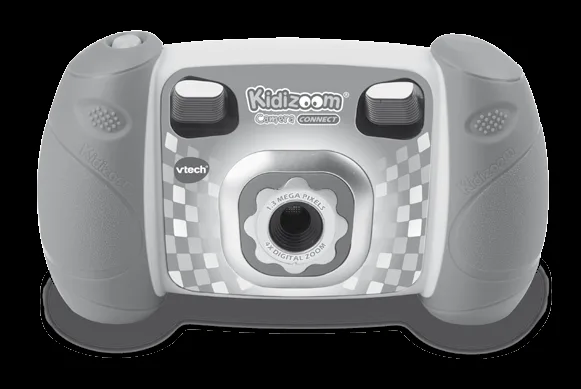
Kidizoom® Kamera Connect ist eine langlebige und unterhaltsame Kamera, die es Kindern ermöglicht, Fotos zu machen, Videos aufzunehmen und mit lustigen Fotoeffekten zu experimentieren. Darüber hinaus können Kinder ihre Stimme aufnehmen und 3 eingebaute Spiele spielen!
Sie können die Kamera auch an Ihren Computer anschließen und zusätzliche Fotoeffekte, Apps und Spiele von der VTech Learning LodgeTM herunterladen. Die neue lustige Funktion, Animation Maker, wird als kostenloses Geschenk zum Download für die Registrierung Ihrer Kamera zur Verfügung stehen. Verbinden Sie Ihre Kidizoom® Kamera Connect zur VTech Learning LodgeTM, um sich zu registrieren und die kostenlose App herunterzuladen!
Einführung / Features


EIN/AUS-Taste Drücken Sie diese Taste, um die Kamera ein- oder auszuschalten.
USB-Anschluss Schließen Sie das mitgelieferte USB-Kabel an diesen Port, um eine Verbindung zu Ihrem Computer herzustellen.
Home Button Drücken Sie diese Taste, um zum Hauptmenü zu gehen oder zurück zum vorherigen Untermenü.
4-Richtungs-Cursortasten Drücken Sie diese Tasten, um den Cursor zu bewegen und Auswahlmöglichkeiten festzulegen.
OK-Knopf Drücken Sie diese Taste, um eine Auswahl oder Aktion zu bestätigen. Tipps: Der OK-Button kann auch verwendet werden, um ein Foto im Kameramodus aufzunehmen.
Taste löschen Drücken Sie diese Schaltfläche, um die ausgewählte Datei zu löschen.
Schaltknopf Drücken Sie diesen Knopf, um ein Foto zu machen.
Zoom in der Taste Drücken Sie diese Taste, um zu zoomen.
Zoom Out Button Drücken Sie diesen Knopf, um herauszoomen. Tipps: Die Zoom-Tasten können auch verwendet werden, um die Lautstärke einzustellen, wenn keine Zoomfunktion verfügbar ist.
microSD Card Slot Legen Sie hier eine microSD-Karte zur Speichererweiterung ein.


STARTEN DER BATTERIEINSTALLATION Anmerkung: Für die Batterieinstallation ist eine Erwachsenenmontage erforderlich.

SPEICHERKARTENINSTALLATION • Kidizoom® Kamera Connect unterstützt die unten stehenden Speicherkarten zur Speichererweiterung.
microSD Logo und microSDHC Logo sind Marken von SD-3C, LCC.
microSD · microSDHC

Batterie-Status Wenn der Bildschirm ein Low Battery Symbol zeigt, empfehlen wir Ihnen so schnell wie möglich einen neuen Satz von Akkus zu installieren. Wenn das Gerät zeigt die Batterien Erschöpft Symbol , wird das Gerät nicht richtig funktionieren. Neue Batterien sollten vor der weiteren Verwendung eingesetzt werden. AUTOMATIC SHUT-OFF Um die Lebensdauer der Batterie zu erhalten, Kidizoom® Kamera Connect wird automatisch nach 3 Minuten ohne Bedienung im Vorschaubildschirm der Kamera- oder Filmmodi ausgeschaltet. In anderen Modi beträgt die Auto-Off Zeit 2 Minuten. Die Kamera kann durch Drücken der ON/OFF-Taste wieder eingeschaltet werden.
VERBINDUNG MIT EINEM COMPUTER, den Sie verbinden können Kidizoom® Kamera Connect an einen PC oder Mac Computer mit einem Standard Mini B USB Kabel (inklusive). Sobald sie verbunden sind, können sie dateien zwischen kamera und computer übertragen bitte folgen sie den folgenden schritten, um die verbindung herzustellen.


Aktivitäten
Im Filmmodus können Sie digitale Filme aufnehmen. Drücken Sie die Schaltfläche Shutter oder den OK-Knopf, um Filmaufnahmen zu starten; drücken Sie erneut auf die Taste, um die Aufnahme zu stoppen. Wenn die Filmaufnahme gestoppt wird, drücken Sie den OK-Button, um den gerade aufgenommenen Film abzuspielen: • Um einen Animationsrahmen hinzuzufügen, klicken Sie auf den linken oder rechten Cursorknopf, um durch die Optionen zu scrollen, bevor Sie mit der Aufnahme beginnen.
Im Wiedergabemodus können Sie die aufgenommenen Filme oder Fotos anzeigen. Drücken Sie die Up- oder Down Cursortaste, um die vorherige oder nächste Datei anzuzeigen. Drücken Sie die Zoom-Out-Taste, um zu zoomen, um die Dateien in Miniaturansichten anzuzeigen. Drücken Sie dann die Zoom-Taste, um zu zoomen und in einen Vollbildbrowser zurückzukehren.
Anzeigen einer Filmdatei • Drücken Sie den OK-Knopf, um den Film abzuspielen. Während der Wiedergabe des Films drücken Sie die linke oder rechte Cursortaste einmal, um den schnellen Rückspulen verwenden

oder Schnellvorlauf bei 2X Geschwindigkeit; drücken Sie diese Taste erneut, um die Geschwindigkeit auf 4X zu ändern. Drücken Sie den Cursor-Knopf oder den OK-Button, um zu der 1X normalen Spielgeschwindigkeit zurückzukehren. • Drücken Sie während der Wiedergabe des Films die Zoom-In oder Zoom Out Taste, um das Volumen zu erhöhen oder zu verringern.
Anzeigen einer Fotodatei • Drücken Sie beim Betrachten eines Fotos die Zoom-In-Taste, um das Foto genauer anzuzeigen. Drücken Sie die Cursor-Tasten zu diesem Zeitpunkt, um das Foto an eine andere Position zu schwenken. Betätigen Sie die Zoom Out-Taste, um zu einer kleineren Vergrößerung zurückzukehren oder drücken Sie den OK-Knopf, um zur normalen Anzeigegröße zurückzukehren.
Im Voice Recorder-Modus können Sie Ihre eigene Stimme für bis zu 3 Minuten pro Datei aufnehmen. Wählen Sie das Symbol "Voice Recording"
im Hauptmenü, um in diesen Modus zu gehen. • Drücken Sie die Schaltfläche OK, um mit der Aufnahme einer neuen Datei zu beginnen, wenn das Highlight auf dem Symbol "Aufnehmen" liegt
. Drücken Sie die OK-Taste erneut, um das Aufnehmen zu stoppen. Nach der Aufnahme wird die Playlist automatisch angezeigt.
. Drücken Sie die OK-Taste erneut, um zu pausieren. • Drücken Sie in der Playlist die linke oder rechte Cursortaste, um das Highlight jederzeit auf das Symbol "Record" zu verschieben
um eine neue Sprachdatei, "Play" -Symbol aufzuzeichnen
um die Auswahldatei abzuspielen. • Um einen Sprachänderungseffekt zu einer vorhandenen Voice-Datei hinzuzufügen, drücken Sie die linke oder rechte Cursortaste, um das Highlight auf das "Effekt" -Symbol zu verschieben
und drücken Sie die OK-Taste, um zum Menü für den Sprachwechseleffekt zu gelangen.

Drücken Sie in diesem Menü die 4-direktionale Cursortaste
um einen anderen Sprachänderungseffekt auszuwählen und die OK-Taste zu drücken, um den ausgewählten Effekt hinzuzufügen. Um die geänderte Stimme als eine andere Sprachdatei zu speichern, drücken Sie die Cursortasten, um das Highlight auf das Symbol "Als speichern" zu verschieben
und drücken Sie die OK-Taste, um den Speichervorgang zu starten. Es wird automatisch in die Playlist zurückkehren, nachdem der Speichervorgang abgeschlossen ist.
Nachdem Sie ein Konto registriert und die VTech Learning Lodge Software heruntergeladen haben, können Sie Ihre Kidizoom® Kamera Connect auf Ihren Computer, um weitere Inhalte herunterzuladen. Nach der Registrierung Ihrer Kamera können Sie eine kostenlose App Ihrer Wahl herunterladen. Auf den von ihnen heruntergeladenen inhalt kann zugegriffen werden, indem das download-symbol aus dem hauptmenü der kamera ausgewählt wird. Drücken Sie die OK-Taste, um das Download-Menü zu betreten. Wenn es keine Downloads in Ihrem Kidizoom® Kamera Connect Sie werden eine Diashow der fantastischen Inhalte sehen, die Sie herunterladen können. Drücken Sie die OK-Taste, um es zu überspringen und in das Downloadmenü einzugeben. Anmerkung: Downloads, die entweder im internen Speicher oder in der Speicherkarte (falls eingefügt) gespeichert sind, stehen zur Verfügung. Neben den heruntergeladenen Inhalten gibt es in Download zwei Funktionen: Download Manager und How To Download.
A. Download Manager Im Download-Manager können Sie die Speichergröße jedes Downloads anzeigen oder unerwünschte Downloads löschen, um den Arbeitsspeicher freizugeben. Um die Downloads zu löschen, drücken Sie den Aufwärts- oder Abwärtsknopf, um die Anwendung auszuwählen und dann den Löschknobeln zum Aufrufen des Menüs "Löschen" . Wählen Sie "Ja" und drücken Sie erneut die Schaltfläche OK, um den Löschbefehl zu bestätigen. Anmerkung: Sobald die Downloads gelöscht sind, können Sie sich mit der VTech Learning Lodge verbinden, um die Anwendung erneut auf die Kamera herunterzuladen.
B. Wie man herunterlädt Führen Sie die folgenden Schritte aus, um die VTech Learning LodgeTM Software herunterzuladen: Steckverbinder Kidizoom® Kamera Connect an einen Computer, der das USB-Kabel verwendet. 2. Klicken Sie auf den Link "Website herunterladen" im Kidizoom-Laufwerk, das auf Ihrem Computer erscheint. Oder besuchen Sie diesen Link direkt:

http://www.vtechkids.com/download
Mindestsystemanforderungen PC-Hardware: CPU: Pentium® 4, 1 GHz oder höher Speicher: 256MB Video Adapter: Grafikkarte mit 1024 x 768 bei 16- oder 32-Bit Farbmonitorauflösung: 1024 × 768 USB 1.1 oder höher 300MB Festplattenspeicher Windows® kompatible Soundkarte und Lautsprecher
PC-Softwareanforderungen: Microsoft® Windows® XP, Windows Vista®, Windows® 7, Windows® 8 Betriebssystem Internet Explorer® Version 6 oder höher Adobe® Flash® Player 10 – Andere Browserversion (Um die neueste Version von Flash Player zu erwerben, besuchen Sie bitte www.adobe.com)
Macintosh Hardware-Anforderungen: Macintosh Computer mit Intel (1GHz oder schneller) Prozessor 256 MB RAM (512 MB empfohlen) 300 MB Festplattenspeicher USB Port erforderlich
Macintosh Softwareanforderungen: Mac OS X Version 10.5, 10.6, 10,7 oder 10.8 Safari Internet Browser Version 3.0 oder höher Adobe ® Flash ® Player 10 – Andere Browser-Version (Um die neueste Version von Flash Player zu erwerben, besuchen Sie bitte) www.adobe.com)
* Internetverbindung erforderlich für internetfähige Funktionen auf PC- und Macintosh-Computern.
Microsoft® und Windows® sowie Windows Vista® sind entweder eingetragene Marken oder Warenzeichen der Microsoft Corporation in den Vereinigten Staaten und/oder anderen Ländern. Adobe®, das Adobe-Logo und Flash® sind entweder

eingetragene Marken oder Warenzeichen von Adobe Systems Incorporated in den Vereinigten Staaten und/oder anderen Ländern. Intel®, Pentium® sind Marken der Intel Corporation in den Vereinigten Staaten und anderen Ländern. Macintosh, Mac, Mac OS und Safari sind Marken von Apple Inc., die in den Vereinigten Staaten und anderen Ländern registriert sind. Alle anderen Marken sind Eigentum ihrer jeweiligen Eigentümer. DIESES PRODUKT WIRD NICHT VON ADOBE SYSTEMS, DEM HERAUSGEBER VON FLASH, UNTERSTÜTZT ODER GESPONSERT. Die Mindestsystemanforderungen können später aktualisiert werden, für die neuesten Informationen können Sie auf diesen Link verweisen: www.vtechkids.com/download
Es enthält zwei lustige Funktionen, Foto-Editor und Animation Maker (spaßige und kostenlose Apps verfügbar für Sie nach der Registrierung Ihrer Kamera). Sie können Ihre Kamera registrieren, indem Sie sich mit der VTech Learning LodgeTM verbinden. Im Menü Kreative Tools drücken Sie die linke oder rechte Cursortaste, um die Aktivität auszuwählen und dann den OK-Button zum Eingeben zu drücken.
Im Foto-Editor können Sie einem Foto Bilderrahmen, Stempel, lustige Gesichter und Spezialeffekte hinzufügen. Drücken Sie die Up- oder Down Cursortaste, um Fotos anzuzeigen und drücken Sie dann die OK-Taste, um die Auswahl zu bestätigen und mit der Bearbeitung zu beginnen. Ein Bearbeitungsmenü wird angezeigt. Drücken Sie die linke oder rechte Cursortaste, um eine der unten genannten Funktionen auszuwählen; drücken Sie den OK-Knopf zum Start. A. Fotorahmen
: Wählen Sie dieses Symbol, um Ihrem Foto einen Bilderrahmen hinzuzufügen. Drücken Sie die linke oder rechte Cursortaste, um einen Rahmen auszuwählen, und drücken Sie dann die OK-Taste, um Ihre Auswahl zu bestätigen. B. Stempel
: Wählen Sie dieses Symbol, um Ihrem Foto einen Stempel hinzuzufügen. Drücken Sie die linke oder rechte Cursortaste, um einen Stempel auszuwählen. Drücken Sie die Up- oder Down Cursortaste, um die Größe des Stempels zu vergrößern oder zu verkleinern. Drücken Sie die OK-Taste, um die Auswahl zu bestätigen. Drücken Sie dann die Cursortasten, um den Stempel dorthin zu bewegen, wo er angewendet werden soll. Drücken Sie schließlich die OK-Taste, um den Stempel dem Foto hinzuzufügen. C. Spezialeffekte
Wählen Sie dieses Symbol, um Ihrem Foto ein lustiges Gesicht oder einen Spezialeffekt hinzuzufügen. Drücken Sie die linke oder rechte Cursortaste, um einen Effekt auszuwählen. Verwenden Sie die Up- und Down Cursor Buttons zum

Ändern Sie die Größe des Bereichs, auf den der Effekt angewendet wird. Drücken Sie die OK-Taste, um Ihre Auswahl zu bestätigen. Drücken Sie die Cursortasten, um den Effekt dorthin zu verschieben, wo Sie ihn anwenden möchten, und drücken Sie dann die Schaltfläche OK
um es dem Foto hinzuzufügen.
: Wählen Sie dieses Symbol, um den letzten Bearbeitungsvorgang rückgängig zu machen. E. Sparen Sie
: Wählen Sie dieses Symbol, um das Foto zu speichern, das Sie gerade als eine andere Datei bearbeitet haben. Anmerkung: Der Prozess des Speicherns eines bearbeiteten Fotos mit einem Verzerrungseffekt kann mehr als 1 Minute dauern.
(Entsperrt als Bonus-App nach der Registrierung Ihrer Kamera durch Verbindung zur VTech Learning LodgeTM).
Animation Maker ist ein einfaches Werkzeug zum Erstellen Ihrer eigenen Fotoanimationen. Sie finden einige Demo-Projekte, wenn Sie den Projektauswahlbildschirm betreten. In diesem Bildschirm können Sie die Animation abspielen, bearbeiten oder eigene neue Projekte hinzufügen. Drücken Sie die Cursortaste nach oben oder unten, um ein Projekt auszuwählen. Drücken Sie die linke oder rechte Cursortaste, um die Funktion auszuwählen und drücken Sie dann die OK-Taste zum Weiterfahren. Um ein Projekt zu löschen, drücken Sie die Schaltfläche Löschen, um das Menü Löschen aufzurufen und wählen dann "Ja", um es zu bestätigen. HINWEIS: Die Demoprojekte dienen nur als Referenz, sie können nicht bearbeitet, gelöscht oder als Video gespeichert werden.

A. Hinzufügen eines neuen Projekts
Im Vorschaubildschirm können Sie mit der

Fotos. Diese Serie von Fotos wird zu den Rahmen Ihrer Animation. Nach Abschluss können die Fotos, die Sie aufgenommen haben, kontinuierlich abgespielt werden, um Ihre Animation zu erstellen. Im Vorschaubildschirm drücken Sie die OK-Taste oder den Auslöser, um ein Foto aufzunehmen, wenn das Kamerasymbol
hervorgehoben wird. Das Bild des letzten aufgenommenen Fotos wird auf dem Bildschirm zur Referenz der letzten Objektposition überlagert. Und der Frame Index

wird gezeigt werden. Drücken Sie die linke oder rechte Cursortaste, um dieses Symbol auszuwählen
nachdem Sie genug Fotos gemacht haben. Es wird wieder auf den Projektauswahlbildschirm gehen. Drücken Sie die linke oder rechte Cursortaste, um auszuwählen, ob Sie die Animation abspielen, sie weiter bearbeiten oder ein anderes neues Projekt erstellen möchten.
B. Spielen Sie die Animation
Hier können Sie die von Ihnen erstellte Animation anzeigen. Während des Spielens
die Animation, drücken Sie den OK-Button zu stoppen und zum Projekt zurückzukehren.

C. Edit Animation
Hier können Sie das Projekt weiter bearbeiten:
Frames hinzufügen Nehmen Sie nach dem letzten aufgenommenen Frame weitere Fotos auf. (Maximale Anzahl Frames = 100)
Abspielen der Animation Vorschau der Animation mit gewählter Hintergrundmusik
Speichern als Video Die Animation als Video (AVI-Datei) speichern, um sie auf dem Computer anzusehen oder zu teilen (Es kann einige Minuten dauern, bis die Animation als Videos gespeichert ist).
Drei Spiele sind eingebaut in Kidizoom® Kamera Connect. Nachdem Sie das Spielmenü betreten haben, drücken Sie die linke oder rechte Cursortaste, um ein Spiel auszuwählen, und dann die OK-Taste, um mit dem Spielen des ausgewählten Spiels zu beginnen.

A. Ungerade eine Auszeit Möchten Sie Detektiv werden? Finde das Bild

Das ist so schnell wie möglich anders als die anderen! Drücken Sie die 4-direktionale Cursor Tasten
Um Ihre Auswahl auszuwählen und drücken Sie die OK-Taste, um zu antworten. Versuchen Sie, so viele wie möglich in der verfügbaren Zeit zu finden, um eine große hohe Punktzahl zu erhalten. Machen Sie ein Foto von sich selbst oder einem Freund zum Spielen!
B. Swapping Fun Ihre Bilder wurden in vier Teile aufgeteilt und

herumgetauscht. Können Sie die Abschnitte verschieben, um das Originalfoto zu machen? Machen Sie mehr Fotos, um Ihre eigenen herausfordernden Puzzles zu erstellen. Um zu spielen, drücken Sie die linken oder rechten Cursor-Tasten, um das Highlight an die gewünschte Position zu verschieben. Drücken Sie dann die OK-Taste, um die Abschnitte zu tauschen.
C. Verrücktes Cafe In diesem Spiel können Sie Ihr Gedächtnis üben

und Reaktionskompetenzen. Ein Kunde wird einige Lebensmittel mit den Zutaten in einer bestimmten Reihenfolge aufgeführt bestellen. Erinnern Sie sich an die Sequenz und sammeln Sie das fallende Essen in der richtigen Reihenfolge, um ihre Mahlzeit zu vervollständigen. Drücken Sie die linken oder rechten Cursortasten, um sich zu bewegen.
ANPASSUNGSSTELLEN IN Kidizoom® Camera Connect Sie können verschiedene Einstellungen in Ihrem Kidizoom® Kamera Connect. Um die Einstellungen der Kamera zu ändern, wählen Sie das Symbol Settings
im Hauptmenü. Blättern Sie durch das Einstellungsmenü, indem Sie die rechte oder linke Cursortaste drücken. Drücken Sie im Menü die Taste Up oder Down Cursor, um Ihre Auswahl zu ändern und drücken Sie die Schaltfläche OK, um die Auswahl zu bestätigen.

A. Löschen Sie alle Fotos und Videos Dies löscht alle Dateien in den DCIM- und DOWNLOAD-Ordnern im internen Speicher oder der Speicherkarte, wenn sie eingefügt werden.
B. Format Dies löscht alle Daten im internen Speicher oder der Speicherkarte, wenn sie eingefügt werden, einschließlich der Downloads.
C. Factory Reset Die Factory löscht die im internen Speicher gespeicherten Inhalte und setzt alle Systemeinstellungen auf den Werksstandard zurück, z. B. Dateiindex, Häufigkeit, Fotoauflösung, Spielstufe und erfasste Gesichter des Spiels. Für diese drei Befehle wird es doppelte Bestätigungen geben, die erforderlich sind, um fortzufahren. Folgen Sie den Anweisungen auf dem Bildschirm, um die Aktion zu bestätigen.
Anmerkung: Wenn die Speicherkarte verwendet wird, können im internen Speicher gespeicherte Daten in der Kamera nicht angezeigt werden, es sei denn, die microSD-Karte wurde entfernt. Wenn das innere Gedächtnis der Kidizoom® Kamera Connect wird voll, oder wenn die Dateiindizes aufgebraucht sind, sollten Sie alle Dateien aus dem internen Speicher der Kamera auf Ihrem Computer sichern. Löschen Sie dann die Dateien im internen Speicher der Kamera, um Platz freizugeben.

PFLEGE UND WARTUNG 1. Halten Sie die Kamera sauber, indem Sie sie mit einem leicht feuchten Tuch abwischen. 2. Halten Sie die Kamera von direktem Sonnenlicht fern und weg von jeder direkten Wärmequelle. 3. Entfernen Sie die Batterien, wenn die Kamera für einen längeren Zeitraum nicht in Gebrauch ist. 4. Lassen Sie die Kamera nicht auf eine harte Oberfläche fallen und setzen Sie sie keiner Feuchtigkeit aus oder tauchen Sie in Wasser.
WARNUNG Ein sehr kleiner Prozentsatz der Öffentlichkeit kann aufgrund einer bestehenden Erkrankung epileptische Anfälle oder einen momentanen Bewusstseinsverlust erleiden, wenn bestimmte Arten von blinkenden Farben oder Mustern betrachtet werden. Während Kidizoom® Kamera Connect trägt nicht zu zusätzlichen Risiken bei, wir empfehlen Eltern, ihre Kinder während des Spielens zu beaufsichtigen. Wenn Ihr Kind Schwindel, verändertes Sehen, Desorientierung oder Krämpfe erlebt, setzen Sie die Anwendung sofort ab und konsultieren Sie Ihren Arzt. Bitte beachten Sie, dass die Fokussierung auf Kidizoom® Kamera Connect Bildschirm in der Nähe und Handhabung des Kidizoom® Kamera Connect als Game Controller für einen längeren Zeitraum, kann zu Müdigkeit oder Unbehagen führen. Wir empfehlen Kindern, für jede Spielstunde eine 15-minütige Pause einzulegen.
Treubleshooting Gehen Sie durch diesen Abschnitt, wenn Schwierigkeiten beim Betrieb auftreten Kidizoom® Kamera Connect.
Bild aufgenommen ist nicht klar
Problemlösung · Das Programm funktioniert nicht mehr

Kann keine Verbindung zum Computer herstellen
Überprüfen Sie die Verbindungen auf dem USB-Kabel zwischen der Kamera und dem Computer, und überprüfen Sie das entsprechende Verbindungsverfahren in diesem Handbuch.
Dateien können nicht gespeichert werden Überprüfen Sie den Speicherstatus der Speicherkarte, um zu sehen, ob sie voll ist. Wenn keine Speicherkarte eingesteckt ist, überprüfen Sie die Kidizoom® Kamera Connect internen Speicher.
Kann die heruntergeladenen Filmdateien nicht anzeigen
Speicherkarte kann nicht erkannt werden
DISCLAIMER UND HAFTUNGSBESCHRÄNKUNG VTech® Electronics North America, L.L.C. und ihre Lieferanten übernehmen keine Verantwortung für Schäden oder Verluste, die sich aus der Verwendung dieses Handbuchs ergeben. VTech® Electronics North America, L.L.C. und seine Lieferanten übernehmen keine Verantwortung für Verluste oder Ansprüche Dritter, die durch den Einsatz dieses Produkts entstehen können. VTech® Electronics North America,

L.L.C. und ihre Lieferanten übernehmen keine Verantwortung für Schäden oder Verluste, die durch Löschung von Daten infolge einer Fehlfunktion, eines defekten Akkus oder Reparatur verursacht werden.
Unternehmen: VTech® Electronics North America, L.L.C.
Telefon: 1-800-521-2010 in the U.S., or 1-877-352-8697 in Canada.
WICHTIGER HINWEIS: Erstellen und Entwickeln Vorschulische BildungTM-Produkte gehen mit einer Verantwortung einher, die wir bei VTech® nehmen sehr ernst. Wir bemühen uns, die Genauigkeit der Informationen zu gewährleisten, die den Wert unserer Produkte ausmachen. Manchmal können jedoch Fehler auftreten. Es ist wichtig für Sie zu wissen, dass wir hinter unseren Produkten stehen und Sie ermutigen, unsere Consumer Services-Abteilung unter 1-800-521-2010 in den USA oder 1-877-352-8697 in Kanada mit Problemen und / oder Vorschlägen anzurufen. Ein Servicemitarbeiter wird Ihnen gerne helfen.

DIESE VORRICHTUNG ENTSPRICHT TEIL 15 DER FCC-REGELN. DER BETRIEB UNTERLIEGT DEN FOLGENDEN ZWEI BEDINGUNGEN: (1) DIESES GERÄT DARF KEINE SCHÄDLICHEN STÖRUNGEN VERURSACHEN, UND (2) MUSS DAS GERÄT EMPFANGENE STÖRUNGEN AKZEPTIEREN, EINSCHLIESSLICH STÖRUNGEN, DIE EINEN UNERWÜNSCHTEN BETRIEB HERVORRUFEN KÖNNEN.

Bist du bereit, Spaß daran zu haben, ein paar Fotos zu machen? VTech ist hier, um Ihnen zu helfen, wie Sie mit Ihrer neuen Kidizoom Digitalkamera tolle Fotos machen können. Schauen Sie sich unsere Tipps an, die Ihnen beim Einstieg helfen.
Schritt 1 Schieben Sie zuerst den Handgelenkgurt über Ihre Hand, damit Sie Ihren neuen Kidizoom richtig halten können.
Schritt 2 Es gibt 2 Möglichkeiten, sich Ihr Foto anzusehen, bevor Sie es aufnehmen. Sie können entweder den Farb-LCD-Bildschirm auf der Rückseite Ihres Kidizooms oder die Dual Sucher über dem Bildschirm verwenden.
Schritt 3 Jetzt sind Sie bereit, einige Fotos zu machen! Stellen Sie sicher, dass Sie Ihren Kidizoom so ruhig wie möglich mit beiden Händen halten.
Stufe 4 Nähern Sie sich dem Objekt, von dem Sie ein Foto machen. Achten Sie darauf, nicht zu nahe kommen oder Ihr Foto wird verschwommen sein. Dies kann einige zusätzliche Übung erfordern, also mach dir keine Sorgen, wenn du dein Foto beim ersten Mal nicht richtig bekommst.
Schritt 5 Achten Sie auf die Beleuchtung, wenn Sie Fotos machen. Wenn Sie an einem sonnigen Tag Outdoor-Fotos machen, stehen Sie mit der Sonne hinter Ihnen. Wenn Sie Innenaufnahmen in dunkler Beleuchtung machen, halten Sie die Kamera sehr ruhig, um verschwommene Fotos zu vermeiden.
Schritt 6 Hören Sie auf den "Klick", den Ihr Kidizoom macht, wenn Sie ein Foto gemacht haben. Sobald Sie das Klickgeräusch hören, können Sie ein weiteres Foto machen!
Viel Spaß!

Häufig gestellte Fragen
Kidizoom ® Kamera verbinden Häufig gestellte Fragen
Frage 1: Ich habe mir einen Vtech gekauft Kidizoom® Kamera Connect, aber es wird nicht mit meinem PC funktionieren; mein PC sucht einen Fahrer. Ich habe das Internet durchsucht und kann keine VTech® Kamerafahrer. Was kann ich tun?
Antwort: Es wird kein separater Fahrer für die Kidizoom® Kamera Connect. Es verwendet einen Standard-USB-Massenspeichergerätetreiber. Ein solcher Treiber ist standardmäßig auf allen Windows®-Betriebssystemen verfügbar, beginnend mit dem Windows® 2000 Service Pack 3 (einschließlich Windows® XP und Vista) sowie Mac OS® 9.0 oder höher. Wenn Ihr Computer diese Betriebssystemanforderungen erfüllt und noch einen Treiber sucht, wenden Sie sich bitte an Ihren PC-Hersteller für weitere Unterstützung. Für frühere Betriebssysteme, die keinen Massenspeicher unterstützen, kann ein Systemupgrade- oder -Treiber für einen Massenspeicher verfügbar sein. Bitte überprüfen Sie erneut mit Ihrem PC-Hersteller. Frage 2: Die Bilder, die ich mache, stimmen nicht mit dem überein, was ich sehe, wenn ich durch den Sucher schaue. Das tatsächlich aufgenommene Bild deckt einen größeren Bereich ab als das, was der Sucher zeigt. Antwort: Das tatsächliche Bild und das digitale gespeicherte Bild können aufgrund der Lichtbrechung durch die Sucherlinse variieren. Licht biegt sich durch die Linsen in verschiedenen Winkeln, basierend auf einer Vielzahl von Faktoren, einschließlich des Abstandes zwischen der Linse und Ihren Augen, dem Blickwinkel, unter dem Sie die LinSen betrachten, und sogar den Abstand zwischen Ihren Augen. Im Allgemeinen, wenn die Linsen nahe an den Augen platziert werden, wie sie sein sollen, wird Licht durch die Linsanschlüsse in einer Weise gebrochen, dass es sich in einem engeren und näheren Bereich konzentriert, wodurch das Bild und der Betrachtungsbereich kleiner erscheinen als das, was digital erfasst wird. Frage 3: Was ist der ISO-Wert (Lichtempfindlichkeit) des Kidizoom® Kamera Connect? Antwort: Die Kidizoom® Kamera Connect Es wird ein Auto-ISO Wert verwendet. Es passt die Belichtungszeit und Lichtempfindlichkeit in Abhängigkeit von der Beleuchtungsumgebung an.

Frage 4: Meine Kamera schaltet sich ein und schließt sofort ab. Antwort: Bitte stellen Sie sicher, dass Sie neue Batterien verwenden. Wenn es keinen schlechten Kontakt durch Verschmutzung der Kontaktfeder/-platte oder Verformung der Kontakt Feder bzw. -platte gibt, sollte die Stromversorgung eingeschaltet werden können. Wenn das Problem nach der normalen Batterieinstallation weiterhin besteht, haben Sie möglicherweise ein defektes Gerät. Bitte kontaktieren Sie den Kundenservice, wie im Abschnitt Fehlerbehebung dieses Handbuchs beschrieben. Frage 5: Warum sind meine Bilder manchmal körnig und unscharf? Gibt es etwas, was ich tun kann, um die Bildqualität zu verbessern? Antwort: In einer schlecht beleuchteten Umgebung sinkt die Bildrate (Shutter-Geschwindigkeit), um eine längere Belichtungszeit zu ermöglichen. Der Nachteil ist, dass jede Bewegung im Rahmen oder der Hand, die die Kamera hält, zu einer größeren Unschärfe führen kann. Darüber hinaus wird der Kamerasensor die Kanten bei schwachem Licht erweichen, um der Dunkelheit entgegenzuwirken, indem das Bildrauschen reduziert wird. Auch dies kann manchmal zu einem verschwommenen Bild führen. Versuchen Sie, die Beleuchtung zu verbessern, um bessere Ergebnisse zu erzielen. Die Empfindlichkeit des Fotosensors bei schlechten Lichtverhältnissen und die Anfälligkeit des Bildes für Händeschütteln wurden in den neuesten Modellen der Kidizoom® Kamera Connect. Frage 6: Können Sie eine Gruppe von Bildern gleichzeitig löschen, oder müssen sie einzeln an der Kamera gelöscht werden? Antwort: Wenn Sie die Verbindung Kidizoom® Kamera Connect auf Ihren Computer und greifen Sie als externes Laufwerk (mit VTech 1407) zu, können Sie mehrere Bilder auswählen, die jederzeit gelöscht werden sollen.
Frage 7: Wenn Sie versehentlich die Bilder durch Umformatieren löschen, gibt es eine Möglichkeit, sie zurückzubekommen? Antwort: Wenn Sie die Bilder löschen, indem Sie den internen Speicherspeicher formatieren, gibt es keine Möglichkeit, sie abzurufen. Es gibt Software von Drittanbietern, die helfen kann, "gelöschte" Daten aus dem Speicher wiederherzustellen, aber wir empfehlen nicht, diese zu verwenden.

Frage 8: Werden wechselnde Batterien den internen Speicher des Geräts löschen? Antwort: Der Batteriewechsel im normalen Betrieb, wie in der Bedienungsanleitung beschrieben, sollte keine Datenkorruption oder Datenverlust im eingebauten Speicher verursachen. Frage 9: Beim Anschluss der Kamera an den USB-Anschluss erhalte ich die Meldung „USB Gerät nicht erkannt. Eines der USB-Geräte, die an diesen Computer angeschlossen sind, hat eine Fehlfunktion und Windows® erkennt es nicht. „Ich verwende Windows® XP. Antwort: Dies ist höchstwahrscheinlich ein Hardware- oder OS-Problem. Eine Reihe von Verbrauchern hat dieses Problem mit ihren Computern gemeldet, die Massenspeichergeräte aller Art nicht erkannt haben. Bitte kontaktieren Sie Ihren PC-Hersteller für Support.
Microsoft®, Windows® und Windows Vista® sind entweder eingetragene Marken oder Warenzeichen der Microsoft Corporation in den Vereinigten Staaten und/oder anderen Ländern. Intel®, Pentium® sind Marken der Intel Corporation in den Vereinigten Staaten und anderen Ländern. Macintosh, Mac und Mac OS sind Marken von Apple Inc., die in den Vereinigten Staaten und anderen Ländern registriert sind. Alle anderen Marken sind Eigentum ihrer jeweiligen Eigentümer.


In dieser Anleitung genannte Seiten – Hersteller, Support und Downloads.
Häufige Probleme, wahrscheinliche Ursachen und Lösungen.
| Problem | Mögliche Ursache | Abhilfe | |
|---|---|---|---|
| Programm hört auf zu arbeiten | 1. Lassen Sie die Kamera für ein paar Minuten ohne Batterien sitzen und ersetzen Sie dann die Batterien. 2. Schalten Sie die Einheit ein. Die Einheit sollte nun wieder bereit sein, zu spielen. 3. Wenn das Gerät nicht funktioniert, ersetzen Sie die Batterien durch einen ganzen Satz neuer Batterien. | p.19 | |
| Bild aufgenommen ist nicht klar | 1. Prüfen Sie, ob die Kamera stetig gehalten wird. 2. Stellen Sie sicher, dass der Lichtzustand des Aufnahmeumgebung gut ist. 3. Überprüfen Sie, ob das Kameraobjektivschutzfenster sauber ist. | p.19 |
Besitzer und unser Team antworten in der Regel innerhalb eines Tages – und Ihre Frage hilft auch anderen weiter.
Stellen Sie die erste Frage — andere Nutzer oder unser Team antworten Ihnen.