



Muster Nr. NV-DS88EN
疇旧驕茉獨纓
Bedienungsanweisungen
肱確漾丏

Vor Gebrauch lesen Sie bitte diese Anleitung vollständig.

ªWARNUNG Um das Risiko von Brand- oder Schockgefahr und störenden Störungen zu verringern, verwenden Sie nur die empfohlenen Zubehörteile und setzen Sie diese Geräte nicht Regen oder Feuchtigkeit aus. Entfernen Sie die Abdeckung (oder Rückseite) nicht; Es gibt keine benutzerdefinierten Teile im Inneren. Service an qualifiziertes Servicepersonal verweisen.
Filmkamera ≥Das Bewertungsschild befindet sich auf der Unterseite des Films
Wechselstromadapter ≥Das Bewertungsschild befindet sich auf der Unterseite des AC Adaptors. ≥Da dieses Gerät während des Gebrauchs heiß wird, betreiben Sie es in einem
gut belüftete Stelle; installieren Sie diese Ausrüstung nicht in einem engen Raum wie ein Bücherregal oder eine ähnliche Einheit.
Verwenden Sie die Movie Camera korrekt. ≥Verletzung oder materieller Schaden, der sich aus jeglicher Art von
Nutzung, die nicht in Übereinstimmung mit den Betriebsanweisungen steht, liegt allein in der Verantwortung des Nutzers.
Probieren Sie die Filmkamera aus. Probieren Sie die Filmkamera aus, bevor Sie Ihr erstes wichtiges Ereignis aufzeichnen und überprüfen Sie, ob sie korrekt aufgezeichnet wird und ordnungsgemäß funktioniert.
Der Hersteller haftet nicht für den Verlust von aufgezeichneten Inhalten. Der Hersteller haftet in keinem Fall für den Verlust von Aufnahmen aufgrund einer Fehlfunktion oder eines Defekts dieser Filmkamera, ihres Zubehörs oder ihrer Kassetten.
Befolgen Sie sorgfältig die Urheberrechtsgesetze. Die Aufzeichnung von voraufgezeichneten Bändern oder Discs oder anderem veröffentlichtem oder ausgestrahltem Material für andere Zwecke als Ihre private Nutzung kann gegen Urheberrechte verstoßen. Auch für den privaten Gebrauch kann die Aufzeichnung bestimmter Materialien eingeschränkt werden.
≥Windows ist eine Marke oder eingetragene Marke von
Microsoft Corporation U.S.A. Das SD Logo ist eine Marke. ≥Alle anderen Firmen- und Produktnamen im operativen
Weisungen sind Marken oder eingetragene Warenzeichen ihrer jeweiligen Körperschaften.
Standbilder, die auf einer MultiMediaCard oder SD-Speicherkarte aufgezeichnet wurden Es ist möglicherweise nicht möglich, die Bilder auf dieser Filmkamera wiederzugeben, die von anderen Geräten aufgenommen und erstellt wurden oder umgekehrt. Überprüfen Sie daher im Voraus die Kompatibilität der Geräte.
Referenzseiten Als Referenzseiten sind beispielsweise mit einem Pfeil gekennzeichnet: (l 00)


Standardzubehör Links abgebildet ist Zubehör, das mit der Movie Camera geliefert wird. 1) Wechselstromadapter, Gleichspannungseingangsleitung und Netzwechselstromleitung (l 60) Eine Sonderverwaltungsregion Hongkong von China
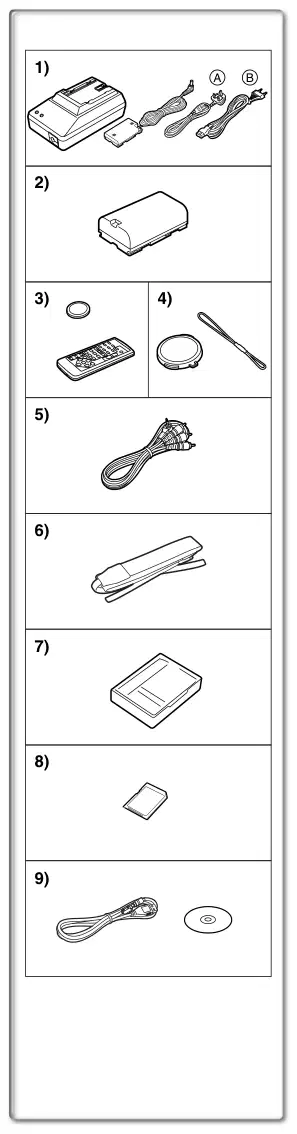
B Gebiete außer Hongkongs Sonderverwaltungsrigion China 2 Batteriepackung ()l 60) 3 Fernbedienung und Knopfbatterie (l 58, 59) 4 Lens Cap (l 61) 5 AV Kabel (l 80, 81) 6 Schultergurt (l 61) 7 Digital Video Head Cleaner (l 97) 8 SD-Speicherkarte (l 84) 9 USB-Anschlusssatz (l 83) Optionales Zubehör 1 AC-Adapter (VW-AD9E/B) 2) Batteriepack (Lithium/CGP-D14S/CPG-D210/1400mAh) 3 Akkupaket (Litium/ CGR-D16S/GLR-D20/1600mAH) 4 Batteriepack [Lithion/CGR- D16S /CGR-220/2800mA h] 5 Batteriepack[Lithum/CGF-D28S/KGP-d320/2500mAhe] 6 Batteriepack, Lithium/CGBT53S/cgr-D815/5300mAha] 7 Batterieladegerät für Autos (Vw-LT307e) 8 Tele Konversionslinsen (V W-LW3007) 9 ND Filter VW-LMC30E 11 Stereo Zoom Mikrofon VW - LND30E 13 Stereo Microphone VW – LMS1E 14 Schuhadapter VW–CT11E 16 Stativ mit Fernbedienung VW‐CTR1E 17 Stativ Computer Connection Kit VWEC500E/VW‐EC1E 19 Bearbeitendes
Musikaufnahmen sind enthalten. (Diese Filmkamera kann jedoch keine Musik wiedergeben.) 23 MultiMediaCard (VW-MMC8E/VW - MMC16E) 24 SD Memory Card (RP-SD008/RP-SSD016/RP-Sd032/RP-sd064) 25 PC Card Adapter für SD Speicherkarte (BN-SDABPE) 26 USB Reader Writer für SD Gedächtniskarte ( BN-SKAPEE) 27 DV Editing Software mit DV Interface Board (Vw-DTM21E) 28 DV Editssoftware mit DV Schnittstellenkarte (V W-D TM 22E) 29 DV EdITING Software (V w-Dtm 20e) ≥ Einige optionales Zubehör ist möglicherweise in einigen Ländern nicht verfügbar.


Starten Sie 1 Laden Sie die Batterie. ()l 60) ≥ Befestigen Sie die Batterie an den AC-Adapter. > Verbinden Sie den AC Mains Lead. (Ladebeginn.) ≥Wenn die Ladelampe [BARGE] erlischt, ist der Akku voll

belastet.
3 Legen Sie die Kassette ein. ()l 61) ≥ Schieben Sie den 1 Hebel nach rechts und ziehen Sie ihn herunter, um die Kassette zu öffnen
Kompartimentabdeckung. ∗ Die Kassette einfügen. ≥ Drücken Sie die [PUSH CLOSE] 2 um die Kassette zu laden. ≥ Schließen Sie die untere Kompartimentabdeckung.
4 Schalten Sie die Filmkamera ein und starten Sie mit der Aufnahme. ()l 62, 68) ✅ Schieben Sie den 3-Schalter auf [EIN]. (Die [CAMERA] Lampe leuchtet auf.) ≥ Drücken Sie den 4-Knopf. (Aufnahme beginnt.) ≥ Drücken Sie erneut die 4-Taste, um die Aufnahme zu unterbrechen.
Viewing What Has Been Recorded 5 Wechseln Sie in den VCR-Modus, spulen Sie das Band zurück und spielen Sie es wieder ab. ()l 76) > Schieben Sie den 5 Switch. (Die [VCR] Lampe leuchtet auf.) ≥ Drücken Sie den 6-Knopf. (Das Band zurückspulen.) ≥ Drücken Sie den 7-Knopf. (Playback startet.) ≥ Den 8-Knopf drücken. (Playback stoppt.)
6 Schalten Sie die Filmkamera aus. ()l 62) Und dann ist der 9er (noch) zu [aus].

Steuerungen und Komponenten 1) LCD-Monitor (l 62, 98)

≥Aufgrund von Einschränkungen in der LCD-Produktionstechnologie kann es einige geben
winzige helle oder dunkle Flecken auf dem LCD-Monitorbildschirm. Dies ist jedoch keine Fehlfunktion und hat keinen Einfluss auf das aufgezeichnete Bild
Hier angehängt.
„¥“ ist ein Logo, das auf Produkten mit den Spezifikationen von „i.LINK“ gekennzeichnet ist.


≥Aufgrund von Einschränkungen in der LCD-Produktionstechnologie kann es einige geben
winzige helle oder dunkle Flecken auf dem Viewfinder-Bildschirm. Dies ist jedoch keine Fehlfunktion und hat keinen Einfluss auf das aufgezeichnete Bild
Steckdose ist in Gebrauch, das eingebaute Mikrofon funktioniert nicht.
eingebauter Lautsprecher, aber Anschluss eines Kopfhörers usw. deaktiviert es.

Fernbedienung Mit dem drahtlosen Fernbedienungsgerät, das mit der Movie Camera geliefert wird, können die meisten Funktionen von Movie Camera aus der Entfernung bedient werden. Tasten auf dem Fernbedienungsgerät 1 Datum/Uhrzeit-Taste [Datum/Zeit] (l 91) 2 Anzeige-Ausgabetaste [OSD] (l 80) 3 Zähler-Schaltknopf [ZÄHLER] (l 91) 4 Reset-Taste [RESET] (l 101) 5 Aufzeichnungstaste [REC] (l 81, 82) Audio-Dubling Button [A.DUB] (l 80) 7 Cursor-Tasten für Variable Speed Search Funktion [π, ∫] (l 76) Richtungstasten für die Wiedergabe Zoom-Funktion [π, ∫, ∑, ∏] (l 79) 8 Langsame Bewegung/Stiller Vortriebstasten [E, D] (E: umgekehrt, D: vorwärts. ()l 77) 9 Index Search Buttons [:, 9] (:: umgekehrt, 9: vorwärts. ()l 78) 10 Auswahltaste [SELECT] (l 79) 11 (Lagerknopf [STORE]l 79) 12 Aus/Ein-Taste [AUS/EIN] (l 79) 13 Zoom/Volume Button [ZOOM/VOL] (l 69, 76, 79) 14 Variable Speed Search Button [VAR]. SUCHE ()l 76) 15 Playback Zoom Button [P.B. ZOOM ()l 79)

Die folgenden Tasten funktionieren auf die gleiche Weise wie die entsprechenden Schaltflächen der Movie Camera. 16) Foto-Taste [FOTOSCHUSS] (l 69, 84, 85, 88) 17 Titeltaste [TITEL] (l 88) 18 Karten-Multibildtaste [MULTI/P-IN-P] (l 86) ≥Diese Funktion funktioniert auf die gleiche Weise wie der [CARD MULTI]-Knopf am
Filmkamera. 19 Rewind/Review-Taste []6] (l 68, 76) 20 Pausenknopf [;] (l 77, 86) 21: Stoppknopf [∫] (l 76, 86) 22 Aufnahme Start/Stop Taste [START/STOP] (l 68) 23 Spielknopf [1] (l 76, 86) 24 Schnellvorlauf/Knopf [5] (l 68, 76) 25 Menü-Button [MENU] (l 63) 26 Setztaste [SET] (l 63) 27 Positions-Taste [ITEM] (l 63)

ªEinsetzen einer Knopfbatterie Vor der Verwendung des Fernbedienungsgeräts legen Sie den mitgelieferten Knopfbatterietyp ein. 1 Während Sie den Stopper drücken 1Ziehen Sie den Batteriehalter heraus. 2 Legen Sie den Knopf-Batterie mit dem Aufdruck ()inach oben gerichtet. 3 Legen Sie den Batteriehalter in die Fernbedienung ein. ≥Wenn der Knopf-Akku erschöpft ist, ersetzen Sie ihn durch einen neuen CR2025
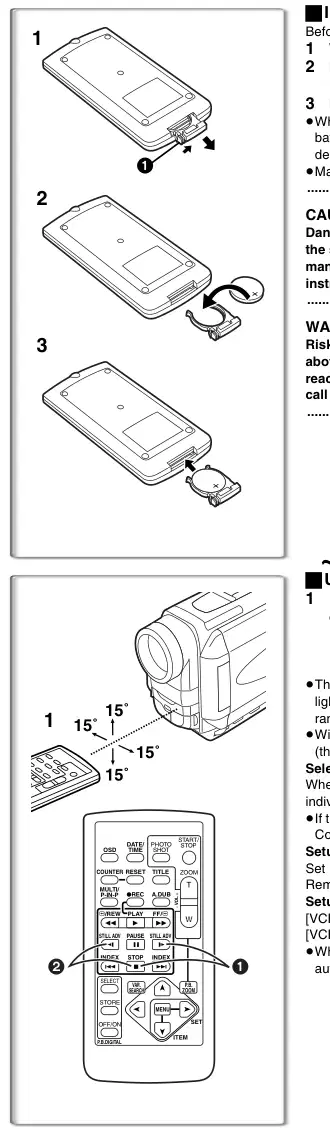
Batterie. (Eine Batterie wird normalerweise erwartet, um etwa 1 Jahr zu halten.) Es hängt jedoch von der Betriebsfrequenz ab.) ≥ Achten Sie darauf, dass die Pole beim Einsetzen der Batterie korrekt übereinstimmen.
~~~~~~~~~~~~~~~~~~~~~~~~~ ªMit dem Remote Controller 1 Richten Sie den Fernbedienungs-Sensor der Filmkamera und drücken Sie eine entsprechende Taste. ≥ Entfernung von der Filmkamera: Innerhalb von etwa 5 Metern ≥ Winkel: innerhalb von ungefähr 15o in vertikaler und horizontaler Richtung
von der Mittelachse ≥ Die oben genannten Betriebsbereiche sind für den Innenbereich bestimmt. Outdoor oder unter stark
Licht, die Filmkamera funktioniert möglicherweise nicht ordnungsgemäß auch innerhalb der oben genannten Bereiche. ≥Innerhalb eines 1-Meter-Bereichs können Sie den Remote Controller auch seitlich verwenden
(die [MENU] Tastenseite) der Filmkamera. Auswahl der Fernsteuerungsmodi Wenn 2 Filmkameras gleichzeitig verwendet werden, können sie individuell durch Auswahl verschiedener Remote Controller-Modi bedient werden. ≥Wenn der Fernbedienungsmodus der Filmkamera und die des Remote-Controller
Controller nicht übereinstimmen, [REMOTE] Anzeige wird angezeigt. Setup auf der Movie Camera: Stellen Sie [REMOTE] im Untermenü [OTHER FUNCTIONS] auf den gewünschten Remote Controller-Modus. (l 63) Einrichtung auf dem Remote Controller: [VCR1]: Drücken Sie die Taste [D] und gleichzeitig den Button [∫]. 1 [VCR2]: Drücken Sie die Taste [E] und gleichzeitig den Button [∫]. 2 ≥Wenn die Batterie im Fernbedienungsgerät ausgetauscht wird, ist der Modus
automatisch in den [VCR1]-Modus zurückgesetzt.

Stromversorgung ªMit dem AC Adapter 1 Verbinden Sie den DC-Eingangsleiter mit der Filmkamera. 2 Verbinden Sie die DC-Eingangsleitung mit dem AC Adapter. 3 Verbinden Sie den AC-Netzleiter mit dem Wechselstromadapter und der Netzsteckdose. > Der AC Mains Lead’Der Stecker kann nicht vollständig in den Wechselstrom geschoben werden

Adaptersteckdose. Eine Lücke bleibt wie gezeigt 1. ≥Vor dem Abschalten des Netzteils den [AUS/EIN/MOD] einstellen
Schalten Sie die Filmkamera auf [AUS].
ªMit der Batterie Vor Gebrauch die Batterie vollständig aufladen. 1 Befestigen Sie die Batterie an den AC-Adapter und laden Sie sie auf. ≥ Da die Batterie nicht aufgeladen wird, wenn der DC-Eingangsleiter
mit dem AC-Adapter verbunden, trennen Sie sie. Die [KRAFT] Lampe und die [KLADUNG] leuchtet auf, lädt sich
beginnt. Wenn die [KARGE] Lampe erlischt, ist das Laden abgeschlossen. 2 Befestigen Sie die geladene Batterie an der Filmkamera. Trennen der Stromquelle Stellen Sie den [AUS/EIN/MODE] Schalter 1 auf [AUSS] und schieben Sie beim Drücken der Taste 2 das Batterie- oder Gleichstromkabel nach oben, um es zu trennen.
ªMit dem Car Battery Charger Wenn Sie das Autobatterieladegerät (VW-KBD2E; optional) verwenden, können Sie die Filmkamera mit Strom versorgen und den Akku in Ihrem Fahrzeug aufladen. Weitere Informationen finden Sie in der Bedienungsanleitung des Car Battery Charger. ≥ Achten Sie darauf, den Automotor zu starten, bevor Sie das Car Adaptor Cord anschließen
Andernfalls kann die Sicherung ausblasen.
~~~~∼~~ ~~ ~ ~~-~~−~~―~~`~~–~~ –~~- ~~>~~ -~~Charging Time und verfügbare Aufnahmezeit A Ladezeit B Maximale Daueraufnahmedauer C Intermittierende Aufnahmezeit (Intermittente Aufzeichnungszeit ist die verfügbare Aufnahmezeit mit wiederholten Aufzeichnen und Stoppen.) ≥ „1h10min. zeigt 1 Stunde und 10 Minuten an. ≥ Batterie CGR-D08R wird geliefert. ≥ Die in der Tabelle angegebenen Zeiten sind ungefähre Zeitpunkte. Die Zahlen in
Klammern geben die Aufnahmezeit an, wenn der LCD-Monitor verwendet wird. Im tatsächlichen Gebrauch kann die verfügbare Aufzeichnungszeit kürzer sein. ≥ Die in der Tabelle angegebenen Zeiten gelten für die kontinuierliche Aufzeichnung bei einer Temperatur
20oC und eine Luftfeuchtigkeit von 60%. Wenn die Batterie mit einer höheren oder niedrigeren Temperatur geladen wird, kann die Ladezeit länger sein.

Lens Cap und Grip Belt Um die Linsenoberfläche zu schützen, befestigen Sie das Lens Cap. Passen Sie die Länge des Griffgürtels an die Größe Ihrer Hand. 1 Passieren Sie die längere Schleife des Lens Cap Cord durch das angeschlossene Auge auf dem LenS Cap. 2 Dann passe die kürzere Schleife des Lens Cap Cord durch das Zentrum der längeren Schleife und zieh dich fest. 3 Befestigen Sie die Linsenkappe am Griffgürtel. 4 Legen Sie Ihre Hand durch den Griffgürtel und passen Sie die Länge an. ≥ Die entfernte Linsenkappe kann an den Griffgurt 1 angehakt werden. (Wenn Sie

sind nicht aufzeichnen, achten Sie darauf, die Lens Cap an der Linse zum Schutz angebracht zu halten.
-~ ~~~~ ~ ~~ ~-~~−~~ --~~-~ ~―~~–~~&~~ die Schulter anheften Wir empfehlen, dass Sie den Schultergurt anbringen, bevor Sie aus der Tür gehen, um aufzunehmen, damit die Filmkamera nicht fallen gelassen wird. 1 Ziehen Sie das Ende des Schulterbandes durch den Schulterbandhalter an der Filmkamera. 2 Falten Sie die Spitze des Schulterbandes, führen Sie es durch den Schulterbandlängenversteller und ziehen Sie es. ≥ Ziehen Sie es aus mehr als 2 cm 1 von der Schulterbandlänge Justier
So dass es nicht abrutschen kann.
-~ ~~~~ ~ ~~ ~-~~ --~~−~~―~~∼~~ eine Kassette einfügen Wenn die Filmkamera mit Strom versorgt wird, kann die Kassette herausgenommen werden, ohne dass die Film Kamera eingeschaltet ist. 1 Schieben Sie den [OPEN/EJECT] Hebel nach rechts und ziehen Sie ihn herunter, um das Kassettenfach zu öffnen. 2 Einfügen einer Kassette. 3 Schließen Sie das Kassettenfach und sperren Sie es, indem Sie die [PUSH CLOSE]-Markierung drücken. 4 Schließen Sie die untere Kassettenabdeckung. ªVermeidung von Versehensauslöschungen Durch Öffnen des versehentlichen Löschschutzschiebers 1 auf der Kassette (durch Verschieben in Pfeilrichtung) wird eine Aufzeichnung verhindert. Um die Aufzeichnung zu aktivieren, schließen Sie den Schieber zur Verhinderung des versehentlichen Löschens (in Pfeilrichtung [REC]).

Einschalten der Filmkamera und Auswählen von Modi Schalten Sie zuerst die Stromversorgung ein und wählen Sie dann Modi aus. aWie man das Power 1 einschaltet Stellen Sie den [OFF/ON/MODE] Schalter auf [EIN], während Sie die Mitteltaste drücken 1. Die [CAMERA] Lampe leuchtet auf. aWie man die Modi 2 wechselt Schieben Sie den [OFF / EIN/ MODE] Switch. Mit jedem Slide ändert sich der Modus. ≥ Die entsprechende Modenlampe leuchtet auf. aWie man das Power 3 ausschaltet Stellen Sie den [OFF/ON/MODE]-Schalter auf [OUS], während Sie die Mitteltaste drücken 1.

~~~~∼~~ ~~ ~ ~~−~~-~~>~~―~~
Position nach oben und maximal 90o 3 in die abwärts gerichtete Richtung. Durch das gewaltsame Drehen des LCD-Monitors über diese Bereiche hinaus wird die Filmkamera beschädigt. Schließen des LCD-Monitors Drücken Sie den LCD-Monitor, bis der [PUSH OPEN] -Knopf sicher verschlossen ist. aAnpassen von Helligkeit und Farbniveau Wenn [LCD/EVF SET] im Untermenü [Displacy Setup] auf [JA] gesetzt ist, werden die folgenden Elemente angezeigt. (l 63) LCD-Helligkeit [LCD BRIGHTNESS] Es passt die Helligkeit des Bildes auf dem LCD-Bildschirm an. LCD-Farbniveau [LCD FARBENE] Es passt die Farbsättigung des Bildes auf dem LCD-Bildschirm an. Helligkeit des Suchers [EVF BRIGHTNESS] Es passt die Helligkeit des Bildes im Viewfinder an. Anpassen Drücken Sie die [PUSH] Zifferblatt und wählen Sie das Element, um angepasst zu werden, und drehen Sie dann die [Push] Zifferblätter, um die Anzahl der vertikalen Balken in der Bar-Anzeige anzuheben oder abzusenken. ≥ Eine größere Anzahl vertikaler Balken zeigt eine stärkere Helligkeit oder Farbe an
Sättigung. Erhöhung der Helligkeit des gesamten LCD-Monitors Setzen Sie den [LCD-Modus] auf das Untermenü zu [BRIGHT]. ≥Diese Anpassungen haben keinen Einfluss auf die aufgezeichneten Bilder.

Verwenden des Menü-Bildschirms Um die Auswahl einer gewünschten Funktion oder Einrichtung zu erleichtern, zeigt diese Filmkamera verschiedene Funktionseinstellungen in Menüs an. 1 Drücken Sie die [MENU] Taste. ≥Das Menü, das dem Modus entspricht, der mit [AUS/ON/] ausgewählt wurde

MODE] Switch 1 wird angezeigt. 2 Drehen Sie das [PUSH]-Wählzeichen, um ein gewünschtes Untermenü auszuwählen. ✅ Drehen Sie das [PUSH]-Wählzeichen, um den hervorgehobenen Gegenstand anzuzeigen. 3 Drücken Sie das [PUSH]-Wählblatt, um das ausgewählte Untermenü anzuzeigen. 4 Drehen Sie das [PUSH]-Wählwerk, um den zu setzenden Gegenstand auszuwählen. 5 Drücken Sie das [PUSH]-Wählgerät, um den ausgewählten Eintrag in einen gewünschten Modus zu setzen. Mit jedem Drücken des [PUSH] Dial bewegt sich der Cursor [1] zum nächsten
Modus. Menüelemente, die nicht in Kombination mit dem ausgewählten Element verwendet werden können, werden dunkelblau angezeigt. Während ein Menü angezeigt wird, können Sie nicht aufzeichnen oder wiedergeben. Menus kann sein
während der Wiedergabe angezeigt, aber nicht während der Aufzeichnung. Die oben genannten Vorgänge können mit der Taste [MENU], der Taste[SET] und der Taste (ITEM) auf dem Fernbedienungsgerät durchgeführt werden. (l 58. Um den Menübildschirm zu verlassen Drücken Sie die Taste [MENU] erneut. Über die Menu Mode Einstellung Die im Menü ausgewählte Einstellung bleibt auch dann erhalten, wenn die Filmkamera ausgeschaltet ist. Wenn jedoch der Akku oder AC-Adapter vor dem Ausschalten der Filmkamera getrennt wird, kann die ausgewählte Einrichtung nicht beibehalten werden. (Aber die Setups von [EFFECT2]) (l 75) nicht zurückgehalten werden.
≥Menu-Operationsfluss wird in diesem Text durch >> angezeigt.
ªBildauswahl Eine Bildauswahloperation kann während der Menü-Operationen erforderlich sein. Führen Sie in diesem Fall das folgende Verfahren durch. 1 Drehen Sie das [PUSH] Zifferblatt und wählen Sie ein Bild. ≥ Das ausgewählte Bild ist durch einen Rahmen 2 markiert. 2 Drücken Sie das [PUSH] Zifferblatt, um die Auswahl des Bildes zu bestätigen. ≥Nach dem obigen Picture Selectioin-Verfahren führen Sie die verschiedenen Menüs durch
Operationen. (Das oben beschriebene Verfahren wird in den folgenden Anweisungen nicht wiederholt.)

Liste der Menüs Die Figuren der Menüs dienen nur zur Erklärung und unterscheiden sich von den tatsächlichen Menus.

Hauptmenü [Kamerafunktionen] [Kameraeinrichtung] 1) Autoexpositionsmodus [PROG.AE] (l 72) 2 Progressive Photoshot Mode [PROGRESSIV] (l 69) 3) Bildstabilisator [SIS] (l 70) 4) Digitaler Zoom [D.ZOOM] (l 70) 5) Kinoähnliche Formataufzeichnung [KINEMA] (l 71) 6) Zurück zum Hauptmenü [RETURN] ≥Wenn Sie [Return] auf [YES] setzen, wechselt das Menü zurück zu
Hauptmenüs. [ZIELFOLGERUNG] Untermenü 7) Digitale Effekte 1 [EFFECT1] (l 75) 8) Digitale Effekte 2 [EFFECT2 (l 75) [Karteneinrichtung] Untermenü 9) Bildqualität [Bildqualität] (l 84) 10) Titel Schöpfung [KREAT-TITEL] (l 88) Untermenü 11) Aufzeichnungsmodus für die Geschwindigkeit [REC-GESCHWINDIGKEIT] (l 67) 12) Tonaufnahmemodus [AUDIO REC] (l 67) 13) Szenenindexmodus [SCENEINDEX] (l 78) 14) Windgeräuschreduzierung [WIND CUT] (l 71) 15) Zoom-Mikrofon [ZOOM MIC] (l 69) [DISPLAY SETUP] Untermenü 16) Datum und Uhrzeit [Datum/Zeit] (l 91) 17) Anzeigemodus des Zählers [C.DISPLAY] (l 91) 18) Counter Reset [C.RESET] (l 101) ≥Es setzt den Zähler auf Null zurück. Es kann jedoch nicht den Time Code zurücksetzen. 19) Anzeigemodus [DISPLAY] (l 92) 20) LCD-Beleuchtungsmodus [LCD-Modus] (l 62) 21) LCD- und Sucheranpassung [LCD/EVF SET] (l 62) [SONSTIGE FUNKTIONEN] Untermenü 22) Fernbedienungsmodus [Fernsteuerung] (l 59) 23) Aufzeichnungslampe [REC-LEUCHTE] (l 68) 24) Beep Sound [BEEP SOUND] (l 92) 25) Shutter-Effekt [SHTR EFFECT] (l 69) 26) Datum und Uhrzeiteinstellung [CLOCK SET] (l 67) 27) Selbstaufzeichnung [SELFSHOOT] (l 68) [DEMO-ZUSTAND] Untermenü 28) Demonstrationsmodus [DEMO-Modus] ≥ Wenn nach dem Wechselstrom während etwa 10 Minuten kein Betrieb stattfindet
SCENEINDEX 2 STUNDEN TAG WIND ABGESCHNITTEN AUF ZOOM-MIKROFON AUSGESCHALTET
Der Adapter wurde mit der Filmkamera verbunden und der [AUS/EIN/MODE] Switch wurde ohne Einstecken einer Kassette auf [ON] geschaltet, die Filmkamera wird automatisch in den Demonstrationsmodus eingestellt, um ihre Funktionen einzuführen. Wenn eine Taste gedrückt oder betätigt wird, wird der Demonstrationsmodus abgebrochen. Der Demonstrationsmodus kann durch das Setzen von [DEMO MODE] auf [ON] und durch Beenden des Menüs gestartet werden. Um den Demonstrationsmodus zu beenden, fügen Sie eine Kassette ein oder setzen Sie [DEMO MODE] auf [AUS].


Untermenü für den VCR-Modus [VCR-FUNKTIONEN] 1) Leer Suche [BLANKSEARCH] (l 77) 2 Aufzeichnung auf Karte [Record to Card] (l 85) 3) Automatisches Drucken [AUTO PRINT] (l 82) 4) Index-Suchmodus [SUCHE] (l 78) 5) Audio-Selektor [12bit AUDIO] (l 80) 6) Audio-Ausgabemodus [AUDIO OUT] (l 94) 7) Rückkehr ins Hauptmenü [RETURN] [ZIELFOLGERUNG] Untermenü 8) Digitale Wirkung Ein/Aus [EFFECT] (l 79) 9) Auswahl digitaler Effekte [EFFECT SELECT] (l 79) [Karteneinrichtung] Untermenü 10) Bildqualität [Bildqualität] (l 84) 11) Titel Schöpfung [KREAT-TITEL] (l 88) Untermenü 12) Aufzeichnungsmodus für die Geschwindigkeit [REC-GESCHWINDIGKEIT] (l 67) 13) Tonaufnahmemodus [AUDIO REC] (l 80) [EIN/AUS EINRICHTUNG AUCH] 14) AV Socket [AV JACK] (l 80, 81) 15) Audio-Dubling Input [A.DUB INPUT] (l 80) 16) Analog-Digitale Wandlungsausgabe [DV OUT] (l 94) [DISPLAY SETUP] Untermenü Alle Elemente im [DISPLAY SETUP] Untermenü sind die gleichen wie diejenigen auf dem [DISTSPLAY SITUP] Sub-Menu des [CAMERA FUNCTIONS] Hauptmenu. [SONSTIGE FUNKTIONEN] Untermenü Alle Punkte im [OTHER FUNCTIONS] Untermenü sind die gleichen wie in dem [Oother FUNKTIONS] Untermenu des [CAMERA FUNACTIONS] Hauptmesse.
RECORD TO CARD JA AUTODRUCK JA
SUCHFOTOSZENE 12BIT AUDIO ST1 ST2 MIX AUDIO OUT STEREO L R
EFFECT OFF ON EFFECT SELECT OFF WISCHMIX STROBOSKOP NEGA SEPIA B/W TRACER SOLARI MOSAIK SPIEGEL
MIC AV IN / OUT/PHONES A.DUB INPUT DV OUT
DATUM/UHRZEIT AUS-ZEIT DATUM C.DISPLAY COUNTER MEMORY TIMECODE C.RESET YES ZEIGT ALLE TEILWEISE AUSGESCHALTETEN LCD MODUS NORMAL HELLE LCD / EF EINGESTELLT JA


Kartenwiedergabemodus Hauptmenü [Kartenfunktionalitäten] [ERASE-PICTURE/TATTEL] Untermenü 1) Auswählen und Löschen eines Bildes [ERASE-Bild durch Auswahl] (l 89) 2 Löschen aller Bilder [ERÖFFNEN ALLE BILDER] (l 89) 3) Auswahl und Löschung eines Titels [ERASE-TITEL BY SELECTION] (l 89) [CARD EDITING] Untermenü 4) Aufzeichnung auf Band [ZU BERÜCKSICHTIGUNG] (l 85) 5) Automatisches Drucken [AUTO PRINT] (l 82) 6) Suche nach einem Bild [Bildsuche] (l 86) 7) Das Schloss einstellen [DATE LOCK] (l 89) 8) Einstellen einer Slide Show [SLIDE SHOW] (l 86) 9) Einstellung des DPOF [DPOF-SETting] (l 90) 10) Formatieren einer Karte [CARD FORMAT] (l 90) [DISPLAY SETUP] Untermenü Alle Elemente im [DISPLAY SETUP] Untermenü sind die gleichen wie diejenigen auf dem [DISTSPLAY SITUP] Sub-Menu des [CAMERA FUNCTIONS] Hauptmenu. [SONSTIGE FUNKTIONEN] Untermenü Alle Punkte im [OTHER FUNCTIONS] Untermenü sind die gleichen wie in dem [Oother FUNKTIONS] Untermenu des [CAMERA FUNACTIONS] Hauptmesse.
DATUM/UHRZEIT AUS-ZEIT DATUM C.DISPLAY COUNTER MEMORY TIMECODE C.RESET YES ZEIGT ALLE TEILWEISE AUSGESCHALTETEN LCD MODUS NORMAL HELLE LCD / EF EINGESTELLT JA
Kurze Menüs des Kartenwiedergabemodus A Wenn Sie das Short-Cut Menü verwenden, kann das Kartenwiedergabemodus Menu schnell aufgerufen werden. Drücken Sie das [PUSH] Zifferblatt, um das Kurz-Cut-Menü anzuzeigen und drehen Sie das[PUSH) Zifferblatt um, um die gewünschte Menükarte auszuwählen. 11) [Bildsuche]: Das Menü [Bildsuchung] zum Finden von Bildern nach Anzahl erscheint. (l 86) 12) [ERASE-PICTURE]: Das Menü [ERAS-Picture] zum Löschen des angezeigten Bildes erscheint. (l 89) Verwenden Sie dieses Menü, nachdem das zu löschende Bild angezeigt wird. 13) [FILE LOCK]: Das Menü [FILES LOCKS] zur Vermeidung der versehentlichen Löschung von Bildern (Lock Setting), die angezeigt werden, erscheint. (l 89) Verwenden Sie dieses Menü, nachdem das zu sperrende Bild angezeigt wird. 14) [DPOF SETTING]: Das Menü [DPIF SETting] zum Setzen von DPOF auf das angezeigte Bild erscheint. (l 90) Verwenden Sie dieses Menü, nachdem das Bild für die DPOF-Einstellung angezeigt wird. 15) [EXIT]: Es ist für die Beendigung des Short-Cut Menü.
BILDSUCHE LÖSCHEN BILDDATEI LOCK DPOF SETTING EXIT

Datum und Uhrzeit der Festlegung Da die interne Uhr der Filmkamera eine leichte Ungenauigkeit aufweist, sollten Sie vor der Aufnahme unbedingt die Zeit überprüfen. 1 Set [SONSTIGE FUNKTIONEN] >> [CLOCK SET] </i>, 2 Drücken Sie das [PUSH] Zifferblatt, um [JAHR]/[MONAT]/(TAG)/[STUNDE]/ [MIN.] auszuwählen und es auf einen gewünschten Wert zu setzen. ≥Jahr wird in der unten gezeigten Reihenfolge zyklisch.

JAHR 2002 MONAT 10 TAG 08 STUNDE 14 MIN. 30
2000, 2001, ..., 2089, 2000, ... 3 Drücken Sie die Taste [MENU], um das Einstellen von Datum und Uhrzeit abzuschließen. ≥ Die Uhrenoperation beginnt von [00] Sekunde. Das Menü verschwindet, wenn der [MENU]-Knopf erneut gedrückt wird. ≥Wenn die eingebaute Batterie schwach ist, blinkt [0] Anzeige 1 auf. In diesem Fall
Lade die eingebaute Batterie auf. Die Uhr verwendet das 24-Stunden-System.
~~~~∼~~ ~~ ~ ~~-~~−~~―~~`~~CH~~- ~~–~~ –~~++~~ --~~Recharge von interner Lithiumbatterie Die interne Lithium-Batterie unterstützt den Betrieb der Uhr. Wenn die [0] Anzeige blinkt, ist der interne Lithium-Akku nahe Erschöpfung. 1 Schließen Sie den AC-Adapter mit der Filmkamera bei ausgeschaltetem Strom an und schließen Sie dann die Verbindung zum Wechselstromnetzanschluss. ≥Nach 4 Stunden Ladezeit kann die eingebaute Lithium-Batterie den Strom versorgen
Uhr für ca. 3 Monate.
~~~~~~~~~~~~~~~~~~~~~~~~~ LP Mode Eine gewünschte Aufzeichnungsgeschwindigkeit kann mit [REC SPEED] im Untermenü [RECORDING SETUP] gewählt werden. Wenn der LP-Modus ausgewählt ist, wird die Aufnahmezeit 1,5 Mal länger als die des SP-Modes. Obwohl die Bildqualität mit der LP-Modusaufnahme nicht abnimmt, kann das Mosaikmusterrauschen auf einem Wiedergabebild erscheinen oder einige normale Funktionen sind möglicherweise eingeschränkt. ≥ Die im LP-Modus aufgezeichneten Inhalte sind nicht vollständig kompatibel
mit anderen Geräten. ≥ Audio-Dubbing ist mit LP Mode nicht möglich. (l 80)
-~ ~~~~ ~ ~~ ~∼~~-~~−~~ --~~―~~>~~ Audio Recording Mode Die Tonqualität des aufgezeichneten Sounds kann mit [AUDIO REC] im Untermenü [RECORDING SETUP] ausgewählt werden. Eine Aufnahme in hoher Tonqualität ist mit dem Modus "16 Bit 48 kHz 2 Track" möglich. Mit dem Modus „12 Bit 32 kHz 4 track kann der Originalton auf 2 Spuren in Stereo aufgezeichnet werden, während die anderen beiden Tracks für Audio Dubbing verwendet werden können.


Aufzeichnung Bei der Aufnahme mit dem Mode Selector Switch 1 auf [AUTO] eingestellt, passt die Movie Camera automatisch den Fokus und Weißabgleich an. In einigen Fällen können sie nicht automatisch angepasst werden und müssen manuell angepasst werden. (l 73, 74) 1 Stellen Sie den [AUS/EIN/MODAL]-Schalter auf [EIN]. Die [CAMERA] Lampe leuchtet auf. 2 2 Schieben Sie den [TAPE/CARD] Selector in Richtung [TAP]. 3 Drücken Sie die Taste Start/Stopp aufzeichnen. ≥Aufzeichnung beginnt. Nachdem [Record] angezeigt wurde, wechselt es zu [REC]. 3aAufzeichnungslampe (Tally-Lampe) 4 Die Aufnahmelampe leuchtet während der Aufzeichnung auf und warnt die Aufgenommenen, dass die Aufzeichnung im Gange ist. ≥Die Aufnahmelampe leuchtet nicht auf, wenn die [REC LAMP]
[Weitere Funktionen] Untermenü ist auf [AUS]. aUm die Aufnahme zu unterbrechen, drücken Sie erneut den Recording Start/Stop Button. Die [PAUSE] Anzeige wird angezeigt. 5 ≥ Wenn der Aufnahmepausenmodus länger als 6 Minuten andauert, wird die Stromversorgung
wird automatisch ausgeschaltet, um den Bandschutz und die Stromerhaltung zu gewährleisten. Um die Aufnahme aus dieser Bedingung fortzusetzen, schalten Sie das Netz erneut ein.
ªUm die Aufzeichnung zu überprüfen Durch kurzes Drücken der [S] Taste 6 im Aufnahmepausenmodus können Sie die letzten Sekunden der aufgezeichneten Szene wiedergeben. ≥ Die [CHK] Anzeige wird angezeigt. Nach der Überprüfung, die Filmkamera
Er setzt den Recording Pause Mode wieder ein. aSo sehen Sie die aufgezeichnete Szene, während das Recording ist
Angehalten (Kamerasuche) Die aufgezeichnete Szene kann angezeigt werden, indem Sie die Taste 6 oder 7 im Aufnahmepausenmodus weiter drücken. ≥Wenn der [SEARCHj]-Knopf gedrückt wird, werden Bilder im
Rückwärtsrichtung. Wenn der [SEARCHi]-Knopf gedrückt wird, werden Bilder im
Vorwärtsrichtung. aSich selbst aufzeichnen Indem Sie den LCD-Monitor öffnen und ihn nach vorne (zur Objektivseite) drehen, können Sie das Motiv vor der Filmkamera die Aufnahme überwachen lassen, während die Aufzeichnung läuft. ≥Wenn der LCD-Monitor geöffnet wird, ist der Sucher automatisch deaktiviert.
Wenn der LCD-Monitor jedoch nach vorne gedreht wird, wird das Bild auch im Sucher angezeigt. ≥Wenn Sie es vorziehen, das Bild auf dem LCD-Monitor so auszusehen wie ein Bild in
Ein Spiegel, gesetzt [SELFSHOOT] auf dem Untermenü zu [MIRROR]. Bilder werden normal aufgenommen und es findet keine Links- und Rechtsumkehr statt. Wenn [MELDER] bei der Selbstaufzeichnung verwendet wird, nur die grundlegenden Indikationen, wie
als Aufzeichnungsanzeige [¥], Aufzeichnungspausenanzeige [ Y ;] und Restbatterieleistungsanzeige[x] angezeigt werden. 8 ≥Wenn eine allgemeine Warn-/Alarmanzeige [°] angezeigt wird, geben Sie den LCD Monitor zurück
auf die ursprüngliche Position, um den spezifischen Inhalt der Warn-/Alarmanzeige zu überprüfen. aUm die Aufzeichnung zu beenden Stellen Sie den [OFF/ON/MODE]-Schalter auf [OFT].

Fotoaufnahme Diese filmkamera kann ungefähr 7 sekunden bilder aufnehmen, die ton enthalten. 1 Schieben Sie den [TAPE/CARD] Selector in Richtung [TAP]. 2 Drücken Sie die Taste [FOTO SHOT] im Aufnahmepausenmodus. ≥Die Filmkamera zeichnet ein Standbild für etwa 7 Sekunden auf und dann

Wechseln Sie zurück in den Recording Pause Mode. aProgressive Photoshot Mit der Progressive Photoshot Funktion können Sie Standbilder mit höherer Auflösung aufnehmen als mit der normalen Fotoshoth-Funktion. ≥When [PROGRESSIVE] im Untermenü von [CAMERA SETUP] ist auf [ON] gesetzt
oder [AUTO], die Anzeige 1 wird angezeigt. Wenn die Anzeige angezeigt wird, drücken Sie im Aufnahmepausenmodus den Button [FOTO SHOT]. ≥ Diese Funktion funktioniert möglicherweise nicht mit einigen Funktions-Setups. aContinuous Photoshot Wenn Sie [SHTR EFFECT] auf das Untermenü [OTHER FUNCTIONS] zu [ON] einstellen und den Taster [FOTO SHOT] gedrückt halten, zeichnet die Filmkamera in Intervallen von etwa 0,7 Sekunden kontinuierlich Standbilder auf, bis der Knopf losgelassen wird. (Dies funktioniert jedoch nicht bei Verwendung von Progressive Photoshot.) ≥Der Bildschirm blinkt und gleichzeitig ist ein Auslöserklickgeräusch

aufgezeichnet. aDigital Still Picture Wenn der [STILL]-Knopf 2 gedrückt wird, werden Bilder zu stillen Bildern. Wenn die Taste erneut gedrückt wird, ist der Digital Still Picture Mode abgebrochen. Wir empfehlen, dass Sie die Taste [STILL] zuerst an der Stelle drücken, wo
Sie möchten das Bild aufnehmen, um in den Digital Still Picture Mode zu gelangen und dann die Taste [FOTO SHOT] zu drücken.
~~~~∼~~ ~~ ~ ~~−~~-~~ -~~>~~―~~
[Z.MIC] Die Anzeige wird angezeigt. 1) ≥Die Zoom-Mikrofonfunktion funktioniert möglicherweise nicht effektiv, wenn die Umgebung
Lärm ist zu laut.

Digitale Zoomfunktion Diese Funktion ist nützlich, wenn Sie Nahaufnahmen von Motiven aufnehmen möchten, die sich über einen normalen Zoombereich von 1k bis 12k befinden. Mit der Digital Zoom Funktion können Sie eine Vergrößerung von 25k oder sogar bis 600k auswählen. 1 Set [CAMERA FUNCTIONEN] >> [CAMERSETUP] <i>,>:t] or [600t]. ≥25k: Digitalzooming bis 25k ≥600k:Digitalzoomen auf 600k 2 Drücken Sie den [W/T] Zoom Lever in Richtung [W] oder gegen [T], um hinein- oder herauszoomen. So stornieren Sie die Digital Zoom Funktion Setzen Sie [D.ZOOM] auf dem Untermenü zu [AUS]. ≥ Mit zunehmender Vergrößerung des digitalen Zooms kann die Bildqualität

sich verschlechtern. ≥ Weißabgleich kann nicht im digitalen Zoombereich eingestellt werden.
Bildstabilisatorfunktion Wenn die Filmkamera während der Aufnahme geschüttelt werden kann, kann das Kamera-Wackeln im Bild korrigiert werden. ≥Wenn die Filmkamera zu sehr schüttelt, kann diese Funktion möglicherweise nicht
Bilder stabilisieren. 1 Set [CAMERA FUNCTIONS] >> [CAMera SETUP] </i>,[SIS] &ht;&kt; Die Anzeige 1 erscheint. Bildstabilisator abbrechen Setzen Sie [SIS] auf dem Untermenü zu [AUS].
~~~~∼~~ ~~ ~ ~~-~~−~~>~~ -~~
Das Standbild kann nicht ein- oder ausblenden.

Funktion des Kinos Diese Funktion dient zur Aufnahme in einem kinoähnlichen Breitbild. 1 Set [CAMERA FUNCTIONS] >> [CAMera SETUP] <br />);[CINEMA] ≥ Schwarze Balken erscheinen oben und unten auf dem Bildschirm. 1 So stornieren Sie den Kino-Modus SET [KAMERAFUNKTIONEN] >> [KAMERA-SETUP] >>[KINO] >>

-~ ~~~~ ~ ~~ ~∼~~−~~`~~-~~―~~>~~= Backlight Compensation Funktion Dadurch wird verhindert, dass ein Aufnahmeobjekt dunkler im Hintergrundlicht aufgenommen wird. (Hintergrundlicht ist das Licht, das hinter einem Aufnahmethema scheint.) 1 Drücken Sie die [BLC] Taste. ≥ Die [a] Anzeige 1 blinkt und wird dann angezeigt. Normale Aufzeichnung wieder aufnehmen Drücken Sie die [BLC] Taste. Wenn der [BLC]-Knopf gedrückt wird, wird der gesamte Bildschirm heller. ≥ Durch Betätigen des [AUS/EIN/MODE] Schalters, der Hintergrundbeleuchtungskompensation
Funktion wird abgebrochen.
Funktion zur Reduzierung des Windgeräuschs Diese Funktion reduziert den Klang eines Windes, der beim Aufnehmen auf das Mikrofon trifft. 1 Set [CAMERA FUNCTIONS] >> [ZEICHNUNGSSETUP] <br />); ≥ Die [WIND CUT] Anzeige 1 erscheint.

Aufzeichnung in besonderen Situationen (Programm AE) Sie können optimale automatische Belichtungen unter bestimmten Aufnahmesituationen auswählen. 1 Setzen Sie den Mode Selector Switch auf [MNL]. Die [MNL] Anzeige erscheint. 2 Set [CAMERA FUNCTIONS] >> [CAMera SETUP] <i>,>: Einen gewünschten Modus5], [7], [4], [Ω] oder [º]. ≥ Die Anzeige des ausgewählten Modus erscheint. [5; Sportmodus 1 Für die Aufnahme von Szenen mit schnellen Bewegungen, wie Sportszenen. [7] Porträtmodus 2 Um Menschen klar aus dem Hintergrund zu erziehen. [4] Lichtstrom bei schwachem Licht 3 Für die Aufnahme einer dunklen Szene heller. [Ω] Spotlight-Modus 4 Für die Aufnahme eines Themas unter Rampenlicht in einer Party, Theater usw. [º] Surf & Schnee-Modus 5 Für die Aufnahme in einer grellen Umgebung, wie Skigebiete, Strände usw. Abbrechen der Programm-AE Funktion Stellen Sie den Mode Selector Switch auf [AUTO]. Oder stellen Sie das [PROG.AE] im Untermenü von [CAMERA SETUP] auf [OFF].

-~ ~~~~ ~ ~~ ~∼~~-~~−~~ --~~―~~ ~~ in natürlichen Farben (Weißabgleich) Je nach Szene oder Lichtzustand kann der automatische Weißabgleichs-Anpassungsmodus möglicherweise keine natürlichen Farben hervorbringen. (l 73, 101) In einem solchen Fall kann der Weißabgleich manuell eingestellt werden. Wenn die Stromversorgung mit dem Lens Cap eingeschaltet ist, funktioniert die automatische Weißabgleich-Anpassung möglicherweise nicht ordnungsgemäß. Bitte schalten Sie die Filmkamera ein, nachdem Sie das Lens Cap entfernt haben. 1 Setzen Sie den Mode Selector Switch auf [MNL]. Die [MNL] Anzeige erscheint. 2 Drücken Sie das [PUSH]-Wählzeichen. Die [AWB] Anzeige erscheint. 3 Drehen Sie das [PUSH]-Wählrad, um einen gewünschten Weißabgleichsmodus einzustellen. 1 Automatische Weißabgleichseinstellung [AWB] 2 Die zuvor manuell eingestellte weiße Balalenz [1] 3 Outdoor-Modus [z] 4 Innenmodus (Aufnahme unter Glühlampe) Automatische Anpassung wieder aufnehmen Drehen Sie die [PUSH] Zifferblatt, bis die [AWB] Anzeige erscheint. Oder stellen Sie den Mode Selector Switch auf [AUTO].

Manuelle Anpassung des Weißabgleichs Für Licht außerhalb des funktionalen Bereichs der automatischen Weißabgleichanpassung verwenden Sie den manuellen Weißbilanzanpassungsmodus. 1 Befestigen Sie die Lens Cap und zoomen Sie ein, bis der gesamte Bildschirm weiß wird. 2 Setzen Sie den Mode Selector Switch auf [MNL]. Die [MNL] Anzeige erscheint. 3 Drücken Sie das [PUSH] Zifferblatt. Die [AWB] Anzeige erscheint. 4 Drehen Sie das [PUSH] Dial bis zum [1] Die Anzeige wird angezeigt. 5 Drücken Sie weiter [PUSH] Dial bis zum1] Die Anzeige hört auf zu blinken. Automatische Anpassung wieder aufnehmen Drehen Sie das [PUSH]-Wählzeichen, bis die Anzeige angezeigt wird. Oder stellen Sie den Mode Selector Switch auf [AUTO]. aÜber White Balance Sensor Der Weißabgleichsensor 1 bestimmt die Art der Lichtquelle während des Aufzeichnens. ≥Decken Sie den Weißabgleichssensor während der Aufnahme nicht mit Ihrer Hand ab.

Andernfalls funktioniert der Weißabgleich nicht normal. Das rote Licht der Tally Lamp 2 wird von Ihrer Hand reflektiert oder
Objekt, wodurch der Weißabgleichssensor möglicherweise falsch funktioniert und die Färbung verändert wird.
Außerhalb des effektiven Bereichs der automatischen Weißabgleich-Anpassung wird das Bild rötlich oder bläulich. Selbst im effektiven Bereich der automatischen Weißabgleichseinstellung funktioniert die automatische Weißabstimmung möglicherweise nicht ordnungsgemäß, wenn mehr als eine Lichtquelle vorhanden ist. In diesem Fall passen Sie den Weißabgleich an. 1) Der effektive Bereich der automatischen Weißabgleichseinstellung auf dieser Filmkamera 2. Blauer Himmel 3 Bewölkter Himmel (Regen) 4 Fernsehbildschirm 5 Sonnenlicht 6 Weiße Leuchtstofflampe 7 2 Stunden nach Sonnenaufgang oder vor Sonnenuntergang 8 1 Stunde nach Sonnenuntergängen oder vor Sonneintritt 9 Halogenglühbirne 10 Glühbirne 11 Sonnenauf- oder -untergang 12 Kerzenlicht

Manuelle Einstellung der Verschlusszeit Es ist nützlich, um schnelllebige Themen aufzunehmen. 1 Setzen Sie den Mode Selector Switch auf [MNL]. ≥ Die [MNL] Anzeige 1 erscheint. 2 Drücken Sie das [PUSH] Zifferblatt bis zur Shutter Speed Anzeige 2 erscheint. 3 Drehen Sie das [PUSH] Dial, um die Verschlusszeit anzupassen. Bereich der Einstellung der Verschlussgeschwindigkeit 1/50–1/8000 s Die Standard-Schließzeit beträgt 1/ 50 s. Wenn Sie eine Geschwindigkeit näher an [1/8000] wählen, wird die Verschlusszeit schneller. Automatische Anpassung wieder aufnehmen Stellen Sie den Mode Selector Switch auf [AUTO].

~~~~∼~~ ~~ ~ ~~-~~−~~―~~`~~ –~~–~~- ~~ ~~ -~~(F) Anpassung Sie können diese Funktion verwenden, wenn der Bildschirm zu hell oder zu dunkel ist. 1 Setzen Sie den Mode Selector Switch auf [MNL]. ≥ Die [MNL] Anzeige 1 erscheint. 2 Drücken Sie das [PUSH] Zifferblatt bis zur Irisanzeige 2 erscheint. 3 Drehen Sie das [PUSH] Zifferblatt, um die Iris anzupassen. Iris-Anpassung Schließen (geschlossen), F16, ..., F2.0, OP (geöffnet)i0dB, ... und OPi18dB im Gain-up-Modus [GAINUP] (l 75) wird verwendet, Iris-Anpassung ist durch OPi15dB. Wenn ein Wert näher an [CLOSE] ausgewählt wird, wird das Bild dunkler. Wenn ein Wert näher an [OPi18dB] ausgewählt wird, wird das Bild heller. Der Wert, an den idB gebunden ist, zeigt einen Gain-up-Wert an. Ist dieser Wert zu groß, verschlechtert sich die Bildqualität. Automatische Anpassung wieder aufnehmen Stellen Sie den Mode Selector Switch auf [AUTO].
~~~~∼~~ ~~ ~ ~~−~~-~~―~~`~~–~~ –~~>~~

Digitale Effektfunktionen Diese Filmkamera ist mit Digital Effect Funktionen ausgestattet, die der Szene Spezialeffekte hinzufügen. Digitale Effekte 1 [EFFECT1] 1) Wischmodus [WIPE] (l 75) 2 Mischmodus [MIX] (l 75) 3) Strobe Mode [STROBE] ≥Es zeichnet Bilder mit einem stroboskopischen Effekt auf. 4) Gain-up Mode [GAINUP] (l 74) Es hellt Bilder elektronisch auf. ≥ Fokus manuell einstellen, wenn Sie diesen Modus verwenden. 5) Trailing Effect Mode [TRACER] ≥Es zeichnet Bilder mit einem Schleppeffekt auf. 6) Mosaik-Modus [MOSAIC] ≥ Es erzeugt ein mosaikähnliches Bild. 7) Spiegelmodus [MELDER] ≥ Die rechte Bildhälfte wird zu einem Spiegelbild der linken Hälfte. Digital Effects 2 [EFFECT2] 8) Negativmodus [NEGA] ≥ Die Farben des aufgenommenen Bildes sind invertiert, wie im Negativ gesehen. 9) Sepia Mode [SEPIA] ≥Es zeichnet eine Szene mit einer bräunlichen Tönung auf, wie die Farbe alter Bilder. 10) Schwarz-Weiß-Modus [B/W] ≥ Es zeichnet ein Bild in schwarz und weiß auf. 11) Solarisationsmodus [SOLARI] ≥Es zeichnet ein Bild mit einem malerisch-ähnlichen Effekt auf. So wählen Sie einen gewünschten digitalen Effekt Setzen Sie [CAMERA FUNCTIONS] >> [DIGITAL EFFECT] >>[EFFECT1] oder [EFFEKT2] >> einen gewünschten Digitaleffekt. Den digitalen Effekt abschaffen [KAMERAFUNKTIONEN] >> [DIGITALER EFFEKT] >>[EFFEKT1] ODER [EFFEKT2] >> ≥Wenn die Filmkamera ausgeschaltet ist, werden die [EFFECT2] Einstellungen abgebrochen.

~~~~~~~~~~~~~~~~~~~~~~~~~ ªWischmodus und Mischmodus: Wie ein Vorhang gezogen wird, wechselt das Standbild der zuletzt aufgenommenen Szene allmählich zum bewegten Bild einer neuen Szene. Mischmodus: Während das bewegte Bild einer neuen Szene einblendet, verschwindet allmählich das Standbild der letzten aufgezeichneten Szene. 1 Set [DIGITAL EFFECT] >> [EFFECT1] >,>:[WIPE] oder [MIX]. Die [WIPE] oder [MIX] Anzeige erscheint. 2 Drücken Sie die Taste Aufnahme Start / Stop, um mit der Aufzeichnung zu beginnen. 3 Drücken Sie die Taste Aufnahme Start / Stop, um die Aufzeichnung zu unterbrechen. ≥Die letzte Szene wird im Speicher gespeichert. Die [WIPE] oder [MIX] Anzeige
Änderungen an [B] oder [C]. 4 Drücken Sie die Taste Aufnahme Start / Stop, um die Aufzeichnung neu zu starten. ≥Das letzte Bild der vorherigen Szene wechselt allmählich zum neuen
Szene.


Zurückspielen Die aufgezeichnete Szene kann unmittelbar nach der Aufnahme wiedergegeben werden. 1 Schieben Sie den [OFF/ON/MODE] Switch und stellen Sie die Filmkamera in den VCR-Modus. Die [VCR] Lampe leuchtet auf. 1 2 Drücken Sie die [6] Taste zum Zurückspulen des Bandes. ≥ Wickeln Sie das Band bis zu dem Punkt zurück, an dem Sie die Wiedergabe starten möchten. Wenn das Band den Anfang erreicht, stoppt der Rücklauf automatisch. 3 Drücken Sie die [1] Taste zum Starten der Wiedergabe. ≥Die [!] Anzeige 2 erscheint. Um das Playback zu stoppen Drücken Sie die [∫] Taste. 3aAnpassen der Lautstärke Bis die [VOLUME] Anzeige 4 erscheint, drücken Sie weiter das [PUSH] Zifferblatt 5. Dann schalten Sie das [PUSH] Dial, um die Lautstärke anzupassen. Nach der Anpassung drücken Sie das [PUSH] Zifferblatt, um die [VOLUME] Anzeige verschwinden zu lassen. Um die Lautstärke mit dem Fernbedienungsgerät anzupassen, drücken Sie den [T] oder [W] Button, um die Anzeige anzuzeigen. Drücken Sie die Taste [T], um das Volumen zu erhöhen oder drücken Sie die Schaltfläche [W], damit das Volumen verringert wird. Die [VOLUME] Anzeige geht einige Sekunden nach der Anpassung weg. ≥ Die Lautstärke kann nicht mit dem Remote Controller in
Wiedergabe-Zoommodus. (l 79)
≥Wenn eine mit einem Urheberrechtsschutzsignal aufgezeichnete Kassette abgespielt wird, ist die
Das Bild wird durch mosaikähnliche Muster verzerrt.
~~~~∼~~ ~~ ~ ~~-~~−~~―~~ -~~ --~~>~~- ~~`~~ eine Szene finden, die du wiedergeben möchtest ªCue/Review Playback Wird die Taste 1 oder 2 während der Wiedergabe gedrückt, wird sie in Cue Playback A oder Review Playback B angezeigt. ≥Wenn der Button kontinuierlich gehalten wird, schaltet er sich in Cue Playback oder Review um
Playback bis Sie es veröffentlichen. ≥Wenn der Button gedrückt wird, geht die Cue Playback- oder Review Playback sogar noch weiter
wenn es freigegeben wird. aFunktion für die Suche nach variabler Geschwindigkeit C Die Geschwindigkeit von Cue Playback oder Review Playback kann variiert werden. 1 Während der Wiedergabe drücken Sie die [1] Knopf. 2 Drehen Sie das [PUSH]-Wählrad, um eine gewünschte Suchgeschwindigkeit auszuwählen. Die folgenden 6 Wiedergabegeschwindigkeiten stehen für die Variable Speed Search-Funktion sowohl in der Schnellvorwärts- als auch Rücklaufrichtung zur Verfügung: 1/5k (langsame Wiedergabe nur im SP-Modus), 1/3k (slowback Playback nur im LP-Modus) 1k, 2k, 5k, 10k und 20k aNormale Wiedergabe wieder aufnehmen Drücken Sie den [1] Knopf.
≥Während der Cue- oder Review-Wiedergabe können sich schnell bewegende Bilder zeigen


Slow Motion Playback Diese Filmkamera kann mit langsamer Geschwindigkeit wiedergegeben werden. 1 Drücken Sie die [1] Knopf. 2 Drücken Sie die [E] Knopf oder [D] Taste auf dem Remote Controller. Die [} oder [~] Anzeige 1 erscheint. Wenn der [E]-Knopf gedrückt wird, geht Slow Motion Playback in den
Rückwärtsrichtung, während der [D]-Taste startet Slow Motion Playback in Vorwärtsrichtung. Szenen, die im SP-Modus aufgezeichnet wurden, werden mit etwa 1/5 der normalen Geschwindigkeit wiedergegeben. Szenen, die im LP-Modus aufgenommen wurden, werden mit etwa 1/3 der normalen Geschwindigkeit wiedergegeben. Normale Wiedergabe wieder aufnehmen Drücken Sie den [1] Knopf.
-~~~ ~~~∼~~-~~−~~―~~`~~>~~

Rückwärtsrichtung. Mit jedem Drücken des [D]-Knopfes schreiten die Bilder immer noch in Vorwärtsrichtung vor. Wenn einer der Knöpfe weiterhin gedrückt wird, werden die Bilder immer noch 1 Bild pro Zeit weiterverbreitet, bis der Knopf losgelassen wird. Normale Wiedergabe wieder aufnehmen Drücken Sie den [1] Knopf. aJog Playback Durch Drehen des Jog Dial ([PUSH] Dial) 1 der Filmkamera im Still Playback-Modus können Standbilder jeweils um einen Frame in Vorwärts- oder Rückwärtsrichtung vorgeschoben werden.
≥Wenn die Filmkamera für mehr als 6 Jahre im Stand-Wiedergabemodus belassen wird
Minuten, die Filmkamera schaltet in den Stop-Modus um die Videoköpfe vor übermäßigem Verschleiß zu schützen.
~~~~∼~~ ~~ ~ ~~-~~−~~―~~ --~~`~~ -~~- ~~–~~ –~~>~~ das Ende der Aufnahme finden (Blank Search Function) Die leere Suchfunktion hilft Ihnen, das Ende der Aufnahme schnell auf der Kassette zu finden. 1 Set [VCR FUNCTIONS] >> [PLAYBACK FUNKTIONEN] ≫&G; [BLANK SEARCH] &g;&gends; [JA]. ≥ Die [BLANK] Anzeige erscheint 1 während der Blank Search. Ungefähr 1 Sekunde vor der letzten aufgezeichneten Szene, dem Film
Die Kamera wechselt in den Still Playback-Modus. ≥Wenn kein leerer Teil auf der Kassette verbleibt, stoppt die Filmkamera
am Ende des Bandes. Um die Blank-Suche vor Abschluss zu stornieren Drücken Sie die [∫] Taste.

Index-Suchfunktionen Um die Suche nach der gewünschten Szene zu erleichtern, zeichnet diese Filmkamera automatisch Indexsignale während des Aufzeichnens auf, wie im Folgenden erläutert. Fotoaufnahme-Indexsignal Diese Signale werden automatisch aufgezeichnet, wenn Standbilder im Photoshot-Modus aufgenommen wurden. (l 69) Photoshot Index Signale werden nicht auf Standbildern aufgezeichnet, die im kontinuierlichen Fotoaufnahmemodus aufgenommen wurden. Scene Index Signal Scene Index Signale werden automatisch aufgezeichnet, wenn Sie die Aufnahme nach dem Einfügen einer Kassette starten. ≥If [SCENEINDEX] of [RECORDING SETUP] Untermenü auf der

[CAMERA FUNCTIONS] Das Hauptmenü ist auf [2HOUR] gesetzt, ein Indexsignal wird aufgezeichnet, wenn die Aufzeichnung nach einem Zeitraum von 2 Stunden oder länger neu gestartet wird. Ist es auf [DAY] gesetzt, wird beim Neustart der Aufzeichnung ein Indexsignal aufgezeichnet, nachdem sich das Datum seit der letzten Aufnahme geändert hat. (Während das Indexsignal aufgezeichnet wird, blinkt die [INDEX] Anzeige für einige Sekunden.) A) ≥ Wenn die Filmkamera vom VCR-Modus in den Kameramodus umgeschaltet wird oder wenn
Datum und Uhrzeit vor Beginn der Aufzeichnung eingestellt werden, wird das Indexsignal nicht aufgezeichnet. aPhotoshot Index Search 1 Set [VCR FUNCTIONS] >> [PLAYBACK FUNKTIONEN] <i>, 2 Drücken Sie die [9] Knopf 1 oder []:] Knopf 2 auf dem Remote Controller. ≥Mit jedem Drücken der entsprechenden Taste, noch Bilder aufgenommen in
Der Photoshot-Modus wird durchsucht. ≥ Sounds werden für ca. 4 Sekunden abgespielt. aScene Index Search 1 Set [VCR FUNCTIONS] >> [PLAYBACK FUNKTIONEN] <i>,[SUCHE] ≫&ht; 2 Drücken Sie die [9] Knopf oder [:] Taste auf dem Remote Controller. ≥ Wenn die entsprechende Taste einmal gedrückt wird, ist [S 1] Anzeige B
Es erscheint, und die Suche nach der nachfolgenden Szene mit einem Indexsignal beginnt. Jedes Mal, wenn die Taste nach dem Start der Szenenindexsuche gedrückt wird, wechselt die Anzeige von [S2] zu [S9] und es wird der Beginn der Szene durchsucht, der der ausgewählten Nummer entspricht. ≥ Bis zu 9 Szenennummern können ausgewählt werden.
Kontinuierliche Indexsuche Wenn der [9]-Button oder [:] für 2 Sekunden oder länger gedrückt wird, kann die Suche in Intervallen von mehreren Sekunden fortgesetzt werden. (Zum Abbrechen drücken Sie die [1] Taste 3 oder die [∫] Taste 4.)

Wiedergabe digitaler Effektfunktionen Während der Wiedergabe können spezielle digitale Effekte zu den aufgenommenen Bildern hinzugefügt werden. Es werden die gleichen Effekte wie bei den Digital Effects 1 und 2, welche während der Aufnahme verwendet werden, erhalten. 1 Drücken Sie die [1] Knopf. 2 Drücken Sie die Taste [SELECT] des Fernbedienungsgeräts, um einen gewünschten digitalen Effekt auszuwählen. ≥Wenn der [SELECT]-Knopf wiederholt gedrückt wird, ist der digitale Effekt

Auswahländerungen. ≥Die gleiche Einstellung kann mit [DIGITAL EFFECT] Untermenü auf
die [VCR-FUNKTIONEN] Hauptmenü. So suspendieren Sie Playback Digital Effect vorübergehend Drücken Sie die Taste 1 [AUS/EIN], um den digitalen Effekt auszusetzen oder neu zu starten. Wenn der digitale Effekt vorübergehend angehalten wird, ist der ausgewählte Effekt’s Anzeige blinkt. Den digitalen Effekt abschaffen Drücken Sie die Taste [SELECT] auf dem Fernbedienungsgerät und löschen Sie den digitalen Effekt.
ªWischen und Mischen Modus 1 Drücken Sie die [1] Knopf. 2 Drücken Sie die Taste [SELECT] auf dem Fernbedienungsgerät und wählen Sie [WIPE] oder [MIX]. 3 Drücken Sie die Taste [STORE] in dem Moment, den Sie als Standbild speichern möchten. ≥ Die [B] oder [C] Anzeige erscheint und das Bild wird gespeichert. 4 Drücken Sie die Taste [AUS/EIN] in der Szene, in der Sie den Effekt Wischen oder Mischen verwenden möchten. ≥Die Szene ändert sich durch den Wischen- oder Mischeffekt. ≥Die Wipe-Funktion und Mixfunktion können nur von der Fernbedienung verwendet werden
Controller während der Wiedergabe. ≥Wenn der [AUS/EIN]-Knopf gedrückt wird, während Wischen oder Mischen durchgeführt wird, ist die Wirkung
wird an diesem Punkt vorübergehend aufhören. Drücken Sie die Taste [AUS/EIN] erneut bringt den Effekt zurück.
~~~~ ~~ ~ ~~`~~−~~∼~~-~~–~~―~~++ Wiedergabe Zoom Funktion Ein Teil des Bildes kann während der Wiedergabe bis zu 10 Mal vergrößert werden. 1 Drücken Sie während der Wiedergabe die [P.B.] ZOOM) Taste auf dem Remote Controller. ≥ Die Bildmitte ist auf etwa 2 mal vergrößert. Um die Zoom-Vergrößerung zu ändern 2 Ändern Sie die Vergrößerung, indem Sie den [W] -Knopf oder den [T] -Button auf dem Fernbedienungsgerät drücken. Um die Vergrößerungsfläche eines Bildes zu ändern 3 Drücken Sie den Pfeilknopf ()π, ∑, ∏, ∫) auf dem Fernbedienungsgerät, das auf den Bereich zeigt, den Sie vergrößern möchten. So stornieren Sie die Playback Zoom-Funktion Drücken Sie die [P.B.] ZOOM) Taste auf dem Remote Controller.

Wiedergabe auf Ihrem Fernseher Durch die verbindung ihrer filmkamera mit ihrem fernseher können die aufgezeichneten szenen auf ihrem bildschirm angezeigt werden. ≥ Bevor Sie sie anschließen, schalten Sie die Stromversorgung sowohl der Filmkamera als auch

TV. 1 Verbinden Sie die [AV IN / OUT] Socket der Filmkamera und den Video-und Audioeingangssockets des Fernsehers. ≥ Mit dem AV-Kabel 1 eine Verbindung mit dem Fernseher herstellen. Wenn der Fernseher
ein S-Video Socket, schließen Sie auch das S-video Kabel 2 (nicht mitgeliefert). So lassen Sie die Anzeigen auf dem Fernsehbildschirm erscheinen Drücken Sie die [OSD] Taste 3 auf dem Remote Controller.
AV IN / OUT TELEFONE DIGITAL (ZU USB) / EDIT D (MINI)
~~~~~~~~~~~~~~~~~~~~~~~~ Audio Dubbing Sie können Musik oder Erzählung zur aufgezeichneten Kassette hinzufügen. ≥Wenn das im [16bit]-Modus aufgezeichnete Band mit dem Audio Dubbing synchronisiert wird
Funktion, der ursprüngliche Sound wird gelöscht. (Wenn Sie den Original-Sound erhalten möchten, verwenden Sie bei der Aufnahme den [12bit] Modus.) ≥ Audio Dubbing kann nicht auf einer im LP-Modus gemachten Aufzeichnung durchgeführt werden.
(l 67) 1 Set [VCR FUNCTIONS] >> [AV IN / OUT SETUP] <br />); 2 Wenn Sie die oben genannte Einrichtung fortsetzen, wählen Sie [A.DUB INPUT] >> [MIC] oder [AV IN]. ✅ Setzen Sie auf [AV IN], wenn ein externes Gerät verwendet wird, und auf [MIC], falls eine
externes oder eingebautes Mikrofon verwendet wird. 3 Schalten Sie die Filmkamera in den Still-Wiedergabemodus, wo Sie neuen Sound hinzufügen möchten. 4 Drücken Sie die [A.DUB] Taste auf dem Fernbedienungsgerät. 5 Um Audio Dubbing zu starten, drücken Sie die [;] Taste auf dem Remote Controller. Abbrechen von Audio Dubbing Drücken Sie die Taste [;] auf dem Remote Controller. Die Filmkamera befindet sich wieder im Still Playback-Modus. Um den von 12bit Audio Dubbing aufgezeichneten Sound wiederzugeben [VCR-FUNKTIONEN] >> [WIEDERGABEFUNKTIONEN] >>[12BIT AUDIO] >> (ST2) ODER [MIX]. ST1: Es spielt nur den Original-Sound ab. ST2: Es spielt nur den Sound ab, der von Audio Dubbing hinzugefügt wurde. MIX: Es spielt sowohl den Original-Sound als auch den Sound, der von Audio Dubbing hinzugefügt wurde, gleichzeitig ab.

Kopieren auf einer S-VHS (oder VHS) Kassette (Dubbing) Nach dem Anschließen der Movie Camera und des VCR wie links dargestellt A, die folgenden Verfahren einzuleiten. ≥ Achten Sie darauf, die [OSD] Taste zu drücken (l 58) auf dem Fernbedienungsgerät vor

Kopieren, so dass keine Hinweise sichtbar sind. Ansonsten werden auch der angezeigte Bandzähler und Funktionsangaben kopiert.
Filmkamera: 1 Legen Sie die aufgezeichnete Kassette ein.
VCR: 2 Einfügen einer nicht aufgezeichneten Kassette mit einem Löschschutz Tab. ≥Wenn verschiedene Einstellungen (z. B. externe Eingabe, Bandgeschwindigkeit usw.) erforderlich sind;
Bitte beachten Sie die Bedienungsanleitung Ihres VCR.
Filmkamera: 3 Drücken Sie die [1] Taste zum Starten der Wiedergabe.
VCR: 4 Beginn der Aufzeichnung. 5 Drücken Sie die Taste Pause oder Stop, um das Aufnehmen zu stoppen.
Filmkamera: 6 Drücken Sie die [∫] Taste zum Stoppen der Wiedergabe. 1 S-Videokabel (nicht mitgeliefert) 2 AV Kabel
AV IN / OUT TELEFONE DIGITAL (ZU USB) / EDIT D (MINI)
~~~~~~~~~~~~~~~~~~~~~~~~~ Aufzeichnung des Inhalts anderer Geräte Nach dem Anschluss der Movie Camera und die anderen Geräte als links abgebildet BStarten Sie die folgenden Verfahren.
Filmkamera: 1 Set [VCR FUNCTIONS] >> [AV IN/OUT SETUP] >> [EIN/AUS]. 2 Legen Sie eine nicht aufgezeichnete Kassette ein. Sonstige Ausrüstung: 3 Legen Sie eine aufgezeichnete Kassette ein und starten Sie die Wiedergabe. Filmkamera: 4 Während Sie die Taste [REC] drücken, drücken Sie die Schaltfläche [PLAY]. (Beide befinden sich auf dem Remote Controller.) 5 Drücken Sie die [;] Knopf oder [∫] Taste, um die Aufnahme zu stoppen. Sonstige Ausrüstung: 6 Drücken Sie die Taste Stopp, um das Abspielen zu stoppen.

Verwenden des DV-Kabels für die Aufzeichnung (Digital Dubbing) Durch den Anschluss dieser Filmkamera an andere digitale Videogeräte, die über ein DV-Eingabe/Ausgabeterminal (i.LINK) verfügen und dabei ein DV Kabel VW-CD1E verwenden (optional), kann das Synchronisieren im digitalen Format erfolgen.

[Spieler/Recorder]] 1 Legen Sie die Kassette ein und stellen Sie sie auf den VCR-Modus.
[Spieler]] 2 Drücken Sie die [1] Taste zum Starten der Wiedergabe.
[Recorder]] 3 Während Sie die Taste [REC] drücken, drücken Sie die Schaltfläche [PLAY]. (Beide befinden sich auf dem Remote Controller.) ≥Aufzeichnung beginnt.
Stoppen Dubbing Drücken Sie die Taste [;] oder die Taste (∫).
~~~~~~~~~~~~~~~~~~~~~~~~ Verwendung der automatischen Druckfunktion (Autoprint) Durch den Anschluss eines Videodruckers 1, der mit einem 5-poligen Edit-Socket und Ihrer Filmkamera ausgestattet ist, können Sie die Standbilder automatisch mit dem Photoshot Index ausdrucken. (l 78) Nachdem Sie Verbindungen in der Abbildung hergestellt haben, richten Sie den Videodrucker als notwendig. 1 Suchen Sie nach dem Still Picture, wo Sie mit dem Drucken beginnen möchten mit der automatischen Druckfunktion. ≥Wenn Sie alle auf der Kassette aufgezeichneten Standbilder drucken möchten, spulen Sie zurück
Das Band zurück zum Anfang. 2 Set [VCR-FUNKTIONEN] >> PLAYBACK FUNCTIONS [AUTO PRINT] >> [JA]. Oder setzen [CARD FUNCTIONEN] >> [AUTO PRINT] >> [JA]. ≥Automatischer Druck beginnt. Autoprint abbrechen Drücken Sie die [∫] Taste auf der Filmkamera. 2 Kabel bearbeiten VW-K8E (optional) 3 S-Videokabel (nicht mitgeliefert)
AV IN / OUT TELEFONE DIGITAL (ZU USB) / EDIT D (MINI)

Personal Computer Connection Kit Mit dem optionalen Personal Computer Connection Kit können Sie Standbilder in Ihren PC importieren. ≥ Verwenden Sie das Digital Still Picture Terminal [D.STILL PICTURE] 1 bei Verwendung

Das Personal Computer Connection Kit. Bei der Aufnahme, achten Sie darauf, nicht abgeschnitten den Zeitcode von Anfang an die
Band. ≥Für weitere Details zur Betriebsumgebung, zu Verbindungen und
Verfahren, beachten Sie bitte die Bedienungsanleitung des Personal Computer Connection Kit.
~~~~~~~~~~~~~~~~~~~~~~~~~ USB-Anschlusskittel Mit dem mitgelieferten USB Connection Kit können Sie Standbilder in Ihren PC importieren.
1 Installieren Sie den mitgelieferten USB-Treiber. 2 Stellen Sie die Filmkamera auf den Kartenwiedergabemodus ein. 3 Stellen Sie die Filmkamera auf den Still Playback-Modus ein. 4 Verbinden Sie das mitgelieferte USB-Kabel 1 zu [DIGITAL (zu USB)] Socket 2. ≥Es geht in den PC-Verbindungsmodus über.
≥Das USB Connection Kit kann mit Windows98 Second Edition/Me/ verwendet werden
2000. Verwenden Sie AC Adaptor als Stromquelle für die Movie Camera. (Die Karte oder ihre)
Inhalte können zerstört werden, wenn die Batterieleistung während der Datenübertragung verloren geht.) ≥Mode kann im PC-Verbindungsmodus nicht durch Schieben [AUS/EIN/] geändert werden
MODELLERSCHALTUNG ≥Für weitere Details zur Betriebsumgebung, Installation, Anschlüssen,
AV IN / OUT TELEFONE DIGITAL (ZU USB) / EDIT D (MINI)
und Verfahren, beachten Sie bitte die Bedienungsanleitung von USB Connection Kit.


Verwenden einer Karte Eine Karte kann verwendet werden, um Standbilder aufzuzeichnen. ≥Nur echte Karte verwenden. aEinfügen einer Karte Bevor Sie eine Karte einlegen, sollten Sie die Filmkamera ausschalten. 1 Schieben Sie den [OPEN] Hebel und öffnen Sie das Card Slot Cover. 2 Während Sie die Memory Card mit ihrer geschnittenen Ecke nach vorne halten rechts, fügen Sie es in den Card Slot ein. 3 Schließen Sie das Card Slot Cover sicher.
Entfernen der Karte Öffnen Sie das Kartenschlitz-Cover und drücken Sie die Mitte der Karte, um sie dann geradeaus zu ziehen. ≥ Nachdem Sie die Karte entfernt haben, schließen Sie das Karten-Slot Cover.
ª[ANZUG] Lampe 1 Während die Filmkamera Zugriff auf die Karte hat (Lesen, Aufnehmen, Wiedergeben, Löschen oder Bewegen von Bildern), leuchtet die [ACCESS]-Lampe. Während die [ACCESS] Lampe eingeschaltet ist, versuchen Sie niemals den Kartenschlitz zu öffnen
Cover, um die Karte herauszuziehen, die Filmkamera auszuschalten oder den [TAPE/CARD] Selector zu schalten. Solche Aktionen beschädigen die Karte, verursachen den Verlust der aufgezeichneten Daten und führen zu einer Fehlfunktion der Filmkamera.
~~~~~~~~~~~~~~~~~~~~~~~~ Aufzeichnung auf einer Karte Standbilder können auf einer Karte vom Movie Camera Objektiv sowie von Szenen aufgenommen werden, die bereits auf einer Kassette aufgezeichnet wurden. aKarte Fotoaufnahme Aufnahme von der Filmkamera-Objektiv (CAMERA Mode) 1 Schieben Sie den [TAPE/CARD] Selector in Richtung [CARD]. 2 Drücken Sie den [FOTO SHOT]-Knopf. ≥Wenn für ca. 6 Minuten nichts aufgezeichnet wird, ist die Movie Camera
automatisch ausgeschaltet. Wenn der [TAPE/CARD] Selector auf [CARD]. gesetzt ist, können Sie nicht in den
Band.
Aufnahme von einer Kassette (VCR-Modus) 1 Schieben Sie den [TAPE/CARD] Selector in Richtung [CARD]. 2 Starten Sie die Wiedergabe und stellen Sie die Filmkamera auf Still Playback Modus an der Szene, die Sie aufnehmen möchten, und drücken Sie den [FOTOSCHOT] Knopf.
Auswahl der Qualität von Card Photoshot-Bildern 1 Set [CAMERA FUNCTIONS] oder [VCR-FUNKTIONEN] >> [CARD SETUP] >> [Bildqualität] <br />); ein gewünschtes Bild Qualität. Maximale Anzahl von Bildern, die auf der mitgelieferten Karte aufgezeichnet werden können (8MB) [FEIN] (hohe Bildqualität): ca. 45 Bilder [NORMAL] (normale Bildqualität); ca. 85 Bilder [Ökonomie] (geringe Bildqualität): ca. 180 Bilder


Aufgenommen auf einem Tape Die Bilder mit den Photo Index Signalen werden automatisch auf die Karte aufgezeichnet. 1 Stellen Sie die Filmkamera in den Still Playback-Modus am Ort der Aufnahme ein unmittelbar bevor Sie mit dem Kopieren von Bildern beginnen möchten. 2 Set [VCR-FUNKTIONEN] >> PLAYBACK FUNCTIONS [ZU KENNTNIS ZUR CARD] >> ≥ Während des Kopierens erscheint die Angabe 1. ≥Search beginnt mit der aktuellen Tape-Position und Bilder mit Foto
Indexsignale werden sequentiell auf die Karte aufgezeichnet. Automatische Aufzeichnung stoppen Drücken Sie die [∫] Taste.
~~~~~~~~~~~~~~~~~~~~~~~~~ Aufnahme von Bildern auf einer Karte zu einem Band Kartenbilder können auf dem Band einzeln oder alle automatisch aufgezeichnet werden. Um 1 Bild zu kopieren 1 Schieben Sie den [TAPE/CARD] Selector in Richtung [TAP]. 2 Zeigen Sie ein gewünschtes Bild an. 3 Drücken Sie den [FOTO SHOT]-Knopf. ≥ Während des Kopierens erscheint die Angabe 1. Es dauert ein paar Sekunden, um ein Bild auf dem Band aufzunehmen. Um alle Bilder zu kopieren 1 Zeigen Sie das erste Bild an. ≥Wenn ein anderes Bild als das erste angezeigt wird, nur die folgenden

Bilder werden kopiert. 2 Set [CARD FUNCTIONEN] >> [Card Editing] [ZU ENTWICKLEN] >> [JA]. ≥ Während des Kopierens erscheint die Angabe 1. ≥ Es dauert einige Sekunden, bis jedes Bild auf dem Band kopiert wird. Anhalten
das Kopieren in der Mitte, drücken Sie die [∫] Taste.


Eine Karte wiedergeben Es spielt Bilder ab, die auf einer Karte aufgezeichnet wurden. 1 Schieben Sie den [AUS/EIN/MOD] Schalter und stellen Sie die Filmkamera ein im Kartenwiedergabemodus. Die [CARD P.B] Lampe leuchtet auf. ≥ Das Standbild, das zuletzt auf der Karte aufgenommen wurde, wird angezeigt. 2 Drücken Sie die [6] Knopf oder []5] Taste zum Anzeigen des gewünschten Bild. ≥ Jedes Mal, wenn der Button gedrückt wird, kehrt das Bild zurück oder es wird gesendet. 1 Dateiname 2 Bildgröße 3 Dateinummer
So wählen Sie ein gewünschtes Bild und spielen es zurück 1 Drücken Sie den [CARD MULTI]-Knopf. ≥Die auf der Karte aufgezeichneten Standbilder werden in Multi-Bild angezeigt
Modus. 4 2 Drehen Sie das [PUSH] Zifferblatt und wählen Sie ein gewünschtes Bild. ≥ Das ausgewählte Bild wird mit einem Rahmen markiert. ≥ Wenn 7 oder mehr Bilder aufgenommen wurden, schalten Sie das [PUSH] Zifferblatt auf
Zeigen Sie das nächste Bild an. (Der [6] Button oder [5] Buton kann anstelle des [PUSH] Dial verwendet werden.) 3 Drücken Sie entweder das [PUSH]-Wählzeichen oder den [CARD MULTI]-Knopf. ≥ Das ausgewählte Bild wird auf dem gesamten Bildschirm angezeigt. 5 Bildgröße 6 Dateinummer 7 Dateiname
Verwenden von Picture Search Mode 1 Set [CARD FUNCTIONEN] >> [Card Editing] [Bildersuche] >> [JA]. 2 Drehen Sie das [PUSH]-Wählzeichen und wählen Sie die gewünschte Dateinummer aus, Drücken Sie das [PUSH] Dial. 8
~~~~~~~~~~~~~~~~~~~~~~~~ Slide Show Die aufgenommenen Standbilder in der Karte können wie eine Slide Show wiedergegeben werden. Um alle Bilder kontinuierlich abzuspielen 1 Set [CARD FUNCTIONEN] >> [Card Editing] [SIDE SHOW] >> [JA] <br />); ≥Dieser Schritt wird übersprungen, wenn kein Bild für die Folie eingestellt wurde
Show. 2 Drücken Sie die [1] Knopf. Die Anzeige wird angezeigt. 1 ≥ Alle Bilder werden jeweils mehrere Sekunden lang abgespielt. Um die Slide Show zu unterbrechen Drücken Sie die [;] Taste. Die [SLIDE;] Anzeige wird angezeigt. 2 Um die Slide Show zu stoppen Drücken Sie die [∫] Taste.

Bearbeiten einer Slide Show Sie können eine Slide Show einrichten oder den Inhalt ändern. So wählen Sie Bilder aus, die in Ihrer Slide-Show wiedergegeben werden sollen 1 Set [CARD FUNCTIONEN] >> [Card Editing] [SIDE SHOW] >> [JA] </i>, 2 Drehen Sie das [PUSH] Zifferblatt, um ein Bild auszuwählen und drücken Sie dann die Zifferblatt. 3 Drehen Sie das [PUSH]-Wählzeichen, um die Wiedergabereihenfolge auszuwählen und drücken Sie dann das Zifferblatt. ≥Dieser Schritt wird übersprungen, wenn kein Bild für die Folie eingestellt wurde

Show. ≥Playback Order Angabe 1 4 Drehen Sie das [PUSH]-Wählzeichen, um die Wiedergabezeit anzupassen und drücken das Zifferblatt. ≥Playback Time (Zweite) Anzeige 2 ≥ Die [¥] Anzeige 3 wird dem Bildsatz angezeigt. Um das nächste Bild auszuwählen, wiederholen Sie die Schritte 2 bis 4 oben. 5 Drücken Sie die Taste [MENU], um das Setup zu beenden. Um die Slide-Show, die gesetzt wurde, zurückzuspielen Sie müssen [SLIDE SHOW] >> [EDIT] zuerst einstellen. 1 Set [CARD FUNCTIONEN] >> [Card Editing] [SIDE SHOW] >> [JA] <br />); 2 Drücken Sie die [1] Knopf. ≥ Die [M.SLIDE!] Anzeige wird angezeigt. 4 Um das ausgewählte Bild zu überprüfen SET [KARTENFUNKTIONEN] >> [KARTE BEARBEITEN] >>[DIASHOW] >> (JA) >> [ÜBERPRÜFEN] >> ≥Nur die ausgewählten Bilder werden im Multi-Bildmodus in der
Playback-Order. So löschen Sie das ausgewählte Bild 1 Set [CARD FUNCTIONEN] >> [Card Editing] [SIDE SHOW] >> [JA] <br />); 2 Wählen Sie das Bild, das Sie löschen möchten und drücken Sie die [PUSH] Zifferblatt. ≥ Das ausgewählte Bild wird mit einem Rahmen markiert. Zurücksetzen des Slide Show Setup SET [KARTENFUNKTIONEN] >> [KARTE BEARBEITEN] >>[DIASHOW] >> (JA) >> [RESET] >> Die Einstellungen für die Diashow werden zurückgesetzt.

Erstellen eines Titels Sie können einen Titel und eine Aufzeichnung auf einer Karte erstellen. 1 Kameramodus: Stellen Sie das Objektiv auf das Bild ein, das Sie zum Erstellen eines Titels verwenden möchten. VCR-Modus: Suchen Sie nach dem Bild, das Sie zum Erstellen eines Titels verwenden möchten und Stellen Sie die Filmkamera auf den Still Playback-Modus ein. 2 Set [CARD SETUP] >> [KREAT TITEL] <i>, 3 Drücken Sie den [FOTO SHOT]-Knopf. ≥ Der Titel wird gespeichert. Um Photoshot erneut durchzuführen, wählen Sie [RETURN]. 4 Wählen Sie [LUMINANCE] und drücken Sie das [PUSH] Zifferblatt, schalten Sie es auf Passen Sie den Titelkontrast an und drücken Sie ihn. 5 Wählen Sie [COLOUR] und drücken Sie das [PUSH] Zifferblatt, schalten Sie es um anzupassen Farbe und drücken Sie sie. ≥ Der dunkle Teil des Bildes fehlt 1, und die Farben der

Hellanteile ändern sich in der Reihenfolge ihrer ursprünglichen Farbe, schwarz, blau, grün, Cyan, rot, rosa, gelb und weiß, wonach die hellen Anteile des Bildes 2 fehlen und die Farben des dunklen Anteils sich in obiger Reihenfolge verändern. 6 Wählen Sie [Record] und drücken Sie das [PUSH] Zifferblatt. ≥ Der Titel wird in der Karte eingetragen.
~~~~~~~~~~~~~~~~~~~~~~~~ Hinzufügen eines Titels Ein Titel kann dem Bild hinzugefügt werden. Es wird im Kameramodus, VCR-Modus und Kartenwiedergabemodus angezeigt. 1 Drücken Sie den [TITEL]-Knopf. ≥Der Titel wird angezeigt. 2 Drücken Sie die Taste [CARD MULTI]. ≥Eine Liste der Titel wird angezeigt. 1 3 Drehen Sie das [PUSH]-Wählzeichen, um einen gewünschten Titel auszuwählen. ≥ Der ausgewählte Titel wird mit einem Frame markiert. 4 Drücken Sie das [PUSH]-Wählzeichen oder drücken Sie die Taste [CARD MULTI]. ≥ Der ausgewählte Titel wird angezeigt. ≥Aufnahme und Photoshot-Aufzeichnung kann mit Bildern durchgeführt werden, die
Titel haben. 2 Dateiname So löschen Sie das Titeldisplay Drücken Sie den [TITEL]-Knopf.
≥Die [ACCESS] Anzeige erscheint, bis die Titel vollständig angezeigt werden.
Führen Sie die Aufzeichnung nach der [ACCESS] Anzeige verschwindet. ≥Die mitgelieferte Karte enthält Titel. Wenn ein Originaltitel nicht erstellt wurde, ist
Voreingestellter Titel wird angezeigt.

Schützen der Bilder auf einer Karte (Sperreinstellung) Wertvolle Bilder, die auf einer Karte aufgezeichnet sind, können gesperrt werden (um eine versehentliche Löschung zu verhindern). (Auch wenn Bilder gesperrt sind, werden die Bilder gelöscht, wenn die Karte formatiert ist.) 1 Set [CARD FUNCTIONS] >> [Card Editing] >> [JA]. ≥Das [FILE LOCK] Menü wird angezeigt. 2 Wählen Sie [Bild] oder [Titel]. 3 Wählen Sie das Bild, um gesperrt zu werden und drücken Sie die [PUSH] Zifferblatt. ≥ Die [ ] Anzeige 1 ist dem ausgewählten Bild beigefügt. Wiederholen Sie diesen Vorgang, um 2 oder mehr zu sperren. > Drücken Sie das [PUSH] Dial erneut, um abzubrechen. ≥Die SD-Speicherkarte verfügt über einen Schreibschutzschalter. (l 95)

~~~~~~~~~~~~~~~~~~~~~~~~~ Löschen der Bilder, die auf einer Karte aufgezeichnet wurden Mit der Movie Camera können Sie die auf einer Karte aufgezeichneten Standbilder löschen. Nachdem das Bild gelöscht wurde, kann es nicht wiederhergestellt werden. So wählen und löschen Sie Bilder 1 Set [CARD FUNCTIONEN] >> [ERASE-PICTURE/TITEL] [BILD DURCH AUSWAHL LÖSCHEN]. Um einen Titel zu löschen, wählen Sie [ERASE TITEL BY SELECTION]. 2 Wählen Sie das Bild, das Sie löschen möchten und drücken Sie die [PUSH] Zifferblatt. ≥ Der Rahmen um das ausgewählte Bild blinkt. Um 2 Bilder oder mehr zu löschen, wiederholen Sie diesen Schritt. 3 Drücken Sie den [FOTO SHOT]-Knopf. ≥ Eine Verifizierungsnachricht erscheint. 4 Wählen Sie [JA] und drücken Sie das [PUSH] Zifferblatt. ≥ Das ausgewählte Bild wird von der Karte gelöscht. ≥ Wenn [NO] ausgewählt ist, wird die Bildauswahl aufgehoben.
So wählen und löschen Sie alle Bilder 1 Set [CARD FUNCTIONEN] >> [ERASE-PICTURE/TITEL] [ALLE BILDER LÖSCHEN]. ≥ Eine Verifizierungsnachricht erscheint. 2 Wählen Sie [JA] und drücken Sie das [PUSH] Zifferblatt. ≥ Alle in der Karte gespeicherten Bilder werden gelöscht. Ein gesperrtes Bild kann nicht gelöscht werden.

Formatieren einer Karte Wenn eine Karte von der Filmkamera unlesbar wird, kann die Formatierung sie wiederverwendbar machen. Formatierung löscht alle Daten, die auf einer Karte aufgezeichnet sind. 1 Set [CARD FUNCTIONEN] >> [Card Editing] [CARD FORMAT] >> [JA]. ≥Da eine Bestätigungsnachricht erscheint, wählen Sie [JA] und formatieren wird

durchgeführt werden. ≥ Wenn die Formatierung abgeschlossen ist, wird der Bildschirm weiß. ≥ Es ist möglicherweise nicht möglich, die Karte zu verwenden, die mit diesem Formatierungs-
Filmkamera auf einer anderen Einheit. Formatieren Sie in diesem Fall die Karte auf der Einheit, die die Karte verwenden wird. Ergreifen Sie Maßnahmen, um sicherzustellen, dass wertvolle Bilder auf dem PC usw. gespeichert werden. Auch vor dem Weiterfahren.
FORMAT LÖSCHT ALLE BILDER, MUSIKDATEIEN UND VOREINGESTELLTEN TITEL NEIN --- ZURÜCK JA
~~~~~~~~~~~~~~~~~~~~~~~~ Schreiben von Druckdaten auf einer Karte (DPOF-Einstellung) DPOF Einstellung Druckdaten (DPOF Einstellungen), wie die Anzahl der zu druckenden Bilder, können auf die Karte geschrieben werden. „DPOF steht für Digital Print Order Format. 1 Set [CARD FUNCTIONEN] >> [Card Editing] [DPOF SETTING] >> [JA] <br />); ≥ Um alle Bilder einzeln zu drucken, wählen Sie [ALL 1]. Wenn alle Bilder
nicht ausgedruckt, wählen Sie [ALL 0]. 2 Wählen Sie ein gewünschtes Bild und drücken Sie das [PUSH] Zifferblatt. ≥ Das ausgewählte Bild wird mit einem Rahmen markiert. ≥ Die Anzahl der von DPOF 1 eingestellten Drucke wird angezeigt. 3 Drehen Sie das [PUSH]-Wählzeichen und wählen Sie die Anzahl der Bilder aus, die zu sein sind Drucken und drücken Sie das [PUSH] Zifferblatt. ≥[μ] Die Anzeige 2 wird im Bildsatz angezeigt. 4 Wiederholen Sie Schritt 2 und 3 und drücken Sie die Taste [MENU], wenn Die Einrichtung ist abgeschlossen. DPOF-Einstellung überprüfen Wählen Sie [VERIFY] in Schritt 1 oben. Die Bilder, für die 1 oder mehr Druck in DPOF eingestellt ist, werden kontinuierlich wiedergegeben.

Blank: Blanke Suche (l 77) R !: Wiederholen Sie die Playback (l 94) 2k%: Variable Speed Search (l 76) 1/500: Wenn Sie die Verschlusszeit manuell anpassen, wird diese Anzeige angezeigt. (l 74) SLIDE!: Slide Show Playback (l 86) SLIDE;: Slide Show Playback Pause (l 86) M.SLIDE!: Manuelle Slide Show Playback (l 87) M.SLIDE; Manuelle Slide Show Playback Pause (l 87) F2.4: Wenn Sie die F-Nummer manuell anpassen, wird diese Anzeige angezeigt. (l 74) AWB: Automatischer Weißabgleichsmodus (l 72) 1: Weißabgleichseinstellung (l 72) z: Außenmodus (l 72) {: Innenmodus (Aufnahme unter Glühlampe) (l 72) Z.MIC: Zoom-Mikrofon (l 69) Wind-CUT: Reduzierung des Windgeräuschs (l 71) æ: Progressiver Fotomodus (l 69) VOLUME: Volumenanpassung (l 76) 15:30:45 Uhr Datum/Uhrzeit (l 91) N (F, E): Card Photoshot Picture Quality (während der Aufnahme von Card PhotoShot) [F] bedeutet Fein, [N] steht für Normal und [E] bedeutet Wirtschaft. (l 84) ø (Rot): Aufnahme von Kartenfotos (l 84) ZUGANG: Während die Karte gelesen wird (während der Wiedergabe, Formatierung und Multi-Bildfunktion). (l 84): Karte nicht eingelegt (l 84) ø(cyan): Vorbereitung auf die Aufnahme von Kartenfotos abgeschlossen (l 84) 00: Verbleibende Anzahl von Kartenfotos (l 84): Sperreinstellung (l 89) ¥ (Weiß): DPOF Einstellung abgeschlossen (auf 1 oder mehr Bild eingestellt) (l 87) ¥ (Grün): Slide Show Settings abgeschlossen (l 90) ¥ (blau): DPOF-Einstellung (auf 1 oder mehr Bilder eingestellt) / Slide Show Einstellungen beide abgeschlossen (l 87, 90): [640k480] Bildgröße ≥ Für Bilder, die nicht mit dieser Filmkamera aufgenommen wurden, ist die Größe
Angaben Verschiedene Funktionen und der Status einer Filmkamera werden auf dem Bildschirm angezeigt.
Änderungen. Wenn die Batterie vollständig entladen ist, blinkt die u (v) Anzeige. s: (Wenn Sie den AC-Adapter verwenden, kann die [s] Anzeige erscheinen, jedoch handelt es sich nicht um eine Fehlfunktion.) R0:45: Restbandzeit ≥ Verbleibende Bandzeit wird in Minuten angezeigt. (Wenn es
erreicht weniger als 3 Minuten, die Anzeige beginnt zu blinken.) CINEMA: Cinema Mode (l 71) D.ZOOM: Digitaler Zoom (l 70) WIPE: Wipe Mode (l 75) MIX: Mischmodus (l 75) STROBE: Strobe Mode (l 75) GAINUP: Gain-up Mode (l 75) TRACER: Trailer Effekt-Modus (l 75) MOSAIC: Mosaikmodus (l 75) Spiegelmodus (l 75) NEGA: Negativer Modus (l 75) SEPIA: Sepia Mode (l 75) B/W: Schwarz-Weiß-Modus (l 75) SOLARI: Solarisationsmodus (l 75) PB ZOOM: Playback Zoom (l 79) SP: Standardmodus (Aufzeichnungsgeschwindigkeit) (l 67) LP: Long Play Mode (Aufzeichnungsgeschwindigkeit) (l 67) INDEX: Aufzeichnung von Indexsignalen (l 78) S 1: Suchnummer (l 78) 5k: Zoom-Vergrößerungsanzeige (l 69) AUTO: Automatischer Modus (l 68) MNL: Manueller Modus (l 72, 74) [: Bildstabilisator] (l 70) MIC, AV IN: Audio Dubbing Input Display (l 80) 12 Bit, 16 Bit: Audioaufnahmemodus (l 67) AUTOPRINT: Automatisches Drucken (l 82) MF: Manueller Fokus (l 74) a: Zurückbeleuchtungsmodus (l 71) 5: Sportmodus (Programm AE) (l 72) 7: Porträtmodus (Programm AE) (l 72) 4: Niedriglichtmodus (Programm AE) (l 72) Ω: Spotlight Mode (Programm AE) (l 72) o: Surf & Snow Mode (Programm AE) (l 72) REC: Aufzeichnung (l 68) PAUSE: Aufnahmepause (l 68)!: Playback (l 76)/Weiterführende Kamerasuche (l 68) ": Reverse Camera Search" (l 68);: Immer noch Playback (l 77) %: Schnellvorlauf/Cue-Wiedergabe (l 76) &: Rewind/Review Playback (l 76) - Slow Motion Playback (l 77) ";, !: Noch im Voraus Playback (l 77) *, ): Indexsuche (l 78) CHK: Aufzeichnungskontrolle (l 68) A.DUB !: Audio-Dubbing (l 80) A.DUB ; Audio Dubbing Pause (l 80) Foto: Aufnahme im Photoshot-Modus (l 69)
Eine Darstellung wird nach der Anzahl horizontaler Pixel wie folgt ermittelt.
: Von 640 bis 800 (Die Größe wird nicht unter 640 Pixeln angezeigt.) : von 800 bis 1024 : 1024 bis 1280 : 1280 bis 1600 : Über 1600 aSo ändern Sie den Counter Display Mode Durch Ändern von [C.DISPLAY] im Untermenü [DISSPAR-SETUP] können Sie den Zähleranzeigemodus in Tape Counter Anzeige [ZÄHLER] (0:00.00), Memory Counter Anzeige (M0:00.1) und Time Code Anzeige [TIMECODE] (0h00m00s00f) ändern. (l 63) Durch wiederholtes Drücken der Taste [ZÄHLER] auf dem Fernbedienungsgerät können Sie den Zähleranzeigemodus ändern. aAnzeige von Datum/Uhrzeit Um Datum/Uhrzeit-Angabe anzuzeigen, legen Sie das entsprechende Datum/Zeit in [Datum/ZEIT] im Untermenü [DISPLAY SETUP] fest. (l 63) Sie können auch die Taste [DATUM/ZEIT] des Fernbedienungsgeräts wiederholt drücken, um Datum- und Uhrzeitanzeige anzuzeigen oder zu ändern.
XGA
SXGA
UXGA


ªSo ändern Sie den Display-Modus Durch Ändern von [DISPLAY] im Untermenü [DISTAPAR-SETUP] können Sie den Anzeigemodus in Alle Funktionsanzeige [ALL], Teilanzeige [PARTIAL] und Mindestanzeige [OFF] ändern.
Der Kamerakörper wird warm, aber das ist keine Fehlfunktion. Wenn die Lampe nicht aufleuchtet, obwohl sie
~~~~~~~~~~~~~~~~~~~ Warn-/Alarmanzeige Wenn eine der folgenden Anzeigen aufleuchtet oder blinkt, überprüfen Sie bitte den Zustand der Filmkamera. 3: Kondensation ist eingetreten. (l 97) Y: Der Schieber zur Verhinderung des versehentlichen Löschens auf der eingesetzten Kassette ist geöffnet (d.h. auf [SAVE] gesetzt). Sie sind dabei, Audio-Dubbing auf dem nicht aufgezeichneten (leeren) Teil des Bandes zu machen. Es wird keine Kassette eingefügt. (l 61) 6: Die Batterie ist niedrig. Lade es wieder auf. (l 60) 0: Die eingebaute Batterie ist niedrig. (l 67) Die Videoköpfe sind schmutzig. (l 97) 2END: Das Band endete während der Aufnahme. REMOTE: Der falsche Remote Controller-Modus wurde ausgewählt. (l 59) PRINTER FEHLER: Der Videodrucker ist nicht korrekt angeschlossen oder der Videodruckr funktioniert nicht ordnungsgemäß. UNPLAYABLE TAPE (OTHER FORMAT): Sie versuchen, einen Bandabschnitt wiederzugeben, der mit einem anderen Fernsehsystem aufgenommen wurde. UNFÄHIG ZU A. DUB (LP RECORDED): Da die ursprüngliche Aufnahme im LP-Modus erfolgte, kann kein Audiodubbing durchgeführt werden. UNVEREINBARER TAPE: Diese Kassette ist inkompatibel. BITTE ERNEUEREN NACH DEM PUSHING-RESET-BUTTON: Der Mechanismus wird unregelmäßig erkannt. Drücken Sie die [RESET] Taste (l 57). Das kann das Problem lösen. ZU DIENST: Es ist eine Fehlfunktion. CARD FULL: Card hat nicht genug Speicher übrig. Keine Karte: Die Karte wird nicht eingelegt. KEIN Bild: Die Karte hat keine Bilder darauf. CARD ERROR: Diese Karte ist nicht mit dieser Filmkamera kompatibel. COPY INHIBITED: Da das Medium durch einen Copy Guard geschützt ist, können Bilder nicht korrekt aufgenommen werden. ~~~~~~~~~~~~~~~~~~~
Die Batterie wird an den AC Adaptor angeschlossen, die Batterie abgenommen und wieder angebracht. ≥ Batterie CGP-D110 und CGP D105 können nicht geladen werden
Dieser AC Adaptor. aEinfügen/Entfernen der Kassette ≥ Im Falle der Verwendung einer zuvor aufgezeichneten Kassette, Sie
kann die Kamera-Suchfunktion verwenden, um den Ort zu finden, an dem Sie weiter aufnehmen möchten. ≥Wenn eine neue Kassette eingefügt wird, spulen Sie zum Anfang des
Band vor Beginn der Aufzeichnung. Wenn Sie die Kassette einlegen, stellen Sie sicher, dass sie rechts steht
Richtung und dann drücken Sie es in, bis er stoppt. ≥ Beim Öffnen oder Schließen des Kassettenfachs drücken
die Schnalle des Griffgürtels hinunter, damit sie das Öffnen und Schließen des Kassettenfaches nicht behindert. aAlarmgeräusche Wenn [BEEP SOUND] im Untermenü von [SONSTIGE FUNKTIONEN] auf [EIN] gesetzt ist, werden die Bestätigungs-/Alarmsignale wie folgt ausgegeben. 1 Piep ≥Wenn Sie mit der Aufnahme beginnen > Wenn Sie den [AUS/EIN/MODAL] Schalter von [AUSS] wechseln
zu [ON] 2 Pieptöne ≥Wenn Sie die Aufnahme anhalten 10 Piepschritte ≥Falls Sie vor oder während der Aufzeichnung eine falsche Operation durchführenAufzeichnung ≥Bevor Sie den Strom einschalten, entfernen Sie die Lens Cap. Wenn die
Lens Cap ist immer noch angebracht, wenn die Stromversorgung eingeschaltet wird [EIN], automatische Weißabgleich Anpassung (l 101) Funktioniert möglicherweise nicht richtig. aAufzeichnungskontrolle ≥ Für die Aufzeichnungsprüfung der Geschwindigkeits-Aufzeichnungsmodus (SP/LP)
muss mit dem für die Aufzeichnung verwendeten Modus identisch sein. Wenn anders, werden Wiedergabebilder verzerrt. aKamerasuche ≥Im Kamera-Suchmodus können Bilder enthalten
Mosaikmustergeräusche. Dies ist ein Phänomen, das für digitales Video charakteristisch und keine Fehlfunktion. ≥Wenn die Aufzeichnungsgeschwindigkeit Modi (SP / LP) von früheren
Aufnahme und neue Aufzeichnung sind unterschiedlich, Wiedergabebilder können verzerrt sein. aFotoaufnahme Photoshot Recording führt zu etwas schlechterem Bild
Qualität. aProgressive Photoshot Funktion ≥Die Standbilder werden an einem leicht umgedrehten Punkt aufgenommen
Wo Sie den [FOTO SHOT] Knopf drücken. Wenn Sie in den Still Picture-Modus wechseln, hören Sie eine
klicken. Dies ist das Geräusch der Irisschließung und kein Hinweis auf eine Fehlfunktion. ≥Wenn Sie Standbilder im Progressive Photoshot-Modus aufnehmen
wenn Ihre Filmkamera auf Programm AE eingestellt ist (l 72)Die Helligkeit der Bilder kann sich ändern.

Über [PROGRESSIVE] Setup Wenn die [æ] Anzeige angezeigt wird, können Sie
≥Wenn Sie ein Standbild in Progressive Photoshot aufnehmen
Progressive Photoshot Funktion. Wenn [PROGRESSIV] ist, Sie können die Progressive Photoshot Funktion jederzeit nutzen. In diesem Fall sind jedoch folgende Funktionen deaktiviert. ≥ Digitale Effektmodi in [EFFECT1] (l 75) ≥ Digital Zoom [D.ZOOM] (l 70) ≥1/750 s oder schnellere Verschlusszeit (l 74) Wenn [PROGRESSIV] auf [AUTO] gesetzt ist Sie können die Progressive Photoshot Funktion in den folgenden Fällen nicht verwenden. ≥ Wenn die Zoomvergrößerung etwa 12k beträgt oder
Mode, Helligkeit und Farbton des aufgezeichneten Standbildes können instabil werden. Porträtmodus
≥Wenn dieser Modus für Indoor-Aufnahmen verwendet wird, Wiedergabe
Bilder können flackern. Niedriglichtmodus
Äußerst dunkle Szenen können möglicherweise nicht gemacht werden
heller bis zu einem befriedigenden Grad. Scheinwerfermodus
≥ Mit diesem Modus können aufgezeichnete Bilder sich als
extrem dunkel. ≥Wenn das Aufnahmemotiv extrem hell ist, wird es aufgezeichnet
höher ≥Wenn die Verschlusszeit 1/750 s oder schneller ist ≥WENN [EFFECT1] auf [WIPE], [MIX],[STROBE] eingestellt ist;
Das Bild kann sich als weißlich erweisen. Surf & Schnee-Modus
≥Wenn das Aufnahmemotiv extrem hell ist, wird es aufgezeichnet
[GAINUP], [TRACER], (MOSAIK)Zoom In/Out Funktionen Wenn Sie auf ein fernes Thema zoomen, schärfer
Das Bild kann sich als weißlich erweisen. aWeißabgleich In den folgenden Fällen können Sie Weiß nicht ändern Waage: Wenn Sie [EFFECT1] von [DIGITAL EFFECT] setzen,
Der Fokus wird erreicht, wenn das Aufnahmemotiv 1,2 Meter oder mehr von der Filmkamera entfernt ist. aBildstabilisatorfunktion ≥Die Image Stabilizer Funktion funktioniert nicht in einem schwachen
Menü auf dem [CAMERA FUNCTIONS] Main-Menü zu [GAINUP] oder [EFFECT2] zu [SEPIA] oder zu [B/W]. ≥Wenn Sie den Zoom auf 12t oder höher setzen, können Sie
beleuchtete Stelle. In diesem Fall blinkt die Anzeige. ≥ Bei fluoreszierender Beleuchtung kann sich die Bildhelligkeit ändern
Ändern Sie den Weißabgleich. ≥Während des Digital Still Picture Modes ≥Wenn Sie ein Menü anzeigen. In den folgenden Fällen ist die [1] Anzeige blinkt: ≥Das Blinken zeigt an, dass das zuvor angepasste Weiß
oder Farben sehen möglicherweise nicht natürlich aus. ≥Nach-Bilder können erscheinen. Wenn ein Stativ verwendet wird, ist es empfehlenswert, dass Sie die
Bildstabilisator ausgeschaltet. aFunktion des Kinos ≥ Mit dem Cinema-Modus wird die Aufnahme nicht erweitert
Die Balanceeinstellung wird weiterhin beibehalten. Diese Einstellung wird beibehalten, bis der Weißabgleich wieder angepasst ist. ≥ Möglicherweise können Sie keinen korrekten Weißabgleich erzielen
Winkel. ≥Wenn Sie das im Kinomodus aufgenommene Band auf einem
manuelle Einstellung bei schwacher Beleuchtung. aManuelle Einstellung der Verschlusszeit ≥Sie können vertikale Lichtlinien im Wiedergabebild von
Breitbild (16:9) TV, Wiedergabegröße wird automatisch an das Fernsehbildschirmformat angepasst. Bitte beachten Sie die Bedienungsanleitung des Fernsehers für Details. ≥Wenn Bilder auf einem Fernsehbildschirm angezeigt werden, ist das Datum/die Uhrzeit
ein hell leuchtendes oder hochreflektierendes Motiv. ≥Während der normalen Wiedergabe können Bewegungen in den Bildern nicht
In einigen Fällen kann die Anzeige gelöscht werden. ≥ Abhängig vom Fernseher kann die Bildqualität
Sieht glatt aus. ≥Weil die Farbe und Helligkeit des Abspielbildes
verschlechtert. ≥Der Kinomodus wird abgebrochen, wenn ein Titel angezeigt wird. aHintergrundbeleuchtungs-Kompensationsfunktion ≥ Beim manuellen Einstellen der Iris wird die Hintergrundbeleuchtung
instabil werden können, vermeiden Sie die Aufzeichnung unter Fluoreszenzlicht, Quecksilber- oder Natriumlicht. ≥Wenn Sie entweder den Gain-up-Modus verwenden (l 75) oder Programm
AE-Modus (l 72)Sie können die Verschlusszeit nicht anpassen. Wenn die Verschlusszeit manuell angepasst wurde, wird diese Einstellung aufgehoben. aManuelle Irisanpassung ≥Abhängig von der Zoomvergrößerung gibt es Iriswerte
Die Compensation Function funktioniert nicht. aFunktion zur Reduzierung des Windgeräuschs ≥ Es funktioniert nicht mit einem externen Mikrofon. aProgramm AE ≥Wenn einer der Programm-AE-Modi ausgewählt ist, können Sie
Das wird nicht angezeigt. ≥Wenn Sie den Programm-AE-Modus verwenden (l 72), Sie können nicht
Einstellen der Verschlusszeit (l 74) oder Iris (l 74). ≥ Sie können keinen Sportmodus, Porträt-Modus oder LowLight verwenden
die Iris anpassen. Wenn die Iris manuell angepasst wird, wird diese Einstellung abgebrochen. ≥Wenn Sie versuchen, die Shutter-Geschwindigkeit nach dem Einstellen des
Modus mit Gain-up Mode [GAINUP]. Sportmodus
Iris, der für die Iris festgelegte Wert wird storniert.
≥Während der normalen Wiedergabe kann die Bildbewegung nicht
Sieht glatt aus. ≥Weil die Farbe und Helligkeit der Wiedergabe
Das Bild kann sich ändern, die Aufzeichnung unter Fluoreszenzlicht, Quecksilber- oder Natriumlicht ist zu vermeiden. Wenn Sie ein Motiv mit starkem Licht oder einem
hochreflektierendes Thema, vertikale Lichtlinien können auftreten. ≥ Wenn das Licht nicht ausreicht, blinkt die [5] Anzeige. ≥Wenn dieser Modus für Indoor-Aufnahmen verwendet wird, Wiedergabe
Bilder können flackern.
Sportmodus/Porträt-Modus

ªDigitale Effektfunktionen Es ist wie folgt, wenn [GAINUP] ausgewählt wird. ≥ Manueller Fokusmodus ≥Die Verschlusszeit und der Weißabgleich können nicht betrieben werden. ≥Der Sportmodus [5], der Porträt-Modus [7] und Low
ªWiedergabe-Zoomfunktion ≥ Sie können die Lautstärke nicht mit der Fernbedienung anpassen
Controller im Playback Zoom-Modus. ≥Wenn Sie die Movie Camera ausschalten oder wenn Sie wechseln
vom VCR-Modus in den Kameramodus, der Wiedergabezoommodus wird automatisch abgebrochen. ≥ Auch wenn Wiedergabe-Zoomfunktionen verwendet werden, Bilder
Der Lichtmodus [4] wird abgebrochen.
die vom DV-Terminal ausgegeben werden (l 56) Digital Still Picture Terminal (l 83) nicht vergrößert werden. Wenn Sie ein Bild vergrößern, leidet die Qualität des Bildes. ≥Während eines Playback-Zooms, die Variable Speed Search
≥Es ist nicht möglich, [WIPE], [MIX] oder [TRACER] von
[EFFECT1] zusammen mit den digitalen Modi von [EFfeCT2] im Untermenü [DIGITAL EFFECT]. ≥Wenn Sie [EFFECT2] auf [B/W] oder [SEPIA] gesetzt haben, ändern
der gewählte Weißabgleichsmodus ist nicht möglich. (l 72) Wenn [PROGRESSIV] auf dem [CAMERA SETUP]
Die Funktion kann mit dem Remote Controller nicht geändert werden. aWiedergabe auf Ihrem Fernseher Wenn Sie [AV JACK] auf den [AV IN / OUT SETUP] setzen
Das Untermenü ist auf [EIN] gesetzt, die digitalen Modi von [EFFECT1] im Untermenu [DIGITAL EFFECT] können nicht verwendet werden. (l 92) ªWischmodus und Mischmodus Wenn einer der folgenden Vorgänge ausgeführt wird, werden gespeicherte Bilder gelöscht und Wipe- und Mixfunktionen können nicht verwendet werden. ≥ Verwenden Sie die Kamera-Suchfunktion ≥ Drücken Sie den [STILL] Knopf aZurückspielen Wiederholte Playback Wenn Sie die [1] Taste für 5 Sekunden oder länger weiter drücken, wechselt die Filmkamera in den Wiedergabemodus und es wird die Anzeige [R !] angezeigt. (Um den Wiederholmodus zu stornieren, stellen Sie [AUS/EIN/MODELL] auf [AUSS].) Hören Sie den Playback Sound durch Kopfhörer Wenn Sie Kopfhörer verwenden möchten, um den Wiedergabesound zu hören, stellen Sie [AV JACK] im Untermenü [AV IN/OUT SETUP] auf [Out/Phones] und verbinden Sie die Kopfhöre mit dem [PHONES] Socket (l 57) auf der Movie Camera. In diesem Fall wird kein Ton (einschließlich eines Warntons und Verschlussklangs) über den eingebauten Lautsprecher der Filmkamera wiedergegeben. Sound während der Wiedergabe auswählen Sie können den Ton auswählen, indem Sie die [AUDIO OUT] Einstellung im Untermenü [PLAYBACK FUNCTIONS] verwenden. STEREO: Stereo Sound (Haupt- und Subsound) L: Linkskanalton (Hauptsound), R: Rechtskanalsound (Subsound): ≥Wenn versucht wurde, eine Audiodubbing durchzuführen
Untermenüs zu [EIN/AUS], nichts wird auf dem Fernsehbildschirm angezeigt werden außer während der Wiedergabe. aAudio-Dublierung ≥ Der leere Abschnitt eines Bandes kann nicht synchronisiert werden. ≥ Sounds, die über das DV-Terminal gesendet werden, können nicht synchronisiert werden. Wenn ein Band einen nicht aufgezeichneten Teil hat, wenn das Band
synchronisiert, können Bilder und Töne gestört werden, wenn dieser Teil des Bandes wiedergegeben wird. ≥Wenn Sie den Bandzähler an der Stelle, wo
Sie möchten die Audio-Dubbing stoppen, um es möglich zu machen, die Memory Stop Funktion verwenden (l 101)Audio Dubbing wird automatisch beendet, wenn das Band diese Position erreicht. ≥Im Falle des Imports von Daten, die mit Audio Dubbing aufgezeichnet wurden
auf einen PC, der das Softwareprogramm des PC verwendet, darf je nach Programm nur der Originalton (ST1) importiert werden. aAufzeichnen des Inhalts anderer
Ausrüstung Aufzeichnung auf einer Karte Wenn Sie den [TAPE/CARD] Selector auf [CARD]. setzen, können Sie die Card Photoshot Funktion für externe Eingangssignale verwenden. ≥ Schwarze Streifen können an den 4 Rändern des Bildes erscheinen. Wenn der [FOTO SHOT]-Knopf gedrückt wird, ist das Bild
Es mag sich momentan rückwärts bewegen, aber das hat keinen Einfluss auf die Aufzeichnung. ≥ Während der Aufnahme mit analogem Eingang, ein Card Photoshot
nicht verwendet werden können.
Analog-Digitale Umwandlung ≥Wenn die Filmkamera mit anderen digitalen Geräten verbunden ist
wurde mit [12bit] als Einstellung ausgewählt aufgenommen, der Ton wird unabhängig von der [AUDIO OUT]-Einstellung auf Stereo gesetzt, wenn [12Bit AUDIO] auf [MIX] eingestellt ist. aIndex-Suchfunktionen ≥Indexsuche ist möglicherweise am Anfang des Bandes nicht möglich. ≥Weil Photoshot Index Signale nicht auf noch aufgezeichnet werden
Videogeräte über ihr DV-Terminal, Bilder in analoger Form von anderen externen Geräten aufgezeichnet werden können auf die digitale Videoausrüstung durch das DV-Endgerät ausgegeben. ≥An DV-Ausgabe analoge Videosignale, die von anderen gesendet werden
Ausrüstung, eingestellt [DV OUT] im Untermenü zu [EIN]. (Im Allgemeinen halten Sie [DV OUT] auf [OFF]. Wenn es auf [EIN] gesetzt ist, kann die Qualität des Bildes gestört werden.
Bilder, die im kontinuierlichen fotoshot-modus aufgenommen wurden, kann die photoshoten index suchfunktion nicht für diese standbilder verwendet werden. Die Szenenindexsuche funktioniert möglicherweise nicht ordnungsgemäß, wenn
Der Abstand zwischen zwei Szenenindexsignalen ist kürzer als 1 Minute. aWiedergabe digitaler Effektfunktionen ≥Signale von Bildern, zu denen digitale Effekte während der
Wiedergabe kann nicht vom DV-Terminal ausgegeben werden (l 56) Digital Still Picture Terminal (l 83). ≥ Sie können die Funktion Wipe oder Mix nicht beim Spielen verwenden
Zurück den nicht aufgezeichneten Teil des Bandes.

ªSlide Show ≥ Die Wiedergabezeit kann von 5 bis 99 Sekunden eingestellt werden. ≥ Führen Sie die Slide Show-Einstellungen mit Ihrer Filmkamera durch
automatisch im gleichen Audioaufnahmemodus wie der Kassette auf der Wiedergabeseite. ≥ Die Bilder auf dem Monitor der Aufnahmeseite können
in Gebrauch. ≥ Es kann länger dauern als gewöhnliche Zeit
Abhängig vom Bild. ≥Bei der Durchführung des Slide Show nach den Titeln sind
gestört, aber es hat keinen Einfluss auf die aufgezeichneten Bilder. ≥ Auch wenn Playback Digital Effects, Playback Zoom oder
Ausgeblendet, verschwinden die Titel. aErstellen eines Titels ≥ Auch wenn der Kontrast des Titels angepasst wird, werden die Teile
Playback Title In wurden verwendet, diese Effekte werden nicht vom DV-Terminal ausgegeben. ≥ Auch wenn Sie ein Gerät mit DV-Terminals verwenden (wie
wo es wenig Unterschied zwischen hell und dunkel gibt und wo die Grenze zwischen Hell und Dunkel unklar ist, kann nicht erscheinen. Der Titel erscheint möglicherweise nicht gut, wenn etwas Kleines für
wie i.LINK), können Sie in einigen Fällen möglicherweise kein Digital Dubbing durchführen. aAutoprint ≥Wenn die Kühlfunktion eines Videodruckers
es. ≥Wenn Titel erstellt werden, die Anzahl der Bilder, die
arbeiten und die Druckgeschwindigkeit sinkt, Autoprint kann aufhören. Wenn dies geschieht, setzen Sie [AUTO PRINT] noch einmal auf [JA]. Wenn Sie die Tintenkassette oder das Papier während des Druckens ersetzen, wird
auf einer Karte aufgezeichnet verringert. ≥ Wenn die Anzahl der Bilder, die auf einer Karte aufgezeichnet werden können
Klein, Sie können möglicherweise keinen Titel erstellen. aHinzufügen eines Titels ≥Die Titelfunktion und Digitale Effekte können nicht verwendet werden
Das gleiche Bild kann zweimal gedruckt werden. ≥Wenn die Filmkamera nicht mit dem Video verbunden ist
richtig drucken, wenn die Tintenkassette nicht eingelegt ist oder leer ist oder der Drucker aus dem Papier ist, wird die [PRINTER ERROR] Anzeige angezeigt. ≥ Einige Fotoshot-Bilder können während des Autoprints übersprungen werden. aAufzeichnung auf einer Karte ≥ Der Ton kann nicht aufgezeichnet werden. ≥Der Shutter-Effekt kann nicht verwendet werden. ≥Wenn [NORMAL] oder [ÖKOnomie] für die Aufzeichnung ausgewählt wird,
simultan ≥Wenn ein Titel im Wiedergabemodus angezeigt wird, ist der Titel nicht
Ausgeben vom DV Terminal oder Digital Still Picture Terminal. Wenn Sie die Taste [TITEL] drücken, ist der letzte Originaltitel
angezeigt. Wenn kein Originaltitel erstellt wird, wird der voreingestellte Titel angezeigt. Originaltitel werden nach den voreingestellten Titeln hinzugefügt. aSperre ≥Die Sperreinstellung, die von dieser Filmkamera durchgeführt wird, ist nur
Ein Mosaikmusterrauschen kann auf einem Wiedergabebild in Abhängigkeit vom Bildinhalt auftreten. Beim automatischen Kopieren von Bandbildern auf eine Karte, die
Wirksam für diese filmkamera. ≥Die SD-Speicherkarte hat einen Schreibschutzschalter. Wenn
Es wird die Anzahl der Bilder angezeigt, die noch auf der Karte aufgezeichnet werden können. Wenn es [0] wird, ist das Band auf den Aufnahmepause-Modus eingestellt. ≥Bilder mit Breitbildsignalen können nicht kopiert werden. aAufnehmen eines Kartenbildes auf einem Band ≥Wenn Sie versuchen, ein Standbild mit einem großen Bild aufzunehmen
der Schalter auf die [LOCK] Seite verschoben wird, können Sie nicht schreiben oder formatieren Sie die Karte. Wenn es zurückbewegt wird, können Sie. aDPOF ≥ Führen Sie die DPOF-Einstellungen mit Ihrer eigenen Filmkamera durch
in Gebrauch. ≥ Die Überprüfung der DPOF-Einstellungen kann einige Zeit in Anspruch nehmen. Warten
Größe auf einem Band, kann es zu einer Verringerung der Qualität des Bildes kommen. ≥Bei der Aufnahme von Kartenbildern auf einem Band, ein Foto
bis die Lampe erlischt. aVerwenden einer Karte in einem Personal Computer Um Bilder zu löschen, die Sie auf der Karte aufgezeichnet haben
Das Indexsignal wird automatisch mit einem Bild aufgezeichnet. ≥ Selbst wenn Sie die Slide Show bearbeiten, wird sie nicht auf den Auftrag angewendet
die Filmkamera, achten Sie darauf, sie auf der Filmkamera zu löschen, nicht auf dem Computer. ≥ Möglicherweise können Sie nicht richtig abspielen oder die Suche
beim Kopieren der Bilder. aEine Karte wiedergeben ≥Wenn eine leere (nichts aufgezeichnet) Karte gespielt wird, ist der Bildschirm
Bilder auf der Movie Camera nach dem Bearbeiten der aufgezeichneten Daten oder Ändern der Bilddaten auf einem Personal Computer. ≥Die Bilddatendateien, die mit diesem Film auf der Karte aufgezeichnet wurden
wird weiß und die Anzeige erscheint. ≥Wenn Sie versuchen, ein in einem
ein anderes Format oder ein Bild, dessen Bilddaten defekt sind, die [k] Anzeige und die [CARD ERROR] Anzeige könnte als Warnung erscheinen. ≥Diese Filmkamera kann auch Mega-Pixel noch abspielen
Die Kamera entspricht dem universellen Standard DCF (Design Rules for Camera Files Systems), der von JEITA (Japan Electronics and Information Technology Industries Association) festgelegt wurde.
Bilder, die mit dem anderen Gerät aufgenommen wurden. Es dauert jedoch länger als gewöhnlich. ≥Wenn Sie ein von einem anderen aufgenommenes Bild abspielen
Die ausrüstung, ihre größe und die dieser filmkamera können unterschiedlich angegeben werden.

Vorsichtsmaßnahmen für die Verwendung ªNach Gebrauch 1 Nimm die Kassette heraus. (l 61) 2 Stellen Sie den [OFF/ON/MODE]-Schalter auf [OFT]. 3 Nehmen Sie die Karte heraus. 4 Die Stromversorgung wird entfernt und die Viewfinder oder LCD Monitor. (l 60, 62) 5 Um die Linse zu schützen, befestigen Sie die mitgelieferte Linsen Kappe. ªVorsichtsmaßnahmen für die Verwendung Wenn Sie Ihre Filmkamera in einem regnerischen oder verschneiten Zustand verwenden Tag oder am Strand, stellen Sie sicher, dass kein Wasser ins Innere eindringt Die Filmkamera. ≥Wasser kann dazu führen, dass die Filmkamera oder Kassette
Erstellen eines Ordners, wenn die Karte mit ein PC ≥Wenn eine Karte mit Daten darauf aufgezeichnet ist, wird sie in ein
Personal Computer, Ordner werden wie in der Abbildung angezeigt.

Funktionsstörung. (Unreparabler Ausfall kann auftreten.) ≥Wenn Meerwasser auf die Filmkamera spritzt, nass ein weiches
Tuch mit Leitungswasser, wringen es gut und verwenden Sie es, um den Kamerakörper sorgfältig abzuwischen. Dann wischen Sie es wieder gründlich mit einem weichen trockenen Tuch. Halten Sie die Filmkamera von magnetisiert fern Ausrüstung (wie Mikrowellenherd, Fernseher, Videospiel) Ausrüstung usw. Wenn Sie die Filmkamera auf oder in der Nähe eines Fernsehers, Bilder oder
[100cdpfp]: Die Bilder (Imga0001.jpg, etc.) in diesem Ordner werden im JPEG-Format aufgezeichnet. [Misc]: Dateien, in denen DPOF Data auf das Bild gesetzt wurde, befinden sich darin. [Titel]: Titeldaten (Usr00001.jpg, Usr0,0001.ttl usw.) sind darin enthalten. ≥[Dcim], [Im01cdpf], (Private) und [Vtf] usw. sind notwendige Gegenstände
Geräusche können durch elektromagnetische Wellenstrahlung gestört werden. Verwenden Sie nicht in der Nähe eines Mobiltelefons, da dies dazu führen kann
in der Ordnerstruktur. Sie haben nichts mit den tatsächlichen Operationen zu tun. ≥Im Card Photoshot-Modus ist die Filmkamera
Lärm, der Bild und Ton beeinträchtigt. durch starke Magnetfelder, die von Lautsprechern oder großen
Motoren, Aufzeichnung auf dem Band beschädigt werden können oder Bilder verzerrt sein. ≥ Elektromagnetische Wellenstrahlung, erzeugt durch eine
Speichert automatisch Dateinummern (Imga0001.jpg, etc.) zusammen mit den Bildern. Die Dateinummern werden mit jedem Bild als fortlaufende Nummer aufgezeichnet. ≥ Die auf der SD-Speicherkarte angegebene Speicherkapazität
Mikroprozessor kann die Filmkamera beeinträchtigen und zu Störungen von Bildern und Geräuschen führen. ≥Wenn die Filmkamera von magnetisch aufgeladenen Kameras betroffen ist
Die Kennzeichnung entspricht der Gesamtmenge an Kapazitäten zum Schutz und zur Verwaltung des Urheberrechts sowie der Kapazität, die als herkömmlicher Speicher für eine Filmkamera, einen Personal Computer oder andere verfügbar ist. Kapazität, die als herkömmlicher Speicher verwendet werden kann: 8MB Card ca. 6.800.000 Byte ~~~~~~~~~~~~~~~~~~~
Gerät und funktioniert nicht richtig, schalten Sie die Kamera aus und trennen Sie den Akku oder AC-Adapter und schließen Sie dann den Batterie oder AC Adapter wieder an. Danach schalten Sie die Movie Camera ein. Verwenden Sie Ihre Filmkamera nicht in der Nähe von Funksendern oder Hochspannungsleitungen. ≥Wenn Sie Bilder in der Nähe von Funksendern aufnehmen oder
Hochspannungsleitungen, aufgezeichnete Bilder oder Töne können beeinträchtigt werden. Verwenden Sie diese Filmkamera nicht für Überwachungszwecke oder andere geschäftliche Nutzung. Wenn Sie die Filmkamera für einen langen Zeitraum verwenden, ist
Innentemperatur steigt und dies kann zu Fehlfunktionen führen. ≥Diese Filmkamera ist nicht für den geschäftlichen Gebrauch bestimmt. Wenn Sie Ihre Filmkamera am Strand oder ähnlichem verwenden Platz, lassen Sie keinen Sand oder feinen Staub in den Film gelangen Kamera. Sand oder Staub können die Filmkamera oder Kassette beschädigen.
(Vorsicht sollte beim Einsetzen und Entfernen der Kassette genommen werden.) Sprühen Sie keine Insektizide oder flüchtige Chemikalien auf die Filmkamera. Wenn die Filmkamera mit solchen Chemikalien besprüht wird, ist
Der Kamerakörper kann verformt werden und die Oberflächenbeschaffenheit abblättern. ≥ Halten Sie kein Gummi- oder Kunststoffprodukt in Kontakt mit dem
Filmkamera für eine lange zeit.

Verwenden Sie kein Benzin, Verdünner oder Alkohol zur Reinigung der Filmkamera. ≥ Der Kamerakörper kann verformt sein und die Oberfläche ist fertig
Achten Sie auf Kondensation noch vor der Kondensation Die Anzeige wird angezeigt. ≧Weil die Kondensation allmählich stattfindet, ist
kann sich ablösen. ≥Vor der Reinigung die Batterie entfernen oder das Wechselstromgerät herausziehen
Die Kondensationsanzeige kann in den ersten 10 bis 15 Minuten der Kondensationsbildung innerhalb der Filmkamera nicht angezeigt werden. ≥An extrem kalten Orten kann Kondensation einfrieren und
Stromleitung von der Wechselstromnetzsteckdose. ≥Wischen Sie die Filmkamera mit einem weichen trockenen Tuch. zu entfernen
hartnäckige Flecken, mit einem Tuch abwischen, das in einem mit Wasser verdünnten Waschmittel getränkt wird und anschließend mit einem trockenen Tuch fertig abgewischt wird. ≥ Für die Lagerung oder den Transport der Filmkamera, legen Sie es in einem
Form von Frost. In diesem Fall schmilzt der Frost zuerst, wodurch Kondensation entsteht und dann dauert es weitere 2 bis 3 Stunden, um die Kondensation zu beseitigen. Wenn die Linse befockt ist: Stellen Sie den [AUS/EIN/MODAL]-Schalter auf [OFF] und lassen Sie die Filmkamera für ca. 1 Stunde in diesem Zustand stehen. Wenn die Linsentemperatur der Umgebungstemperatur nahe kommt, verschwindet der Nebel auf natürliche Weise. aVideo Head Clogging und Pflege Wenn die Köpfe (die Teile, die mit Band in Kontakt kommen) schmutzig sind, kann das Mosaikmusterrauschen auf dem Wiedergabebild erscheinen oder der Bildschirm als Ganzes wird schwarz. Wenn die Köpfe extrem schmutzig sind, verschlechtert sich die Aufnahmeleistung und im schlimmsten Fall kann die Filmkamera überhaupt nicht aufnehmen. Ursachen für Dirty Heads ≥ Große Staubmenge in der Luft ≥Hochtemperatur und Umgebung mit hoher Feuchtigkeit ≥ Beschädigtes Band ≥Lange Betriebsstunden Verwenden von Mini-DV Format Digital Video Head Cleaner 1 Setzen Sie den Kopfreiniger in die Filmkamera ein So wie eine Videokassette. 2 Drücken Sie die [1] Knopf und etwa 20 Sekunden später drücken Sie die [∫] Knopf. (nicht) Zurückspulen des Bandes. 3 Nehmen Sie den Head Cleaner heraus. Einfügen eines Videos Kassette und beginnen Sie mit der Aufzeichnung. Dann spielen Sie die Band zurück, um das aufgezeichnete Bild zu überprüfen. 4 Wenn das Bild noch nicht klar ist, wiederholen Sie die Schritte 1 bis 3. (Verwenden Sie den Head Cleaner nicht 3 mal oder Mehr nacheinander. Anmerkungen: ≥ Nicht jedes Mal zurückspulen, wenn Sie den Head Cleaner verwenden.
mit weichen Polstern ausgekleidete Beutel oder Hüllen, um ein Tragen der Beschichtung auf dem Kamerakörper zu verhindern. Nach Gebrauch, achten Sie darauf, die Kassette herauszunehmen und zu lösen die Batterie aus der Filmkamera oder ziehen Sie das AC heraus Netzleitung von der Wechselstrom-Steckdose. Wenn die Kassette in der Filmkamera bleibt, hängt das Band durch
und verschlechtert sich. ≥Wenn die Batterie für eine lange Zeit auf der Filmkamera bleibt,
Die Spannung sinkt übermäßig, und die Batterie funktioniert auch nach dem Wiederaufladen nicht. aÜber AC Adaptor ≥ Wenn die Temperatur der Batterie extrem hoch ist oder
extrem niedrig, die [CHARGE] Lampe kann weiter blinken und der Akku möglicherweise nicht aufgeladen werden. Nachdem die Batterietemperatur ausreichend ab- oder angestiegen ist, beginnt das Laden automatisch. Wenn die [CHARGE] Lampe auch nach ausreichender Abnahme oder Erhöhung der Batterietemperatur weiter blinkt, kann es zu einem Defekt des Akkus oder Wechselstromadapters kommen. In diesem Fall wenden Sie sich bitte an einen Händler. ≥Wenn die Batterie warm ist, dauert das Aufladen länger als
normal. ≥Wenn Sie den AC Adaptor in der Nähe eines Radios verwenden,
kann gestört sein. Halten Sie den AC Adaptor 1 Meter oder mehr vom Radio entfernt. ≥Wenn der AC-Adapter im Einsatz ist, kann er Wirbel erzeugen
Klänge. Das ist jedoch normal. ≥Nach Gebrauch, achten Sie darauf, die AC Mains Lead aus dem
Wechselstromnetzsteckdose. (Wenn sie angeschlossen bleiben, wird eine Minute Strom verbraucht.) ≥ Halten Sie die Elektroden des Wechselstromadapters und der Batterie immer
Zurückspulen nur, wenn das Band am Ende erreicht ist und dann wieder von Anfang an in der gleichen Weise wie zuvor verwenden. Wenn die Köpfe bald nach der Reinigung schmutzig werden, kann das Band
sauber. aKondensation Wenn die Kondensationsanzeige nach dem Einschalten der Filmkamera aufblinkt, hat sich eine Kondensation innerhalb der Film Kamera gebildet. In diesem Fall wird die Movie Camera nach ca. 1 Minute automatisch ausgeschaltet. Folgen Sie den folgenden Schritten: 1 Nimm die Kassette heraus. ≥ Keine der anderen Funktionen funktioniert. Abhängig von der
beschädigt werden. In diesem Fall sofort aufhören, diese Kassette zu verwenden. > Reinigen Sie die Köpfe nicht übermäßig. (übermäßige Reinigung)
kann übermäßigen Verschleiß der Köpfe verursachen. Wenn die Köpfe getragen werden, können Bilder auch nach der Reinigung nicht wiedergegeben werden.) ≥Wenn die verschmutzten Köpfe mit dem Kopfreiniger nicht gereinigt werden können;
Menge an Kondensation, das Entfernen der Kassette kann sogar schwierig werden. Wenn dies geschieht, warten Sie 2 bis 3 Stunden, bevor Sie die Kassette herausnehmen. 2 Öffnen Sie die Kassettenabteil-Abdeckung und 2 bis 3 Stunden warten. ≥Die Anzahl der Stunden zu warten hängt von der Höhe des
Die Movie Camera muss in einem Servicecenter gereinigt werden. Bitte konsultieren Sie einen Händler. ≥ Video Head Cleaners können vom Service gekauft werden
Zentren. > Kopfreinigung wegen schmutziger Köpfe gilt nicht als
Fehlfunktion des Produkts. Es ist nicht von der Garantie abgedeckt. Regelmäßige Kontrolle Um die höchste Bildqualität zu erhalten, empfehlen wir den Austausch von verschlissenen Teilen wie Köpfen usw. nach ca. 1000 Stunden Gebrauch. (Dies hängt jedoch von Betriebsbedingungen wie Temperatur, Feuchtigkeit, Staub usw. ab)
Kondensation und Umgebungstemperatur. 3 2 bis 3 Stunden später, schalten Sie die Filmkamera ein Macht und überprüfen, ob die Kondensation Die Anzeige wird angezeigt. ≥Auch wenn die Kondensationsanzeige nicht angezeigt wird,
Warten Sie vorsichtshalber noch eine Stunde, bevor Sie die Filmkamera verwenden.

ªOptimale Nutzung der Batterie Batteriemerkmale Diese Batterie ist eine wiederaufladbare Lithium-Ionen-Batterie. Seine Fähigkeit, Energie zu erzeugen basiert auf der chemischen Reaktion, die in ihm stattfindet. Diese Reaktion ist anfällig für die Umgebungstemperatur und Feuchtigkeit, und wenn die Temperatur zu hoch oder zu niedrig ist, wird die Betriebszeit der Batterie kürzer. Wenn die Batterie in einer extrem kalten Umgebung verwendet wird, kann die Batterie nur etwa 5 Minuten lang betrieben werden. Wenn die Batterie extrem heiß wird, kann eine Schutzfunktion funktionieren und die Batterie für eine Weile unbrauchbar werden. Achten Sie darauf, die Batterie nach dem Gebrauch zu entfernen Stellen Sie sicher, dass die Batterie von der Filmkamera entfernt wird. (Wenn es an der Filmkamera angeschlossen bleibt, wird eine Minute Strom verbraucht, auch wenn die Kamera ausgeschaltet ist.) Wenn die Batterie für längere Zeit an der Videokamera befestigt ist, erfolgt eine Überladung. Die Batterie kann unbrauchbar werden, nachdem sie geladen wurde. Entsorgen einer unbrauchbaren Batterie ≥Die Batterie hat eine begrenzte Lebensdauer. Werfen Sie die Batterie nicht ins Feuer, weil sie eine
Halten Sie die Kassette in ihrem Fall. Staub, direktes Sonnenlicht
(Ultraviolettstrahlen) oder Feuchtigkeit kann das Band beschädigen. Staub enthält harte mineralische Partikel, und staubige Kassetten beschädigen die Köpfe der Filmkamera und andere Komponenten. Entwickeln Sie eine Gewohnheit, die Kassette zurück zu ihrem Fall. ≥ Einmal alle halben Jahre, wickeln Sie das Band bis zum Ende und dann
Zurückspulen bis zum Anfang. Wenn die Kassette 1 Jahr oder länger ohne Aufwickeln oder Zurückspulen belassen wird, können Temperatur- und Feuchtigkeitsänderungen dazu führen, dass sich die Kassette aufgrund von Schwellungen, Schrumpfen usw. verformt. Das Wickelband kann an sich selbst haften bleiben. ≥ Keine Kassette in der Nähe von hochmagnetischen Substanzen platzieren
oder Ausrüstung. ≥ Die Oberfläche des Bandes ist mit extremer Minute bedeckt
magnetischen Partikel, auf denen Signale aufgezeichnet werden. Magnetische Halsketten, Spielzeuge usw. haben eine magnetische Kraft, die stärker ist als Sie normalerweise erwarten können, und sie können den Inhalt einer Aufzeichnung löschen oder Geräusche in Bildern und Tönen verursachen. Karte ≥Wenn die Karte gelesen wird, entfernen Sie nicht die Karte, drehen
von der Kraft, oder unterwerfen Sie es Vibrationen oder Auswirkungen. ≥Lassen Sie die Karte nicht an Orten, wo es hoch ist
Explosion. Halten Sie die Terminals der Batterie immer sauber Verhindern Sie, dass die Terminals mit Schmutz, Staub oder anderen Substanzen verstopft werden. Wenn Sie die Batterie versehentlich fallen lassen, überprüfen Sie, ob der Akkugehäuse und die Terminals deformiert sind. Das Anbringen einer deformierten Batterie an der Filmkamera oder dem AC-Adapter kann die Filmkamera bzw. den AC-adapter beschädigen. aVorsichtsmaßnahmen für die Lagerung Bevor Sie die Filmkamera lagern, nehmen Sie die Kassette heraus und die Batterie abtrennen. Lagern Sie alle Komponenten an einem trockenen Ort mit einer relativ stabilen Temperatur. (Empfohlene Temperatur: 15 bis 25oC, empfohlene Luftfeuchtigkeit: 40 bis 60%) Filmkamera Umhüllen Sie es mit einem weichen Tuch, um zu verhindern, dass Staub in die
Temperatur oder direktes Sonnenlicht, oder wo elektromagnetische Wellen oder statische Elektrizität leicht erzeugt werden können. ≥Biegen oder fallen Sie nicht die Karte. Die Karte oder die aufgezeichnete
Inhalte können beschädigt werden. ≥Nach Gebrauch sollten Sie die Karte unbedingt aus dem Film entfernen
Kamera. ≥Nach der Nutzung speichern Sie die mitgelieferte SD-Speicherkarte in
Gelber Beutel eingeschlossen. ≥ Berühren Sie die Terminals auf der Rückseite der Karte nicht mit
Deine Finger. Lassen Sie keinen Schmutz, Staub oder Wasser in sie eindringen. aLCD-Monitor/Sucher/Objektiv LCD-Monitor ≥An einem Ort mit drastischen Temperaturänderungen, Kondensation
kann sich auf dem LCD-Monitor bilden. Wischen Sie es mit weichem trockenem Tuch ab. Wenn Ihre Filmkamera extrem kalt ist, wenn Sie ihre Kamera drehen
Kamera. Lassen Sie die Filmkamera nicht an Orten stehen, wo sie ausgesetzt ist
Einschalten, das Bild auf dem LCD-Monitor ist zunächst etwas dunkler als üblich. Wenn die Innentemperatur jedoch ansteigt, geht sie zurück zur normalen Helligkeit.
hohe Temperatur. Batterie Äußerst hohe Temperaturen oder niedrige Temperaturen werden
Zur Herstellung des LCD-Monitors mit insgesamt ca. 112.000 Pixeln wird eine extrem hochpräzise Technologie eingesetzt. Das Ergebnis sind mehr als 99,99% effektive Pixel mit nur 0,01% der Pixel inaktiv oder immer beleuchtet. Dies ist jedoch keine Fehlfunktion und hat keinen Einfluss auf das aufgenommene Bild.
Verkürzen Sie die Lebensdauer der Batterie. ≥Wenn die Batterie an rauchigen oder staubigen Orten aufbewahrt wird, ist das Terminal
kann rosten und Fehlfunktionen verursachen. ≥Lassen Sie die Batterieterminals nicht in Kontakt kommen
mit Metallgegenständen (wie Halsketten, Haarnadeln usw.). Dies kann zu einem Kurzschluss oder einer Wärmeerzeugung führen Wenn Sie die Batterie in diesem Zustand berühren, können schlecht verbrannt werden. Halten Sie die Batterie in einem vollständig entladenen Zustand. zu lagern
Sucher · Richten Sie den Sucher oder das Objektiv nicht auf die Sonne. Internes
die Batterie über einen längeren Zeitraum aufladen, empfehlen wir Ihnen diese einmal im Jahr aufzuladen und nach vollständiger Ausnutzung der geladenen Kapazität wieder zu speichern. Kassette ≥Bevor Sie es speichern, spulen Sie das Band an den Anfang zurück. Wenn die
Bauteile können schwer beschädigt werden. ≥Wenn die Filmkamera mit großer Kapazität verwendet wird
Batterie (CGP-D28S/CGP D320; optional) daran befestigt, ist es nicht praktisch von hinten in den Viewfinder zu schauen. In diesem Fall heben Sie den Sucher in einen leicht zu erkennenden Winkel an.
Kassette wird für mehr als 6 Monate mit dem Band auf halbem Weg gestoppt, das Band durchhängt (obwohl es von der Lagerung Zustand abhängt). Achten Sie darauf, zum Anfang zurück zu spulen.

Vor der Reparatur (Probleme) und Lösungen Strom 1: Die Einschaltung der Filmkamera kann nicht eingeschaltet werden. 1: Ist die Stromquelle richtig angeschlossen? (l 60) 2: Die Movie Camera ist ausgeschaltet automatisch. 2: Wenn Sie die Filmkamera länger als 6 Minuten im Aufnahmepausenmodus lassen, wird der Strom automatisch ausgeschaltet, um das Band zu schützen und den Akkustrom einzusparen. (l 68) 3: Die Macht der Filmkamera bleibt nicht lange genug. 3-1: Ist die Batterie niedrig? Laden Sie die Batterie oder befestigen Sie eine voll aufgeladene Batterie. (l 60) 3-2: Ist Kondensation aufgetreten? Warten Sie, bis die Kondensationsanzeige verschwindet. (l 97) Batterie 1: Die Batterie läuft schnell aus. 1-1: Ist die Batterie voll geladen? Laden Sie es mit dem AC Adaptor. (l 60) 1-2: Verwenden Sie die Batterie an einem extrem kalten Ort? An kalten Orten wird die Betriebszeit der Batterie kürzer. (l 98) 1-3: Hat sich die Batterie abgenutzt? Ist die Betriebszeit auch nach dem vollständigen Aufladen der Batterie noch zu kurz, hat sich die Batterie abgenutzt. 2: Die Batterie kann nicht geladen werden. 2: Wenn der DC-Eingangsleiter mit dem AC Adapter verbunden ist, kann das Laden nicht durchgeführt werden. Trennen Sie den DC-Eingangsleiter. Normale Aufzeichnung 1: Die Aufnahme startet nicht, obwohl die Stromversorgung wird an die Filmkamera geliefert und die Kassette ist richtig eingesetzt. 1-1: Ist der Schieber zur Verhinderung des versehentlichen Löschens auf der Kassette geöffnet? Wenn es geöffnet ist (auf [SAVE] eingestellt), kann die Aufzeichnung nicht durchgeführt werden. (l 61) 1-2: Ist das Band bis zum Ende aufgewickelt? Legen Sie eine neue Kassette ein. (l 61) 1-3: Ist die Filmkamera eingeschaltet? (l 68) 1-4: Ist die [CAMERA] Lampe an? Wenn die [CAMERA] Lampe nicht eingeschaltet ist, kann keine Aufnahmefunktion betrieben werden. (l 68) 1-5: Ist Kondensation aufgetreten? Warten Sie, bis die Kondensationsanzeige verschwindet. (l 97) Sonstige Aufzeichnungen 1: Auto Focus Funktion funktioniert nicht. 1-1: Ist der manuelle Fokusmodus ausgewählt? Wenn der Autofokusmodus ausgewählt ist, wird der Fokus automatisch angepasst. (l 74) 1-2: Es gibt einige Aufnahmemotive und Aufzeichnungsumgebungen, für die die Autofokusfunktion nicht korrekt funktioniert. Verwenden Sie in diesem Fall den Manuellen Fokusmodus, um den Fokus anzupassen. (l 101) Bearbeiten 1: Audio-Dubbing kann nicht durchgeführt werden. 1-1: Ist der Schieber zur Verhinderung des versehentlichen Löschens auf der Kassette geöffnet? Wenn es geöffnet ist (auf [SAVE] eingestellt), kann die Aufzeichnung nicht durchgeführt werden. (l 61) 1-2: Versuchen Sie, einen Bandabschnitt zu bearbeiten, der im LP-Modus aufgenommen wurde? Der LP-Modus erlaubt es nicht, Audiodubbing zu betreiben. (l 67)
Zur Herstellung des Sucherbildschirms mit insgesamt rund 113.000 Pixeln wird eine extrem hochpräzise Technologie eingesetzt. Das Ergebnis sind mehr als 99,99% effektive Pixel mit nur 0,01% der Pixel inaktiv oder immer beleuchtet. Dies ist jedoch keine Fehlfunktion und hat keinen Einfluss auf das aufgenommene Bild.
Linsen-Hodod ≥Befestigen Sie keine anderen Konversionslinsen vor der Linse
Hood; es gibt keine Halterung für die Befestigung verwendet werden. ≥Wenn Sie das Tele Conversion Lens anhängen möchten
(VW-LT3014E; optional), Wide Conversion Lens (Vw-LW3007E; wahlweise), MC Protector (Vwa-LMC30E; fakultativ) oder ND Filter (Vwin-LND30E, fakultativ), drehen Sie zunächst die Linse im Gegenuhrzeigersinn. Wenn der MC Protector oder ND Filter verwendet wird, kann die Lens Hood am Filter montiert werden. Wenn Sie den [W/T] Hebel während der Aufzeichnung in Richtung [W] drücken
mit dem an der Filmkamera angebrachten Filter- oder Konversionsobjektiv können 4 Ecken des Bildes dunkel werden (Vignetten). Für Details entnehmen Sie bitte den Bedienungsanweisungen Ihres Zubehörs. ≥ Achten Sie darauf, die Lens Hood an den Film zu hängen
Kamera, um unnötiges Licht auszuschalten.

Angaben 1: Der Time Code wird ungenau. 1: Der Zeitcodeanzeigezähler ist im Slow Motion Playback-Modus möglicherweise nicht in umgekehrter Richtung konstant, aber dies ist keine Fehlfunktion. 2: Die Anzeige der verbleibenden Bandzeit verschwindet. 2: Wenn Sie Standbilder im Fotoaufnahmemodus aufnehmen, kann die Anzeige der verbleibenden Bandzeit vorübergehend verschwinden. Es erscheint jedoch wieder, wenn es normal aufgezeichnet wird. 3: Die Anzeige der verbleibenden Bandzeit ist nicht die tatsächliche verbleibende Bandzeit wiedergeben. 3-1: Werden kontinuierlich Szenen von weniger als 15 Sekunden aufgezeichnet, kann die verbleibende Bandzeit nicht korrekt dargestellt werden. 3-2: In einigen Fällen kann die Anzeige der verbleibenden Bandzeit eine verbleibende Banddauer anzeigen, die 2 bis 3 Minuten kürzer ist als die tatsächliche verbleibende Tape-Zeit. Wiedergabe (Bilder) 1: Bilder können nicht wiedergegeben werden, auch wenn die []1] Der Knopf wird gedrückt. 1. Ist die [VCR] Lampe an? Wenn die [VCR]-Lampe nicht eingeschaltet ist, kann die Wiedergabefunktion nicht verwendet werden. (l 76) 2: Mosaikmuster-Rauschen erscheint auf Bildern während Cue, Review oder Slow Motion Playback. 2: Dieses Phänomen ist charakteristisch für digitale Videosysteme. Es ist keine Fehlfunktion. 3: Obwohl die Movie Camera korrekt angeschlossen ist auf einen Fernseher, können keine Wiedergabebilder gesehen werden. 3: Haben Sie "Video Input" auf dem Fernseher ausgewählt? Bitte lesen Sie die Bedienungsanleitung Ihres Fernsehers und wählen Sie den Kanal aus, der zu den für die Verbindung verwendeten Eingängen passt. 4: Das Wiedergabebild ist nicht klar. 4: Sind die Köpfe der Filmkamera schmutzig? Wenn die Köpfe schmutzig sind, kann das Wiedergabebild nicht klar sein. (l 97) Wiedergabe (Sound) 1: Sound wird nicht vom eingebauten Lautsprecher abgespielt der Filmkamera oder den Kopfhörern. 1: Ist das Volumen zu niedrig? Während der Wiedergabe drücken Sie weiter das [PUSH] Zifferblatt, bis die [VOLUME] Anzeige erscheint. Dann schalten Sie das [PUSH] Dial, um die Lautstärke anzupassen. (l 76) 2: Verschiedene Sounds werden gleichzeitig wiedergegeben. 2: [12bit AUDIO] im Untermenü der [VCR-FUNKTIONEN] Hauptmenu wurde auf [MIX] gesetzt. Als Ergebnis werden der ursprüngliche Sound und Ton, die durch Audio-Dubbing aufgenommen wurde wieder zusammen abgespielt. Es ist möglich, die Sounds separat zu reproduzieren. (l 80) 3: Der ursprüngliche Sound wurde gelöscht, wenn Audio-Dubbing durchgeführt wurde. 3: Wenn Sie eine Audio-Dubbing auf einer Aufnahme im [16bit] Modus durchgeführt, wird der ursprüngliche Sound gelöscht werden. Wenn Sie den Original-Sound beibehalten möchten, wählen Sie zum Zeitpunkt der Aufnahme unbedingt [12bit] Modus. 4: Sounds können nicht wiedergegeben werden. 4-1: Obwohl eine Kassette ohne Audio-Dubbing abgespielt wird, ist [12bit AUDIO] im Untermenü der [VCR FUNCTIONS] Hauptmenü auf [ST2] eingestellt? Um eine Kassette ohne Audio-Dubbing wiederzugeben, muss [12bit AUDIO] auf [ST1] gesetzt werden. (l 80) 4-2: Funktion der variablen Geschwindigkeitssuche funktioniert? Drücken Sie die [1] Taste, um die Variable Speed Search Funktion zu stornieren. (l 76)
Karte 1: Aufgezeichnete Bilder sind nicht klar. 1. Ist [Bildqualität] im Untermenü von [CARD SETUP] auf [NORMAL] oder [Ökonomie] eingestellt? Wenn die Aufnahme mit [NORMAL] oder [ECONOMY] erfolgt, können Bilder mit feinen Details ein Mosaik-ähnliches Muster enthalten. [BILDQUALITÄT] AUF [FEIN]. (l 84) 2: Card Photoshot Playback Bilder sehen nicht aus normal. 2: Das Bild kann beschädigt sein. Um den Verlust von Bilddaten zu verhindern, empfiehlt sich eine Sicherung auf einer Kassette oder einem Personal Computer. (l 83, 85, 95) 3: Während des Playbacks ist die [t] Die Anzeige wird angezeigt. 3: Das Bild wurde entweder in einem anderen Format aufgenommen oder Daten sind beschädigt. 4: Selbst wenn eine Karte formatiert ist, kann sie nicht verwendet werden. 4: Entweder die Filmkamera oder die Karte können beschädigt sein. Bitte konsultieren Sie einen Händler. ~~~~~~~~~~~~~~~~~~~

Erläuterung der Bedingungen ªDigitales Videosystem In einem digitalen Videosystem werden Bilder und Töne in digitale Signale umgewandelt und auf ein Band aufgezeichnet. Diese vollständige digitale Aufnahme ist in der Lage, die Aufzeichnung und Wiedergabe mit minimalen Bild-und Tonverschlechterung. Darüber hinaus zeichnet es automatisch Daten wie Time Code und Date/Time als digitale Signale auf. Kompatibilität mit S-VHS oder VHS Kassetten Da diese Filmkamera ein digitales System zur Aufzeichnung von Bild- und Tondaten verwendet, ist sie nicht mit herkömmlichen S-VHS oder VHS Videogeräten kompatibel, die ein analoges Aufnahmesystem verwenden. Die Größe und Form der Kassette sind ebenfalls unterschiedlich. Kompatibilität mit Output Signals Da der AV-Signalausgang aus dem AV Signalausgang analog ist (wie bei herkömmlichen Videosystemen), kann diese Filmkamera mit S-VHS oder VHS Video oder einem Fernseher zur Wiedergabe verbunden werden. aSchwerpunkt Autofokusanpassung Das Auto Focus System bewegt automatisch das Fokussierobjektiv innerhalb der Filmkamera vorwärts und rückwärts, um das Motiv in den Fokus zu bringen, so dass das Thema klar sichtbar ist. Das Auto Focus System funktioniert jedoch nicht ordnungsgemäß für die folgenden Themen oder unter den folgenden Aufnahmebedingungen. Bitte verwenden Sie stattdessen den manuellen Fokusmodus. 1) Aufzeichnung eines Themas, dessen ein Ende näher liegt zur Filmkamera und zum anderen Ende weiter weg aus dem Weil Auto Focus Anpassungen im Zentrum vornimmt
Automatische Weißabgleichsanpassung Diese Filmkamera speichert Einstellungen, die für verschiedene Arten von allgemeinen Lichtquellen optimal sind. Die Filmkamera bestimmt den Lichtton, den sie durch den Linsen- und Weißabgleichsensor erhält (l 56), wodurch der Aufnahmezustand beurteilt wird und die nächstliegende Farbtoneinstellung ausgewählt wird. Diese Funktion wird als automatische Weißabgleichsanpassung bezeichnet. Da jedoch nur Weißabgleichseinstellungen für mehrere Arten von Lichtquellen gespeichert sind, funktioniert die Auto-Weißabgleichfunktion nicht ordnungsgemäß, wenn bei Licht aufgezeichnet wird, das außerhalb des Bereichs der Setupwerte liegt. aZeitcode Time Code-Signale sind Daten, die eine Zeit in Stunden, Minuten, Sekunden und Frames (25 Bilder pro Sekunde) anzeigen. Wenn diese Daten in einer Aufzeichnung enthalten sind, wird jedem Bild auf dem Band eine Adresse zugewiesen. ≥Der Time Code wird automatisch als Teil des
Subcode bei jeder Aufzeichnung. ≥Wenn eine neue (zuvor nicht aufgezeichnete) Kassette eingefügt wird,
Der Time Code beginnt automatisch bei Null. Wenn eine aufgezeichnete Kassette eingefügt wird, nimmt der Zeitcode von dem Punkt an ab, an dem die letzte Szene aufgenommen wurde. (In diesem Fall, wenn die Kassette eingesetzt wird, kann das Null-Display [0h00m00s00f] erscheinen, aber der Zeitcode beginnt mit dem vorherigen Wert.) ≥Der Zeitcode kann nicht auf null zurückgesetzt werden. Es sei denn, der Zeitcode wird kontinuierlich vom
Anfang eines Bandes, genaue Bearbeitung möglicherweise nicht möglich. Um sicherzustellen, dass der Time Code ohne Pausen aufgezeichnet wird, empfehlen wir die Verwendung der Kamera-Suchfunktion (l 68) oder die Blank Search Funktion (l 77) Bevor Sie eine neue Szene aufnehmen. aSpeicherstoppfunktion Die Memory Stop Funktion ist für die folgenden Operationen nützlich. Zurückspulen oder schnelles Weiterleiten eines Bandes zu einem gewünschten Position 1 Set [DISPLAY SETUP] >> [C. DISPLBY] [ERINNERUNG] 2 Zurücksetzen des Tape Counter auf Null am Band Position, von der aus Sie es wiedergeben möchten später. (l 58, 64) 3 Starten Sie die Wiedergabe oder Aufzeichnung. 4 Nachdem die Wiedergabe oder Aufnahme beendet ist: Drücken Sie die Taste [MODE], um den Film einzustellen Kamera im VCR-Modus. Die [VCR] Lampe leuchtet auf. 5 Wickeln Sie das Band zurück. ≥ Das Band stoppt automatisch ungefähr an der
eines Bildes, kann es unmöglich sein, sich auf ein Motiv zu konzentrieren, das sowohl im Vordergrund als auch im Hintergrund liegt. 2) Aufzeichnung eines Motivs hinter schmutzigem oder staubigem Glas Weil der Fokus auf dem schmutzigen Glas liegt, ist das Thema
hinter dem Glas wird nicht fokussiert. 3) Aufzeichnung eines Motivs in dunkler Umgebung Denn die Lichtinformation, die durch das
Das Objektiv nimmt erheblich ab, die Filmkamera kann nicht richtig fokussieren. 4) Aufzeichnung eines Themas, das von Objekten umgeben ist mit glänzenden Oberflächen oder durch hochreflektierende Objekte Weil die Filmkamera sich auf Objekte konzentriert
bei glänzenden Oberflächen oder auf hochreflektierenden Objekten, kann das Aufzeichnungsobjekt unscharf werden. 5) Aufzeichnung eines sich schnell bewegenden Themas Weil sich die Fokuslinse mechanisch bewegt, ist
kann nicht mit dem schnelllebigen Thema Schritt halten. 6) Aufzeichnung eines Themas mit wenig Kontrast ≥Weil die Filmkamera fokussiert
Position, in der der Zähler auf Null gesetzt wurde. Automatisches Beenden der Bearbeitung während des Audio-Dubbings 1 Set [DISPLAY SETUP] >> [C. DISPLBY] [ERINNERUNG] 2 Zurücksetzen des Tape Counter auf Null an der Position Wo Sie aufhören wollen zu bearbeiten. 3 Wiedergabe des Standbildes, auf dem Sie möchten Starten Sie Audio-Dubbing. 4 Starten Sie Audio-Dubbing. (l 80) ≥Audio-Dubbing stoppt automatisch an der Position
Auf den vertikalen Linien eines Bildes kann ein Motiv mit wenig Kontrast, wie eine weiße Wand, verschwommen werden. aWeißabgleichsanpassung Je nach Art der Lichtquelle können die von der Filmkamera aufgenommenen Farben betroffen sein. In einigen Fällen können Bilder mit bläulich oder rotstichig aufgenommen werden. Um die Wirkung von Licht auf die Farbe des Subjekts zu minimieren, wird eine sogenannte Weißabgleich-Anpassung notwendig. Weißabgleichsanpassung Die Weißabgleichsanpassung erkennt die Farbe des Lichtes und nimmt eine Anpassung vor, so dass die weiße Farbe rein weiß wird.
wobei der Zähler auf Null gesetzt wurde.

Digitale Videokamera Informationen für Ihre Sicherheit
Stromquelle: DC 7,9/7,2 V Stromverbrauch: Aufzeichnung von 3,3 W (bei Verwendung des Suchers) 4,1 W (wenn LCD-Monitor verwendet wird).
Aufzeichnungsformat: Mini DV (Consumer-Use Digital Video SD Format) Tape verwendet: 6,35 mm digitales Videoband Aufnahme/Playback Zeit: SP: 80 min.; LP: 120 min. (mit DVM80) Videoaufzeichnungssystem: Digital Component Television System: CCIR: 625 Zeilen, 50 Felder PAL-Farbsignal Audioaufnahmesystem: PCM Digital Recording 16 Bit (48 kHz/2ch), 12 Bit (32 kHz/4ch) Bildsensor: 1/4 Zoll CCD Image Sensor Lens: Auto Iris, F1.8, Focal Length; 4.2–50,4 mm, Makro-(Full Range AF) Filterdurchmesser: 30,5 mm Zoom: 12:1 Powerzoom Monitor: 3-Zoll LCD Viewfinder: Stereo Speaker: 1 Round Speakers ‰ 28 mm Standard Illumination: 1,400 lx Minimum Required Light: 1 lx (Digital Gain-up Mode) Video Output Level: 1,0 Vp-p, 75 Ohm S-Video Output: 0,286 Vp -p, 75% Ohm Video Input Level = 1.0 vp-P, 75 ohm S - Video Inbound Level: 1.0 vps, 75 OHm S – Video Inward Level: Y +0 Vp/p, 7 0 Ohm Videos Eingangspegel: y +0V, 10 Ohm C Eingang 115 kbps) USB/Mini-SystemD: Kartenlese-/Schreibfunktion, USB 1.1 konform (max. 12 Mbps) Keine Unterstützung für den Urheberrechtsschutz / Mini-Systembearbeitungsterminal Digital Interface: DV Input/Output Terminal (i.LINK, 4-Pin) Dimensionen: Approx. 69 (W)k89 (H)k154 (D) mm Gewicht: ca. 550 g (ohne Batterie und DV-Kassette) ca. 630 g (mit CGR-D08R und DVM60) Betriebstemperatur: 0 oCj40 oC Betriebsfeuchte: 10% j80%
Wechselstromadapter Informationen für Ihre Sicherheit
Stromquelle: AC 100-240 V, 50/60 Hz Leistungsaufnahme: 20 W DC-Ausgang: DC 7,9 V, 9 W (Movie Camera Operation) DC 8,4 V, 1,2 A (Batterieaufladung).
Abmessungen: 70 (W)k45 (H)k116 (D) mm Gewicht ca. 165 g Gewicht und Abmessungen sind ungefähre Werte. Spezifikationen können sich ohne vorherige Ankündigung ändern.


Besitzer und unser Team antworten in der Regel innerhalb eines Tages – und Ihre Frage hilft auch anderen weiter.
Stellen Sie die erste Frage — andere Nutzer oder unser Team antworten Ihnen.