


High Definition Camcorder
Muster Nr. HC-V700 HC– V707 HC—V707M
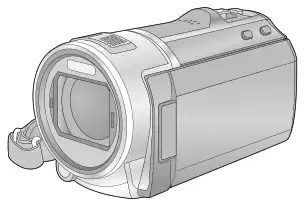
Lesen Sie diese Anweisungen vollständig, bevor Sie das Gerät verwenden.

∫Speicherverarbeitung
∫Über das Format
d Sie können animierte Bilder mit AVCHD*1 oder iFrame-Aufnahmeformaten speichern. (l 43, 56) *1 Es ist kompatibel mit AVCHD Progressive (1080/50p).
intern [HC-V707M] Das Gerät ist mit einem internen Speicher ausgestattet. Durch die Verwendung dieser Komponente, achten Sie auf die folgenden Punkte.
Speichern Sie regelmäßig Daten. Der interne Speicher ist ein temporäres Speichermedium. Um eine Datenlöschung durch statische Elektrizität, elektromagnetische Wellen, Bruch und Pannen zu vermeiden, speichern Sie die Daten auf einem Computer oder einer DVD. (l 109, 122) ≥Zugangslicht [ANZUG] (l 8)
AVCHD: Es ist möglich, mit der besten Bildqualität dieses Geräts (1080/50p) und einem hochauflösenden Bild (1080-50i) aufzunehmen. Es eignet sich für die Anzeige auf einem großen Fernseher oder das Speichern auf der Festplatte * 2. *2 Um das in 1080/50p gespeicherte Bild zu speichern, ist es notwendig, es mit der bereitgestellten Software HD Writer AE 4.0 auf eine Festplatte zu kopieren.
sss-Lichter beim Zugriff auf SD Karte oder internen Speicher (Initialisierung, Aufzeichnung, Wiedergabe, Löschung etc.). Führen Sie die folgenden Operationen nicht aus, wenn der Indikator eingeschaltet ist. Dies kann den internen Speicher beschädigen oder zu einer Fehlfunktion des Geräts führen. Ich werde die Stromversorgung ausschalten (entfernen Sie das Netzteil)
iFrame: Es ist ein Aufnahmeformat, das zum Lesen und Bearbeiten auf Mac (iMovie) 11 geeignet ist. Mit iMovie Darüber hinaus ist die Größe des importierten animierten Bildordners von iFrame kleiner als die der AVCHD-animierten Bilder. ≥Es ist nicht kompatibel mit Bildern
jInsert/Remove USB-Kabel jExposure Gerät zu vibrieren oder
über die Entfernung oder Spende von
Diese Kamera. (l 149)
Die Linse oder der Flüssigkristallschirm ist verbittert Kondensation tritt auf, wenn sich die Umgebungstemperatur oder Luftfeuchtigkeit ändert. Seien Sie vorsichtig mit Kondensation, da sie zu Verfärbungen oder Schimmelbildung auf dem Objektiv- oder ACL-Bildschirm führen kann oder zu einer Fehlfunktion des Geräts führt. ≥Für weitere Details zu Ursachen und
ADVCHD Format animiert aufgezeichnet.Entschädigung für
aufgezeichneter Inhalt Panasonic übernimmt keine direkte oder indirekte Verantwortung für Probleme, die sich aus dem Verlust von Aufnahmen oder veröffentlichten Inhalten ergeben und garantiert keinen Inhalt, wenn der Datensatz oder die Ausgabe nicht ordnungsgemäß funktioniert. Darüber hinaus gilt das oben Gesagte auch in Fällen, wo eine Reparatur an dem Gerät durchgeführt wird (einschließlich aller anderen nicht internen Speicher).
Aktionen, die erforderlich sind, um bei Vorhandensein von Kondensation durchzuführen, siehe Seite 153.
∫Kondensation (wenn)

∫Karten, die Sie können
∫In diesem Handbuch
Verwendung mit dieser SD-Speicherkarte, SDHC-Speicherkarten und SDXC-Speicher Karte ≥ Speicherkarten von 4 GB oder mehr, die
d. Verwendung ≥ SD-Speicherkarte, die Speicherkarte
SDHC und die SDXC-Speicherkarte werden in dieser manuellen uousSD Card aufgerufen. ≥ Funktion, die für den
das SDHC-Logo nicht tragen oder Speicherkarten von 48 GB und mehr, die kein SDXC-Log tragen, basieren nicht auf den Memory Card Spezifikationen. ≥Bezug auf Seite 12 für mehr
Modusaufnahme von animierten Bildern:
Funktion, die für den Festbildaufnahmemodus verwendet werden kann:
≥ Funktion, die für den
Details zu SD-Karten.
Spielmodus:
Funktion, die für den Abspielmodus verwendet werden kann (nur animierte Bilder):
Funktion, die für den Abspielmodus verwendet werden kann (nur feste Bilder):
≥Szenen, aufgezeichnet in 1080/50p;
Dieses handbuch wurde erstellt, um mit den modellen verwendet zu werden und. Die Bilder können sich leicht vom Original unterscheiden. ≥Die in diesem Modus verwendeten Illustrationen
d-use zeigt das Modell, jedoch beziehen sich mehrere Teile dieser Erklärungen auf verschiedene Modelle. ≥Je nach Modell, einige Funktionen nicht
nicht verfügbar sind. ≥ Einige Merkmale können
Bitte lesen Sie aufmerksam. ≥ Alle Modelle sind nicht
verfügbar nach der Region des Kaufs.



1 Klauenausrückhebel (SHOE ADAPTOR RELEASE)l 157) 2 Smart/manual Auto Touch [iA/MANUAL] (l 25, 69) 3 Berührung des optischen Bildstabilisators [O.I.S.] (l 42) 4 USB-Steckdose [ ] (l 110, 117, 131) 5 Touche 1080/50p [1080/50p] (l (43) 6 Power touch [ ] (l 7 Batterieauslösehebel [BATT] (l 9) 8 HDMI Mini-Anschluss [HDMI] (l 97, 101) 9 Multi-AV-Steckverbinder [MVULTI VA] (l 97, 119) ≥Verwenden Sie das Multi-AV-Kabel (nur in)
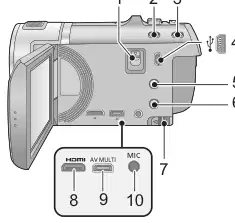
Kabel zur Verfügung gestellt. 10 Mikrofonsteckdose [MIC] ≥ Ein selbstversorgtes Mikrofon kompatibel
kann als externes Mikrofon verwendet werden. ≥ Der Ton wird in Stereo wiedergegeben
(2 Kanäle) mit externem Mikrofoneingang. ≥ (Messung des Mikrofoneingangspegels) wird angezeigt, wenn das externe Mikrofon angeschlossen ist. (l 63) ≥ Wenn das Gerät mit einem
AC-Adapter, Lärmparasiten können abhängig von der Art des verwendeten Mikrofons erzeugt werden. In diesem Fall verwenden Sie bitte die Camcorder-Batterie als Energiequelle und Parasiten werden aufhören.

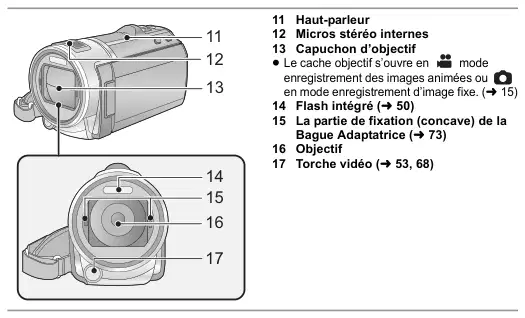
11 Lautsprecher 12 Interne Stereomikrofone 13 Linsenkappe ≥ Der Ziel-Cache öffnet sich im Aufnahmemodus von animierten Bildern oder im Festbildaufnahmemodus. (l 15) 14 Integrierter Flash (integriert)l 50) 15 Der (konkave) Befestigungsteil des Adapterringsl 73) 16 Ziel 17 Video-Fackel (l 53, 68)
18 Montageklauenhalter [SHOE ADAPTOR] (l b 19 Statusindikatorl 14) 20 Ein/Aus-Taste (l 20) 21 Flüssigkristallanzeige (taktiler Bildschirm)l 15)
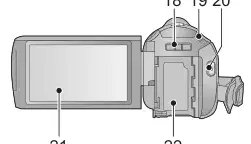
≥ Es kann bis zu 90o öffnen.
≥ Es kann bis zu 180o A in Richtung Linse drehen
oder 90o B in die entgegengesetzte Richtung.
Aufgrund der Einschränkungen der ACL-Produktionstechnologie können kleine helle oder dunkle Flecken auf dem ACL -Bildschirm vorhanden sein. Dies ist jedoch keine Fehlfunktion und hat keinen Einfluss auf das gespeicherte Bild.
22 Batteriegehäuse ()l 9)

23 Tripod Shoov ≥ Ein Stativ mit Schraubenlänge
5,5 mm oder mehr können das Gerät beschädigen, wenn es installiert wird. 24 SD-Kartencover (Abdeckung)l f 25/Eingriffskontrollleuchte [ANZUG]l 13) 26 Slot der Karte (l 13)
27 Schusstaste [ ] (l 22) 28 Zoomhebel [W/T] (Im Aufnahmemodus von animierten Bildern oder im Speichermodus feststehender Bilder)l 40) Schalter zur Anzeige von Miniaturansichten [ / ]/Volume-Hebel [sVOLr] (Im Lesemodus)l 28) 29 Modeschalter (Fernseher)l 15) 30 Griffgurt Passen Sie die Länge des Gürtels an Ihre Hand.

1 Binden Sie den Gürtel auf. 2 Ändern Sie die Länge. 3 Positionieren Sie den Riemen. 31 Eingangseingang CC [DC IN] (l 10) ≥N
das vorgesehen ist.

∫Über die Batterien, die mit diesem Gerät verwendet werden können Die Batterie, die bei diesem Gerät eingesetzt werden kann, ist das Modell VW-VBK180/VW- VBK360. ≥Dieses Gerät hat eine Funktion, die es ermöglicht zu bestimmen, welche Art von Batterie
sicher verwendet werden können. Die dedizierte Batterie (VW-VBK180/VW - VBK360) unterstützt diese Funktion. Die einzigen Batterien, die für den Einsatz mit diesem Gerät geeignet sind, sind Original-Panasonic-Produkte sowie von anderen Marken hergestellte und von Panasronic zertifizierte Batterien. (Batterie, die diese Funktion nicht unterstützt, kann nicht verwendet werden). Panasonic kann nicht die Qualität, Leistung oder Sicherheit von Batterien garantieren, die von anderen Marken hergestellt werden und keine Originalprodukte von Panasronic sind.
Wir haben festgestellt, dass gefälschte Batterien sehr ähnlich dem Originalprodukt in einigen Geschäften verkauft werden. Einige dieser Batterien haben keinen ausreichenden internen Schutz, um die entsprechenden Sicherheitsstandards zu erfüllen. Es besteht die Möglichkeit, dass diese Batterien feuern oder explodieren können. Bitte beachten Sie, dass wir nicht für Unfälle oder Pannen verantwortlich sind, die sich aus der Verwendung einer dieser gefälschten Batterien ergeben. Um die Produktsicherheit zu gewährleisten, empfehlen wir eine originale Panasonic Batterie.
≥Drücken Sie den Einschaltknopf, um auszuschalten. ()l 14) Installieren Sie die Batterie, indem Sie sie in der auf der Abbildung gezeigten Richtung einführen.
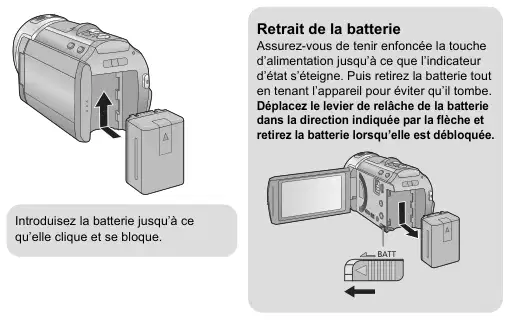
Batterieentnahme Halten Sie den Power Key gedrückt, bis der Zustandsindikator ausgeschaltet ist. Dann entfernen Sie die Batterie, während das Gerät halten, um zu verhindern, dass es fällt. Bewegen Sie den Auslösehebel von der Batterie in die durch den Pfeil angezeigte Richtung und entfernen Sie die Batterie, wenn sie entriegelt ist.
Betreten Sie die Batterie, bis sie klickt und blockiert.

Beim Kauf des Geräts wird die Batterie nicht geladen. Laden Sie den Akku vollständig auf, bevor Sie die Kamera verwenden.
Das Gerät wird auf Eis gelegt, wenn der AC-Adapter angeschlossen ist. Der Hauptstromkreis bleibt geladen, solange der Wechselspannungsadapter an eine Steckdose angeschlossen ist. Wichtig: ≥Verwenden Sie den bereitgestellten Netzteil. Verwenden Sie es nicht mit einem anderen Gerät. ≥Verwenden Sie das Netzkabel nicht mit einem anderen Gerät, wie es entworfen wurde
Nur für dieses Gerät. Verwenden Sie auch nicht das Netzkabel anderer Geräte mit diesem Gerät. ≥Die Batterie wird nicht aufgeladen, wenn das Gerät leuchtet. ≥Wir empfehlen, die Batterie bei einer Temperatur zwischen 10 und 30 Minuten aufzuladen. oC und 30 oC.
(Die Batterietemperatur muss auch gleich sein.)
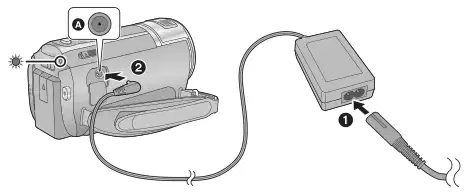
Ein CC-Eingang ≥ Setzen Sie die Plug-Ins gründlich ein. 1 Verbinden Sie das Netzkabel mit dem Stromadapter und dann mit der Wechselstromsteckdose. 2 Verbinden Sie den Netzteil mit C.C. Eingang. > Achten Sie darauf, den C.C. nicht zu kneifen Eingangs-Cache. ≥ Der Zustandsindikator blinkt rot bei etwa 2 Sekunden (1 Sekunde leuchtete,
1 Sekunde abgeschaltet ca.) und die Last beginnt. Es wird gelöscht, wenn die Ladung fertig ist.
∫Zum Anschluss an die Netzsteckdose Dieses Gerät kann verwendet werden, während es von der Steckdose durch Einschalten mit dem steckbaren Wechselstromadapter versorgt wird. Verwenden Sie es mit der Batterie, um den angeschlossenen Netzteil lange Zeit aufzuzeichnen.
∫Laden durch Verbinden mit einem anderen Gerät Es kann geladen werden, indem es mit dem USB-Kabel (vorgesehen) an ein anderes Gerät angeschlossen wird. Siehe Seite 132.
Wenn der Zustandsindikator mit einer besonders langsamen oder schnellen Geschwindigkeit blinkt, beziehen Sie sich auf
Seite 150. ≥Es wird empfohlen, Panasonic-Batterien (l 11) zu verwenden.

Wenn Sie andere Batterien verwenden, können wir die Qualität dieses Produkts nicht garantieren. ≥N ≥ Lassen Sie die Batterie(n) nicht über längere Zeiträume in einem Fahrzeug direkt der Sonne ausgesetzt
Moment mit geschlossenen Fenstern und Türen. Ladezeit und Aufzeichnungsautonomie
∫Ladezeit/Aufzeichnungsautonomie ≥ Temperatur: 25 oC/Luftfeuchtigkeit: 60 %RH ≥Die Beladungszeiten in Klammern sind die durch Auffüllen von a
USB-Buchse.
≥ Diese Zeiten sind Näherungswerte. ≥Die angegebene Ladezeit ist, wenn die Batterie vollständig geladen wurde
Entladen. Die Ladezeit und Aufzeichnungsdauer variieren je nach Einsatzbedingungen wie niedrige/hohe Temperatur. ≥ Die Aufnahmezeit für den 3D-Aufzeichnungsmodus ist die gleiche. (Während des Modus)
3D-Aufzeichnung, 1080/50p und iFrame Record Mode können nicht verwendet werden.
≥Die tatsächliche Aufnahmezeit bezieht sich auf die Registrierungszeit einer Karte, wenn
Wiederholt starten/stoppen Sie die Aufnahme, schalten das Gerät ein/aus, verwenden Zoomhebel usw. ≥ Die Batterien erwärmen nach Gebrauch oder Laden. Dies ist kein Zeichen von schlechtem
Betrieb.
Batteriekapazitätsanzeiger ≥L-Anzeige ändert sich je nachdem, wie viel Batteriekapazität abnimmt.
## # S Wenn die Batterie entladen ist, blinkt dann. ≥Der Bildschirm verschwindet, wenn während einer
Wenn die Restladung der Batterie jedoch weniger als 30 Minuten beträgt, bleibt sie angezeigt. ≥Die verbleibende Batteriekapazität wird angezeigt, wenn die Panasonic-Batterie verwendet wird
muss mit dieser Einrichtung verwendet werden. Diese Anzeige kann einige Zeit dauern, bevor sie erscheint. Die Echtzeit kann variieren, je nachdem wie Sie sie verwenden. ≥Verwendung des Netzteils oder der Batterien anderer Energiemarken
Batterierest wird nicht angezeigt.

Das Gerät kann feste Bilder oder animierte Bilder auf einer SD-Karte oder einem internen Speicher aufnehmen. Um auf einer SD-Karte zu speichern, lesen Sie Folgendes.
Diese Einheit (ein SDXC-kompatibles Gerät) unterstützt SD Speicherkarten, SDHC Speicherkarten und SDXc Speicherkarten. Wenn Sie eine SDHC-Speicherkarte / SDXC-Speicherkarten mit einem anderen Gerät verwenden, stellen Sie sicher, dass diese Speicherkarten unterstützt werden.
Verwenden Sie SD-Karten der Klasse 4 oder höher in der Geschwindigkeitsklassebewertung* für die Aufnahme von animierten Bildern.
* SD Speed Class Rating ist die Standardgeschwindigkeit des kontinuierlichen Schreibens. Überprüfen Sie mit dem Etikett auf der Karte, etc.
z. B.:
≥Bitte konsultieren Sie die neuesten verfügbaren Informationen zu SD-Speicherkarten /
SDHC/SDXC für Filmaufnahmen an der folgenden Seite. http://panasonic.jp/support/global/cs/e cam (Diese Seite ist nur in Englisch.) ≥Der Betrieb von SD-Speicherkarten mit einer Kapazität von 256 MB oder weniger ist nicht
garantiert. Darüber hinaus können SD-Speicherkarten mit einer Kapazität von 32 MB oder weniger nicht für die Aufnahme animierter Bilder verwendet werden. ≥ Speicherkarten von 4 GB oder mehr, die nicht über das SDHC-Logo oder eine Speicherkarte verfügen
48 GB oder mehr, die nicht über das SDXC-Logo verfügen, basieren nicht auf den Standards für SD-Speicherkarten. ≥ Der Betrieb von Speicherkarten mit mehr als 64 GB ist nicht garantiert. ≥ Wenn der A-Schreibschutz Tab von SD Karte ist
gesperrt, sind keine Aufzeichnungs-, Löschungs- oder Montagevorgänge mehr auf der Karte möglich. Halten Sie die Speicherkarte außerhalb der Reichweite von Kindern, so dass sie nicht
Kann nicht schlucken.


Um eine SD-Karte, die nicht Panasonic ist oder eine Karte, die bereits mit einem anderen Gerät verwendet wird, zum ersten Mal mit diesem Gerät zu verwenden, formatieren Sie die SD-Card. (l 37) Wenn die SD-Karte formatiert ist, werden alle aufgezeichneten Daten gelöscht. Sobald die Daten gelöscht wurden, können sie nicht wiederhergestellt werden.
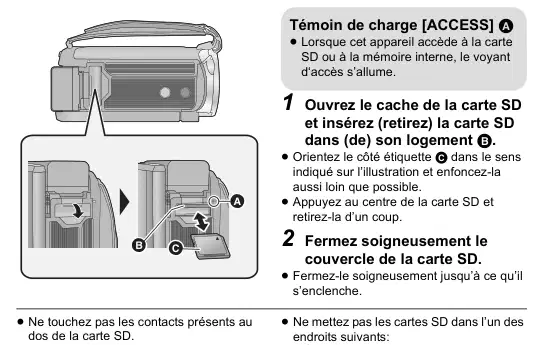
Kontrollleuchte für die Lastzündung (ANZUG) A ≥ Wenn dieses Gerät auf die Karte zugreift
SD oder interner Speicher, leuchtet das Zugangslicht auf.
1 Öffnen Sie den SD-Kartencache und fügen (entfernen) die SD-Card in ihr Zuhause ein B. ≥ Orient Label Seite C in Richtung
auf der Abbildung angedeutet und so weit wie möglich schieben. ≥ Unterstützen Sie das Zentrum der SD-Karte und
Nehmen Sie es einmal aus. 2 Schließen Sie den SD-Kartendeckel vorsichtig. > Schließen Sie es gründlich, bis es
Legen Sie keine SD-Karten in eine der
Rückseite der SD-Karte. > Keine heftigen Erschütterungen für die
SD-Karte, biegen Sie es nicht und lassen Sie es fallen. ≥Elektrische Parasiten, Elektrizität
Nassflächen jÜber einen Kühler jLocations unterliegen Abweichungen von
oder ein Ausfall des Geräts oder der SD-Karte selbst kann Daten, die auf der SD Karte gespeichert sind, beschädigen oder löschen. ≥ Wenn das Licht an ist, nicht
(Gefahr der Kondensationsbildung.) jOrte, die Elektrizität haben können
oder elektromagnetische Wellen ≥ Bei Nichtverwendung speichern
jEntfernen Sie SD-Karten-jDelete-Gerät aus dem USB-Kabel jEinfügen/Entfernt das Gerät Vibration oder
SD-Karten in ihren Gehäusen, um sie zu schützen. ≥ Über Verschrottung oder Spenden
Schocks Durchführen der folgenden mit dem beleuchteten Licht könnte SD-Daten / Karte oder dieses Gerät beschädigen. ≥N
SD-Karte. (l 152)
Wasser, Schmutz oder Staub.

Das Gerät kann mit dem Power Key oder durch Öffnen und Schließen des ACL-Bildschirms ein/ausgeschaltet werden.
Öffnen Sie den ACL-Bildschirm und drücken Sie die Einschalttaste, um das Gerät einzuschalten.
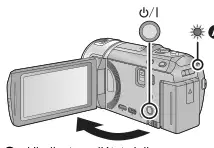
Um die Einheit auszuschalten Halten Sie den Power-Key gedrückt, bis der Zustandsindikator ausgeschaltet ist.
Ein L-Indikator d-state leuchtet auf.
Das Gerät leuchtet auf, wenn der ACL-Bildschirm geöffnet ist und es wird ausgeschaltet, wenn das Display geschlossen ist.
Während des normalen Gebrauchs ist das Öffnen und Schließen des ACL-Bildschirms eine praktische Möglichkeit, um das Gerät unter / aus zu setzen. ∫Um das Gerät unter
∫Um das Gerät auszusetzen
Spannung
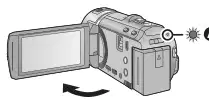
Ein L-Indikator d-state leuchtet auf.
B L, Zustandsanzeige gelöscht.
≥L
Der ACL-Bildschirm ist geschlossen. ≥In den folgenden Fällen schaltet das Öffnen des ACL-Bildschirms es nicht ein.
Drücken Sie den Einschaltknopf, um das Gerät einzuschalten. jWenn Sie das Gerät kaufen j Wenn es mit dem Power Key ausgeschaltet ist ≥ Um das Gerät während des Anschlusses eines externen Mikrofons an die MIC-Buchse auszuschalten,
Drücken Sie den Power-Button.

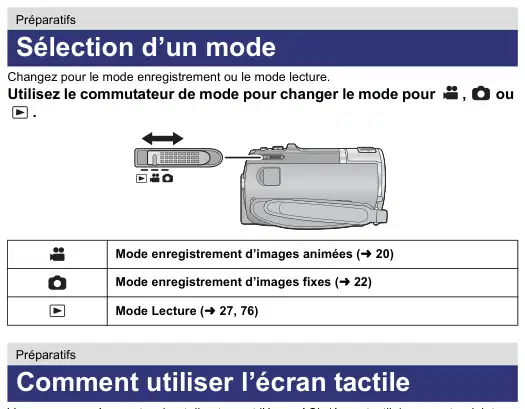
Wechseln Sie in den Aufnahme- oder Lesemodus. Verwenden Sie den Modusschalter, um den modus für oder zu ändern.
Sie können arbeiten, indem sie den acl-bildschirm direkt mit dem finger berühren.
∫Berührung Berühren und Loslassen des Touchscreens, um das Symbol oder Bild auszuwählen. ≥Titeln Sie die Mitte des Icons. ≥ Touch des Touchscreens funktioniert nicht, wenn
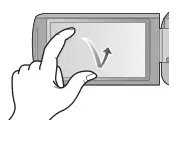
Sie berühren gleichzeitig einen anderen Teil des Touchscreens.
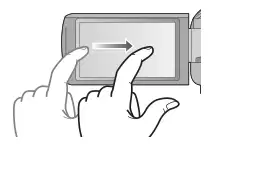
∫Schieben durch Berühren Bewege deinen Finger, während du den Touchscreen drückst.

∫Über Operation Icons
// : Diese Symbole werden verwendet, um das Menü und die Seite d-Ansicht der Miniaturansichten zu wechseln, Elemente auszuwählen und Konfiguration usw.
Tippen Sie auf den vorherigen Bildschirm, z. B. beim Zugriff auf Konfigurationsmenüs. Über das Touch-Menü
Tippen Sie (linke Seite)/(rechte Seite) aus dem Touch-Menü, um Betriebssymbole zu ändern. Berührung (linke Seite)/(rechte Seite) des Touch-Menüs . ≥Es ist auch möglich, die Betriebssymbole durch Ziehen des Menüs zu ändern
Berühren Sie nach rechts oder links, während Sie es beibehalten.
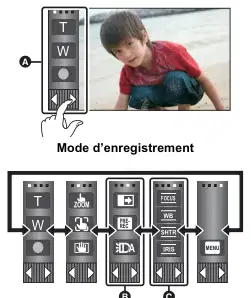
Visualisierungsmodus im Aufzeichnungsmodus
ALL
MENU
B Sie können die Symbole der Operationen ändern, um angezeigt zu werden. ()l 35) C Anzeige nur im manuellen Modus. ()l 69) D Nur angezeigt, wenn sie mit einem Fernseher verbunden sind. ()l 104)
∫Zum Anzeigen des Touch-Menüs
Die Anzeige des Tactile-Menüs verschwindet, wenn für einen bestimmten Zeitraum keine taktile Operation durchgeführt wird. Um wieder anzuzeigen, tippen Sie auf.
Touch-Menü

Berühren Sie den ACL-Bildschirm nicht mit einer harten Spitze, wie z. B. einem Kugelschreiber.
Wenn Sie das Gerät zum ersten Mal einschalten, werden Sie in einer Meldung aufgefordert, das Datum und die Uhrzeit festzulegen. Wählen Sie [JA] und führen Sie die Schritte von 2 bis 3 unten aus, um das Datum und die Uhrzeit festzulegen. 1 Wählen Sie das Menü aus. ()l 30)
2 Tippen Sie auf das Datum oder die Uhrzeit, die eingestellt werden muss, und passen Sie dann den gewünschten Wert mit / an. A Weltzeit-Konfigurationsanzeige ()l 31):
[RESIDENCE]/[DESTINATION] ≥L ≥Das 24-Stunden-System wird zur Anzeige der Stunde verwendet. 3 Berühren [AKZESSION]. ≥ Eine Nachricht, die zur Weltzeitkonfiguration einlädt, kann angezeigt werden. Führen Sie die
Weltzeitkonfiguration durch Berühren des Bildschirms. (l 31) ≥Touche [QUITTER], um die Einstellung zu vervollständigen.
Die Datums- und Uhrzeitfunktion wird von einer Lithiumbatterie betrieben. ≥Wenn die Uhr als [- -] angezeigt wird, muss der eingebaute Lithiumakku wieder aufgeladen werden.
Um die eingebaute Lithium-Batterie aufzuladen, schließen Sie den AC-Adapter an oder befestigen Sie die Batterie am Gerät. Lassen Sie das Gerät für etwa 24 Stunden und Batterie hält Anzeige von Datum und Uhrzeit für ca. 4 Monate. (Die Batterie lädt sich auf, auch wenn das Gerät ausgeschaltet ist.)

∫Grundlegende Camcorderpositionierung
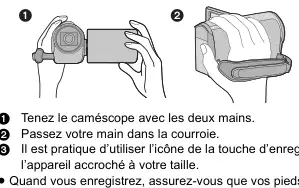
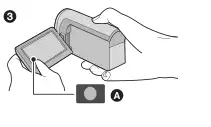
1 Halten Sie den Camcorder mit beiden Händen. 2 Geben Sie Ihre Hand in den Gürtel. 3 Es ist bequem, das A-Key-Symbol zu verwenden, wenn Sie ein Gerät an Ihrer Taille hängen haben. Wenn Sie sich registrieren, stellen Sie sicher, dass Ihre Füße stabil sind und es keine
Kollisionsgefahr mit einer anderen Person, einem Objekt usw. ≥Wenn Sie draußen sind, speichern Sie Bilder mit Sonnenlicht hinter sich
Sie. Wenn das Motiv von hinten beleuchtet wird, wird es bei der Aufnahme dunkel. Halten Sie Ihre Arme nah am Körper und spreizen Sie die Beine für ein besseres Gleichgewicht. ≥ Decken Sie keine Mikrofone mit Ihren Händen usw. ab
∫Grundlegende Aufnahme von Animationsbildern ≥L-Gerät sollte normalerweise während der Aufzeichnung stabil bleiben. Wenn Sie das Gerät während der Aufnahme bewegen, tun Sie es langsam und halten
einer konstanten Geschwindigkeit. ≥Die Zoomfunktion ist nützlich, um Themen zu speichern, von denen Sie nicht können
Annäherung, aber Übernutzung des Zooms und der Rückseite kann das Ergebnis von animierten Bildern weniger angenehm zu betrachten machen.Selbstaufzeichnung Drehen Sie den ACL-Bildschirm zur Zielseite. ≥L
ein Bild in einem Spiegel. (Das aufgenommene Bild ist jedoch dasselbe wie bei normaler Aufnahme.) ≥ Nur bestimmte Anzeigen erscheinen auf dem Bildschirm. Während
des Displays, den ACL-Bildschirm wieder in Normalposition bringen und Warnhinweise überprüfen. (l 140)

Karte und interner Speicher können separat ausgewählt werden, um animierte Bilder oder feste Bilder zu speichern. 1 Wechseln Sie in den Modus oder. 2 Wählen Sie das Menü aus. ()l 30)
3 Tippen Sie auf das Medium, um animierte Bilder oder feste Bilder zu speichern.

≥ Das Medium, das unabhängig für die
Festbilder und animierte Bilder sind gelb hervorgehoben. 4 Berühren [AKZESSION].

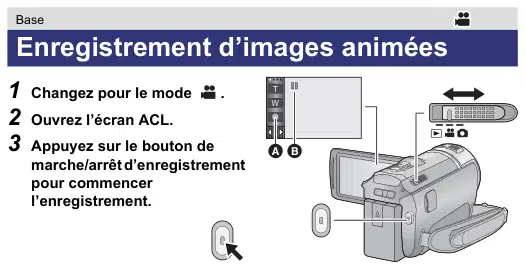
1 Wechseln Sie in den Modus. 2 Öffnen Sie den ACL-Bildschirm. 3 Drücken Sie die Ein-/Ausschalttaste, um mit der Aufnahme zu beginnen.
Bei Icon des B-Aufnahmeschlüssels Wenn Sie mit der Registrierung beginnen, wechselt er zu ¥. ≥ L
Registrierung. Dieses Symbol funktioniert auf die gleiche Weise wie der Ein-/Aus-Schlüssel der Aufzeichnung. 4 Drücken Sie die Aufnahme-An/Aus Taste wieder, um den Datensatz zu unterbrechen.
∫Bildschirmanzeigen des Modus zur Aufzeichnung animierter Bilder
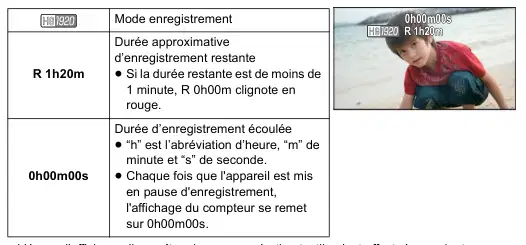
0h00m00s 0h 00m000es 0h0m00 s R 1h20m R 1hr 20m R
Ungefähre Dauer der verbleibenden Aufzeichnung ≥ Wenn die Restmenge kleiner ist als
Aufzeichnungszeit ≥
Minute und ≥ Jedes Mal, wenn das Gerät eingestellt ist
während der Aufzeichnungspause wird die Anzeige des Messgerätes auf 0h00m00 wiederhergestellt.
≥Der Bildschirm verschwindet, wenn während einer
spezifischer Zeitraum. Um wieder anzuzeigen, tippen Sie auf den Bildschirm. (l 31) ≥ Wenn die verbleibende Aufzeichnungszeit weniger als 30 Minuten beträgt, bleibt sie angezeigt.

≥Um das Aufnahmeformat zu ändern, wechseln Sie den Aufzeichnungsmodus ()l 56)
oder drücken und halten Sie die 1080/50p-Taste. ()l 43) ≥Feste Bilder können während der Aufzeichnung von Bildern aufgezeichnet werden
animiert. ()l 24) ≥ Die aufgenommenen Bilder, zwischen dem Moment des Ein-/Ausschaltdrucks
Aufnahme, um die Aufzeichnung zu starten und der Druck des neuen Pausenaufnahme, werden eine Szene. Wenn Sie mit [ENR.] auf [iFrame] aufnehmen, werden Szenen für etwa 20 Minuten automatisch geteilt. (L) Record wird fortgesetzt.) ≥(Maximale Anzahl von Szenen, die auf einer einzelnen SD-Karte oder einem internen Speicher gespeichert werden können)
Aufzeichnungsformate [1080/50p]/[HA][HG]/ [HX]/(HE) [iFrame]
Aufnahmeszenen ca. 3900 Ca. 89100
Verschiedene Daten (l 80) Etwa 900 Ungefähr 900
≥ Maximale Anzahl beschreibbarer Szenen und maximales Datum
unterschiedliche sind kleiner als auf der obigen Tabelle, wenn iFrame-feste Szenen und Bilder zusammen auf einer SD-Karte oder einem internen Speicher aufgezeichnet werden. ≥Wenn die Aufzeichnung läuft, wird sie nicht gestoppt, auch wenn der ACL-Bildschirm geschlossen ist. Drehen Sie die Einheit in den Pausenmodus, um ein externes Mikrofon vom
MIKROFON. ≥ Bitte beachten Sie Seite 155 für ungefähre Aufnahmezeit.
Wenn animierte Bilder im AVCHD Progressive-Format aufgezeichnet werden ≥Nur animierte Bilder im progressiven AVCHD-Aufnahmeformat
werden von AVCHD Progressive kompatiblen Geräten unterstützt. ≥Es ist nicht immer möglich, die im Format aufgezeichneten animierten Bilder zu lesen
d In diesem Fall, sehen Sie das Gerät.
Wenn animierte Bilder im AVCHD-Format gespeichert werden ≥Nur die animierten Bilder, aufgenommen mit dem Aufzeichnungsformat eingestellt auf
AVCHD wird von einem kompatiblen AV CH D-Gerät unterstützt. Bilder können nicht von Geräten angesehen werden, die AVCHD (normale DVD-Recorder) nicht unterstützen. Überprüfen Sie, ob Ihr Gerät das AVCHD-Format unterstützt, indem Sie die Bedienungsanleitung konsultieren. ≥Es ist nicht immer möglich, animierte Bilder anzusehen, die mit dem
AVCHD-Aufnahmeformat auf einem AV CHd kompatiblen Gerät. Dann schauen Sie sich sie auf dieser Einheit an.
Wenn animierte Bilder im iFrame-Format gespeichert werden ≥Sie können auf einem Mac (iMovie) 11 anzeigen. ≥ Es ist nicht kompatibel mit animierten Bildern, die im AVCHD-Format aufgezeichnet wurden. ≥Es ist nicht immer möglich, animierte Bilder anzusehen, die mit dem
das Aufzeichnungsformat, eingestellt auf iFrame mit dem iFRAM-kompatiblen Geräten. Dann schauen Sie sich sie auf dieser Einheit an.

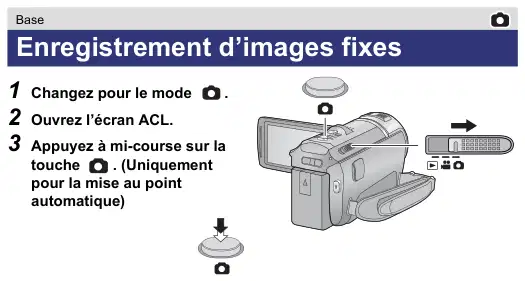
1 Wechseln Sie in den Modus. 2 Öffnen Sie den ACL-Bildschirm. 3 Drücken Sie die Taste in der Mitte. (Nur für automatische Entwicklung)
Ein Indikator für den Fokus: ± (Das weiße Licht blinkt): Während der Entwicklung ¥ (das grüne Licht blieb beleuchtet). B Entwicklungsgebiet (Gebiet innerhalb der Haken)
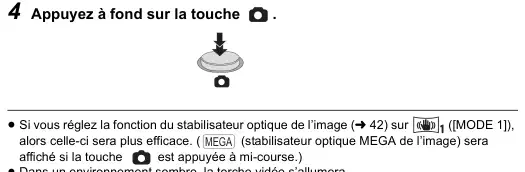
Wenn Sie die optische Bildstabilisatorfunktion (l 42) auf [MODE 1] einstellen, ist sie effektiver. ((Mega optischer Stabilisator des Bildes) wird angezeigt, wenn die Taste mitten im Lauf gedrückt wird.) ≥In einer dunklen Umgebung schaltet sich Video-Taschenlampe ein. ≥ L
dunkel, weil die Verschlusszeit langsam wird. ≥Sie können auch ein Foto machen, indem Sie einfach das Motiv berühren
Punkt. (Toucher-Trigger: l 46) ≥ Um ein Bild zu drucken, speichern Sie es auf SD-Karte (l 106) und drucke
Die Hilfe eines Computers oder Druckers.

∫Über die On-Screen-Indikationen in der Fotoaufnahme
Festbild-Betriebsanzeiger (l 137)
MEGA 6.1 M
R3000 Anzahl der verbleibenden Bilder (Roter Blitz, wenn [0] erscheint.)
Größe der festen Bilder (l 65)
≥Der Bildschirm verschwindet, wenn
Mega-optischer Stabilisator des Bildes (l 22)
während eines bestimmten Zeitraums keine taktile Operation durchgeführt wird. Um wieder anzuzeigen, tippen Sie auf den Bildschirm. ≥Wenn die Anzahl der festen Bilder
Optischer Bildstabilisator (l 42)
Hilfsleuchte für die automatische Entwicklung (l 68)
die aufgezeichnet werden kann, ist 200 oder weniger, es bleibt angezeigt.
ß Flash (l 50)
ßs-Flashpegel (l 50)
Rotaugenreduktion (l 50)
∫Zum Entwicklungsindikator ≥L ≥L ≥L
folgendes: jWenn nahe Themen und ferne Themen in der gleichen Szene sind jWo die Bühne dunkel ist jWann ein Teil der Szene beleuchtet wird j Wenn die Szene mit horizontalen Linien gefüllt wurde
∫Über den Entwicklungsbereich Wenn sich ein Objekt mit einem starken Kontrast vor oder hinter dem Motiv im Fokusbereich befindet, wird dies möglicherweise nicht zum Thema durchgeführt. Wenn dies der Fall ist, verschieben Sie das Kontrastobjekt außerhalb des Fokusbereichs. ≥Der Fokusbereich wird in den folgenden Fällen nicht angezeigt.
jWenn der selbstintelligente Modus (Porträt) verwendet wird, j Wenn AF / EE-Tracking verwendet wirdjWenn erweiterter optischer Zoom verwendet wird und jWo das Gerät feststellt, dass eine MPA-Hilfslampe erforderlich ist

Sie können Fotos sogar im Filmaufnahmemodus speichern. ¬ Wechseln Sie in den Modus. Drücken Sie den Knopf (Drücken nach unten), um das Foto aufzunehmen. ≥Es ist möglich, feste Bilder während der Aufzeichnung aufzuzeichnen
animierte Bilder. (Simultanaufnahme) ≥ Die verbleibende Anzahl registrierbarer Bilder wird angezeigt, während die
Feste Bilder werden gespeichert.
≥Eingebauter Blitz, Rote-Augen-Reduktion und Verzögerungsvorrichtung (l 51) funktionieren nicht. ≥Bei der Aufnahme von animierten Bildern oder während des Betriebs PRE-REC, Qualität
Das Bild unterscheidet sich von den gewöhnlichen Fixbildern, da die Aufnahme animierter Bilder gegenüber der Aufzeichnung fester Bilder bevorzugt ist. ≥ Wenn bei der Aufzeichnung von animierten Bildern gleichzeitige Aufnahme verwendet wird, dann
Die verbleibende Aufzeichnungszeit wird verkürzt. Wird das Gerät ausgeschaltet oder der Betriebsartenschalter verwendet, kann sich die verbleibende Aufzeichnungszeit verlängern.

Die an die folgenden Bedingungen angepassten Modi werden einfach ausgewählt, indem das Gerät darauf hingewiesen wird, was Sie speichern möchten.
Auto Smart/Manual Touch Drücken Sie diese Taste, um den auto smart/manual Modus zu wechseln. ≥Siehe Seite 69 über die
Manueller Modus.
Porträt Gesichter werden automatisch erkannt und entwickelt, die Helligkeit wird so eingestellt, dass sie klar aufgezeichnet wird.
Landschaft Die gesamte Landschaft wird mit Helligkeit ohne weißliche Zone im Hintergrundhimmel aufgenommen, die sehr hell sein kann.
*1 Projektor Sehr helle Objekte werden deutlich aufgezeichnet.
*1 Niedriglicht Es kann deutlich aufzeichnen, auch wenn der Raum dunkel oder abends ist.
Eine Person und der Hintergrund werden mit einer Helligkeit nahe dem wirklichen Leben aufgezeichnet.
Sie können eine lebendige Nachtlandschaft aufzeichnen, indem Sie die Verschlusszeit verlangsamen.
*2 Makro Dies ermöglicht es Ihnen, durch Annäherung an das aufzunehmende Objekt zu erfassen.
*2 Normal In anderen als den oben beschriebenen Modi wird der Kontrast angepasst, um dem Bild Klarheit zu verleihen.
*1 Nur im Modus der Aufnahme von animierten Bildern *2 Nur im Speichermodus feststehender Bilder

≥ Abhängig von den Aufzeichnungsbedingungen kann das Gerät nicht in den gewünschten Modus wechseln. ≥Im Porträt, Projektor oder Low-Light-Modi wird das Gesicht in weiß eingerahmt
wenn erkannt. Im Portrait-Modus wird das größere Motiv und näher an der Mitte des Bildschirms in Orange eingerahmt. (l 60) ≥Wir empfehlen die Verwendung eines Stativs im Nachtporträt und Landschaftsmodus
Nacht. ≥ Gesichter können nicht nach Aufnahmebedingungen erkannt werden, wie z.B.
wenn die Gesichter eine bestimmte Größe, einige Neigungen haben oder wenn ein digitaler Zoom verwendet wird.
∫Smart Auto Mode Wenn Sie in den Smart Auto-Modus wechseln, funktionieren der automatische Weißabgleich und die Selbstfokussierung automatisch und passen Farbbalance und Fokus an. Je nach Helligkeit des Motivs etc. werden Öffnungs- und Verschlussgeschwindigkeit automatisch auf optimale Helligkeit eingestellt. ≥ Farbbalance und Fokus können nicht automatisch eingestellt werden
Je nach Lichtquellen oder Szenen. Wenn ja, diese Parameter manuell anpassen. (l 70, 72)
Automatischer Weißabgleich Die Abbildung zeigt den Bereich an, in dem der automatische Weißabgleich funktioniert. 1) Der Bereich der automatischen Weißabgleichseinstellung für dieses Gerät 2. Blauer Himmel 3 abgedeckter Himmel 4 Sonne 5 weiße Leuchtstofflampe 6 Halogenglühbirne 7 Glühbirnen 8 Morgendämmerung oder Abenddämmerung 9 Kerzen Wenn die Autoweißabgleich funktioniert nicht normal, stellen Sie es manuell ein. (l 70)
6 000K
5 000K
4 000K
3 000K
2 000K
Automatische Entwicklung Das Gerät entwickelt sich automatisch. ≥Autofokussierung funktioniert nicht
korrekt in den folgenden Situationen. Verwenden Sie den manuellen Fokusmodus. (l 72) jAufnahme von entfernten und nahen Objekten gleichzeitig jRegistrierung eines Motivs hinter schmutzigem oder staubigem Glas jRegistering eines Themas, das von Objekten auf der Oberfläche lackiert umgeben ist oder durch

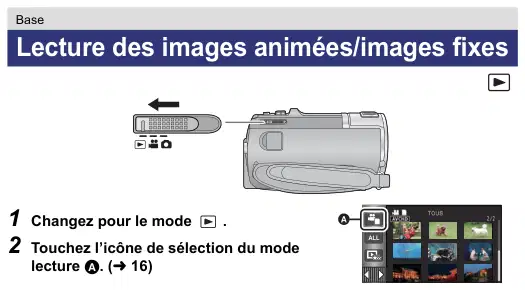
1 Wechseln Sie in den Modus. 2 Berühren Sie das Lesemodus-Auswahlsymbol A. (l 16)
3 / Wählen Sie das feste Bild B oder das Format für die Aufnahme von animierten Bildern C Sie wollen sehen.
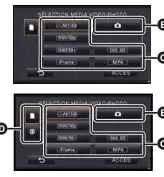
Wählen Sie die Art der Unterstützung D Wählen Sie dann das Fixbild aus B oder das Format für die Aufnahme von animierten Bildern C Sie wollen sehen.
>Touche [AKZESSION]. ≥ Das Symbol erscheint im Miniaturbild, wenn das animierte Bildelement berührt wird.
(, , und) ≥ erscheint in der 1080/50p-Szene und wird nebeneinander angezeigt, wenn [ALL AVCHD] getroffen wird. 4 Berühren Sie die feste Szene oder das Bild, das gelesen werden muss. ≥Es wird auf dem Bildschirm und Scroll-Hebel von E Thumbnails übergeben, wenn keine Operation für etwa 5 Sekunden an den Miniaturansichten des Betrachters durchgeführt wird. Für weitere Details zur Löschung siehe Seite 89. ≥ Um die folgende Seite anzuzeigen (vorherige):
jWischen Sie das Miniaturbild nach oben (unten) berühren. jTip (oben)/(unten) des Miniaturansichts-Scrollhebels.
1080/50p 1080/50i · 50p

5 Wählen Sie die Wiedergabeoperation aus, indem Sie das Operation-Icon berühren.
F Betriebs-Icon
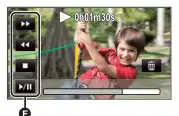
≥ Betriebssymbole und Bildschirm
wird verschwinden, wenn für einen bestimmten Zeitraum keine taktile Operation durchgeführt wird. Um sie wieder anzuzeigen, tippen Sie auf den Bildschirm. ≥Es wird nur in 2D oder 3D gelesen, wenn die Diashow
Lesegerät, das mit einem 3D-kompatiblen Fernseher verbunden ist. Es wird in 2D gelesen, wenn das feste Bild zu Beginn der Diashow in 2d angezeigt wird (feste 3D-Bilder werden in 2 D konvertiert und gelesen.) Und es wird in 3D abgespielt, wenn es in 3d gezeigt wird (die festen 2D-Fotos wurden in 3 D umgewandelt und lesen).
Animierte Bilder abspielen Feste Bilder
1/;: Lesen/Pause 6: hintere Ablesung 5: Frühschnelles Lesen ∫Hör auf zu lesen und zeige die Miniaturansichten.
1/;: Lesen/Pause der Diashow (Lese feste Bilder in numerischer Reihenfolge). 2;: Lesen Sie das vorherige Bild.;1: Lesen Sie das folgende Bild. ∫Hör auf zu lesen und zeige die Miniaturansichten.
∫Miniaturansicht ändern Während die Miniaturansicht angezeigt wird, ändert sich die Mini-Anzeige in der folgenden Reihenfolge, wenn der Zoomhebel auf beiden Seiten oder seitlich verwendet wird. 20 Szenen () 9 Szenen (1 Szene) Photogram index Highlights & Time* (l 78) * Lhittingindex photogramms Highlight & Time kann nur auf die Wiedergabe von animierten Bildern eingestellt werden. ≥L-view 9 Szenen kehrt zurück, wenn der Strom ausgeschaltet oder der Modus geändert wird. ≥In 1 Szene anzeigen oder den Druck auf das Miniaturbild drücken und halten
in der Anzeige 20 Szenen oder 9 Szenen, das Datum und die Uhrzeit des Aufnehmens während des Betrachtens von animierten Bildern angezeigt werden, sowie das Aufzeichnungsdatum und Dateinummer bei dem Ansehen fester Bilder.
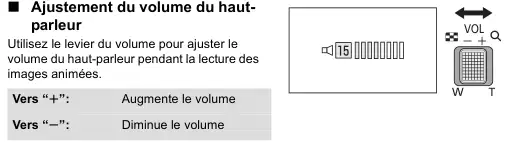
Sprechen Verwenden Sie den Lautstärkehebel, um die Lautsprecherlautstärke beim Abspielen von animierten Bildern anzupassen.

≥ Der Ton wird nur während des normalen Spiels hörbar sein. Wenn der angehaltene Lesevorgang für 5 Minuten fortgesetzt wird, kehrt der Bildschirm zu den Miniaturansichten zurück. ≥L ≥Wenn Sie mit [ALL AVCHD] ausgewählt anzeigen, kann der Bildschirm vorübergehend
Schwarz, wenn sich die Szenen ändern.
Kompatibilität von animierten Bildern ≥Dieses Gerät basiert auf AVCHD Progressive/AVCHD Format / Dateiformat
MPEG-4 AVC.
AVCHD Progressive Format Das progressive AVCHD-Videosignal, das auf diesem Gerät gelesen werden kann, ist die
1920k1080/50p. ≥Dieses Gerät kann oder auch nicht animierte Bilder lesen, die von
d Andere Geräte und andere Geräte können die von diesem Gerät aufgenommenen animierten Bilder beschädigen oder nicht lesen, auch wenn sie das AVCHD-Progressivformat unterstützen.
AVCHD-Format ≥Die AVCHD-Videosignale, die mit diesem Gerät abgespielt werden können sind 1920k180/
50i, 1920k1080/25p und 1440k10 80/50i. ≥Dieses Gerät kann oder auch nicht animierte Bilder lesen, die von
d Andere Geräte und andere Geräte können die von diesem Gerät aufgenommenen animierten Bilder beschädigen oder nicht lesen, auch wenn sie das AVCHD-Format unterstützen.
iFrame Format ≥ Das iFrame-Videosignal, das auf diesem Gerät gelesen werden kann, ist 960k540/25p. ≥ Animierte Bilder, die in AVCHD und iFrame aufgenommen wurden sind nicht kompatibel mit
Sie. ≥Dieses Gerät kann oder auch nicht animierte Bilder lesen, die von
ds andere Geräte und Vorrichtungen können die von diesem Gerät aufgenommenen animierten Bilder lesen oder nicht, auch wenn sie das iFrame-Format unterstützen.
MP4-Format ≥Nur MP4 (640k360/25p), das auf diesem Gerät erstellt wurde, kann gelesen werden. ≥ Andere Produkte können oder auch nicht lesen animierte Bilder auf diesem erstellt
Gerät, auch wenn sie das MP4-Format unterstützen.
Kompatibilität von Fixed Images ≥Dieses Gerät entspricht dem einheitlichen Standard DCF (Design Rule for Camera File)
System) von der Japan Electronics and Information Technology Industries Association (JEITA. ≥ Feste Bilddateiformate, die von diesem Gerät unterstützt werden, sind die Formate
DFO und JPEG. (Nicht alle Dateien im DFO- und JPEG-Format können gelesen werden.) ≥Dieses Gerät kann oder darf nicht die festen Bilder beschädigen, die von
d Andere Geräte und Geräte können die von diesem Gerät aufgezeichneten fixen Bilder beschädigen oder nicht lesen.

≥Touch (linke Seite)/(rechte Seite) aus dem Touch-Menü zur Anzeige. ()l 16) 1 Berühren Sie es.
MENU
4 Tippen Sie auf das gewünschte Element, um die Konfiguration einzugeben.
2 Berühren Sie das Hauptmenü A.
5 Tippen Sie auf [QUITTER], um die Menükonfiguration zu verlassen.
∫Über das Guide Display Nach dem Berühren von , Touch-Untermenüs und Elementen werden Beschreibungen und Konfigurationsbestätigung Nachrichten angezeigt. ≥Nach dem Versenden von Nachrichten,
3 Berühren Sie das Untermenü B.
Die Guide-Anzeige wird gelöscht.
≥Die nächste (vorherige) Seite erscheint in
berührend / .

≥Die angezeigten Elemente unterscheiden sich je nach Position oder Konfiguration des Schalters
Mode. Wählen Sie das Menü aus.
[KONFIGURATION] # gewünschte Einstellung
[ANZEIGE] [5 SEC.][ON]
Legen Sie die Methode zur Anzeige des Informationsbildschirms fest.
[5 SEC.]: Die Informationen werden nach dem Starten des Aufnahmemodus, dem Beginn der Wiedergabe oder dem Berühren des Displays 5 Sekunden lang auf dem Bildschirm angezeigt.
[ON]: Konstante Anzeige.
Siehe Seite 17.
Es ist möglich, die Zielzeit für Ihre Reise auszuwählen und aufzuzeichnen, indem Sie Ihren Wohnort und das Reiseziel der Reise auswählen. 1 Touch [REG]. ZEIT MO. Wenn die Uhr nicht eingestellt ist, passen Sie sie an die aktuelle Zeit. (l 17) ≥Wenn [RESIDENCE] (Ihr Wohnort) nicht konfiguriert ist, wird die Nachricht angezeigt.
Berühren Sie [ACCESS] und folgen Sie Schritt 3. 2 (Nur durch Festlegung Ihres Wohnorts) Berühren [Reising]. >Touche [AKZESSION].
3 (Nur durch Festlegung Ihres Wohnorts) Tippen Sie / wählen Sie Ihren Wohnort und tippen Sie [ACCESS]. ≥Touch [REG]. ZEIT DES STAATS, um sich anzupassen
Sommerzeit. Die Uhr wird im Vergleich zu GMT um eine Stunde vorgeschoben. Berühren Sie noch einmal [REG]. ZEIT DES SATES), um zur normalen Zeitkonfiguration zurückzukehren. 4 (Nur durch die Festlegung des Standorts Ihres Zielorts) Berühren [Bestimmen]. >Touche [AKZESSION].
A Aktuelle Lage B Zeitunterschied von GMT (Greenwich Mean Time)

≥Wenn der Wohnort zum ersten Mal festgelegt ist, wird das Auswahlfenster für den Standort
Wohnort/Ziel der Reise unmittelbar nach Feststellung des Wohnsitzes. Wenn der Wohnort bereits konfiguriert wurde, führen Sie Schritt 1 Menüoperation durch.
5 (Nur durch die Festlegung des Standorts Ihres Zielorts) Berühren/wählen Sie Ihr Ziel und tippen Sie auf [ACCESS]. ≥Touch [REG]. ZEIT DES STAATS, um sich anzupassen
Sommerzeit. erscheint und die Konfiguration der Sommerzeit sí aktiv. Die Zeit des Zielorts der Reise und die stündliche Verschiebung vom Wohnort werden um eine Stunde vorgezogen. Berühren Sie noch einmal [REG]. ZEIT DES SATES), um zur normalen Zeitkonfiguration zurückzukehren. ≥Konfiguration schließen durch Berühren
C Ortszeit des Bestimmungsorts D Zeitunterschied zwischen dem Ziel der Reise und dem Wohnort
[ZUM BEENDEN] erscheint und die Uhrzeit des Ziels der Reise wird angezeigt.
Zurück zur Anzeige des Wohnorts Legen Sie den Wohnort fest, indem Sie die Schritte 1 bis 3 ausführen und schließen Sie die Einstellung mit [QUITTER].
Wenn Sie das Ziel Ihrer Reise nicht unter den gezeigten finden können
auf dem Bildschirm, stellen Sie es mit der Differenz in der Zeit zu Ihrem Wohnort.
Es ist möglich, den Anzeigemodus von Datum und Uhrzeit zu ändern.
Es ist möglich, das Datumsformat zu ändern.
[ON]/[OFF]
Sie können die Methode zur Anzeige von Symbolen im Zoom ( / ) und das Schlüsselsymbol aufzeichnen ( ).
[ON]: Konstante Anzeige.
[OFF]: Die Icons verschwinden nach 5 Sekunden ohne Berührung.
![Page 33 of the Panasonic HVV707 user manual — [ALUM. [ON][OFF]](/cdn/reader/0a/0a7c197cf43c4b7ab51990a91eac28b60508db6cdeeab1c60fdf0eee2cb1beaa/images/page-33.webp?w=400)
Legen Sie die Methode zur Anzeige von S.O.I. fest Sperrsymbol ( ).
[ON]: Konstante Anzeige.
[OFF]: Die Icons verschwinden nach 5 Sekunden ohne Berührung.
Siehe Seite 99.
Wenn etwa 5 Minuten ohne jede Operation vergangen sind, schaltet sich das Gerät automatisch aus, um eine Batterieentladung zu verhindern. ≥ Dieses Gerät wird nicht automatisch ausgeschaltet, auch wenn [ECONOMIS]. (BATT) ist am
[EIN] in den folgenden Fällen: jUse des AC-Adapters* JUsing USB Kabel für Computer, etc. jsi PRE-REC wird während der Diashow verwendet * Wenn [ECONOMIS]. (SECTOR) aktiviert ist, wird dieses Gerät automatisch heruntergefahren.
Wenn beim Anschließen des Netzteils an dieses Gerät etwa 30 Minuten lang keine Operation durchgeführt wird, schaltet es sich automatisch aus. ≥ Dieses Gerät wird nicht automatisch ausgeschaltet, auch wenn [ECONOMIS]. (Sektor) ist
on [ON] in den folgenden Fällen: JUsing eines USB-Kabels für Computer, etc. jsi PRE-REC wird während der Diashow verwendet
Das Gerät wird angehalten und etwa 1 Sekunde lang aufgezeichnet, wenn es mit dem auf oder eingestellten Modus beleuchtet ist.
≥ Abhängig von den Aufnahmebedingungen kann die Startzeit länger als 1 Sekunde sein. ≥Im Schnellzündmodus wird die Zoom-Erweiterung auf 1k erhöht.

Der High-Definition-Camcorder kehrt etwa 0,6 Sekunden nach dem Wiederöffnen des ACL-Bildschirms in den Pausenaufnahmemodus zurück. ≥Im schnellen Start-Standby-Modus werden etwa 70% der Intensität für den Modus verwendet
Eine Pause bei der Aufzeichnung wird verwendet, so dass die Dauer der Registrierung verkürzt wird. ≥/ Schnellstart funktioniert nicht, wenn keine SD-Karte vorhanden ist. ≥
HC-V707M
Der Schnellstart funktioniert nicht, wenn [SD CARTE] in [SELEC] ausgewählt ist. SUP.], auch wenn keine SD-Karte vorhanden ist. ≥Wechseln Sie in den Modus oder. 1 Set [MARI RAPIDE] auf [ON].
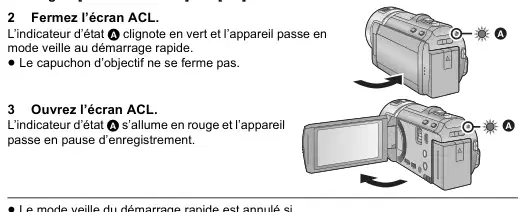
2 Schließen Sie den ACL-Bildschirm. Die A-State Anzeige blinkt grün und das Gerät schaltet beim Schnellstart in den Standby-Modus. ≥Die Linsenkappe schließt sich nicht.
3 Öffnen Sie den ACL-Bildschirm. Der Zustandsindikator A leuchtet rot auf und das Gerät geht durch die Aufzeichnung der Pause.
≥Der Quick Start Standby-Modus wird abgebrochen, wenn
jabout 5 Minuten Durchlauf Jle-Modus ist auf ≥ In Abhängigkeit von den Aufnahmebedingungen kann die Schnellstartzeit länger sein
0,6 Sekunden im Fotoaufnahmemodus. Es kann einige Zeit dauern, bis der Weißabgleich angepasst ist. Im Schnellstartmodus wird die Zoomerweiterung zu 1k. ≥Wenn es automatisch im Quick Start Watch-Modus mit [ECONOMIS] gestartet wurde.
(BATTERIE) (L 33)/[ECONOMIS]. (SEKTOR) (l 33), schließen Sie zuerst den ACL-Bildschirm und öffnen Sie ihn erneut. ≥ Schalten Sie das Gerät mit dem Power-Key aus.
Die Bedienung des Touchscreens, Start- und Stoppaufnahme sowie die Ein/Ausschaltfunktion können durch diesen Sound bestätigt werden.
(geringes Volumen)/(großes Volumen).
2 Wiederholungspieptöne 4 mal Wenn ein Fehler auftritt. Überprüfen Sie den Satz auf dem Bildschirm. (l 140)

Sie können die Symbole der Operationen ändern, um sie im Taktikmenü anzuzeigen. Erinnern Sie sich an 3 Lieblings-Betriebssymbole. ≥ Die Standardeinstellungen sind (Gefunden), (PRE-REC) und (Video Torch) für den Animated Images Recording Mode, sowie (Integrated Flash), (Retardant) und(Backlight Compensation) für Fixed Image Recording Modus.
1 Touch [SELECT]. ICONS OPERATION. 2 Tippen Sie auf das Symbol der Operation, die Sie ändern möchten, um den Parameter zu löschen. 3 Berühren Sie das Symbol der Operation, die eingestellt werden muss. ≥ Der Funktionsname wird angezeigt, indem der Druck auf das Operationssymbol aufrechterhalten wird. ≥ Um abzubrechen, tippen Sie erneut auf das Operationssymbol. 4 Berührung [AKZESSION].
≥Für weitere Details zu jedem Operationssymbol siehe Seite 47.
A +2 +1 0 - 1
Dies erleichtert die Sichtbarkeit von ACL an hellen Stellen im Freien. ≥Diese Parameter haben keinen Einfluss auf die gespeicherten Bilder.
(Reduziert noch mehr Licht)/(Rendering hell)//(Normal)/- (Lowerer light)/*(Automatische Einstellung)
+2 +1 0 -1
* Dies wird nicht im manuellen Modus oder Auslesemodus angezeigt.
≥Wenn der AC-Adapter verwendet wird, ist ACL automatisch
auf . ≥Die Aufnahmezeit mit dem Akku wird verkürzt, wenn der L-CL Bildschirm mehr gerendert ist
hell.
Es passt die Helligkeit und Dichte der ACL-Bildschirmfarben an. ≥Diese Parameter haben keinen Einfluss auf die gespeicherten Bilder. 1 Touch [LCD-REGEL]. 2 Berühren Sie das gewünschte Einstellelement.
3 Berühren/Anpassen der Konfiguration. 4 Berührung [AKZESSION]. ≥ Berühren Sie [QUITTER] nicht, um den Menübildschirm zu verlassen.
+1

Siehe Seite 100.
Siehe Seite 100.
Siehe Seite 100.
Siehe Seite 101.
Siehe Seite 99.
Siehe Seite 103.
Wählen Sie [JA], um die Standardmenükonfiguration zurückzusetzen. ≥ Konfiguration von [SELEC]. SUP.*, [REGL HORL.] und [Sprache] ändern sich nicht. * Für Benutzer, die / haben, wird dieses Menü nicht angezeigt.
[Car Cursor Position] [EIN][AUS]
Das Eingabezeichen wird etwa 1 Sekunde nach der Eingabe validiert und der Cursor nach rechts bewegt. Dies erleichtert die Eingabe, ohne den Cursor verschieben zu müssen, wenn Zeichen in einer einzigen Taste erneut eingegeben werden müssen. ≥ Der Zeicheneingabebildschirm wird in folgenden Fällen angezeigt:
jRegistration [REC]. VISAGE) (l 57) jSetting [TITEL BEZIEHUNG] für Highlighted Reading (l 85)
Legen Sie die Dateinummer für iFrame und das nach 0001 gespeicherte feste Bild fest. ≥ Die Ordnernummer wird aktualisiert und die Dateinummer beginnt bei 0001. (l 133) ≥ Um die Ordnernummer, Format SD-Karte und internen Speicher zurückzusetzen, dann
DO [REINITIALISIERUNGSNUMMER]. ≥ Achten Sie darauf, dass wenn ein Medium formatiert ist, alle Daten auf
Dieser Support wird gelöscht und kann nicht wiederhergestellt werden. Speichern Sie wichtige Daten auf einem Computer, DVD-Laufwerk usw. (l 109, 122)

HC-V700 HC-V707
Bitte beachten Sie, dass bei Formatierung eines Mediums alle darauf gespeicherten Daten gelöscht werden und nicht wiederhergestellt werden können. Speichern Sie wichtige Daten auf einem Computer, DVD usw. (l 109, 122) ≥ Nachdem die Formatierung abgeschlossen ist, tippen Sie auf [QUITTER], um den Bildschirm von
Nachricht. ≥ SD-Karte effektiv formatieren, wenn sie verworfen / gegeben werden soll.
≥Während der Formatierung das Gerät nicht ausschalten und SD-Karten nicht entfernen.
Setzen Sie das Gerät nicht Vibrationen oder Schock aus.
Verwenden Sie dieses Gerät, um die Unterstützung zu formatieren. Formatieren Sie keine SD-Karte mit einem anderen Gerät wie einem Computer. Die Karte kann möglicherweise nicht mehr mit diesem Gerät verwendet werden.
[SUPP.] FORMAT
Bitte beachten Sie, dass bei Formatierung eines Mediums alle darauf gespeicherten Daten gelöscht werden und nicht wiederhergestellt werden können. Speichern Sie wichtige Daten auf einem Computer, DVD usw. (l 109, 122) 1 Touch [UPP]. FORM. 2 Touch [SD CARTE] oder [MEMOIRE].
≥Sobald die Formatierung abgeschlossen ist, tippen Sie auf [QUITTER], um den Bildschirm zu verlassen
Nachricht. ≥ SD-Karte effektiv formatieren, wenn sie verworfen / gegeben werden soll.
(l 152) ≥ Effektive physikalische Formatierung des internen Speichers, wenn dieses Gerät auf die
- Rabatt/Gegeben. (l 149)
≥Während der Formatierung das Gerät nicht ausschalten und SD-Karten nicht entfernen.
Setzen Sie das Gerät nicht Vibrationen oder Schock aus.
Verwenden Sie dieses Gerät, um die Unterstützung zu formatieren. Die interne Speicherformatierung ist nur mit dieser Einheit verfügbar. Formatieren Sie keine SD-Karte mit einem anderen Gerät wie einem PC. Die Karte kann möglicherweise nicht mehr mit diesem Gerät verwendet werden.
(l 152)

HC-V700 HC-V707
Der genutzte Platz und die verbleibende Aufnahmezeit auf der SD-Karte können gesteuert werden. Wenn der Modenschalter auf gesetzt ist, wird die verbleibende beschreibbare Zeit für den ausgewählten Aufnahmemodus ss. ≥Touche [QUITTER], um den Indikator zu schließen.
≥ SD-Karte benötigt etwas Platz zum Speichern von Informationen und Dateien
Managementsystem, was bedeutet, dass der tatsächlich nutzbare Platz etwas unter dem angegebenen Wert liegt. Der nutzbare Speicherplatz wird üblicherweise mit 1 GB = 1.000.000.000 Bytes berechnet. Die Fähigkeiten dieses Geräts, Computer und Software werden als 1 Go = 1.024k1.024K1.014=1.073.741,824 Bytes ausgedrückt. Daher scheint der angegebene Kapazitätswert geringer zu sein.
[ÉTAT SUPP.]
Der genutzte Speicherplatz und die verbleibende Aufnahmezeit auf SD-Karte und internem Arbeitsspeicher können gesteuert werden. > Touch [SUPC CHANGE] ermöglicht das Schalten der SD-Kartenanzeige und -ansicht von
internen Speicher. Wenn der Modenschalter auf gesetzt ist, wird die verbleibende beschreibbare Zeit für den ausgewählten Aufnahmemodus ss. ≥Touche [QUITTER], um den Indikator zu schließen.
SD-Karte oder interner Speicher benötigt Platz zum Aufbewahren von Informationen und Daten
Systemverwaltungsdateien, wodurch der tatsächlich nutzbare Speicherplatz etwas kleiner als der angegebene Wert ist. Die nutzbare SD-Karte/interner Speicherplatz wird in der Regel mit 1 GB = 1.000.000.000 Bytes berechnet. Die Fähigkeiten dieses Geräts, Computer und Software werden als 1 Go = 1.024k1.024K1.014=1.073.741,824 Bytes ausgedrückt. Daher scheint der angegebene Kapazitätswert geringer zu sein.

Dieses Element wird verwendet, um die Gerätedemonstration zu starten. (Nur wenn der Modus in Position ist oder) Wenn [DEMO MODE] auf [EIN] eingestellt ist und Sie [QUITTER] berühren, während keine SD-Karten vorhanden sind und dieses Gerät mit dem AC-Adapter verbunden ist, startet die Demonstration automatisch. Wenn eine Operation durchgeführt wird, wird die Demonstration abgesagt. Wenn jedoch 10 Minuten lang keine Operation durchgeführt wird, beginnt die Demonstration automatisch. Um die Demo zu stoppen, setzen Sie [MOD MODE] auf [OFF] oder legen eine SD-Karte ein.
Dieses Element wird verwendet, um die Demonstration des optischen Bildstabilisators zu starten. (Nur wenn der Modus in Position ist) Touch [DEMO O.I.S.], Demo startet automatisch. Wenn Sie [QUITTER] berühren, wird die Demonstration abgesagt.
Sie können die Sprache auf dem Bildschirm und Menübildschirm auswählen.

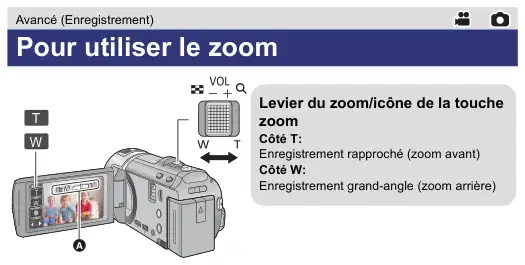
Zoomhebel/Zoomsymbol T-Seite: Close Check-in (Zoomfront) Seite W: Große Eckaufzeichnung (Zoom hinten)
A Zoombar ≥ Der maximale Zoomkoeffizient für die Aufnahme von animierten Bildern kann
Und dann mit [ZOOM MODE]. (l 55) ≥Sie können den Zoomvorgang auch ausführen, indem Sie einfach den ACL-Bildschirm berühren.
∫Über die Zoom-Bar Die Zoomleiste erscheint während des Betriebs des Zooms.
T W B Optischer Zoom C-Modus Aufnahme von animierten Bildern: i.Zoom/Digitaler Zoom (blau) Modus Aufzeichnung eines festen Bildes: Zoom Optisch Erweitert (Blau)
∫Über die Geschwindigkeit des Zooms Die Zoomgeschwindigkeit wird in dieser Reihenfolge schneller sein, der Hebel des Zooms, das Symbol des Tastenzooms und dann den Touch-Zoom. Die Zoomgeschwindigkeit hängt von der Amplitude des Zoomhebels ab. ≥ L
bei konstanter Geschwindigkeit.

Der Zoomkoeffizient kann mit dem Save d-Image Fixed Mode auf bis zu 50k erweitert werden, ohne die Bildqualität zu beeinträchtigen. (erweiterter optischer Zoom) ≥ L-Erstreckung der zusätzlichen optischen Zoomänderungen gemäß [IMAGE SIZE] und
[FORMAT]. (l 65, 66)
Wenn Sie Ihren Finger vom Zoomhebel entfernen, während Sie den Zoom ausführen, dann ist das Geräusch von
Der Vorgang kann aufgezeichnet werden. Um den Zoomhebel wieder in seine ursprüngliche Position zu bringen, bewegen Sie ihn sanft. Wenn die Zoomvergrößerung maximal ist, werden die Probanden zu ungefähr
1,5 m oder mehr. ≥Wenn die Zoomvergrößerung 1k beträgt, kann sich das Gerät auf eine
mit einer Länge von etwa 3 cm der Abschlussscheibe.

Verwenden Sie den Bildstabilisator, um Schütteleffekte während der Aufzeichnung zu reduzieren. Diese Einheit ist mit einem hybriden optischen Bildstabilisator ausgestattet. Der hybride optische Stabilisator des Bildes ist ein optischer und elektrischer Hybrid-Stabilisator des Bilds.
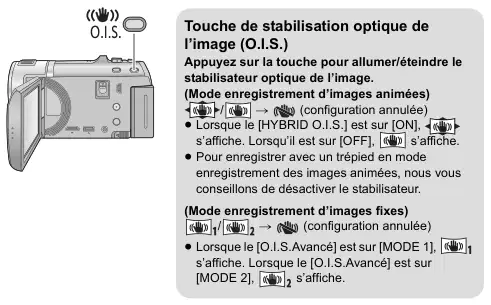
Bildstabilisierung Touch (O.I.S.) Drücken Sie die Taste, um den optischen Stabilisator des Bildes einzuschalten / auszuschalten. (Mechanische Aufzeichnung von animierten Bildern)
Wenn die [HYBRID O.I.S.] auf [ON] ist, sss wenn es auf [OFF] ist , sß. ≥ Mit einem Stativ im Modus aufnehmen
Aufnehmen von animierten Bildern, empfehlen wir Ihnen den Stabilisator zu deaktivieren.
Wenn [Advanced O.I.S.] auf [MODE 1] ist, sss. Wenn [Advanced O.I.S.] auf [MODE 2] ist, sss.
∫Um den Modus des Bildstabilisators zu ändern (Mode Recording Animationsbilder)
: [REG.] ENREG. # [HYBRID O.I.S.] # [EIN] oder [AUS]
Wenn Sie auf [EIN] eingestellt sind, können Sie das Bild noch besser stabilisieren, indem Sie das Gerät laufen oder halten und ein entferntes Motiv mithilfe des Zooms speichern. ≥Die Standardeinstellung für diese Funktion ist [EIN].
(Aufnahmemodus von festen Bildern)
: [REG.] ENREG. # [O.I.S.] Fortgeschrittene # [Modus 1] oder [Mode 2]
[MODE 2]: Die Funktion funktioniert, wenn die Taste gedrückt wird. Wir empfehlen es für die Selbstaufzeichnung oder Stativaufnahme im Festbild-Aufnahmemodus.
≥Bezug auf Seite 46 für weitere Details über die optische Stabilisatorverriegelung
Ich bin mir nicht sicher, was du denkst.

Es ist ein Aufnahmemodus, der in 1080/50p (1920k1080/50 progressiv) aufnehmen kann, was die höchste Bildqualität dieses Geräts darstellt.
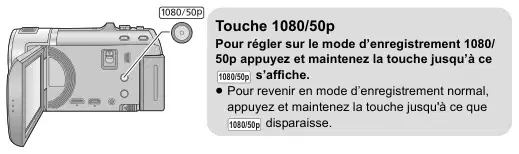
1080/50p Taste Um auf den Aufnahmemodus 1080/ 50p zu setzen, drücken Sie die Schaltfläche und halten Sie sie gedrückt, bis sie angezeigt wird. ≥Um in den normalen Aufnahmemodus zurückzukehren,
Es ist auch möglich, aus dem Menü auszuwählen.
: [REG.] ENREG. # [MODE D'ENR.] # [1080/50p]
≥ Bitte beachten Sie Seite 155 für ungefähre Aufnahmezeit.


Sie können mit bequemen Funktionen sparen, indem einfach Touch-on-Screen-Bedienung. 1 Touch (linke Seite)/(rechte Seite) im Touch-Menü, um Symbole der Touchfunktion anzuzeigen. ()l 16)
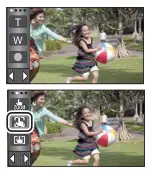
2 Berühren Sie das Symbol der Touch-Funktion. (z.B.) AF/AE gefolgt) ≥To cancel, tap function icon again
taktil. (Die optische Stabilisatorverriegelung sssannuiert, indem der Finger entfernt wird.) Icons für Touch-Funktionen
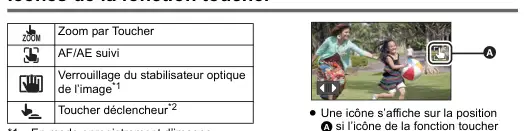
*1 Nur im animierten Bildaufnahmemodus *2 nur in einem festen Bildaufzeichnungsformat.
A wenn das Touch-Funktionssymbol gesetzt ist.
Zoom-Operation kann durch Berühren der Touch-Zoomleiste durchgeführt werden. ≥Die Touching Zoom-Funktion ist praktisch für Feinzoomerweiterungseinstellungen. 1 Berührung. ≥Die Zoom-Touchbar erscheint. 2 Berühren und halten Sie die Touch-Zoomleiste. ≥Es wird in die betroffene Position zoomen. ≥Es wird zoom, wenn die T-Seite getroffen ist und ein Heckzoom
Wenn die W-Seite getroffen wird. ≥ Es ist auch möglich, die Zoom-Operation in
Berühren und Ziehen der Touch-Zoomleiste auf T-Seite oder W-Seite.
B Zoom-Touchbar C Zoomvergrößerungsposition
≥ Bitte lesen Sie Seite 40 für weitere Details zur Zoomgeschwindigkeit.

Die Entwicklung und Belichtung des angegebenen Subjekts kann durch Berühren des Bildschirms angepasst werden. Die Entwicklung und Belichtung wird weiterhin das Thema automatisch folgen, auch wenn es sich bewegt. (Dynamische Folge) 1 Touch . ≥Wann [REC] VISAGE] (l 57) ist [EIN] und ein aufgezeichnetes Gesicht wird detektiert, das Ziel ist
automatisch verriegelt. 2 Berühren Sie das Objekt und sperren Sie das Ziel. Wenn Sie den Kopf des Probanden berühren, ist der Zielrahmen
Gesperrt und die Jagd beginnt. ≥Tow wieder das Thema, das geändert werden muss, wenn Sie
Sie wollen das Ziel ändern. ≥Wenn der Intelligent Auto Mode ausgewählt ist,
Die Konfiguration kehrt zu (Normal) zurück und das betroffene Objekt wird befolgt. Die Auswahl wird (Portrait), wenn der Zielrahmen auf einem Gesicht gesperrt ist. (Es kann zu (Normal) zurückkehren, auch wenn das Ziel auf einem Gesicht gesperrt ist, wenn ein Projektor beleuchtet oder die Szene dunkel ist.) 3 Beginnen Sie die Aufzeichnung.
∫Über das Target Framework ≥Wenn die Zielsperre fehlschlägt, blinkt der Zielrahmen rot und verschwindet dann.
Berühren Sie einen charakteristischen Teil (Farbe, etc.) des Motivs und verriegeln Sie das Ziel erneut. ≥ Wenn die Taste in der Mitte des Laufs im Festbildaufnahmemodus gedrückt wird, ist der Fokus auf das Objekt eingestellt, das gesperrt ist. Der Zielrahmen wird grün, wenn er sich an der Stelle befindet und das Ziel kann nicht geändert werden.
≥Diese Funktion kann nicht im manuellen Modus verwendet werden. Wenn der manuelle Modus
im Festbildaufnahmemodus eingestellt, kann es nur mit einigen Einstellungen des Szenenmodus verwendet werden. ≥Es kann verschiedene Objekte verfolgen oder das Ziel unter bestimmten Bedingungen nicht sperren
d
Verdunkelung oder die MPA-Hilfslampe kann aufleuchten. (l 68) ≥ AF/AE Follow-up wird in den folgenden Fällen abgebrochen.
jWenn der Modus geändert wird j Wenn die Stromversorgung ausgeschaltet ist jWenn Szenenmodus eingestellt ist jComute auf Auto-Smart/Manual-Modus jVerpflichten Sie sich zur Selbstaufzeichnung
A Zielrahmen

Im animierten Bilder-Aufnahmemodus können Sie noch besser eine optische Bildstabilisierung erreichen, indem Sie es berühren. Mit dieser Funktion können Sie die Schütteleffekte, die bei der Verwendung von Zoom auftreten können, weiter reduzieren.

1 Drücken Sie die optische Stabilisatortaste des Bildes, um den Bildstabilisator einzuschalten. 2 Berühren und Halten.
Das Symbol erscheint in A, während Sie berühren und halten. ≥Wenn Sie den Finger vom Symbol entfernen, wird der optische Bildstabilisator entsperrt. Um das Display zu entfernen Die Anzeige verschwindet nicht, auch wenn für eine bestimmte Zeit mit der Standardkonfiguration keine Operation ausgeführt wird. Um das Display von , zu entfernen, ändern Sie die Konfiguration von [AFFICH]. CHECK IT OUT. O.I.S.
[KONFIGURATION] # [UNVERKENNBAR.] CHECK IT OUT. O.I.S. # gewünschter Parameter
[ON]: Konstante Anzeige.
[OFF]: Die Icons verschwinden nach 5 Sekunden ohne Berührung.
≥ Bei starkem Schütteln des Geräts ist eine Stabilisierung möglicherweise nicht möglich. ≥Aufzeichnen, während das Gerät schnell bewegt wird, entsperren Sie den optischen Stabilisator von
Bild.
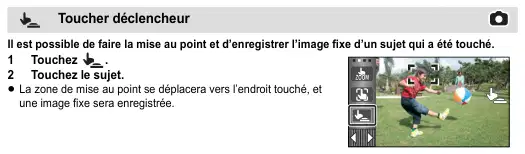
Es ist möglich, das feste Bild eines berührten Motivs zu fokussieren und aufzuzeichnen. 1 Berührung. 2 Berühren Sie das Thema. ≥ Der Fokusbereich wird sich an den betroffenen Ort bewegen, und
≥ Abhängig von den Bedingungen für die Aufzeichnung oder Erkennung der betroffenen Position kann es sich um
Das beabsichtigte Bild kann nicht gespeichert werden. ≥ Dies funktioniert nicht mit Selbstaufzeichnung.


Stellen Sie die Aufnahmefunktionen ein, indem Sie Betriebssymbole auswählen, um gespeicherten Bildern verschiedene Effekte hinzuzufügen. 1 Tippen Sie (linke Seite)/(rechte Seite) aus dem Touch-Menü, um Betriebssymbole anzuzeigen. ()l 16) 2 Berühren Sie ein Bediensymbol. (z.B.) PRE-REC
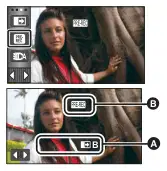
≥ Wählen Sie das Operationssymbol erneut aus, um es zu stornieren
Funktion. Siehe die entsprechenden Seiten für die Aufhebung dieser Funktionen. jView shot Smile (l 49) jIncorporated flash (l 50) jRetarder (l 51) jReferenzgrills (l 52) jVideoclip (l 53) ≥L (Pre-REC Symbol oder
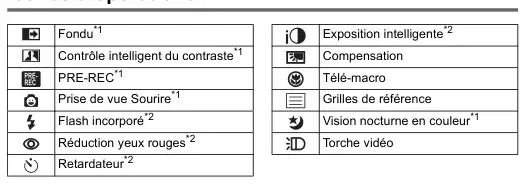
*1 Nicht im Festbildaufnahmemodus angezeigt. *2 Nicht im animierten Bildaufnahmemodus angezeigt. ≥Die Icons der Operationen, die im Tactile-Menü erscheinen, können geändert werden.
[AUSWAHL]. ICONES OPERATION] l 35) ≥Wenn Sie dieses Gerät ausschalten oder den Modus auf PRE-REC Funktionen, Hintergrundbeleuchtungskompensation, Farbnachtsicht, Delayer und Makrofernsehen ändern, werden abgebrochen. ≥Wenn Sie das Gerät ausschalten, wird die Schmelzfunktion abgebrochen. ≥ Es ist möglich, aus dem Menü auszuwählen.

Wenn Sie mit der Aufnahme beginnen, erscheinen das Bild und Ton allmählich. (Öffnen) Wenn Sie eine Aufnahme anhalten, verschwindet das Bild allmählich. (geschlossen) ≥ Die Schmelzekonfiguration wird aufgehoben, wenn
Die Aufzeichnung stoppt.
∫Um die Farbe der Schmelze auszuwählen
: [REG.] ENREG. # [RIECHENDE SEELE] # [WEISS] ODER [SCHWARZ]
Die Miniaturansichten der Szenen, die mit dem verblassten Öffnen aufgezeichnet wurden, werden schwarz
(oder weiß).
Dies beleuchtet die im Schatten liegenden und schwer zu sehenden Teile und entfernt gleichzeitig die Sättigung von Weiß aus hellen Bereichen. Die dunklen und hellen Teile können deutlich aufgezeichnet werden.
≥S
Die Wirkung ist möglicherweise nicht klar.
PRE-REC Dies vermeidet, dass Sie einen Schuss vergessen.
Dadurch kann die Aufnahme von Bildern und Ton etwa 3 Sekunden vor dem Drücken der Start-/Stopptaste beginnen. ≥ erscheint auf dem Bildschirm.
≥Richten Sie das Gerät im Voraus auf den Gegenstand. Es gibt keinen Tonton.
(Eröffnung) · (geschlossen)

≥ PRE-REC wird in folgenden Fällen aufgehoben.
jWenn Sie den Modus ändern j / Wenn Sie SD-Karte entfernen
HC-V707M
Wenn Sie die SD-Karte entfernen, während der [SELECT]. SUP.] ist auf [VIDEO/CARTE SD] jWenn Sie auf jIf tippen, drücken Sie die 1080/50p-Taste j Wenn das Gerät ausgeschaltet ist jWenn Die Aufzeichnung beginnt jNach 3 Stunden verstrichen ≥ Nach der PRE-REC Konfiguration, wenn die Aufzeichnung in weniger als 3 Sekunden startet
Animierte Bilder, die 3 Sekunden vor dem Druck auf den Aufnahmeknopf aufgenommen wurden, können nicht aufgezeichnet werden. ≥Die Bilder, die in den Miniaturansichten im Lesemodus angezeigt werden, unterscheiden sich von den animierten Bildern
wird am Anfang der Wiedergabe angezeigt.
Wenn ein lächelndes Gesicht während der Aufnahme von animierten Bildern erkannt wird, zeichnet die Kamera automatisch ein festes Bild auf. Das Icon ändert sich jedes Mal, wenn es berührt wird.
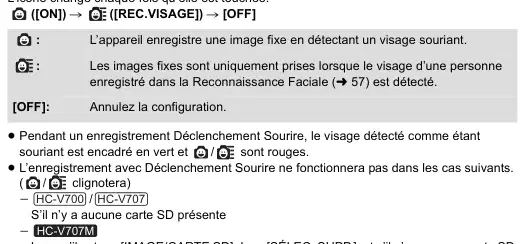
: Die Kamera zeichnet ein festes Bild auf, indem sie ein lächelndes Gesicht erkennt.
: Feste Bilder werden nur aufgenommen, wenn das Gesicht einer in der Facial Recognition (l 57) registrierten Person erkannt wird.
≥Während einer Aufzeichnung Smile Trigger, das Gesicht als
Lächeln ist in Grün eingerahmt und / sind rot. ≥L-Aufnahme mit Smile Trigger funktioniert in den folgenden Fällen nicht.
( / wird blinken) j/S
Wenn es auf [IMAGE/SD CARTE] in [SELECT]. SUP.], und wenn keine SD-Karte vorhanden ist jWhen es auf manuellen Fokus gesetzt wird j When the [REC]. VISAGE] ist auf [AUS] gesetzt, oder wenn nichts aufgezeichnet wird (nur in [REC.VISAGE])

≥ Abhängig von den Aufnahmebedingungen (Art des Lächelns, Camcorder-Shake usw.),
Das Gesicht des Probanden kann nicht richtig erkannt werden. ≥ Die Anzahl der Pixel d-record ist (3200k1800) oder (1920k1080). (l 65) ≥ Wenn die fixen Bilder, die mit Lächeln aufgenommen wurden
Als Miniaturansichten angezeigt, erscheint das Display. ≥Wenn die AF/AE-Funktion das Ziel auf dem Gesicht eines Probanden sperrt, werden feste Bilder angezeigt
werden nur aufgezeichnet, wenn ein Lächeln auf dem gesperrten Subjekt erkannt wird. Wenn die Lächeln-Triggerfunktion auf [REC.VISAGE] eingestellt ist, wird nur aufgezeichnet, wenn das Gesicht des Probanden mit [RIC ] aufgenommen wurde. VISAGE ist als Ziel gesperrt.
Wenn die Taste gedrückt wird, wird der Blitz aktiviert und das Bild gespeichert. Verwenden Sie den eingebauten Blitz, um feste Bilder an dunklen Orten aufzunehmen. Immer wenn das Symbol ausgewählt wird, ändert der Indikator eine Einstellung in folgender Reihenfolge. ß ([ON]) # ßA ([AUTO]) # ([OFF]) ≥L
Umgebungshelligkeit zu erfassen. (S)
∫Um die Helligkeit des Blitzes anzupassen
: [FOTO] # [NIV.] BLITZ # gewünschter Parameter
Wenn der Indikator ß usw. blinkt, wenn die Taste mitten im Lauf gedrückt wird, der Blitz aktiviert sich nicht. ≥ Verwenden Sie dieses Gerät nicht mit dem Filtersatz (optional) oder der Konversionslinse (in)
(optional) installiert. ≥ Der Nutzbereich des Blitzes liegt zwischen 1 m und 2,5 m an dunklen Stellen. ≥L-Using Flash stellt die Verschlusszeit auf 1/500 oder langsamer ein.
Reduziert das Phänomen, durch welches Augen rot werden bei Verwendung von Blitz.
≥ Der Blitz wird zweimal aktiviert. Das Phänomen des roten Auges neigt dazu, unter bestimmten Bedingungen zu erscheinen
Die Anzahl der registrierten Personen ist höher als bei anderen. ≥Wenn Gesichter im Smart Auto-Modus erkannt werden, reduzieren rote Augen
ist aktiv.

Dies ermöglicht es, feste Bilder mit dem Delayer zu speichern. Immer wenn das Symbol ausgewählt wird, ändert sich die Anzeige jeweils einen Parameter in der folgenden Reihenfolge: Ø10 (Speichert nach 10 Sekunden) # Ø2 (Aufzeichnungen innerhalb von 2 Sekunden) *Abgebrochene Konfiguration ≥Wenn Sie die Taste drücken, blinkt Ø20 oder Ø1 für eine definierte Zeitdauer auf, bevor ein festes Bild gespeichert wird. Nach der Aufnahme wird der Delayer ausgeschaltet. ≥Im automatischen Fokusmodus, wenn die Taste zuerst mitten im Lauf gedrückt und dann vollständig geschoben wird, kann das Objektiv das Motiv verfeinern, wenn der Schlüssel in der Mitte gedrückt wurde. Wenn die Taste sofort gedrückt wird, konzentriert sich das Ziel kurz vor der Aufnahme auf das Motiv.
Den Verzögerungsglied mitten im Rennen zu stoppen Berühren [JÄHRLICH].
≥ Die Verzögerungseinstellung auf Ø2 ist eine gute Möglichkeit, das Bild daran zu hindern sich zu bewegen
Wenn Sie ein Stativ usw. verwenden
Dadurch werden die dunklen Teile beleuchtet, so dass das Bild klar aufgenommen werden kann.
≥S ist extrem dunkel oder wenn die Helligkeit nicht ausreicht, könnte es
Ich will nicht klar sein.
Dadurch werden die Bilder hell, um zu vermeiden, dass ein Motiv gegen Tageslicht verdunkelt wird.

Ein beeindruckenderes Bild kann erhalten werden, indem das Motiv in der Nahaufnahme und Verschlüsselung des Hintergrunds. ≥L-Apparat kann ein Subjekt bei etwa 60 cm entwickeln. ≥Wenn Télé Macro auf Zoomvergrößerung kleiner als 26k im Modus eingestellt ist
Bei der Aufnahme von animierten Bildern wird es automatisch auf 26k konfiguriert. ≥ Wenn das Format [43:3], [3:2] während des Festbildaufnahmemodus ist und wenn
Makro-TV ist mit Zoomvergrößerung auf weniger als 21k eingestellt, die Zoom-Vergrößerung wird automatisch auf 21k parametriert. Wenn das Format [16:9] ist, wird der Zoom um 26k vergrößert.
≥Die Makro-TV-Funktion wird abgebrochen, wenn die Zoomvergrößerung niedriger als 26k ist
im Modus Aufnahme von animierten Bildern. ≥ Im Aufzeichnungsmodus d
abbrechen, wenn die Vergrößerung des Zooms niedriger wird als unten angegeben: jLess als 21k (wenn das Format [4:3] oder [3:2] ist) jLesses von 26k (falls das Format in [16:9] liegt).
Sie können überprüfen, ob das Bild während der Aufnahme oder des Lesens von animierten Bildern und festen Bildern auf dem Niveau ist. Die Funktion kann auch verwendet werden, um die Zusammensetzungsbilanz zu schätzen. Es wird sich jedes Mal ändern, wenn das Icon berührt wird.
## Setup annulliert ≥Das Referenzraster erscheint nicht auf den tatsächlich gespeicherten Bildern.Anzeige des Referenzrasters zum Abspielen ≥Ändern Sie den Modus und tippen Sie auf das Read-Only-Symbol. Wählen Sie dann die AVCHD-Szene aus oder konfigurieren Sie [iFrame] oder [MP4]. ()l 27)
: [REG.] VIDEO # [STÖHNT] REF. # Sollparameter MENU
≥ Um die Referenz-Gitterfunktion während der Wiedergabe zu löschen, setzen Sie auf [OFF]. ≥ Es kann nicht während des Festbild-Wiedergabemodus ausgewählt werden.

Diese Funktion ermöglicht es Ihnen, Farbbilder in einer Umgebung mit sehr geringer Helligkeit zu speichern. (Mindestbeleuchtung erforderlich: ca. 1 lx)
≥Die aufgezeichneten Szenen werden so gesehen, als ob Photogramme fehlten. ≥S ≥Offensichtliche, unsichtbare Leuchtpunkte können gesehen werden, aber es ist nicht ein
Funktionsstörung. ≥L-Verwendung von Stativ wird empfohlen. ≥An sehr dunklen Orten kann der automatische Fokus den Punkt ein wenig machen
langsamer. Das ist normal.
Es ist möglich, mit Licht auch an dunklen Orten aufzunehmen Immer wenn das Symbol ausgewählt wird, ändert der Indikator eine Einstellung in folgender Reihenfolge.
: Immer eingeschaltet.
: Es leuchtet/schaltet automatisch in Abhängigkeit von der Helligkeit der Umgebung.
: Abbrechen der Konfiguration.
≥Wenn auf ([AUTO]) eingestellt, leuchtet die Video-Taschenlampe im Niedriglichtmodus des Smart Auto Modes. ≥Wenn der Video-Fackel verwendet wird, kann die Länge der Zeit aufgezeichnet werden
Die Verwendung der Batterie wird verkürzt. ≥ Der Nutzbereich (ungefähr) des Videobrenners kann bis zu etwa 1,2 m betragen. ≥ L
Mehr Lichtverhältnisse. ≥Wenn Sie ein Foto an einem dunklen Ort im Bildaufnahmemodus aufnehmen
mit dem [Lampe]-ASS festgelegt. AF auf [AUTO] (l 68) eingestellt und die Video-Taschenlampe eingeschaltet
([AUTO]) oder [AUS], die Lampe leuchtet auf, um es leichter zu fokussieren. ≥ Das Videolicht an Stellen einschalten ([AUS]), wo die Verwendung von Licht verboten ist.

Beim Speichern von Bildern in verschiedenen Situationen parametriert dieser Modus automatisch die Geschwindigkeit und das Öffnen des Verschlusses.
: [REG.] ENREG. # [MODUSSZENE] # gewünschte Einstellung
5Sportarten: Szenen in weniger instabiler schneller Bewegung während des langsamen Spielens und der Wiedergabepause zu machen
Scheinwerfer: Um die Qualität zu verbessern, wenn das Motiv in hoher Helligkeit ist.
Schnee: Verbesserte Bildqualität für schneebedeckte Orte.
bei schwachem Licht: Für dunkle Szenen, wie bei Einbruch der Dunkelheit (nur im Modus der Aufnahme von animierten Bildern)
j Die Verschlusszeit beträgt 1/6 oder mehr im Festbildaufnahmemodus. ≥(Sonnenuntergang/Niederlicht)
j Die Verschlusszeit beträgt 1/25 oder mehr im Aufnahmemodus von animierten Bildern. ≥(Sonnenuntergang/Landschaft/Feuerwerk/Nachtlandschaft)
jL
≥(Sport/Porträt/frisches Wasser/Projektor/Schnee/Strand/Geschirr/Landschaft)

jBei normaler Lektüre erscheint die Bewegung des Bildes möglicherweise nicht regelmäßig. jDie Farbe und Helligkeit des Bildschirms kann sich unter Innenbeleuchtung ändern. jWenn die Helligkeit nicht ausreicht, funktioniert der Sportmodus nicht. Das Display blinkt. ≥(Bildnis)
jDie Farbe und Helligkeit des Bildschirms kann sich unter Innenbeleuchtung ändern. ≥(frische Haut)
jWenn der Hintergrund oder ein Element der Szene ähnliche Farben hat wie die von
Haut, werden sie auch weich gemacht. jWenn die Helligkeit nicht ausreicht, ist der Effekt möglicherweise nicht klar. jWenn Sie eine entfernte Person registrieren, wird das Gesicht möglicherweise nicht aufgezeichnet
Klar. In diesem Fall stornieren Sie den Soft Skin Mode oder zoomen in das Gesicht (Big-Plan), um zu speichern. ≥(Feuerwerkslampen)
j Die Verschlusszeit ist 1/25. jL ≥(Nachtlandschaft/ Nachtporträt)
j Die Verschlusszeit beträgt 1/2 oder mehr im Aufnahmemodus von festen Bildern. jWir empfehlen die Verwendung eines Stativs. ≥(Nachtporträt)
j Der Blitz ist auf [EIN] gesetzt.
Wählen Sie den Zoom des zu erweiternden animierten Bildaufnahmemodus.
: [REG.] ENREG. # [MODE ZOOM] # gewünschte Einstellung
[i.Zoom 46]k]: Diese Zoomfunktion ermöglicht es Ihnen, die Bildqualität in High Definition zu halten. (Bis zu 46k)
≥ Je höher die Vergrößerung des digitalen Zooms, desto besser ist die Bildqualität
Degradiert.
≥ Diese Funktion kann nicht im Festbildaufnahmemodus verwendet werden.
≥(Sport)

Ändern Sie die Bildqualität und das Format der Aufzeichnung animierter Bilder, um sie aufzunehmen.
: [REG.] ENREG. # [MODE D'ENR.] # gewünschte Einstellung
[HA]/[HG]/[HX]/[HE]*1: Stellen Sie den Aufnahmemodus auf 1080/50i ein.
[1080/50p]*2: Stellen Sie den Aufnahmemodus auf 1080/50p ein.
[iFrame]*3: Stellen Sie den Aufnahmemodus auf iFrame ein.
*1 L-Aufzeichnung wird eine bessere Qualität in dieser Reihenfolge [HA], [HG],[HX] und [HE]. *2 Es wird mit der höchsten Bildqualität dieses Geräts aufgezeichnet. *3 [iFrame] ist das Format für einen Mac (iMovie)11. Wir empfehlen Ihnen, es auf einem Mac zu verwenden.
≥Aufzeichnungszeit mit Batterie ()l 11) ≥Die Standardkonfiguration dieser Funktion ist [HG]. ≥ Bitte beachten Sie Seite 155 für ungefähre Aufnahmezeit. Wenn das Gerät oft bewegt wird oder schnell bewegt, oder wenn eine Person sich bewegt
schnell aufgezeichnet wird (insbesondere während der Aufzeichnung im Modus [HE]), können Mosaikparasiten beim Lesen erscheinen.
[RELAI ENR.]
Es ist möglich, die Aufzeichnung auf SD-Karte fortzusetzen, wenn im internen Speicher nicht mehr genügend Platz vorhanden ist. (Dies ermöglicht es Ihnen, auf einer SD-Karte aus dem internen Speicher zu speichern.) ≥Set [SELECT]. [RE] AUF [MEMOIRE]. ≥Setzen Sie [Rent-Methode] auf [HA], [HG], (HX), [HE] oder [1080/50p]. ≥Geben Sie eine SD-Karte ein.
: [REG.] [RELAI ENR.] # [ON]
≥ auf dem Bildschirm angezeigt wird. wird verschwinden, wenn mehr freier Speicherplatz im internen Speicher vorhanden ist und die Aufzeichnung auf der SD-Karte beginnt. ≥ L-Relaying kann einmalig durchgeführt werden. ≥Kombinieren Sie Szenen, die als Relais aufgezeichnet wurden mit [COMBINER]
SCENES RELAI) auf SD-Karte. ()l 95, 107) ≥ Sobald Sie die [RELAI SCENES COMPINUE] abgeschlossen haben, können Sie
Die Funktion der Relaisaufzeichnung wird neu. Wenn [RELAI ENR.] auf [EIN] gesetzt ist, ohne dass es durchgeführt wird (COMBINER SCENES RELAI), wird eine Nachricht angezeigt. Sie können die Relaisaufnahme durchführen, indem Sie [DU] berühren, aber danach werden Sie nicht mehr in der Lage sein, [COMBINER SCENES RELAI] zu machen.

≥ Feste Bilder werden nach der Relaisaufnahme auf SD-Karte gespeichert. ≥ wird auf dem Miniaturbild angezeigt, während eine Szene wiedergegeben wird, die als Relais im internen Speicher aufgezeichnet wurde.
Gesichtserkennung ist eine Funktion, mit der Sie Gesichter finden können, die wie zuvor aufgezeichnete Gesichter aussehen und automatisch der Entwicklung und Belichtung dieser Gesichter Priorität einräumen. Diese Funktion konzentriert sich auf die Gesichter Ihrer Lieben, auch wenn sie sich hinten oder am Ende einer Reihe in einem Gruppenfoto befinden.
: [REG.] ENREG. # [REC. FACE] # gewünschte Einstellung
[ON]: Die Funktion Gesichtserkennung ist verfügbar.
[OFF]: Abbrechen der Konfiguration.
∫Um ein Gesicht für die Gesichtserkennung aufzuzeichnen
: [REG.] ENREG. # [REC. FACE] # [REGL] # [AUFZEICHNUNG]
Es dürfen höchstens ≥ 6 Personen registriert werden.
1 Richten Sie das Gesicht der Person mit einem Anblick aus. ∗ Machen Sie ein Bild vom Gesicht frontaler Menschen,
Stellen Sie sicher, dass ihre Haare nicht die Konturen ihrer Gesichter, Augen oder Augenbrauen verbergen. 2 Berühren Sie [ENREG.] oder drücken Sie den Knopf gründlich . >Touche [AKZESSION]. Es kann unmöglich sein, ein Gesicht als
bestimmte Bedingungen. Versuchen Sie in diesem Fall erneut, das Gesicht aufzuzeichnen.
3 Geben Sie den Namen der Person ein. ≥ Texteingabesymbol in der Mitte des Bildschirms anzeigen
und geben Sie den Namen ein. Nach Eingabe des Namens tippen Sie auf [Access].
B Symbol für die Eingabe
A Führung

Einfügen des Textes ≥ Die Zeichen können leicht eingegeben werden, ohne dass der Cursor bewegt werden muss, wenn
[Car Cursor Position] ist auf [ON]. (l 36)
Icon Beschreibung des Vorhabens
[A] usw. Ergriff einen Charakter.
/ Bewegt den Cursor nach links oder rechts.
[A/a] Wechselbeziehungen zwischen [A] /[a] (Alphabet) und [&/1] (Symbole / Zahlen).
Ergriff einen Raum.
[Löschen] Löscht einen Charakter. Entfernen Sie das vorherige Zeichen, wenn sich der Cursor auf einem leeren Feld befindet.
[Zugriff] Füllen Sie den Texteintrag aus.
≥9 Zeichen maximal eingegeben werden können. 4 Tippen Sie auf [ACCESS], um die Aufzeichnung zu beenden. >Touche [QUIT].
∫Um die Informationen einer registrierten Person zu ändern 1 Wählen Sie das Menü.
: [REG.] ENREG. # [REC. FACE] # [REGL] # [EDIT] MENU
2 Berühren Sie das gewünschte Element, um die Konfiguration einzugeben. ≥3 Aufnahmen eines Gesichts können aufgezeichnet werden. für
eine Aufnahme hinzufügen oder Schüsse von einem Gesicht, einer Berührung oder einem aufgenommenen Gesicht ändern/entfernen. ≥ Wenn Sie mehrere Aufnahmen des Gesichts der
Die gleiche Person (es ist möglich, bis zu 3 Gesichtsaufnahmen aufzunehmen), jede mit einem anderen Gesichtsausdruck oder Hintergrund, die Gesichtserkennung hat viel mehr Erfolgschancen. Ändern Sie den Namen: Tippen Sie auf das Teil mit dem registrierten Namen und ändern Sie den Namen.
[PRIORITÄT]: Die Entwicklung und Exposition wird als Priorität nach der Konfiguration der First-Person-Registrierung bestimmt. Das Ziel wird entsprechend der Konfiguration des Registrierungsauftrages der ersten Person blockiert, wenn das AF / EE-Tracking aktiv ist. Um die Reihenfolge der Registrierung zu ändern, wählen Sie
JOE
Niemand, den du ändern willst.

[FOKUS-ICON]: Dadurch wird das Fokusindikatorsymbol (l22) verändert, welches während der Aufnahme von Fixbildern erscheint. (Zeigen Sie nur, wenn die Gesichtserkennung verwendet wird.) ≥Touche-Symbol, das Sie anzeigen möchten. 3 Berührung [Akzession].
∫Um eine registrierte Person zu löschen 1 Wählen Sie das Menü.
: [REG.] ENREG. # [REC. FACE] # [REGL] # [LÖSCHEN] ODER [ALLE LÖSCHEN]
>Touch [TOP ALL] löscht alle registrierten Personen. 2 (wenn [UPPROVE] ausgewählt ist) Berühren Sie die Person zum Löschen. ≥Bei Betroffenem wird die Person gelöscht und angezeigt. Um die ausgewählte Person zu stornieren, tippen Sie erneut. >Touche [AKZESSION].
≥ Als Gesichtserkennung sucht man nach Gesichtern, die wie ein Gesicht aussehen
Eine positive Anerkennung ist nicht garantiert. Es kann unmöglich sein, eine Person richtig zu erkennen, die in registriert wurde
Gründe für Unterschiede in der Gesichts- und Umweltausdruck. ≥Registrieren Sie sich erneut, wenn die Erkennung unsicher wird als
Wenn sich die Eigenschaften eines Gesichts mit dem Alter ändern.
Wenn eine registrierte Person während der Registrierung durch Gesichtserkennung erkannt wird, erscheint der für diese Person aufgezeichnete Name.
: [REG.] ENREG. # [NAMEN ANZEIGEN.] # gewünschte Zahl
≥Der angezeigte Name verschwindet nach einer Weile. ≥Es wird gemäß der Registrierungseinstellung der ersten Person angezeigt. ≥Diese Funktion wird nicht während des automatischen Aufzeichnens oder Lesens angezeigt.

Die erkannten Gesichter erscheinen in Frames.
: [REG.] ENREG. # [GESICHTSRAHMEN] # gewünschte Einstellung
[HAUPTVERPFLICHTETER.]: Es wird nur der prioritäre Rahmen des Gesichts angezeigt. [TOUT]: Alle Frames der Gesichtserkennung werden angezeigt. [OFF]: Abbrechen der Konfiguration.

≥15 Frames können angezeigt werden. Die breiten Flächen und die Gesichter, die sich in der Nähe des Zentrums von
Der Bildschirm hat eine Präferenz gegenüber den anderen. Wann [REC]. VISAGE ist [ON] registrierte Personen haben Vorrang.
∫Prioritätsgesicht Aufsicht Die Gestaltung der Prioritätsflächen wird in Orange angezeigt. Der Fokus und die Einstellung der Helligkeit erfolgt in Bezug auf das Einrahmen von Prioritätsflächen. ≥Der prioritäre Gesichtsrahmen wird nur im Porträtmodus im Auto-Modus angezeigt
Smart. ≥Der weiße Rahmen wird nur zur Gesichtserkennung verwendet. ≥Der Fokus wird auf den Face-Prioritätsrahmen gesetzt, wenn die Taste mitten im Lauf durch Aufnahme von festen Bildern gedrückt wird. Der prioritäre Gesichtsrahmen wird wieder grün, wenn der Fokus gesetzt ist.
Sie können klare Bilder auch an dunklen Orten speichern, indem Sie die Verschlusszeit verlangsamen. ≥Wechseln Sie in den manuellen Modus. ()l 69)
: [REG.] ENREG. # [OBT. LEN. AUTO (2D)] # [ON]
≥ Die Verschlusszeit wird auf 1/25 oder mehr eingestellt, abhängig von der Helligkeit der Umgebung.
≥Diese Funktion kann nicht mit dem 3D-Konvertierungsziel verwendet werden (optional). ≥ Diese Funktion kann nicht im Festbildaufnahmemodus verwendet werden. ≥ Wenn die Verschlusszeit 1/25 ist, kann der Bildschirm so gesehen werden, als ob
Photogramme fehlten und Postbilder könnten erscheinen.

Diese Auto Slow Shutter Funktion wird nur mit dem 3D Conversion Goal (optional) verwendet. ≥Wechseln Sie in den manuellen Modus. ()l 69)
: [REG.] ENREG. # [OBT. LEN. AUTO (3D)] # [ON]
≥ Für weitere Details beziehen sich auf die [OBT]. LEN. AUTO (2D)
≥Die Standardkonfiguration ist [ON]. ≥Wenn ein 3D-Konvertierungsziel verwendet wird, wird die Aufnahme der Szene mehr
dunkel. Wir empfehlen, diese Funktion auf [ON] zu setzen.
Wird das Gerät während der Filmaufnahme weiterhin aus normaler horizontaler Position gedreht, wird es automatisch für die Aufnahme angehalten.
: [REG.] ENREG.) # [AGS]
≥AGS-Funktion kann aktivieren und verursachen Aufzeichnungspausen, wenn Sie speichern
ein Thema über oder unter dir.
Filmaufnahme mit mehr mehrjährigen Farben, Verwendung von x-Technologie.v.CotureTM. ≥Wechseln Sie in den manuellen Modus. ()l 69) ≥Setzen Sie [Rent-Methode] auf [HA], [HG], (HX), [HE] oder [1080/50p]. ()l 56)
: [REG.] ENREG. # [Digital Cinema Colour] # [ON]
≥ Für realistischere Farben verwenden Sie ein HDMI-Minikabel (optional) mit einem Fernseher
die X-Funktion unterstützt.v.CotureTM.
≥Wenn aufgezeichnete Filme während dieser Funktion auf [ON] gesetzt werden gelesen
mit einem Fernseher, der x nicht unterstützt.v.CoDie Farben können nicht korrekt wiedergegeben werden. ≥Es ist ratsam, mit dem auf [OFF] konfigurierten Parameter zu speichern, um Videos anzuzeigen
auf anderen als den mit x kompatiblen Geräten.v.CotureTM. ≥x.v.CohourTM ist der Name von Geräten, die das xvYCC-Format unterstützen.
International für die erweiterte Farbe von Filmen und nach Regeln der Übertragungssignale.

Die Meldung wird angezeigt, wenn dieses Gerät schnell bewegt wird.
: [REG.] ENREG. # [LEITFADEN P. 4] SICHTWEITE # [ON]
Wenn das PANORAMA TROP RAPID ist.
≥ Die Nachricht erscheint nicht während der Aufzeichnungspause. (Die Nachricht)
wird auch dann angezeigt, wenn die Aufzeichnung angehalten wird, wenn [MOD] auf [EIN] gesetzt ist.
Dies wird das Geräusch des Windes reduzieren, der über eingebaute Mikrofone eintritt und gleichzeitig den Realismus bewahrt. ≥Wechseln Sie in den manuellen Modus. ()l 69)
: [REG.] ENREG. # [Windgeräuschminderer] # [ON]
≥Die Standardeinstellung für diese Funktion ist [EIN]. ≥ Beim Umschalten in den intelligenten Auto-Modus ist [Windgeräuschminderer] auf [EIN] eingestellt
Die Konfiguration kann nicht geändert werden. ≥Sie sehen möglicherweise nicht die volle Wirkung, abhängig von den Registrierungsbedingungen.
Die Richtwirkung des Mikrofons hängt mit dem Zoom-Betrieb zusammen. Die Geräusche in der Nähe der Kamerafront werden deutlicher aufgezeichnet, wenn Sie heranzoomen (ungefähr) und Umgebungsgeräusche realistischer aufgenommen, wenn man den Heck-Zoom verwendet (Großwinkel).
: [REG.] ENREG.] # [ZOOM-MIKROFON]

Bei der Aufnahme kann sowohl das Eingangspegel von eingebetteten Mikrofonen als auch externem Mikrofon angepasst werden. 1 Wählen Sie das Menü.
: [REG.] ENREG. # [MIKROWELLENPEGEL] # gewünschte Einstellung
[AUTO]: AGC ist aktiviert und der Aufzeichnungspegel wird automatisch eingestellt.
[REGLr ]/[REGL]: Die gewünschte Aufzeichnungshöhe kann eingestellt werden.
2 (Wenn [REGLR]/[REG L] ausgewählt ist) Tippen / Anpassen. ≥Touche zum Aktivieren/Deaktivieren von AGC. Wenn AGC aktiviert ist, wird das Symbol von Gelb umgeben und die Verzerrung des Klangs kann reduziert werden. Wenn AGC deaktiviert ist, kann eine natürliche Aufzeichnung gemacht werden. ≥ Einstellen des Mikrofoneingangspegels, um beide zu machen
Die letzten Balken des Verstärkungswerts sind nicht rot. (Sonst wird der Ton verzerrt.) Wählen Sie eine niedrigere Einstellung als Mikro-Eingangspegel aus. 3 Berühren Sie [ACCESS], um den Mikrofoneingangspegel anzupassen und dann auf [QUITTER]. ≥ (Der Mikrofoneingangspegelzähler) erscheint auf dem Bildschirm.
A Links B Rechts C Micro Eingangspegel
Wenn [ZOOM MIC] eingeschaltet ist, wird die Lautstärke unterschiedlich sein, abhängig von der Geschwindigkeit des
Zoom. ≥Der Mikrofoneingangspegelzähler zeigt den größten Eingang von 2 an
eingebaute Mikrofone. ≥ Sie können nicht mit dem Ton völlig still aufnehmen.
![Page 64 of the Panasonic HVV707 user manual — : [REG.] ENREG.] # [BILDEINSTELLUNGEN]](/cdn/reader/0a/0a7c197cf43c4b7ab51990a91eac28b60508db6cdeeab1c60fdf0eee2cb1beaa/images/page-64.webp?w=400)
Passt die Bildqualität während der Aufnahme an. Passen Sie das Bild an ein Fernsehgerät an, um seine Qualität anzupassen. ≥Diese Einstellungen bleiben erhalten, wenn Sie zwischen dem Aufzeichnungsmodus wechseln
d uous-animierte Bilder und der Aufnahmemodus des festen Bildes. ≥Wechseln Sie in den manuellen Modus. ()l 69) 1 Wählen Sie das Menü.
MENU
2 Berühren Sie das gewünschte Konfigurationselement.
3 Berühren/Anpassen der Konfiguration. 4 Berührung [AKZESSION]. > Touch [QUITTER] zum Vervollständigen der Einstellungen. ≥ erscheint auf dem Bildschirm.

Je höher die Pixelzahl, desto größer wird auch die Klarheit des Bildes beim Drucken.
: [FOTO] # [BILDGRÖSSE] # gewünschte Einstellung
≥Die Anzahl der Pixel d-record kann sich je nach Format des ausgewählten Bildschirms ändern.
∫Bildgröße und Zoom maximale Vergrößerung
Bildgröße Wide Zoom Format (Bildformat)l 41)
2.3 M
1760k1320 23k
4:3
640k480 50k
3024k2016 3:2 –*
2.3 M
1872k1248 22,9k
3200k1800 16:9 26k
2.1 M
1920k1080 28,1k
* Der erweiterte optische Zoom kann nicht verwendet werden. Die maximale Zoomvergrößerung beträgt 21k.
∫Die Größe der Bilder im Filmaufnahmemodus ≥Wechseln Sie in den Modus.
: [FOTO] # [BILDGRÖSSE] # gewünschte Einstellung
Format der Bildgröße
3200k1800 16:9 1920k1080
≥Die Standardfunktionskonfiguration befindet sich im Record-Modus d-Image Fixed und Record-Mode von Animierten Bildern. ≥ Bitte beachten Sie Seite 156 für die Anzahl der registrierbaren Bilder. ≥ L
M 5.8
(l 66) · 2848k2136 · –*

Auf diese Weise können Sie das Format der Bilder so auswählen, dass es mit der Druck- oder Anzeigemethode übereinstimmt.
: [FOTO] # [FORMAT] # gewünschte Einstellung
[4:3]: TV-Format 4:3
[3:2]: Format herkömmlicher Filme oder Abdrücke (z. B. L-Size Druck)
[16:9]: Format für High-Definition-Fernsehen, etc.
Die Standardeinstellung für diese Funktion ist [43:3]. ≥Wenn das Format auf [4:3] oder [3:2] eingestellt ist, können schwarze Bänder rechts erscheinen
Links vom Bildschirm. ≥ Die Kanten der Fotos, die auf diesem Gerät im Format [16:9] aufgezeichnet wurden, könnten
Zugeschnitten auf Druck. Überprüfen Sie den Drucker oder das Foto vor dem Drucken.

Die Aufzeichnung erfolgt kontinuierlich mit einer Geschwindigkeit von 50 Festbildern pro Sekunde. Verwenden Sie diese Funktion, um ein Motiv mit schnellen Bewegungen aufzuzeichnen. 1 Wählen Sie das Menü.
MENU
[ON]: 180 Festbilder werden kontinuierlich mit einer Geschwindigkeit von 50 Bildern pro Sekunde aufgenommen. Die Bildgröße ist (1920k1080).
[OFF]: Abbrechen der Konfiguration.
2 Drücken Sie den Knopf. ≥ blinkt während der Aufzeichnung rot. ≥D Der Fokus wird automatisch durchgeführt, wenn Sie einmal gründlich drücken, so dass es bequem ist, Themen aufzuzeichnen, die hin und her gehen. 3 Touch [Enreg.] oder [Upp.].
[Reg.]: Die Bilder werden gespeichert.
[Aufhebung]: Alle Bilder werden gelöscht.
4 (Wenn [Enreg.] in Schritt 3 ausgewählt wird) Berühren Sie [TT ENR.] oder [SELECT].
[TT ENR.]: Alle Bilder werden gespeichert.
[AUSWAHL]: Die Bilder werden durch bestimmte Serien gespeichert.
5 (Wenn [SELECT.] in Schritt 4 ausgewählt wird) Berühren Sie die Reihe von Bildern, die gespeichert werden. ≥Die vorherige Seite (Next) wird in
berührend / . * Wählen Sie nur das Bild als Startpunkt aus, wenn nur 1 Bild gespeichert ist. ≥ Eine Bestätigungsnachricht wird angezeigt, wenn Sie berühren
[Zugriff] nach Auswahl der Start- und Zielpunkte. Tippen Sie auf [Sie], um die Bilder zu behalten.
A Ausgangspunkt*
B Haltepunkt

≥Wenn Sie das Gerät ausschalten oder den Modus ändern, wird diese Funktion abgebrochen. ≥Die maximale Anzahl von Zeiten, die Sie auf einem Medium speichern können: 15.
(Im Falle von SD-Karten ist dies die maximale Anzahl an Szenen, die pro Karte gespeichert werden können.) ≥Die Farbbalance und Helligkeit auf dem Bildschirm kann sich unter bestimmten Quellen ändern
Leuchten wie Leuchtstofflampen. ≥Die Bildqualität unterscheidet sich von der gewöhnlichen Aufnahme fester Bilder.
Die Video-Taschenlampe leuchtet auf, um es Ihnen zu erleichtern, sich bei der Aufnahme an einem dunklen Ort stark zu konzentrieren. ≥Wechseln Sie in den manuellen Modus. ()l 69)
MENU
≥ Stellen Sie die Videolampe auf /([AUTO]) oder . ([AUS]) (l 53)
≥ Durch Umschalten in den Smart Auto-Modus ist die Konfiguration auf [AUTO] festgelegt und kann nicht
Nicht geändert werden.
Sie können einen d-shock-sound hinzufügen, wenn sie feste bilder aufnehmen.
: [FOTO] # [KRATZEN] # gewünschte Einstellung
: geringes Volumen
: Hohes Volumen
[OFF]: Abbrechen der Konfiguration.
≥ Im Aufnahmemodus von animierten Bildern wird kein d-toutting Ton n- emittiert.

≥Die Einstellungen des manuellen Fokus, Weißabgleichs, Geschwindigkeit
d uousobturation, Helligkeit (Diaphragma und Gain) bleiben erhalten, wenn Sie zwischen dem Aufnahmemodus von animierten Bildern und dem Aufzeichnungsmodus des festen Bildes wechseln.
Drücken Sie die iA/MANUAL-Taste, um in den manuellen Modus zu wechseln. ≥ erscheint auf dem Bildschirm.
MNL
SCHWERPUNKT
SCHWERPUNKT
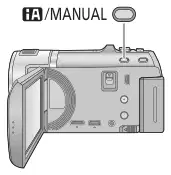
WB
SHTR
SHTR
IRIS
IRIS
Entwicklung (l 72)
Weißabgleich (l 70)
SHTR
Manuelle Verschlusszeit (l 71)
Einstellung des Membrandrucks (l 71)
Ein manuelles Icon

Die Funktion des automatischen Weißabgleichs kann keine natürlichen Farben je nach Szenerie oder Lichtverhältnissen wiedergeben. Wenn ja, können Sie den Fokus manuell anpassen. ≥Drücken Sie die iA/MANUAL-Taste, um in den manuellen Modus zu wechseln. ()l 69) 1 Touch [WB]. 2 Tippen Sie auf / um den Weißabgleichsmodus auszuwählen. Wählen Sie den optimalen Modus aus, indem Sie die Farbe auf dem Bildschirm bestätigen. > Touch [WB], um den Modus auszuwählen.

SCHWERPUNKT
WB
SHTR
IRIS
AWB
Automatischer Weißabgleich
Innenmodus 1: Glühlampen, wie Videofackeln im Studio usw.
Innenbetrieb: Leuchtstofflampen, Natriumlampen in Fitnessstudios usw.
Manueller Einstellmodus: ≥Hg-Dampflampen, Natriumlampen und bestimmte Leuchtstofflampen ≥ Lichter für Hochzeitsfeiern in Hotels;
Theaterprojektoren ≥Lever und Sonnenuntergang, etc.
Um zur Auto-Konfiguration zurückzukehren, setzen oder drücken Sie erneut auf iA/MANUAL.
∫Um den Weißabgleich manuell einzustellen 1 Wählen Sie , füllen Sie einen Bildschirm eines weißen Motivs aus. 2 Berühren und setzen Sie das blinkende Symbol. ≥ Wenn der Bildschirm sofort schwarz wird und das Display nicht mehr blinkt, bleibt die Konfiguration abgeschlossen. ≥ Wenn das Display weiter blinkt, kann der Weißabgleich nicht eingestellt werden. Verwenden Sie in diesem Fall einen anderen Weißabgleichsmodus.
SCHWERPUNKT
WB
SHTR
IRIS
≥Wenn das Display blinkt, wird der Leerstand manuell gespeichert. Wenn sich die Aufnahmebedingungen ändern, stellen Sie den Weißabgleich erneut ein. ≥Bei Einstellung des Weißabgleichs und der Membran/Verstärkung, eingestellt
Zuerst der Weißabgleich. ≥ n, wird nicht angezeigt, wenn ausgewählt.
Icon Recording Mode/Bedingungen

Abschaltdrehzahl: Machen Sie die Einstellung, wenn Sie schnell bewegte Themen aufzeichnen. Membran: Machen Sie die Einstellung, wenn der Bildschirm zu hell oder dunkel ist. ≥Drücken Sie die iA/MANUAL-Taste, um in den manuellen Modus zu wechseln. ()l 69) 1 Touch [SHTR] oder [IRIS]. 2 Tippen / um die Konfiguration anzupassen. ≥Touche [SHTR]/[IRIS], um die Einstellung abzuschließen.
: Abschaltgeschwindigkeit: 1/50 bis 1/8000 ≥Si [OBT] LEN. AUTO (2D) ist auf [EIN] eingestellt, die Verschlusszeit wird zwischen 1/25 angepasst
und 1/8000. Die Verschlusszeit näher an 1/8000 ist schneller. ≥ Die Verschlusszeit wird zwischen 1/2 und 1/2000 im Festbildaufnahmemodus eingestellt.
: Membran/Gewinnwert: GESCHLOSSEN !# (F16 à F2.0) !# OPEN !# (0dB bis 18dB) ≥ Ein Wert näher an CLOSE verdunkelt das Bild. ≥ Ein Wert näher an 18dB beleuchtet das Bild. ≥ Wenn der Blendenwert auf ein Feuerzeug als OPEN gesetzt ist, dann
den Blendenwert ändert. Um zur automatischen Konfiguration zurückzukehren, drücken Sie erneut die iA/MANUAL-Taste.
≥ Bei Einstellung sowohl der Verschlusszeit als auch des Blenden-/Verstärkungswerts,
die Verschlusszeit einstellen und dann den Wert der Blende/Verstärkung festlegen.
Manuelle Einstellung der Verschlusszeit ≥ Wenn die Verschlusszeit im Festbildaufnahmemodus kleiner als 1/12 ist, werden wir
Sie können ein Stativ verwenden. Außerdem kann der Weißabgleich nicht eingestellt werden. Die Verschlusszeit wird auf 1/25 eingestellt, wenn das Gerät neu gestartet oder ein schneller Start durchgeführt wird. Sie können einen Lichtstreifen um das Objekt sehen, der sehr hell leuchtet oder
Das hat sehr starke Reflexionen. ≥ Im normalen Lesen kann die Bewegung des Bildes nicht regelmäßig erscheinen. ≥ Wenn Sie ein extrem helles Motiv oder unter Innenbeleuchtung aufnehmen, ist die
Die Farbe und Helligkeit des Bildschirms kann sich ändern oder eine horizontale Linie auf dem Bildschirm erscheinen. In diesem Fall ist die Verschlusszeit im Smart-Auto-Modus aufzuzeichnen oder in Bereichen mit einer Frequenz der Stromquelle von 50 Hz auf 1/100 zu setzen, bzw. in Zonen mit 60 Hz 1/125. ≥Die Helligkeit des auf dem ACL-Bildschirm angezeigten Bildes kann sich von der im Bild unterscheiden
tatsächlich im Festbildaufnahmemodus gespeichert. Überprüfen Sie das Bild auf dem Wiedergabebildschirm nach der Aufnahme.
Manuelle Einstellung des Wertes für Membran/Verstärkung Wenn der Verstärkungswert erhöht wird, dann steigt das Rauschen auf dem Bildschirm. ≥ Je nach Zoomvergrößerung gibt es Blendenwerte, die nicht angezeigt werden.

Wenn der automatische Fokus aufgrund von Bedingungen schwierig ist, verwenden Sie den manuellen Fokus. ≥Drücken Sie die iA/MANUAL-Taste, um in den manuellen Modus zu wechseln. ()l 69) 1 (Wenn die MPM-Unterstützungsfunktion verwendet wird) Wählen Sie das Menü aus.
: [REG.] [SITZEN] # [ASSIS]. KARTE) # [AM]
≥Set, um das manuelle Symbol anzuzeigen. 2 Berühren [FOCUS]. 3 Tippen Sie auf [MF], um zum manuellen Fokus überzugehen. ≥MF erscheint auf dem Bildschirm. 4 Passen Sie den Fokus durch Berühren / .
MF MF
SCHWERPUNKT
WB
MF
SHTR
: Um ein enges Thema zu entwickeln
MF MF MF
MF
: Um ein entferntes Thema zu entwickeln
A Teil in blau angezeigt
Der Fokusbereich wird in Blau angezeigt. Der normale Bildschirm kehrt ca. 2 Sekunden nach dem Ende der Themenentwicklung zurück. >Touche [FOCUS], um die Einstellung abzuschließen. ≥SI [ASSIS]. MAP] ist [OFF], die blaue Zone wird nicht angezeigt. ≥Um den Autofokus wiederherzustellen, tippen Sie in Schritt 3 auf [AF] und drücken
neu auf iA/MANUAL.
≥L-blaues Display erscheint nicht auf tatsächlich aufgezeichneten Bildern.

Mit dem 3D-Konvertierungsziel (optional) können Sie leistungsstarke und sehr lebendige 3D Bilder speichern. Um ein 3D-Bild anzusehen, ist ein Fernseher erforderlich, der das 3D unterstützt.
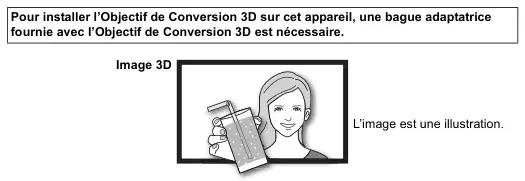
Um das 3D-Konversionsziel auf diesem Gerät zu installieren, ist ein Adapterring erforderlich, der mit dem 3D Conversion Objective versehen ist.
≥Auf diesem Gerät sind die 3D-Bilder, die aufgenommen werden können im Side-by-Side Format (Struktur)
in 2 Bildschirmen. ≥ Da 3D-Bild im Rating-to-Cote-Format aufgezeichnet wird, wurde ein 3D Bild aufgenommen
Es ist nicht in High Definition.
∫Um ein 3D-Bild zu speichern
Für weitere Details zum Installieren und Anpassen der Anbauposition des 3D-Konvertierungsziels lesen Sie bitte die Anweisungen zur Verwendung des 3d-Konversionsobjektivs.
Stellen Sie bei der ersten Verwendung sicher, dass die Position zum Einrichten des 3D-Konvertierungsziels angepasst wird. ≥Schalten Sie die Macht aus. ≥Wechseln Sie in den Modus oder. 1 Installieren Sie den Adapterring auf dem 3D-Konvertierungsziel ≥ Installieren Sie es, indem Sie den Verriegelungshebel von der 3D-Konvertierungslinse zu LOCK ziehen. ≥ Installieren Sie die vordere Kappe des Objektivs mit 3D-Konvertierung Ziel. 2 Installieren Sie das 3D-Konvertierungsziel auf dem Gerät. ≥ Setzen Sie die Befestigungsschraube des Adapterrings durch Drehen auf LOCK. ≥ Das 3D-Konvertierungsziel richtig installieren, damit es nicht kippt und
Er bewegt sich nicht. 3 Schalten Sie das Gerät ein. ≥ Licht bei horizontaler Anordnung des Geräts. ≥ L
nach der Erstanpassung. ≥Wenn der Bildschirm des 3D-Konvertierungszieleinstellungsmodus nicht angezeigt wird
Wählen Sie es automatisch aus dem Menü. [KONFIGURATION] # [LIGHT FIX CONV.] 3D] ≥Wenn das Gerät mit USB-Anschlusskabel noch angeschlossen ist, wird die Verbindung
USB wird Priorität haben.

4 Das Vorsatzteil der Abschlussscheibe ist nach den Anweisungen auf dem Bildschirm einzustellen. 5 Tippen Sie auf [QUITTER], um die Einstellung abzuschließen. ≥Wenn Sie das 3D-Konvertierungsziel neu installieren müssen oder nach einem Schock usw., werden wir
Sie empfehlen, sich neu anzupassen. 6 (Zum Speichern von animierten Bildern) Drücken Sie die Ein-/Austaste der Aufnahme, um mit der Aufzeichnung zu beginnen. ()l 20) ≥ Beginn der Aufzeichnung nach Entfernen des vorderen Sockels von der Abschlussscheibe.
(Um feste Bilder zu speichern) Drücken Sie die Taste, um feste Bilder zu speichern. ()l 22) ≥ erscheint auf dem Bildschirm. ≥ Es ist möglich, feste Bilder aufzuzeichnen, während animierte Bilder aufgenommen werden.
(Simultanaufnahme) ≥Die Anzahl der Pixel d'registrement ist (1920k1080). (l 65)
Um sicherzustellen, dass das 3D-Bild sicher angesehen werden kann, achten Sie während der Aufnahme auf die folgenden Punkte. ≥ Wenn möglich, mit dem Gerät in horizontaler Position aufzeichnen. > Kommen Sie dem Thema nicht zu nahe. (Aufzeichnung in einer Entfernung von 1,2 m oder mehr) ≥ Um das Gerät, mit dem Sie aufnehmen, zu bewegen, tun Sie es langsam. ≥ Versuchen Sie, das Gerät so stabil wie möglich zu halten, indem Sie es in einem Fahrzeug aufnehmen
Wer fährt oder geht.
≥ L-Verwendung von Stativ wird für die Aufnahme eines stabilen Bildes empfohlen. ≥[ECONOMIS] (BAT)/[ECONOMIS]. (SEKTOR) funktioniert nicht, während Sie
Passen Sie die Montageposition des 3D-Konvertierungsziels an. ≥Wenn das 3D-Konvertierungsziel installiert ist, langsame automatische Konfiguration
ist [OBT]. LEN. AUTO (3D) Die Standardkonfiguration von l-[OBT]. LEN. AUTO (3D) ist [EIN]. (l 61) ≥Während einer 3D-Aufnahme, wenn das Gerät schnell bewegt wird, ist die Nachricht mehr
die vielleicht erscheinen. ≥L ≥Wenn das Gerät mit der Linsenkappe im Schatten usw. beleuchtet ist, kann ein Bildschirm erscheinen
Sei blau. In diesem Fall entfernen Sie die Linsenkappe, um zu einem normalen Bildschirm zurückzukehren.

∫Funktionen, die während einer
3D-Aufzeichnung Durch das Speichern mit einem 3D-Konvertierungsziel können Sie bestimmte Funktionen nicht verwenden.
(Operationsschicht/Hebel) (Ausgabe von Bilddaten zur Aufzeichnung der Aktivität)
jFunktionszoom vorwärts/rückwärts*1
jJFram ([ENR.]) jSmile trigger jTorch video jMacro TV jGesichtserkennung jMicro zoom
jHybrid Optischer Stabilisator von
jMode Auto Intelligent (Porträt)
d Aufnahme 1080/50p*3
jManuell Punkt
(Konfigurationsmenü) (Festbildaufnahmefunktion)
jSpeed aktive Zündung jQuick Start jInit Initialeinstellung
jBildgröße jFormat jFlash integriert j Flash-Level jRed eyes reduction jVideo twist jNight portrait im Modus
Stage jLampe Unterstützung für die Wette
*1 Die Zoomposition ist fixiert und die Zoomfunktion deaktiviert. *2 Der optische Bildstabilisator und die Verriegelung des optischen Bildstabilisierungsmittels können verwendet werden. *3 Aufnahmemodus in 1080/50p sssannule, und Video wird mit Bildqualität 1080-50i aufgenommen.
Bild*2 · Automatischer Punkt

Icon der Operationen, die beim Lesen von animierten Bildern verwendet werden
Weitere Details zu grundlegenden Wiedergabeoperationen finden Sie auf Seite 27.
Read Steps of Operations Ubersetzungen
Berührung 5 Während des Lesens, um einen schnellen Fortschritt zu machen. (Tie) 6 Um eine schnelle Rückkehr zu machen. ≥Die Geschwindigkeit der Vorwärts-/Rückwärtssuche
Schnell erhöht, wenn Sie 5/6 wieder berühren. (L-Bildschirm ändert sich von 5 auf .) ≥ Normales Lesen wird wiederhergestellt, wenn Sie
Berühren Sie es.
Play Jump (zu Beginn des Spiels)
Berühren Sie den ACL-Bildschirm und ziehen Sie ihn während der Wiedergabe von rechts nach links (links nach rechts).
Während der Lesepause, weiter berühren. (für langsame Hinterradablesung) Das Lesen wird beim Berühren verlangsamt. Normales Lesen wird wiederhergestellt, wenn Sie
Berühren Sie es. ≥ beim Spielen im Leerlauf d
Sie werden kontinuierlich mit etwa 2/3 der normalen Geschwindigkeit (in 0,5 Sekunden Intervallen) angezeigt. ≥Das langsame Spiel von iFrame-Szenen
oder Szenen, die in MP4 gespeichert sind, werden im Intervall von 1 Sekunde scrollen.
Mit angehaltenem Lesen, tippen Sie. (Denken, um ein Bild nach dem anderen in die entgegengesetzte Richtung zu bewegen.) Normales Lesen wird wiederhergestellt, wenn Sie
Bild Die animierten Bilder bewegen sich von einem Bild zum nächsten.
Berühren Sie es. ≥Wenn Bilder auf dem
Im umgekehrten Fall erscheinen sie in Abständen von 0,5 Sekunden. ≥Das Bild-für-Bild Lesen von Szenen in
iFrame oder Szenen, die in MP4 gespeichert sind, werden im Intervall von 1 Sekunde scrollen.

read Play View Operations Steps
Berühren oder ziehen Sie die direkte Leseleiste, während sie berühren. ≥ Lesepausen
vorübergehend und springt in die betroffene oder rutschte Position beim Berühren. > Lesen beginnt, wenn Sie
Löse deine Berührung oder deinen Slip frei.
Ein einzelnes Bild aus animierten Bildern kann als Festbild gespeichert werden. 3D-Festbilder werden für Szenen gespeichert, die in 3D aufgezeichnet wurden, während 2D-Bilder für Szener gespeichert werden, die sich in 2D registriert haben. (Fixed Images (1920k1080) werden für AVCHD-Szenen und iFrame-Szeche aufgezeichnet, während Fixed Pictures (640k360) auch in MP4-Szene aufgenommen werden.) Drücken Sie die Taste an einer Stelle, die während der Wiedergabe als festes Bild gespeichert werden soll. Es ist bequemer, Pause zu verwenden, in Ralenti spielen und Bild-durch-Bild lesen. ≥ Das Datum der Aufnahme von animierten Bildern wird zum festen Bilddatum. ≥Die Qualität unterscheidet sich von der eines normalen Fixbildes.
0.2 M
Funktionsweise · Während des Spiels · Direktablesung
![Page 78 of the Panasonic HVV707 user manual — : [REG.] VIDEO] # [BERICHT LEC] #[ON]](/cdn/reader/0a/0a7c197cf43c4b7ab51990a91eac28b60508db6cdeeab1c60fdf0eee2cb1beaa/images/page-78.webp?w=400)
Das Bild einer Szene wird als Miniaturansicht mit den eingestellten Suchbedingungen angezeigt. Die Szene kann von jedem Punkt auf halbem Weg durch die Bühne gelesen werden, die Sie sehen möchten.
≥Bewegen Sie den Zoomhebel zur Seite und ändern Miniaturansicht Display für Fotogramm Index Highlight & Zeit. ()l 28) 1 Berühren Sie es. ≥ Um die folgende Seite anzuzeigen (vorherige):
jWischen Sie das Miniaturbild nach oben (unten) berühren. jTip (oben)/(unten) des Miniaturansichts-Scrollhebels. (l 27) 2 Berühren Sie die gewünschten Suchbedingungen. [3 SEC.]/[6 SEC.].[12 SEC./[MINUTEN]/ [BILD]*/[EXTRAKTE]*
* Dies kann nicht während der Wiedergabe von iFrame-Szenen oder gespeicherten MP4-Szene eingestellt werden. Durch die Auswahl [VISAGE] wird er den Teil auswählen, auf dem Gesichtserkennung war
Aus Szenen, die als eindeutig aufgezeichnet gelten. Diese wird dann als Miniatur angezeigt. ≥ Ein klar aufgezeichneter Teil wird erkannt und in Miniaturansichten angezeigt, wenn
[EXTRAKTE] auswählen. 3 (Wenn [MINUTEN] ausgewählt ist) Tippen / um die Zeit einzustellen. ≥ Es kann auf maximal 60 Minuten eingestellt werden. >Touche [AKZESSION]. 4 Berühren Sie die Szene zum Lesen. ≥Das nächste Miniaturbild (vorherig) kann durch Berühren / angezeigt werden.
Das Lesen der ersten Szene beginnt, nachdem Sie die letzte Phase gelesen haben.
MENU
Der Indikator erscheint auf den Vollbildansichten. ≥ Alle Szenen sind looped. (Indem Sie Filme nach Datum lesen, alle Szenen von
das gewählte Datum wird in Schleifen gelesen.

Wenn das Lesen einer Szene im Laufe der Reise gestoppt wurde, kann die Wiedergabe an dem Ort fortgesetzt werden, wo sie gestoppt wurde.
: [REG.] VIDEO # [WIEDER AUFGENOMMENES LEKT.] # [ON] MENU
Wenn die Wiedergabe von animierten Bildern gestoppt wird, erscheint auf der Miniaturansicht der Szene.
≥ Die gespeicherte Position des Neustarts wird gelöscht, wenn die Stromversorgung unterbrochen ist oder Sie
Ändern Sie Ihre Mode. (Die Konfiguration von [REPRISE READ.] ändert sich nicht.) Zoom auf einem festen Bild während der Wiedergabe (Zoom-Spiel)
Sie können zoomen, indem sie das feste bild während der wiedergabe berühren. 1 Berühren und halten Sie den Teil des festen Bildes, in dem Sie zoomen möchten. ≥Es wird von der normalen Anzeige (k1) # k2 # k4 vergrößert. Halten Sie es berühren auf
I-Bildschirm zur Vergrößerung von k1 bis k2. Berühren Sie den Bildschirm, um k2 zu k4 zu vergrößern. ≥ Der Zoom im festen Bild ist aktiv und zentriert den Bereich, den Sie berühren. 2 Bewegen Sie die gezoomte Position, indem Sie // berühren oder ziehen, während Sie auf den Bildschirm treffen. ≥L-Position von Zoomanzeigen für ungefähr
1 Sekunde während eines Zooms (Zoomrücken) oder durch Bewegen der angezeigten Position. ≥ Je größer das Bild, desto mehr Qualität des Bildes ist
Eine Position des Zooms
Degradiert.
Zoom zurück vom gezoomten Fixbild Touch für den Zoom zurück. (k4 # k2 # k1) ≥Touche, um zum normalen Lesen zurückzukehren (k1).
≥Sie können auch mit dem Zoomhebel zoomen. ≥ Der Zoom in der Wiedergabe kann nicht auf festen Bildern durchgeführt werden, die in 3D aufgezeichnet wurden. Die
Das Zoomen erfolgt, nachdem die 2D-Wiedergabe beim Durchführen der Zoomoperation bestanden wurde.

Wiedergabe animierter/fixer Bilder nach Datum
Die am selben Tag aufgenommenen Szenen oder Fixbilder können in einer Reihe gelesen werden. 1 Tippen Sie auf das Datumsauswahlsymbol. ()l 16)
Icon für die Auswahl des Datums
2 Berühren Sie das Datum des Spiels. Die am ausgewählten Datum aufgenommenen Szenen oder Fixbilder werden als Miniaturansichten angezeigt. 3 Berühren Sie die feste Szene oder das Bild zum Lesen.
≥ Die Wiedergabe aller Szenen oder Fixbilder wird abgebrochen, wenn die Stromversorgung unterbrochen ist
oder wenn der Modus geändert wird. Obwohl AVCHD-Szenen am selben Tag aufgezeichnet werden, sind sie gruppiert
getrennt, wenn die Zahl dieser Personen 99 übersteigt. -1, –2... nach dem auf dem Bildschirm angezeigten Datum der Aufzeichnung hinzugefügt werden. ≥Auch wenn AVCHD-Szenen am selben Tag aufgezeichnet werden, werden sie gruppiert
separat, wenn jemals Aufnahme 1080/50p, Aufzeichnung 10 80/50i oder Aufnahme nebeneinander geschaltet werden. -1, –2 ... nach dem in der Liste aufgeführten Datum hinzugefügt werden. ≥Auch wenn iFrame-Szenen am selben Tag aufgezeichnet werden, werden sie gruppiert
in den folgenden Fällen gesondert. -1, –2... nach dem auf dem Bildschirm angezeigten Datum der Aufzeichnung hinzugefügt werden. jWenn die Anzahl der Szenen 99 j übersteigt Wenn [REINITIZE NUMBER] durchgeführt wird ≥ Auch wenn feste Bilder am selben Tag aufgenommen werden, sind sie zusammen gruppiert
in den folgenden Fällen gesondert. jWenn die Anzahl der festen Bilder 999 übersteigt, wenn die Bilder im Rapid-Blank-Modus aufgenommen werden (wird nach dem Datum in der Liste durch das Datum angegeben). jWhen [REINITIZE NUMBER] wird durchgeführt ≥ nach dem Datum in der Liste durch das Datum von festen Bildern angezeigt, die aus animierten Bildern erstellt wurden. (l 77)

Der Teil, der als klar aufgenommen erkannt wurde, wird aus einer langen Aufnahme extrahiert und kann mit zusätzlichen Effekten und Musik für kurze Zeit gelesen werden. Es kann als individuelle Szene gespeichert werden. Es ist möglich, eine originelle Highlight-Lesung zu erstellen, indem Sie Ihre Lieblingsszenen steuern und sie zum Extrahieren dieser Szenen konfigurieren. ≥Das Overplay ist mit den in iFrame oder
2 Berühren Sie den gewünschten Effekt.
[POP]: Empfohlen für angenehme Situationen wie festliche Szenen.
[NATÜRLICH]: Empfohlen für eine Landschaft.
[KLASSISCH]: Empfohlen für eine langsame Szene.
[DYNAMIK]: Empfohlen für eine schnelle Szene wie ein Sportereignis.
≥Die Szenen, die dem Effekt entsprechen, werden extrahiert und auf dem Miniaturbildschirm angezeigt. ≥Effekte wie Schmelzen, Verlangsamung, Bildabschaltung (Pause) oder Lesesynthese
integriert sind. ≥Es wird mit dem Datum der letzten Aufzeichnung gelesen. Um die Konfiguration zu ändern,
Siehe Seite 83. 3 Berühren Sie den Miniaturbildschirm. ≥ Um die Konfiguration zu ändern, siehe Seite 83. 4 Wählen Sie die Wiedergabeoperation. ()l 27, 76) ≥ Wenn die Wiedergabe endet oder stoppt, wird der Bildschirm ausgewählt [REGISTER]
(l 86), [NEW SELECTION] oder [QUITTER] sind anzuzeigen. Berühren Sie den gewünschten Gegenstand.
≥ Das Abspielen aller Szenen wird abgebrochen, wenn die Stromversorgung unterbrochen ist oder der Modus
wird geändert. ≥Ralenti-Lesen und Bild-durch-Bild Lesen sind nicht möglich.

Es ist möglich, von der Lesefokussierung mit Ihrem Lieblingseffekt zu profitieren, indem Sie einen Bild- und Musikeffekt kombinieren. 1 Touch [PERSO]. 2 Berühren Sie [REGELNE AUSWIRKUNGEN] oder [WÄHLEN]. MUSIK. 3 (Wenn [REGULATE EFFECTS] ausgewählt ist) Berühren Sie den gewünschten Effekt. ≥Wenn [REGULATE EFFECTS] geändert wird, [SELECT].
MUSIC wird auf die gleiche Weise wie [REGLET EFFECTS] eingestellt. (Um [REGULATE EFFECTS] und [SELECT] zu konfigurieren. MUSIC] auf verschiedene Parameter, ändern [SELECT]. MUSIC] nach Konfiguration von [REGLER EFFEKTEN].
(Wenn [SELECT] MUSIC] ist ausgewählt Berühren Sie den Sound, den Sie wollen. Wenn [REGLER EFFETS] auf [AUCUN] gesetzt ist, können Sie [NICHT] auswählen.
MUSIK. Wird [MUSIC NO] ausgewählt, so ist der aufgezeichnete Ton zum Zeitpunkt der Aufnahme wiederzugeben. ≥Um die Lautstärke der Musik während des Spiels oder durch Testen von Sound anzupassen, verwenden Sie
Volumenhebel. (l 28) 4 Berührung [AKZESSION].
Den Klang der Musik testen Berühren [KURZ]. ≥Tet eine andere Musikoption, um die
getestete Musik. Wenn du [Stop] berührst, spielt die Musik
Stopp.

Spielen Sie mit geänderten Einstellungen.
Tippen Sie auf [REG], um das Element auszuwählen, das Sie ändern möchten.
[SZENENEINSTELLUNG]: Wählen Sie die Szene oder das Datum, das gelesen werden muss.
[LIEBLINGSSZENE SPIELEN]: Legen Sie fest, ob Lieblingsszenen in das hervorgehobene Spiel aufgenommen werden sollen oder nicht. (l 84)
[TITELEINSTELLUNG]: Wählen Sie das Titelblatt aus, das am Anfang angezeigt werden muss und geben Sie den Titel ein. (l 85)
∫Aufbau von Szene 1 (Nur wenn das Highlighted Play von [ALL AVCHD] beginnt) Berühren Sie das Aufnahmeformat der Szene zum Lesen.
2 Touch [SELECT]. DATUM ODER [AUSWAHL]. SZENEN. 3 (Wenn [SELECT] DATE] ist ausgewählt Berühren Sie das Datum, das gelesen werden muss. ≥7 Tage maximal gewählt werden können. ≥Wenn betroffen, wird das Datum ausgewählt und umgeben von
rot. Tippen Sie erneut auf das Datum, um die Operation abzubrechen.
(Wenn [SELECT] SCENES] ist ausgewählt Berühren Sie die Szenen, die gelesen werden müssen. ≥ Es ist möglich, bis zu 99 Szenen in
Sequenz. ≥Wenn betroffen, wird die Szene ausgewählt und
wird angezeigt. Berühren Sie die Szene erneut, um den Vorgang abzubrechen. 4 Touch [Access]/[ACCès].
[1080/50p]/[1080/50i]/[SbS 3D]

∫Lieblingsszenen kontrollieren
1 Berühren Sie die Szenen, die gelesen werden müssen. 2 Berühren Sie [Add] und fügen Sie den Lieblingsteil hinzu. ≥ der Teil etwa 4 Sekunden vor und nach
[Add] wird als Favorit hinzugefügt. ≥Die Anzahl der Szenen, die hinzugefügt werden können variiert von 1 bis
Favorit, und berühren [Annul.]. ≥Es ist bequemer, Lesen bei Ralenti und der
Bild-für-Bild Lesen. (l 76) 3 Berühren und aufhören zu lesen. Es wird zum thumbnail-bildschirm zurückkehren und es erscheint in zusätzlichen szenen.
Wie Lieblingsszenen.
≥Alle Szenen, die als Favoriten geprüft werden können nicht je nach
Lesezeitparameter. (l 85)
So löschen Sie Lieblingsszenen aus dem Thumbnail Display 1 Touch [Reinit]. 2 BERÜHREN [ZUR REINITIALISIERUNG] ODER [RENITICAL]. AUSWÄHLEN. ≥Der Check auf allen Lieblingsszenen wird gelöscht
wenn [ZUM REINITIALISIEREN] ausgewählt ist.
3 (Wann [REINITIAL]). SELECT.] wird in Schritt 2 ausgewählt Berühren Sie die Szene zum Löschen. 4 Berühren [JA].
∫Die Lieblingsszenen berühren [ON] oder [OFF].
[ON]: Enthält die hinzugefügten Szenen in [REG]. Scenus Favorite in der Leseprüfung.
[OFF]: Enthält nicht die hinzugefügten Szenen in [REG]. Scenus Favorite in der Leseprüfung.
0h00m15s 0h 00m15's 0 h00m 15's · 0h00m15s 0h 00m15's 0 h00m 15's

∫Prioritätskonfiguration 1 Touch [VISAGE] oder [REC.VISage]. ≥Set [VISAGE], jedes Gesicht erkannt einschließlich des Gesichts der Person
zur Gesichtserkennung aufgezeichnet, dem Lesen Vorrang einräumt. 2 (Wenn [REC.VISAGE] ausgewählt ist) Berühren Sie ein Gesicht, um zu spezifizieren. ≥Sie können bis zu 6 Gesichter angeben, die
Prioritätslesungen. ≥Bei Berührung wird das aufgezeichnete Gesicht ausgewählt
Und ist umgeben von Rot. Berühren Sie das registrierte Gesicht erneut, um die Operation abzubrechen. >Touche [AKZESSION]. Wenn nur ein Gesicht angegeben ist, wird der registrierte Name für dieses Gesicht
angezeigt. Wenn mehrere Gesichter angegeben sind, wird die Gesichtsnummer angezeigt.Play Duration Setup Berühren Sie die Spieldauer. ≥Die Betrachtungszeit von [AUTO] ist ein Maximum
Fünf Minuten oder so. Die Dauer der Wiedergabe kann kürzer sein als die
Konfiguration, oder es kann keine Lektüre geben, wenn der als klar aufgezeichnet erkannte Teil kurz ist.
∫Um den Titel 1 Touch / um Ihre Lieblingstitelblatt auswählen.
≥Der Titel und das Datum zeigen nicht an, ob [AUCUN] ausgewählt ist. 2 Touch [TITEL]. 3 Geben Sie den Titel ein. Die Eingabemethode ist die gleiche wie für
Gesichtserkennung. (l 57) ≥Touche [Zugang] nach Eingabe des Titels. ≥ Es ist möglich, bis zu 18 Zeichen einzugeben. 4 Tippen Sie auf [ACCESS], um die Aufzeichnung zu beenden. ≥Das Datum der ersten Highlight Play Szene wird als Datum angezeigt.
≥Der eingetragene Titel wird gelöscht, wenn die Macht unterbrochen oder das Spiel hervorgehoben ist
Enden.

Szenen, die wie Highlighted Reading zusammengestellt wurden, können als individuelle Szene gespeichert werden. Szenen, die auf der SD-Karte gespeichert sind, können bis zur SD-Card gesichert werden.
Im internen Speicher können Szenen gespeichert werden.
1 Stoppen Sie die Overlined Reading oder warten auf sein Ende. 2 Touch [REGISTER]. 3 Wählen Sie das Format zum Speichern aus.
(QUALITÄT (AVCHD)): Es wird in hochauflösender Bildqualität gespeichert.
[KOMPATIBILITÄT (MP4)]: Es wird in Bildqualität (640k360/25p) gespeichert, die für das Anzeigen auf einem Computer oder den Download über das Internet geeignet ist.
≥Wenn [QUALITÄT (AVCHD)] ausgewählt ist, sind die aufgezeichneten Szenen in 1080/50p
Umgerechnet auf 1080/50i (Bildqualität [HA] des [ENR]. und gerettet. ≥Sie werden mit der Bildqualität [HA] gespeichert, wenn [1080/50i] ausgewählt wird in
[SCENE RIGAGE] und eine Szene mit verschiedenen [ENR]. MODELL] ([HA][HG]/[HX]/(HE)) wird ausgewählt. 4 Berühren [JA]. >Lesen ist unmöglich, während Sie Szenen lesen müssen
Gerettet. 5 (Wenn auf SD-Karte gespeichert) Berühren [QUITTER].
(Wenn im internen Speicher gespeichert) Berühren Sie [CUT] oder [QUITTER]. ≥Das im internen Speicher gespeicherte Highlight Play kann auf die Karte kopiert werden
SD. Um auf die SD-Karte zu kopieren, wählen Sie [COUNT] ≥ Operate gemäß Nachricht und tippen am Ende auf [QUITTER].
≥ ss wurde auf der Miniaturansicht der Szene angezeigt, die durch das Highlight Play gespeichert wird.

1 Berührung. ( l 16)
2 (Nur wenn Sie die Konfiguration ändern möchten) Tippen Sie auf [REG], um das Element auszuwählen, das Sie ändern möchten.
[RÉG. DATE]: Wählen Sie das Datum, um anzuzeigen.
[REG.] SICHTUNG: Wählen Sie 3D-Wiedergabe (fixe 2D-Bilder werden in 3D konvertiert und gelesen) oder 2D -Wiederholung aus (feste 3D Bilder werden in 2D konversioniert und abgespielt).
[INTERVAT.] OBJEKTTRÄGER. Wählt das Intervall zwischen festen Bildern bei der Wiedergabe.
[REGULIERUNGSEFFEKTE]: Wählen Sie den Effekt für die Wiedergabe.
[AUSWAHL]. MUSIK: Wählen Sie die Musik, die während des Spiels gespielt werden soll.
3 (Wenn [REG]. DATE] ist ausgewählt Berühren Sie das Datum des Spiels.
(Wenn [REG]. VISIONNAGE] ist ausgewählt Touch [3D (EFFECTIVE PAS)] oder [2D].
(Wenn [INTERV]. DIAPO.] ist ausgewählt Berühren Sie das Leseintervall für die Diashow.
(Wenn [REGULATE EFFECTS] ausgewählt ist) Berühren Sie den gewünschten Effekt. ≥Wenn [REGULATE EFFECTS] geändert wird, [SELECT]. MUSIK
wird auf die gleiche Weise wie [REGULATE EFFECTS] festgelegt. (Um [REGULATE EFFECTS] und [SELECT] zu konfigurieren. MUSIC] auf verschiedene Parameter, ändern [SELECT]. MUSIC] nach Konfiguration von [REGLER EFFEKTE].) ≥[INTERV. DIAPO.] kann nicht gesetzt werden, wenn [REGLET EFFETS] festgelegt ist.

(Wenn [SELECT] MUSIC] ist ausgewählt Berühren Sie den Sound, den Sie wollen. ≥Um die Lautstärke der Musik während des Betrachtens anzupassen
d-a Diashow oder durch Testen des Sound, verwenden Sie den Lautstärkehebel. (l 28) ≥ Berührung [ANZUG].
(Um den Klang der Musik zu testen) Berühren Sie [KURZ] und starten Sie den Soundtest. > Berühren Sie eine weitere musikalische Option, um die getestete Musik zu ändern. Wenn du [Stop] berührst, hört das Musikspiel auf. 4 Berühren [KURZ]. 5 Wählen Sie die Wiedergabeoperation. ()l 27) ≥ Wenn die Wiedergabe abgeschlossen oder gestoppt ist, wird der Bildschirm verwendet, um [RELECTION] auszuwählen
[NEW SELECTION] oder [QUITTER] wird angezeigt. Berühren Sie den gewünschten Gegenstand.

Gelöschte feste Szenen/Bilder können nicht wiederhergestellt werden, also führen Sie die entsprechende Inhaltsprüfung durch, bevor Sie mit dem Löschen fortfahren.
¬ Wechseln Sie in den Modus. ∫Um die feste Szene oder das Bild zu entfernen, während Sie Touch abspielen, werden Szenen oder Bilder gelesen, die gelöscht werden müssen.

∫Um Szenen oder Bilder zu entfernen
Fixed aus dem Thumbnail Display ≥Ändern Sie die Miniaturansicht von Szenen oder festen Bildern zum Löschen ()l 27) ≥Das Tactile Menu verschwindet nach etwa 5 Sekunden und ssackt. 1 Berühren Sie es. ()l 27) ≥ Wenn sich die Miniaturansicht auf 1 Szene befindet oder
l, Index der Highlight & Time Photogramme, die abgespielte feste Szene oder das Bild wird gelöscht.
2 Berühren Sie [TOW], [mehrere] oder [gesehen]. ≥Alle festen Szenen oder Bilder in Form
Die Miniaturen werden durch Auswählen von [TOUS] gelöscht. (Bei der Wiedergabe von Szenen oder Fotos nach Datum werden alle Szenen und Bilder aus dem ausgewählten Datum gelöscht.) ≥ Geschützte/fixierte Szenen können nicht entfernt werden. 3 (Wenn [mehrfach] in Schritt 2 ausgewählt wird) Berühren Sie die feste Szene / Bild zu entfernen. ≥Bei Betroffenem wird die Szene/das Foto ausgewählt und der Indikator erscheint auf Miniaturansichten. Tippen Sie erneut auf die Szene/das Foto, um den Vorgang abzubrechen. ≥ Es ist möglich, bis zu 99 Szenen in der Reihenfolge auszuwählen, um sie zu entfernen.
(Wenn [viewed] in Schritt 2 ausgewählt wird) Berühren Sie die feste Szene / Bild zu entfernen. ≥Die betroffene feste Szene oder das Bild wird entfernt.
0h01m30s 0h 01m30es 0h-01m20's

4 (Wenn [mehrfach] in Schritt 2 ausgewählt wird) Touch [Uppr.]. ≥ Um andere Szenen/Bilder aus dem nächsten Satz zu entfernen, wiederholen Sie die Schritte 3 bis 4.
Wenn Sie die Entfernung im Gange stoppen: Berühren Sie [JÄHRLICH.] während der Löschung. ≥Szenen und Fotos, die vor der Stornierung gelöscht wurden, können nicht wiederhergestellt werden.
Um die Edition zu vervollständigen: Touch [Rückkehr].
≥Sie können die Szenen auch löschen, indem Sie [MODIF] berühren. SCENE # [UPPR.] # (TOUCH), [mehrere] oder [Ansicht]. ≥Sie können die fixierten Bilder auch löschen, indem Sie [KONFIGIEREN] # [UPPR.] # (TOUCH) , [mehrere] oder [angesehen]. ≥Während der hervorgehobenen Wiedergabe oder Disk-Wiedergabe, wenn sie an einen DVD Brenner angeschlossen ist
MENU
(fakultativ) feste Szenen/Bilder können nicht gelöscht werden. ≥Szenen, die nicht gelesen werden können (die Miniaturansichten sind als solche angezeigt) kann man nicht löschen. Wenn Sie [TOUS] auswählen, kann das Löschen einige Zeit dauern, wenn es eine
zahlreiche Szenen oder Fixbilder. ≥Wenn Sie Szenen löschen, die von einem anderen Gerät aufgezeichnet wurden oder feste Bilder
im Standard-DCF-Format mit diesem Gerät können alle Daten zu diesen festen Szenen/Bildern gelöscht werden. ≥Wenn feste Bilder, die von anderen Geräten auf der SD-Karte gespeichert wurden, gelöscht werden, ist ein
Ein festes Bild (außer JPEG), das auf diesem Gerät nicht gelesen werden kann, kann gelöscht werden.

Der unerwünschte Teil einer AVCHD-Szene kann entfernt werden. Gelöschte Szenen können nicht wiederhergestellt werden. ≥Ändern Sie den Modus und tippen Sie auf das Read-Only-Symbol. Wählen Sie dann die AVCHD-Szene aus. ()l 27) 1 Wählen Sie das Menü aus.
2 Berühren Sie die Szene mit einem Teil zum Löschen. 3 Stellen Sie den zu löschenden Abschnitt ein, indem Sie die Auswahltasten im oberen und unteren Bereich berühren. ≥Es ist bequemer, Lesen bei Ralenti und der
Bild-für-Bild Lesen. (l 76) 4 Berühren [AKZESSION]. 5 Schaut euch die Szene nach dem Bearbeiten an, indem ihr [JA] berührt. ≥ Eine Bestätigungsnachricht erscheint, wenn [NO] betroffen ist. Weiter mit Schritt 7. 6 Hör auf zu lesen. ≥ Ein Bestätigungsbildschirm erscheint. 7 Berühren [AKZESSION]. ≥ Die Schritte 2 bis 7 werden gestrichen, um Teile anderer Szenen weiter zu löschen.
≥ Die Löschung eines Teils kann nicht durchgeführt werden, wenn 99 Szenen in
Nur Datum. Es ist möglicherweise nicht möglich, den Teil einer Szene zu entfernen, wenn er zu kurz ist. Die Szene wird in zwei geteilt, wenn die Hälfte einer Bühne entfernt ist. ≥ Die Sequenzinformation wird gelöscht, wenn der von
Das Web wird entfernt, so dass es unmöglich ist, verkettete Szenen zu kombinieren. (l 95)
0h00m15s 0h 00m15's 0 h00m 15's

Es ist möglich, eine AVCHD-Szene zu teilen. Alle unerwünschten Teile der Szene können nach dem Teilen entfernt werden. ≥Ändern Sie den Modus und tippen Sie auf das Read-Only-Symbol. Wählen Sie dann die AVCHD-Szene aus. ()l 27) 1 Wählen Sie das Menü aus.
MENU
2 Berühren Sie die Szene, die geteilt werden muss. 3 Berühren Sie den Punkt der Teilung zu etablieren. ≥Es ist bequemer, Lesen bei Ralenti und Lesen zu verwenden
Bild-für-Bild. (l 76) ≥Touche [JA], um die Teilung derselben Szene fortzusetzen.
Um die Aufteilung anderer Szenen fortzusetzen, tippen Sie auf [NO] und wiederholen Sie die Schritte 2 bis 3. 4 Berühren Sie [zurück], um die Division abzuschließen. ≥ Unerwünschte Teile können entfernt werden. (l 89)
MENU
: [MODIFIZIERT]. SZENE # [TEILT] #[ANN ALLE]
≥Szenen, die nach der Aufspaltung gelöscht wurden, können nicht wiederhergestellt werden.
Sie können eine Szene nicht aufteilen, wenn Sie eine Disc mit einem DVD-Brenner lesen (in)
Option) verbunden, oder wenn die Szenennummer zu einem bestimmten Zeitpunkt 99 Szenen überschreitet. Es ist möglicherweise nicht möglich, sehr kurze Szenen zu teilen. ≥ Daten, die auf einem anderen Gerät aufgezeichnet oder bearbeitet werden können nicht geteilt und
Die Trennstellen können nicht gelöscht werden. Wenn persönliche Informationen aus geteilten Szenen gelöscht werden, ist es
Löschen, wenn Split-Szenen abgebrochen werden.
0h00m15s 0h 00m15's 0 h00m 15's

Teilen Sie die iFrame-Szene oder gespeicherten Bühne in MP4-Format und entfernen unerwünschte Teile. Dadurch werden die aufgenommenen Szenen in zwei geteilt und der erste oder zweite Teil gelöscht. Die durch Division gelöschten Szenen können nicht wiederhergestellt werden. ≥Ändern Sie den Modus und tippen Sie auf das Read-Only-Symbol. Dann setzen Sie auf [iFrame] oder [MP4]. ()l 27) 1 Wählen Sie das Menü aus.
2 Berühren Sie die Szene, die geteilt werden muss. 3 Tippen Sie auf den Punkt der Division. ≥Es ist bequemer, Lesen bei Ralenti und der
Bild-für-Bild Lesen. (l 76) ≥ Trennen Sie den Punkt der Teilung, so dass es an
2 Sekunden oder mehr des zu löschenden Teils und 3 Sekunden länger als der aufzubewahrende Teil. 4 Tippen Sie auf das Teil zum Löschen. 5 Berühren Sie [JA] und prüfen (lesen) den zu löschenden Teil. ≥ Eine Bestätigungsnachricht erscheint, wenn [NO] betroffen ist. Fahren Sie in Schritt 7 fort. 6 Hör auf zu lesen. ≥ Ein Bestätigungsbildschirm erscheint. 7 Berühren Sie [Ihre]. ≥ Andere Szenen teilen und entfernen. Wiederholen Sie die Schritte 2 bis 7. Um die Edition zu vervollständigen Touch [Rückkehr].
Es ist möglicherweise nicht möglich, sehr kurze Szenen zu teilen. ≥ Die tatsächliche Teilung kann geringfügig vom vorgesehenen Punkt der Teilung verschoben werden
Ich war schon einmal hier.
0h00m15s 0h 00m15's 0 h00m 15's

Entfernt Gesichtserkennungsinformationen aus Szenen, in denen Gesichter erkannt wurden. ≥Ändern Sie den Modus und tippen Sie auf das Read-Only-Symbol. Wählen Sie dann die AVCHD-Szene aus. ()l 27) ≥Die Informationen der Gesichtserkennung werden nicht in
Szenen, die in iFrame aufgenommen wurden oder gespeicherte Szenen wie MP4. 1 Wählen Sie das Menü aus.
: [REG.] VIDEO] # [SUPP. PERSÖNLICHE INFORMATIONEN
2 Berühren Sie die Szenen, aus denen Sie persönliche Informationen löschen möchten. ≥ erscheint auf Szenen, in denen Gesichter erkannt wurden. wird bei Berührung (rot) geändert. Tippen Sie erneut (rot), um die Operation abzubrechen. ≥ Es ist möglich, bis zu 99 Szenen in einer Reihe auszuwählen. 3 Touch [Uppr.]. ≥ Um danach personenbezogene Daten zu löschen, wiederholen Sie die Schritte 2 bis 3. >Touche [Zurück], um die Einstellungen abzuschließen.
Wenn Sie das Löschen unterwegs stoppen Touch [JÄHRLICH.] während der Löschung von persönlichen Informationen. ≥ Persönliche Daten, die bereits gelöscht wurden, wenn Löschung storniert wird
kann nicht wiederhergestellt werden.
≥Während der Wiedergabe einer Disc bei Anschluss an DVD-Brenner (optional), die
Feste Szenen/Bilder können geschützt werden, um ein versehentliches Löschen zu verhindern. (Auch wenn Sie bestimmte feste Szenen / Bilder schützen, wird die Formatierung der Medien sie entfernen.) ≥Wechseln Sie in den Modus. 1 Wählen Sie das Menü aus.
: [REG.] VIDEO] ODER [BILDKONFIGURATION] # [PROTEC.] SZENE
2 Berühren Sie die feste Szene / das Bild, das geschützt werden muss. ≥Bei Betroffenem wird die Szene/das Foto ausgewählt und der Indikator erscheint auf Miniaturansichten. Tippen Sie erneut auf die Szene/das Foto, um den Vorgang abzubrechen. >Touche [Zurück], um die Einstellungen abzuschließen.
≥Wenn die Disc-Wiedergabe ausgewählt ist, während ein DVD Brenner (optional)
verbundene, feste Szenen/Bilder können nicht geschützt werden.

Sie können die weitergeleitete Szene kombinieren ()l 56) im internen Speicher und Sequenz der Szene auf SD-Karte in eine auf SD Board.
Aufgenommene Relaisszene Kombination einer Relaisszene
Ein interner Speicher B SD Card C Relais-Aufzeichnungsbereich
≥Ändern Sie den Modus und tippen Sie auf das Read-Only-Symbol. Wählen Sie dann die AVCHD-Szene aus. ()l 27) 1 Geben Sie die SD-Karte ein, die für verkettete Aufzeichnung verwendet wurde. 2 Wählen Sie das Menü aus.
3 Wenn die Bestätigungsnachricht angezeigt wird, tippen Sie auf [JA]. ≥Die Szene im internen Speicher wird gelöscht. (geschützte Szenen nicht)
wird nicht gelöscht. 4 Berühren Sie [QUITTER], wenn die Nachricht vom Ende der Kombination in der Relais-Szene erscheint. ≥L-djt Display auf SD Karte ist angezeigt. ≥ L
Eine kombinierte und verkettete Aufzeichnung wird wieder möglich sein. ≥Wenn verkettete Szenen aus dem internen Speicher oder der SD-Karte gelöscht werden,
Die Kombination von verketteten Szenen wird nicht möglich sein.

MENU
: [MODIFIZIERT]. SZENE] # [INFO WEITERGELEITET ABBRECHEN]
≥Wenn Relaisinformationen gelöscht werden, wird die Kombination von Relais-Szenen nicht mehr verwendet
Das kann ich.
Die Kombination von Relay-Szenen kann nicht durchgeführt werden, wenn der auf SD-Karte verfügbare Speicherplatz kleiner ist als das Volumen der Szene, die aus dem internen Speicher weitergeleitet wird. Wir empfehlen, die Relais-Szene mit einer DVD oder einem HD Writer AE 4.0 zu kombinieren.
≥Wenn die Disc-Wiedergabe ausgewählt ist, während ein DVD Brenner (optional)
verbunden, können Sie keine Relaisszenen kombinieren oder Relay-Informationen löschen. ≥ Persönliche Informationen der Szene, die aus dem internen Speicher oder SD-Karte weitergeleitet werden
werden gelöscht, persönliche Informationen aus der kombinierten Relais-Szene nicht aufgezeichnet.

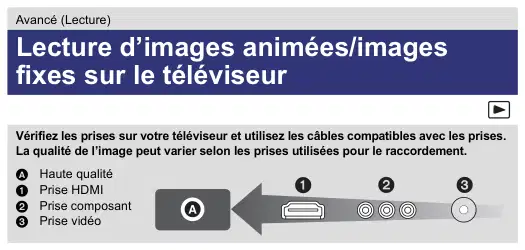
Überprüfen Sie die Steckdosen auf Ihrem Fernseher und verwenden Sie steckbare Kabel. Die Qualität des Bildes kann abhängig von den für die Verbindung verwendeten Sockets variieren.
Eine hochwertige 1 HDMI-Buchse 2 Component Plug 3 Videobuchse
≥Verwenden Sie den Multi-Cable AV (bereitgestellt) oder Mini-cABLE HDMI (optional) und prüfen
Outputeinstellungen. ()l 100) ≥HDMI ist die Schnittstelle von digitalen Geräten. Wenn Sie dieses Gerät an einen Fernseher anschließen
High Definition unterstützt HDMI und dass Sie Bilder in High-Definition aufgenommen lesen, können Sie sie in hoher Auflösung und mit einem hochwertigen Sound genießen. 1 Verbinden Sie dieses Gerät mit einem Fernseher.
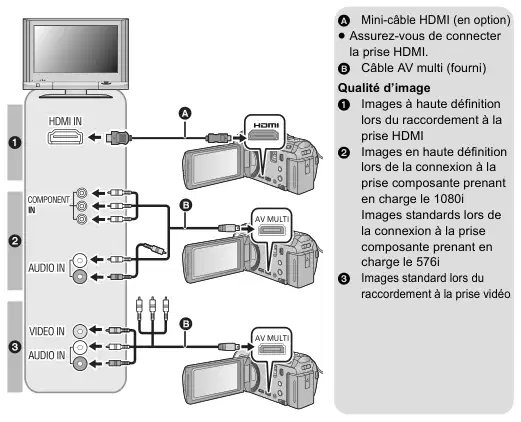
Ein Mini-HDMI Kabel (optional) ≥ Stellen Sie sicher, dass Sie eine Verbindung herstellen
Bildqualität 1 High-Definition Bilder beim Anschluss an HDMI 2 Hochauflösende Bilder während des Verbindens mit der 1080i Support Component Socke Standard Images bei Verbindung mit dem 576i 3 Standard Support Stecker

> Stellen Sie sicher, dass die Karten gründlich eingefügt werden. ≥ Verwenden Sie immer ein echtes HDMI Panasonic Minikabel (RP-CDHM15, RP-CDDH30): in
Option. ≥N ≥Durch das Anschließen der Fernsehteil-Buchse wird der gelbe Stecker des Multi-AV Kabel nicht
notwendig. ≥ Durch Anschluss der TV-AV-Buchse, nicht die Komponente Stecker des VA Kabel anschließen
Mehrfach- Das Bild kann nicht angezeigt werden, wenn die Kabelkomponente gleichzeitig angeschlossen ist. 2 Wählen Sie den Videoeingang auf dem Fernseher. ≥Beispiel:
Wählen Sie den [HDMI]-Kanal mit einem Mini HDMI Kabel. Wählen Sie den [Komponente] oder [Video 2] Kanal mit einem Multi-AV Kabel. (Der Kanalname kann je nach angeschlossenem Fernseher unterschiedlich sein.) ≥Eingabeeinstellungen prüfen (Eingangsschalter) und Audioeingabeeinstellung
im Fernsehen. (Weitere Informationen finden Sie in den Anweisungen zur Verwendung des Fernsehers.) 3 Wechseln Sie in den Modus zur Ansicht.
Kabel Referenzoptionen
Ein Mini-HDMI-Kabel (optional) ≥Verbinden mit einem Mini-MDMI- Kabel (l 100) ≥ Visualisierung mit VIERA Link (l 101)
B Mehrfach-AV-Kabel (vorgesehen) ≥ Zusammenschaltung mit mehreren AV-Kkabeln (1 100)
≥ Wenn das Multi-AV-Kabel mit diesem Gerät verbunden ist, wird der Konfigurationsbildschirm des
Multi-AV-Ziel wird auf dem Bildschirm dieses Geräts angezeigt. Berühren Sie [COMPOSANT] oder [AV OUTSIDE], abhängig von der an den Fernseher angeschlossenen Steckdose. (l 100) ≥ Wenn das HDMI Mini-Kabel und Multi AV Kabel gleichzeitig angeschlossen sind, ist der Mini Ausgang
HDMI-Kabel wird eine Priorität gegenüber dem Multi-AV-Kkabel sein.

∫Bilder ansehen auf
∫Informationen anzeigen
ein normaler Fernseher (4:3) oder wenn beide Seiten des Bildes nicht auf dem Bildschirm erscheinen Ändern Sie die Menüeinstellung, um Bilder korrekt anzuzeigen. (Überprüfen Sie die TV-Einstellung.)
auf dem Bildschirm im TV Wenn die Menükonfiguration geändert wird, können Informationen auf dem Bildschirm angezeigt werden (Operationssymbol und Zeitcode usw.) im Fernsehen gezeigt / nicht dargestellt werden.
[KONFIGURATION] # [UNVERKENNBAR.] EXTRAKT. # gewünschte Einstellung
: [CONFIG] # [FORMAT TV] #[4:3]
MENU
Beispiel für ein Bild mit einem Format [16:9] im normalen Fernsehen (4:3)
[16:9] [4:3]
* Diese Konfiguration ist nur im Record-Modus verfügbar.
Wenn ein großer Fernseher
Verbinden Sie, stellen Sie das Bildformat auf den Fernseher. (Für weitere Details, siehe TV-Anleitung.)
Siehe die folgende Seite für weitere Details zu Panasonic TVs mit SD-Kartensteckplatz, um direkt auf dem Fernseher abzuspielen. http://panasonic.net/ ≥ Abhängig vom Aufnahmemodus ist es möglicherweise nicht möglich, Bilder auf
TV. ≥Weitere Details zur Anzeige finden Sie im Benutzerhandbuch für
Dein Fernseher.
Parametr [TV FORMATE]

Wählen Sie die gewünschte HDMI-Ausgabemethode aus.
[KONFIGURATION] # [HDMI-AUFLÖSUNG] # [AUTO]/[1080p]/[1080i]/[576p]
≥[AUTO] bestimmt automatisch die Ausgabeauflösung basierend auf
TV-Informationen verbunden. Wenn Bilder beim Einrichten von [AUTO] nicht auf dem Fernseher übertragen werden, wechseln Sie zur Methode [1080p], [1090i] oder [576p] , mit der Bilder im Fernsehen angezeigt werden können. (Bitte lesen Sie die Anweisungen zur Verwendung des Fernsehers.) ≥L
folgendes: jWenn der Aufnahmemodus 1080/50p während des Modus ein-/ausgeschaltet ist
d
[AKZESS] während des Spielmodus. jWenn die Auswahl des Abspielmodus im Spielmodus aktiviert ist und zwischen 3D-Festbild und 2D-Firma geändert wurde. jWenn Szenen 1080/50p, 1080-50i oder nebeneinander gedreht werden. Anschluss an Multi-AV Kabel
Wählen Sie den gewünschten Parameter für die Ausgabe von Multi-AV-Anschluss.
[KONFIGURATION] # [V MULTI] # gewünschte Einstellung
MENU
[KONFIGURATION] # [SORT.COM[FRIEDEN] # gewünschte Einstellung
[1080i]: Zum Anschluss an die 1080i-kompatible TV-Komponentenbuchse. (Lesen ist in High-Definition-Bildqualität.)
[576i]: Zum Anschluss der 576i-kompatiblen TV-Komponentenbuchse. (Die Qualität des Abspielbildes ist Standard.)
≥ [VIDEO LIGHT] auf dem [AUS] einstellen, um mit TV-Anschluss aufzunehmen
Komponenten-Sockel zur Überprüfung der Aufzeichnung. (l 53)

Was ist der VIERA Link (HDAVI ControlTM)? ≥Diese Funktion ermöglicht es Ihnen, die Fernbedienung Ihres Panasonic TV zu verwenden
für einfache Operationen, wenn dieses Gerät mit einem optionalen HDMI-Minikabel für automatisch verknüpfte Vorgänge an eine VIERA Link unterstützte Einheit angeschlossen ist. (Nicht alle Operationen sind möglich.) ≥ VIERA Link ist eine einzigartige Panasonic-Funktion, die in der Kontrollfunktion integriert ist
HDMI mit dem Standard-HDMI CEC (Consumer Electronics Control). Operationen im Zusammenhang mit kompatiblen HDMI CEC-Geräten, die von anderen Unternehmen hergestellt werden, sind nicht garantiert. Um andere Geräte anderer Marken zu verwenden, die den VIERA Link unterstützen, lesen Sie bitte die jeweilige Bedienungsanleitung des Geräts. ≥L VIERA Link Ver.5 ist das neue
Panasonic Version und ist auch mit bereits vorhandenen Panasronic VIERA Link Geräten kompatibel. (Ab November). 2011
¬ Wechseln Sie in den Modus. 1 Wählen Sie das Menü aus.
[KONFIGURATION] # [VIERA Link] # [ON] MENU
Wenn Sie den VIERA-Link nicht verwenden, setzen Sie auf [OFF]. 2 Verbinden Sie dieses Gerät mit einem Panasonic TV, der VIERA Link über ein HDMI-Minikabel unterstützt.

Ein Mini-HDMI Kabel (optional) B Panasonic TV kompatibel mit VIERA Link ≥Es ist ratsam, dieses Gerät an eine andere HDMI Steckdose als den HDMI1 zu anschließen.
2 oder mehr HDMI-Eingänge am Fernseher. ≥ VIERA Link muss auf dem angeschlossenen Fernseher aktiviert sein. (Siehe Gebrauchsanweisungen für die
TV für weitere Informationen zu Einstellungen, etc.) ≥ Verwenden Sie immer ein echtes HDMI Panasonic Minikabel (RP-CDHM15, RP-CDDH30: in
Option.

3 Führen Sie die Steuerung mit der TV-Fernbedienung durch.


1) Drücken Sie die obere, untere, linke oder rechte Seite der Taste, um eine feste Szene oder ein Bild auszuwählen, das gelesen werden muss, und drücken Sie dann die Mitte des Buttons, um zu validieren. 2 Betätigen Sie die Bediensymbole, die auf dem Fernsehbildschirm mit der Fernbedienung des Fernsehers angezeigt werden. Zu Operation Icons B Display-Betriebssymbole C Deaktivieren Sie Betriebssymbole D Anzeigen / deaktivieren Transaktion Symbole ≥ Die folgenden Operationen sind verfügbar, indem die farbigen Tasten der
(9 Miniaturansichten > 20 Miniaturdarstellungen + 9 Miniaturbilder ...) Zoom auf Festbild jYellow: Entfernen von festen Szenen / Bildern jRed: Zurückzoomen auf Festfoto/Um den 3D-Effekt des 3D Bildes anzupassenSonstige damit zusammenhängende Tätigkeiten Stromausfall: Wenn Sie die Fernbedienung verwenden, um den Fernseher auszuschalten, schaltet sich auch dieses Gerät aus. Automatische Eingangsschaltung: Wenn Sie ein HDMI-Minikabel anschließen und dieses Gerät anschalten, wechselt der TV-Eingangskanal automatisch auf den Bildschirm dieses Gerätes. Wenn der Fernseher im Standby-Modus ist, wird er automatisch eingeschaltet (wenn [Set] für die Einstellung des Fernsehers ausgewählt wurde). ≥ Abhängig von der HDMI-Fernsehersteckdose schaltet sich der Eingangskanal möglicherweise nicht automatisch.
In diesem Fall verwenden Sie die TV-Fernbedienung, um den Eingangskanal zu schalten.

≥Wenn Sie sich nicht sicher sind, ob VIERA-Kompatibilität TV Link oder AV Verstärker
Lesen Sie die Gebrauchsanweisungen für diese Geräte. ≥ Die damit verbundenen Operationen zwischen diesem Gerät und einem Panasonic TV sind
je nach Art des Panasonic TV unterschiedlich, auch wenn es VIERA Link unterstützt. Siehe das TV-Benutzerhandbuch für Informationen über Operationen, die vom Fernseher unterstützt werden. ≥L-Betrieb ist mit einem Kabel, das nicht auf HDMI basiert, nicht möglich.
Verbinden Sie das Gerät mit einem 3D-kompatiblen Fernseher und sehen Sie sich die Szene / das in 3D aufgenommene Bild an, um ein leistungsstarkes, lebendiges 3D Bild zu genießen. ¬ Ändern Sie den Modus und tippen Sie auf das Read-Only-Symbol. Wählen Sie dann die AVCHD-Szene aus oder konfigurieren Sie auf. ()l 27) 1 Wählen Sie das Menü aus.
: [CONFIG] # [LESEN 3D] #[AUTO]
[AUTO]: Die in 3D aufgenommene feste Szene/Bild wird entsprechend der TV-Konfiguration ausgelesen.
[2D]: Die in 3D aufgenommene feste Szene/Bild wird ohne Berücksichtigung der TV-Konfiguration 2D ausgelesen.
2 Verbinden Sie das Gerät mit einem 3D-kompatiblen Fernseher mit einem HDMI Minikabel (optional) oder Multi AV Kabel (vorgesehen). ()l 97) 3 Spielt Szenen oder feste Bilder ab, die in 3D aufgezeichnet wurden. ≥ sss wird in der Miniaturansicht angezeigt, wenn Szenen in 3D aufgezeichnet gelesen werden. sss zeigt auf festen Bildern, die in 3D aufgezeichnet wurden. ≥Die Wiedergabe dreht sich automatisch zwischen 3D und 2D. ≥Wenn Ihr Fernseher kein 3D-Bild weitergibt, richten Sie die erforderliche Konfiguration ein
3D
im Fernsehen. (Für weitere Details lesen Sie bitte die Anweisungen zur Verwendung des Fernsehers.)
≥Stellen Sie auf [2D], um einen Fernseher zu verwenden, der 3D nicht unterstützt. ≥Wenn Sie sich müde, unbequem oder seltsam fühlen, schauen Sie ein Video
in 3D aufgezeichnet, auf [2D] gesetzt.

≥Sie können ein 3D-Bild nicht auf dem ACL-Bildschirm des Geräts anzeigen. Wenn Sie
Sehen Sie Szenen in 3D auf dem ACL-Bildschirm aufgezeichnet, werden sie in 2D gelesen. ≥Sie können auch Szenen in 3D aufgezeichnet, abhängig von ihrem Datum
d. Registrierung. Auch wenn die Szenen am selben Tag aufgenommen werden, zeigt das Gerät den Termin separat an, um zwischen 2D- und 3D-Aufnahmen zu wechseln. (l 80) ≥Wenn Sie die Szenen nacheinander ansehen, erscheint für einige ein schwarzer Bildschirm
Sekunden zwischen 3D-Aufnahmen und 2D-aufgenommenen Szenen. Wenn Sie ein 3D-Miniaturbild auswählen, dauert es Sekunden vor dem
Das Lesen beginnt. Nach der Wiedergabe kann die Miniaturansicht einige Sekunden dauern, bevor sie wieder erscheint. ≥Sie werden auf 2 Bildschirmen gelesen, wenn der angeschlossene Fernseher nicht mit 3D in
Mehrfach-AV-Kabel (vorgesehen). ≥ Je nach verwendetem 3D-kompatiblem Fernseher kann der Wechsel in den 3D Modus langsam und
Vielleicht kannst du die erste Szene nicht sehen. Verwenden Sie in diesem Fall die Pause-Taste. Wenn Sie ein 3D-Bild betrachten, können Ihre Augen müde werden, wenn Sie zu nah sind
Fernsehbildschirm.
Sie können dieses Gerät an einen 3D-kompatiblen Fernseher anschließen, das aufgezeichnete Szene/Fixbild in 2D (konventionelles Bild) konvertieren und es sich ansehen. ¬ Ändern Sie den Modus und tippen Sie auf das Read-Only-Symbol. Wählen Sie dann die AVCHD-Szene aus oder konfigurieren Sie auf. ()l 27)
: [REG.] VIDEO] ODER [BILDKONFIGURATION] # [CONV. 2D EN 3D] # [ON]
[ON]: Konvertiert und liest Bilder, die in 2D als 3D-Bilder aufgenommen wurden. (Die 3D-Szenen werden in 3D gelesen.)
[OFF]: Die aufgezeichneten Bilder werden so gelesen, wie sie gespeichert wurden.
Um mit dem Tactile Menu zu konfigurieren 1 Berühren Sie es. ≥Dies erscheint nicht während iFrame-Szenen
oder MP4. 2 Beobachten Sie die Szene oder das Bild, indem Sie es berühren.
- 104 -

≥ Einstellung der [3D-LEKTUR] ist nicht möglich, wenn [CONV]. 2D EN 3D ist ein [EIN]. ≥[CONV.] 2D EN 3D] hat unabhängig von der Konfiguration von [LECTURE 3D]. ≥Das Highlighted Play kann nicht in ein 3D-Bild konvertiert werden. ≥Spezies/fixe Bilder, die in 3D konvertiert wurden, können nicht als 3D-Bilder gespeichert werden.
∫Um den 3D-Effekt des 3D Bildes anzupassen Es ist möglich, die Disparität von Szenen und festen Bildern aus der 3D-Wiedergabe für eine bessere Anzeige anzupassen. 1 Spielt Szenen oder feste Bilder ab, die in 3D aufgezeichnet wurden. 2 Berühren Sie es. ≥ Der Ablese-Disparitätsanpassungsbalken ss
während der 3D-Anzeige. 3 Tippen / um die Einstellungen anzupassen. ≥ Die Einstellungsleiste für die Lesedisparität verschwindet
nach ca. 5 Sekunden ohne Berührungsoperation.
≥ Die Konfiguration wird in folgenden Fällen abgebrochen:
jWenn Sie aufhören zu spielen j Wenn das Gerät ausgeschaltet ist, ändert sich der Modus jIf
≥Stoppen Sie die Operation, wenn Sie sich müde fühlen, peinlich sind oder krank sind
während des Lesens oder Einstellens.

Animierte Bilder oder feste Bilder, die mit dieser Einheit aufgenommen wurden, können zwischen einer SD-Karte in dieser Einheit und dem internen Speicher kopiert werden.Prüfen Sie den Platz, der am Bestimmungsort des Exemplars verwendet wird Es ist möglich, den auf der SD-Karte oder dem internen Speicher verwendeten Platz mit [SUPP Status] zu überprüfen. (l 38) ≥ Durch Anzeige in einer Szene oder durch Drücken und Halten des Drucks auf das Miniaturbild
bei der Anzeige von 20 Szenen oder 9 Szenen das Datum und die Uhrzeit der Aufnahme beim Betrachten animierter Bilder sowie das Aufzeichnungsdatum sowie Dateinummer während des Anschauens fester Bilder überprüft werden. ≥ Abhängig von der Support-Bedingung, verfügbarer Speicherplatz auf SD-Karte oder internem Arbeitsspeicher
darf nicht verwendet werden. ≥Wenn der freie Speicherplatz auf einer einzelnen SD-Karte nicht ausreicht, können Sie
mehrere SD-Karten nacheinander, die den Anweisungen auf dem Bildschirm folgen. In diesem Fall wird die letzte Szene, die auf eine SD-Karte kopiert wurde, automatisch geteilt, um den Platz dieser SD-Card zu entsprechen. Wenn Sie die Szenen (l 92) teilen und nach der Auswahl der Szene kopieren, ist es
kann entsprechend der verbleibenden Speicherkapazität auf dem Medium oder nur notwendigen Teilen zur Kopie gebracht werden.

≥S
Kopie nach Löschung aller Daten von SD-Karte wird angezeigt. Seien Sie vorsichtig, da gelöschte Daten nicht wiederhergestellt werden können. ≥ Siehe den Abschnitt ungefähre Kopierdauer auf Seite 108. 1 Wechseln Sie in den Modus. ≥ Verwenden Sie einen ausreichend geladenen Akku oder AC-Adapter. 2 Wählen Sie das Menü aus.
MENU
[ ] SD-Karte in den internen Speicher kopieren
[ ] Kopieren des internen Speichers auf SD-Karte
[KONVERTIERUNGSFORMAT] Dadurch werden das Aufnahmeformat und die Kopie vom internen Speicher in SD-Karte konvertiert.
[ ] Dadurch wird die aufgezeichnete Szene in AVCHD im internen Speicher in MP4 (640k360/25p) umgewandelt und auf SD-Karte kopiert.
[ ] Dadurch wird die aufgezeichnete Szene in 1080/50p in einen internen Speicher mit 1080/ 50i umgewandelt und auf SD-Karte kopiert.
≥Wenn es Relais aufgezeichnet Szenen im internen Speicher, eine Nachricht
erscheint auf dem Bildschirm. Berühren Sie [JA] und kopieren Sie nach der Kombination von Szenen, die als Relais auf SD-Karte aufgezeichnet wurden. (l 95) 3 Berühren Sie die gewünschten Elemente, indem Sie der Anzeige auf dem Bildschirm folgen. ≥Er wird zum vorherigen Schritt zurückkehren, indem er . ≥(Wenn [SELECT] SCENES] ist ausgewählt
Wenn betroffen, wird die feste Szene / Bild ausgewählt und der Indikator erscheint auf dem Thumbnail. Tippen Sie erneut auf die feste Szene/das Bild, um den Vorgang abzubrechen. ≥(Wenn [SELECT] DATE] ist ausgewählt
Wenn es betroffen ist, wird das Datum ausgewählt und in Rot umgeben. Tippen Sie erneut auf das Datum, um die Operation abzubrechen. ≥ Es ist möglich, bis zu 99 feste Szenen/Bilder oder 99 Daten danach auszuwählen. Wenn 2 oder mehr SD-Karten zum Kopieren benötigt werden, ändern Sie die Karte durch:
Anweisungen auf dem Bildschirm. 4 Berühren Sie [QUITTER], wenn die Endnachricht angezeigt wird. ≥ L-Bildschirm der Miniaturansichten für den Kopierziel wird angezeigt.
Wenn Sie aufhören, Mid-Race zu kopieren Berühren Sie [JÄHRLICH.] während des Kopierens.

Ungefähre Kopierzeit Wenn Sie ein 4 GB aufgezeichnetes animiertes Bild kopieren: 5 Minuten bis 15 Minuten Durchführung von [ ] auf animierten Bildern, die in 1080/50p mit einer Größe von 4 GB aufgenommen wurden: 20 Minuten bis 30 Minuten Durch die Durchführung von [ ] auf animierten Bildern, aufgenommen in AVCHD (HA) mit einer Größe von 4 GB: 30 Minuten bis 40 Minuten Um etwa 600 MB feste Bilder zu kopieren (Bildgröße ): 3 Minuten bis 5 Minuten
Wenn Sie die fixierten Bilder oder animierten Bilder am Ende der Kopie löschen, lesen Sie die Discs, um zu überprüfen, ob sie vor dem Löschen ordnungsgemäß kopiert wurden.
≥Wenn die Disc-Wiedergabe ausgewählt ist, während ein DVD Brenner (optional)
verbunden, Menüs werden nicht angezeigt. ≥ Unter den folgenden Bedingungen kann die Kopierdauer länger sein.
jDie Anzahl der aufgezeichneten Szenen ist groß. j Die Temperatur des Apparates ist hoch. ≥Wenn einige animierte Bilder oder feste Bilder bereits am Zielort von
Das gleiche Datum wird zugewiesen oder die Bilder werden nicht nach Datum angezeigt. ≥ Durch Konvertieren und Kopieren von aufgezeichneten Szenen in das AVCHD-Format in eine MP4-Szene,
Szenen, die etwa 20 Minuten überschreiten, werden automatisch geteilt. ≥ Animierte Bilder, die auf einem anderen Gerät aufgezeichnet wurden, dürfen nicht
kopiert. Daten, die mit einem PC gespeichert werden z.B. HD Writer AE 4.0 kann nicht kopiert werden. ≥ Die Parameter des animierten Bildes und das kopierte Festbild werden gelöscht, wenn Bilder
animierte und geschützte Fixbilder kopiert werden ≥L

Animierte oder feste Bilder, die mit diesem Gerät aufgenommen wurden, können auf eine DVD kopiert werden, indem ein optionaler DVD-Brenner über ein USB-Verbindungskabel an dieses Gerät angeschlossen wird (mit dem DVD-Gravur bereitgestellt). Die kopierte DVD kann auch gelesen werden. Bitte lesen Sie die Anweisungen für die Verwendung von DVD, um herauszufinden, wie man sie benutzt. ≥Szenen in 1080/50p können nach der Umwandlung in Qualität 18,0 kopiert werden
50i oder in konventioneller Normalqualität. ≥IFrame- und MP4-Szenen können nicht auf die Disc kopiert werden. Kopieren Sie sie, um
Wir empfehlen die Verwendung eines Panasonic VW-BN01 DVD Brenners.
∫Über die Discs, die zum Kopieren verwendet werden können
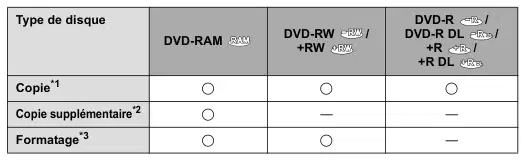
DVD-R / DVD-R DL / +R / +R DL
*1 Verwenden Sie eine neue Disc. Sie können nur Kopien zu einem DVD-RAM hinzufügen. Wenn Sie auf DVD-RW, DVD-r, DVD R DL, +RW oder +R DL kopieren, wird die Disc automatisch für die Wiedergabe auf anderen Geräten abgeschlossen und das Hinzufügen einer Kopie ist nicht mehr möglich. *2 Nur auf einem DVD-RAM, das mit Hilfe eines DVD Brenners kopiert wird, ist es möglich weitere Inhalte hinzuzufügen. *3 Verbinden Sie dieses Gerät vor der Formatierung mit einem DVD-Brenner. Wenn Sie eine zuvor verwendete Festplatte formatieren, können Sie auf diese Disc kopieren. Es ist wichtig zu wissen, dass wenn eine Festplatte formatiert wird, alle darin enthaltenen Daten gelöscht werden. (l 115) ≥Wir empfehlen die Verwendung von Discs, die in der Gebrauchsanweisung empfohlen werden
DVD Brenner. Lesen Sie das DVD-Brennerhandbuch für Details zu empfohlenen Discs, deren Handhabung usw.

1 Schließen Sie den AC-Adapter (im Lieferumfang enthalten mit DVD Brenner) in die DVD Graveur. ≥Sie können den DVD-Gravur nicht von diesem Gerät aus mit Strom versorgen. 2 Verbinden Sie dieses Gerät mit dem AC-Adapter und ändern Sie den Modus. 3 Verbinden Sie dieses Gerät mit dem DVD-Brenner über USB Connection Cable (im Lieferumfang des DVD-Gravurs enthalten).
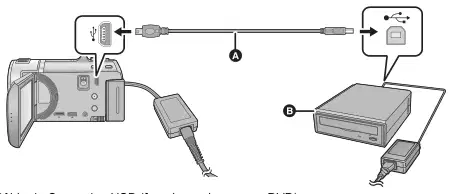
Ein USB-Anschlusskabel (im Lieferumfang enthalten) B DVD Burner (optional) ≥ Steckverbinder gründlich einfügen. 4 Legen Sie eine Disc in den DVD-Brenner ein. ≥ Einfügen einer DVD mit der beschreibbaren Seite nach unten bei Verwendung
l , DVD Recorder. 5 Berühren Sie den gewünschten Gegenstand.
[DIAL DISC]: Siehe Seite 111 für Informationen zum Kopieren von Festplatten. [READ DISC]: Siehe Seite 114 für Informationen zum Lesen von kopierten Festplatten.
Um die Verbindung mit dem DVD-Gravur zu vervollständigen Berühren [QUITTER]. ≥ Trennen Sie das USB Connect-Kabel von diesem Gerät.

≥Sie können keine Kopien von mehreren SD-Karten auf einer Festplatte erstellen.
(Sie können nur Kopien zu einem DVD-RAM hinzufügen.) ≥ Sie können nicht animierte Bilder gleichzeitig mit dem Festnetz oder
animierte Bilder einer anderen Bildqualität (AVCHD-Bildqualität und herkömmliche normale Bildqualität) auf derselben Disc. ≥IFrame- und MP4-Szenen können nicht auf die Disc kopiert werden. Kopieren Sie sie, um
Computer, um Backup durchzuführen. (l 122) ≥ Für eine Kopie eines 3D-Bildes siehe Seite 120. ≥
Durch Kopieren einer Szene aus dem internen Speicher auf die Festplatte, die eine aufgezeichnete Sequenzszene enthält, wird gleichzeitig die Fortsetzung der Bühne auf SD-Karte auf die Disc kopiert. 1 Schließen Sie dieses Gerät an den DVD-Brenner, um die Kopie vorzubereiten. ()l 109) 2 Berühren [GOVER DISCUSSION]. 3 Berühren Sie die gewünschten Elemente, indem Sie den Anweisungen auf dem Bildschirm folgen. ≥Er wird zum vorherigen Schritt zurückkehren, indem er . ≥(Wenn [SELECT] SCENES] ist ausgewählt
Wenn betroffen, wird die feste Szene / Bild ausgewählt und der Indikator erscheint auf dem Thumbnail. Tippen Sie erneut auf die feste Szene/das Bild, um den Vorgang abzubrechen. ≥(Wenn [SELECT] DATE] ist ausgewählt
Wenn es betroffen ist, wird das Datum ausgewählt und in Rot umgeben. Tippen Sie erneut auf das Datum, um die Operation abzubrechen. ≥Es ist möglich, danach bis zu 99 Szenen/99 Daten auszuwählen. 4 Touch [Start]. ≥Wenn 2 oder mehr Discs zum Kopieren benötigt werden, folgen Sie den Anweisungen auf dem Bildschirm
die Disc zu wechseln. ≥ Es kann notwendig sein, mehr Festplatten als die beim Kopieren angegebenen zu verwenden
zusätzliche auf einer gebrauchten DVD-RAM Disc. ≥ Die Disc auswerfen, wenn die Kopie vollständig ist. ≥Wenn die kopierte Festplatte auf einem anderen Gerät gelesen wird und die Liste der Szenen angezeigt wird,
Diese sind in der Reihenfolge des Datums aufgeführt. Um die gleiche Festplatte erneut zu erstellen, tippen Sie auf [JA] und wiederholen Schritt 4.

∫Über Aufnahmeformate zum Kopieren von animierten Bildern
Die Szenen, die in 1080/50p von diesem Gerät aufgenommen wurden, werden nach ihrer Umwandlung in Qualität 1080-50i kopiert. ≥ Um Szenen zu kopieren, die in 1080/50p aufgezeichnet wurden, wählen Sie Qualität
d) Bildaufnahme ([HA]/[HG]/ [HX]/(HE)) Die aufgezeichneten 1080/50i werden in High Definition kopiert, wie aufgenommen. [Standard] ([XP][SP]):
Die Bilder werden in die ursprüngliche Standardbildqualität umgewandelt und dann kopiert. Da die [XP] eine höhere Bildqualität als [SP] hat, ist die Datenmenge
Größer, so dass Sie möglicherweise mehr Festplatten als in [SP] benötigen.
Wenn Sie die Daten von einem Support löschen, nachdem die Kopie fertig ist, lesen Sie die Festplatten, um zu überprüfen, ob sie vor dem Löschen korrekt kopiert wurden. ()l 114)
Wichtige Meldung ≥Durch Anschluss eines optionalen DVD-Brenners und dieses Gerät zum Kopieren einer
Disk, geben Sie keine Disc mit animierten Bildern in High Definition aufgenommen auf einem Gerät, das nicht unterstützt AVCHD-Format. In einigen Fällen kann die Scheibe im Gerät stecken bleiben. Die Disc wird nicht auf Geräten gelesen, die das AVCHD-Format nicht unterstützen. ≥Wenn Sie eine Festplatte mit animierten Bildern / Fixbildern betreten
Eine Nachricht, die Sie formatieren möchten, kann auf einem anderen Gerät erscheinen. Formatieren Sie die Festplatte nicht, da alle Daten verloren gehen und nicht wiederhergestellt werden können.

Über die ungefähre Kopierzeit einer Disc Kopieren von animierten Bildern bis zur vollen Festplattenkapazität
Zeit für das Kopieren
DVD-RAM Ca. 50 min bei 1 h 20 min
Ca. 1 h bis 1 h 30 min ca. 2h bis 3 h DVD-RW*/+RW * ca. 35 Minuten bis 1 hr 15 min
DVD-R*/+R* Ca. 15 min bei 45 min
* Auch wenn die Menge der zu kopierenden Daten gering ist, kann die Kopierzeit im Wesentlichen gleich sein wie in der Tabelle. ≥ Um animierte Bilder mit Standardbildqualität auf eine Festplatte zu kopieren,
[Standard] ([XP]) ist etwa 1 Stunde und [Standard].
So kopieren Sie etwa 600 MB feste Bilder (Bildgröße)
Disc Type Zeit zum Kopieren
DVD-RAM/DVD-RW/D Vd-R/+RW + R Ca. 10 min bis 30 min
Um etwa 30 Minuten animierte Bilder in 1080/50p zu kopieren, konvertiert nach [High Definition] / [Standard]
Disc Type Zeit zum Kopieren
DVD-RAM/DVD-RW/D Vd-R/+RW + R Ca. 30 min bei 1 h 15 min
≥ Die Länge des Kopierens einer DVD-R DL/+R Dl ist etwa 2 bis 3 mal länger als diese
d-a DVD-R/+R. ≥ Abhängig von den folgenden Bedingungen oder Discs können die Kopierzeiten mehr betragen
Lange als das oben genannte. Warten Sie, bis die Kopie endet und angezeigt wird. jWenn die aufgezeichnete Szenenzahl hoch ist j Wenn die Temperatur des DVD-Brenners hoch wird
Scheibentyp

≥Die CD, die kopiert wurde, kann durch Anschließen dieses Geräts an einen DVD-Brenner gelesen werden. ≥N
USB-Verbindung während des Kopierens. Auch schütteln Sie nicht diese Einheit oder den DVD-Gravur. Es ist unmöglich, die Kopie zur Halbzeit zu stoppen. ≥L-Ordnung, in der Szenen kopiert werden, kann nicht geändert werden. ≥ Daten, die mit einem anderen Gerät aufgezeichnet wurden, dürfen nicht kopiert werden. ≥Wenn 2 oder mehr Discs zum Kopieren benötigt werden, wird die letzte Szene auf eine
Die Festplatte wird automatisch geteilt, um den Speicherplatz der Scheibe zu füllen. ≥Die Kopie kann mehr oder weniger Festplatten füllen als die bei der Division angezeigte Zahl
Szenen automatisch durchführen usw. ≥Für Festplatten, die derzeit mit [Standard] ([XP]) / [Standard].
kann nicht das hervorgehobene Abspielen oder [EXTRAITS] oder [VISAGE] des Highlight & Time Frame Index verwenden. ≥ Die verbleibende Kopierzeit, die während des Kopierens angezeigt wird, ist ungefähre Dauer für eine
≥Nur Discs, die durch Anschließen dieses Geräts an einen DVD-Gravur kopiert wurden oder
erstellt mit HD Writer AE 4.0 kann gelesen werden.
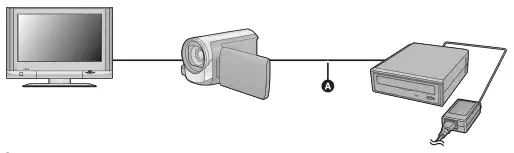
Ein USB-Anschlusskabel (inklusive DVD Brenner) 1 Verbinden Sie dieses Gerät mit dem DVD-Brenner zur Wiedergabe. ()l 109) Um auf einem Fernseher abzuspielen, verbinden Sie dieses Gerät mit einem Fernsehgerät. (l 97) 2 Berühren Sie die feste Szene oder das Bild, das gelesen werden muss und lesen Sie es dann. ≥L
animierte Bilder. (l 27, 76) ≥ Er wird zu Schritt 5 auf Seite 110 zurückkehren, wenn er auf dem Miniaturbildschirm ausgewählt ist.
≥Es ist auch möglich, die Unterstützung zu ändern, die Sie anzeigen möchten, indem Sie das Auswahlsymbol berühren
Lesemodus. Wenn der DVD-Brenner angeschlossen ist, kann das Disk-Symbol aus den angezeigten Medientypen ausgewählt werden. (Das feste oder animierte Bild kann auf demselben Bildschirm ausgewählt werden.)

≥Verbinden Sie dieses Gerät mit dem DVD-Brenner und tippen Sie auf [Lesen von DISQUE]. ()l 110)
∫Disk Formating Dies ist für die Initialisierung von DVD-RAM, DVD-RW und + RW.
Es ist wichtig zu wissen, dass wenn die Festplatte bereits formatiert ist, alle darin enthaltenen Daten gelöscht werden. Speichern Sie wichtige Daten auf einem PC usw.
MENU
≥Sobald die Formatierung abgeschlossen ist, tippen Sie auf [QUITTER], um den Bildschirm zu verlassen
Nachricht.
Verbinden Sie dieses Gerät mit dem DVD-Brenner zum Formatieren von Festplatten.
Sie können die Discs möglicherweise nicht mehr verwenden, wenn Sie sie mit einem anderen Gerät wie einem PC usw. formatieren.
∫Automatischer Schutz Sie können einen DVD-RAM schützen (Schreibschutz) durch Kopieren von animierten Bildern mit hochauflösender Bildqualität oder einer RW-DVD, indem Sie animierte Bilder in der hochaufgelösten Bildqualität kopieren. 1 Wählen Sie das Menü aus.
: [CONF.] [PROTEC.] FAHRZEUG # [EIN]
≥Wenn eine DVD, die Sie kopiert haben, in ein anderes Gerät eingefügt wird, ohne geschützt zu sein
Eine Nachricht kann erscheinen, die Sie dazu ermutigt, die DVD zu formatieren. Wir empfehlen, [PROTEC] festzulegen. AUTO] auf [EIN], um eine zufällige Löschung zu vermeiden. 2 Kopieren Sie auf die Disc. ()l 111) ≥ Nach dem Kopieren ist die Disc gegen Wiedergabe geschützt.
: [CONF.] DISC # [CANCELL PROTEC.]
MENU
≥Set [QUITTER] und schließen Sie das Nachrichtenfenster nach automatischem Schutz
erreicht werden.
∫Anzeige von Informationen auf der Festplatte Diese Funktion ermöglicht die Anzeige von Informationen wie Art des Datensatzes, Anzahl der aufgezeichneten Szenen und ob die Festplatte fertig ist.
MENU
≥Touche [QUITTER], um den Informationsbildschirm zu verlassen.

Kopie/Duplizierung Zum Duplizieren mit einem Blu-ray Disc Recorder, Videogeräten usw.
∫Prüfung vor Duplikat Überprüfen Sie die verwendeten Geräte vor dem Duplikat.
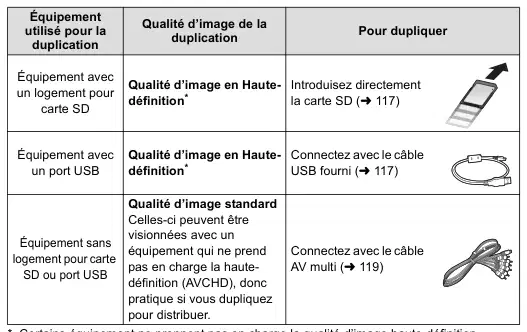
Verbinden Sie sich mit dem USB-Kabel (l 117)
Standardbildqualität Diese können mit Geräten angezeigt werden, die keine High Definition (AVCHD) unterstützen, so dass Sie bequem sind, wenn Sie sie duplizieren.
Verbinden Sie mit Multi-AV-Kabel (l 119)
* Einige Geräte unterstützen keine High-Definition-Bildqualität (AVCHD). In diesem Fall verbinden Sie sich mit dem Multi-AV-Kabel und duplizieren in Standardbildqualität. (l 119) ≥Für SD-Kartengehäuse, USB-Anschluss oder Steckdosen für die
Anschluss des Multi-AV-Kabels, siehe Gebrauchsanweisungen für die verwendeten Geräte. ≥ iFrame- und MP4-Szenen können nicht durch Einfügen von SD-Karten dupliziert werden oder
über die Verbindung via USB-Kabel. Um iFrame- und MP4-Szenen zu duplizieren, lesen Sie bitte Seite 119.

Sie können einen Blu-ray Disc Recorder oder eine hochauflösende DVD verwenden, die mit Panasonic kompatibel ist (AVCHD). ≥Abhängig von den Recordern oder dem Medium, das kopiert werden muss, sind Sie möglicherweise nicht
Kopieren mit High-Definition Bildqualität (AVCHD). Für weitere Details lesen Sie die Anweisungen für Ihren Recorder. ≥Bitte beachten Sie, dass die beschriebenen Geräte möglicherweise nicht in
bestimmte Länder oder Regionen.
Über die Duplizierung von Szenen, aufgenommen in 1080/50p Szenen, die im Aufnahmemodus 1080/50p aufgenommen wurden, können nur mit AVCHD Progressive kompatiblen Geräten auf einer Blu-ray Disc dupliziert werden. Szenen, die im Aufnahmemodus 1080/50p aufgezeichnet wurden, werden nicht angezeigt, wenn das angeschlossene Produkt nicht AVCHD Progressive kompatibel ist.
∫Duplikat mit Geräten mit Wohnung
Sie können duplizieren, indem sie direkt eine sd-karte einfügen. ≥
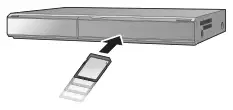
Um Szenen oder feste Bilder aus dem internen Speicher auf die SD-Karte zu kopieren, siehe Seite 106.
∫Duplizieren mit Geräten mit USB-Anschluss Sie können durch Anschließen eines USB-Kabels duplizieren. ≥ Verwenden Sie den AC-Adapter, um zu vermeiden, dass Sie sich Sorgen über das Entladen machen müssen
Batterie. ≥Schalten Sie das Gerät ein (Diese Funktion ist in allen Modi verfügbar).

Ein USB-Kabel (vorgesehen) ≥ Stecken Sie Plug-Ins gründlich ein. 1 Verbinden Sie das Gerät mit Blu-ray Disc Recorder oder kompatible High Definition DVD (AVCHD) Rekorder. ≥L

2 Berühren Sie [ENREGISTER.] auf dem Gerätebildschirm. Um eine andere Option als [ENREGISTER.] auszuwählen, schließen Sie das USB-Kabel wieder an. ≥ / Mit dem Akku wird der ACL-Bildschirm nach etwa 5 Sekunden ausgeschaltet. Berühren Sie den Bildschirm, um ACL einzuschalten. 3 Berühren Sie das Medium, das Sie duplizieren möchten. ≥ Mit der Batterie schaltet sich ACL nach etwa 5 Sekunden ab. Touchen Sie den Bildschirm für
HC-V707M
Leuchten Sie den ACL-Bildschirm erneut an. 4 Duplizieren Sie durch Blu-ray Disc Recorder Operationen oder einen kompatiblen High Definition DVD (AVCHD) Rekorder. ≥
Berühren Sie [SUPP CHANGE.] nicht auf dem Bildschirm des Geräts während der Duplizierung.
Über den Indikator auf dem Bildschirm des Geräts ≥Wenn das Gerät auf die SD-Karte zugreift, erscheint das Kartensymbol ( ) auf dem Display des Gerätes oder die Ansichtsleuchte leuchtet. ≥
Wenn das Gerät auf den internen Speicher zugreift, erscheint das Symbol für den Zugriff auf den interne Speicher ( ) auf dem Display des Gerätes oder die Leuchte wird eingeschaltet. ≥ Stellen Sie sicher, dass das USB-Kabel, der AC-Adapter oder die Batterie während des
das Gerät auf die Unterstützung zugreift, da dadurch der Verlust von aufgezeichneten Inhalten verursacht werden könnte.
≥N (Die Operation ist nicht garantiert)
mit anderen USB-Kabeln.) ≥ Wenn dieses Gerät an einen Panasonic Blu-ray Disc Recorder oder eine
DVD-Recorder mit einem USB-Kabel, während er beleuchtet wird, angeschlossene Geräte Strom auch an dieses Gerät geliefert. ≥Weitere Einzelheiten zu Duplizierungs- und Durchlesemethoden finden Sie in den Gebrauchsanweisungen
Blu-ray Disc Recorder oder DVD Brenner. ≥Wenn Sie das Gerät an einen Blu-ray Disc Recorder anschließen, ein Operationsscreen
Duplizierung kann auf dem Fernsehbildschirm erscheinen, der mit Blu-ray Disc Recorder verbunden ist. Führen Sie in diesem Fall die Schritte 1 bis 4 aus. ≥Sie können den Gerätemodus nicht ändern oder ausschalten, während er mit
Blu-ray Disc Recorder oder DVD Brenner. Trennen Sie das USB-Kabel, bevor Sie eine dieser Operationen ausführen. ≥Wenn die Batterie während der Duplikation schwächer wird, erscheint eine Nachricht. Verwendung
l-Recorder Blu-ray Disc zum Aussetzen der Duplizierung.

∫Duplikat mit Geräten ohne Kartengehäuse
SD oder ohne USB-Anschluss, oder mit einem Videogerät Sie können durch den Anschluss eines Multi-AV-Kabels duplizieren. ≥Die Bilder werden in Standardbildqualität kopiert. ≥ Verwenden Sie den AC-Adapter, um zu vermeiden, dass Sie sich Sorgen über das Entladen machen müssen
Batterie.
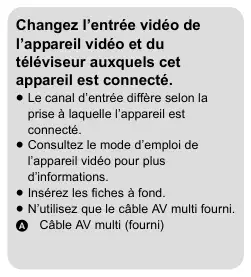
Ändern Sie den Videoeingang des Videogeräts und Fernsehers, an das dieses Gerät angeschlossen ist. ≥ Der Eingangskanal unterscheidet sich je nach
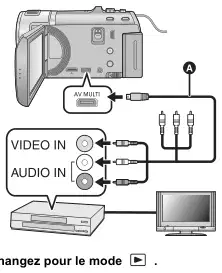
das Gerät ist mit diesem verbunden. ≥ Siehe Gebrauchsanweisungen für
Das Videogerät für weitere Informationen. ≥ Die Blätter gründlich einfügen. ≥N A Multi-AV Kabel (zur Verfügung gestellt)
≥Wechseln Sie in den Modus. 1 Verbinden Sie dieses Gerät mit einem Videogerät und starten Sie die Wiedergabe auf diesem Gerät. 2 Beginnen Sie die Aufzeichnung auf dem angeschlossenen Gerät. ≥Um die Aufzeichnung (Kopie) zu stoppen, hören Sie nach dem Stoppen auf diesem Gerät mit dem Lesen auf
Aufzeichnung auf dem Registrator.
≥ Wenn die Datums- und Uhrzeitanzeige sowie Funktionsangabe nicht erforderlich sind,
Sie vor der Kopie zu löschen. (l 32, 99) ≥Weitere Informationen zur Konfiguration durch Anschluss des Multi-AV-Kabels finden Sie unter
Seite 100.
Wenn die kopierten Bilder auf einem großen Fernseher gelesen werden, könnten die Bilder vertikal gestreckt sein. Überprüfen Sie in diesem Fall die Gebrauchsanweisungen für das angeschlossene Gerät oder den Großbildfernseher und stellen Sie ihn auf 16:9 ein.

Sie können 3D-animierte Bilder mit einem DVD-Gravur, Videogerät oder Computer aufbewahren.
≥ Bitte beachten Sie Seite 109 für weitere Details zum Kopieren mit einem DVD-Gravur.Um unverändert ein 3D-Bild zu kopieren
Aufnahmeformat: [High Definition] 3D-Szenen, die mit dem Gerät aufgenommen wurden, können unverändert als 3D Video kopiert und gespeichert werden. Das Video wird in unveränderter Form als Side-by-Side Format aufgenommen.Kopieren nach Konvertierung in 2D-Bild
Aufzeichnungsformat: [Standard] ([XP]/[SP]) Die 3D-Aufnahmen werden in 2D animierte Bilder konvertiert, bevor sie kopiert und gespeichert werden. In diesem Fall werden 3D-animierte Bilder nicht unverändert gespeichert.
≥ Die Aufnahmequalität kann nicht gewählt werden, um feste Bilder zu kopieren.
Zum Duplizieren mit einem Blu-ray Disc Recorder, Videogerät usw.
∫Um High-Definition-Qualität zu duplizieren
(Duplizierung direkt von einer vorhandenen SD-Karte/Doppelung mit USB-Kabel) ≥ Bitte beachten Sie Seite 116 für weitere Details zur Qualitätsvervielfältigung
Durch Duplikat mit High-Definition-Bildqualität (AVCHD) können Sie ein 3D-animiertes Bild behalten. Das Video wird unverändert im Code-zu-Code Format aufgezeichnet. ≥Wenn sich das doppelte animierte Bild nicht in ein 3D-animiertes Bild ändert, führen Sie die
notwendige Konfigurationsänderungen am Fernseher. (Für weitere Details lesen Sie bitte das TV-Handbuch.) ≥Es ist möglicherweise nicht möglich, 3D-Festbilder zu kopieren (DFO-Format), basierend auf
den verwendeten Aufzeichnungsgerät.Duplizieren in Standardqualität ≥ Bitte beachten Sie Seite 119 für weitere Details zur Standardqualität Duplikation So kopieren Sie unverändert ein 3D-animiertes Bild Wenn [LECTURE 3D] auf [AUTO] ist, wird das animierte Bild 3D im Side-by-Side Format aufgezeichnet.
≥Wenn sich das doppelte animierte Bild nicht in ein 3D-animiertes Bild ändert, führen Sie die
notwendige Konfigurationsänderungen am Fernseher. (Für weitere Details lesen Sie bitte die Anweisungen zur Verwendung des Fernsehers.) Kopieren nach Konvertierung in 2D-animiertes Bild Setzen Sie [LECTURE 3D] auf [2D].
High Definition

: [CONFIG] # [LESEN SIE 3D] #[2D]
≥ Parametrez [CONV]. 2D EN 3D) auf [AUS]. (l 104)
≥Beziehen Sie sich auf Seite 106 für weitere Details zum Kopieren zwischen SD-Karte und
internen Speicher.Um Szenen in 3D aufgezeichnet zu kopieren
: [KOPIEREN] # [ ] ou [ ]
≥Sie können die aufgezeichneten 3D-Szenen zwischen SD-Karte und
internen Speicher. jSelect [VOIDEO] > [SELEC]. SCENES ODER [SELEC]. DATUM > [SBS 3D]. jUm Szenen auszuwählen, wählen Sie die aus, die durch das Miniaturbild angezeigt werden. jUm nach Datum auszuwählen, wählen Sie ein Datum aus, das in der Liste der Daten markiert ist.
3D
Mit HD Writer AE 4.0
≥ Bitte beachten Sie Seite 122 für weitere Details zum Kopieren mit HD Writer
AE 4.0. Wenn Sie HD Writer AE 4.0 verwenden, um in 3D aufgenommene Szenen zu manipulieren, sind die folgenden Operationen möglich.
jUm Daten auf einen Computer zu kopieren
(In 3D aufgenommene Szenen werden unverändert als animiertes Bild in 3D kopiert.) jTo copy Blu-ray Disc/AVCHD format
(In 3D aufgenommene Szenen werden unverändert als animiertes Bild in 3D kopiert.) jTo copy to DVD-Video format
(In 3D aufgenommene Szenen werden in 2D-animierte Bilder konvertiert und kopiert.) jEdit jOnline sharing
(Konvertieren Sie die aufgezeichneten Szenen in 3D im 2D-animierten Bild zum Download.) jTo read on a computer
≥Die in 3D aufgenommenen Szenen werden von iMovie nicht unterstützt


HD Writer AE 4.0 Sie können die festen / animierten Bilder auf den DD Ihres Computers kopieren oder sie mit der HD Writer AE 4.0-Software, die auf der bereitgestellten CD-ROM vorhanden ist, auf einem Medium wie Blu-ray Discs, DVDs oder SD-Karten brennen. Lesen Sie das Handbuch von HD Writer AE 4.0 (PDF-Datei), um weitere Details zur Verwendung zu erhalten.Smart Wizard Smart Wizard wird automatisch auf dem Bildschirm angezeigt, wenn Sie dieses Gerät an einen PC anschließen, in dem HD Writer AE 4.0 installiert ist. (l 131)
Kopieren auf den PC: Sie können animierte / fixierte Bilder auf die Festplatte eines Computers kopieren. Kopieren auf Discs: Sie können auf Festplatten mit hochauflösender Bildqualität oder herkömmlicher Standardqualität (MPEG2-Format) kopieren. ≥ Wählen Sie die Funktion, die Sie verwenden möchten und folgen Sie den Anweisungen auf dem Bildschirm für
Eine einfache Kopie.

Was kann ich mit dem HD Writer AE 4.0 Data Type tun
Kopieren von Daten auf einen PC
So kopieren Sie das Blu-ray Disc/AVCHD Format: ≥Szenen, die in 1080/50p aufgezeichnet wurden, können in 1100/ kopiert werden
Animiertes und festes Bild
50p. (Beachten Sie, dass l 124) ≥Szenen in iFrame aufgezeichnet oder Szenen gespeichert auf
Das MP4-Format kann nicht auf Blu-ray Disc oder AVCHD kopiert werden.
Edit: Bearbeiten von animierten Bildern, die auf den DD eines PCs kopiert wurden ≥Diviser, Rogner, Fixed Image, Title, Effect, Transition, BGM;
Teillöschung ≥ Umwandlung von Videodaten in MPEG2 ≥ Umwandlung eines Teils animierter Bilder in feste Bilder
Online-Sharing: Sie können animierte Bilder im Internet herunterladen und sie mit Ihrer Familie und Freunden teilen.
Spielen auf einem PC: Lesen von animierten Bilddaten in hochauflösender Bildqualität auf einem PC.
Animiertes und festes Bild
Scheibenformatierung: Je nach verwendetem Festplattentyp ist eine Formatierung erforderlich.
≥Es ist möglich, auf einem Computer mit Standard-Viewer unter Windows zu lesen
oder eine kommerziell erhältliche Bildwiedergabesoftware und Kopieren von Bildern mithilfe des Windows Explorers auf den Computer. ≥ Bitte lesen Sie Seite 135 für weitere Details zur Verwendung eines Mac.
Animiertes Bild · Animationsbild

http://panasonic.net/avc/sdcard/information/SDXC.html ≥Führen Sie keine AVCHD-aufgezeichnete Festplatten mit HD Writer AE 4.0 ein
in einem Gerät, das nicht mit dem AVCHD-Format kompatibel ist. Es ist möglicherweise nicht möglich, es auszuwerfen. Darüber hinaus kann die Disc nicht mit Geräten gelesen werden, die nicht mit dem AVCHD-Format kompatibel sind. ≥So sehen Sie eine Blu-ray Disc, auf der Sie Szenen kopiert haben
aufgezeichnet in 1080/50p, ist es notwendig, Ausrüstung zu haben, die den AVCHD Progressive unterstützt. ≥Wenn Sie eine Disc mit animierten Bildern eingeben, auf der
Ein anderes Gerät, eine Nachricht mit der Aufforderung zum Formatieren der Festplatte kann angezeigt werden. Formatieren Sie die Festplatte nicht, da alle Daten verloren gehen und nicht wiederhergestellt werden können.
≥Daten können nicht auf SD-Karte von einem
Computer über dieses Gerät. ≥
Es ist unmöglich, Daten über den internen Speicher dieses Geräts von einem Computer aus zu schreiben. ≥Animierte Bilder, die von einem anderen Gerät aufgenommen wurden, können nicht
mit der mit diesem Gerät bereitgestellten Software transkribiert werden. Um animierte Bilder zu transkribieren, die mit dem zuvor verkauften Panasonic High Definition Camcorder aufgenommen wurden, verwenden Sie den HD Writer, der mit diesem Gerät ausgestattet ist. ≥Wenn die Daten von animierten Bildern auf SD-Karte geschrieben und gelesen werden,
die ordnungsgemäße Funktion des Geräts kann nicht gewährleistet werden, wenn eine andere als die mit dem Gerät gelieferte Software verwendet wird. ≥N-Start der mit diesem Gerät und einer anderen Software bereitgestellten Software auf einmal.
Schließen Sie die andere Software, bevor Sie die mit diesem Gerät gelieferte öffnen oder schließen Sie diejenige, die mit dem Gerät geliefert wird, wenn Sie eine andere Software verwenden möchten.
∫Über die Conversion Assistance Funktion Wenn Sie die Aufnahmequalität konvertieren und auf einem Medium brennen möchten, wird die Konversionsunterstützungsfunktion mit einer Verbindung zwischen dem Gerät und der HD Writer AE 4.0-Software aktiviert, indem dieses Gerät über USB-Kabel an den Computer angeschlossen wird. Es ist möglich, auf einem Medium schneller als üblich zu brennen, wenn die Konvertierungsunterstützungsfunktion verwendet wird. ≥ Siehe Seite 131 für den Anschluss dieses Geräts an einen PC. ≥ Siehe das Handbuch für weitere Details. (l 134)

Bevor Sie die CD-ROM öffnen, lesen Sie folgende Anweisungen.
Ihnen (dem uousLicensor) wird eine Lizenz für die Software gemäß dieser Endbenutzer-Lizenzvereinbarung gewährt.
Abschnitt 5 Back-to-Technology, Decompilation oder Bone-Deposing Analyse Der Lizenznehmer ist nicht berechtigt, die Software nach dem Retrotechnique zu scannen, dekompilieren oder entschädigen es sei denn, einer dieser Vorgänge sind gemäß den Gesetzen oder Vorschriften des Wohnsitzlandes des Lizenzinhabers zulässig. Panasonic oder seine Vertriebspartner haften nicht für einen Ausfall der Software oder Schäden an dem Lizenznehmer, die durch Backtech-Analysen, Dekompilationen oder Entbeinungen der Software verursacht werden.
Artikel 1 Lizenz Dem Lizenznehmer wird das Recht eingeräumt, die Software einschließlich der auf CD-ROM aufgezeichneten oder beschriebenen Informationen in Dokumentation und jedem anderen bereitgestellten Medium (kollektiv) zu verwenden.
Artikel 6 Entschädigung Diese Software wird bereitgestellt Panasonic garantiert auch nicht, dass die Software ohne Unterbrechung oder Fehler funktioniert. Panasonic oder einer seiner Vertriebspartner haftet nicht für Schäden, die dem Lizenznehmer direkt oder im Zusammenhang mit der Nutzung der Software durch diesen entstanden sind.
Artikel 2 Nutzung durch einen Dritten Der Lizenznehmer darf weder verwenden, kopieren, ändern, abtreten, zur Miete oder mit Kaufoption anbieten noch die Software sogar kostenlos verleihen noch Dritte ermächtigen, sie zu nutzen, zu reproduzieren oder zu ändern, es sei denn, in dieser Vereinbarung ist ausdrücklich etwas anderes festgelegt.
Artikel 3 Softwarekopierbeschränkungen Der Lizenznehmer ist berechtigt, eine einzige vollständige oder teilweise Kopie der Software nur für Sicherungszwecke zu erstellen.
Artikel 7 Exportkontrolle Der Lizenznehmer verpflichtet sich, die Software in keiner Form ohne notwendige Ausfuhrgenehmigungen aus dem Land, in dem er seinen Wohnsitz hat, in ein anderes Land zu exportieren oder wieder auszuführen.
Artikel 4 Ein Computer Der Lizenznehmer ist nur berechtigt, die Software auf einem einzigen Computer zu verwenden. Darüber hinaus ist der Lizenznehmer nicht berechtigt, die Software für kommerzielle Hosting-Softwaredienste zu verwenden.
Artikel 8 Beendigung der Lizenz Das dem Lizenznehmer im Rahmen dieser Vereinbarung eingeräumte Recht wird automatisch widerrufen, wenn dieser Lizenznehmer eine der Bedingungen und Konditionen dieser Vereinbarung nicht einhält. In diesem Fall wird der Lizenznehmer die Software und alle ihre Dokumentation sowie Kopien davon auf eigene Kosten vernichten.

Artikel 9 in Bezug auf MICROSOFT SQL SERVER COMPACT 3.5, erstellt von Microsoft Corporation (1) Der Lizenznehmer darf MICRONOFT ŠQL-SERVICE COMPACT 3.2 nur dann verwenden, wenn er in der Software enthalten ist und nicht MICROMOLAT SQL Server COMPACT 3.3 in einer anderen Konfiguration oder Methode. Der Lizenznehmer ist nicht berechtigt, MICROSOFT SQL SERVER COMPACT 3.5 zu bearbeiten oder technische Einschränkungen in MICroSOLFT Script Server COMPACT 3 zu umgehen.
(2) Der Lizenznehmer ist nicht berechtigt, die Software in irgendeiner Weise für einen Zweck zu verwenden, zu kopieren, zu verteilen, abzutreten oder zu manipulieren, der nicht in Artikel 9 Absatz 1 enthalten ist, und darf keine Operationen wie Backtech-Analysen, Dekompilationen oder Entbeinungen usw. durchführen. MICROSOFT SQL COMPACT SERVER 3.5.
(3) Alle Rechte, einschließlich Urheberrechte, Patente usw. MICROSOFT SQL SERVER COMPACT 3.5 gehören der Microsoft Corporation. Der Lizenznehmer ist nicht berechtigt, Rechte an MICROSOFT SQL SERVER COMPACT 3.5 einzufordern.

≥ Selbst wenn die in dieser Anweisung angegebene erforderliche Konfiguration erfüllt ist,
Einige PCs funktionieren möglicherweise nicht. ≥ Ein CD-ROM-Laufwerk ist erforderlich, um die bereitgestellten Softwareanwendungen zu installieren.
(Ein kompatibles Blu-ray Disc/DVD Laufwerk / Grave und Unterstützung sind erforderlich, um auf einer Blu-Ray Disk/Dvd zu brennen.) ≥Der Betrieb ist in den folgenden Fällen nicht garantiert.
jWenn 2 oder mehr USB-Geräte an einen PC angeschlossen sind,
über einen USB-Konzentrator oder eine Erweiterung angeschlossen sind. jUse unter einer aktualisierten SE. jUse unter einer SE, die nicht vorinstalliert ist. ≥Diese Software ist nicht kompatibel mit Microsoft Windows 3.1, Windows 95 und Windows 98.
Windows 98SE, Windows Me, Windows NT und Windows 2000.
∫Systemanforderungen für HD Writer AE 4.0
Computer IBM PC/AT kompatibler Personal Computer
SE Windows 7 (32 Bit/64 Bit) Starter / Home Basic / Home Premium / Professional / Ultimatives (SP1) Windows Vista (32Bit) Home Basic/ Some Premium / Business / Ultimate (SP2) Windows XP (32 bit)
Verarbeiter Intel Pentium 4 2,8 GHz oder höher (einschließlich kompatibler CPU) ≥Ein Intel Core 2 Duo mit einem Wert von 2,16 GHz oder mehr
AMD Athlon 64 X2 Dual-Core 5200+ oder höher wird empfohlen, um die MPEG2-Ausgabefunktion oder Wiedergabe zu verwenden. ≥Intel Core 2 Quad 2,6 GHz oder höher wird empfohlen für
Verwenden Sie die Funktion für das Bearbeiten oder kontinuierliche Fotowiedergabe. ≥Intel Core i7 2,8 GHz oder höher wird zum Lesen empfohlen
oder die Edition für 1080/50p zu verwenden.
Schnelles Gedächtnis Windows 7: 1 GB oder mehr (32 Bit)/2 GB oder größer (64 Bit) Windows Vista: 1GB oder mehr Windows XP: 512 MB oder mehr (1 GB oder besser empfohlen)
Monitor Hohe Farbe (16 Bit) oder mehr (32 Bit empfohlen) Bildschirmauflösung 1024k768 Pixel oder höher (1920k1080 Pixel oder mehr empfohlen) Windows 7/Windows Vista: DirectX 9.0c kompatible Grafikkarte (DirectX 10 empfohlen) Fenster XP: Directx 9.0 c Kompatibel mit DirectDraw Kompatabel mit PCI Express TM k16 empfohlen Ein 256 MB oder mehr Videospeicher wird empfohlen

Freier Speicherplatz auf Festplatte
Ultra DMA — 100 oder mehr 450 MB oder mehr (für die Softwareinstallation) ≥ Um auf eine DVD / Blu-ray Disc / SD zu schreiben, ist es notwendig
einen freien Speicherplatz, der den verfügbaren Speicherplatz auf der Disc mehr als verdoppelt.
Sound Unterstützung für DirectSound
Schnittstelle USB-Anschluss [Hi-Speed USB (USB 2.0)]
Maus oder gleichwertiges Zeigegerät Internetzugang
∫Mit der 3D-Betrachtungsfunktion
SE Windows 7 (32 Bit/64 Bit) Home Premium / Professionell / Ultimate oder SP1
Verarbeiter Intel Core 2 Quad 2.8 GHz oder höher wird empfohlen.
Monitor 3D-Anzeige VISION-Ready
NVIDIA 3D VISION* kompatible Grafikkarte
3D-Brille NVIDIA 3D VISION*
* Stellen Sie sicher, dass Sie die neueste Version der Grafikkartentreiber verwenden.
≥ Die zur Verfügung gestellte CD-ROM ist nur für Windows verfügbar. Der Eintrag wird nicht in einer anderen Sprache als Englisch, Deutsch und Französisch unterstützt.
Chinesisch vereinfacht und russisch. ≥L ≥L
Media Center Edition, Tablet PC Edition und Windows 7 Enterprise. ≥Diese Software ist nicht mit einer Multi-Start-Umgebung kompatibel. ≥Diese Software ist nicht mit einer Multi-Monitor-Umgebung kompatibel. ≥ Mit Windows XP kann nur ein Admin-Benutzerkonto diese
Software. Wenn Sie Windows Vista/Windows 7 verwenden, können nur Benutzer von Administratoren und Standardkonten diese Software nutzen. (Ein Administratorkontobenutzer sollte diese Software installieren und deinstallieren.)
Sonstige Ausrüstung · Grafikkarte

∫Verwendung von HD Writer AE 4.0 Software Sie benötigen einen Computer mit hoher Leistung, abhängig von den verwendeten Funktionen. Es ist möglicherweise nicht möglich, je nach verwendeter Computerumgebung richtig zu verwenden oder zu lesen. Beziehen Sie sich auf das Betriebssystem und die Notizen.
Der Vorgang während der Wiedergabe könnte langsam werden, wenn der Prozessor oder Speicher nicht
die Anforderungen des Betriebssystems erfüllen. ≥ Verwenden Sie immer den neuesten Gerätetreiber für Grafikkarte. ≥ Stellen Sie sicher, dass die Kapazität auf der PC-Festplatte ausreichend ist. Wenn die Kapazität
niedrig, die Operation könnte unmöglich werden oder plötzlich aufhören.
∫Betriebssystem für Kartenleserfunktion
Computer IBM PC/AT kompatibler Personal Computer
SE Windows 7 (32 Bit/64 Bit) oder SP1 Windows Vista (32 bit) (SP2) Windows XP (32bit) (PS3)
Verarbeiter Windows 7/Windows Vista: 1 GHz oder höher 32-Bit (k86) oder 64-Bit Prozessor (k64) (einschließlich kompatible CPU) Windows XP: Intel Pentium III 450 MHz oder höher, oder Intel Celeron 400 MHz oder darüber
Schnelles Gedächtnis Windows 7: 1 GB oder mehr (32 Bit)/2 GB oder höher (64 Bit) Windows Vista Home Basic: 512 MB oder mehr Windows Vita home Premium/Business/Ultimate/Enterprise: 1GB oder mehr Fenster XP: 511MB oder mehr (1 GB oder besser empfohlen).
Maus oder gleichwertige Zeigevorrichtung
≥ Das USB-Gerät funktioniert mit dem Standardtreiber, der unter SE installiert ist.
Schnittstelle USB-Anschluss Sonstige Ausrüstung

Bei der Installation dieser Software melden Sie sich als Administrator oder mit einem Benutzernamen, der die gleichen Rechte hat, an Ihrem Computer. (Wenn Sie keine Erlaubnis dazu haben, konsultieren Sie Ihren Vorgesetzten.) ≥Vor Beginn der Installation schließen Sie alle anderen offenen Software. ≥N ≥L-Erklärungsoperationen und -bildschirme basieren auf Windows 7. 1 Legen Sie die CD-ROM in den PC ein. ≥L-Bildschirm als nächstes wird automatisch angezeigt. Klicken Sie auf [Run setup.exe] # [Ja]. ≥ Wenn Windows 7 verwendet wird oder wenn der nächste Bildschirm nicht automatisch angezeigt wird,
Wählen Sie [Start] # [Computer] (oder doppelklicken auf [Compute] auf dem Desktop), dann Doppel-Klicken Sie [Panasonic].
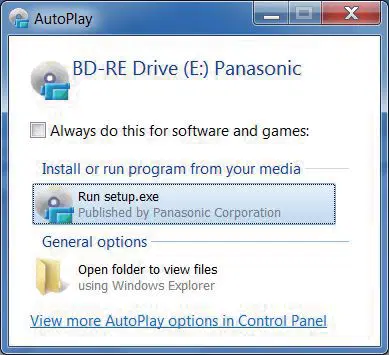
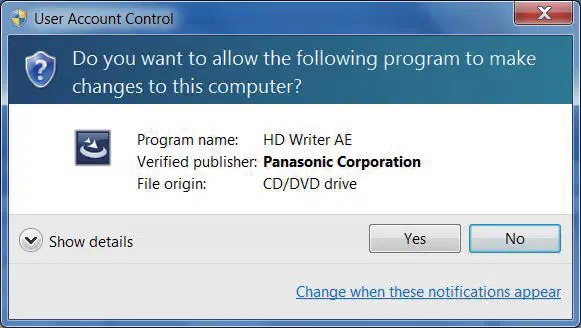
2 Klicken Sie [Ja]. ≥Betreiben Sie gemäß den Anweisungen auf dem Bildschirm. Wenn das Land oder die Region nicht ausgewählt werden kann, wählen Sie [PAL-Bereich].
Starten Sie den PC neu, um die Anwendung zu aktivieren.
∫HD Writer AE 4.0 deinstallieren Fahren Sie wie folgt fort, um jede Software zu deinstallieren, die Sie nicht mehr benötigen. 1 Wählen Sie [Start] # [Kontrollstelle] # [Deinstallieren Sie ein Programm]. 2 Wählen Sie [HD Writer AE 4.0] und klicken Sie auf [Deinstallieren]. ≥ Mit der Deinstallation nach den Anweisungen auf dem Bildschirm fortfahren. ≥Nach der Deinstallation der Software stellen Sie sicher, dass Sie den PC neu starten.

Verbinden Sie dieses Gerät mit dem Computer nach der Installation von Softwareanwendungen. ≥ Entfernen Sie die mitgelieferte CD-ROM von Ihrem PC.
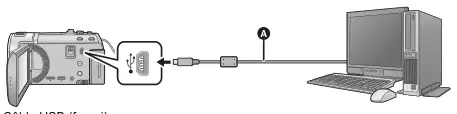
Ein USB-Kabel (vorgesehen) ≥ Stecken Sie Plug-Ins gründlich ein. 1 Verbinden Sie das Gerät mit dem AC-Adapter. ≥ Verwenden Sie den AC-Adapter, um zu vermeiden, dass Sie sich Sorgen über das Entladen machen müssen
Batterie. ≥ Verbinden Sie sich mit einem CA-Adapter bei Verwendung der Supportfunktion
Umwandlung. 2 Schalten Sie die Einheit ein. ≥Diese Funktion ist in allen Modi verfügbar. 3 Verbinden Sie dieses Gerät mit einem PC. ≥L 4 Touch [PC] auf dem Gerätebildschirm. >L-Bildschirm Smart Wizard automatisch auf dem Bildschirm angezeigt, wenn HD Writer AE 4.0 Software
installiert ist. ≥Diese Einheit wird automatisch als externes Computerlaufwerk erkannt.
(l 133) ≥ Um eine andere Option als [PC] auszuwählen, schließen Sie das USB-Kabel wieder an. ≥ Mit der Batterie schaltet sich ACL nach etwa 5 Sekunden ab. Touchen Sie den Bildschirm für
Leuchten Sie den ACL-Bildschirm erneut an.
≥N (Die Operation ist nicht garantiert)
mit anderen USB-Kabeln.) ≥ Wenn dieses Gerät während des Aufenthalts an einen Computer über ein USB- Kabel angeschlossen ist
Der Computer wird auch von der Einheit mit Energie betrieben. Wenn Sie zwischen einem PC und einer SD-Karte spielen / schreiben, wissen Sie, dass einige
SD-Kartengehäuse, die auf Computern und einigen SD-Laufwerken installiert sind, sind nicht mit SDHC-Speicherkarten oder SDXC-Speicherkarte kompatibel. Um eine SDXC-Speicherkarte zu verwenden, besuchen Sie die folgende Website.
http://panasonic.net/avc/sdcard/information/SDXC.html

∫Um das USB-Kabel sicher zu trennen Wählen Sie das Symbol, das in der Computertaskleiste angezeigt wird, und klicken Sie dann auf [Panasonic Camcorder auswerfen]. ≥ Abhängig von den Einstellungen Ihres PCs wird dieses Symbol möglicherweise nicht angezeigt.
Über den Indikator auf dem Bildschirm des Geräts ≥ USB-Kabel, Batterie oder Wechselstromadapter nicht trennen, wenn die Kontrollleuchte
Der Zugriff ist eingeschaltet oder wenn das Kartensymbol ( ) auf dem Bildschirm erscheint. ≥
Trennen Sie das USB-Kabel, den Akku oder den AC-Adapter nicht, wenn die Zugangskontrollleuchte eingeschaltet ist oder wenn das interne Speicherzugriffssymbol ( ) auf dem Bildschirm erscheint. Wenn sich das Display bei der Verwendung während des Anschlusses an ein Gerät nicht ändert,
Computer, trennen Sie die Batterie und / oder den AC-Adapter, warten Sie etwa 1 Minute, schließen Sie die Akkumulator wieder an und /oder Netzadapter, erwarten Sie erneut ca. 1 Minuten, schalten Sie dann das Gerät ein. (Daten können zerstört werden, wenn der oben genannte Vorgang ausgeführt wird, während auf die SD-Karte oder den internen Speicher zugegriffen wird.)
∫Um die Batterie aufzuladen, indem Sie sie an verschiedene Geräte anschließen Wenn Sie den Akku ausschalten und ihn an einen Computer, ein Panasonic Blu-ray Disc Recorder oder einen Panasony DVD Brenner anschließen, wird der Akku aufgeladen. ≥Durch das Verbinden dieses Geräts zum ersten Mal mit einem Computer, stellen Sie sicher
tun, während dieses Gerät eingeschaltet ist. ∗ Das USB-Kabel bis zum Ende einführen. Es funktioniert nicht richtig, wenn es nicht
bis zum Ende eingeführt. ≥N (Die Operation ist nicht garantiert)
mit anderen USB-Kabeln.) ≥ Stellen Sie sicher, dass das Gerät direkt an den Computer angeschlossen wird, Disk Recorder
Blu-ray oder DVD Graveur. ≥ Während des Ladens blinkt der Zustandsindikator. ≥Sie können nicht geladen werden, wenn der Zustandsindikator schnell blinkt oder sich nicht einschaltet
Überhaupt nicht. Aufladen mit dem Netzteil. (l 10) ≥ Dies dauert 2 bis 3 mal mehr Zeit zum Laden als mit dem Netzteil. Wenn der Zustandsindikator mit einer besonders langsamen oder schnellen Geschwindigkeit blinkt, beziehen Sie sich auf
Seite 150.

Wenn das Gerät an einen PC angeschlossen ist, wird es als externes Laufwerk erkannt. ≥Entfernbare Disc (Beispiel: ) wird unter [Computer] angezeigt.
Folgende Daten werden aufgezeichnet. 1 Feste Bilder im DFO/JPEG-Format (bis zu 999 feste Bilder können aufgezeichnet werden). ([S1000001.DFO], [S100001.JPG] usw.) 2 Datei von animierten Bildern im iFrame/MP4-Format ([S1000001.MP4] usw.) 3 JPEG-Format der im Rapid Burst Shooting Modus aufgenommenen Bilder 4 DFO/JPEG Format Fixed Images, die von animierten Bildern erstellt wurden 5 Die Thumbnails von animierten Bildern 6 Animierte Bilder im AVCHD-Format ([00000.MTS] etc.) 7 für die Verwaltung
Wir empfehlen die Verwendung von HD Writer AE 4.0 zum Kopieren von Filmen. Die Verwendung von Windows Explorer oder anderen Computerprogrammen zum Kopieren, Verschieben oder Umbenennen von Dateien und Ordnern, die mit diesem Gerät gespeichert sind, kann sie mit HD Writer AE 4.0 unbrauchbar machen. Es ist unmöglich, Daten in den internen Speicher oder die SD-Karte dieses Geräts von einem Computer aus zu schreiben.
Beispielordnerstruktur auf SD-Karte:
100CDPFQ
∫Kopieren von Fotos auf die PC Card Reader Funktion (Massenspeicherung) Fotos, die mit diesem Gerät aufgenommen wurden, können unter Verwendung von Explorer oder anderen Programmen auf einen Computer kopiert werden. 1 Doppelklicken Sie auf den Ordner mit festen Bildern. ([DCIM]) # [100CDPFQ] usw. 2 Ziehen und legen Sie die festen Bilder in den Zielordner (auf der PC-Festplatte).
102CDPFR.
103CDPFS
PRIVAT
AVCHD
AVCHDTN
BDMV
PANA_EXT
HC-V707M
Beispiel für die Ordnerstruktur auf einem internen Speicher:
≥ Löschen Sie keine Ordner von der SD-Karte.
Dies könnte die SD-Karte auf diesem Gerät unbrauchbar machen. ≥ Wenn Daten nicht unterstützt werden von
DCIM
100CDPFQ
Dieses Gerät wurde auf einem PC aufgezeichnet, die Kamera erkennt sie nicht. ≥ Verwenden Sie dieses Gerät immer zum Formatieren
102CDPFR.
SD-Karten.
AVCHD
AVCHDTN
BDMV
PANA_EXT
- 133 -

≥Um die Software zu verwenden, geben Sie sie als Administrator oder mit einem Kontonamen ein
Standardbenutzer (nur für Windows 7/Windows Vista). Die Software kann nicht mit einem Gästekonto verwendet werden.
(Auf dem PC) Wählen Sie [Start] # [Alle Programme] # [Panasonic] # [HD Writer AE 4.0] # [HD Writer AE]
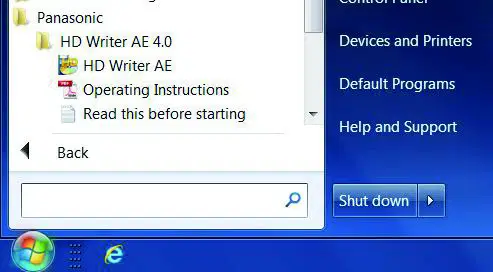
≥Weitere Informationen zur Softwarenutzung finden Sie in den Gebrauchsanweisungen
≥ Sie müssen Adobe Acrobat Reader 5.0 oder höher, d-Adobe Reader 7.0 oder
die Gebrauchsanweisungen im PDF-Format zu lesen.
Wählen Sie [Start] # [Alle Programme] # [Panasonic] # [HD Writer AE 4.0] # [Bedienungsanweisung].

≥HD Writer AE 4.0 ist für Mac nicht verfügbar. ≥iMovie Für weitere Details zu iMovies kontaktieren Sie bitte Apple Inc. ≥iMovie 1080/50p, die nicht
auf einem Mac importiert werden. jFür Benutzer, die / haben, kann es keine aufgezeichneten Szenen in 1080/50p erwerben. Speichern Sie im normalen Aufnahmemodus, um auf einem Mac zu importieren. jFür Benutzer, die haben, konvertieren Sie die Szene mit [ ] vor dem Import. (l 106)Betriebssystem
HC-V707M
Computer Mac SE Mac OS X 10.7.2 Verarbeiter Intel Core 2 Duo oder höher Schnelles Gedächtnis 2 GB oder mehr Schnittstelle USB-Anschluss Sonstige Ausrüstung
Maus oder gleichwertige Zeigevorrichtung
≥ Obwohl die erforderliche Mindestkonfiguration erfüllt ist, können einige PCs nicht
kann nicht verwendet werden. ≥ Das USB-Gerät funktioniert mit dem Standardtreiber, der unter SE installiert ist. ≥ Die zur Verfügung gestellte CD-ROM ist nur für Windows verfügbar.
∫Kopieren von festen Bildern auf den PC 1 Verbinden Sie dieses Gerät mit einem PC über das bereitgestellte USB-Kabel. ≥L 2 Touch [PC] auf dem Gerätebildschirm. ≥Dieses Gerät wird automatisch als externes Mac-Laufwerk erkannt. Um eine andere Option als [PC] auszuwählen, schließen Sie das USB-Kabel wieder an. ≥ Mit der Batterie schaltet sich ACL nach etwa 5 Sekunden ab. Touchen Sie den Bildschirm für
Leuchten Sie den ACL-Bildschirm erneut an. 3 Doppelklicken Sie auf [CAM SD] auf dem Desktop. ≥ Für Benutzer, die haben, werden [CAM SD] und [Cam MEM] auf dem Desktop angezeigt. ≥ Dateien werden im Ordner [100CDPQ] oder [102CDPFR] usw. gespeichert. Unter
Datei [DCIM]. 4 Ziehen und fallen, verschieben Sie die fixierten Bilder zu erwerben oder Ordner mit ihnen in einem anderen PC-Ordner.

∫So ziehen Sie das USB-Kabel sicher ab Ziehen Sie das [CAM SD] Festplattensymbol in den [Abbildkorb] und trennen Sie das USB-Kabel. ≥ Für Benutzer, die haben, werden [CAM SD] und [Cam MEM] auf dem Desktop angezeigt.
≥Farm-Bilder im DFO-Format sind nicht mit Mac kompatibel.

* nurAufzeichnungsindikatoren
Modenaufnahme von animierten Bildern Modenaufzeichnung Festbilder
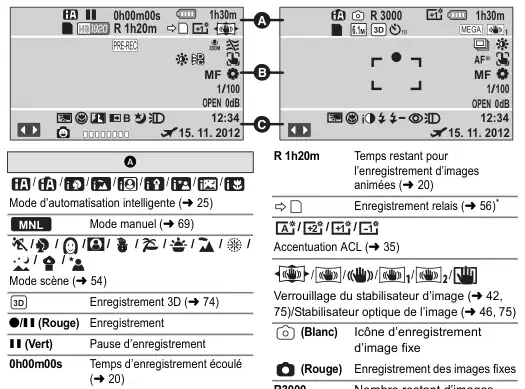
R 1h20m Verbleibende Zeit für die Aufnahme von Animationsbildern (l 20)
/
Verriegelung des Bildstabilisators (l 42, 75)/optischen Bildstabilisierungselements (l 46, 75).
R3000 Anzahl der verbleibenden Bilder (l 23)
(
6.1M 2.3M 0.3M 6.1M 2.3M M 5.8 2.1 M 0.2 M
/
Restladung der Batterie (l 11)
Anzahl der Pixel für feste Bilder (l 23, 65, 67, 77)
1h30m Verbleibende Zeit in der Batterie (l 11)
Im Lesemodus wird die Bildgröße nicht für feste Bilder angezeigt, die mit einem anderen Gerät aufgenommen wurden, das andere als die oben angegebenen Bildgrößen verwendet.
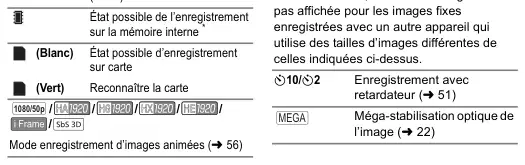
Möglicher Status der Aufzeichnung im internen Speicher *
Ø10/Ø2 Registrierung mit Verspätung (l 51)

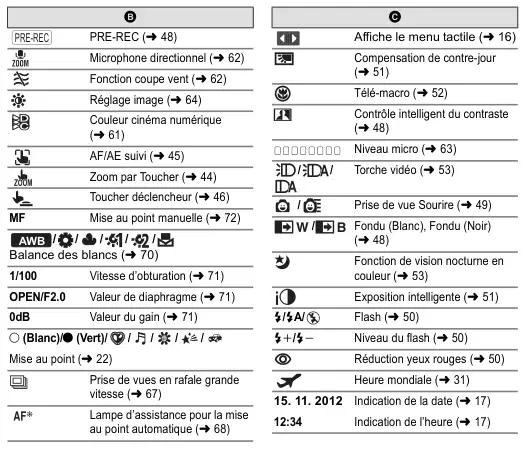
/ Weißabgleich (l 70)
Funktion für Nachtsicht (l 53)
ßi/Flammenpegel (l 50)
Schnelles Berstschießen (l 67)
Hilfsleuchte für die automatische Entwicklung (l 68)

∫Ableseindikatoren ∫Indikator für die Verbindung zu
1/;/5/ /6/ /7/8/9/:/ D/E/;1/2;
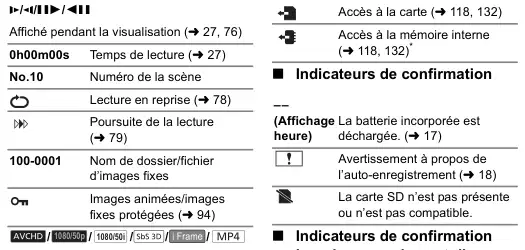
Zugang zum internen Speicher (l 118, 132)*
SD-Karte ist nicht vorhanden oder nicht kompatibel.
Anzeige der Auswahl des Lesemodus (l 27)
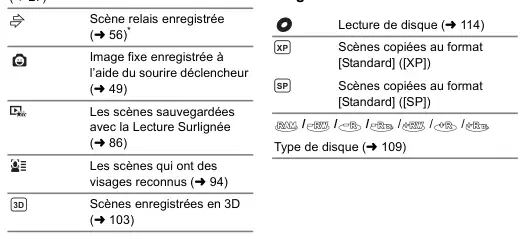
Festes Bild aufgenommen mit Trigger-Lächeln (l 49)
Die Szenen, die mit dem Lesen des Lichts gerettet wurden (l 86)
Szenen mit erkannten Gesichtern (l 94)

Hauptbestätigung/Errormeldung wird auf dem Bildschirm als Text angezeigt. * nur
REGELMÄSSIGE BACKUPS DER IM INTERNEN SPEICHER ENTHALTENEN DATEN DURCHFÜHREN.*
Es wird empfohlen, animierte Bilder und wichtige Fixbilder regelmäßig auf einem PC, einer DVD usw. zu speichern. um sie zu schützen. (l 109, 122) Diese Meldung zeigt kein Problem mit diesem Gerät an.
KARTENKONTROLLE.
Diese Karte ist nicht kompatibel oder kann vom Gerät nicht erkannt werden. Wenn diese Meldung erscheint, wenn animierte Bilder und feste Bilder auf einer SD-Karte gespeichert werden, ist die Karte möglicherweise nicht verwendbar. Legen Sie die Karte erneut ein, schalten Sie sie aus und schalten dann wieder ein.
DIESE BATTERIE KANN NICHT VERWENDET WERDEN.
≥ Verwenden Sie eine Batterie, die mit diesem Gerät kompatibel ist. (l 9)
Wenn Sie einen Panasonic-Akku verwenden, der mit diesem Gerät kompatibel ist, werfen Sie den Akku aus und stellen ihn erneut ein. Wenn die Nachricht nach mehreren Wiederholungen dieser Operation erscheint, muss sie repariert werden. Trennen Sie das Gerät vom Sektor und kontaktieren Sie den Händler, bei dem Sie dieses Gerät gekauft haben. Versuche nicht, es für dich selbst zu reparieren. ≥Sie versuchen, einen AC-Adapter anzuschließen, der mit diesem Gerät nicht kompatibel ist.
Verwenden Sie den bereitgestellten Netzteil. (l 10)
BITTE ÜBERPRÜFEN SIE DAS EXTERNE LAUFWERK ODER DIE FESTPLATTE.
Eine Disc, die nicht durch Anschließen des Geräts an den DVD-Brenner verwendet werden kann, wurde eingeführt oder der DVD-Recorder wird nicht richtig erkannt. Schließen Sie das USB Connect-Kabel wieder an und geben Sie eine Festplatte ein, um Daten zu kopieren. (l 109)

Wenn falsche Managementinformationen erkannt werden, können Nachrichten erscheinen und eine Reparatur durchgeführt wird. (Je nach Fehlertyp kann die Reparatur eine gewisse Zeit in Anspruch nehmen.) ≥ erscheint, wenn bei der Darstellung von Szenen als Miniaturansichten abnormale Managementinformationen erkannt werden. Um die Reparatur durchzuführen, berühren Sie die Szene mit
im Thumbnail, und starten Sie die Wiedergabe.
≥ Verwenden Sie einen ausreichend geladenen Akku oder AC-Adapter. ≥ Je nach Datenstand ist eine vollständige Reparatur möglicherweise nicht möglich
Daten. ≥Wenn die Wiederherstellung fehlschlägt, ist es nicht möglich, die aufgezeichneten Szenen vorher zu lesen
Off-Peak des Geräts. ≥Wenn Daten, die auf einem anderen Gerät aufgezeichnet wurden, wiederhergestellt werden, ist es möglicherweise nicht möglich
Sie können sie auf diesem oder einem anderen Gerät lesen. ≥Wenn die Wiederherstellung fehlschlägt, schalten Sie das Gerät aus und reaktivieren nach
Nur ein paar Augenblicke. Wenn die Wiederherstellung erneut fehlschlägt, formatieren Sie eine Unterstützung mit diesem Gerät. Es sollte beachtet werden, dass wenn ein Medium formatiert ist, alle darin enthaltenen Daten gelöscht werden. ≥Wenn Miniaturansichtsinformationen wiederhergestellt werden, könnte die Anzeige von Miniaturbildern mehr sein
langsam.

∫Dies ist keine Fehlfunktion in den folgenden Fällen:
Ein Klick ist hörbar, wenn das Gerät geschüttelt wird.
≥Es ist das Verschiebungsgeräusch der Linse und es ist nicht
einen Defekt. Dieses Geräusch wird nicht mehr gehört, wenn das Gerät beleuchtet und in den Modus oder gesetzt wird.
Die Themen scheinen verzerrt zu sein.
≥L-Objekt erscheint leicht verzerrt, wenn es sich bewegt
durch das Bild sehr schnell, wird dies von dem Gerät verursacht, welches MOS als Bildsensor verwendet. Das ist nicht das Zeichen einer Anomalie.
Weiße runde Punkte, die wie Seifenblasen aussehen, erscheinen auf dem Aufnahmebild.
≥Wenn Sie ein Bild machen

bei Blitz an einem dunklen Ort oder innen können weiße Rundpunkte auf dem festen Bild durch Reflexion des Blitzes an in der Luft vorhandenen Staubpartikeln auftreten. Das ist keine Fehlfunktion. Ein Merkmal davon ist, dass sich die Anzahl und Position runder Punkte mit jedem festen Bild unterscheidet.
Problemkontrollpunkte
Das Gerät kann nicht eingeschaltet werden.
> Batterie wieder aufladen, um genug zu haben
d-Autonomie. (l 10) ≥ In kalten Bereichen, die Dauer der Nutzung von
Das Gerät bleibt nicht lange genug erregt.
Die Batterie wird kürzer sein. ≥Die Batterie hat eine begrenzte Lebensdauer. Wenn die Dauer der
Der Betrieb ist nach einem vollständigen Aufladen noch zu kurz, die Batterie wird abgenutzt und muss ausgetauscht werden.
Die Batterie wird schnell entladen.
Das Gerät schaltet sich automatisch aus.
Wenn sich das Gerät ausschaltet, wenn Sie den Fernseher bei
Mit Hilfe der Fernbedienung läuft VIERA Link. Wenn Sie die VIERA Link-Funktion nicht verwenden, setzen Sie [VIERA Link] auf [AUS]. (l 101) ≥ Wenn dieses Gerät mit einem DVD-Gravur für
Kopieren oder Lesen von Bildern (eine Festplatte wird aufgerufen), das Gerät schaltet sich automatisch aus, wenn USB Connect-Kabel entfernt wird.

Problemkontrollpunkte
Das Gerät funktioniert nicht, auch wenn es unter Strom steht.
≥ Batterie oder AC-Adapter entfernen, warten
1 Minute, dann schließen Sie den Akku oder AC-Adapter wieder an. Nach etwa 1 Minute schalten Sie das Gerät wieder ein. (Führen Sie die beschriebene Operation nicht während des Zugriffs auf den Support aus, dies könnte Daten auf dem Medium beschädigen.) ≥Nächste schalten Sie es wieder ein. Bei normalem Betrieb
Das Gerät funktioniert nicht normal.
wird nicht wiederhergestellt, trennen Sie das Gerät vom Sektor und kontaktieren Sie den Händler, bei dem Sie dieses Gerät gekauft haben.
BITTE SCHALTEN SIE DAS GERÄT AUS UND BELEUCHTEN ES ERNEUT.
≥L-Gerät automatisch einen Fehler erkannt. Putt
die Aus-Spannung, dann wieder auf Spannung. ≥ Strom wird nach etwa 1 Minute geschnitten, wenn
Das Gerät wird nicht aus- und eingeschaltet. ≥Reparatur ist erforderlich, wenn sie in einer Weise angezeigt wird
Wiederholt auch nach dem Neustart. Binden Sie die Stromquelle und konsultieren Sie den Verkäufer, der Ihnen dieses Gerät verkauft hat. Versuchen Sie nicht, sich das Gerät zu reparieren.
Problemkontrollpunkte
Die Batterierestladungsanzeige wird nicht korrekt angezeigt.
≥L
Approximation. Wenn die Anzeige der Batterierestkapazität nicht korrekt angezeigt wird, laden Sie den Akku vollständig auf, entladen und wiederauffüllen.

Problemkontrollpunkte
Das Gerät stoppt die Aufzeichnung ohne Grund.
≥ Verwenden Sie eine SD-Karte, die zum Aufzeichnen verwendet werden kann
animierte Bilder. (l 12) ≥Die Registrierungsdauer kann aufgrund der
Verschlechterung der Geschwindigkeit des Schreibens oder Aufzeichnens von Daten und wiederholtes Löschen. Um dieses Gerät zu verwenden, formatieren Sie die SD-Karte oder den internen Speicher. (l 37) ≥ Wenn [AGS] eingeschaltet ist, in horizontaler Position aufzeichnen
Oder Sie setzen [A] auf [OFF]. (l 61)
Die automatische Fokusfunktion funktioniert nicht.
> Gehen Sie in den Smart Auto-Modus. Wenn Sie versuchen, eine Szene aufzuzeichnen, auf der es ist
schwierig, die Entwicklung im automatischen Fokusmodus zu machen, verwenden Sie manuelle Fokus. (l 26 und 72)
Die Farbbalance der Bilder ist seltsam, wenn man an einem Ort wie einer Turnhalle aufnimmt.
≥An einem Ort mit mehreren Lichtquellen, wie z.B.
in einem Stadion oder Theater, die Weißabgleichskonfiguration auf (Inside Mode 2) einstellen. Wenn Sie nicht eindeutig mit (Inside Mode 2) aufnehmen können, stellen Sie es auf (Manuelle Einstellungsmodus). (l 70)
Die Farbe oder Helligkeit der Bilder ändert sich, oder Sie können horizontale Balken auf dem Bild sehen.
≥ Die Farbe oder Helligkeit des Bildes kann sich ändern, oder
Sie können horizontale Balken auf dem Bild sehen, wenn es unter Fluoreszenz-, Quecksilber- oder Natriumbeleuchtung usw. aufgenommen wird. Das bedeutet aber nicht, dass es zu Fehlfunktionen kommt. ≥In einem animierten Bildaufnahmemodus speichern
Der LCD-Bildschirm funkelt, wenn er drinnen ist.
Im intelligenten Auto-Modus oder stellen Sie die Verschlusszeit auf 1/100 in Bereichen ein, in denen die Energiefrequenz 50 Hz beträgt, oder 1/125 in Zonen mit 60 Hz. ≥ Im Festbild-Aufnahmemodus hat dieser keine
Wirkung auf das aufgenommene Bild.
Problemkontrollpunkte
Es kann keine feste Szene/Bild gelesen werden.
≥Keine feste Szene/Bild mit Miniaturansichten
so angezeigt werden, kann nicht gelesen werden.
Szenen können nicht gelöscht werden.
≥ Deaktivieren Sie die Schutzeinstellungen. (l 94) ≥Szenen/fixe Bilder mit Miniaturansichten
So kann man nicht löschen. Wenn keine festen Szenen/Bilder erforderlich sind, formatieren Sie das Medium zum Löschen von Daten. (l 37) Es ist zu beachten, dass bei Formatierung eines Mediums alle darin enthaltenen Daten gelöscht werden und nicht wiederhergestellt werden können. Speichern Sie wichtige Daten auf einem Computer, Disk usw.

Problemkontrollpunkte
Obwohl das Gerät richtig an einen Fernseher angeschlossen ist, können Bilder bei der Wiedergabe nicht gesehen werden.
Bitte lesen Sie die Anweisungen für Ihren Fernseher und
Wählen Sie den Kanal aus, der dem für die Verbindung verwendeten Eingang entspricht. Ändern Sie die Einstellung in [TV FORMATE], so dass es
entspricht dem Format des Fernsehers. (l 99) ≥ Ändern Sie die Einheitenkonfiguration in
Die Bilder werden horizontal zerkleinert.
TV-Anschluss. (l 100)
Wenn die SD-Karte in ein anderes Gerät eingesetzt wird, wird sie nicht erkannt.
≥ Überprüfen Sie, ob das Gerät mit der Kapazität kompatibel ist oder
SD-Speicherkartentyp (SD-Speicherkarte/SDHC-Speicher Karte / SDXC Speicherkarte) eingefügt. Siehe die Gebrauchsanweisungen für das Gerät für weitere Informationen.
Obwohl mit dem USB-Kabel verbunden, wird dieses Gerät von anderen Geräten nicht erkannt.
≥S
Nur die Batterie, wieder mit dem Netzteil verbinden.
VIERA Link funktioniert nicht.
(Konfiguration dieses Geräts) ≥Anmelden eines HDMI Mini Kabel.
(l 101) ≥ Touch, dann tippen Sie auf [KONFIG] # [VIERA Link] #[EIN]. (l 101) ≥ Das Gerät ausschalten und dann wieder einschalten
- Ich gehe.
(Konfiguration anderer Geräte) ≥ Wenn der Fernseheingang nicht automatisch schaltet,
Schalten Sie den Eingang mit TV-Fernbedienung. ≥ VIERA Link Einstellungen auf dem Gerät überprüfen
verbunden. ≥Beziehen Sie sich auf die Gebrauchsanweisung für das angeschlossene Gerät.
DVD-Brenner konnte nicht eingeschaltet werden.
≥ Beim Anschließen des Geräts an einen DVD-Brenner,
Verwenden Sie die jeweiligen Adapter dieses Geräts und DVD-Gravur.
Kann keine Szenen auf SD-Karte kopieren, indem andere Geräte mit USB-Kabel verbunden werden.
≥L-anderes Gerät hat möglicherweise keine SD-Karte erkannt.
Ziehen Sie das USB-Kabel einmal aus und schließen Sie es wieder an.

Problemkontrollpunkte
Obwohl mit dem USB-Kabel verbunden, wird dieses Gerät vom Computer nicht erkannt.
≥Nach dem Wiedereinführen der SD-Karte in das Gerät,
Schließen Sie das USB-Kabel wieder an. ≥Wählen Sie einen anderen USB-Stecker am PC. ≥ Überprüfen Sie die Betriebsumgebung. (l 127),
Den Computer und schalten Sie das Gerät ein.
Wenn das USB-Kabel getrennt wird, erscheint eine Fehlermeldung auf dem Computer.
≥Um das USB-Kabel sicher zu trennen, doppelt
Klicken Sie auf das Symbol in der Toolbar und folgen Sie den Anweisungen auf dem Bildschirm.
Kann PDF-Handbuch für HD Writer AE 4.0 nicht anzeigen.
≥ Sie müssen Adobe Acrobat Reader 5.0 oder
top oder d-Adobe Reader 7.0 oder höher, um das Handbuch im PDF Format von HD Writer AE 4.0 zu lesen.
Problemkontrollpunkte
Wenn die SD-Karte in diese Einheit eingegeben wird, wird sie nicht erkannt.
Wenn SD-Karte auf einem PC formatiert ist, kann es nicht mehr sein
von dieser Vorrichtung erkannt werden. Verwenden Sie dieses Gerät, um SD-Karten zu formatieren. (l 37)

∫Wenn sich AVCHD-Szenen nicht ohne Treffer ändern, wenn sie
auf einem anderen Gerät betrachtet Die Bilder können an der Stelle, wo sich Szenen verbinden, für einige Sekunden eingefroren werden, wenn nachfolgende Operationen durchgeführt werden, während mehrere Szenen kontinuierlich auf einem anderen Gerät gelesen werden. ≥Die Art und Weise, wie die Szenen kontinuierlich gelesen werden, hängt vom Wiedergabegerät ab. Gemäß
Die Kamera verwendet, können die Bilder zu stoppen bewegen oder frieren für eine Weile auch wenn keine der folgenden Bedingungen anwendbar ist. ≥ Eine kontinuierliche Aufzeichnung von animierten Bildern, die mehr als 4 GB kann vorübergehend
Sssalt alle 4 GB Daten, wenn sie auf einem anderen Gerät gelesen werden. ≥ Das Lesen wird sakkadiert, wenn die Szenen mit HD Writer AE 4.0 bearbeitet wurden.
Die Wiedergabe erfolgt jedoch ohne Sakkade, wenn Sie die integrierte Konfiguration in HD Writer AE 4.0 einstellen. Siehe das Handbuch von HD Writer AE 4.0.
Hauptgründe für eine sakkadierte Lektüre
≥Wenn Szenen an verschiedenen Daten aufgezeichnet wurden
≥Wenn Szenen für weniger als 3 Sekunden aufgezeichnet werden
≥Wenn PRE-REC für die Registrierung verwendet wurde
≥Szenen entfernen
≥Wenn ausgewählte Szenen von der SD-Karte in den internen Speicher kopiert werden
≥Wenn Szenen mit einem verbundenen Graveur auf eine Disc kopiert werden
≥Wenn mehr als 99 Szenen am selben Tag aufgezeichnet wurden

optional mit den bereitgestellten Kabeln und Kabeln verwenden. Verwenden Sie keine Kabel und Kabel. Sprühen Sie keine Insektizide oder flüchtige Chemikalien auf das Gerät. Wenn das Gerät mit
Das Gerät und die SD-Karte heizen während des Gebrauchs. Das ist keine schlechte Funktion.
Chemikalien, sein Gehäuse könnte beschädigt und die Oberfläche verkalkt werden. ≥ Nicht verlassen Gummiprodukte
Halten Sie dieses Gerät so weit von elektromagnetischen Geräten (wie Mikrowellenherden, Fernsehgeräten, Videokonsolen usw.) entfernt. ≥ Wenn Sie dieses Gerät oben oder
oder Kunststoff, der über einen längeren Zeitraum mit dem Gerät in Berührung kommt. Wenn Sie das Gerät an einem sandigen oder staubigen Ort wie dem Strand verwenden, lassen Sie Sand und Staub nicht in die Kameragehäuse und -buchsen eindringen. Halten Sie das Gerät vom Meerwasser fern. ≥ Sand oder Staub könnte
in der Nähe eines Fernsehers können die Bilder und/oder Ton dieses Geräts durch elektromagnetische Wellen gestört werden. ≥N
Handy, weil dies zu schädlichen Parasiten für das Bild und / oder den Ton führen könnte. ≥ Geschriebene Daten können
das Gerät beschädigen. (Bitte seien Sie vorsichtig beim Einfügen und Entfernen der Karte.) ≥Wenn Meerwasser es spritzt,
beschädigte oder fixierte Bilder können durch starke Magnetfelder, die von Lautsprechern oder großen Motoren erzeugt werden, gestört sein. ≥ Elektromagnetische Wellen, die von
Wischen Sie das Wasser mit einem gut getrockneten Tuch ab. Dann wischen Sie das Gerät erneut mit einem trockenen Tuch ab. Beim Transport des Flugzeugs, stellen Sie sicher, dass jeder Sturz oder Schock zu vermeiden. Ein heftiger Schock könnte das Gehäuse von
Mikroprozessoren können diese Vorrichtung beeinflussen, indem sie das Bild und/oder den Ton stören. ≥ Wenn von einem Gerät betroffen
Das Gerät und seine Fehlfunktion. Instandhaltung ≥ Vor der Reinigung entfernen Sie die Batterie oder
Elektromagnetisch und funktioniert nicht mehr normal, schalten Sie dieses Gerät aus und entfernen Sie die Batterie oder trennen Sie den Adapter. Dann installieren Sie die Batterie neu oder schließen den AC-Adapter an und schalten dieses Gerät ein.
Ziehen Sie das Netzkabel von der Steckdose ab und wischen Sie es dann mit einer weichen trockenen Wäsche. Wenn das Gerät sehr schmutzig ist, weichen Sie ein
Verwenden Sie dieses Gerät nicht in der Nähe eines Funksenders oder einer Hochspannungsleitung. ≥ L-Verwendung des Geräts in unmittelbarer Nähe eines
Tuch in Wasser und wischen Sie den Lappen gut dann verwenden, um das Gerät zu reinigen. Dann wischen Sie das Gerät mit einem trockenen Tuch ab. ≥ L-Verwendung von Benzol, Verdünnungsmittel zu
Funksender oder Hochspannungsleitungen das Bild und/oder den Ton schädigen könnten.
Farbe, Alkohol oder Geschirrspülmittel könnten das Gehäuse schädigen oder die Oberfläche könnte skalar sein. Verwenden Sie solche Lösungsmittel nicht. ≥ Bei Verwendung eines chemischen Tuchs,
Achten Sie darauf, die Kabel und Kabel zur Verfügung gestellt zu verwenden. Wenn Sie Zubehör verwenden
die Herstelleranweisungen befolgen.

Verwenden Sie das Gerät nicht für Überwachungs- oder andere kommerzielle Zwecke. ≥Dieses Gerät wurde für eine
persönliche Nutzung mit intermittierender Operation. Es ist weder für den Dauergebrauch noch für industrielle oder gewerbliche Zwecke bestimmt, die eine längere Verwendung erfordern. ≥ In solchen Situationen, verwenden
Die in diesem Gerät verwendete Batterie ist eine wiederaufladbare Lithium-Ionen-Batterie. Es ist empfindlich gegenüber Feuchtigkeit und Temperatur, und je höher oder niedriger die Temperatur, desto mehr Wirkung. An kalten Orten kann die Anzeige der Volllast nicht angezeigt werden oder die Anzeige für entladene Batterie könnte etwa 5 Minuten nach Beginn des Gebrauchs erscheinen. Bei hohen Temperaturen könnte die Schutzfunktion ausgelöst werden und eine Nutzung des Geräts unmöglich machen.
Die Langzeitwirkungen des Geräts könnten zu Überhitzung führen. Eine solche Verwendung wird nicht empfohlen.
Wenn Sie planen, das Gerät für einen längeren Zeitraum nicht zu verwenden ≥Wenn Sie das Gerät in einen Schrank stellen
oder ein Schrank, wird empfohlen, für ein Dehydrationsprodukt (Siliziumgel) zu sorgen.
Stellen Sie sicher, dass die Batterie nach dem Gebrauch entfernt wird. ≥ Wenn die Batterie an Ort und Stelle bleibt, a
Um dieses Gerät zu entsorgen oder abzugeben, beachten Sie bitte: ≥ Formatierung und Löschung Änderung
Die Mindeststrommenge zirkuliert auch bei abgeschaltetem Gerät weiter. Wenn das Gerät in diesem Zustand gehalten wird, könnte dies zu einer übermäßigen Entladung der Batterie führen. In diesem Fall können Sie die Batterie möglicherweise auch nach dem Aufladen nicht verwenden. ≥Die Batterie muss im Beutel aufbewahrt werden
einfach Dateiverwaltungsinformationen und können nicht verwendet werden, um die auf dem internen Speicher dieses Geräts vorhandenen Daten vollständig zu löschen. Daten können mit handelsüblicher oder gleichwertiger Software wiederhergestellt werden. ≥ Wir empfehlen Formatierung
Vinyl, so dass kein Metallelement seine Kontakte berührt. ≥ Die Batterie muss in einem
physischer interner Speicher vor dem Verschrotten oder Geben dieses Geräts. Um den internen Speicher physisch zu formatieren, verbinden Sie das Gerät über einen AC-Adapter aus dem Menü [CONFIG] # [UPP.] # (MEMOIRE) und drücken dann die Aufnahme auf / Aus Taste am unteren Rand des Bildschirms für etwa 3 Sekunden. Wenn der Bildschirm zum Löschen von Daten im internen Speicher angezeigt wird, wählen Sie [OR] aus und folgen dann den Anweisungen auf dem Bildschirm.
kühler Ort ohne Feuchtigkeit, mit möglichst konstanter Temperatur. (Empfohlene Temperatur: 15 oC bis 25oC, empfohlene Luftfeuchtigkeit: 40%RH bei 60%RH) ≥ Sehr hohe oder sehr hohe Temperaturen
Niedrige reduzieren die Lebensdauer der Batterie. ≥Wenn die Batterie auf einem hohen
hohe Luftfeuchtigkeit oder an einem fettigen und rauchigen Ort kann Kontakt rosten und Fehlfunktionen verursachen. ≥ Um die Batterie für einen bestimmten Zeitraum zu lagern
Wir empfehlen, dass Sie es einmal im Jahr aufladen und nach vollständiger Nutzung der wieder aufgefüllten Kapazität erneut versiegeln. ≥ Staub und andere Materialien vorhanden
≥ Danach sorgfältig überwachen die
interne Speicherdaten. Panasonic haftet nicht, wenn private Daten offengelegt werden.
an den Batteriekontakten müssen entfallen.

Mischen Sie mit Ersatzbatterien, wenn Sie zur Aufnahme gehen. ≥Prep geeignete Batterien für
3 bis 4 mal die von Ihnen geplante Aufnahmezeit. In kalten Orten, wie Skigebieten ist die mögliche Zeit des Check-ins kürzer.
Wenn der Zustandsindikator besonders schnell oder langsam blinkt, sollten die folgenden Punkte berücksichtigt werden.
Blitzen etwa 4 Sekunden (ca. 2 Sekunden lang untergegangen, ca. 2 Minuten lang angezündet): ≥ Wenn die Batterie zu entladen ist oder wenn
Wenn Sie versehentlich die Batterie fallen lassen, stellen Sie sicher, dass Kontakte nicht beschädigt werden. ≥L-Einführung einer Batterie an Anschlüssen
dessen Temperatur zu hoch oder zu niedrig ist. Es kann geladen werden, aber es kann einige Stunden dauern, um die normale Ladung abzuschließen. ≥ Es wird blinken bei 2 Sekunden d
beschädigt werden kann, das Gerät beschädigen.
Werfen Sie keine gebrauchten Batterien ins Feuer. · Heizung einer Batterie oder des
wenn die normale Beladung wieder aufgenommen wird. Trotzdem kann es mit einem Blitzen in 4 Sekunden Abstand beginnen, bis die Last gemäß den Nutzungsbedingungen beendet ist.
Werfen ins Feuer kann eine Explosion verursachen.
Ist die Betriebszeit auch nach einem Aufladen sehr kurz, wird der Akku aufgebraucht. Kaufen Sie eine neue Batterie.
Blinken etwa 0,5 Sekunden (Löschung für ca. 0,25 Sekunden, Beleuchtung von ca. 0.25 Sekunden): ≥Die Batterie ist nicht geladen. Entfernen Sie es
Batterie des Geräts und versuchen Sie erneut aufzuladen. ≥ Überprüfen Sie, ob die Terminals des Geräts oder der Einheit
≥ Wenn die Batterietemperatur sehr hoch ist
hoch oder sehr niedrig, kann das Aufladen Zeit in Anspruch nehmen oder die Batterie könnte nicht aufgeladen werden. ≥ Wenn Sie den AC-Adapter in der Nähe eines
die Batterie ist nicht verschmutzt oder mit einem Fremdkörper bedeckt und verbindet die Batterie wieder korrekt. Wenn ein Fremdkörper oder Schmutz vorhanden ist, schalten Sie das Gerät vor der Entfernung aus. Die Batterie oder Umgebung befindet sich in einem
Radio, Rundfunkempfang könnte gestört werden. Halten Sie den AC-Adapter auf 1 m oder mehr vom Radio entfernt. Wenn Sie den Netzteil verwenden, ist es
Sie könnten Pfeifen erzeugen. Das ist keine schlechte Funktion. ≥Nach Gebrauch, stellen Sie sicher, dass die Trennung
sehr hohe oder sehr niedrige Temperatur. Warten Sie, bis die Temperatur wieder auf ein korrektes Niveau zurückkehrt und versuchen Sie erneut zu laden. Wenn Sie immer noch nicht aufladen können, kann es zu einem Gerätedefekt, einer Batterie oder eines AC-Adapters kommen.
L-Adapter. (S)
l- AC und Batterieadapter in guter Sauberkeit.
Ende der Ladung kann es zu einem Defekt im Gerät, Batterie oder AC-Adapter kommen. Siehe Seite 149 für weitere Details zur Batterie.

Bei der Betrachtung eines 3D-Bildes empfehlen wir, alle 30 bis 60 Minuten Pausen einzulegen. > Vision für einen langen Zeitraum
Über 3D-Aufzeichnung Installieren Sie sicher das 3D Conversion Goal. Es darf nicht mit einer unzuverlässigen Installation verwendet werden. Verwenden Sie das 3D-Konvertierungsziel nicht, ohne es vorher festgelegt zu haben. ≥Es wird nicht möglich sein, zu erfassen
kann zu Ermüdung der Augen führen.
Kurzsichtige oder presbyterianische Menschen, diejenigen, die Meinungsverschiedenheiten zwischen ihrem rechten und linken Auge haben, und solche, die an Astigmatismus leiden, müssen ihr Sehvermögen durch das Tragen einer Brille korrigieren usw. Hören Sie auf, wenn Sie beim Betrachten eines 3D-Bildes deutlich ein Doppelbild sehen. ≥ Es gibt Unterschiede in der Art und Weise
korrektes 3D-Bild, und dies kann zu Müdigkeit oder Unbehagen führen. ≥Wenn Sie das Ziel neu installieren
3D-Konvertierung nach dem Entfernen empfehlen wir Ihnen, die Einstellungen zu wiederholen.
davon verschiedene Personen 3D-Bilder unterstützen. Bitte korrigieren Sie Ihre Ansicht richtig, bevor Sie ein 3D-Bild ansehen. ≥Sie können die 3D-Konfiguration von
Speichern Sie mit dem installierten 3D-Konvertierungsziel kein Objekt innerhalb der minimalen Aufnahmeentfernung. ≥3D-Effekte können zu viel sein
und damit Müdigkeit oder Unwohlsein verursachen. ≥ Mindestabstand vom Fokus
oder die 3D-Ausgabekonfiguration des Geräts auf 2D einstellen.
ist etwa 1,2 m.
Wenn Sie mit dem installierten 3D-Konvertierungsziel aufnehmen, stellen Sie sicher, dass Sie das Gerät nicht schütteln. ≥ Schweres Schütteln durch eine
Fahrzeug oder durch Gehen usw., kann Müdigkeit oder Unbehagen verursachen. Um das Gerät zu bewegen, mit dem Sie
Nehmen Sie auf, versuchen Sie es langsam zu tun. ≥Im Makro-Modus wird empfohlen
Verwenden Sie ein Stativ.
Jeder, der überempfindlich gegenüber Licht ist, Herzkrankheiten oder Unwohlsein hat, sollte es vermeiden, ein 3D-Bild zu betrachten. ≥ Dies kann eine Wirkung haben, die im Gegensatz zu
Medizinische Indikationen.
Wenn Sie sich beim Betrachten eines 3D-Bildes müde, unbequem oder seltsam fühlen, stoppen Sie sofort die Betrachtung. ≥ Continue Viewing kann dazu führen
Krankheit. Bitte bleiben Sie ruhig, nachdem das Anhalten
Besichtigung.

ACL-Bildschirm
Um SD-Karte zu verwerfen oder abzugeben, beachten Sie bitte: ≥ Formatierung und Löschung auf diesem
≥ Wenn der ACL-Bildschirm schmutzig ist, wischen Sie ihn ab
mit einem weichen Tuch, wie z.B. einer Lünette Lappen. ≥ Berühren Sie den ACL-Bildschirm nicht mit Ihrem
Ein Gerät oder Computer ändert nur die Dateiverwaltungsinformationen und löscht nicht vollständig Daten, die auf der SD-Karte vorhanden sind. ≥Es ist ratsam, zu zerstören oder Format
Nägel, reiben Sie es nicht und üben keinen starken Druck auf sie aus. ≥Es kann schwierig sein, zu sehen oder schwer
die Berührung zu erkennen, wenn eine Schutzfolie auf ACL installiert ist. ≥An einem Ort mit großen Abweichungen
physisch SD-Karte mit diesem Gerät, wenn Sie die SD-Card verschrotten oder geben möchten.
Auf dem ACL-Sieb kann sich eine Kondensation bilden. Wischen Sie es mit einem weichen Tuch, wie eine Lünette Lappen. ≥ Wenn das Gerät sehr kalt ist,
/ Um SD-Karte physisch zu formatieren, verbinden Sie dieses Gerät über den AC-Adapter, wählen Sie [CONFIG] # [FORM CART] # (JA) aus dem Menü und drücken Sie dann die Aufnahmetaste unten auf dem Bildschirm für etwa 3 Sekunden. Wenn der SD-Kartendatenlöschbildschirm angezeigt wird, wählen Sie [JA] aus und folgen Sie den Anweisungen auf dem Bildschirm.
Zum Beispiel ist das ACL-Display etwas dunkler als üblich, wenn es um die Lagerung an einem kalten Ort geht. Normale Helligkeit erholt sich, wenn die Innentemperatur steigt.
Hochpräzise Technologie wird verwendet, um Flüssigkristallsiebe (ACLs) mit einem Gesamtwert von rund 460.000 Punkten herzustellen. Das Ergebnis ist über 99,99% der aktiven Punkte für 0,01% inaktive oder noch beleuchtete Punkte. Dies ist jedoch keine Fehlfunktion und hat keinen Einfluss auf die aufgezeichneten Bilder.
Um SD-Karte physisch zu formatieren, verbinden Sie das Gerät über den AC-Adapter, wählen Sie [CONFIG] #[FORMAT SUPP.] # [SD CARTE] aus dem Menü und drücken Sie dann die Aufnahmetaste unten auf dem Bildschirm für etwa 3 Sekunden ein/aus. Wenn der SD-Kartendatenlöschbildschirm angezeigt wird, wählen Sie [JA] aus und folgen Sie den Anweisungen auf dem Bildschirm.
≥ Der Kunde ist für die Verwaltung des
Daten von SD-Karte.

Über Kondensation
Wenn sich auf dem Gerät Kondensation bildet, bedeckt die Linse mit einem Getränk und das Gerät funktioniert möglicherweise nicht richtig. Machen Sie alle Anstrengungen, um Kondensationsbildung zu vermeiden. Wenn es gebildet wird, ergreifen Sie die unten beschriebenen Maßnahmen.
Nach dem Einrichten der Gesichtserkennungsfunktion werden in diesem Gerät persönliche Daten vorhanden sein und in aufgenommene Bilder einbezogen. ≥ Wenn das Gerät in Reparatur ist oder
Personenbezogene Daten sollten im Interesse der Privatsphäre gelöscht werden. (l 94)
Ursachen der Kondensation Kondensation tritt auf, wenn sich die Umgebungstemperatur oder Luftfeuchtigkeit wie folgt ändert. ≥ Wenn das Flugzeug von einem
Zulage ≥ Informationen, einschließlich Daten
Kühlstelle (z.B. Skiweg) in einem warmen Raum. ≥ Wenn das Gerät von einem
Die folgenden Gründe sind die Hauptgründe dafür: Vor der Verwendung sollte beachtet werden, dass Panasonic jegliche Verantwortung für direkte oder indirekte Probleme ablehnt, die durch Änderung oder Verlust von Informationen einschließlich personenbezogener Daten entstehen können.
Klimatisiertes Auto draußen. ≥ Wenn ein kalter Raum beheizt wurde
- Ich werde gleich wieder da sein. ≥ Wenn kalte Luft von einem
Klimaanlage weht direkt auf das Flugzeug. > Nach einer Dusche im Sommer. ≥ Wenn das Gerät in einem sehr
Wo die Luft mit Dampf gesättigt ist. (z.B.) beheiztes Becken
Praktische Beratung Wenn Sie dieses Gerät zum Beispiel verwendet haben, um auf einer Skistrecke einzuchecken und es dann in einen beheizten Raum zu tragen, legen Sie das Gerät in eine Plastiktüte, leeren Sie die Luft so weit wie möglich aus der Tasche und schließen Sie die Tasche hermetisch. Lassen Sie das Gerät etwa eine Stunde im Raum, so dass die Temperatur des Gerätes nahe an der Umgebungstemperatur eines Raumes liegt und verwenden Sie es dann.

∫Es ist wichtig, die
≥AMD AthlonTM ist eine Marke von
Copyright Die Aufzeichnung von vorbespielten Kassetten oder Discs, oder anderem Material veröffentlicht oder für andere Zwecke als Ihren persönlichen Gebrauch verteilt kann eine Verletzung der Urheberrechte darstellen. Auch für den privaten Gebrauch könnte die Registrierung bestimmter Materialien eingeschränkt werden.
Advanced Micro Devices, Inc. ≥iMovie und Mac und Mac OS sind
Marken von Apple Inc., die in den Vereinigten Staaten und anderen Ländern registriert sind. ≥NVIDIA und 3D VISION sind Markenzeichen
oder Markenzeichen der NVIDIA Corporation in den Vereinigten Staaten und/oder anderen Ländern. ≥ Andere System- und Produktnamen
∫Lizenzen Das SDXC-Logo ist eine eingetragene Marke
in diesem Benutzerhandbuch bezeichnet werden, sind üblicherweise Marken oder Handelsmarken der Hersteller, die das betreffende System bzw. Produkt entwickelt haben.
SD-3C, LLC. ≥
uousAVCHD Progressive ≥Hergestellt unter Dolby's Lizenz
Dieses Produkt ist unter der AVC Patent Portfolio License für die persönliche und nicht-kommerzielle Nutzung durch den Verbraucher von (i) Videocodierung in Übereinstimmung mit dem AV C Standard (uousAV C Video) lizenziert und/oder ein VCA Video dekodiert, das von einem Verbraucher kodiert wird, der im Rahmen einer privaten, nicht geschäftlichen Aktivität handelt und/ oder von einem autorisierten Videoanbieter erhalten wurde, um Schlagvideos bereitzustellen. Es werden keine Genehmigungen erteilt oder für andere Zwecke impliziert. Weitere Informationen erhalten Sie bei MPEG LA, LLC. Besuchen Sie die Website http://www.mpegla.com
Laboratorien. Der Begriff Dolby und das Doppelakronym D sind Markenzeichen von Dol by Laboratories. ≥HDMI, HDMI-Logo und High-Definition
Multimedia Interface sind Marken oder eingetragene Marken von HDMI Licensing LLC in den Vereinigten Staaten und anderen Ländern. ≥HDAVI ControlTM ist eine Marke von
Panasonic Corporation. ≥x.v.ComourTM ist eine Marke. ≥Microsoft®, Windows® und Windows Vista®
Marken oder Handelsmarken der Microsoft Corporation in den Vereinigten Staaten und/oder anderen Ländern. ≥ Microsoft Produkt Screen-Kopien
mit freundlicher Genehmigung der Microsoft Corporation reproduziert werden. ≥ IBM und PC/AT sind eingetragene Marken
International Business Machines Corporation, ein Unternehmen in den Vereinigten Staaten. ≥Intel®, Pentium®, Celeron® und Intel®CoreTM
sind Markenzeichen der Intel Corporation in den Vereinigten Staaten und/oder anderen Ländern.

> SD-Karten werden nur durch ihre Hauptspeicherkapazität erwähnt. Dauer
Es sind die ungefähren beschreibbaren Dauern für eine kontinuierliche Aufzeichnung dargestellt.
Aufzeichnungsmodus [1080/50p] [1090/50i]
1920k1080/ 50p 1920k1080/ 50i 1920k1080/ 50i 1920k1080/ 50i 1920k1080/ 50i
4 GB 19 min 30 min 40 min 1 h 1 h 30 min
16 GB 1 h 20 min 2 h 2 h 40 min 4 h 10 min 6 h 40 Min
64 GB 5 h 20 min 8 h 30 min 11 h 16 h 50 min 27 h 30 Minuten
16 GB 1 h 20 min 2 h 2 h 40 min 4 h 10 min 6 h 40 Min
A Priorität vor Bildqualität B Vorrang gegenüber der Aufnahmezeit
Datensatzmodus [iFrame] [SbS 3D]
960k540/ 25p 1920k1080/ 50i
4 GB 19 min 30 min
16 GB 1 h 20 min 2 h
64 GB 5 h 20 min 8 h 30 min
16 GB 1 h 20 min 2 h
≥ Wenn die Aufzeichnung über einen langen Zeitraum erfolgt, bereiten Sie Batterien für 3 oder 4
Mal die Zeit, die Sie aufzeichnen möchten. (l 11) ≥Die Standardkonfiguration ist [HG]. ≥ Maximale Dauer einer Aufnahme ohne Unterbrechung für eine Szene: 6 Stunden. ≥ L
Nach 6 Stunden wird es nach einigen Sekunden automatisch wieder aufgenommen. ≥Aufzeichnungszeit kann reduziert werden, wenn eine Aufzeichnung mit vielen
Aktionen durchgeführt werden oder wenn die Aufzeichnung von kurzen Szenen wiederholt wird. ≥ Verwenden Sie die angegebene Zeit in der 4 GB Zeile der obigen Tabelle als Leitfaden
Was kann auf eine DVD (4,7 GB) kopiert werden?

> SD-Karten werden nur durch ihre Hauptspeicherkapazität erwähnt. Dauer
Es sind die ungefähren beschreibbaren Dauern für eine kontinuierliche Aufzeichnung dargestellt.
Bildgröße 2848k2136 1760k1320 640k480 Format 4:3
4 GB 1100 2800 28000 16 GB 4700 11500 118000 64 GB 18500 47000 475000
16 GB 4700 11500 118000
Bildgröße 3024k2016 1872k1248 3200k1800 1920k1080 Format 3:2 16:9
4 GB 1100 2800 1200 3100 16 GB 4700 11500 5000 13000 64 GB 18500 47000 20000 52000
16 GB 4700 11500 5000 13000
2.1 M
Bildgröße 1920k1080 Format 16:9
4 GB 1000 16 GB 4300 64 GB 17500
≥Die Anzahl der registrierbaren Bilder hängt vom aufgezeichneten Objekt ab. ≥ Durch die Aufnahme eines festen 3D-Bildes ist ein gleichwertiges 2D-Festbild ebenfalls
gespeichert, abhängig davon wird die Anzahl der registrierbaren Bilder reduziert. ≥Die maximale Anzahl an registrierbaren Bildern, die angezeigt werden können ist 9999. Falls Nummer
Von registrierbaren Bildern, die 9999 überschreiten, wird R 999+ angezeigt. Die Anzahl ändert sich nur, wenn die Zahl der registrierbaren Bilder 9999 oder weniger beträgt. ≥ Die Speicherkapazität auf dem SD-Kartenetikett enthält die Fähigkeit
für den Schutz und die Verwaltung von Urheberrechten und Kapazitäten, die auf Geräten, PC usw. verwendet werden können, erforderlich sind.

∫Um den Adapter von
∫Beheben des Kits von
Konverter/Filter Die Weitwinkel-Konversionslinse (VW-W4907H: optional) ist entweder mit dem ND-Filter oder dem MC-Schutz des Filtersatzes (Vw-LF46NE: optional), an der Vorderseite der Linse zu installieren. ≥ Sie können die
Klauen-Zubehörhalterung Der Adapter des Klue-Zusatzgerätehalters wird in die Halterung der Zubehörklaue eingesetzt.
Blitz. Stellen Sie die Flash-Konfiguration auf
([OFF]). (l 50)
Lesen Sie die Anweisungen unten sorgfältig durch. Wenn 2 Objektivzubehörteile, wie der ND-Filter und Weitwinkel d'objective Wandler installiert sind und der Zoomhebel auf die W-Seite gedrückt wird, werden die 4 Ecken des Bildes verdunkelt. (Vignetting)
Anbringung des Filtersatz-Objektivsockels (VW-LF46NE: optional) ≥ Wenn der Filtersatz (VW-LF46NE):
Um den Sabot-Adapter zu entfernen, ziehen Sie den SHOE ADAPTOR RELEASE Hebel und ziehen Sie beim Ziehen des Hebels den Sabot Adapter ab.
optional) verwendet wird, schützen Sie die Linsenoberfläche, wenn sie nicht mit der mit dem Filtersatz versehenen Objektivkappe benutzt wird.
- 157 -

In dieser Anleitung genannte Seiten – Hersteller, Support und Downloads.
Besitzer und unser Team antworten in der Regel innerhalb eines Tages – und Ihre Frage hilft auch anderen weiter.
Stellen Sie die erste Frage — andere Nutzer oder unser Team antworten Ihnen.