


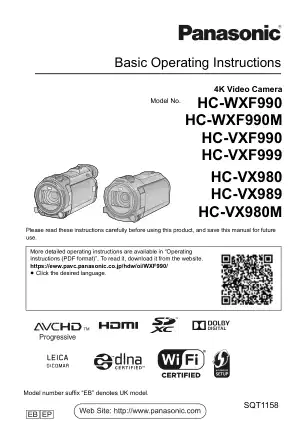

Muster Nr. HC-WXF990 HC -WXF990M
HC-VXF990 HC-VXF999

Bitte lesen Sie diese Anweisungen sorgfältig, bevor Sie dieses Produkt verwenden und speichern Sie dieses Handbuch für die zukünftige Verwendung.
Detailliertere Bedienungsanweisungen finden Sie unter „Betriebsanleitung (PDF-Format) Um es zu lesen, laden Sie es von der Website herunter. https://eww.pavc.panasonic.co.jp/hdw/oi/WXF990/ > Klicken Sie auf die gewünschte Sprache.
Modellnummer Suffix „EB bezeichnet das britische Modell.

Sehr geehrter Kunde, Wir möchten diese Gelegenheit nutzen, um Ihnen für den Kauf dieser Panasonic Videokamera zu danken. Bitte lesen Sie diese Bedienungsanweisungen sorgfältig und halten sie für zukünftige Referenz griffbereit. Bitte beachten Sie, dass die tatsächlichen Steuerungen und Komponenten, Menüpunkte usw. Ihrer Videokamera kann etwas anders aussehen als die in den Abbildungen dieser Bedienungsanweisung gezeigten.
Gefahr einer Explosion, wenn die Batterie
falsch ersetzt. Ersetzen Sie nur durch den vom Hersteller empfohlenen Typ. ≥Bei der Entsorgung von Batterien bitte
Kontaktieren Sie Ihre lokalen Behörden oder Händler und fragen Sie nach der richtigen Entsorgungsmethode.
tropfen oder Spritzen. ≥ Nicht mit Flüssigkeiten gefüllte Gegenstände platzieren,
Wie Vasen, auf dieser Einheit. ≥ Verwenden Sie nur das empfohlene Zubehör. ≥ Entfernen Sie keine Abdeckungen. >Reparieren Sie diese Einheit nicht selbst. Referat
Vereinbarkeit
Dieses Symbol (CE) befindet sich auf dem Bewertungsschild.
Wartung von qualifiziertem Servicepersonal.
Bücherregal, Einbauschrank oder in einem anderen engen Raum. Stellen Sie sicher, dass diese Einheit gut belüftet ist. ≥Verhindern Sie nicht die Belüftung dieses Geräts
Öffnungen mit Zeitungen, Tischdecken, Vorhängen und ähnlichen Gegenständen. ⌀ Keine Quellen nackter Flammen platzieren,
wie brennende Kerzen, auf dieser Einheit.
Der Netzstecker ist die Trennvorrichtung. Installieren Sie dieses Gerät, damit der Netzstecker sofort aus dem Steckdosenausgang herausgesteckt werden kann.
Diese Einheit ist für den Einsatz in gemäßigten Klimazonen vorgesehen.


Konformitätserklärung (DoC) Hierbei ‚Panasonic Corporation‘ erklärt, dass dieses Produkt den grundlegenden Anforderungen und anderen einschlägigen Bestimmungen der Richtlinie 1999/5/EG entspricht. Kunden können eine Kopie des Original-DoC von unserem DoC Server auf unsere R&TTE Produkte herunterladen: http://www.doc.panasonic.de Kontakt zum Bevollmächtigten: Panasonic Marketing Europe GmbH, Testing Centre von Panasony, Winsbergring 11, 22525 Hamburg
Diese Symbole auf den Produkten, Verpackungen und/oder Begleitdokumenten bedeuten, dass gebrauchte Elektro- und Elektronikprodukte sowie Batterien nicht mit allgemeinen Haushaltsabfällen gemischt werden dürfen. Für die ordnungsgemäße Behandlung, Rückgewinnung und Recycling von Altprodukten und gebrauchten Batterien bringen Sie diese bitte gemäß Ihren nationalen Rechtsvorschriften an geltende Sammelstellen. Wenn Sie sie richtig entsorgen, helfen Sie wertvolle Ressourcen zu schonen und verhindern mögliche negative Auswirkungen auf die menschliche Gesundheit und die Umwelt. Für weitere Informationen über Sammlung und Recycling wenden Sie sich bitte an Ihre lokale Gemeinde. Bei unsachgemäßer Entsorgung dieser Abfälle können Sanktionen gemäß den nationalen Rechtsvorschriften verhängt werden.
Dieses Produkt auf Zweck, um Access Point von 2,4 GHz WLAN zu verbinden.
Das Gerät und die SD-Karte werden während des Gebrauchs warm. Das ist keine Fehlfunktion.
Halten Sie dieses Gerät so weit wie möglich von elektromagnetischen Geräten (wie Mikrowellenherden, Fernsehern, Videospielen usw.) fern. ≥Wenn Sie dieses Gerät auf oder in der Nähe eines Fernsehers verwenden, ist
Bilder und/oder Ton auf dieser Einheit können durch elektromagnetische Wellenstrahlung gestört werden. Verwenden Sie dieses Gerät nicht in der Nähe von Mobiltelefonen, weil
Dies kann dazu führen, dass das Rauschen die Bilder und/oder den Ton beeinträchtigt. ≥ Aufgezeichnete Daten können beschädigt sein, oder Bilder
kann durch starke Magnetfelder, die von Lautsprechern oder großen Motoren erzeugt werden, verzerrt sein. ≥ Elektromagnetische Wellenstrahlung, erzeugt durch
Mikroprozessoren können diese Einheit beeinträchtigen und die Bilder und/oder den Ton stören. ≥ Wenn diese Einheit negativ beeinflusst wird durch
elektromagnetische Geräte und funktioniert nicht mehr ordnungsgemäß, schalten Sie dieses Gerät aus und entfernen Sie die Batterie oder trennen Sie den Wechselstromadapter. Dann setzen Sie die Batterie wieder ein oder schließen den Wechselstromadapter erneut an und schalten dieses Gerät ein.

Verwenden Sie dieses Gerät nicht in der Nähe von Funksendern oder Hochspannungsleitungen. Wenn Sie in der Nähe von Funksendern oder
≥ Die Batterie sollte an einem kühlen Ort aufbewahrt werden
frei von Feuchtigkeit, mit möglichst konstanter Temperatur. (Empfohlene Temperatur: 15 oC bis 25 oC, Empfohlnene Luftfeuchtigkeit: 40%RH bis 60%RH) ≥ Um die Batterie über einen längeren Zeitraum zu lagern;
B. Hochspannungsleitungen, die aufgenommenen Bilder und/oder Ton beeinträchtigt werden können.
Über die Verbindung zu einem PC Verwenden Sie keine anderen USB-Kabel außer dem
Wir empfehlen Ihnen, es einmal im Jahr aufzuladen und wieder zu lagern, nachdem Sie die aufgeladene Kapazität vollständig verbraucht haben.
lieferte einen.
Über die Verbindung zu einem Fernseher ≥Verwenden Sie keine anderen HDMI-Mikrokabel
Ist die Betriebszeit auch nach dem Aufladen der Batterie sehr kurz, hat sich die Batterie abgenutzt. Bitte kaufen Sie eine neue Batterie.
Außer dem Belieferten.
Achten Sie darauf, die mitgelieferten Kabel und Kabel zu verwenden. Wenn Sie optionales Zubehör verwenden, verwenden Sie die Kabel und die mitgelieferten Kabel. Verlängern Sie die Kabel und Kabel nicht.
Über die SD-Karte ≥ Wenn die Kartenzugangsleuchte eingeschaltet ist, nicht:
j Entfernen Sie die SD-Karte j Schalten Sie das Gerät aus j Einfügen und entfernen Sie das USB-Kabel j Das Gerät Vibrationen oder Schocks aussetzen
Sprühen Sie keine Insektizide oder flüchtige Chemikalien auf die Einheit. ≥Wenn die Einheit mit solchen Chemikalien besprüht wird, ist ihre
(Für die / Serie) Über den Accessoire-Schuhbezug
Der Körper kann verdorben sein und die Oberflächenbeschaffenheit abblättern. ≥Lassen Sie keine Gummi- oder Kunststoffprodukte in
≥Näher Zubehörschuh
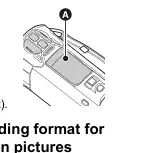
Abdeckung A, wenn der Zubehörschuh nicht benutzt wird. ≥Für Details über
Kontakt mit der Einheit für eine lange Zeit.
Reinigung ≥Vor der Reinigung, die Batterie zu entfernen oder ziehen Sie
Zubehörschuhbezug, siehe Bedienungsanleitung (PDF-Format).
Wechselstromadapter vom AC-Ausgang, und dann wischen Sie die Einheit mit einem weichen, trockenen Tuch. ≥Wenn die Einheit sehr schmutzig ist, tauchen Sie ein Tuch in Wasser und
fest drücken und dann die Einheit mit dem feuchten Tuch abwischen. Als nächstes trocknen Sie die Einheit mit einem trockenen Tuch. ≥ Verwendung von Benzin, Farbverdünner, Alkohol oder
≥Filme, die mit anderen
Geräte werden von dieser Einheit nicht unterstützt.
Geschirrspülflüssigkeit kann den Kamerakörper verändern oder die Oberflächenbeschaffenheit abschälen. Verwenden Sie diese Lösungsmittel nicht. ≥Bei Verwendung eines chemischen Staubtuchs folgen Sie dem
Sie können zwischen AVCHD*1, 4K MP4*2, MP4 *2, iFrame*2 oder 24p*2 wählen. Aufzeichnungsformate zur Aufnahme von Filmen mit diesem Gerät.
Anweisungen, die mit dem Tuch kamen.
Wenn Sie das Gerät für eine längere Zeit nicht verwenden werden ≥ Bei der Lagerung des Geräts in einem Schrank oder
*1 Es ist kompatibel mit dem AVCHD Progressive (1080/50p). *2 Es ist nicht kompatibel mit Filmen, die im AVCHD-Format aufgenommen wurden.
Schrank, wird empfohlen, dass Sie ein Trockenmittel (Kieselgel) mit ihm.
AVCHD: Es eignet sich für die Betrachtung auf einem High-Definition-TV oder zum Speichern auf Disc*3. *3 Die folgenden Methoden stehen zum Speichern eines in 1080/50p aufgenommenen Bildes zur Verfügung: j Kopieren des Bildes auf eine Disc mit dem
Achten Sie darauf, die Batterie nach dem Gebrauch zu entfernen. ≥Wenn die Batterie angehängt bleibt, eine Minute Menge
Strom fließt weiter, auch wenn das Gerät ausgeschaltet ist. Das Halten der Einheit in diesem Zustand kann zu einer Überentladung der Batterie führen. Dies kann dazu führen, dass Sie die Batterie auch nach dem Aufladen nicht mehr verwenden können.
HD Writer AE 5.3. j Kopieren des Bildes auf eine Panasonic Blu-ray Disc
Recorder, der AVCHD Progressive unterstützt.


≥Szenen, die im Aufzeichnungsformat aufgezeichnet wurden

Überprüfen Sie die Website unten zum Herunterladen / Installieren der Software. ≥Die Software steht zum Download bereit bis
Bild, das getrennt von einer gleichzeitig aufgenommenen normalen Szene aufgezeichnet wurde, als [Backup für Twin Camera] auf [ON] gesetzt war: “Szene(n) die als Backup für Twin Kamera erfasst wurden” ≥Seiten zur Referenz werden durch eine
≥ Modellzahlen werden wie folgt abgekürzt in
diese Betriebsanweisungen:
Sie können die URL und den QR-Code der Website überprüfen, wo Sie im Setup-Menü in [ONLINE MANUAL] die Betriebsanweisung (PDF-Format) herunterladen können. ≥Touch (linke Seite) / (rechte Seite) von im Touch-Menü zur Anzeige . ()l 20) 1 Berührung. 2 Touch [Setup]. 3 Touch [Online-Handbuch]. 4 Berühren Sie die Zugriffsmethode, die Sie überprüfen möchten.
MENU
[URL-Anzeige]:
Zeigt die URL der Website auf dem LCD-Monitor dieses Geräts an.
[USB connect]:
Zeigt die Website auf einem PC an, der mit dem USB-Kabel an dieses Gerät angeschlossen ist. Klicken Sie auf [OIBOOK], das auf dem PC angezeigt wird.
[QR-Code]:
Diese Bedienungsanweisungen sind für die Verwendung mit Modellreihen, Serien und Serie konzipiert. Die Bilder können sich leicht vom Original unterscheiden. ≥Die Illustrationen, die in diesen Operationen verwendet werden
Zeigt den QR-Code der Website auf dem LCD-Monitor dieses Geräts an.
≥ Sie benötigen Adobe Reader zum Durchsuchen oder
Drucken der Betriebsanweisung (PDF-Format). Sie können eine Version von Adobe Reader herunterladen und installieren, die Sie mit Ihrem Betriebssystem auf der folgenden Website verwenden können. (Stand November 2015) http://www.adobe.com/products/acrobat/ readstep2.html
Anleitungen zeigen Modell, jedoch beziehen sich Teile der Erklärung auf verschiedene Modelle. ≥Abhängig vom Modell, einige Funktionen
nicht verfügbar sind. ≥ Serie, Serien und Reihe entsprechen den Wi-Fi® Funktionen. ≥Merkmale können variieren, also lesen Sie bitte sorgfältig. ≥ Nicht alle Modelle können verfügbar sein, abhängig von
über die Region des Kaufs.


∫ Verkaufs- und Supportinformationen
Customer Communications Center ≥Für Kunden in Großbritannien: 0344 844 3899 ≥ Für Kunden in ganz Griechenland: 01 289 8333 ≥ Montag-Freitag 9:00 Uhr – 17:00
(Ausgenommen gesetzliche Feiertage). ≥ Für weitere Unterstützung auf Ihrem Produkt, bitte
Direktverkauf bei Panasonic UK ≥Bestellen Zubehör und Verbrauchsartikel für
Ihr Produkt mit Leichtigkeit und Vertrauen, indem Sie unser Kundenkommunikationszentrum Montag-Freitag 9:00 Uhr - 17:00 pm (außer an Feiertagen) anrufen. ≥Oder gehen Sie online durch unser Internet-Zubehör
Bestellungsbeantragung bei www.pas-europe.com ≥ Die meisten großen Kredit- und Debitkarten werden akzeptiert. ≥Alle Anfragen Transaktionen und Verteilung
Die Einrichtungen werden direkt von Panasonic UK bereitgestellt. Es könnte nicht einfacher sein! ≥Auch über unser Internet verfügbar ist direkt
Einkaufen für eine breite Palette von fertigen Produkten. Suchen Sie auf unserer Website nach weiteren Details.

Überprüfen Sie das Zubehör, bevor Sie dieses Gerät verwenden. Halten Sie das Zubehör außerhalb der Reichweite von Kindern, um Schlucken zu verhindern. Produktnummern korrekt ab November. 2015. Diese können sich ändern.
Einige optionale Zubehörteile sind in einigen Ländern möglicherweise nicht verfügbar.
Wechselstromadapter (EB) A VSK0815L
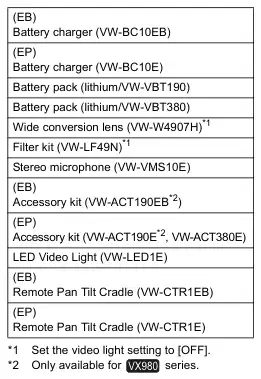
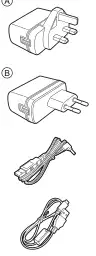
WXF990 VXF990
HDMI Mikrokabel K1HY19YY0038
*1 Stellen Sie die Einstellung der Videobeleuchtung auf [AUS]. *2 Nur für Serien verfügbar.
/ Serie Nicht geliefert
≥Für Details zum
Befestigen der Linsenhaube, siehe Bedienungsanweisung (PDF-Format).

Die Batterie, die mit diesem Gerät verwendet werden kann, ist VW-VBT190/VW-FX380. ≥Das Gerät hat eine Funktion zur Unterscheidung von Batterien, die sicher verwendet werden können. Die
Eine dedizierte Batterie (VW-VBT190/VW - VBT380) unterstützt diese Funktion. Die einzigen Batterien, die für den Einsatz mit diesem Gerät geeignet sind, sind echte Panasonic-Produkte und von anderen Unternehmen hergestellte und von Panasony zertifizierte Batterien. Panasonic kann in keiner Weise die Qualität, Leistung oder Sicherheit von Batterien garantieren, die von anderen Unternehmen hergestellt wurden und keine echten Panasony-Produkte sind.
Es wurde festgestellt, dass gefälschte Batteriepacks, die dem Originalprodukt sehr ähnlich aussehen, in einigen Märkten zum Kauf angeboten werden. Einige dieser Batteriepacks sind nicht ausreichend mit internem Schutz geschützt, um die Anforderungen der entsprechenden Sicherheitsstandards zu erfüllen. Es besteht die Möglichkeit, dass diese Batteriepacks zu Feuer oder Explosion führen können. Bitte beachten Sie, dass wir nicht für Unfälle oder Ausfälle haftbar sind, die durch den Einsatz eines gefälschten Akkus entstehen. Um sicherzustellen, dass sichere Produkte verwendet werden, empfehlen wir die Verwendung eines echten Panasonic-Akkupacks.
≥Drücken Sie den Einschaltknopf, um das Gerät auszuschalten. ()l 16) Installieren Sie die Batterie, indem Sie sie in der in der Figur gezeigten Richtung einfügen.

Entfernen der Batterie Halten Sie den Netzschalter gedrückt, bis die Statusanzeige ausgeschaltet ist. Dann entfernen Sie die Batterie, während das Gerät zu unterstützen, um es am Herunterfallen zu verhindern. Bewegen Sie den Batterieauslösehebel in die durch den Pfeil angezeigte Richtung und entfernen Sie die Batterie, wenn sie entriegelt ist.

Wenn dieses Gerät gekauft wird, ist die Batterie nicht aufgeladen. Laden Sie die Batterie vollständig auf, bevor Sie dieses Gerät zum ersten Mal verwenden.
Das Gerät befindet sich im Bereitschaftszustand, wenn der Wechselstromadapter angeschlossen ist. Der Primärkreis ist immer "live", solange der Wechselstromadapter an eine Steckdose angeschlossen ist. Wichtig: ≥Verwenden Sie das AC-Adapter/DC-Kabel nicht mit anderen Geräten, da es nur für
dieser Einheit. Verwenden Sie auch nicht das AC-Adapter / DC-Kabel von anderen Geräten mit diesem Gerät. ≥Die Batterie wird nicht geladen, wenn das Gerät eingeschaltet ist. ≥Es wird empfohlen, die Batterie in einer Temperatur zwischen 10 aufzuladen. oC und 30 oC. (Die)
Die Batterietemperatur sollte auch gleich sein.

Gleichstromeingangsklemme 1 Verbinden Sie das DC-Kabel mit dem AC Adapter und der DC Eingangsklemme dieser Einheit. Legen Sie die Stecker so weit wie sie gehen werden. 2 Setzen Sie den AC-Adapter in eine Wechselstromsteckdose ein. ≥ Der Statusindikator blinkt rot in einem Intervall von etwa 2 Sekunden (ca.)
1 Sekunde ein, ca. 1 Sekunde aus), was anzeigt, dass das Laden begonnen hat. Es wird ausgeschaltet, wenn das Laden abgeschlossen ist. (l 16)
Es ist möglich, dieses Gerät mit Strom aus dem Wechselstromausgang zu verwenden, indem das Gerät bei angeschlossenem Wechselspannungsadapter eingeschaltet wird. Auch wenn Sie den AC-Adapter für die Aufnahme von Bildern verwenden, halten Sie die Batterie angeschlossen. Auf diese Weise können Sie die Aufzeichnung fortsetzen, auch wenn ein Stromausfall auftritt oder der Wechselstromadapter versehentlich aus dem Netzsteckdose herausgesteckt wird.
Es ist möglich, durch Anschluss an ein anderes Gerät mit dem USB-Kabel (versorgt) aufzuladen.
Verwenden Sie keine anderen DC-Kabel außer dem mitgelieferten. Verwenden Sie keine anderen AC-Adapter außer dem mitgelieferten. ≥Wir empfehlen die Verwendung von Panasonic-Batterien (l 10). Wenn Sie andere Batterien verwenden, können wir die Qualität dieses Produkts nicht garantieren. ≥ Nicht erwärmen oder der Flamme aussetzen. Lassen Sie die Batterie(n) nicht in einem Auto, das für einen langen Zeitraum direktem Sonnenlicht ausgesetzt ist.
Türen und Fenster geschlossen.

∫Lade-/Aufzeichnungszeit ≥Temperatur: 25 oC/Feuchtigkeit: 60 %RH ≥Bei Verwendung des LCD-Monitors ≥Die angezeigte Ladezeit ist für den Fall, dass die Batterie vollständig entladen wurde.
Ladezeit und schreibbare Zeit variieren je nach Nutzungsbedingungen wie hohe / niedrige Temperatur. ≥ Ladezeiten in Klammern sind beim Laden vom USB-Terminal.
≥ Maximale kontinuierliche beschreibbare Zeiten und tatsächliche beschreibebare Zeiten in runden Klammern sind die
Werte, wenn der Sucher verwendet wird. ≥(Für die Serie) Maximale kontinuierliche aufnehmbare Zeiten und tatsächliche beschreibbare Zeiten in quadratischen Klammern sind die Werte, wenn mit der Sub-Kamera in Kombination mit dem LCD-Monitor aufgenommen wird.*. * Dazu gehören Zeiten, wenn auf dem Bildschirm angezeigt wird.


[4K MP4] [2160] 1 h 30 min 45 min
≥"h" ist eine Abkürzung für Stunde, "min" für Minute und "s" für Sekunde. ≥ Diese Zeiten sind Näherungswerte. ≥Die tatsächliche beschreibbare Zeit bezieht sich auf die beschreibebare Zeit beim wiederholten Start/Stopp
Aufzeichnen, Ein-/Ausschalten des Geräts, Bewegen des Zoomhebels usw.
Die Anzeige der Batteriekapazität wird auf dem LCD-Monitor angezeigt.
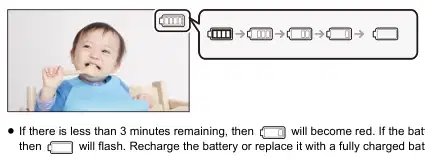
≥Wenn weniger als 3 Minuten übrig sind, wird es rot. Wenn die Batterie entladen ist, blinkt sie. Lade die Batterie auf oder ersetze sie durch eine voll geladene Batterie.

Das Gerät kann Standbilder oder Kinofilme auf einer SD-Karte oder einem eingebauten Speicher* aufnehmen. Um auf einer SD-Karte aufzuzeichnen, lesen Sie Folgendes. * / nur
Karten, die Sie mit diesem Gerät verwenden können

Bitte überprüfen Sie die neuesten Informationen auf der Support-Website unten. http://panasonic.jp/support/global/cs/e cam (Diese Website ist nur in Englisch.) ≥Wir garantieren nicht den Betrieb von SD-Karten, die über die oben genannten hinausgehen. ≥ Der Betrieb ist nicht für alle SD-Karten garantiert. Halten Sie die Speicherkarte außerhalb der Reichweite von Kindern, um das Schlucken zu verhindern.
Je nach [REC MODE] und [Rec FORMAT] unterscheidet sich die erforderliche Karte. Verwenden Sie eine Karte, die den folgenden Bewertungen der SD Speed Class entspricht. Die Verwendung einer nicht kompatiblen Karte kann dazu führen, dass die Aufzeichnung plötzlich gestoppt wird. Die Geschwindigkeitsklasse von SD ist die Geschwindigkeitsstandards für kontinuierliches Schreiben. Um die Klasse zu überprüfen, siehe
etikettierte Seite usw. der Karte.
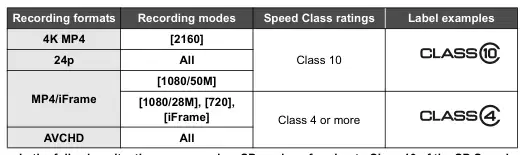
Aufzeichnungsformate Aufnahmemodi Geschwindigkeitsklassenbewertungen Etikett Beispiele
≥In den folgenden Situationen benötigen Sie eine SD-Karte, die der Klasse 10 des SD Speed entspricht
Klassenbewertung zur Aufzeichnung von Filmen. Die Verwendung einer nicht kompatiblen Karte kann dazu führen, dass die Aufzeichnung plötzlich gestoppt wird. j FULL HD Slow Motion Video Mode j 4K Photo Mode j Wenn [Backup für Twin Camera] auf [ON] j (für die / Serie) eingestellt ist Langsam & Quick Video-Modus

Wenn Sie eine SD-Karte verwenden, die nicht von Panasonic stammt oder zuvor auf anderen Geräten verwendet wurde, formatieren Sie diese SD-Card zum ersten Mal. (l 27) Wenn die SD-Karte formatiert ist, werden alle aufgezeichneten Daten gelöscht. Sobald die Daten gelöscht wurden, können sie nicht wiederhergestellt werden. Achtung: Überprüfen Sie, ob die Zugangslampe ausgeschaltet ist.

Zugangsleuchte [ANZEIGE] A ≥ Wenn dieses Gerät auf die SD-Karte oder den eingebauten Speicher zugreift, leuchtet die Zugangslampe. 1 Öffnen Sie die Abdeckung der SD-Karte und fügen (entfernen) Sie die SD-Card in den Kartensteckplatz ein B. Gesicht der Etikettenseite C in die gezeigte Richtung und drücken Sie sie gerade ein, soweit
Es wird gehen. ≥ Drücken Sie die Mitte der SD-Karte und ziehen Sie sie dann geradeaus heraus. 2 Schließen Sie das SD-Kartencover sicher. Schließen Sie es sicher, bis es klickt.

Sie können das Gerät mit dem Ein- und Ausschalten des Netzschalters oder durch Öffnen und Schließen des LCD-Monitors ein- und ausschalten.
Öffnen Sie den LCD-Monitor und drücken Sie die Einschalttaste, um das Gerät einzuschalten.

Um die Einheit auszuschalten Halten Sie den Netzschalter gedrückt, bis die Statusanzeige ausgeschaltet ist.
A Der Statusindikator leuchtet ein. Das Gerät wird eingeschaltet, wenn der LCD-Monitor geöffnet ist und das Gerät ausgeschaltet, sobald es geschlossen ist.
≥(Für die / Serie) j Sie können das Gerät auch mit dem Sucher ein- und ausschalten. j Das Gerät wird nicht ausgeschaltet, es sei denn der LCD-Monitor ist geschlossen und der Sucher zurückgezogen. j Wenn der Sucher ausgefahren ist, schaltet das Öffnen des LCD-Monitors den Sucher ab und dreht sich
auf dem LCD-Monitor.
Wenn die interne Temperatur des Geräts während der Nutzung ansteigt, wird eine Meldung angezeigt. Wenn dies geschieht, wird das Gerät automatisch ein paar Minuten später ausschalten. ≥ Warten Sie, bis die Temperatur gesunken ist, bevor Sie wieder verwenden.
Wenn Sie versuchen, die Wi-Fi-Funktion zu verwenden, während die interne Temperatur dieses Geräts hoch ist, wird eine Nachricht angezeigt. Wenn dies geschieht, ist die Wi-Fi Funktion deaktiviert. ≥ Warten Sie, bis die Temperatur gesunken ist, bevor Sie wieder verwenden.
/ Serienserie

Sie können dieses Gerät zwischen Aufnahmemodus (Motion Picture Recording Mode / Still Picture Recorded Modus) und Wiedergabemodus wechseln, indem Sie die Aufzeichnungs-/Wiedergabetaste drücken. Wenn Sie das Schaltsymbol für den Aufnahmemodus im Aufzeichnungsmodus berühren, kann dieses Gerät zwischen dem Motion Picture Recording-Modus und dem Still Picture Recorded-Modus umgeschaltet werden. ≥(Für die / Serie) Im Aufnahmemodus können Sie durch Drücken der Schaltfläche für den Aufnahmemodus zwischen dem Motion Picture Recording-Modus, dem 4K Photo Mode und dem Standbildaufnahme-Modus wechseln.

Filmaufnahmemodus (in englischer Sprache)l 23) Aufnahme von Filmen.
Standbildaufnahmemodus ()l 23) Aufnahme von Standbildern.
Wiedergabemodus (Abspielmodus)l 25) Motion Picture/Still picture playback.
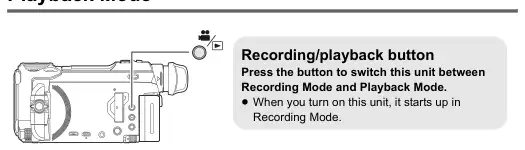
Aufnahme-/Wiedergabetaste Drücken Sie die Taste, um dieses Gerät zwischen Aufnahmemodus und Wiedergabemodus zu wechseln. ≥Wenn Sie dieses Gerät einschalten, startet es in
Umschalten dieses Geräts zwischen Motion Picture Recording Mode und Still Picture Recorded Mode
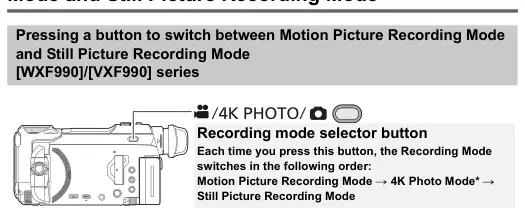
Drücken Sie eine Taste, um zwischen dem Motion Picture Recording Mode und der Still Picture Recorded Mode [WXF990] / [VXF 990] Serie zu wechseln
バフレチヱラヰヵヮルム Recording Mode Selector Taste Jedes Mal, wenn Sie diese Schaltfläche drücken, wechselt der Recording-Modus in folgender Reihenfolge: Motion Picture Recording Modus # 4K-Fotomodus* # Standbild-Aufzeichnungsmodus
* Standbildaufnahmemodus wird in den folgenden Situationen ausgewählt: j Wenn die Funktion der Wireless Twin Camera verwendet wird, ist j Nachtmodus

Berühren eines Symbols, um zwischen dem Motion Picture Recording-Modus und dem Still Picture Recorded Modus zu wechseln
Berühren Sie das Schaltsymbol für den Aufnahmemodus, das auf dem LCD-Monitor (Touchscreen) angezeigt wird, um dieses Gerät zwischen Motion Picture Recording Mode und Still Picture Recorded Mode zu schalten. 1 Drücken Sie die Aufnahme-/Wiedergabetaste, um dieses Gerät in den Aufzeichnungsmodus zu schalten. ≥ Das Aufnahmemodus-Schaltsymbol A wird auf dem Bildschirm angezeigt.

2 Berühren Sie das Schaltsymbol für den Aufnahmemodus. ≥ Siehe Seite 18 für Touchscreen-Betrieb.
(Filmaufnahmemodus)
Um das Schaltsymbol für den Aufnahmemodus anzuzeigen Die Anzeige des Schaltsymbols für den Aufnahmemodus verschwindet, wenn während einer bestimmten Zeit keine Berührung durchgeführt wird. Um es wieder anzuzeigen, berühren Sie den Bildschirm.
≥ Die Schaltfläche für den Aufnahmemodus und das Umschaltsymbol des Aufnahmemodus sind deaktiviert, wenn
die Wireless Multi-Kamera Funktion aktiviert ist. ≥Wenn die Aufnahmestart-/Stopptaste im Standbildaufnahmemodus oder Wiedergabemodus gedrückt wird,
Dieses Gerät wird in den Motion Picture Recording Mode umgeschaltet. Während der Film-/Standbildwiedergabe oder unter anderen Bedingungen, auch wenn die Aufnahmestart-/Stopptaste gedrückt wird, darf der Aufzeichnungsmodus nicht geschaltet werden. ≥Wenn Sie zwischen Motion Picture Recording Mode, 4K Photo Mode und Standbild wechseln
Aufnahmemodus, Einstellungen im ursprünglichen Aufzeichnungsmodus können nicht beibehalten werden. (l 22) ≥Sie können nicht in den Still Picture Recording-Modus wechseln, wenn [REC FORMAT] auf [24p] eingestellt ist.
Wie man den Touchscreen benutzt
Sie können bedienen, indem sie den lcd-monitor (touchscreen) direkt mit dem finger berühren.
Berühren und Loslassen des Touchscreens, um Symbol oder Bild auszuwählen. ≥Berühren Sie die Mitte des Icons. Das Berühren des Touchscreens funktioniert nicht, während Sie

Berühren eines anderen Teils des Touchscreens.

Bewege deinen Finger, während du auf den Touchscreen drückest.

//: Touch beim Ändern einer Seite oder bei der Ausführung von Einstellungen.
≥(Für die Serie /) Wenn der Sucher verwendet wird, werden Bildschirmsymbole angezeigt, aber deaktiviert. Öffnen Sie den LCD-Monitor, um sie zu berühren.

∫Dioptrieneinstellung Anpassen, um das Bild klar zu machen, indem Sie die Dioptralanpassungsscheibe drehen. ≥Erweitern Sie den Sucher und schließen Sie das LCD
Monitor, um den Sucher einzuschalten. ≥ Der Sucher kann bis zu
etwa 60o A. ≥ Beim Bewegen des Suchers achten Sie darauf, dass
∫Über die Augenmuschel Wenn Sie entfernen den Augencup BDrehen Sie es gegen den Uhrzeigersinn um 180 o Und befestigen Sie es wieder, können Sie auch mit dem linken Auge verwenden. Informationen zum Anbringen und Entfernen des Augenbechers finden Sie in den Bedienungsanweisungen (PDF-Format). Halten Sie den Augenbecher außerhalb der Reichweite von Kindern, um das Schlucken zu verhindern.


Touch (linke Seite)/(rechte Seite) des Touch-Menüs, um die Operationssymbole zu wechseln. ≥Es ist auch möglich, die Operationssymbole zu schalten durch
Schieben Sie das Touch-Menü nach rechts oder links, während Sie es berühren.
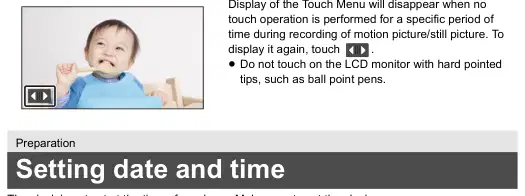
Die Anzeige des Touch-Menüs verschwindet, wenn während einer bestimmten Zeit keine Berührungsoperation während der Aufnahme von Film/Stillbild durchgeführt wird. Um es wieder anzuzeigen, berühren. ≥Berühren Sie den LCD-Monitor nicht mit hartem Spitzpunkt
Die Uhr ist nicht zum Zeitpunkt des Kaufs eingestellt. Stellen Sie sicher, dass die Uhr eingestellt ist. ≥Wenn Sie dieses Gerät einschalten, wird die Meldung "Heimatregion und Datum / Uhrzeit festlegen" möglicherweise
angezeigt. Wählen Sie [JA] und folgen Sie den Schritten unten, um diese Einstellungen vorzunehmen: j Schritt 2 von „Ihre Heimatregion zum ersten Mal festlegen“ j Schritte 2-3 von „Datum und Uhrzeit festsetzen“ 1 Wählen Sie das Menü aus. ()l 27)
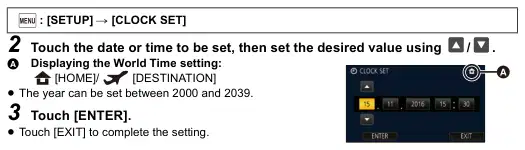
2 Berühren Sie das Datum oder die Uhrzeit, um eingestellt zu werden, und setzen Sie dann den gewünschten Wert mit / . A Anzeige der Weltzeiteinstellung:
[HOME]/[DESTINATION] ≥Das Jahr kann zwischen 2000 und 2039 festgelegt werden. 3 Berühren [ENTER]. > Touch [EXIT], um die Einstellung abzuschließen.


Sie können Ihre Heimatregion in [WELTZEITSET] einstellen. 1 Wählen Sie das Menü aus. ()l 27)
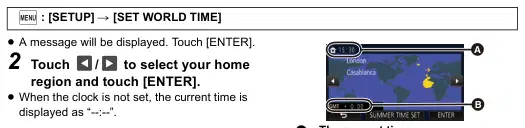
≥ Eine Nachricht wird angezeigt. Berühren [ENTER]. 2 Berühren / wählen Sie Ihre Heimatregion und berühren [ENTER]. ≥ Wenn die Uhr nicht eingestellt ist, wird der aktuelle Zeitpunkt
A Die aktuelle Uhrzeit B Zeitunterschied zu GMT (Greenwich Mean Time)
≥Für Informationen darüber, wie Sie Ihre Heimatregion ändern oder die Region Ihres Reiseziels festlegen können,
Siehe Bedienungsanweisung (PDF-Format).

Die Karte und der eingebaute Speicher können separat ausgewählt werden, um Filme oder Standbilder aufzunehmen. 1 Stellen Sie dieses Gerät in den Aufnahmemodus. ()l 17) 2 Wählen Sie das Menü aus. ()l 27)
MENU
3 Berühren Sie das Medium, um Filme oder Standbilder aufzunehmen.

≥ Das Medium, das separat für Filme oder
Standbilder sind gelb hervorgehoben. 4 Berühren [ENTER].


2 Berühren Sie das gewünschte Recording Mode Button-Symbol.

Sie können den Modus in den Intelligent Auto Mode umschalten, der die Einstellungen für die Aufnahmeumgebung optimiert.
Sie können manuell angepasste Helligkeits- und Farbbalanceeinstellungen in den Intelligent Auto Mode hinzufügen und aufzeichnen.
*2 Intelligentes Auto Plus
*1 Kreative Kontrolle Sie können Filme mit zusätzlichen Effekten aufnehmen.
Sie können den Verlust von Abstufungen in hellen und dunklen Bereichen minimieren, wenn beispielsweise der Kontrast zwischen Hintergrund und Motiv groß ist.
Diese Option ermöglicht es diesem Gerät, die Verschlusszeit und Öffnung usw. automatisch anzupassen. Je nach Szene, die Sie aufnehmen möchten.
Manuell Sie können die Verschlusszeit, den Fokus, den Weißabgleich und die Helligkeit (Iris/Gain) einstellen.
*1, 3 Kino wie Effekt Sie können Bilder mit filmischen Effekten aufnehmen.
*1, 4 HD Slow Motion Video
Sie können langsame Filme aufnehmen.
*1 4K Foto Sie können Filmaufnahmen aufnehmen, die für das Aufnehmen von Standbildern aus 4K-Filmen optimiert wurden.
*2 Stop Motion Animation Assistenz
Sie können ein aufgezeichnetes Standbild als Hintergrund festlegen und das nächste Bild aufzeichnen, während Sie dieses aufgenommene Bild als Hintergrund betrachten.
*1 Nur im Motion Picture Recording Mode*2 nur im Still Picture Recorded Modus *3 / Serie nur *4 Serien


1 Öffnen Sie den LCD-Monitor oder erweitern Sie den Sucher, um in den Motion Picture Recording Mode zu wechseln. ()l 17) 2 Drücken Sie die Aufnahme Start / Stop-Taste, um mit der Aufzeichnung zu beginnen.
Ein Recording-Buttonsymbol B Wenn Sie mit der Aufnahme beginnen, ; ändert sich in ¥.
3 Drücken Sie die Aufnahme Start / Stop-Taste wieder, um die Aufzeichnung zu unterbrechen. ≥Die Aufzeichnung kann auch gestartet/gestoppt werden durch
Berühren des Aufnahme-Buttons.
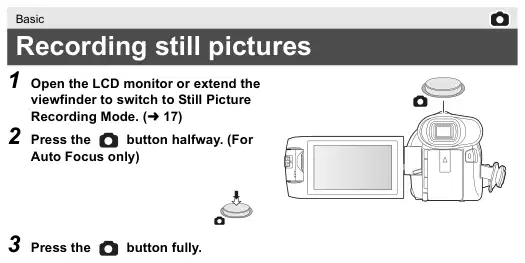
1 Öffnen Sie den LCD-Monitor oder erweitern Sie den Sucher, um in den Still Picture Recording Mode zu wechseln. ()l 17) 2 Drücken Sie den Knopf auf halbem Weg. (Nur für Auto Focus)


Mit der Subkamera und Hauptkamera können Sie zwei Bilder gleichzeitig aufnehmen. (Zwillingskamera) Verwenden Sie die Sub-Kamera, um sich selbst aufzunehmen, ein Familienmitglied neben Ihnen oder eine andere Szenerie als von der Hauptkamera aus zu sehen. A Subkamera
Ein Familienmitglied neben dir aufzeichnen
Aufnahme von Szenerie Recording selbst

B Sub Window ≥Das Bild der Subkamera wird im Sub-Fenster angezeigt.
≥Eine Aufnahme nur mit der Subkamera ist nicht möglich. ≥Ein Bild, das mit der Hauptkamera und dem auf der
Sub Window werden als einzelne Szene oder Standbild aufgezeichnet. Wenn Sie eine solche Szene oder ein solches Standbild wiedergeben, ist es nicht möglich, nur das Bild Sub Window zu löschen oder auszublenden. ≥Der minimale Fokusabstand der Sub Camera beträgt ca. 30 cm.
1 Drehen Sie die Subkamera. ≥Wenn Sie die Sub-Kamera aus einer Position in der
Bereich C (0e bis ca. 30e) zu einer Position im Bereich D (ca. 30 e bis 270e), wird das Subfenster auf dem LCD-Monitor angezeigt. ≥Wenn das Unterfenster nicht angezeigt wird, berühren Sie es, um es anzuzeigen. ≥Wenn die Sub-Kamera verwendet wird, können Sie den
Wireless twin camera-funktion mit (startup-symbol für wireless twin kamera/disconnect-symbole für wireless Twin / multi-camera). 2 Beginn der Aufzeichnung. ⌀ Drehen Sie die Sub-Kamera auf die gewünschte Position. Die Sub-Kamera funktioniert in Auto Focus, die sich anpasst
Fokussieren Sie automatisch. ≥ Normalerweise halten Sie diese Einheit wie in der Abbildung gezeigt, wenn
Aufzeichnung.
≥Wenn der LCD-Monitor entweder geschlossen oder mit dem Bildschirm nach außen hin geschlossen ist, wird die Subkamera
funktioniert nicht. Das Sub-Fenster wird angezeigt, wenn Sie den LCD-Monitor erneut öffnen.

1 Stellen Sie dieses Gerät auf Playback Mode ()l 17). 2 Berühren Sie das Symbol Play Mode Select A (l 20). ≥Sie können auch durch Berühren festlegen, indem Sie [VIDEO SETUP] oder [FOTO SETup] # [MEDIA, VIDEO/PICTURE] auswählen. (l 27) 3 // / / Wählen Sie das Standbild C oder das Aufnahmeformat des Laufbildes D Sie wollen zurückspielen.
ALL
WXF990 VXF990 VXF999 VX980 VX989
/ Wählen Sie den Medientyp E und dann das Standbild auswählen C oder das Aufnahmeformat des Laufbildes D Sie wollen zurückspielen.
>Touch [Enter] Wenn Sie [4K MP4] berühren, wird das Symbol B im Aufnahmemodus auf dem Miniaturbildschirm angezeigt. ( ) ≥Wenn Sie sich berühren, werden Szenen angezeigt, die als Backup für Twin Camera aufgezeichnet wurden. Das Aufnahmemodussymbol ( ) wird auf dem Miniaturbildbildschirm angezeigt, und jedes Miniaturschema wird mit einem der folgenden Symbole dargestellt: j AVCHD [PH] Szenen als Backup für Twin Camera aufgezeichnet: jAVCHC [HA] Szenets als Backup for Twin Camera aufgenommen: j aVCHd [HG] Szenestränge als Backup Für Twin Kamera aufgezeichnet: J aVchd [HE] Szenendrungen als Backup of Twin Camera gespeichert: j 4 (Wenn [MP4/iFrame], [AVCHD] oder [24p] berührt wird) Berühren Sie das gewünschte Aufnahmeformat für die Wiedergabe. ≥Wenn [MP4/iFrame] ausgewählt ist
≥Wenn [AVCHD] ausgewählt ist
≥Wenn [24p] ausgewählt ist
≥ Das Aufnahmemodussymbol B wird im Miniaturbild angezeigt, wenn das Element berührt wird.
j Wenn ein Element in [MP4/iFrame] ausgewählt ist:
, (Rot), (Rote), (Red), (rot) j Wenn ein Element in [AVCHD] ausgewählt ist:
, , j Wenn ein Element in [24p] ausgewählt ist:

≥Die folgenden Symbole werden auf Miniaturansichten angezeigt, wenn [ALL MP4/iFrame] berührt wird:
j MP4 [1080/50p] Szene: (Blau) (Aufnahmemodus [1090/50M]) (aufnehmender Modus [1088/28M]), j MP4-Szene: j MP4/720/25p):
j MP4 [360/25p] Szene:
j iFrame-Szene:
≥ wird in den Miniaturansichten von MP4 [1080/50M] Szenen angezeigt, wenn [1090/50p] in [MP4/iFrame] berührt wird. ≥Die folgenden Symbole werden auf Miniaturansichten angezeigt, wenn [ALL AVCHD] oder [1080/50i] berührt wird:
j AVCHD [1080/50p] Szene: j AWCHD[PH] Szene; j AFCHD [[HA]] Szene, j FEH|AVCHD] Szene
5 Berühren Sie die Szene oder das Standbild, um wiedergegeben zu werden. ≥ Um die nächste (vorherige) Seite anzuzeigen:
j Schieben Sie die Miniaturansicht nach oben (nach unten), während Sie sie berühren. j Schalten Sie das Touch-Menü und dann berühren (oben) / (unten) auf dem Miniaturansichtsrollhebel.

6 Wählen Sie die Wiedergabeoperation aus, indem Sie das Operationssymbol berühren. ≥Operationssymbole und Bildschirmanzeige verschwinden, wenn
für einen bestimmten Zeitraum keine Berührungsoperation durchgeführt wird. Um sie wieder anzuzeigen, berühren Sie den Bildschirm. ≥ Touch 1/; um die Wiedergabe von Filmen zu starten / anzuhalten. Wenn Sie [MEDIA, VIDEO/PICTURE] wie unten einstellen, wird die
Einheit wird neu gestartet: j Änderung der Option von [24p] ([2160/24p) oder [1080/24P]*1 in ein anderes Aufnahmeformat als [24P]. j Änderung des Optionen aus einem anderen Aufzeichnungsformat als[24p4] *2 zu [24 p] ( [2160 / 24p] oder [100 / 24P]) *1 Einschließlich, wenn die Option von[21 60 / 24 P] oder[1080 / 24 p] geändert wurde. *2 Einschließlich, wenn die Option von einem anderen Aufnahmeformat als [2160/24p] oder [1080/24P] zu (Stillbild) geändert wird. Video/Bilder auf Ihrem Fernsehgerät ansehen
Verbinden Sie dieses Gerät mit einem Fernseher über ein HDMI-Mikrokabel (versorgt) oder ein AV-Kabel (kommerziell verfügbar).
Ein HDMI-Mikrostecker [HDMI] ≥ Achten Sie darauf, dass Sie sich mit dem HDMI Terminal verbinden. (Einfügen der)
Steckverbinder mit nach unten gerichteter Pfeilseite. B A/V-Steckverbindung [A/V]
50p


≥Touch (linke Seite) / (rechte Seite) von im Touch-Menü zur Anzeige . ()l 20) 1 Berührung .
Sie können die Sprache auf dem Bildschirm und im Menübildschirm auswählen.
2 Berühren Sie das Top-Menü A.
Bitte beachten Sie, dass wenn ein Medium formatiert ist, alle auf dem Medium aufgezeichneten Daten gelöscht werden und nicht wiederhergestellt werden können. Sichern Sie wichtige Daten auf einem PC, DVD-Disc usw.
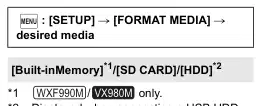
3 Berühren Sie das Untermenü B.
*1 / nur. *2 Wird beim Anschließen einer USB-Festplatte angezeigt. (Siehe Betriebsanweisungen (PDF-Format))
≥ // / / Medienauswahlbildschirm wird nicht angezeigt, wenn die USB-Festplatte nicht angeschlossen ist. Berühren [JA]. ≥Formatieren Sie keine SD-Karte mit anderen
≥Nächste (vorherige) Seite wird durch Berühren angezeigt
/ . 4 Berühren Sie den gewünschten Gegenstand, um die Einstellung zu betreten. 5 Berühren Sie [EXIT], um die Menüeinstellung zu verlassen.
Geräte wie ein PC. Die Karte darf nicht auf dieser Einheit verwendet werden.
Nach dem Berühren von Untermenüs und Elementen werden Funktionsbeschreibungen und Bestätigungsnachrichten angezeigt. ≥ Nachdem die Nachrichten angezeigt wurden, wird
Die Guide Displays sind abgebrochen.

Dieses Gerät bietet die folgenden Wi-Fi Funktionen, wenn es in Kombination mit einem anderen WLAN kompatiblen Gerät verwendet wird.
Sie können das von einer drahtlosen Subkamera übertragene Bild, das über Wi-Fi mit dem Unterfenster dieses Geräts verbunden ist, anzeigen und gleichzeitig mit dem Bild der Hauptkamera aufzeichnen. (l 33)
Durch die Verbindung mehrerer Smartphones mit diesem Gerät über Wi-Fi können Sie gleichzeitig zwei Sub Windows anzeigen und Bilder darin aufnehmen. Bis zu drei Smartphones können gleichzeitig angeschlossen werden.
Mit einem Smartphone können Sie Aufnahme-/Wiedergabevorgänge von einem entfernten Standort aus durchführen oder Filmbilder und Standbilder hochladen, die in diesem Gerät auf SNS (Social Networking Service) aufgezeichnet wurden. (l 29)
Sie können Ihr Smartphone verwenden, um zu überprüfen, ob Ihr Baby von diesem Gerät überwacht wird, wenn Sie sich in einem anderen Raum befinden. Das Smartphone und dieses Gerät können wie Radio-Transceiver verwendet werden, so dass die Benutzer abwechselnd ein Gespräch führen. Dieses Gerät kann auch eine Benachrichtigung an das Smartphone senden, wenn das Baby weint.
[Hom.Monitor] Sie können den Aufnahmebildschirm dieses Geräts von außen mit einem Smartphone bestätigen.
[DLNA Play] Durch die Verbindung dieses Geräts mit einem DLNA-kompatiblen Fernseher über Wi-Fi können Sie Szenen und Standbilder auf dem TV abspielen.
[Live Cast] Sie können Filme dieser Einheit live übertragen, indem Sie eine Verbindung zwischen dem „LUMIX CLUB und USTREAM einrichten.
[Kopie] Durch die Einrichtung einer Wi-Fi-Kommunikation zwischen diesem Gerät und einem PC können Sie Szenen und Standbilder, die mit diesem Gerät aufgenommen wurden, auf den PC kopieren.
Jede Nutzung einer Wi-Fi Funktion wird in der Wi-FI Verbindungsgeschichte gespeichert. Durch die Verbindung aus dem Verlauf können Sie eine Verbindung mit den vorherigen Verbindungseinstellungen einfach einrichten. ≥Aufzeichnungen von Wi-Fi Verbindungen, die mit der Wireless Multi-Kamera hergestellt wurden
Funktion nicht gespeichert werden.
Bevor Sie eine dieser Wi-Fi-Funktionen verwenden, überprüfen Sie die Einstellungen Ihres Geräts und bereiten es für den Einsatz vor. Diese Grundanweisung beschreibt das Verfahren zur Verwendung von [Remote Ctrl], um ein Beispiel für eine Wi-Fi-Verbindung bereitzustellen.
WPS (Wi-Fi Protected SetupTM) ist eine Funktion, mit der Sie einfach eine Verbindung zu einem drahtlosen LAN-Gerät herstellen und sicherheitsrelevante Einstellungen vornehmen können.
≥Für Details zur Verwendung dieser Wi-Fi Funktionen und zum Aufbau einer Verbindung siehe die Betriebs
Anleitung (PDF-Format).


≥Sie müssen die Wi-Fi Funktion Ihres Smartphones einschalten. ≥Entfernen Sie die SD-Karte nicht während der Remoteoperationen.
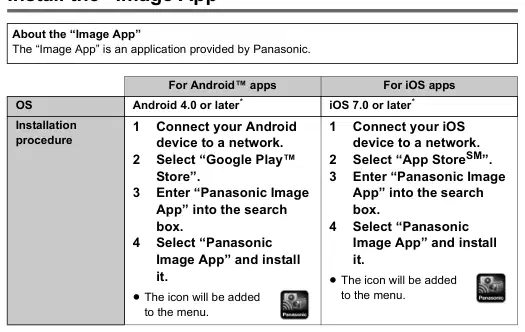
Über die „Image App Die „Image App ist eine von Panasonic bereitgestellte Anwendung.
Android 4.0 oder höher* iOS 7.0 oder höher*
1 Verbinden Sie Ihr Android-Gerät mit einem Netzwerk. 2 Wählen Sie „Google PlayTM Store. 3 Geben Sie "Panasonic Image App" in das Suchfeld ein. 4 Wählen Sie "Panasonic Image App" und installieren Sie es.
1 Verbinden Sie Ihr iOS-Gerät mit einem Netzwerk. 2 Wählen Sie „App StoreSM. 3 Geben Sie "Panasonic Image App" in das Suchfeld ein. 4 Wählen Sie "Panasonic Image App" und installieren Sie es.
* Die unterstützte OS-Version ist ab November 2015 aktuell und unterliegt Änderungen. ≥ Verwenden Sie die neueste Version. ≥Beziehen Sie sich im Menü „Bild-App auf [Hilfe], um die Bedienung zu erfahren. ≥ Der Dienst kann möglicherweise nicht richtig genutzt werden, abhängig von der Art des Smartphones
verwendet. Für Informationen über die „Image App, überprüfen Sie die Support-Website unten. http://panasonic.jp/support/global/cs/e cam (Diese Website ist nur in englischer Sprache.) ≥ Beim Herunterladen der App auf einem Mobilfunknetz können hohe Paketkommunikationsgebühren anfallen
abhängig von den Details Ihres Vertrages.

Installieren Sie die „Image App. ()l 29)

Einrichtung einer direkten Verbindung zwischen diesem Gerät und dem Smartphone, wenn [Direct Connection Password] auf [OFF] eingestellt ist ()l 31) ≥Die Standardeinstellung für [Direct Connection Password] ist [OFF].
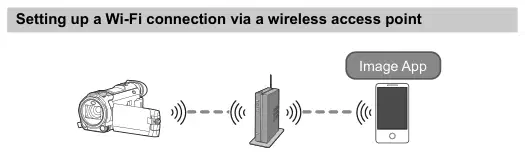
1 Prüfen Sie, ob der drahtlose Zugangspunkt mit IEEE802.11b/g/n kompatibel ist. 2 Richten Sie eine Wi-Fi-Verbindung zwischen dieser Einheit und dem drahtlosen Zugangspunkt ein. ≥Für Informationen darüber, wie man diese Einheit und einen drahtlosen Zugangspunkt verbindet, siehe die Betriebs
Anleitung (PDF-Format).


Einrichtung einer direkten Verbindung zwischen diesem Gerät und dem Smartphone, wenn [Direct Connection Password] auf [OFF] eingestellt ist 1 Drücken Sie die Wi-Fi-Taste auf diesem Gerät und berühren Sie [Wi-Fi Setup]. 2 Touch [Direkte Verbindung]. ≥Diese Einheit wird in den Verbindungs-Standby mit dem Smartphone gehen. ≥Die SSID dieser Einheit wird auf dem Bildschirm dieser Einheit angezeigt.
A [Wi-Fi Setup] B [EXIT]
3 Schalten Sie die Wi-Fi Funktion im Setup Menü des Smartphones ein. 4 Wählen Sie auf dem WLAN-Einstellungsbildschirm des Smartphones die SSID aus, die in diesem Gerät angezeigt wird. Es kann einige Zeit dauern, bis die Wi-Fi-Verbindung abgeschlossen ist.
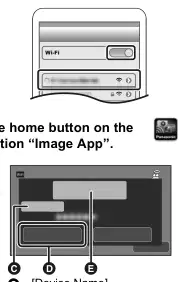
5 Wenn die Wi-Fi Verbindung vollständig ist, drücken Sie den Home Button auf dem Smartphone und starten Sie die Smartphone Anwendung „Image App.
6 (Wenn dies das erste Mal ist, dass sich das Smartphone mit diesem Gerät verbindet) Bestätigen Sie die Meldung „Dieses Smartphone verbinden? und berühren Sie [JA] auf dem Bildschirm dieses Geräts. ≥Wenn die Verbindung zu dieser Einheit abgeschlossen ist, wird das Bild von
Diese Einheit wird auf dem Smartphone-Bildschirm angezeigt. Steuern Sie dieses Gerät aus der Ferne mit dem Smartphone.
C [Gerätename] D [JA] E Nachricht
Die Übertragungsgeschwindigkeit kann abnehmen oder ist abhängig von der Umgebung, in der sie verwendet wird, möglicherweise nicht verwendbar. ≥Details zum Einrichten einer Verbindung mit [Direct Connection Password], die auf [ON] gesetzt ist, finden Sie unter
Betriebsanweisungen (PDF-Format). Wenn Sie dieses Gerät und das Smartphone nicht anschließen können, lesen Sie Folgendes:
j Überprüfen Sie die Wi-Fi-Einstellungen des Smartphones, um zu sehen, ob die SSID dieses Geräts so ausgewählt ist, dass ein
Wi-Fi Verbindung wird vom Smartphone zu diesem Gerät gemacht werden. j Stellen Sie sicher, dass das Smartphone nicht mit dem drahtlosen Zugangspunkt verbunden ist. Wenn es verbunden ist mit
den Wireless Access Point, ändern Sie den Wi-Fi Access Point mit dem WLAN des Smartphones. ≥Bitte beachten Sie die Bedienungsanweisung des Geräts im Einsatz für Details über die Einstellung der
Wireless Access Point oder Smartphone.

Smartphone-Bildschirmaufnahmen werden beispielsweise im Motion Picture Recording Mode und Playback Modus angezeigt.

1 Aufzeichnungsmedium / verbleibende aufzeichnungsfähige Zeit 2 Restbatterieleistung dieses Geräts 3 Zoom 4 Photoshot-Taste 5 Menüanzeige 6 Wiedergabemodus Taste 7 Fernbedienung Taste 8 Aufnahme Start/Stopp-Tasten 9 Motion Picture Recording Mode / Still Picture Recorded Mode Umschalttaste : Name des angeschlossenen Gerätes
1 Kamerafunktionstaste 2 Anzahl der Szenen 3 Verbleibende Batterieleistung dieses Geräts 4 Löschen 5 Hochladen 6 Kopie 7 Name des angeschlossenen Gerätes 8 Bildinformation anzeigen
≥Abhängig von Ihrem Betriebssystem oder der Version der Smartphone-Anwendung „Image App, die Bildschirme
kann sich von den oben genannten unterscheiden. ≥Sie können [REC FORMAT] nicht auf folgende Weise im Aufnahmemodus verwenden:
j Sie können die [REC FORMAT]-Einstellung nicht ändern oder in den Still Picture Recording Mode wechseln, wenn
[REC FORMAT] ist im Aufnahmemodus auf [24p] eingestellt. j Sie können die [REC FORMAT]-Einstellung nicht von einer anderen als [24p] auf [24P] ändern. ≥Sie können die folgenden Vorgänge beim Wechsel zwischen Miniaturansichtsbildschirmen in
Wiedergabemodus: j Sie können das Aufnahmeformat nicht von [24p] ([2160/24p) oder [1080/24P]*1 auf eine Option umstellen
außer [24p]. j Sie können das Aufnahmeformat nicht von einer anderen Option als [24p]*2 auf [24P] umschalten ([2160/24p].
[1080/24p] *1 Einschließlich, wenn die Option von [2160/24p] oder [1080/24P] zu JPEG (Stillbild) geändert wird. *2 Einschließlich, wenn die Option von einem anderen Aufnahmeformat als [2160/24p] oder [1080/24P] zu JPEG (Stillbild) geändert wird.

Wenn dieses Gerät und ein oder mehrere Smartphones über WLAN verbunden sind, können Sie das vom Smartphone übertragene Bild auf dem Subfenster des Geräts anzeigen und gleichzeitig mit dem Bild der Hauptkamera aufnehmen. (Wireless Twin/Multi-Kamera)
≥In diesen Bedienungsanweisungen wird eine Funktion, die ein Bild von einem Smartphone in
Ein Sub-Fenster wird als „Wireless Twin Camera“ bezeichnet, eine Funktion, die Bilder von bis zu drei Smartphones und der Subkamera dieses Geräts* in zwei Sub-Windows anzeigt, wird als “Wirelos Multi-Camera” bezeichnet.
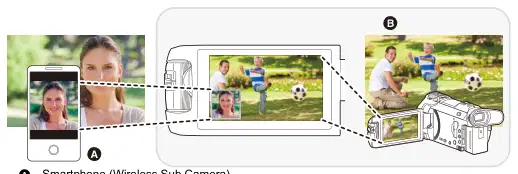
Ein Smartphone (Wireless Sub Camera) B Diese Einheit (Hauptkamera)
Verwenden Sie Ihre Wireless Sub Camera, um Ihr eigenes Gesicht oder eine andere Szenerie als die mit der Hauptkamera aufgezeichnete aufzunehmen.
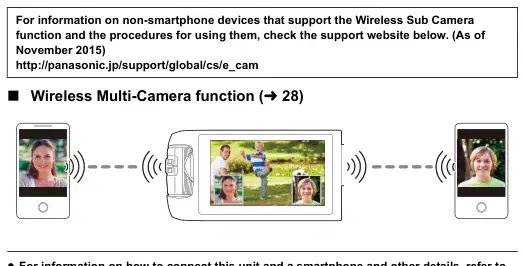
Informationen zu nicht-smartphone-geräten, die die funktion der wireless sub camera unterstützen und die verfahren für ihre verwendung finden sie auf der support-website unten. (Stand November 2015) http://panasonic.jp/support/global/cs/e cam
≥Für Informationen darüber, wie man dieses Gerät und ein Smartphone sowie andere Details verbindet, siehe
Betriebsanweisungen (PDF-Format).
*Serie

Ein Klickgeräusch ist zu hören, wenn die Einheit geschüttelt wird.
≥Dies ist der Klang des sich bewegenden Objektivs und kein Defekt.
Dieser Ton wird nicht mehr gehört, wenn das Gerät eingeschaltet ist und dieses Gerät in den Motion Picture Recording-Modus oder Still Picture Recorded Mode versetzt.
Das Objekt scheint verzerrt zu sein.
≥Objekt scheint leicht verzogen zu sein, wenn sich das Objekt bewegt
über das Bild sehr schnell, aber dies liegt daran, dass das Gerät MOS für den Bildsensor verwendet. Das ist keine Fehlfunktion.
Das Objektiv, der Sucher oder LCD-Monitor beschlagen sich.
≥ Dies ist auf Kondensation zurückzuführen. Es ist keine Fehlfunktion. Bitte
Siehe Seite 5.
Dieses Gerät kann nicht eingeschaltet werden.
≥ Lade die Batterie erneut auf, um sicherzustellen, dass sie ausreichend geladen ist.
(l 11) ≥ An kalten Orten wird die Batterie mit der Zeit kürzer. ≥Die Batterie hat eine begrenzte Lebensdauer. Wenn die Betriebszeit noch zu hoch ist
Diese Einheit bleibt nicht lange genug.
kurz, auch nachdem die Batterie vollständig geladen ist, hat sich der Akku abgenutzt und muss ausgetauscht werden.
Die Batterie läuft schnell aus.
Dieses Gerät kann nicht betrieben werden, obwohl es eingeschaltet ist.
≥Entfernen Sie den Akku oder AC-Adapter, warten Sie etwa 1 Minute und
Dann schließen Sie die Batterie oder den AC-Adapter wieder an. Dann etwa 1 Minute später, schalten Sie das Gerät wieder ein. (Die Durchführung der obigen Operation während des Zugriffs auf das Medium kann die Daten auf dem Medien beschädigen.) ≥Wenn der normale Betrieb immer noch nicht wiederhergestellt ist, lösen Sie den Strom
Diese Einheit funktioniert nicht normal.
verbunden, und konsultieren Sie den Händler, von dem Sie dieses Gerät gekauft haben.
"FEHLER AUFGETRETEN." BITTE TURN EINHEIT AUS, dann wieder TURNSEN. wird angezeigt.
≥Die Einheit hat automatisch einen Fehler erkannt. Starten Sie die Einheit neu
durch Aus- und Einschalten des Geräts. ≥ Das Gerät wird in etwa 1 Minute ausgeschaltet, wenn das Gerät nicht
ausgeschaltet und eingeschaltet. ≥Reparatur ist erforderlich, wenn sie wiederholt angezeigt wird, auch wenn
wieder aufgenommen. Trennen Sie den Stromanschluss und konsultieren Sie den Händler, bei dem Sie dieses Gerät gekauft haben. Versuchen Sie nicht, die Einheit selbst zu reparieren.
Problemkontrollpunkte

Farbe oder Helligkeit des Bildes ändert sich, oder Sie können horizontale Balken im Bild sehen.
≥ Farbe oder Helligkeit des Bildes kann sich ändern, oder Sie können
horizontale Balken im Bild sehen, wenn das Objekt unter Fluoreszenzlicht, Quecksilber- oder Natriumlicht usw. aufgenommen wird; dies ist jedoch keine Fehlfunktion. ≥In Motion Picture Recording Mode, Aufnahme in Intelligent Auto
Der LCD-Monitor flimmert drinnen.
Modus/Intelligenter Auto Plus-Modus oder Einstellung der Verschlusszeit wie folgt: j Wenn [REC FORMAT] auf [24p] eingestellt ist:
In Bereichen mit einer Frequenz von 50 Hz auf 1/50 Sekunden oder in Gebieten mit einer Häufigkeit von 60 Hz 1/60 Sekunden eingestellt. j Wenn [REC FORMAT] auf eine andere Einstellung als [24p] gesetzt ist:
In Bereichen mit einer Frequenz von 50 Hz auf 1/100 Sekunden oder in Gebieten mit einer Häufigkeit von 60 Hz 1/125 Sekunden eingestellt. ≥Im Still Picture Recording-Modus hat dies keine Auswirkungen auf den
aufgezeichnetes Bild. ≥ In den folgenden Fällen wird die Verschlusszeit auf
1/100 Sekunden reduziert die Intensität des Problems: j Im FULL HD Slow Motion Mode j (Für die / Serie) Langsam & Quick Video-Modus
Wiedergabe
Szenen/Stillbilder können nicht wiedergegeben werden.
≥ Alle Szenen/Stillbilder, in denen die Miniaturansichten angezeigt werden
Da kann man nicht wiedergeben.
Bitte beachten Sie für Details die „Betriebsanweisung (PDF-Format).
Problemkontrollpunkte · Problemkontrollpunkte

*1 Wenn [REC FORMAT] auf [4K MP4] eingestellt ist, oder wenn [Rec FORMATE] mit [REG MODE] auf[2160/24p] gesetzt ist, dann wird [RFC FORMATION] auf (AVCHD) oder [MP4/iFrame] gesetzt, oder es wird [rEC formAT] mit dem [REK MODE].
Dolby® Digital/5.1 ch (eingebautes Mikrofon), 2 ch (Einbaumikrofon / externes Mikrofon) Aufzeichnungsmodus und Übertragungsrate: [4K MP4];
Maximal 72 Mbit/s (VBR) [MP4/iFrame]
Informationen für Ihre Sicherheit
Maximal 50 Mbps (VBR) [1080/28M];

Maximal 28 Mbps (VBR) [720];
DC 5,0 V (bei Verwendung von AC-Adapter) DC 3,6 V ( bei Verwendung der Batterie)
Durchschnittliche 9 Mbps (VBR) [iFrame];
Maximal 28 Mbps (VBR) [AVCHD]
6,6 W (bei Verwendung des Suchers) 7,8 W (Bei Verwendung des LCD-Monitors); Aufladen; 7,7 W
Maximal 28 Mbps (VBR) [PH];
Maximal 24 Mbps (VBR) [HA];
6,6 W (bei Verwendung des Suchers) 6,8 W (Bei Verwendung des LCD-Monitors); Aufladen; 7,7 W
Durchschnittliche 17 Mbps (VBR) [HG];
Durchschnittliche 13 Mbps (VBR) [HE];
Durchschnittliche 5 Mbps (VBR) [24p]
Format der Filmaufnahme:
Maximal 72 Mbps (VBR) [1080/24p];
[4K MP4], [MP4/iFrame], [24p];
MPEG-4 AVC-Dateiformat konform (.MP4) [AVCHD];
Maximal 50 Mbps (VBR) Beziehen Sie sich auf die Bedienungsanleitung (PDF-Format) für Bildgröße und schreibbare Zeit eines Films. Format der Standbildaufzeichnung:
AVCHD Format Version 2.0 konform (AVCHD Progressive) Komprimierung von Filmen:
JPEG (Design Rule for Camera File System, based on Exif 2.2 standard) Siehe Bedienungsanleitung (PDF-Format) für Bildgröße eines Standbildes und Anzahl der aufnehmbaren Bilder.

Aufzeichnungsmedien:
Kreative Kontrolle:
SD Memory Card SDHC Speicherkarte SDXC Speicherkarte Siehe Seite 14 für Details zu den in diesem Gerät verwendbaren SD-Karten.
[Miniature Effect]/[Stilles Video]/(8mm Film)/ [Zeitraffer Rec] HDR-Film:
Niedrig/hoch Monitor:
/ Eingebauter Speicher; 64 GB Bildsensor:
7,5 cm (3,0z) breite LCD-Monitore (ca. 460 K Dots / Serie Sucher:
1/2.3 Typ (1/2.3z) 1MOS-Bildsensor Total; 18910 K Effektive Pixel
0,61 cm (0,24z) breites EVF (ca. 1550 K-Punkte äquivalent Mikrofon:
Motion picture; 8290 K (16:9)*1, 6100 K (16:9)*2, 3
5.1 Kanal-Surroundmikrofon/Zoommikrof / Fokusmikrofon/ Stereomikron Mindestanforderungen an die Beleuchtungsstärke:
Still picture; 8290 K (16:9), 6220 K (4:3), 7000 K (3:2) Linse:
Auto-Iris, 20k optischer Zoom, F1.8 bis F3.6 Brennweite; 4,08 mm bis 81,6 mm (Vollbereich AF) 35 mm äquivalent; Film: 30,8 mm bis 626 mm (16:9)*1, 4, 37,0 mm bis 752 mm ( 16: 9 *2, 3
Ca. 2 lx (1/25 mit Low Light Mode im Szenenmodus) ca. 1 lx mit der Funktion Nachtmodus ([COLOUR]) 0 lx bei der Funktion Night Mode ([Infrared]). AV-Anschlussvideoausgangspegel:
1.0 Vp-p, 75 h, PAL System HDMI-Mikrostecker Videoausgangspegel:
HDMITM (x)v.Colour™) 2160p/1080p/1080i/576p AV-Anschluss Audioausgangspegel (Line):
Standbild; 30,8 mm bis 626 mm (16:9), 37,6 mm bis 752,8 mm (4:3), 34,5 mm bis 6,3 mm (3:2) Mindestfokusabstand;
251 mV, 600 h, 2 ch Kopfhörerausgang:
85 mV, 32 h (Stereo Minijacke) HDMI Micro Connector Audio-Ausgangspegel:
Normal; ca. 3 cm (Wide)/ca. 1,5 m (Tele) Intelligent Auto Macro; ca. 1 cm (weit) Filterdurchmesser:
[4K MP4], [MP4/iFrame], [24p];
Dolby Digital/Linear PCM MIC-Input:
49 mm Zoom:
j60 dBV (Mic-Empfindlichkeit j40 dB äquivalent, 0 dB = 1 V/Pa, 1 kHz) USB:
/
20k optischer Zoom, 25k*1/40k*2 i.Zoom, 60k/1500k digitaler Zoom / 20k optischen Zoom , 25 k * 1/40k * 2 i.zoom , 60K/250k digital zoom Funktion des Bildstabilisators:
SD-Karte; Lesen Sie nur (keine Unterstützung für den Urheberrechtsschutz)
/ Eingebauter Speicher; Lesen Sie nur Hi-Speed USB (USB 2.0), USB-Anschluss Typ micro AB USB-Hostfunktion (für USB HDD) Batterieladefunktion (Laden vom USB-Terminal, wenn das Hauptgerät ausgeschaltet ist)
Optisch (Hybrid-Optischer Bildstabilisator, Aktivmodus (Rotationskorrektur), Funktion der optischen Bildstabilisierungssperre) Funktion des Level Shot:
Lineares PCM [AVCHD]; · Lesefunktion · Aus/Normal/Stark

Abmessungen:
Betriebsfeuchtigkeit:
/ Serie 68,0 mm (W)k78 mm (H)k163 mm (D) (einschließlich vorstehender Teile)
10% RH bis 80%RH Betriebszeit der Batterie:
Siehe Seite 12 Funksender:
Serie 65,0 mm (W)k73 mm (H)k139 mm (D) (einschließlich vorstehende Teile) [mit Batterie (zur Verfügung gestellt)]: 65,o mm (B)k74 mm ( H)k141 mm (Akku) (auch hervorstehende Teile) Masse:
Konformitätsnorm; IEEE802.11b/g/n Frequenzbereich verwendet; Zentralfrequenz 2412 MHz bis 2462 MHz [11ch] Verschlüsselungsverfahren; Wi-Fi-konformes WPATM/WPA2TM/wEP Zugangsverfahren; Infrastrukturmodus
Ca. 403 g [ohne Batterie (zur Verfügung gestellt) und SD-Karte (optional)]
WXF990M
Bildsensor:
Ca. 405 g [ohne Batterie (zur Verfügung gestellt)]
1/4 Typ (1/4z) 1MOS Bildsensor Total; 5270 K Linse:
/ Ca. 396 g [ohne Batterie (zur Verfügung gestellt) und SD-Karte (optional)]
F2.2 Brennweite; 3,54 mm 35 mm Äquivalent (Bewegungsbild); 37,2 mm Mindestfokusabstand ca. 30 cm
/ Ca. 351 g [ohne Batterie (zur Verfügung gestellt) und SD-Karte (optional)]
VX980M
Ca. 352 g [ohne Batterie (zur Verfügung gestellt)] Masse im Betrieb:
Wechselstromadapter Informationen für Ihre Sicherheit

Ca. 448 g [mit Batterie (zur Verfügung gestellt) und SD-Karte (optional)]
AC 110 V bis 240 V, 50/60 Hz Wechselstromeingang:
Ca. 448 g [mit Batterie (zur Verfügung gestellt)]
/ Ca. 441 g [mit Batterie (zur Verfügung gestellt) und SD-Karte (optional)]
Abmessungen:
66,4 mm (W)k72 mm (H)k46,3 mm (D) (VSK0815K)
/ Ca. 396 g [mit Batterie (zur Verfügung gestellt) und SD-Karte (optional)]
66,4 mm (W)k78,8 mm (H)k31 mm (D) Masse:
(VSK0815L)
Ca. 395 g [mit Batterie (zur Verfügung gestellt)] Betriebstemperatur:
Ca. 70 g (VSK0815K)
Ca. 65 g
0 oC bis 40 oC
Reihe Subkamera

Das Wi-Fi CERTIFIEDTM Logo ist ein
Zertifizierungszeichen der Wi-Fi Alliance®. ≥Das Wi-Fi Protected SetupTM Identifier Zeichen ist
Die Aufzeichnung von voraufgezeichneten Bändern oder Discs oder anderem veröffentlichtem oder ausgestrahltem Material für andere Zwecke als Ihre private Nutzung kann gegen Urheberrechte verstoßen. Auch für den privaten Gebrauch kann die Aufzeichnung bestimmter Materialien eingeschränkt werden. ∫Lizenzen Das SDXC Logo ist eine Marke von SD-3C, LLC. ≥„AVCHD, „AVCHC Progressive und der „AVChD
ein Zertifizierungszeichen der Wi-Fi Alliance®. ≥Wi-Fi® ist eine eingetragene Marke der Wi-Fi Alliance®. ≥„Wi-Fi Protected SetupTM“, „WPATM“ und
„WPA2TM sind Markenzeichen der Wi-Fi Alliance®. ≥DLNA, das DLNA-Logo und die DLana CERTIFIED
sind Marken, Dienstleistungsmarken oder Zertifizierungszeichen der Digital Living Network Alliance. ≥QR Code ist eine eingetragene Marke von
Progressive Logos sind Markenzeichen der Panasonic Corporation und Sony Corporation. ≥Hergestellt unter Lizenz von Dolby
DENSO WAVE EINGEBAUT. ≥ Andere Bezeichnungen von Systemen und Produkten
Laboratorien. Dolby und das Double-D Symbol sind Markenzeichen von Dolbie Laboratories. ≥Die Begriffe HDMI und HDMI High-Definition
in diesen Anweisungen sind üblicherweise eingetragene Marken oder Warenzeichen der Hersteller, die das betreffende System bzw. Produkt entwickelt haben, aufgeführt.
Multimedia Interface und das HDMI-Logo sind Marken oder eingetragene Warenzeichen von HDMI Licensing, LLC in den Vereinigten Staaten und anderen Ländern. ≥x.v.CoLourTM ist eine Marke. ≥LEICA ist eine eingetragene Marke von Leica
Dieses Produkt ist unter der AVC Patent Portfolio License für den persönlichen Gebrauch eines Verbrauchers oder andere Zwecke lizenziert, bei denen es keine Vergütung erhält (i) Video in Übereinstimmung mit dem AV C Standard ("AVC-Video") und/oder (ii) decodieren AV c -Video, das von einem Verbraucher kodiert wurde, der eine persönliche Aktivität ausübte und/ oder von einem zur Bereitstellung von AVc Video zugelassenen Videoanbieter bezogen wurde. Keine Lizenz wird erteilt oder darf für andere Zwecke impliziert werden. Weitere Informationen können von MPEG LA, L.L.C. bezogen werden Siehe http://www.mpegla.com
Microsystems IR GmbH und DICOMAR sind eingetragene Marken der Leica Camera AG. ≥iMovie, Final Cut Pro, Mac und OS X sind
Markenzeichen von Apple Inc. in den USA registriert und andere Länder. Der App Store ist ein Service-Marke von Apple Inc. Android und Google Play sind Marken oder
eingetragene Marken von Google Inc.
Dieses Produkt enthält folgende Software: (1) die von oder für Panasonic Corporation unabhängig entwickelte Software, (2) die Software im Besitz Dritter und lizenziert an Panasony Corporation, (3) die unter der GNU General Public License, Version 2.0 (GPL V2.0) lizenzierte Software, (4) die unter GNU LESSER General Public Lizenz, Version 2.1 (LGPLV2.1) lizenzierte software und/oder (5) Open-Source-Software mit Ausnahme der unter GPL V2,0 und/ oder LGPL V1 lizenzierten Software.
Die Software kategorisiert als (3) - (5) werden in der Hoffnung, dass es nützlich sein wird verteilt, aber OHNE GARANTIE, ohne auch nur die implizite Garantie von MERCHANTABILITÄT oder FITNESS ZUM BESONDEREN Zweck. Siehe die detaillierten Bedingungen, die durch das in [SOFTWARE INFO] unter "Verwendung des Setup-Menüs" beschriebene Verfahren im Betriebsanweisung (PDF-Format) angezeigt werden können.
Mindestens drei (3) Jahre nach Lieferung dieses Produkts wird Panasonic jedem Dritten, der sich mit uns unter den unten angegebenen Kontaktinformationen in Verbindung setzt, eine vollständige maschinenlesbare Kopie des entsprechenden Quellcodes zur Verfügung stellen, die nicht höher ist als unsere Kosten für die physische Durchführung der Verteilung von Quelltexten, sowie den jeweiligen Urheberrechtsvermerk. Kontaktinformationen: [email protected].panasonic.com
Der Quellcode und der Copyright-Hinweis sind auch auf unserer Website unten kostenlos verfügbar. http://panasonic.net/avc/oss/index.html


Hergestellt von: Panasonic Corporation Kadoma, Osaka, Japan Importeur für Europa: Panason Marketing Europe GmbH Panason Testing Centre Winsbergring 11, 22525 Hamburg, Deutschland
In dieser Anleitung genannte Seiten – Hersteller, Support und Downloads.
Besitzer und unser Team antworten in der Regel innerhalb eines Tages – und Ihre Frage hilft auch anderen weiter.
Stellen Sie die erste Frage — andere Nutzer oder unser Team antworten Ihnen.