




Muster Nr. DMC-TZ57
DMC-TZ58


dieses Produkt, und halten Sie das Handbuch für die zukünftige Verwendung.
F0215HH1035


Unterwerfen Sie ihn nicht hohen Vibrationen, Erschütterungen oder Druck. • Die Linse, der Bildschirm oder das äußere Gehäuse können beschädigt werden, wenn sie unter den folgenden Bedingungen verwendet werden. Es kann auch schlecht funktionieren oder das Bild wird möglicherweise nicht gespeichert, wenn Sie: - Drop oder Stanzen der Kamera. – Sitzen Sie mit der Kamera in die Hosentasche oder

Ich bin gezwungen, eine Tasche voll oder zu klein usw. einzusetzen. Befestigen Sie Elemente wie Zubehör am Griff
In die Kamera. Drücken Sie zu stark auf das Objektiv oder den Bildschirm.
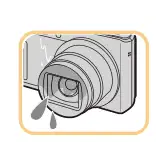
Diese Kamera ist nicht staubdicht/spritzen-/wasserbeständig. Vermeiden Sie die Verwendung der Kamera an Orten, wo es viel Staub, Wasser, Sand usw. gibt. • Flüssigkeit, Sand und andere Fremdmaterialien können durch den Raum um die Linse, Tasten usw. eingeführt werden Seien Sie besonders vorsichtig, weil dies nicht nur zu Fehlfunktionen führt, sondern auch irreparabel sein kann. Orte mit viel Sand oder Staub. Wo Wasser mit diesem Gerät in Kontakt kommen kann als
wenn sie bei Regen oder am Strand verwendet werden.
Vor der Verwendung

Überprüfen Sie, ob alle Zubehörteile enthalten sind, bevor Sie die Kamera verwenden.
Vor der Verwendung

1 Blitz (P62) 2 Beobachten des Retarders (P67) Assistenzlampe für automatischen Fokus (P102) 3 Linsen (P6, 183) 4 Lautsprecher • Achten Sie darauf, den Sprecher nicht mit dem Finger zu bedecken. Dies könnte das Hören schwierig machen. 5 Schutz des Ziels
6 Écran (P58, 165, 183) • Entfernen Sie den Schutzfilm vor der Verwendung. 7 Touch [EXPOSURE] (P70, 71, 72) 8 Ladekontrollleuchte (P13) Zeuge der Wi-Fi® Verbindung (P126) 9 Film touch (P34) 10 Touch [(] (Lesen) (P37) 11 Touch [MENU/SET] (P41) 12 Touch [DISP.] ( P58) 13 Touch [Q.MENu] (p43) Touch [ ](Löschen) (p40) Touch[] (Abbrechen) (Patentstellung) 14 Schiebetasten
13 14 12 11
Bremswagen (P68, 69) B: 4/ [#] (Makro/Monitoring MPA) (P66, 99) C: 2/ [ë] (Verzögerungsmittel) (P67) D: 1/ [‰] (Blitzeinstellung) (P62)
In diesem Handbuch wird die Cursortaste wie in der folgenden Abbildung dargestellt oder mit 3/4/2/1 beschrieben. Beispiel: Wenn Sie Taste 4 drücken (unten)
oder Presse 4
Vor der Verwendung


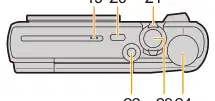
19 Mikrowellen • Achten Sie darauf, das Mikrofon nicht mit dem Finger zu bedecken. 20 Berührung [EIN/AUS] der Kamera (P22) 21 Zoomhebel (P59) 22 Berührung [Wi-Fi] (P126, 129) 23 Auslöser (P26, 31) 24 Modenwahlrad (P25)

Sie können den Winkel des Bildschirms anpassen.
1 2 Zum Abschluss

1 Heben Sie den unteren Teil des Bildschirms leicht an, um sich zu öffnen. 2 Stellen Sie den Winkel des Bildschirms ein.
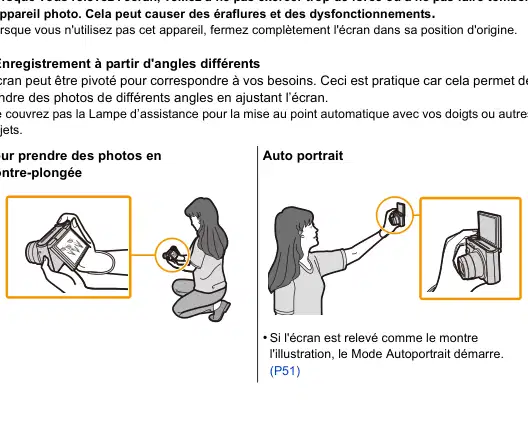
∫Aufnahme aus verschiedenen Blickwinkeln Der Bildschirm kann gedreht werden, um Ihren Bedürfnissen zu entsprechen. Dies ist praktisch, da Sie Fotos aus verschiedenen Blickwinkeln aufnehmen können, indem Sie den Bildschirm anpassen. • Decken Sie das Assisting Light für den automatischen Fokus nicht mit Ihren Fingern oder anderen Objekten ab.
Vor Gebrauch Bildschirm

∫Über Batterien, die mit diesem Gerät verwendbar sind
Wir haben festgestellt, dass gefälschte Batterien, ähnlich wie das Originalprodukt, bei einigen Einzelhändlern zum Verkauf angeboten werden. Einige dieser Batterien sind durch den internen Schutz nicht ausreichend geschützt, um die Anforderungen der entsprechenden Sicherheitsstandards zu erfüllen. Diese Batterien können ein Feuer oder eine Explosion verursachen. Bitte beachten Sie, dass wir nicht für Unfälle oder Pannen nach der Verwendung einer gefälschten Batterie verantwortlich sind. Um sicherzustellen, dass sichere Produkte verwendet werden, empfehlen wir die Verwendung von echten Panasonic-Batterien.
Zubereitungen

1 Ziehen Sie den Auslösehebel in Pfeilrichtung und öffnen Sie die Gehäuseabdeckung an Karte/Batterie.
2 Während Sie auf die Richtung der Batterie achten, legen Sie sie vollständig ein und überprüfen Sie dann, ob sie durch den Hebel blockiert ist A.
Um die Batterie zu entfernen, ziehen Sie den Hebel A in Richtung des Pfeiles.
3 1: Schließen Sie den Deckel des Karten-/Batteriegehäuses.
Zubereitungen

Legen Sie die Batterie in dieses Gerät ein. Überprüfen Sie, ob dieses Gerät ausgeschaltet ist.
A An Steckdose B Netzadapter (vorgesehen) C PC (On) D USB-Anschlusskabel von
F G Ladekontrollkabel USB-Anschluss (vorgesehen)
so dass sich dessen Markierung [ ] vor der Referenzmarke [ ]. E USB-Anschlusskabel anschließen
(zur Verfügung gestellt) an den AV/Digitalausgang [AV OUT/DIGITAL].
Verbinden Sie den AC-Adapter (bereitgestellt) mit dieser Kamera über ein USB-Anschlusskabel (vorgesehen), und fügen Sie den Stromversorgungsadapter (zugesandt) in die Steckdose.
Zubereitungen

∫Über die Lastkontrollleuchte
Rot fixiert: Laden. Ausschalten: Die Ladung ist fertig. (Wenn die Ladevorgänge abgeschlossen sind, trennen Sie die Kamera von der Steckdose oder dem Computer.)Red flash: Fehler beim Laden. (Siehe P170 für weitere Details.)
∫Ladezeit Verwendung des AC-Adapters (bereitgestellt)
Ladezeit ca. 210 min.
∫Batteriezustandsanzeiger Die Batterieanzeige erscheint auf dem Bildschirm. • L-Indikator wird rot und blinkt, wenn die Restladung der Batterie erschöpft ist. Lade die Batterie auf oder ersetze sie durch eine geladene Batterie.
Zubereitungen

Zubereitungen

∫Fotos speichern
Recordables (ca.) 350 Bilder Nach dem CIPA Standard im Programm
EA-Modus Registrierungsdauer ca. 180 min.
∫Filmaufzeichnung Wenn [Quality enr.] auf [FHD] gesetzt ist
Registrierungsdauer ca. 100 min.
Aktuelle ungefähr. 50 min.
Zubereitungen Anzahl der Bilder · Registrierungszeitraum

Dauer der Visualisierung ca. 270 min
ZubereitungenVisualisierung

1 Ziehen Sie den Auslösehebel in Pfeilrichtung und öffnen Sie die Gehäuseabdeckung an Karte/Batterie.
2 Drücken Sie es fest, bis Sie einen Klick hören, während Sie auf die Richtung achten, in der Sie einfügen.
Um die Karte zu entfernen, drücken Sie sie bis zum Klicken und ziehen Sie sie dann ab.
A: Berühren Sie nicht die Anschlussklemmen von
Karte.
3 1: Schließen Sie den Deckel des Karten-/Batteriegehäuses.
Zubereitungen

Mit dieser Vorrichtung können folgende Operationen durchgeführt werden.
Wenn keine Karte vorhanden ist Fotos können im internen Speicher gespeichert und angezeigt werden.
Wenn eine Karte vorhanden ist Fotos können auf der Karte gespeichert und angesehen werden.
¢1 L, Access-Indikator s, wird in rot angezeigt, wenn Fotos ausgeführt werden
d) Aufnahme im internen Speicher (oder auf der Karte).
Die folgenden SD-Karten können mit diesem Gerät verwendet werden. (Diese Karten werden aufgerufen) Karte im Text.
SD-Speicherkarte (8 MB bis 2 GB)
SDHC-Speicherkarte (4 GB bis 32 GB)
SDXC-Speicherkarte (48 GB, 64 GB)
¢2 SD Speed Class ist ein Standard für kontinuierliche Schreibgeschwindigkeit. Kontrolle nach Etikett des
Karte usw.
z. B.:
Zubereitungen Interner Speicher · Karte

Zubereitungen

∫Über die Anzeige der Anzahl der registrierbaren Bilder und Dauer
d) verfügbare Aufzeichnung.

∫Anzahl der Bilder, die gespeichert werden können • [i99999] wird angezeigt, wenn mehr als 100.000 Bilder übrig sind.
Qualität []A]

(ca.) 78 Mb 8 GB 32GB 64GB
16M (4:3) 14 1300 5400 10800 3M (4:3) 50 5700 23300 46700 0,3M (4:3) 155 15400 63200 130000
∫Zur Verfügung stehende Aufnahmezeit (Aufnahme von Filmen) •

(ca.) 78 Mb 8 GB 32GB 64GB

1 Drücken Sie die [EIN/AUS] Taste der Kamera.
2 Drücken Sie [MENU/SET]. 3 Presse 3/4 Um die Sprache auszuwählen und drücken Sie [MENU/SET]. 4 Drücken Sie [MENU/SET].
Bitte stellen Sie die Uhr
5 Presse 2/1 um die Elemente (Jahr, Monat, Tag, Stunde, Minute, Anzeigereihenfolge oder Zeitansichtsformat) auszuwählen und drücken Sie 3/4 zu validieren.
2015 10 : 00 DEC 1 . .
A: Uhrzeit des Ursprungs B: Zeit für den Bestimmungsort • Sie können ohne Einstellen der Uhr durch Drücken von [ ] abreisen. 6 Drücken Sie [MENU/SET], um zu validieren. 7 Drücken Sie [MENU/SET].
D.M.Y 24 Stunden

Zubereitungen


Flash B MPA C Micro Assist Lampe
D Sprecher E Dragon
Wenn der Instabilitätsalarm [ ] erscheint, verwenden Sie die [Stabilisierung.] (P103), ein Stativ oder einen Delayer (P67). • Die Verschlusszeit wird sich insbesondere in den folgenden Fällen verlangsamen. Halten Sie die Kamera von dem Moment an, in dem der Auslöser gedrückt wird, bis das Bild auf dem Bildschirm erscheint. - [Slow Synchr/red yx] - [Portrait noc.][Landscape Noct.] / [Starry Sky] (Szenenmodus)
Zubereitungen

Moduswechsel durch Drehen des Wählrades.
∫Liste der Aufzeichnungsmodi
¦ Autointelligenter Modus (P26)
Die Themen werden automatisch mit den Kameraeinstellungen gespeichert.
EA-Programmmodus (P31)
Themen werden mit Ihren eigenen Einstellungen gespeichert.
EA-Modus mit Öffnungspriorität (P70)
Die Verschlusszeit wird automatisch durch den von Ihnen eingestellten Öffnungswert bestimmt.
EA-Modus mit Priorität bei Verschlusszeit (P71)
Der Öffnungswert wird automatisch durch die von Ihnen eingestellte Verschlusszeit bestimmt.
Manueller Expositionsmodus (P72)
Die Belichtung wird durch den manuell eingestellten Öffnungswert und die Verschlusszeit angepasst.
In diesem Modus verwendet das Gerät vorprogrammierte Einstellungen wieder.
Dieser Modus ermöglicht es Ihnen, Panoramafotos zu machen.
Û Szenenmodus (P76)
Auf diese Weise können Sie Fotos machen, die zu der Szene passen, die aufgezeichnet werden muss.
Creative Control Mode (P82)
Speichert während der Überprüfung des Effekts auf dem Bild.
Grundfunktionen Custom Mode (P88) · Panoramamodus (P73)

Aufzeichnungsmodus:
1 Stellen Sie das Modenwahlrad auf [ ].
Kernfunktionen

2 Drücken Sie den Trigger Mitte des Laufs, um den Fokus zu vervollständigen.

Kernfunktionen

Wenn die Kamera die optimale Szene erkennt, wird das Symbol der betreffenden Bühne für 2 Sekunden in Blau angezeigt und danach ändert sich seine Farbe zu Rot.
Wenn Sie Fotos machen
[i-Macro] [i -Portrait noc.]¢1
[i-Landscape noc.] [Prise noct.manu.intell.]¢2
¢1 Nur angezeigt, wenn Flash eingeschaltet ist [ ]. ¢2 Zeigt nur an, wenn [Prise noct.manu.intell.] auf [JA].
Filme aufnehmen
Thema, Entfernung des Motivs, Kontrast des Themas, Wenn sich das Subjekt bewegt – Aufnahmebedingungen: Sonnenuntergang, Morgendämmerung, Lichter verschachtelt, Kamera
wird geschüttelt, wenn Zoom verwendet
Entschädigung für den Tag
Wenn es eine Hintergrundbeleuchtung gibt, erscheint das Motiv dunkler und die Kamera wird versuchen, sie zu korrigieren, indem sie die Helligkeit des Bildes erhöht. Im Smart Auto Mode wird die Hintergrundbeleuchtung automatisch kompensiert. (Je nach Zustand der Hintergrundbeleuchtung kann es sein, dass sie nicht korrekt erkannt wird.)

Folgende Menüs können eingestellt werden.
[Enr.] [Format imag]¢/[Range-raised]¢ /[VideoFlore]/[Prise noct.manu.intell.][iHDR]/ [Selbstporträt]
[Animiertes Bild] [Qualität enr.]
[Online-Handbuch][Regl.horl.]/[Mond]. Zeit][[Flugmodus]/(Bip)¢/ [Sprache] • Menüelemente, die nicht oben aufgeführt sind, werden nicht angezeigt, aber Sie können sie in den anderen Aufnahmemodi einstellen.
[Konfiguration.]
[Wi-Fi] [Neue Verbindung][Login History][]/[Verbindungen vorziehen][Wi-Fi Konfiguration]
Grundfunktionen Menü

Menüs, die für den intelligenten Auto-Modus spezifisch sind
∫[Videoflou] Wenn [Antiflou video] auf [JA] gesetzt ist, wird [ ] auf dem Aufzeichnungsbildschirm angezeigt. Die Kamera definiert automatisch die optimale Verschlusszeit, die der Verschiebung des Subjekts entspricht, um seine Unschärfe zu reduzieren. • Es ist zunächst auf [DU] in der Kamera eingestellt.
∫[Prise noct.manu.intell] Wenn [Prise noct.manu.intell.] auf [OUI] gesetzt ist und während des manuellen Nachtfangs erkannt wird, werden Fotos von der Nachtlandschaft mit einer hohen Böengeschwindigkeit aufgenommen und zu einem Foto zusammengesetzt. Dieser Modus ist nützlich, wenn Sie mitten in der Nacht schöne Fotos machen möchten, die ein Minimum an Schütteln und Lärm aufweisen, ohne Stativ zu verwenden. Wenn die Kamera auf einem Stativ oder einer anderen Art von Unterstützung montiert ist, wird [ ] nicht erkannt. • Es ist zunächst auf [DU] in der Kamera eingestellt.
Über den Blitz (P62)
Kernfunktionen


Die Kamera passt automatisch die Verschlusszeit und den Öffnungswert entsprechend der Helligkeit des Motivs an. Sie können Fotos mit größerer Freiheit aufhängen, indem Sie die verschiedenen Einstellungen des [Enr.] Menüs ändern.

1 Bringen Sie das Auswahlrad zu [ ].
2 Richten Sie den MPA-Bereich an den Ort, den Sie entwickeln möchten.
3 Drücken Sie den Trigger Mitte des Laufs, um den Fokus zu vervollständigen.

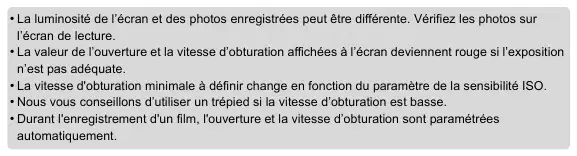
A Empfindlichkeit ISO B Öffnungswert C Abschaltgeschwindigkeit • Der Öffnungswert und die Schliessgeschwindigkeit werden in rot angezeigt, wenn die genaue Belichtung nicht abgeschlossen ist. (außer mit Flash)
1/60 1/60 1/60 F3.3 F3.3 F3.3 100 00 100
4 Drücken Sie den Abzug (drücken Sie ihn weiter) und machen Sie das Foto.
Kernfunktionen

Richten Sie den MPA-Bereich auf das Thema und drücken Sie Mitte des Rennens am Abzug.

1/60 1/60 1/60 F3.3 F3.3 F3.3 100 00 100
Entwicklung Wenn das Thema entwickelt wird
Wenn das Thema nicht gestellt wird
Entwicklungsindikator Ja Flash
Automatischer Fokusbereich Weißes Grün rot
Sound 2 Pieptöne 4
∫Über den Fokusbereich Der Fokusbereich wird während des Zoom-Betriebs kochen. • Der Fokusbereich erscheint in rot, wenn der Fokus nach einem Druck auf den Trigger nicht ausgeführt wird.
1X W T 0.03m -
Der Fokusbereich kann sich je nach Position des Zooms allmählich ändern. z.B.: Entwicklungsbereich während des Intelligent Auto Mode
2.0 m
1.0 m

∫Wenn das Thema nicht entwickelt wird (als wenn es nicht im Mittelpunkt des
Zusammensetzung des Fotos, das Sie machen möchten 1 Richten Sie den MPA-Bereich auf das Thema und drücken Sie Mitte des Laufs, um Fokus und Belichtung einzurichten. 2 Drücken und halten Sie den Auslöser mitten im Lauf, während die Kamera bewegt wird, um das Bild zu komponieren. • Sie können den Schritt mehrmals erneut versuchen 1 bevor Sie den Abzug gründlich drücken.
∫Gegenstand und Bedingung der Registrierung, mit denen es schwierig ist, die Platzierung zu machen
Kernfunktionen

Anwendbare Betriebsarten:
1 Beginnen Sie die Aufnahme, indem Sie auf den Filmschlüssel drücken.

R1m07s R1 m07s
3s 3s
∫Über das Filmaufnahmeformat Dieses Gerät kann Filme im MP4-Format aufnehmen.
MP4: Dies ist das beste Videoformat, das verwendet werden kann, wenn zusätzliche Bearbeitung erforderlich ist oder um Videos im Internet herunterzuladen.
∫Über die Kompatibilität von aufgezeichneten Filmen Selbst wenn ein MP4-kompatibles Wiedergabegerät verwendet wird, ist die Video- oder Audioqualität von aufgezeichneten Filmen möglicherweise schlecht oder sie können nicht wiedergegeben werden. Es kann auch vorkommen, dass aufgezeichnete Daten nicht korrekt angezeigt werden. Wenn Ihnen das passiert, sehen Sie sich bitte das Video auf dieser Kamera an.
Kernfunktionen

radikal, wenn Sie die Aufnahme eines Films beginnen oder beenden. Wenn Sie den Zoom usw. ausführen während der Aufnahme eines Films, den Klang des Vorgangs
Ausgewählter Aufnahmemodus Aufzeichnungszustand während der Aufzeichnung
Grundfunktionen aus Folien · Normalfilm

Sie können Fotos speichern, während Sie einen Film aufnehmen. (Ähnliche Aufzeichnung)
Während der Filmaufnahme drücken Sie den Auslöser, um ein festes Bild aufzunehmen.
Die Qualität der
l, Record Image Size
Kernfunktionen


∫Lesen Filme Presse 2/1 Um ein Bild mit einem Filmsymbol (wie [ ]) auszuwählen, drücken Sie dann 3 zum Anschauen. C Animiertes Bildsymbol D Aufnahmezeit eines Films • Nach Beginn der Visualisierung wird die Abspieldauer auf dem Bildschirm angezeigt. Zum Beispiel werden 8 Minuten und 30 Sekunden als [08m30s] angezeigt.


2 Quick Return¢/ Bild durch Rückbild (während der Pause)
1 Schneller Vorschub ¢/ Bild pro Frontbild (während der Pause)
¢ Geschwindigkeit von / aus der schnellen Rückkehr / Vorschuss erhöht, wenn Sie 1/2 wieder drücken. – Sie können die Lautstärke mit dem Zoomhebel einstellen.
Kernfunktionen

Drehen Sie den Zoomhebel in Richtung []L] (W).
1 screen>12 screens>30 displays>Kalender anzeigen A Display Die ausgewählte Bildnummer und Gesamtzahl
∫Zurück zum normalen Spiel Press 3/4/2/1 Um ein Bild auszuwählen, drücken Sie dann [MENU/SET].

Drehen Sie den Zoomhebel in Richtung []Z] (T).
Grundfunktionen · 1/26

Sie können ein einfaches Foto aus einem aufgezeichneten Film erstellen.
1 Presse 3 das Lesen von Filmen zu unterbrechen. 2 Drücken Sie [MENU/SET].
[Imag Format] 2M (16:9)
Grundfunktionen [Qualität] ›
![Page 40 of the Panasonic DMC-TZ58 user manual — 3 (Wenn [Effizienz] multiple] ausgewählt wird](/cdn/reader/7c/7ce98362a34e7afcd7147cda33ab11dd11caf227deab503b50bb2d65dca1e43e/images/page-40.webp?w=400)

Wählen Sie das Bild aus, um es zu löschen und drücken Sie dann [ ].
1 Presse [ ].
2 Presse 3/4 [Effacem] auswählen. Mehrfaches oder [Alles löschen], dann drücken Sie [MENU/SET].

Presse 3/4/2/1 Um das Bild auszuwählen, drücken Sie dann [DISP.] um zu validieren. (Diesen Schritt aufheben.)
Drücken Sie [MENU/SET].
Kernfunktionen

Die Kamera verfügt über Menüs, mit denen Sie die Aufnahmeeinstellungen einrichten und Bilder nach Ihren Wünschen lesen können, sowie über Menü, mit dem Sie mehr Spaß an der Kamera haben und Ihnen helfen können, sie einfacher zu verwenden. Insbesondere das Menü [Konfiguration] enthält einige wichtige Einstellungen in Bezug auf die Geräteuhr und Stromversorgung. Überprüfen Sie die Konfiguration dieser Menüs, bevor Sie mit der Kamera beginnen.
Beispiel: Wechseln Sie im Menü [enr.] den AF-Modus von [Ø] ([1-Zone]) zu [š] (([Gesichtserkennung]).
1 Drücken Sie [MENU/SET].
2 Presse 3/4/2/1 Um das Menü auszuwählen, drücken Sie dann [MENU/SET].
Beschreibung der Menüeinstellungen
[Enr.] (P91) (Nur Aufnahmemodus)
Das Menü ermöglicht es Ihnen, die Farbe, Empfindlichkeit oder Anzahl der Pixel usw. anzupassen. Fotos, die Sie aufzeichnen.
[Animiertes Bild] (P105) (Nur Aufnahmemodus)
Dieses Menü ermöglicht es Ihnen, die Konfiguration von Filmen wie Aufnahmequalität einzustellen.
[Lesen Sie Modus] (P107) (nur Lesemodus)
Dieses Menü ermöglicht es Ihnen, die Methode des Lesens zu wählen. Sie können beispielsweise eine bestimmte Art von Bildern anzeigen oder sich eine Diashow ansehen.
[Lesen] (P114) (nur Lesemodus)
Dieses Menü ermöglicht es Ihnen, Schutz-, Rahmen- oder Druckeinstellungen usw. durchzuführen. aufgezeichnete Bilder.
Dieses Menü ermöglicht es Ihnen, die Uhrkonfiguration, den Ton des Pieptons und andere Einstellungen zu erstellen, die Ihre Verwendung der Kamera erleichtern.
[Konfig.] (P44)
[Wi-Fi] (P125) Dieses Menü ermöglicht es Ihnen, die Einstellungen zu konfigurieren, die für eine Verbindung mit Wi-Fi oder zur Verwendung der WLAN-Funktion erforderlich sind.

3 Presse 3/4 um den Menüpunkt auszuwählen und dann [MENU/SET] zu drücken.

Eine Seite des Menübildschirms • Sie wird auf die nächste Seite übertragen, wenn Sie unten ankommen. (Es bewegt sich auch auf die nächste Seite, indem der Zoomhebel gedreht wird) 4 Presse 3/4 Um die Einstellung auszuwählen, drücken Sie dann [MENU/SET].

∫Schließen Sie das Menü Drücken [ ] mehrmals, bis der Aufnahme-/Lesebildschirm angezeigt wird. • Beim Speichern von Bildern können Sie das Menü auch schließen, indem Sie den Trigger mitten im Lauf drücken.
Kernfunktionen

Mit dem Quick Menu können einige Menüeinstellungen einfach aufgerufen werden. • Die Funktionen, die mit dem Quick-Menü angepasst werden können, sind durch den Modus oder Kameraanzeigestil bestimmt.
1 Drücken Sie [Q.MENU], um zu sparen.
2 Presse 3/4/2/1 um den Menüpunkt auszuwählen und dann [MENU/SET] zu drücken, um das Menü zu schließen.
Kernfunktionen


Weitere Details zum Auswählen der [Konfiguration]-Menüeinstellungen finden Sie in P41.
[Online-Handbuch] [URL Display]/[USB Connection]/(QR Code Display)
U [Regl.horl.] Parameter des Horoderators.
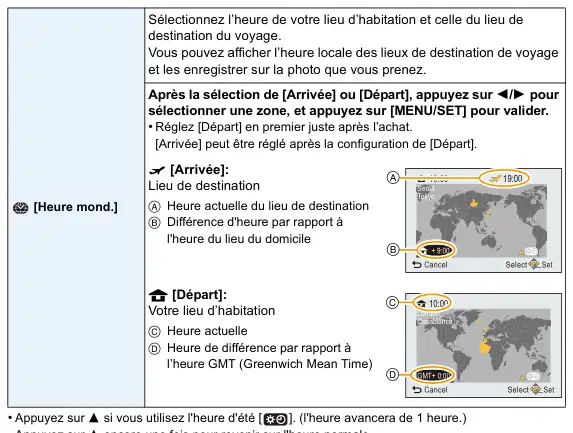
Wählen Sie die Zeit Ihres Wohnorts und das Ziel der Reise. Sie können die lokale Reisezeit des Ziels einsehen und sie auf dem Foto speichern, das Sie machen.
Nachdem Sie [Angekommen] oder [Start] ausgewählt haben, drücken 2/1 Um eine Zone auszuwählen, und drücken Sie [MENU/SET] zum Validieren. • Setzen Sie [Starts] zuerst kurz nach dem Kauf. [Beendet] kann nach der Konfiguration von [Start] festgelegt werden.
A Aktuelle Bestimmungszeit B Zeitdifferenz von
C Aktuelle Zeit D Differenzzeit von
Kernfunktionen

Begrenzen Sie die Wi-Fi-Einstellungen.
[OUI]: Wi-Fi Funktionen können nicht verwendet werden.
Dies ermöglicht es Ihnen, den Piepton und Klang des Verschlusses anzupassen.
1 2 3 1 2 3
Bis zu 4 Kamerakonfigurationen können als benutzerdefinierte Einstellungen gespeichert werden.
[Mem.] Reg. pers
[ ]/[ ]/[ ]/[ ]
Die Helligkeit, Farbe oder der rote oder blaue Farbton des Bildschirms ist eingestellt.
[Beleuchtung]:
Passen Sie die Helligkeit an.
[Kontrast · Sättigung]:
Passt den Kontrast oder die Schärfe der Farben an.
[Rot]:
Passen Sie die rote Farbe an.
[Blauer Ton]:
Passen Sie den blauen Farbton an.
1 Einstellungen auswählen durch Drücken 3/4Dann passen Sie sich mit 2/1. 2 Drücken Sie [MENU/SET], um zu validieren.

Diese Menükonfiguration erleichtert die Ansicht des Bildschirms, wenn Sie sich an sehr hellen Orten befinden.
[„] ([Auto-Anzeigehelligkeit]): Die Helligkeit wird automatisch entsprechend dem Licht um die Kamera angepasst. […] ([Bildschirmhelligkeit]): Der Bildschirm wird heller und leichter zu sehen, auch wenn Sie im Freien fotografieren. [NON]
¢ Kann nur eingestellt werden, wenn der Aufnahmemodus ausgewählt ist.
Dies ermöglicht es Ihnen, Histogramm anzuzeigen oder nicht.
Ein Histogramm ist ein Graph, der die Helligkeit entlang der horizontalen Achse (schwarz bis weiß) und die Anzahl der Pixel in jedem Lichtpegel auf der vertikalen Achse anzeigt. Es ermöglicht Ihnen, die Belichtung eines Bildes leicht zu überprüfen. Ein dunkles B optimal C klar
Grundfunktionen [Bildschirmhelligkeit] · [Histogramm]

Der Betrachtungswinkel der Filmaufnahme kann überprüft werden.
[Video Zone d'enr.]
So können Sie die Zoomposition beim Ausschalten der Kamera speichern.
Die Kamera wird automatisch ausgeschaltet, wenn sie während der ausgewählten Zeit in dieser Einstellung nicht verwendet wird. Darüber hinaus wird die Akkulaufzeit durch die Bedeckung des Bildschirms erhalten.
p [Autostopp]: Die Kamera wird automatisch ausgeschaltet, wenn sie während der ausgewählten Zeit in dieser Einstellung nicht verwendet wird.
[Screen Economy]: Die Helligkeit des Bildschirms wird gesenkt.
Grundfunktionen [Wiederholter Zoom] · [Wirtschaft]

Wählen Sie die Zeitdauer, in der das Bild nach dem Aufnehmen des Fotos angezeigt wird.
o [Prev.auto]
[FIXE]: Fotos werden angezeigt, bis ein Schlüssel gezeigt wird.
[Restore comp.] Ausstellung
Wenn Sie die Kamera ausschalten oder den Aufnahmemodus ändern, wird der Belichtungswert auf [0 EV] gesetzt.
w [Wiederherstellung] Die Aufzeichnungs- bzw. Konfigurationsparameter werden auf die Standardwerte zurückgesetzt.
Szene. • Die hintere Nummer und die Zeiteinstellung werden nicht geändert.
[Wieder hergestellt.] Para. Wi-Fi Setzen Sie alle Einstellungen im [Wi-Fi] Menü auf seine Parameter zurück
Ausfall.
Kernfunktionen

Wählen Sie, um das Farbfernsehsystem jedes Landes oder TV-Typs anzupassen.
[|] ([Videoausgabe]):
[NTSC]: Die Videoausgabe wird auf das NTSC-System eingestellt. [PAL]: Die Videoausgabe wird auf das PAL-System eingestellt. • Dies funktioniert, wenn das AV-Kabel (optional) oder HDMI Mikrokabel angeschlossen ist.
[ ] ([TV-Format]): [W]: Um einen 16:9 TV-Bildschirm anzuschließen. [X]: Um einen 4:3-TV-Bildschirm anzuschließen. • Dies funktioniert, wenn das AV-Kabel (optional) angeschlossen ist.
Dieser Modus ermöglicht es Ihnen, vertikale Bilder anzuzeigen, wenn sie aufgezeichnet wurden, indem Sie die Kamera senkrecht halten.
[ ] ([Ja]): Drehen Sie die Fotos auf TV und Bildschirm, um sie vertikal anzuzeigen.
[ ] ([nur extern]): Die Fotos werden vertikal angezeigt, indem Sie sie drehen, wenn Sie sie auf dem Fernseher ansehen.
[Aff.] Version. Es ist möglich, die Firmware-Version der Kamera zu überprüfen.
Grundfunktionen [TV-Anschluss] · M [Rotation aff]

Interner Speicher oder Karte formatiert. Formatierung entfernt alle Daten irreparabel, also überprüfen Sie die Daten sorgfältig, bevor Sie damit fortfahren.
~ [Sprache] Legen Sie die auf dem Bildschirm angezeigte Sprache fest.
Grundfunktionen [Format]

Anwendbare Betriebsarten:
Wenn Sie den Bildschirm anheben, wird der Autoportrait-Modus aktiviert. Sie können leicht ein Selbstporträt machen, indem Sie sich auf dem Bildschirm ansehen. • Wenn [Selbstporträt] (P104) im Menü [Enr.] eingeschaltet ist, wird die Kamera nicht in den Selbstporträtiert-Modus wechseln, selbst wenn Sie den Bildschirm anheben. (Es ist zum Zeitpunkt des Kaufs auf [JA] konfiguriert.)
1 Drehen Sie den Bildschirm wie in der Abbildung gezeigt.


2 Drücken Sie [MENU/SET], um den Effekt des Hautsamens, die Anzahl der Fotos und andere Details festzulegen. (P53)

1 SLF


Einstellungen für die Aufzeichnung im Selbstporträtmodus
Wenn Sie [MENU/SET] im Schritt drücken 2, Sie können die folgenden Einstellungen ändern. • Sie können auch die Einstellungen von [Slim Mode] in [Selbstporträt] im Menü ändern. (P54)
Beschreibung der Konfigurationseinstellungen
Macht die Gesichter der Menschen heller und ihre Hauthaut weicher. [ ] ([NO])/[ ]([Niederlande] /[ ”Mitte”)/[] (Top)
Das lässt den Hintergrund verschwimmen. Die Anleitung für das entwickelte Teil wird auf dem Bildschirm angezeigt. [ ] ([NEIN])
[ ] ([Motiv 1]): Um Fotos von sich selbst zu machen, indem Sie die Kamera vertikal halten.
[ ] ([Motiv 2]): Um Fotos von sich selbst zu machen, indem Sie die Kamera horizontal halten.
Um Fotos von zwei oder drei Personen zu machen, die die Kamera horizontal halten.
[ ] ([Motiv 3]):
Legt die Flash-Ausgabemethode fest. [ ] ([Auto])/[ ]((Car)¢1/[ ) [Auto/y]. ([Zwangsblitz ja]/[ ] [Langsames Synchronisieren/rotes yx])¢2/ [ ] ([Nein]
Legt die Anzahl der Fotos fest, nach denen aufgenommen werden soll. [ ] (1 Foto)/[ ] (2 Fotos)/() (3 Fotos) /[ ) (4 Fotos)
Machen Sie ein Foto nach einem Countdown. [ ] ([NO])/[ ] (3)/[] (10)/[ [Klinkdetektor]] • Weitere Details zu [Clin-Sensor] finden Sie in P55.
¢1 Dies kann nur definiert werden, wenn der Smart Auto Mode ausgewählt ist. ¢2 [Keine Augen r.] (P103) im Menü [Enr.] ist auf [JA] gesetzt, [ ] erscheint in dem blinkenden Symbol.

∫So ändern Sie die Einstellungen des Autoportrait-Modus von [enr.] 1 Schließen Sie den Bildschirm, um ihn wieder in seine ursprüngliche Position zu bringen. 2 Wählen Sie [Selbstporträt] aus dem Menü [Enr.], dann drücken Sie [MENU / SET]. (P41) 3 Presse 3/4 [REG.] auswählen und dann [MENU/SET] drücken 4 Presse 3/4 um den Menüpunkt auszuwählen und dann [MENU/SET] zu drücken.
Beschreibung der Einstellungen
[Schlank Modus] Macht die Menschen dünner. [HIGH]/[LOW]/(NO]

∫[Klinkendetektor] Wenn die Kamera ein Augenzwinkern mithilfe der Gesichtserkennung erkennt, beginnt sie einen Countdown von drei und macht ein Foto.
1 Überprüfen Sie, ob ein gelber Rahmen auf dem Gesicht der Person angezeigt wird, die blinken wird. • Die Augenblinzeln für Menschen, deren Gesichter nicht gelb eingerahmt sind, werden nicht erkannt.

Panoramafotos im Selbstporträt-Modus
Sie können auch Panoramafotos im Selbstporträtmodus machen. Wenn Sie sich im Panorama-Modus registrieren, können Sie von verschiedenen Selbstporträts profitieren, z. B. solchen mit Freunden oder denen mit einem großen Hintergrund.


∫Technik für den Panorama View Taking Mode


Normalanzeige¢1 Normalanzeige¢1 Kein Anzeige-Bezugsgitter¢1, 2
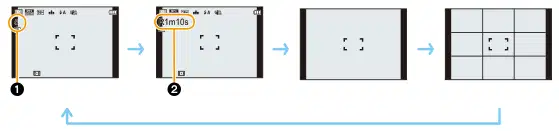
1 Anzahl der beschreibbaren Bilder 2 verfügbare Aufnahmezeit
Angaben zur Registrierung¢1

¢1 Wenn [Histogramm] im Menü [Anordnung] auf [JA] ist, wird Histogramm angezeigt. ¢2 Dieser Bildschirm erscheint nicht im Selbstporträtmodus, wenn ein anderer Parameter als [NO] ausgewählt ist
Für [Flu].
∫Über das Referenzgitter Verwenden Sie beim Fotografieren das Referenzraster, um Sie bei der Anpassung des Gleichgewichts und anderer Kompositionselemente zu führen.

Anwendbare Betriebsarten:
Sie können zoomen, um Personen und Objekte näher erscheinen zu lassen oder einen Rückzoom für die Landschaft im Weitwinkel.
Um die entfernteren Themen erscheinen zu lassen (Großwinkel)
Drehen Sie den Zoomhebel in Richtung Weitwinkel.
Um die nächsten Themen erscheinen Verwendung (Teleobjektiv)
Drehen Sie den Zoomhebel auf Teleobjektiv.
∫Anzeige auf dem Bildschirm Beispielanzeige, wenn Extended Optical Zoom (EZ), Smart Zoom und Digital Zoom gleichzeitig verwendet werden.
A Optischer Zoomindikator Scope B Optischer zoom Range C Intelligenter Zoom RangE Digitaler Zoomer Bereich E Zoom Vergrößerung (ungefähr)
∫Zum Auswendiglernen der Zoomposition (Reprise-Zoom) • Siehe P47 für Details.
Zoomt in, ohne dass die Bildqualität verschlechtert wird.

Diese Funktion ist verfügbar, wenn eine der angegebenen Bildgrößen (P91) ausgewählt wird. Mit dem Optical Zoom können Sie so weit wie möglich hineinzoomen, ohne die Bildqualität zu beeinträchtigen.
Maximale Vergrößerung: 45k (Dies beinhaltet die Vergrößerung des optischen Zooms.) Die Vergrößerungsstufe ist abhängig von der Konfiguration des [Imag-Formats] unterschiedlich.
Aktiviert, wenn der [i.Zoom] (P100) im Menü [Enr.] auf [DU]. Sie können bis zu doppelt so groß wie der ursprüngliche zoom vergrößern und gleichzeitig die Verschlechterung der bildqualität minimieren.

Diese Funktion ist verfügbar, wenn [Zoom-Nummer] (P100) im Menü [Enr.] auf [JA]. (DMC-TZ57) Obwohl sich die Bildqualität bei jedem Zoom verschlechtert, können Sie bis zu viermal so groß wie der ursprüngliche Zoom vergrößern. (DMC-TZ58) Obwohl sich die Bildqualität jedes Mal verschlechtert, wenn Sie zoomen, können Sie bis zu doppelt so viel wie Ihren ursprünglichen Zoom vergrößern.

Anwendbare Betriebsarten:
Blitz Bedecken Sie es nicht mit Ihrem Finger oder einem anderen Objekt.
Stellen Sie den Flash so ein, dass er der Aufzeichnung entspricht.
1 Presse 1 [‰].

2 Presse 3/4 Um die Einstellung auszuwählen, drücken Sie dann [MENU/SET].
Konfiguration Beschreibung der Einstellungen []‡] ([Auto]) Der Blitz wird automatisch entsprechend den Aufnahmebedingungen ausgelöst. [ ] ([iAuto])¢1
Der Blitz wird automatisch ausgelöst, abhängig von den Aufnahmebedingungen. Es reduziert das Phänomen der roten Augen (die Augen des Probanden erscheinen auf dem Foto rot), indem es vor dem Aufnehmen des realen Bildes blinkt. Danach wird der Blitz für echte Aufnahmen wieder aktiviert. • Verwenden Sie diese Funktion, wenn Sie an einem dunklen Ort schießen.
[ ] [Fahrgestell/ja] roug.] ¢2
Der Blitz wird ausgelöst, jedes Mal wenn Sie schießen. • Verwenden Sie diese Einstellung, wenn die Szene gegen Tageslicht oder mit Fluoreszenzlicht beleuchtet wird.
[‰] [Erzwungener Blitz ja]
Wenn sich das Motiv auf einem dunklen Hintergrund befindet, verlangsamt diese Einstellung die Verschlusszeit, während Flash-Trigger den Hintergrund löschen. Dies hilft auch, die Wirkung von roten Augen zu reduzieren. • Verwenden Sie diese Einstellung, um Personen vor einem dunklen Hintergrund zu fotografieren.
[ ] [langsames Synchr/yx]
Der Blitz geht nie aus. • Verwenden Sie diese Einstellung, um Bilder an Orten aufzunehmen, wo Blitz nicht erlaubt ist.
[Œ] ([Zwangsnummer])
¢1 Dies kann nur definiert werden, wenn der Smart Auto Mode ausgewählt ist.
Das Icon ändert sich je nach Art des Motivs und Helligkeit. ¢2 Flash wird zweimal aktiviert. Das Subjekt sollte sich nicht bewegen, bis die Aktivierung von
zweiter Blitz. [Keine Augen r.] (P103) im Menü [Enr.] ist auf [JA] gesetzt, [ ] erscheint in dem blinkenden Symbol.
rot) ¢2

∫Flash-Einstellungen im Aufnahmemodus verfügbar Die verfügbaren Flash-Einstellungen hängen vom Aufnahmemodus ab. (±: Verfügbar, —: Nicht verfügbar, ¥: Einstellen des Anfangszustandes)
±¢ — — — ±
/ ±
/ ± ± ± — ± * + : ; ± ¥ ± — ± , / ï 5 — ¥ - ¥ — ± — ± . — — — ¥ ± 1 í 9 ± — ± — ¥

∫Nutzbare Reichweite des Blitzes (ungefähr)
[Sensibilität] 0,6 m à 6,0 m 1,0 m à 3,1 m
∫Abschaltgeschwindigkeit für jede Blitzeinstellung
Flash Einstellung Flash Geschwindigkeitsabschaltung
(in Sekunden) Flash-Einstellung Abschaltgeschwindigkeit
1/60 à 1/2000 1 ou 1/8 à 1/2000¢

Anwendbare Betriebsarten:
Dieser Modus ermöglicht sehr nahe Aufnahmen des Themas, wie Close-up Blumenpläne.
1 Presse 4 [#].
2 Presse 3/4 Um den Abschnitt auszuwählen, drücken Sie dann [MENU/SET].
Beschreibung der Einstellungen
Sie können Bilder von einem Motiv 3 cm vom Objektiv entfernt machen, indem Sie den Zoomhebel zum nächsten Großwinkel (1k) drehen.
[ ] ([MPA-Makro])
[ ] ([Zoom Makro])

Anwendbare Betriebsarten:
1 Presse 2 [ë].
2 Presse 3/4 Um die Einstellung auszuwählen, drücken Sie dann [MENU/SET].
Beschreibung der Konfigurationseinstellungen
[ ] ([10 s]) Das Foto wird 10 Sekunden nach dem Drücken des Auslösers aufgenommen.
Das Foto wird 2 Sekunden nach dem Drücken des Auslösers aufgenommen. • Mit einem Stativ usw. ist diese Einstellung eine praktische Möglichkeit, durch den Auslösedruck verursachtes Schütteln zu vermeiden.
[ ] ([2 s])
3 Drücken Sie den Trigger Mitte des Laufs, um zu fokussieren und drücken Sie dann gründlich, um das Foto aufzunehmen.

(Um Fotos im Selbstportrait-Modus aufzunehmen, können Sie den Delayer auf [Rabatt] einstellen.) (P53) - Filme aufnehmen
[NON] j

Anwendbare Betriebsarten:
Verwenden Sie diese Funktion, wenn Sie aufgrund des Helligkeitsunterschiedes zwischen Motiv und Hintergrund keine angemessene Belichtung durchführen.
Unterpräsentation Korrekt exponierte Überbelichtung
Ausgleich der Exposition gegenüber dem positiven Wert.
auf den negativen Wert.
1 Presse 3 [È] zur Anzeige [Ausstellung der Vergütung].
2 Presse 2/1 Um die Exposition zu kompensieren, drücken Sie dann [MENU / SET].
Entschädigung für die Exposition

Anwendbare Betriebsarten:
In diesem Modus werden automatisch 3 Fotos im ausgewählten Belichtungskompensationsbereich aufgenommen, wenn der Auslöser betätigt wird.
Mit dem Shooting in Böe mit automatischer Belichtungsanpassung d1 EV
1. Foto 2. Foto 3. Foto
d0 EV j1 EV i1 EV
1 Presse 3 [ÈMehrmals bis [Pris]. views raft. erscheint.
2 Presse 2/1 Um die Expositionskompensationsrate festzulegen, drücken Sie dann [MENU / SET]. • Wenn Sie das Bracketing Auto nicht verwenden, wählen Sie [NO] (d0).
Creative Control) – [Prise noct. manu.]/[HDR][Starry Sky] (Szenenmodus) – Um Filme aufzunehmen

Aufzeichnungsmodus:
Wählen Sie einen höheren Eröffnungswert, wenn Sie einen scharf entwickelten Hintergrund wünschen. Wählen Sie einen niedrigeren Eröffnungswert, wenn Sie einen weicheren Hintergrund wünschen.
1 Bringen Sie das Auswahlrad zu [ ]. 2 Drücken Sie [EXPOSURE]. 3 Presse 2/1 den Eröffnungswert zu definieren.
Ein Wert der Öffnung 4 Drücken Sie [EXPOSURE].
A

Stellen Sie eine schnellere Verschlusszeit ein, wenn das Nettobild eines Motivs sich sehr schnell bewegen soll. Wenn Sie einen Drag-Effekt erzeugen möchten, legen Sie eine langsamere Verschlusszeit fest.
1 Bringen Sie das Auswahlrad zu [ ]. 2 Drücken Sie [EXPOSURE]. 3 Presse 3/4 die Verschlusszeit zu definieren.
A Abschaltgeschwindigkeit 4 Drücken Sie [EXPOSURE].
1/30 1/30 1/30

Bestimmen Sie die Belichtung durch manuelles Einstellen des Öffnungswerts und der Verschlusszeit.
1 Bringen Sie das Auswahlrad zu [ ]. 2 Drücken Sie [EXPOSURE]. 3 Presse 3/4/2/1 die Öffnungs- und Verschlussgeschwindigkeit einzustellen.

4 Drücken Sie [EXPOSURE].
1/30 1/30 1/30 F 3.3 F 3.3 F 3.3
∫Optimierung der ISO-Empfindlichkeit für Geschwindigkeit
d-d-d und der Eröffnungswert Wenn die ISO-Empfindlichkeit eingeschaltet ist, ermittelt die Kamera automatisch die ISO -Sensitivität, so dass die Belichtung an die Verschlusszeit und den Öffnungswert angepasst wird. • Abhängig von den Aufnahmebedingungen kann eine angemessene Belichtung nicht definiert werden oder die ISO-Empfindlichkeit könnte höher werden.
∫Handbelichtungshilfe Wenn Sie den Auslöser in der Mitte drücken, wird die manuelle Belichtungshilfe angezeigt.
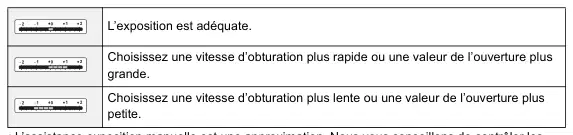
Wählen Sie eine schnellere Verschlusszeit oder einen höheren Öffnungswert.
Wählen Sie eine langsamere Verschlusszeit oder einen kleineren Öffnungswert.

Aufzeichnungsmodus:
Die Fotos werden in einer Reihe aufgenommen, während die Kamera horizontal oder vertikal bewegt wird und dann zu einem Panoramafoto kombiniert. Dieser Modus ermöglicht es Ihnen, eine der 13 Arten von Effekten vor der Aufnahme hinzuzufügen.
1 Bringen Sie das Auswahlrad zu [ ]. 2 Presse 3/4 die Richtung der Aufnahme auswählen und [MENU/SET] drücken.

3 Presse 3/4 Um die Bildeffekte auszuwählen, drücken Sie dann [MENU/SET].

6 Drücken Sie den Auslöser gründlich und speichern Sie ein Foto, während Sie die Kamera bewegen, indem Sie in Schritt 2 einen kleinen Kreis in der ausgewählten Richtung machen.
Registrierung von links nach rechts


7 Drücken Sie den Auslöser erneut, um die Aufzeichnung des Fotos abzuschließen.
∫Technik für den Panorama View Taking Mode
B Bewegen Sie die Kamera in eine Richtung,
Aufnehmen, ohne es zu schütteln. (Wenn die Kamera zu geschüttelt ist, können Fotos nicht registriert werden oder das aufgenommene Panoramabild könnte enger gezogen werden (kleiner).) C Bewegen Sie die Kamera an den Rand des
Bereich, den Sie sparen möchten. (Der Strandrand wird nicht auf dem letzten Bild aufgezeichnet)

Aufzeichnung der horizontalen Richtungsauflösung vertikaler Auflösung
Horizontale 3200 Pixel 720 Pixel
Vertikale 960 Pixel 3200 Pixel
Wind, etc. – Subjekte, deren Farbe oder Muster sich für kurze Zeit ändert (z.B. ein Bild das
würde auf einem Display erscheinen) – Dunkle Orte – Orte mit glitzernden Lichtquellen wie Leuchtstofflampen
∫Über das Lesen
3 Starten des Panoramas / Pause ¢ Lesen
¢ Sie können ein Bild-für-Bild Voraus / Rückkehr durch Drücken 1/2 während der Pause.
oder Kerzen · 4 Stop


Sie können einen der 16 Arten von Szenenmodi auswählen, abhängig vom Thema und der Szene.
1 Bringen Sie das Auswahlrad zu [ ]. 2 Presse 3/4/2/1 Um den Szenenmodus auszuwählen, drücken Sie dann [MENU/SET].
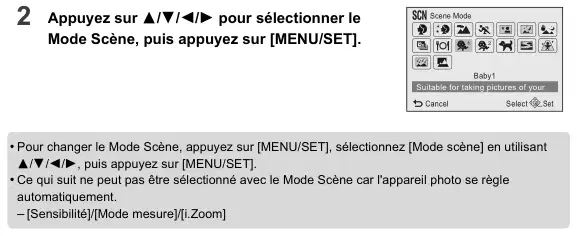

Wenn Sie mitten am Tag Bilder von Menschen draußen machen, können Sie in diesem Modus das Aussehen der Betroffenen verbessern und ihnen ein gesundes Hautkorn geben.
∫Portraitmodus Um die Effizienz dieses Modus zu erhöhen: 1 Drehen Sie den Zoomhebel so weit wie möglich auf das Teleobjektiv. 2 Holen Sie sich näher an das Thema und machen diesen Modus effizienter.
Wenn man mitten am Tag Bilder von Menschen draußen macht, wird die Textur der Haut durch diesen Modus weicher als bei [Portrait]. (Es ist effektiv, um Bilder von niemandem aus der Büste zu machen.)
∫Nelkenart Technik Um die Effizienz dieses Modus zu erhöhen: 1 Drehen Sie den Zoomhebel so weit wie möglich auf das Teleobjektiv. 2 Holen Sie sich näher an das Thema und machen diesen Modus effizienter.
Dies ermöglicht es Ihnen, eine ausgedehnte Landschaft zu fotografieren.
Stellen Sie sich hier ein, wenn Sie Sportszenen oder andere schnelllebige Ereignisse fotografieren möchten.

Dies ermöglicht es Ihnen, eine Person und den Hintergrund mit Helligkeit nahe der Realität zu fotografieren.
Dies ermöglicht es Ihnen, intensive Nachtlandschaften zu fotografieren.
Dieser Modus ermöglicht es Ihnen, mehrere Fotos einer High-Speed-Nachtszene zu speichern, die alle kombiniert werden, um ein Foto zu erstellen. Es reduziert das Schütteln und Parasiten des Fotos, auch wenn Sie mit der Kamera in Ihren Händen aufnehmen.

Sie können mehrere Fotos mit unterschiedlichen Belichtungsstufen in einem einzigen Foto kombinieren, das eine reiche Abstufung aufweist. Sie können den Verlust der Gradation in hellen und dunklen Bereichen minimieren, wenn beispielsweise der Kontrast zwischen Hintergrund und Motiv hoch ist.
∫Was ist HDR? HDR ist die Abkürzung für High Dynamic Range und bezieht sich auf eine Technik, mit der ein breites Spektrum an Kontrasten gezeigt wird.
Dieser Modus ermöglicht es Ihnen, Bilder von Lebensmitteln mit einer natürlichen Tönung zu machen, ohne das Umgebungslicht eines Restaurants usw. zu beeinträchtigen.

Dies macht Bilder von einem Baby mit gesundem Teint. Es ist möglich, verschiedene Geburtstagsdaten und Namen für [Bebe1] und [Bebé2] auszuwählen. Sie können wählen, ob sie zum Zeitpunkt der Anzeige angezeigt werden oder haben sie mit [Timbre car.] (P116) auf dem gespeicherten Bild eingelagert.
∫Festlegen des Geburtstags / Namen Datum 1 Presse 3/4 Um [Alter] oder [Name] auszuwählen, drücken Sie dann [MENU/SET]. 2 Presse 3/4 [REG.] auswählen und dann [MENU/SET] drücken. 3 Geben Sie das Geburtstagsdatum oder den Namen ein.
3/4: Konfiguration [MENU/SET]: Validieren. Name: Weitere Informationen zum Eingeben von Zeichen finden Sie unter
∫So löschen Sie [Alter] und [Name] Wählen Sie den Parameter [NO] im Schritt 2.
Wählen Sie dies, wenn Sie Fotos von einem Haustier wie Hund oder Katze machen möchten. Sie können den Namen und das Geburtstagsdatum Ihres Haustieres festlegen. Für Informationen über [Alter] oder [Name] siehe [Bebe1] / [BeBE2] bei P80.
Wählen Sie dies aus, wenn Sie Fotos von einem Sonnenuntergang machen möchten. Dies ermöglicht es Ihnen, auffällige Bilder von der roten Farbe der Sonne zu machen.

Dieser Modus reduziert das Schütteln von Motiven und ermöglicht es Ihnen, Fotos von ihnen in schlecht beleuchteten Räumen zu machen.
∫Bildformat Wählen Sie die Bildgröße aus 3M (4:3), 2,5M (3:2), 2M (16:9) oder 2,5M (1:1).
Dies ermöglicht es Ihnen, lebendige Fotos von einem Sternenhimmel oder dunklen Motiv zu nehmen.
∫Einstellung der Verschlusszeit Wählen Sie eine Verschlusszeit zwischen [15 s] oder [30]. • Drücken Sie den Trigger, um Countdown-Bildschirm anzuzeigen. Bewegen Sie die Kamera nicht, nachdem dieser Bildschirm angezeigt wurde. Am Ende des Countdowns wird [Warte] für die gleiche Dauer wie die ausgewählte Verschlusszeit zur Signalverarbeitung angezeigt.
Remote-Objekte haben in der Entwicklung Priorität. Dieser Modus ist ideal, um Bilder von Landschaft oder anderen Szenerien durch ein Fenster zu machen, wie das eines Fahrzeugs oder Gebäudes.

Aufzeichnungsmodus:
Dieser Modus ermöglicht es Ihnen, eine der 15 Arten von Effekten vor der Aufnahme hinzuzufügen. Sie können die Effekte hinzufügen, indem Sie Bildbeispiele auswählen und auf dem Bildschirm überprüfen.
1 Bringen Sie das Auswahlrad zu [ ]. 2 Presse 3/4 Um die Bildeffekte auszuwählen, drücken Sie dann [MENU/SET].

Für weitere Details zur Auswahl
¢ Diese Fotos werden als Beispiel zur Veranschaulichung des Effekts dargestellt.
Dieser Effekt akzentuiert die Farbe, um ein Pop-Art-Image zu erzeugen.


Dieser Effekt ergibt ein verfärbtes Bild.
Dieser Effekt verleiht dem Gesamtbild eine weiche und nostalgische Helligkeit.


Dieser Effekt verleiht dem Bild einen Hauch von Leichtigkeit, Leichtigkeit und Weichheit.


Fügen Sie dem Bild eine dunkle und entspannende Note hinzu und heben die hellen Teile hervor.

Dieser Effekt erzeugt ein Sepia-Bild.
Dieser Effekt erhöht den Kontrast, um ein beeindruckendes Schwarz-Weiß-Bild zu erzeugen.

Dieser Effekt verleiht Ihrem Foto einen dramatischen Kontrast.


Dieser Effekt erzeugt optimale Helligkeit für dunkle und helle Teile.

Dieser Effekt verleiht Ihrem Foto ein dramatisches farbiges Aussehen.
Artikel, die abgewickelt werden können
Farbe Grüntönung/Blautinktur/Gelbfärbung/Rottinkture


Dieser Effekt reduziert die umlaufende Helligkeit, um den Eindruck eines Spielzeuggeräts zu erwecken.
Artikel, die abgewickelt werden können
Farbe Orange akzentuiert Blau akzemiert


Dieser Effekt lässt periphere Bereiche verschwimmen, um einen Miniatureffekt zu erzielen.
Artikel, die abgewickelt werden können
Horizontale/Vertikale Unschärferichtung


Dieser Effekt lässt das Gesamtbild verschwimmen, um einen weichen Eindruck zu erzeugen.


Dieser Effekt verwandelt die Lichtpunkte tatsächlich in den Sternen.
Dieser Effekt hinterlässt eine ausgewählte Farbe, um Details zu betonen.


Aufzeichnungsmodus:
Sie können sich die Einstellungen, die derzeit auf der Kamera verwendet werden, als benutzerdefinierte Parameter merken. Wenn Sie sie im Custom Mode speichern, können Sie die gespeicherten Einstellungen verwenden. • Die ursprüngliche Konfiguration des EA-Programmmodus wird zunächst als benutzerdefinierte Einstellungen gespeichert.
Wenn Sie Fotos mit den gleichen Einstellungen aufnehmen möchten, können Sie sich bis zu vier Elemente der aktuellen Kamerakonfiguration in [Mem] merken. Reg. pers.
1 Stellen Sie das Rad so ein, dass es auswählt, welchen Modus Sie speichern möchten, und legen Sie dann das Kameramenü fest. 2 Wählen Sie [Mem.] Reg. im Menü [Konfig.]. (P41) 3 Presse 3/4 Um die benutzerdefinierte Konfiguration auszuwählen, die Sie speichern möchten und drücken Sie dann [MENU/SET].
Benutzerdefinierte Einstellung Beschreibung der Einstellungen
Die Einstellungen werden für [ ] das Auswahlrad gespeichert. • Sie können sparen, indem Sie einfach das Auswahlvlies auf die entsprechende Position drehen. Wenn Sie sich eine benutzerdefinierte Konfiguration merken, die Sie häufig verwenden, ist sie einfacher zu bedienen.
Die Einstellungen werden für [ ] das Auswahlrad gespeichert. • Sie können bis zu 3 Sätze von benutzerdefinierten Konfigurationen speichern und die verschiedenen Spiele nach Bedarf verwenden.

Sie können die Einstellungen, die Sie mit [Mem] gespeichert haben, einfach aufrufen. Reg. pers.
(Um einen benutzerdefinierten Parameter aufzurufen, der für [ ] gespeichert ist)
Das Modenwahlrad wird auf [ ] gesetzt.
(Um einen benutzerdefinierten Parameter aufzurufen, der für [ ]/[ ] /( ) gespeichert ist) 1 Setzen Sie das Modenauswahlrad auf [ ]. 2 Presse 3/4 Um die benutzerdefinierte Einstellung auszuwählen und [MENU/SET] zu drücken.
∫Um Menüeinstellungen zu ändern Wenn der Speichermodus eingeschaltet ist [ ] oder [ ]., ändern sich die gespeicherten Einstellungen nicht, auch wenn Sie vorübergehend Menüparameter ändern. Sie können die gespeicherten Einstellungen von [Mem] ändern. Reg. im Menü [Konfig.].

Sie können den Namen Ihres Babys oder Tieres eingeben, wenn Sie Fotos machen. Darüber hinaus können Sie Zeichen (Kommentare) in das Foto eingeben, das Sie aufgenommen haben. Wenn ein Bildschirm so aussieht, als ob der rechts angezeigt wird, können Sie die Zeichen eingeben. (Es können nur Zeichen und alphabetische Symbole eingegeben werden.)
A a & 1
JKL GHI
MNO
A
A
TUV PQRS
WXYZ
1 Presse 3/4/2/1 um den Text auszuwählen und dann [MENU/SET] zu drücken, um ihn zu validieren.
– []: Zwischen einem Leerzeichen – [ löschen]: Löscht ein Zeichen – [ ]: Bewegen Sie den Cursor von der Eingabeposition nach links - [ ].

Für Details zu den [Enr.] Menüeinstellungen siehe P41.
Anwendbare Betriebsarten:
Legen Sie die Anzahl der Pixel fest. Je höher die Anzahl der Pixel, desto feiner werden die Bilddetails auch dann erscheinen, wenn sie auf einem großen Blatt gedruckt.
Konfigurationsbildgröße
[ ] 4608k3456
[ ]¢ 3264k2448
[ ] 2048k1536
[ ]¢ 640k480
[ ] 4608k3072
[ ]¢ 3264k2176
[ ] 2048k1360
[ ] 4608k2592
[ ] 1920k1080
[ ] 3456k3456
[ ] 1536k1536
¢ Dieser Eintrag kann nicht im intelligenten Auto-Modus ausgewählt werden.
W: Format eines High Definition-Fernseher, etc.
: Quadratformat

Anwendbare Betriebsarten:
Legen Sie die Kompressionsrate fest, bei der Fotos gespeichert werden sollen.
Beschreibung der Konfigurationseinstellungen
[A] [Ende] Der Bildqualität Priorität einzuräumen
[›] ([Standard]) Verwenden Sie die Standardbildqualität und erhöhen Sie die Anzahl der zu speichernden Fotos, ohne dass sich die Pixelzahl ändert

Anwendbare Betriebsarten:
Dies ermöglicht die Anpassung der Lichtempfindlichkeit (ISO-Empfindlichkeit). Die Einstellung auf eine höhere Zahl ermöglicht es, das Foto auch an einem dunklen Ort ohne Abschattung des Ergebnisses aufzunehmen.
Beschreibung der Konfigurationseinstellungen
[AUTO] Die ISO-Empfindlichkeit wird automatisch entsprechend der Helligkeit eingestellt. • Maximum [1600]
[ ] ([ISO intelligent]) Die ISO-Empfindlichkeit wird entsprechend der Bewegung des Motivs und der Helligkeit angepasst. • Maximum [1600]
[100]/[200]/[400]/[800]/ [1600]/[3200] Die ISO-Empfindlichkeit wird auf verschiedenen Einstellungen festgelegt.
Registrierungsort (empfohlen) Wenn Tageslicht ist (außen), wenn es dunkel
Schnelle Schiffsgeschwindigkeit
Seltene häufig
Seltene
AUTO/ Die Verschlusszeit ändert sich automatisch entsprechend dem ISO-Empfindlichkeitsparameter.
100/200/400 4 à 1/2000
800/1600 1 à 1/2000
3200 1/4 à 1/2000
[100] [3200] · [Sensibilität] Abschaltgeschwindigkeit · (in Sekunden)

Anwendbare Betriebsarten:
Unter der Sonne, unter Glühlampen oder anderen Bedingungen, bei denen die weiße Farbe rötlich oder bläulich ist, passt dieses Element die Weißfarbe so an, dass es dem am nächsten kommt, was durch Anbringen an der Lichtquelle gesehen wird.
Beschreibung der Konfigurationseinstellungen
[ÉAB] ([Car Whites Streik])
[V] ([Tag]) Draußen Fotos unter einem blauen Himmel machen
[Ð] ([Cloud]) Draußen Fotos unter bewölktem Himmel machen
[î] ([Gefunden]) Um draußen im Schatten Fotos zu machen
[Ñ] ([Glühlampen]) Um Bilder unter Glühlampen zu machen
[Ò] ([Weißanpassung]) Wert gesetzt von [Ó] used
[Ó] [Weiße Anpassung]

∫Automatischer Weißabgleich Abhängig von den vorherrschenden Bedingungen beim Fotografieren kann es rötlich oder bläulich sein. Wenn mehrere Lichtquellen verwendet werden oder keine Farbe nahe an Weiß vorhanden ist, funktioniert der automatische Weißabgleich möglicherweise nicht ordnungsgemäß. In einem solchen Fall setzen Sie den Weißabgleich auf einen anderen Modus als [EAB].
1 Automatischer Weißabgleich funktioniert in dieser Weite 2 Blauer Himmel 3 Bewölkter Himmel (Clear) 4 Schatten 5 Sonnenlicht 6 Weißes Leuchtstofflampe 7 Glühbirne 8 Sonnenaufgang und -untergang 9 Kerzenlicht KITemperatur Farbe Kelvin

Manuelle Anpassung des Weißabgleichs
Wählen Sie den Wert des Weißabgleichs. Verwenden Sie es, um die Bedingungen zu entsprechen, indem Sie Fotos machen.
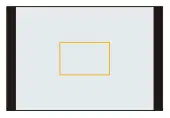

Stellen Sie den Weißabgleich genauer ein
Sie können den Weißabgleich auf eine verfeinerte Weise anpassen, wenn Sie nicht den gewünschten Ton durch die Anpassung des Weißabbalancierens erhalten können. • Feine Anpassung ist nur möglich, wenn der Weißabgleich auf [V]/[ gesetzt wird.
1 Wählen Sie den Weißabgleich, um ihn fein einzustellen und drücken Sie [DISP.] auf dem Display [Regulieren WB]. 2 Presse 2/1 um das Gleichgewicht der Weißen zu korrigieren.
2 ([Rot]): Drücken Sie, wenn die Schattierungen blau sind.
1 ([Blau]): Drücken Sie, wenn die Farbtöne erröten.

Anwendbare Betriebsarten:
Dies ermöglicht es, die Entwicklungsmethode an Positionen und Anzahl der auszuwählenden Probanden anzupassen.
Beschreibung der Konfigurationseinstellungen
Die Kamera erkennt automatisch das Gesicht einer Person. (12 max.) Zonen Der Fokus und die Belichtung können unabhängig davon, wo sie sich befinden, an das Gesicht angepasst werden.
[š] ([Gesichtserkennung])
[ ] ([MPA Research])
Die Entwicklung kann auf ein bestimmtes Thema angepasst werden. Der Fokus wird dem Thema folgen, aber wenn es sich bewegt. (Dynamisches Follow-up)
Maximal 21 Punkte pro MPA-Bereich können entwickelt werden. Dies ist nützlich, wenn sich das Motiv nicht in der Mitte des Bildschirms befindet. (Der MPA-Rahmen entspricht der Konfiguration des Bildformats.)
[ ] ([21 Punkte])
[Ø] ([1-Zone]) Die Kamera entwickelt das Motiv im Fokusbereich in der Mitte des Bildschirms.
[Ù] ([Spot])¢ Die Kamera ist auf einen engen und begrenzten Bereich des Bildschirms fokussiert.
¢ [Ø] wird während der Filmaufnahme verwendet.
Kreativ

∫Über []š] ([Gesichtserkennung] Die folgenden MPA-Frames werden angezeigt, wenn das Gerät Gesichter erkennt. Gelb: Wenn der Abzug mitten im Lauf gedrückt wird, wird das Bild grün, wenn die Kamera den Fokus legt. Weiß: Wird angezeigt, wenn mehr als ein Gesicht erkannt wird. Andere Flächen im gleichen Abstand wie die in der gelben MPA-Zone sind ebenfalls entwickelt.


Anwendbare Betriebsarten:
Die Art der optischen Messung zur Helligkeitsmessung kann geändert werden.
Beschreibung der Konfigurationseinstellungen
Dies ist die Methode, mit der eine Kamera die am besten geeignete Belichtung misst, indem sie automatisch die Leuchtpunkte auf dem gesamten Bildschirm bestimmt. Wir empfehlen die Verwendung dieser Methode.
[C] ([Mehrfachmaßnahme])
[ ] [[Ent]] Dies ist die Methode, mit der das Motiv in der Mitte des Bildschirms entwickelt und der gesamte Bildschirm gleichermaßen gemessen wird.
Dies ist die Methode zur Messung des Objekts auf einem Spot-Target (kleine Fläche) A.
[Ù] ([Spot])

Anwendbare Betriebsarten:
Kontrast und Belichtung werden automatisch angepasst, wenn es einen großen Unterschied zwischen Hintergrund und Motiv gibt, um das Bild so ähnlich wie möglich zu machen.
Anwendbare Betriebsarten:
Die Zoomvergrößerung kann erhöht werden, während die Verschlechterung der Bildqualität minimiert wird.
Anwendbare Betriebsarten:
Dies kann Themen sogar noch mehr als den Optical Zoom, Extra Optics Zoom oder [i.Zoom] vergrößern.

Anwendbare Betriebsarten:
Fotos werden kontinuierlich aufgenommen, solange der Abzug gedrückt gehalten wird.
Beschreibung der Konfigurationseinstellungen
max. 100 Fotos ¢
[ ] [2 IPS AF kontinuierlich]
[ ] ([10 IPS AF simple]) • Entwicklung, Exposition und Balance von
Weiß wird auf dem ersten Foto fixiert. max. 10 Fotos
[ ] ([Rafale rapid])
max. 100 Fotos ¢
[ ] ([Rafale Flash])
max. 5 Fotos
Die Anzahl der in Böen aufgenommenen Fotos ist durch die Aufnahmebedingungen und den Typ und/oder Status der Karte begrenzt.
Anzahl der Bilder, die gespeichert werden können

Anwendbare Betriebsarten:
Die MPA-Hilfslampe beleuchtet das Motiv, wenn der Auslöser mitten im Lauf gedrückt wird, wodurch die Kamera bei schlechten Lichtverhältnissen leichter fokussiert werden kann. (Der vergrößerte MPA-Bereich wird entsprechend den Registrierungsbedingungen angezeigt.)

Anwendbare Betriebsarten:
Wenn die Rote-Augen-Reduktion ([ ], [ ]) ausgewählt ist, wird bei jeder Aktivierung des Blitzes eine digitale Korrektur der roten Augen durchgeführt. Die Kamera erkennt automatisch rote Augen und korrigiert das Bild.
Anwendbare Betriebsarten:
Die Kamera erkennt Tremor während der Aufnahme und korrigiert ihn automatisch, sodass Sie Fotos machen können, ohne zu zittern. Durch die Aufnahme eines Films wird der Aktivmodus automatisch gestartet. Dies reduziert das Schütteln des Bildes, indem ein Film beim Gehen usw. aufgenommen wird.

Anwendbare Betriebsarten:
Sie können ein Foto mit dem Datum und der Uhrzeit der Aufnahme machen.
Beschreibung der Konfigurationseinstellungen
[S.HOUR] Stempeljahr, Monat und Tag.
[A. HOUR] Stempeljahr, Monat, Tag, Stunde und Minuten.
Anwendbare Betriebsarten:
Sie können den Hautkorneffekt, die Anzahl der aufzunehmenden Fotos und andere Details für den Selbstporträtmodus festlegen.
Beschreibung der Konfigurationseinstellungen
[OUI] Wenn Sie den Bildschirm anheben, wird der Autoportrait-Modus aktiviert.
[RÉG.] Ändern Sie die Einstellungen von [Skinrain] / [Flou] [Mode Slim] / (Anzahl der Fotos) / [Rabatt].

Details zu den Menüeinstellungen [Bewegungsbild] finden Sie unter P41.
Anwendbare Betriebsarten:
Dies konfiguriert die Bildqualität eines Films.
Konfigurationsgrößenhäufigkeit von
[FHD] 1920k1080
20 MB ps 16:9 [HD] 1280k720 10 MB ps
[VGA] 640k480 4 Mo ps 4:3
Bildflussformat · 25p

Anwendbare Betriebsarten:
Der Ausschuss wird das Thema weiterhin mit dem zuvor vereinbarten abschließen.
Anwendbare Betriebsarten:
Dies reduziert das Windgeräusch für die Tonaufnahme.

Sie können die aufgezeichneten Fotos auf verschiedene Arten anzeigen.
1 Presse [](. 2 Drücken Sie [MENU/SET]. 3 Presse 3/4/2/1 [Lesen] auswählen, dann drücken Sie [MENU/SET]. 4 Presse 3/4 um das Element auszuwählen und [MENU/SET] zu drücken.
[ ] (Alle) (P37)
[ ] ([Diapora]) (P108)
[ ] ([gefilterter Lesewert]) (P110)
[ ] [Kalender] (P112)
Lesen/Edition

Sie können die Fotos, die Sie nacheinander in bestimmten Abständen aufgenommen haben, anzeigen. Darüber hinaus können Sie die Diashow einer bestimmten Art von Bildern wie Fotos oder Filme anzeigen. Diese Methode des Lesens wird empfohlen, wenn Sie die Kamera an einen Fernseher angeschlossen haben, um die Fotos zu sehen, die Sie aufgenommen haben.
Presse 3/4 [Start] auswählen und dann [MENU/SET] drücken.
∫Steuerung während der Diashow Der während der Betrachtung angezeigte Cursor entspricht dem Indikator 3/4/2/1.
2 Zurück zum vorherigen Bild (während der Pause)
1 Front für das nächste Bild (während der Pause)
[W] Reduziert das Volumen
[T] Erhöht das Volumen

∫Zum Filtern von Bildern für die Diashow-Wiedergabe Sie können Bilder filtern und als Diashows anzeigen, indem Sie [Filtration] auf dem Bildschirm für die Diasendung auswählen. • Wenn Sie [Alle] auswählen, können Sie alle Bilder als Diashow anzeigen. Sie können auch alle Bilder mit dem gleichen Parameter wie [gefiltertes Lesen] filtern. Siehe P110-111 für den Parameter.
Playback Alle Bilder
∫Änderung der Diashow-Einstellungen Durch die Auswahl von [Konfiguration] auf dem Diashow-Menübildschirm können Sie Einstellungen wie [Effekt] und [Dauer] zum Lesen der Diasendung ändern.
2SEC
EIN
Beschreibung der Konfigurationseinstellungen
Screen-Effekte können den Fotoübergängen hinzugefügt werden. [OUI]/[NON] Wenn [Filtration] auf [nur Video] gesetzt ist, wird [Effekt] auf[NO] festgelegt.

Sie können die Bilder nach Kategorie oder Datum der Aufnahme sortiert anzeigen.
Beschreibung der Konfigurationseinstellungen
Nur die Fotos werden gelesen.
Nur die Filme werden gelesen.
Dieser Modus ermöglicht es Ihnen, nach Bildern nach Szenenmodus oder anderen Kategorien (wie [Portrait], [Landschaft] oder [Nocturn-Landschaft) zu suchen und die Bilder in jeder Kategorie zu sortieren. Sie können dann die Bilder in jeder Kategorie anzeigen.
Sie können Fotos ansehen, die zu jedem Datum gemacht wurden.
Nach Kategorie sortieren das Spiel
1 Presse 3/4 [Auswahlkategorie] auswählen und dann [MENU/SET] drücken. 2 Presse 3/4/2/1 um die Kategorie auszuwählen und [MENU/SET] zu drücken, um sie zu validieren. • Sie können nur die Kategorie anzeigen, in der ein Bild gefunden wurde.
Angaben zur Kategorieregistrierung ex. Stufenphasen * [Porträt][i-Pority]/[Skinrain][Noc. Porträt [i -Poritude noc.][[Bebe1]/[BeBE2]
, Panorama-Modus/[Landscape]/[i-Landscape].[Sunset]/ [i-Crevity]/
. [Noc.] porträtiert/[i-Portrait noc.][Nov. landscape]/(i-Landscape noct.)/ [prisise nocc. Manu.]/[Prise noct.manu.intell.]
[Sport] Î [Bebe1]/[Bebe2] í [Tierdomänen.] 1 [Lebensmittel]

Sie können Fotos ansehen, die an jedem Datum gemacht wurden
1 Presse 3/4 Wählen Sie [Datum auswählen] und drücken Sie [MENU/SET]. 2 Presse 3/4/2/1 um das Datum auszuwählen, an dem Sie [MENU/SET] anzeigen möchten. • Wenn im Laufe des Monats keine Bilder aufgenommen wurden, wird dieser Monat nicht angezeigt.
Lesen/Bearbeiten · 2015 12

Sie können Bilder nach dem Datum der Aufnahme suchen.
1 Presse 3/4/2/1 um das Datum auszuwählen, an dem Sie suchen möchten.
2 Drücken Sie [MENU/SET], um die Fotoliste anzuzeigen.
3 Presse 3/4/2/1 Um ein Bild auszuwählen, drücken Sie dann [MENU/SET].
Lesen/Bearbeiten · 2015 12 · 1/52


∫Wenn Sie [Creative Retouche] aus dem Menü auswählen [Lesen] 1 Wählen Sie [Creative Retouche] aus dem Menü [Lesen]. (P41) 2 Presse 2/1 Um ein Bild auszuwählen, drücken Sie dann [MENU/SET]. 3 Presse 3/4 Um die Bildeffekte auszuwählen, drücken Sie dann [MENU/SET]. • Der Bestätigungsbildschirm wird angezeigt. Dies geschieht, wenn [Ja] ausgewählt wird.
Lesen/Edition

Details zu den Menüeinstellungen [Lesen] finden Sie unter P41.
Die vom Smartphone/Tablet erfassten Ortsinformationen (Längen- / Breitengrad) können an die Kamera gesendet und auf Fotos geschrieben werden. • Fotos im internen Speicher können keine Standortinformationen speichern. Wenn Sie sich die Standortinformationen über sie merken möchten, kopieren Sie Fotos aus dem internen Speicher auf eine Speicherkarte und führen Sie dann [Location Journaling] durch.
Vorbereitungen: Um Standortinformationen vom Smartphone/Tablet an die Kamera zu senden. (P135)
1 Wählen Sie [Site Log] aus dem Menü [Lesen]. 2 Presse 3/4 [Datenspeicherort hinzufügen] auswählen und dann [MENU/SET] drücken. 3 Presse 3/4 Um den Zeitraum auszuwählen, in dem Sie Standortinformationen auf Fotos speichern möchten, drücken Sie dann [MENU/SET].
∫Um die Aufzeichnung der Standortinformationen anzuhalten Drücken Sie [MENU/SET], während das Speichern von Standortinformationen auf Fotos im Gange ist. • Während einer Zeit der Aussetzung wird [±] angezeigt. Wählen Sie die Zeit mit [±], um den Aufnahmevorgang von dem Foto neu zu starten, das Sie hinterlassen haben.
Lesen/Edition

∫Um die erhaltenen Standortinformationen zu entfernen 1 Wählen Sie [Site Log] aus dem Menü [Lesen]. 2 Presse 3/4 Wählen Sie [Daten vom Standort entfernen] und drücken Sie dann [MENU/SET]. 3 Presse 3/4 Um den Zeitraum auszuwählen, den Sie löschen möchten, drücken Sie dann [MENU/SET]. • Der Bestätigungsbildschirm wird angezeigt. Dies geschieht, wenn [Ja] ausgewählt wird.
Foto (P135) – Animierte Bilder – bereits mit Lokalisierungsinformationen. – Von [Protect] geschützte Bilder – Wenn auf der Karte kein Platz mehr ist – Wenn die Registerkarte zum Schreibschutz in [LOCK] angezeigt wird – von anderen Geräten gespeicherte Bilder
Sie können Text (Kommentare) zu den Fotos hinzufügen. Nachdem der Text aufgezeichnet wurde, kann er mit [Timber car.] (P116) gestempelt werden.
1 Wählen Sie [Bearbeiten]. Titel im [Lesen] Menü. 2 Presse 3/4 Um [SIMPLE] oder [MULTI] auszuwählen, drücken Sie dann [MENU/SET]. 3 Wählen Sie das Bild aus und drücken Sie dann [MENU/SET], um es zu validieren.

Einstellungen [MULTI] Drücken Sie [DISP.] zum Auswählen (Wiederholung), und drücken Sie [MENU/SET], um zu validieren. • Die Einstellung wird abgebrochen, wenn [DISP.] erneut gedrückt wird.
4 Geben Sie den Text ein. (P90) • Aus dem Menü entfernen, sobald es eingestellt ist.
Lesen/Edition

Sie können die Daten / Uhrzeiten der Registrierung sowie Namen auf gespeicherten Fotos stempeln.
1 Wählen Sie [Timber car.] aus dem Menü [Lesen]. 2 Presse 3/4 Um [SIMPLE] oder [MULTI] auszuwählen, drücken Sie dann [MENU/SET]. 3 Wählen Sie das Bild aus und drücken Sie dann [MENU/SET], um es zu validieren.
Einstellungen [MULTI] Drücken Sie [DISP.] zum Auswählen (Wiederholung), und drücken Sie [MENU/SET], um zu validieren. • Die Einstellung wird abgebrochen, wenn [DISP.] erneut gedrückt wird.
4 Presse 3/4 [Regel] auswählen, dann drücken Sie [MENU/SET]. 5 Presse 3/4 Um die Textstempelelemente auszuwählen, drücken Sie dann [MENU/SET]. 6 Presse 3/4 Um die Einstellungen auszuwählen, drücken Sie dann [MENU/SET].
Beschreibung der Einstellungen
[S.HOUR]: Jahr, Monat und Datum.
[A. HOUR]: Jahr, Monat, Tag, Stunde und Minuten.
[Premiumdatum]. Sichtweite
[ ]: Enthält Namen, die in der Konfiguration von [Bebe1]/[Bébé2] oder [Animal domestics.] im Szenenmodus aufgezeichnet sind.
[OUI]: Der Titel ist in [Bearbeiten] eingetragen. Titel wird eingelegt werden.
- 116 -
Lesen/Bearbeiten · [Name] · [Titel]

7 Drücken Sie [ ]. 8 Presse 3 [ausgeführt] auswählen und dann [MENU/SET] drücken.
Sie können den Effekt von [Creative Retouche] hinzufügen, um Fotos zu speichern.
Lesen/Edition

Aufgezeichnete Filme können in zwei Teile unterteilt werden. Dies wird empfohlen, wenn Sie ein Teil trennen möchten, das Sie von einem Abschnitt benötigen, den Sie nicht brauchen. Einmal geteilt, kann es nicht wiederhergestellt werden.
1 Wählen Sie [Video-Abteilung] aus dem Menü [Lesen]. 2 Presse 2/1 Um den Film auszuwählen, den Sie teilen möchten, drücken Sie dann [MENU/SET]. 3 Presse 3 Auf dem Platz, der geteilt werden soll.

Lesen/Edition · 03s 03s03s

Um das Posten von Webseiten, E-Mail Anhängen etc. zu erleichtern wird die Größe des Bildes (Anzahl der Pixel) reduziert.
1 Wählen Sie [Redimen.] aus dem Menü [Lesen]. 2 Presse 3/4 Um [SIMPLE] oder [MULTI] auszuwählen, drücken Sie dann [MENU/SET].
3 Wählen Sie Bild und Größe.
Anpassung [PROBE] 1 Presse 2/1 Um das Bild auszuwählen, drücken Sie dann [MENU/SET]. 2 Presse 2/1 Um die Größe auszuwählen, drücken Sie dann [MENU/SET].
Einstellung [MULTI] 1 Presse 3/4 Um die Größe auszuwählen, drücken Sie dann [MENU/SET]. 2 Presse 3/4/2/1 Um das Bild auszuwählen, drücken Sie dann [DISP.]. • Wiederholen Sie diesen Schritt für jedes Foto und drücken Sie [MENU/SET], um die Gültigkeit zu überprüfen.
Lesen/Edition

Sie können erweitern und dann den wichtigen Teil des gespeicherten Bildes extrahieren.
1 Wählen Sie [Set] aus dem Menü [Lesen]. 2 Presse 2/1 Um das Bild auszuwählen, drücken Sie dann [MENU/SET]. 3 Verwenden Sie den Zoomhebel und drücken 3/4/2/1 um das Teil auszuwählen, das zurechtgeschnitten werden muss.
3/4/2/1: Move
4 Drücken Sie [MENU/SET].
Lesen/Edition

Das DPOF uousDigital Print Order Format Für weitere Details, überprüfen Sie mit einem Fotolabor. Wenn Sie ein Fotodrucklabor zum Drucken der in Ihrem internen Speicher gespeicherten Bilder verwenden möchten, kopieren Sie sie auf eine Karte (P124) und wählen dann die Druckeinstellungen aus.
1 Wählen Sie [Reg.] Impr. im [Lesen] Menü 2 Presse 3/4 Um [SIMPLE] oder [MULTI] auszuwählen, drücken Sie dann [MENU/SET]. 3 Wählen Sie das Bild aus und drücken Sie dann [MENU/SET].
5 &RXQW 'DWH 1 DISP.
&RXQW 'DWH 1 DISP.
4 Presse 3/4 Um die Anzahl der ds auszuwählen, drücken Sie dann [MENU/SET] zur Validierung.
∫Stornierung aller Einstellungen [Reg.] impr. 1 Wählen Sie [Reg.] Impr. im [Lesen] Menü 2 Presse 3/4 [Annu.] auswählen, dann drücken Sie [MENU/SET]. • Der Bestätigungsbildschirm wird angezeigt. Dies geschieht, wenn [Ja] ausgewählt wird. Raus aus dem Menü, sobald du es geschafft hast.
Lesen/Edition

Lesen/Edition

Sie können den Schutz von Bildern einstellen, die Sie nicht versehentlich löschen möchten.
1 Wählen Sie [Schutz] aus dem Menü [Lesen]. 2 Presse 3/4 Um [SIMPLE] oder [MULTI] auszuwählen, drücken Sie dann [MENU/SET]. 3 Wählen Sie das Bild aus und drücken Sie dann [MENU/SET].
∫Stornierung aller Einstellungen [Protect] 1 Wählen Sie [Schutz] aus dem Menü [Lesen]. 2 Presse 3/4 [Annu.] auswählen, dann drücken Sie [MENU/SET]. • Der Bestätigungsbildschirm wird angezeigt. Dies geschieht, wenn [Ja] ausgewählt wird. Raus aus dem Menü, sobald du es geschafft hast.
Lesen/Edition

Sie können die Daten von Fotos, die Sie aus dem internen Speicher auf Karte oder Karte in den internen Gedächtnis genommen haben kopieren.
1 Wählen Sie [Kopieren] aus dem Menü [Lesen]. 2 Presse 3/4 Um das Ziel der Kopie auszuwählen, drücken Sie dann [MENU/SET].
In einer Zeit.
[ ] ([SD>IN]): Ein Bild nach dem anderen wird von der Karte in den internen Speicher kopiert.
Drücken Sie 2/1, um das Foto auszuwählen und drücken Sie dann [MENU/SET].
Lesen/Edition

∫Verwenden Sie die Kamera als Wireless LAN-Gerät Bei der Verwendung von Geräten oder Computersystemen, die eine zuverlässigere Sicherheit als drahtlose LAN-Geräte erfordern, ist sicherzustellen, dass geeignete Maßnahmen hinsichtlich des Designs und der Sicherheitsmängel des verwendeten Systems ergriffen werden. Panasonic kann nicht für Schäden haftbar gemacht werden, die auftreten können, wenn Sie die Kamera zu anderen Zwecken als der Verwendung als drahtloses LAN-Gerät verwenden.
∫Die Wi-Fi Funktion dieser Kamera wird angenommen, dass sie in der
Land, in dem der Erwerb erfolgte Es besteht die Gefahr, dass die Kamera gegen Funkvorschriften verstößt, wenn sie in anderen Ländern als denen verwendet wird, in denen sie gekauft wurde, und Panasonic kann nicht für diese Verstöße verantwortlich gemacht werden.
∫Es besteht die Gefahr, dass über Funkwellen gesendete und empfangene Daten abgefangen werden. Bitte beachten Sie, dass die Gefahr besteht, dass Daten von Dritten abgefangen werden, die per Funk gesendet und empfangen werden. Wir empfehlen Ihnen dringend, einen Verschlüsselungsschlüssel zu definieren, um die Informationssicherheit aufrechtzuerhalten.
∫Verwenden Sie die Kamera nicht in Bereichen, die Magnetfeldern ausgesetzt sind.
∫Verbinden Sie sich nicht mit einem drahtlosen Netzwerk, das Sie nicht verwenden dürfen Wenn die Kamera ihre Wi-Fi Funktion nutzt, werden drahtlose Netzwerke automatisch durchsucht. Wenn dies geschieht, können drahtlose Netzwerke erscheinen, für die Sie keine Autorisierung (SSID¢) haben, versuchen Sie jedoch nicht, sich mit einem solchen Netzwerk zu verbinden, da es als unbefugter Zugriff betrachtet werden könnte. SSID bezieht sich auf den Namen, der verwendet wird, um ein Netzwerk mittels drahtloser LAN-Verbindung zu identifizieren. Wenn die SSID mit beiden Geräten kompatibel ist, ist eine Übertragung möglich.
Wi-Fi

∫Über die Wi-Fi Verbindung Telltale

∫Über die [Wi-Fi] Taste Durch Drücken von [WI -Fi] für einige Momente vor der Verbindung mit Wi-Fi (Durch Anmelden an einem Smartphone / Tablet)
Bitte scannen Sie den QR-Code mit "Image App" oder geben das Passwort in die Wi-Fi Einstellungen ein
Drücken [Wi-Fi] vor der Wi-Fi Verbindung • Folgende Artikel können ausgewählt werden.
[Neue Verbindung] (P129) [Linkhistorie] ( P149) [Lieblingsverbindungen] (p149) (Wi-Fi Konfiguration) (P153)
Drücken [Wi-Fi] mit Wi-Fi • Folgende Artikel können ausgewählt werden. Wenn die Kamera mit [Vision and Remote Viewing] verbunden ist, wird eine Anleitung angezeigt, in der erläutert wird, wie Sie die Wi-Fi-Verbindung beenden können. (P132)
[Ende der Verbindung] Schneidet die Wi-Fi Verbindung ab.
[Änderung des Bestimmungsorts] Schneidet die Wi-Fi Verbindung und ermöglicht es Ihnen, eine andere WLAN Verbindung auszuwählen. [Einstellungen ändern, um Bilder zu senden]
Siehe P152 für Details.
[Rettet den Dest.] Aktuell in meinen Favoriten
Durch das Auswendiglernen des Verbindungsziels oder der aktuellen Anmeldemethode können Sie sich beim nächsten Mal problemlos mit derselben Verbindung verbinden. [Netzadresse] Zeigt die MAC-Adresse und IP-Adresse dieses Geräts an.
Wi-Fi · WiFi


Fernbildspeichern mit einem Smartphone (P133)
Kamerafotos anzeigen (P133) In der Kamera gespeicherte Bilder speichern (P134)
Senden Sie die erfasste Standortinformation an Kamera (P135)
Dieses Handbuch bezieht sich auf Smartphones und Tablets, indem es sie anruft

Wi-Fi


Mit einem Smartphone können Sie Bilder von einer Kamera speichern und sichern. Sie müssen die uousPanasonic Image App installieren (aufgelistet als)
uousImage Apps ist eine Anwendung von Panasonic. • Betriebssystem (OS)
Anwendung für iOS: iOS 6.0 oder höher (Bitte beachten Sie, dass iPhone 3GS nicht unterstützt wird.)
1 Verbinden Sie das Smartphone mit einem Netzwerk. 2 (Android) auswählen
(iOS) auswählen 3 Geben Sie die uousPanasonic Image App oder 4 Wählen Sie die uousPanasonic Image App und installieren Sie sie.
Wi-Fi

Durch Drücken und Halten von [Wi-Fi] können Sie die Kamera ganz einfach an ein Smartphone oder Tablet anschließen.

1 Drücken Sie [Wi-Fi]. 2 Drücken Sie 3/4/2/1, um [Neue Verbindung] auszuwählen und drücken Sie [MENU/SET].

3 Drücken Sie 3/4, um [Ansicht und Remoteansicht] auszuwählen, dann drücken Sie [MENU/SET].
Wi-Fi

Wenn Sie ein iOS-Gerät verwenden
Scannen des QR-Codes zum Konfigurieren einer Verbindung (Wenn Sie die Kamera wieder anschließen, sind die Schritte 1 bis 5 nicht erforderlich)
1 Start (P128)

2 Wählen Sie [QR-Code] und dann [OK].
3 Mit uousImage Apps scannen Sie den QR-Code, der auf dem Kamerabildschirm angezeigt wird.
Bitte scannen Sie den QR-Code mit "Image App" oder geben das Passwort in die Wi-Fi Einstellungen ein
5 Drücken Sie die Home-Taste, um den Browser zu schließen.
6 Aktivieren Sie die Wi-Fi Funktion im Smartphone/Tablet Konfigurationsmenü.

7 Wählen Sie die SSID aus, die auf dem Kamerabildschirm angezeigt wird.
8 Kehren Sie zum Startbildschirm zurück und starten Sie dann die uousImage App (P128)
Wi-Fi

Verwenden von SSID und Passwort zum Konfigurieren einer Verbindung
1 Aktivieren Sie die Wi-Fi Funktion im Smartphone/Tablet Konfigurationsmenü.
2 Wählen Sie die SSID aus, die auf dem Kamerabildschirm angezeigt wird.

3 Geben Sie das auf dem Kamerabildschirm angezeigte Passwort ein. (Nur beim ersten Anschluss) 4 Start (P128)
Scannen des QR-Codes zum Konfigurieren einer Verbindung
1 Start (P128)

2 Wählen Sie [QR-Code].
3 Mit uousImage Apps scannen Sie den QR-Code, der auf dem Kamerabildschirm angezeigt wird.
Bitte scannen Sie den QR-Code mit "Image App" oder geben das Passwort in die Wi-Fi Einstellungen ein
Wi-Fi

Verwenden von SSID und Passwort zum Konfigurieren einer Verbindung
1 Start (P128) • Wenn eine Nachricht angezeigt wird, die anzeigt, dass eine Suche nach der Kamera im Gange ist, schließen Sie die Nachricht. 2 Wählen Sie [Wi-Fi].
3 Wählen Sie die SSID aus, die auf dem Kamerabildschirm angezeigt wird.
Bitte auf Ihrem Smartphone einstellen
Bitte scannen Sie den QR-Code mit "Image App" oder geben das Passwort in die Wi-Fi Einstellungen ein
Kennwort:
4 Geben Sie das auf dem Kamerabildschirm angezeigte Passwort ein. (Erst beim ersten Einloggen) • Wenn Sie das Kontrollkästchen aktivieren, mit dem Ihr Smartphone das Passwort anzeigen kann, können Sie das Kennwort bei der Eingabe sehen.
∫Um die Verbindung nach der Verwendung zu beenden, beenden Sie die Verbindung mit dem Smartphone. Sobald die Verbindung unterbrochen ist, können Sie normalerweise aufnehmen und spielen. 1 Drücken Sie [ ]. • Das Bestätigungsdialogfeld wird angezeigt. Dies geschieht, wenn [Ja] ausgewählt wird. 2 Auf dem Smartphone, nah
(Wenn Sie ein iOS-Gerät verwenden) Drücken Sie auf dem Bildschirm der uousImage App die Home-Taste, um die Anwendung zu schließen.
(Wenn Sie ein Android-Gerät verwenden) Drücken Sie auf dem Bildschirm der uousImage App zweimal die Rückgabetaste, um die Anwendung zu schließen.
Wi-Fi · Abbrechen

1 Verbinden Sie sich mit einem Smartphone. (P129) 2 - Schalten Sie das Smartphone ein.
1 Verbinden Sie sich mit einem Smartphone. (P129) 2 - Schalten Sie das Smartphone ein.

Wi-Fi

1 Verbinden Sie sich mit einem Smartphone. (P129) 2 - Schalten Sie das Smartphone ein.
1 Wählen Sie [ ]. • Sie können die angezeigten Bilder ändern, indem Sie das Symbol (A) oben links auf dem Bildschirm auswählen. Um die in der Kamera gespeicherten Bilder anzuzeigen, wählen Sie [LUMIX]. 2 Berühren und halten Sie ein Bild, dann ziehen es zu speichern.
Wi-Fi

Um Standortinformationen vom Smartphone/Tablet an die Kamera zu senden
Sie können die von einem Smartphone gesendeten Standortinformationen abrufen und später auf Bildern eingeben. • Sie können Standortinformationen, die von einem Smartphone auf den Bildern gesendet werden, mit [Location Log] im Kameramenü eingeben [Lesen]. (P114)
1 Synchronisationszeit 2 Beginn der Aufzeichnung von Standortinformationen 3 Starten Sie die Speicherung von Bildern 4 Stoppen Sie den Speicherort info 5 Senden Ortsinformation 6 Geben Sie die Standortinformationen mit [Location Log] im Menü ein [Lesen].
∫Betätigen Sie das Smartphone 1 Verbinden Sie sich mit einem Smartphone. (P129) 2 Wählen Sie [ ]. 3 Wählen Sie [Geomarking]. 4 Wählen Sie ein Icon
Senden Sie die Standortinformationen. • Folgen Sie den Nachrichten auf dem Bildschirm, um das Smartphone zu aktivieren.
Wi-Fi · *36

∫Methoden zum Senden und Bilder, die gesendet werden können
Senden eines Bildes an jeden aufgezeichneten Datensatz ([Bilder während der Aufzeichnung senden])
Ausgewählte Bilder senden ([Send save pictures to the device]) ± ±
Klicken Sie auf das Folgende, um zum Anfang jedes Menüs zu gelangen.
Senden eines Bildes an jeden aufgezeichneten Datensatz ([Bilder senden während der Zeit])
Senden Sie ausgewählte Bilder ([Send save pictures to camera]) P138

Senden eines Bildes an jeden aufgezeichneten Datensatz ([Bilder während der Aufzeichnung senden])
1 Drücken Sie [Wi-Fi]. 2 Presse 3/4/2/1 Um [Neue Verbindung] auszuwählen, drücken Sie dann [MENU/SET]. 3 Presse 3/4 Um [Bilder während der Aufnahme senden] auszuwählen, drücken Sie dann [MENU/SET].
Fernaufnahmen & View
Senden Sie Bilder während der Aufzeichnung
Senden Sie Bilder, die in der Kamera gespeichert sind
Wi-Fi · Wählen Sie eine Funktion aus · Select Set abbrechen

Ausgewählte Bilder senden ([Send save pictures to the device])
1 Drücken Sie [Wi-Fi]. 2 Presse 3/4/2/1 Um [Neue Verbindung] auszuwählen, drücken Sie dann [MENU/SET]. 3 Presse 3/4 Um [im Gerät gespeicherte Bilder senden] auszuwählen, drücken Sie dann [MENU/SET].
Fernaufnahmen & View
Senden Sie Bilder während der Aufzeichnung
Senden Sie Bilder, die in der Kamera gespeichert sind
Parameter [PROBE] 1 Drücken Sie 2/1, um das Bild auszuwählen. 2 Drücken Sie [MENU/SET].

Wi-Fi · Wählen Sie eine Funktion aus · Select Set abbrechen

Sie können Fotos und Filme, die mit diesem Gerät aufgenommen wurden, an einen Computer senden.

Sie können dieses Gerät auch so programmieren, dass die Bilder automatisch übertragen werden, während es verantwortlich ist. (Intelligenter Transfer) (P142)
∫Methoden zum Senden und Bilder, die gesendet werden können

Senden eines Bildes an jeden aufgezeichneten Datensatz ([Bilder während der Aufzeichnung senden])
Ausgewählte Bilder senden ([Send save pictures to the device]) ± ±

(Auf Kamera) • Wenn die Zielcomputer-Arbeitsgruppe vom Basisparameter geändert wurde, müssen Sie auch die Einstellung dieses Geräts in [PC Login] ändern. (P153)
Klicken Sie auf das Folgende, um zum Anfang jedes Menüs zu gelangen.
Senden eines Bildes an jeden aufgezeichneten Datensatz ([Bilder senden während der Zeit])
Senden Sie ausgewählte Bilder ([Send save pictures to camera]) P141
Wi-Fi · (Aufzeichnung) P140

So erstellen Sie einen Ordner, der die Bilder empfängt
Senden eines Bildes an jeden aufgezeichneten Datensatz ([Bilder während der Aufzeichnung senden])
Fernaufnahmen & View
Senden Sie Bilder während der Aufzeichnung
Senden Sie Bilder, die in der Kamera gespeichert sind
Wi-Fi · Wählen Sie eine Funktion aus · Select Set abbrechen

Ausgewählte Bilder senden ([Send save pictures to the device])
Parameter [PROBE] 1 Drücken Sie 2/1, um das Bild auszuwählen. 2 Drücken Sie [MENU/SET].
Wi-Fi

Smart Transfer ist eine Funktion, die automatisch Bilder von der Kamera auf einen Computer überträgt. Die Übertragung beginnt, wenn Sie die Kamera an den AC-Adapter anschließen (vorgesehen).
Beispiel für [Automatischer Transfer]
Ein AC-Adapter (vorgesehen) B USB Anschlusskabel (inklusive) C PC
1 Set [Auto-Transfer] auf [JA] 2 Save 3 Load 4 Starten Sie eine Übertragung
Um eine intelligente Übertragung durchzuführen, führen Sie die folgenden Schritte aus: 1 Setzen Sie den Smart Transfer (Anfangskonfiguration). (P143) 2 Führen Sie [Auto-Transfer] durch. (P143)
Wi-Fi

1 Drücken Sie 3/4, um den PC auszuwählen, an dem Sie eine Verbindung herstellen möchten, und drücken Sie dann [MENU/SET]. 2 Drücken Sie 3/4, um den Ordner auszuwählen, den Sie senden möchten, und drücken Sie dann [MENU/SET].
5 Presse 3/4 Wählen Sie [Automatische Übertragung] und drücken Sie [MENU/SET]. 6 Presse 3/4 [JA] auswählen und [MENU/SET] drücken. • Nur Bilder, die Sie gespeichert haben, als [Automatischer Transfer] auf [JA] war, werden übertragen.
Sie können die Bilder beim Laden der Kamera übertragen. Vorbereitungen: Konfigurieren Sie [Intelligente Übertragung] im Voraus. (P143) 1 Schalten Sie die Kamera aus. 2 (Wenn Sie eine Steckdose verwenden) Verbinden Sie den AC-Adapter (vorgesehen) und diese Kamera mit einem USB-Anschlusskabel (vorgestellt), und schließen Sie das Netzteil an die Steckdosis.
Wi-Fi

Änderung des Ziels der Übertragung oder Parameter von Bildern. 1 Wählen Sie [Wi-Fi] aus dem Menü [WIFi] und drücken Sie [MENU/SET]. (P41) 2 Presse 3/4 [Intelligente Übertragung] auswählen und [MENU/SET] drücken. 3 Presse 3/4 [Ziel konfigurieren] auswählen und [MENU/SET] drücken. 4 Presse 3/4 Um das Element auszuwählen, drücken Sie [MENU/SET].
Beschreibung der Einstellungen
Ändern Sie den Wireless Access Point zum Verbinden. Wählen Sie die Methode aus, um eine Verbindung zu einem drahtlosen Zugangspunkt herzustellen und diese zu validieren. • Siehe P146 für Details.
Größe des zu sendenden Bildes ändern. [Original]/[Ändern] • Sie können die Größe des Bildes zwischen [M] oder [S] in [Modif] wählen. Das Format ändert sich nicht.
Sie können das Datum und die Details der übertragenen Bilder steuern. 1 Wählen Sie [Wi-Fi] aus dem Menü [WIFi] und drücken Sie [MENU/SET]. (P41) 2 Presse 3/4 [Intelligente Übertragung] auswählen und [MENU/SET] drücken. 3 Presse 3/4 [Log anzeigen] auswählen und [MENU/SET] drücken. • Die Daten und Inhalte der übertragenen Bilder werden angezeigt. Verlassen Sie das Menü, sobald es angesehen wurde.
Wi-Fi · [Bestimmungsort] · [Größen]

Sie können eine Verbindungsmethode auswählen, nachdem Sie die Wi-Fi Funktion und das Ziel ausgewählt haben. Um eine Verbindung mit den gleichen Einstellungen wie zuvor herzustellen, können Sie schnell Wi-Fi verwenden, indem Sie sich über [Logbook History] oder [Favoritenverbindungen] verbinden.

Ein Wireless Access Point
Wi-Fi

Sie können die Methode auswählen, um eine Verbindung zu einem drahtlosen Zugangspunkt herzustellen. ¢ WPS bezieht sich auf eine Funktion, mit der Sie die Parameter für Verbindung und Sicherheit von drahtlosen lokalen Netzwerken (LAN) einfach konfigurieren können. Um zu überprüfen, ob der von Ihnen verwendete Wireless Access Point mit WPS kompatibel ist, lesen Sie die Betriebsanweisungen für den Wireless Accesspoint.
Verbindungsmethode Beschreibung der Einstellungen
Speichert sich einen drahtlosen Zugangspunkt vom Typ PBC (Tastendrücker) mit dem Akronym WPS, das Wi-Fi Protected SetupTM kompatibel ist.
Drücken Sie die WPS-Taste des Wireless Access Point, bis er in den WPS Modus übergeht. • Sehen Sie sich das Wireless Access Point Handbuch für weitere Details an.
z. B.:
(WPS) (Bout). Drücker
Speichert sich einen WLAN-geschützten Setup kompatiblen Wireless Access Point mit dem WPS Akronym. 1 Presse 3/4 Um den drahtlosen Zugangspunkt auszuwählen, mit dem Sie eine Verbindung herstellen, und drücken Sie [MENU/SET]. 2 Geben Sie den PIN-Code ein, der auf dem Kamerabildschirm für einen drahtlosen Zugangspunkt angezeigt wird. 3 Drücken Sie [MENU/SET]. • Sehen Sie sich das Wireless Access Point Handbuch für weitere Details an.
Wählen Sie diese Option, wenn Sie sich nicht sicher sind über WPS-Kompatibilität oder suchen und eine Verbindung zu einem drahtlosen Access Point. • Siehe P147 für Details.

Wenn Sie sich nicht sicher sind, ob WPS-Kompatibilität (Verbindung über die [In Liste])
Wählen Sie das Ziel (AP)
0123456ABCD-1
Aktualisieren DISP.
Art der Netzwerkauthentifizierung Die Arten von Verschlüsselung, die ausgewählt werden können
5 (Wenn eine andere Option als [Keine Verschlüsselung] ausgewählt ist) Geben Sie den Schlüssel für die Verschlüsselung ein und wählen Sie [Reg.].


Sie können Ihr Gerät und Ihre Kamera direkt anschließen.
Geben Sie die SSID und das Passwort in das Gerät ein. Die SSID und das Passwort werden auf dem Wartebildschirm des Geräts angezeigt. • Sie können auch eine Verbindung herstellen, indem Sie einen QR-Code mit dem Smartphone scannen. (P130, 131)
Bitte scannen Sie den QR-Code mit "Image App" oder geben das Passwort in die Wi-Fi Einstellungen ein
Wi-Fi

Schnelle Verbindung mit den gleichen Einstellungen wie vorherige ([Logbook History][Preference Connections])
Wenn die Wi-Fi Funktion verwendet wird, wird ein Datensatz in der Historie gespeichert. Sie können sich die Aufnahme als Favorit merken. Die Verbindung aus der Historie oder den Favoriten ermöglicht es Ihnen, sich einfach mit denselben Einstellungen wie frühere zu verbinden.
1 Drücken Sie [Wi-Fi].
2 Presse 3/4/2/1 Um [Logbook History] oder [Lieblingsverbindungen] auszuwählen, drücken Sie dann [MENU/SET].
[Linkhistorie] Verbindet sich mit den gleichen Einstellungen wie vorherige.
[Favoriten] Verbindet sich mit den Einstellungen, die als Favorit gespeichert sind.
3 Wählen Sie die gewünschten Verbindungseinstellungen mit 3/4Drücken Sie dann [MENU/SET].
Registrieren Sie sich bei Favorite DISP.
Speichern von Datensätzen als Favoriten

So bearbeiten Sie Elemente, die in Favoriten gespeichert sind
1 Drücken Sie [Wi-Fi]. 2 Presse 3/4/2/1 Um [Verbindungen vorziehen] auszuwählen, drücken Sie dann [MENU/SET]. 3 Wählen Sie den Lieblingsartikel aus, mit dem Sie bearbeiten möchten 3/4, dann drücken 1. 4 Presse 3/4 Um das Element auszuwählen, drücken Sie [MENU/SET].
Beschreibung der Einstellungen
[Löschen von meinen Favoriten] -
Wählen Sie das Ziel mit 3/4, dann drücken [MENU / SET].
[Ändern Sie die Reihenfolge meiner Favoriten]
[Registrierter Name ändern]
Wi-Fi Einstellungen speichern, die häufig als Favoriten verwendet werden
Die Anzahl der Einstellungen, die Sie in der Geschichte speichern können, ist begrenzt. Wir empfehlen, häufig verwendete Wi-Fi-Verbindungseinstellungen zu speichern, indem Sie sie als Favoriten auswendig lernen. (P149)
Überprüfen der Verbindungsdetails einer Historie oder eines Favoriten
Wenn [DISP.] gedrückt wird, wenn Sie ein Element in der Historie oder den Favoriten auswählen, können Details der Verbindung angezeigt werden.
Wi-Fi

Um Bilder zu senden, wählen Sie [Neue Verbindung] und dann die Methode zum Senden aus. Auch nach dem Herstellen der Verbindung können Sie die Größe der zu sendenden Bilder noch ändern.

∫Bilder, die gesendet werden können
Bestimmungsort JPEG MP4¢
[Tel.] intelligent ± ±
¢ Das Senden von [Bilder während der Aufnahme senden] ist nicht verfügbar.
Wi-Fi

Bilder senden während der Aufzeichnung
Jedes Foto kann automatisch an ein bestimmtes Gerät gesendet werden. • Da die Kamera der Aufnahme Vorrang einräumt, kann das Senden während der Aufzeichnung länger sein.

Senden Sie Bilder, die in der Kamera gespeichert sind
Bilder können nach der Aufnahme ausgewählt und gesendet werden.
Um die Parameter im Zusammenhang mit dem Senden von Bildern zu ändern
Wenn Sie [DISP.] drücken, sobald die Verbindung abgeschlossen ist, können Sie weiterhin die Größe der zu sendenden Bilder ändern.
Größe des zu sendenden Bildes ändern.
[Original]: Senden Sie das Bild ohne Änderung der Größe.
[Ändern]: Sie können die Größe des Bildes zwischen [M] und [S] wählen. Das Bildformat ändert sich nicht.
Wi-Fi · [Größen]

Weitere Details zur Konfiguration des [Wi-Fi] finden Sie in P41.
Stellen Sie die notwendigen Einstellungen für Wi-Fi ein.
[Wi-Fi Konfiguration] kann nicht geändert werden, wenn Sie mit Wi-Fi verbunden sind.
1 Wählen Sie [Wi-Fi] aus dem Menü [WIFi] und drücken Sie [MENU/SET]. 2 Presse 3/4 Um das Element auszuwählen, drücken Sie [MENU/SET].
Sie können die Arbeitsgruppe definieren. Um Bilder an einen Computer zu senden, ist eine Verbindung zur gleichen Arbeitsgruppe wie der Zielcomputer erforderlich. (Die Standardeinstellung ist)
[Name der Arbeitsgruppe ändern]: Geben Sie den Namen der Arbeitsgruppe Computerverbindung ein. [Standardwerte zurücksetzen]: Standardzustand wiederhergestellt.
Sie können den Namen dieses Geräts ändern.

Um eine fehlerhafte Bedienung oder Nutzung der WLAN-Funktion durch Dritte zu vermeiden und gespeicherte personenbezogene Daten zu schützen, empfehlen wir den Schutz des Wi-Fi Features mit Passwort. Die Passwortkonfiguration zeigt automatisch den Eingabebildschirm für das Kennwort an, wenn Sie Wi-Fi verwenden.
[Wi-Fi Passwort]
[Netzadresse] Zeigt die MAC-Adresse und IP-Adresse dieses Geräts an.
Wi-Fi

Verbinden mit einem anderen Gerät
Fotos, die mit diesem Gerät aufgenommen wurden, können auf einem Fernsehbildschirm angezeigt werden.
Vorbereitungen: Schalten Sie dieses Gerät und den Fernseher aus.
HDMI-Sockel Videoaufnahme

1 Verbinden Sie die Kamera und einen Fernseher.

Hohe Qualität

Verbinden mit einem anderen Gerät

Um mit einem AV-Kabel zu verbinden (optional)
D AV-Kabel (optional) E Gelb: in der Videoeingangsbuchse F Weiß: im Audioeingang
G das AV-Kabel so einfügen, dass
Die Referenz [ ] steht gegenüber der Markierung [ ].
2 Schalten Sie den Fernseher ein und wählen Sie den Eintrag aus, der dem verwendeten Terminal entspricht. 3 Schalten Sie die Kamera ein und drücken Sie dann [](].

Verbinden mit einem anderen Gerät
∫Der Computer, der verwendet werden kann (Betriebssystem (OS)) Die Vorrichtung kann mit jedem Computer verbunden sein, der in der Lage ist, einen Massenspeicher zu erkennen.
∫Lesen und Bearbeiten auf einem Computer Die Software zum Lesen und Bearbeiten von Bildern wird mit diesem Produkt nicht bereitgestellt. Um Fotos zu lesen oder zu bearbeiten oder Filme abzuspielen, verwenden Sie die folgende Software:
(Software, die das MP4-Format unterstützt, ist erforderlich.)
Fotosoftware · Filmsoftware

Verbinden mit einem anderen Gerät
1 Verbinden Sie den Computer und die Kamera mit einem USB-Anschlusskabel (vorgesehen).

Ein USB-Anschlusskabel (vorgesehen) B Geben Sie den USB-Verbindungsdraht ein, so dass sich dessen [ ] -Marker vor der Kamera befindet.
2 Presse 4 [PC] auswählen und dann [MENU/SET] drücken.
3 Drag & Drop Dateien und Ordner von der Kamera auf den Computer.


Verbinden mit einem anderen Gerät
∫Über die Struktur von Kameraordnern Der Inhalt (Ordnerstruktur) des Kamera-/Kartenspeichers wird auf einem Computer wie folgt dargestellt:
100_PANA
P1000001.JPG
Kann nicht im internen Gedächtnis erstellt werden.
P1000999.JPG
101_PANA
999_PANA
MISC
PRIVAT
Mit einer Kamera von einer anderen Marke aufgenommen - Wenn sich ein Foto mit der Dateinummer 999 im Ordner befindet
∫PTP-Modusverbindung Wählen Sie [PictBridge(PTP)] aus, indem Sie das USB-Anschlusskabel anschließen. • Wenn sich 1000 oder mehr Fotos auf einer Karte befinden, ist es möglicherweise nicht möglich, sie im PTP-Modus zu importieren.

Verbinden mit einem anderen Gerät
Wenn Sie die Kamera an einen Drucker anschließen, der PictBridge unterstützt, können Sie das zu druckende Bild auswählen und den Druck auf dem Bildschirm der Kamera starten lassen. • Einige Drucker können direkt von der Karte lesen, die aus der Kamera entfernt wurde. Für weitere Details, lesen Sie die Anweisungen für Ihren Drucker.
Vorbereitungen: Starten Sie die Kamera und den Drucker. Entfernen Sie die Karte, bevor Sie Fotos im internen Speicher drucken. Machen Sie die Druckqualität und andere Einstellungen auf dem Drucker, bevor Sie Fotos drucken.
1 Verbinden Sie den Drucker und die Kamera mit einem USB-Anschlusskabel (vorgesehen).

Ein USB-Anschlusskabel (vorgesehen) B Geben Sie den USB-Verbindungsdraht ein, so dass sich dessen [ ] -Marker vor der Kamera befindet.
2 Presse 3 Um [PictBridge(PTP)] auszuwählen, drücken Sie dann [MENU/SET].

Verbinden mit einem anderen Gerät
1 Presse 2/1 Um das Bild auszuwählen, drücken Sie dann [MENU/SET].
2 Presse 3 Wählen Sie [Start Impress.] und drücken Sie [MENU/SET].
3ULQWVWDU
3ULQWZLWK'DWH
AUS
1XP
3DJH/D\RXW
6HW 6HOHFW &DQFHO
Um mehrere Fotos auszuwählen und auszudrucken
1 Presse 3. 2 Presse 3/4 Um einen Abschnitt auszuwählen, drücken Sie dann [MENU/SET].
[Multi-Selection]
[Alle auswählen.]
[Reg.] (DPOF) Drucken Sie die in [Reg.] konfigurierten Bilder aus. Impr. (P121)
3 Presse 3 Wählen Sie [Start Impress.] und drücken Sie [MENU/SET].
PictBridge Pictbridge PicTridge

Verbinden mit einem anderen Gerät
[Druck mit Datum]
[OUI] Das Datum ist gedruckt.
[NON] Das Datum ist nicht gedruckt.
Bitten Sie ein Fotolabor, die Fotos zu drucken • Durch Stempeln des Datums mit [Datumsanzeige] (P104) oder [Timber car.] ( P116) oder Einstellen von Druck zum Zeitpunkt der Anpassung von [Reg.]. (P121) Bevor Sie ins Fotolabor gehen, können Daten von ihm gedruckt werden.
[Nomb.] (d) Beeindrucken.
Sie können die Anzahl der Drucke bis zu 999 einstellen.

Verbinden mit einem anderen Gerät
{ Druckereinstellungen haben Priorität.
[L/3,5in]k5 in 89 mmk127
[2L/5in]k7 in 127 mmk178 mm
[POST] 100 mmk148 mm
[A4] 210 mmk297 mm
[A3] 297 mmk420 mm
[10k15 cm 100 mmk150 mm
[4"k6 in 101,6 mmk152,4 mm
[8in.]k10 in 203,2 mmk254
[SCHREIBEN] 216 mmk279,4 mm
[MAP] 54 mmk85,6 mm
[Papierformat]

Verbinden mit einem anderen Gerät
[Seitenlayout] (Drucken von Links, die mit diesem Gerät ausgewählt werden können)
{ Druckereinstellungen haben Priorität.
1 Foto ohne Rahmen auf 1 Seite
1 Foto mit Rahmen auf einer Seite
2 Fotos auf 1 Seite
ä 4 Fotos auf 1 Seite
∫Drucklayout Beim wiederholten Druck eines Fotos auf derselben Seite Wenn Sie beispielsweise das gleiche Foto viermal auf einer einzelnen Seite drucken möchten, setzen Sie [page] auf [ä] und passen Sie dann [Nomb] an. duousimpress.] auf 4 für das Foto, das Sie drucken möchten.
Um verschiedene Fotos auf 1 Seite zu drucken Wenn Sie beispielsweise 4 verschiedene Fotos auf derselben Seite drucken möchten, setzen Sie [page] auf [ä] und passen Sie dann [Nomb] an. dsl.] auf 1 für jedes der 4 Fotos.

1 3 4 5 7 8 6 9 10 11 2

18 19 20 22 21
1 Aufnahmemodus 2 Aufzeichnungsqualität (P105) Bildgröße (P91) 3 Qualität (P92) 4 Blitz (P62) 5 optischer Bildstabilisator (P24): 6 Wind-Cut (P10) 7 Weißabgleich (P94) Creative Control Setting Display (P82): Video Folding (P30): 8 Intelligente Belichtung (P100) 9 Makro-MPA-Modus (P66) Macro Zoom Mode (P64): 10 Batteriezustand Anzeige (P14) 11 Spülaufnahmen (P69) Rafale (P11): 12 Entwicklung (P32) 13 Punktpunktpunkte Fokusbereich (P46) 15 Punktepunktzielbereich (p99) 16 Delayer (P67) 17 MAP Tracking (P999) 18 Abschaltgeschwindigkeit (P31).
19 Öffnungswert (P31) 20 Automatischer Fokusbereich (P32) 21 ISO-Empfindlichkeit (P93) 22 Photometrischer Modus (P99) 23 MPA Tracking (P-99) 24 Belichtungskompensation (P68) Assistenzlampe für automatische Fokussierung (P102): 25 Name (P80) Alter (P 80) Aktuelles Datum und Uhrzeit Weltzeit (P44):
8m30s
27 Bildschirmleuchtdichte (P46) Monitor Energieeinsparung (P47): 28 Datumsstempeln (P104) 29 Benutzerdefinierte Konfigurationen (P89) 30 Angeschlossen an Wi-Fi 31 Interne Speicherkarte (P19) (nur während der Registrierung gezeigt): 32 Registration Status (P34)
33 Anzahl der registrierbaren Bilder (P21)
Anmeldezeit verfügbar (P21, 34): ¢
R8m30s

∫Bei der Visualisierung
1 2 3 4 5 6 7

1/5 1/5 1/5 100 100 0001 0001 100 0001 _
1 Lesemodus (P107) 2 Geschütztes Bild (P123) 3 Datums-/Textanzeige abgestempelt (P 104, 116) 4 Nach der kreativen Bearbeitung (P113) 5 Bildgröße (P91) 6 Qualität (P92) 7 Batteriezustandsindikator (P14) 8 Bildzahl Gesamtfotos nach Lesezeit (P37): ¢
12 Kreative Berührung (P113) Filmlesen (P37) Panoramalesen ( P75) 13 Datum und Uhrzeit aufgezeichnet Weltzeit (P44): uous Recording Information (P58) Name (P80) Alter (P 80) 14 Bildschirm Stromversorgung (P46) Monitor Energieeinsparung (P47):
08m30s
9 Anzeige von Standortinformationen (P114, 135) 10 Histogramm (P46) 11 Anzahl der Drucke (P121)
15 Dateinummer (P159) 16 Aufnahmezeit eines Films (P37):
08m30s
17 Aufzeichnungsqualität (P105) 18 Interner Speicher (P19) Kabelauslogge Warnsymbol (P160)
Sonstige

Bestätigungs- oder Fehlermeldungen werden in einigen Fällen auf dem Bildschirm angezeigt. Die meisten Nachrichten werden im Folgenden als Beispiel beschrieben.
[Dieses Bild ist geschützt.] • Löschen Sie das Bild nach Abbrechen der Schutzeinstellung. (P123)
[Einige Bilder können nicht gelöscht werden]/[Dieses Bild kann nicht gelöscht • Fotos, die nicht dem DCF-Standard entsprechen, können nicht gelöscht werden. Führen Sie die Formatierung (P50) auf diesem Gerät durch, nachdem nützliche Daten auf einem Computer gespeichert wurden usw.
[Kann nicht auf dieses Bild gesetzt werden] • [Edition]. [Timber Bus.] oder [Reg. impr.] kann nicht für Fotos ausgewählt werden, die mit dem DCF-Standard nicht kompatibel sind.
[Einige Bilder können nicht kopiert werden]/[Die Kopie kann nicht abgeschlossen werden] • Die folgenden Bilder können nicht kopiert werden. – Wenn ein Bild mit dem gleichen Namen wie das zu kopierende Bild bereits im Zielort vorhanden ist
Kopie. (Nur durch Kopieren von einer Karte in den internen Speicher.) – Bilder nicht gemäß DCF-Standard.
[Interner Speicherfehler]/[Formater mem. int. ? • Diese Meldung wird angezeigt, wenn Sie den internen Speicher auf einem Computer formatieren. Reformieren Sie den internen Speicher vor der Kamera. (P50) Interne Speicherdaten werden gelöscht.
[Front Memory Card] Nicht verwendbar auf dieser Kamera. Formatieren Sie diese Karte? • Dies ist ein Format, das mit diesem Gerät nicht verwendet werden kann. – Legen Sie eine andere Karte ein und versuchen Sie es erneut. – Reformat auf diesem Gerät (P50) nach dem Speichern der gewünschten Daten in einem
Computer usw. Daten werden gelöscht.
[Stoppen und Einschalten der Kamera]/[Systemfehler] • Dies wird angezeigt, wenn das Objektiv aufgrund des Drucks von einer Hand usw. nicht mehr normal funktioniert. Schalten Sie die Kamera aus und schalten Sie sie wieder ein. Wenn die Nachricht weiterhin besteht, kontaktieren Sie Ihren Händler oder Panasonic.
Sonstige

[Speicherkartenfehler]/[Diese Speicherkarte ist nicht verwendbar.] • Verwenden Sie eine Karte, die von diesem Gerät unterstützt wird. (P19)
[Ein Ordner kann nicht erstellt werden] • Es kann kein Ordner mehr erstellt werden, da keine Dateinummer mehr verwendet werden kann. Formatieren Sie die Karte auf diesem Gerät, nachdem nützliche Daten an einem Computer usw. gespeichert wurden. (P50)
Sonstige

[Wireless Access Point Connection failed]/[Login failure][Unable to find destination] • Überprüfen Sie Folgendes für Wireless Access Point. Die auf diesem Gerät definierten drahtlosen Zugangspunktinformationen sind falsch.
[Kein Foto zum Senden] • Dies wird angezeigt, wenn aufgrund einer Zielbeschränkung keine Bilder zu übertragen sind. Überprüfen Sie den Typ der Datei im zu übertragenden Bild. (P151)
[Login fehlgeschlagen] • Überprüfen Sie die folgenden Informationen über Smartphones, die Sie verbinden möchten. Das Smartphone funktioniert nicht. - In der Wi-Fi-Konfiguration Ihres Smartphones, stellen Sie diese Kamera als Punkt
Zugang, mit dem Sie sich verbinden. Es gibt nicht genug freien Platz im Smartphone.
[Imp.] IP-Adresse abrufen. Param einrichten. IP-Adresse der Wireless PA auf DHCP. • Aktivieren Sie die DHCP-Konfiguration der IP-Adresse für den drahtlosen Zugangspunkt.
[Imp.] Verbinden. zum Server. • Wenn eine Meldung angezeigt wird, in der Sie aufgefordert werden, das Root-Zertifikat zu aktualisieren, akzeptieren Sie dieses Update.
Sonstige

Versuchen Sie zunächst die folgenden Verfahren (P170-181).
Wenn das Problem nicht gelöst ist, Es kann verbessert werden, indem Sie [Wiederherstellen] (P48) aus dem Menü auswählen [Konfigurieren.].
Die Kamera kann nicht verwendet werden, auch wenn sie beleuchtet ist. Die Kamera wird sofort nach dem Anzünden gelöscht.
Die Kamera schaltet sich nicht aus. Die Kamera reagierte während ihres Gebrauchs nicht mehr.
(Speichern Sie die nützlichen Daten auf der Karte auf einem Computer oder anderen Gerät, bevor Sie sie verwenden.) – Vor dem Verwenden der Kamera stellen Sie die Uhr ein. (P22) – Aktivieren Sie die Tasten und andere Steuerelemente vorsichtig und sorgfältig.
(Wenn Sie eine Taste mehrmals schnell drücken oder mehrere Tasten gleichzeitig drücken, kann die Kamera aufhören zu reagieren.) – Führen Sie die folgende Aufzeichnung oder den folgenden Befehl erst aus, nachdem Sie von der
Zugangsanzeige (P19). (Wenn Sie die Kamera verwenden, während der Zugangsindikator angezeigt wird, ist das gespeicherte Bild möglicherweise nicht ordnungsgemäß gespeichert.)
Die Lastkontrollleuchte blinkt.
Raumtemperatur (und Batterietemperatur) liegt zwischen 10oC und 30oC, und versuchen Sie erneut aufzuladen.
Die Batterie konnte nicht aufgeladen werden.
Der Map/Battle-Cache wird nicht geschlossen.
Sonstige

Das Image konnte nicht gerettet werden.
(P40) • Sie können möglicherweise nicht für kurze Zeit aufnehmen, nachdem Sie dieses Gerät mit einer großen Karte eingeschaltet haben.
Das aufgenommene Bild ist weißlich.
die Linsenoberfläche mit einem trockenen Tuch.
Das aufgenommene Bild ist zu klar oder zu dunkel.
Mehrere Fotos werden gleichzeitig gemacht.
Das Thema ist nicht richtig entwickelt.
Das aufgenommene Bild ist trüb. Der optische Bildstabilisator ist nicht wirksam.
Das Schießen in Böe mit automatischer Belichtungsanpassung ist nicht möglich.
Sonstige

Das aufgezeichnete Bild erscheint unregelmäßig. Parasiten erscheinen auf dem Bild.
Eine Streifenbildung oder ein Flimmern kann unter Beleuchtung wie Fluoreszenzlicht und LED-Leuchte erscheinen.
Die Helligkeit oder Farbe des aufgenommenen Bildes unterscheidet sich von der tatsächlichen Szene.
Während der Aufzeichnung erscheinen rötliche horizontale Streifen auf dem Bildschirm.
Die Aufnahme von animierten Bildern stoppt in der Mitte.
In diesem Fall empfehlen wir Ihnen, die Daten zu speichern und dann mit diesem Gerät die Karte (P50) zu formatieren.
Sonstige

Das Thema kann nicht gesperrt werden. (MPA-Monitoring ist nicht möglich)
Die Aufnahme mit dem Panorama-Modus endet vor Ende.
Aufzeichnungsrichtung, etwa 4 Sekunden dauernd, um den Halbkreis (ca.) zu vervollständigen. > Um Panoramafotos im Selbstporträtmodus zu speichern, drehen Sie die Kamera
um einen Drehpunkt mit einer Geschwindigkeit von 2 Sekunden pro Viertelumdrehung (Schätzwert).
Rafales Geschwindigkeit ist langsam.
Sonstige

Der Bildschirm verdunkelt oder hellt sich für eine Weile auf.
Der Bildschirm blinkt drinnen.
Der Bildschirm ist zu hell oder dunkel.
Schwarze, rote, blaue und grüne Punkte erscheinen auf dem Bildschirm.
Parasiten erscheinen auf dem Bildschirm.
Sonstige

Der Blitz wird nicht aktiviert.
(Szenenmodus) (P76) – Creative Control Mode (P82) – Wenn Sie in [Range Prime] aufnehmen (außer für [ ]) ( P101)
Flash wird mehrmals aktiviert.
Die Bilder werden gedreht und in eine unerwartete Richtung angezeigt.
Das Bild ist nicht visualisiert. Es gibt keine aufgezeichneten Bilder.
Die Ordnernummer und Dateinummer werden als [-] angezeigt, und der Bildschirm wird schwarz.
(Die anderen Bilder werden ebenfalls gelöscht und es ist nicht möglich, sie wiederherzustellen.) Überprüfen Sie daher vor der Formatierung.
Sonstige

Bei einer Kalendersuche werden die Fotos zu unterschiedlichen Zeitpunkten angezeigt, als sie tatsächlich aufgenommen wurden.
Weiße runde Punkte, die Seifenblasen ähneln, erscheinen auf dem aufgezeichneten Foto.
Der rote Teil des aufgenommenen Bildes ist schwarz geworden.
[Eye], oder [No eyes r.] im Menü [Enr.] auf [NO]. (P103)
[Das Miniaturbild wird angezeigt] erscheint auf dem Bildschirm.
Ein Klick wird mit den Filmen aufgezeichnet.
Ein Film, der mit diesem Modell aufgenommen wurde, kann von keinem anderen Gerät gelesen werden.
Sonstige

Wi-Fi kann nicht eingerichtet werden. Die Radiowellen sind durchsetzt. Der Wireless Access Point wird nicht angezeigt.
ausreichend weit vom Luftfahrzeug entfernt sein. • Wenn die Batterieanzeige rot blinkt, kann die Verbindung mit anderen Geräten nicht starten oder sie wird möglicherweise gestört. (Eine Nachricht wie [Kommunikationsfehler] erscheint.)
wird empfohlen. Es kann nicht gleichzeitig mit dieser Kamera verwendet werden, wenn es nicht kompatibel ist.
Die Verbindung mit einem Smartphone braucht jedes Mal Zeit.
Sonstige

Dieses Gerät erscheint nicht auf dem WLAN-Konfigurationsbildschirm des Smartphones.
Bilder können nicht an einen Computer übertragen werden.
Wenn ich versuche, eine Wi-Fi-Verbindung mit einem Computer unter Windows 8 einzurichten, werden mein Benutzername und Passwort nicht erkannt, sodass ich meinen Computer nicht verbinden kann.
Der Computer wird nicht erkannt, wenn ich eine Wi-Fi Verbindung verwende. Die Kamera kann nicht über Wi-Fi mit einem PC verbunden werden.
Datum und Zeitzone von PC Windows oder Mac. Wenn beide sehr unterschiedlich sind, passen Sie bitte zu.
Die Einstellungen wurden entfernt, nachdem ich die Kamera in Reparatur geschickt hatte.
Ich habe das Passwort für Wi-Fi vergessen.
[Wi-Fi Konfiguration] wird ebenfalls zurückgesetzt.
Die Übertragung des Bildes wurde mittelfristig unterbrochen. Manche Bilder können nicht übertragen werden.
Sonstige

Das Bild erscheint nicht auf dem Fernseher.
Der Anzeigebereich des Fernsehbildschirms und Kameramonitors ist unterschiedlich.
Animierte Bilder können nicht auf einem Fernseher angesehen werden.
Mikrokabel HDMI, dann sehen Sie den Film vor der Kamera. (P155)
Das Bild wird nicht vollständig auf dem Fernseher angezeigt.
Konnte nicht mit dem Computer kommunizieren.
Die Karte wird vom Computer nicht erkannt. (Internes Gedächtnis wird erkannt.)
Die Karte wird vom Computer nicht erkannt. (Die SDXC-Speicherkarte wird verwendet)
Das Foto kann nicht gedruckt werden, während die Kamera an einen Drucker angeschlossen ist.
Sonstige

Die Seiten der Fotos sind zum Drucken zugeschnitten.
Das Panoramafoto ist nicht richtig gedruckt.
(Weitere Details finden Sie im Druckerhandbuch.)
Eine Sprache, die unverständlich war, wurde aus Versehen ausgewählt.
Ein rotes Licht leuchtet manchmal auf, wenn der Trigger mitten im Lauf betätigt wird.
Die Hilfslampe für den automatischen Fokus leuchtet nicht auf.
Die Kamera wird heiß.
Das Ziel erzeugt ein Geräusch.
Die Uhr wird zurückgesetzt.
Sonstige

Wenn Fotos mit Zoom aufgenommen werden, gibt es eine leichte Verzerrung und der Bereich um das Motiv enthält Farben, die nicht wirklich vorhanden sind.
Der Zoom stoppt sofort.
Der Zoom geht nicht bis zu seiner maximalen Vergrößerung.
Dateinummern werden nicht nacheinander gespeichert.
Dateinummern werden mit zuvor verwendeten Nummern gespeichert.
Die Karte kann nicht formatiert werden.
Sonstige

Optimale Nutzung des Geräts
Verwenden Sie das Gerät nicht in der Nähe eines Funksenders oder einer Hochspannungsleitung. • Wenn Sie in der Nähe von Funksendern oder nahe an Hochspannungsleitungen aufnehmen, können die aufgenommenen Bilder und / oder Töne beeinträchtigt werden.
Verwenden Sie immer die bereitgestellten Kabel und Kabel. Wenn Sie optionales Zubehör verwenden, verwenden Sie die mit ihnen gelieferten Kabel und Kabel. Ziehen Sie die Kabel und Schnüre nicht.
Verbreiten Sie keine Insektizide oder flüchtige Chemikalien auf dem Gerät. • Solche auf dem Gerät verteilten Substanzen können das fertige Produkt verzerren oder beschädigen.
Vermeiden Sie einen längeren Kontakt des Geräts mit Kunststoff oder Gummi.
Sonstige

Über den Bildschirm
Zur Herstellung des Siebes wird eine sehr hochpräzise Technologie verwendet. Es können jedoch helle oder dunkle Flecken (rot, blau oder grün) auf dem Bildschirm vorhanden sein. Es ist keine Fehlfunktion. Dadurch erreicht die effiziente Pixelrate 99,99% bei nur 0,01% inaktiven oder noch beleuchteten Pixeln. Punkte werden nicht auf Fotos des internen Speichers oder der Karte gespeichert.
Vorsichtsmaßnahmen für das Ziel
Sonstiges Reinigung

Die Batterie ist eine wiederaufladbare Lithium-Ionen-Batterie. Seine Fähigkeit, Strom zu erzeugen kommt von einer chemischen Reaktion, die im Inneren stattfindet. Wenn die Umgebungstemperatur zu hoch oder niedrig ist, kann die Batterielebensdauer kürzer sein. Entfernen Sie die Batterie nach Gebrauch immer. • Legen Sie die entfernte Batterie in eine Plastiktüte und lagern oder tragen sie weg von Metallgegenständen (Zangen, etc.).
Wenn Sie versehentlich die Batterie fallen lassen, überprüfen Sie, ob der Körper der Batterie und Terminals nicht beschädigt sind. • Die Installation einer beschädigten Batterie kann die Kamera beschädigen.
Entfernen und beschädigen Sie nicht die äußere Beschichtung der Batterie. • Die Verwendung einer Zelle mit teilweise oder vollständig entfernter äußerer Beschichtung oder die Verwendung einer, deren Etikett zerrissen ist, kann zu Fehlfunktionen führen.
Setzen Sie die Batterieanschlüsse nicht in Kontakt mit Metallgegenständen (wie Kragen, Stifte usw.). • Dies kann zu Kurzschlüssen oder Hitze führen und Sie können stark verbrannt werden, wenn Sie eine Batterie berühren.
Sonstiges Batterie · Adaptersektor (zur Verfügung gestellt)

Über persönliche Informationen
Sonstiges Karte

Wenn Sie planen, das Gerät für eine bestimmte Zeit nicht zu verwenden
Über Bilddaten
Über Stative oder Füße
Sonstige

Dieses Produkt ist unter der AVC Patent Portfolio License für die persönliche und nicht-kommerzielle Nutzung durch den Verbraucher von (i) Videocodierung in Übereinstimmung mit dem AVc Standard (uousAVC Video) lizenziert und/oder ein VCA Video dekodiert, das von einem Verbraucher kodiert wird, der im Rahmen einer privaten, nicht geschäftlichen Aktivität handelt und/ oder von einem autorisierten Videoanbieter erhalten wurde, um Schlagvideos bereitzustellen. Es werden keine Genehmigungen erteilt oder für andere Zwecke impliziert. Weitere Informationen erhalten Sie bei MPEG LA, LLC. Besuchen Sie die Website http://www.mpegla.com.

Entsorgung von Altgeräten und Batterien Nur in EU-Mitgliedstaaten und Ländern mit Recyclingsystemen anwendbar.
Dieses Piktogramm, das auf dem Produkt selbst, seiner Verpackung oder in den Begleitdokumenten angebracht wird, zeigt an, dass gebrauchte Batterien und elektrische und elektronische Geräte von Haushaltsabfällen getrennt werden müssen. Um die ordnungsgemäße Behandlung, Rückgewinnung und Wiederverwertung von Altbatterien und -geräten zu ermöglichen, bringen Sie diese bitte an eine der gemäß den geltenden nationalen Rechtsvorschriften vorgesehenen Sammelstellen. Indem Sie sie in Übereinstimmung mit den geltenden Vorschriften beseitigen, tragen Sie dazu bei, verschwenderische Ressourcen zu vermeiden und die menschliche Gesundheit und die Umwelt zu schützen. Für weitere Informationen zu Sammlung und Recycling wenden Sie sich bitte an die lokalen Behörden. Die Nichteinhaltung der Abfallentsorgungsvorschriften wird mit einer Geldbuße geahndet.
In dieser Anleitung genannte Seiten – Hersteller, Support und Downloads.
Besitzer und unser Team antworten in der Regel innerhalb eines Tages – und Ihre Frage hilft auch anderen weiter.
Stellen Sie die erste Frage — andere Nutzer oder unser Team antworten Ihnen.