





Für vollständige Anweisungen besuchen Sie www.nuvision.com


Einleitung
Vielen Dank für den Kauf des NuVision TM970W510L 9.7 Windows 8.1-PC-Tablets. Es verfügt über eine extrem hohe Auflösung (2048 x 1536) und nutzt Touch-Technologie, um Ihre persönlichen Computer und Rich Media Inhalte schnell, nahtlos und immersiv zu machen. Das Tablet ist der perfekte Begleiter für die Erledigung alltäglicher Aufgaben, Steigerung der Produktivität unterwegs, das Spielen von Videospielen, Xbox Music und Video, Fotografieren und Surfen im Internet mit dem Internet Explorer.
Wenn es Zeit ist zu arbeiten, wird der TM970W510L mit Microsoft Office 365 Personal geliefert, das Word, Excel, Outlook, PowerPoint, OneNote und Publisher enthält. Sie werden viele weitere Funktionen finden, darunter WiFi, Bluetooth-Konnektivität, einen Speicherkartensteckplatz für zusätzlichen Speicher, Dualkameras und internen Speicher von 32 GB und 2 GB RAM. Mit einem schlanken Design und einer hellen High-Definition IPS Touchscreen Display, werden Sie Ihre TM970W510L für viele Jahre genießen. Mit Fingergesten können Sie von der Oberseite nach unten, vom unteren Rand nach oben oder vom linken und rechten Rand des Displays nach innen wischen, um durch das Tablet zu navigieren.
Die folgenden Informationen helfen Ihnen, das Beste aus Ihrem Tablet herauszuholen.
www.nuvision.com

Wichtige Sicherheitshinweise
Bitte lesen Sie die folgenden Anweisungen und Hinweise, bevor Sie Ihr Tablet verwenden. 1. Vermeiden Sie die Verwendung in extrem heißen, kalten, staubigen, feuchten oder nassen Umgebungen. 2. Übermäßiger Gebrauch von Kopfhörern bei hoher Lautstärke kann zu Hörbehinderungen führen. Begrenzen Sie die Kopfhörernutzung und passen Sie die Lautstärke nur auf ein moderates Niveau an. Verwenden Sie das Tablet nicht beim Gehen oder Fahren. 3. Trennen Sie das Tablet nicht plötzlich, wenn Sie Daten formatieren, hochladen oder herunterladen. Dies kann zu Programmfehlern führen (z.B. System des Bildschirms "Einfrieren". Wenn der AC-Adapter, das Wechselstromkabel oder die bereitgestellten Kabel in irgendeiner Weise beschädigt werden, hören Sie sofort auf, sie zu verwenden. Wenn dies nicht geschieht, kann das Tablet zu einer Fehlfunktion oder beschädigten Dateien und / oder Speicher führen. 5. Die Demontage des Tablets erlischt die Herstellergarantie und kann das Risiko einer Gefahr darstellen. Wenn Probleme auftreten, lesen Sie den Abschnitt Fehlerbehebung dieses Handbuchs oder rufen Sie den Kundensupport an. 6. Warnung: Dieses Produkt kann eine Chemikalie enthalten, die dem Staat Kalifornien bekannt ist und Krebs, Geburtsfehler oder andere reproduktive Schäden verursacht. 7. Eine unsachgemäße Verwendung der Batterie kann zu einer Explosion führen. Überprüfen Sie den Abschnitt Batteriepflege in diesem Handbuch, um die Tablet-Batterie sicher aufzuladen. 8. Der Touchscreen ist aus Glas. Vermeiden Sie es, die Tablette auf eine harte Oberfläche zu fallen oder gewaltsam aufzusetzen. Verwenden Sie keinen Alkohol, Verdünner oder Benzol zur Reinigung der Oberfläche der Tablette. Dies kann den Bildschirm oder interne elektronische Komponenten beschädigen und die Garantie auf ungültige Ansprüche ausschließen. 9. Verwenden Sie keine überlasteten, nicht standardmäßigen Stromquellen oder ein Netzkabel, das nicht mit Ihrem Gerät geliefert wird. 10. Funktionen, Hardware, Software und Garantieinformationen können vom Hersteller oder seinen jeweiligen Besitzern überarbeitet werden und unterliegen Änderungen ohne vorherige Ankündigung.
- 9.7 2048 x 1536 IPS HD Touch
Intel Quad Core Baytrail Prozessor
Windows 8.1 OS
- 32 GB interner Speicher; 2 GB RAM
- 2.0MP Front- und Rückkameras
Bluetooth/WLAN 802.11b/g/n
- TF Memory Card Slot (bis zu 64 GB)
- Office 365 Personal inklusive

Kopfhörer.
in den Ruhezustand wechseln. Dadurch wird das Display ausgeschaltet und die Batterielebensdauer gespart. Drücken und Halten
abschalten. Schieben Sie nach unten, um das Tablet abzuschalten.
EINGANGSWERT: 5V/2.5A
unterstützt eine optionale MicroSD-Speicherkarte für zusätzliche Speicher.
Kopfhörer.

Das erste Mal Setup wird ausgeführt, wenn Sie das erste Mal auf Ihrem Tablet einschalten. Während der Einrichtung wählen Sie eine Sprache, ein Farbschema und einen Namen aus, die alle zu einem späteren Zeitpunkt geändert werden können.
Knopf an der Seite für etwa 3 Sekunden, bis das Logo-Bildschirm erscheint, dann loslassen. AUS: Drücken und halten Sie die Seite POWER
Knopf, bis das Fenster POWER OFF erscheint und dann nach unten rutschen, um es auszuschalten. BEREITSCHAFTSZUSTAND: Während das Tablet eingeschaltet ist, drücken Sie schnell die Seite POWER Taste
Benutzer- und Passwort-Setup
Wischen Sie am linken Rand der Anzeige nach innen, um das Charm-Menü aufzurufen. Wenn ein Passwort erforderlich ist, können Sie eines auswählen, um sich anzumelden. Hier ist wie: 1. Wischen Sie vom linken Rand des Displays nach innen, um das Charm-Menü aufzurufen. Öffnen Sie den SETTINGS-Charme, dann tippen oder klicken PC-Einstellungen > Konten > Optionen. 2. Wählen Sie unter Passwortrichtlinie ein Element aus der Liste: Microsoft-Konto: Wählen Sie einen Zeitrahmen oder "Immer ein Kennwort benötigen". Lokales Konto: Wählen Sie einen Zeitrahmen, Immer ein Passwort benötigen oder Nie
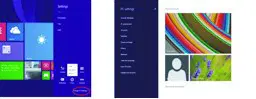
nur das Display auszuschalten. Das Tablet tritt in einen Schlafmodus ein, der einige Batteriefunktionen minimiert (um unnötige Akkuentwässerung zu vermeiden). Drücken Sie schnell die POWER-Taste, um aus dem Schlafmodus aufzuwachen, damit Sie das Tablet sofort verwenden können. NOTE: Eine andere Möglichkeit, auf Power zuzugreifen, herunterfahren oder Update und Neustarten ist
Wischen Sie vom rechten Rand des Bildschirms nach links und tippen auf SETTINGS.
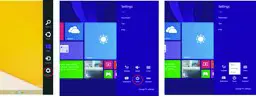
Ein Passwort benötigen.
E-Mail-Konto an die Mail App.

TMAX DIGITAL, INC. MODELL:TM970W510L FCC ID: XMF-MID9701 EINGANG 5V/2.5A
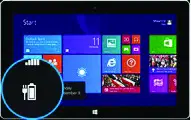
Verbinden Sie den Netzteil mit einer Steckdose, dann wie gezeigt an das Tablet. Es wird empfohlen, die Batterie vor dem ersten Gebrauch vollständig aufzuladen. Eine Batteriestatusanzeige erscheint in der unteren linken Ecke. Tippen Sie auf das Batteriesymbol, um den Prozentsatz der verbleibenden Leistung anzuzeigen.
Batteriepflege BetriebstemperaturIhr Tablet ist so konzipiert, dass es zwischen 32 ° F und 95 ° F (oder 0 ° C bis 35 ° C) arbeitet. Lithium-Ionen Batterien sind empfindlich gegenüber höheren Temperaturen. Halten Sie Ihr Tablet von direktem Sonnenlicht fern und lassen Sie es nicht in einer geschlossenen Umgebung, die für extreme Temperaturen anfällig ist.
jederzeit aufladen: Sie können die interne Batterie jederzeit wieder aufladen. Wir empfehlen jedoch, die Batterie mindestens einmal im Monat auf 10% oder niedriger zu entladen, bevor Sie sie wieder aufladen.

Bildschirm sperren und Menü starten zuerst, drücken Sie die Power-Taste. Dann wischen Sie mit dem Finger auf den Touchscreen. Der Bildschirm Sperre ist der Ausgangspunkt und erscheint, wenn das Tablet-Bildschirm eingeschaltet wird. Melden Sie sich bei Ihrem Konto an, indem Sie Ihr Passwort eingeben.
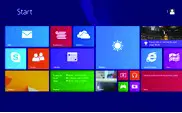
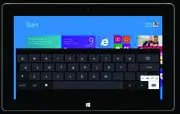

Das Startmenü ist der Bereich, in dem Sie Ihre Apps öffnen, auf das Internet, soziale Medien und mehr zugreifen. Tiles zeigt Benachrichtigungen, neue Nachrichten, Ankündigungen usw. an
Erstellen eines Microsoft-Kontos Es wird empfohlen, ein bestehendes Microsoft-Account einzurichten oder zu verwenden, um die Nutzung von Microsoft-Diensten wie Xbox zu verbessern. Outlook.comOneDrive, Skype usw. Viele Apps und Dienste verlassen sich auf das Konto, um Inhalte und Einstellungen geräteübergreifend zu synchronisieren. Wenn Sie bereits mehr als ein Microsoft-Konto haben, müssen Sie eines auswählen.
Starten Sie die Schaltfläche, um alle Apps auf dem Tablet zu starten. Wischen Sie vom linken Rand des Bildschirms nach innen, um alle offenen Apps anzuzeigen. Wischen Sie vom rechten Rand des Bildschirms nach innen und greifen auf das Charm-Menü zu, um das Datum & Uhrzeit von heute zu suchen, freizugeben, anzuzeigen oder auf Einstellungen zuzugreifen.
Fügen Sie andere E-Mail-Konten hinzu Hier erfahren Sie, wie Sie Ihre E-mail-Konte hinzufügen: 1. Tippen oder Klicken Postsendung vom Startbildschirm. 2. Öffnen Sie den Charm Einstellungen, tippen oder klicken Sie dann auf Konten > Ein Konto hinzufügen. 3. Wählen Sie den Typ des Kontos, das Sie hinzufügen möchten, und folgen Sie dann den Anweisungen auf dem Bildschirm.
Um eine App vom App-Tray auf den Home Screen zu verschieben, berühren und halten Sie die App dann ziehen sie zum gewünschten Bildschirm. Um es zu entfernen, berühren und halten Sie die App, dann ziehen Sie sie auf das "Entfernen" -Symbol oben im Bildschirm.
Presse

Wischen Sie nach rechts, um auf offene Apps zuzugreifen Wischen nach links für Suche, Teilen oder Einstellungen
Pinch to ZoomIn einigen Apps (wie Karten, Browser und Galerie) können Sie ein- und auszoomen, indem Sie zwei Finger auf dem Bildschirm gleichzeitig platzieren und sie zusammenklemmen (um herauszuzoomen) oder auseinanderspreizen (zum hineinzoomen).

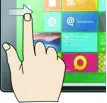

Abwärtsschwenken Wischen Sie von der oberen Kante nach unten und greifen Sie auf App-Befehle zu.
Wischen Sie die linke KanteWechseln Sie zwischen offenen Apps, indem Sie den linken Bildschirmrand nach innen wischen. Jedes Mal, wenn Sie wischen, wechseln Sie zu einer anderen App. Um zu einer bestimmten App zu wechseln, wischen Sie von der linken Kante nach innen und bewegen Sie sie mit dem Finger noch auf dem Touchscreen zurück in Richtung linker Rand. Tippen Sie dann auf die gewünschte App. Wischen Sie die rechte SeitenkanteWischen Sie, um PC-Einstellungen zu suchen, freizugeben oder darauf zuzugreifen.

Seite an Seite wischen Wischen Sie den Finger von Seite zu Seite, um ein Bild zu bewegen.
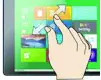
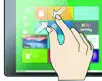

Wischen Sie die Unterkante Wischen Sie von der unteren Kante nach oben, um ein Element in der Bar mit App-Befehlen auszuwählen.
Pinch & Zoom vergrößern

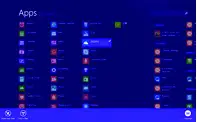
Um das Menü aller verfügbaren Apps anzuzeigen, tippen und ziehen Sie Ihren Finger von irgendwo unterhalb der Startmenükacheln nach oben, bis Sie das App-Menü sehen. Geben Sie einen App-Namen ein oder scrollen Sie, um die gewünschten Apps anzuzeigen. Um eine zum Startbildschirm hinzuzufügen, tippen Sie auf und halten Sie die gewünschte App für 2 Sekunden. Ein Häkchen wird erscheinen. Um von Start zu entkoppeln oder zu deinstallieren, verwenden Sie den gleichen Prozess.
Um zum Startmenü zurückzukehren und das Apps-Menü zu verwerfen, tippen Sie auf den Finger und ziehen Sie Ihren Finger von oben nach unten.
Desktop Apps können auf zwei Arten geschlossen werden. Sie können die App nach Abschluss schließen oder mit der Verwendung einer zweiten App beginnen, und die erste App wird automatisch geschlossen, nachdem eine Zeit lang nicht verwendet wurde.
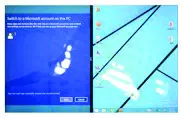
Apps nebeneinander anzeigen Um zwei Apps nebeneinander anzuzeigen, wischen Sie eine offene App von der linken Kante nach innen, ziehen Sie sie und halten Sie sie. Freigabe auf eine Seite. Eine Dual-Screen-Schnittstelle scheint eine zweite Anwendung zu platzieren.
Um eine App vollständig zu schließen, ziehen Sie sie mit dem Finger an den unteren Rand des Bildschirms und halten Sie sie dort fest, bis die App umdreht. Zeigen Sie geöffnete Apps und Dienste im Task-Manager an (Typen des Task-managers in Suche, um diese App zu finden).
Um eine der Apps zu ändern, gehen Sie zum Startmenü oder zur Ansicht "Apps" und tippen auf eine App. Es wird auf den ersten beiden Apps erscheinen. Tippen Sie auf den linken oder rechten Rand des Bildschirms.
Um den Dual-Bildschirm rückgängig zu machen, tippen Sie auf die mittlere Partitionslinie und ziehen Sie nach rechts oder links. 16

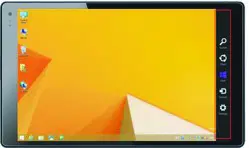
Charm Menu Column - Suchen, Teilen, Verbinden, Einstellungen
Dieses Tablet verwendet WiFi 802.11b / g / n Netzwerke, um sich mit dem Internet zu verbinden, so dass Sie auf das World Wide Web zugreifen können, E-Mails senden und Apps herunterladen können.
Von der rechten Kante des Bildschirms wischen Sie Ihren Finger nach innen, um die Charm-Menüspalte zu öffnen.
(WiFi-Entfernung kann durch Ihre Umgebung und WiFi Router beeinflusst werden).
Um eine Verbindung zum Internet herzustellen, benötigen Sie Folgendes:

Durchsuchen Sie die Dateien und Anwendungsprogramme auf dem Tablet PC.
oder WI-FI
Teilen Sie das Programm über soziale Medien oder E-Mail.
Zurück zum Startbildschirm. Vom Startbildschirm aus können Sie diese Funktion auch verwenden, um das zuletzt geöffnete Anwendungsprogramm zurückzugeben.
Verbinden Sie sich mit einem WiFi-Netzwerk Öffnen Sie den Charm der Einstellungen (wischen Sie vom rechten Rand des Bildschirms nach innen, dann tippen Sie auf die Einstellungen). Tippen Sie auf das Wireless Network Icon
. Tippen Sie unter WiFi auf das Netzwerk, mit dem Sie sich verbinden möchten, und dann auf CONNECT. Wenn Sie dazu aufgefordert werden, geben Sie das Passwort ein.
Lesen, Schreiben und Teilen von Dateien, verbinden Sie einen externen Bildschirm oder Drucker mit dem Gerät, das an den Tablet-PC angeschlossen ist.
Trennen Sie die Verbindung von einem WiFi-Netzwerk Öffne den Settings Charm. Tippen Sie auf das Wireless Network Icon
Personalisieren und Einrichten des Tablets.
Das ist verbunden. Tippen Sie auf das Netzwerk mit dem verbundenen Status und dann auf DISCONNECT.
Netzwerkname/SSID · verfügbar · Passwort Wireless Router

Skype: Kontakte hinzufügen Mit Skype-Anrufen und Videochat können Sie kostenlos mit jedem in Kontakt bleiben. Sobald sie ihre freunde hinzugefügt haben, können sie skype-anrufe tätigen und sofortnachrichten senden.
OneDrive Personal Cloud Storage OneDrive ist ein Online-Cloud-Speicher, der mit Ihrem Microsoft-Konto geliefert wird. Wenn Sie Dokumente, Fotos, Musik und andere Dateien auf OneDrive speichern, können sie von jedem mit dem Internet verbundenen Gerät aus verwendet oder mit anderen geteilt werden.
Um mit Skype zu beginnen: 1. Auf dem Startbildschirm tippen oder klicken Sie auf Skype. 2. Melden sie sich mit ihrem microsoft-konto an und ihre messenger-freunde werden automatisch zu ihrer vorhandenen kontaktliste hinzugefügt. Wenn sie bereits ein skype-konto haben, können sie es mit ihrem microsoft-konto zusammenführen, indem sie den anweisungen auf dem bildschirm folgen. 3. Fügen Sie Ihre Kontakte hinzu.
Fügen Sie Dateien zu Ihrem OneDrive hinzu und greifen Sie dann von Ihrem Tablet aus auf sie zu.
Skype und Kontakte

Mit den Kameras
USB-Stick oder Festplatte
Front- und Rückkameras
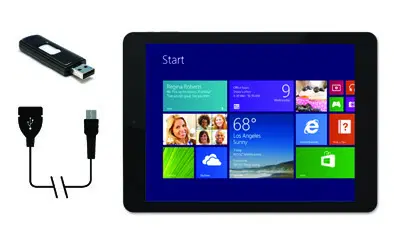
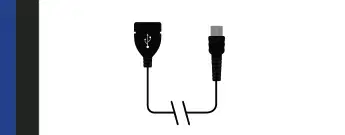
Legen Sie ein USB-Stick oder eine externe Festplatte mit dem im Lieferumfang enthaltenen Übertragungskabel in den USB-Anschluss. Darüber hinaus können Sie eine externe Maus hinzufügen, eine Tastatur oder ein anderes USB-kompatibles Gerät anschließen.
Ihr Tablet verfügt über zwei Kameras. Verwenden sie die 2,0mp frontkamera für skype video chat, nehmen "selfies". Verwenden Sie die 2,0 MP rückwärts gerichtete Kamera, um Meetings aufzuzeichnen und HD-Videos und Fotos aufzunehmen. Um ein foto aufzunehmen oder ein video aufzuzeichnen, öffnen sie die kamera-app und tippen dann auf den bildschirmfoto-oder video-button.

Anzeigen und Bearbeiten von Fotos Sehen Sie Fotos und Videos, die Sie mit der Kamera aufgenommen haben, Fotos & OneDrive App: Kamera-AppWischen Sie nach rechts, um aktuelle Fotos und Videos anzusehen. Sie können auch vom oberen rand des bildschirms nach unten wischen und dann auf camera roll tippen.
Hinzufügen oder "Pair" eines Bluetooth-kompatiblen Geräts mit Ihrem Tablet wie folgt: Schalten Sie das kompatible Bluetooth-Gerät ein und machen es auffindbar. 2. Öffne den SETTINGS Charme, tap Ändern Sie PC-Einstellungen > PC und Geräte > ; Bluetooth. 3. Stellen Sie sicher, dass Bluetooth eingeschaltet ist und warten Sie dann, während Windows nach dem Gerät sucht.
Fotos, File Explorer oder die OneDrive App: Gehen Sie zum Ordner Bilder und dann zur Rolle Kamera .

Kamerafunktionsführer
Aus dem Startmenü wählen Sie die Kamerakachel.
Fotoeditor: Wischen Sie den Finger vom unteren Rand des Bildschirms, wenn Sie das Bild ansehen.
Führen Sie automatische Korrekturen über die Foto-App durch. Experimentieren Sie mit Beleuchtungs- und Farbanpassungen, Effekten, Zuschneiden und Rotation.
Tippen Sie, um ein Foto zu machen.
AUTO FIX: Wählen Sie aus verschiedenen Einstellungen, um Ihr Foto zu verbessern.
Tippen Sie auf das Video zu starten. Rotes Licht erscheint. Tippen Sie erneut, um zu stoppen.
GRUNDSTELLEN: Grundlegende Fixes umfassen Rotation, Ernte, Begradigung. Keine Red Eye-Funktion.
Wischen Sie den Finger vom unteren Rand des Bildschirms, um auf weitere Kamerafunktionen zuzugreifen.
Licht: Die Anpassungen des Lichts umfassen Helligkeit, Kontrast, Highlights und Schatten.
CHANGE CAMERA: Tippen Sie auf, um zwischen Vorder- und Rückkameras zu wechseln.
TF Memory Card Slot Irgendwann benötigen Sie möglicherweise zusätzlichen Platz auf Ihrem Tablet. Verwenden Sie eine optionale Speicherkarte im TF-Stil, um bis zu 64 GB zusätzliche Speicherkapazität hinzuzufügen.
COLOR: Die Einstellungen umfassen Temperatur, Tönung, Sättigung und Verbesserung.
TIMER: Tippen Sie wiederholt, um das Timerintervall von 3 sec anzupassen. oder 10 sec.
EFFEKTE: Enthält selektiven Fokus und Vignette.
FLASH: Nicht unterstützt auf dem Gerät, da es keine LED-Lichtfunktion gibt.
EXPOSITION: Justieren Sie die Bar nach oben / unten, um mehr Licht in das Foto oder Video zu lassen.

TMAX Digital Inc. garantiert dieses NuVision-Produkt für einen Zeitraum von einem (1) Jahr ab dem ursprünglichen Kaufdatum gegen Material- oder Verarbeitungsfehler. Während dieser Zeit wird TMAX Digital Inc ein defektes Teil durch ein neues oder renoviertes Teil ersetzen, ohne dass Ihnen eine Gebühr auferlegt wird. Wenn Ihr Gerät als nicht reparierbar gilt, wird TMAX Digital Inc das Gerät nach eigenem Ermessen von TMAx Digital durch ein neues oder renoviertes Gerät ersetzen.
Der Kunde ist für Transportkosten und Versicherungsgebühren (falls zutreffend) gegenüber Corporate verantwortlich. Es liegt in der Verantwortung des Kunden, Originalverpackungen aufzubewahren oder gleichartige Verpackungen bereitzustellen, um den Garantieprozess zu erleichtern. TMAX Digital Inc. wird keinerlei Haftung übernehmen, um Verpackungen für Garantieartikel bereitzustellen. Sollte das Produkt aufgrund unzureichender Verpackung beschädigt werden, kann die Garantie ungültig sein. Sie müssen eine Rücksendegenehmigungsnummer (RMA #) erhalten, bevor Sie das Gerät zum Service einschicken. Der Service, der bereitgestellt wird, ist für die Dauer der ursprünglichen Garantie oder 45 Tage garantiert.
Ihre Verantwortung Die oben genannte Garantie unterliegt den folgenden Bedingungen: Bewahren Sie die ursprüngliche Kaufrechnung auf, um einen Kaufnachweis zu erbringen. Arbeitsdienstgebühren für die Installation, Einrichtung und Anpassung von Verbraucherkontrollen sowie die Installation oder Reparatur jeglicher Art von Antennen- oder Kabelsystemen fallen nicht unter diese Garantie.
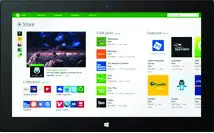
Der Windows Store enthält alle Apps, die Sie suchen. Beginnen Sie mit der Suche nach Apps in Top-Kategorien wie Spielen, Unterhaltung, Musik, Sport, eBooks, Nachrichten, Essen & Dining, Reisen und mehr. Viele sind kostenlos und premium-apps sind ebenfalls verfügbar.
Die Garantie erstreckt sich nur auf Mängel in Materialien oder Verarbeitung wie oben begrenzt und nicht für andere Produkte oder Teile oder Zubehör, die verloren gegangen sind, weggeworfen, beschädigt durch Missbrauch, Unfall, Vernachlässigung, Handlungen Gottes wie Blitze, Spannungssprünge im Haus, unsachgemäße Installation oder Seriennummer unleserlich gemacht. Die Garantie deckt keine kosmetischen Schäden ab.

Wie Sie Garantieservice erhalten Nachdem Sie die Bedienungsanweisungen befolgt und die FAQ von unserer Website www.tmaxdigital überprüft haben com, kontaktieren Sie bitte den Kundenservice direkt unter (800) 890-1288. Unsere Betriebszeiten sind von 8:30 Uhr bis 17:30 Uhr (PST) Montag bis Freitag. Sie werden darüber informiert, wie Ihre Forderung bearbeitet wird. Verfügbare Informationen, einschließlich Kaufdatum, Seriennummer und das Problem mit dem Produkt. Sollte ein Problem innerhalb der Grenzen der Garantie liegen, erhalten Sie eine (RMA) Autorisierungsnummer und -anweisung. Der Kaufnachweis muss bestätigt werden, bevor ein Garantieservice bereitgestellt werden kann. Sollte ein Anspruch nicht von der eingeschränkten Garantie abgedeckt sein, werden Sie gefragt, ob Sie eine Dienstleistung gegen Gebühr erbringen lassen möchten. Wir können den Kunden für jeden Serviceanruf, der für etwas nicht von der eingeschränkten Garantie abgedeckt ist, in Rechnung stellen.
Einschränkungen Ihr LCD-Panel ist ein innovatives Gerät, das mit aktiven Pixeln von mindestens 99,9 % auf präzise Toleranzen hergestellt wird. Daher ist es KEINE Fehlfunktion, mehrere nicht leistungsfähige Pixel auf Ihrem Bildschirm anzuzeigen. Alle Garantien, die durch das Landesrecht impliziert sind ausdrücklich auf die Dauer der eingeschränkten Garantie oben dargelegt mit Ausnahme von Gewährleistungen impliziert durch staatliches Recht beschränkt. 2015 TMAX Digital Inc. Alle Rechte vorbehalten. Excel, Hotmail, Internet Explorer, Microsoft, OneNote, Outlook, PowerPoint, OneDrive, Windows, Xbox, Xbox Live und Skype sind eingetragene Marken der Microsoft Corporation. Bluetooth ist eine eingetragene Marke von Bluetooth SIG, Inc.
Dieses Dokument wird mit „wie-ist versehen. Informationen und Spezifikationen können sich ohne vorherige Ankündigung ändern.
In dieser Anleitung genannte Seiten – Hersteller, Support und Downloads.
Besitzer und unser Team antworten in der Regel innerhalb eines Tages – und Ihre Frage hilft auch anderen weiter.
Stellen Sie die erste Frage — andere Nutzer oder unser Team antworten Ihnen.