




Einleitung
Vielen Dank für den Kauf des NuVision TM808 8 Windows Tablets. Es nutzt Touch-Technologie, um Ihre persönliche Computer und Medieninhalte Erfahrung zu machen, sowohl nahtlos als auch immersiv. Das Tablet ist der perfekte Begleiter für die Erledigung alltäglicher Aufgaben, Steigerung der Produktivität unterwegs, Videospiele spielen, Xbox Music und Video streamen, Fotos machen und im Internet surfen.
Wenn es Zeit ist zu arbeiten, wird der TM808 mit Microsoft Office 365 Personal geliefert, das Word, Excel, Outlook, PowerPoint, OneNote, Publisher und Access enthält. Finden sie die beiliegende autorisierungskarte, um ihr einjähriges abonnement zu beginnen, das ihnen auch unbegrenzten cloud-speicher und 60 minuten pro monat kostenlose skype-videoanrufe in über 60 ländern ermöglicht. Darüber hinaus finden Sie andere Funktionen wie Bluetooth-Konnektivität, einen Mini-HDMI-Anschluss zur Anzeige von Inhalten auf einem HD-Display (Fernsehen, Monitor oder Projektor), Front- und Rückkameras sowie einen Speicherkartensteckplatz für bis zu 64 GB zusätzlichen Speicher. Mit einem schlanken Design und einem hellen High-Definition IPS Touchscreen, der ultrabreite Blickwinkel garantiert, werden Sie Ihren TM808 noch viele Jahre genießen.
Mit Fingergesten wischen Sie von der Oberseite nach unten, vom unteren Rand nach oben oder von den linken und rechten Rändern des Displays nach innen, um durch das Tablet zu navigieren.
Die folgenden Informationen helfen Ihnen, das Beste aus Ihrem Tablet herauszuholen. Wir empfehlen dringend, es vor dem ersten Gebrauch gründlich zu lesen.
8" 1280 x 800 IPS HD Touchscreen Intel Quad Core Baytrail Prozessor Windows 8.1 OS 16GB interner Speicher; 1 GB RAM Frontkamera 2MP / Rückkamera 2 MP WiFi 802.11b/g/n; Bluetooth Connectivity HD Ausgang auf TV Micro USB TF Memory Card Slot (bis zu zusätzlichem 64GB Storage) Office 365 Personal (Authorization Card inbegriffen)

Sicherheitsanweisungen Bitte lesen Sie die folgenden Anweisungen und Hinweise, bevor Sie Ihr Tablet verwenden.
1. Vermeiden Sie die Verwendung in extrem heißen, kalten, staubigen, feuchten oder nassen Umgebungen. 2. Die Tablette ist nicht feuchtigkeits-/wasserbeständig. Vermeiden Sie die Verwendung der Tablette um Wasserquellen herum. 3. Vermeiden Sie es, die Tablette auf eine harte Oberfläche zu fallen oder gewaltsam aufzusetzen. Dies kann den Bildschirm oder interne elektronische Komponenten beschädigen. 4. Verwenden Sie keinen Alkohol, Verdünner oder Benzol zur Reinigung der Oberfläche der Tablette. Verwenden Sie nur Reinigungsmittel, die für Computer-Tablettengeräte entwickelt wurden. 5. Verwenden Sie das Tablet nicht beim Gehen oder Fahren. 6. Übermäßiger Gebrauch von Kopfhörern bei hoher Lautstärke kann zu Hörbehinderungen führen. Begrenzen Sie die Kopfhörernutzung und passen Sie dabei das Volumen auf ein moderates Niveau an. 7. Die Bilder in diesem Handbuch können leicht vom tatsächlichen Produkt abweichen. 8. Laden Sie den Tablet-Akku unter einem der folgenden Umstände: a Das Symbol für Batteriepegel zeigt eine geringe Leistung an, indem es ein leeres rotes Akkusymbol anzeigt. b) Tablet wird automatisch ausgeschaltet, auch nach dem Neustart. c Bildschirmtasten oder -anzeige funktionieren nicht ordnungsgemäß. 9. Trennen Sie das Tablet nicht plötzlich, wenn Sie Daten formatieren, hochladen oder herunterladen. Dies kann zu Programmfehlern (z.B. System- oder Bildschirm "Einfrieren") 10 führen. Statische Entladung im Kabel, während es mit einem Computer verbunden ist, kann Dateien beschädigen oder den Speicher und seinen Inhalt beschädigen. 11. Die Demontage des Tablets erlischt die Garantie des Herstellers. Wenn Sie Probleme haben, lesen Sie den FAQ-Bereich dieses Handbuchs. 12. Tablet-Funktionen, Hardware, Software und Garantieinformationen können vom Hersteller oder seinen jeweiligen Besitzern überarbeitet werden und sich ohne vorherige Ankündigung ändern. 13. Warnung: Dieses Produkt kann eine Chemikalie enthalten, die dem Staat Kalifornien bekannt ist und Krebs, Geburtsfehler oder andere reproduktive Schäden verursacht.

Ausschalten: Drücken und halten Sie für ein paar Sekunden. Schieben Sie den Finger nach unten, um das Tablet bei Aufforderung abzuschalten. Sleep Mode: Drücken Sie kurzzeitig, um die Anzeige auszuschalten. Reset-Tablet: 10 Sekunden drücken und halten 2. Touchscreen: 8 IPS-Breitsichtfeld mit HD Auflösung von 1280 x 800 Pixeln. 3. Start Menü Button: Tippen Sie auf das Startmenü, um direkt auf Apps, Kacheln, das Internet und mehr zuzugreifen. 4. Volumen + / Volume –: Verringern oder erhöhen Sie die Lautstärke für eingebaute Lautsprecher, Stereo-Kopfhörer (Ohrknospen) oder extern betriebene Lautsprecher. Passen Sie die Lautstärke der eingebauten Lautsprecher oder Kopfhörer an (wenn eingesteckte Ton durch Lautsprecher stummgeschaltet wird). 5. Front Web Kamera: Eingebaute 2mp-frontkamera für "selfies" oder videochats mit familie und freunden. 6. Kameraanzeige: Der Indikator blinkt, wenn er verwendet wird. 7. DC-Indikator: Wird das Gerät eingeschaltet, wird es angehalten. 8. Kopfhörerbuchse: Verwenden Sie Kopfhörer für privates Hören oder verbinden Sie verstärkte Lautsprecher für eine höhere Klangqualität. 9. Micro USB: Mediendateien auf oder von Ihrem Computer auf das Tablet übertragen; Verbinden Sie kompatible Geräte wie Maus, Tastatur, Kamera oder externe Festplatte. 10. Mini-HDMI: Mediendateien auf oder von Ihrem Computer auf das Tablet übertragen; Verbinden Sie kompatible Geräte wie Maus, Tastatur, Kamera oder externe Festplatte. 11. Micro TF Memory Card Slot: Der eingebaute Speicherkartenleser-Steckplatz unterstützt eine optionale TF-Speicherkarte für zusätzliche Speicherung. Legen Sie eine optionale Speicherkarte bis zu 64 GB für die Speicherung oder Übertragung von Dateien ein. 12. MIC: Eingebautes Mikrofon für persönliche Sprachaufnahmen im Unterricht oder bei der Arbeit. 13. Gleichstromeingang: Verbinden Sie sich, um die interne wiederaufladbare Batterie aufzuladen. 14. Sprecher: Eingebaute Lautsprecher zum Hören von Musik, Videos und Audio-E-Books. 15. hintere Kamera: Die eingebaute 2MP-Rückfahrkamera macht Fotos und 720p HD-Videos.
Verbinden Sie sich mit dem Internet und verbinden Sie Ihre Bluetooth-kompatiblen Geräte wie Lautsprecher, Drucker und Kopfhörer bis zu 30 'entfernt. 3

Erste Schritte mit Ihrem Tablet-Power Ein/Aus/Standby-Modus / Zurücksetzen EIN Drücken und halten Sie die Power-Taste an der Seite für ein paar Sekunden, bis das Logo
Bildschirm erscheint, dann freigeben.
von der Tablette.
BEREITSCHAFTSZUSTAND: Während das Tablet eingeschaltet ist, drücken Sie die Seite Strom Knopf schnell ausschalten der
nur anzeigen. Das Tablet tritt in einen Schlafmodus ein, der einige Batteriefunktionen minimiert
(Schalten Sie sich vollständig aus, um unnötige Batterieentwässerung zu vermeiden). Presse Strom Schaltfläche schnell aus dem Schlafmodus aufzuwachen, um das Tablet sofort zu verwenden.

Wenn Sie das Tablet zum ersten Mal einschalten, führt Sie ein Setup-Assistent durch eine Reihe von Schritten zu
Personalisieren Sie Ihr Tablet, richten Sie WiFi, Ihren Microsoft-Account, einen kostenlosen Cloud-Service und mehr ein.
All dies kann zu einem späteren Zeitpunkt geändert werden.


Um ein Passwort auszuwählen oder zu ändern, wischen Sie Ihren Finger am rechten Rand des Bildschirms nach innen
Zeigen Sie das Charm Menu an. Wenn ein Passwort erforderlich ist, müssen Sie eines auswählen, um sich anzumelden.
Öffne den Charm der Einstellungen und tippe (oder klicke) PC Einstellungen > Konten > ; Anmeldeoptionen
DISK (siehe Seite 25) ODER DURCHSCHRIFT BLEIBEN SIE AN EINEM SICHEREN ORT!
Unter PasswortpolitikWählen Sie einen Artikel aus der Liste: Microsoft-Konto. Wählen Sie einen Zeitrahmen oder Benötigen Sie immer ein Passwort. Lokales Konto.
Wählen Sie einen Zeitrahmen, Immer ein Passwort benötigen, oder Erfordern Sie niemals ein Passwort.
Es wird empfohlen, die Tablette vor dem ersten Gebrauch vollständig aufzuladen. Die Spielzeiten variieren je nach
Anzeigeneinstellungen, apps, die geöffnet bleiben, und ihre internetnutzung. Um das Tablet aufzuladen, stecke die
Steckverbinder (1) des AC-Adapters (2) in den DC-Eingang an der Oberseite des Tablets. Stecker-Wechselstromadapter
in einen Wandauslass (3).
Wenn das Tablet eingeschaltet ist, wird der Batteriestatus-Symbol pulsieren zeigt an, dass aufgeladen. Es ist
vollständig aufgeladen, wenn das Symbol einer vollen Batterie auf dem Bildschirm angezeigt wird. Es ist normal für das Tablet
warm sein, während es aufgeladen wird oder während des allgemeinen gebrauchs.
Be powered ON. Wenn sich das Tablet im Standby-Modus oder aus befindet, wird die Tastatur nicht aufgeladen.

35 °C. Lithium-Polymer Batterien sind empfindlich gegenüber höheren Temperaturen, also halten Sie Ihr Tablet aus
direktes Sonnenlicht und lassen Sie es nicht in einer geschlossenen Umgebung, die für extreme Temperaturen anfällig ist
(wie in einem Fahrzeug)

Im Startmenübildschirm können Sie auf alles auf Ihrem Tablet zugreifen und im Internet suchen. Hier überprüfen Sie Ihre E-Mails und öffnen Anwendungen. Live-Kacheln bieten Ihnen die neuesten Nachrichten und Wetter, Sportveranstaltungen und mehr. Diese bunten Kacheln warnen Sie auch mit Anzeigehinweisen, einschließlich Nachrichten und Ankündigungen.
Der Desktop ist, wo File Explorer und andere Ordner befinden. Um darauf zuzugreifen, finden Sie die Kachel in der
Startmenü. Bei Verwendung der meisten Windows-kompatiblen Tastatur drücken Sie die Windows Home Taste +
D-Taste (siehe Tastaturbenutzerhandbuch).

Beim Drehen des Tablets passt sich der Bildschirminhalt automatisch an die richtige Position an, entweder im Porträt- oder Landschaftsmodus.

Es wird empfohlen, ein bestehendes Microsoft-Konto einzurichten oder zu verwenden, um die Vorteile von
Microsoft-Dienste wie Xbox, Hotmail Outlook.comOneDrive, Skype usw. Viele Apps und
Dienste verlassen sich auf das Konto, um Inhalte und Einstellungen über Geräte hinweg zu synchronisieren. Wenn Sie mehr als
Ein Microsoft-Konto bereits, müssen Sie eine auswählen.
Fügen Sie andere E-Mail-Konten hinzu, um Ihre E-mail-KonTEN hinzuzufügen: 1. Tippen (oder Klicken) Postsendung vom Startbildschirm. 2. Öffne den Charm der Einstellungen und tippe (oder klicke) Accounts > Fügen Sie ein Konto hinzu. 3. Wählen Sie den Typ des Kontos, das Sie hinzufügen möchten, und folgen Sie dann den Anweisungen auf dem Bildschirm.
HINWEIS: ERSTELLEN SIE KEIN PASSWORT, OHNE EINE KENNWORT-RESET-DISK ZU ERSTELLEN (SIEHE SEITE 25) ODER AUFZUSCHREIBEN. BLEIBEN SIE AN EINEM SICHEREN ORT! Drücken Sie die Power-Taste, um das Tablet einzuschalten. Mit dem Finger wischen Sie vom Touchscreen nach oben. Der Bildschirm Sperren ist der Ausgangspunkt und erscheint, wenn der Tablet-Bildschirm eingeschaltet ist. Melden Sie sich bei Ihrem Konto an, indem Sie Ihr Passwort eingeben (siehe Seite 24 zum Erstellen von Kennwort oder PIN).
Wenn Sie entweder auf das Suchsymbol oder den Fluch in einem Textfeld tippen, zeigt Ihr Tablet automatisch eine virtuelle und reaktionsfähige Tastatur an.


Textvorschläge werden angezeigt, wenn Sie Wörter eingeben. Um einen Vorschlag einzufügen, den Sie gemacht haben, können Sie darauf tippen oder drücken
Die Spacebar. Wenn Sie diesen Modus ein- (oder ausschalten) möchten, öffnen Sie den Charm Settings.
Tippen (oder Klicken) PC-Einstellungen ändern > PC und Geräte >, Typisierung >: Textvorschläge anzeigen als I Type


Wischen Sie den linken Rand: Wechseln Sie zwischen offenen Apps, indem Sie vom linken Bildschirmrand nach innen wischen. Jedes Mal, wenn Sie wischen, wechseln Sie zu einer anderen offenen App. Um zu einer bestimmten offenen App zu wechseln, wischen Sie von der linken Kante nach innen und bewegen Sie sie mit dem Finger noch auf dem Touchscreen zurück in Richtung linker Rand. Tippen Sie dann auf die gewünschte App.
Folie nach links für Suche, Teilen oder Einstellungen

Wischen Sie nach rechts: Wischen Sie, um PC-Einstellungen zu suchen, freizugeben oder darauf zuzugreifen.


Pinch & Zoom


Pinch to Zoom: In bestimmten Apps (wie Karten, Browser und Galerie) können Sie ein- und auszoomen, indem Sie zwei Finger gleichzeitig auf den Bildschirm legen. Pinch zusammen, um herauszoomen und sie auseinander zu spannen, um hineinzuzoomen.
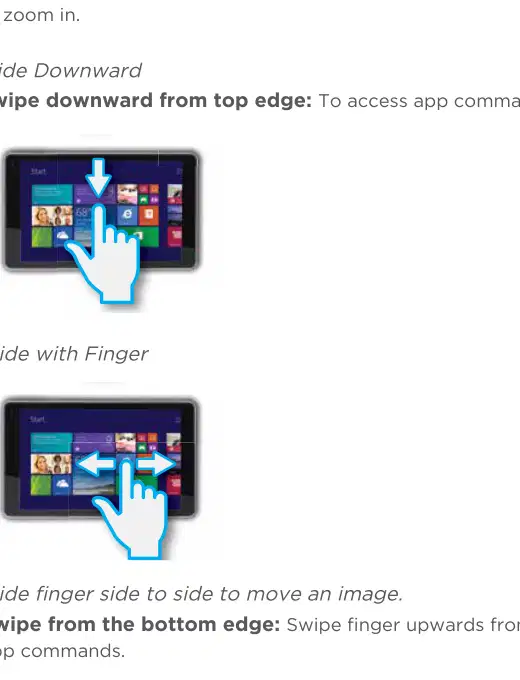
Rutsche nach unten Von der oberen Kante nach unten wischen: Zugriff auf App-Befehle.
Schieben Sie den Finger von Seite zu Seite, um ein Bild zu bewegen. Streichen von der Unterkante: Wischen Sie den Finger von der unteren Kante nach oben, um andere App-Befehle zu finden.


Erweiterung


Charms helfen Ihnen, Dinge auf Ihrem Tablet zu erledigen, einschließlich Suche, Drucken, Teilen und Ändern
Ihre Tablet-Einstellungen.
Von der rechten Kante des Bildschirms wischen Sie Ihren Finger nach innen, um die Charm-Menüspalte zu öffnen.
Suchen Dateien, App-Programme und alles im Web oder geben Sie in das Suchfeld ein.
Öffnen Sie eine bestimmte Datei, ein Foto oder eine Website, die Sie mit dem Anteil Charme. Wischen Sie von der rechten Kante des Bildschirms nach innen und tippen (oder klicken) Einstellungen > Share. Um auf einer Social Media-Site zu posten, tippen (oder klicken) Menschen. Um eine Seite später zu lesen, tippen Sie auf (oder klicken) Leseliste. Um einen Link per E-Mail zu senden, tippen (oder klicken) Postsendung Um einen Screenshot zu teilen, tippen (oder klicken) Screenshot
Offen Startmenü Bildschirm. Sie können diese Funktion auch verwenden, um zum zuletzt geöffneten Anwendungsprogramm zurückzukehren.
Verbinden Sie einen externen Bildschirm oder Drucker mit dem Tablet-PC. Oder greifen Sie auf andere PC-Einstellungsoptionen zu, einschließlich Systemsteuerung, Windows aktivieren, Zeit einstellen, Updates und Wiederherstellung. Personalisieren und richten Sie das Tablet durch eine benutzerdefinierte Anpassung der Einstellungen ein.

Drücken Sie die Starttaste, um auf Apps auf dem Tablet zuzugreifen und diese zu starten. Wischen Sie von links nach innen
Rand des Bildschirms, um offene Apps anzuzeigen; wischen Sie vom rechten Rand des Monitors nach innen, um darauf zuzugreifen
Das Charm-Menü zum Suche, Anteil, Ansicht heute Datum & Uhrzeit, Batterie Ebene oder Zugang Einstellungen.
Um eine App aus dem App-Menü auf den Home Screen zu verschieben, berühren und halten Sie die App. Dann
Ziehen Sie es auf den gewünschten Bildschirm. Um es zu entfernen, berühren und halten Sie die App, dann ziehen Sie sie auf den "Entfernen"
Icon oben auf dem Bildschirm.
Um das Menü aller Apps auf Ihrem Tablet anzuzeigen, tippen und schieben Sie Ihren Finger von oben nach oben
irgendwo unterhalb der Startmenükacheln, bis das Apps-Menü erscheint. Geben Sie den Namen oder Scrollen (nach oben),
unten, rechts), um die gewünschten Apps anzuzeigen, da es mehrere Menüs gibt. Hinzufügen (oder Anheften) einer App zum Start
Bildschirm, tippen und halten für zwei (2) Sekunden. Ein Häkchen erscheint neben der App. Um zu entpinnen von
Starten oder deinstallieren, verwenden Sie den gleichen Prozess und dann die Überprüfung.
Um zum Startmenü zurückzukehren und das Apps-Menü zu verwerfen, tippen Sie auf den Finger und schieben Sie Ihren Finger von oben nach unten.

Sie müssen Apps nicht unbedingt in Windows schließen. Wenn Sie zu einer anderen App wechseln, ist die
Original läuft weiterhin im Hintergrund und wird schließlich geschlossen, wenn nicht verwendet.
Um die App vollständig zu schließen, ziehen Sie sie an den unteren Bildschirmrand und halten Sie sie dort bis zur App
umdreht. Anzeigen von geöffneten Apps und Diensten im Task-Manager (Task-Manager in Suchen nach)
Finden Sie diese App.


Um zwei apps nebeneinander anzuzeigen, wischen sie eine offene app von der linken kante nach innen, ziehen sie es und halten. Freigabe auf eine Seite. Eine Dual-Screen-Schnittstelle erscheint, um die zweite Anwendung zu platzieren.
Um eine der Apps zu ändern, gehen Sie zum Startmenü oder zur App-Ansicht und tippen (oder klicken) auf eine App. Es wird auf den ersten beiden Apps erscheinen.
Um den Dual-Bildschirm rückgängig zu machen, tippen Sie auf die mittlere Partitionslinie und ziehen Sie nach rechts oder links.
Um auf den Standard-Windows Desktop zuzugreifen, der die vertraute Taskleiste, Symbole und Ordner enthält
Datei-Explorer, tippen Sie auf die DESKTOP Kachel im Startmenü gefunden. Tippen Sie auf das Windows-Symbol, um darauf zuzugreifen.

Dieses Tablet nutzt WiFi 802.11b/g/n Netzwerke, um sich mit dem Internet zu verbinden, so dass Sie auf das World Wide Web zugreifen können, E-Mails senden und Apps herunterladen können. (WiFi-Entfernung kann durch Ihre Umgebung und WiFi Router beeinflusst werden). Um eine Verbindung zum Internet herzustellen, benötigen Sie Folgendes:
oder WI-FI
Öffnen Sie den Charm der Einstellungen, indem Sie Ihren Finger vom rechten Rand des Bildschirms nach innen wischen und dann
Tippen (oder Klicken) Einstellungen. Tippen Sie auf das Wireless Network Icon. Tippen Sie unter WiFi auf das gewünschte Netzwerk
um eine Verbindung herzustellen, dann tippen (oder klicken) Steckverbinder. Wenn Sie aufgefordert werden, geben Sie das Passwort ein.
Offen Einstellungen Charme. Tippen Sie auf das drahtlose Netzwerksymbol, das "Connected" ist. Tippen Sie auf das Netzwerk
mit dem verbundenen Status, dann tippen (oder klicken) Trennung.
Netzwerkname/SSID · verfügbar · Passwort Wireless Router

Skype: Kontakte hinzufügen Mit Skype-Anrufen und Videochat über den Computer können Sie mit jedem in den USA Kontakt halten kostenlos. Sobald sie freunde hinzugefügt haben, können sie skype-anrufe tätigen und sofortnachrichten senden. Um mit Skype zu beginnen:
OneDrive ist ein Online-Cloud-Speicher, der mit 15 GB geliefert wird, wenn Sie Ihr Microsoft-Konto erstellen. Speichern Sie Dokumente, Fotos, Musik, Filme und andere Dateien auf OneDrive. Sie sind von jedem internetfähigen Gerät einschließlich Ihres Tablets verfügbar, um sie zu verwenden und mit anderen zu teilen.
Fügen Sie Dateien zu Ihrem OneDrive hinzu und greifen Sie dann von Ihrem Tablet aus auf sie zu. 1. Gehen Sie mit den Dateien, die Sie auf das Tablet kopieren möchten, zum Computer.

Ihre Tablet-Box enthält eine Aktivierungskarte mit Zugriff auf ein Jahresabonnement für Office 365 Personal. Es enthält beliebte Programme wie Word, Excel, PowerPoint, Outlook, OneNote.

Publisher und Access. Positionieren Sie das Tablet in der Portrait-Ausrichtung und tippen Sie dann doppelt auf das Tastatursymbol in der Taskleiste, um den Product Key einzugeben und zu aktivieren. Folgen Sie dann den Anweisungen, um die Installation abzuschließen. Nach der Installation finden Sie Office-Programme im Apps-Menü. Von dort aus können Sie Programme in die Taskleiste Startmenü oder Desktop einfügen (siehe pg). 21.
Verwendung der Postsendung App zum Lesen und Beantworten von E-Mails aus allen Ihren Konten. Sie können hinzufügen Outlook.comGmail, Yahoo, AOL und Exchange E-Mail-Konten für die App. Hinzufügen einer E-Mail
account: Tippen (oder Klicken) im Startmenü Postsendung. Wischen Sie nach innen von der rechten Kante des
Bildschirm und öffnen Sie den Charm der Einstellungen. Tippen Sie auf Konten > Fügen Sie ein Konto hinzu
Die Menschen App ist Ihr Adressbuch und Social-App. Wenn Sie mit Ihren Social Media-Konten verbunden sind, erhalten Sie Updates, Tweets, Fotos und mehr. Zusätzlich können Sie Kommentare abgeben oder
Retweet ohne Apps zu wechseln. Zum Hinzufügen von Kontakten: Tippen (oder Klicken) im Startmenü Menschen.
Wischen Sie von der rechten Kante des Bildschirms nach innen und öffnen Sie die Einstellungen Charme. Tippen (oder Klicken) Accounts > Fügen Sie ein Konto hinzu
OneNote synchronisiert sich mit OneDrive, Ihrem persönlichen Cloud-Konto, sodass Sie alle Ihre Notizen, Fotos, Dateien und Skizzen anzeigen, aktualisieren und organisieren können. Teilen Sie Gruppen-Notebooks, um überall zusammenzuarbeiten. Alles wird automatisch gespeichert.

Suchen Karten und erhalten Sie Richtungen basierend auf Ihrem aktuellen Standort oder sehen den Verkehr eine Autobahn, bevor Sie Ihren Pendel-oder Familienurlaub beginnen.
Kombinieren Sie die meisten Ihrer Kalender in den Kalender App, damit Erinnerungen und Benachrichtigungen über Veranstaltungen und geplante Termine nicht verpasst werden. Sie müssen ein Microsoft-Konto haben.
Musik
Offen Musik App zum Abspielen von Musik, die Sie auf Ihr Tablet heruntergeladen haben. Darüber hinaus können Sie eine umfangreiche Musikbibliothek kaufen oder streamen, die nur im Xbox Music Store zu finden ist. Entdecken Sie neue Musik, die Ihrem musikalischen Geschmack entspricht, indem Sie Radiosender erstellen, die auf Ihren eigenen
Lieblingskünstler. So erstellen Sie einen Radiosender Tap (oder klicken) Radio > Erstellen Sie neue Station Hinweis: Ein Xbox Music-Konto ist erforderlich. Datengebühren, Funktionen und Inhalte können variieren.
Sehen Sie sich Heimfilme an oder mieten Sie TV-Shows und Filme aus dem Xbox Video Store. Die Video Die App bietet Instant-On-Streaming, um Ihr Programm sofort und in High Definition anzuzeigen.

Offen Kamera App, um einzigartige fotos und videofilme zu machen. Wischen Sie einfach vom oberen Rand des Bildschirms nach unten, um Optionen einschließlich Einstellungen für Timer, Belichtung und Umschalten zwischen der vorderen und hinteren Kamera anzuzeigen.
Offen Fotos App, um alle ihre video- und kamerarollendateien und ordner auf ihrem tablet anzuzeigen. Sie können Farbtöne und Effekte bearbeiten und anpassen. Wischen Sie von der oberen Kante des Bildschirms nach unten und tippen auf Bearbeiten.
Importieren Sie Fotos von Ihrer Kamera, Ihrem Telefon, einem Flash-Laufwerk oder einer TF-Speicherkarte oder teilen Sie gespeicherte Fotos
auf Ihrem Tablet. Offen Fotos App und wählen Sie Fotos aus, die Sie teilen möchten. Swipe down (oder rechts)
Klicken Sie auf die Auswahl und öffnen Sie dann Anteil Charme.
Entdecken Sie die neuesten Xbox-Spiele für Windows 8.1 und sehen Sie dann, welche Ihrer Freunde und Familie online sind und welche Spiele sie spielen.
Holen Sie sich die neuesten Finanznachrichten, überprüfen Sie Ihre Bestände und erstellen Sie Beobachtungslisten. Mit My Finance können Sie alle Ihre Anlagekonten an einem Ort verfolgen.

Übersicht über Tablet Features Front & Rear Kameras Ihr Tablet verfügt über zwei 2MP-Kameras. Verwenden sie die nach vorne gerichtete kamera für skype-videochat, nehmen sie "selfies" oder schießen 720p hd-videos. Verwenden Sie die nach hinten gerichtete Kamera, um Meetings aufzuzeichnen.
Schnappschüsse machen oder Präsentationen machen. Offen Kamera App tippen sie dann auf die bildschirm-foto oder video-schaltfläche, um zu initialisieren.

Anzeigen und Bearbeiten von Fotos Sehen Sie sich Bilder und Filme an, die mit der Kamera-, Foto- & OneDrive-App aufgenommen wurden: Kamera-AppWischen Sie nach rechts, um aktuelle Fotos und Videos anzusehen. Sie können auch nach unten wischen
vom oberen Rand des Bildschirms und dann tippen Kameraroll.
Fotos, File Exploreroder die OneDrive App: Gehen Sie zum Ordner Bilder und dann zur Kamerarolle
Führen Sie automatische Korrekturen durch die Fotos App. Experimentieren Sie mit Beleuchtungs- und Farbanpassungen, Effekten, Zuschneiden und Rotation.


Verbinden externer USB-Geräte Ihr Tablet enthält einen USB-Anschluss zum Anschluss von Zubehörgeräten wie einem Musikplayer, Telefon, Drucker, externen Flash oder Festplatte, Tastatur / Maus und mehr. Sobald Windows das erste Mal angeschlossen ist, installiert es bei Bedarf automatisch die richtige Software.
Hinzufügen eines Bluetooth-Geräts Ihr Tablet ist mit Bluetooth-fähigen Geräten kompatibel. Sobald Windows das Bluetooth-Gerät sucht und findet, folgen Sie den Anweisungen auf dem Bildschirm, um die Kopplung des Geräts mit dem Tablet abzuschließen.
Fügen Sie ein Bluetooth-kompatibles Gerät wie folgt zu Ihrem Tablet hinzu oder "paaren": Schalten Sie das kompatible Bluetooth-Gerät ein und machen es auffindbar.
Verbinden Sie Ihr Tablet mit einem HDTV, Projektor oder Monitor Mit einem optionalen Mini-HDMI-Adapter für ein Fullsize-HDmi-Kabel verbinden Sie Ihr Tabletten an einen HDTV zum Anschauen von Filmen auf einem großen Bildschirm, Präsentationen auf dem HD-Projektor machen oder einen anderen Monitor hinzufügen, um mit mehreren Apps zu arbeiten.

TF Memory Card Slot Irgendwann benötigen Sie möglicherweise zusätzlichen Platz auf Ihrem Tablet für zusätzliche Musik-, Video-, Foto- oder Geschäftsdateien. Legen Sie eine optionale TF-Speicherkarte mit einer Speicherkapazität von bis zu 64 GB ein.

Office 365 Personal Usage Nach der Aktivierung Ihrer Office 365 Persönliche Software können Sie über das Apps-Menü auf Word, Excel, PowerPoint, Access, Outlook, OneNote und Publisher zugreifen. Von dort aus können Sie auswählen, ob Sie zur Desktop-Taskleiste oder zum Startmenü wechseln möchten.
Drücken Sie die Starttaste, um auf das Startmenü zuzugreifen, und ziehen Sie dann Ihren Finger nach oben, um Zugriff auf das Apps-Menü zu erhalten.

Wischen Sie den Finger, um auf den zusätzlichen App-Bildschirm rechts zuzugreifen.

Highlight und öffnen Sie Apps, indem Sie darauf tippen.


Sie können Office-Programme in Form von Kacheln an das Startmenü anschließen oder die Taskleiste auf dem Desktop festlegen. Drücken und halten Sie ein Programm, dann ziehen Sie zum Anheften an das Startmenü oder die Taskleiste. Um Office-Icons auf Ihrem Desktop zu platzieren, tippen Sie auf "Open File Location".

Reduzieren Sie den Bildschirm (wie gezeigt), so dass der Desktop belichtet ist, und ziehen Sie Ihre Auswahl an Dateien auf den Desktop.


Mit Windows 8.1 Verwenden von Tiles werden Tiles verwendet, um Apps zu öffnen, Warnungen und Benachrichtigungen zu erhalten, die neuesten Wetter- und Sportnachrichten zu empfangen und auf Ihre Lieblingswebsites, wichtige Dateien oder Kontakte (von Ihrer People App) zuzugreifen.
Zur Bequemlichkeit, Pinnen Sie Apps in das Startmenü durch ziehen sie aus Ihrem App-Menü. Aufrollen
von der Mitte des Startbildschirms aus alle Ihre Apps im App-Menü anzeigen. Um ein "live" auszuschalten.
Kachel im Startmenü, tippen Sie darauf, dann Turn Life Tile Off.
Um einen Drucker hinzuzufügen, wischen Sie von der linken Seite des Bildschirms nach innen, tippen (oder klicken) Einstellungen > Systemsteuerung >, Geräte und Drucker >

Zum Drucken: Dokument auswählen und dann die Geräte Charme. Tapfer Druck Scannen: Verwenden Sie die Anwendung Scan, um Dokumente, Fotos usw. zu scannen Wischen Sie von der Mitte nach oben
Startbildschirm und Tippen (oder Klicken) Scan.

Der Windows Store enthält alle Apps, die Sie suchen. Beginnen Sie mit der Suche nach Apps in Top-Kategorien wie Spielen, Unterhaltung, Musik, Sport, eBooks, Nachrichten, Essen & Dining, Reisen, Geschäft und mehr.
Sobald Sie sich für ein Microsoft-Konto angemeldet haben, können Sie Apps von der
Windows Store. Aus der Windows Store App öffnen Sie die Einstellungen Charme und Tap (oder Klick) Dein Konto eine Zahlungsmethode hinzuzufügen. Um Apps zu erwerben, tippen (oder klicken) Sie auf die Lager Tile und Sign In. 22

Installieren von Programmen Sie können Anwendungen aus dem Windows Store oder einem anderen vertrauenswürdigen Publisher, eine CD/DVD von einem externen Gerät und von Ihrem Heim- oder Geschäftsnetzwerk herunterladen und installieren. Die meisten Programme, die für Windows 7 geschrieben wurden, funktionieren auch mit Windows 8, einige ältere Programme laufen jedoch möglicherweise schlecht oder gar nicht.
Löschen von Apps Wenn Sie eine App entfernen möchten, können Sie sie deinstallieren. Gehen Sie zum Startmenü und wischen Sie von der Mitte des Bildschirms nach oben, um auf das Apps-Menü zuzugreifen. Tippen und halten Sie dann die App, die Sie löschen möchten
für 2-3 Sekunden. Optionen werden am unteren Rand des Bildschirms angezeigt. Tapfer DEINSTALLIEREN

Apps neu installieren Um gekaufte Apps, die einmal gelöscht wurden (und wenn noch im Windows Store verfügbar):
Aktivieren Sie Office 365 Personal Ihr Tablet wird mit einem einjährigen Abonnement für Office 365 Persönlich geliefert. Aktivieren Sie Ihr Konto mit der beiliegenden Aktivierungskarte. Geben Sie Ihre 25 Zeichenschlüssel ein und folgen Sie dann den Prozessen, um die Aktivierung abzuschließen.


Um Downloads anzuzeigen, verwenden Sie das Suchfeld und geben Sie ein Such-Downloads. Tippen Sie auf die ausgewählte Datei, um sie anzusehen.

Ändern Sie das Aussehen des Desktops und sperren Sie den Bildschirm. Wischen Sie nach innen von der rechten Kante des
Das Display öffnet sich dann Einstellungen > Personalisierung. Wählen Sie aus verschiedenen Themen und Desktop-Farben, Hintergründen und Sounds. Erstellen Sie Kacheln für Ihre Lieblings-Websites und Kontakte oder ordnen, ändern Größe, unpin und Gruppe Kachel.
Tablet: Halten Sie die Windows Starten Sie die Menütaste und halten Sie gleichzeitig den Volume Down-Button gedrückt. Der Bildschirm wird für einen Moment verdunkeln. Um darauf zuzugreifen, öffnen Sie das Startmenü und tippen auf die Fotos-App. Sie sehen einen Ordner namens Screenshots, in dem alle ScreENSHOTS automatisch platziert werden.
Mit Tastatur angebracht: Halten Sie die Windows Startmenüschlüssel und der Prt Scn Knöpfe gleichzeitig. Der Bildschirm wird für einen Moment verdunkeln. Um darauf zuzugreifen, gehen Sie zum Desktop und zu jedem geöffneten
Ordner. In der Scheibe auf der linken Seite unter Dieser PC Klicken Sie auf Bilder. Es wird einen Screenshot-Ordner geben. Klicken Sie auf View.


PC-Einstellungen ändern Einstellungen Ändern ist einfach auf Ihrem Tablet. Die meisten Einstellungen, die Sie ändern möchten, finden sich in PC-Einstellungen. Einige davon werden angezeigt, nachdem Sie die Einstellungen Charme. Dann tropfen PC-Einstellungen ändern oder in das Suchfeld eingeben.
Systemsteuerung Um auf die Systemsteuerung zuzugreifen, wischen Sie vom rechten Rand des Bildschirms nach innen und tippen Sie auf die Einstellungen
Charme > PC-Einstellungen ändern. Suchen Sie die Kontrollstelle unten links vom Bildschirm und tippen Sie auf den Zugriff, um Ihre Tablet- / Computereinstellungen anzupassen.
PC und Geräte Personalisieren Sie das Display Ihres Geräts, Bluetooth-Einstellungen, Sperrbildschirm, Stromsparsteuerungen und mehr.
Verwalten von Konten Melden Sie sich mit einem Microsoft-Konto an, um auf E-Mails, Fotos, Dateien und Einstellungen auf allen Ihren Geräten zuzugreifen.
Um Ihre Benutzerkonten zu verwalten, öffnen Sie den Charm der Einstellungen und dann Ändern Sie PC-Einstellungen > Konten >. Andere Accounts oder aus dem Control Panel > Benutzerkonten.
Passwörter (und Erstellen einer Passwort-Reset-Disk) ACHTUNG: ERSTELLEN SIE KEIN PASSWORT, OHNE EINE ZURÜCKGESETZTE KENNWORT-DISK ZU ERSTELLEN ODER SIE AUFZUSCHREIBEN UND AN EINEM SICHEREN ORT AUFZUBEWAHREN!
Um ein Passwort auszuwählen oder zu ändern, öffnen Sie die Einstellungen Charme, dann tippen (oder klicken) PC Einstellungen > Konten > ; Anmeldeoptionen. Unter Passwort Abstich Additivund geben Sie ein Passwort ein.
Password Disk Legen Sie Ihre Wechselmedien ein (z. B. einen Daumen oder ein externes Laufwerk). Drücken Sie die Starttaste und wischen Sie dann vom rechten Rand des Bildschirms nach innen, um auf den
Charm-Menü > Einstellungen. Tippen (oder Klicken) Control Panel > Benutzerkonten und Familiensicherheit,

und dann Benutzerkonten Im linken Bereich tippen (oder klicken) Erstellen einer Passwort-Reset Diskund befolgen Sie die Anweisungen.
Anstatt ein Passwort zu verwenden, können Sie eine einfache 4-stellige PIN-Nummer erstellen. Offen Einstellungen
Charme, dann tippen (oder klicken) PC Einstellungen > Konten > ; Anmeldeoptionen. Unter PIN Abstich AdditivGeben Sie Ihr aktuelles Passwort ein, wählen Sie OK und geben dann Ihre 4-stelligen PIN-Nummern ein.
OneDrive Sobald Sie sich mit Ihrem Microsoft-Konto angemeldet haben, können Sie Dateien im persönlichen Clouddienst von OneDrive speichern. 15 GB Cloud-Speicher sind kostenlos verfügbar.
Verwendung Bing Online-Suche im Internet; Meldungen Erlauben Sie Ihnen, die Tages- oder Nachtzeit zu bestimmen, wann ein- und ausgeschaltet werden soll.
Datenschutz Verwalten und personalisieren Sie Ihre Privatsphäre-Optionen.
Netzwerkzugriff und Verwaltung Ihres Netzwerks für die drahtlose Verbindung zum Internet.
Zeit und Sprache Lokales Datum, Uhrzeit und Herkunftsland festlegen.
Einfacher Zugriff Mit Narrator, dem Sprachbildschirmlesegerät von Microsoft, das Sie so einrichten können, dass Text und Steuerelemente gehört werden. Darüber hinaus können Sie Anpassungen an den Funktionen Visual, Touchscreen und Maus / Tastatur vornehmen.
Disk Space Verfügbar (auf Tablet und OneDrive) Zeigen Sie an, wie viel Speicherplatz auf Ihrem Tablet verfügbar ist. Öffne den Charm der Einstellungen, tippe (oder klicke) PC-Einstellungen ändern > Suchen und Apps > ; App Größen HINWEIS: Ihr Tablet enthält vorinstallierte Software, Anwendungen und das Windows-Betriebssystem, die erheblichen Speicherplatz verbrauchen. Verwenden Sie OneDrive als Cloud-Speicher, der in Ihrem Microsoft-Konto enthalten ist. Dateien direkt speichern
OneDrive. Um den verfügbaren Speicherplatz anzuzeigen, öffnen Sie die Einstellungen Charme, Tap (oder Klick) Ändern Sie PC-Einstellungen > OneDrive > 26

Aktualisieren und Wiederherstellen Automatische Windows-Softwareaktualisierungen einrichten; Zugriff auf den Dateiverlauf, der Kopien Ihrer Dateien automatisch auf einem anderen Laufwerk sichert, um sie vor Beschädigung oder Verlust zu bewahren; Zugriff zum Auffrischen auf Recovery oder Neuinstallation Ihres Tablets in seinen Werkseinstellungen.


Mit dem Dateiverlauf können Sie Dateien auf einem externen oder Netzwerklaufwerk sichern, einschließlich aller Ihrer Musik-, Video-, Foto-, Dokument-, Tabellenkalkulationstabellen und Desktopordner.
Dateiverlauf einrichten Nach dem Verbinden eines externen Laufwerks mit Ihrem Tablet wird eine Anzeigebenachrichtigung angezeigt, in der die Konfiguration des Laufwerkes für den Dateiverlauf gefordert wird, tippen Sie darauf und aktivieren Sie den Dateiablauf. Sonstige
Werkseinstellungen aktualisieren, wiederherstellen oder zurücksetzen Wenn Sie Probleme mit Ihrem Tablet haben, gibt es eine Reihe von Möglichkeiten, dieses auf dem Tablet zu korrigieren. Vielleicht möchten Sie es auffrischen. Dadurch wird Windows installiert, während Ihre Dateien, Einstellungen und Apps unberührt bleiben.
Wischen Sie vom rechten Rand des Bildschirms nach innen. Offen Einstellungen Charme dann Tap Ändern Sie die PC-Einstellungen > Update und Wiederherstellung >. Unter Aktualisieren Sie Ihren PC, ohne Ihre Dateien zu beeinflussen, Abgriff Starten Sie > Next> Refresh Durch die Wiederherstellung Ihres Tablets wird es in einen früheren Zeitrahmen zurückgeführt. Es wird Ihre persönlichen Dateien nicht ändern, aber es kann Apps und Treiber entfernen, die kürzlich installiert wurden. Stellen Sie sicher, dass Ihre Product Keys und Installationsdateien für alle Desktop-Apps vorhanden sind, die möglicherweise kürzlich installiert wurden
Wischen Sie vom rechten Rand des Bildschirms nach innen. Offen Suchen und Typ Kontrollstelle.
Enter Recovery in der Kontrollstelle Suchfeld, dann tippen Wiederherstellung > Open System Restore. Ein Werksreset installiert Windows neu, löscht jedoch Ihre Dateien, Einstellungen und Apps, die aus dem Windows Store heruntergeladen wurden. So setzen Sie das Tablet wieder auf die ursprünglichen Factory Default-Einstellungen zurück: Wischen nach innen
vom rechten Rand des Bildschirms. Offen Einstellungen Charme dann Tap Ändern Sie die PC-Einstellungen > Update und Wiederherstellung >. Unter Entfernen Sie alles und installieren Sie Windows neu, Abgriff Starten Sie > Next> dann entweder Entfernen Sie einfach meine Dateien oder Vollständig reinigen Sie das Laufwerk > Reset (Dies dauert mehrere Minuten). 28

Display 8′′ Zoll (1280 x 800), IPS Panel
Intel 1.33 GHz Quad Core Baytrail
Betriebssystem Windows 8.1
Micro USB 2.0
TF Memory Card Slot
Batterie-Lithiumpolymer (bis zu 8 Stunden)*
Kameras 2 MP Frontwebcam; 2MP Rückkamera
Drahtlos 802.11a/g/n
Abmessungen 8,1 x 5,0 x 0,25 Zoll
Gewicht 0,8 lbs.
*Die Spielzeiten variieren je nach Anzeigeeinstellungen, Apps, die geöffnet bleiben und Ihrer Internetnutzung.

TMAX Digital Inc. gewährleistet dieses NuVision-Produkt für einen Zeitraum von einem (1) Jahr ab dem ursprünglichen Kauf („Begrenzte Garantiezeit) gegen Materialfehler oder Verarbeitungsmängel und nach eigener Wahl, um entweder (a) Ihr Produkt mit neuen oder überholten Teilen zu reparieren oder (b) es durch ein neues oder überarbeitetes Produkt zu ersetzen. TMAX Digital Inc. wird keinerlei Haftung übernehmen, um Verpackungen für Garantieartikel bereitzustellen. Nach Erhalt des garantierten Artikels kann TMAX Digital Inc, falls festgestellt wird, dass die Verpackung unzureichend ist, nach eigenem Ermessen die Garantie aufheben. Sie sind für die Transportkosten zu TMAX Digital Inc. verantwortlich. Es gilt eine nominale Bearbeitungsgebühr. Sie müssen eine Rücksendegenehmigungsnummer erhalten, bevor Sie ein Gerät zum Service schicken.
Um Garantieservice zu erhalten: Kontaktieren Sie den Kundensupport, E-Mail cs@nuvision.com oder rufen Sie (800) 890-1288 8:30 Uhr PST bis 5:30 Uhr pst an. Sie werden darüber informiert, wie Ihre Forderung bearbeitet wird. Sie haben relevante Informationen zur Verfügung, einschließlich Kaufnachweis und ein Verständnis des Problems.
Sie müssen die ursprüngliche Kaufrechnung aufbewahren, um einen Kaufnachweis zu erbringen. Rufen Sie einen Kundendienstmitarbeiter an, um das Problem zu bewerten. Kein Service oder Versand wird akzeptiert, es sei denn RMA # ist Ihnen zur Verfügung gestellt und zusammen mit einer Kopie des Kaufvertrags am Versandkarton angebracht oder ausgedruckt.
Kundendaten: Der Kunde ist allein verantwortlich für die Pflege von Backup-Daten, die erforderlich sind, um verlorene oder beschädigte Daten des Kunden aus irgendeinem Grund zu ersetzen.
Diese Garantie ist nur wirksam, wenn das Produkt über einen autorisierten Einzelhandelsverkäufer gekauft wurde und die Einheit in Nordamerika betrieben wird. Sie sind für alle Zölle und Steuern verantwortlich, die auferlegt werden, um Garantie- oder Ersatzeinheiten von und nach den USA zu versenden oder zu erhalten. Die Garantie erstreckt sich nur auf Material- oder Verarbeitungsfehler und nicht auf andere Produkte, die durch Missbrauch, Unfall, Vernachlässigung oder Handlungen Gottes wie Blitzeinschlag, unsachgemäße Installation, fehlerhafte Wartung oder Änderung verloren gegangen sind. Die eingeschränkte Garantie KEINE Schäden, die dadurch entstanden sind, dass sie zuvor von anderen Personen als den von TMAX Digital Inc. autorisierten Serviceeinrichtungen geändert, modifiziert, repariert oder gewartet wurden. um solche Dienstleistungen zu erbringen. Garantie deckt keine kosmetischen Schäden oder verlorenes Zubehör ab.
Diese Garantie gibt Ihnen spezifische Rechte und diese Rechte können von Staat zu Staat variieren. Einige Staaten erlauben keine Begrenzung, wie lange die Garantie dauert oder Ausschlüsse oder Beschränkungen von Neben- oder Folgeschäden, so dass das oben genannte möglicherweise nicht für Sie gilt.

TMAX DIGITAL INC. behält sich das Recht vor, die Garantie von Zeit zu Zeit ohne schriftliche Mitteilung an Sie zu ändern.
Haftungsausschluss: AUSSER FÜR DIE VERHANDLUNGSWARRANTIES, TMAX DIGITAL INC. HIERMIT LEHNT UND SCHLIESST ALLE ANDEREN GARANTIEN, DIE AUSDRÜCKLICH ODER IMPLIZIERT SIND, AUS, EINSCHLIESSLICH, ABER NICHT BESCHRÄNKT AUF IRGENDWELCHE UND / ODER ALLE IMPLIZITEN GEWÄHRLEISTUNGEN DER HANDELSFÄHIGKEIT, FAIRNESS FÜR EINEN BESTIMMTEN ZWECK UND /ODER JEGLICHE GARANTIE IN BEZUG AUF ETWAIGE ANSPRÜCHE VON VERSTÖSSEN.
HAFTUNGSBESCHRÄNKUNG: DIE HAFTUNG VON TMAX DIGITAL INC., FALLS VORHANDEN, DER ALLEINIGE UND AUSSCHLIESSLICHE SCHADENERSATZANSPRUCH FÜR JEGLICHE ANSPRÜCHE JEGLICHER ART UNABHÄNGIG VON DER RECHTSTHEORIE UND OB SIE TEILWEISE ODER VERTRAGLICH BEGRÜNDET SIND, DARF NICHT HÖHER SEIN ALS DER TATSÄCHLICHE KAUFPREIS DES PRODUKTS, AUF DAS SICH EIN SOLCHER ANSPRUCH BEZIEHT. IN KEINEM FALL DARF TMAX DIGITAL INC. HAFTBAR SEIN, FÜR BESONDERE, INDIREKTE, ZUFÄLLIGE ODER FOLGESCHÄDEN JEGLICHER ART ZU KAUFEN, EINSCHLIESSLICH, ABER NICHT BESCHRÄNKT AUF, ENTSCHÄDIGUNG, ERSTATTUNG ODER SCHÄDEN AUFGRUND DES VERLUSTES VON GEGENWÄRTIGEN ODER ZUKÜNFTIGEN GEWINNEN ODER AUS IRGENDEINEM ANDEREN GRUND.
In dieser Anleitung genannte Seiten – Hersteller, Support und Downloads.
Besitzer und unser Team antworten in der Regel innerhalb eines Tages – und Ihre Frage hilft auch anderen weiter.
Stellen Sie die erste Frage — andere Nutzer oder unser Team antworten Ihnen.