



EINFÜHRUNG

Die nextbase-serie von dash cams wurde speziell mit benutzerfreundlichkeit entwickelt, es wird empfohlen, die standardeinstellungen nicht zu ändern, die sorgfältig ausgewählt wurden, um die beste leistung für den täglichen einsatz zu bieten.
Grundbetrieb. Die dash cam ist so eingestellt, dass video in dateien 1 minute lang aufgenommen wird. Dies bedeutet, dass jede Videodatei eine überschaubare Größe hat, wenn Sie sie herunterladen und an Ihre Versicherungsgesellschaft senden müssen. Schließlich füllt sich Ihre MicroSD-Karte mit Videodateien, aber keine Sorge, die Kamera löscht automatisch die älteste Datei, um Platz für neue Aufnahmen zu schaffen. Auf diese Weise haben Sie nie keinen Platz mehr und es werden viele historische Beweise gespeichert.
Typischerweise speichert eine 16GB-Karte die letzten 2 Stunden Fahrmaterial.
Die Uhrzeit und das Datum werden automatisch auf die Kamera von Satellitendaten eingestellt. Sie werden auch automatisch für die Sommerzeit aktualisiert, wiederum basierend auf dem ausgewählten Land.
Automatische Start-/Stop Technologie. Die dash cam erkennt die stromzufuhr zur zigarettenanzündersteckdose, sobald die fahrzeugzündung eingeschaltet ist und beginnt automatisch aufzuzeichnen. Wenn die zündung ausgeschaltet ist, führt die dash cam einen automatischen abschaltvorgang durch.
1.1 Positionieren Sie die Dash Cam in der Mitte der Windschutzscheibe und idealerweise hinter dem Rückspiegel, so dass es kein Hindernis für das Sichtfeld des Fahrers ist
1.2 Reduzieren Sie den Himmel im Bild, indem Sie die Ansicht der Kamera auf die Straße ausrichten. Zu viel Himmel lässt die Straße aufgrund der automatischen Belichtungskompensation dunkler erscheinen.
1.3 Entfernen Sie unnötige Elemente aus Ihrem Dashboard. Wenn Objekte auf Ihrem Armaturenbrett platziert werden, können diese dazu führen, dass Reflexionen an der Windschutzscheibe zu sehen sind und diese Reflexionen während der Aufnahme erfasst werden.
2.1 Formatieren Sie die Speicherkarte periodisch. Alle 2-3 Wochen empfehlen wir Ihnen, die Speicherkarte neu zu formatieren. Dadurch werden alle dateien von der karte gelöscht und neu für die weitere verwendung mit ihrer dash cam eingerichtet. Natürlich sollten Sie dies nur tun, nachdem Sie alle Dateien von der Karte heruntergeladen haben, die Sie möglicherweise behalten möchten, da das Formatieren der Karte den gesamten Inhalt entfernt.
2.1 Formatieren Sie Ihre Speicherkarte mit der Dash Cam, dies stellt sicher, dass die Karte speziell für Ihre Kamera strukturiert ist.
2.2 Schalten Sie die Dash Cam aus, bevor Sie die SD-Speicherkarte entfernen oder einfügen, um zu verhindern, dass Schäden an der Speicherkarte oder den darauf gespeicherten Dateien auftreten.

Wenn Sie den NEXTBASE 380GW in einem Nutzfahrzeug verwenden, müssen Sie sicherstellen, dass Sie alle geltenden Gesetze einhalten, die von der Regierung an Ihrem Standort festgelegt wurden. Der folgende Leitfaden ist für die Verwendung des Produkts in Großbritannien geschrieben.
Die britischen Anforderungen umfassen unter anderem das Datenschutzgesetz, den CCTV Code of Practice und den Surveillance Camera Code of practice.
Eine einfache CCTV Compliance Checkliste ist auf der Software Disk enthalten, die mit dem NEXTBASE 380GW enthalten ist. Zusätzliche Unterlagen sind ebenfalls enthalten, um Datenverantwortliche bei der Einhaltung geltender Gesetze zu unterstützen. Beispielrichtlinien- und Verfahrensdokumente werden ebenfalls bereitgestellt (im editierbaren Word-Dokumentformat), damit Sie sie an Ihr Unternehmen anpassen können.
Schritte der CCTV-Compliance Checkliste
Datenverantwortliche werden in der Regel Organisationen sein, können aber Einzelpersonen sein, beispielsweise selbstständige Berater. Selbst wenn eine Person in einer Organisation für den Datenschutz verantwortlich gemacht wird, handelt sie im Namen der Organisation, die als Datenverantwortlicher fungiert. 3. Der cctv-praxiskodex besagt, dass sie die menschen wissen lassen müssen, wenn sie sich in einem bereich befinden, in dem ein Überwachungssystem in betrieb ist.
Mit Ihrem Produkt werden drei 'CCTV Window Stickers' (unten gezeigt) für diesen Zweck geliefert.
Um die Überwachungskameragesetze einzuhalten, sollten sich die oben genannten Fensteraufkleber an allen Eingangspunkten Ihres Fahrzeugs befinden.
Weiter geht es auf der nächsten Seite.

Anträge auf Zugang können von Mitgliedern der Öffentlichkeit oder von Polizeikräften gestellt werden.
Beispiele für öffentliche und polizeiliche Anfrageformulare wurden in den Ordner "NEXTBASE Policy and Procedure Examples" auf der Software-Disk aufgenommen.
CCTV Compliance Checkliste und Beispieldokumente, die unter Verwendung von Informationen erstellt wurden, die vom Home Office, dem Information Commissioner's Office und dem Surveillance Camera Commissioner bereitgestellt werden. Enthält Informationen des öffentlichen Sektors, die unter der Open Government Licence v3.0 lizenziert sind.

Bitte lesen Sie dieses Handbuch sorgfältig vor der Operation und halten es für zukünftige Referenz. Es wird hilfreich sein, wenn Sie auf ein operatives Problem stoßen.
Dies kann zu einem elektrischen Schlag oder Feuer führen.
Um das Risiko eines elektrischen Schlags zu verringern, führen Sie keine anderen Wartungen als die in der Bedienungsanleitung enthaltenen durch, es sei denn, Sie sind dazu qualifiziert. Lassen Sie die Einheit von einem qualifizierten Servicetechniker warten, wenn; Die Einheit wurde Regen oder Wasser ausgesetzt. Die Einheit scheint nicht normal zu funktionieren. Das Gerät weist eine deutliche Leistungsänderung auf.
Einige Produkte können Komponenten enthalten, die klein genug sind, um verschluckt zu werden. Bitte halten Sie sich außerhalb der Reichweite von Kindern. ERSTICKUNGSGEFAHR:
in privaten Haushalten der Europäischen Union. Dieses Symbol auf dem Produkt oder der Verpackung zeigt an, dass diese nicht als Hausmüll entsorgt werden können. Sie müssen Ihre Altgeräte und/oder Batterien entsorgen, indem sie diese dem geltenden Rücknahmeschema für das Recycling von Elektronikgeräten und/ oder Batterien übergeben. Für weitere Informationen wenden Sie sich bitte an Ihr lokales Büro für Haushaltsabfälle.
Verdecken Sie nicht die Sicht auf die Straße oder behindern Sie das Aussetzen von Airbags im Fall 2 . von einem Unfall.
Wenn Sie nicht in Gebrauch sind, trennen Sie bitte den Autoadapter von der beiden 12/24Vdc-Steckdosen Ihres Fahrzeugs. 3. 4. Reinigen Sie das Gerät nur mit einem weichen trockenen Tuch, für zähe Verschmutzung, tragen Sie etwas neutrales Reinigungsmittel auf, das in 5 bis 6 Teilen Wasser verdünnt ist.
Vermeiden Sie Kontakt mit dem len, da Schäden verursacht werden. 5. s kann bei Bedarf die Glaslinse sorgfältig mit Brillenglasreinigungsflüssigkeit auf einem weichen Tuch reinigen. 6.
Die von diesem gemachten Videoaufnahmen sind nur für den persönlichen Gebrauch bestimmt. 7. Die veröffentlichung der aufnahmen auf youtube, im internet oder anderen methoden unterliegt den 8 angaben. Das Datenschutzgesetz und dessen Anforderungen sind einzuhalten. Wenn dies in einem kommerziellen Umfeld verwendet werden soll, d.h. LKW-Nutzung, dann gilt neben den Vorschriften des Datenschutzgesetzes auch die CCTV Dash Cam Verordnung. Dazu gehören die Kennzeichnung zur Identifizierung der Verwendung von CCTV, das Weglassen der Audioaufzeichnung und die Information der Behörden darüber, wer die Daten kontrolliert. relevant
Passen Sie während der Fahrt die Bedienelemente Ihres Geräts nicht an, da dies eine Ablenkung für das Fahren darstellt. 9.

Dieses Gerät entspricht Teil 15 der FCC-Regeln. Der Betrieb unterliegt den folgenden zwei Bedingungen: (1) dieses Gerät darf keine schädlichen Störungen verursachen, und (2) muss es alle empfangenen Störungen akzeptieren, einschließlich Störungen, die einen unerwünschten Betrieb hervorrufen können.
Dieses Gerät wurde getestet und erfüllt die Grenzwerte für ein digitales Klasse-B-Gerät gemäß Teil 15 der FCC-Regeln. Diese Grenzwerte sollen einen angemessenen Schutz vor schädlichen Störungen in einer Wohnanlage bieten. Diese Ausrüstung erzeugt, nutzt und kann Hochfrequenzenergie ausstrahlen; wenn sie nicht gemäß den Anweisungen installiert ist und verwendet wird, können diese Störungen die Funkkommunikation stören. Es gibt jedoch keine Garantie dafür, dass es in einer bestimmten Anlage nicht zu Störungen kommt. Wenn dieses Gerät eine funktechnische Störung des Rundfunk- oder Fernsehempfangs verursacht, die durch Ausschalten und Einschalten festgestellt werden kann, wird der Benutzer aufgefordert zu versuchen, die Störung mit einer oder mehreren der folgenden Maßnahmen zu korrigieren:
FCC VORSICHT: Alle Änderungen oder Modifikationen an den Geräten, die nicht ausdrücklich von der für die Einhaltung verantwortlichen Partei genehmigt wurden, können Ihre Befugnis zum Betrieb des Geräts aushebeln.

(47 CFR Abschnitt 2.906).
Hiermit erklären, dass die grundlegenden Anforderungen in den 47 CFR Abschnitten 2.906 der FCC festgelegt wurden
vollständig erfüllt auf unserem Produkt mit der folgenden Angabe:
Muster Nr.: NBDVR380GW
E-CFR Titel 47 Teil 15 Unterabschnitt B — Einzelstrahler: 2017
Bericht Nr. TBC
Name: Waltek Services (Shenzhen) Co., Ltd
Shenzhen, Guangdong, Volksrepublik China, 518105
Bezeichnungsnummer: CN1201
Wir; Tank Design · Standards

Befolgen Sie die FCC-Regeln von 2.906, 2.908 und 2.909.
Unterschrift:
Unterschrift:

5V / 1.5A
12-24Vdc Car Power Cable (versorgt) Sicherungstyp: 20mm / 1.5A Ausgang: 5VdC
2,12 M Pixel
Linse - Typ / Winkel / Blende
1920 x 1080 @ 30fps
SD-Karte (empfohlener Typ)
SD Card Recorded File Capacity (basierend auf Standardeinstellungen)
8 GB MicroSD = 60 Minuten Aufnahme 16 GB MicroSS = 120 Minuten Aufnahme 32 GB Microsd = 240 Minuten Aufzeichnung 64 GB MicroSd = 480 Minuten Aufnahme 128 GB Micro SD = 960 Minuten Aufnahme
Abmessungen der Einheit (inc.) Halterung
W58mm * L98mm * H47mm
Gewichtseinheit (inc.) Halterung
Cam Viewer (min req.) Android iOS
Wiedergabe 3 (min req.) Windows Mac
Windows7 10.7
Android ist eine Marke von Google Inc. in den USA und anderen Ländern. Mac ist eine eingetragene Marke von Apple Inc. in den USA und anderen Ländern. iOS ist eine Marke oder eingetragene Marke von Cisco in den Vereinigten Staaten und anderen Ländern. © 2015 Google Inc. Alle Rechte vorbehalten. Google MapsTM-Mappingdienst ist eine Marke von Google Inc. Windows ist eine eingetragene Marke der Microsoft Corporation in den USA und anderen Ländern. NEXTBASE Replay 3 ist eine eingetragene Marke von Portable Multimedia LTD in Großbritannien. NEXTBASE Cam Viewer ist eine eingetragene Marke von Portable Multimedia LTD in Großbritannien. microSDTM und das microSD-Logo sind Marken von SD-3C, LLC. Wi-Fi® ist eine eingetragene Marke der Wi-fi Alliance Corporation. Andere Marken und Handelsnamen sind die ihrer jeweiligen Eigentümer.

Bitte überprüfen Sie den Inhalt Ihres NEXTBASE-Produkts.

Das Aussehen des Produkts kann geringfügig von dem oben gezeigten abweichen.
Vielen dank für den kauf dieser next side dash cam, in diesem abschnitt werden wir einige der mit dieser dashcam verfügbaren features skizzieren.
Entwickelt in Großbritannien ist der 380GW diskret und passt ordentlich an die Oberseite der Windschutzscheibe, um die Straße voraus in FULL 1080p HD aufzuzeichnen, damit Sie jedes Detail wie Verkehrszeichen und Nummernschilder erfassen können. Die nextbase 380gw dash cam wurde speziell für den gewerblichen und flottenmarkt entwickelt, um sowohl geschäfte als auch ihre fahrer zu schützen.
Mit einem einzigartigen objektiv mit 90 grad vertikaler einstellung ist die nextbase 380gw die einzige dash cam, die wirklich für gewerbliche autos, vans und lastwagen mit flachen windschutzscheiben geeignet ist.
Bei jeder dash cam ist es ein hauptanliegen eines flottenmanagers, sicherzustellen, dass das gerät jederzeit läuft. Auf der Seite des Nextbase 380GW befinden sich spezielle Sicherheitsabdeckungen, die die Benutzersteuerung schützen, um sicherzustellen, dass das Gerät funktioniert. Die SD-Karte, der Netzanschluss und die Ein/Aus-Taste können alle mit Sicherheit verschlossen werden, um sicherzustellen, dass die Kamera jederzeit läuft und es keine Chance gibt, dass an der SD-Card manipuliert wird.
*Telematik-Punktzahlen mit und ohne Dash Cam

Bitte beachten Sie unten, um die Teile der mitgelieferten GPS-Halterung zu identifizieren.

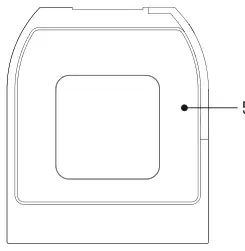
Bitte kontaktieren Sie Ihren Nextbase-Händler, um das Nextbase Hardwire Kit zu kaufen.

Bitte sehen sie unten, um die teile und kontrollen ihrer dash cam zu identifizieren.
linke Seite:

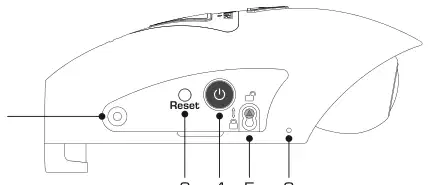

Die linke Seite fuhr fort:
Lange drücke (2 sekunden) macht die dash cam ein/aus. Kurze Drucktaste zum Starten / Stoppen der Aufzeichnung.

Bitte sehen sie unten, um die teile und kontrollen ihrer dash cam zu identifizieren.
Rechts:


Halterung.

Oben:

LED Farbfunktion Langsam Flash Schneller Blitz Solid Blaue Batterie - Warnbatterie mit niedriger Batterie, die rote Stromaufzeichnung auflädt und FW-Strom auf gelbem GPS aktualisiert Suche nach GPS Lock Formatierung SD Card GPS gesperrt
Diese dash cam verwendet negative temperature coefficient (ntc) technologie, um die batterie zu schützen. Dadurch wird die batterieladung heruntergefahren, wenn die innentemperatur der dash cam 70grad überschreitet.

Sounds: Es gibt zwei Geräusche, die verwendet werden, um zu erkennen, wann Aufnahme beginnt und stoppt.
Ankündigungen: Es gibt zwei gesprochene Ankündigungen, die verwendet werden, um zu erkennen, dass ein SD-Kartenproblem vorliegt, das Aufmerksamkeit benötigt, bevor mit der Aufzeichnung begonnen werden kann.
i. Bitte Klasse 10 SD-Karte einfügen Dies wird gehört, wenn entweder keine SD-Card eingesetzt ist, die eingefügte SD- Card nicht vom Typ Class 10 ist oder die SD-card defekt ist und nicht erfolgreich formatiert werden kann.
ii. Kartenfehler, format sd-karte die eingelegte karte wurde zuvor für den einsatz mit der dash cam auf einen inkompatiblen standard formatiert dies wird normalerweise durch einfaches erneutes formatieren der sd -karte innerhalb der dasch cam behoben. Siehe Seite 43 für Details zum Format der SD-Karte.

Je nachdem, an welchem Punkt der aktuellen Aufnahme die Datei geschützt ist, speichert die Kamera auch die vorherigen oder nachfolgenden Aufzeichnungen wie folgt:
Wenn der Schutz während des ersten 3. Teils der Aufzeichnung erfolgt, wird auch die vorherige Aufnahme geschützt.
Wenn der Schutz während des letzten 3. einer Aufzeichnung stattfindet, wird auch die nächste Aufnahme geschützt.
Sobald ein Gerät erfolgreich angeschlossen wurde, wird der Button solides Blau. Wenn innerhalb von 2 Minuten keine Verbindung hergestellt wird, schaltet sich die Wi-Fi-Funktion automatisch aus und das blaue Blinklicht erlischt.
Siehe seiten 32 - 38 für details, wie sie ihr mobiles gerät mit der dash cam verbinden und wie sie die cam viewer app verwenden.

Unten:

Zur Verwendung mit dem Akkupack (separat erhältlich), erforderlich bei Nutzung der Parkmodusfunktion
auf einer "vermittelten" Stromquelle, d.h. eine 12Vdc-Steckdose, die nur dann Strom liefert, wenn
Die Zündung des Fahrzeugs ist eingeschaltet.
Bitte kontaktieren Sie Ihren Nextbase-Händler, um die Batterie mit der Teilenummer NBDVR380BAT zu kaufen.


Die Kabelklemme kann an der Halterung befestigt werden, um ein unbefugtes Entfernen zu verhindern, siehe Seiten 30-31 für weitere Details.


Installieren sie die app auf ihrem gerät und öffnen sie dann die apc in der bereitstellung, um sich mit der dash cam zu verbinden.


Weiter geht es auf der nächsten Seite.
Cam Viewer

Routen Sie das mitgelieferte Autostromkabel (wie gezeigt) und verbinden Sie es an die DC-IN-Steckdose der Halterung.

Das obige Diagramm dient nur der Veranschaulichung.
Die dash cam wird automatisch eingeschaltet und beginnt mit der aufnahme, sobald die energie verfügbar ist. In einigen fahrzeugen wird dies sein, wenn verbindungen hergestellt werden, für andere wird die dash cam eingeschaltet, sobald die entzündung eingeschaltet wurde.
Wenn das fahrzeug, in dem die dash cam installiert ist, über permanente live-anzündersteckdosen verfügt, kann der benutzer einfach den einschaltknopf verwenden, um die dasch cam auszuschalten, wenn das auto anhält. Um die Vorteile der Automatic Start / Stop Technologie nutzen zu können, kann ein Nextbase Hardwire Kit auf einem Switched-Live Netzteil installiert werden.
Das Nextbase Hardwire Kit enthält die notwendigen 12-24Vdc zu 5VdC Konverter und Batterieschutzschaltung.
Sollte Ihr Fahrzeug keine 12-24Vdc Steckdose, aber ein 5VdC USB Outlet haben, kann dies stattdessen verwendet werden. Schließen sie das usb-kabel an, das mit ihrer dash cam anstelle des autostromkabels geliefert wird.
Sie müssen jedoch das usb-kabel an die mount anschließen, nicht direkt an die dash cam usb steckdose.


Dash cam" und wählen sie dann die 380gw dash cam option. Dies zeigt das Live View-Bild
von der dash cam auf die cam viewer app.


Vermeiden sie einen lackierten abschnitt der windschutzscheibe, der in der live-ansicht zu sehen ist und stellen sie sicher, dass die dash cam vertikal montiert wird, mit dem smartphone-bild nach oben.


Bitte lesen und folgen sie den notizen unten für den sicheren betrieb ihrer dash cam in ihrem fahrzeug.
Gemäß den Installationsanweisungen müssen Sie die Kamera so installieren, dass sie NICHT die Sicht des Fahrers auf die Straße behindert, vorzugsweise hinter dem Rückspiegel.
Während die Kamera eindeutig durch die Windschutzscheibe in einem von den Scheibenwischern überstrichenen Bereich sehen muss, sollte die Kamera so installiert werden, dass sie nicht signifikant in den gewischten Bereich eindringt.
Ein 40mm-Eindringen in den grün abgewischten Bereich ist das gesetzlich zulässige Maximum.
Montieren sie die dash cam nicht direkt vor dem fahrer, wie in der obigen abbildung durch den roten bereich dargestellt.
Wenn sie die dash cam in ein fahrzeug installieren, legen sie das gerät immer sicher an der windschutzscheibe und verbergen sie nach belieben das energiekabel unter verkleidung. Stellen sie sicher, dass das dash cam-stromkabel die fahrerbedienungssteuerungen wie lenkrad, pedale oder getriebhebel nicht stört.
Befestigen sie die dash cam nicht vor einem airbag-feld oder in einer position, um spiegel zu verdecken.
Reinigen Sie die Windschutzscheibe am Ort des Einbaus, bevor Sie die Dash Cam anbringen, um eine absolute Haftung zu gewährleisten.
Es wird empfohlen, die dash cam während der fahrt nicht zu bedienen.
Die automatische Start-Stop Technologie, die in das Gerät integriert ist, macht es unmöglich, während der Fahrt die Steuerung zu bedienen.

Dies ermöglicht es, die dash cam für "nur autorisierte nutzung" einzurichten und so eine unbefugte betätigung oder entfernung der kamera zu verhindern. Es stehen drei Elemente der Anti-Tamper-Sicherheit zur Verfügung, die einzeln oder alle zusammen verwendet werden können.
Dies ist ein dreistufiger Prozess, der das mitgelieferte Security Pack verwendet:
2x Anti-Tamper Schrauben (bearbeitete Schrauben für die Verwendung mit den Verriegelungsdeckeln)
1x Anti-Tamper Schraube (selbstschneidende Schraube für den Einsatz mit Kabelschloss)
ein Netzstecker von der Halterung getrennt und somit die Aufzeichnung gestoppt wird.
Sobald der Autoadapter oder das Hardwire-Kit mit der Halterung und dem Kabelschloss verbunden wurde
wurde richtig lokalisiert, verwenden Sie 1x Anti-Tamper Schraube (selbstschneidende Schraube), um das Kabel zu sichern
Verriegelung an der Halterung. Ziehen Sie die Schraube an, bis der Kopf mit der oberen Oberfläche fluchtet und NICHT
überziehen.


Entfernen Sie die beiden Seitenabdeckungen, um Zugang zu den Verriegelungsschrauben "Kamera zur Montage" zu erhalten, diese befinden sich auf beiden Seiten der Kamera.
Mit der Kamera an der Halterung befestigt und mit dem gelieferten Sicherheitsschrauber, lockern
die beiden Anti-Tamper Schrauben, wobei darauf geachtet wird, sie NICHT vollständig zu entfernen.
Schieben Sie die Anti-Tamper Schrauben nach unten in der "verriegelten" Position und dann wieder festziehen.

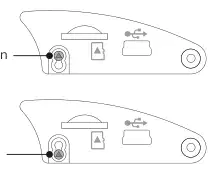

Vorsichtig die mitgelieferten Gummistaubkappen einlegen, um die Köpfe der Anti-Veränderungsschrauben zu bedecken.
- Um zu verhindern, dass unbefugte Benutzer über die Cam Viewer App auf die Kamera zugreifen können
Denken Sie daran, das Wi-Fi-Passwort im Setup-Menü zu ändern.
Entriegelungsstellung · Verriegelung

Nextbase cam viewer ist eine app, die speziell für den einsatz mit der nextbase-serie von dash cams entwickelt wurde und funktioniert mit android & ios für den gebrauch auf smartphones und tablets gleichermaßen.
Siehe Abschnitt Produktspezifikation für Mindestanforderungen an das Betriebssystem.
Die app ermöglicht es ihnen, die live-ansicht von ihrer dash cam zu sehen, aufnahmen zu machen, frühere aufnahmen anzusehen und dann ausgewählte aufzeichnungen entsprechend herunterzuladen. Die Aufzeichnungen können dann als Beweis für jede Situation / Vorfall oder Unfall beobachtet werden und kann entsprechend geteilt werden.
Die app ermöglicht es ihnen auch, alle erforderlichen Änderungen an den einstellungen in der dash cam vorzunehmen.
Nextbase cam viewer app ist kostenlos zum download von ihrem entsprechenden app-store verfügbar, wie unten gezeigt.

Bitte laden Sie die APP herunter, installieren und führen sie dann aus, bevor Sie mit diesen Anweisungen fortfahren.
Cam Viewer

Verbinden Sie Ihr Mobilgerät mit Ihrer Dash Cam
Sobald sie nextbase cam viewer für ihr mobiles gerät heruntergeladen haben, müssen sie die wlan-funktion auf ihrer dash cam einschalten.
Wenn die dash cam eingeschaltet ist, drücken sie den knopf und halten sie ihn gedrückt, bis er anfängt, blau zu blinken. Das blinken zeigt an, dass die wi-fi-funktion eingeschaltet ist und auf eine verbindung wartet.
Die dash cam erscheint als next base 380gwa xxx in den verfügbaren netzwerken, die auf ihrem mobilen gerät zu sehen sind. Wenn sie nextbase cam viewer starten, sehen sie den willkommensbildschirm wie unten gezeigt.

Um zu beginnen, verbinden sie bitte ihre dash-cam mit ihrem mobilen gerät über wlan.
Sie können inhalte von ihrer dash-kamera herunterladen, clips bearbeiten und dann teilen, wenn sie sich wieder mit dem internet verbinden.
DASH CAM
Tippen sie auf die verbindung zu dem dash cam button und nextbase cam viewer öffnet dann ihren einstellungensbildschirm für ihr mobiles gerät.
Die verbindung mit der dash cam ist der gleiche prozess, den sie verwenden würden, um ihr mobiles gerät an jedes wlan-netzwerk anzuschließen.
Wählen Sie "NEXTBASE 380GW xxx" aus der Liste der verfügbaren Netzwerke und geben Sie bei Aufforderung das Standardpasswort '12345678' ein.
Willkommen zu

Sobald ihr mobilgerät angeschlossen ist, zeigt cam viewer den hauptbildschirm an und sie sehen ein live-bild von ihrer dash cam wie unten gezeigt.


VIEW DOWNLOADED
VIEW DASH CAM
VIDEOS
VIDEOS
Im hauptbildschirm können sie live view auswählen, auf ihrer dash cam gespeicherte aufnahmen oder aufzeichnungen anzeigen, die zuvor auf ihr mobilgerät heruntergeladen wurden. Sie können auch auf die nextbase cam viewer menü-optionen zugreifen.
Hauptbildschirm

Download von Videos aus Ihrer Dash Cam (iOS)
Um dateien von ihrer dash cam auf ihr mobiles gerät herunterzuladen, tippen sie zuerst auf die view dashcam videos-schaltfläche im hauptbildschirm.
Nextbase cam viewer zeigt dann eine liste von videos an, die auf ihrer dash cam gespeichert sind wie unten gezeigt:.

150118_185507_003.MOV
336 MB
15th Jan 2018 / 18:55
336 MB
15th Jan 2018 / 19:55
336 MB
15th Jan 2018 / 20:55
Es gibt drei Tasten am unteren Rand des Bildschirms:-
Dateien herunterladen Löschen von Dateien Schützen / ungeschützte Dateien
Tippen Sie auf die Schaltfläche Download-Dateien und Kontrollkästchen werden neben jedem Video angezeigt, tippen Sie auf Videos, die Sie herunterladen möchten, und ein Häkchen erscheint neben jedem ausgewählten Video. Sie können ein zweites Mal auf ein Video tippen, um es zu deaktivieren.
Wenn Sie alle Dateien ausgewählt haben, die Sie herunterladen möchten, tippen Sie auf den Button Fertig in der oberen rechten Ecke des Bildschirms.
Wenn sie auf die fertige schaltfläche tippen, zeigt der nextbase cam viewer den fortschritt ihrer video-downloads auf dem bildschirm an, können sie jederzeit auf die fortschrittsanzeige tippen und die aktuellen downloads abbrechen.
Sobald Videos das Herunterladen abgeschlossen haben, werden sie im Bildschirm "Heruntergeladene Videos" angezeigt, auf den vom Hauptbildschirm aus zugegriffen werden kann.

Download von Videos aus Ihrer Dash Cam (Android)
Um dateien von ihrer dash cam auf ihr mobiles gerät herunterzuladen, tippen sie zuerst auf die view dashcam videos-schaltfläche im hauptbildschirm.
Nextbase cam viewer zeigt dann eine liste von videos an, die auf ihrer dash cam gespeichert sind wie unten gezeigt:.
150118_185507_003.MOV
336 MB
15th Jan 2018 / 18:55
336 MB
15th Jan 2018 / 19:55
336 MB
15th Jan 2018 / 20:55
Tippen und halten Sie eines der Videos, die Sie herunterladen möchten, und Kontrollkästchen werden angezeigt.
Tippen Sie auf die Videos, die Sie herunterladen möchten und ein Häkchen erscheint neben jedem ausgewählten Video. Sie können ein zweites Mal auf ein Video tippen, um es zu deaktivieren.
Drei Tasten werden auch oben auf dem Bildschirm erschienen sein.
Dateien herunterladen Löschen von Dateien Schützen / ungeschützte Dateien
Wenn alle Videos, die Sie herunterladen möchten, ausgewählt sind, tippen Sie auf den Download-Button. Wenn sie auf die schaltfläche videos herunterladen tippen, zeigt nextbase cam viewer den fortschritt ihrer video-downloads an.
Sie können jederzeit auf die Schaltfläche Abbrechen im Fortschrittsindikator tippen, um die aktuellen Downloads abzusagen.
Sobald Videos das Herunterladen abgeschlossen haben, werden sie im Bildschirm "Heruntergeladene Videos" angezeigt, auf den vom Hauptbildschirm aus zugegriffen werden kann.

Sobald sie videos von ihrer dash cam auf ihr mobiles gerät heruntergeladen haben, ist es möglich, ihre videos online zu teilen. Um dies zu tun, müssen sie ihr mobiles gerät von ihrer dash cam wlan-verbindung trennen und sich mit ihrem üblichen wlan mit internetzugang verbinden.
Sie sollten dann auf die schaltfläche "heruntergeladene videos anzeigen" im nextbase cam viewer main-bildschirm tippen.
Der bildschirm heruntergeladene videos zeigt alle videos an, die sie von ihrer dash cam heruntergeladen haben und funktioniert auf dieselbe weise wie der video-bildschirm view dashcam videos, jedoch wird die download-schaltfläche durch eine share-schaltflächen ersetzt siehe unten:.
HERUNTERGELADENE VIDEOS
150118_185507_003.MOV
150118_185507_003.MOV
336 MB
336 MB
15th Jan 2018 / 18:55
15th Jan 2018 / 18:55
150118_195507_004.MOV
336 MB
336 MB
15th Jan 2018 / 19:55
15th Jan 2018 / 19:55
Wenn Sie auf die Schaltfläche Teilen tippen, wenn Dateien ausgewählt sind, werden die Freigabeoptionen angezeigt, die auf Ihrem Gerät verfügbar sind. Dazu gehören Social-Media-Anwendungen, die auf Ihrem Gerät installiert sind, wie Facebook, YouTube oder Twitter sowie die Option zur Nutzung von Nextbase Private Share. Nextbase Private Share ermöglicht es Ihnen, Ihre Videos auf die Nextbase Server hochzuladen und wenn der Upload abgeschlossen ist, erhalten Sie einen Link, den Sie dann an Freunde oder Ihre Versicherungsgesellschaft senden können, damit sie Ihr Video online ansehen können.
Gemeinsame Aufzeichnungen

Die dash cam-einstellungen werden über die cam viewer app aufgerufen, tippen sie auf den "" -button, um das menü zu öffnen.
Wählen sie im menü "dash cam settings".

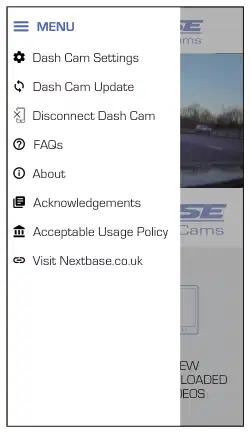
Siehe folgende Seiten für alle Details der verschiedenen verfügbaren Einstellungen.

Video-Menü:
Die standardeinstellungen wurden sorgfältig ausgewählt, damit sie die dash cam verwenden können, ohne dass irgendwelche einstellungen geändert werden müssen. Sollten Sie jedoch eine Einstellung ändern möchten, dann sehen Sie bitte unten.

DASH CAM EINSTELLUNGEN
1080P
-
Uhrzeit und Datum Stempel

Video-Menü fortgesetzt:
Permanent live: das bedeutet, dass immer 12vdc an die dash cam geliefert wird. Dies kann entweder durch die Verwendung einer 12Vdc-Steckdose, die nicht ausgeschaltet wird, wenn das Fahrzeug Zündung abgestellt ist oder mit dem Nextbase Hardwire Kit, die unter Verwendung eines permanenten Live Sicherungsstandort installiert wurde.
Sobald der parkmodus eingeschaltet ist, geht die dash cam in den standby-modus über, wenn für einen zeitraum von 5 minuten keine physische bewegung erkannt wird.
Live geschaltet: Diese Methode erfordert, dass der Nextbase 380-Akkupack die Dash Cam mit Strom versorgt, da bei ausgeschalteter Fahrzeugzündung die 12Vdc-Steckdose keine Stromversorgung mehr für die Dasch Cam liefert.
Wenn der parkmodus eingeschaltet wurde, geht die dash cam in den standby-modus über, wenn die 12vdc-versorgung ausgeschaltet ist. Einmal aktivierter Parkmodus funktioniert auf die gleiche Weise für beide geschaltete und permanente Stromversorgung:
Sollte die physische bewegung des fahrzeugs erkannt werden, wird die dash cam eingeschaltet und beginnt mit der aufzeichnung eines 1 minuten geschützten videos. Wenn keine weitere körperliche bewegung erkannt wird, kehrt die dash cam in den standby-modus zurück.
Wenn eine physische bewegung erkannt wird, dann wird die kamera weiterhin normal aufzeichnen, bis für einen zeitraum von 5 minuten keine körperliche bewegung mehr detektiert wurde an diesem punkt kehrt die dash cam in den standby-modus zurück.

Video-Menü fortgesetzt:

Einrichtungsmenü:
Die standardeinstellungen wurden sorgfältig ausgewählt, damit sie die dash cam verwenden können, ohne dass irgendwelche einstellungen geändert werden müssen. Sollten Sie jedoch eine Einstellung ändern möchten, dann sehen Sie bitte unten.
16:04:34
01:01:2018
UK
MPH
Wi-Fi beim Starten aktivieren
NBDVR380GWA-Rx.xx
Dies ist nützlich, wenn sie die dash cam für "nur autorisierte nutzung" einrichten möchten und somit nicht autorisierte benutzer den zugriff auf die funktionen und / oder einstellungen der dashcam blockieren. Standardeinstellung: 12345678

Setup-Menü fortgesetzt:
Wenn Ihr gewünschtes Land nicht verfügbar ist, wählen Sie „Andere. Dies führt Sie zum Menü "Zeitzone", von dort aus können Sie Ihre Zeitzone manuell auswählen.
Optionen: Vereinigtes Königreich, Belgien, Dänemark, Finnland, Frankreich, Deutschland, Italien, Niederlande, Norwegen, Polen, Spanien, Schweden und sonstige Standardeinstellungen: Vereinigten Königreich

Setup-Menü fortgesetzt:
Das wi-fi der dash cam wird von ihrem mobilgerät als access point (hotspot) angesehen, abhängig von den einstellungen in ihrem gerät kann es sich automatisch mit der dasch cam verbinden. Dies kann dazu führen, dass Sie keine Mobilfunkverbindung haben.

Die dash-cam hat zwei verfügbare modi, wenn sie sich mit einem computer verbinden:.
Massenspeichermodus (Windows und Mac) Dieser Modus wird verwendet, um Aufnahmen mit der NEXTBASE Replay 3-Wiedergabesoftware auf Ihrem Computer anzuzeigen, zu bearbeiten und freizugeben.
Update-Modus (Windows und Mac) Dies wird verwendet, um die firmware auf ihrer dash cam mit nextbase replay 3 zu aktualisieren.
Bitte beachten Sie Details in der NEXTBASE Replay 3 Playback Software für weitere Informationen.
Verbinden der dash cam mit ihrem computer. Die usb-buchse '' befindet sich auf der linken seite der dash cam, unter dem abnehmbaren seitlichen cover. Die seitenabdeckung kann oder auch nicht verschraubt werden, je nachdem, wie sie die dash cam eingerichtet haben.
Sobald die seitenabdeckung entfernt wurde, schließen sie das mitgelieferte usb-kabel an die dash cam und dann an ihren computer. Schließen Sie das USB-Kabel NICHT an die Powered Mount.
Sobald die dash cam angeschlossen ist, wird sie eingeschaltet und geht automatisch in den massenspeichermodus über, was durch die schutztaste rot angezeigt werden kann.
Um die dash cam im update-modus anzuschließen, drücken sie den protect-button während der verbindung. USB-Kabel. Lassen Sie die Schaltfläche los, sobald der Wi-Fi-Button blau blinkt.

Die Halterung bleibt nicht an Ort und Stelle auf meiner Windschutzscheibe.
Stellen Sie sicher, dass die rote Schutzhülle (Kunststofffolie) von der Halterung entfernt wurde. Stellen Sie sicher, dass das Glas glatt und sauber ist. Drücken Sie die Halterung fest auf das Glas, um sicherzustellen, dass es 100% Kontakt mit dem Glas gibt. Dies ist von außerhalb der Windschutzscheibe leicht zu sehen, da die Kontaktfläche des Pads eine dunklere Farbe erhält. Wenn das Halterungspolster seine klebrigen Eigenschaften verloren hat, ändern Sie das Pad für den Ersatzartikel in der Box.
Ich kann die MicroSD-Karte nicht einlegen.
MicroSD-Karten sind sehr klein und erfordern einen empfindlichen Gebrauch. Richten Sie die Karte mit dem Diagramm aus, das auf der Dash Cam angezeigt wird und legen Sie die Karten ein, bis Sie einen leichten Federwiderstand spüren. Sie müssen nun die Karte mit dem Fingernagel drücken, bis Sie eine kleine Verriegelung hören und fühlen. Lösen Sie den Druck und die Karte bleibt im Gerät erhalten. Verwenden Sie den Rand einer kleinen Münze, wenn Sie Schwierigkeiten haben.
Ich kann die MicroSD-Karte nicht entfernen.
Wenn die Karte zuvor installiert wurde, müssen Sie nun mit dem Fingernagel die Karte weiter nach innen drücken, bis Sie eine kleine Verriegelung hören und fühlen. Verwenden Sie den Rand einer kleinen Münze, wenn Sie Schwierigkeiten haben. Lösen Sie den Druck und die Karte wird so weit herausspringen, dass Sie sie ergreifen können.
Ich kann nur ein paar Minuten Video auf meiner MicroSD-Karte aufnehmen.
Ersetzen Sie die MicroSD-Karte der Klasse 10 durch eine neue Qualitätsmarke. Max. 128 GB Stellen sie sicher, dass die neue sd-karte aus der dash cam formatiert wird.
Ich kann keine dateien auf der speicherkarte speichern, wenn die dash cam mit meinem computer im massenspeichermodus verbunden ist.
Richtig, die dash cam ist ein "read-only" gerät. Es wird nicht erneut begonnen, dateien aus anderen quellen in demselben speicher zu speichern, den sie für die aufzeichnung innerhalb der dash cam verwenden werden, da sich diese negativ auf die leistung der dasch cam auswirken können.
Keine leistung für meine dash cam, aber es funktioniert auf meinem pc.
Das Zigarettenkabel funktioniert nicht. Überprüfen Sie die Sicherung im Car Power-Plug. Ersatzsicherung = 2A 20mm. Wenn festgestellt wird, dass die Sicherung geblasen ist, prüfen Sie das Stromkabel auf Schäden, die möglicherweise dazu geführt haben, dass der Zünder gebläst wurde.
Meine dash cam wird nach einer weile von selbst heruntergefahren.
Entweder ist der Akku leer, die Dash Cam hat keine Stromversorgung und das Auto Power Off wurde ausgelöst oder der Parkmodus eingeschaltet und für 5 Minuten wurde keine Fahrzeugbewegung erkannt.
Die Batterie wird nicht aufgeladen.
Stellen Sie sicher, dass das 380 Battery Pack tatsächlich installiert ist! Der Akkupack ist ein Zubehörteil, das separat erhältlich ist. Stellen sie sicher, dass die dash cam an eine zuverlässige stromquelle angeschlossen ist und dass das mitgelieferte car power cable verwendet wird, wobei die power led beleuchtet wird. Die Lade-LED ist blau und zeigt an, ob die Batterie mit Strom versorgt wird, um zu laden.
Die Batterie hält nur 30 Sekunden.
Der akku wird nur dann geladen, wenn die dash cam an den energieanschluss angeschlossen ist bitte schließen sie den autoadapter oder das USB-ladegerät im inland wieder an und lassen sie die Dash Cam zum aufladen. Das Aufladen dauert ca. 90 Minuten und eine volle Ladung wird angezeigt, wenn die BLUE (Lade-) LED erlischt.

Die Batterie hält nur 15 Minuten.
Dies ist normal, die Batterie ist in erster Linie für den Einsatz mit dem Parkmodus auf einem geschalteten Netzteil und NICHT als alternative Stromquelle gedacht, um den gelieferten Autoadapter zu ersetzen.
Die dash cam kann nicht auf satelliten sperren.
Nach dem Einschalten und mit der Vorrichtung, die bei klarer Sicht auf den Himmel montiert ist, kann es bis zu 10 Minuten dauern, um die drei Satelliten zu finden, die für ein stabiles Signal erforderlich sind. Der Empfang kann auch durch atmosphärische Bedingungen und die Nähe von Gebäuden / Bäumen beeinträchtigt werden, die den Himmel verdunkeln.
Ich bekomme die Ankündigung "Card Error". Bitte formatieren Sie die SD-Karte.
Die SD-Karte wurde in einem anderen Gerät formatiert und die Clustergröße ist nicht kompatibel. Es kann auch einen Fehler auf der Karte geben. Verwenden sie die setup-option in der app, um die sd-karte von der dash cam neu zu formatieren. Stellen Sie sicher, dass die SD-Karte eine Klasse10 Typ SD Karte von 8-128 GB ist
Die sd-karte in meiner dash cam kann nicht gelesen werden.
Verwenden Sie eine gute Qualitätsmarke SD-Karte zwischen 8 GB und 128 GB Klasse 10 und formatieren die Karte aus dem Setup Menü der APP.
Ich kann dateien auf meiner sd-karte in der dash cam nicht löschen.
Überprüfen Sie, ob diese Dateien "geschützt" sind, wenn ja, folgen Sie bitte den Anweisungen zum "Unschutzen" der Dateien in der APP.
Die Funktion Mass Storage funktioniert nicht.
Die Massenspeicherfunktion funktioniert sowohl unter Windows als auch auf Mac. Starten Sie den PC neu, da dies möglicherweise erforderlich ist, damit der erforderliche Treiber korrekt geladen wird. Trennen und wieder verbinden sie die dash cam. Kontaktieren Sie NEXTBASE für den erforderlichen Fahrer.
Videodateien können nicht abgespielt werden.
Die videodateien von der dash cam sind im mov-format und möglicherweise nicht mit ihrem pc kompatibel, wenn keine geeignete wiedergabesoftware installiert ist. Installieren Sie die Nextbase Replay 3 Wiedergabesoftware, die frei verfügbar ist www.Nextbase.co.uk
Das Videobild ist verschwommen.
Entfernen sie die schutzlinsenabdeckung und überprüfen sie, ob das sichtfeld der dash cam keinen lackierten teil der windscheibe enthält. Reinige die Linse, reinige den Windschutz!
Die Wiedergabe von Videodateien ist sprunghaft.
Formatieren Sie die SD-Karte, um nicht zusammenhängende Dateien zu entfernen. Für die beste Aufnahme verwenden Sie eine Qualitätsmarke Klasse 10 SD-Karte von 8 bis 128 GB empfohlene Größe. PC kann nicht ausreichen, um die Wiedergabe Aufgabe, versuchen Sie einen anderen PC. Kopieren Sie die aufgezeichneten Videodateien direkt auf den PC / Mac zur Wiedergabe, anstatt die Dash Cam als Kartenleser zu verwenden. Reduzieren sie die auflösung der aufnahme in der dash cam und nehmen sie einige neue dateien auf, um zu testen, ob dies das problem ist.
Der Ton wird während der Wiedergabe nicht mit dem Video synchronisiert.
Die Codecs auf Ihrem PC sind möglicherweise nicht kompatibel oder der neueste Standard. Laden Sie die neuesten Codecs herunter von: www.nextbase.com

Video hat keinen Sound.
Stellen sie sicher, dass die einstellung "audio recording" im setup-menü der dash cam aktiviert ist.
Ich habe den "Parkmodus" aktiviert und kann die Aufnahme jetzt nicht mehr stoppen.
Die dash cam startet eine aufnahme, wenn bewegung erkannt wird. Um den parkmodus auszuschalten, wird zuerst die dash cam heruntergefahren und die sd-karte entfernt, so dass vermieden wird, dass versehentlich eine aufnahme aktiviert wird. Schalten sie die dash cam ein und verbinden sie sich mit ihrem mobilen gerät über die cam viewer app. Schalten sie im dash cam setup menü den parkmodus aus.
Wenn ich in mein auto einsteige, nimmt die dash cam bereits auf und die datei ist geschützt.
Das ist normal. Der parkmodus wurde eingeschaltet und die dash cam hat vibrationen wahrgenommen und begonnen, korrekt aufzuzeichnen. Der Parkmodus kann im Menü Setup, Video bei Bedarf ausgeschaltet werden.
Die zeit auf meiner dash cam ist falsch und wenn ich die zeit manuell anpasse, ändert sie sich ständig.
Die dash cam legt die zeit basierend auf dem ausgewählten land fest und auch, ob daylight savings aktuell in kraft ist. Bitte überprüfen sie, ob die ländereinstellung im cam viewer app setup-menü korrekt ist. Die Zeitzone kann manuell eingestellt werden, wenn die Dash Cam außerhalb der aufgeführten Länder verwendet werden soll.
Herunterladen von Dateien aus www.nextbase.com Google Chrome führt zu einer bösartigen Software-Nachricht.
Dies ist kein Grund zur Sorge, gehen Sie einfach zu den Einstellungen in Google Chrome und schalten Sie die bösartige Software-Schutz vorübergehend herunterzuladen und installieren Sie die Wiedergabesoftware. Stellen Sie die vorherigen Google Chrome-Einstellungen danach wieder her.
Mein mobiles gerät wird keine verbindung zu meiner dash cam herstellen.
Bitte stellen sie sicher, dass sie den dash cam wi-fi-modus eingeschaltet haben, indem sie die wlan-taste drücken, bis es zu blinken beginnt. Wenn der Wi-Fi-Modus eingeschaltet ist, blinkt die blaue WLAN-Taste entweder beim Warten auf eine Verbindung oder sie wird nach dem Verbinden mit Ihrem Mobilgerät vollständig blau.
Die next base cam viewer app wird nicht geöffnet.
Bitte deinstallieren sie die nextbase cam viewer app und laden sie erneut aus dem app store ihrer geräte herunter.
Wenn ich die next side cam viewer app öffne, bekomme ich eine nachricht mit der aufschrift "bitte check device".
Stellen sie sicher, dass sich die dash cam im wi-fi-modus befindet und dass ihr mobilgerät mit dem dashcam wlan-netzwerk verbunden ist.
Wenn ich versuche, eine datei von meiner dash cam wiederzugeben, bekomme ich die nachricht "buffering" oder einen sich drehenden kreis, aber das video wird nicht geladen.
Bitte starten sie ihr mobiles gerät neu und verbinden sie sich wieder mit dem dash cam wlan-netzwerk, dann öffnen sie die cam viewer app erneut.

Ich habe mein Passwort für die Wi-Fi Verbindung vergessen.
Das passwort ist eine primäre maßnahme, um die privatsphäre ihrer aufnahmen zu gewährleisten und einen missbrauch der dash cam zu verhindern. Wenn das passwort vom standard geändert und dann vergessen wurde, muss die dash cam eine neue firmware installiert haben, um das passwörter (und alle anderen einstellungen) wieder auf die standardeinstellungen zurückzusetzen. Besuch www.nextbase.co.uk für Produkt-Firmware und Anweisungen zur Durchführung des Updates.
Ungelöste Probleme.
Setzen sie die dash cam auf die standardeinstellungen im setup-menü zurück und versuchen sie es erneut. Sollte das Problem weiterhin bestehen, rufen Sie die Helpline (02920) 866429 oder E-Mail an: support@nextbase.com


In dieser Anleitung genannte Seiten – Hersteller, Support und Downloads.
Häufige Probleme, wahrscheinliche Ursachen und Lösungen.
| Problem | Mögliche Ursache | Abhilfe | |
|---|---|---|---|
| Die Halterung bleibt nicht an Ort und Stelle auf meiner Windschutzscheibe. Ich kann die MicroSD-Karte nicht einlegen. Ich kann die MicroSD-Karte nicht entfernen. Ich kann nur ein paar Minuten Video auf meiner MicroSD-Karte aufnehmen. Ich kann keine dateien auf der speicherkarte speichern, wenn die dash cam mit meinem computer im massenspeichermodus verbunden ist. Keine leistung für meine dash cam, aber es funktioniert auf meinem pc. Meine dash cam wird nach einer weile von selbst heruntergefahren. Die Batterie wird nicht aufgeladen. Die Batterie hält nur 30 Sekunden. | Stellen Sie sicher, dass die rote Schutzhülle (Kunststofffolie) von der Halterung entfernt wurde. Stellen Sie sicher, dass das Glas glatt und sauber ist. Drücken Sie die Halterung fest auf das Glas, um sicherzustellen, dass es 100% Kontakt mit dem Glas gibt. Dies ist von außerhalb der Windschutzscheibe leicht zu sehen, da die Kontaktfläche des Pads eine dunklere Farbe erhält. Wenn das Halterungspolster seine klebrigen Eigenschaften verloren hat, ändern Sie das Pad für den Ersatzartikel in der Box. MicroSD-Karten sind sehr klein und erfordern einen empfindlichen Gebrauch. Richten Sie die Karte mit dem Diagramm aus, das auf der Dash Cam angezeigt wird und legen Sie die Karten ein, bis Sie einen leichten Federwiderstand spüren. Sie müssen nun die Karte mit dem Fingernagel drücken, bis Sie eine kleine Verriegelung hören und fühlen. Lösen Sie den Druck und die Karte bleibt im Gerät erhalten. Verwenden Sie den Rand einer kleinen Münze, wenn Sie Schwierigkeiten haben. Wenn die Karte zuvor installiert wurde, müssen Sie nun mit dem Fingernagel die Karte weiter nach innen drücken, bis Sie eine kleine Verriegelung hören und fühlen. Verwenden Sie den Rand einer kleinen Münze, wenn Sie Schwierigkeiten haben. Lösen Sie den Druck und die Karte wird so weit herausspringen, dass Sie sie ergreifen können. Ersetzen Sie die MicroSD-Karte der Klasse 10 durch eine neue Qualitätsmarke. Max. 128 GB Stellen sie sicher, dass die neue sd-karte aus der dash cam formatiert wird. Richtig, die dash cam ist ein "read-only" gerät. Es wird nicht erneut begonnen, dateien aus anderen quellen in demselben speicher zu speichern, den sie für die aufzeichnung innerhalb der dash cam verwenden werden, da sich diese negativ auf die leistung der dasch cam auswirken können. Das Zigarettenkabel funktioniert nicht. Überprüfen Sie die Sicherung im Car Power-Plug. Ersatzsicherung = 2A 20mm. Wenn festgestellt wird, dass die Sicherung geblasen ist, prüfen Sie das Stromkabel auf Schäden, die möglicherweise dazu geführt haben, dass der Zünder gebläst wurde. Entweder ist der Akku leer, die Dash Cam hat keine Stromversorgung und das Auto Power Off wurde ausgelöst oder der Parkmodus eingeschaltet und für 5 Minuten wurde keine Fahrzeugbewegung erkannt. Stellen Sie sicher, dass das 380 Battery Pack tatsächlich installiert ist! Der Akkupack ist ein Zubehörteil, das separat erhältlich ist. Stellen sie sicher, dass die dash cam an eine zuverlässige stromquelle angeschlossen ist und dass das mitgelieferte car power cable verwendet wird, wobei die power led beleuchtet wird. Die Lade-LED ist blau und zeigt an, ob die Batterie mit Strom versorgt wird, um zu laden. Der akku wird nur dann geladen, wenn die dash cam an den energieanschluss angeschlossen ist bitte schließen sie den autoadapter oder das USB-ladegerät im inland wieder an und lassen sie die Dash Cam zum aufladen. Das Aufladen dauert ca. 90 Minuten und eine volle Ladung wird angezeigt, wenn die BLUE (Lade-) LED erlischt. | p.46 | |
| Die Batterie hält nur 15 Minuten. Die dash cam kann nicht auf satelliten sperren. Ich bekomme die Ankündigung "Card Error". Bitte formatieren Sie die SD-Karte. Die sd-karte in meiner dash cam kann nicht gelesen werden. Ich kann dateien auf meiner sd-karte in der dash cam nicht löschen. Die Funktion Mass Storage funktioniert nicht. Videodateien können nicht abgespielt werden. Das Videobild ist verschwommen. Die Wiedergabe von Videodateien ist sprunghaft. Der Ton wird während der Wiedergabe nicht mit dem Video synchronisiert. | Dies ist normal, die Batterie ist in erster Linie für den Einsatz mit dem Parkmodus auf einem geschalteten Netzteil und NICHT als alternative Stromquelle gedacht, um den gelieferten Autoadapter zu ersetzen. Nach dem Einschalten und mit der Vorrichtung, die bei klarer Sicht auf den Himmel montiert ist, kann es bis zu 10 Minuten dauern, um die drei Satelliten zu finden, die für ein stabiles Signal erforderlich sind. Der Empfang kann auch durch atmosphärische Bedingungen und die Nähe von Gebäuden / Bäumen beeinträchtigt werden, die den Himmel verdunkeln. Die SD-Karte wurde in einem anderen Gerät formatiert und die Clustergröße ist nicht kompatibel. Es kann auch einen Fehler auf der Karte geben. Verwenden sie die setup-option in der app, um die sd-karte von der dash cam neu zu formatieren. Stellen Sie sicher, dass es sich bei der SD-Karte um eine Klasse10-SD-Karte von 8-128 GB handelt Verwenden Sie eine hochwertige Marken-SD zwischen 8GB und 128GB Klasse 10 und formatieren Sie die Karte aus dem Setup-Menü der APP. Überprüfen Sie, ob diese Dateien "geschützt" sind, wenn ja, folgen Sie bitte den Anweisungen zum "Unschutzen" der Dateien in der APP. Die Massenspeicherfunktion funktioniert sowohl unter Windows als auch auf Mac. Starten Sie den PC neu, da dies möglicherweise erforderlich ist, damit der erforderliche Treiber korrekt geladen wird. Trennen und wieder verbinden sie die dash cam. Kontaktieren Sie NEXTBASE für den erforderlichen Fahrer. Die videodateien von der dash cam sind im mov-format und möglicherweise nicht mit ihrem pc kompatibel, wenn keine geeignete wiedergabesoftware installiert ist. Installieren Sie die Nextbase Replay 3 Wiedergabesoftware, die frei verfügbar ist www.Nextbase.co.uk Entfernen Sie die Schutzlinsenabdeckung und überprüfen Sie, ob das Dash Cam-Sichtfeld KEIN lackierter Abschnitt der Windschutzscheibe enthält. Reinige die Linse, reinige den Windschutz! Formatieren Sie die SD-Karte, um nicht zusammenhängende Dateien zu entfernen. Für die beste Aufnahme verwenden Sie eine Qualitätsmarke Klasse 10 SD-Karte von 8 bis 128 GB empfohlene Größe. PC kann nicht ausreichen, um die Wiedergabe Aufgabe, versuchen Sie einen anderen PC. Kopieren Sie die aufgezeichneten Videodateien direkt auf den PC / Mac zur Wiedergabe, anstatt die Dash Cam als Kartenleser zu verwenden. Reduzieren sie die auflösung der aufnahme in der dash cam und nehmen sie einige neue dateien auf, um zu testen, ob dies das problem ist. Die Codecs auf Ihrem PC sind möglicherweise nicht kompatibel oder der neueste Standard. Laden Sie die neuesten Codecs herunter: www.nextbase.com | p.47 | |
| Video hat keinen Sound. Ich habe den "Parkmodus" aktiviert und kann die Aufnahme jetzt nicht mehr stoppen. Wenn ich in mein auto einsteige, nimmt die dash cam bereits auf und die datei ist geschützt. Die zeit auf meiner dash cam ist falsch und wenn ich die zeit manuell anpasse, ändert sie sich ständig. Das Herunterladen von Dateien von www.nextbase.com mit Google Chrome führt zu einer Meldung über bösartige Software. Mein mobiles gerät wird keine verbindung zu meiner dash cam herstellen. Die next base cam viewer app wird nicht geöffnet. Wenn ich die next side cam viewer app öffne, bekomme ich eine nachricht mit der aufschrift "bitte check device". Wenn ich versuche, eine datei von meiner dash cam wiederzugeben, bekomme ich die nachricht "buffering" oder einen sich drehenden kreis, aber das video wird nicht geladen. | Stellen sie sicher, dass die einstellung "audio recording" im setup-menü der dash cam aktiviert ist. Die dash cam startet eine aufnahme, wenn bewegung erkannt wird. Um den parkmodus auszuschalten, wird zuerst die dash cam heruntergefahren und die sd-karte entfernt, so dass vermieden wird, dass versehentlich eine aufnahme aktiviert wird. Schalten sie die dash cam ein und verbinden sie sich mit ihrem mobilen gerät über die cam viewer app. Schalten sie im dash cam setup menü den parkmodus aus. Das ist normal. Der parkmodus wurde eingeschaltet und die dash cam hat vibrationen wahrgenommen und begonnen, korrekt aufzuzeichnen. Der Parkmodus kann im Menü Setup, Video bei Bedarf ausgeschaltet werden. Die dash cam legt die zeit basierend auf dem ausgewählten land fest und auch, ob daylight savings aktuell in kraft ist. Bitte überprüfen sie, ob die ländereinstellung im cam viewer app setup-menü korrekt ist. Die Zeitzone kann manuell eingestellt werden, wenn die Dash Cam außerhalb der aufgeführten Länder verwendet werden soll. Dies ist kein Grund zur Sorge, gehen Sie einfach zu den Einstellungen in Google Chrome und schalten Sie die bösartige Software-Schutz vorübergehend herunterzuladen und installieren Sie die Wiedergabesoftware. Stellen Sie die vorherigen Google Chrome-Einstellungen danach wieder her. Bitte stellen sie sicher, dass sie den dash cam wi-fi-modus eingeschaltet haben, indem sie die wlan-taste drücken, bis es zu blinken beginnt. Wenn der Wi-Fi-Modus eingeschaltet ist, blinkt die blaue WLAN-Taste entweder beim Warten auf eine Verbindung oder sie wird nach dem Verbinden mit Ihrem Mobilgerät vollständig blau. Bitte deinstallieren sie die nextbase cam viewer app und laden sie erneut aus dem app store ihrer geräte herunter. Stellen sie sicher, dass sich die dash cam im wi-fi-modus befindet und dass ihr mobilgerät mit dem dashcam wlan-netzwerk verbunden ist. Bitte starten sie ihr mobiles gerät neu und verbinden sie sich wieder mit dem dash cam wlan-netzwerk, dann öffnen sie die cam viewer app erneut. | p.48 | |
| Ich habe mein Passwort für die Wi-Fi Verbindung vergessen. Ungelöste Probleme. | Das passwort ist eine primäre maßnahme, um die privatsphäre ihrer aufnahmen zu gewährleisten und einen missbrauch der dash cam zu verhindern. Wenn das passwort vom standard geändert und dann vergessen wurde, muss die dash cam eine neue firmware installiert haben, um das passwörter (und alle anderen einstellungen) wieder auf die standardeinstellungen zurückzusetzen. Besuchen Sie www.nextbase.co.uk für Produkt-Firmware und Anweisungen, wie das Update durchzuführen ist. Setzen sie die dash cam auf die standardeinstellungen im setup-menü zurück und versuchen sie es erneut. Sollte das Problem weiterhin bestehen, rufen Sie die Helpline (02920) 866429 oder E-Mail an: [email protected] | p.49 |
Besitzer und unser Team antworten in der Regel innerhalb eines Tages – und Ihre Frage hilft auch anderen weiter.
Stellen Sie die erste Frage — andere Nutzer oder unser Team antworten Ihnen.