



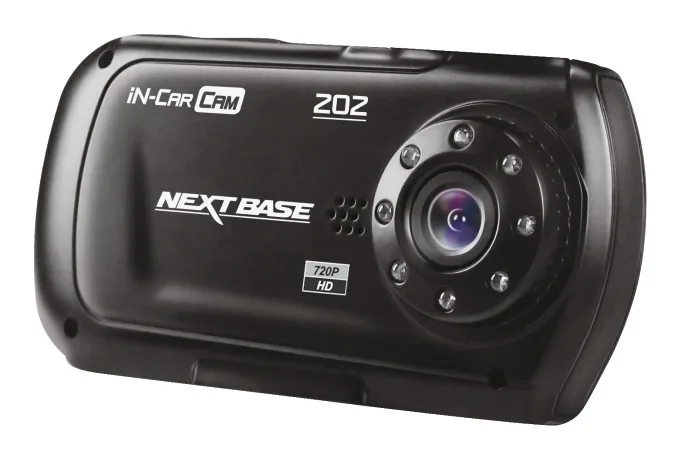




VORSICHTSMASSNAHMEN
MENÜS UND EINSTELLUNGEN VIDEO-MODUS FOTOMODUS WIEDERGABEMODUS SETUPMENÜ
15 16 17 17
VIDEO- UND AUDIOAUSGABE HIGH DEFINITION AUSGABE STANDARDDEFINITION

Bitte lesen Sie dieses Handbuch sorgfältig vor der Operation und halten es für zukünftige Referenz. Es wird hilfreich sein, wenn Sie auf ein operatives Problem stoßen.
Dies kann zu der Gefahr eines elektrischen Feuerschlags führen.
Um das Risiko eines elektrischen Schlags zu verringern, führen Sie keine anderen Wartungen als die in der Bedienungsanleitung enthaltenen durch, es sei denn, Sie sind dazu qualifiziert. Lassen Sie die Einheit von einem qualifizierten Servicetechniker warten, wenn; Die Einheit wurde Regen oder Wasser ausgesetzt. Die Einheit scheint nicht normal zu funktionieren. Das Gerät weist deutliche Leistungsänderungen auf.
Ein LCD-Bildschirm (Liquid Crystal Display) ist eine mehrschichtige komplexe Komponente mit 230.400 Pixeln. Pixel können jedoch während der normalen Lebensdauer des Produkts ausfallen. 1 Pixel = 0,0004% Ausfallrate, und ein Pixelausfall pro Betriebsjahr gilt als normal und kein Grund zur Besorgnis.
Elektro- und Elektronikaltgeräte: Entsorgung von elektrischen und elektronischen Altgeräten und/oder Batterien durch Nutzer in privaten Haushalten der Europäischen Union. Dieses Symbol auf dem Produkt oder der Verpackung zeigt an, dass diese nicht als Hausmüll entsorgt werden können. Sie müssen Ihre Altgeräte und/oder Batterien entsorgen, indem sie diese dem geltenden Rücknahmeschema für das Recycling von Elektronikgeräten und/ oder Batterien übergeben. Für weitere Informationen wenden Sie sich bitte an Ihr lokales Büro für Haushaltsabfälle.
1. Stellen Sie sicher, dass die Windschutzscheibe frei von Schmutz oder Fett ist, bevor Sie sie befestigen. 2. Verdecken Sie nicht die Sicht auf die Straße oder behindern Sie bei einem Unfall das Aussetzen von Airbags. 3. Wenn Sie nicht in Gebrauch sind, trennen Sie bitte den Autoadapter sowohl von der 12/24Vdc-Steckdose Ihres Fahrzeugs als auch vom Gerät selbst. 4. Reinigen Sie das Gerät nur mit einem weichen trockenen Tuch, für zähe Verschmutzung, tragen Sie etwas neutrales Reinigungsmittel auf, das in 5 bis 6 Teilen Wasser verdünnt ist. Beachten Sie, dass Alkohol, Verdünner, Benzol usw. Schäden an der Farbe oder den Beschichtungen verursachen können. 5. Vermeiden Sie Kontakt mit der Linse, da Schäden verursacht werden. 6. Falls erforderlich, reinigen Sie die Glaslinse sorgfältig mit Brillenglasreinigungsflüssigkeit nur auf einem weichen Tuch. 7. Die videoaufnahmen dieser iN-CAR CAM sind nur für den persönlichen Gebrauch bestimmt. 8. Die Veröffentlichung der Aufnahmen auf Youtube, im Internet oder anderen Methoden unterliegt dem Datenschutzgesetz und die Anforderungen sind einzuhalten. Wenn die iN-CAR CAM in einer kommerziellen Umgebung verwendet werden soll, d.h. LKW-Nutzung, dann gilt neben den Vorschriften des Datenschutzgesetzes auch die CCTV-Verordnung. Dazu gehören die Kennzeichnung zur Identifizierung der Verwendung von CCTV, das Weglassen einer Audioaufzeichnung und die Information der zuständigen Behörden darüber, wer die Daten kontrolliert. 9. Die Videowiedergabe auf dem Gerät, die für den Fahrer sichtbar ist, ist in einigen Ländern oder Staaten verboten oder eingeschränkt. Bitte halten Sie sich an diese Gesetze. 10. Passen Sie während der Fahrt die Bedienelemente Ihres Geräts nicht an, da dies eine Ablenkung für das Fahren darstellt.


Bitte überprüfen Sie den Inhalt Ihres iN-CAR CAM Produktpakets.
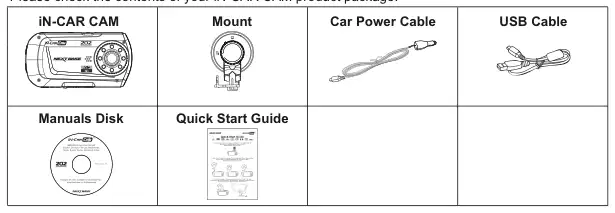
Das Aussehen des Produkts kann geringfügig von dem oben gezeigten abweichen.
Vielen dank für den kauf dieses nextbase in car cam-produkts, in diesem abschnitt werden wir einige der mit diesem gerät verfügbaren features skizzieren.
2.7" 16:9 LCD-Farbbildschirm Großer Bildschirm für die Benutzerfreundlichkeit und Anzeige der Wiedergabe von Videos und Fotos.
1.0M PIXEL CMOS Sensor Bietet qualitativ hochwertige Aufnahmen bis 1920 x 1080P Full HD.
120° Weitwinkellinse Weitwinkellinse, um eine bestmögliche Aufnahme der Sicht nach vorne zu ermöglichen.
G Sensor / Dateischutz Im Falle eines Aufpralls wird das Gerät automatisch die Aufzeichnung "schützen", wodurch verhindert wird, dass die Datei überschrieben wird. Einzelne Dateien können auch "geschützt" werden, wenn sie im Wiedergabemodus angezeigt werden.
Immer noch Kamera Nehmen Sie Bilder mit einer Vielzahl von Optionen / Einstellungen zur Verfügung.
Auto Shutdown Timer Wählen Sie aus, wie lange das Gerät nach dem Entfernen der Stromversorgung weiter aufgezeichnet werden soll.
Eingebautes Mikrofon & Lautsprecher Audio aufnehmen, um die Videoaufnahmen zu ergänzen
Automatische Start-/Stop Technologie Die iN-CAR CAM erkennt die Stromversorgung der Zigarettensteckdose, sobald die Fahrzeugzündung eingeschaltet ist und beginnt automatisch zu registrieren. Wenn die Zündung ausgeschaltet ist, führt das iN-CAR CAM einen automatischen Abschaltvorgang durch.
Bewegungserkennung Das Gerät erkennt Bewegung und beginnt automatisch mit der Aufzeichnung, was für die Parkraumüberwachung nützlich ist. Hinweis: iN-CAR CAM benötigt eine permanente Stromquelle, damit diese Funktion funktioniert. Diese Funktion muss NICHT für die normale Aufzeichnung auf Fahrten aktiviert sein.
High Definition Output Anzeigen von Dateien direkt über ein High Definition-Kabel (separat erhältlich) auf einem externen Bildschirm.

Bitte lesen sie unten eine anleitung zu den teilen und steuerungen ihrer in car cam.

1 12 13 14
AV HD OUT
15 16 17 18
5. SPRECHER

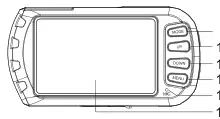
1 12 13 14
AV HD OUT
15 16 17 18

1. Legen Sie eine geeignete Speicherkarte (Klasse 6 oder höher) in die iN-CAR CAM ein und achten Sie darauf, dass korrekte Orientierungsmarkierungen eingehalten werden (Goldkontakte zur Rückseite des Geräts). Schieben Sie die Speicherkarte, bis sie an ihren Platz klickt. Entfernen oder Einlegen der Speicherkarte nicht, wenn die iN-CAR CAM eingeschaltet ist; dadurch kann die Speicherkarte beschädigt werden. Anmerkung: - Verwenden Sie den Rand einer kleinen Münze (oder eines ähnlichen Objekts), um die Speicherkarte bei Bedarf an Ort und Stelle zu drücken, ein zweiter Druck nach innen gibt die Speicherkarten frei. -
Bitte stellen Sie sicher, dass sich die iN-CAR CAM nach der Montage im Bereich der Scheibenwischer des Fahrzeugs befindet, um bei Regenfällen eine freie Sicht zu gewährleisten.

Bitte lesen und befolgen sie die folgenden notizen für den sicheren betrieb ihrer in car cam in ihrem fahrzeug.
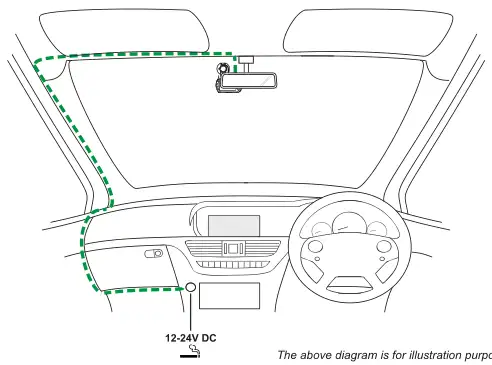
Gemäß den Einbauanweisungen wird empfohlen, die iN-CAR CAM so zu installieren, dass sie NICHT die Sicht des Fahrers auf die Straße behindert, vorzugsweise auf der Beifahrerseite des Fahrzeugs und hinter dem Rückspiegel. Während die iN-CAR CAM eindeutig durch die Windschutzscheibe in einem von den Scheibenwischern überstrichenen Bereich sehen muss, sollte die i N-Car CAM so eingebaut werden, dass sie nicht wesentlich in den gewischten Bereich eindringt. Ein 40mm-Eindringen in den gewischten Bereich ist das maximal empfohlene.

Befestigen Sie die iN-CAR CAM NICHT vor dem Fahrer, wie in der obigen Abbildung durch den roten Bereich dargestellt.
Bei der Installation des iN-CAR CAM in einem Fahrzeug sollte das Gerät immer sicher an die Windschutzscheibe angelegt und nach Möglichkeit das Stromkabel unter Verkleidung verdeckt werden. Stellen Sie sicher, dass das iN-CAR CAM Netzkabel die Bedienelemente des Fahrers wie Lenkrad, Pedale oder Getriebehebel nicht stört.
Befestigen Sie die iN-CAR CAM NICHT in einer Position, die Spiegel verdecken würde, vor einem Airbagfeld oder anderen Sicherheitsausrüstungen.
Reinigen Sie die Windschutzscheibe am Ort der Anbringung, bevor Sie das iN-CAR CAM anbringen. Auch kann es vorteilhaft sein, etwas Feuchtigkeit auf den Saugnapf aufzutragen, um eine absolute Haftung zu gewährleisten.
Es wird empfohlen, die iN-CAR CAM während der Fahrt NICHT zu bedienen. Die automatische Start-Stop Technologie, die in das Gerät integriert ist, macht es unmöglich, während der Fahrt die Steuerung zu bedienen.
Passen Sie alle Einstellungen oder Überprüfungsaufzeichnungen während des Schreibwaren, nicht während der Fahrt.
Nachdem die vorläufige einstellung auf der in car cam durchgeführt wurde, passen sie die screen saver-einstellung auf 10 sekunden an diese leert den bildschirm automatisch kurz nach dem start des fahrzeugs und der bildschirm wird in keiner weise eine ablenkung für den fahrer sein.
Anmerkung: - Es wird empfohlen, Ihre iN-CAR CAM auf der Beifahrerseite des Autos zu positionieren, hinter dem Rückspiegel, wie oben gezeigt. Während die Kamera in einer Position innerhalb des Wischers positioniert werden muss, lassen Sie es nicht zu, dass die Kamera Ihre Sicht auf die Straße behindert. Die empfohlene Position ist nicht mehr als 40 mm innerhalb des Wischbereichs. Um das Diebstahlrisiko zu verringern, entfernen Sie die Einheit und die Halterung aus Ihrem Fahrzeug oder positionieren sich außer Sichtweite, bevor Sie Ihr Fahrzeug unbeaufsichtigt lassen. - In Fahrzeugen, in denen der 12V / 24V-Ausgang eingeschaltet bleibt, wenn die Zündung ausgeschaltet ist, trennen Sie bitte das Gerät bei Nichtgebrauch. - Der mitgelieferte Autoadapter verfügt über ein 4 m langes Kabel, damit das Kabel ordentlich unter den Verkleidungen im Fahrzeug platziert werden kann. - Die erstmalige Nutzung des Geräts erfordert die Einstellung von Uhrzeit und Datum. Siehe Seite 17 für Details.

Der unten stehende schlüssel erklärt die verschiedenen informationen, die auf dem bildschirm angezeigt werden, wenn sich ihre in car cam im videomodus befindet einige symbole werden nur dann angezeigt, wenn die entsprechende funktion im video-menü ausgewählt wurde, wie weiter unten beschrieben.
1. Videomodus-Icon: Zeigt an, dass sich die iN-CAR CAM im Videomodus befindet. 2. Aufzeichnungsindikator: Blinkt rot, wenn eine Aufnahme im Gange ist. 3. Geschütztes Dateisymbol: Wird angezeigt, wenn eine Videodatei durch Aktivierung des internen G-Sensors geschützt wurde. 4. IR LED Icon: Dieses Symbol erscheint, wenn die IR-LED Funktion im Menü Video eingeschaltet ist. 5. Audio-Icon: Wird auf dem Bildschirm angezeigt, wenn die Audioaufzeichnung im Videomenü ausgewählt wird. 6. Aufnahmezeit: Zeigt die Länge der aktuellen Aufzeichnung an. Wenn eine Aufzeichnung nicht läuft, wird die verbleibende auf der Speicherkarte basierend auf aktueller Auflösung verfügbare Aufnahmezeit angezeigt. 7. Auflösung: Zeigt die aktuelle Auflösung an, wie sie im Videomenü ausgewählt wurde. 8. Speicherkarten-Icon: Icon wird mit einem roten Kreuz markiert, wenn keine Speicherkarte eingesteckt ist. 9. Batterieanzeige: Zeigt den Akkustand an, es wird empfohlen, den Autoadapter während des Gebrauchs eingesteckt zu halten, der Indikator blinkt beim Laden. 10. Uhrzeit: Zeigt die aktuelle Zeit an, wie im Setup-Menü festgelegt. 11. Datum: Zeigt das aktuelle Datum an, wie im Setup-Menü festgelegt. 12. Aufzeichnung Datum & Uhrzeitstempel: Während einer Aufnahme werden das Datum und die Zeit in der Videodatei "gestempelt", je nach gewählter Auflösung ist das Datum & Zeit möglicherweise nur lesbar, wenn Dateien auf einem PC angesehen werden. 13. Belichtungssymbol: Zeigt die aktuelle Expositionseinstellung an, wie sie im Videomenü ausgewählt wurde. 14. Motion Detection Icon: Dieses Symbol erscheint, wenn die Bewegungserkennung im Videomenü eingeschaltet ist. 15. Loop Recording Icon: Zeigt die aktuelle Aufnahmezeiteinstellung an, wie sie im Videomenü ausgewählt wurde.
Das video-menü wird mit der menu-taste auf der rückseite des in car cam aufgerufen, verwenden sie die up und down buttons, um durch das menü zu navigieren und drücken sie den ok-button, um in den optionenbildschirm einzugeben. Wählen Sie die gewünschte Einstellung und drücken Sie OK, um zu bestätigen, drücken Sie MENU noch einmal, um das Videomenü zu verlassen.
Die standardeinstellungen in der in car cam wurden so eingestellt, dass sie die verwendung der iN car cam ohne Änderung von einstellungen ermöglichen es wird jedoch empfohlen, diese einstellungen zu erkunden, um sich mit dem produkt und seinen fähigkeiten vertraut zu machen.

Der unten stehende schlüssel erklärt die verschiedenen informationen, die auf dem bildschirm angezeigt werden, wenn sich ihre in car cam im fotomodus befindet einige symbole werden nur dann angezeigt, wenn die entsprechende funktion im fotomenü ausgewählt wurde, wie weiter unten beschrieben.
01234 5M
0 +-
ISO AUTO
1. Fotomodus-Icon: Zeigt an, dass sich die iN-CAR CAM im Fotomodus befindet. 2. Icon für den Aufnahmemodus: Wird auf dem Bildschirm angezeigt, wenn der Aufnahmemodus (Timer) im Fotomenü ausgewählt ist. 3. Anti-Shaking Icon: Wird auf dem Bildschirm angezeigt, wenn die Erweiterung Anti-shaking im Fotomenü aktiviert wurde. 4. Sequenzsymbol: Auf dem Bildschirm angezeigt, wenn die Sequenzfunktion im Fotomenü ausgewählt wurde, nimmt das iN-CAR CAM automatisch fünf Bilder auf, wenn OK gedrückt wird. 5. Bildanzahl: Zeigt die Anzahl der Bilder an, die auf der Speicherkarte basierend auf den aktuellen Einstellungen für die Bildqualität gespeichert werden können. 6. Auflösung: Zeigt die aktuelle Auflösung an, wie sie im Fotomenü festgelegt ist. 7. Qualität: Zeigt die aktuelle Bildqualität an, wie im Fotomenü festgelegt. 8. Speicherkarten-Icon: Icon wird mit einem roten Kreuz markiert, wenn keine Speicherkarte eingesteckt ist. 9. Batterieanzeige: Zeigt den Akkustand an, es wird empfohlen, den Autoadapter während des Gebrauchs eingesteckt zu halten, der Indikator blinkt beim Laden. 10. ISO-Icon: Zeigt die aktuelle ISO-Einstellung an, wie sie im Fotomenü ausgewählt wurde. 11. Weißabgleich-Icon: Zeigt die aktuelle Weißabstimmungseinstellung an, wie sie im Fotomenü ausgewählt wurde. 12. Belichtungssymbol: Zeigt die aktuelle Expositionseinstellung an, wie sie im Fotomenü ausgewählt wurde.
Das fotomenü wird mit der menu-taste auf der rückseite des in car cam aufgerufen, verwenden sie die up und down buttons, um durch das menü zu navigieren und drücken sie den ok-button, um in den optionenbildschirm einzugeben. Wählen Sie die gewünschte Einstellung und drücken Sie OK, um zu bestätigen, drücken Sie MENU noch einmal, um das Fotomenü zu verlassen.
Die standardeinstellungen in der in car cam wurden so eingestellt, dass sie die verwendung der iN car cam ohne Änderung von einstellungen ermöglichen es wird jedoch empfohlen, diese einstellungen zu erkunden, um sich mit dem produkt und seinen fähigkeiten vertraut zu machen.

Die iN-CAR CAM kann Videos und Fotos anzeigen, die auf der SD-Karte gespeichert sind, wenn sie sich im Wiedergabemodus befinden. Die Displays für Video- und Fotowiedergabe unterscheiden sich leicht, bitte siehe den entsprechenden Abschnitt
Videowiedergabe Wenn ein Video auf der SD-Karte erkannt wird, wird der Bildschirm unten angezeigt. Die unten stehende Taste erklärt die verschiedenen Informationen, die auf dem Bildschirm angezeigt werden, während der Videowiedergabe und wie man die Bedientasten benutzt.
01/01/2013 23:59:59 6
/ II OK: MODE: UP: DOWN:
1. Video-Wiedergabesymbol: Zeigt an, dass die iN-CAR CAM ein Video im Wiedergabemodus anzeigt. 2. Geschütztes Dateisymbol: Wird angezeigt, wenn eine Videodatei durch Aktivierung des internen G-Sensors während der Aufzeichnung oder durch Auswählen von „Schutz aus dem Wiedergabemenü geschützt wurde. 3. Dateinummer: Zeigt die aktuelle Dateinummer an. 4. Auflösung: Zeigt die Auflösung an, in der das aktuelle Video aufgenommen wurde. 5. Steuertasten: Um durch die gespeicherten Dateien zu scrollen, verwenden Sie die UP- und DOWN-Tasten, um ein ausgewähltes Video anzuzeigen drücken Sie den OK-Button, der als Abspiel / Pause fungiert. Während der Videowiedergabe dienen die UP- und DOWN-Tasten als Rückspulen und schneller Vorlauf, drücken Sie den MODE-Knopf, um die Wiedergabe zu stoppen, und drücken Sie erneut den MODUS-Button, um den Abspielmodus zu verlassen. 6. Aufzeichnung Datum & Uhrzeitstempel: Das Datum und die Zeit werden in der Videodatei "gestempelt", je nach gewählter Auflösung ist das Datum & Zeit möglicherweise nur lesbar, wenn Dateien auf einem PC angezeigt werden.
Empfohlene PC / Mac-Wiedergabesoftware: VLC Media Player, kostenlos zum Download von: www.videolan.org/vlc

Fotowiedergabe Wenn ein Foto auf der SD-Karte erkannt wird, dann ist der Bildschirm unten angezeigt. Die unten stehende Taste erklärt die verschiedenen Informationen, die während der Fotowiedergabe auf dem Bildschirm angezeigt werden.
1. Fotowiedergabe-symbol: zeigt an, dass die in car cam ein foto im playback-modus anzeigt. 2. Geschütztes Dateisymbol: Wird angezeigt, wenn eine Fotodatei geschützt wurde, indem Sie im Wiedergabemenü "Schutz" auswählen. 3. Dateinummer: Zeigt die aktuelle Dateinummer an. 4. Auflösung: Zeigt die Größe des aktuellen Fotos an. 5. Fotodatum & Uhrzeitstempel: Das Datum und die Zeit werden in der Fotodatei "gestempelt", diese Funktion kann deaktiviert oder nur im Menü Foto auf das Anzeigedatum geändert werden.

Jeder Modus (Video, Foto und Wiedergabe) hat ein Menü für den Zugriff auf die verschiedenen Optionen und Einstellungen, drücken Sie die MENU-Taste an der Rückseite des Geräts, um auf das Menü zuzugreifen, das dem jeweils ausgewählten aktuellen Modus entspricht. Verwenden Sie die Tasten UP, DOWN, um die gewählte Option auszuwählen und drücken Sie den OK-Button zur Bestätigung.
1.1 Resolution Wählen Sie die Aufnahmeauflösung, was die Qualität des aufgezeichneten Videos erhöht oder verringert. Standardeinstellung: 1280 x 720 @ 30fps
1.2 Loop Recording Diese Funktion ermöglicht eine kontinuierliche Aufzeichnung Ihrer gesamten Reise, aber die Aufnahme ist in überschaubare bissgroße Stücke unterteilt. Im Falle eines Vorfalls haben Sie immer das neueste Videomaterial, um es später und in einer überschaubaren Dateigröße wiederzugeben. Jeder bissgroße Brocken kann auf 2, 3 oder 5 Minuten lang eingestellt werden. Standardeinstellung: = 3 Min.
1.3 Exposition Die Exposition auswählen, die zur Anpassung der Belichtungsstärke für verschiedene Lichtverhältnisse verwendet wird. Standardeinstellung: 0
1.4 Bewegungserkennung Schalten Sie die Bewegungserkennung ein / aus, das Gerät muss an bleiben und startet eine 30-Sekunden-Aufnahme, wenn eine Änderung der betrachteten Szene erkannt wird. Standardeinstellung: Ausgeschaltet Anmerkung: - Auf Aus (Standard) für normale Fahraufzeichnung eingestellt.
1.5 Record Audio Ein-/Ausschalten der Audioaufnahme. Standardeinstellung: Ein
1.6 Datumsstempel Schalten Sie den Datumsstempel ein / aus, der auf aufgezeichneten Dateien angezeigt wird. Standardeinstellung: Ein
1.7 G Sensor Schalten Sie die Empfindlichkeit des G-Sensors aus oder passen Sie sie an, der G-sensor erkennt Kräfte, die automatisch im Falle einer Kollision die aktuelle Aufzeichnung schützen. Standardeinstellung: Medium

2. FOTOMODUS
2.1 Aufnahmemodus Stellen Sie den Timer für verzögerte Verschlussfunktion ein, kann er für Selbst-Protrait oder Gruppenaufnahmen verwendet werden. Standardeinstellung: Single (Sofortaufnahme)
2.2 Resolution Wählen Sie Auflösung, dies erhöht oder verringert die Qualität des aufgenommenen Bildes. Standardeinstellung: 5M 2592 x 1944
2.3 Sequenz Schalten Sie die Sequenzfunktion ein / aus, wenn diese Funktion aktiviert wurde, nimmt das Gerät automatisch eine Reihe von 5 Fotos in schneller Folge auf, wenn der OK-Button gedrückt wird. Standardeinstellung: Ausgeschaltet
2.4 Qualität Erhöhen oder verringern Sie die Qualität des aufgezeichneten Bildes. Standardeinstellung: Super Fine
2.5 Schärfe Passen Sie die Schärfe des aufgezeichneten Bildes an. Standardeinstellung: Normal
2.6 Weißabgleich Passen Sie den Weißabgleich für verschiedene Lichtverhältnisse an. Standardeinstellung: Auto
2,7 Farbe Passen Sie den Farbeffekt des aufgenommenen Bildes an. Standardeinstellung: Farbe
2.8 ISO Passen Sie die ISO-Einstellung an, je heller die Bedingungen sind, desto niedriger ist die erforderliche ISO. Standardeinstellung: Auto
2.9 Exposition Die Belichtung auswählen, um die vom Sensor empfangene Lichtmenge einzustellen. Standardeinstellung: 0
2.10 Anti-Shaking Schalten Sie die Anti-Shaking-Funktion ein / aus, kann dazu beitragen, dass das Bild unter bestimmten Umständen verwischt wird. Standardeinstellung: Aus
2.11 Schnelle Überprüfung Schalten Sie die Schnellüberprüfungsfunktion ein / aus, und sehen Sie sich das Bild für kurze Zeit an, nachdem es aufgenommen wurde. Standardeinstellung: Aus
2.12 Datumsstempel Deaktivieren Sie den Datumsstempel, der auf aufgezeichneten Fotos angezeigt wird, kann sich auch nur bis zum Datum ändern. Standardeinstellung: Datum/Uhrzeit

3.1 Löschen Wird verwendet, um entweder die aktuelle Datei zu löschen, auch verfügbar ist die Option zum Löschen aller Dateien
3.2 Schützen Verwendet, um entweder die aktuelle Datei zu sperren oder entriegeln, ist auch verfügbar, die Option der Sperrung und Entsperrung aller Dateien
3.3 Slide Show Wird verwendet, um eine Diashow von Bildern zu starten, die auf der SD-Karte gespeichert sind, drücken Sie den Menüknopf, um die Folie Show zu verlassen.
4.1 Datum / Uhrzeit Passen Sie das Datum / die Uhrzeit nach Bedarf mit der OK-Taste an, um durch Felder zu schalten, UP und DOWN, um Variablen festzulegen. Anmerkung: - Im Falle einer vollständigen Entladung der Batterie wird das Datum auf den 01/01/2012 zurückgesetzt.
4.2 Auto Power Off Passen Sie das Timing der Auto Power Off-Funktion an, dies kann verwendet werden, um bei Stromverlust im Fahrzeug mit Optionen von 10 Sekunden weiter aufzuzeichnen. 2 Minuten und 5 Minuten. Standardeinstellung: 10 Sekunden
4.3 Beep Sound Schalten Sie den Piepton aus / Beachten Sie, wenn der Beep abgeschaltet ist, wird auch die hörbare Warnung mit niedriger Batterie deaktiviert. Standardeinstellung: Ein
4.4 Screen Saver Schalten Sie die Screen Saver-Funktion ein und schalten Sie den Bildschirm nach einer Inaktivitätsperiode mit Optionen von 10 Sekunden, 30 Sekunden und 2 Minuten herunter. Drücken Sie eine beliebige Taste, um das Display wieder zu aktivieren. Standardeinstellung: Ausgeschaltet
4.5 IR LED Schalten Sie die IR-LEDs für eine verbesserte Nachtzeitaufzeichnung mit kurzer Reichweite ein. Standardeinstellung: Ausgeschaltet
4.6 Sprache Legen Sie die Sprache wie gewünscht fest. Standardeinstellung: Englisch

4.7 TV-Modus Stellen Sie den TV-Modus wie gewünscht ein. Standardeinstellung: PAL
4.8 Frequenz Die Frequenz wie gewünscht einstellen. Standardeinstellung: 50 Hz
4.9 Format Formatieren Sie die eingelegte Speicherkarte, dadurch werden alle Inhalte gelöscht. Dies ist eine gute Praxis monatlich, um sicherzustellen, dass Ihre SD-Karte ihr volles Potenzial ausschöpft. 4.10 Standardeinstellung Setzen Sie das Gerät auf die Standardeinstellungen zurück.
4.11 Version Zeigt die Versionsnummer der Software Ihres Geräts an.

Anschließen des iN-CAR CAM an einen Windows basierten PC mit dem gelieferten USB Kabel wird automatisch auslösen, dass die iN - CAR cam um die beiden Optionen anzuzeigen:
- Massenspeicherung - PC Kamera
Verwenden Sie die Schaltflächen UP und DOWN, um eine bevorzugte Option auszuwählen und OK zur Bestätigung.
Massenspeicherung Wenn massenspeicher ausgewählt ist, zeigt der in car cam-bildschirm die wörter "mass storage" und übernimmt dann die funktion eines kartenlesers für ihren pc. Auf Ihrem PC erscheint ein zusätzliches Laufwerk (z.B.) Drive E:) und Sie können durch die SD-Karte navigieren und die gespeicherten Dateien anzeigen / verwalten.
PC-Kamera Wenn pc-kamera ausgewählt ist, zeigt der in car cam bildschirm die worte "pc camera" und übernimmt dann die funktion einer webcam (kein audio) für ihren pc. Starten Sie die normale Anwendung auf Ihrem PC, der eine Webcam verwendet (z.B. Skype) und wählen sie die webcam mit dem titel "usb video device".
Diese funktionen sind nützlich, wenn sie keine webcam oder einen card reader auf ihrem pc eingebaut haben.
High Definition Output Wenn sie ein high-definition-kabel (separat erhältlich) zwischen der in car cam und ihrem fernseher anschließen, wird der iN car cam-bildschirm leer sein da alle ausgaben jetzt auf ihrem Fernsehgerät sichtbar sind, geht die in char cam automatisch in den wiedergabemodus.
Die steuerungen auf der in car cam funktionieren nur für die play/pause und fwd/rev-funktionen.
Standarddefinitions-Ausgabe Wenn sie ein av-kabel (separat erhältlich) zwischen der in car cam und ihrem fernseher anschließen, wird der iN car cam-bildschirm leer, da alle ausgaben jetzt auf ihrem kameragerät sichtbar sind. Alle elemente des videos, fotos und der wiedergabe sind über den av-ausgang verfügbar, so dass sie ihre aufnahmen sofort auf einem größeren bildschirm überwachen können (nützlich für die verwendung ihrer in car cam als rückwandkamera, während sie mit einem anderen gerät zur ansicht verbunden ist).
Die Steuerungen auf der iN-CAR CAM funktionieren normal.
Bitte kontaktieren Sie Ihren lokalen NEXTBASE-Händler für Zubehörkäufe.

PROBLEMLÖSUNG
Das Videobild ist verschwommen.
Entfernen Sie die Schutzscheibenabdeckung, reinigen Sie das Abschlussglas und säubern Sie die Windschutzscheibe innen und außen.
Videoaufnahmen sind sprunghaft oder frieren ein.
Entfernen Sie die SD-Karte und das Reformat, um nicht zusammenhängende Dateien zu entfernen. Für die beste Aufnahme verwenden Sie eine Marke 10 Typ (30MB/) SD-Karte von 8 bis 32 GB empfohlene Größe. Playback-PC kann nicht ausreichen, für die Wiedergabesoftware, versuchen Sie einen alternativen PC. Kopieren Sie Videodateien auf den PC / Mac zur Wiedergabe. Es wird nicht empfohlen, das iN-CAR CAM als Kartenleser über das USB Kabel für Wiedergabezwecke zu verwenden.
Video hat keinen Sound.
Stellen Sie sicher, dass die Einstellung „Audio aufnehmen im Videomenü eingeschaltet ist.
Das Foto ist verschwommen.
Halten Sie die Kamera still, während das Foto. Bitte beachten Sie, dass das Foto etwa 1 Sekunde nach dem Auslösegeräusch aufgenommen wurde.
Ich kann nur ein paar minuten video auf meiner sd-karte aufnehmen.
Ändern Sie die Aufnahmegröße (Loop-Aufnahmefunktion) in eine kleinere Größe. Erhöhen Sie die Größe der SD-Karte. Max. 32GB
Die Funktion Massenspeicher oder PC-Kamera funktioniert nicht.
Funktioniert nur mit Windows-PCs. Starten Sie den PC neu, da dies möglicherweise erforderlich ist, damit der erforderliche Treiber korrekt geladen wird. Trennen und wieder verbinden sie die in-car cam. Kontaktieren Sie NEXTBASE für den erforderlichen Fahrer.
Der Sauger bleibt nicht an meiner Windschutzscheibe.
Sicherstellen, dass die Schutzhülle (Kunststofffolie) vom Saugkissen entfernt wurde. Stellen Sie sicher, dass das Drehrad vollständig im Uhrzeigersinn ist. Stellen Sie sicher, dass das Glas glatt und sauber ist. Bleiben Sie nicht an Glas, das keinerlei glatte Wirkung oder Farbe hat. Befestigen Sie das Glas fest und drehen Sie dann die Zifferscheibe im Uhrzeigersinn, bis der Riegel in Eingriff gebracht wird.
Der av out von meiner in car cam summt nur auf meinem fernseher.
Stellen Sie sicher, dass das AV-Kabel korrekt ist. Verwenden Sie einen Stereo 3,5mm Stecker, bei dem die Spitze das Video und der Ring das Audiosignal ist.
Ich bekomme die Meldung „SD Card Error auf dem Bildschirm.
Die SD-Karte ist durch die iN-CAR CAM unbrauchbar geworden. Entfernen Sie nützliche Dateien mit Ihrem PC und führen Sie dann ein "FORMAT" auf der SD-Karte aus dem SETUP-Menü durch. Verwenden Sie eine SD-Karte in voller Größe, wenn möglich, keine MicroSD-Karte und keinen Adapter.
Ich bekomme die Nachricht "SD Card Full" auf dem Bildschirm.
Die SD-Karte ist voll geworden, da die Loop-Aufzeichnungsfunktion auf OFF eingestellt ist. Stellen Sie die Funktion „Loop Recording auf 3mins (Standard) ein, um die Zyklusaufzeichnung und das automatische Löschen älterer Dateien zu aktivieren.
Wenn die IR-LEDs eingeschaltet sind, scheinen sie keine Nachtzeitaufzeichnung in einer Entfernung bei Nulllichtbedingungen zu ermöglichen.
Normal. Die IR-LEDs sind nur für den Einsatz in kurzer Entfernung gedacht. Bei Nachtaufzeichnungen dienen die Fahrzeugscheinwerfer der Beleuchtung der vorausfahrenden Straße.
Mein iN-CAR CAM wird nach einer Weile von selbst heruntergefahren.
Entweder ist der Akku leer geworden, oder es gibt keine Stromversorgung für die iN-CAR CAM und die AutoPower Off Periode (die sich im Setup Menü befindet) wurde ausgelöst.
Keine leistung für meine in car cam, aber es funktioniert auf meinem pc.
Das Zigarettenkabel funktioniert nicht. Überprüfen Sie die Sicherung im Car Power-Plug. Ersatzsicherung = 2A 20mm. Wenn die Sicherung festgestellt wird, dass sie geblasen wurde, prüfen Sie das Stromkabel auf Schäden, die den Zündschlag verursacht haben könnten.

PROBLEMLÖSUNG
Die SD-Karte in meinem iN-CAR CAM kann nicht gelesen werden.
Verwenden Sie eine gute Qualitätsmarke SD-Karte zwischen 8 GB und 32 GB (vorgeschlagen) und formatieren die Karte von mit in der SETUP Menü des iN-CAR CAM. Verwenden Sie eine SD-Karte in voller Größe, wenn möglich, keine MicroSD-Karte und keinen Adapter.
Ich kann keine Dateien auf meiner SD-Karte innerhalb der iN-CAR CAM löschen.
Überprüfen Sie, ob diese Dateien "geschützt" sind, wenn ja, folgen Sie bitte den Anweisungen zu "un-schützen".
Der bildschirm leert nach ein paar minuten auf meinem in car cam.
Der Bildschirmschoner ist auf EIN gesetzt. Ändern Sie die Einstellungen auf OFF, wenn erforderlich. Die Standardeinstellung ist ausgeschaltet.
Ich bekomme die Nachricht "Cluster Wrong" auf dem Bildschirm.
Die SD-Karte wurde in einem anderen Gerät formatiert und die Clustergröße ist nicht kompatibel. Verwenden Sie einfach die Option MENU, SETUP um die SD-Karte aus dem iN-CAR CAM neu zu formatieren.
Ich bekomme die Nachricht "Card protected" auf dem Bildschirm.
Entfernen Sie die SD-Karte und schieben Sie den Verriegelungslappen von der Position "Lock".
Ich habe "motion detection" aktiviert und kann die aufnahme jetzt nicht stoppen.
Die iN-CAR CAM startet eine Aufzeichnung, wenn Bewegung erkannt wird, wenn die Funktion deaktiviert werden soll zuerst herunterfahren der iN - CAR CAM und entfernen Sie die SD-Karte, so dass die Aufnahme versehentlich aktiviert. Schalten Sie das Einstellungsmenü wieder ein und innerhalb des Einstellungenmenüs, und schalten Sie die „Motion Detection aus.
Wenn ich die MENU-Taste drücke, passiert nichts.
Das ist normal während der Aufnahme. Stoppen Sie die Aufzeichnung, bevor Sie auf den MENU-Button drücken. Wenn die Aufzeichnung erneut gestartet wird, bevor Sie MENU drücken können, lesen Sie den Abschnitt Motion Detection oben.
Das datum und die zeit auf meiner in car cam passen sich nicht an die tageslichtzeit an.
Korrekt. Passen Sie die Zeit manuell im SETUP-Menü an.
Ich kann meine SD-Karte nicht einlegen.
Richten Sie die SD-Karte mit den Kontakten auf dem rückwärtigen Bildschirm des iN-CAR CAM aus. Drücken Sie die SD-Karte nach unten, bis sie an Ort und Stelle klickt. Verwenden Sie den Rand einer kleinen Münze, wenn der Fingerdruck nicht ausreicht.
Ich kann meine SD-Karte nicht freigeben.
Drücken Sie die SD-Karte nach unten, bis sie klickt, um sie freizugeben. Verwenden Sie den Rand einer kleinen Münze, wenn der Fingerdruck nicht ausreicht.
Ungelöste Probleme.
Setzen Sie die iN-CAR CAM auf die Standardeinstellungen im Einrichtungsmenü zurück und versuchen Sie es erneut. Sollte das Problem weiterhin bestehen, rufen Sie die Helpline (02920) 866429 oder E-Mail an: support@nextbase.co.uk




In dieser Anleitung genannte Seiten – Hersteller, Support und Downloads.
Häufige Probleme, wahrscheinliche Ursachen und Lösungen.
| Problem | Mögliche Ursache | Abhilfe | |
|---|---|---|---|
| Das Videobild ist verschwommen. | Entfernen Sie die Schutzscheibenabdeckung, reinigen Sie das Abschlussglas und säubern Sie die Windschutzscheibe innen und außen. | p.20 | |
| Videoaufnahmen sind sprunghaft oder frieren ein. | Entfernen Sie die SD-Karte und das Reformat, um nicht zusammenhängende Dateien zu entfernen. Für die beste Aufnahme verwenden Sie eine Marke 10 Typ (30MB/) SD-Karte von 8 bis 32 GB empfohlene Größe. Playback-PC kann nicht ausreichen, für die Wiedergabesoftware, versuchen Sie einen alternativen PC. Kopieren Sie Videodateien auf den PC / Mac zur Wiedergabe. Es wird nicht empfohlen, das iN-CAR CAM als Kartenleser über das USB Kabel für Wiedergabezwecke zu verwenden. | p.20 | |
| Video hat keinen Sound. | Stellen Sie sicher, dass die Einstellung „Audio aufnehmen im Videomenü eingeschaltet ist. | p.20 | |
| Das Foto ist verschwommen. | Halten Sie die Kamera still, während das Foto. Bitte beachten Sie, dass das Foto etwa 1 Sekunde nach dem Auslösegeräusch aufgenommen wurde. | p.20 | |
| Ich kann nur ein paar minuten video auf meiner sd-karte aufnehmen. | Ändern Sie die Aufnahmegröße (Loop-Aufnahmefunktion) in eine kleinere Größe. Erhöhen Sie die Größe der SD-Karte. Max. 32GB | p.20 | |
| Die Funktion Massenspeicher oder PC-Kamera funktioniert nicht. | Funktioniert nur mit Windows-PCs. Starten Sie den PC neu, da dies möglicherweise erforderlich ist, damit der erforderliche Treiber korrekt geladen wird. Trennen und wieder verbinden sie die in-car cam. Kontaktieren Sie NEXTBASE für den erforderlichen Fahrer. | p.20 | |
| Der Sauger bleibt nicht an meiner Windschutzscheibe. | Sicherstellen, dass die Schutzhülle (Kunststofffolie) vom Saugkissen entfernt wurde. Stellen Sie sicher, dass das Drehrad vollständig im Uhrzeigersinn ist. Stellen Sie sicher, dass das Glas glatt und sauber ist. Bleiben Sie nicht an Glas, das keinerlei glatte Wirkung oder Farbe hat. Befestigen Sie das Glas fest und drehen Sie dann die Zifferscheibe im Uhrzeigersinn, bis der Riegel in Eingriff gebracht wird. | p.20 | |
| Der av out von meiner in car cam summt nur auf meinem fernseher. | Stellen Sie sicher, dass das AV-Kabel korrekt ist. Verwenden Sie einen Stereo 3,5mm Stecker, bei dem die Spitze das Video und der Ring das Audiosignal ist. | p.20 | |
| Ich bekomme die Meldung „SD Card Error auf dem Bildschirm. | Die SD-Karte ist durch die iN-CAR CAM unbrauchbar geworden. Entfernen Sie nützliche Dateien mit Ihrem PC und führen Sie dann ein "FORMAT" auf der SD-Karte aus dem SETUP-Menü durch. Verwenden Sie eine SD-Karte in voller Größe, wenn möglich, keine MicroSD-Karte und keinen Adapter. | p.20 | |
| Ich bekomme die Nachricht "SD Card Full" auf dem Bildschirm. | Die SD-Karte ist voll geworden, da die Loop-Aufzeichnungsfunktion auf OFF eingestellt ist. Stellen Sie die Funktion „Loop Recording auf 3mins (Standard) ein, um die Zyklusaufzeichnung und das automatische Löschen älterer Dateien zu aktivieren. | p.20 | |
| Wenn die IR-LEDs eingeschaltet sind, scheinen sie keine Nachtzeitaufzeichnung in einer Entfernung bei Nulllichtbedingungen zu ermöglichen. | Normal. Die IR-LEDs sind nur für den Einsatz in kurzer Entfernung gedacht. Bei Nachtaufzeichnungen dienen die Fahrzeugscheinwerfer der Beleuchtung der vorausfahrenden Straße. | p.20 | |
| Mein iN-CAR CAM wird nach einer Weile von selbst heruntergefahren. | Entweder ist der Akku leer geworden, oder es gibt keine Stromversorgung für die iN-CAR CAM und die AutoPower Off Periode (die sich im Setup Menü befindet) wurde ausgelöst. | p.20 | |
| Keine leistung für meine in car cam, aber es funktioniert auf meinem pc. | Das Zigarettenkabel funktioniert nicht. Überprüfen Sie die Sicherung im Car Power-Plug. Ersatzsicherung = 2A 20mm. Wenn die Sicherung festgestellt wird, dass sie geblasen wurde, prüfen Sie das Stromkabel auf Schäden, die den Zündschlag verursacht haben könnten. | p.20 | |
| Die SD-Karte in meinem iN-CAR CAM kann nicht gelesen werden. | Verwenden Sie eine gute Qualitätsmarke SD-Karte zwischen 8 GB und 32 GB (vorgeschlagen) und formatieren die Karte von mit in der SETUP Menü des iN-CAR CAM. Verwenden Sie eine SD-Karte in voller Größe, wenn möglich, keine MicroSD-Karte und keinen Adapter. | p.21 | |
| Ich kann keine Dateien auf meiner SD-Karte innerhalb der iN-CAR CAM löschen. | Überprüfen Sie, ob diese Dateien "geschützt" sind, wenn ja, folgen Sie bitte den Anweisungen zu "un-schützen". | p.21 | |
| Der bildschirm leert nach ein paar minuten auf meinem in car cam. | Der Bildschirmschoner ist auf EIN gesetzt. Ändern Sie die Einstellungen auf OFF, wenn erforderlich. Die Standardeinstellung ist ausgeschaltet. | p.21 | |
| Ich bekomme die Nachricht "Cluster Wrong" auf dem Bildschirm. | Die SD-Karte wurde in einem anderen Gerät formatiert und die Clustergröße ist nicht kompatibel. Verwenden Sie einfach die Option MENU, SETUP um die SD-Karte aus dem iN-CAR CAM neu zu formatieren. | p.21 | |
| Ich bekomme die Nachricht "Card protected" auf dem Bildschirm. | Entfernen Sie die SD-Karte und schieben Sie den Verriegelungslappen von der Position "Lock". | p.21 | |
| Ich habe "motion detection" aktiviert und kann die aufnahme jetzt nicht stoppen. | Die iN-CAR CAM startet eine Aufzeichnung, wenn Bewegung erkannt wird, wenn die Funktion deaktiviert werden soll zuerst herunterfahren der iN - CAR CAM und entfernen Sie die SD-Karte, so dass die Aufnahme versehentlich aktiviert. Schalten Sie das Einstellungsmenü wieder ein und innerhalb des Einstellungenmenüs, und schalten Sie die „Motion Detection aus. | p.21 | |
| Wenn ich die MENU-Taste drücke, passiert nichts. | Das ist normal während der Aufnahme. Stoppen Sie die Aufzeichnung, bevor Sie auf den MENU-Button drücken. Wenn die Aufzeichnung erneut gestartet wird, bevor Sie MENU drücken können, lesen Sie den Abschnitt Motion Detection oben. | p.21 | |
| Das datum und die zeit auf meiner in car cam passen sich nicht an die tageslichtzeit an. | Korrekt. Passen Sie die Zeit manuell im SETUP-Menü an. | p.21 | |
| Ich kann meine SD-Karte nicht einlegen. | Richten Sie die SD-Karte mit den Kontakten auf dem rückwärtigen Bildschirm des iN-CAR CAM aus. Drücken Sie die SD-Karte nach unten, bis sie an Ort und Stelle klickt. Verwenden Sie den Rand einer kleinen Münze, wenn der Fingerdruck nicht ausreicht. | p.21 | |
| Ich kann meine SD-Karte nicht freigeben. | Drücken Sie die SD-Karte nach unten, bis sie klickt, um sie freizugeben. Verwenden Sie den Rand einer kleinen Münze, wenn der Fingerdruck nicht ausreicht. | p.21 | |
| Ungelöste Probleme. | Setzen Sie die iN-CAR CAM auf die Standardeinstellungen im Einrichtungsmenü zurück und versuchen Sie es erneut. Sollte das Problem weiterhin bestehen, rufen Sie die Helpline (02920) 866429 oder E-Mail an: [email protected] | p.21 |
Besitzer und unser Team antworten in der Regel innerhalb eines Tages – und Ihre Frage hilft auch anderen weiter.
Stellen Sie die erste Frage — andere Nutzer oder unser Team antworten Ihnen.