



Urheberrecht und Markeninformationen
Dieses Dokument und alle seine Inhalte unterliegen dem internationalen Urheberrecht und anderen geistigen Eigentumsrechten und sind Eigentum der Nero AG sowie ihrer Tochtergesellschaften, verbundenen Unternehmen oder Lizenzgeber. Alle Rechte vorbehalten. Kein Teil dieses Dokuments darf ohne ausdrückliche schriftliche Genehmigung der Nero AG reproduziert, übertragen oder transkribiert werden. Alle Handelsnamen und Marken und/oder Dienstleistungsmarken sind Eigentum ihrer jeweiligen Eigentümer. Die genannten Marken werden ausdrücklich nur zu Informationszwecken benannt. Die Nero AG weist jegliche Ansprüche, die über die Garantierechte hinausgehen, in vollem Umfang zurück. Die Nero AG übernimmt keine Haftung für die Richtigkeit des Inhalts dieses Dokuments. Der Inhalt der gelieferten Software sowie dieses Dokuments kann ohne vorherige Ankündigung geändert werden. Einige Anwendungen der Nero Suites erfordern Technologien, die von Drittanbietern entwickelt wurden. Diese Technologien müssen online (kostenlos) oder per Aktivierungsfax aktiviert werden, um die jeweilige Funktionalität uneingeschränkt nutzen zu können. Nero verpflichtet sich dann, die Daten freizugeben, die erforderlich sind, um Technologien zu aktivieren, die von Drittherstellern für den Gebrauch mit dem Produkt lizenziert wurden. Es ist daher notwendig, eine Internetverbindung oder ein Faxgerät zu haben.
Sofern Sie nicht das Urheberrecht besitzen oder die Erlaubnis des Copyright-Inhabers haben, verstoßen Sie möglicherweise gegen nationale oder internationale Urheberrechtsgesetze und unterliegen der Zahlung von Schadenersatz und anderen Rechtsmitteln, wenn Sie urheberrechtlich geschütztes Material duplizieren, reproduzieren, ändern oder verbreiten. Wenn Sie sich Ihrer Rechte nicht sicher sind, sollten Sie Ihren Rechtsberater kontaktieren.
Copyright © 2014 Nero AG und ihre Lizenzgeber. Alle Rechte vorbehalten.
Nero, Nero BackItUp, Nere Digital, Neró Simply Enjoy, NERO SmoothPlay, NEO StartSmart, NERA Surround, Burn-At-Once, LayerMagic, Liquid Media, SecurDisc, SecreSoundMagic Flüssige Medien, SECRED, Ländliche Medien, NERO BurnRights, Nera ControlCenter, Niro CoverDesigner, Néro WaveEditor, N Aero SoundTrax, Nano BurnRIGHTS, NELE REAKEN Recode, SequorDisce Viewer,Nero RescueAgent, NERNO AirBurn, NERSO MediaHome Receiver, NTERO Disc to Device, NELO Mediahome WiFi Sync, NDERO Media Home Unlimited, NLER MediaHome Burning, NNERO MediaHeim Wiedergabe, NIO MediaHome DVD Pack, NRO MediaHome Sync Nero MediaHome Streaming, nero Mediahome HD Burn, NEGORGESETZTE Marken oder eingetragene Warenzeichen der NEROE AG.
Teile der Software verwenden Microsoft Windows Media Technologies. Copyright © 1999-2002. Microsoft Corporation. Alle Rechte vorbehalten.
Dieses Produkt enthält Teile des Bildgebungscodes von Pegasus Software LLC, Tampa, FL.
Gracenote, CDDB, MusicID, MediaVOCS, das Gracenote-Logo und der -Logotyp sowie "Powered by Gracenote" sind eingetragene Marken oder Warenzeichen von Gracenote in den Vereinigten Staaten und/oder anderen Ländern.
Hergestellt unter Lizenz von Dolby Laboratories. Dolby, Pro Logic und das Double-D Symbol sind eingetragene Marken von Dolbyte Laboratories, Inc. Vertrauliche unveröffentlichte Werke. Copyright 2011 Dolby Laboratories. Alle Rechte vorbehalten.
AVCHD und das AV CHD Logo, AV CLD Lite und AVCED Lite sind Markenzeichen der Panasonic Corporation und Sony Corporation.
Facebook ist eine eingetragene Marke von Facebook, Inc.
Yahoo! und Flickr sind eingetragene Marken von Yahoo! Inc.
My Space ist eine Marke von MySpace, Inc.
Google, Android und YouTube sind Marken von Google, Inc.
Der Android-Roboter wird von der Arbeit, die Google erstellt und gemeinsam genutzt hat, reproduziert oder modifiziert und gemäß den in der Creative Commons 3.0 Attribution License beschriebenen Bedingungen verwendet.
Apple, Apple TV, iTunes, iTunes Store, iPad, iPod, iPod touch, iPhone, Mac und QuickTime sind Marken von Apple Inc. in den USA und anderen Ländern registriert.
IOS ist eine Marke oder eingetragene Marke von Cisco in den USA. und wird von Apple unter Lizenz verwendet.
Blu-ray Disc, Blu-Ray, Blu -ray 3D, BD-Live, BONUSVIEW, BdXl, Avcrec und die Logos sind Marken der Blu-Radi Disc Association.
DVD Logo ist eine Marke von Format/Logo Licensing Corp. in den USA, Japan und anderen Ländern registriert.
Bluetooth ist eine Marke von Bluetooth SIG, Inc.
Das USB-Logo ist eine Marke der Universal Serial Bus Implementers Corporation.
ActiveX, ActiveSync, Aero, Authenticode, Bing, DirectX, DirectShow, Internet Explorer, Microsoft, MSN, Outlook, Windows, Windows Mail, Windows Media, Windows Medien, Windows-Mediaplayer, Windows Mobile Windows.NET, Windows Server, Windows Vista, Windows XP, Windows 7, Xbox, Xbox 360, PowerPoint, Silverlight, das Silverlight-Logo, Visual C++, die Startschaltfläche von Windows Vita und das Windows-Log sind Marken oder eingetragene Warenzeichen der Microsoft Corporation in den Vereinigten Staaten und anderen Ländern.
FaceVACS und Cognitec sind eingetragene Marken oder Warenzeichen der CogniTec Systems GmbH.
DivX und Divx Certified sind eingetragene Marken von Div X, Inc.
DVB ist eine eingetragene Marke des DVB-Projekts.
NVIDIA, GeForce, ForceWare und CUDA sind Marken oder eingetragene Warenzeichen von NVidia.
Sony, Memory Stick, PlayStation und PSP sind Marken oder eingetragene Warenzeichen der Sony Corporation.
HDV ist eine Marke der Sony Corporation und Victor Company of Japan, Limited (JVC).
3GPP ist eine Marke des European Telecommunications Standards Institute (ETSI)
Adobe, Acrobat, Reader, Premiere, AIR und Flash sind Marken oder eingetragene Warenzeichen von Adobe Systems, Incorporated.
AMD Athlon, AMD Opteron, ADD Sempron, ADM Turion, ATI Catalyst, Ati Radeon, ati, Remote Wonder und TV Wonder sind Marken oder eingetragene Warenzeichen von Advanced Micro Devices, Inc.
Linux ist eine eingetragene Marke von Linus Torvalds.
CompactFlash ist eine eingetragene Marke der SanDisk Corporation
UPnP ist eine eingetragene Marke der UPNI Implementers Corporation.

Fragen und Ask.com sind eingetragene Marken von IAC Search & Media.
IEEE ist eine eingetragene Marke von The Institute of Electrical and Electronics Engineers, Inc.
Philips ist eine eingetragene Marke von Koninklijke Philips Electronics.N.V.
InstallShield ist eine eingetragene Marke der Macrovision Corporation.
Unicode ist eine eingetragene Marke von Unicode, Inc.
Check Point ist eine eingetragene Marke von Check Point Software Technologies Ltd.
Labelflash ist eine Marke der Yamaha Corporation
LightScribe ist eine eingetragene Marke der Hewlett-Packard Development Company, L.P.
Intel, Intel Media SDK, Intel Core, Intel XScale und Pentium sind Marken oder eingetragene Warenzeichen der Intel Corporation in den USA. und/oder andere Länder.
MP3 SURROUND, MP3PRO und ihre Logos sind Marken von Thomson S.A.
Dieses Produkt wird unter US-amerikanischem und ausländische Patente, die im Besitz von AT & T Corp. sind und lizenziert werden.
Andere Produkt- und Markennamen können Warenzeichen ihrer jeweiligen Eigentümer sein und bedeuten keine Zugehörigkeit, Sponsoring oder Unterstützung durch die Besitzer. Andere Produkt- und Markennamen können Warenzeichen ihrer jeweiligen Eigentümer sein und bedeuten keine Zugehörigkeit, Sponsoring oder Unterstützung durch die Besitzer.
Nero AG behält sich das Recht vor, Spezifikationen ohne vorherige Ankündigung zu ändern. Die Verwendung dieses Produkts unterliegt der Annahme des Endbenutzer-Lizenzvertrages bei Installation der Software. www.nero.com
Nero AG, Rueppurrer Str. 1a, 76137 Karlsruhe, Deutschland.
Copyright © 2014 Nero AG und ihre Lizenzgeber. Alle Rechte vorbehalten.

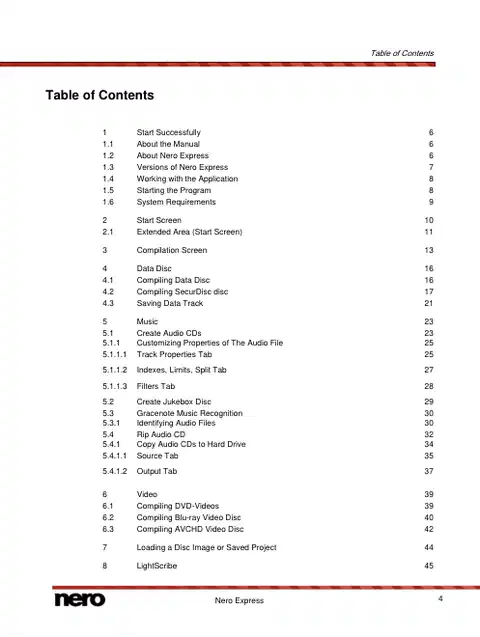

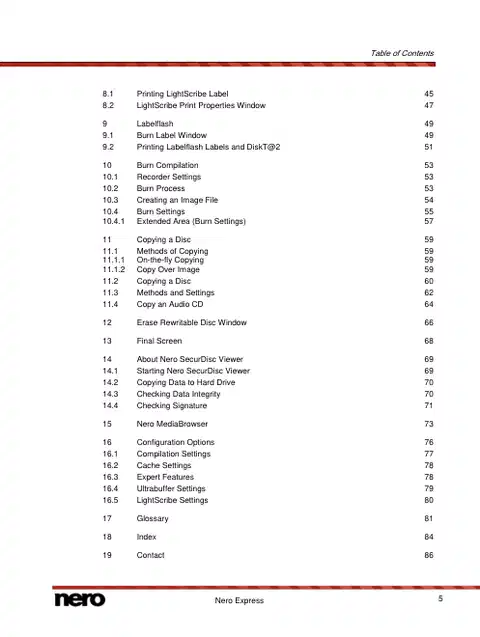

Dieses Handbuch ist für alle Benutzer gedacht, die lernen möchten, wie man Nero Express benutzt. Es ist prozessbasiert und erklärt, wie man ein bestimmtes Ziel schrittweise erreicht.
Um diese Dokumentation optimal zu nutzen, beachten Sie bitte die folgenden Konventionen:
Nero Express bietet die gesamte Leistung und Effizienz von Nero Burning ROM mit einer vereinfachten Benutzeroberfläche. Egal ob Sie Anfänger oder Experte sind, Nero Express führt Sie schnell und einfach durch Ihre gewünschten Brennaufgaben. Die Standardeinstellungen werden so ausgewählt, dass automatisch die bestmöglichen Ergebnisse erzielt werden. Die Verwendung des Programms ist bemerkenswert einfach: Wählen Sie einfach das Projekt aus, um es zu brennen, fügen Sie die Dateien hinzu und beginnen Sie mit dem Brennen.
Mit Nero Express, das in Nero 2015 enthalten ist, können Sie Audiodateien von einer Audio-CD auf der Festplatte speichern. Dabei werden die Dateien kodiert, d.h. z.B. in ein Format umgewandelt, das der Computer lesen kann. Die Audio-CD kann automatisch mit Gracenote identifiziert werden. Sogenannte Metadaten wie Titel, Genre und Tracktitel werden von der Gracenote Media Database aufgerufen und den Tracks zugeordnet. Auf diese Weise haben Sie Audiodateien, die genau und vollständig nach dem Kodierungsprozess benannt sind.
Erfolgreich starten

Die Musikerkennungstechnologie und die damit verbundenen Daten werden von Gracenote® bereitgestellt. Gracenote ist der Industriestandard in Musikerkennungstechnologie und damit verbundener Content-Bereitstellung. Für weitere Informationen besuchen Sie bitte www.gracenote.com
Nero Express ist in Versionen mit verschiedenen Funktionen verfügbar.
Die Vollversion von Nero Express in Nero 2015 oder Nero2015 Platinum bietet die komplette Palette an Funktionen, einschließlich Multimedia-Funktionen wie das Speichern von Audiospuren und Brennen von BD-Videos.
Verschiedene Versionen von Nero Express Essentials sind verfügbar. Essentials oder OEM-Software können sich von der Vollversion in einem mehr oder weniger breiten Funktionsumfang unterscheiden. Die Funktionsbeschränkungen Ihrer einzelnen Essentials-Version werden von dem Vertragspartner festgelegt, bei dem Sie Ihre Kopie gekauft haben.
Nero Express Essentials in Nero 2015 bietet möglicherweise nicht die folgenden Funktionen im Vergleich zur Vollversion:
Erstellen von Labels mit LightScribe
Erstellen von Labels mit Labelflash
gleichzeitiges Brennen mit mehreren Brennern
Cross Fade mit vorherigem Track
Musiktitelerkennung mit Gracenote
Darüber hinaus sind die Kodierungs- und Dekodierungsformate in Nero Express Essentials eingeschränkt. Das mp3PRO-Plugin ist als Testversion enthalten.

Nero Express in Nero BurnExpress 3 bietet im Wesentlichen die gleiche Funktionspalette wie die Vollversion von Nero Express in Nano 2015 oder Nero 2015 Platinum.
Folgende Merkmale sind nicht verfügbar:
Die Hauptfunktion von Nero Express besteht darin, Dateien und Ordner auszuwählen und auf eine Disc zu brennen. Dies geschieht in drei grundlegenden Schritten. Für jeden Schritt wird ein neuer Bildschirm angezeigt:
Wählen Sie eine Aufgabe im Startbildschirm aus.
Wählen Sie die Dateien, um verbrannt zu werden.
Starten Sie den Burn-Prozess.
Darüber hinaus können Sie Optionen für die Dateien in der Zusammenstellung und den Brennvorgang festlegen.
Es gibt verschiedene Möglichkeiten, Nero Express zu öffnen, abhängig von verschiedenen Faktoren wie dem Produkt, das Sie installiert haben und dem Betriebssystem, das du verwendest.
Unter Windows 7 und früheren Versionen von Windows können Sie Nero Express starten:
Beginn (das Startsymbol) > (alle) Programme > Nero > Nero 2015 > Nero Express
Nero 2015 Desktop Icon
Nero 2015 bietet einfachen Zugang zu den Anwendungen von Nero, Informationen über die wichtigsten Anwendungsfälle und Links zu Tutorials und anderen interessanten Websites.
Unter Windows 8 können Sie Nero Express starten über:
die Nero 2015 Kachel (Windows 8) Beginn Bildschirm oder
Nero 2015 Desktop Icon
(Windows 8 Desktop) wenn Sie Nero 2015 verwenden

die Nero Express Kachel (Windows 8) Beginn Bildschirm) oder Nero Burning ROM 2015 Desktop
Symbol (Windows 8 Desktop), wenn Sie Nero Burning ROM 2015 als eigenständiges Produkt verwenden
Nero Express ist Teil des von Ihnen installierten Produkts. Die Systemanforderungen sind die gleichen. Detaillierte Systemanforderungen dieses und aller anderen Nero Produkte finden Sie im Support-Bereich auf unserer Website www.nero.com
Erfolgreich starten

Der Hauptbildschirm in Nero Express ist der Ausgangspunkt für alle Aktionen. Klicken Sie hier auf die entsprechenden Menüsymbole, um zum gewünschten Bildschirm zu gelangen, wo Sie Ihr Projekt kompilieren und bearbeiten können. Die Auswahl ist in zwei Bereiche unterteilt: Es stehen mehrere Formate oder Optionen für die einzelnen Kompiliermethoden zur Verfügung.
eine Schaltfläche am linken Rand des Fensters, um einen erweiterten Bereich mit
zusätzliche Optionen und Features.

Folgende Kompilationsmethoden sind verfügbar:
Start Screen · Klicken Sie auf den · Start Scresen

Die tatsächlichen verfügbaren Disc-Formate und die aktuellen Disktypen (z.B. DVD), auf die geschrieben werden kann, hängt von dem ausgewählten Recorder ab.
Laden eines Disc-Images oder gespeicherten Projekts →44
Sie können auf die zusätzlichen Optionen und Funktionen im erweiterten Bereich des Startbildschirms zugreifen, indem Sie auf den
Button am linken Rand des Fensters. Der erweiterte Bereich ist verfügbar
In allen Nero Express-Bildschirmen.
Folgende Menü-Icons sind verfügbar:

Kopieren Sie Audio-CDs auf Festplatte →34
Löschen Sie das beschreibbare Disc-Fenster → 66
Startbildschirm · Siehe auch · Konfigurationsoptionen →76

Sie können auf die Nero Express-Kompilationsbildschirme zugreifen, indem Sie im Startbildschirm den gewünschten Kompilierungstyp auswählen. Sie können Daten zu Ihren Projekten in den Kompilierbildschirmen hinzufügen und die Verzeichnisstruktur auf der Disc an Ihre Anforderungen anpassen. Die Kapazitätsleiste nahe dem unteren Rand des Fensters zeigt an, wie viel Platz von den Daten auf der Festplatte genutzt wird. Im Wesentlichen haben alle Compilation Screens die gleiche Struktur.

Im Compilation Screen stehen im Allgemeinen folgende Einstellmöglichkeiten zur Verfügung:
Öffnet die Dateien und Ordner hinzufügen Fenster.
Mit einem Klick auf das kleine Dreieck können Sie Nero MediaBrowser öffnen, um Mediendateien hinzuzufügen.
Abnehmen Entfernt die ausgewählte Datei.
Spiel Wiedergabe einer ausgewählten Audio- oder Videodatei.
Rücken Kehrt zum Startbildschirm zurück.
Nächster Artikel Wechsel zu den Final Burn Settings Bildschirm.

Folgende Einstellmöglichkeiten stehen zusätzlich zur Verfügung für Audio-CD Zusammenstellung:
Eigenschaften Öffnet die Audio Track Eigenschaften Fenster für Audio-CDs.
Aktiviert einen Filter, der die Lautstärke der zu brennenden Audiodateien in Einklang bringt. Dies empfiehlt sich insbesondere dann, wenn die Dateien aus unterschiedlichen Quellen stammen.
Stellt fest, dass die Audiodateien ohne Pause ineinander übergehen. Wenn das Kontrollkästchen gelöscht wird, wird eine Pause von zwei Sekunden zwischen den Dateien eingefügt.
Wir empfehlen dringend, den Disc-at-once Burn Mode zu verwenden. Andernfalls wird die Nullpausenlänge möglicherweise nicht von allen Recordern unterstützt und/oder es kann ein sehr kurzes Klickgeräusch zwischen den Spuren zu hören sein.
Folgende Einstellungsoption ist zusätzlich für alle verfügbar DVD Zusammenstellungen:
Ermöglicht es Ihnen, die Kapazitätsleiste entsprechend der Art der DVD zu erweitern oder zu verkleinern, die Sie brennen möchten. Wählen Sie die Option DVD9 (8,5 GB) für eine Doppelschicht-DVD (DVC DL) und DVD5 (4,7 GB) bei einer Einzelschicht-DSVD.
DVD5 (4.7 GB)
Folgende Einstellungsoption ist zusätzlich für alle verfügbar Blu-ray Zusammenstellungen:
Ermöglicht es Ihnen, die Kapazitätsleiste entsprechend dem Typ der Blu-ray Disc zu erweitern oder zu verkleinern:
GB) / BD TL (BDXL) (100
BD QL (BDXL) (128 GB) für eine vierfache Blu-ray Disc, BD TL (BSDX L) (100 GB) Für eine dreischichtige Blu-Ray Disc, GD DL (50 GB)für eine zweilagige Blu -ray Disc (Bd D DL) und GD (25 GB) fur eine einschichtige Blue-ray Disk.
BD (25 GB)
Tatsächliche Kapazität von Medienformaten Die tatsächliche Kapazität der DVD5-, DVD9-, BD DL- und BDXL-Medienformate ist geringer als von den Discherstellern angegeben. Zum Beispiel ist die tatsächliche Kapazität einer 4,7 GB DVD5 nur etwa 4.38 GB. Dies liegt an unterschiedlichen Konvertierungssystemen. Ein DVD5-Medienformat kann 4.700.000.000 Bytes verarbeiten, aber diese Zahl entspricht nicht den 4,7 GB, die von den Disc-Herstellern angegeben werden. Der richtige Umrechnungsfaktor für Bytes ist nicht 1000, sondern 1024: 1024 Byte = 1 KB 1024 KB * 1024KB = 1 MB

1024 KB * 1024KB * 1 GB Eine DVD kann 4.700.000.000 Bytes verarbeiten: 4,700.000.000 bytes = 4,589,843 KB = 4,482 MB = 4,377 GB Die Kapazitätsleiste in Nero Express zeigt Ihnen immer die richtige Menge an Bytes gemessen in MB oder GB.
Compilation Screen · Siehe auch · Compilation Settings →77

Mit Nero Express können Sie alle Arten von Dateien und Ordnern kompilieren und brennen. Wenn ein Blu-ray Recorder auf Ihrem Computer installiert ist, können Sie Daten CDs, Daten DVDs und Daten brennen Blu-Ray Discs. Wenn Sie einen CD-Recorder haben, können Sie nur Daten-CDs brennen. Die Vorgehensweise für alle Datenerstellungsmethoden ist identisch.
Eine Datenplatte ist besonders nützlich zum Speichern von Dateien auf einer Disc und zum Brennen von Backups.
Um eine Datendiskette zu erstellen, gehen Sie wie folgt vor:
Disc Content Compilation Screen 3. Wenn Sie Dateien mit Ihrem Browser hinzufügen möchten:
Die Dateien und Ordner hinzufügen Fenster geöffnet wird.
MediaBrowser.
Nero MediaBrowser ist geöffnet.
Datendisplay

Sie haben erfolgreich eine Datendisc kompiliert und können diese Compilation nun brennen.
SecurDisc ist eine Technologie, mit der Sie Discs mit speziellen Schutzeigenschaften erstellen können. Es wird keine spezielle Hardware benötigt.
Discs, die mit Nero Express und dem SecurDisc-Kompilationstyp erstellt werden, umfassen Datenintegrität und Rekonstruktion. Zusätzliche SecurDisc-Funktionen beinhalten die Möglichkeit, die Daten auf Ihrer Disc vor unbefugtem Zugriff mit einem Passwort zu schützen, die Disc digital zu signieren und die Datenredundanz zu konfigurieren.
Um die geschützten Daten auf Ihre Festplatte kopieren zu können und um die Sicherheit der Daten überprüfen zu können, benötigen Sie eine spezielle Anwendung namens Nero SecurDisc Viewer. Der Nero SecurDisc Viewer wird automatisch auf die SecursDisC gebrannt und kann kostenlos unter www.securdisc.net oder www.nero.com
Weitere Informationen zur SecurDisc-Technologie finden Sie unter www.securdisc.net
Diese Funktion ist in der Essentials Version eingeschränkt. Die Vollversion bietet unbegrenzten Passwortschutz, unbegrenzte Datenredundanz und die Funktion der digitalen Signatur.
Sie können Ihre Essentials-Version jederzeit unter www.nero.com um die Vollversion mit allen Funktionen zu erhalten.
Um eine SecurDisc-CD zu kompilieren, gehen Sie wie folgt vor:
Datenscheibe Siehe auch · Compilation Screen →13


SecurDisc DVD Compilation 3. Wenn Sie Dateien mit Ihrem Browser hinzufügen möchten:
Die Dateien und Ordner hinzufügen Fenster geöffnet wird.
MediaBrowser.
Nero MediaBrowser ist geöffnet.
Bildschirm.
Die SecurDisc – Daten schützen Fenster geöffnet wird.
Datendisplay


Ein Schlosssymbol zeigt an, dass alle Daten geschützt sind.
Wenn es angebracht ist, bietet ein Assistent Vorschläge in einem zusätzlichen Tipps Dialogfeld bei der Eingabe und Auswahl des Passworts. Der Wizard schätzt das Sicherheitsniveau, d.h. die Qualität des Passworts während der Einreise.
Die SecurDisc – Digitale Signatur Fenster geöffnet wird.
Datendisplay


Die SecurDisc – Erstellen Sie einen digitalen Schlüssel Fenster geöffnet wird.
Die SecurDisc Key Creation Prozess Fenster geöffnet wird.
Nero Express verwendet die Zufallsdaten, um den SecurDisc-Schlüssel zu erstellen. Sie können die Überwachung
Status des Erstellungsprozesses mithilfe der Fortschrittsleiste. Die Nächster Artikel Ein Button wird aktiviert, sobald der Vorgang abgeschlossen ist.
Die SecurDisc – Key Creation abgeschlossen Fenster geöffnet wird.
Die SecurDisc – Digitale Signatur Fenster wird wieder geöffnet und der ausgewählte Schlüssel
erscheint im Dropdown-Menü.
Das entsprechende Fenster wird geöffnet, um Sie darüber zu informieren, dass die Disc digital ist
mit dem ausgewählten Schlüssel signiert.
Datendisplay

Sie können den entsprechenden öffentlichen Schlüssel an die Empfänger weitergeben, damit diese die Signatur überprüfen können.
Die Options-Buttons sind aktiviert.
Wenn die Redundanz der Daten Das Kontrollkästchen ist gelöscht, die Disc wird vollständig mit Kopien der ausgewählten Daten und Prüfsummen gefüllt. Ein Anzeigefeld im Kompilierbildschirm zeigt den aktuellen Redundanzpegel an.
Sie haben eine SecurDisc mit Einstellungen nach Ihren Anforderungen zusammengestellt
Und kann die Disc jetzt verbrennen.
Mit Nero Express können Sie eine Datendisc als Bilddatei speichern. Die Bilddatei kann später auf eine beschreibbare Disc gebrannt werden. Das Ergebnis ist eine Kopie der ursprünglichen Datendiskette.
Um die Datendiskette als Bilddatei zu speichern, gehen Sie wie folgt vor:
Tracks, die auf der Disc zu finden sind. Aus technischen Gründen kann nur die erste Datenspur der ersten Sitzung gespeichert werden.
Datendisplay


Auswählen des Gleises 3. Wählen Sie die erste Datenspur.
Der Speichervorgang ist abgeschlossen, das Fenster wird automatisch geschlossen.
Sie haben erfolgreich eine Bilddatei erstellt, die von einer Datendisc ausgeht. Jetzt können Sie
Brennen Sie die Bilddatei auf eine Disc.
Datendisplay

Einige der hier genannten Funktionen sind in der Essentials-Version eingeschränkt oder nicht verfügbar. Sie können Ihre Essentials-Version jederzeit unter www.nero.com um die Vollversion mit allen Funktionen zu erhalten.
Mit Nero Express können Sie eine Audio-CD erstellen, die Musikdateien enthält. Es kann in allen Standard-CD-Playern gespielt werden. Um eine Audio-CD zu kompilieren, werden Quelldateien mit verschiedenen Audioformaten automatisch in ein Audio-CD-Format konvertiert, bevor sie gebrannt werden.
Einige CD-Player können keine CD-RWs abspielen. Verwenden Sie CD-R Discs, um Audio-CDs zu brennen.
Die Codierungs- und Dekodierung Formate in der Essentials Version sind begrenzt. Sie können Ihre Essentials-Version jederzeit unter www.nero.com um die Vollversion mit allen Funktionen zu erhalten.
mp3PRO-Plugin Sie benötigen das mp3PRO-Plugin für unbegrenzte MP3- und mp2PRO-Codierung/Decodierung. Das Plug-in kann zu Nero 2015 hinzugefügt werden. Sie können das Plug-in unter www.nero.com Das Plug-in ist bereits in der Vollversion enthalten.
Um eine Audio-CD zu erstellen, gehen Sie wie folgt vor:
Musik


Mein Audio CD Compilation Screen 3. Wenn Sie Dateien mit Ihrem Browser hinzufügen möchten:
Die Dateien und Ordner hinzufügen Fenster geöffnet wird.
MediaBrowser.
Nero MediaBrowser wird mit dem Musik Tab aktiviert.
Musik


Sie haben erfolgreich eine Audio-CD kompiliert und können diese Compilation nun brennen.
Kopieren Sie Audio-CDs auf Festplatte →34
Sie können anzeigen und / oder Änderungen an den Audiodateieigenschaften auf der Gleiseigenschaften, Indexe, Limits, Splits und Filter Laschen des Audio Track Eigenschaften Fenster. Um das Fenster zu öffnen, wählen Sie eine Audiodatei im Kompilationsbildschirm aus Meine Audio CD für Audio-CDs und klicken Sie auf Eigenschaften Knopf.
5.1.1.1 Tab Spureigenschaften
Auf der Gleiseigenschaften Auf der Registerkarte finden Sie grundlegende Informationen zu den ausgewählten Dateien in Quelle: Fläche. Um das Fenster zu öffnen, markieren Sie eine Audiodatei im Kompilationsbildschirm für Audio-CDs und klicken auf die Eigenschaften Knopf.
Musik Siehe auch · Compilation Screen →13


Folgende Eingabebereiche sind in der Eigenschaften Fläche:
Definiert einen Titel, der als CD TEXT gespeichert wird. CD-Player, die CD TEXT unterstützen, zeigen den hier eingegebenen Titelnamen an.
Nur lateinische Zeichen können als CD TEXT angezeigt werden. CD TEXT kann nur im Disc-at-once-Modus geschrieben werden.
Definiert den Künstler, der als CD TEXT gespeichert wird. CD-Player, die CD TEXT unterstützen, zeigen den hier eingetragenen Namen des Künstlers.
Nur lateinische Zeichen können als CD TEXT angezeigt werden. CD TEXT kann nur im Disc-At-Once-Modus geschrieben werden.
Definiert die Länge der Pause in Sekunden oder Frames zwischen dem
ausgewählte Audiodatei und die vorherige.
Identifiziert den CD-Titel mit einem 12-stelligen digitalen Code. Der ISRC wird in den Subcode eingetragen und schweigend aufgenommen.
Wenn Sie den ISRC nicht kennen, sollten Sie dieses Eingabefeld leer lassen.
Legt das Kopierschutzbit für den entsprechenden Track auf der Audio-CD fest. Da die meisten CD-Aufnahmeanwendungen dieses Bit einfach ignorieren, kann der Kopierschutz nicht gewährleistet werden. Eine Warnmeldung wird in Nero Express geöffnet, während eine Audio-CD mit kopiergeschützten Tracks kopiert wird.
Definiert ein Crossfade zwischen dieser und der vorherigen Audiodatei. Sie können die Länge des Crossfade in Sekunden oder Sektoren angeben.

5.1.1.2 Indizes, Limits, Split Tab
Auf der Indizes, Grenzwerte, Splitter Tab können Sie Indizes einstellen und löschen sowie Audiodateien aufteilen, um zwei oder mehr kürzere zu erstellen. Der Tab besteht aus dem Oszilloskop und Positionen Flächen.

Indexe, Limits, Split Tab
Audiodateien werden grafisch im Oszilloskop Fläche. Folgende Konfigurationsoptionen stehen im Positionen Fläche:
Zeigt die Positionen für den Anfang und das Ende der Audiodatei auf der CD an.
Legt eine neue Indexposition an der ausgewählten Position fest. Für den CD-Player ist dies die Position, von der aus ein neuer Song beginnt und der Player kann auch direkt darauf springen. Allerdings unterstützen nicht alle CD-Player diese Funktion.
Öffnet die Gleisgrenzwert bearbeiten Dialogfeld.
Sie können die genaue Position eines Splits eingeben.
Löschung Löscht einen ausgewählten Index.
Splitter Teilt die Audiodatei an der markierten Position.
Spielt die Audiodatei von der markierten Position ab.
Während der Wiedergabe, die Stoppen Sie das Spielen Button wird angezeigt.

Stoppt die Wiedergabe der Audiodatei.
Wenn die Wiedergabe gestoppt wird, Spiel Der Button wird wieder angezeigt.
Splitt die Audiodatei an den festgelegten Indexpositionen.
Zoom in Vergrößert die grafische Darstellung der Audiodatei.
Zoom out Reduziert die grafische Darstellung der Audiodatei.
Vollständige Ansicht Zeigt eine grafische Darstellung der gesamten Audiodatei an.
5.1.1.3 Filter Tab
Die Filter Die Registerkarte enthält Filter, die die Qualität der Musik verbessern oder verändern. Zur Verarbeitung, d.h. z.B. die eigentliche Aufzeichnung wird nicht verändert, sondern es werden einfach Flags gesetzt, die jederzeit abgebrochen werden können. Es werden keine zusätzlichen Audiodaten erzeugt. Die Audiodateien auf der Festplatte werden während dieses Vorgangs nicht geändert.

Audio Track Properties Fenster, Filter-Tab

Folgende Konfigurationsoptionen stehen im Audio Track Eigenschaften Fenster:
Setzt die Lautstärke einer Audiodatei auf einen voreingestellten Wert. Dieser Filter kann nützlich sein, um das Volumen der Dateien aus verschiedenen Quellen in Einklang miteinander zu bringen.
Entfernt Klick- und Kratzgeräusche, wie sie beispielsweise auf alten LPs auftreten.
Reduziert oder entfernt das Zischen in einer Audiodatei. Alle Frequenzen unterhalb einer bestimmten Schwelle (seine Höhe) werden entfernt.
Überblendet die Lautstärke einer Audiodatei von Null auf volles Volumen. Dieser Filter kann nützlich sein, um Dateien zu verkürzen.
Verblasst die Lautstärke einer Audiodatei von voller Lautstärke bis Stille. Dieser Filter kann nützlich sein, um Dateien zu verkürzen.
Erhöht/reduziert den Stereoeffekt einer Audiodatei. Dieser Filter funktioniert nur, wenn die ursprüngliche Datei in Stereo aufgezeichnet wurde.
Verblasst die Vocals in einer Audiodatei. Dies geschieht, indem die Teile eines Songs ausgeblendet werden, die in beiden Stereokanälen gleich sind.
Echo Fügt ein Echo zur Audiodatei hinzu.
Öffnet einen Equalizer, so dass Sie die Lautstärke, den Bass und die Tonhöhe in verschiedenen Frequenzbereichen ändern können.
Spielt die Audiodatei ab und wendet die aktivierten Filter an. Während der Wiedergabe können die Konfigurationsoptionen für die Filter geändert werden, so dass der Effekt kontrolliert wird.
Nero Express kann verwendet werden, um Discs mit Audioformaten zu kompilieren, die Sie benötigen (z.B.) Nero AAC oder WMA. Im Gegensatz zu Audio-CDs, die nur auf CDs gebrannt werden können, können Sie diese Zusammenstellungen verschiedener Audioformate auch auf anderen Disctypen brennen – vorausgesetzt ein entsprechender Recorder ist auf Ihrem Computer installiert. Das Verfahren für die Aufbereitungsmethoden ist identisch. Sie können sich für ein einzelnes Format oder eine Mischung aus Audioformaten Ihrer Wahl entscheiden. Im Gegensatz zu Datendiscs kann eine Jukebox-Disc Metadaten (Titel, Künstler, Genre, ...) über die Audiodatei anzeigen.

Nero Express konvertiert die Audiodateien nicht, wenn eine Jukebox-Disc erstellt wird. Mit anderen Worten, MP3-Dateien werden beispielsweise als MP3 Dateien gebrannt. Die meisten CD-Player können solche Discs nicht abspielen.
Aus technischer Sicht ist eine Zusammenstellung spezieller Audioformate eine Datendisc. Es gibt keinen Unterschied zwischen dem Erstellen einer Jukebox-Disc und der Erstellung einer Datendiskette. Bitte achten Sie darauf, den entsprechenden Eintrag im Startbildschirm auszuwählen.
Datendisc kompilieren →16
Mit Gracenote MusicID kann Nero Express Musikdateien identifizieren. Sogenannte Metadaten wie Künstler, Titel und Genre werden aus der Gracenote Media Database aufgerufen und in Nero Express angezeigt.
Die Identifikation ist sowohl für einzelne Audiodateien als auch vollständige Original-Audio CDs möglich.
Wenn die Metadaten der Audio-CD noch nicht in der Datenbank enthalten sind, können Sie sie eingeben und zur Verfügung stellen. Die Metadaten werden an Gracenote gesendet und in die Datenbank aufgenommen.
Mit Gracenote können Sie Audiodateien aus jeder Art von Audio-Kompilation identifiziert haben. Dies ist besonders nützlich, wenn Audiodateien nicht oder nur teilweise benannt werden. Auf diese Weise wird Ihre Musiksammlung korrekt mit allen Informationen versehen.
Während der folgenden Aktionen können Original-Audio CDs automatisch in Nero Express mit Gracenote MusicID identifiziert werden.
Speichern von Tracks von der Audio-CD auf Festplatte
Gracenote Plug-in Sie benötigen das Gracenote Plug-in, um einzelne Audiodateien zu identifizieren. Sie können das Plug-in unter www.nero.com Das Plug-in ist bereits in der Vollversion von Nero Express in Nero 2015 oder Nero 2015.
Die Musikerkennungstechnologie und die damit verbundenen Daten werden von Gracenote® bereitgestellt. Gracenote ist der Industriestandard in Musikerkennungstechnologie und damit verbundener Content-Bereitstellung. Für weitere Informationen besuchen Sie bitte www.gracenote.com
Sie können die hinzugefügten Audiodateien in den mit Gracenote identifizierten Musikkompilationen haben und auf Metadaten wie Künstler und Titel aus der Gracenote Media Database zugreifen.

Einige der hier genannten Funktionen sind in der Essentials-Version eingeschränkt oder nicht verfügbar. Sie können Ihre Essentials-Version jederzeit unter www.nero.com um die Vollversion mit allen Funktionen zu erhalten.
Gracenote Plug-in Sie benötigen das Gracenote Plug-in, um einzelne Audiodateien zu identifizieren. Sie können das Plug-in unter www.nero.com Das Plug-in ist bereits in der Vollversion von Nero Express in Nero 2015 oder Nero 2015.
Dazu gehen Sie wie folgt vor:
Metadaten Fenster geöffnet wird. Die von Gracenote empfangenen Metadaten werden in der Neue Infos Fläche.
Musik


Metadatenfenster bearbeiten 6. Gegebenenfalls Bearbeiten der Metadaten, z.B. Tracknummer, Titel, Künstler, Albumtitel, Jahr und Genre.
Die Metadaten werden in Nero Express angezeigt. Wenn die Alle Dateinamen anpassen Kontrollkästchen ist
ausgewählt, wird die Datei auf der Festplatte entsprechend umbenannt (wenn technisch möglich).
Mit Nero Express können Sie Audiodateien von einer Audio-CD auf der Festplatte speichern. Dabei werden die Dateien kodiert, d.h. z.B. in ein Format umgewandelt, das der Computer lesen kann. Die Audiodatei wird normalerweise komprimiert.
Nero Express erhält Informationen über Metadaten wie Titel, Künstler und Tracktitel aus verschiedenen Quellen. Sie können genau überprüfen, welche Metadaten in die Audiodateien geschrieben werden.
Metadaten zur Audio-CD sind aus verschiedenen Quellen erhältlich: der eigenen CD TEXT, Gracenote Media Datenbank und Ihrer lokalen Datenbank.
Die Gracenote Media Database enthält Metadaten zu vielen Audio-CDs. mit
Gracenote MusicID Nero Express kann die Audio-CD identifizieren und auf Metadaten aus der Gracenote Media Database zugreifen.
Musik · ▲

Viele Audio-CDs enthalten CD TEXT, die Metadaten wie den Titel des
CD, den Namen einer Audiodatei oder den Namen eines Künstlers.
Die lokale Datenbank wird auf Ihrem PC gespeichert und enthält Informationen für jedes Audio
CD, die mit Gracenote gerissen oder kopiert wurde. Die lokale Datenbank ist nützlich, wenn Sie den Titel oder Künstler ändern, aber die Änderungen nicht an Gracenote senden möchten (weil der geänderte Titel zum Beispiel nur für Sie sinnvoll ist).
Die Musikerkennungstechnologie und die damit verbundenen Daten werden von Gracenote® bereitgestellt. Gracenote ist der Industriestandard in Musikerkennungstechnologie und damit verbundener Content-Bereitstellung. Für weitere Informationen besuchen Sie bitte www.gracenote.com
Audiodateien von kopiergeschützten Audio-CDs können nicht gespeichert werden.
Die Codierungs- und Dekodierung Formate in der Essentials Version sind begrenzt. Sie können Ihre Essentials-Version jederzeit unter www.nero.com um die Vollversion mit allen Funktionen zu erhalten.
mp3PRO-Plugin Sie benötigen das mp3PRO-Plugin für unbegrenzte MP3- und mp2PRO-Codierung/Decodierung. Das Plug-in kann zu Nero 2015 hinzugefügt werden. Sie können das Plug-in unter www.nero.com Das Plug-in ist bereits in der Vollversion enthalten.
Um Audiodateien zu speichern, gehen Sie wie folgt vor:
und die lokale Datenbank angezeigt, falls verfügbar.
Musik · ▲


Speichern Sie Audio-Tracks auf Festplatte Fenster 3. Wählen Sie die Metadateninformationen für Ihre Audio-CD aus dem CD Dropdown-Menü.
Audiodateien werden in diesem Ordner gespeichert und nach der von Ihnen gewählten Methode benannt.
Sie haben Audiodateien gespeichert.
Definieren Sie die Einstellungen für Audiodateien, die auf der Festplatte im Speichern Sie Audio-Tracks auf Festplatte Fenster. Öffnen Sie das Fenster im erweiterten Bereich des Startbildschirms, indem Sie auf Save Tracks.
Musik

Kopieren Sie Audio-CDs auf Festplatte - Quelle
Folgende Einstellmöglichkeiten stehen zur Verfügung:
Quelle Gibt Einstellungen für die Quelle der Audiodaten an.
Output Setzt Konfigurationsoptionen für Ausgabedateien.
Kopie Startet den Kopier- oder Speicherprozess.
Audio CDs erstellen →23
5.4.1.1 Quelle Tab
Die Quelle Die Registerkarte zeigt die Audiodateien auf der Audio-CD an. Die Funktionen der Bedientasten entsprechen den bekannten Bedientaster auf CD-Player.

Speichern Sie Audio-Tracks auf Festplatte - Quelle
Folgende Einstellmöglichkeiten stehen zur Verfügung:
Source Drive Wählt das Laufwerk aus, auf dem die Audio-CD eingefügt ist.
Wählen Sie aus, welche Quellmetadaten verwendet werden:
CD
Ihre lokale Datenbank (nur verfügbar, wenn Sie geriggert oder kopiert haben)
Die Audio CD vorher
Titel Auswahlliste Zeigt die Tracks auf der Audio-CD an. Sie können einzelne Tracks auswählen
durch Auswählen des jeweiligen Kontrollkästchens zu kopieren.
Bezieht alle verfügbaren Informationen wieder ein. Nero Burning ROM sendet eine neue Abfrage an die Gracenote Media Datenbank und vervollständigt die Metadaten der Audio CD, einschließlich Künstler, Titelname und Genre, wenn ein passender Eintrag in der Datenbank vorhanden ist. Außerdem werden CD TEXT und Informationen aus Ihrer lokalen Datenbank, falls verfügbar, abgerufen.

Zeigt oder spezifiziert Metadaten für das Album, den Albumkünstler und das Jahr.
Genre Zeigt oder spezifiziert das Genre.
Laden Sie ein Cover von Ihrer Festplatte.
Sendet geänderte oder neu ausgefüllte Audio-CD Metadaten an Gracenote, um diese in die Gracenote Media Database einzugeben. Diese Informationen werden auch in Ihrer lokalen Datenbank gespeichert. Die lokale Datenbank ist besonders nützlich, wenn Sie Metadaten geändert haben, aber die Änderungen nicht an Gracenote senden möchten (weil die Änderungen beispielsweise nur für Sie sinnvoll sind oder Sie momentan keine Internetverbindung haben).
5.4.1.2 Ausgabe Tab
Sie können die Eigenschaften der Audiodateien definieren, die auf dem Output Tab.

Kopieren von Audio-CDs auf Festplatte - Ausgabe

Folgende Einstellmöglichkeiten stehen zur Verfügung:
Ausgabeverzeichnis Wählen Sie den Speicherort für die Ausgabedatei aus.
Browsen Öffnet ein Browserfenster, in dem Sie einen Speicherort auswählen können.
Wählen Sie die Methode aus, mit der der Name der Ausgabedatei erstellt werden soll.
Erstellt eine Playlist der gespeicherten Audiodateien. Eine Playlist ist eine Liste der gerippten Audiodateien in der richtigen Reihenfolge mit den richtigen Metadaten. Es ist ein sehr praktisches Werkzeug - Sie müssen einfach die Playlist auswählen, um alle darin enthaltenen Audiodateien einer Audiokompilation oder einer Wiedergabeanwendung hinzuzufügen.
Automatisches Erstellen einer Playlist
Playlistformat Wählen Sie ein Format für die Playlist aus.
Wählen Sie das Ausgabe-Audioformat für die ausgewählte Audiodatei aus. Das ausgewählte Dateiformat steht beim nächsten Aufruf als erster Eintrag zur Verfügung. Sie können zwischen Nero AAC Audio, MP3 Audio wählen.
WAVE, AIFF, FLAC und Ogg Vorbis.
Wählen Sie die Bitrate für das ausgewählte Audiodateiformat aus. Ist die Bitrate klein, werden weniger Daten übertragen. Die Datei ist dann klein, aber die Qualität ist niedriger. Wenn die Bitrate hoch ist, werden mehr Daten übertragen. Die Dateigröße ist dann groß, aber die Qualität ist hoch. Ein Wert von 128 für MP3-Dateien ist in der Nähe von CD-Qualität. Für das MP3 Audio-Dateiformat können Sie auch auswählen, ob Sie eine MP3-Datei oder eine mp3PRO-Datei erstellen möchten. Nur verfügbar, wenn Sie
ausgewählt Nero AAC Audio oder MP3 Audio Dateiformat.
Macht Nero AAC Audio für einen iPod verfügbar.
Ist nur verfügbar, wenn Sie die Nero AAC Audio Ausgabeformat.
Deaktiviert die ID3v2-Unsynchronisation während des Decodierungsprozesses.
ID3v2 Unsynchronisation ist ein Teil des MP3-Decoding-Prozesses. Es erhöht die Wahrscheinlichkeit, dass die MP3-Datei auch mit alter Software oder Hardware abgespielt werden kann, die ID3v2 nicht unterstützt. Einige Geräte, die ID3v2 unterstützen, unterstützen jedoch keine ID3V2-Unsychronisierung. Die Anzeige von Bildern oder Text-Tags kann auf solchen Geräten beschädigt sein, wenn MP3-Dateien mit unsynchronisierter ID3v2 wiedergegeben werden. Aktivieren Sie das Kontrollkästchen, wenn solche Probleme aufgetreten sind.

Mit Nero Express können Sie DVDs aus vorgemasterten DVD-Videodateien von Ihrer Festplatte brennen. Sie können Ihre gebrannten DVDs auf fast allen DVD-Playern zeigen. Sie können Nero Express verwenden, um eine DVD zu brennen, wenn der DVD-Videotitel, d.h. eine komplette DVD-Ordnerstruktur, ist bereits verfügbar.
In Nero Express ist es nicht möglich, Videodateien in DVD-Videos, AVCHD-Video oder BDMV-Video zu konvertieren. Das Konvertieren von Videodateien in DVD-Video, AVCHD-Video oder BDMV-Video ist beispielsweise bei Nero Video möglich. Nero Video ist in der Vollversion von Nero 2015 enthalten. Weitere Informationen über Nero Video sind auf der Website verfügbar www.nero.com Weitere Informationen zum Bearbeiten von Videos finden Sie im separaten Nero Video Handbuch.
Um ein DVD-Video zu kompilieren, gehen Sie wie folgt vor:
Bildschirm.
Video


DVD-Video Dateien Compilation Bildschirm
Wenn die ausgewählten DVD-Videodateien größer als 4483 MB sind und wenn ein DVD-Recorder installiert ist, der DVDs mit 2 Schichten brennen kann (DVD DL), können Sie den DVD9 (8152MB) Option im Dropdown-Menü.
Sie haben erfolgreich ein DVD-Video zusammengestellt und können diese Compilation nun brennen.
Mit Nero Express können Sie eine BDMV-Video Disc aus BDM V (= Blu-ray Movie) Dateien von Ihrer Festplatte brennen. Sie können Ihr gebranntes BDMV-Video auf fast allen Blu-ray Playern abspielen.
Sie können Nero Express verwenden, um ein BDMV-Video zu brennen, wenn die vollständige Ordnerstruktur bereits verfügbar ist.
In Nero Express ist es nicht möglich, Videodateien in DVD-Videos, AVCHD-Video oder BDMV-Video zu konvertieren. Das Konvertieren von Videodateien in DVD-Video, AVCHD-Video oder BDMV-Video ist beispielsweise bei Nero Video möglich. Nero Video ist in der Vollversion von Nero 2015 enthalten. Weitere Informationen über Nero Video sind auf der Website verfügbar www.nero.com Weitere Informationen zum Bearbeiten von Videos finden Sie im separaten Nero Video Handbuch.
Video: Siehe auch · Compilation Screen →13

Um eine BDMV-Video Disc zu kompilieren, gehen Sie wie folgt vor:

BDMV-Dateien Compilation Screen 3. Klicken Sie auf Additiv Knopf. Die Dateien und Ordner hinzufügen Fenster geöffnet wird.
Bildschirm.
Dateien und Ordner Das BDMV-Video enthält verschiedene Ordner. Nur bestimmte Dateien sind in einem einzelnen Ordner erlaubt. Wenn Sie nur einzelne Dateien haben, müssen Sie die richtigen Dateien dem spezifischen Ordner zuweisen: \BDMV\index.bdmv \BDMV\MovieObject.bdmv \BDMV\PLAYLIST\*.mpls \BDMV\CLIPINF\*.clpi \BDMV\STREAM\*.m2ts \BDMV\AUXDATA\sound.bdmv \BDMV\AUXDATA\*.otf \BDMV\BDJO\*.bdjo (Diese Dateien sind optional; der Ordner muss jedoch
Video

Auch die Ordner \BDMV\META, \ BDMV JAR und \CERTIFICATE müssen verfügbar sein, können aber leer bleiben. Wenn der Ordner \BDMV\BACKUP verfügbar ist, enthält er eine Kopie der Dateien index.bdmv, MovieObjects.b dmv und die Ordner PLAYLIST, CLIPINF und BDJO.
Sie haben erfolgreich ein BD-Video zusammengestellt und können diese Compilation nun brennen.
Mit Nero Express können Sie eine AVCHD-Videodisc brennen, die aus AV CHD-videodateien besteht
Ihre Festplatte oder Camcorder. Die AVCHD-Videodisc kann wie gewohnt auf eine DVD oder auf eine Blu-ray Disc gebrannt werden. Das Brennen auf eine Blu-ray Disc hat den Vorteil, dass sie mehr Platz bietet als eine DVD.
AVCHD-Video auf DVD ist kompatibel mit der Spezifikation einer Blu-ray Disc. Die Wiedergabe ist jedoch nicht bei allen Blu-ray Playern garantiert.
Sie können Nero Express zum Brennen einer AVCHD-Videodisc verwenden, wenn die vollständige Ordnerstruktur einschließlich vorgemasterter Dateien bereits verfügbar ist.
In Nero Express ist es nicht möglich, Videodateien in DVD-Videos, AVCHD-Video oder BDMV-Video zu konvertieren. Das Konvertieren von Videodateien in DVD-Video, AVCHD-Video oder BDMV-Video ist beispielsweise bei Nero Video möglich. Nero Video ist in der Vollversion von Nero 2015 enthalten. Weitere Informationen über Nero Video sind auf der Website verfügbar www.nero.com Weitere Informationen zum Bearbeiten von Videos finden Sie im separaten Nero Video Handbuch.
Um eine AVCHD-Videodisc zu kompilieren, gehen Sie wie folgt vor:
Video


AVCHD (TM) Dateien Compilation Screen 3. Klicken Sie auf Additiv Knopf. Die Dateien und Ordner hinzufügen Fenster geöffnet wird.
Compilation Screen.
Sie haben erfolgreich eine AVCHD-Videodisc kompiliert und können diese nun brennen
Zusammenstellung.
Video

Laden eines Disc Images oder gespeicherten Projekts
Mit Nero Express können Sie eine Disc aus einem Disk-Image oder einer Compilation brennen, die
zuvor auf der Festplatte gespeichert.
Um eine Bilddatei oder eine gespeicherte Compilation für den Brennvorgang zu laden, gehen Sie wie folgt vor:

Sie haben die Bilddatei oder Kompilation erfolgreich geladen und können sie nun brennen.

Mit Nero Express und einem LightScribe Recorder können Sie Etiketten erstellen oder laden, die
brennen auf die Etikettenseite von CDs/DVDs im LightScribe Recorder. Die Funktion ist als separates LightScribe Label Option im Startbildschirm oder kann als Zwischenschritt in den Erstellungs- und Brennprozess eines Projekts integriert werden.
Diese Funktion ist nur in der Vollversion von Nero Express verfügbar, die in Nero 2015 enthalten ist. Sie können jederzeit ein Upgrade durchführen bei www.nero.com um die Vollversion mit allen Funktionen zu erhalten.
Diese Funktion ist nur in Recordern verfügbar, die LightScribe-Technologie unterstützen.
Um ein LightScribe-Etikett für Ihre CD/DVD zu erstellen und auszudrucken, gehen Sie wie folgt vor:

LightScribe Label Startbildschirm
LightScribe · Siehe auch · LightScribe-Einstellungen →80


Disc Label Screen 5. Erstellen Sie ein Label nach Ihren Anforderungen.
Die Schnittstelle im Scheibenbelag Bildschirm funktioniert nach dem gleichen Prinzip wie Nero
CoverDesigner. Grundsätzlich ist es unerheblich, ob Sie das Etikett auf Papier oder direkt auf eine entsprechende Disc drucken. Bitte lesen Sie die separate Nero CoverDesigner Benutzeranleitung für vollständige Anweisungen, wie man professionell aussehende Abdeckungen und Etiketten macht.
Sobald der Druck fertig ist, wird die Nero — LightScribe Es erscheint ein Dialog und zeigt eine Nachricht über das Ergebnis des Druckvorgangs an.
LightScribe

Sie haben erfolgreich ein LightScribe-Label nach Ihren eigenen Anforderungen erstellt und gedruckt.
Anforderungen und können nun fortgesetzt werden, indem eine andere Option aus dem letzten Bildschirm ausgewählt wird oder Nero Express verlassen wird. Es ist möglich, das Etikett mehrmals auf die gleiche LightScribe-Disc zu brennen. Die gedruckten Etiketten werden ausgerichtet. Dies verdunkelt das Etikett und verbessert oft die Qualität. Es ist auch möglich, das Etikett in einem zusätzlichen Brennprozess mit neuen Elementen zu erweitern. Beachten Sie, dass das erstellte Etikett gespeichert wird, wenn Sie es erneut verwenden möchten.
Burning LightScribe Label innerhalb der Compilation Um das Erstellen und Brennen eines LightScribel-Labels in Ihr Compilation-Projekt zu integrieren, aktivieren Sie die Immer LightScribe-Etiketten drucken Kontrollkästchen im Optionen. Die Scheibenbelag Der Bildschirm wird dann angezeigt, nachdem Sie Ihr Projekt zusammengestellt haben (solange der LightScribe Recorder ausgewählt ist). Der Etikettendruckprozess wird nach dem Brennen der Datenseite ausgeführt.
LightScribe Print Properties Fenster →47
Sie können die Druckeigenschaften Ihres LightScribe-Etiketts an Ihre Anforderungen in der LightScribe Druckeigenschaften Fenster.

LightScribe Print Properties Fenster

Folgende Optionen stehen zur Verfügung:
Passt die gewünschte Druckqualität an.
Diese Optionsschaltfläche ist auf Normal Standardmäßig.
Anzahl der Kopien Definiert die Anzahl der Kopien, die Sie benötigen.
Definiert den gewünschten Recorder.
Nur verfügbar, wenn mehrere LightScribe-Recorder vorhanden sind.
Schließt den Computer nach dem Drucken des Etiketts (wenn möglich).
Automatisch herunterfahren der
Druck Beginnt das Etikett zu drucken.
Öffnet die LightScribe Print Preview Dialogfeld. Eine Druckvorschau des Etiketts wird hier angezeigt.

Wenn Sie einen Labelflash-Recorder haben, können Sie ein Etikett auf der Etikettenseite und/oder Datenseite des
Labelflash DVD. Eine Labelflash DVD hat eine spezielle Schicht zwischen der oberen und unteren Ebene; diese Schicht kann durch den Laser im Recorder erhitzt werden, so dass Bilder und Text auf die DVD gedruckt werden können.
Diese Funktion ist nur in der Vollversion von Nero Express verfügbar, die in Nero 2015 enthalten ist. Sie können jederzeit ein Upgrade durchführen bei www.nero.com um die Vollversion mit allen Funktionen zu erhalten.
Die Schnittstelle im Brennen Etikett screen funktioniert nach dem gleichen Prinzip wie Nero CoverDesigner. Grundsätzlich ist es unerheblich, ob Sie das Etikett auf Papier oder direkt auf eine entsprechende Disc drucken. Bitte lesen Sie die separate Nero CoverDesigner Benutzeranleitung für vollständige Anweisungen, wie man professionell aussehende Abdeckungen und Etiketten macht.
Diese Funktion ist nur in Recordern verfügbar, die Labelflash-Technologie unterstützen.
In der Brennen Etikett Fenster können Sie ein Etikett erstellen oder laden und es auf eine Labelflash-DVD schreiben. Informationen über die gewählte Druckqualität und Drehzahl werden auf der rechten Seite des Bildschirms angezeigt. Unter Scheibentyp Sie können sehen, ob die leere Scheibe mit der Etiketten- oder Datenseite eingefügt wurde. Entweder das Labelflash- oder DiscT@2-Logo wird im Brennen Etikett Fenster, je nachdem welche Seite eingesetzt wird.
Etikettenleuchte


Folgende Konfigurationsoptionen stehen im Brennen Etikett Fenster:
Innenradius Definiert den Abstand zwischen dem Etikett und der inneren Kante.
Breite Definiert die Breite des Druckbereichs.
Öffnet die Labelflash Druckeigenschaften Fenster.
Hier können Sie die Druckqualität und den Kontrastgrad ändern und die vorgenommenen Änderungen direkt in der Druckvorschau anzeigen.
Öffnet die Druckvorschau Fenster, das zeigt, wie die Beschriftung auf der Labelflash-Disc erscheinen soll.
Enthält eine Auswahl verschiedener Vorlagen für die Gestaltung des Etiketts. Sie können eine ausgewählte Vorlage weiter bearbeiten und anpassen.
Brennen Startet den Burn-Prozess.

Abbruch Storniert den Vorgang und schließt das Fenster.
Wenn Sie eine DiscT@2 erstellen, zeigt Nero Express standardmäßig nur den verfügbaren Druckbereich an, um das Label zu erzeugen. den Bereich auf der Datenseite Ihrer DVD, der nicht bereits von Daten belegt ist. Sie können den Radius des Druckbereichs nicht erhöhen.
Grundsätzlich ist es unerheblich, ob Sie beim Erstellen von Labels auf dem Etikett oder der Datenseite drucken. Das Etikett wird tatsächlich außerhalb des normalen Verbrennungsprozesses gedruckt.
Sie können jederzeit auf der Etikettenseite der DVD drucken. Wir empfehlen, dass Sie zuerst auf der Datenseite drucken, wenn Sie die Kompilation verbrannt haben. Es ist nicht möglich, Daten auf einer gedruckten Datenseite zu brennen. Wenn Sie eine DVD einfügen, auf der bereits Daten gebrannt wurden, identifiziert Nero Express automatisch den Speicherplatz, der noch auf der Datenseite verfügbar ist und auf dem Sie ausdrucken können.
Um ein Labelflash-Etikett auf der Etikettenseite oder eine DiskT@2 auf der Datenseite Ihrer DVD zu drucken,
wie folgt vorgehen:
Die Schnittstelle im Brennen Etikett Fenster und Erstellung eines Labels arbeiten nach dem gleichen Prinzip wie Nero CoverDesigner. Sehen Sie sich das separate Nero CoverDesigner Handbuch für vollständige Anweisungen zum Erstellen professionell aussehender Abdeckungen und Etiketten an.
Die Labelflash Druckeigenschaften Fenster geöffnet wird.
Etikettenblitz · Taste

Profil Dropdown-Menü.
den Kontrastpegel und die Drehzahl verändern kann.
Die Labelflash Druckeigenschaften Das Fenster ist geschlossen und die Änderungen werden akzeptiert.

Labelflash Druckeigenschaften 6. Klicken Sie auf Brennen Knopf. Das Etikettierungsverfahren beginnt und die Labelflash - Drucken oder DiscT@2 - Drucken
Fenster geöffnet wird. Das Fenster zeigt die geschätzte Druckzeit und den Druckfortschritt. Wenn der Druck abgeschlossen ist, wird ein Nachrichtenfenster geöffnet, das über den erfolgreichen Druckprozess informiert.
Sie haben erfolgreich ein Etikett gedruckt.
Etikettenleuchte

Wenn mehrere Recorder installiert sind, können Sie den Recorder auswählen, den Sie zum Brennen aus dem Aufzeichnungsgerät Dropdown-Menü. Unmittelbar vor dem Brennen eines Projekts können Sie den Recorder, den Sie im Final Burn Settings Fenster.
Etikettenschreiber Wenn ein Labelflash-Recorder auf Ihrem Computer installiert ist, können Sie ihn auswählen, um Etiketten von Labelflow DVD in Nero Express zu erstellen und auszudrucken. Die Funktion ist als separates Brennen Etikett Menüsymbol im erweiterten Bereich des Startfensters.
Wenn ein LightScribe-Recorder auf Ihrem Computer installiert ist, können Sie ihn auswählen, um LightSkribe CD/DVD-Etiketten in Nero Express zu erstellen und auszudrucken. Das Feature ist als separates verfügbar LightScribe Label Option im Startbildschirm oder kann als Zwischenschritt in den Erstellungs- und Brennprozess eines Projekts integriert werden.
Burn-Funktionen sind in Nero Express Essentials eingeschränkt. Sie können jederzeit ein Upgrade durchführen bei www.nero.com um die Vollversion mit allen Funktionen zu erhalten.
Neben den installierten Recordern ist Nero Image Recorder auch in Nero Express verfügbar. Nero Image Recorder kann verwendet werden, um eine Bilddatei zu erstellen und zu speichern, die später gebrannt wird. Um Nero Image Recorder zu verwenden, können Sie die Nero Image Recorder verwenden Kontrollkästchen im erweiterten Bereich des Startbildschirms.
Bitte beachten Sie, dass Nero Image Recorder nur im erweiterten Bereich des Startbildschirms aktiviert werden kann.
Der Image Recorder eignet sich auch zum Erstellen eines Bildes von einem Disc-Typ, der nicht vom angeschlossenen Recorder unterstützt wird. So können Sie beispielsweise ein DVD-Bild erstellen, ohne einen DVD Recorder installiert zu haben. Sie können das Bild dann jederzeit auf eine Disc schreiben.
Um einen der verfügbaren Recorder auszuwählen, die Brenneinstellungen für Ihr Projekt nach Ihren Anforderungen zu definieren und den Brennvorgang zu starten, gehen Sie wie folgt vor:
Zusammenbrennen · LightScribe Recorder

Die Final Burn Settings Bildschirm angezeigt wird.
Prozessstatus in der Statusleiste. Wenn die SecurDisc Oberflächen-Scan Das Kontrollkästchen ist ausgewählt, die SecurDisc Oberflächen-Scan
Ergebnisse Fenster geöffnet wird. Nero Express beginnt mit dem Oberflächenscan. Die Ergebnisse werden in Echtzeit angezeigt. Wenn der Brennvorgang abgeschlossen ist, wird ein Nachrichtenfenster geöffnet.
Sie haben ein Projekt erfolgreich gebrannt und können nun fortfahren, indem Sie ein anderes auswählen
Option vom letzten Bildschirm oder durch Beenden von Nero Express .
Mit Nero Express und dem Image Recorder können Sie Disk-Images aus jeder Compilation erstellen. Das NRG-Bilddateiformat kann immer ausgewählt werden, während das ISO-Imagedatei Format nur aus bestimmten Kompilationstypen ausgewählt werden kann. Nero Express ermöglicht nur die möglichen Bilddateiformate.
Das NRG-Bilddateiformat wurde von Nero entwickelt. Im Gegensatz zu ISO kann NRG aus jeder Disc und jedem Compilation-Typ erstellt werden. Das bedeutet, dass auch Audio-CDs oder Multisession Discs als NRG Image Datei gespeichert werden können.
Diese Funktion ist nur in der Vollversion verfügbar. Sie können Ihre Essentials-Version jederzeit unter www.nero.com um die Vollversion mit allen Funktionen zu erhalten.
Nero Image Recorder muss aktiviert werden, bevor er im Dropdown-Menü erscheint.
Um die Brenneinstellungen nach Ihren Anforderungen einzustellen und Ihr Projekt als Bilddatei mit dem Image Recorder auf der Festplatte zu speichern, gehen Sie wie folgt vor:
Burn Compilation

geöffnet.
Sobald der Burn- oder Save-Prozess abgeschlossen ist, wird ein Fenster geöffnet und eine Nachricht über das Ergebnis des Burn-Prozesses angezeigt.

Brennen Fortschritt Fenster 8. Klicken Sie auf OK Knopf.
Sie haben erfolgreich ein Projekt mit Nero Image Recorder gespeichert und können jetzt
Fahren Sie fort, indem Sie eine andere Option auf dem letzten Bildschirm auswählen oder Nero Express verlassen.
In der Final Burn Settings Bildschirm, können Sie die Brenneinstellungen nach Ihren Anforderungen definieren, verwenden Nero Image Recorder ein Projekt auf der Festplatte als Bilddatei zu speichern oder den Brennvorgang starten.
Burn Compilation


Final Burn Settings Bildschirm
Folgende Konfigurationsoptionen stehen im Final Burn Settings Bildschirm:
Öffnet die Aufzeichnungsgerät Fenster. Weitere Informationen finden Sie hier zum ausgewählten Recorder und den Medientypen, die damit gebrannt werden können. Zusätzliche Optionen können aktiviert/deaktiviert werden. In einigen Recordern können Sie die Einstellungen für den Buchtyp ändern.
Nicht verfügbar für Audio-CDs.
Definiert den Namen der CD/DVD.
Nicht verfügbar für Audio-CDs.
Definiert den Titel der Audio-CD, wenn CD Text unterstützt wird.
Verfügbar nur für Audio-CDs. Nur lateinische Zeichen können als CD-Text angezeigt werden. CD Text kann nur im Disc-at-once Modus geschrieben werden.
Definiert den Künstler auf der Audio-CD, wenn CD Text unterstützt wird.
Verfügbar nur für Audio-CDs. Nur lateinische Zeichen können als CD-Text angezeigt werden. CD Text kann nur im Disc-at-once Modus geschrieben werden.
Definiert die Anzahl der Kopien, die Sie benötigen.
Nicht verfügbar beim Speichern mit Nero Image Recorder.
Vergleicht die gebrannten Daten mit den Originaldaten. Mit Compilationen von Multisession Discs nur die Daten, die während des letzten Burn hinzugefügt wurden
Daten auf der Disc überprüfen
Prozess verglichen wird.
Nicht verfügbar beim Speichern mit Nero Image Recorder.

Prüft die Qualität der Scheibenoberfläche nach dem Brennvorgang. Sie können diese Option insbesondere beim Brennen von Backups oder Discs verwenden, die archiviert werden müssen, um sicherzustellen, dass die Scheibenoberfläche keine Probleme hat und das Brennen gut verlaufen ist.
Dieses Kontrollkästchen ist nur aktiv, wenn Daten auf der Disc nach dem Brennen überprüfen Checkbox ausgewählt ist.
Aktiviert die Option, zusätzliche Dateien auf die Disc zu schreiben. Die Disc ist nicht finalisiert. Multisession Discs müssen nicht in einem einzigen Brennprozess geschrieben werden. Sie können Projekte wiederholt auf eine Disc brennen, bis sie vollständig verbrannt ist.
Dateien erlauben zu sein
später hinzugefügt (Multisession Disc)
Nur für Datendiscs verfügbar.
Sie können auf zusätzliche Verbrennungseinstellungen im erweiterten Bereich des Final Burn Settings Bildschirm durch Klicken auf die
Button am linken Rand des Fensters.
Folgende Einstellmöglichkeiten stehen zur Verfügung:

Definiert die Geschwindigkeit, mit der die Disc gebrannt wird. Es werden nur die Brenngeschwindigkeiten angezeigt, die vom ausgewählten Recorder unterstützt werden.
Mit der Disc-at-once Methode kann die gesamte Scheibe verbrannt werden
ohne dass der Schreiblaser anhalten muss. Mit dem Track-at-once
Verfügbar nur für CD-Compilationen. Standardmäßig werden DVDs mit der Disc-at-once Methode gebrannt.
Prüft, wie schnell auf die kompilierten Daten zugegriffen werden kann und reduziert gegebenenfalls die gewählte Schreibgeschwindigkeit. Dadurch wird ein Pufferunterlaufen verhindert.
Recorder mit einer Funktion, um Pufferunterschreitungen zu verhindern, erfordern keine Geschwindigkeitsprüfung. Aktuelle Recorder haben meist eine solche Funktion.

Führt alle Schritte im Brennprozess aus, ohne den Laserstrahl zu verwenden. Wir empfehlen, eine Simulation durchzuführen, wenn Sie Daten vor dem Brennen dekomprimieren, z.B. beim Brennen einer Audio-CD aus MP3-Dateien. Sie können davon ausgehen, dass wenn die Simulation
Erfolgreich ist, wird auch der Verbrennungsprozess erfolgreich sein.
Nicht verfügbar beim Speichern mit Nero Image Recorder.
Startet den eigentlichen physikalischen Verbrennungsprozess (z.B. Nach einer Simulation.
Dieses Kontrollkästchen ist standardmäßig ausgewählt.
Automatisches Herunterfahren des PCs nach Beendigung des Brennvorganges.
Der PC, wenn er fertig ist
Entfernt die Stille vom Ende einer Audiodatei. Dieses Kontrollkästchen ist standardmäßig ausgewählt. Audiodaten werden in Blöcken gespeichert, auch wenn Sie nicht immer am Ende eines Blocklimits enden. Der letzte Block ist bei Bedarf mit Stille gefüllt.
Stille am Ende des
*CDA Tracks
Um unerwünschte Effekte zu vermeiden, legen Sie die Pausenlänge beim Löschen dieses Kontrollkästchens auf 0 fest (zum Festlegen der Pausendauer siehe Tab Eigenschaften verfolgen → 25).
Verfügbar nur für Audio-CDs.
Wenn das Kontrollkästchen aktiviert ist, sucht Nero Express während des Brennvorgangs nach FourCC-Codes in AVI-Dateien und ersetzt sie. Die Originaldateien werden nicht geändert. Die Kompatibilität von MPEG-4-Videodateien ("DIVX") mit MPEG-4 kompatiblen DVD-Playern kann erhöht werden.
MPEG-4-Videodateien mit MPEG-4 kompatibler DVD
Nur verfügbar, wenn Ihr Projekt Videos im AVI-Format enthält.
Audio-CDs sollten immer mit der Disc-at-once Methode gebrannt werden. Dieser Eintrag wird standardmäßig ausgewählt.

Nero Express kann zum Kopieren von Discs verwendet werden. Dafür gibt es zwei Methoden:
Jede Methode hat Vor- und Nachteile, die von Ihren Anforderungen abhängen.
Bei Verwendung der On-the-Fly-Methode legen Sie die Originaldisc in ein Laufwerk und eine beschreibbare Disk in das Laufwerk. Die Original-Disc im Laufwerk wird sofort ohne Zeitverzögerung auf die leere Scheibe im Recorder kopiert. Die On-the-Fly Methode ermöglicht es Ihnen, Discs sehr schnell zu kopieren und benötigt keinen zusätzlichen Speicherplatz auf der CD.
Um die On-the-Fly Methode nutzen zu können, benötigen Sie mindestens zwei Laufwerke: eines zum Lesen der Disc und einen Diskburner zum Schreiben. Für das Leseantrieb und den Scheibenbrenner gelten folgende Anforderungen:
Der Scheibenbrenner muss einen Pufferunterfahrschutz aufweisen, oder der Antrieb muss
die Daten ausreichend schnell zu liefern. Die Lesegeschwindigkeit sollte mindestens doppelt so schnell sein wie die Schreibgeschwindigkeit.
Das Leseantrieb muss in der Lage sein, Informationen über die Anzahl und Art des
Sitzungen, sonst kann Nero Express möglicherweise keine genaue Kopie erstellen.
Wenn Sie Audio-CDs kopieren möchten, empfehlen wir die Kopierbildmethode, da die Qualität der gelesenen Audiodateien je nach Laufwerk leiden kann.
Mit der copy over image Methode wird ein Bild der Original-Disc zuerst in einer Datei gespeichert. Die Bilddatei wird dann auf eine leere Scheibe gebrannt. Das Kopieren mit Copy over Image dauert länger, führt aber oft zu besseren Ergebnissen.
Sie müssen über ausreichend Speicherplatz verfügen, um die Copy-over-Image-Methode verwenden zu können.
Das Copy-over-Image Verfahren ist insbesondere in folgenden Situationen geeignet:
Nur ein Laufwerk ist verfügbar.
Sie möchten mehrere Kopien derselben Disc machen.
Sie denken, dass es wahrscheinlich ist, dass Lesefehler auf der Quell-CD aufgetreten sind (z.B.)
Weil es zerkratzt ist.
Sie legen Wert auf eine bestmögliche Reproduktion (insbesondere in Bezug auf Index)
Positionen und die Qualität von Audio-CDs.
Kopieren einer Disc · On-the-fly · Überschreiben des Bildes

Mit Nero Express können Sie eine Disc kopieren. Das bedeutet, dass Sie eine genaue Kopie einer Quelldisc erstellen und diese auf eine Zieldisk brennen. Wenn Ihre Quelldisc beispielsweise eine Audio-CD ist, wird auch Ihre Kopie eine Audio CD sein. Abhängig von Ihrem installierten Brenner können Sie CDs, DVDs oder Blu-ray Discs kopieren. Die Ziel-Disc muss der gleiche Disktyp wie die Quelldisc sein - Sie können eine DVD beispielsweise nur auf eine DVD kopieren. In jedem Fall wird Nero Express Ihnen eine Nachricht geben, wenn der Disc-Typ nicht passt.
Wenn Sie nicht im Besitz des Urheberrechts für die betreffende Disc sind und keine Genehmigung vom Inhaber des Copyright haben, verstößt das unautorisierte Kopieren von CDs gegen nationale und internationale Gesetze.
Einige Discs sind kopiergeschützt und können nicht kopiert werden. Wenn Sie nicht sicher sind, ob Ihre Disc kopiert werden kann, aktivieren Sie die Simulation, bevor Sie mit dem eigentlichen physikalischen Brennvorgang beginnen.
Um eine Disc zu kopieren, gehen Sie wie folgt vor:

Quelle und Bestimmungsort 3. Machen Sie die gewünschten Einstellungen in diesem Bildschirm und, falls erforderlich, im erweiterten Bereich des Fensters.
Kopieren einer Disc

Schreiber, Speichern Sie Image File Fenster geöffnet wird.
Wenn Sie ein einzelnes Laufwerk zum Kopieren verwenden, werden Sie aufgefordert, die Quelldiskette zu entfernen und eine geeignete leere Disk einzufügen, nachdem die Bilddatei geschrieben wurde. Der Brennvorgang startet dann automatisch.
Sie haben eine Disc erfolgreich kopiert und können nun fortfahren, indem Sie eine andere auswählen
Option auf dem letzten Bildschirm oder durch Schließen von Nero Express.
Kopieren einer Disc Siehe auch · Final Screen → 68

Source und Destination Bildschirm
Folgende Konfigurationsoptionen stehen im Herkunft und Bestimmungsort Bildschirm:
Definiert das Laufwerk, von dem die Quellinformationen gelesen werden.
Legen Sie die Disc, die Sie kopieren möchten in das Laufwerk ein.
Definiert den Zielantrieb.
Legen Sie eine leere Scheibe in dieses Laufwerk ein.
Öffnet die Aufzeichnungsgerät Fenster.
Dieser enthält Informationen zum ausgewählten Zielantrieb.
Ermöglicht das direkte Kopieren von der Quelle zum Ziellaufwerk. Daten werden während dieses Prozesses nicht auf der Festplatte gepuffert.
Die Option On-the-fly ist nur verfügbar, wenn mindestens zwei
Laufwerke verbunden (gilt nicht für Nero Image Recorder). Wenn dieses Kontrollkästchen nicht ausgewählt ist, wird zuerst eine Bilddatei erstellt und diese dann gebrannt.
Definiert die Geschwindigkeit, mit der die Disc gebrannt wird. Es werden nur die Brenngeschwindigkeiten angezeigt, die vom ausgewählten Recorder unterstützt werden.
Nicht verfügbar für Nero Image Recorder.

Anzahl der Kopien Definiert die Anzahl der Kopien, die Sie benötigen.
Prüft, ob die gebrannten Daten mit den Originaldaten identisch sind.
Daten auf der Disc nach
Nicht verfügbar für Nero Image Recorder.
Definiert den Ordner, in dem die Bilddatei gespeichert ist. Sie können den Namen der Bilddatei und des Zielordners ändern.
Anzeigefeld / Taste
Nicht verfügbar für Nero Image Recorder.
Folgende Konfigurationsmöglichkeiten stehen im erweiterten Bereich zur Verfügung:
Lies alle Subkanaldaten während des Kopierens. Subchannel-Daten werden verwendet, um zusätzliche Informationen zu speichern, z.B. CD Text oder die Texte einer Karaoke-CD. Aktivieren Sie dieses Kontrollkästchen, wenn Sie eine Audio-CD oder Karaoke-CD kopieren.
Der Brenner muss in der Lage sein, alle Subkanaldaten zu lesen.
Prüft, wie schnell auf die kompilierten Daten zugegriffen werden kann und reduziert gegebenenfalls die gewählte Schreibgeschwindigkeit. Dadurch wird ein Pufferunterlaufen verhindert.
Recorder mit einer Funktion, um Pufferunterschreitungen zu verhindern, erfordern keine Geschwindigkeitsprüfung. Aktuelle Recorder haben meist eine solche Funktion.
Nicht verfügbar beim Speichern mit Nero Image Recorder.
Führt alle Schritte im Brennprozess aus, ohne den Laserstrahl zu verwenden. Sie können davon ausgehen, dass bei erfolgreicher Simulation auch der Verbrennungsprozess erfolgreich sein wird.
Nicht verfügbar für Nero Image Recorder.
Startet den eigentlichen physikalischen Verbrennungsprozess (z.B. Nach einer Simulation.
Dieses Kontrollkästchen ist standardmäßig ausgewählt.
Automatisches Herunterfahren des PCs nach Beendigung des Brennvorganges.
Automatisches Herunterfahren des PCs, wenn fertig

Die CD-Angaben Ein Fenster wird angezeigt, nachdem Sie mit dem Kopieren einer Audio-CD begonnen haben. Hier können Sie genau überprüfen, welche Metadaten auf der Audio-CD geschrieben werden.

Metadaten zur Audio-CD sind aus verschiedenen Quellen erhältlich: Die eigene CD TEXT der Audio-Cd, Gracenote Media Datenbank und Ihre lokale Datenbank:
Viele Audio-CDs enthalten CD TEXT, die Metadaten wie den Titel des
CD, den Namen einer Audiodatei oder den Namen des Künstlers.
Die Gracenote Media Database enthält solche Metadaten über viele Audio-CDs. mit
Gracenote MusicID Nero Express kann Musikdateien identifizieren und auf Metadaten aus der Gracenote Media Database zugreifen.
Die lokale Datenbank wird auf Ihrem PC gespeichert und enthält Informationen für jedes Audio
CD, die geriggert oder kopiert wurde. Die lokale Datenbank ist nützlich, wenn Sie den Titel oder Künstler ändern, aber die Änderungen nicht an Gracenote senden möchten (weil die Änderungen zum Beispiel nur für Sie sinnvoll sind oder Sie momentan keine Internetverbindung haben).
Während des Kopiervorgangs fordert Nero Express Metadaten von der eigenen CD TEXT, aus der Gracenote Media-Datenbank und Ihrer lokalen Datenbank an und zeigt sie gegebenenfalls an. Sie können auswählen, welche Metadaten dann während des Kopiervorgangs auf die Audio-CD geschrieben werden. Sie können auch die Metadaten ändern oder neue Audio-CD-Metadaten erstellen.
Kopieren einer Disc CD-Angaben Fenster

Eine weitere nützliche Funktion ist, dass Sie mit Nero CoverDesigner ein Cover für diese Audio-CD erstellen können, die Metadaten werden übernommen.
Folgende Einstellmöglichkeiten stehen zur Verfügung:
Zeigt die verfügbaren Audio-CD Informationen an. CD TEXT und Metadaten aus der Gracenote Media Database werden angefordert und angezeigt, falls verfügbar. Wenn die Audio CD keine CD TEXT enthält, werden zumindest die Titel und die Dauer angezeigt.
Sie können die Informationen bearbeiten, indem Sie auf das Textdisplay doppelklicken []F2].
Tracklist der derzeit ausgewählten
Zeigt die Audiospuren der Audio-CD an. Hier sehen Sie im Detail, welche Informationen für die kopierte Audio-CD verwendet werden.
Sie können die Informationen bearbeiten, indem Sie auf das Textdisplay doppelklicken []F2].
Öffnet Nero CoverDesigner. Informationen wie Titel, Tracknummer und Namen der Audiodateien werden den Dokumentdaten hinzugefügt.
Wenn Sie dieses Kontrollkästchen aktivieren, übernimmt Nero Express immer automatisch Audio-CD-Informationen. Zunächst wird CD TEXT verwendet. Wenn auf der Audio-CD keine CD TEXT verfügbar ist, wird eine Anfrage an Gracenote gesendet und es werden die Metadaten von Gracenote verwendet. Das automatische Anwenden von Informationen hat den Vorteil, dass das Kopieren schneller ausgeführt wird, aber der Nachteil ist, dass Sie nicht genau wissen, welche Informationen kopiert werden.
Verwenden Sie immer vorgeschlagene CD-Informationen und zeigen Sie diese niemals
Kopiert die Audio-CD mit den ausgewählten Metadaten der Audio CD weiter.
Die Musikerkennungstechnologie und die damit verbundenen Daten werden von Gracenote® bereitgestellt. Gracenote ist der Industriestandard in Musikerkennungstechnologie und damit verbundener Content-Bereitstellung. Für weitere Informationen besuchen Sie bitte www.gracenote.com

Löschen Sie das beschreibbare Disc-Fenster
Nero Express kann verwendet werden, um wiederbeschreibbare Discs zu löschen, d.h. Discs mit der RW-Spezifikation, solange Ihr Recorder diese Funktion unterstützt. Zwei Löschmethoden stehen zu diesem Zweck zur Verfügung:
Quick-Löschung entfernt die Daten nicht physisch von der Disc, sondern macht sie nur unzugänglich durch Löschen der Verweise auf bestehende Inhalte. Die Daten können wiederhergestellt werden!
Durch vollständiges Löschen werden die Daten von der Disc entfernt, indem sie mit Nullen überschrieben werden. Der Inhalt kann mit herkömmlichen Methoden nicht wiederhergestellt werden. Wiederholtes vollständiges Löschen erhöht die Wahrscheinlichkeit, dass Dritte nicht in der Lage sein werden, den Inhalt zu rekonstruieren.

Wiederbeschreibbare Disc löschen Fenster
Folgende Konfigurationsoptionen stehen im Wiederbeschreibbare Disc löschen Fenster:
Registriergerät auswählen Definiert den gewünschten Recorder.
Mehrfachschreiber verwenden Löscht gleichzeitig CDs/DVDs in mehreren Recordern.
Definiert die Löschmethode. Es stehen zwei Optionen zur Verfügung:
Die Quick-Löschung wiederbeschreibbare Disc Die Methode löscht nicht alle Daten von der Disc, sondern nur die Verweise auf den Inhalt. Die Disc erscheint leer, obwohl die Daten noch physisch verfügbar sind. Löschen einer Disc mit dieser Methode
Wählen Sie die zu verwendende Löschmethode aus
Auswahlliste · Kontrollkästchen · Auswahlliste

Löschen Sie das beschreibbare Disc-Fenster
dauert zwischen 1 und 2 Minuten.
Die Wiederbeschreibbare Disc vollständig löschen Die Methode löscht alle Daten von der Disc physisch. Der Inhalt kann mit herkömmlichen Methoden nicht wiederhergestellt werden. Wiederholtes vollständiges Löschen erhöht die Wahrscheinlichkeit, dass Dritte nicht in der Lage sein werden, den Inhalt zu rekonstruieren. Das Löschen der Disc mit dieser Methode dauert länger als die andere, abhängig von dem Typ der beteiligten Scheibe.
Geschwindigkeit des Löschens Definiert die Löschgeschwindigkeit.
Erase Startet den Löschprozess.
Abbruch Storniert die Aktion und schließt das Fenster.
Auswahlliste · Button

Sobald Sie den Burn- oder Save-Prozess mit Nero Express erfolgreich abgeschlossen haben, wird der endgültige Bildschirm mit den Optionen angezeigt. Brennen Sie dasselbe Projekt erneut, Neues Projekt, und Save Project. Sie können eine dieser Optionen auswählen, um mit Nero Express weiter zu arbeiten oder
Button zum Aussteigen aus dem Programm.
Folgende Einstellungsoptionen stehen zur Verfügung
Zurück zum Final Burn Settings Bildschirm.
Sie können das gleiche Projekt mit den gleichen oder anderen Einstellungen erneut brennen.
Öffnet den Startbildschirm von Nero Express.
Hier können Sie ein neues Projekt erstellen.
Öffnet die Sparen Sie Fenster.
Sie können das aktuelle Projekt speichern, wenn Sie später wieder darauf zugreifen möchten.
Öffnet Nero CoverDesigner.
Bitte lesen Sie die separate Nero CoverDesigner Benutzeranleitung für vollständige Anweisungen, wie man professionell aussehende Abdeckungen und Etiketten macht.
Öffnet die Brennen Etikett Fenster, um ein Labelflash-Label zu erstellen und zu brennen.
Nur verfügbar, wenn ein Labelflash-Recorder angeschlossen ist.

Über Nero SecurDisc Viewer
Nero SecurDisc Viewer ist eine eigenständige Anwendung, die Teil der Technologieplattform von SecursDisC ist. SecurDisc ist eine Technologie, die von Nero und HLDS entwickelt wurde, um Discs mit speziellen Schutzeigenschaften zu erstellen. Es wird keine spezielle Hardware benötigt.
Nero SecurDisc Viewer ist als kostenloser Download verfügbar unter www.securdisc.net oder www.nero.com und ist auch automatisch in einer SecurDisc enthalten, die mit Nero Burning ROM oder Nero Express verbrannt wird.
Discs, die mit Nero und dem SecurDisc-Kompilationstyp erstellt werden, umfassen Datenintegrität und Rekonstruktion. Zusätzlich können die Daten auf der SecurDisc-Disk durch Verwendung eines Passwortes vor unbefugtem Zugriff geschützt werden. Die Daten können auch digital signiert werden. Nero SecurDisc Viewer ermöglicht es Ihnen, die geschützten Daten auf Ihre Festplatte zu kopieren und die Sicherheit der Daten zu überprüfen.
Weitere Informationen zur SecurDisc-Technologie finden Sie unter www.securdisc.net
Nero SecurDisc Viewer ist automatisch in einer Secursc-CD enthalten, die mit Nero Burning ROM oder Nero Express verbrannt wird. Legen Sie die SecurDisc-CD in ein Laufwerk ein, um Nero SecursCdisc Viewer automatisch zu öffnen.
Nero SecurDisc Viewer kann auch durch Doppelklick auf den NeroSecurDiscViewer.exe Datei. Diese Datei kann entweder auf der SecurDisc gefunden werden oder von www.securdisc.net oder www.nero.com

Hauptbildschirm

Über Nero SecurDisc Viewer
Mit Nero SecurDisc Viewer können Sie die Dateien von der SecursDisC auf Ihre Festplatte kopieren. Wenn die Dateien vor unbefugtem Zugriff geschützt sind, können Sie hier das Passwort einfügen.
Es wird wie folgt verfahren:
geöffnet wird.

fertig, wird eine Nachricht angezeigt, um Sie zu benachrichtigen.
Die ausgewählten Dateien werden in den gewählten Ordner kopiert.
Nero SecurDisc Viewer kann verwendet werden, um die Datenintegrität einer SecursDisca Disc mithilfe der Prüfsummenfunktion zu überprüfen. Die Datenintegritätsprüfung warnt Sie, wenn die Daten auf einer Disc dem Risiko eines Disk-Zerfalls ausgesetzt sind, so dass Sie Zeit haben, sie auf eine andere CD zu sichern.
Es wird wie folgt verfahren:
Progess mit der Statusleiste und den angezeigten Nachrichten.
Sobald die Integritätsprüfung abgeschlossen ist, wird eine Nachricht angezeigt, um Sie darüber zu informieren
das Ergebnis der Überprüfung.

Über Nero SecurDisc Viewer

Mit Nero SecurDisc Viewer können Sie die Echtheit der SecursDisca überprüfen, wenn sie digital signiert ist. Sie benötigen den öffentlichen Schlüssel vom Verteiler der SecurDisc-Diskette für diesen Zweck. Durch die Überprüfung des öffentlichen Schlüssels kann Nero SecurDisc Viewer bestätigen, dass die Daten authentisch sind und nicht manipuliert wurden.
Es wird wie folgt verfahren:
Öffentlicher Schlüssel Der Ersteller der SecurDisc-CD hat auch den öffentlichen Schlüssel für die Disc erstellt oder ausgewählt. Der Schlüssel ist auch vom Schöpfer der Disc zu verteilen.
angezeigte Nachrichten.
Sobald der Kopiervorgang abgeschlossen ist, wird eine Nachricht angezeigt, um Sie darüber zu informieren
das Ergebnis der Überprüfung.

Über Nero SecurDisc Viewer


Nero MediaBrowser ist ein Tool, mit dem Sie Mediendateien einfach finden, anzeigen und auf sie zugreifen können. Genauer gesagt, mit Nero MediaBrowser können Sie auf eine Medienbibliothek zugreifen, die alle Ihre von Nero mediaHome indexierten Mediendateien enthält.
Nero MediaBrowser und die Medienbibliothek werden mit Nero mediaHome geliefert und zusammen installiert. Weitere Informationen finden Sie im Nero MediaHome Handbuch.
Nero MediaBrowser ist für den Zugriff in mehreren Nero-Anwendungen konzipiert, aber auch als eigenständige Anwendung verfügbar.

Um Nero MediaBrowser innerhalb einer Nero-Anwendung zu verwenden, öffnen Sie den Nero Medienbrowsers über die
Knopf. Wenn Sie auf eine Mediendatei doppelklicken oder sie auswählen und auf die Additiv In Nero MediaBrowser wird die Mediendatei Ihrem aktuellen Projekt hinzugefügt.
Um Nero MediaBrowser mit einer Nicht-Nero-Anwendung zu verwenden, öffnen Sie den Nero Medienbrowsers über das Windows Startmenü oder dessen Kachel, abhängig von Ihrem Betriebssystem. Sie können dann Mediendateien zu jeder aktiven Anwendung hinzufügen, indem Sie die gewünschte Mediendatei in die Anwendung ziehen. Wenn Sie auf eine Mediendatei in Nero MediaBrowser doppelklicken, wird sie im Standardprogramm geöffnet.
Nero MediaBrowser · Nero MedienBrow

Nero MediaBrowser bietet die gleichen Kategorien ()Fotos & Videos, und MusikAls Nero MediaHome. Es stehen für jede Kategorie unterschiedliche Ansichten zur Verfügung: Klicken Sie auf einen der Einträge im oberen Teil der Liste (z. B.) Gesichter) zeigt die gleiche Ansicht wie beim Klick auf die entsprechenden Registerkarten in Nero MediaHome. Außerdem wird die gleiche Scrollleiste wie in Nero MediaHome verwendet. Entweder ist dies Standard-Scrollbalken oder Dynamischer Scrollbalken.
Folgende Ansichten stehen für die Fotos & Videos Kategorie, bezogen auf die entsprechenden Ansichten in Nero MediaHome:
Zeigt alle Fotos und Videos in chronologischer Reihenfolge nach Erstellungsdatum an.
Zeigt alle Fotos an, auf denen Gesichter von Personen erkannt und benannt wurden, in alphabetischer Reihenfolge. Gesichter werden in Stapel gruppiert; Sie können auf einen der Stacks zugreifen, indem Sie doppelt darauf klicken.
Finde Zeigt alle vorhandenen Tags an, mit denen Sie eine Abfrage erstellen können.
Album Zeigt den Inhalt von Smart Alben an (z.B. Kürzlich hinzugefügt) und benutzergenerierte Alben.
Folgende Ansichten stehen für die Musik Kategorie, bezogen auf die entsprechenden Ansichten in Nero MediaHome:
Alben Zeigt alle Audiospuren in alphabetischer Reihenfolge nach Album an.
Künstler Zeigt alle Audiospuren in alphabetischer Reihenfolge nach Künstler sortiert.
Gattungen Zeigt alle Audiospuren in alphabetischer Reihenfolge nach Genre an.
Titel Zeigt alle Audiospuren in alphabetischer Reihenfolge nach Titeln an.
Playlist Zeigt den Inhalt von Smart Playlists an (z.B.) Kürzlich gespielt) und benutzergenerierte Playlists.
Die Optionen Das Fenster wird geöffnet, wenn Sie auf die
Button in der oberen Taskleiste. Die
Optionen beziehen sich direkt auf Nero MediaHome.
Displays Bibliothek Einstellungsfläche.
Alle überwachten Ordner werden in den jeweiligen Beobachtete Ordner oder Laufwerke Fläche. Wenn Sie zusätzliche Medienordner hinzufügen möchten, klicken Sie auf die Manuell hinzufügen Tasten Sie den gewünschten Ordner aus dem Navigationsbaum. Klicken Sie auf Automatisch hinzufügen Nero MediaHome führt eine Suche nach neuen Medienordnern auf Ihrem Computer durch. Um bestimmte Medientypen (Musik, Videos oder Fotos) aus einem Ordner auszuschließen, klicken Sie auf den jeweiligen Button rechts neben dem Ordner. Um einen Ordner aus der Watchlist zu löschen, bewegen Sie den Cursor

über den aufgelisteten Ordner und klicken Sie auf
Knopf.
Sie können auch einfach Dateien oder Ordner nach Nero MediaHome ziehen. Ein Fenster wird automatisch geöffnet und fragt, ob Sie den Ordner (die Ordner) zur Bibliothek hinzufügen möchten.
In der Generalgeneral Bereich, den Sie auswählen können, um Ihre externen Wiedergabelisten (z. B. iTunes) als Einträge im Navigationsbaum von Nero MediaHome aufzulisten.
Nero MediaBrowser

Sie können Optionen für die Arbeit mit Nero Express in der Optionen Fenster.
Einige der hier genannten Funktionen sind nur in der Vollversion verfügbar. Sie können Ihre Essentials-Version jederzeit unter www.nero.com um die Vollversion mit allen Funktionen zu erhalten.

Folgende Tabs sind verfügbar:
Zusammenstellung Enthält Optionen für die Zusammenstellung und den Auswahlbildschirm.
Konfigurationsoptionen · Optionen Fenster


Klänge Enthält Auswahlmöglichkeiten für Sounds in Verbindung mit Burn Tasks.
Expertenmerkmale Enthält Optionen zum Konfigurieren von Überbrennen und Brennen.
Datenbank Wählen Sie die Standard-Namensmethode für Audiodateien aus, um von einer Audio CD auf der Festplatte gespeichert zu werden.
Misc. Enthält Optionen zum Konfigurieren von Compilations, Brennen, der Datenbank, der Benutzeroberfläche sowie erweiterte Einstellungen.
Enthält Optionen zum Konfigurieren von LightScribe-Recordern wie Druckkontrast (Qualität), Standardlaufwerk und Standardvorlage.
Diese Registerkarte ist nur verfügbar, wenn ein LightScribe-Recorder installiert wurde.
Folgende Konfigurationsoptionen sind auf der Zusammenstellung Tab:
Verwendet die Disk-Name der letzten Compilation für eine neue Compilations.
Name des zuletzt verwendeten
Wenn das Kontrollkästchen gelöscht ist, wird die Disk-Name wird auf Neu für eine neue Compilation.
Löscht das Archivbit der Quelldatei (z.B.) aus dem
Festplatte), sobald der Brennvorgang abgeschlossen ist. Das Löschen des Archivbits ist von Informationswert und zeigt an, dass diese Datei archiviert wurde.
Klare Archivbits von geschrieben
Dateien während des ISO-Refreshs
Wenn dieses Kontrollkästchen deaktiviert ist, bleibt das Archivbit der Datei unverändert.
Ermöglicht die Verwendung von Semikolons zusätzlich zu Standard-Großbuchstaben und Kleinbuchstabe sowie Unicode Zeichen in Dateinamen im Joliet Dateisystem.
Semikolone in Joliet erlauben
Listen Sie den vollständigen Pfad der hinzugefügten Dateien im Compilation-Bildschirm in Quelle Spalte.
Originalpfad mit ISO anzeigen

Folgende Konfigurationsoptionen sind auf der Cache Tab:
Zeigt den Pfad des Cache-Speichers an.
Sie können den Pfad manuell eingeben oder im Browserfenster auswählen.
Öffnet ein Browserfenster.
Sie können einen Ordner auswählen, in dem Daten vor und während des Brennvorgangs zwischengespeichert werden.
Definiert das minimale Speichervolumen auf dem Cache-Laufwerk, welches nicht von Nero Express verwendet wird.
Mindestplatz auf der Festplatte,
welche Nero nicht verwenden sollte
Speichert Dateien, die der Compilation von einer Quelldisc in einem temporären Verzeichnis hinzugefügt wurden.
Dateien, die sofort zwischenspeichern
kopiert wurden von einem
Wenn Sie dieses Kontrollkästchen löschen, müssen Sie die ursprüngliche Quelldisc während des Brennvorgangs einfügen.
Folgende Konfigurationsoptionen sind auf der Expertenmerkmale Tab:
Ermöglicht die Option, dass CDs überbrennen können.
Dropdown-Menü / Eingabefeld
Definiert, wie viel eine CD überbrennen kann.
DVD-Überbrennen aktivieren Ermöglicht die Option, dass DVDs überbrennen können.
Dropdown-Menü / Eingabefeld
Maximale DVD-Größengröße Definiert, wie viel eine DVD überbrennen kann.
Aktiviert die Option, zusätzliche Daten auf Ihre CD zu schreiben.
Ermöglicht die Erzeugung von Short

Aktiviert die Option, dass Ihre Disc im Recorder verbleibt und nicht ausgeworfen wird, wenn der Brennvorgang abgeschlossen ist.
Nicht auswerfen der Disc nach dem
Aktiviert die Option, dass alle unterstützten Recorder-Formate für den Image Recorder verfügbar sind.
Es ist nun möglich, Compilations zu erstellen, die der installierte Recorder nicht brennen kann. Sie können beispielsweise eine Blu-ray Compilation ohne einen Blu-Ray Recorder erstellen und mit Nero Image Recorder eine Bilddatei erstellen.
Aktivieren Sie alle Nero unterstützten Discs
Typen für den Image Recorder
Benennt die Dateierweiterungen um, damit sie den AVCHD-Spezifikationen entsprechen. AVCHD-Inhalte auf optischen Discs erfordern eine Verlängerung mit vier Buchstaben, um als AV CHD-Disc erkannt zu werden.
Automatisches Umbenennen von
Ermöglicht das Starten von Nero Express aus dem Shell-Kontextmenü. Das Shell-Kontextmenü bietet verschiedene relevante Informationen und wird durch Klicken auf eine Datei oder einen Ordner mit der rechten Maustaste im Windows Explorer geöffnet.
Nero Burn Funktionen im
Wiederherstellung Setzt alle Einstellungen zurück auf die ursprünglichen Werkseinstellungen.
Überbrennen Überbrennen bedeutet, mehr Daten auf die Disc zu schreiben als ursprünglich vorgesehen. Dies wird dadurch erreicht, dass die Ausleitfläche auf wenige Sekunden reduziert ist, was in den meisten Fällen ausreichend ist. Dies verstößt jedoch gegen den CD-Standard und kann zu Aufnahme- und Wiedergabefehlern führen (abhängig vom verwendeten Recorder).
Folgende Konfigurationsoptionen sind auf der Ultrapuffer Tab:
Definiert die Speicherkapazität, die Nero Express als RAM-Puffer verwendet.
Der Ultrabuffer ist ein zweites Gedächtnis, das die
physikalischer Puffer im Recorder.
Definiert die Speicherkapazität, die manuell eingegeben werden kann.
Das Eingabefeld ist nur aktiviert, wenn Manuelle Konfiguration in der Auswahlliste ausgewählt ist.

Folgende Konfigurationsoptionen sind auf der LightScribe Tab:
Druckkontrast Passt die gewünschte Druckqualität an.
Standard LightScribe-Laufwerk Wählen Sie das Laufwerk mit dem LightScribe Recorder aus.
Genre Gibt das Genre an.
Aktuelle Vorlage Definiert eine Vorlage für Labels.
Standarddruckauflösung (DPI) Passt die gewünschte Druckauflösung an.
Bietet die Möglichkeit, ein LightScribe-Etikett automatisch zu erstellen und zu brennen, wenn Sie mit einem LightScrive Recorder brennen.
Immer LightScribe-Etiketten drucken
Diese Registerkarte ist nur verfügbar, wenn ein LightScribe-Recorder installiert wurde.

AIFF Das Audio Interchange File Format ist ein unkomprimiertes Audiodateiformat von Apple® und stellt eine Art Gegenstück zum WAV-Format von Microsoft dar. Dateien sind größer als bei Verwendung eines komprimierten Formats, aber die Qualität ist höher. AIFF-komprimiert ist die komprimierte Variante.
Archiv Bit Archivbits werden verwendet, um Dateien zu identifizieren, die bearbeitet wurden. Eine Datei wird beim nächsten Backup-Prozess nur dann wieder gespeichert, wenn sie bearbeitet wurde (und ein Archivbit somit zurückgesetzt).
Audio-CD Eine Audio-CD kann bis zu 74 Minuten an Audiosequenzen und einzelnen Tracks in HiFi Qualität enthalten. Die Speicherkapazität beträgt 747 MB bei einer Abtasttiefe von 16 Bit und einer Scanrate von 44,1 kHz.
AVCHD AVCHD ist ein HD-Aufnahmeformat für Camcorder. Es wird für DVDs verwendet, ist aber kompatibel mit Blu-ray Discs.
Block Ein Block bezieht sich auf die kleinste Informationseinheit einer CD-ROM oder Festplatte, die in einem Zugriff adressierbar ist und in Bits oder Bytes angezeigt wird. Mehrere Blöcke werden zu einem Sektor zusammengefasst.
Buchart Der Buchtyp definiert die Spezifikation (z.B. DVD-, DVD+, DVD-ROM) EINER DVD. Um eine korrekte Wiedergabe zu gewährleisten, werden die DVD-Spezifikationen in Büchern definiert, so dass alle Medien richtig gelesen werden können. Die Spezifikationen sind in den sogenannten Rainbow Books definiert, die sich durch ihre Farbe auszeichnen (z.B. Gelbes Buch.
Puffer Ein Puffer bezieht sich auf einen temporären Speicher, der Daten aufzeichnet und liefert, die nicht sofort wie erforderlich verarbeitet werden können. Der Puffer ermöglicht auch einen kontinuierlichen Datenfluss.
Pufferunterfahrbetrieb Ein Buffer Underrun ist eine Unterbrechung des Datenflusses im internen Speicher (z.B. des Aufzeichnungsgeräts. Ein Pufferunterschreitung resultiert aus einer Unterbrechung des Datenflusses zum internen Puffer. Der Puffer liefert weiterhin Daten, bis er schließlich leer ist. Bei der Aufzeichnung werden die Daten kontinuierlich dem Puffer des Recorders zugeführt, um einen stetigen Datenfluss zu gewährleisten. Wenn der stetige Datenfluss unterbrochen wird, werden die Medien unbrauchbar. Die meisten modernen Recorder haben einen Schutzmechanismus gegen Pufferunterläufe.
Glossar

Cache Cache ist ein schneller Puffer, der in verschiedenen Bereichen eines Computers verwendet wird, um schneller auf größere Datenmengen zuzugreifen. Cache sorgt für einen kontinuierlichen Datenfluss.
CD-R Compact Disc-Recordable ist eine Technologie für Write-once Medien. Der Orange Book Standard definiert die Speicherung von Audiodaten und anderen computerlesbaren Daten.
Disc-at-Once Disc-At-Once bezieht sich auf eine Methode, bei der der Laser in Ihrem Scheibenbrenner die Scheibe in einem Durchgang brennt, ohne zwischen den einzelnen Spuren auszuschalten und einzuschalten. Diese Methode eignet sich am besten, wenn Sie Audio-CDs aufnehmen möchten, die Sie in Ihrem Haus oder Autoradios abspielen möchten.
Rahmen Mit einer Audio-CD bieten 75 Sektoren eine Sekunde abgespielte Musik. Ein Sektor besteht aus bis zu 98 Frames, ein Frame enthält 24 Datenbytes und 9 Kontrollbytes. In ähnlicher Weise beschreibt "Frame" einen Vollbildbildschirm in der Fernseh- und Videotechnologie. Zwei aufeinanderfolgende Halbbilder ergeben aufgrund von Interlacing innerhalb einer Sekunde einen Vollbildbildschirm.
Bild Ein Image bezieht sich auf eine einzelne Datei auf der Festplatte, die das Bild einer kompletten Disc enthält. Ein Disc-Image kann verwendet werden, um zu einem späteren Zeitpunkt genaue Kopien auf Medien zu erstellen, wenn während des Schreibvorgangs Probleme auftreten oder kein Recorder an Ihren PC angeschlossen ist. Das Bild benötigt so viel freien Speicherplatz auf der Festplatte, wie die Inhalte der Original-Disc einnehmen.
Joliet Joliet bezieht sich auf eine Erweiterung des ISO-9660 Standards für Dateinamen. Joliet wurde von Microsoft entworfen, um mehr Charaktere darzustellen. Der Dateiname kann bis zu 64 Zeichen lang sein und die Buchstaben A-Z, a-z, Umlaute sowie Schriftzeichen aus Chinesisch, Japanisch und Koreanisch enthalten.
Etikett Ein Label bezieht sich auf ein Etikett auf einer Disc. Einige Antriebe, z.B. Laufwerke, die LightScribe oder Labelflash-Technologie verwenden, können Etiketten direkt auf spezielle Medien übertragen.
Etikettenleuchte Labelflash ist eine Technologie, mit der Bilder und Texte auf dem Etikett oder Datenseite einer Disc mit einem Laser gebrannt werden können.
LightScribe LightScribe ist eine Technologie, mit der Bilder oder Texte auf die Etikettenseite von Discs mit einem Laser gebrannt werden können.
Glossar

MP3 Das MPEG-1 Audio Layer 3 Audioformat wird verwendet, um die Größe von Audiodateien auf einen Bruchteil ihrer ursprünglichen Größe (Faktor 1:10) mit wenig Qualitätsverlust zu reduzieren. Sie können etwa 1 MB pro Minute im Gegensatz zu 10 MB für die Originaldateien schätzen. Dieser Wert und die Qualität können je nach Komplexität des Audiosignals variieren. Als Maß für die Qualität kann dabei die verwendete Bitrate verwendet werden. Je höher die Bitrate, desto besser ist die Qualität, aber auch umso mehr Speicher benötigt.
mp3PRO mp3PRO ist ein MP3-Codec, der Audiodateien noch mehr komprimiert, aber in niedrigeren Bitraten und besserer Qualität. 64 kBit/s in mp3PRO entspricht 128 kBit / s in MP3.
Mehrfachsitzung Eine Multisession bezieht sich auf das Vervollständigen einer Disc in mehreren Zyklen. Nachdem eine erste Sitzung auf die Disc geschrieben wurde, können Informationen in einem anderen Datensatz hinzugefügt werden, da die CD nicht finalisiert ist.
Nero AAC Verschiedene MPEG-4-Video- und Audiocodecs sind in Nero AAC zusammengestellt und vollständig mit dem Standard MPEG-4 kompatibel. Die Nero AG entwickelt diese weiter. Auf diese Weise wird eine wesentlich höhere Qualität der Multimediadaten erreicht. Darüber hinaus wurden zusätzliche Funktionen wie Untertitel implementiert.
Ei Das Containerformat Ogg enthält digitalisierte oder komprimierte Multimediadateien, die mit der Vorbis-Methode codiert wurden. Ogg Vorbis ist ein Open Source Encoder.
On-the-fly On-the-fly bezieht sich auf eine Methode zum Kopieren auf eine Disc. Die Daten werden direkt vom ursprünglichen Speicherort auf die zu brennende Disc übertragen. Dazu verwendet Nero eine Compilation, eine kleine Datei, die sich einfach auf die übertragenen Daten bezieht.
Track-At-Once Track-At-Once bezieht sich auf eine Schreibmethode, bei der jeder Titel einzeln auf die Disc geschrieben wird. Der Schreibvorgang wird nach jeder Spur kurzzeitig unterbrochen, d.h. der Schreibprozess bzw. Der Laser startet für jede Spur erneut. Mit dieser Schreibmethode ist es nur möglich, das Schreiben auf eine DVD manchmal und zu einem späteren Zeitpunkt fortzusetzen. Es gibt eine Pause von mindestens 27ms zwischen den Tracks, die für Audio-CDs störend sein kann.
WAV Das WAV-Audioformat, auch WAVE oder Waveform Audioformat genannt, ist ein Audioformat von Microsoft und verwendet keine Datenkomprimierung. WAV ist das Gegenstück zum AIF-Format von Apple.
Glossar


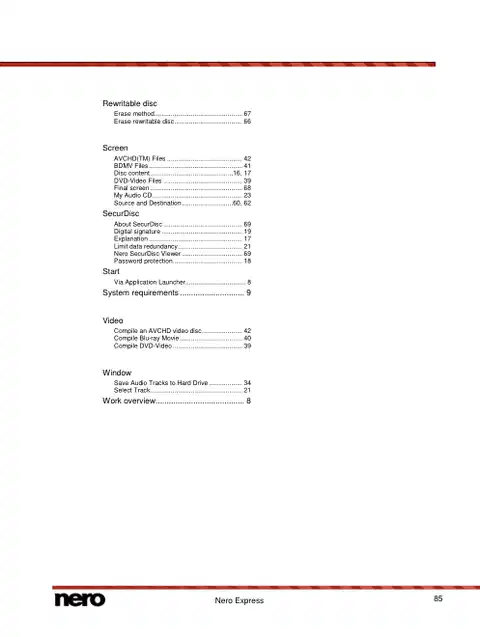

Nero Express ist ein Produkt der Nero AG.

Copyright © 2014 Nero AG und ihre Lizenzgeber. Alle Rechte vorbehalten.
Kontakt · Nero AG
In dieser Anleitung genannte Seiten – Hersteller, Support und Downloads.
Besitzer und unser Team antworten in der Regel innerhalb eines Tages – und Ihre Frage hilft auch anderen weiter.
Stellen Sie die erste Frage — andere Nutzer oder unser Team antworten Ihnen.