






Urheberrecht und Markeninformationen
Urheberrecht und Markeninformationen Dieses Dokument wird, wie die dort beschriebene Software, als Lizenz bereitgestellt und darf nur gemäß der Lizenzvereinbarung verwendet oder reproduziert werden. Der Inhalt dieses Dokuments sowie die zugehörige Software können sich ohne vorherige Ankündigung ändern. Die Nero AG lehnt jegliche Verantwortung für die Richtigkeit des Inhalts dieses Dokuments ab und weist alle Ansprüche zurück, die über die Klauseln der Garantievereinbarung hinausgehen. Dieses Dokument und alle seine Inhalte sind urheberrechtlich geschützt und Eigentum der Nero AG. Alle Rechte vorbehalten. Darüber hinaus enthält dieses Dokument Material, das durch international gültige Urheberrechte geschützt ist. Dieses Dokument darf ohne ausdrückliche schriftliche Genehmigung der Nero AG weder vollständig noch teilweise reproduziert, übertragen oder transkribiert werden. Bitte beachten Sie, dass vorhandene Grafiken, Bilder, Videos, Musiktitel oder andere Materialien, die Sie möglicherweise in Projekte einfügen oder transkribieren möchten, urheberrechtlich geschützt sein können. Die unbefugte Verwendung dieser Art von Material in Ihren Projekten kann die Rechte des Urheberrechtsinhabers verletzen. Stellen Sie sicher, dass Sie alle erforderlichen Genehmigungen vom Inhaber des Urheberrechts erhalten. Sofern Sie nicht das Urheberrecht besitzen, die Erlaubnis des Copyright-Inhabers haben oder Ihre Handlungen unter die "fair use" -Bestimmungen des Kopierrechts fallen, verstoßen Sie möglicherweise gegen nationale oder internationale Urheberrechtsgesetze. Die Transkription, Umformulierung, Änderung oder Veröffentlichung von urheberrechtlich geschütztem Material kann zu Schadensersatzansprüchen und zur Durchsetzung anderer rechtlicher Maßnahmen gegen Sie führen. Wenn Sie sich Ihrer Rechte nicht sicher sind, sollten Sie Ihren Rechtsberater kontaktieren. Einige Anwendungen der Nero Suite erfordern Technologien, die von Drittanbietern entwickelt wurden und einige davon in den Demoversionen der Nano Suite enthalten sind. Diese Anwendungen können online kostenlos oder durch Senden eines Aktivierungsfaxes aktiviert werden, um die Version unbegrenzt nutzen zu können. Nero wird nur die Daten übermitteln, die für die Aktivierung der von Dritten lizenzierten Technologie erforderlich sind. Für die unlim-ited Nutzung der Nero Suite ist es daher notwendig, eine Internetverbindung oder ein Faxgerät zu haben. Copyright © 2006 - 2008 Nero AG und ihre Lizenzgeber. Alle Rechte vorbehalten. Nero, das Nero-Logo, Nero Digital, Nano Essentials, Nera Express, Niro ImageDrive, Neo LiquidTV, Nero MediaHome, Nere Pho- toSnap, NERO Recode, NEO RescueAgent, NERA ShowTime, NRO SecurDisc, Néro StartSmart, N Aero Vision, InCD, Move it und Ul- traBuffer sind Marken oder geschützte Warenzeichen der Nero AG. Adobe, Acrobat, Accobat Reader und Premiere sind Marken oder geschützte Warenzeichen von Adobe Systems mit Incorpo-Rating. AMD Athlon, AMD Opteron, ADD Sempron, ADM Turion, ATI Catalyst und ATI Radeon sind Marken oder eingetragene Warenzeichen von Advanced Micro Devices, Inc. ATSC ist eine Marke des Advanced Television Committee. ICQ ist eine eingetragene Marke von AOL, LLC. Apple, iPhoto, iPod, iTunes, iPhone, FireWire und Mac sind Marken oder eingetragene Handelsnamen von Apple, Inc. ARM ist eine eingetragene Marke von ARM, Ltd. AudibleReady ist eine eingetragene Marke von Audible, Inc. BenQ ist eine Marke der BenQ Corporation. Blu-ray Disc ist eine Marke der Blu-Ray Disc Association. CyberLink ist eine eingetragene Marke von CyberLink Corp. DLNA ist eine eingetragene Marke der Digital Living Network Alliance. DivX und Divx Certified sind eingetragene Marken von Div X, Inc. Dolby, Pro Logic und das Double-D Symbol sind Marken oder eingetragene Warenzeichen von Dolbyte Laboratories, Inc. DTS und DTS Digital Surround sind Marken oder eingetragene Warenzeichen von DTS, Inc. DVB ist eine eingetragene Marke des DVB-Projekts. Freescale ist eine Marke von Freescale Semiconductor, Inc. Google und YouTube sind Marken von Google, Inc. WinTV ist eine eingetragene Marke von Hauppauge Computer Works, Inc. Intel, Pentium und Core sind Marken oder eingetragene Warenzeichen der Intel Corporation. Linux ist eine eingetragene Marke von Linus Torvalds. Memorex ist eine eingetragene Marke von MemoreX Products, Inc. ActiveX, ActiveSync, DirectX, DirectShow, Internet Explorer, Microsoft, HDI, MSN, Outlook, Windows, Windows Mobile, Windows NT, Windows Server, Windows Vista, Windows Media, Xbox, Xbox 360, die Startschaltfläche von Windows Vita und das Windows-Logo sind Marken oder eingetragene Warenzeichen der Microsoft Corporation. My Space ist eine Marke von MySpace, Inc. NVIDIA, GeForce und ForceWare sind Marken oder eingetragene Warenzeichen der NVidia Corporation. Nokia ist eine eingetragene Marke der Nokia Corporation. CompactFlash ist eine eingetragene Marke der SanDisk Corporation. Sony, Memory Stick, PlayStation, PLAYSTATION und PSP sind Marken oder eingetragene Warenzeichen der Sony Corporation. HDV ist eine Marke der Sony Corporation und Victor Company of Japan, Limited (JVC). UPnP ist eine eingetragene Marke der UPNI Implementers Corporation. Labelflash ist eine eingetragene Marke der Yamaha Corporation. Die hier genannten Marken werden nur zu Informationszwecken benannt. Alle Handelsnamen und Marken sind Eigentum ihrer jeweiligen Eigentümer. Nero AG, Im Stoeckmaedle 13-15, D-76307 Karlsbad, Deutschland

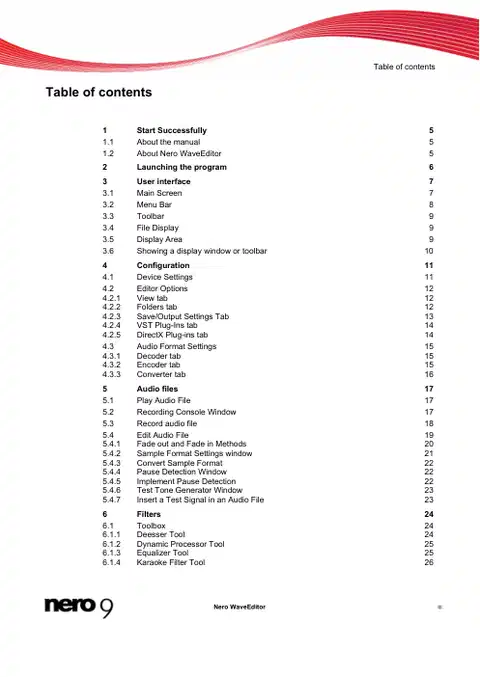

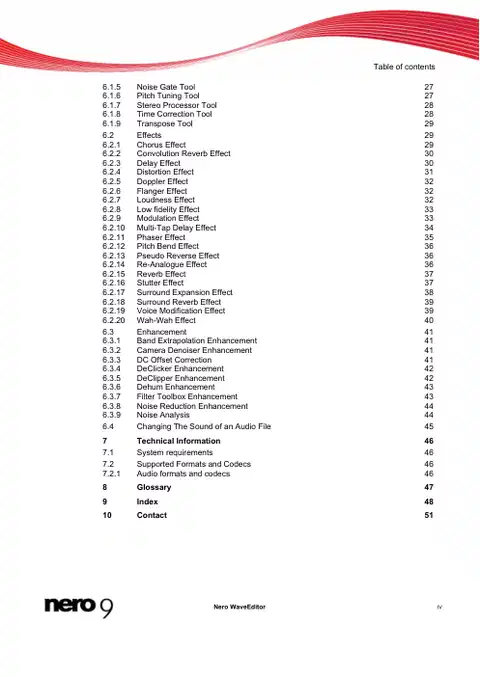

Dieses Handbuch ist für alle Benutzer gedacht, die lernen möchten, wie man Nero WaveEditor benutzt. Es ist prozessbasiert und erklärt, wie man ein bestimmtes Ziel schrittweise erreicht.
Um diese Dokumentation optimal zu nutzen, beachten Sie bitte die folgenden Konventionen:
Nero WaveEditor ermöglicht es Ihnen, Musikstücke aufzunehmen, die entsprechenden Audiodateien zu bearbeiten - beispielsweise verschiedene Filter und Tonverbesserungsmethoden - und sie dann mit Nero Burning ROM oder Nero Express zu brennen. Mit Nero WaveEditor bearbeiten Sie die Audiodateien zerstörungsfrei in Echtzeit. Dank eines internen referenzbasierten Audioformats wird auch die Bearbeitungshistorie gespeichert, so dass Änderungen ebenfalls rückgängig gemacht werden können. Verschiedene Effekte (z.B. Chorus, Delay, Flanker, Reverb), zahlreiche Werkzeuge (z.B. Stereoprozessor, Equalizer, Noise Gate), ausgefeilte Verbesserungsalgorithmen (Band-Ex-Trapolation, Rauschunterdrückung, Declicker) sowie verschiedene Filter und Tools innerhalb von Nero - WaveEditor unterstützen Sie beim Bearbeiten Ihrer Dateien.
Erfolgreich starten

Um Nero WaveEditor über Nero StartSmart zu starten, gehen Sie wie folgt vor:
Knopf.
Die Liste der Nero-Anwendungen erscheint.

Starten des Programms · Nero StartSmart Fenster

Der Hauptbildschirm wird angezeigt, wenn Nero WaveEditor gestartet wurde. Der Hauptbildschirm ist in folgende Bereiche unterteilt:
Menüleiste und Symbolleiste Dateianzeige

Nero WaveEditor Hauptbildschirm
Benutzeroberfläche · Displays · Anzeigebereich 9

Die Menüleiste bietet folgende Einstellungsmöglichkeiten:
Benutzerschnittstelle

Die Symbolleiste bietet folgende Konfigurationsoptionen:
Die geöffnete Datei wird im File Display als Peak-Datei mit dem Wave Display als stan-dard angezeigt. Es ist auch möglich, die Anzeige auf Spektrogramm- oder Waveletanzeige zu ändern.
In der Anzeige Bereich, verschiedene Fenster können mit dem Sicht Menü.
Folgende Einstellmöglichkeiten stehen zur Verfügung:
Benutzerschnittstelle

Displays Statusleiste die Dauer der ausgewählten Au-Dio-Sektionen und die gesamte Audiodatei am unteren Bildschirmrand anzeigt.
Um ein Anzeigefenster oder eine Symbolleiste anzuzeigen, gehen Sie wie folgt vor:
ge die Größe des Anzeigefensters wie gewünscht. Die Symbolleisten werden unterhalb der Menüleiste angezeigt. Die Maus kann verwendet werden, um die Symbolleisten zu bewegen.
Benutzeroberfläche · Zugang Statusleiste

Sie können Nero WaveEditor entsprechend Ihren Bedürfnissen konfigurieren. Folgende einstellbare Bereiche stehen für diesen Zweck zur Verfügung: Device Settings Editor Options Audio
Audioformateinstellungen 15
e Einstellungen
In den Geräteeinstellungen von Nero WaveEdito ist der Audioeingang und -ausgang.
r, ist es möglich, bestimmte Spezifikationen für
Sie erreichen dieses Fenster über Optionen > Geräteeinstellungen in der Menüleiste.
e Folgende Einstellungen können in der Geräteeinstellungen Fenster:
Konfiguration · Formateinstellungen · Th

Die Editor-Optionen werden in der Editor-Optionen Fenster. Sie erreichen dieses Fenster über Optionen > Editor-Optionen in der Menüleiste.
Die Sicht tab bietet folgende Einstellungsmöglichkeiten:
Die Ordner tab bietet folgende Einstellungsmöglichkeiten:
Konfiguration

Die Einstellungen Speichern/Ausgabe tab bietet folgende Konfigurationsoptionen:
Überlagert Klangfehler, die beim Umwandeln in eine geringere Bittiefe mit einem weißen Rauschen auftreten, das vom menschlichen Gehör kaum wahrgenommen wird. Wenn es kein Dithering gibt, sind deutlich hörbare Störungen bei der Umwandlung in niedrigere Bittiefen zu hören.
Angabe der Art des Geräuschdrucks.
IIR-Filter (2. Ordnung)Unendliche Dauer Impulsantwort. Verwendet IIR-Filter. IIR-Filter können eine unendlich lange und kontinuierliche Impulsantwort liefern. IIR-Filter erreichen in der Regel eine bessere subjektive Audioqualität als FIR-filter, haben jedoch höhere Störenergien außerhalb des hörbaren Bereichs. Zweite Ordnung bedeutet, dass der Schall um 12 dB gedämpft wird.
Dropdown-Menü Lärmformungsfilter
FIR-Filter (3 Armaturen): Finite Impulse Response Filter. Verwendet FIR-Filter. FIR-Filter besitzen eine Impulsantwort mit garantierter endlicher Länge.
Dieser Eintrag wird standardmäßig ausgewählt.
Kontrollkästchen Wiederherstellen des Wellenausgangsvolumens beim Schließen
Wiederherstellt die Lautstärke der Audiodatei, wenn Nero WaveEditor geschlossen wird.
Dropdown-Menü Bittiefe während der
Gibt die Bittiefe während der Wiedergabe der geladenen Au-dio-Datei an.
Gibt an, wie Surround-Audio wiedergegeben wird.
Mehrkanal-AudioWiedergabe von Surround-Audio mit allen Kanälen.
Stereo mit Nero HeadPhone (virtuelles Surround): Wiedergabe von Surround-Audio, das als Stereoanlage konvertiert wurde, mit einem virtuellen Super-Runde-Effekt für Kopfhörer.
Dropdown-Menü Surround Audio als
Stereo mit Nero VirtualSpeakers (virtuelles Surround): Spielt Surround-Audio ab, das als Stereo konvertiert wurde, wobei ein virtueller Soundeffekt für Lautsprecher erzeugt wird.
Konfiguration · Wiedergabe

Die VST-Plug-Ins tab bietet folgende Einstellmöglichkeiten:
Anzeigebereich Installierte VST Plug-ins Zeigt die aktuell installierten VST-Plugins an.
Knopf Löschung Löscht das ausgewählte VST-Plugin
Knopf Plug-in hinzufügen Öffnet die Offen Dialogfeld. Installiert ein neues VST-Plugin
Öffnet die Offen Dialogfeld. Sucht nach neuen VST-Plug-Ins im angegebenen Ordner.
Die DirectX Plug-ins tabDie folgenden Einstellungen können vorgenommen werden:
Anzeigebereich Installierte DirectX Plug-ins Zeigt die aktuell installierten DirectX-Plugins an
Knopf Plug-in deaktivieren Deaktiviert das markierte DirectX Plug-in
Knopf DirectX Plug-ins scannen Führt eine intensive Suche nach DirectX Plug-ins durch.
Konfiguration · Taste Scan-Ordner

In den Audioformateinstellungen von Nero WaveEditor ist es möglich, verschiedene Definitionen für Decoder, Encoder und Konverter auf verschiedenen Registerkarten vorzunehmen. Sie erreichen dieses Fenster über das Menü Optionen > Einstellungen für das Audioformat in der Menüleiste.
Auf der Decoder tabDie folgenden Einstellungen können vorgenommen werden:
Öffnet ein Dialogfeld, in dem zusätzliche Einstellungen für den ausgewählten Decoder vorgenommen werden können. Dieser Button ist nicht für alle Decoder verfügbar.
Öffnet die Über Dialogfeld, in dem Informationen über den se-lected Encoder angezeigt werden. Dieser Button ist nicht für alle Decoder verfügbar.
Knopf Aufwärtsbewegung Verschiebt den Decoder um einen Eintrag.
Knopf Beweg dich nach unten Bewegt den Decoder nach unten einen Eintrag.
Öffnet die Fetch Artist / Titel Informationen Dialogfeld, in dem Sie die Quelle angeben können, aus der Informationen bezüglich Künstler und Titel gelesen werden.
Die Encoder tabDie folgenden Einstellungen können vorgenommen werden:
Öffnet ein Dialogfeld, in dem zusätzliche Einstellungen für den ausgewählten Encoder vorgenommen werden können. Dieser Button ist nicht für alle Encoder verfügbar.
Öffnet die Über Dialogfeld, in dem Sie Informationen über den ausgewählten Encoder anzeigen können. Dieser Button ist nicht für alle Encoder verfügbar.
Öffnet die Erhalten Sie Künstler / Titel Informationen Dialogfeld, in dem Sie die Quelle angeben können, aus der Informationen über Künstler und Titel gelesen werden.

Die Konverter tabDie folgenden Einstellungen können vorgenommen werden:
Öffnet ein Dialogfeld, in dem Sie zusätzliche Einstellungen für den se-lected Konverter vornehmen können. Dieser Button ist nicht für alle Konverter verfügbar.
Öffnet die Über Dialogfeld, in dem Sie Informationen über den ausgewählten Konverter anzeigen können. Dieser Button ist nicht für alle Konverter verfügbar.
Öffnet die Erhalten Sie Künstler / Titel Informationen Dialogfeld, in dem Sie die Quelle angeben können, aus der Informationen über Künstler und Titel gelesen werden.

Um eine Audiodatei abzuspielen, gehen Sie wie folgt vor:
Um die komplette Audiodatei wiederzugeben, klicken Sie auf Audio Play All alle
> Menü.
f die Audiodatei und möchte nur diesen Abschnitt abspielen, klicken Sie auf
Audio > Spielabschnitt Menü.
n, klicken Sie auf Audio > Play Looped Menü.
Menü. Sie haben eine Audiodatei wiedergegeben.
rding Konsolenfenster
viele Arten von Wiedergabegeräten an den Computer und um das dort gespielte Medium aufzuzeichnen.
Sie können Nero WaveEditor verwenden, um Connec zu nutzen

Audiodateien · Aufnahmekonsole

Folgende Einstellungsoptionen stehen in der Audioeingang Bereich der Aufzeichnungs-Sole Fenster:
Kehrt zum Beginn der Aufzeichnung zurück, damit sie überschrieben werden kann.
Nehmen Sie eine Audiodatei auf.
Pausen aufzeichnen. Nur während der Aufzeichnung verfügbar.
Geht bis zum Ende der Aufzeichnung, so dass die Aufnahme dort wieder aufgenommen werden kann.
Audioeingangsleitung Gibt den Audioeingang an.
Kontrollkästchen Digitales Monitoring Aktiviert die Input-Niveau Schieber.
Gibt das Volumen der Aufzeichnung an. Das Volumen der Aufzeichnung sollte im gelben Bereich liegen.
Folgende Einstellungsoptionen stehen in der Aktion Fläche:
Optionsschaltfläche Überschreiben exist-
Überschreibt die vorhandene Aufnahme- oder Audiodatei, die in Nero WaveEditor geöffnet ist.
Legt die Aufzeichnung in der Audiodatei an dem Punkt, wo sich das Marker befindet.
Um eine Audiodatei aufzuzeichnen, gehen Sie wie folgt vor: 1. Klicken Sie auf Audio > Aufzeichnung Menü. Die Aufnahmekonsole Fenster öffnet sich.
Button, um eine Aufnahme zu machen.
Knopf, um die Aufzeichnung zu unterbrechen.

Um eine Audiodatei zu bearbeiten, gehen Sie wie folgt vor:
das Edit > Track Split einfügen Menü.
rting track teilt sich als Datei:
Die Speichern Sie Tracks als separate Dateien Fenster erscheint.
Es und wählen Sie das erforderliche Dateiformat.
markierter Abschnitt der Audiodatei, Klicken Volumen > Fade
der markierte Teil der Audiodatei zu einer bestimmten dB
Die Normalisieren Fenster erscheint.
bis Schieber in die gewünschte Position. Der eingestellte dB-Wert wird angezeigt in
arked-Abschnitt der Audiodatei:
Die Volumenänderung Fenster erscheint.
das d-Laying Panel.
Das Anheben der Lautstärke erhöht alle Frequenzen der Audiodatei um die angegebene dB
ng die Lautstärke reduziert alle Frequenzen um den angegebenen dB-Wert. Wert. Unterwasser
Audiodateien

Ection der Audiodatei mit einer Erweiterung, klicken Sie auf die Verbesserung Menü (siehe Erweiterung).
ve die Audiodatei bearbeitet.
Siehe auch: Beispielformat 22 konvertieren Musterformateinstellungen Fenster 21 Pausenerkennungsfenster 22 Ausblenden und Einblenden in Methoden 20
Implementieren Sie die Pausenerkennung 22
Ein Testsignal in eine Audiodatei 23 einfügen
Th s fähig in der Volume < Fade Out Menü.
e Folgende Setzoptionen sind in Anspruch genommen
Die Folge ist in der Volume < Fade In Menü. ing-Tetting Optionen sind ava

5.4.2 Fenster für die Einstellungen im Musterformat Die Edit Das Menü ermöglicht es Ihnen, das Beispielformat zu konvertieren.

In der Einstellungen im Musterformat konvertieren Fenster Musterformat area bietet die folgenden Einstellungsmöglichkeiten:
Bietet unterschiedliche Sample-Raten für die Auswahl. Die Ausfallquote ist 44100.
Bietet verschiedene Bittiefen zur Auswahl. Die Standardeinstellung ist 16-Bit (CD und DAT).
Folgende Einstellungsoptionen stehen in der Kanäle Fläche:
Bietet verschiedene Ausgabetypen für die Auswahl an. Mit der Auswahl von Surround 5.1 und 7.1 haben Sie die Möglichkeit, eine Surround-Audiodatei mit fünf oder sieben Kanälen zu erstellen.
Dropdown-Menü Down-Konversion
Konvertiert eine Surround-Audiodatei in eine normale Stereoaudiodateie, eine Ste-Reo-Auditodate mit künstlichem Surround Sound für Kopfhörer oder eine Ste - Reo Audio Datei mit künstlichem Surround Klang für Lautsprecher. Nur verfügbar mit Surround-Audiodateien.
Folgende Konfigurationsoptionen stehen im Konversionseinstellungen Fläche:
Dropdown-Menü Anti-Aliasing Filter Dies bietet verschiedene Arten von Anti-Aliasing-Filtern.

Um das Musterformat zu konvertieren, gehen Sie wie folgt vor:
5.4.4 Fenster zur Pausenerkennung Die Edit Mit dem Menü können Sie die automatische Pausenerkennung für die Audiodatei implementieren.
Folgende Einstellungsoptionen stehen in der Pausenerkennung Fenster:
Bietet verschiedene Optionen zur Auswahl. Sie können Track Splits an den erkannten Pausen einfügen, die detektierten Pauses löschen oder die detektiert Pausen löschen und durch Track Split ersetzen.
Folgende Einstellungsoptionen stehen in der Erfassungseinstellungen Fläche:
Definiert die Mindestlänge einer Pause in der Audiodatei, wenn diese automatisch erkannt werden soll. Die Zahl wird in Sekunden angegeben. Eingabefeld Mindestpause
Eingabefeld Mindestsong
Definiert die Mindestlänge eines Songs, wenn er als Ganzes erkannt werden soll. Die Zahl wird in Sekunden angegeben.
Definiert den Schwellenwert für das Volumen, unterhalb dessen die Spuren der Audiodatei als Pausen erkannt werden.
Um eine automatische Pausenerkennung zu implementieren, gehen Sie wie folgt vor:
Sie haben jetzt eine automatische Stilleerkennung implementiert. 3. Klicken Sie auf OK Knopf.

5.4.6 Prüftongeneratorfenster Die Prüftongenerator Mit einem Fenster können Sie ein Testsignal in die Audiodatei einfügen.
Die Allgemeine Einstellungen Bereich der Prüftongenerator window bietet Ihnen folgende Einstellungsmöglichkeiten:
Dauer Gibt die Dauer des Testsignals in Sekunden an.
Gleitschirm Amplitude Gibt die Amplitude des Prüfsignals sowohl für Schall als auch für Geräusche an.
Definiert, dass das Testsignal als Ton wiedergegeben wird. Aktiviert auch den Bereich, der die Einstellmöglichkeiten für Wellenform, Startfrequenz und Endfrequenz des Testsignals enthält.
Wellenform Gibt die Wellenform an, die das Testsignal haben soll.
Eingabefeld Startfrequenz Gibt die Startfrequenz des Testsignals an.
Eingabefeld Endfrequenz Gibt die Endfrequenz des Prüfsignals an.
Definiert, dass das Testsignal als Rauschen wiedergegeben wird. Aktiviert auch den Bereich, der die Art des Rauschens definiert.
Angabe der Art des Lärms. Weiß ist ein lautes Geräusch, Rosarot mittleres Rauschen und Braun Ein leises Geräusch.
Um ein Testsignal in eine Audiodatei einzufügen, gehen Sie wie folgt vor:
Testsignal oben auf der Dateianzeige von links nach rechts.
e-grüne Pfeile am Ende des ht. Sie haben ein Testsignal in die Audiodatei eingefügt.

Sie können den Klang einer Audiodatei auf verschiedene Arten ändern. Folgende Menüs stehen zu diesem Zweck zur Verfügung:
In allen Fenstern stehen folgende Konfigurationsoptionen zur Verfügung:
Spielt die Audiodatei ab, die durch den Filter geändert wurde.
Hört auf zu spielen.
Aktive Kanäle Auswahl. Sie können die Option "Bereitstellt aktive Kanäle für separate Ein- und Ausgänge von Kanälen" schalten.
Umleitung Hören Sie sich die ungeschnittene Datei an und der ed- behält die Änderung durch den Filter für die Dauer der Aktivierung. Dies ermöglicht Ihnen, die Version abwechselnd zu ited.
Prozess Offline Datei mit einem schwächeren Prozessor wiedergegeben werden, ohne die Änderung der Audiodatei offline verarbeitet. Dies ermöglicht das veränderte Rucken.
vordefinierte und persönlich erstellte Profile für Provides b selection.
Erstellt ein neues Profil mit den aktuellen Einstellungen.
Entfernen Sie das ausgewählte Profil.
6.1.1 verwendet, um unangenehme Zischen Geräusche (Zischlauten) aus aufgezeichnet herauszufiltern
Deesser Tool Die Deesser Werkzeug ist Sprache und Gesang.
Folgende Figurationsoptionen sind in der Deesser Fläche:
Gibt den Level an, nach dem das Zischen als Slider unterdrückt werden soll
einem dB-Wert. Wenn
Reshol Dieser Wert ist sehr niedrig, auch ein sehr ruhiges Zischen wird unterdrückt.
Ausmaß, in dem Zischen gedämpft werden soll, wenn es nicht vollständig herausgefiltert wird. Bestimmt wird die

Die f-Einstellungsoptionen sind in der Ansprechzeit Fläche:
Att e Gibt an, wie lange das Zischen sein muss, um erkannt zu werden.
Gleitschirm Releasezeit Gibt an, wie lange das Zischen gefiltert werden soll.
Dynamisches Prozessorwerkzeug Sie können die Dynamischer Prozessor Werkzeug zum Einstellen des Verhältnisses zwischen Eingangs- und Ausgangsvolumen. Dies macht es möglich
, zum Beispiel um leise Geräusche zu betonen und dadurch der Audiodatei eine gewisse Dynamik zu verleihen.
Optionen für llowing s sind verfügbar:
Zeigt das Verhältnis von Eingangsvolumen zu Ausgang v Graph
Alum. In diesem Fall ist die y-
TRIBIS Achse ist der Ausgang und die x-Achse der Eingang.
Gibt die Zeit an, die benötigt wird, bis der volle Effekt gehört wird. Ack Tim
Gibt die Zeit an, die benötigt wird, bis der Effekt nicht mehr gehört wird. Ellease Zeit
a nur aktiviert werden, wenn eine Surround-Audiodatei verarbeitet wird. heck bo Verarbeitet alle Surround-Kanäle für die gleichen Teile. Diese c
6.1.3 ol ermöglicht es Ihnen, bestimmte Frequenzen zu betonen Equalizer-Tool Die Ausgleichsvorrichtung to, die Amplitude und Bandbreite angeben.
Folgende Optionen stehen zur Verfügung:
Graphik uency Resp. Zeigt den Frequenzgang an. Die y
Die -Achse steht für die Am-Plitude und die X-Achse für die Frequenz.
Nu Ares im Frequenz-Antwortdiagramm -down m Wählt die Filter aus. Die Zahlen in der Filter Dropdown-Ich stelle den Squ von links nach rechts dar.
Zeigt die Verteilung der Griffe auf der x-Achse an. Sie können die Werte (in Hz) der Mittenfrequenzen in den Feldern eingeben.
Gleitschirm Bandbreite ou kann einen Wert zwischen 0,1 und Gibt an, ob die Bandbreite der Mittenfrequenz steil oder sanft steigt und fällt. Y 3 Oktaven mit dem Jog-Raster.
Gibt die Verstärkung des Signals auf der y-Achse der Kurve im Diagramm an.

Lo-lf Erhöht oder verringert niedrige Frequenzen. Kontrollkästchen
Gleitschirm C Ermöglicht dem Filter, nach einer bestimmten Frequenz zu starten. ut Off
Verzink Gibt den Grad der Zunahme oder Abnahme an.
Kontrollkästchen Hochschelf Erhöht oder verringert hohe Frequenzen.
Gleitschirm C Ermöglicht dem Filter, nach einer bestimmten Frequenz zu starten. ut Off
Verzink Gibt den Grad der Zunahme oder Abnahme an.
6.1.4 Karaoke Filter Tool Die Karaoke-Filter Tool filtert Frequenzen aus der Audiodatei, die auf beiden Kanälen einer Stereo-Datei gleich sind. Bei älteren Aufnahmen ist dies normalerweise die Stimme. Wenn jedoch die Stimme
ist nicht gleichmäßig auf beide Kanäle verteilt, können Sie p
Erform einige Feinabstimmung.
Das Follo Tting Optio
wing se ns sind verfügbar:
Gibt den Cha Slider an
nnel und Intensität, mit der die Stimme sein soll
filtriert.
io-Datei, die leiser geworden war, weil der Filter angewendet wurde. Erhöht das Volumen des AUD
Fläche Frequenzen für Vocal Gibt das Frequenzband der Stimme an. Band
Frequenzbegrenzung für die Stimme. Dies ist typischerweise r Frequenz
Gibt den niedrigeren Wert von 100 Hz an.
Requenzgrenze für die Stimme. Dies ist typischerweise ein Wert von 8000 Hz. Gibt den oberen f an

6.1.5 Noise Gate Tool Die Lärmtor Ein Werkzeug unterdrückt leise Abschnitte in der Signalübertragung. Zum Beispiel hilft es, Lärm zu verhindern. Das Noise Gate gehört zur Kategorie der dynamischen Prozessoren.
Folgende Einstellmöglichkeiten stehen zur Verfügung:
Gibt den dB-Mindestwert an, unterhalb dessen die Audiodatei stummgeschaltet werden soll. Mit anderen Worten, das Gate wird geschlossen, wenn der dB-Wert zu niedrig ist.
Gibt die Zeit an, die benötigt wird, um das Tor in Millisekunden nach Überschreiten des Schwellenwerts wieder zu öffnen, d.h. um den Ton der Audiodatei wiederherzustellen.
Gibt die Zeit in Millisekunden an, die benötigt wird, um das Gate zu schließen, d.h. die Audiodatei stumm zu schalten, nachdem der Level unter den Schwellenwert gefallen ist.
Wenn die Verknüpft Optionstaste aktiviert ist, erscheint das Rauschtor für beide Kanäle sobald einer oder beide der beiden Kanäle den Schwellenwert überschreiten. Wenn die Unabhängig Optionstaste aktiviert ist, schließt oder öffnet das Rauschgatter beide Kanäle unabhängig beim Erreichen des Schwellenwertes. Nur relevant für Audiodateien im Stereoformat.
6.1.6 Pitch Tuning Tool Die Pech-Tuning Ein Werkzeug verändert die Tonhöhe z.B. der Stimme, für kurze Zeit, so dass falsch gesungene Töne korrigiert werden können.
Folgende Einstellmöglichkeiten stehen zur Verfügung:
Kontrollkästchen Berichtigung Korrigiert falsche Sounds.
Zeigt den Korrekturgrad auf Basis der Bewegung des grünen Pfeils in Prozent an.
Gleitschirm Bezugsnummer Angabe des zur Korrektur verwendeten Referenzschalls.
Gibt an, wie lange der Ton korrigiert werden soll. Je niedriger der Wert, desto kürzer ist die Korrekturzeit für einen falschen Ton.
Bietet eine Vielzahl von Skalen für die Auswahl. Die am häufigsten verwendete Skala in Europa ist Equally Tempered Chrome.
Fügt Soundänderungen hinzu, sowohl hohe als auch niedrige. Dies führt dazu, dass die Stimme "vibriert".

Gleitschirm Häufigkeit Zeigt die Häufigkeit der Schalländerungen an.
Gleitschirm Tiefe Zeigt die Intensität der Schalländerung an.
6.1.7 Stereoprozessor-Tool Die Stereoprozessor Mit einem Tool können Sie den Stereo-Sound manipulieren.
Die Links außen area gibt die Ausgabeintensität des linken Lautsprechers an:
Gleitschirm links von Gibt die Intensität des linken Eingangssignals für den linken Lautsprecher an.
Gleitschirm Rechts in Gibt die Intensität des rechten Eingangssignals für den linken Lautsprecher an.
Die Direkt nach draußen area gibt die Ausgabeintensität des richtigen Lautsprechers an:
Gleitschirm links von Gibt die Intensität des linken Eingangssignals für den rechten Lautsprecher an.
Gleitschirm Rechts in Gibt die Intensität des rechten Eingangssignals für den linken Lautsprecher an.
Stereoeinstellungen Fläche:
Kompensiert für Laufzeitunterschiede zwischen dem linken und rechten Kanal.
Macht eine Mono-Aufnahme klingen wie ein Stereoaufnahme. Dieses Set-Ting gibt einer Stereoaufnahme ein noch breiteres Gefühl.
6.1.8 Zeitkorrektur-Tool Die Zeitkorrektur Das Tool verändert die Wiedergabegeschwindigkeit, nicht aber den Pitch.
Folgende Einstellungsoptionen stehen in der Zeitskala Änderungsfaktor Fläche:
Ändert die Wiedergabegeschwindigkeit in Prozent. Die Änderung kann entweder am Schieber eingestellt oder im Eingabefeld eingegeben werden.
Kontrollkästchen Beats pro Minute
Ändert die Wiedergabegeschwindigkeit in Beats per Minute (BPM). Die Änderung kann in das Eingabefeld eingegeben werden.
Gibt die Art der Musik der Audiodatei an, die geändert werden soll, um Geschwindigkeitsänderungen für diese Datei zu optimieren.

6.1.9 Transpose Tool Die Umsetzen Das Werkzeug verändert den Pitch. Die Länge der Audiodatei kann geändert oder neu verdorben werden. Es ist möglich, die Länge der Audiodatei an die schnellere Wiedergabegeschwindigkeit anzupassen.
Folgende Einstellmöglichkeiten stehen zur Verfügung:
Gleitschirm Intervall Ändert die Tonhöhe in der Audiodatei.
Ermöglicht eine Feinabstimmung, wenn die Beibehaltung der ursprünglichen Länge zu Verzerrungen führt.
Kontrollkästchen Original beibehalten
Behält die ursprüngliche Länge der Audiodatei bei.
6.2.1 Choruseffekt Die Chor Effekt erzeugt einen Echoeffekt, der bei Anwendung auf eine aufgezeichnete Stimme klingt wie ein Chor im Hintergrund.
Folgende Einstellungsoptionen stehen in der Modulation Fläche:
Gleitschirm Tiefe Gibt den Grad der Änderung in Tonhöhe an.
Gleitschirm Häufigkeit Gibt die Häufigkeit der Tonhöhenänderung (Schwingungen) an.
Folgende Einstellungsoptionen stehen in der Verzögerung Fläche:
Gibt die Verzögerung an, mit der die Kopie im Vergleich zum Originalsignal abgespielt wird.
Folgende Einstellungsoptionen stehen in der Filter Fläche:
Niedrigpassage Aktiviert einen Tiefpassfilter.
Reduziert Frequenzen oberhalb der angegebenen Hertz-Rate und ermöglicht, dass niedrige Frequenzen unterhalb des spezifizierten Wertes fast unfil-tered passieren.
Folgende Einstellungsoptionen stehen in der Mischung Fläche:
Mischt das ursprüngliche Signal mit dem kopierten Signal, was die In-Tensity des kopiert Signal angibt.

Mischt das ursprüngliche Signal mit dem kopierten Signal, was die In-Tensity des ursprünglichen Signals anzeigt.
Folgende Einstellungsoptionen stehen in der Chor Fläche:
Gibt dem verarbeiteten Teil der Audiodatei einen "mono-like" oder "stereo-like".
6.2.2 Faltung Reverb Effekt Die Convolution Reverb effect überträgt die Convolution Reverb-Bedingungen einer Referenzdatei und passt die Audiodatei an die relevanten Reverbenbedingungen an.
Folgende Einstellmöglichkeiten stehen zur Verfügung:
Öffnet die Quelldatei für die Impulsantwort, aus der der Reverb-Effekt für die zu bearbeitende Audiodatei generiert wird.
Zeigt das Signal der Impulsantwort an.
Zeigt die Frequenzgrenze für das Reverb an. Die y-Achse der Kurve gibt den Gewinn des Reverbeffekts im Diagramm an, während die x-Achse die Frequenz anzeigt.
Schaltet zwischen einer linearen und logarithmischen Skala für die Grenzfrequenzgrafik.
Gibt die Zeitdauer an, die der Schall benötigt, um von einem Hindernis abgelenkt zu werden und gibt damit die Intensität des Echos an.
Mischt das ursprüngliche Signal mit dem kopierten Signal, was die In-Tensity des ursprünglichen Signals anzeigt.
Mischt das ursprüngliche Signal mit dem kopierten Signal, was die In-Tensity des kopiert Signal angibt.
6.2.3 Verzögerungseffekt Die Verzögerung Ein Effekt erzeugt ein Echo unter Verwendung einer Kopie des ursprünglichen Signals, das mit Verzögerung wiedergegeben wird.
Folgende Einstellungsoptionen stehen in der Verzögerung Fläche:
Gleitschirm Verzögerungszeit Gibt die Verzögerung beim Wiedergeben des kopierten Signals an.
Gleitschirm Feedback Gibt an, wie viele Kopien des Originalsignals erstellt werden sollen.

Folgende Einstellungsoptionen stehen in der Mischung Fläche:
Mischt das Originalsignal mit dem kopierten Signal, was die Intensität des ursprünglichen Signals anzeigt.
Mischt das Originalsignal mit dem kopierten Signal, was die Intensität des kopiert Signals anzeigt.
6.2.4 Verzerrungseffekt Die Verzerrung Der Effekt wird für Gitarren verwendet. Dies bedeutet, dass eine Aufnahme von akustischer Gitarre verzerrt werden kann, um wie eine E-Gitarre zu klingen.
Folgende Einstellungsoptionen stehen in der Verzerrung Fläche:
Methode Bietet eine Vielzahl von Verzerrungsmöglichkeiten, z.B. Ein altes Megaphon.
Gleitschirm Antrieb Zeigt die Intensität der Interferenz an.
Angabe der Härte des Verzugs.
Dies kann nur angepasst werden, wenn Tube, Fuzz3 und Variables Clipping Die Einträge wurden in der Methode Dropdown-Menü.
Kontrollkästchen Vorfilterung Filtert das ursprüngliche Signal, bevor es verzerrt wird.
Gibt die untere Grenze des Frequenzbandes für das ursprüngliche sig-nal an.
Gibt die Obergrenze des Frequenzbands für das ursprüngliche sig-nal an.
Post-Filterung Filtert das verzerrte Signal.
Gleitschirm Unterer Cutoff Gibt die untere Grenze des Frequenzbandes für das aufbereitete Signal an.
Gleitschirm oberer Grenzwert Gibt die Obergrenze des Frequenzbandes für das aufbereitete Signal an.
Folgende Einstellungsoptionen stehen in der Mischung Fläche:
Mischt das Originalsignal mit dem kopierten Signal und zeigt die Intensität des ursprünglichen Signals an.
Mischt das Originalsignal mit dem kopierten Signal und gibt die Intensität des kopiert Signals an.

6.2.5 Dopplereffekt Die Doppler Ein Effekt simuliert eine vorbeiziehende Geräuschquelle und die daraus resultierenden besonderen akustischen Merkmale.
Folgende Einstellmöglichkeiten stehen zur Verfügung:
Zeigt das Ziel und den Endpunkt der Bewegung der Geräuschquelle an. Der Zuhörer steht im Zentrum der Grafik.
Das Muster der Bewegung kann mit den Geraden in der Grafik verändert werden.
Gleitschirm Durchmesser Gibt die Durchmesser des Bewegungsradius an.
Gleitschirm Dauer Gibt die Dauer der Beförderung an.
6.2.6 Flanscheffekt Die Flansch Ein Effekt ist ein Gitarreneffekt, der den Klang verzerrt, indem er eine Kopie des ori-ginalen Signals verzögert wiedergibt. Die Kopie wird mittels Modulation verändert, so dass der Ton in charakteristischer Weise verzerrt ist.
Folgende Einstellungsoptionen stehen in der Modulation Fläche:
Gleitschirm Tiefe Ändert das kopierte Signal und gibt den Grad der Tonhöhenänderung an.
Ändert das kopierte Signal und gibt die Häufigkeit der Tonhöhenänderung an.
Folgende Einstellungsoptionen stehen in der Mischung Fläche:
Mischt das Originalsignal mit dem kopierten Signal und zeigt die Intensität des ursprünglichen Signals an.
Mischt das Originalsignal mit dem kopierten Signal und gibt die Intensität des kopiert Signals an.
Kontrollkästchen Stereoflansch Verleiht dem verarbeiteten Teil der Audiodatei einen "stereo-ähnlicheren" Sound
6.2.7 Lautstärkeeffekt Die Lautstärke Ein Effekt erhöht die Lautstärke der Audiodatei, ohne den Maximalwert der Amplitude (Wert 1) durch Erhöhung der Amplitude anderer Bereiche in der Audioakte zu erhöhen. Die Datei ist somit insgesamt lauter, ohne den Wert 1 der Amplitude zu überschreiten.
Folgende Einstellungsoption ist verfügbar:
Angabe des Verstärkungsgrads.

6.2.8 Low-Fidelity Effekt Die Niedrige Treue Durch Reduzieren der Bitrate entstehen Interferenzeffekte, sogenannte Quantifizierungsfehler. Rauschen ist zu hören, wenn die Bitrate drastisch reduziert wird. Wenn die Sam-ple Rate reduziert wird, klingt die Audiodatei langweiliger und weniger detailliert.
Folgende Einstellmöglichkeiten stehen zur Verfügung:
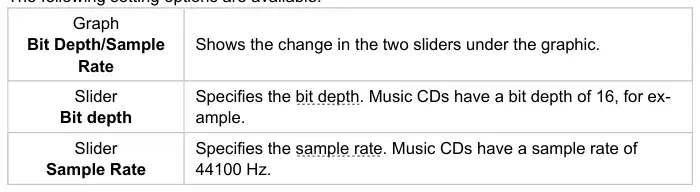
Zeigt die Änderung in den beiden Schiebereglern unter der Grafik.
Gibt die Bittiefe an. Musik-CDs haben eine Tiefe von 16, für ex-ample.
Hier ist die Abtastrate anzugeben. Musik-CDs haben eine Samplerate von 44100 Hz.
6.2.9 Modulationseffekt Die Modulation Durch einen Effekt können Amplitude und Frequenz getrennt verändert werden.
Folgende Einstellungsoptionen stehen in der Amplitudenmodulation Fläche:
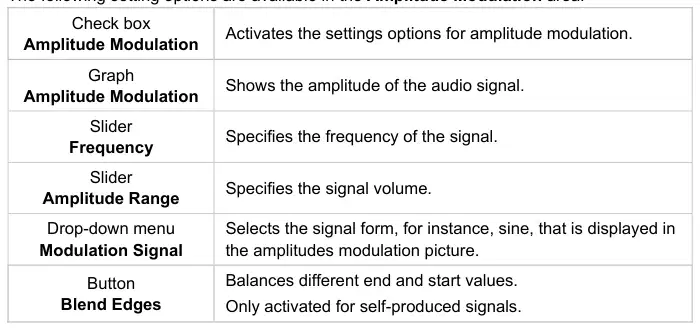
Kontrollkästchen Amplitudenmodulation Aktiviert die Einstellungsmöglichkeiten für Amplitudenmodulation.
Graphik Amplitudenmodulation Zeigt die Amplitude des Audiosignals an.
Wählt die Signalform, z.B. Sinus aus, welche im Amplitudenmodulationsbild angezeigt wird.
Folgende Einstellungsoptionen stehen in der Frequenzmodulation Fläche:
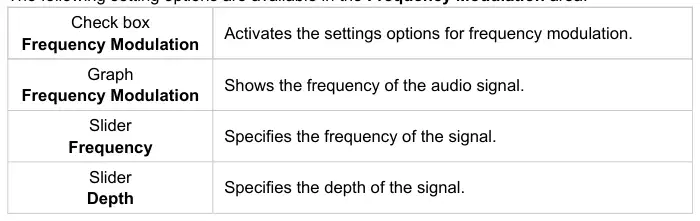
Kontrollkästchen Frequenzmodulation Aktiviert die Einstellungsoptionen für Frequenzmodulation.
Graphik Frequenzmodulation Zeigt die Frequenz des Audiosignals an.

Dropdown-Menü Modulationssignal
Wählt die Signalform, z. B. Sinus aus, die im Frequenzmodulationsbild angezeigt wird.
Saldiert verschiedene End- und Startwerte. Nur für selbst produzierte Signale aktiviert.
Mischung das ursprüngliche Signal mit dem modulierten Amplitudensignal und dem Modulierten Frequenzsignal mischt. Folgende Einstellungsoptionen stehen in der Mischung Fläche:
Gleitschirm Trockensignal Zeigt die Intensität des ursprünglichen Signals an.
Gibt die Intensität des Signals mit dem modulierten Ampli-tude an.
Gibt die Intensität des Signals mit der modulierten Frequenz an.
6.2.10 Multi-Tap Delay Effekt Die Multi-Tap-Delay Mit einem Effekt können mehrere Kopien des Originalsignals erstellt und verzögert wiedergegeben werden. Dies erzeugt den Reverb-Effekt.
Folgende Einstellmöglichkeiten stehen zur Verfügung:
Knöpfe Aktiver Hahn Bietet mehrere Kopien zur Auswahl. Jeder Tab repräsentiert eine Kopie.
Verzink Grafisch stellt die Kopien dar.
Gleitschirm Verzögerung Gibt die Intervalle an, in denen Kopien wiedergegeben werden sollen.
Verzink Angabe des Umfangs/der Intensität der Kopien.
Bei Stereodateien zeigt dies den Sprecher an, auf dem die Cop-ies zu hören sind.
Folgende Einstellungsoptionen stehen in der Feedback Fläche:
Bietet verschiedene Filter für die kopierten Signale zur Auswahl.
Gibt das Volumen der Kopien an, die nach dem mit dem Delay-Slider angegebenen Zeitpunkt wiedergegeben werden.

Folgende Einstellungsoptionen stehen in der Mischung Fläche:
Mischt das Originalsignal mit den bearbeiteten Kopien, was die In-Tensity des ursprünglichen Signals anzeigt.
Mischt das Originalsignal mit den bearbeiteten Kopien und zeigt die In-Tensity des bearbeiteten Signals an.
6.2.11 Phasereffekt Die Phaser Ein Effekt ist ein Gitarreneffekt, der den Klang verzerrt, indem er eine bandgefilterte Kopie des Originalsignals mit einer Verzögerung wiedergibt.
Folgende Einstellungsoptionen stehen in der Modulation Fläche:
Es stellt verschiedene Signalformen bereit, z.B. Sinus.
Gleitschirm Häufigkeit Gibt die Frequenz des kopierten Signals an.
Folgende Einstellungsoptionen stehen in der Einstellungen Fläche:
Gibt die untere Grenze des Frequenzbandes an.
Gibt die Obergrenze des Frequenzbandes an.
Zeigt die Bandbreite des Signals an.
Kontrollkästchen Stereoflansch
Verleiht dem verarbeiteten Teil der Audiodatei einen "stereo-ähnlicheren" Sound
Folgende Einstellungsoptionen stehen in der Mischung Fläche:
Mischt das Originalsignal mit der bearbeiteten Kopie, die Intensität des ursprünglichen Signals anzeigt.
Mischt das Originalsignal mit der bearbeiteten Kopie, was die Intensität des aufbereiteten Signals anzeigt.

6.2.12 Pitch Bend Effekt Die Pitch Bend Effekt ändert die Tonhöhe über der Länge der Audiodatei mit Hilfe einer "Geschwindigkeitskurve". Die Länge der Audiodatei kann geändert oder beibehalten werden.
Folgende Einstellmöglichkeiten stehen zur Verfügung:
Pech Zeigt die Tonhöhe über der Länge der Audiodatei an.
Setzt die Y-Achse in der Pech Graphik. Je größer der Wert ist, desto merklicher kann die Tonhöhe verändert werden.
Kontrollkästchen Länge behalten
Behält die Länge der Audiodatei bei. Die X-Achse im Pitch (Ausgabelänge) Graphen ist fest.
6.2.13 Pseudo-Umkehrwirkung Die Pseudo Reverse Der Effekt kehrt nicht die gesamte Audiodatei um, sondern teilt sie in kleine Sequenzen. Diese werden in umgekehrter Richtung nacheinander in der "Normal"-Richtung wiedergegeben. Auf diese Weise ist der Inhalt der Audiodatei noch erkennbar, gibt aber den Effekt einer Rückwärtswiedergabe.
Folgende Einstellmöglichkeiten stehen zur Verfügung:
Gibt an, wie lange die Sequenzen in Re-Vers gespielt werden sollen.
6.2.14 Wieder-Analogeffekt Die Wieder-Analog Effect fügt der Audiodatei Effekte hinzu, die sie künstlich älter klingen lassen.
Folgende Einstellmöglichkeiten stehen zur Verfügung:
Lärm Fügt Rauschen zur Audiodatei hinzu.
Gleitschirm Ebene Gibt die Intensität des Rauschens an.
Kontrollkästchen Radio
Die Audiodatei klingt leicht verzerrt, ähnlich wie bei einem alten Radio.
Gleitschirm Ebene Hier ist die Intensität des Verzerrungseffektes anzugeben.
Klicks Fügt die Wirkung von Kratzern und Staub auf einer alten Platte hinzu.
Gibt die Häufigkeit und Intensität von Scrapesas auf einem Vinyl-Record an.
Gibt die Häufigkeit und Intensität der Rissbildung wie bei einem Vinyl-Record an. wie auf einer Vinylplatte


Brummen Fügt ein Niederfrequenz-Bumm zur Audiodatei hinzu.
Gleitschirm Obertöne Gibt die Anzahl der Obertöne an, die die Frequenz hat.
Gibt die Steilheit der Übergänge zwischen hohem und niedrigem Niveau an. Diese Einstellung macht das Zischen klingen "kratzend".
6.2.15 Reverb-Effekt Die Reverb Ein Effekt simuliert die Schallreflexion in einem Raum.
Folgende Einstellmöglichkeiten stehen zur Verfügung:
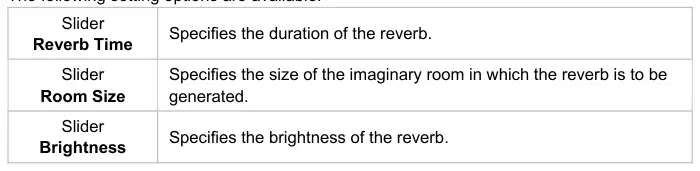
Gleitschirm Reverb-Zeit Gibt die Dauer des Reverbs an.
Gibt die Größe des imaginären Raums an, in dem das Reverb erzeugt werden soll.
Folgende Einstellungsoptionen stehen in der Mischung Fläche:

Mischt das Originalsignal mit der bearbeiteten Kopie und gibt die Intensität des ursprünglichen Signals an.
Mischt das Originalsignal mit der bearbeiteten Kopie und gibt die Intensität des bearbeiteten Signals an.
6.2.16 Stottern Die Stutter effect bietet die Option zum Ändern des Rhythmus der Audiodatei.
Folgende Einstellmöglichkeiten stehen zur Verfügung:
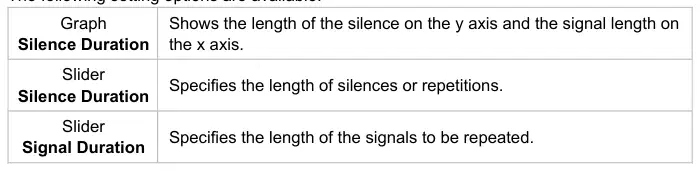
Zeigt die Länge der Stille auf der y-Achse und die Signallänge auf der x-Achse.
Gleitschirm Dauer der Stille Gibt die Länge der Stille oder Wiederholung an.
Gleitschirm Signaldauer Gibt die Länge der zu wiederholenden Signale an.

Folgende Einstellungsoptionen stehen in der Mode Fläche:
Wiedergabe der Audiodatei im Stutter-Modus Mute. Die Datei wird für den Zeitraum abgespielt, der mit dem Signaldauer Slider und stummgeschaltet für die mit dem Dauer der Stille Schieber. Die Datei behält ihre Länge bei.
Wiedergabe der Audiodatei im Stutter-Modus Stretch. Die Datei wird für den Zeitraum abgespielt, der mit dem Signaldauer Slider und stummgeschaltet für die mit dem Dauer der Stille Schieber. Die Länge der Datei ändert sich, weil nach dem Stummschalten an der entsprechenden Stelle in der Datei die Wiedergabe dort fortgesetzt wird, wo die letzte Wiedergabe beendet wurde.
Wiedergabe der Audiodatei im Stutter-Modus Wiederholung. Die Datei wird für die Zeitdauer, die mit dem Signallänge Schieber. Die gleiche Sek-tion der Audiodatei wird dann für die mit dem Pausenlänge Schieber. Dies wird wiederholt, bis der ausgewählte Bereich der Audiodatei fertig ist.
6.2.17 Surround Expansion Effekt Die Surround Expansion Effekt ist nur verfügbar, wenn Sie eine Surround Audiodatei 5.1 oder 7.1 bearbeiten. Dies bietet erweiterte Surround Sound Einstellungen.
Folgende Einstellmöglichkeiten stehen zur Verfügung:
Gibt den Grad der Expansion an.
Kontrollkästchen Vordere Kanäle
Erweitert die Erweiterung um die vorderen Kanäle.
Kontrollkästchen Seitenkanäle
Erweitert die Erweiterung um die Seitenkanäle.
Erweitert die Erweiterung um die Surround-Kanäle.

6.2.18 Surround Reverb Effekt Die Surround Reverb Mit effect können Reverb-Effekte zur Audiodatei hinzugefügt werden, so dass sie klingt, als ob sie unter verschiedenen räumlichen Bedingungen aufgenommen wurde.
Folgende Einstellungsoptionen stehen in der Raummaße Fläche:
Visualisiert die Änderungen an den Raumdimensionen.
Gleitschirm Breite Ändert die Breite des Raumes.
Gleitschirm Tiefe Ändert die Tiefe des Raumes.
Gleitschirm Höhe Ändert die Höhe des Raumes.
Folgende Einstellungsoptionen stehen in der Raummaße Fläche:
Gleitschirm Luftdämpfung Gibt die Luftdämpfung im Raum an.
Gibt das charakteristische Oberflächenmaterial des Raumes an (z.B. Teppich.
Folgende Einstellungsoptionen stehen in der Output Fläche:
Gleitschirm Frühe Reflexionen Zeigt den Abstand zwischen der Audioquelle und dem Hörer an.
Gleitschirm Späte Reflexionen Zeigt den Reverb der Audioquelle im Raum an
Gleitschirm Trockener Gewinn Zeigt die Intensität des ursprünglichen Signals an.
6.2.19 Sprachmodifikationseffekt Die Sprachmodifikation Mit effect kann die stimme in einer audiodatei manipuliert werden.
Folgende Konfigurationsoptionen stehen im Umschlag Fläche:
Ändert die Eingangs- und Ausgangsfrequenz der Audiodatei. Sie können die geraden Linien mit den Griffen ändern. In der Grafik stellt die y-Achse die Ausgangsfrequenz und die x-Achse den Eingangswert dar.
Gleitschirm Skalierung Bewegt die Elemente, welche die Stimme bilden.

Folgende Einstellungsoptionen stehen in der Pech Fläche:

Gleitschirm Intervall Ändert die Tonhöhe in der Audiodatei.
Ermöglicht eine Feinabstimmung, wenn das Beibehalten der ursprünglichen Audiodateilänge Verzerrungen aufgrund von Intervall- und Patchänderungen verursacht.
Folgende Einstellungsoptionen stehen in der Uhrzeit Fläche:
Gibt an, ob die Länge der Audiodatei variieren soll oder ob die ursprüngliche Länge beibehalten werden soll.
Folgende Einstellungsoptionen stehen in der Mode Fläche:
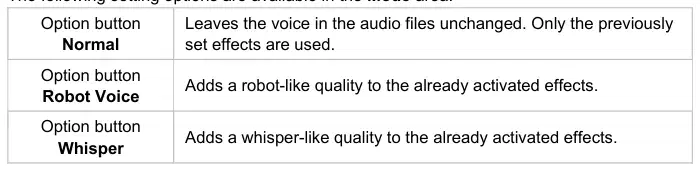
Belässt die Stimme in den Audiodateien unverändert. Es werden nur die zuvor eingestellten Effekte verwendet.
Roboterstimme Fügt eine roboterähnliche Qualität zu den bereits aktivierten Effekten hinzu.
Flüstern Fügt eine flüsterähnliche Qualität zu den bereits aktivierten Effekten hinzu.
6.2.20 Wah-Wah Effekt Die Wah-Wah Der Effekt ermöglicht es Ihnen, die Aufnahme einer Gitarre zu verzerren.
Folgende Einstellungsoptionen stehen in der Modulation Fläche:
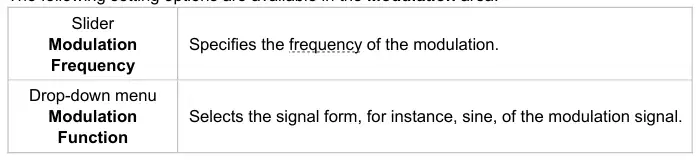
Wählt die Signalform, z.B. Sinus des Modulationssignals aus.
Folgende Einstellungsoptionen stehen in der Mischung Fläche:

Mischt das Originalsignal mit der bearbeiteten Kopie, die Intensität des ursprünglichen Signals anzeigt.
Mischt das Originalsignal mit der bearbeiteten Kopie, was die Intensität des aufbereiteten Signals anzeigt.
Folgende Einstellungsoptionen stehen in der Filter Fläche:

Gleitschirm Untere Grenze Definiert die untere Grenze für die Frequenz.
Gleitschirm Obere Grenze Definiert die Obergrenze für die Frequenz.
Gleitschirm Stretch

Gleitschirm Bandbreite Definiert die Bandbreite der Frequenz.
Gleitschirm Feedback Gibt die Anzahl der kopierten Signale an.
6.3.1 Band Extrapolation Enhancement Die Extrapolation der Banden Durch die Erweiterung können bestimmte Frequenzen hervorgehoben oder gedrückt werden.
Folgende Einstellungsoptionen stehen in der Spektralremixer Fläche:
Gleitschirm Hochfrequenz Zeigt die Intensität der Hochfrequenz an.
Gleitschirm Trockensignal Zeigt die Intensität des ursprünglichen Signals an.
Gleitschirm Niedrigfrequenz Zeigt die Intensität der niedrigen Frequenz an.
Folgende Einstellungsoptionen stehen in der Filter Fläche:
Gibt die Frequenz an, oberhalb derer hohe Frequenzen verstärkt werden sollen.
Gibt die Frequenz an, unterhalb derer niedrige Frequenzen verstärkt werden sollen.
6.3.2 Kamera-Denoiser Enhancement Die Kamera-Dämpfer Die verbesserung reduziert insbesondere buzz und andere hintergrundgeräusche von cam-ära-aufnahmen.
Folgende Einstellungsoption ist verfügbar:
Graphik Lärmminderungsgrad
Zeigt das Signal in grafischer Form an.
Gibt an, in welchem Umfang Störgeräusche ausgefiltert werden sollen.
DC Offset Korrektur verbessert die Aufnahmen von schlecht kalibrierten Geräten (nicht um den Nullpunkt zentriert).
Gleitschirm Hochfrequenz · Slider Niedrigfrequenz · Slider Verringerungssatz

6.3.4 DeClicker-Erweiterung Die DeClicker Erweiterung ermöglicht Audiodateien, Geräusche wie Klicks oder Knister neu bewegt haben.
Folgende Einstellmöglichkeiten stehen zur Verfügung:
Entfernt störende Geräusche wie Klicks, die durch Kratzer auf Datensätzen verursacht werden können, beispielsweise aus Audiodateien.
Zeigt an, wie stark Störgeräusche erkannt und herausgefiltert werden müssen.
Gibt die maximale Dauer an, für die ein Störgeräusch gefiltert werden soll.
Kontrollkästchen Hohe Qualität
Bietet eine höhere Filterqualität. Diese Einstellung ist jedoch sehr prozessorintensiv.
Entfernt störende Geräusche wie Knistern, die durch Staub oder Nadelgeräusche aus der Audiodatei verursacht werden können.
Zeigt an, wie stark Störgeräusche erkannt und herausgefiltert werden müssen.
Gibt an, in welchem Umfang Störgeräusche ausgefiltert werden sollen.
Setzt automatisch die optimalen Werte für beide Bereiche ein. Klicken Sie auf die Kontrollkästchen für die Bereiche, die angepasst werden sollen und aktivieren Sie den Automatische Restration Option.
6.3.5 DeClipper-Erweiterung Die Dezipfer Die Erweiterung fügt Amplitudenspitzen hinzu, die höher als der Wert waren und daher beim Import in Nero WaveEditor abgeschnitten werden.
Folgende Einstellmöglichkeiten stehen zur Verfügung:
Gibt das Volumen an, bei dem entfernte Amplitudenspitzen wieder angebracht werden sollen.
Befestigt die entfernten Amplitudenspitzen wieder. Dieser Prozentsatz sollte nicht zu hoch eingestellt werden, da die Peaks ansonsten nach dem Speichern der Datei wieder entfernt würden.

6.3.6 Dehum-Verbesserung Die DeHum Enhancement unterdrückt Brummgeräusche in der Audiodatei
Folgende Einstellmöglichkeiten stehen zur Verfügung:
Graphik Summenreduktion Zeigt die vier Notch-Filter an.
Stellt automatisch die optimalen Werte für alle Filter ein.
Folgende Einstellungsoptionen stehen in der Dehum Filter Einstellungen Fläche:
Bietet vier verschiedene Notch-Filter an. Diese können mit den Schiebern definiert werden. Die vier Notch-Filter können auch mit dem Link Fil-ter Options-Button. In diesem Fall gelten alle Schieberänderungen für alle Filter.
Gleitschirm Häufigkeit Gibt die Häufigkeit des Brummens an, das gefiltert werden soll.
Verzink Gibt an, in welchem Umfang Brummen unterdrückt werden soll.
Gibt an, ob der Bereich des Kerbfilters steil oder sanft steigt und fällt.
6.3.7 Filter Toolbox Erweiterung Die Filter Toolbox Mit der Erweiterung können Sie Ihre eigenen Audiofilter definieren.
Folgende Einstellmöglichkeiten stehen zur Verfügung:
Kontrollkästchen Benutzer Drawn Filter
Aktiviert die Option zum Ändern der Grafik mithilfe von Handles.
Graphik Benutzer Drawn Filter
Ermöglicht es Ihnen, einen Filter selbst mittels einstellbarer cur- ves zu definieren.
Schaltet zwischen einer linearen und logarithmischen Skala für die Grenzfrequenzgrafik.
Kontrollkästchen Bandpassfilter
Fügt a hinzu Bandpassfilter die ein Überschreiten eines bestimmten Frequenzbereichs ermöglicht.
Gleitschirm Obere Grenze Gibt die obere Frequenzgrenze für das Bandpassfilter an.
Gleitschirm Untere Grenze Gibt die untere Frequenzgrenze für das Bandpassfilter an.

Setzt bis zu drei Notchfilter und Bandpassstopps ein, die verhindern, dass ein bestimmter Frequenzbereich überschritten wird.
Gleitschirm Zentrum Gibt die Häufigkeit des betreffenden Notch-Filters an.
6.3.8 Lärmreduzierungssteigerung Die Lärmunterdrückung Enhancement unterdrückt störende Geräusche in einer Audiodatei.
Folgende Einstellmöglichkeiten stehen zur Verfügung:
Bildet das Störsignal ab.
Schaltet zwischen einer linearen und logarithmischen Skala für die Grenzfrequenzgrafik.
Angabe des Geräuschminderungsgrads, wenn ein Teil der Lärmemissionen beibehalten werden soll.
Gleitschirm Verringerungssatz Angabe des Geräuschminderungsgrads.
Folgende Einstellungsoptionen stehen in der Mode Fläche:
Optionsschaltfläche Automatische Lärmanalyse Analysiert automatisch die Audiodatei in Bezug auf Rauschen.
Belegt die Rauschkurve im spektralen Subtraktionsprofil und verwendet diese als Referenzsignal.
Optionsschaltfläche Difizierbare Lärmkurve
Einsätze greifen in die Rauschkurve im spektralen Teiltraktionsprofil ein; diese können zur Bearbeitung der Kurve verwendet werden.
Diese wird nach Durchführung der Rauschanalyse automatisch aktiviert und nach dem ersten Aufruf des Geräuschdrucks.
Die durch die Rauschanalyse erzeugte Geräuschkurve kann editiert werden.
Knopf Restoutput Wiedergabe nur das Rauschsignal.
Die Lärmanalyse Enhancement verwendet einen markierten Bereich in der Audiodatei als Rauschreferenzton. Dieser Referenzschall wird dann zur Unterdrückung des Rauschens verwendet.

Um den Klang einer Audiodatei mit Tools, Effekten und Soundoptimierungswerkzeugen zu ändern, gehen Sie wie folgt vor:
Sie haben den Ton des hervorgehobenen Teils der Audiodatei geändert.

Nero WaveEditor wird zusammen mit der Nero Suite installiert. Seine Systemanforderungen sind die Sa-Ich. Detailliertere Informationen zu den Systemanforderungen finden Sie unter www.nero.com
7.2.1 Audioformate und Codecs Advanced Audio Coding (ACC) - Importieren Sie nur das Format für Audio Interchange Files (AIFF, AIF).
Dolby Digital (AC-3) – importiere nur mp3PRO (MP3) Moving Picture Expe Moving Picture Experts Group-4 (MP4) Nero Digital (MP5) OGG Vorbis (OGG, OGM)
rts Gruppe-1 Audioschicht 3 (MP3)
Recource Interchange File Format WAVE (WAV, WAVE) Windows Media Audio (WMA) Nero WaveEditor Datei (NWF)
Technische Informationen

Bittiefe Bittiefe zeigt die Präzision an, mit der eine Schwingungsschwingung erfasst wird. Je höher der Wert, desto genauer ist die Akquisition und umso besser ist die Audioqualität.
FIR-Filter Ein Filter ist ein System, das ein Eingangssignal mit einer Übertragungsfunktion verknüpft und dieses veränderte Signal an seinem Ausgang zur Verfügung stellt. Bei einem Filter mit endlicher Impulsantwort (FIR-Filter) besteht das Ausgangssignal aus mehreren teilweise zwischengespeicherten Werten des Eingangssignals.
Häufigkeit Die Frequenz bezeichnet die Schwingungen pro Sekunde eines elektrischen oder magnetischen Feldes. Bei Audiodateien bedeutet dies, dass die Frequenz mit steigender Tonhöhe zunimmt. Die Einheit ist Hertz (Hz). Die höchste Schwingungsgröße wird als Amplitude bezeichnet.
IIR-Filter Ein Filter ist ein System, das ein Eingangssignal mit einer Übertragungsfunktion verknüpft und dieses veränderte Signal an seinem Ausgang zur Verfügung stellt. Ein Filter mit unendlicher Impulsantwort (IIR-Filter) verwendet die Eingangswerte sowie zwischengespeicherte Werte des Ausgangssignals.
Normalisierung Normalisierend in der Audiotechnik ist das Verfahren, bei dem analoge und/oder digitale Audiodaten auf ein einheitliches Lautstärkeniveau angehoben werden.
Probenrate Die Abtastrate gibt die Häufigkeit an, mit der pro Zeitintervall ein Signal abgetastet wird. Sie wird in Abtastwerten pro Sekunde gemessen. Je höher die Samplerate, desto präziser ist die Messung und umso besser ist auch die Audioqualität.
Glossar




Nero WaveEditor ist eine Anwendung der Nero Suite, ein Produkt von Nero AG.
76307 Karlsbad Hilfe http://support.nero.com
Nero Inc.
330 N Brand Blvd Suite 800 Web: www.nero.com
Glendale, CA 91203-2335 Hilfe http://support.nero.com
Rover Center-kita 8F-B, 1-2-2 Nakagawa-chuou Tsuzuki-ku
Yokohama, Kanagawa Hilfe http://support.nero.com
Copyright © 2006-2008 Nero AG und ihre Lizenzgeber. Alle Rechte vorbehalten.
In dieser Anleitung genannte Seiten – Hersteller, Support und Downloads.
Besitzer und unser Team antworten in der Regel innerhalb eines Tages – und Ihre Frage hilft auch anderen weiter.
Stellen Sie die erste Frage — andere Nutzer oder unser Team antworten Ihnen.