






Urheberrecht und Markeninformationen
Dieses Dokument und alle seine Inhalte unterliegen dem internationalen Urheberrecht und anderen geistigen Eigentumsrechten und sind Eigentum der Nero AG sowie ihrer Tochtergesellschaften, verbundenen Unternehmen oder Lizenzgeber. Alle Rechte vorbehalten. Kein Teil dieses Dokuments darf ohne ausdrückliche schriftliche Genehmigung der Nero AG reproduziert, übertragen oder transkribiert werden. Alle Handelsnamen und Marken und/oder Dienstleistungsmarken sind Eigentum ihrer jeweiligen Eigentümer. Die genannten Marken werden ausdrücklich nur zu Informationszwecken benannt. Die Nero AG weist jegliche Ansprüche, die über die Garantierechte hinausgehen, in vollem Umfang zurück. Die Nero AG übernimmt keine Haftung für die Richtigkeit des Inhalts dieses Dokuments. Der Inhalt der gelieferten Software sowie dieses Dokuments kann ohne vorherige Ankündigung geändert werden. Einige Anwendungen der Nero Suites erfordern Technologien, die von Drittanbietern entwickelt wurden. Diese Technologien müssen online (kostenlos) oder per Aktivierungsfax aktiviert werden, um die jeweilige Funktionalität uneingeschränkt nutzen zu können. Nero verpflichtet sich dann, die Daten freizugeben, die erforderlich sind, um Technologien zu aktivieren, die von Drittherstellern für den Gebrauch mit dem Produkt lizenziert wurden. Es ist daher notwendig, eine Internetverbindung oder ein Faxgerät zu haben.
Sofern Sie nicht das Urheberrecht besitzen oder die Erlaubnis des Copyright-Inhabers haben, verstoßen Sie möglicherweise gegen nationale oder internationale Urheberrechtsgesetze und unterliegen der Zahlung von Schadenersatz und anderen Rechtsmitteln, wenn Sie urheberrechtlich geschütztes Material duplizieren, reproduzieren, ändern oder verbreiten. Wenn Sie sich Ihrer Rechte nicht sicher sind, sollten Sie Ihren Rechtsberater kontaktieren.
Copyright © 2014 Nero AG und ihre Lizenzgeber. Alle Rechte vorbehalten.
Nero, Nero BackItUp, Niro Digital, Nera Simply Enjoy, Neo SmoothPlay, Nereo StartSmart, NerO Surround, Burn-At-Once, LayerMagic, Liquid Media, SecurDisc, SecreSoundMagic Flüssige Medien, SequorIndisch, Ländliche Medien, NERO BurnRights, NEO ControlCenter, NérO CoverDesigner, N Aero WaveEditor, Nano SoundTrax, Nernro BurnRIGHTS, NERA SoundTraX, NERNO BackItup, NRO RescueAgent, NERSO AirBurn, NELEMEDIAHome Receiver, NELO Disc to Device, NTERO MediaHome WiFi Sync, NÉRO MediaHome Unlimited, NIO MediaHome Burning, NDERO Mediahome DVD Pack, NLERO Media Home Sync Nero MediaHome Streaming,Nero Mediahome HD Burn, NEGORGESETZTE Marken oder eingetragene Warenzeichen der Nero AG.
Teile der Software verwenden Microsoft Windows Media Technologies. Copyright © 1999-2002. Microsoft Corporation. Alle Rechte vorbehalten.
Dieses Produkt enthält Teile des Bildgebungscodes von Pegasus Software LLC, Tampa, FL.
Gracenote, CDDB, MusicID, MediaVOCS, das Gracenote-Logo und der -Logotyp sowie "Powered by Gracenote" sind eingetragene Marken oder Warenzeichen von Gracenote in den Vereinigten Staaten und/oder anderen Ländern.
Hergestellt unter Lizenz von Dolby Laboratories. Dolby, Pro Logic und das Double-D Symbol sind eingetragene Marken von Dolbyte Laboratories, Inc. Vertrauliche unveröffentlichte Werke. Copyright 2011 Dolby Laboratories. Alle Rechte vorbehalten.
AVCHD und das AV CHD Logo, AV CLD Lite und AVCED Lite sind Markenzeichen der Panasonic Corporation und Sony Corporation.
Facebook ist eine eingetragene Marke von Facebook, Inc.
Yahoo! und Flickr sind eingetragene Marken von Yahoo! Inc.
My Space ist eine Marke von MySpace, Inc.
Google, Android und YouTube sind Marken von Google, Inc.
Der Android-Roboter wird von der Arbeit, die Google erstellt und gemeinsam genutzt hat, reproduziert oder modifiziert und gemäß den in der Creative Commons 3.0 Attribution License beschriebenen Bedingungen verwendet.
Apple, Apple TV, iTunes, iTunes Store, iPad, iPod, iPod touch, iPhone, Mac und QuickTime sind Marken von Apple Inc. in den USA und anderen Ländern registriert.
IOS ist eine Marke oder eingetragene Marke von Cisco in den USA. und wird von Apple unter Lizenz verwendet.
Blu-ray Disc, Blu-Ray, Blu -ray 3D, BD-Live, BONUSVIEW, BdXl, Avcrec und die Logos sind Markenzeichen der Blu-Radi Disc Association.
DVD Logo ist eine Marke von Format/Logo Licensing Corp. in den USA, Japan und anderen Ländern registriert.
Bluetooth ist eine Marke von Bluetooth SIG, Inc.
Das USB-Logo ist eine Marke der Universal Serial Bus Implementers Corporation.
ActiveX, ActiveSync, Aero, Authenticode, Bing, DirectX, DirectShow, Internet Explorer, Microsoft, MSN, Outlook, Windows, Windows Mail, Windows Media, Windows Medien, Windows-Mediaplayer, Windows Mobile Windows.NET, Windows Server, Windows Vista, Windows XP, Windows 7, Xbox, Xbox 360, PowerPoint, Silverlight, das Silverlight-Logo, Visual C++, die Startschaltfläche von Windows Vita und das Windows-Log sind Marken oder eingetragene Warenzeichen der Microsoft Corporation in den Vereinigten Staaten und anderen Ländern.
FaceVACS und Cognitec sind eingetragene Marken oder Warenzeichen der CogniTec Systems GmbH.
DivX und Divx Certified sind eingetragene Marken von Div X, Inc.
DVB ist eine eingetragene Marke des DVB-Projekts.
NVIDIA, GeForce, ForceWare und CUDA sind Marken oder eingetragene Warenzeichen von NVidia.
Sony, Memory Stick, PlayStation und PSP sind Marken oder eingetragene Warenzeichen der Sony Corporation.
HDV ist eine Marke der Sony Corporation und Victor Company of Japan, Limited (JVC).
3GPP ist eine Marke des European Telecommunications Standards Institute (ETSI)
Adobe, Acrobat, Reader, Premiere, AIR und Flash sind Marken oder eingetragene Warenzeichen von Adobe Systems, Incorporated.
AMD Athlon, AMD Opteron, ADD Sempron, ADM Turion, ATI Catalyst, Ati Radeon, ati, Remote Wonder und TV Wonder sind Marken oder eingetragene Warenzeichen von Advanced Micro Devices, Inc.
Linux ist eine eingetragene Marke von Linus Torvalds.
CompactFlash ist eine eingetragene Marke der SanDisk Corporation
UPnP ist eine eingetragene Marke der UPNI Implementers Corporation.

Fragen und Ask.com sind eingetragene Marken von IAC Search & Media.
IEEE ist eine eingetragene Marke von The Institute of Electrical and Electronics Engineers, Inc.
Philips ist eine eingetragene Marke von Koninklijke Philips Electronics.N.V.
InstallShield ist eine eingetragene Marke der Macrovision Corporation.
Unicode ist eine eingetragene Marke von Unicode, Inc.
Check Point ist eine eingetragene Marke von Check Point Software Technologies Ltd.
Labelflash ist eine Marke der Yamaha Corporation
LightScribe ist eine eingetragene Marke der Hewlett-Packard Development Company, L.P.
Intel, Intel Media SDK, Intel Core, Intel XScale und Pentium sind Marken oder eingetragene Warenzeichen der Intel Corporation in den USA. und/oder andere Länder.
MP3 SURROUND, MP3PRO und ihre Logos sind Marken von Thomson S.A.
Dieses Produkt wird unter US-amerikanischem und ausländische Patente, die im Besitz von AT & T Corp. sind und lizenziert werden.
Andere Produkt- und Markennamen können Warenzeichen ihrer jeweiligen Eigentümer sein und bedeuten keine Zugehörigkeit, Sponsoring oder Unterstützung durch die Besitzer. Andere Produkt- und Markennamen können Warenzeichen ihrer jeweiligen Eigentümer sein und bedeuten keine Zugehörigkeit, Sponsoring oder Unterstützung durch die Besitzer.
Nero AG behält sich das Recht vor, Spezifikationen ohne vorherige Ankündigung zu ändern. Die Verwendung dieses Produkts unterliegt der Annahme des Endbenutzer-Lizenzvertrages bei Installation der Software. www.nero.com
Nero AG, Rueppurrer Str. 1a, 76137 Karlsruhe, Deutschland.
Copyright © 2014 Nero AG und ihre Lizenzgeber. Alle Rechte vorbehalten.


Dieses Handbuch ist für alle Benutzer gedacht, die lernen möchten, wie man Nero Disc to Device verwendet. Es ist prozessbasiert und erklärt, wie man ein bestimmtes Ziel schrittweise erreicht.
Um diese Dokumentation optimal zu nutzen, beachten Sie bitte die folgenden Konventionen:
Nero Disc to Device ist eine Autoplay-Anwendung und ermöglicht es Ihnen, Diskinhalte einfach an Ihr Gerät zu senden und zu transcodieren.
Das Arbeiten mit Nero Disc to Device ist einfach: Öffnen Sie Nero Disc zu Gerät. Mit nur zwei Mausklicks können Sie dann den Inhalt Ihres Blu-ray Disc Film, DVD-Video oder Audio CD direkt an Ihr angeschlossenes Smartphone, Tablet, Cloud Storage (Dropbox, Google Drive, SkyDrive), iTunes oder an einen PC Ordner senden.
Nero Disc to Device ist Teil von Nero 2015, Nero 2015 Platinum und Nero Recode 2015.
Erfolgreich starten

Blu-ray Disc und AVCHD Transcodierung ist nur in Nero 2015 Platinum verfügbar. Sie können jederzeit Ihre Nero 2015 oder Nero Recode 2015 Version auf Nero 2015. www.nero.com
Nero Disc to Device ist Teil des von Ihnen installierten Nero-Produkts. Die Systemanforderungen sind die gleichen. Detaillierte Systemanforderungen dieses und aller anderen Nero Produkte finden Sie im Support-Bereich auf unserer Website www.nero.com
Sie können Nero Disc auf dem Gerät wie folgt starten:
Die AutoPlay Fenster von Windows wird automatisch geöffnet.
Scheibe.
Die Nero Disc zum Gerät Fenster geöffnet wird.
Erfolgreich starten

Mit Nero Disc to Device können Sie den Inhalt einer Audio-CD auf jedes angeschlossene Gerät, einen installierten Clouddienst oder Bibliotheksservice umcodieren und kopieren. Die Kodierungseinstellungen sind für ein bestimmtes Ausgabeformat an dem ausgewählten Zielort optimiert.
Audiodateien von kopiergeschützten Audio-CDs können nicht gespeichert werden.
Die Audio-CD kann automatisch mit Gracenote MusicID identifiziert werden. Sogenannte Metadaten wie Titel und Künstler werden über die Gracenote Media Database aufgerufen und den Tracks zugeordnet. Auf diese Weise haben Sie Audiodateien, die genau und vollständig nach dem Kodierungsprozess benannt sind.
Die Musikerkennungstechnologie und die damit verbundenen Daten werden von Gracenote® bereitgestellt. Gracenote ist der Industriestandard in Musikerkennungstechnologie und damit verbundener Content-Bereitstellung. Für weitere Informationen besuchen Sie bitte www.gracenote.com
Um eine Audio-CD an ein Gerät zu senden, gehen Sie wie folgt vor:

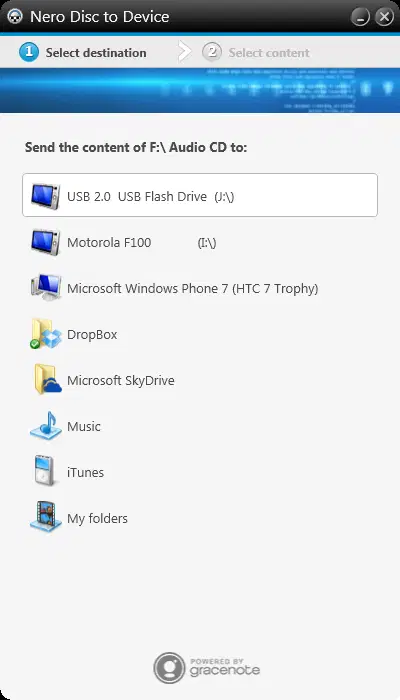
Ziel für Audio CD auswählen
Die Auswählen von Inhalt Bildschirm angezeigt wird. Transcoding-Optionen werden im Hintergrund festgelegt
optimiert für das gewählte Ziel, ist eine Modifikation nicht erforderlich. Die Disc wird analysiert und die erforderlichen Informationen werden an Gracenote gesendet. Wenn eine
Der genau übereinstimmende Metadateneintrag wird in der Gracenote Media Database gefunden, dann wird dieser Metadateneingang verwendet und angezeigt. Wenn mehrere Metadateneinträge gefunden werden oder der gefundene Eintrag mehrdeutig ist, dann wird Matches
ein Fenster geöffnet wird und die betreffenden Metadateneinträge angezeigt werden.


Auf dem gewählten Ziel in der Musik Ordner, ein neuer Ordner wird erstellt und benannt
Mit dem Albumtitel. Die Audiodateien werden mit Tracknummer und Titel benannt. Die Audioeinstellungen wie Bitrate und Dateityp werden automatisch für das gewählte Ziel eingestellt.
Auswählen von Inhalt

Video Disc an das Gerät senden
Mit Nero Disc to Device können Sie den Inhalt einer Video-Disc (Blu-ray Disc Movie, AVCHD Film, DVD Video, miniDVD) auf jedes angeschlossene Gerät, jeden installierten Clouddienst, Bibliotheksservice oder auf Ihren Computer transcodieren und kopieren. Die Kodierungseinstellungen sind für ein bestimmtes Ausgabeformat an dem ausgewählten Zielort optimiert.
Videodateien von kopiergeschützten videodiscs können nicht gespeichert werden. Die Transcodierung von Blu-ray Discs ist nur mit Nero Disc auf Device in Nero 2015 Platinum möglich.
Um eine Video-Disc an ein Gerät zu senden, gehen Sie wie folgt vor:
Die Auswählen von Inhalt Bildschirm angezeigt wird. Transcoding-Optionen werden im Hintergrund festgelegt
optimiert für das gewählte Ziel, ist eine Modifikation nicht erforderlich.

Video Disc an das Gerät senden

Auf dem gewählten Ziel in der Video Ordner, ein neuer Ordner wird erstellt und benannt
Mit dem Video Disc Titel. Die Videodateien werden mit ihrem Videotitel benannt. Die Videoeinstellungen wie Bitrate und Dateityp werden automatisch für das gewählte Ziel eingestellt. Die Source Frame Rate wird beibehalten. Das Video wird in den progressiven Modus konvertiert. 3D wird in 2D konvertiert.
Auswählen von Inhalt

Nero Disc to Device unterstützt die folgenden Quell-Disc-Formate:
AVCHD und AV CHD 2.0
Es werden nur ungeschützte Source Discs unterstützt.
Nero Disc to Device unterstützt die folgenden Audio-Ausgabeformate:
AAC 192 kbit/s CBR 44 kHz
MP3 224 kbit/s CBR 44 kHz
Nero Disc to Device unterstützt die folgenden Videoausgabeformate:
H264, progressiver Modus, Source Frame Rate wird beibehalten
Nero Disc to Device unterstützt Cloud-Dienste, die einen Eintrag im Windows Explorer hinzufügen:


Nero Disc to Device ist ein Produkt der Nero AG.

Copyright © 2014 Nero AG und ihre Lizenzgeber. Alle Rechte vorbehalten.
Kontakt · Nero AG
In dieser Anleitung genannte Seiten – Hersteller, Support und Downloads.
Besitzer und unser Team antworten in der Regel innerhalb eines Tages – und Ihre Frage hilft auch anderen weiter.
Stellen Sie die erste Frage — andere Nutzer oder unser Team antworten Ihnen.