







Informationen über Urheberrechte und Marken
Das vollständige Handbuch von Nero BackItUp ist urheberrechtlich geschützt und gehört der Nero AG. Alle Rechte vorbehalten. Dieses Handbuch enthält Material, das durch international geltendes Urheberrecht geschützt ist. Dieses Handbuch darf ohne die ausdrückliche schriftliche Zustimmung der Nero AG weder ganz noch teilweise reproduziert, übertragen oder kopiert werden.
Die Nero AG lehnt jegliche Haftung ab, die nicht von den Garantiebestimmungen abgedeckt ist. Nero AG übernimmt keine Haftung für die Richtigkeit des Inhalts der Bedienungsanleitung von Nero BackItUp. Der Inhalt der bereitgestellten Software und des Nero BackItUp Handbuchs kann ohne Vorwarnung geändert werden.
Alle Marken und Warenzeichen sind Eigentum ihrer jeweiligen Eigentümer.
Die hier aufgeführten Marken werden nur zur Information erwähnt.
Copyright © 2007, Nero AG, Karlsbad, Deutschland.

1 Allgemeine Angaben 6
1.1 Informationen zum Handbuch 6
1.2 Informationen über Nero BackItUp 6
1.3 Versionen von Nero BackItUp 7
2 Technische Informationen 9
2.1 Systemanforderungen 9
2.2 Unterstützte Festplattenformate 9
2.3 Unterstützte Dateisysteme 10
2.4 Unterstützte Quellmedien 10
3 Starten Sie das Programm 11
3.1 Starten Sie Nero BackItUp über Nero StartSmart 11
3.2 Starten Sie Nero BackItUp direkt 11
Nero BackItUp 12 Programmschnittstelle
4.1 Menüleiste 12
4.2 Symbolleisten 13
4.3 Menupikogramme 14
5 Das Optionsfenster 15
5.1 Der allgemeine Tab 16
5.2 Backup-Tab 17
5.3 Task 18 Tab
5.4 Reset Tab 19
5.5 Die Registerkarte Benachrichtigungen per E-Mail 19 5.5.1 Ereignisse und Benachrichtigungsschreiben per E - Mail 20
5.6 Der FTP 20 Tab
5.7 Die Expertenfunktionen Tab 21
6 Erstellen Sie Backups von Dateien 23
6.1 Grundlegende Schritte 23
6.2 Dateien auswählen 23 6.2.1 Wählen Sie Dateien auf dem Bildschirm Dateisicherung aus 23 6.2.2 Wählen Sie die Dateien mit dem Backup-Assistenten 25
6.3 Aktualisieren eines Datei-Backups 27
Inhalt

6.3.1 Back-ups Typ 29
7 Rückwärts einen Antrieb 32
7.1 Grundlegende Schritte 32
7.2 Auswahlstationen 32
8 Starten Sie das Backup 34
8.1 Ein Backup auf ein Laufwerk brennen oder es auf einer Festplatte 34 speichern
8.2 Hochladen des Backups auf einen FTP-Server 37
8.3 Speichern Sie das Backup als Image 38
8.4 Das Einstellungsfenster Backup 42
8.5 Vervollständigen Sie das Wizard Backup Fenster 44
9.1 Aufgaben 46 9.1.1 Das Taskinformationsfenster 48 konfigurieren
9.2 Aufgaben ändern 49
9.3 Durchführung von Aufgaben 51
10 Backups prüfen 52
11 Backups wiederherstellen 54
11.1 Zurücksetzen Fenster 54
11.2 Wiederherstellen eines Datei-Backups 55
11.3 Wiederherstellen eines Laufwerks-Backup 58
11.4 Starten Sie den Reset 60
12.1 Standardfilter 63
12.2 Filter erstellen 63
12.3 Filter auswählen und kombinieren 65
13 Suche nach Dateien 67
Nero BackItUp ImageTool 69
14.1 Erstellen Sie eine bootfähige Festplatte 69
14.2 Nero BackItUp Start ImageTool 70
14.3 Programmschnittstelle 71 14.3.1 Das Optionen 72 Fenster
14.4 Fenster Datei oder Ordner 73
14.5 Stationsbackup 74 14.5.1 Wählen Sie ein Laufwerk 74 14.5.2 Backup auf Festplatte brennen oder speichern 74 145.3 Ein Backup in einen FTP-Server 76 hochladen
Inhalt · 9 Aufgaben 46 · 12 Filter 63

14.5.4 Speichern Sie ein Backup als Bilddatei 77
14.6 Überprüfen Sie ein Laufwerks-Backup 78
14.7 Setzen Sie ein Laufwerk Backup 79 zurück
14.8 Nero BackItUp Images heruntergefahren 81
15 Sonstige Vorgänge 82
15.1 Aktualisieren Sie den Virenscanner 82
15.2 Löschen einer wiederbeschreibbaren Disc 82
16 Liste der Bilder 84
19 Kontaktieren Sie uns 90
Inhalt · 17 Index 85

Dieses Handbuch ist für alle Benutzer gedacht, die lernen möchten, wie man mit Nero BackItUp arbeitet. Dieses Handbuch konzentriert sich auf die Ausführung von Aufgaben; das heißt, durch Schritt-für-Schritt-Übungen erklärt es, wie man ein bestimmtes Ziel erreicht.
In diesem Handbuch werden die folgenden Konventionen verwendet:
Nero BackItUp ist ein Backup- und Wiederherstellungsprogramm. Nero BackItUp ermöglicht es Ihnen, Dateien (Datei-Backup) und Programme oder Betriebssysteme zu sichern (Stationback-up).
Die Shadow Copy-Funktion ermöglicht es Ihnen, eine offene Datei zu sichern, während Sie nur an der Datei arbeiten. Sie können Ihre Backups auf eine Festplatte brennen oder sie auf einer Festplatte oder einem FTP-Server speichern. Sie können Ihre Backups auch als Bilddatei speichern. Mit Nero BackItUp können Sie jederzeit überprüfen, ob das Backup abgeschlossen ist und ob die Sicherung erfolgreich war.
Nero BackItUp ermöglicht es Ihnen, periodische Backup-Aufgaben einzurichten, die automatisch ausgeführt werden. Nero BackItUp ermöglicht es Ihnen, bootfähige Laufwerke zu erstellen und bei Bedarf das Backup des Systems wiederherzustellen.
Allgemeine Informationen

Nero BackItUp ist in zwei Versionen verfügbar:
Nero BackItUp und Nero BackItUp Essentials.
Nero BackItUp hat alle in diesem Handbuch beschriebenen Funktionen.
Nero BackItUp Essentials enthält nicht alle Funktionen. Die Programmoberfläche besteht aus einem Assistenten, mit dem Sie die verschiedenen Aufgaben auf einfache Weise ausführen können.
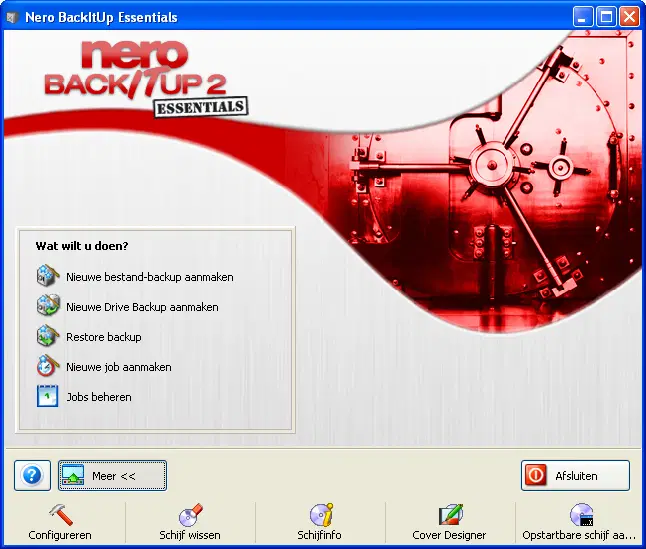
Mit Nero BackItUp Essentials können Sie die folgenden Aufgaben ausführen: . . Erstellen und Aktualisieren eines Datei-Backups.
Wenn Sie auf den Button klicken Mehr Klicken Sie, öffnen Sie den Fensterbereich mit zusätzlichen Optionen. Diese Fensterscheibe enthält folgende Optionen:
Allgemeine Informationen

Allgemeine Informationen

Nero BackItUp wird installiert, wenn Sie die Nero Suite installieren und ihre Systemanforderungen sind identisch mit denen der Nro-Suite. Für weitere Informationen zu den Systemanforderungen lesen Sie bitte Nero's Starter Guide.
LightScribe® Disk . . Ein LabelFlashTM Recorder und eine LabelF FlashTM Disk betreiben einen Blu-ray Recorder sowie eine Blu Ray Disc.
Die Installation der neuesten WHQL-zertifizierten Gerätetreiber wird empfohlen. WHQL ist die Abkürzung für Windows Hardware Quality Labs; ein Microsoft® zertifizierter Treiber, der mit Microsoft® Windows® und seiner Hardware kompatibel ist.
Nero BackItUp unterstützt die folgenden Festplattenformate:
Brennen eines Backups auf eine Disc
Erstellen Sie eine Bootare Disc
Löschen Sie eine wiederschreibbare Disc
DVD (außer DVR-DL)
Die Festplattentypen, die tatsächlich unterstützt werden, hängen vom verwendeten Recorder ab.
Mit Nero Image Recorder, einem Programm, das gleichzeitig mit Nero BackItUp installiert wird, können Sie immer eine Bilddatei erstellen, auch wenn kein Rekorder an Ihren Computer angeschlossen ist.
Es ist technisch unmöglich, eine bootfähige HD-DVD oder Blu-ray-Disc zu erstellen, da diese Laufwerke das UDF-Dateisystem verwenden.

Nero BackItUp unterstützt die folgenden Dateisysteme: . . Erstellen und Wiederherstellen von Backups
Erstellen und Wiederherstellen von Datei-Backups
Erstellen und Wiederherstellen von Laufwerks-Backups
FAT16
FAT32
FAT32
NTFS
NTFS
XFS
JFS
Verbindungspunkte werden von NTFS Version 5 unterstützt.
Mit Nero BackItUp mit Nro BackItup ImageTool
FAT16
FAT32
FAT32
NTFS
XFS
JFS
2.4 Unterstützte Quellmedien
Um Backups zu erstellen, werden die folgenden Quellmedien grundsätzlich unterstützt: . . Disk (siehe Unterstützte Festplattenformate). Interne Festplatte. Image Recorder als Ziel aktivieren an den
Optionen geprüft haben (siehe Tab Allgemeines)

Wenn Sie Nero BackItUp über Nero StartSmart starten möchten, gehen Sie wie folgt vor:
Æ Das Nero StartSmart Fenster wird angezeigt.
Æ Die Fensterscheibe wird dann mit zusätzlichen Optionen geöffnet.
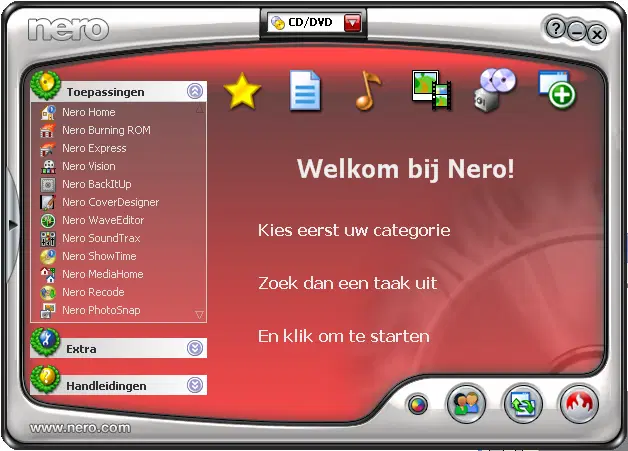
Æ Das Fenster des Nero BackItUp öffnet.
Sie haben Nero BackItUp über Nero StartSmart gestartet.
Wenn Sie Nero BackItUp direkt starten möchten, gehen Sie wie folgt vor:
Æ Das Fenster des Nero BackItUp öffnet.
Sie haben Nero BackItUp gestartet.
Starten Sie das Programm

Nero BackItUp Programmschnittstelle
Die Nero BackItUp Programmoberfläche ist der Ausgangspunkt für alle Operationen, die Sie mit Nero backitUp durchführen. Die Programmoberfläche besteht aus einer Menüleiste, Symbolleisten, der Liste von Optionen und einem Bildschirm, dessen Inhalt variiert (abhängig vom Menup-Symbol, das Sie in der Liste ausgewählt haben.)

Die Menüleiste enthält folgende Menüs:

Nero BackItUp Programmschnittstelle
Die Symbolleisten enthalten die folgenden Icons und Optionen:
Dadurch wird die Liste der Menüpic-Icons geöffnet, die auch in der Programmoberfläche verfügbar sind. Wenn Sie auf eines dieser Symbole klicken, öffnet sich das entsprechende Fenster.
Dies öffnet die Liste der Menüpiccons Datei-Backup, Stationsbackup, Reset, Aufgaben und Überprüfung. Wenn Sie auf eines dieser Icons klicken, wird der entsprechende Wizard geöffnet.
In der Home Page und die Zauberer: Wählen Sie ein vorhandenes Backup aus, wenn Sie es wiederherstellen möchten, verifizieren oder erstellen Sie eine Aufgabe für dieses Backup. Datei-Backups können ebenfalls aktualisiert werden.
Im Fenster Datei-Backup: wählt eine vorhandene Dateisicherung aus und öffnet das Fenster Zusammenfassung des Backups, in dem Sie sehen können, ob es Änderungen am Backup gibt, nachdem das Backup durchgeführt wurde und wenn ja, welche Änderungen sie sind.
Im Fenster Stationsbackup: wählt ein vorhandenes Laufwerk-Backup aus und zeigt den Inhalt des Backups an.
Im Fenster Zurücksetzen: wählt ein vorhandenes Backup aus und zeigt den Inhalt des Backups an.
Entfernt das ausgewählte Backup oder die gewählte Aufgabe aus der Liste von Backups oder Aufgaben.
Diese Schaltfläche ist in den Fenstern verfügbar Home Page, Wiederherstellung und Aufgabe.
Dies startet Nero CoverDesigner, mit dem Sie Etiketten und Abdeckungen erstellen können. Informationen über die aktuelle Sicherung, wie z.B. die Anzahl der Dateien und die Namen der Dateien sind in den Dokumentendaten enthalten.
Nero CoverDesigner ist eine Anwendung, die Teil der Nero 7 Suite ist und automatisch installiert wird, wenn Sie die Nro Suite installieren. Für weitere Informationen lesen Sie bitte das Nero CoverDesigner Handbuch.
Zeigt Informationen über die eingefügte Festplatte an, wie z. B. Sitzungen, Inhalte (falls vorhanden) und Kapazität.
Das öffnet das Fenster Finde-Datei Dies ermöglicht es Ihnen, nach Dateien auf Ihrem Computer zu suchen.
Diese Schaltfläche ist in den Fenstern verfügbar Datei-Backup und Zurücksetzen.
Es ermöglicht Ihnen, die Daten von Laufwerken und angeschlossenen Geräten zu aktualisieren.
Dieser Button ist im Fenster verfügbar Stationsbackup.
Das öffnet das Fenster Infos zu Nero BackItUp die Versionsnummer enthält.

Nero BackItUp Programmschnittstelle
Auf diese Weise können Sie bestimmen, wie die Dateien angezeigt werden.
Diese Liste ist in den Fenstern verfügbar Datei-Backup und Zurücksetzen.
Hier wählen Sie ein Profil und die Filter und Einstellungen, die diesem Profil zugewiesen sind (siehe Registerkarte Backup).
Diese Liste ist im Fenster verfügbar Datei-Backup.
Hier können Sie den Startordner zur Anzeige der Ordner/Dateien im Fenster auswählen Datei-Backup.
Diese Symbolleiste ist im Fenster verfügbar Datei-Backup.
In der Liste Optionen die folgenden Menüpiktogramme sind verfügbar:
Dies öffnet die Home Page die einen Überblick über die neuesten Backups und geplanten Aufgaben bietet. Folgende Icons sind verfügbar:
Zauberer Das öffnet das Fenster Zauberer Von wo aus Sie den Zauberer starten können.
Das öffnet das Fenster Datei-Backup. In diesem Fenster können Sie die Dateien für das Backup auswählen und Filebackup starten.
Das öffnet das Fenster Stationsbackup. In diesem Fenster können Sie die Laufwerke auswählen, von denen aus Sie sichern möchten und das Backup starten.
Zurücksetzen Das öffnet das Fenster Zurücksetzen wo Sie das Backup auswählen können, das Sie wiederherstellen möchten.
Das öffnet das Fenster Aufgaben Das zeigt eine Zusammenfassung der geplanten Aufgaben an und ermöglicht das Hinzufügen von Aufgaben.
Das öffnet das Fenster Kalender, die einen Überblick über geplante und ausgeführte Aufgaben sowie Backups bietet, die wiederhergestellt wurden. In diesem Fenster können Sie auch Aufgaben hinzufügen und die Backup-Wiederherstellung starten.
Die Namen der Aufgaben werden in verschiedenen Farben angezeigt. Die Farben haben folgende Bedeutung:
Grün - abgeschlossene Aufgabe Rot - Fehlgeschlagener Job Blau - Geplante Aufgabe Grau - Deaktivierte Aufgabe

Im Fenster Optionen Sie können die gewünschten Optionen für Nero BackItUp angeben. Wählen Datei > Optionen um dieses Fenster zu öffnen.

Das Fenster Optionen enthält folgende Tabs:
Generalgeneral Hier können Sie allgemeine Optionen für die Verwendung von Nero BackItUp angeben (siehe Tab Allgemeine).
Hier können Sie Optionen für die Backups angeben, wie z.B. das Auswählen eines Profils und Filter (siehe Tab Sicherung).
Aufgabe Hier können Sie Optionen für die Ausführung von Aufgaben angeben (siehe Tab Task).
Hier können Sie Optionen für die Wiederherstellung von Dateien angeben. Sie können beispielsweise das Verfahren zum Wiederherstellen einer Datei angeben, die bereits auf Ihrem Computer vorhanden ist (siehe Revert Tab).
Hier können Sie Optionen für die Log-Datei angeben. Hier können Sie die Informationen angeben, die in der Protokolldatei enthalten sein sollen und den Speicherort der Datei.
Dateifilter Hier können Sie Filter erstellen, ändern oder löschen.

Mitteilungen per E-Mail Hier können Sie E-Mail Benachrichtigungen für verschiedene Ereignisse einstellen (siehe die Registerkarte „Mitteilungen per E-mail).
FTP Hier können Sie einen FTP-Server konfigurieren (siehe Tab FTP).
Hier können Sie Cache-Optionen angeben. Hier können Sie angeben, wo der Cache von Dateien gespeichert werden soll. Darüber hinaus können Sie die Backup-Datenbank aktivieren und einen Pfad für die Datenbank angeben.
Hier können Sie die erweiterten Einstellungen für Nero BackItUp angeben (siehe Tab Expertenfunktionen).
Wir empfehlen, die Standardeinstellungen nur zu ändern, wenn Sie viel Erfahrung mit der Erstellung und Wiederherstellung von Backups und Brennlaufwerken haben.
Klänge Hier können Sie die Sounds angeben, die für bestimmte Ereignisse abgespielt werden sollen.
In der Backup-Datenbank werden Name und Datum des Erstellens des Backups sowie Name, Größe und Pfad aller im Backup enthaltenen Dateien gespeichert. Die Backup-Datenbank wird verwendet, um sie wiederherzustellen, während
Suche nach bestimmten Dateien (mit dem Button)
).
Auf dem Tab Generalgeneral Sie können allgemeine Optionen für Nero BackItUp angeben. Folgende Optionen stehen zur Verfügung:
Image Recorder als Ziel aktivieren
Dadurch wird der Bildaufnehmer als Ziel für die Sicherung aktiviert.
Dadurch wird die Anzeige der Button-Info aktiviert. Es wird angezeigt, wenn Sie den Cursor auf ein Element im Fenster platzieren.
Nero BackItUp aktivierenNero Back ItUp im Shell Shortcut Menü
Dies aktiviert den Start von Nero BackItUp über das Schnellmenü der Shell. Das Schnellmenü der Shell öffnet sich, wenn Sie mit der rechten Maustaste auf einen Windows®-Ordner klicken.
Maximale mögliche Geschwindigkeit beim Brennen der Scheibe verwenden
Dadurch werden die Scheiben mit der höchstmöglichen Geschwindigkeit verbrannt.
Wenn Sie diese Option aktivieren, wird jeder Zeitunterschied in den Dateieigenschaften ignoriert, wenn die Dateien nach dem Backup überprüft werden. (Ein solcher Zeitunterschied kann beispielsweise auftreten, wenn die Datei sehr groß ist und das Backup mit Nero BackItUp einige Zeit in Anspruch nimmt.) Im Textfeld können Sie den Zeitunterschied angeben (in Sekunden), der anzeigt, dass es sich um dieselbe Datei handelt.
Ignorieren Sie den Zeitunterschied beim Vergleich von Dateien

Follow-up Select-down Hier können Sie angeben, ob der Computer heruntergefahren werden soll oder nicht und wann dies zu tun ist.
Auf diese Weise können Sie die Nachrichtenfenster anzeigen, die Sie zuvor deaktiviert haben.
Hier können Sie die Priorität für Nero BackItUp im Vergleich zu anderen Computeraktivitäten angeben. Wenn Sie hier die Option haben Nicht aktiv Auswählt, werden Nero BackItUp-Prozesse nur gestartet, wenn keine anderen Prozesse auf dem Computer ausgeführt werden.
Der Recorder, den Sie verwenden, bestimmt welchen Disk-Typ ()CD, DVD, HD und/oder Blu-ray Disc) kann geröstet werden.
Mit Nero Image Recorder, einem Programm, das gleichzeitig mit Nero BackItUp installiert wird, können Sie immer eine Bilddatei erstellen, auch wenn kein Rekorder an Ihren Computer angeschlossen ist. Nero Image Recorder ermöglicht es Ihnen auch, ein Bild eines Festplattentyps zu erstellen, der vom installierten Recorder nicht unterstützt wird. Sie können beispielsweise ein DVD-Image auf einem Computer erstellen, der keinen D VD Recorder installiert hat.
Auf dem Tab Backup Sie können Optionen für die Backups angeben. Folgende Optionen stehen zur Verfügung:
Das Gebiet Backup Profil auswählen
Hier können Sie ein Profil als Standardprofil für Ihre Backups auswählen. Ein Profil besteht aus einer Reihe von Filtern und Einstellungen, die Sie in den Bereichen haben Optionen und Erweiterte Optionen kann aufgeben.
Dadurch wird ein modifiziertes Profil unter einem anderen Namen gespeichert.
Diese Schaltfläche ist nur verfügbar, wenn Sie die Einstellungen in der Region auswählen Optionen oder Erweiterte Optionen Hebt wijzigd.
Löschung Dadurch wird das ausgewählte Profil entfernt.
Sie können das Standardprofil nicht entfernen.
Viren vor dem Backup überprüfen
Dadurch werden die Dateien auf Viren überprüft, bevor das Backup ausgeführt wird.
Verschlüsselungs-Backup Dies ermöglicht es Ihnen, das Backup zu verschlüsseln; Sie müssen jedoch ein Passwort dafür festlegen.
Daten nach Backup überprüfen
Dadurch wird überprüft, ob die Daten vollständig und lesbar sind, nachdem das Backup erstellt wurde.
Daten komprimieren vor dem Backup
Dies wird die Daten komprimiert, bevor Sie ein Backup erstellen.
Kompressionseinstellungen Dies bestimmt das Kompressionsniveau.
Das Gebiet Erweiterte Optionen
Dateifilter Hier werden die Filter aus dem Profil angezeigt, in dem Sie verwenden

die Dropdown-Liste Stand-up Profil ausgewählt haben.
Das öffnet das Fenster Dateifilter auswählen wo Sie Profile zu einem Filter hinzufügen oder entfernen können (siehe Auswählen und Kombinieren von Filtern).
Sichern Sie keine leeren Ordner
Wenn Sie diese Option auswählen, werden keine leeren Ordner in das Backup aufgenommen.
Hinzufügen neuer Dateien zum inkrementellen oder differentiellen Backup
Wenn Sie diese Option auswählen, werden neue Dateien zum Backup hinzugefügt, wenn Sie den Back-up-Typ verwenden. Inkrement oder Differenzial Wählen.
Dies wird das alte Format Nero BackItUp 1.0 sichern und es überprüfen lassen Verwenden Sie 8.3 Dateinamen für BackupEIN
Zurück im alten Format
Verwenden Sie 8.3 Dateinamen für Backup
Dadurch wird das Backup in einem DOS-kompatiblen Format gespeichert.
Auf dem Tab Aufgabe Folgende Aufgaben stehen zur Verfügung:
Nero BackItUp Zeitplan im System-Tray anzeigen
Dies zeigt das Nero BackItUp Schedule-Symbol im Systemfach an.
Bevor die Aufgabe ausgeführt wird, wird ein Nachrichtendialog angezeigt und das Brennen beginnt erst nach der Bestätigung der Nachricht.
Verwenden Sie immer aktualisierte Präferenzeinstellungen
Die zuletzt ausgewählten Optionen werden immer zur Ausführung einer Aufgabe verwendet.
Wenn Sie dieses Kontrollkästchen nicht aktiviert haben, werden die in der Konfiguration angegebenen Einstellungen verwendet.
Eine Warnung wird angezeigt, wenn auf dem Ziellaufwerk nicht genügend Speicherplatz für die Sicherung zur Verfügung steht. Im Textfeld können Sie die Mindestspeicherkapazität angeben, die verfügbar sein soll.
Speichern Sie die neuesten Versionen des gleichen vollständigen Backups auf der Festplatte
Hier können Sie die Anzahl der vollständigen Backups angeben, die auf der Festplatte gespeichert werden müssen.
Das Optionsfenster · Add/Remove

Auf dem Tab Zurücksetzen Sie können angeben, was passieren soll, wenn Sie eine Datei wiederherstellen möchten, die bereits auf dem Computer vorhanden ist. Folgende Optionen stehen zur Verfügung:
Ersetzen Sie die Datei auf meinem Computer nicht
Die Datei im Backup wird nicht wiederhergestellt; die bereits auf dem Computer befindliche Datei bleibt unverändert.
Ersetzen Sie lokale Datei durch eine Datei im Backup, wenn die lokale Datei älter ist
Die Datei auf dem Computer wird nur dann durch die Datei im Backup ersetzt, wenn die Datei neuer ist als die bereits auf dem Rechner.
Die Verwendung dieser Option wird empfohlen.
Ersetzen Sie immer die Datei auf meinem Computer
Die Datei im Backup wird immer wiederhergestellt; die bereits auf dem Computer befindliche Datei wird überschrieben.
Zielordner entfernen, bevor Sie wiederherstellen
Der Zielordner wird vor dem Wiederherstellen des Backups gelöscht und dann das Back-up wiederhergestellt.
Für jede fragwürdige Datei wird ein Dialog geöffnet. Dann können Sie angeben, ob die vorhandene Datei durch die Datei im Backup ersetzt werden soll oder nicht.
Fragen zu jeder Datei
Erstellen Sie Backups (*.bak), bevor Sie Dateien überschreiben
Ein Backup wird mit der Erweiterung .dat der Dateien bereits auf dem Computer erstellt, bevor sie überschrieben werden.
Auf dem Tab Mitteilungen per E-Mail Sie können E-Mail-Benachrichtigungen für verschiedene Ereignisse angeben. Folgende Optionen stehen zur Verfügung:
E-Mail Benachrichtigungen aktivieren
Dadurch wird das Versenden von Benachrichtigungen per E-Mail aktiviert.
E-Mail Einstellungen Hier können Sie Einstellungen für E-Mail-Benachrichtigungen angeben, wie z. B. den Namen des Servers und Absenders.
Hier können Sie angeben, wann und an wen E-Mail-Benachrichtigungen gesendet werden sollen. Hier können Sie auch die Ereignisse angeben, die eine E-Mail-Benachrichtigung verursachen (siehe Veranstaltungen und Benachrichtigungen per E-mail).
Edit Dies ermöglicht Ihnen, das ausgewählte Element zu bearbeiten.
Löschung Dadurch wird das ausgewählte Element entfernt.
Das Optionsfenster · Additiv

Sie können automatische Benachrichtigungen per E-Mail für bestimmte Ereignisse angeben. Auf dem Tab Mitteilungen per E-Mail des Fensters Optionen (Datei > Optionen) können Sie Ereignisse hinzufügen. Folgende Optionen stehen zur Verfügung: . Backup-Prozess voll gelungen. . . Das Backup ist abgeschlossen. Einige Dateien können nicht im Backup sein
Die Kommission hat auch berücksichtigt, dass dies eine Angelegenheit der Mitgliedstaaten ist. . Backup ist abgeschlossen, aber die Datenprüfung fehlgeschlagen. . . Das Erstellen des Backups ist abgeschlossen, aber einige Dateien befinden sich zwischen dem Erstellen
Die Kommission wird insbesondere: Dies kann passieren, wenn die ausgewählte Partition / Festplatte nicht gesperrt wurde, bevor Sie mit der Sicherung begonnen haben. . Backup-Prozess fehlgeschlagen. . . Reset abgeschlossen. . Das Backup ist abgeschlossen. Änderungen an den Reset-Stationen
werden implementiert, nachdem Sie den Computer neu gestartet haben. . Der Reset ist fehlgeschlagen. . Der Benutzer hat die Wiederherstellung abgebrochen. . . Die Datenprüfung ist abgeschlossen. . Der Verifizierungsprozess ist abgeschlossen, aber einige Dateien konnten nicht verifiziert werden. . Die Datenüberprüfung ist fehlgeschlagen. . Das Backup ist abgeschlossen. Änderungen an den Reset-Stationen
werden implementiert, nachdem Sie den Computer neu gestartet haben.
Auf dem Tab FTP Sie können FTP-Server konfigurieren, anpassen oder löschen. Folgende Optionen stehen zur Verfügung:
Ermöglichen Sie die Verwendung von Remote-Hosts für Backups und Wiederherstellung
Ermöglicht das Gebiet Externer Host.
Externe Hosts Hier sehen Sie die FTP-Server, die Sie konfiguriert haben.
Das öffnet das Fenster Einstellungen Externer Host Wo Sie einen FTP-Server angeben können. Sie können einen FTP-Server nur mithilfe der Schaltfläche zuweisen Test verbunden werden können.
Löschen/Bearbeiten Dies ermöglicht es Ihnen, einen FTP-Server zu löschen oder zu bearbeiten.
Proxy-Einstellungen Hier können Sie die Proxy-Einstellungen angeben. Wenn Sie einen lokalen Proxy verwenden, können Sie ihn konfigurieren.
Hier können Sie die maximale Größe für Backups auf FTP-Servern angeben.
Das Optionsfenster · Neu · Maximale Archivgröße

Die von Ihnen eingerichteten FTP-Server werden beim Erstellen einer bootfähigen CD/DVD gespeichert und in die entsprechenden Nero BackItUp ImageTool Optionen aufgenommen. (Sie müssen das Netzwerk in den Optionen konfiguriert haben, bevor Sie die FTP-Server im Nero BackItUp ImageTool aktivieren können).
Auf dem Tab Expertenfunktionen Sie können die erweiterten Einstellungen für Nero BackItUp angeben. Folgende Checkboxen stehen zur Verfügung:
Verwenden Sie kein temporäres Archiv für die Kompression
Es werden keine temporären Daten im Cache gespeichert.
Wenn Sie Datei- und Ordnerzugriffsrechte angegeben haben, werden die Berechtigungen ebenfalls gesichert.
Sicherung von Datei- und Ordnerzugriffsrechten
Sie können diese Funktion nur verwenden, wenn die Festplatte, auf der sich die Daten im Format NTFS befinden, formatiert ist.
Die CRC-Prüfsumme wird beim Wiederherstellen und Ersetzen von Dateien angewendet, um sicherzustellen, dass die richtige Datei ersetzt wird.
CRC-Prüfsumme zum Vergleich verwenden
Wenn Sie dieses Kontrollkästchen nicht aktiviert haben, wird nur der Dateiname markiert.
Entfernen Sie Archivbit aus Dateien und Ordnern nach dem Erstellen von Datei-Backup
Das Archivbit für Dateien und Ordner wird nach dem Backup auf 0 wiederhergestellt.
Umschalten der Verwendung von Skripten und Button Institute In.
Das öffnet den Dialog Skripteinstellungen. Hier können Sie Skripte auswählen und auch angeben, ob das Skript vor oder nach einem bestimmten Prozess ausgeführt werden soll.
Nicht auswerfen Disk nach dem Backup
Die Festplatte wird nach dem Backup nicht ausgeworfen.
Dadurch wird eine wiederbeschreibbare Festplatte automatisch gelöscht, wenn nicht genügend Speicherplatz für das Backup vorhanden ist. Bevor das Löschen gestartet wird, wird ein Dialog angezeigt, in dem Sie angeben können, ob die Festplatte gelöscht werden soll oder nicht.
Löschen Sie die wiederbeschreibbare Disc automatisch, wenn gewünscht
Hier können Sie angeben, wie lange der Dialog angezeigt werden soll, bevor Nero BackItUp mit dem Löschen beginnt.
Dies aktiviert intelligente Kompression und den Knopf Einstellungen.
Das öffnet den Dialog Filter für intelligente Kompression. Hier können Sie angeben, welche Dateitypen beim Erstellen des Backups nicht komprimiert werden sollen.

Verwenden Sie Shadow Copy für File Backup
Für die Dateisicherung wird eine Schattenkopie erstellt, so dass offene Dateien gespeichert werden können.
Überprüfen der Dateizugriffsfähigkeit vor dem File Backup
Bevor Sie ein Backup durchführen, überprüfen Sie, ob die Dateien zugänglich sind.
Hier geben Sie die Größe an, um zu bestimmen, welche Dateien beim Speichern des Festplattenlimits aufgeteilt werden können.
Split-Dateien, wenn sie größer sind als
Dateien, die kleiner als der angegebene Wert sind, werden auf eine neue Festplatte geschrieben und nicht geteilt, wenn das Disc-Limit erreicht wird.
Eine bootfähige Festplatte wird erstellt, damit Sie den Computer mit Nero BackItUp ImageTool starten können. Nero BackItUp ImageTool ist ein Programm mit grafischer Benutzeroberfläche zum Erstellen und Wiederherstellen von Backups. Das Programm ist in verschiedenen Sprachen verfügbar (siehe Nero BackItUp ImageTool).
Erstellen Sie eine bootfähige Festplatte mit Nero BackItUp ImageTool
Wenn Sie dieses Kontrollkästchen nicht aktiviert haben, wird eine bootfähige Festplatte mit Nero BackItUp NRestore erstellt, einem DOS-Backup-Programm, das nur in englischer Sprache verfügbar ist.
Dieses Handbuch beschreibt nur Nero BackItUp ImageTool.
Drucken Sie ausgewählte Artikel in einem Baum
Die ausgewählten Elemente im Backup werden in einem Baum gedruckt.
Wenn Sie dieses Kontrollkästchen nicht aktiviert haben, werden die Dateien in einer Liste ausgedruckt.
Die Archivbit in Dateien und Verzeichnissen können zwei Werte haben: 1 und 0.
Wert 1 bedeutet, dass die Datei oder der Ordner erstellt bzw. geändert wurde und noch nicht archiviert ist. Der Wert 0 bedeutet, dass die Datei oder der Ordner archiviert wurde und seitdem keine Änderungen daran vorgenommen wurden.
Die meisten Archiv- oder Backupanwendungen konsultieren das Archivebit, während sie Backups erstellen oder archivieren.
Als wiederschreibbare Disc automatisch gelöscht wird Nero BackItUp erlaubt Ihnen nicht, die Wischmethode auszuwählen. Die Methode schnell löschen dann verwendet wird. Wenn Sie die Methode verwenden Vollständig löschen Wenn Sie es verwenden möchten, löschen Sie die Disc manuell (siehe Löschen einer wiederbeschreibbaren Festplatte).
Das Backup mit der Erweiterung *.nba, das während des Erstellens des Backups erstellt wurde, ist ein ZIP-Archiv. Dateien in einem ZIP-Archiv werden normalerweise komprimiert. mit Intelligente Kompression Sie können festlegen, welche Dateien im Archiv nicht komprimiert werden sollen. Dies ist nützlich für Dateien, die bereits komprimiert sind, wie JPG, ZIP oder MP3. Dies wird weniger Zeit zum Sichern benötigen, aber das Backup kann etwas größer sein.
Das Optionsfenster

Backup von Dateien erstellen
Nero BackItUp ermöglicht es Ihnen, Backups von Dateien zu erstellen. Dann können Sie das Backup auf ein Laufwerk brennen oder es auf einer Festplatte speichern (intern, extern, USB oder FireWire®). Sie können das Backup auch auf einem FTP-Server oder als Bilddatei speichern.
Eine Dateisicherung schützt Sie vor Datenverlust aufgrund von Hardwareproblemen oder anderen Umständen (z.B. Feuer. Wir empfehlen Ihnen daher, regelmäßige Datei-Backups durchzuführen, damit Sie in diesen Fällen immer aktuelle Daten wiederherstellen können. Wenn Sie immer die gleichen Dateien und Ordner sichern möchten (z. B. Verzeichnis) Meine Dokumente), können Sie das bestehende Backup aktualisieren (siehe Aktualisieren eines Filebackups).
Führen Sie die folgenden Schritte aus, um ein Datei-Backup mit Nero BackItUp zu erstellen: . . Wählen Sie Dateien und Ordner für die Sicherung (siehe Dateiauswahl). Bitte wählen Sie ein Ziel für die Sicherung (siehe Zum Beispiel Das Fenster Einstellungen)
Backup. . Geben Sie die gewünschten Einstellungen für das Backup an und starten Sie mit dem Erstellen des Backups
(siehe z.B. das Fenster Vollständiges Wizard-Backup)
Der erste Schritt ist die Auswahl der Dateien und Ordner für das Backup. Sie können dies im Fenster tun Datei-Backup oder in der Wizard Backup. (In beiden Fällen werden die folgenden Schritte mit dem Backup-Assistenten ausgeführt.) Wenn Sie die gewünschten Dateien im Fenster haben Datei-Backup Auswählen, Sie haben mehr Optionen zur Verfügung; zum Beispiel können Sie nach Dateien suchen. Wenn Sie die Dateien in Wizard Backup Sie haben möglicherweise weniger Optionen zur Verfügung, aber das Verfahren ist einfacher.
Sie können Dateien und Ordner von der Festplatte, den Laufwerken, austauschbaren Medien, dem Netzwerk oder dem FTP-Server auswählen (wenn Sie einen FTP Server in den Optionen angegeben haben siehe die Registerkarte FTP).
Suchordner werden sowohl für die Erstellung von Backups als auch für die Wiederherstellung unter dem Betriebssystem Windows® VistaTM unterstützt. Das bedeutet, dass Sie Suchen, Pfade und Originaldokumente sichern können. Sie können die Backups an ihrem ursprünglichen Standort, dem angegebenen Ort oder Suchverzeichnis (virtueller Ordner) wiederherstellen.
Der erste Schritt ist die Auswahl der Dateien und Ordner für das Backup. Wenn Sie diesen Schritt in das Fenster eingeben Datei-Backup das Wizard Backup.
Führen Sie die folgenden Schritte aus, wenn Sie die Dateien im Fenster ausführen möchten Datei-Backup auswählen möchten:
Æ Das Fenster Datei-Backup wird angezeigt.

Backup von Dateien erstellen
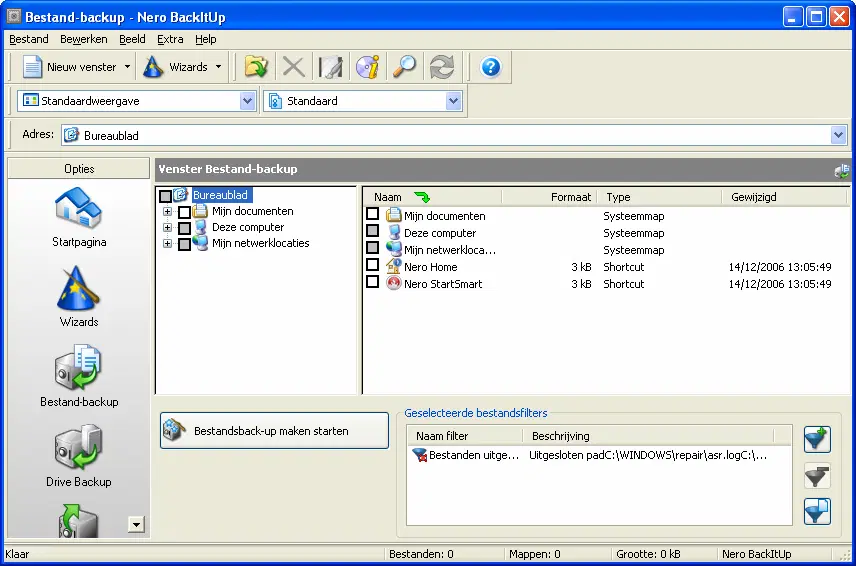
Æ Die Dateien, die nicht den Filterkriterien entsprechen, werden dann nicht gesichert.
Opgenomen. Nero BackItUp deaktiviert automatisch die Kontrollkästchen für diese Dateien.
(siehe Filter Making).
(siehe Filter auswählen und kombinieren).
Æ Die Dateien und Ordner, die den Filterkriterien entsprechen, werden gesichert
zugesetzt.
Wenn ein graues Kontrollkästchen angezeigt wird, können Sie den Ordner oder die Datei nicht auswählen.
Sie können auch Dateien auswählen, indem Sie sie aus einem Fenster außerhalb von Nero BackItUp in das Fenster auswählen. Datei-Backup Um geschleppt zu werden.
Die Dateien aus den ausgewählten Ordnern werden in der Liste angezeigt.

Backup von Dateien erstellen
Sie können die von den Filtern ausgeschlossenen Dateien nicht manuell zum Backup hinzufügen (indem Sie die Kontrollkästchen aktivieren). Sie können jedoch die Funktion Datei finden verwenden, um ausgeschlossene Dateien zum Backup hinzuzufügen (siehe nächster Schritt). 9. Wenn Sie nach Dateien suchen möchten, um sie dem Backup hinzuzufügen oder richtig zu schließen, können Sie eine Suche nach den Dateien durchführen (siehe Datei finden).
Sie haben die erforderlichen Dateien für das Backup ausgewählt. Klicken Sie auf die
Knopf Starten Sie Datei Backup und geben Sie das Ziel für die Sicherung an (siehe Start Backup).
Der erste Schritt ist die Auswahl der Dateien und Ordner für das Backup. Wenn Sie diesen Schritt mit dem Wizard Backup laufen, Sie haben weniger Optionen zur Verfügung, können aber Backups schneller und einfacher machen als mit dem Fenster Datei-Backup.
Wenn Sie die Dateien im Backup-Assistenten auswählen möchten, gehen Sie wie folgt vor:
Æ Das Fenster Datei-Backup wird angezeigt.
Æ Die Wizard Backup geöffnet und das erste Fenster, Dateien und Ordner
Wählen, dargestellt wird.

Backup von Dateien erstellen

(siehe Filter Making).
Æ Die Dateien und Ordner, die den Filterkriterien entsprechen, werden gesichert
zugesetzt.
Die Dateien aus den ausgewählten Ordnern werden in der Liste angezeigt.
Sie haben die erforderlichen Dateien für das Backup ausgewählt. Klicken Sie auf die
Knopf Nächster Artikel und geben Sie das Ziel für die Sicherung an (siehe Start Backup).

Backup von Dateien erstellen
Nero BackItUp ermöglicht es Ihnen, ein Datei-Backup zu aktualisieren. Sie können zwischen zwei Arten von Backups wählen (siehe Typen des Backup).
Wenn Sie ein Datei-Backup aktualisieren möchten, ist Ihr Ausgangspunkt ein bestehendes Backup. Ein Backup, das mehrmals aktualisiert wurde, wird als Backup-Set bezeichnet. Sie können mit der Aktualisierung auf eine der folgenden zwei Arten beginnen: . . Durch Auswahl zusätzlicher Dateien und Ordner aus dem Fenster Datei-Backup,
wo Sie eine Übersicht über das Backup sehen (eine Übersicht, die Änderungen anzeigt). . Durch Auswählen von Dateien und Ordnern mit einem Assistenten, ohne jegliche Backup-Übersicht.
Wenn Sie aus dem Fenster sind Datei-Backup Sie haben mehr Möglichkeiten zur Verfügung als in einem Zauberer. Wenn Sie von einem Assistenten aus starten, haben Sie weniger Optionen, können aber schneller und einfacher sichern.
Wenn Sie ein Backup aktualisieren möchten, gehen Sie wie folgt vor:
Æ Das Fenster Datei-Backup wird angezeigt.
Æ Das Dialogfeld Offenes Backup öffnet.
Im Dialogfeld Offenes Backup Alle Backups werden angezeigt. Sie können jedoch nur Datei-Backups hier öffnen.
Æ Das Dialogfeld Zusammenfassung des Backups öffnet. In diesem Fenster können Sie sehen, ob Änderungen vorgenommen wurden, wie viele Dateien und Ordner gelöscht wurden und wie viele Dateiänderungen stattgefunden haben.
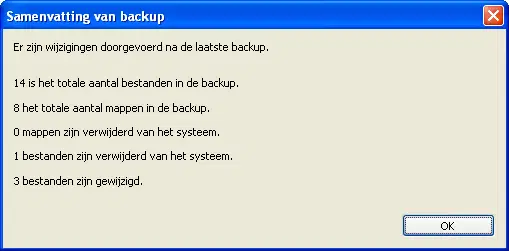
Æ Das Dialogfeld Zusammenfassung des Backups Schließung. Das Backup, das Sie ausgewählt haben, befindet sich im Fenster Datei-Backup Die Kommission hat auch einen neuen Ansatz für das Problem des Betrugs vorgeschlagen.

Backup von Dateien erstellen
Æ Die Wizard Backup öffnet und das Fenster Backup-Einstellungen wird angezeigt.
Das Startfenster des Wizard Backup öffnet.
Æ Das Fenster Backup-Quelle wird angezeigt.
. 4. Klicken Sie auf den Button Nächster Artikel.
Æ Das Fenster Wählen Sie Dateien und Ordner aus bevor das ausgewählte Backup angezeigt wird.
Æ Das Fenster Backup-Einstellungen wird angezeigt.
Sie starten die Aktualisierung des Backups, indem Sie im Startfenster auf das bestehende Backup doppelklicken.
Wenn Sie kürzlich Dateien zu einem inkrementell oder Differenzial Hinzufügen von Backup Hinzufügen neuer Dateien zum inkrementellen oder differentiellen Backup werden mit den Optionen überprüft (siehe Tab Backup).
Sie haben ein Datei-Backup ausgewählt, das aktualisiert werden muss. Klicken
auf dem Button Nächster Artikel und geben Sie das Ziel für die Sicherung an (siehe Start Backup).
Sie können keinen Namen für das aktualisierte Backup angeben, da es aus dem vorhandenen Backup übernommen und automatisch geändert wird.
Das ausgewählte Backup muss während des Updates nicht verfügbar sein.

Backup von Dateien erstellen
6.3.1 Back-ups Typen Es gibt vier Arten von Backups in Nero BackItUp: . Vollständiges Backup Differential Backup Inkrementelles Backup Update Backup
In a Vollständiges Backup Backup aller Dateien und Ordner, die Sie ausgewählt haben. Ein erstes Backup ist immer ein vollständiges Backup.
In a Inkrementelles Backup Backup aller Dateien, die seit dem vorherigen Backup geändert wurden.
In a Differentialstützung Backup aller Dateien, die seit dem ersten Backup geändert wurden.
für Backup-Typen vollständig, inkrementell und Differenzial Es ist nicht wichtig, welche Art von Medium Sie verwenden. Sie können beispielsweise mit der Festplatte fortfahren, die das alte Backup enthält (Nero BackItUp startet automatisch ein Mehrsitzungslaufwerk), wenn noch Speicherplatz auf der Festplatte verfügbar ist. Sie können das Backup auch speichern, wenn Sie auf einem neuen Medium möchten.


Fig. 8: Differential Backup: die aktuellen Daten werden mit ersten Backup-Daten verglichen; inkrementelles Backup
die aktuellen Daten mit den neuesten Backup-Daten verglichen werden
Das Verfahren für eine Update Backup Es hängt von der Art des Mediums ab, das Backup speichert.
Wenn Sie eine Update Backup Speichert auf einer Festplatte, werden die Daten des vorhandenen Backups durch neue Daten überschrieben. Dies bedeutet, dass die alten Daten gelöscht werden und Sie das bestehende Backup nicht mehr öffnen können.
Wenn Sie eine Update Backup Speichert die Festplatte mit dem neuesten Backup, ist das Verfahren identisch mit der Prozedur für eine Inkrementelles Backup. Ein Ordner wird dann in einer neuen Sitzung erstellt.
Wenn Sie eine Update Backup Speichert auf einer neuen Festplatte, ist die Prozedur identisch mit der Prozaß für eine Vollständiges Backup. Das vollständige Backup wird auf die Disc gebrannt.
Backups zuletzt · up

Backup von Dateien erstellen
Anhand der folgenden Tabelle können Sie bestimmen, welche Art von Update für Sie am besten geeignet ist:
Erforderlicher Speicherplatz für Backup
Erforderliche Maßnahmen bei Rücksetzung
Zugriff auf ältere Versionen?
Extreme Layer (nur die aktuelle Version ist erforderlich)
Volles Back-up Extrem hoch
Low (um die aktuelle und erste Version zu erhalten)
Hoch (alle Versionen müssen beibehalten werden)
Backup auf Festplatte aktualisieren (alte Versionen werden gelöscht)
Extreme Layer (nur die aktuelle Version ist erforderlich)
Das folgende Beispiel zeigt den Unterschied zwischen inkrementellem und differentiellem Backup:
Angenommen, Sie haben 100 Fotos und möchten sie sichern. Das erste (vollständige) Backup enthält alle 100 Fotos. Dann nehmen Sie Änderungen in 25 Fotos vor. Wählen Sie dann ein inkrementelles oder differenzielles Backup (für das zweite Backup ist es egal, welchen Typ Sie wählen). Backup der 25 modifizierten Fotos wird gemacht. Dann ändern Sie 25 Fotos wieder und möchten sie sichern: . . Wenn Sie eine Inkrementelles Backup Auswählen, 25 Bilder Backup macht,
Dies sind die Bilder, die sich seit dem letzten Backup geändert haben. (Nero BackItUp vergleicht den aktuellen Status mit dem des letzten Backups.) • Wenn Sie eine Differentialstützung Auswählen, ein Backup besteht aus 50 Fotos,
Dies sind die Bilder, die seit dem ersten Backup geändert wurden. (Nero BackItUp vergleicht den aktuellen Status mit dem des ersten Backups.)
Dies bedeutet, dass inkrementelle Backups weniger Speicherplatz benötigen, aber normalerweise wird ein Backup häufiger erstellt. Das bedeutet, dass die Wiederherstellung der Backups länger dauert, da mehrere kleine Backups zurückgesetzt (und zur Verfügung gestellt) werden müssen.
Das Gegenteil gilt für differentielle Backups: Ein Differential-Backup benötigt mehr Speicherplatz, es werden jedoch nur zwei Versionen des Backups (die erste und die letzte) benötigt. Außerdem müssen nur zwei Versionen wiederhergestellt (und verfügbar gemacht) werden, da das letzte Backup alle Änderungen enthält, die seit dem ersten Backup vorgenommen wurden.

Backup von Dateien erstellen


Daten auf dem Computer

Zurück auf ein Laufwerk
Nero BackItUp ermöglicht es Ihnen, komplette Laufwerke zu sichern. Im Gegensatz zu Datei-Backups ermöglichen Drivebacks das Erstellen von Backup-Programmen und Betriebssystemen mit Drivebackups.
Sie können das Backup auf ein Laufwerk brennen oder es auf einer Festplatte speichern. Sie können das Backup auch auf einem FTP-Server oder als Bilddatei speichern.
Wenn Sie ein Laufwerk sichern, ist die Backup-Datei normalerweise ziemlich groß. Wenn Sie das Backup auf ein Laufwerk brennen möchten, benötigen Sie normalerweise mehrere Festplatten. Die erste Backup-Disk ist immer das bootfähige Laufwerk. Selbst wenn Sie das Backup nicht auf eine Festplatte brennen, ist es ratsam, ein bootfähiges Laufwerk zu erstellen, damit Sie Ihren Computer bei Problemen von einer CD / DVD aus starten können (siehe Nero BackItUp ImageTool).
Sie können ein Laufwerks-Backup nicht aktualisieren.
Unter Windows® XP® können Sie nur dann ein Laufwerks-Backup erstellen, wenn Administratorberechtigungen vorhanden sind.
Nachfolgend werden die grundlegenden Schritte zum Erstellen eines Laufwerks-Backups (z. B. von Festplatten und / oder Partitionen) mit Nero BackItUp beschrieben: . Wählen Sie die Festplatte oder Partition aus, von der Sie ein Backup erstellen möchten.
Auswählen) . Wählen Sie ein Ziel für die Sicherung (siehe zum Beispiel Das Fenster Einstellungen)
Backup. . Geben Sie die gewünschten Einstellungen an und starten Sie das Backup (siehe zum Beispiel)
Füllen Sie das Wizard Backup Fenster aus
Führen Sie die folgenden Schritte aus, um das Laufwerk auszuwählen, von dem Sie mit Nero BackItUp sichern möchten:
Æ Das Fenster Stationsbackup wird angezeigt.

Zurück auf ein Laufwerk

Sie können den Assistenten auch verwenden, um ein Laufwerks-Backup zu erstellen. Klicken Sie auf das Menü-Icon, um dies zu tun Zauberer und dann weiter Erstellen Sie ein neues Drive Backupoder auf dem Button Zauberer und dann weiter Stationsbackup.
welches die Laufwerksinformationen aktualisiert, ist im Assistenten nicht verfügbar. 2. Wenn Sie eine Festplatte sichern möchten, klicken Sie in die Liste Name des Bahnhofs auf den gewünschten Button.
Æ Die Festplatte wird ausgewählt und markiert, einschließlich aller Partitionen (unterstrichen)
mit einer gestrichelten Linie.
Æ Die Partition wird ausgewählt und markiert (unterstrichen mit einer gestrichelten Linie).
Sie können mehrere Partitionen auf einer Festplatte für das Backup auswählen.
Sie haben die Festplatte oder Partition ausgewählt, von der aus Sie sichern möchten.
Klicken Sie dann auf den Button Start Stationsbackup und geben Sie das Ziel für die Sicherung an (siehe Start Backup).
Der Button

Nachdem Sie die Dateien und Ordner oder das Laufwerk für Backup ausgewählt haben (siehe Datei auswählen oder ein Laufwerk sichern), können Sie Ihr Ziel angeben, um zu sichern, und mit der Sicherung beginnen. Verwenden Sie dazu die Fenster Backup-Einstellungen und Abschließen des Backup-Assistenten (siehe Einstellungen Backup und Vervollständigen Sie das Fenster Wizard Backup).
8.1 Ein Backup auf eine Festplatte brennen oder auf einer Festplatte speichern
Nero BackItUp ermöglicht es Ihnen, Backup auf ein Laufwerk zu brennen oder es auf einer Festplatte, einem Netzwerklaufwerk oder einem Wechsellaufwerk zu speichern.
Nero BackItUp unterstützt die Disk-Typen CD, DVD, HD DVd und Blu-ray. Der Disk-Typ, den Sie verwenden können, hängt vom Recorder ab, den sie verwenden.
Wenn Sie das Backup starten und auf eine Festplatte brennen oder es auf einer Festplatte speichern möchten, führen Sie diese Schritte aus:
Æ Das Fenster Vervollständigen Sie den Backup-Assistenten wird angezeigt.
Æ Das Fenster Sicherungsverfahren zeigt und startet Backup. In der
Fortschrittsleiste können Sie dem Verfahren folgen. Wenn Sie das Backup auf ein Laufwerk brennen, startet Nero BackItUp automatisch eine Multi-Session Disk oder setzt mit einer vorhandenen Multi-Sitzungsdisc fort. (Das bedeutet, dass Sie mehrere Backups auf dem Laufwerk speichern können, wenn genügend Platz dafür vorhanden ist.) Wenn Sie eine aktive Festplatte sichern (z. B. ein Laufwerk mit anderen Programmen oder das aktuelle Betriebssystem ausführen), kann diese Festplatte nicht gesperrt werden und es wird ein Dialogfeld angezeigt, in dem die Meldung "Nero BackItUp kann die ausgewählte Partition / Festplatte nicht blockieren ..." verwendet wird
Der Nachrichtendialog "Nero BackItUp kann die ausgewählte Partition / Festplatte nicht sperren ..." ist keine Fehlermeldung, sondern zeigt nur an, dass die Partition von Windows® verwendet wird.
Für das Backup bedeutet dies, dass Systemdateien beim Erstellen des Back-ups
Starten Sie das Backup

Die Kommission hat auch vorgeschlagen, dass der Rat seinen Vorschlag ändert. Mit anderen Worten, wenn das Backup abgeschlossen ist, können Fehler beim Verifizieren von Daten auftreten. In diesem Fall wird ein Dialogfeld angezeigt, das Ihnen anzeigt, dass zwischen Backup und Verifizierung Daten geändert wurden. Die Änderungen, die während des Backup-Prozesses vorgenommen werden, beinhalten normalerweise keine Wiederherstellung des Systems.
Wenn Sie jedoch ein Laufwerks-Backup ohne Verifizierungsfehler erstellen möchten, verwenden Sie Nero BackItUp ImageTool zum Sichern des Laufwerkes. Nero BackItUp ImageTool startet von einer Festplatte und das bedeutet, dass das Laufwerk nicht verwendet wird, so dass die Systemdateien beim Erstellen des Backups (Nero Back ItUp imagetool) nicht geändert werden. 8. Wenn Sie fortfahren möchten, ohne das Laufwerk zu blockieren, klicken Sie auf die Schaltfläche Ignorieren.
Æ Das Backup-Verfahren wird fortgesetzt.
Für das Backup stehen im Fensterbereich die folgenden Optionen mit zusätzlichen Optionen zur Verfügung:
Auto-Schließen des Computers, wenn der Vorgang abgeschlossen istDer Computer wird heruntergefahren, wenn das Backup abgeschlossen ist.
Druckerbezug: Dies öffnet Nero CoverDesigner und überträgt die Daten in den Dateien zu einem Dokument.

Starten Sie das Backup

Æ Wenn das Backup auf mehrere Festplatten gebrannt werden muss, dann wird der Dialog
Warten auf Disk Displays und die Diskette wird ausgeworfen, wenn die Disc voll ist.
Æ Das Brennen des Backups wird auf das Laufwerk fortgesetzt, das Sie gerade platziert haben.
Æ Wenn Sie die Daten nach dem Backup überprüfen im Fenster Der Zauberer
Vollständiges Backup aktiviert und wenn das Backup 1 Disk wird gebrannt, die Überprüfung automatisch gestartet. Wenn Sie die Daten nach dem Backup überprüfen im Fenster Vervollständigen Sie den Backup-Assistenten aktiviert und wenn das Backup mehrfach Disks werden verbrannt, Dialogbox Wählen Sie das Source Drive zur Datenverifizierung aus Die Station wird angezeigt und geöffnet.
Æ Die Verifizierung wird gestartet und die erste Festplatte überprüft. Nach der Überprüfung
wird ausgeworfen und das Dialogfeld Wählen Sie das Source Drive zur Datenverifizierung aus wieder gezeigt.
Æ Wenn der Backup-Vorgang abgeschlossen ist, wird das Laufwerk ausgeworfen und ein
Dialog gezeigt.

Æ Schließt das Dialogfeld.
Sie haben das Backup auf eine Festplatte oder auf einer Festplatte, einem Netzwerklaufwerk oder
eine entfernbare Scheibe gespeichert ist. Jetzt können Sie die Log-Datei speichern oder auf den Button klicken Nächster Artikel Klicken Sie auf und starten Sie eine andere Aktion, z. B. das gleiche Backup erneut ausführen oder ein neues Backup erstellen, oder Sie können den Assistenten schließen.
Starten Sie das Backup

Nero BackItUp ermöglicht es Ihnen, das Backup auf einen FTP-Server hochzuladen und zu speichern.
Diese Funktion ist nur verfügbar, wenn Sie einen FTP-Server mit den Optionen angegeben haben (siehe Tab "FTP").
Führen Sie die folgenden Schritte aus, um das Backup zu starten und auf einen FTP-Server hochzuladen:
Æ Das Fenster Offener Ordner öffnet.
Ein neues Verzeichnis wird erstellt und es wird der Liste hinzugefügt Verzeichnisname Die Kommission hat auch einen neuen Ansatz für das Problem des Betrugs vorgeschlagen.
Æ Das Verzeichnis wird an das Fenster gesendet Wegstrecke Übergezet.
Æ Das Fenster Offener Ordner Schließen und Übertragen des ausgewählten Verzeichnisses.
Æ Das Fenster Vervollständigen Sie den Backup-Assistenten wird angezeigt.
Æ Das Fenster Sicherungsverfahren zeigt und startet Backup. Sie können
den Fortschritt des Backups in der Progress-Leiste zu verfolgen.
Folgende Optionen stehen während des Backup-Vorgangs im Fenster mit zusätzlichen Optionen zur Verfügung:
Auto-Schließen des Computers, wenn der Vorgang abgeschlossen istDer Computer wird heruntergefahren, wenn das Backup abgeschlossen ist.
Druckerbezug: Dies öffnet Nero CoverDesigner und überträgt die Daten in den Dateien zu einem Dokument. Æ Nachdem das Backup abgeschlossen ist, wird ein Dialog angezeigt, der zeigt:
bestätigt wird.
Starten Sie das Backup

Æ Schließt das Dialogfeld.
Sie haben das Laufwerk-Backup auf einen FTP-Server hochgeladen.
Jetzt können Sie die Log-Datei speichern oder auf den Button klicken Nächster Artikel Klicken Sie auf und starten Sie eine andere Aktion, z. B. das gleiche Backup erneut ausführen oder ein neues Backup erstellen, oder Sie können den Assistenten schließen.
Mit Nero BackItUp und dem Nero Image Recorder können Sie das Backup als Bild speichern. Eine Image-Datei ist eine Datei auf der Festplatte, die ein Backup einer kompletten Festplatte enthält. Sie können eine Bilddatei als virtuelle Festplatte anzeigen. Sie können eine Bilddatei so oft brennen, wie Sie möchten.
Nero Image Recorder ermöglicht es Ihnen auch, ein Bild eines Festplattentyps zu erstellen, der vom installierten Recorder nicht unterstützt wird. Sie können beispielsweise ein DVD-Image auf einem Computer erstellen, der keinen D VD Recorder installiert hat.
Diese Funktion ist nur verfügbar, wenn Sie das Kontrollkästchen aktivieren Image Recorder als Ziel aktivieren aktiviert wurden (siehe Tab Allgemeines).
Führen Sie die folgenden Schritte aus, um das Backup zu starten und eine Bilddatei zu erstellen:
Æ Das Fenster Vervollständigen Sie den Backup-Assistenten wird angezeigt.
Æ Das Fenster Sicherungsverfahren zeigt und startet Backup. Sie können
den Fortschritt des Backups in der Progress-Leiste zu verfolgen.
Folgende Optionen stehen während des Backup-Vorgangs im Fenster mit zusätzlichen Optionen zur Verfügung:
Auto-Schließen des Computers, wenn der Vorgang abgeschlossen istDer Computer wird heruntergefahren, wenn das Backup abgeschlossen ist.
Druckerbezug: Dies öffnet Nero CoverDesigner und überträgt die Daten in den Dateien zu einem Dokument.
Starten Sie das Backup

Æ Der Dialog Speicherbild öffnet.
Æ Das Backup-Verfahren wird fortgesetzt. Sie können den Fortschritt des Verfahrens in
Fortschrittsleiste anzeigen. Wenn Sie die Daten nach dem Backup überprüfen im Fenster Vervollständigen Sie den Backup-Assistenten aktiviert, Dialog Source Drive für Datenverifikation auswählen offen.
Starten Sie das Backup


Æ Das Backup-Verfahren wird dann abgebrochen und eine Nachricht erscheint.
Dies betrifft jedoch nicht das Backup der Bilddatei, die bereits erstellt ist. Sie können das Backup an dem Ort finden, den Sie zuvor angegeben haben.
Æ Das Backup-Verfahren wird fortgesetzt. Sie können den Fortschritt in der Progress-Leiste sehen
bekijken. Wenn der Sicherungsvorgang abgeschlossen ist, wird ein Dialog angezeigt.
Die Image-Datei ist eine virtuelle Festplatte. Um die virtuelle Festplatte zu lesen und zu verifizieren, muss Nero BackItUp über ein virtuelles Laufwerk verfügen, um darauf zugreifen zu können. Nero ImageDrive ermöglicht es Ihnen, ein solches virtuelles Laufwerk zu starten und dann die virtuelle Festplatte einzufügen.
Nero ImageDrive ist Teil der Nero 7 Suite. Nero ImageDrive wird automatisch installiert, wenn Sie Nero 7 installieren. Für weitere Informationen lesen Sie bitte das Nero ImageDrive Handbuch.
Starten Sie das Backup

Æ Schließt das Dialogfeld.
Sie haben ein Bild des Backups mit dem Image Recorder erstellt. Sie können dies tun
Brennen von Image-Datei auf eine geeignete Festplatte jederzeit mit Nero Burning ROM oder Nero Express. Im Fenster Sicherungsverfahren Sie können die Protokolldatei speichern oder auf den Button klicken Nächster Artikel Um eine andere Aktion zu starten, z. B. das gleiche Backup erneut auszuführen oder ein neues Backup zu erstellen, oder Sie können den Assistenten schließen.
Nero Burning ROM ist ein Programm zum Brennen von Festplatten mit einer großen Anzahl von Optionen. Nero Burning ROM ist Teil der Nero 7 Suite und wird automatisch installiert, wenn Sie Nero 7. Für weitere Informationen lesen Sie bitte das Nero Burning ROM Handbuch.
Nero Express ist eine Wizard-basierte Anwendung, die von Nero Burning ROM abgeleitet wurde. Nero Express ist Teil der Nero 7 Suite und wird automatisch installiert, wenn Sie Nero 7. installieren. Für weitere Informationen lesen Sie bitte das Nero Express Handbuch.
Starten Sie das Backup

Im Fenster Backup-Einstellungen Sie können die Einstellungen für das Backup angeben. Hier können Sie das Ziel für Backup angeben. Darüber hinaus können Sie die Art des Backups angeben, das erforderlich ist. Das Fenster besteht aus einem Hauptfenster und einem Bereich mit zusätzlichen Optionen.

Die folgenden Optionen sind im Hauptfenster verfügbar:
Dies bestimmt den Zielort des Backups. Sie können einen Recorder oder eine Festplatte auswählen, aber auch ein Netzwerklaufwerk oder eine austauschbare Festplatte. Abhängig von den Einstellungen, die Sie mit den Optionen angegeben haben, sind die Optionen FTP und Bildaufzeichnungsgerät auch verfügbar.
Das folgende Textfeld hängt vom gewählten Ziel ab.
Hier geben Sie den Pfad an, in dem das Backup gespeichert werden soll.
Dieses Textfeld ist verfügbar, wenn Sie eine Festplatte, ein Netzwerklaufwerk oder eine Wechselplatte ausgewählt haben.
Hier geben Sie den Disk-Typ (z.B. CD oder DVD) für die Bilddatei an.
Diese Liste ist verfügbar, wenn Sie den Image Recorder ausgewählt haben.
Wegstrecke Hier betreten Sie das Verzeichnis.
Diese Option ist verfügbar, wenn Sie einen FTP-Server ausgewählt haben.

Dies ist die Art des Backups (siehe Backup-Typen). Sie können aus vier Typen wählen: Volles Backup, Update-Backup und inkrementelles Backup und Differentialstützung.
Diese Optionen sind nur verfügbar, wenn Sie ein Datei-Backup aktualisieren möchten. Nur die Option Vollständiges Backup ist zunächst für ein Datei-Backup oder Laufwerks-BACKup verfügbar.
Backup Name Hier geben Sie den Namen für das Backup an.
? Dies öffnet die Liste der Hilfethemen.
Mehr Dies öffnet den Bereich mit zusätzlichen Optionen.
Prev Dies führt Sie zum vorherigen Fenster zurück.
Nächster Artikel Das öffnet das Fenster Vervollständigen Sie den Backup-Assistenten (siehe Schließen Sie das Fenster zum Wizard Backup aus).
Abbruch Dadurch wird das Verfahren abgebrochen.
Im Fenster mit zusätzlichen Optionen stehen folgende Optionen zur Verfügung:
Viren vor dem Backup überprüfen
Die Daten werden auf Viren überprüft, bevor das Backup erstellt wird.
Dies wird die Daten komprimiert, bevor Sie ein Backup erstellen.
Daten komprimieren vor dem Backup
Wenn Sie dieses Kontrollkästchen nicht aktivieren, werden die Daten nicht komprimiert und ein Backup im alten Format Nero BackItUp 1.0 erstellt.
Einstellungskompression Dies bestimmt das Kompressionsniveau.
Verschlüsselungs-Backup Verschlüsselt das Backup mit einem Passwort.
Hier geben Sie das Passwort für die Verschlüsselung ein. Das Passwort muss mindestens sechs Zeichen enthalten.
Wenn Sie das Backup mit einem Passwort speichern, können Sie es nur wiederherstellen, wenn Sie das richtige Passwort angeben. Ohne gültiges Passwort können Sie das Backup nicht wiederherstellen!
Starten Sie das Backup · Backup-Typ · Passwort festlegen

Im Fenster Vervollständigen Sie den Backup-Assistenten Sie können Ihre Einstellungen überprüfen und das Backup starten. Im Fenster mit zusätzlichen Optionen stehen die weiteren Optionen zur Verfügung:

In der Region Institute Sie werden die von Ihnen angegebenen Einstellungen anzeigen. Ein grüner Punkt für eine Einstellung zeigt an, dass er ausgewählt und aktiviert ist. Folgende Einstellungen werden angezeigt:
Backup besteht aus den Dateien, die ausgewählten Filtern entsprechen.
Wenn Sie keine Filter ausgewählt haben, werden alle Dateien im ausgewählten Ordner in das Backup aufgenommen.
Virusscan Die Daten werden auf Viren geprüft, bevor das Backup erstellt wird.
Verdichtung Die Daten werden komprimiert, bevor das Backup erstellt wird.
Kodierung Backup ist verschlüsselt. (Ein Passwort ist erforderlich, um das Backup wiederherzustellen.)
Verifiziert (vergleichen) die Dateien im Backup mit den Originaldateien, nachdem das Back-up erstellt wurde, um zu überprüfen, ob alle Dateien in dem Backup enthalten sind. Diese Kontrolle wird als "Verifizierung" bezeichnet.
Starten Sie das Backup · Dateifilter · Überprüfung

Bevor das Backup erstellt wird, wird eine Schattenkopie der Dateien erzeugt. Das bedeutet, dass die Dateien, an denen gerade gearbeitet wird, auch in das Backup aufgenommen werden können.
Folgende Buttons stehen zur Verfügung:
? Dies öffnet die Liste der Hilfethemen.
Mehr Dies öffnet den Bereich mit zusätzlichen Optionen.
Prev Dies öffnet das Fenster Einstellungen Backup (siehe Das Einstellungsfenster).
Dies wird das Backup starten. Je nach gewähltem Ziel wird das Backup auf eine Festplatte gebrannt, in einer Festplatte gespeichert, auf einen Server hochgeladen oder es wird eine Bilddatei erstellt.
Abbruch Dadurch wird das Verfahren abgebrochen.
Im Fenster mit zusätzlichen Optionen stehen folgende Optionen zur Verfügung:
Daten nach dem Backup überprüfen
Nachdem das Backup erstellt wurde, wird überprüft, ob die Daten korrekt und vollständig sind.
Dies ermöglicht Ihnen, die Verwendung einer Schattenkopie für das Backup zu aktivieren. Mit der Shadow Copy-Funktion können Sie offene Dateien sichern, während Sie nur an den Dateien arbeiten.
Verwenden Sie Shadow Copy für Backup
Diese Funktion ist nur in der Wizard Backup.
Schreibrate Dies wählt die Geschwindigkeit aus, mit der die Festplatte geschrieben wird.
Sparen Dadurch werden die Informationen zum Backup gespeichert, wie z. B. Ihre Auswahl und Einstellungen.
Dadurch wird eine Aufgabe für das Backup erstellt. Das Fenster ## Aufgabendaten wo Sie den Wiederholungszyklus für die Aufgabe angeben können (siehe Aufgaben konfigurieren).

Aufgaben sind geplante Backups, die automatisch von Nero BackItUp zum angegebenen Zeitpunkt ausgeführt werden.
Sie können die geplanten und ausgeführten Aufgaben in Windows erstellen Aufgaben und Kalender bekijken. In beiden Fenstern können Sie auch Aufgaben hinzufügen. Eine Aufgabe kann nur ausgeführt werden, nachdem der Computer eingeschaltet ist und das Betriebssystem gestartet wurde. Nero BackItUp muss nicht gestartet werden, um die Aufgaben auszuführen, da das Programm im Hintergrund läuft.
Unter Windows 2000® und XP® können Sie Aufgaben nur starten, wenn Sie Administratorberechtigungen haben.
Das Konfigurieren von Aufgaben ist besonders nützlich, wenn Sie regelmäßige Backups ausführen möchten, sodass Sie sicher sind, dass Sie nicht Gefahr laufen werden, ein geplantes Backup zu vergessen oder das Ausführen eines Backups zu vergessen.
Wenn Sie eine Aufgabe konfigurieren möchten, führen Sie die folgenden Aufgaben aus:
Æ Das Fenster Aufgaben öffnet.
Æ Die Homepage des Task Wizard wird angezeigt.
Sie können die Task Wizard Beginnen Sie auf andere Weise:
. . Klicken Sie auf das Menü-Icon Kalender und dann weiter Aufgabe hinzufügen. . . Klicken Sie auf das Menü-Icon Zauberer und dann weiter Erstellen Sie einen neuen Backup-Job. . . Klicken Sie auf den Button Zauberer und dann weiter Aufgaben. 3. Klicken Sie auf den Button Nächster Artikel.
Æ Das Fenster Ausgangsaufgabe wird angezeigt.
Die Liste ist aktiviert.
Aufgaben

Æ Wenn Sie ein Datei-Backup ausgewählt haben, wird das Fenster Akten und
Ordner auswählen Die Kommission hat auch einen neuen Ansatz für das Problem des Betrugs vorgeschlagen. Wenn Sie ein Laufwerk-Backup ausgewählt haben, wird das Fenster Wählen Sie eine Partition oder Festplatte Die Kommission hat auch einen neuen Ansatz für das Problem des Betrugs vorgeschlagen.
Æ Das Fenster Backup-Einstellungen wird angezeigt.
Æ Das Fenster Aufgabeninformationen wird angezeigt (siehe Fenster Aufgabeninformationen).
Æ Die Vollständiger Aufgabenplanungs-Assistent wird angezeigt.
Æ Wenn Sie die Ausführen nur, wenn der Benutzer angemeldet ist haben nicht
aktiviert, Dialog ist aktiviert Angabe der Kontodaten Die Kommission hat auch einen neuen Ansatz für das Problem des Betrugs vorgeschlagen.
Æ Die Daten werden gespeichert, damit die Aufgabe auch als Benutzer gestartet werden kann
nicht angemeldet. Der Dialog Angabe der Kontodaten Schließung. Ein Dialog wird mit der Nachricht "Aufgabe hinzugefügt" geöffnet.
Æ Schließt das Dialogfeld.
Das letzte Fenster wird angezeigt.
Î Task Wizard Schließung.
Die von Ihnen konfigurierte Aufgabe befindet sich in den Fenstern Aufgabe und Kalender und auf dem Startseite Die Kommission hat auch einen neuen Ansatz für das Problem des Betrugs vorgeschlagen. Wenn Sie die Aufgabe auswählen und das Schnellmenü öffnen, können Sie aus einer Reihe von Optionen wie dem Job wählen. Deaktivieren/Enable, die Aufgabe Löschen oder Eigenschaften Besichtigung.
Aufgaben

Im Fenster Aufgabeninformationen Sie können die Einstellungen für den Task angeben.

Im Fenster können Sie die folgenden Optionen einrichten:
Aufgabenname Hier geben Sie den Namen für die Aufgabe an.
Hier können Sie angeben, wann die Aufgabe ausgeführt werden soll oder das Intervall für die Ausführung der Aufgabe angeben. Folgende Optionen stehen zur Verfügung:
einmal: Die Aufgabe wird einmal ausgeführt. Täglich: Die Aufgabe wird täglich ausgeführt. Wöchentlich: Die Aufgabe wird wöchentlich an einem oder mehreren Tagen (z. B. Arbeitstagen) ausgeführt. Monatlich: Die Aufgabe wird monatlich ausgeführt. Startseite: Die Aufgabe wird ausgeführt, wenn das Betriebssystem gestartet wurde. Beim Einloggen: Die Aufgabe wird ausgeführt, wenn sich der Benutzer im System anmeldet. Nicht verwendet: die Aufgabe wird ausgeführt, wenn der Computer nicht benutzt wird, d.h. wenn keine Anwendung aktiv ist und keine Daten eingegeben werden.
Hier geben Sie das Startdatum und die Uhrzeit für den ersten Vorgang an.
Diese Textfelder sind nur verfügbar, wenn Sie den Aufgabentyp haben einmal, Täglich, Weißkehlcheneiscremeoder Monatlich Ich bin gewählt worden.
Aufgaben · Art der Aufgabe · Start am

Montag, Dienstag, Mittwoch, Donnerstag, Freitag, Samstag, Sonntag
Hier geben Sie den Tag oder die Tage an, an denen die Aufgabe jede Woche ausgeführt werden muss. Sie können die Aufgabe beispielsweise an Arbeitstagen erledigen lassen.
Diese Checkboxen sind verfügbar, wenn Sie den Aufgabentyp haben Wöchentlich ausgewählt haben.
Hier geben Sie die Anzahl der Minuten an, in denen der Computer nicht verwendet wird, bevor die Aufgabe erledigt ist.
Wenn der Computer während
Diese Option ist verfügbar, wenn Sie den Aufgabentyp verwenden Nicht verwendet ausgewählt haben.
Die Aufgabe wird nur ausgeführt, wenn sich der Benutzer, der den Auftrag konfiguriert hat, am Computer angemeldet hat.
Ausführen nur, wenn der Benutzer angemeldet ist
Wenn dieses Kontrollkästchen nicht aktiviert ist, kann die Aufgabe auch ausgeführt werden, wenn sich dieser Benutzer nicht angemeldet hat. In diesem Fall fragt Nero BackItUp nach Ihren Benutzerdaten, wenn Sie die Aufgabe konfigurieren.
Wenn Sie eine bestehende Aufgabe ändern möchten, führen Sie die folgenden Schritte aus:
Æ Das Fenster Aufgaben oder das Fenster Kalender wird angezeigt.
Im Fenster Aufgaben die Aufgaben werden in Tabellenform dargestellt. Im Fenster Kalender die Aufgaben werden in einer Kalenderansicht angezeigt. Wählen Sie das Fenster mit der Ansicht, die Ihnen am besten gefällt. 2. Wählen Sie eine Aufgabe.
Æ Das Fenster Aufgabeneigenschaften öffnet.
Das Fenster besteht aus drei Tabs: Planung, Backup und Quelle.
Sie können das Fenster verwenden Aufgabeneigenschaften auch offen von Geplante Aufgaben in Windows® (unter Windows XP®): Start > Einstellungen >. Control Panel >, geplante Aufgaben. Alle vorhandenen Aufgaben werden in geplanten Windows®-Aufgaben angezeigt.
Wenn Sie eine Aufgabe im Fenster haben Kalender Auswählt (z.B. eine Task, die täglich ausgeführt wird) werden die Eigenschaften der entsprechenden Task-Sequenz angezeigt. Sie können die einzelnen Aufgaben in einer Reihe nicht ändern.
Aufgaben


Die Einstellungen auf dem Tab Institute die Einstellungen im Fenster anpassen Aufgabeninformationen von Task Wizard (siehe Fenster Aufgabeninformationen).
Die Einstellungen auf dem Tab Backup die Einstellungen im Fenster anpassen Backup-Einstellungen (siehe Fenster Einstellungen Backup).
Î Das Fenster Aufgabeneigenschaften Schließung.
Die modifizierten Eigenschaften werden gespeichert und angewendet.
Aufgaben

Wenn Sie eine Aufgabe konfiguriert haben, wird sie automatisch zum angegebenen Zeitpunkt ausgeführt. Hierzu wird die Systemzeit verwendet.
Der Computer muss eingeschaltet sein und das Betriebssystem muss gestartet haben. Nero BackItUp muss keine Aufgaben starten, da das Programm im Hintergrund ausgeführt werden kann.
Unter Windows®Vista können Sie Aufgaben nur starten, wenn Sie Administratorberechtigungen haben. Unter Windows® XP® benötigen Sie die Administratorberechtigung, um ein Laufwerks-Backup als Aufgabe zu starten. Abhängig von Ihren Einstellungen kann die Aufgabe ausgeführt werden oder nicht, ohne dass sich der Benutzer anmeldet.
Stellen Sie sicher, dass das ausgewählte Medium für den Bestimmungsort verfügbar ist. . . Wenn Sie das Backup auf eine Festplatte brennen möchten, überprüfen Sie, ob sich ein leeres Laufwerk darin befindet
Recorder ist vorhanden. . . Wenn Sie das Backup auf einen FTP-Server hochladen möchten, überprüfen Sie dies
Internetverbindung funktioniert. . . Wenn Sie das Backup auf einem Wechsellaufwerk oder einer Festplatte speichern möchten, überprüfen
dann, ob die richtige Festplatte mit dem Computer verbunden ist.
Nachdem die Aufgabe abgeschlossen ist, wird das Dialogfeld mit der Meldung "Auftrag sichern" angezeigt. Wenn Sie die Optionen verwenden Mitteilungen per E-Mail Sie haben aktiviert (siehe Tab Benachrichtigungen per E-Mail), erhalten eine E-mail (wenn es ein Netzwerk oder Internetverbindung gibt).
Aufgaben

In Nero BackItUp können Sie ein bestehendes Backup verifizieren. Nero BackItUp prüft, ob das Backup korrekt wiederhergestellt werden kann. Dies geschieht auf der Grundlage von Datenintegrität. Darüber hinaus wird auch eine Verifizierung in Bezug auf die Quelldaten durchgeführt. Wenn Sie die Verifizierung unmittelbar nach dem Erstellen des Backups durchführen und sich Daten nicht geändert haben, können Sie diese verwenden.
Wenn Sie ein Backup überprüfen möchten, führen Sie die folgenden Schritte aus:
Æ Das Fenster Zauberer wird angezeigt.
Æ Das Fenster Backup überprüfen öffnet und zeigt das Startfenster an.
Sie können die Überprüfung auch mit dem Button überprüfen Zauberer Und dann der Button Überprüfung Beginn.
Æ Der Bildschirm Einstellungen überprüfen wird angezeigt.
Æ Das Fenster Offenes Backup wird angezeigt.
Æ Das Fenster Offenes Backup Schließung. Das ausgewählte Backup wird
Transfer- und Backupname befindet sich im Bereich Backup Selectern angezeigt. Wenn Sie ein Datei-Backup ausgewählt haben, ist der Bereich Wählen Sie eine Option, um das Backup zu überprüfen verfügbar.
Æ Wenn Sie ein Laufwerk-Backup ausgewählt haben, ist der Bereich Wählen Sie eine Option, um die
Verifizieren des Backups verfügbar.
Backups überprüfen · Button

Die CRC-Prüfsumme wird länger berechnet als der Vergleich der Sektoren, aber normalerweise sind die Ergebnisse besser.
Die Meldung "Die Datenverifizierung ist abgeschlossen" zeigt an, dass keine Fehler gefunden wurden und das Backup zum Zurücksetzen geeignet ist.
Wenn die Meldung "Die Datenüberprüfung ist fehlgeschlagen" angezeigt wird, kann Nero BackItUp nicht garantieren, dass das Backup fehlerfrei wiederhergestellt werden kann. Dies kann viele Gründe haben: Die Backup-Datei enthält möglicherweise Fehler oder Daten zum Vergleich auf dem Computer.

Î Das Dialogfeld ist geschlossen.
Die Ergebnisse der Datenverifizierung werden im Nachrichtenbereich angezeigt, der mit dem Symbol dargestellt wird
angedeutet ist. (System- und Authentifizierungsnachrichten werden mit dem Icon verwendet)
(Namensangaben).
Backups überprüfen

Nero BackItUp ermöglicht Ihnen die Wiederherstellung des Backups. Sie können das Backup in Originalordnern, ausgewählten Ordnern oder einem FTP-Server wiederherstellen. Wenn Sie mit Windows® sichern, können Sie bestimmte Dateien auswählen, aber das ist nicht möglich, wenn Sie die Sicherung mit Nero BackItUp ImageTool wiederherstellen.
Im Fenster Zurücksetzen Wählen Sie das Backup aus, das Sie wiederherstellen möchten. Dieses Fenster besteht aus einer Liste aller Backups, einem Ansichtsbereich und dem Bereich Ausgewählte Dateifilter und der Button Starten Sie die Wiederherstellung.

Der Tab Stationsansicht ist für Laufwerks-Backups verfügbar und enthält Details des von Ihnen gesicherten Laufwerkes, einschließlich aller Partitionen. Die Dateien und Ordner des ausgewählten Backups befinden sich auf der Registerkarte Dateiansicht Die Kommission hat auch einen neuen Ansatz für das Problem des Betrugs vorgeschlagen. Der Tab Dateiansicht enthält eine Liste von drei Ansichtstypen. Folgende Ansichten sind verfügbar:
Auf der linken Seite werden die Sicherungsordner in einem Baum angezeigt und auf der rechten Seite wird der Inhalt der Verzeichnisse dargestellt. Ausgewählte Dateiansicht Alle Dateien im Backup werden in einer Liste angezeigt.
Auf der linken Seite werden die Ordner des Computers angezeigt und auf der rechten Seite wird der Inhalt der Verzeichnisse dargestellt. Die Dateien und Ordner des Backups, die hinzugefügt oder geändert wurden, werden mit grünem Text angezeigt. Ordner, die nicht Teil des Backups sind, können durch ein inaktives Kontrollkästchen identifiziert werden.
Backups wiederherstellen · Standardansicht · Explorer Ansicht

Folgende Buttons stehen zur Verfügung:
Starten Sie die Wiederherstellung Dies öffnet die Wizard-Start Wiederherstellung
Das öffnet den Dialog Dateifilter auswählen wo Sie Filter auswählen können, um die Dateien wiederherzustellen (siehe Auswählen und Kombinieren von Filtern).
Dadurch wird der ausgewählte Filter aus der Liste entfernt Ausgewählte Dateifilter.
Das öffnet den Dialog Filtereinstellungen wo Sie einen neuen Filter erstellen können (siehe Erstellen von Filtern).
Mit Nero BackItUp können Sie die Dateien wiederherstellen, aus denen Sie ein Backup auf Ihrem Computer erstellt haben. Sie können angeben, welche Dateien wiederhergestellt werden sollen. Im Gegensatz zu einem Laufwerks-Backup können Sie keine Anwendungen oder Betriebssysteme wiederherzustellen.
Unter dem Betriebssystem Windows® VistaTM werden Suchordner sowohl zum Erstellen als auch zur Wiederherstellung von Backups unterstützt. Das bedeutet, dass Sie Suchen, Pfade und Originaldokumente sichern können. Sie können die Backups auf den ursprünglichen Pfad, einen angegebenen Pfad oder in ein Suchverzeichnis (virtueller Ordner) wiederherstellen.
Führen Sie dazu die folgenden Schritte aus:
Æ Das Fenster Zurücksetzen wird angezeigt.
Sie können auch die Wizard zurücksetzen gebruiken. Klicken Sie auf das Menü-Icon, um dies zu tun Zauberer und dann weiter Backup wiederherstellen oder auf dem Button Zauberer und dann weiter Zurücksetzen. 2. Wählen Sie ein Backup.
Æ Im Ansichtsbereich werden Dateien und Ordner des Backups
Die Kommission hat auch einen neuen Ansatz für das Problem des Betrugs vorgeschlagen.
Wenn Sie ein vollständiges Backup-Set wiederherstellen möchten (das erste komplette Backup plus eines oder mehrere Updates des Backups), wählen Sie das letzte Backup aus dem Set.
Die Dateien und Ordner, die Teil des Backups sind, aber nicht mit den Filterkriterien übereinstimmen, werden in der Standardansicht angezeigt und die Dateiansicht mit einem inaktiven Kontrollkästchen ausgewählt. 3. Richten Sie das Backup ein: Wenn Sie das Back-up auf eine Festplatte gebrannt haben, legen Sie das Laufwerk in das Drive. Wenn Sie das Backup auf einer Festplatte, einem Netzwerklaufwerk oder einer austauschbaren Festplatte gespeichert haben, stellen Sie sicher, dass Ihr Computer Zugriff auf dieses Laufwerk hat. Wenn Sie das Backup als Bilddatei gespeichert haben, laden Sie die Bilddateie beispielsweise mit Nero ImageDrive.
Backups wiederherstellen

Sie können die von den Filtern ausgeschlossenen Dateien nicht manuell zum Vorgang hinzufügen (indem Sie die Kontrollkästchen aktivieren). Sie können jedoch die Funktion Datei finden verwenden, um bestimmte Dateien hinzuzufügen. 6. Wenn Sie nach Dateien suchen möchten, um sie hinzuzufügen oder richtig auszuschließen, können Sie eine Dateisuche durchführen (siehe Dateien finden).
Æ Die Wizard zurücksetzen öffnet und das Fenster Einstellungen zurücksetzen ist
aktiv. Das ausgewählte Backup befindet sich im Feld Backup Name Die Kommission hat auch einen neuen Ansatz für das Problem des Betrugs vorgeschlagen.

Backups wiederherstellen

Æ Der Bereich und der Button Rücksetzpfad Die Kommission schlägt daher vor, Maßnahmen zu ergreifen, um die Einhaltung dieser Richtlinie sicherzustellen.
Æ Das Fenster Ordner auswählen öffnet.
Æ Das Fenster Ordner auswählen schließt und überträgt den ausgewählten Pfad.
Bevor Sie diese Funktion nutzen können, müssen Sie einen FTP-Server angegeben haben (siehe Fenster Optionen).
Æ Das Dialogfeld Fernzugriff öffnet und verbindet sich mit dem FTP-Server.
Æ Das Dialogfeld Fernzugriff Schließung.
ein Verzeichnis für das Reset anzugeben.
Æ Das Fenster Offener Ordner wird angezeigt.
Ein neues Verzeichnis wird erstellt und es wird der Liste hinzugefügt Verzeichnisname Die Kommission hat auch einen neuen Ansatz für das Problem des Betrugs vorgeschlagen.
Das Verzeichnis geht in die Gegend Wegstrecke Übergezet.
Æ Das Fenster Offener Ordner Schließen und Übertragen des ausgewählten Verzeichnisses.
Æ Die Fensterscheibe mit zusätzlichen Optionen wird geöffnet.
Æ Die Wizard komplett wiederherstellen wird angezeigt.
Backups wiederherstellen

Î Das Fenster Wizard zurücksetzen abgeschlossen wird angezeigt.
Sie können die Wiederherstellung jetzt starten (siehe Start Restore).
Nero BackItUp ermöglicht Ihnen die Wiederherstellung eines Laufwerks-Backups. Im Gegensatz zum Nero BackItUp ImageTool-Datenwiederherstellungsprozess können Sie mit diesem Verfahren angeben, welche Dateien wiederhergestellt werden sollen. Programme und Betriebssysteme können ebenfalls zurückgesetzt werden. Es können jedoch Probleme auftreten, wenn Sie eine aktive Festplatte oder Partition wiederherstellen möchten; zum Beispiel ist es nicht möglich, eine aktive Harddisk oder Partitur zu blockieren. Verwenden Sie in diesem Fall Nero BackItUp ImageTool (siehe Nero backItUP ImageToool).
Unter Windows® XP® können Sie ein Laufwerks-Backup nur dann wiederherstellen, wenn Administratorberechtigungen vorhanden sind.
Führen Sie die folgenden Schritte aus, wenn Sie eine Festplatte oder Partition wiederherstellen möchten:
Æ Das Fenster Zurücksetzen wird angezeigt.
Sie können auch die Wizard zurücksetzen gebruiken. Klicken Sie auf das Menü-Icon, um dies zu tun Zauberer und dann weiter Backup wiederherstellen oder auf dem Button Zauberer und dann weiter Zurücksetzen. 2. Wählen Sie ein Backup.
Æ Die Details des Backups werden im Tab-Ansichtsbereich angezeigt
Stationsansicht und Dateiansicht Die Kommission hat auch einen neuen Ansatz für das Problem des Betrugs vorgeschlagen.
Æ Das Fenster Erstellen Sie eine Liste von Dateien öffnet und erstellt die Liste der Dateien im Backup. Sie können den Fortschritt des Verfahrens in der Progress-Leiste und durch die Nachrichten verfolgen. Nachdem die Liste erstellt wurde, wird ein Dialogfeld geöffnet, das sie anzeigt.
Æ Das Dialogfeld ist geschlossen.
Backups wiederherstellen

Æ Das Fenster Erstellen Sie eine Liste von Dateien Schließung. Die Dateien im ausgewählten Ordner oder in den Ordnern befinden sich auf der Registerkarte Dateiansicht Die Kommission hat auch einen neuen Ansatz für das Problem des Betrugs vorgeschlagen.
Sie können die von den Filtern ausgeschlossenen Dateien nicht manuell zum Vorgang hinzufügen (indem Sie die Kontrollkästchen aktivieren). Sie können jedoch die Funktion Datei finden verwenden, um bestimmte Dateien hinzuzufügen. 4. Wenn Sie nach Dateien suchen möchten, um sie zum Backup hinzuzufügen oder richtig zu schließen, können Sie eine Dateisuche durchführen (siehe Dateien finden).
Aus technischen Gründen können Sie nur eine Partition auf einmal wiederherstellen.
Æ Die Wizard zurücksetzen öffnet und das Fenster Stationseinstellungen
Wiederherstellung ist aktiv.

Backups wiederherstellen

Æ Wenn Sie eine ganze Festplatte als Ziel ausgewählt haben (z.B.) Scheibe 1),
das Gebiet Größe der wiedergewonnenen Partition Aktiviert.
Anpassen an Zielgröße: Die Größe der Zielpartition bleibt unverändert und die wiederhergestellte Partition wird entsprechend angepasst. Wenn die Zielpartition größer als die Quellpartition ist, wird das Partitionslimit erhöht und wenn der Zielteil kleiner als die Ressourcenpartition, dann wird die Partitionseinschränkung reduziert. Wichtig: Der für die Quellpartition verwendete Speicherplatz muss kleiner oder gleich der Zielpartition sein.
An die Source-Größe anpassen: Die Größe der Quellpartition bleibt unverändert und die Zielpartition wird entsprechend angepasst. Der nicht benötigte Speicherplatz in der Partition wird nicht verwendet und Sie können die Partition später anpassen. Wichtig: Die Quellpartition muss kleiner als die Zielpartition sein und der von der Quell-Partition verwendete Speicherplatz sollte kleiner oder gleich dem Zielteil sein. 10. Wenn die Festplatte oder Partition, die Sie wiederherstellen möchten, ein Betriebssystem enthält und das Betriebssystem beim Booten des Computers starten soll, aktivieren Sie das Kontrollkästchen Wiederherstellen des Hauptstartaufzeichnungs In.
Î Wizard komplett wiederherstellen wird angezeigt.
Sie können die Wiederherstellung jetzt starten (siehe Start Restore).
Wenn Sie die Dateien oder das Laufwerk ausgewählt haben, die Sie wiederherstellen möchten, können Sie es in Wizard komplett wiederherstellen Beginn.
Führen Sie dazu die folgenden Schritte aus:
Backups wiederherstellen

Æ Das Fenster Zurücksetzen wird angezeigt und die Wiederherstellung gestartet. In der
Fortschrittsleiste können Sie dem Verfahren folgen. Wenn Sie ein Laufwerk oder eine Partition wiederherzustellen möchten, wird die entsprechende Festplatte gesperrt. Wenn die Sperre fehlschlägt, wird eine Fehlermeldung angezeigt.
Für das Zurücksetzen stehen im Fensterbereich die folgenden Optionen mit zusätzlichen Optionen zur Verfügung:
Auto-Schließen des Computers, wenn der Vorgang abgeschlossen ist: Der Computer wird heruntergefahren, wenn die Wiederherstellung abgeschlossen ist.
DruckerbezugNero CoverDesigner wird geöffnet.

Æ Wenn Sie ein vollständiges Backup-Set wiederherstellen möchten und wenn sich das Backup an einem anderen Ort befindet
gespeichert, beispielsweise auf einer anderen Festplatte oder als Bilddatei wird ein Dialogfeld angezeigt, in dem Sie aufgefordert werden, das erforderliche Backup vorzubereiten.
Æ Reset wird fortgesetzt.
Wenn die Wiederherstellung abgeschlossen ist, wird ein Dialog geöffnet. Wenn Sie ein Backup von einem Laufwerk wiederhergestellt haben, wird die Festplatte ausgeworfen.
Backups wiederherstellen


Æ Schließt das Dialogfeld.
Sie haben ein Backup erstellt.
Jetzt können Sie die Log-Datei speichern oder auf den Button klicken Nächster Artikel Klicken Sie auf und starten Sie eine andere Aktion, z. B. das gleiche Backup erneut ausführen oder ein neues Backup erstellen, oder Sie können den Assistenten schließen. Wenn Sie ein Laufwerk-Backup zurückgesetzt haben, müssen Sie den Computer möglicherweise neu starten, um das System zu aktualisieren.
Backups wiederherstellen

In Nero BackItUp können Sie Filter definieren und diese beim Erstellen und Wiederherstellen von Backups verwenden. Ein Filter stellt sicher, dass bestimmte Dateien in den Vorgang einbezogen werden oder nicht. Sie können die Filter nach Wunsch kombinieren.
Nero BackItUp enthält zwei Standardfilter: . Alle Bilder: Alle bekannten Bilddateien werden aufgezeichnet. Es ist nicht möglich, alle Dateien zu sichern: Systemdateien sind ausgeschlossen
Sie können Ihre eigenen Filter erstellen, um bestimmte Dateien beim Erstellen oder Wiederherstellen eines Backups aufzuzeichnen. Sie können Filter für ein bestimmtes Backup oder nur für alle Backups erstellen.
Wenn Sie einen Filter erstellen möchten, führen Sie die folgenden Schritte aus:
Æ Das Fenster Optionen öffnet.
in der Gegend mit zusätzlichen Optionen von Wizard Backup auf dem Button Schaffen
in der Gegend mit zusätzlichen Optionen von Wizard zurücksetzen auf dem Button Schaffen
Æ Das Fenster Filtereinstellungen öffnet.

Filter

Æ Unter der Dropdown-Liste wird ein Definitionsbereich für den ausgewählten Filtertyp hinzugefügt
Die Kommission hat auch einen neuen Ansatz für das Problem des Betrugs vorgeschlagen.
Æ Das Fenster Hinzufügen von aufgezeichneten / ausgeschlossenen Dateitypen öffnet.
Das Fenster ist geschlossen. Die ausgewählten Dateierweiterungen wurden der Liste hinzugefügt.
Æ Das Fenster Ordner auswählen öffnet.
Æ Der Pfad zum ausgewählten Ordner wird zur Liste hinzugefügt Folgende Pfade ausschließen: zugesetzt. Der Ordner und alle zugrunde liegenden Unterordner sind vom Filterprozess ausgeschlossen.
Filter

Das Fenster wird geschlossen und der Filter, den Sie erstellt haben, gespeichert.
Sie können die Filter auswählen und kombinieren, die Sie in Nero BackItUp erstellt haben.
Filter mit dem gleichen Filtertyp (z. B. Filtertyp) Dateierweiterung) mit einer ODER-Beziehung verknüpft sind. Dies bedeutet, dass die Dateien gefiltert werden, die eine der Bedingungen erfüllen.
Filter mit unterschiedlichen Filtertypen sind mit einer UND-Beziehung verknüpft. Dies bedeutet, dass nur die Dateien gefiltert werden, die beide Bedingungen erfüllen.
Führen Sie die folgenden Schritte aus, um Filter auszuwählen und zu kombinieren:
Æ Das Fenster Optionen öffnet.
bis oder in der Gegend mit zusätzlichen Optionen von Wizard Backup auf dem Button Additiv
Æ Das Fenster Dateifilter auswählen öffnet.

Filter · Additiv

Æ Der Filter wird zur Liste hinzugefügt Ausgewählte Filter zugesetzt.
Æ Der Filter wird aus der Liste entfernt Ausgewählte Filter gestrichen.
Î Das Fenster ist geschlossen und die ausgewählte Filterkombination wird angewendet.
Wenn Sie die Filter im Fenster auswählen Optionen Zusammenfassend können Sie das geänderte Profil nun unter einem anderen Namen speichern (siehe Tab Backup).
Filter

Sie können die Dateisuche-Funktion verwenden, um nach bestimmten Dateien auf dem Computer für Dateisicherungen und für die Wiederherstellung von Daten- und Laufwerkssicherung zu suchen. Sie können Dateien zum Backup- oder Wiederherstellungsauftrag hinzufügen, oder Sie können sie aus dem Backup oder dem Wiederherstellungsvorgang löschen. Mit dieser Funktion können Sie sogar Dateien hinzufügen, die nicht den Filterkriterien entsprechen. Die Funktion Dateien finden ist nur in den Fenstern verfügbar, nicht im Assistenten.
Bitte führen Sie die folgenden Schritte durch, um nach bestimmten Dateien zu suchen:
Æ Der Dialog Finde-Datei öffnet.

Wenn Sie keine Einschränkungen angeben möchten, lassen Sie dieses Feld leer oder verwenden Sie die Standardeinstellungen.
Dateien finden

Æ Die Suche beginnt. Die Suchergebnisse werden am unteren Rand des Fensters angezeigt.
Æ Die ausgewählten Dateien werden verarbeitet.
Sie haben die Funktion Datei finden für ein Backup oder einen Setup-Job angewendet.
Dateien finden

Nero BackItUp ImageTool ist eine vereinfachte Version von Nero backitUp, die von einer Festplatte booten kann. Die bootfähige Festplatte wird mit Nero BackItUp erstellt. Nero BackItUp ImageTool enthält die folgenden Funktionen in einer grafischen Oberfläche: . Stationsback-up .
Wenn Sie Nero BackItUp ImageTool von einem Laufwerk booten, werden die Festplatten des Computers nicht aktiviert. Das bedeutet, dass Sie eine Festplatte ohne Verifizierungsfehler sichern können.
Nero BackItUp ermöglicht es Ihnen, eine bootfähige CD oder DVD zu erstellen, die Nero backitUp startet. Die FTP-Server, die Sie für Nero BackItUp angegeben haben (siehe Tab FTP), werden an Nero backItUf ImageTool übertragen.
Wenn Sie eine bootfähige CD/DVD erstellen möchten, führen Sie die folgenden Schritte aus:
Æ Der Dialog Erstellen Sie eine bootfähige Festplatte öffnet.

Nero BackItUp ImageTool

Æ Der Prozess beginnt und Sie können den Fortschritt in der Progress-Leiste machen und mit Mitteln
Halten Sie sich mit den Nachrichten auf dem Laufenden. Nachdem der Vorgang abgeschlossen ist, wird die Festplatte ausgeworfen und ein Dialogfeld mit der Meldung "Image kopieren fertig" angezeigt.

Æ Schließt das Dialogfeld.
Î Das Dialogfeld Erstellen Sie eine bootfähige Festplatte Schließung. Sie haben ein Bootable
Disk erstellt.
Nero BackItUp bootet von der Boot-CD/DVD, die Sie mit Nero backitUp erstellt haben. Wenn Sie von der CD/DVD booten, startet der Computer ohne Zugriff auf die Festplatte. Da die Festplatte nicht aktiv ist, können Sie einen Backup- oder Wiederherstellungsauftrag ohne Verifizierungsfehler durchführen.
Die folgenden Bedingungen müssen erfüllt sein, bevor der Computer von einer Festplatte starten kann: . . Die Boot-Order muss im BIOS des Computers so eingestellt werden, dass
Disk im Laufwerk beim Aufruf der Boot-Disc (Startreihenfolge z.B. CD-ROM, C, A). . . Wenn Sie ein SCSI-CD-ROM-Laufwerk verwenden, muss sich diese Station auf einem SCSI Adapter befinden.
verbunden mit einem separaten BIOS, wo die Einstellungen angepasst werden können. (Dies funktioniert nur, wenn keine IDE-Festplatten vorhanden sind, da diese in der Bootreihenfolge vor dem SCSI-Adapter abgelegt werden.) • Die bootfähige CD/DVD, die Sie mit Nero BackItUp erstellt haben, muss sich im Laufwerk befinden
Platziert.
Da es nicht möglich ist, eine CD/DVD zu platzieren, wenn der Computer deaktiviert ist, müssen Sie Ihren Computer zunächst normal starten, die CD/DD einlegen und den Computer wieder ausschalten.
Wichtig ist, dass die CD/DVD beim Starten des Computers im Laufwerk platziert wird, denn nur dann kann sie über die CD / DVD booten.
Nero BackItUp ImageTool

Wenn Sie den Computer von einer CD/DVD booten und Nero BackItUp ImageTool starten möchten, führen Sie diese Schritte aus:
Æ Der Computer startet von der CD/DVD.
Laden Sie Nero BackItUp ImageTool. Sie können den Fortschritt durch die Nachrichten verfolgen, die am unteren Rand des Bildschirms angezeigt werden. Das Startfenster von Nero BackItUp ImageTool wird angezeigt.
Æ Das Hauptfenster von Nero BackItUp ImageTool wird geöffnet.
Ein Lizenzvertragsdialog wird angezeigt.
Sie haben Nero BackItUp ImageTool von der CD / DVD gestartet.
Nachdem Nero BackItUp ImageTool gestartet wurde, benötigen Sie die CD/DVD nicht mehr. Sie können das Laufwerk vom Laufwerk entfernen, so dass es wieder verfügbar ist, wenn Sie ein Backup sichern oder wiederherstellen möchten.
Die Nero BackItUp ImageTool-Programmoberfläche ist das Startfenster für alle Operationen, die Sie mit dem Nero backitUp imagetool ausführen. Die Schnittstelle wird von der Nero BackItUp Programmschnittstelle abgeleitet.

Nero BackItUp ImageTool

Folgende Buttons stehen zur Verfügung:
Öffnen Sie das Menü Bestand Das beinhaltet programmbezogene Aufgaben wie Open and Close. Dieses Menü ermöglicht es Ihnen auch, Optionen festzulegen, zu importieren und zu exportieren, die Protokolldatei zu speichern und das System neu zu starten oder herunterzufahren.
Sicht Öffnen Sie das Menü Sicht wo Sie angeben können, welche Symbolleisten angezeigt werden sollen.
Öffnen Sie das Menü Extra Von wo aus Sie den Zauberer starten können. Darüber hinaus können Sie Informationen über die eingefügte Festplatte anzeigen, ein wiederbeschreibbares Laufwerk löschen und Gerätedaten aktualisieren.
Hilfe Öffnen Sie das Menü Hilfe von wo aus Sie Informationen über Nero BackItUp ImageTool anzeigen können.
Offen Dadurch wird ein Laufwerks-Backup geöffnet, das Sie dann wiederherstellen können.
Dadurch werden die Informationen zu Festplatten, Laufwerken und angeschlossenen Geräten aktualisiert.
Infos Zeigt Informationen über Nero BackItUp ImageTool, wie die Versionsnummer.
Stationsbackup Dadurch wird ein Laufwerks-Backup gestartet (siehe Stationsback-Up).
Zurücksetzen Dadurch wird die Wiederherstellung eines Laufwerks-Backups gestartet (siehe Zurücksetzen eines Drive Backup).
Überprüfung Dadurch wird die Überprüfung eines Laufwerks-Backups gestartet (siehe Überprüfen Sie ein Laufwerk-BACKup).
Im Fenster Optionen Sie können Einstellungen für das Netzwerk und den FTP-Server festlegen. Klicken Sie auf das Menü Bestand und dann weiter Optionen um das Fenster zu öffnen.
Folgende Tabs sind verfügbar:
Hier können Sie einen FTP-Server konfigurieren (siehe Tab FTP).
Hier sehen Sie die FTP-Server, die Sie in Nero BackItUp beim Erstellen der bootfähigen CD/DVD angegeben haben.
FTP-Server können nur angezeigt oder konfiguriert werden, wenn das Netzwerk konfiguriert ist.
Hier finden Sie Optionen zur Konfiguration des Netzwerks:
Keine: Kein Netzwerk ist konfiguriert.
DHCP: Die IP-Adresse wird dynamisch bezeichnet.
Statisches IP: Die statische IP-Adresse, die Sie angegeben haben, wird verwendet.
Sie müssen das Netzwerk konfigurieren, bevor Nero BackItUp ImageTool eine Verbindung zu einem FTP-Server herstellen kann.

Das Fenster Bestand oder Ordner öffnet sich, wenn Sie eine Datei oder einen Ordner auswählen, z. B. ein Laufwerks-Backup, das wiederhergestellt werden soll. Dieses Fenster ist identisch mit den Suchfenstern in Windows®.

Folgende Artikel sind verfügbar:
Die Pfaddaten werden hier angezeigt. Verwenden Sie die Schaltflächen, um einen neuen Ordner zu erstellen oder gehen Sie zum übergeordneten Verzeichnis.
1 Suche in:
Zeigt den Inhalt von Festplatten im Anzeigebereich an.
CD/DVD Alle Stationen werden ausgeworfen und im Anzeigebereich angezeigt.
Netz Das Netzwerk wird im Betrachtungsbereich angezeigt. 2
FTP Die angegebenen FTP-Server werden im Ansichtsbereich angezeigt (siehe Optionsfenster).
Der ausgewählte Inhalt wird hier angezeigt. Sie können einen Ordner oder ein Element durch Doppelklick öffnen.
Standort Dies zeigt den aktuellen Pfad oder Dateinamen an.
Filter Dieser Button ist derzeit nicht aktiviert.
OK Dadurch wird das Fenster geschlossen und der ausgewählte Ordner oder die gewählte Datei geöffnet. 4
Abbruch Dadurch wird Ihre Auswahl abgebrochen und das Fenster geschlossen.
Hier können Sie Nachrichten beim Lesen von Festplatten sehen.

Mit Nero BackItUp ImageTool können Sie eine Festplatte oder Partition sichern. Der Vorteil einer Laufwerkssicherung mit Nero BackItUp ist, dass das Laufwerk nicht aktiv ist, da Nero backitUp ImageTool von einer CD/DVD gestartet wird. Daher treten beim Erstellen des Backups keine Verifizierungsfehler auf.
Nero BackItUp ImageTool unterstützt die Festplattentypen CD, DVD, HD DVd und Blu-ray. Der Disk-Typ, den Sie verwenden können, hängt vom Recorder ab, den sie verwenden.
Wenn Sie mit Nero BackItUp ImageTool sichern möchten, wählen Sie zuerst das Laufwerk aus. Dann können Sie das Backup auf ein Laufwerk brennen oder es auf der Festplatte speichern. Sie können das Backup auch auf einem FTP-Server oder als Bilddatei speichern. Wenn Sie ein neues Gerät platziert haben, klicken Sie auf die Schaltfläche Prüfgerät Nero BackItUp ImageTool erkennt das Gerät.
Führen Sie die folgenden Schritte aus, um ein Laufwerk mit Nero BackItUp ImageTool auszuwählen:
Æ Das Startfenster des Wizard Stationsbackup öffnet.
Æ Das Fenster Partition oder Festplatte auswählen wird angezeigt.
Æ Die Festplatte und alle Partitionen auf der Festplatte werden ausgewählt und markiert.
Æ Die Partition wird ausgewählt und markiert.
Sie können mehrere Partitionen auf einer Festplatte für das Backup auswählen.
Sie haben die Festplatte oder Partition ausgewählt, von der aus Sie sichern möchten.
Klicken Sie auf den Button Nächster Artikel um das Ziel für die Sicherung anzugeben (siehe Brennen eines Backups auf einem Laufwerk oder Speichern auf einer Festplatte, Hochladen eines Back-ups zu einem FTP-Server oder Speicherung eines Backup als Bilddatei).
14.5.2 Backup auf ein Laufwerk brennen oder es auf der Festplatte speichern
Nachdem Sie das Laufwerk ausgewählt haben, von dem aus Sie sichern möchten (siehe Wählen eines Laufwerks), können Sie mit der Erstellung des Backups beginnen und es auf CD / DVD brennen oder auf Festplatte speichern. Um dies zu tun, verwenden Sie die Fenster Backup-Einstellungen und Vervollständigen Sie den Backup-Wizard.
Nero BackItUp ImageTool

Wenn Sie das Backup starten und auf eine Festplatte brennen oder es auf der Festplatte speichern möchten, führen Sie diese Schritte aus:
Es ist nicht möglich, das Backup auf einer Festplatte im NTFS-Format zu speichern (siehe Unterstützte Dateisysteme).
Æ Das Fenster Vervollständigen Sie den Backup-Assistenten wird angezeigt.
Æ Das Fenster Sicherungsverfahren zeigt und startet Backup. Sie können
den Fortschritt des Verfahrens in der Progress-Leiste und durch Meldungen zu verfolgen.
Um die Datei zu sichern, stehen folgende Optionen zur Verfügung:
Auto-Schließen des Computers, wenn der Vorgang abgeschlossen istDer Computer wird heruntergefahren, wenn das Backup abgeschlossen ist. 7. Wenn Sie das Backup auf eine Festplatte brennen möchten, wird es zum Fenster Warten auf Disk Alle Stationen sind geöffnet und verfügbar.
Æ Das Backup-Verfahren wird fortgesetzt. Nero BackItUp ImageTool startet eine Multi-
Session Disk oder setzt mit einer vorhandenen Multi-Session Disc fort. Wenn das Backup auf mehrere Festplatten gebrannt werden muss, dann wird der Dialog Warten auf Disk Displays und die Diskette wird ausgeworfen, wenn die Disc voll ist.
Æ Das Brennen des Backups wird auf das Laufwerk fortgesetzt, das Sie gerade platziert haben.
Æ Wenn Sie die Daten nach dem Backup überprüfen im Fenster Der Zauberer
Vollständiges Backup aktiviert und wenn das Backup 1 Die Festplatte wird gebrannt, die Disc ausgeworfen und neu geladen und dann automatisch mit der Verifizierung begonnen. Wenn Sie die Daten nach dem Backup überprüfen im Fenster Vervollständigen Sie den Backup-Assistenten aktiviert und wenn das Backup mehrfach Scheiben sind
Nero BackItUp ImageTool

verbrannt, die Scheibe ausgeworfen und das Fenster gegossen Ordner öffnen (siehe Fenster Datei oder Ordner).
Æ Die Stationen werden geöffnet.
Æ Die Verifizierung wird gestartet und die erste Festplatte überprüft. Die
Disk ausgeworfen und das Fenster wird rausgeschmissen Ordner Wieder öffnen (siehe Datei- oder Ordnerfenster).
Æ Wenn der Sicherungsvorgang abgeschlossen ist, wird die Festplatte ausgeworfen und eine
Dialog gezeigt.
Æ Schließt das Dialogfeld.
Î Sie haben das Backup des Laufwerks mit Nero BackItUp ImageTool auf eine CD/DVD oder
auf der Festplatte gespeichert. Jetzt können Sie die Log-Datei speichern oder auf den Button klicken Nächster Artikel Klicken Sie, um eine andere Aktion zu starten oder den Assistenten zu schließen.
Nachdem Sie das Laufwerk ausgewählt haben, von dem aus Sie sichern möchten (siehe Wählen eines Laufwerks), können Sie es starten und auf einen FTP-Server hochladen. Um dies zu tun, verwenden Sie die Fenster Backup-Einstellungen und Vervollständigen Sie den Backup-Wizard.
Diese Funktion ist nur verfügbar, wenn Sie einen FTP-Server mit den Optionen angegeben haben (siehe Tab "FTP").
Führen Sie die folgenden Schritte aus, um ein Laufwerks-Backup auf einen FTP-Server hochzuladen:
Æ Das Fenster Vervollständigen Sie den Backup-Assistenten wird angezeigt.
Æ Das Fenster Sicherungsverfahren zeigt und startet Backup. Sie können
den Fortschritt des Verfahrens in der Progress-Leiste und durch Meldungen zu verfolgen.
Nero BackItUp ImageTool

Um die Datei zu sichern, stehen folgende Optionen zur Verfügung:
Auto-Schließen des Computers, wenn der Vorgang abgeschlossen istDer Computer wird heruntergefahren, wenn das Backup abgeschlossen ist. Æ Nachdem das Backup abgeschlossen ist, wird ein Dialog angezeigt, der zeigt:
bestätigt wird.
Æ Schließt das Dialogfeld.
Sie haben das Laufwerk-Backup mit Nero BackItUp auf einen FTP-Server hochgeladen
ImageTool. Jetzt können Sie die Log-Datei speichern oder auf den Button klicken Nächster Artikel Klicken Sie, um eine andere Aktion zu starten oder den Assistenten zu schließen.
Nachdem Sie das Laufwerk ausgewählt haben, auf dem Sie sichern möchten (siehe Auswählen eines Laufwerks), starten Sie die Sicherung. Um dies zu tun, verwenden Sie die Fenster Backup-Einstellungen und Vervollständigen Sie den Backup-Wizard.
Mit Nero BackItUp ImageTool und dem Nero Image Recorder können Sie das Backup als Bilddatei speichern. Eine Image-Datei ist eine Datei auf der Festplatte, die eine komplette Festplatte enthält. Sie können eine Bilddatei als virtuelle Festplatte anzeigen. Sie können eine Bilddatei so oft brennen, wie Sie möchten.
Nero Image Recorder ermöglicht es Ihnen auch, ein Bild eines Festplattentyps zu erstellen, der vom installierten Recorder nicht unterstützt wird. Sie können beispielsweise ein DVD-Image auf einem Computer erstellen, der keinen D VD Recorder installiert hat.
Führen Sie die folgenden Schritte aus, wenn Sie ein Laufwerks-Backup als Bilddatei speichern möchten:
Æ Das Fenster Vervollständigen Sie den Backup-Assistenten wird angezeigt.
Æ Das Backup-Prozedurfenster wird angezeigt und das Backup startet. Sie können
den Fortschritt des Backups in der Progress-Leiste und durch Nachrichten zu verfolgen.
Um die Datei zu sichern, stehen folgende Optionen zur Verfügung:
Auto-Schließen des Computers, wenn der Vorgang abgeschlossen istDer Computer wird heruntergefahren, wenn das Backup abgeschlossen ist.
Nero BackItUp ImageTool

Æ Das Fenster Speicherdatei öffnet (siehe Fenster Datei oder Ordner).
Es ist nicht möglich, das Backup auf einer Festplatte im NTFS-Format zu speichern (siehe Unterstützte Dateisysteme).
Æ Das Backup-Verfahren wird fortgesetzt. Nachdem das Backup abgeschlossen ist, wird ein
den Dialog anzeigen, der dies bestätigt.
Æ Schließt das Dialogfeld.
Sie haben ein Bild des Backups mit Nero Image Recorder erstellt. Sie können dies tun
Brennen von Image-Datei auf eine geeignete Festplatte jederzeit mit Nero Burning ROM oder Nero Express. Jetzt können Sie die Log-Datei speichern oder auf den Button klicken Nächster Artikel Klicken Sie, um eine andere Aktion zu starten oder den Assistenten zu schließen.
In Nero BackItUp ImageTool können Sie ein vorhandenes BackupNero Back ItUp überprüfen. ImageTool überprüft, ob das Backup korrekt wiederhergestellt werden kann. Dies geschieht auf der Grundlage von Datenintegrität. Darüber hinaus wird auch eine Verifizierung in Bezug auf die Quelldaten durchgeführt. Wenn Sie die Verifizierung unmittelbar nach dem Erstellen des Backups durchführen und sich Daten nicht geändert haben, können Sie diese verwenden.
Wenn Sie ein Backup überprüfen möchten, führen Sie die folgenden Schritte aus:
Æ Das Startfenster Der Zauberer Überprüfung wird angezeigt.
Æ Der Bildschirm Einstellungen überprüfen wird angezeigt.
Æ Das Fenster Bestand öffnet (siehe Fenster Datei oder Ordner).
Æ Das Fenster Bestand Schließung. Das ausgewählte Backup wird übertragen und die
Backup-Name im Bereich Wählen Sie Backup Die Kommission hat auch einen neuen Ansatz für das Problem des Betrugs vorgeschlagen.
Nero BackItUp ImageTool

Die CRC-Prüfsumme wird länger berechnet als der Vergleich der Sektoren, aber normalerweise sind die Ergebnisse besser.
Æ Das Fenster Überprüfungsverfahren wird angezeigt. Sie können den Fortschritt der
Die Überprüfung in der Fortschrittsleiste anzeigen. Nach Abschluss der Prüfung wird ein Dialogfeld mit den Ergebnissen dieser Überprüfung geöffnet.
Die Meldung "Die Datenverifizierung ist abgeschlossen" zeigt an, dass keine Fehler gefunden wurden und das Backup zum Zurücksetzen geeignet ist.
Wenn die Meldung "Die Datenüberprüfung ist fehlgeschlagen" angezeigt wird, kann Nero BackItUp nicht garantieren, dass das Backup fehlerfrei wiederhergestellt werden kann. Dies kann viele Gründe haben, zum Beispiel die Sicherungsdatei Fehler oder Daten enthalten können im Vergleich auf dem Computer fehlen. 9. Klicken Sie auf den Button OK.
Î Das Dialogfeld ist geschlossen. Sie haben das Laufwerk-Backup verifiziert.
Nero BackItUp ImageTool ermöglicht es Ihnen, ein Laufwerk-Backup wiederherzustellen. Da Nero BackItUp ImageTool von einer CD/DVD gebootet wird, ist die Festplatte beim Wiederherstellen nicht aktiv. Das bedeutet, dass die Wiederherstellung mit ImageTool im Vergleich zu Nero BackItUp unter Windows® zuverlässiger ist. Sie können jedoch keine bestimmten Dateien mit Nero BackItUp ImageTool auswählen, das gesamte Laufwerk wird wiederhergestellt.
Wenn Sie ein Laufwerk wiederherzustellen möchten, führen Sie die folgenden Schritte:
Æ Das Öffnungsfenster des Wizard zurücksetzen öffnet.
Æ Das Fenster Einstellungen zurücksetzen wird angezeigt.
Æ Das Fenster Bestand öffnet (siehe Fenster Datei oder Ordner).
Æ Das Fenster Bestand Schließung. Im Fenster Einstellungen zurücksetzen
das Backup der Festplatte mit allen zugehörigen Partitionen oder die Sicherung der Partition wird angezeigt. Partitionen, die nicht gesichert wurden, werden grau angezeigt.
Nero BackItUp ImageTool

Aus technischen Gründen können Sie nur eine Partition auf einmal wiederherstellen.
Æ Das Fenster Einstellungen des Antriebs zurücksetzen wird angezeigt.
Um eine gesamte Festplatte (mit Partitionen) wiederherzustellen, wählen Sie als Zielort eine Festplatte aus (z. B. Scheibe 1).
Um eine Partition wiederherzustellen, wählen Sie als Ziel (z. B.) Daten (D))). Æ Wenn Sie eine ganze Festplatte als Ziel ausgewählt haben (z.B.) Scheibe 1),
das Gebiet Größe der wiedergewonnenen Partition Aktiviert.
Anpassen an Zielgröße: Die Größe der Zielpartition bleibt unverändert und die wiederhergestellte Partition wird entsprechend angepasst. Wenn die Zielpartition größer als die Quellpartition ist, wird das Partitionslimit erhöht und wenn der Zielteil kleiner als die Ressourcenpartition, dann wird die Partitionseinschränkung reduziert. Wichtig: Der für die Quellpartition verwendete Speicherplatz muss kleiner oder gleich der Zielpartition sein.
An die Source-Größe anpassen: Die Größe der Quellpartition bleibt unverändert und die Zielpartition wird entsprechend angepasst. Der nicht benötigte Speicherplatz in der Partition wird nicht verwendet und Sie können die Partition entsprechend anpassen. Wichtig: Die Quellpartition muss kleiner als die Zielpartition sein und der von der Quell-Partition verwendete Speicherplatz sollte kleiner oder gleich dem Zielteil sein. 9. Wenn die Festplatte oder Partition, die Sie wiederherstellen möchten, ein Betriebssystem enthält und das Betriebssystem beim Booten des Computers starten soll, aktivieren Sie das Kontrollkästchen Wiederherstellen des Hauptstartaufzeichnungs In.
Æ Die Wizard komplett wiederherstellen wird angezeigt. Die Optionen, die Sie angegeben haben
werden angezeigt.
Æ Das Fenster Zurücksetzen wird angezeigt und die Wiederherstellung gestartet. Sie können die
den Fortschritt des Verfahrens in der Progress-Leiste und durch Meldungen zu verfolgen. Wenn die Wiederherstellung abgeschlossen ist, wird diese mittels eines Dialogfeldes gemeldet.
Nero BackItUp ImageTool

Du hast einen Driveback zurückgelegt.
Jetzt können Sie die Log-Datei speichern oder auf den Button klicken Nächster Artikel Klicken Sie auf und starten Sie eine andere Aktion, z. B. das erneute Ausführen des gleichen Setup-Auftrags oder Erstellen einer neuen Setupaufgabe, oder Sie können den Assistenten schließen.
Nachdem Sie die gewünschten Aktionen ausgeführt haben, können Sie Nero BackItUp ImageTool schließen. Führen Sie dazu die folgenden Schritte aus:
Wenn das Laufwerk gesperrt ist, klicken Sie auf die Schaltfläche Offen und dann auf den Button CD/DVD die Antriebe in alle Stationen auszuwerfen.
Nero BackItUp ImageTool ist geschlossen und der Computer deaktiviert.
Nero BackItUp ImageTool

In Nero BackItUp ist ein Virenscanner integriert. Dadurch wird sichergestellt, dass infizierte Dateien nicht verbrannt werden. Es wird empfohlen, den Virenscanner regelmäßig zu aktualisieren. Dafür benötigen Sie eine funktionierende Internetverbindung.
Vor der Aktualisierung des Virenscanners muss folgende Bedingung erfüllt sein: . Es muss eine funktionierende Internetverbindung vorhanden sein.
Führen Sie die folgenden Schritte aus, um den Virenscanner zu aktualisieren:
Æ Das Fenster Fernzugriff öffnet.
Nero BackItUp verbindet sich mit dem FTP-Server av.nero.com und die Anti-Virus-Dateien werden heruntergeladen. Der Updatefortschritt wird im Fenster angezeigt. Wenn die Dateien aktualisiert werden, wird der Button OK Aktiviert.
Æ Das Fenster schließt sich.
Sie haben den Virenscanner aktualisiert.
Mit Nero BackItUp können Sie wiederbeschreibbare Festplatten löschen, bei denen es sich um Laufwerke mit der Spezifikation rw handelt, wenn diese Funktion vom Recorder unterstützt wird.
Führen Sie die folgenden Schritte aus, um eine wiederbeschreibbare Disc zu löschen:
Æ Der Dialog Klare beschreibbare Scheibe öffnet.

Fig. 33 Das Dialogfeld Klare beschreibbare Scheibe
Sonstige Transaktionen

Es stehen zwei Optionen zur Verfügung:
Schnell eine wiederbeschreibbare Disc löschen: Die Festplatte wird nicht vollständig physisch gelöscht, sondern nur die Verweise auf ihren Inhalt werden gelöscht. Die Festplatte scheint leer, aber die Daten sind immer noch physisch zugänglich. Das Löschen einer Disc mit dieser Methode dauert etwa 1 bis 2 Minuten.
Löschen Sie eine wiederschreibbare Disc vollständigAlle physischen Daten werden von der Festplatte gelöscht. Der Inhalt kann nicht geöffnet werden. Das Löschen einer Festplatte mit dieser Methode dauert länger als das Löschen der Quick Clear-Methode und die benötigte Zeit hängt von dem Typ des Laufwerks ab, den Sie löschen möchten.
Verwenden Sie immer die Methode Vollständig klar wenn Sie vertrauliche Daten löschen möchten. Wenn Sie dies nicht tun, können Dritte auf die Daten auf der Festplatte zugreifen.
Æ Die Löschung beginnt. In der Fortschrittsleiste können Sie den Prozessfortschritt sehen
Halten Sie weiter. Wenn die Löschung abgeschlossen ist, wird das Fenster geschlossen und die Festplatte ausgeworfen.
Sie haben eine wiederbeschreibbare Festplatte gelöscht und können sie nun erneut verwenden.
Sonstige Transaktionen


Nero BackItUp erstellt Dateien mit den folgenden Erweiterungen:
*.nbi Nero BackItUp Info-Datei
*.nba Nero BackItUp Datei Backup-Archiv
*.nda Nero BackItUp Drivesbackup Archivdatei
*.nco Nero BackItUp komprimierte Datei
*.nji Nero Task Information Datei
*.njt Nero Job Template Datei
*.nbt Nero BackItUp Template Datei
*.nef Nero-Encodedatei
*.nc Nero Child Datei
Extent File Name

Nero BackItUp ist ein Produkt der Nero AG.

Im Stoeckmaedle 13-15
Copyright © 2007 Nero AG. Alle Rechte vorbehalten.
In dieser Anleitung genannte Seiten – Hersteller, Support und Downloads.
Besitzer und unser Team antworten in der Regel innerhalb eines Tages – und Ihre Frage hilft auch anderen weiter.
Stellen Sie die erste Frage — andere Nutzer oder unser Team antworten Ihnen.