


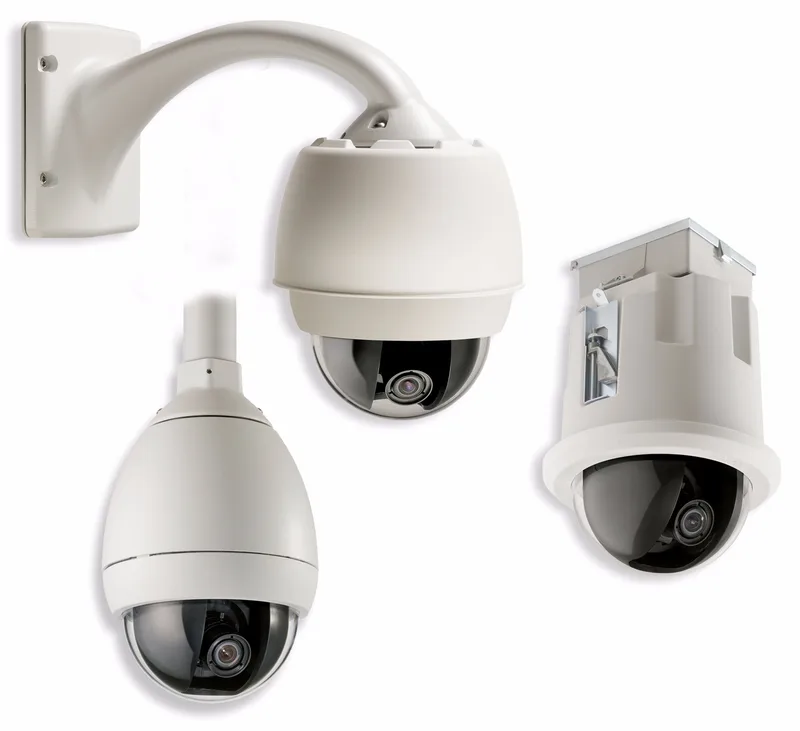


en Benutzerhandbuch




AutoDome 600 Serie Analoge PTZ Kamera Getting Started | en 5
Installieren und verkabeln Sie das AutoDome gemäß der VG5 AutoDome Installationshandbuch. Eine typische
Das System umfasst eine Tastatur, einen Matrixschalter, einen Monitor und entsprechende Verdrahtungsverbindungen.
Bitte beachten Sie die einzelnen Produkthandbücher für vollständige Installations- und Einrichtungsanweisungen
für jede der Systemkomponenten.
Wenn Sie den AutoDome einschalten, gibt es eine zehn (10) Sekunden Pause vor der Kuppel
Beginnt seine Homing-Phase. Während der Homing-Phase schwenkt die Kamera nach links und rechts und neigt sich hoch
und nach unten. Es passt auch den Linsenfokus an. Die gesamte Homing-Phase dauert ca. 40
Sekunden und endet mit einem Firmware-Versionsbildschirm.
600 Serien Tag/Nacht 36X
5.00.00.03/1.05.00.02 1.00.00.00
SC Boot FPGA VCA boot STD Kommt keine Heizung
5.00.00.03 1.13.01.05 1.02.00.01
FastAddress: Nicht gesetzt
Abbildung 1.1 Beispiel VG5 Start Firmware Versionsbildschirm
Der Splash-Bildschirm zeigt den Typ des AutoDome, die installierte Kamera und die Firmwarelevel für
verschiedene Dateien und die aktuelle IP-Adresse (für Modelle der VG5 AutoDome 700 Serie).
Die häufigsten Möglichkeiten, eine Schnittstelle mit dem AutoDome zu schaffen sind:
- Verwendung einer Tastatur und On-Screen-Display (OSD) Menüs. Diese Methode ist die häufigste
und ist in diesem Handbuch enthalten.
– Verwenden der AutoDome Configuration Tool Software, die auf einem PC mit Bilinx oder RS- ausgeführt wird
232/485 Kommunikationsprotokoll. Verweis auf die CTFID-Benutzerhandbuch für Anweisungen.
- Verwendung einer PC-basierten grafischen Benutzeroberfläche (GUI) wie der Bosch DiBos 8 Software.
Lesen Sie das DiBos 8 User Guide für Anweisungen.

6 Startseite AutoDome 600 Analog PTZ Kamera
Die folgenden Tabellen fassen die grundlegenden Operationen für eine Standardtastatur und
Funktionen zur Steuerung einer AutoDome-Kamera.
Tabelle 1.1 Typische Tastaturfunktionen
Tabelle 1.2 Typische Tastatursteuerungen für eine AutoDome Kamera
Tastatur-Steuerbefehle bestehen aus einer Sequenz von drei (3) Eingaben mit dem
folgendes Übereinkommen: 1 a Funktion Schlüssel + 2) a Befehl Zahlschlüssel(n) + 3 Eingang Schlüssel.
– Je nach Tastaturtyp sind die Steuerfunktionstasten gekennzeichnet:
EIN oder AUX ON
AUS oder AUX OFF
SET oder SET SHOT
SHOT oder SHOW SHOT
Die Konvention, die in diesem Handbuch für Steuerschlüsselbefehle verwendet wird, ist EIN, AUS, SET und SHOT.
Beziehen Sie sich auf Ihre Tastaturanleitung für die Schlüsselnamenskonventionen.
Die Kommandonummern reichen von 1 bis 999. Siehe Abschnitt 6 Tastatur Befehle nach Anzahl,
Seite 40 für eine vollständige Liste der Tastaturbefehle.
– Die Eingang Kann der Schlüssel auch mit dem ∞ gekennzeichnet werden? Symbol.
Zum Beispiel ist der Tastaturbefehl, um den AutoDome kontinuierlich auf 360o zu bringen:
ON-1-ENTER (Drücken Sie auf die EIN Taste, dann drücken Sie die Nummer 1 Taste und dann drücken EINFAHRT.)

AutoDome 600 Serie Analoge PTZ Kamera Getting Started | en 7
Sobald der AutoDome eingeschaltet ist und das Homing abgeschlossen ist, müssen Sie die Kamera einstellen
Anschrift. Möglicherweise möchten Sie auch ein Passwort zuweisen und einige der AutoDome anpassen
Standardeinstellungen.
Siehe: VG5 AutoDome Installationshandbuch Um ein AutoDome für Bilinx oder Ethernet zu konfigurieren
Betrieb.
FastAddress ist eine AutoDome-Funktion, mit der Sie die Kameraadresse einstellen oder ändern können.
Tastatur und Bildschirmmenüs.
Es gibt drei (3) FastAddress Befehle:
– ON-999-ENTER: Zeigt und programmiert alle Kameras ohne Adresse im System.
Auch auf diesen Befehl reagiert.
System.
gleichzeitig.
So legen Sie eine Adresse für eine Kamera ohne Adresse fest:
Nummer auf der Tastatur und das Bild auf dem entsprechenden Monitor.
eine Anschrift.
FastAddress ist vollständig.
So ändern oder löschen Sie eine Adresse für eine Kamera mit einer Adresse:
Nummer auf der Tastatur und das Bild auf dem entsprechenden Monitor.
ohne Adresse.
FastAddress ist vollständig.
FastAddress im nichtflüchtigen Speicher gespeichert ist und sich bei ausgeschaltetem Strom oder
wenn die Standardeinstellungen wiederhergestellt sind.

8 Startseite AutoDome 600 Analog PTZ Kamera
Passwörter werden verwendet, um den Zugriff auf gesperrte Befehlsmenüs zu steuern. Entsperrte Befehle sind
für alle Nutzer verfügbar. Passwörter sind vier (4) Ziffern lang.
0000 (Standard) Ermöglicht die Sicherheit und erfordert, dass ein Benutzer den Entsperrbefehl eingibt
OFF-90-ENTRY bevor Sie einen verriegelten Befehl ausführen.
9999 Deaktiviert alle Sicherheit und ermöglicht allen Benutzern den Zugriff auf gesperrte Befehle.
So legen oder ändern Sie ein Passwort (gesperrter Befehl):
Zahlenposition.
Bestätigung.
Passwort-Sicherheitsstufe

AutoDome 600 Serie Analog PTZ Kamera On-Screen Display Menü Navigation | en 9
Das AutoDome wird über die On-Screen Display (OSD) Menüs programmiert. Um Zugang zu den
OSD Menüs, müssen Sie die Haupt öffnen Menü einrichten.
Menü-Artikel, die mit einem Sternchen gekennzeichnet sind ()*) sind Standardeinstellungen, sofern nicht anders angegeben.
Nach einer Inaktivität von 4,5 Minuten wird ein Menü ohne Vorwarnung ausgeschaltet und beendet. Einige
nicht gespeicherte Einstellungen im aktuellen Menü können verloren gehen.
Die Hauptsache Menü einrichten bietet Zugriff auf alle programmierbaren AutoDome-Einstellungen. Es ist ein verschlossenes
Menü, das den Benutzer dazu verpflichtet, die Befehlssperre auszuschalten.
So öffnen Sie das Haupt-Setupmenü (gesperrter Befehl):
AutoDome zeigt nur die Menüs an, die für die jeweilige AutoDOME-Serie gelten.
Konfiguration. Verwenden Sie den Joystick, um durch das Menü und die Fokus/Iris Schlüssel zu machen
eine Auswahl.
Ausfahrt ... Kamera-Setup Lens Setup PTZ-Stellwerk Display-Einrichtung Kommunikationseinrichtung Alarm Einrichtung Sprache Advanced Diagnostics
Menü einrichten

10 en | On-Screen Display Menü Navigation AutoDome 600 Serie Analog PTZ Kamera
Setup Menü Auswahl:
Um die Auswahl Ausfahrtmenü Element von überall im aktuellen Menü, verwenden Sie den Zoom-Befehl.
Die Menü für Kamera-Einrichtung bietet Zugriff auf Kameraeinstellungen, die geändert werden können oder
kundenspezifisch. Menü-Artikel, die mit einem Sternchen gekennzeichnet sind ()*) sind die Standardeinstellungen.
Ausfahrt ... Weißer Bal: EXT ATW * Gain Control: AUTO * Max. Gain Level: 6 (4**) * Sharpness 12* Synchronisationsmodus: Interne * Line Lock Verzögerung: 0 * Backlight Comp: OFF * WDR Off * Shutter Mode: Auto SensUP * Shuter: 1/60 * Auto SENSUP Max: 15x * Nachtzustand: AUTO * Night Mode Color: OFP * Night mode Threshold: 55 * Pre-Comp 1 Restore Default... * = Werkseinstellung ** = WDR-Kamera nur Fokus / Iris: Select
Kamera-Setup

AutoDome 600 Serie Analog PTZ Kamera On-Screen Display Menü Navigation | en 11
Kamera-Setup Menü Auswahl:

12 en | On-Screen Display Menü Navigation AutoDome 600 Serie Analog PTZ Kamera
Die Linsen-Setup Menü bietet Zugriff auf Objektiveinstellungen, die geändert oder angepasst werden können.
Menü-Artikel, die mit einem Sternchen gekennzeichnet sind ()*) sind die Standardeinstellungen.
Ausfahrt ... * Autofokus: SPOT* Auto-Iris: KONSTANT* Auto Iris Level: 8* Fokusgeschwindigkeit: 2* Irisgeschwindigkeit: 5* Max Zoom Geschwindigkeit: SCHNELL* Digitalzoom: ON Wiederherstellen Standard
* = Factory Setting Focus / Iris: Select
Linsen-Setup

AutoDome 600 Serie Analog PTZ Kamera On-Screen Display Menü Navigation | en 13
Lens Setup Menü Auswahl:
Menübeschreibung Untermenü / Beschreibung Standard
Ausfahrt Speichert und verlässt das Menü.
Autofokus sich automatisch auf die
Thema im Zentrum des
Während sich die Kamera bewegt.
Bildschirm.
muss verwendet werden.
Kamera stoppt die Bewegung. Einmal fokussiert, Auto
Der Fokus ist inaktiv, bis sich die Kamera wieder bewegt.
Auto-Iris Automatisch eingestellt auf
HANDBUCH: Iris muss manuell angepasst werden.
unterschiedliche Lichtverhältnisse.
KONSTANTAuto Iris ist ständig aktiv.
Auto-Iris-Ebene Reduziert die Iris der Kamera
Gleitwaage:
Niveau für eine ordnungsgemäße Exposition.
– (1 to 15) +
Fokussiergeschwindigkeit Passt den manuellen Fokus an
Gleitwaage:
Drehzahl.
– (1 to 8) +
Irisgeschwindigkeit Passt die manuelle Irisgeschwindigkeit an. Gleitwaage:
– (1 to 10) +
Max. Zoomgeschwindigkeit Ändert den manuellen Zoom
LANGSAM, MITTEL ODER SCHNELL
Drehzahl.
Digitaler Zoom Digitaler Zoom ermöglicht. AUS oder EIN
Wiederherstellung von Ausfallfällen Wiederherstellung aller Standardeinstellungen
für dieses Menü.
Die PTZ-Menü bietet Zugriff auf Pan / Tilt / Zoom-Einstellungen, die geändert oder angepasst werden können.
Menü-Artikel, die mit einem Sternchen gekennzeichnet sind ()*) sind die Standardeinstellungen.
Ausfahrt ... * Autopan: 30 Grad / sec * Tour 1 Zeitraum: 5 Sekunden * Tour 2 Periode: 5 Sek. * PTZ Feste Geschwindigkeit: 4 * Inaktivität: AUS * Inakt . Zeitraum 2 min * AutoPivot: ON* AutoDome Orientierung NORMAL * Gefrierrahmen auf Präposition AUF Tilt Up Limit... Wiederherstellung von Ausfallfällen
* = Factory Setting Focus / Iris: Select
PTZ Menü Auswahlmöglichkeiten:
Einstellung · PTZ-Einrichtung

14 en | On-Screen Display Menü Navigation AutoDome 600 Serie Analog PTZ Kamera
Menübeschreibung Untermenü / Beschreibung Standard
Ausfahrt Verlasse das Menü.
AutoPan Die Kamerageschwindigkeit während
Gleitwaage:
30o/sec.
AutoPan und AutoScan.
– (1o/sec.) bis 60o/sec. +
Tour 1 Zeitraum Änderungen der Verweilzeit zwischen
Gleitwaage:
5 sec.
Presets während der Tour.
– (3 sec.) bis 10 min.) +
Tour 2 Zeitraum Änderungen der Verweilzeit zwischen
Gleitwaage:
5 sec.
Presets während der Tour.
– (3 sec.) bis 10 min.) +
PTZ Feste Drehzahl Stellt die Schwenk- und Neigegeschwindigkeit ein, wenn
Gleitwaage:
Geregelt durch eine feste Drehzahl
– (1 to 15) +
Controller.
Inaktivität Wählen Sie den Modus, dass ein
Szene 1: Zurück zu Preset 1.
AutoDome kehrt zurück zu nach dem
Inaktivitätsperiode im
als Aux Befehle 1, 2, 7, 8, 50 oder 52.
Inaktivitätszeit.
auf unbestimmte Zeit.
Inaktivitätszeit Legen Sie den Zeitraum der Inaktivität fest
Gleitwaage:
2 min.
bevor die oben genannte Aktion eintritt.
– (3 sec.) bis 10 min.) +
AutoPivot Automatische Drehbewegung der Kamera
AUS oder EIN
180o bei der Verfolgung eines Themas
Direkt unter dem
Kamera.
Dreht das Video automatisch
INVERTIERT ODER NORMAL
180º.
Halten Sie einen Preposition Video Frame
AUS oder EIN
während sie sich in eine andere
Präposition.
Tilt Up Limit... Setzt die obere Kippgrenze des
Benutze Joystick, um zu einer Szene zu gehen.
Kamera.
Azimut-Null... Stellt die Null-Grad-Schalenposition ein. Verwenden Sie den Joystick, um zu einer Szene zu bewegen, die
wollen als Null-Grad-Pfannenposition setzen
Und wie der Nordkompass in Richtung.
Siehe Abschnitt 7.8 Azimuth, Erhebung und
Compass Directions, Seite 52.
Wiederherstellung von Ausfallfällen Wiederherstellen der Standardeinstellung für diese
Nur Menü.

AutoDome 600 Serie Analog PTZ Kamera On-Screen Display Menü Navigation | en 15
Bietet Zugriff auf Anzeigeeinstellungen, die geändert oder angepasst werden können. Menü-Artikel mit einem *
sind die Standardeinstellungen.
Ausfahrt ... * Titel OSD: MOMENTAR* Kamera-OSD: ON Display Adjust: Sektor Blanking... Datenschutzmaskierung... Bearbeiten von Sektortiteln bearbeiten Szene Titel Wiederherstellen von Standardwerten
* = Factory Setting Focus / Iris: Select
Display Setup Menü Auswahlmöglichkeiten:
Menübeschreibung Untermenü / Beschreibung Standard
Ausfahrt Speichert und verlässt das Menü.
Titel OSD Steuert, wie das OSD angezeigt wird
AUSTitel sind versteckt.
Titel von Sektoren oder Shots.
EINTitel werden kontinuierlich angezeigt.
Einige Sekunden verschwinden dann aus dem
Bildschirm.
Kamera OSD Steuert, wie das OSD angezeigt wird
AUS oder EIN
wie Digital Zoom, Iris open/
Nahe/Fern.
Display Adjust passt die Texthelligkeit an und
Ausfahrt: Beendet das Menü.
vertikale Lage des Bildschirms
Aufwärts: Verschiebt den Bildschirmtitel nach oben.
Titel.
nach unten: Verschiebt den Bildschirmtitel nach unten.
Bildschirmtext.
Bildschirmtext.
EIN: Zeigt Azimut/Elevation-Messwerte an.
Werte.
AUS: Verbirgt Azimut/Elevation Lesungen.
Siehe Abschnitt 7.8 Azimuth, Erhebung und
Compass Directions, Seite 52.
Kompass Zeigt Kompass-Richtung an. EIN: Zeigt die Kompass-Überschrift an.
AUS: Versteckt Kompass Überschrift.
Siehe Abschnitt 7.8 Azimuth, Erhebung und
Compass Directions, Seite 52.

16 en | On-Screen Display Menü Navigation AutoDome 600 Serie Analog PTZ Kamera
Menübeschreibung Untermenü / Beschreibung Standard
Sektorabmessungen Ermöglicht das Video Blanking von selected
Ausfahrt: Beendet das Menü.
Sektoren. Verfügbare Sektoren sind 1
bis 16. Folgen Sie dem On-Screen
Einen Sektor klarstellen.
Anweisungen.
Datenschutzmaskierung Ermöglicht Maskierung von empfindlichen
Ausfahrt: Speichert und Exit-Menü.
Flächen. Bis zu 24 Datenschutzmasken sind
verfügbar, mit einer Höchstgrenze
Anweisungen auf dem Bildschirm zum Einstellen einer Maske. Siehe
Acht (8) zu einer Szene.
Abschnitt 7.1 Alarmregeln, Seite 44.
Einstellungen nur für dieses Menü.
Titel des Sektors bearbeiten Ermöglicht die Bearbeitung des vorhandenen Sektors
Wählen Sie einen Sektortitel aus, um auf die
Zeichenpalette. Siehe
Abschnitt 3.3 Angabe eines Schusses oder Sektors
Titel, Seite 27, für Anweisungen.
Bearbeiten des Scene Title Ermöglicht das Bearbeiten vorhandener Szenen
Wählen Sie einen Szenentitel und dann ein Menü
Option:
– Bearbeiten des Scene Title Zugang zum
Zeichenpalette. Siehe
Abschnitt 3.3 Angabe eines Schusses oder einer
Sektortitel, Seite 27, für Anweisungen.
– Klare Szene Löschen der ausgewählten
Titel der Szene.
Wiederherstellung von Ausfallfällen Wiederherstellen der Standardeinstellung für
Nur dieses Menü.
Einstellung · (Zone) Titel · (Schuss-)Titel

AutoDome 600 Serie Analog PTZ Kamera On-Screen Display Menü Navigation | en 17
Die Menü für Kommunikationseinrichtung bietet Zugriff auf die Baudrate und Bilinx-Steuerungseinstellungen.
Menü-Artikel, die mit einem Sternchen gekennzeichnet sind ()*) sind die Standardeinstellungen.
Ausfahrt ... * AutoBaud: ON* Baud Rate 9600 * Bilinx: ON Restore Defaults...
* = Factory Setting Focus / Iris: Select
Kommunikations-Setup Menü Auswahl:
Menübeschreibung Untermenü / Beschreibung Standard
Ausfahrt Speichert und verlässt das Menü.
AutoBaud Die AutoBaud-Erkennung wird aktiviert. Umhänge EIN- oder AUS.
EIN Akzeptiert automatisch Baud-Raten von 2400 bis
muss zuerst den Controller auf 19200 für AutoBaud einstellen
um die höhere Baudrate zu erkennen.
Baud Rate Manuelles Setzen der Baud Rate, wenn
Choices are 2400, 4800, 9600, 19200, 38400, and
AutoBaud ist auf OFF eingestellt.
57600. Folgen Sie dann dem OSD, um die
Auswahl.
Bilinx Schaltet die Bilinx-Steuerungskommunikation ein.
Umhänge EIN- oder AUSEIN
(Nur verfügbar, wenn nicht verbunden mit)
einer Datenschnittstelle von Bilinx.
Kommunikationseinrichtung · Einstellung

18 en | On-Screen Display Menü Navigation AutoDome 600 Serie Analog PTZ Kamera
Die Menü für Alarmeinrichtung bietet Zugang zu den Alarm I/O Setup Menü um den Alarm zu erstellen
Ein- und Ausgänge sowie zur Konfiguration von Alarmregeln.
Alarm I/O Setup Inputs
Ausfahrt ... Ausfahrt ... Einspeisung ... 1. Alarmeingang 1 NCS
Outputs Setup... 2. Alarmeingang 2 N.O.S. Regelaufbau... 3. Alarmeingang 3 N.O. Wiederherstellung von Ausfallzuständen... 4. Alarmeingang 4 NC 5. Alarmeingang 5 N.O. 6. Alarmeingang 6 NC 7. Alarmeingang 7 N.O. 8. KEINE 9. NICHT
Alarm Setup Menü Auswahl:
Menübeschreibung Untermenü / Beschreibung Standard
Ausfahrt Speichert und verlässt das Menü.
Eingänge Setup Definiert physische Inputs oder Ereignisse und
Befehle, die in einer Regel verwendet werden können.
Es gibt zwölf (12) Alarmeingänge
verfügbar.
Inputs 1-7 Definiert die Art der physischen Eingabe. N.O.: Normalerweise offener Trockenkontakt.
N.O.
N.C.: Normalerweise geschlossener Trockenkontakt.
N.C.S.: Normalerweise geschlossener überwachter Kontakt.
N.O.S.: Normalerweise offener überwachter Kontakt.
Inputs 8-12 Definiert Eingabebefehle, die
NONEKein Befehl definiert.
in einer Regel verwendet. Befehlseingaben können auch
angepasst werden, indem nicht zugewiesene
Tastatur EIN (1-99) Befehl.
Tastaturbefehlsnummern.
Tastatur AUS (1-99) Befehl.
AutotracksLöst einen Alarm aus, wenn er auf EIN gesetzt ist.
bis EIN
Alarmeingänge 1 und 2 ermöglichen Manipulationserkennung, wenn sie wie überwacht programmiert sind, für Brüche oder
Kurzschlüsse in einem Alarmkreis. Siehe: VG5 AutoDome Installationshandbuch für Verdrahtungsanweisungen.

AutoDome 600 Serie Analog PTZ Kamera On-Screen Display Menü Navigation | en 19
Outputs Setup...
Ausfahrt ... 1. Alarmausgang 1 N.O. 1-4
Physisch 2. Alarmausgang 2 N.E.
Outputs Setup Menu Auswahlmöglichkeiten
Menübeschreibung Untermenü / Beschreibung Standardeinstellung
Ausfahrt Spart und verlässt die
Menü.
Outputs Setup Definiert physische Outputs
für die Verwendung in einer Regel.
Outputs 1-3 Definiert eine physische
N.O.: Normalerweise offener Stromkreis
N.O.
Output.
N.C.: normalerweise geschlossener Stromkreis
Alarmrelais Fester Output verfügbar
für die Verwendung in einer Regel.
Outputs 5-12 Definiert einen Befehl
Aux On: Eine Tastatur EIN Befehlsgewalt.
Ausgabe zur Verwendung in einer Regel.
Aux Off: Eine Tastatur AUS Befehlsgewalt.
Outputs 5 und 6
SchussErinnert sich an einen voreingestellten Schuss.
auf OSD und
OSD: Ein On-Screen Display.
Ende (verfügbar mit RS-232-Serienverbindungen),
Bilinx und IP AutoDome Modelle.
Autotracks: Schaltet AutoTrack als Ausgang ein oder aus.
NONEKein Befehl definiert.

20 en | On-Screen Display Menü Navigation AutoDome 600 Serie Analog PTZ Kamera
Die Regel-Einrichtungsmenü zeigt den Status der Regeln und lässt Sie neue Regeln hinzufügen oder eine
bestehende Regel. Die Standardeinstellung ist Leer.
Sie können insgesamt zwölf Regeln programmieren. Sie müssen die Ein- und Ausgänge vor Ihnen definieren
Programm eine Regel. Siehe Abschnitt 2.7 Alarm I/O Setup, Seite 18, Alarmeingänge zu konfigurieren und
Ausgänge.
Regelaufbau... Artikel 1
Ausfahrt ... Ausfahrt ... 1. Regel 1 aktiviert Ja 2. Regel 2 Input deaktiviert: 3. Artikel 3 Nichtigkeitserklärung 4. Artikel 4 Nicht leer. Artikel 5 Nicht leer 6. Artikel 6 Leere 7. Regel 7 Leere Ausgabe: 8. Artikel 8 Leere OSD 9. Artikel 9 Leere Schüsse 2 10 Regel 10: Leeres Alarmrelais 2 sec. 11. Artikel 11 Leere NONE 12. Artikel 12 Entleeren 4. Artikel 4 Leere
Regel-Setup Menü Auswahlmöglichkeiten
Menübeschreibung Untermenü / Beschreibung Standard
Ausfahrt Speichert und verlässt das Menü.
Artikel 1-12 Zeigt den Status einer Regel an
Auf der rechten Seite des
Definiert und die Regel wird aktiviert.
Menü. Es gibt vier (4)
mögliche Regelzustände.
Die Regel ist ausgeschaltet.
Invalidität: Die Regel hat einen fehlenden oder ungültigen Input oder Output.
Leer: Die Regel hat keine Ein- oder Ausgänge definiert.
Auswählen eines Regel number bietet Zugriff auf das Konfigurationsmenü. Die Regel #Menü erlaubt
Sie konfigurieren eine Regel aus zuvor definierten Alarmein- und -ausgängen. Sobald ein Alarm
mit gültigen Ein- und Ausgängen konfiguriert, kann es ein- oder ausgeschaltet (aktiviert oder deaktiviert) werden
durch sein Konfigurationsmenü.
Einstellung · Leer

AutoDome 600 Serie Analog PTZ Kamera On-Screen Display Menü Navigation | en 21
Regel # Choices:
Menübeschreibung Untermenü / Beschreibung Standard
Ausfahrt Speichert und verlässt das Menü.
Aktiviert Dreht die Regel ein oder aus, nachdem sie
YES zu ermöglichen oder NO zu deaktivieren NO
Inputs und Outputs wurden
definiert.
Input Umschalten durch eine Liste von gültigen
Alarmeingänge 1-7 und etwaigen zusätzlichen Inputs, die
Inputs, die in der Alarm I/O Setup
wurden in der Eingänge Setup Menu, einschließlich Aux
> Eingaben Setup Menu dass diese Definition
On/Off (1-99), Shot und NONE.
die Inputs der Regel. Eine Regel kann
bis zu vier (4) Eingängen.
Output Umschalten durch eine Liste von gültigen
Alarmausgänge 1 – 3 und gegebenenfalls zusätzliche Outputs
Ausgänge, die in der Alarm I/O Setup
in der Ausgabe des Setup-Menüs einschließlich: Alarmrelais,
> Ausgabe des Setup-Menüs dass
Aux On/Off (1-99), Shot, OSD, Transmit und
Definiert die Outputs einer Regel.
NONE.
Einige Outputs, wie z.B. Alarmausgänge 1-3, Alarm
Relais und Aux On/Off kann so eingestellt werden, dass es aktiv ist für eine
spezifische Dauer der Zeit wie folgt:
VerriegeltDer Alarm bleibt aktiv, bis er bestätigt wird.
FolgeDer Alarm folgt der Alarmregel.
Sie können bis zu vier (4) einschließen Input und Output Ereignisse in einer einzigen Regel. Jeder Input und Output,
Allerdings muss es wahr sein, damit die Alarmregel gültig und aktiviert ist.
Einstellung

22 en | On-Screen Display Menü Navigation AutoDome 600 Serie Analog PTZ Kamera
Die Sprachmenü bietet Zugriff auf eine Liste von Sprachen, um die Menüs am Bildschirm anzuzeigen.
Ausfahrt ... Englisch Spanisch Französisch Deutsch Portugiesisch Polnisch Italienisch Niederländisch
Sprachmenü Auswahlmöglichkeiten:
Menübeschreibung Standardeinstellung
Ausfahrt Speichert und verlässt das Menü.
Wählen Sie eine Sprache Wählen Sie eine Sprache aus, in der das System die Menüs auf dem Bildschirm anzeigt.
Die Erweitertes Menü bietet Zugang zu den Erweiterte Features Setup Menüs wie Bilder
Stabilisierung, AutoTrack-Sensibilität und virtuelle Maskierung. Menü-Artikel, die mit einem Sternchen gekennzeichnet sind
(*) sind die Standardeinstellungen.
Ausfahrt ... * Stabilisierung OFF* AutoTrack Sensitivity Auto AutoTrack TImeout Off AutoTrack Zeit 5 min * Kamerahöhe: 12 virtuelle Maskierung... Wiederherstellung von Ausfallzuständen...
Sprache · Erweiterte Feature-Einrichtung

AutoDome 600 Serie Analog PTZ Kamera On-Screen Display Menü Navigation | en 23
Erweiterte Feature Setup Menü Auswahl:
Menübeschreibung Untermenü / Beschreibung Standard
Ausfahrt Speichert und verlässt das Menü.
Stabilisierung Schaltet die Videostabilisierung ein. AUS
Sensitivität der AutoTrack-Funktion Setzt das Empfindlichkeitsniveau von
AutoTrack.
Wobei 1 empfindlicher und 20 weniger
empfindlich. Auto variiert die Empfindlichkeit
Basierend auf verschiedenen Lichtverhältnissen.
AutoTrack Timeout Umschalten des AutoTrack Timeout
Wann EINAutoTrack "gibt auf" nach dem
Merkmal.
Timeout-Periode, wenn Tracking in einem begrenzten
Fläche (z. B. ein Baum, eine Flagge usw.).
Betritt den AutoTrack Timeout
Gleitwaage 30 sec, 1 bis 30 min. 5 min.
Höhe der Kamera Definiert die Höhe des
Eine Reichweite von 2,4 m (8 ft) bis 30,7 m
3.6 m (12 ft)
Kamera für AutoTrack.
Virtuelle Maskierung Einsteigt in den Virtuelle Maske Menü.
Ermöglicht bis zu 24 virtuelle Masken mit fünf
Siehe Abschnitt 7.3 Virtuelle Maskierung,
Ankerpunkte.
Seite 50.
Wiederherstellung von Ausfallfällen Wiederherstellung der Standardeinstellungen
für dieses Menü.
Das Diagnosemenü bietet Zugriff auf eine Liste von Diagnosetools und Ereignissen.
Ausfahrt ... Alarmzustand ... BIS... Interne Temp: Deg F / Deg C High Temp Events: DeG F /Deg C Höchste Temp DegF / DeG C Lowest Temp: deg F/deg C Niedrigste Temp: DEG F/DegC Security Access: 0 CTFID-Zugriff: 0 Homing Ereignisse: 0 Homoing fehlgeschlagen: 0 Verlust Home Veranstaltungen 0 Startposition Gut JA Neustart Ereignisse: O Power Up Ereignisse:0 Video Loss Events: 0 Gesamtzeit auf 0hr 0min

24 en | On-Screen Display Menü Navigation AutoDome 600 Serie Analog PTZ Kamera
Menübeschreibung Untermenü / Beschreibung
Ausfahrt Speichert und verlässt das Menü.
Alarmstatus Betritt das Alarmstatusmenü und zeigt die
Alarmeingänge 1 bis 7, Alarmausgänge 1
Echtzeitstatus der Alarmein- und -ausgänge.
bis 3 und Alarm Relais
BIST Betritt die Perform Integrierte Selbsttests Menü. Wenn
YES um den Test zu starten. NO um aus dem
bestätigt, die BIST-Tests beginnen und die Ergebnisse
Menü.
werden angezeigt.
Typische Ergebnisse wie folgt angezeigt:
Ausfahrt ...
Interne Temperatur. Zeigt die aktuelle Dome-Temperatur an.
Hochtemp-Ereignisse Zeigt die Anzahl der Male, die hoch
Temperaturschwelle überschritten wird.
Höchste Temperatur Zeigt die höchste erreichte Temperatur an.
Low Temp Veranstaltungen Zeigt die Anzahl der Male, die niedrig
Temperaturschwelle überschritten wird.
Niedrigste Temperatur Zeigt die niedrigste erreichte Temperatur an.
Sicherheitszugang Zeigt die Anzahl der Male an, in denen das gesperrt-
Das Kommandomenü ist entsperrt.
CTFID-Zugang Zeigt die Anzahl der Male an, wie oft die Konfiguration
Auf das Tool wird zugegriffen.
Homing-Veranstaltungen Zeigt die Anzahl der Male an, in denen das AutoDome war
Rebooted.
Homing scheiterte Zeigt die Anzahl der Male an, wie oft das AutoDome
Es ist nicht gelungen, richtig nach Hause zu kommen.
die Heimatposition.
Home Position Gut Zeigt an, ob die aktuelle AutoDome-Heimposition
ist gut. Zeigt JA an, wenn gut.
Restart-Events Zeigt die Anzahl der Neustartereignisse an.
Ereignisse mit niedrigem Voltwert Zeigt die Anzahl der Male an, wie oft das AutoDome
Unterschreiten der zulässigen Spannungsgrenze.
Power Up Veranstaltungen Zeigt die Anzahl der Power-Up Events an.
Videoverluste Ereignisse Zeigt die Anzahl der Zeit an, in der das Video verloren gegangen ist.

AutoDome 600 Serie Analog PTZ Kamera On-Screen Display Menü Navigation | en 25
Dieses Menü zeigt den Status der Alarmeingänge und -ausgänge an.
Ausfahrt ... Alarmeingang 1 Hochalarmeingang 2 Hochalarmeingang 3 Offener Alarmeingang 4 Offener Warneingang 5 Offener Weckereingang 6 Offener Signaleingang 7 Offener Meldeausgang 1 Geöffnet
Ausfahrt Speichert und verlässt das Menü.
Alarmeingang 1...7 Zeigt den Status der Alarmeingänge 1 bis 7 an. hoch
Alarmausgang Zeigt den Status des Alarmausgangs an.

26 en | Common AutoDome User Commands (unlocked) AutoDOME 600 Serie Analog PTZ Camera
In diesem Kapitel werden die häufig verwendeten Bosch-Tastatureinstellungsbefehle beschrieben. Siehe
Abschnitt 6 Tastaturbefehle nach Nummer, Seite 41 für eine vollständige Liste der Befehle.
AutoPan Modus Schwenkt die AutoDome Kamera 360o oder Schwenken zwischen benutzerdefinierten Grenzen (wenn)
programmiert. Die AutoDome-Kamera schwenkt weiter, bis sie durch Bewegen des Joysticks gestoppt wird.
bis zur Pan 360o:
So setzen Sie die linke und rechte Schalenbegrenzung:
So starten Sie AutoPan zwischen den Limits:
Voreingestellte Aufnahmen sind gespeicherte Kamerapositionen. Schüsse werden als Szenen gespeichert, daher die Begriffe
SHOT und SZENE austauschbar verwendet werden.
Um einen Schuss zu setzen:
Position der Szene.
Um einen Schuss zu sehen:
Presse SHOT-#-ENTER wobei # die Nummer der Szenenposition ist, die Sie anzeigen möchten.
Um einen Schuss zu speichern oder freizugeben:
Um Überschreibbestätigungen zu deaktivieren:
Wenn Sie einen voreingestellten Schuss überschreiben, gibt der AutoDome eine Bestätigungsnachricht aus, die Sie auffordert
Genehmigung des Überschreibens. Um diese Bestätigungsnachricht zu deaktivieren, wird die AUSSERHALB VON 89
Befehlsgewalt.

AutoDome 600 Serie Analog PTZ Kamera Common AutoDOME Benutzerbefehle (entsperrt) | en 27
AutoDome bietet eine alphanumerische Zeichenpalette, die verwendet wird, um einen Titel für einen Schuss anzugeben
(Szene) oder für einen Sektor (Zone).
– für einen Schuss: Setzen Sie einen neuen Schuss oder sehen Sie sich einen gespeicherten Schuss an und drücken Sie dann ON-62-ENTRY.
– für eine Szene: Bewegen Sie den AutoDome in die Szene (Zone) und drücken Sie dann ON-63-ENTRY.
a. Verwenden Sie den Joystick, um die Clear ODER Positionszeichen prompt.
b. Bewegen Sie den Joystick nach links oder rechts, bis der Cursor unter dem Titelzeichen liegt, das Sie benötigen
klar.
c. Drücken Sie Focus / Iris, um den Charakter zu löschen.
d. Bewegen Sie den Joystick nach oben, um den Cursor wieder in die Charakterpalette zu bringen.
a. Verwenden Sie den Joystick, um die Exit-Eingabeaufforderung hervorzuheben.
b. Drücken Sie Focus/Iris, um den Titel zu speichern.
A Präpositionstour bewegt die Kamera automatisch durch eine Reihe von voreingestellten oder gespeicherten Aufnahmen.
Der VG5 Autodome verfügt über eine (1) Standard-Preset-Tour und eine (1) maßgeschneiderte Preset-Rundfahrt. Tour
1 ist eine Standard-Tour, die die Kamera durch eine Reihe von Aufnahmen in der Reihenfolge bewegt sie
wurden gesetzt. Tour 2 ist eine benutzerdefinierte Tour, mit der Sie die Sequenz von Aufnahmen in der Tour ändern können
durch Einfügen und Löschen von Szenen.
Starten Sie die Preposition Tour 1:
Es wird gestoppt.
Um eine Preposition Tour zu stoppen:
Presse OFF-8-ENTER oder den Joystick bewegen, um beide Touren zu stoppen.
Hinzufügen oder Entfernen von Szenen zu Preposition Tour 1:
Starten Sie die benutzerdefinierte Preposition Tour 2:
Presse ON-7-ENTER um eine Tour zu starten. Die Tour zyklisiert durch die Serie von Schüssen in der Reihenfolge
Sie wurden definiert, bis es gestoppt wird.
Um eine benutzerdefinierte Preposition Tour 2 zu bearbeiten:
Um die Verweildauer einer Tour zu ändern:

28 en | Common AutoDome User Commands (unlocked) AutoDOME 600 Serie Analog PTZ Camera
Sie können das AutoDome so programmieren, dass es nach einer bestimmten Zeit automatisch seinen Betriebsmodus ändert.
Inaktivität.
Um auf den Inaktivitätsmodus zuzugreifen (gesperrter Befehl):
Speicher.
Präpositionstour.
Der VG5 AutoDome kann bis zu zwei (2) aufgezeichnete Touren durchführen. A Aufgezeichnete Tour Speichert alle manuellen
während der Aufzeichnung vorgenommene Kamerabewegungen einschließlich Schwenkgeschwindigkeit, Neigung und Zoom-Geschwindigkeit
und andere Linseneinstellungen.
Um die Tour A aufzunehmen:
Zur Wiedergabe Recorded Tour A:
Um die Tour B aufzunehmen:
Zur Wiedergabe Recorded Tour B:

AutoDome 600 Serie Analog PTZ Kamera Alternative Control Protocols | en 29
Das VG5 AutoDome unterstützt drei alternative Kontrollprotokolle, die es einem Benutzer ermöglichen zu senden
Befehle und Informationen vom AutoDome zu erhalten. Der VG5 AutoDome unterstützt die
folgende Protokolle:
American Dynamics (AD) Manchester
American Dynamics (AD) Sensormatic RS-422
Der VG5 AutoDome unterstützt nativ die beiden Pelco-Protokolle. Um den AD Manchester oder
das AD Sensormatic RS-422 Protokoll müssen Sie ein separates Modul erwerben. Das Modul
enthält Anweisungen zur Installation zusätzlicher Hardware und Informationen zu zusätzlichen On-
Bildschirmmenüs.
Das VG5 AutoDome bietet Fernadressierung über die FastAddress-Funktionalität von einer Tastatur aus
Es verwendet ein alternatives Protokoll. Die FastAddress-Funktion ermöglicht es Ihnen, zuerst alle Kuppeln zu installieren.
dann die Adressen über das Steuerungssystem einstellen. Da es nicht notwendig ist, zur Kamera zu gehen
Physischer standort, diese funktion macht es einfacher, die kameras zu einem späteren zeitpunkt zu lesen.
Bevor die FastAddress für jede Kamera eingestellt wird, bewegen sich zunächst alle Kameras zusammen. Nach
der Unique Identifier ist eingestellt, nur die Kamera, die mit FastAddress eingerichtet wurde, kann
Senden und Empfangen von Befehlen. Beim Festlegen der FastAddress ist es wichtig, sich daran zu erinnern
dass einige amerikanische Dynamics Manchester-Systeme Adressblöcke von 1 bis 64 verwenden, während
Sensorische Systeme verwenden typischerweise Adressblöcke von 1 bis 99;
dass, wenn der Controller/die Tastatur Video für Kameras höher als 64 oder 99 anzeigt
Tastatur/Controller sendet einen anderen Steuercode an die Kamera (siehe dazu) Abschnitt A Anlage:
FastAddress Conversions, Seite 64, für Konvertierungsdiagramme. Zum Beispiel bei Camera 65, die
Das System American Dynamics Manchester sendet eine Adresse von 1, während das Sensormatic RS-
422 System mit einer Adresse von 100 sendet auch eine Adresse 1 aus.
Es ist NICHT notwendig, diese Zahlen mit der Bosch FastAddress-Methode zu konvertieren. Die
Kamera erkennt automatisch die von Sensormatic RS-422 übertragene Adresse
Steuerung und passt die Kamera entsprechend an.
– Pelco-P · – Palco-D

30 Alternative Control Protocols AutoDome 600 Serie Analog PTZ Kamera
Einstellen der FastAddress mit einer AD Manchester oder AD Sensormatic RS-422 Tastatur
PROGRAMMIERUNGSMODUS vor Eingabe dieses Befehls.
Out-of-the-Box eingerichtet, die Command Lock Funktion ist für die ersten beiden (2) auf OFF gesetzt
Minuten der Bedienung und kehrt dann zur EIN-Einstellung zurück.
Ausfahrt ... Command Lock: OFF Bosch Menü Kamera-Setup PTZ Setup Password bearbeiten *FastAddress: Softwareversion nicht einstellen Ack und Alarm zurücksetzen Alle Einstellungen wiederherstellen
* = Factory Setting Focus / Iris: Select
FastAddress Menü und drücken Sie die SCHWERPUNKT oder IRIS Knopf zum Öffnen des Menü.Use die
Joystick zum erneuten Eingeben des 6-stelligen werksseitigen Unique Identifier, der für den VG4 angezeigt wird
AutoDome. Siehe Beispiel:
FastAddress: Keine eindeutige Kennung setzen: 200668 000000 r Weiterlesen ... Ausfahrt ...
– Bewegen Sie den Joystick nach oben oder unten, um die individuelle Nummer auszuwählen.Bewegen Sie den Steuerknüppel rechts
Wechseln Sie zur nächsten Position der FastAddress-Nummer.
Nach Abschluss der Eingabe muss die eingegebene FastAddress-Nummer mit dem Unique Identifier übereinstimmen
angezeigt. Siehe Beispiel:
FastAddress: Nicht Set Unique Identifier: 200668 200668 r Fortlaufende... Ausfahrt ...
Menü einrichten · Betreten Sie FastAddress · Betreten Sie FastAddress

AutoDome 600 Serie Analog PTZ Kamera Alternative Control Protocols | en 31
Wenn der Benutzer nicht den genauen Hersteller Unique Identifer wie auf dem Bildschirm angezeigt eingibt, wird
FastAddress kann nicht eingestellt werden und die einzige verfügbare Option ist das Aussteigen aus dem Menü.
FastAddress: Nicht Set Unique Identifier: 200668 200668 r Fortlaufende... Ausfahrt ...
als angezeigt Save ## als FastAddress (## basiert entweder auf 1-64 AD / Manchester oder 1-99
AD/Sensormatic RS-422. Es ist NICHT MÖGLICH, die angezeigte Adresse zu ändern.
Folgende Optionen stehen zur Verfügung:
- Drücken Sie die SCHWERPUNKT oder IRIS Button zum Speichern der FastAddress-Nummer.
- Bewegen Sie den Joystick zum Hervorheben Klare aktuelle FastAddress und dann drücken Sie die SCHWERPUNKT
oder IRIS Schaltfläche, um eine aktuell gespeicherte schnelle Adresse zu löschen.
- Bewegen Sie den Joystick zum Hervorheben Exit ohne Veränderung Beenden des FastAddress-Menüs
Ohne Änderungen zu speichern.
Speichern Sie "##" als FastAddress Clear Current FastAdadresse Exit Without Change
Betreten Sie FastAddress · FastAddress

32 Alternative Control Protocols AutoDome 600 Serie Analog PTZ Kamera
und kehrt dann mit der neuen Fast Address zum Hauptmenü zurück. Bewegen Sie
Joystick zum Hervorheben EXIT, und dann drücken SCHWERPUNKT oder IRIS um die Menüs zu verlassen.
Neue schnelle Adresse gespeichert
Ausfahrt ... Command Lock: OFF Bosch Menü Kamera-Setup PTZ Setup Password bearbeiten *FastAddress: 3 Software Version Ack und Reset Alarme stellen alle Einstellungen wieder her
* = Factory Setting Focus / Iris: Select
Dieser Abschnitt enthält Anweisungen zum Festlegen einer FastAddress mit einer Pelco-Tastatur oder einem Controller.
Ein AutoDome mit einer auf 0 gesetzten Adresse reagiert auf Befehle, die für eine beliebige Adresse festgelegt sind.
– Pelco-P Das Protokoll muss die Adressen 1 bis 32 verwenden.
– Pelco-D Das Protokoll muss die Adressen 1 bis 254 verwenden.
Ein zuvor konfiguriertes AutoDome mit einer Adresse über 32 (Pelco-P obere Grenze) oder 254
(Pelco-D Obergrenze) kann ohne Rückadressierung der Einheit verwendet werden. Allerdings keine zwei (2)
Adressen können gleich sein. Zum Beispiel:
Pelco-P Adressen über 32 werden in Vielfachen von 32 wiederholt (1, 33, 65, 97 sind gleich).
Pelco-D Adressen über 254 werden in Vielfachen von 254 wiederholt (1, 255, 509, 763 sind die)
Gleiches.
Setzen FastAddress mit einer Pelco-Tastatur
Menü.
Bewegen Sie den Joystick nach oben oder unten, um die Nummer auszuwählen.
Bewegen Sie den Joystick nach rechts, um zur nächsten Zahlenposition zu gelangen.
VG4 AutoDome.
Menü einrichten

AutoDome 600 Serie Analog PTZ Kamera Alternative Control Protocols | en 33
Das Bildschirmmenü bestätigt, dass der VG4 AutoDome die FastAddress gespeichert hat
Nummer.
Der Pelco-Modus verfügt über die Auto Baud Detection, mit der automatisch erkannt und angepasst wird
AutoDome-Protokoll und Baudrate, um der des Controllers zu entsprechen. AutoDome reagiert auf
Pelco-D oder Pelko-P Protokollbefehle.

AutoDome unterstützt nur das RS-485 Protokoll, während es sich im Pelco-Modus befindet. Es übermittelt nicht
Der AutoDome wird ab Werk für den RS-485-Betrieb in Pelco-Protokollmodus.
AutoDome Modular Camera System Installationshandbuch für vollständige Verdrahtungsanweisungen.
AutoDome (ca. fünf (5) Sekunden).

Wenn die Steuerung nicht eingerichtet ist, stellen Sie sicher, dass der RS-232/RS-485 Wahlschalter
RS-485 (nach außen zu den LED-Leuchten). Dieser Schalter befindet sich auf der Unterseite des
AutoDome CPU-Board, unter dem Kamerakopf und neben den LED-Leuchten. Siehe Abbildung 4.1.
Abbildung 4.1 RS-232/RS-485 Auswahlschalter
1 CPU-Modul 2 Switch Position 3 LEDs 4 RS485

34 Alternative Control Protocols AutoDome 600 Serie Analog PTZ Kamera
Pelco-Steuerbefehle bestehen aus einer Folge von zwei (2) Tastatureingängen mit
folgendes Übereinkommen: 1 a Befehlsnummer und 2) a Funktion Schlüsseleingaben.
Das AutoDome nutzt die VORGABE Befehlsschlüssel zum Speichern und Abrufen von Presets (Pre-Positionen) 1
bis 99.
Um eine Voreinstellung zu speichern, geben Sie die gewünschte Nummer ein und halten VORGABE Schlüssel für ungefähr zwei
(2) Sekunden. Um eine Voreinstellung zurückzurufen, geben Sie die gewünschte voreingestellte Nummer (oder den Befehl) ein und
drücken und loslassen die VORGABE Schlüssel.
Keyboard Command Benutzeraktion
0-Muster Drücken Sie Initiiert die Aufzeichnung der kontinuierlichen Wiedergabe basierend auf
aktuelle Aufnahmeeinstellung (A oder B) im Setup
Menü.
Drücken und halten Initiiert Aufnahme basierend auf aktuellen Recording
Einstellung (A oder B) im Setup-Menü. Drücken Sie ACK zum Ende
Aufzeichnung.
1-Muster Drücken Sie Initiate Recording Eine kontinuierliche Wiedergabe.
Drücken und halten Sie Initiate Recording A. Drücken Sie ACK, um die Aufzeichnung zu beenden.
2-Muster Drücken Sie Initiate Recording B Continuous Playback.
Drücken und halten Sie Initiate Recording B. Drücken Sie ACK, um die Aufzeichnung zu beenden.
3-Pattern Drücken Sie die AutoDome Standard Preset Tour einleiten (Tour 1).
4-Muster Drücken Sie die AutoDome-Voreinstellungstour einleiten (Tour 2).

AutoDome 600 Serie Analog PTZ Kamera Alternative Control Protocols | en 35
Einige Pelco Modus-Voreingestellte Befehle haben eine besondere Bedeutung und überschreiben den normalen Pelco
voreingestellte Funktion wie folgt:
33-PRESET Schwenkt den AutoDome um 180° (Flip).
34-PRESET Geht nach Null Pan (Originalposition).
80-PRESET Umschalten der Synchronisationsmodus zwischen Line Lock und Intern
(Pelco Frame Scan) Dieser Befehl ist verfügbar, wenn die Kommandos
Entsperrt mit dem Hauptmenü.
81-PRESET Initiierte Preset Tour 1.
82-PRESET Initiierte Preset Tour 2.
92-PRESET Setzt die Links pan-Limit für einen AutoScan mit Endstopps aktiviert.
93-PRESET Setzt die rechts pan-Limit für einen AutoScan mit Endstopps aktiviert.
94-PRESET Initiiert a Preset Tour.
95-PRESET Aktiviert oder deaktiviert Endstopps in der Menü einrichten für AutoScan.
Ruft die Pelco Haupt Menü einrichten 2 Sekunden gedrückt.
96-PRESET Stoppt einen Scan.
97-PRESET Initiiert FastAddress (Pelco Random Scan).
98-PRESET Umschalten der Synchronisation. Mode zwischen Leitungsschleusen und Internes (Pelco-Rahmen)
Scan. Dieser Befehl ist nur für zwei (2) Minuten nach dem
Strom wird angewendet und kehrt dann zu normaler voreingestellter Funktionalität zurück.
99-PRESET Startet einen AutoScan
Einige Pelco-Controller unterstützen nicht alle voreingestellten Befehlsnummern. Konsultieren Sie die spezifischen
Dokumentation des Pelco-Controllers für unterstützte voreingestellte Befehle.
Voreingestellte Befehlsbeschreibung

36 en | Pelco On-Screen Menus AutoDome 600 Serie Analoge PTZ Kamera
Sie können das AutoDome über die Pelco On-Screen Display (OSD) Menüs programmieren. Zugang
Pelco-Menüs, müssen Sie den AutoDome für Pelco-Modus und rufen Sie den Pelco
Haupthauptstadt Menü einrichten.
Der Pelco Main Menü einrichten bietet Zugriff auf die programmierbaren AutoDome-Einstellungen. Einige
Menüelemente sind gesperrt und erfordern ein Systemkennwort. Menüpunkte, die mit einem *
sind die Standardeinstellungen.
So öffnen Sie das Pelco Main Setup Menu (gesperrte Befehle):
Ausfahrt ... Befehlssperre: OFF Bosch Menü Kamera-Setup PTZ Setup Password bearbeiten *FastAddress: Nicht eingestellt Erweiterte Software Version Ack und Reset Alarm Alle Einstellungen wiederherstellen Aller Speicher zurücksetzen * = Werkeinstellung Fokus / Iris: Wählen
Verwenden Sie Zoom, um die Ausfahrt Artikel von überall in einem Menü.
Exit Beendet das Menü.
Ermöglicht oder verbietet den Zugriff auf gesperrte Befehle. (Wenn das Passwort
Sie werden aufgefordert, das Passwort einzugeben.
Bosch Menü (gesperrt) Zugriff auf das vollständige AutoDome-Konfigurationsmenü und alle AutoDOME
Einstellungen.
Kamera-Setup Zugriff auf die Einstellungen für Weißabgleich und Nachtmodus-Kamera.
PTZ-Einrichtung Zugriff auf Touren, Reisezeiträume, Scan-Geschwindigkeit, Presets bearbeiten, Limit
Stopps, Aufnahme und AutoPivot-Einstellungen.
Ändert das Passwort.
FastAddress (gesperrt) Setzt oder ändert eine Kameraadresse.

AutoDome 600 Serie Analog PTZ Kamera Pelco On-Screen Menüs | en 37
Exit Beendet das Menü.
Softwareversion Zeigt die aktuellen Softwareversionen an.
Ack und Reset Alarme Erkennt und setzt aktive Alarme zurück.
Wiederherstellt alle Einstellungen auf ihre ursprüngliche Standardeinstellung.
Löscht alle Einstellungen, einschließlich Szenenaufnahmen, Touren und Aufnahmen
im AutoDome-Speicher gespeichert.
Nach einer Inaktivität von 4,5 Minuten wird das OSD-Menü ohne Vorwarnung ausgeschaltet und beendet.
Einige nicht gespeicherte Einstellungen können verloren gehen!
Der Pelco Menü der Befehlssperre erlaubt oder verbietet die Verwendung von gesperrten Befehlen. Der Ausfall
Einstellung ist EIN.
Wenn die Befehlssperre auf EIN und Sie drücken Schwerpunkt oder Iris auf einem verriegelten Befehl,
Die Bosch Menü ermöglicht vollen Zugriff auf die AutoDome Haupt Menü einrichten und alle AutoDome
Konfigurationseinstellungen.
Pelco-Menü Bosch Menü
Menü einrichten Menü einrichtet
Ausfahrt ... Command Lock: OFF Exit... Bosch Menü Kamera-Setup Kamera Setup PTZ Einrichtung PTZ Einstellung Password Display-Einrichtung bearbeiten *FastAddress: Nicht eingestellt Kommunikationseinrichtung Erweiterte Alarmanlage Software Version Ack und Reset Alarme Erweitert Wiederherstellen Alle Einstellungen Diagnose Aller Speicher zurücksetzen = Werkseinstellung Fokus / Iris: Auswählen Focus / IRIS: Auslesen
Menüs und Konfigurationseinstellungen.

38 en | Pelco On-Screen Menus AutoDome 600 Serie Analoge PTZ Kamera
Der Pelco Menü für Kamera-Einrichtung bietet Zugriff auf Kameraeinstellungen.
* = Factory Setting Focus / Iris: Select
Kamera-Setup Menü Auswahl:
Menübeschreibung Untermenü / Beschreibung Standard
Ausfahrt Verlasst das Menü.?
Setzt einen Standardwert in
Der Controller deaktiviert White
Saldo.
Weißabgleich
Controller deaktiviert Weißabgleich.
Nachtmodus Wechsel von Farbe zu
EIN: Setzt den Nachtmodus ein.
monochrom.
AUS: Legt den Nachtmodus aus.
AUTOSetzt den Nachtmodus auf Auto-Set.
Der Pelco PTZ Setup Menü bietet Zugriff auf die PTZ-Einstellungen wie Touren, Scangeschwindigkeit;
Presets, Limit Stops, Recording und AutoPivot.
Ausfahrt ... * Edit Tour 1 ... * Edit Tour 2 ... * Tour 1 Zeitraum: 5 sec * Tour 2 Periode: 5 sek * Scan Speed 30 deg / s Edit Presets ... * Limit Stops: OFF* Aufnahme: "A" * Autopivot: ON
* = Factory Setting Focus / Iris: Select

AutoDome 600 Serie Analog PTZ Kamera Pelco On-Screen Menüs | en 39
PTZ Setup Menü Auswahlmöglichkeiten:
Menübeschreibung Untermenü / Beschreibung Standard
Ausfahrt Verlasst das Menü.?
Edit Tour 1 Zugriffe auf die Addieren /
Ausfahrt: Beendet das Menü.
Standard Tour 1 Menü.
Szenen aus der Standardtour.
Edit Tour 2 Zugriffe auf die Edit Custom
Ausfahrt: Beendet das Menü.
Tour Menu.
Szenen aus der Custom Tour.
Tour 1 Zeitraum Ändert die Länge des
Gleitskala: – (3 sec). bis 10 min.) + 5 sec.
Presets.
Tour 2 Zeitraum Ändert die Länge des
Gleitskala: – (3 sec). bis 10 min.) + 5 sec.
Presets.
Scan-Geschwindigkeit Ändert den Autopan und
AutoScan Geschwindigkeiten.
sec.
Presets bearbeiten Voreingestellte Szenen ändern. 1-99 Szenen
Endstopps Umschalten der Limit Stops für
EIN oder OFF OFF
AutoScan.
Aufzeichnungen Wählen Sie Datensatzmuster 1 oder
“A” oder “B” “A”
2, wenn Normalmuster
antworten.
AutoPivot Folgt einem Thema, während
EIN- oder AUSEINLEITUNG
Bild.
Passwort bearbeiten Setzt oder zeigt das Passwort an. Siehe Abschnitt 1.4 Einstellung
Passwörter, Seite 8.
FastAddress (gesperrt) Setzt oder ändert die AutoDome-Adresse. Nicht eingestellt
Zeigt die Version der Kamerasoftware an.
Ack und Reset Alarme Erkennt und setzt Alarme zurück. Wenn keine aktive
Alarmeingang, zeigt das OSD die folgende Meldung an:
"Keine aktiven Alarme."
Wiederherstellen aller Einstellungen auf ihren ursprünglichen Factory-Standard
Einstellungen.
Wiederherstellen aller Einstellungen auf ihren ursprünglichen Factory-Standard
Einstellungen und löscht alle benutzerprogrammierten einstellungen wie.
als voreingestellte Szenen und Aufnahmen.

40 en | Tastaturbefehle von Number AutoDome 600 Serie Analog PTZ Camera
Nein.
On/Off 1 Scan 360° Auto Pan ohne Limits
Ein/Aus 2 Auto Pan Auto Pan zwischen den Grenzen
* On/Off 3 Iris Control Enters Menü (auto, manuell)
* On/Off 4 Focus Control Enters Menü (Spot, Auto, Manual)
On/Off 7 Play Custom Preposition Tour Aktivieren / Deaktivieren
On/Off 8 Spielen Preposition Tour Aktivieren / Deaktivieren
* Ein/Aus 9 Inaktivitätsmodus Betritt Menü (Aus, Rückkehr zu Szene 1, Rückruf)
* Ein/Aus 11 Auto Iris Level Adjust Betritt das Menü für die Anpassung des Iris-Levels
Ein/Aus 14 Set Autopan und Scan Speed Betritt Geschwindigkeitsschieber
On/Off 15 Set Pre-Position Tour Periode
Einfahrschieber
* Ein/Aus-Schalter 18 AutoPivot Aktiviert und deaktiviert AutoPipot
Ein/Aus 20 Backlight Comp Backlight Kompensation
* Ein/Aus 23 Elektronische Shutter Betritts Schieber für die Geschwindigkeit
Ein/Aus-Schaltung 24 Elektronische Stabilisierung
Ein/Aus-Schaltung 26 Weit dynamischer Bereich Aktivieren/Deaktivieren
* Ein/Aus-Modus 35 für Weißabgleichsmodus im Menü Weißabstimmung
* Auf 40 Kameraeinstellungen Wiederherstellt alle Einstellungen auf ihre ursprünglichen Standardwerte
* Ein/Aus-41 Line Lock Phase Adjust Enter Delay Adjustment Slide Bar
Ein/Aus-Schaltung 42 Synchronisierungsmodus On-Line Lock
Ein/Aus 43 Auto Gain Control AGC-Ein, Auto, Aus
* On/Off 44 Sharpness Betritt das Menü Sharpence
* Auf 46 Erweitertes Menü Enter Haupt-Setup-Menü
Auf 47 Factory-Einstellungen alle Menüeinstellungen anzeigen
Ein/Aus 50 Wiedergabe A, kontinuierlich Aktivieren/Deaktivieren
On/Off 51 Playback A, Single Aktivieren / Deaktivieren
Ein/Aus-Schaltung 52 Playback B, Continuous Aktivieren/Deaktivieren
On/Off 53 Playback B, Single Aktivieren / Deaktivieren
Ein/Aus 56 Nachtmodus Menü ein, aus und automatisch (nur Tag / Nacht)
Einstellung Ein/Aus 57 Nachtmodus Aktiviert/Deaktiviert Nachtmodus
* An/Aus 58 Tag- / Nachtschwelle Ein Menü (nur Tag/Nacht)
Ein/Aus-Schaltung 59 Nachtmodus Prioritätsbewegung – Aktiviert den Nachtzustand vor dem Slow
Shutter, Erhaltung der Vollbild-Integration als Licht
reduziert wird.
Farbe – Aktiviert langsamen Shutter vor dem Nachtmodus,
Konservieren der Farbe länger, wenn das Licht reduziert wird.
Ein/Aus-Schaltung 60 auf Bildschirmanzeige eingeschaltet – aktiviert

AutoDome 600 Serie Analog PTZ Kamera Tastatur Befehle nach Anzahl | en 41
Nein.
* Auf 61 Display Adjust On Screen Display anpassen
Auf 62 Pre-Position Titel Menü Enter Vorposition Titelmenü. Siehe
Abschnitt 3.3 mit Angabe eines Schusses oder einer Sektorbezeichnung,
Seite 27.
* Auf 63 Zone Titel Menü Enters Zone Titel-Menü. Siehe
Abschnitt 3.3 mit Angabe eines Schusses oder einer Sektorbezeichnung,
Seite 27.
Auf 64 Alarm Status Betritt Alarmstatus Menü
Aus 65 Alarm bestätigen Alarm oder Deaktivierung physisch
Auf 66 Display Software Version zeigt die Softwareversionsnummer an
* Ein/Aus-Schaltung 69 Alarmregel Aktivierung/Deaktivierung – Aktiviert alle Alarmregeln
Aus-Disablen alle Alarmregeln
Auf 72 Re-Initialisierung Kamera führt Kamera / Objektive Re-Itialisierungsfunktionen
Ein/Aus 78 AutoTrack schaltet AutoTrack ein oder aus
* Auf 79 Kamerahöhe Betritt das Menü Kamerahöhe
Ein/Aus-Schaltung 80 Digital Zoom Lock macht digitalen Zoom ein und aus
Ein/Aus-Schaltung 81 Alarmausgang 1
Ein/Aus-Schaltung 82 Alarmausgang 2
Ein/Aus-Schaltung 83 Alarmausgang 3
Ein/Aus-Schaltung 84 Alarmausgang 4
* Ein/Aus 86 Sektor Blanking Betritt das Sektoren-Blankmenü
* On/Off 87 Privacy Masking Betritt das Menü für Datenschutzmaskierung
Ein/Aus 88 Proportional Zoom On – Aktiviert den proportionalen Zoom
Ein/Aus-89 Prepositionsbestätigung On–Isues eine Nachricht, die zur Genehmigung auffordert
Überschreiben einer Präposition
Ausgeschaltete Bestätigungsmeldung
Ein/Aus 90 Kommandosperre/Entriegelung On–Lock on
* On/Off 91 Linsen Polarität Menü On-Reverse
Ein/Aus 92 Linsen Polarität Menü On-Reverse
* On/Off 93 Linsen Polarität Menü On-Reverse
* Ein/Aus 94 Set Azimut Nullpunkt Stellt die Null-Grad-Pfannenposition fest.
Siehe Abschnitt 7.8 Azimuth, Erhebung und
Compass Directions, Seite 52.

42 en | Tastaturbefehle von Number AutoDome 600 Serie Analog PTZ Camera
Nein.
Ein/Aus 95 Display Azimuth / Höhe
Siehe Abschnitt 7.8 Azimuth, Erhebung und
Compass Directions, Seite 52.
Ein/Aus-Schalter 96 Anzeige Compass Lesungen On–Display Kompass Überschrift
Siehe Abschnitt 7.8 Azimuth, Erhebung und
Compass Directions, Seite 52.
Auf 99 Factory P/T Home Position Rekalibriert die Heimatposition; kann als
Ein/Aus 100 Datensatz A Aktivieren/Deaktivieren
Ein/Aus 101 Record B Aktivieren/Deaktivieren
Auf 997 FastAddress, Display Aktuelle Adresse anzeigen
Auf 998 FastAddress, alle Einheiten Display und Programm aktuelle Adresse
Auf 999 FastAddress, unadressierte Domes Display und Programm unaadressen AutoDomes
Set "1-99" Pre-Position Programming Set ## - Programme eine voreingestellte Ansicht
Shot "1-99" Pre-position Recall Shot ## - Recall programmierte Voreinstellung
Set 100 Pre-Position Menü Betritt das Vorpositionsmenü
Set/Shot 101 Autopan Left Limit Set-Programme Linkslimit
Set/Shot 102 Autopan Right Limit Set-Programme Rechten Grenzwert
Set 110 Factory P/T Home Position Set – Rekalibrieren Sie die Startposition
Ein/Aus 680 Homing Rekalibrierungsdisplay Zeigt den aktuellen Betriebsmodus an,
Intervalle, Zeit bis zur nächsten Kalibrierung und die
Anzahl der Rekalibrierungen, die stattgefunden haben.
Ein – Turns Display auf.
Aus: Schaltet das Display aus.
681 Homing Rekalibrierung On – Ermöglicht die Neukalibration (Diese Aktion wird nicht aktiviert)
Verursachen Sie die Kuppel, um sofort wieder nach Hause zu kommen
Aus – Deaktiviert die Rekalibrierung
Auf 682 Rekalibrierungsmodus Jeder Befehl On schaltet die Neukalibration um
Modus wie folgt:
Rekalibriert nur beim Verlust des Eigenheims
Position.
- Rekalibriert auf den Verlust von Zuhause und für
jedes periodische Intervall.
Ein/Aus-Schaltung 683 Rekalibrierungsintervall Ändert das Homing-Rekalibrierintervall.
Intervalle sind in 6-Stunden-Schritten bis zu 72
Stunden.
Jedes On – erhöht das Intervall um 6 Stunden
Jedes Aus – verringert das Intervall um 6 Stunden

AutoDome 600 Serie Analog PTZ Kamera Tastatur Befehle nach Anzahl | en 43
Nein.
Ein/Aus-Schaltung 684 Initial Offset Time Setzt die anfängliche Versatzzeit für die Neukalibrierung
Intervall. Die Offsetzeit beginnt nach dem Homing
Die Kalibrierung ist aktiviert. Das Rekalibrierungsintervall
beginnt seinen Countdown nach der Offset-Zeit.
Every On – erhöht die Offset-Zeit um 4 Stunden
Jedes Aus – Verringert die Offset-Zeit um 4 Stunden
die Homing-Kalibrierung aktiviert ist.
* Auf 911 Remote Restart Simuliert einen Stromzyklus. Einmal ausgestellt
AutoDome re-homes und zeigt das Start-up an
Spritzgitter.
* Set 802 Passwort bearbeiten Betritt das Menü Passwort bearbeiten
* Set 899 ALLE zurücksetzen stellt alle Einstellungen auf Original-Standards wieder her und
Löscht alle benutzerprogrammierten Einstellungen
Set 900 Edit Tour 1 (Standard) Betritt das Menü der Standard-Tourszene
Shot 900 Edit Tour 2 (Custom) Betritt das Menü der Custom Tour Scene
Set/Shot 901-999 Adds/Removes a Preposition Shot

44 en | Erweiterte Funktionen AutoDome 600 Serie Analog PTZ Kamera
In diesem Kapitel werden die erweiterten Funktionen der VG5 AutoDome Camera beschrieben.
Der AutoDome verfügt über eine leistungsstarke Alarmregel-Engine. In seiner einfachsten Form, eine Alarmregel
definiert die Inputs, welche bestimmte Outputs aktivieren. In seiner komplexeren Form kann eine Regel
programmiert, um eine beliebige Kombination von Eingaben und Tastaturbefehlen zu nehmen, um einen Dome auszuführen
Funktion. Es gibt zahlreiche Kombinationen von Alarmeingängen und -ausgängen, die
Einprogrammiert in zwölf Alarmregeln.
Der Befehl AUX 69 ermöglicht es einem Benutzer, alle Alarmregeln zu aktivieren oder zu deaktivieren. Standardmäßig, Alarmregeln
sind aktiviert, bis der Befehl OFF-69-ENTER von einer Tastatur ausgegeben wird (es gibt keine)
ein entsprechender Menüpunkt für diesen Befehl. Das Deaktivieren von Alarmregeln löscht die Regel nicht,
der AutoDome behält die benutzerdefinierten Einstellungen bei und die Regeldaten werden wiederhergestellt, wenn das ON-
69-ENTER Befehl wird erteilt.
Der Befehl OFF-69-ENTER führt die folgenden Aktionen aus:
- Deaktiviert alle Alarmregeln
– Zeigt die Meldung „Alarm acken und zurücksetzen an, wenn ein Alarm-Regel ausgelöster Alarm aktiv ist
wenn der AutoDome den Befehl deaktiviert. Sie müssen den Alarm anerkennen
bevor die Regel deaktiviert ist.
Verhindert die Änderung einer Alarmregel, während sie deaktiviert ist.
Im Folgenden sind drei Beispiele für die Einrichtung von Alarmregeln aufgeführt. Das erste Beispiel ist ein Grundalarm
Regel, und das zweite und dritte beispiel sind komplexer.
eine Alarmreaktion auszulösen.
Die Reihenfolge zum Programmieren des obigen Alarmregelbeispiels ist wie folgt:
- Stellen Sie im Menü Eingänge Einrichtung sicher, dass Alarm Input 1 auf N.O. (Das ist die
Standardeinstellung für Input 1.
Installationshandbuch.
a. Stellen Sie sicher, dass Ausgabe 5 auf OSD. (Dies ist die Standardeinstellung für Output 5.)
b. Set Output 6 bis Schrott 7.
c. Set Output 7 bis Übermittlung (ein Bilinx-Signal an das Kopfende).

AutoDome 600 Serie Analog PTZ Kamera Erweiterte Funktionen 45
Einrichtungsmenü:
a. Wählen Artikel 1.
b. Setzen Sie die erste Eingabe auf Alarmeingang 1.
a. Setzen Sie den ersten Ausgang auf OSD.
b. Setzen Sie den zweiten Ausgang auf Schrott 7.
c. Setzen Sie den dritten Ausgang auf Übermittlung.
- Highlight Aktiviert und ausgewählt YES.
Szenario: Ein VG5 AutoDome, der sich an einem Flughafen befindet, ist vom
Parkhaus zum Flughafenterminal. Das Gate, das den Flughafen betritt, hat einen Alarmkontakt
verbunden mit dem AutoDome, und der Umzäun im Bereich des Tores hat einen Infrarot-Zaun
(IR) Bewegungserkennungssensor, der mit dem AutoDome verbunden ist.
Wenn sowohl der Gate-Kontakt als auch der Bewegungsmelder gleichzeitig aktiviert werden,
die Alarmregel soll:
Die Reihenfolge zum Programmieren dieses Alarmregelbeispiels ist wie folgt:
a. Verdrahten Sie den Bewegungsmelder auf Eingang 1. (Dieser Stromkreis ist normalerweise offen.)
b. Schalten Sie den Gate-Alarmkontakt an Eingang 5. (Dieser Stromkreis ist normalerweise geschlossen.)
Für Anweisungen zur Verdrahtung von Alarm- und Relaisverbindungen siehe die AutoDome Modularkamera
Systeminstallationshandbuch.
a. Stellen Sie sicher, dass Eingang 1 (der Bewegungsmelder) auf N.O. (Diese Einstellung ist standardmäßig für)
Input 1.
b. Stellen Sie sicher, dass Eingang 5 (der Gate-Kontakt) auf N.C.
a. Set Output 5 to OSD.
b. Set Output 6 bis Übermittlung.
c. Set Output 7 bis Schuß 5.
d. Set Output 8 bis Autotracks.
a. Aus dem Regel-Setup Menü auswählen Artikel 2.
b. Setzen Sie die erste Eingabe auf Alarmeingang 1. (Der Bewegungsmelder.)
c. Setzen Sie den zweiten Eingang auf Alarmeingang 5. (Der Gate-Alarmkontakt.)
a. Setzen Sie den ersten Ausgang auf OSD.
b. Setzen Sie den zweiten Ausgang auf Schuß 5 Blick auf den Zaun.
c. Setzen Sie den dritten Ausgang auf Autotracks und wählen Sie Latched.
d. 4. Ausgabe auf Übermittlung (Bilix-Signal an das Headend).
- Highlight Aktiviert und ausgewählt YES.

46 en | Erweiterte Funktionen AutoDome 600 Serie Analog PTZ Kamera
Das folgende Beispiel erklärt, wie eine Alarmregel eingestellt wird, die die Kamera auf ein Preset bewegt
Position und aktiviert dann die AutoTrack-Funktion, um einen Eindringling nach einem Alarm zu verfolgen
ausgelöst. Dieses Beispiel verwendet die Software Configuration Tool for Imaging Devices (CTFID)
Werkzeug. Verweis auf die Konfigurationstool für das Benutzerhandbuch von Bildgebungsgeräten, verfügbar unter

Abbildung 7.1 CTFID-Übersicht Fenster

Abbildung 7.2 Erweiterte Alarmgruppe

AutoDome 600 Serie Analog PTZ Kamera Erweiterte Funktionen 47
vor dem Konfigurieren einer Alarmregel festgelegt. Siehe Abschnitt 3.2 Setzen Preset Shots, Seite 26, für
Anweisungen.
Der AutoDome bewegt sich zu dieser Präposition, wenn die Alarmregel wahr ist.

Abbildung 7.3 Ausgabeoption 6 Konfiguration
Diese Option weist den AutoDome an, zu Pre-Position Shot 1 zu wechseln, wenn Input 1 wahr ist.

Abbildung 7.4 Alarmregel 1 Konfiguration
Diese Option weist das AutoDome an, die Funktion AutoTrack nach der Eingabe zu aktivieren
Alarm ausgelöst und nach dem AutoDome bewegt sich zu Preposition 1.

48 en | Erweiterte Funktionen AutoDome 600 Serie Analog PTZ Kamera
Diese Option weist das AutoDome an, die Funktion AutoTrack nach fünf Sekunden auszuschalten
wenn das verfolgte Objekt außer Sicht ist.
AutoDome bietet eine verbesserte AutoTrack-Software mit mehr Vielseitigkeit und reibungsloser
Objektverfolgung. AutoTrack folgt kontinuierlich einer Person, auch wenn die Person zurückgeht
eine Datenschutzmaske. Bei der Verwendung mit Virtual Mask ist es in der Lage, vordefinierte Bereiche von
Hintergrundbewegung.
Sie können AutoTrack manuell starten oder das AutoDome automatisch einschalten
AutoTrack.
- Geben Sie den Tastaturbefehl ein ON-78-ENTRY.
- Öffnen Sie im Pelco-Modus das Hauptmenü, wählen Sie das erweiterte Menü und dann
AutoTrack On.
– Während einer Pre-Position Tour.
Während AutoPan.
AutoDome aktiviert den AutoTrack nach einer Inaktivitätszeit (Zurück zu Szene 1 oder)
Zurück zu Aux vorher, wenn AutoTrack für diese Aktivitäten programmiert ist.
Für den ordnungsgemäßen Betrieb erfordert AutoTrack, dass die Kamerahöhe in der Software eingestellt wird. Offen
das Bosch Main-Menü, wählen Sie das Erweiterte Menü und wählen Kamerahöhe zum Betreten des
Höhe.
AutoTrack funktioniert durch Erkennen einer Person in Bewegung und Zoom-in auf etwa 50%
des Sichtfeldes bei einer durchschnittlichen Zielhöhe von sechs Fuß. Zusätzlich zur Kamerahöhe,
andere Faktoren können den AutoTrack-Betrieb beeinträchtigen.
Einstellung der Kamerahöhe
Um ein reibungsloses Tracking zu gewährleisten, stellen Sie die Kamerahöhe genau ein. Bosch empfiehlt ein Minimum
Kamerahöhe von 3,6 m (12 ft).
Gewährleistung eines reibungslosen AutoTrack-Betriebs
Faktoren wie der Blickwinkel und unerwünschte Bewegung (z. B. von Bäumen) können
Stören Sie den AutoTrack-Betrieb. Verwenden Sie die folgenden Empfehlungen, um einen reibungslosen Ablauf zu gewährleisten
Betrieb von AutoTrack:
– Manuell · – Automatik

AutoDome 600 Serie Analog PTZ Kamera Erweiterte Funktionen 49
– Stabilität der Montage-/Montagefläche
Befestigen Sie die Kamera in der stabilsten Position. Vermeiden Sie Orte, die von Vibrationen betroffen sind.
wie sie durch eine Dachkonditionierung verursacht werden. Diese Vibrationen können
Komplikationen, wenn die Kamera auf ein Ziel zoomt.
Verwenden Sie die Pendantarmhalterung, wenn möglich. Diese Mount-Option bietet die meisten
Stabilität für die Kamera.
Verwenden Sie Abspanndrähte, um vor starkem Wind zu schützen, wenn Sie die Brüstungshalterung verwenden.
– Sichtfeld
Wählen Sie einen Standort und Blickwinkel, der es dem Fluss von Menschen ermöglicht, sich zu bewegen
das Sichtfeld der Kamera.
Vermeiden Sie Bewegungen, die sich direkt in Richtung Kamera bewegen.
Vermeiden Sie Orte, die eine große Anzahl von Menschen anziehen, wie Einzelhandelsgeschäfte oder
Schnittpunkte.
– Verwenden Sie die Funktion Virtuelle Maskierung (siehe) Abschnitt 7.3 Virtuelle Maskierung, Seite 50) an die Maske
unerwünschte Bewegung von Bäumen oder Autos.
Bosch empfiehlt, dass Sie die virtuelle Maske 10% größer als das Objekt zeichnen
maskiert.
Vermeiden Sie Neonlichter, blinkende Lichter, Nachtlichter und reflektiertes Licht (von einem)
Fenster oder Spiegel, zum Beispiel. Das Flackern dieser Lichter kann die
Betrieb von AutoTrack. Verwenden Sie eine virtuelle Maske, um diese Art von Lichtern zu verbergen, wenn sie nicht
vermieden werden.
Überprüfen Sie die virtuelle Maske regelmäßig, um sicherzustellen, dass sie immer noch das gesamte Objekt abdeckt.
maskiert sein. Passen Sie die Maske falls nötig an.
AutoDome erreicht optimale Tracking-Leistung bei Brennweite des Objektivs
während AutoPan ist so nah an der Brennweite des Objektivs während einer AutoTrack-Operation. Die
Umgebungslichtbedingungen beeinflussen auch die AutoTrack-Leistung.
Die Umgebungslichtverhältnisse beeinflussen die AutoTrack-Leistung, insbesondere bei der Dynamik im Außenbereich
Lichtverhältnisse, die sich täglich oder stündlich ändern. Zur Optimierung der AutoTrack-Leistung unter
Wechselnde Lichtverhältnisse, Bosch empfiehlt die Konfiguration der AutoTrack Sensitivität
und die AutoPan-Geschwindigkeit.
Bosch empfiehlt, die AutoTrack-Sensibilität auf Auto zu setzen und schlägt Folgendes vor:
AutoPan Geschwindigkeit für Außenbedingungen:
Kamera Focal Length Maximale empfohlene AutoPan Geschwindigkeit
Nahfeld (Winkel) 5
Wenn Sie eine höhere AutoPan-Geschwindigkeit benötigen, stellen Sie die AutoTrack Sensitivität auf einen Wert zwischen 1 und 10 ein
im Menü Erweiterte Feature-Einrichtung.

50 en | Erweiterte Funktionen AutoDome 600 Serie Analog PTZ Kamera
Einstellung von AutoTrack-Optimierungsparametern
zwischen 1–10.?
die obige Tabelle.
Sie können höhere AutoPan-Geschwindigkeiten bei gleichbleibenden Umgebungslichtverhältnissen in Innenräumen oder im Freien verwenden,
Bosch empfiehlt jedoch, eine Geschwindigkeit von nicht mehr als 15 Grad / Sekunde zu überschreiten. Dann modifizieren Sie
AutoTrack Sensitivität Einstellung, um die optimalen Ergebnisse zu erreichen.
Virtual Masking ist eine einzigartige Bosch-Technologie, mit der Sie einen "unsichtbaren" Bereich erstellen können.
Ignoriert unerwünschte Hintergrundbewegungen. Diese unsichtbaren Masken ähneln den Privatsphäre-Zonen,
nur dass die AutoDome-AutoTrack und Motion Detection Algorithmen sie sehen können.
Um eine virtuelle Maske zu konfigurieren, öffnen Sie die Haupthauptstadt Menü, wählen Sie die Fortgeschrittene Menü, dann auswählen
Virtuelle Maskierung. Um eine virtuelle Maske einzurichten, folgen Sie den Anweisungen im Bildschirmmenü.
– Im Pelco-Modus öffnen Sie das Hauptmenü, wählen Sie das erweiterte Menü und dann Virtual
Maskierung. Um eine virtuelle Maske einzurichten, folgen Sie den Anweisungen im Bildschirmmenü.
Zeichne die Maske 10% größer als das Objekt, um sicherzustellen, dass die Masken vollständig bedeckt sind.
Objekt als AutoDome zoomt ein und aus.
Privacy Masking wird verwendet, um einen bestimmten Bereich einer Szene zu blockieren. Maske
Optionen sind schwarz, weiß oder unscharf und können mit drei, vier oder fünf konfiguriert werden.
Ecken, um komplexere Formen abzudecken.
Datenschutzmaskierung hindert AutoTrack nicht daran, ein Objekt zu verfolgen.
Um eine Privacy Mask zu konfigurieren, öffnen Sie die Haupthauptstadt Menü, Auswahl Display-Einrichtung, und dann wählen
Datenschutzmaske. Alternativ geben Sie den Tastaturbefehl ein AM 87.. Um ein a
Datenschutzmaske, folgen Sie den Anweisungen im Bildschirmmenü.
- Im Pelco-Modus öffnen Sie die Pelco Main Menü, öffnen Sie die Bosch Menü, wählen Sie die Anzeige
Einrichtung Menü und schließlich wählen Datenschutzmaskierung. Um eine Datenschutzmaske einzurichten, folgen Sie dem On-
Anleitung zum Bildschirmmenü.
Zeichne die Maske 10% größer als das Objekt, um sicherzustellen, dass die Masken vollständig bedeckt sind.
Objekt als AutoDome zoomt ein und aus.
Konsistente Lichtverhältnisse

AutoDome 600 Serie Analog PTZ Kamera Erweiterte Funktionen 51
Mit dem AutoDome der VG5 Serie kann die Motion Detection Software konfiguriert werden, um eine
Region of Interest innerhalb mehrerer voreingestellter Positionen oder Szenen. Es kann die Vorteile von Virtual
Maskierung, um Bewegungen in vordefinierten Bereichen zu ignorieren. Motion Detection kann auch als Alarm verwendet werden
Regeleingang.
Voreingestellte Positionen 90 bis 99 sind für die Programmierung von Bewegungserkennungsszenen reserviert.
Motion Detection hat immer Vorrang vor AutoTrack-Objektverfolgung.
So richten Sie eine Szene mit Motion Detection ein:
aktiviert nicht die Bewegungserkennung.
für Motion Detection verwendet.
wollen Bewegung im Inneren erkennen.
Bewegung im Inneren. Motion Detection wird erst aktiviert, wenn die Preset-Szene abgerufen wurde. Der Antrag
Das Erkennungssymbol "M" erscheint in der oberen linken Ecke des Displays.
Die Bildstabilisierung wird mit der Erweiterung von Zoombereichen immer wichtiger. Die
Advanced Image Stabilisation Algorithmen der VG5 Serie AutoDome beseitigen Kamera-Shake
für außergewöhnliche Bildklarheit. Bosch erreicht diese Klarheit, ohne die Empfindlichkeit der Kamera zu reduzieren
oder Bildqualität.
Um die Bildstabilisierung zu konfigurieren, öffnen Sie den Haupthauptstadt Menü, wählen Sie die Fortgeschrittene Menü und
dann wählen Stabilisierung um das Feature einzuschalten.
- Im Pelco-Modus öffnen Sie die Haupthauptstadt Menü, wählen Sie die Fortgeschrittene Menü, und dann wählen
Stabilisierung um das Feature einzuschalten.
Der VG5 AutoDome bietet (2) voreingestellte Touren. Jede voreingestellte Szene wird für die Wiedergabe gespeichert
später.
Tour 1 ist eine Standardtour, die nur an die Szenen in der genauen Reihenfolge erinnert, in der sie gedreht wurden.
Szenen können auf der Tour hinzugefügt oder gelöscht werden, aber die Sequenz kann nicht geändert werden. Hinzufügen oder
Szenen entfernen bei Tour 1 geben Sie den Tastaturbefehl ein 900-TEMPEL und folgen Sie dem
Bildschirmanweisungen.
Tour 2 ist eine anpassbare Tour, mit der Sie die Sequenz von Szenen auf der Tour neu ordnen können
durch Einfügen und Löschen von Szenen. Um das Menü Edit Tour 2 zu betreten, geben Sie den Tastaturbefehl ein
SET-900-ENTER und folgen Sie den Anweisungen auf dem Bildschirm.

52 en | Erweiterte Funktionen AutoDome 600 Serie Analog PTZ Kamera
Das VG5 AutoDome ermöglicht es einem Benutzer, die Azimut- und Höhenposition anzuzeigen.
Kompassrichtung der Kamera. AutoDome zeigt die Positionsdaten in der unteren rechten Ecke an
Ecke des Bilddisplays. Diese Messwerte werden beschrieben als:
Null Grad entspricht Nord.
nach unten) in einem Grad-Schritten.
Compass: Der Kardinal oder intercardinal (N, NE, E, SE, S, SW, W, NW) Überschrift in der die
Die Kamera zeigt.
Der AutoDome verwendet den Azimut, um die Kompassrichtung zu bestimmen. Folgende Tabelle
den Azimutbereich und die entsprechende Kompassüberschrift zeigt:
Azimut-Bereichskompassrichtung 21° bis 65° NE (Nordosten) 66° bis 110° E (Osten) 111° bis 155° SE (Südosten), 156° bis 200° S (Süden) 201° bis 245° SW (Südwesten) 246° bis 490° W (West) 291° bis 335° NW (Nordwesten), 336 ° bis 20° N
Der Installateur muss den Azimuth-Nullpunkt kalibrieren. AutoDome nutzt Azimuth Zero
Punkt, normalerweise auf magnetischen Norden eingestellt als Null-Grad-Schalenposition und als Nordpunkt
Kompassrichtung. Der AutoDome zeigt dann die Azimutlesung und den Kompassübergang an
basierend auf der Anzahl von Graden vom Azimut Nullpunkt.
Um den Azimuth-Nullpunkt festzulegen:
Bosch empfiehlt, nur den Azimuth Zero-Punkt zu kalibrieren. Eine Rekalibrierung auf
Der Azimut-Nullpunkt kann ungenaue Kompassüberschriften verursachen.

AutoDome 600 Serie Analog PTZ Kamera Erweiterte Funktionen 53
Sie können nur die Azimut- / Höhenmessungen oder nur den Kompasswert anzeigen, oder
zeigt beide Messwerte gleichzeitig an. AutoDome zeigt die Azimut/Elevation an
die Messwerte und der Kompassüberschrift wie folgt:
in dem Fall:
– 180 ist die Azimuth oder der Pan-Standort in Grad.
– –45 ist die Höhe oder der Neigungsort in Grad.
– S ist die Kompassrichtung (kardinal oder intercardinal).
Die AutoHoming-Routine kann für jede Site aktiviert werden, die eine große Menge an
Verschiebungen in Masken, Präpositionen oder Wiedergabetouren. Diese Funktion fügt folgende AUX hinzu
Befehle zum Konfigurieren und Aktivieren der AutoHome Rekalibrierungsfunktion:
On/Off 680 Homing-Rekalibrierung
Zeigt die aktuelle Betriebsart an,
Intervalle, Zeit bis zur nächsten Kalibrierung und
die Anzahl der Neukalibrierungen, die
aufgetreten ist.
Ein – Turns Display auf.
Aus: Schaltet das Display aus. 681 Homing Rekalibrierung On – Ermöglicht die Neukalibration (Diese Aktion funktioniert)
nicht dazu führen, dass die Kuppel sofort wieder nach Hause kommt
Aus – Deaktiviert die Rekalibrierung im 682-Rekalibriermodus Jeder Befehl On schaltet die Neukalibration um
Modus wie folgt:
Rekalibriert nur beim Verlust des Eigenheims
Position.
- Rekalibriert auf den Verlust von Zuhause und für
jedes periodische Intervall. Ein/Aus-Schaltung 683 Rekalibrierungsintervall Ändert das Homing-Rekalibrierintervall.
Intervalle sind in 6-Stunden-Schritten bis zu 72
Stunden.
Jedes On – erhöht das Intervall um 6 Stunden
Jedes Aus – verringert das Intervall um 6 Stunden Ein/Aus 684 Initial Offset Time Setzt die anfängliche Versatzzeit für die Neukalibrierung
Intervall. Die Offsetzeit beginnt nach dem Homing
Die Kalibrierung ist aktiviert. Die Rekalibrierung
Intervall beginnt seinen Countdown nach dem Offset
Zeit.
Every On – erhöht die Offset-Zeit um 4 Stunden
Jedes Aus – Verringert die Offset-Zeit um 4 Stunden
die Homing-Kalibrierung aktiviert ist.

54 en | Erweiterte Funktionen AutoDome 600 Serie Analog PTZ Kamera
Die Rekalibrierung erfolgt, wenn der AutoDome seine Heimatposition verliert oder nach einer bestimmten Zeit
die Pause abgelaufen ist. Sobald ein Rekalibrierungsereignis auftritt, verzögert das AutoDome den Start von
die Neukalibrierung für 15 Minuten, um sicherzustellen, dass alle manuellen Befehle beendet wurden. Manuell
Eine Steuerung ist als eine Schwenk- oder Kippbewegung definiert.
Wenn nach der anfänglichen 15-minütigen Verzögerung das AutoDome noch manuell gesteuert wird, verzögert sich die Einheit
Beginn der Rekalibrierung für weitere 15 Minuten.
Es wird empfohlen, die Inaktivität (AUX ON 9) auf Shot 1 oder vorherige AUX so einzustellen
AutoDome kehrt zu einer voreingestellten Position zurück oder startet eine Tour, nachdem der Rekalibrierungsprozess abgeschlossen ist.
vollständig.
Die AutoHome-Rekalibrierung verhält sich unter bestimmten Umständen wie folgt:
Wenn der AutoDome ein Objekt aktiv mit dem AutoTracker verfolgt, wenn das Intervall verstreicht
oder ein Verlust des Heims erkannt wird, verzögert das Gerät die Neukalibrierung bis der AutoTracker stoppt
Tracking.
– Voreingestellte oder aufgezeichnete Tour
Wenn der AutoDome eine Voreinstellung oder Wiedergabe einer aufgezeichneten Tour durchführt, wenn das Intervall
vergeht oder ein Verlust des Eigenheims wird erkannt, die Einheit startet den Rekalibrierungsprozess
sofort. Wenn der Befehl Inaktivität (AUX ON 9) auf Zurück zu AUX gesetzt ist, wird die Einheit
die Tour wieder aufnehmen, nachdem der Rekalibrierungsprozess abgeschlossen ist.
Verwenden Sie das folgende Verfahren für die Ersteinrichtung der AutoHome-Rekalibrierung:
Befehl zeigt einen Statusbildschirm an, der folgende Informationen anzeigt:
Einstellwerte Status aktiviert
Verlust + Intervallintervall 6 - 72 Stunden, in 6-Stunden-Schritten Initial Offset 4 - 20 Stunden, In 4-stündigen Schritten Anzahl der Rezirkulationen Gesamtzahl der Homing-Rekalibrierungen aufgrund von Hausverlust oder
Intervall Next Cal Zeigt die Tage, Stunden, Minuten und Sekunden bis zum nächsten Homing an
- Geben Sie den Befehl AUX ON 682 aus.
- Geben Sie den Befehl AUX ON 682 erneut aus.
Jeder nachfolgende AUX ON 682 Befehl schaltet den in der Tabelle beschriebenen Modus um.
oben.
Befehle. Um beispielsweise das Rekalibrierungsintervall auf 24 Stunden zu setzen, geben Sie die AUX ON aus
683 Befehle viermal.
Um beispielsweise die Initial Offset Time auf 8 Stunden zu setzen, geben Sie den Befehl AUX ON 684 aus.
zweimal.
– AutoTracker · Disabled Mode Loss · Rekalibrierung

AutoDome 600 Serie Analog PTZ Kamera Fehlerbehebung Anleitung | en 55
Kein Video – Überprüfen Sie, ob die grüne LED auf der AutoDome CPU-Platine eingeschaltet ist. Diese LED zeigt Video
von der Kamera.
Wenn die grüne LED ausgeschaltet ist, dann:
– Überprüfen Sie, ob die rote LED auf der AutoDome CPU-Platine langsam blinkt. Diese LED
zeigt die Stromversorgung der AutoDome-Stromversorgungsplatine und des CPU-Moduls an.
Rote LED auf AutoDome CPU M0.odule
Flash-SequenzAngaben:
– 5 sec. auf / 0,5 sec. aus: Normalbetrieb
Wenn die rote LED auf stationärem Stand ist, dann:
Versuchen Sie, den AutoDome auszuschalten und einzuschalten.
Wenn die rote LED ausgeschaltet ist, dann:
Bei Verwendung einer Bosch Pendant Power Supply Box:
Überprüfen Sie, ob die grüne LED in der Stromversorgungsbox eingeschaltet ist. Diese LED zeigt Netzstrom an
durch den Transformator.
Wenn die grüne LED ausgeschaltet ist, dann:
Schalten Sie die Macht aus.
Überprüfen Sie die FX101-Sicherung auf Netzstrom an der Power Supply Box.
Wenn O.K., dann:
Überprüfen Sie die FX102-Sicherung für 24 V Strom zum AutoDome Pendant.
Wenn O.K., dann:
Bei Verwendung eines Nicht-Bosch-Netzteils:
Überprüfen Sie, ob das Netz an der Stromversorgungsbox eingeschaltet ist.
Wenn O.K., dann:
Überprüfen Sie, ob der Transformator 24 V ausgibt.
Überprüfen Sie den Stecker auf dem AutoDome-Gehäuse nach gebogenen Pins.
Wenn O.K., dann:
Überprüfen Sie die Integrität aller Kabel und Anschlussverbindungen zum AutoDome.
Wenn O.K., dann:
Wenn es Strom zum AutoDome gibt, dann:
– Entfernen Sie die Kamera und CPU-Module aus dem AutoDome Gehäuse und überprüfen Sie, ob
Grüne LED auf der Gehäuse-Stromversorgung ist an.
Wenn die grüne LED ausgeschaltet ist, dann:
– Überprüfen Sie, ob die Sicherung auf der Gehäuse-Stromversorgungsplatine gut ist.
Problemlösung

56 en | Fehlerbehebungshandbuch AutoDome 600 Serie Analoge PTZ Kamera
Keine Kamerasteuerung – Stellen Sie sicher, dass Tastatur und Monitor auf die richtige (gleiche) Kameranummer eingestellt sind.
Wenn O.K., dann:
Überprüfen Sie, ob die Kameraadresse korrekt eingestellt ist. Eingang EIN-997-EINFAHRT um die Anzeige
Kameraadresse.
Wenn die Adresse nicht festgelegt oder falsch ist, dann:
– Stellen Sie die Kameraadresse mit FastAddress ein ()EIN-998-EINTRAGEN.
Wenn O.K., dann:
– Überprüfen Sie, ob sich die Amber-LED auf der AutoDome CPU einschaltet, wenn Sie Pan / Tilt erhalten
Befehle von der Controller-Tastatur. Die Amber LED zeigt an, dass die Kontrolle
erhalten.
Amber LED auf AutoDome CPU Module
Keine eingehende Kommunikation oder kein Strom
- Solid für 2 Sekunden
Wenn die gelbe LED bei PTZ-Befehlen nicht leuchtet, dann:
Überprüfen Sie, ob andere Kameras auf dem System gesteuert werden können. Wenn nicht, überprüfen Sie den Controller
und Verdrahtungsverbindungen.
Wenn O.K., dann:
Überprüfen Sie, ob der RS-232/485-Wahlschalter ordnungsgemäß auf das richtige Protokoll eingestellt ist.
Wenn O.K., dann:
Stellen Sie sicher, dass alle Biphase-, Bilinx- oder RS-232/485-Drähte ordnungsgemäß angeschlossen sind. Siehe:
VG5 AutoDome Installationshandbuch.
Wenn O.K., dann:
– Überprüfen Sie, ob Sie auf die AutoDome OSD-Menüs zugreifen können (EIN-46-EINFAHRT).
Wenn O.K., dann:
– Bestätigen Sie, dass der AutoDome Homing besteht ()SET-110-EINFAHRT).
Wenn AutoDome nicht homomet, dann:
Kontaktieren Sie den Bosch Technical Support.
– Überprüfen Sie, ob nur der letzte AutoDome in einer Daisy-Chain-Konfiguration mit einem
100 Ω Widerstand über die +/- Biphasenklemmen.
Wenn O.K., dann:
– Überprüfen Sie, ob der maximale Drahtabstand für das Kontrollprotokoll nicht überschritten wurde
(Die maximale Entfernung für RS-232 beträgt 50 Fuß). Siehe: VG5 AutoDome Installation
Manuell.
Wenn O.K., dann:
– Überprüfen Sie, ob alle Verkabelungen den von Bosch empfohlenen Normen und Spezifikationen entsprechen. Siehe:
VG5 AutoDome Installationshandbuch.
– Überprüfen Sie, ob die Kameraadresse richtig eingestellt ist ()EIN-997-EINFAHRT. Wenn die Kameraadresse
ist nicht eingestellt, der AutoDome reagiert auf Steuerbefehle an jede Kamera im System.
Wenn die Kameraadresse nicht eingestellt ist, dann:
- Aufrufen Sie die FastAddress Menü eine Kameraadresse zuzuordnen ()EIN-998-EINFAHRT).
- Geben Sie den Entsperrbefehl ein AUS-90-EINFAHRT. Dieser Befehl kann ein Passwort erfordern.
(Befehle werden automatisch in 30 Minuten gesperrt.)

AutoDome 600 Serie Analog PTZ Kamera Fehlerbehebung Anleitung | en 57
Der FastAddress-Wert muss mit dem Unique Identifier für den AutoDome übereinstimmen. Um die
FastAddress auf einer American Dynamics Tastatur beziehen sich Abschnitt 4.1 Einstellung FastAddress
mit Alternative Protocols, Seite 29.
Bild ist dunkel – Überprüfen Sie, ob die Gain Control auf AUTO (EIN-43-EINFAHRT).
Wenn O.K., dann:
– Überprüfen Sie, ob das Auto Iris Level auf die entsprechende Ebene eingestellt ist ()EIN-11-EINFAHRT).
Wenn O.K., dann:
– Überprüfen Sie, ob der Videokoax nur am Kopfende mit 75 Ω beendet ist. (Doppel)
Termination verursacht dunkles Video.
Wenn O.K., dann:
- Gehe zu den Menü für Kamera-Einrichtung und erhöhen die Vorabvergütung.
Wenn O.K., dann:
Überprüfen Sie, ob die Abdeckung des Kameraobjektivs entfernt wurde.
Wenn O.K., dann:
– Überprüfen Sie, ob der maximale Koaxabstand nicht überschritten wurde. Siehe: VG5 AutoDome
Installationshandbuch.
Wenn O.K., dann:
– Wiederherstellen aller Kameraeinstellungen ()EIN-40-EINFAHRT).
– Setzen Sie den Weißabgleich auf die entsprechende Auswahl zurück ()EIN-30-EINFAHRT).
Wenn O.K., dann:
- Gehe zu den Menü für Kamera-Einrichtung und erhöhen die Vorabvergütung.
Wenn O.K., dann:
– Überprüfen Sie, ob der maximale Koaxabstand nicht überschritten wurde. Siehe: VG5 AutoDome
Installationshandbuch.
Wenn O.K., dann:
- Wiederherstellen der Standardeinstellungen ()EIN-40-EINFAHRT).
- Schalten Sie die Kompensation der Hintergrundbeleuchtung ein (ON-20-ENTER).
helles, um zu sehen Thema
– Stellen Sie sicher, dass der Synchronisierungsmodus auf Intern ()AUS-42-EINFAHRT).
Wenn O.K., dann:
– Überprüfen Sie, ob der maximale Koaxabstand nicht überschritten wurde. Siehe: VG5 AutoDome
Installationshandbuch.
Wenn O.K., dann:
Überprüfen Sie die Integrität aller BNC-Steckverbinder und Spleißverbindungen.
Videoverzerrung.
Entfernen Sie das Netzwerkkabel vom Interface Board RJ-45 Steckverbinder.
Wenn O.K., dann:
Kontaktieren Sie den Bosch Technical Support.
– Überprüfen Sie, ob der Tag/Nacht-Modus auf AUTO (EIN-56-EINFAHRT).
Wenn O.K., dann:
- Setzen Sie die Gewinnkontrolle auf AUTO ()EIN-43-EINFAHRT).

58 en | Fehlerbehebungshandbuch AutoDome 600 Serie Analoge PTZ Kamera
– Überprüfen Sie den Status des Heizungsmoduls ()EIN-66-EINFAHRT).
Wenn der Status Heater No Power meldet, dann:
Schalten Sie den Strom zum AutoDome aus.
Überprüfen Sie die FX103-Sicherung in der Stromversorgungsbox auf Strom (24 V) für das Heizungsmodul.
Wenn O.K., dann:
Überprüfen Sie alle Verdrahtungs- und Steckerpins am Heizmodul.
- Wenn Sie ein Nicht-Bosch-Netzteil verwenden, bestätigen Sie, dass es die Bosch AutoDome-Leistung erfüllt
Ratings. Siehe AutoDome Datasheet für Spezifikationen.
Wenn O.K., dann:
Überprüfen Sie die Netzeingangsspannung.
Wenn O.K., dann:
– Überprüfen Sie, ob die maximale Drahtlänge aus dem Netzteil nicht überschritten wurde.
Siehe: VG5 AutoDome Installationshandbuch.
Wenn O.K., dann:
Messen Sie den Wechselspannungseingang an die Kamera, während der Strom auf die Kamera gelegt wird. Die
Die Spannung muss ≥ 21 VAC sein, um die Nachricht zu stoppen.

AutoDome 600 Serie Analog PTZ Kamera Fehlerbehebung Anleitung | en 59
Das folgende Diagramm veranschaulicht den Pfad für Audioübertragungen zwischen einem Mikrofon /
AutoDome und ein Computer, der das Audio abspielt.
Audioverbindungen mit einem AutoDome der VG5 600 Serie
In dieser Abbildung verbindet sich der AutoDome VG5 600 mit einem Bosch Video/Audio IP Encoder
über ein Koaxialkabel. Der Computer, der das Audio abspielt, ist über eine
Ethernet-Kabel.

Abbildung 8.1 Typische Audioverbindungen für einen analogen AutoDome


60 en | Fehlerbehebungshandbuch AutoDome 600 Serie Analoge PTZ Kamera
Kein Audio Überprüfen Sie den Computer, der das Audio vom VG5 AutoDome oder von der IP empfängt
Encoder.
Überprüfen Sie die Audioeinstellungen des Computers. Die Schallpegel müssen hörbar sein.
Höhe.
Überprüfen Sie die Audioausgabekarte und Lautsprecher des Computers. Spielen Sie eine sekundäre Quelle von
Audio auf dem Computer. Wenn Sie immer noch kein Audio hören, ersetzen Sie die Lautsprecher und versuchen
wieder.
Wenn O.K., dann:
– Stellen Sie sicher, dass die Audio-Option für das IP-Gerät aktiviert ist.
a. Zugriff auf die Einstellungen Webseite für das IP-fähige Gerät.
b. Erweitern Sie den Link Encoder-Einstellungen und klicken Sie dann auf Audioeinstellungen.
c. Stellen Sie sicher, dass On aus der Dropdown-Liste Audio aktivieren ausgewählt ist. Klicken Sie dann auf Set.
Wenn O.K., dann:
Überprüfen Sie das Mikrofon.
Verbinden Sie die entsprechenden Lautsprecher direkt mit dem Mikrofon am Kamerastandort und
bestätigen, dass das Audio am Standort klar und hörbar ist.
Ein Audioproblem oder ein Rauschen an der Quelle wird sich weiter verschlechtern, wenn es durch alle
Kabel und Anschlüsse.
Wenn O.K., dann:
– Überprüfen Sie den Kabeltyp und die Installation, die für Audioverbindungen zwischen dem
Mikrofon und VG5 AutoDome.
Verweis auf die VG5 AutoDome Installationshandbuch für weitere Informationen.
Problemlösung

AutoDome 600 Serie Analog PTZ Kamera Fehlerbehebung Anleitung | en 61
Wenn O.K., dann:
Überprüfen Sie alle Netzwerkverbindungen.
Wenn das Video klar ist und keine Verzerrung enthält, sind die Netzwerkverbindungen
Wahrscheinlich nicht die Quelle von Audioproblemen.
– Stellen Sie sicher, dass der maximale Abstand zwischen zwei beliebigen Ethernet-Verbindungen 100 m beträgt
(328 ft).
Verweis auf die VG5 AutoDome Installationshandbuch für weitere Informationen.
Schlechtes Audio Überprüfen Sie den Computer, der das Audio vom VG5 AutoDome oder von der IP empfängt
Decoder.
Überprüfen Sie die Audioausgabekarte und Lautsprecher des Computers. Spielen Sie eine sekundäre Quelle von
Audio auf dem Computer, wenn Sie statische hören dann ersetzen die Lautsprecher und versuchen es erneut.
Überprüfen Sie die Audioausgabekarte und Lautsprecher des Computers. Spielen Sie eine sekundäre Quelle von
Audio auf dem Computer. Wenn Sie immer noch kein Audio hören, ersetzen Sie die Lautsprecher und versuchen
wieder.
Wenn O.K., dann:
Überprüfen Sie die Gain-Einstellungen und den Peak Gain Wert.
a. Zugriff auf die Einstellungen Webseite für das IP-fähige Gerät.
b. Erweitern Sie den Link Encoder-Einstellungen und klicken Sie dann auf Audioeinstellungen.
c. Passen Sie den Gain-Level so an, dass der Spitzenwert innerhalb des grünen Bereichs bleibt.
Verweis auf die VG5 AutoDome Installationshandbuch für vollständige Informationen.
Wenn O.K., dann:
Überprüfen Sie die Position des Mikrofons und der Audiokabel.
- Line Level Audio ist in der Regel zwischen 700 mV und 2 V, so dass es von AC betroffen sein kann
Strom- oder Übertragungsquellen.
– Stellen Sie sicher, dass es einen maximalen Abstand (mindestens 1 Fuß pro 100 VAC) zwischen den
Mikrofon- und Audiokabel sowie die AC-Quelle.
Wenn O.K., dann:
– Überprüfen Sie den Kabeltyp und die Installation, die für Audioverbindungen zwischen dem
Mikrofon und VG5 AutoDome.
Verweis auf die VG5 AutoDome Installationshandbuch für weitere Informationen.
Problemlösung

62 en | Benutzerbefehlstabelle AutoDome 600 Serie Analog PTZ Kamera
Nein.
On/Off 1 Scan 360° Auto Pan ohne Limits
Ein/Aus 2 Auto Pan Auto Pan zwischen den Grenzen
On/Off 7 Play Custom Preposition Tour Aktivieren / Deaktivieren
On/Off 8 Spielen Preposition Tour Aktivieren / Deaktivieren
Ein/Aus 14 Set Autopan und Scan Speed Betritt Geschwindigkeitsschieber
On/Off 15 Set Pre-position Tour Period (dwell) Betritt den Schieber für die Verweileinstellung
Ein/Aus 20 Backlight Comp Backlight Kompensation
Ein/Aus-Schaltung 24 Elektronische Stabilisierung
Ein/Aus-Schaltung 26 Weit dynamischer Bereich Aktivieren/Deaktivieren
Auf 47 Factory-Einstellungen alle Menüeinstellungen anzeigen
Ein/Aus 50 Wiedergabe A, kontinuierlich Aktivieren/Deaktivieren
On/Off 51 Playback A, Single Aktivieren / Deaktivieren
Ein/Aus-Schaltung 52 Playback B, Continuous Aktivieren/Deaktivieren
On/Off 53 Playback B, Single Aktivieren / Deaktivieren
Ein/Aus 56 Nachtmodus Menü ein, aus und automatisch (nur Tag / Nacht)
Einstellung Ein/Aus 57 Nachtmodus aktiviert / deaktiviert den Nachtmodus (nur Tag/Nacht)
Auf 62 Pre-Position Titel Menü Enter Vorposition Titelmenü
Auf 64 Alarm Status Betritt Alarmstatus Menü
Aus 65 Alarm Acknowledge Alarm bestätigen oder physische Ausgaben deaktivieren
Auf 66 Display Software Version zeigt die Softwareversionsnummer an
Auf 72 Re-Initialisierung Kamera führt Kamera / Objektive Re-Itialisierungsfunktionen
Ein/Aus 78 AutoTrack schaltet AutoTrack ein oder aus
Ein/Aus-Schaltung 81 Alarmausgang 1
Ein/Aus-Schaltung 82 Alarmausgang 2
Ein/Aus-Schaltung 83 Alarmausgang 3
Ein/Aus-Schaltung 84 Alarmausgang 4
Ein/Aus 88 Proportional Zoom On – Aktiviert den proportionalen Zoom
Ein/Aus-89 Präpositionsbestätigung On–Issues eine Nachricht, die zur Genehmigung auffordert
Ausgeschaltete Bestätigungsmeldung
Ein/Aus 90 Kommandosperre/Entriegelung On–Lock on
On/Off 95 Anzeige von Azimut- / Höhenlagenwerten auf – Displays
Ein/Aus-Schalter 96 Display Compass Heading On–Displays Compass Überschrift

AutoDome 600 Serie Analog PTZ Camera User Command Table | en 63
Nein.
Ein/Aus 100 Datensatz A Aktivieren/Deaktivieren
Ein/Aus 101 Record B Aktivieren/Deaktivieren
Auf 997 FastAddress, Display Aktuelle Adresse anzeigen
Auf 998 FastAddress, alle Einheiten Display und Programm aktuelle Adresse
Auf 999 FastAddress, unadressierte Domes Display und Programm unaadressen AutoDomes
Set "1-99" Pre-Position Programming Set ## - Programme eine voreingestellte Ansicht
Shot "1-99" Pre-position Recall Shot ## - Recall programmierte Voreinstellung
Set 100 Pre-Position Menü Betritt das Vorpositionsmenü
Set/Shot 101 Autopan Left Limit Set-Programme Linkslimit
Set/Shot 102 Autopan Right Limit Set-Programme Rechten Grenzwert
Set 110 Factory P/T Home Position Set – Rekalibrieren Sie die Startposition
Ein/Aus 680 Homing Rekalibrierung Display Zeigt die aktuelle Betriebsart, Intervalle,
Zeit bis zur nächsten Kalibrierung und die Anzahl der
Rekalibrierungen, die stattgefunden haben.
Ein – Turns Display auf.
Aus: Schaltet das Display aus.
681 Homing Rekalibrierung On – Ermöglicht die Neukalibration (Diese Aktion wird nicht aktiviert)
Verursachen Sie die Kuppel, um sofort wieder nach Hause zu kommen
Aus – Deaktiviert die Rekalibrierung
Auf 682 Rekalibrierungsmodus Jeder Befehl On schaltet den Neukalibrierungen um
wie folgt:
Rekalibriert nur beim Verlust der Heimatposition.
– Rekalibriert auf den Verlust von Zuhause und für jeden
periodisches Intervall.
Ein/Aus-Schaltung 683 Rekalibrierungsintervall Ändert das Homing-Rekalibrierintervall. Intervalle
sind in 6-Stunden-Schritten bis zu 72 Stunden.
Jedes On – erhöht das Intervall um 6 Stunden
Jedes Aus – verringert das Intervall um 6 Stunden
Ein/Aus-Schaltung 684 Initial Offset Time Setzt die anfängliche Versatzzeit für die Neukalibrierung
Intervall. Die Offsetzeit beginnt nach dem Homing
Die Kalibrierung ist aktiviert. Das Rekalibrierungsintervall
beginnt seinen Countdown nach der Offset-Zeit.
Every On – erhöht die Offset-Zeit um 4 Stunden
Jedes Aus – Verringert die Offset-Zeit um 4 Stunden
Homing Calibration ist aktiviert.
Auf 911 Remote Restart Simuliert einen Stromzyklus. Einmal ausgestellt
AutoDome re-homes und zeigt das Start-up an
Spritzgitter.
Set 900 Edit Tour 1 (Standard) Betritt das Menü der Standard-Tourszene
Shot 900 Edit Tour 2 (Custom) Betritt das Menü der Custom Tour Scene
Set/Shot 901-999 Adds/Removes a Preposition Shot from

64 AutoDome 600er Analog PTZ Kamera
unten, um die FastAddress entsprechend zu konvertieren (d.h. mit einem AD-System 131 = 3 und
Sensorisches System 131 = 32. Stellen Sie sicher, dass die Kameranummer im Menü auf
Die Tastatur stellt die konvertierte Kameranummer dar.
BLOCK 1 BLOCK 2 BLOCK 3 BLOCK 4 BLOCK 5 BLOCK 6 BLOCK 7 BLOCK 8 Bosch AD Bosch AD Bosc
1 1 65 1 129 1 193 1 257 1 321 1 385 1 449 1 2 2 66 2 130 2 194 2 258 2 322 2 386 2 450 2 3 3 67 3 131 3 195 3 259 3 323 3 387 3 451 3 4 4 68 4 132 4 196 4 260 4 324 4 388 4 452 4 5 5 69 5 133 5 197 5 261 5 325 5 389 5 453 5 6 6 70 6 134 6 198 6 262 6 326 6 390 6 454 6 7 7 71 7 135 7 199 7 263 7 327 7 391 7 455 7 8 8 72 8 136 8 200 8 264 8 328 8 392 8 456 8 9 9 73 9 137 9 201 9 265 9 329 9 393 9 457 9 10-64 10-64 74-
Tabelle 1.1 Adressumwandlungstabelle für AD/Manchester-Systeme
Gruppe 1 Gruppe 2 Gruppe 3 Gruppe 4 Gruppe 5 Gruppe 6 Gruppe 7 Gruppe 8 IN OUT IN OUT IN OUT IN OUT IN OUT IN OUT IN OUT IN OUT 1 1 100 1 199 1 298 1 397 1 496 1 595 1 694 1 2 2 101 2 200 2 299 2 398 2 497 2 596 2 695 2 3 3 102 3 201 3 300 3 399 3 498 3 597 3 696 3 4 4 103 4 202 4 301 4 400 4 499 4 598 4 697 4 5 5 104 5 203 5 302 5 401 5 500 5 599 5 698 5 6 6 105 6 204 6 303 6 402 6 501 6 600 6 699 6 7 7 106 7 205 7 304 7 403 7 502 7 601 7 700 7 8 8 107 8 206 8 305 8 404 8 503 8 602 8 701 8 9 9 108 9 207 9 306 9 405 9 504 9 603 9 702 9 10-99 10-99 109-
Tabelle 1.2 Adressumwandlungstabelle für AD/Sensormatic RS-422 Systeme


AutoDome 600 Serie Analog PTZ Camera Index | en 71

72 Index AutoDome 600er Analog PTZ Kamera


Bosch Security Systems, Inc. 850 Greenfield Road Lancaster, PA 17601 USA www.boschsecurity.com © Bosch Security Systems, Inc., 2012
In dieser Anleitung genannte Seiten – Hersteller, Support und Downloads.
Häufige Probleme, wahrscheinliche Ursachen und Lösungen.
| Problem | Mögliche Ursache | Abhilfe | |
|---|---|---|---|
| Kein Video | – Überprüfen Sie, ob die grüne LED auf der AutoDome CPU-Platine eingeschaltet ist. Diese LED zeigt Video von der Kamera an. Wenn die grüne LED ausgeschaltet ist, dann: – Überprüfen Sie, ob die rote LED auf der AutoDome CPU-Platine langsam blinkt. Diese LED zeigt die Stromversorgung der AutoDome-Stromversorgungsplatine und des CPU-Moduls an. Rote LED auf AutoDome CPU M0.odule Flash SequenceIndicates: – 5 sec auf / 0,5 sec. Aus: Normalbetrieb – Steady on: CPU ist gesperrt Wenn die rote LED stabil eingeschaltet ist, dann :- Versuchen Sie das AutoDome auszuschalten und einzuschalten. Wenn die rote LED ausgeschaltet ist, dann: Bei Verwendung einer Bosch Pendant Power Supply Box: – Überprüfen Sie, ob Green LED in der Power Supplybox eingeschaltet ist. Diese LED zeigt Netzstrom durch den Transformator an. Wenn die grüne LED ausgeschaltet ist, dann: - Schalten Sie den Strom ab. Überprüfen Sie die FX101-Sicherung auf Netzstrom an der Power Supply Box. Wenn O.K., dann: - Überprüfen Sie die FX102-Sicherung für 24 V Strom zum AutoDome Pendant. Wenn O.K., dann: Bei Verwendung eines Nicht-Bosch-Netzteils: - Überprüfen Sie, ob das Netz an der Stromversorgungsbox eingeschaltet ist. Wenn O.K., dann: – Überprüfen Sie, ob es 24 V Ausgang aus dem Transformator gibt. Überprüfen Sie den Stecker auf dem AutoDome-Gehäuse nach gebogenen Pins. Wenn O.K., dann: – Überprüfen Sie die Integrität aller Drähte und Anschlussverbindungen zum AutoDome. Wenn O.K., dann: Wenn es Strom für den AutoDome gibt, dann : - Entfernen Sie die Kamera und CPU-Module aus dem AutoDOME Gehäuse und überprüfen Sie, ob die grüne LED auf der Stromversorgungsplatine des Gehäuses eingeschaltet ist. Wenn die grüne LED ausgeschaltet ist, dann: – Überprüfen Sie, ob die Sicherung an der Gehäuse-Stromversorgungsplatine gut ist. | p.55 | |
| Kein Audio | Überprüfen Sie den Computer, der das Audio vom VG5 AutoDome oder vom IP-Encoder empfängt. Überprüfen Sie die Audioeinstellungen des Computers. Die Schallpegel müssen hörbar sein. Überprüfen Sie die Audioausgabekarte und Lautsprecher des Computers. Spielen Sie eine sekundäre Audioquelle auf dem Computer ab. Wenn Sie immer noch kein Audio hören, ersetzen Sie die Lautsprecher und versuchen es erneut. | p.60 | |
| Kein Audio | Wenn O.K., dann: – Stellen Sie sicher, dass die Audio-Option für das IP-Gerät aktiviert ist. a. Zugriff auf die Einstellungen Webseite für das IP-fähige Gerät. b. Erweitern Sie den Link Encoder-Einstellungen und klicken Sie dann auf Audioeinstellungen. c. Stellen Sie sicher, dass On aus der Dropdown-Liste Audio aktivieren ausgewählt ist. Klicken Sie dann auf Set. | p.60 | |
| Kein Audio | Wenn O.K., dann: – Überprüfen Sie das Mikrofon. Verbinden Sie die entsprechenden Lautsprecher direkt mit dem Mikrofon am Kamerastandort und bestätigen Sie, dass das Audio vor Ort klar und hörbar ist. Ein Audioproblem oder ein Rauschen an der Quelle wird weiter abgebaut, wenn es durch alle Kabel und Verbindungen reist. | p.60 | |
| Kein Audio | Wenn O.K., dann: – Überprüfen Sie den Kabeltyp und die Installation für Audioverbindungen zwischen dem Mikrofon und dem VG5 AutoDome. Kabeltyp: Koaxialkabellänge: 10 m (33 ft), maximal Siehe VG5 AutoDome Installationshandbuch für weitere Informationen. | p.60 | |
| Wenn O.K., dann: – Überprüfen Sie alle Netzwerkverbindungen. Wenn das Video klar ist und keine Verzerrung enthält, sind die Netzwerkverbindungen wahrscheinlich nicht die Quelle von Audioproblemen. Stellen Sie sicher, dass der maximale Abstand zwischen zwei Ethernet-Verbindungen 100 m (328 ft) beträgt. Weitere Informationen finden Sie im VG5 AutoDome Installationshandbuch. | p.61 | ||
| Schlechtes Audio | Überprüfen Sie den Computer, der das Audio vom VG5 AutoDome oder vom IP Decoder empfängt. Überprüfen Sie die Audioausgabekarte und Lautsprecher des Computers. Spielen Sie eine sekundäre Audioquelle auf dem Computer ab, wenn Sie Statik hören und dann die Lautsprecher ersetzen und es erneut versuchen. Überprüfen Sie die Audioausgabekarte und Lautsprecher des Computers. Spielen Sie eine sekundäre Audioquelle auf dem Computer ab. Wenn Sie immer noch kein Audio hören, ersetzen Sie die Lautsprecher und versuchen es erneut. Wenn O.K., dann: – Überprüfen Sie die Gain-Einstellungen und den Spitzenwert der Verstärkung. a. Zugriff auf die Einstellungen Webseite für das IP-fähige Gerät. b. Erweitern Sie den Link Encoder-Einstellungen und klicken Sie dann auf Audioeinstellungen. c. Passen Sie den Gain-Level so an, dass der Spitzenwert innerhalb des grünen Bereichs bleibt. Siehe VG5 AutoDome Installationshandbuch für vollständige Informationen. Wenn O.K., dann: – Überprüfen Sie die Position des Mikrofons und der Audiokabel. Line-Level-Audio ist in der Regel zwischen 700 mV und 2 V, so dass es durch Wechselstrom oder Übertragungsquellen beeinflusst werden kann. - Stellen Sie sicher, dass zwischen dem Mikrofon und den Audiokabeln ein maximaler Abstand (mindestens 1 Fuß pro 100 VAC) und der AC-Quelle besteht. Wenn O.K., dann: – Überprüfen Sie den Kabeltyp und die Installation für Audioverbindungen zwischen dem Mikrofon und dem VG5 AutoDome. Kabeltyp: Koaxialkabellänge: 10 m (33 ft), maximal Siehe VG5 AutoDome Installationshandbuch für weitere Informationen. | p.61 |
Besitzer und unser Team antworten in der Regel innerhalb eines Tages – und Ihre Frage hilft auch anderen weiter.
Stellen Sie die erste Frage — andere Nutzer oder unser Team antworten Ihnen.