


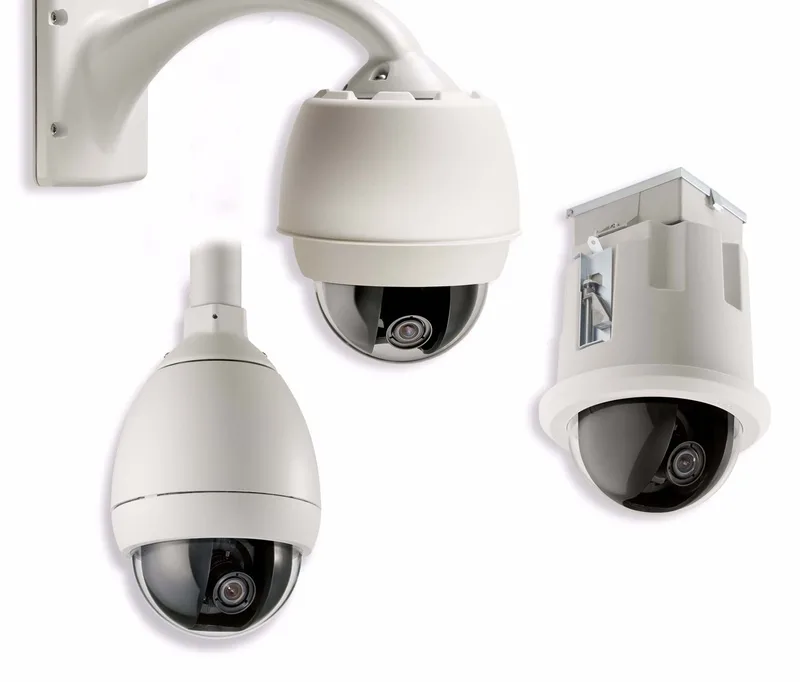


AutoDome, Bilinx, Bosch, das Bosch-Logo, DiBos, FastAddress und VIDOS sind eingetragene Marken von Bosch Security Systems, inc. Die folgenden Marken sind beim United States Patent and Trademark Office registriert: Pentium ist eine eingetragene Marke der Intel Corporation .NET, DirectX, Internet Explorer, Microsoft, Windows, Windows 2000 und Windows XP sind eingetragene Warenzeichen von Microsoft Cor-Poration
Aufgrund der Art dieses Materials bezieht sich dieses Dokument auf zahlreiche Hardware- und Softwareprodukte mit ihren Handelsnamen: In den meisten, wenn nicht allen Fällen werden diese Bezeichnungen als Marken oder eingetragene Warenzeichen von ihren jeweiligen Unternehmen in den Vereinigten Staaten von Amerika beansprucht. Es ist nicht die Absicht dieses Verlags, einen dieser Namen generisch zu verwenden. Der Leser wird daher gewarnt, alle beanspruchten Markenrechte zu untersuchen, bevor er einen dieser Namen verwendet, außer sich auf das beschriebene Produkt zu beziehen.

AutoDome Modular Kamerasystem | en iii
In diesem Handbuch wird beschrieben, wie Sie ein AutoDome der VG4-200-, VG-4-300- und VG4500i-Serie mit einer Tastatur (Bosch) steuern können.
oder Pelco® Markentastaturen) oder über eine TCP/IP-Verbindung.
Dieses Handbuch ist für Betreiber gedacht, die mit CCTV-Begriffen und -Konfigurationen vertraut sind. Anlage A, Seite 69;
ist ein "Tränen"-Abschnitt für den schnellen Verweis auf Benutzerbefehle.
Sie können diese Symbole innerhalb des Dokuments finden. Erläuternder Text begleitet jedes Symbol, das
zusätzliche Informationen, die den Betrieb oder Sicherheitsinformationen aufzeigen.
Nachrichten sorgfältig, da alle Anweisungen oder darin enthaltenen Anweisungen Ihnen helfen können
Vermeiden Sie Fehler.
Daten zu verlieren oder das System zu beschädigen. Bitte beachten Sie diese Botschaften.
System oder führen zu Personenschäden. Warnungen ernst nehmen.
Bosch Security Systems, Inc. VG4-200, VG-4-300, V G4-500i-Serie Benutzerhandbuch F01U064036 | 1.0 | 2007.01

iv AutoDome Modular Kamerasystem
Wenn diese Einheit einen Service benötigt, wenden Sie sich an das nächstgelegene Bosch Security Systems Service Center für die Rückgabegenehmigung und
Schiffsanweisungen.
Europa, Naher Osten & Asien-Pazifik Region
Für weitere Informationen siehe www.boschsecurity.com
Lesen Sie das aktuelle Bosch Security Systems Databook für die aktuellsten Datenblätter. Um eine Kopie des
Databook, kontaktieren Sie bitte Ihren lokalen Bosch-Vertreter.
Sie können auch die Bosch Security Systems World Wide Website besuchen:
http://www.boschsecurity.com um eine aktuelle Auflistung unserer Publikationen einzusehen.
F01U064036 | 1.0 | 2007.01 VG4-200, VG-4-300, V G4-500i Serie Benutzerhandbuch Bosch Security Systems, Inc.


AutoDome Modulares Kamerasystem Getting Started | en 3
Installieren und verkabeln Sie den AutoDome nach dem Bosch AutoDome Modularkamerasystem
Installationshandbuch. Ein typisches System umfasst eine Tastatur, einen Matrix-Switcher, einen Monitor und
Priate-Verdrahtungsverbindungen. Bitte beachten Sie die einzelnen Produkthandbücher für vollständige Instal-
Verbindungs- und Einrichtungsanweisungen für jede der Systemkomponenten.
Wenn Sie den AutoDome einschalten, gibt es eine zehn (10) Sekunden Pause vor der Kuppel
Beginnt seine Homingphase. Während der Homing-Phase schwenkt die Kamera nach links und rechts und neigt sich hoch
und nach unten. Es passt auch den Linsenfokus an. Die gesamte Homing-Phase dauert ca. 40 sec -
Onds und endet mit einem Splash-Bildschirm.
Die häufigsten Möglichkeiten, eine Schnittstelle mit dem AutoDome zu schaffen sind:
- Verwendung einer Tastatur und On-Screen-Display (OSD) Menüs. Diese Methode ist die häufigste
und ist in diesem Handbuch enthalten.
– Verwenden der AutoDome Configuration Tool Software, die auf einem PC mit Bilinx oder RS- ausgeführt wird
232/485 Kommunikationsprotokoll. Verweis auf die CTFID-Benutzerhandbuch für Anweisungen.
- Verwendung einer PC-basierten grafischen Benutzeroberfläche (GUI) wie der Bosch DiBos 8 Software.
Verweis auf die DiBos 8 Benutzerhandbuch für Anweisungen.
– Nutzung der Bosch IP Web-Schnittstelle, die im IP Communications Module enthalten ist.
1.2.1 Grundlegende Tastaturoperation Die folgenden Tabellen fassen die grundlegenden Operationen für eine Standardtastatur und den func-
Es stehen tions zur Verfügung, um eine AutoDome-Kamera zu steuern.
Funktionsschlüssel Wählen Sie eine bestimmte Kontrolleinstellung aus.
Zahlenschlüssel Gibt eine Zahl von 0 bis 9 ein.
Kameraschlüssel Wählen Sie eine Kameranummer aus.
Enter Key Gibt eine Auswahl ein.
Fokus-Schlüssel Legt den Objektivfokus fest oder macht eine Menüauswahl in OSD Modus.
Iris Key Legt die Linsen-Iriseinstellung fest oder macht eine Menüauswahl in OSD Modus.
LED-Schlüssel Zeigt einen aktiven Schlüssel an.
LCD Zeigt den aktuellen Status an.
Joystick Steuert eine Pan / Tilt / Zoom (PTZ) AutoDome Kamera.
Tabelle 1.1 Typische Tastaturfunktionen
Dome Operation Wie man kontrolliert
Von Pan Side to Side Bewegen Sie den Joystick nach links oder rechts.
Tilt Up und Down Bewegen Sie den Joystick vorwärts und zurück.
Zoom In Drehen Sie den Joystick im Uhrzeigersinn.
Zoom Out Drehen Sie den Joystick gegen den Uhrzeigersinn.
Tabelle 1.2 Typische Tastatursteuerungen für eine AutoDome Kamera
Bosch Security Systems, Inc. VG4-200, VG-4-300, V G4-500i-Serie Benutzerhandbuch F01U064036 | 1.0 | 2007.01
Typische Tastatur · Verwendung · Merkmale

4 Startseite AutoDome Modulares Kamerasystem
1.2.2 Tastaturbefehle Tastatur-Steuerbefehle bestehen aus einer Sequenz von drei (3) Eingaben mit der Folge
Konvention: 1 a Funktion Schlüssel + 2) a Befehl Zahlschlüssel(n) + 3 Eingang Schlüssel.
– Je nach Tastaturtyp sind die Steuerfunktionstasten gekennzeichnet:
EIN oder AUX ON
AUS oder AUX OFF
SET oder SET SHOT
SHOT oder SHOW SHOT
SHOT. Beziehen Sie sich auf Ihre Tastaturanleitung für die Schlüsselnamenskonventionen.
Die Kommandonummern reichen von 1 bis 999. Siehe Kapitel 6: Tastatur Befehle nach Nummer
für eine vollständige Liste der Tastaturbefehle.
– Die Eingang Der Schlüssel kann auch mit dem Symbol gekennzeichnet sein.
Zum Beispiel ist der Tastaturbefehl, um den AutoDome kontinuierlich auf 360o zu bringen:
Presse EIN Taste, dann drücken Sie die Nummer 1 Taste und dann drücken EINFAHRT.
Sobald der AutoDome eingeschaltet ist und das Homing abgeschlossen ist, müssen Sie die Kamera einstellen
Anschrift. Möglicherweise möchten Sie auch ein Passwort zuweisen und einige der AutoDome anpassen
Standardeinstellungen.
Siehe: AutoDome Installationshandbuch Um ein AutoDome für Bilinx oder Ethernet zu konfigurieren
Betrieb.
1.3.1 FastAddress FastAddress ist eine AutoDome-Funktion, mit der Sie die Kameraadresse einstellen oder ändern können.
Tastatur und Bildschirmmenüs.
Es gibt drei (3) FastAddress Befehle:
– EIN-999-EINFAHRT: Zeigt und programmiert alle Kameras ohne Adresse im System.
Er antwortet auf diesen Befehl.
– EIN-998-EINFAHRT: Zeigt und programmiert alle Kameras mit oder ohne Adresse im sys-
tem.
– EIN-997-EINFAHRT: Zeigt den aktuellen Adressstatus aller Kameras im System simulta-
neously.
So legen Sie eine Adresse auf einer Kamera ohne Adresse fest:
Nummer auf der Tastatur und das Bild auf dem entsprechenden Monitor.
Anschrift.
F01U064036 | 1.0 | 2007.01 VG4-200, VG-4-300, V G4-500i Serie Benutzerhandbuch Bosch Security Systems, Inc.

AutoDome Modulares Kamerasystem Getting Started | en 5
FastAddress ist vollständig.
So ändern oder löschen Sie eine Adresse an einer Kamera mit einer Adresse:
Nummer auf der Tastatur und das Bild auf dem entsprechenden Monitor.
ohne Adresse.
FastAddress ist vollständig.
ausgeschaltet oder wenn die Standardeinstellungen wiederhergestellt sind.
Passwörter werden verwendet, um den Zugriff auf gesperrte Befehlsmenüs zu steuern. Entsperrte Befehle sind
für alle Nutzer verfügbar. Passwörter sind vier (4) Ziffern lang.
0000 (Standard) Ermöglicht die Sicherheit und erfordert, dass ein Benutzer den Entsperrbefehl eingibt
AUS-90-EINFAHRT bevor Sie einen verriegelten Befehl ausführen.
9999 Deaktiviert alle Sicherheit und ermöglicht allen Benutzern den Zugriff auf gesperrte Befehle.
So legen oder ändern Sie ein Passwort (gesperrter Befehl):
Zahlenposition.
Firmation.
Bosch Security Systems, Inc. VG4-200, VG-4-300, V G4-500i-Serie Benutzerhandbuch F01U064036 | 1.0 | 2007.01
Passwort-Sicherheitsstufe

6 Startseite AutoDome Modulares Kamerasystem
F01U064036 | 1.0 | 2007.01 VG4-200, VG-4-300, V G4-500i Serie Benutzerhandbuch Bosch Security Systems, Inc.

AutoDome Modular Kamerasystem On-Screen Display Menü Navigation | en 7
Das AutoDome wird über die On-Screen Display (OSD) Menüs programmiert. Um Zugang zu den
OSD Menüs, müssen Sie die Haupt öffnen Menü einrichten.
Menüpunkte, die mit einem * Standardeinstellungen sind, sofern nicht anders angegeben.
Die Hauptsache Menü einrichten bietet Zugriff auf alle programmierbaren AutoDome-Einstellungen. Es ist ein verschlossenes
Menü, das den Benutzer dazu verpflichtet, die Befehlssperre auszuschalten.
So öffnen Sie das Haupt-Setupmenü (gesperrter Befehl):
Konfiguration. Verwenden Sie den Joystick, um durch das Menü und die Schwerpunkt/Iris Schlüssel zu machen
eine Auswahl.
Ausfahrt ... Kamera-Setup Lens Setup PTZ-Setzung Display-Stellwerk Kommunikationseinrichtung Alarmanlage Sprachdiagnostik
Bosch Security Systems, Inc. VG4-200, VG-4-300, V G4-500i Serie Benutzerhandbuch F01U064036 | 1.1 | 2007.01
Menü einrichten

8 en | On-Screen Display Menü Navigation AutoDome Modular Kamerasystem
Setup Menü Auswahl:
Befehlsgewalt.
F01U064036 | 1.1 | 2007.01 VG4-200, VG-4-300, V G4-500i Serie Benutzerhandbuch Bosch Security Systems, Inc.

AutoDome Modular Kamerasystem On-Screen Display Menü Navigation | en 9
Die Menü für Kamera-Einrichtung bietet Zugriff auf Kameraeinstellungen, die geändert oder benutzerdefiniert werden können
ized. Menü-Artikel mit einem * sind die Standardeinstellungen.
Ausfahrt ... Weißer Bal: EXT ATW * Gain Control: AUTO * Max. Gain Level: 6 * Sharpness 6 * Synchronisationsmodus: Interne * Line Lock Verzögerung: 0 * Backlight Comp: OFF * Shutter Mode: Auto SensUP * Shuter: 1/60 * Auto SENSUP Max: 15x * Nachtmodus: AUTO * Night Mode Color: Off * Night mode Threshold: 30 * Pre-Comp 1 Restore Default...
* = Factory Setting Focus / Iris: Select
Kamera-Setup Menü Auswahl:
Menübeschreibung Untermenü / Beschreibung Standard-Set
Ausfahrt Verlasse das Menü.
Weißabgleich Behält die richtige Farbe repro-
duction als Farbe Tempera-
mit erweiterter Reichweite.
Die Szene verändert sich. für
ATWPasst die Kamerafarbe ständig an.
Beispiel: vom Tageslicht bis zum Fluo-
Indoor W.B.Optimiert die Kamerafarbe für
modellierte Beleuchtung.
typische Innenbedingungen.
Freiland-W.B.: Optimiert die Kamerafarbe
für typische Außenbedingungen.
Tings für die aktuelle Szene.
Kontrolle der Gewinne Elektronisch hellt dunkler auf
Auto oder Off-Auto
Szenen, die zu Korn führen können
Iness in Szenen mit niedrigem Licht.
Max. Gewinnschwelle Ändert den maximalen Gain
Höhe, die der Gain Control
Wenn Sie auf AUTO.
Schärfe Stellt die Schärfe von
das Bild.
Synchronisationsmodus Legt den Typ der Synchronisation fest-
tion-Modus für die Kamera.
Innenkristall. Diese Wahl ist recom-
Gemüt, wenn es Lärm auf der Macht
Linie.
Leistung. Diese Wahl eliminiert Picture Roll
in Multikamerasystemen.
Verzögerung der Streckensperre Optimiert die LINE LOCK
Modus zum Beseitigen von Picture Roll
bei Mehrphasenstrom-Applikationssystemen
tions.
Bosch Security Systems, Inc. VG4-200, VG-4-300, V G4-500i Serie Benutzerhandbuch F01U064036 | 1.1 | 2007.01
Kamera-Setup · T · Erweitert

10 en | On-Screen Display Menü Navigation AutoDome Modular Kamerasystem
Menübeschreibung Untermenü / Beschreibung Standard-Set
Backlight Comp Verbessert die Bildqualität, wenn
EIN oder OFF OFF
Das Niveau ist hoch.
Shutter Stellt den elektronischen Shutter ein
1/60 sec.
Geschwindigkeit (AES).
1/50 sec.
Auto SensUP Max. Setzt die Grenze für Empfindlichkeit
15x, 7.5x, 4x, oder 2x 15x
wenn die Verschlusszeit eingestellt ist
Auto Sensup.
Wählt den Nachtmodus (B/W)
EIN, AUS, oder AUTO AUTO
Verbessern Sie die Beleuchtung bei schwachem Licht
Szenen.
Bestimmt, ob die Farbverarbeitung
EIN oder OFF OFF
bleibt in der Tat, während in der Nacht
Modus.
Stellt den Lichtpegel auf
die Kamera automatisiert-
(in Schritten von 5)
Cally wechselt in den Nachtmodus
(B/W) Betrieb.
Verstärkt den Video Gain
Ausgleich für große Distanzen
Kabelstränge.
Wiederherstellung von Ausfallfällen Wiederherstellung aller Standardeinstellungen
Nur für dieses Menü.
F01U064036 | 1.1 | 2007.01 VG4-200, VG-4-300, V G4-500i Serie Benutzerhandbuch Bosch Security Systems, Inc.

AutoDome Modular Kamerasystem On-Screen Display Menü Navigation | en 11
Die Linsen-Setup Menü bietet Zugriff auf Objektiveinstellungen, die geändert oder angepasst werden können.
Menü-Artikel mit einem * sind die Standardeinstellungen.
Ausfahrt ... * Autofokus: SPOT* Auto-Iris: KONSTANT* Auto Iris Level: 8* Fokusgeschwindigkeit: 2* Irisgeschwindigkeit: 5* Max Zoom Geschwindigkeit: SCHNELL* Digitalzoom: ON Wiederherstellen Standard
* = Factory Setting Focus / Iris: Select
Lens Setup Menü Auswahl:
Menübeschreibung Untermenü / Beschreibung Standard
Ausfahrt Speichert und verlässt das Menü.
Autofokus sich automatisch auf
Das Thema im Zentrum des
Während sich die Kamera bewegt.
den Bildschirm.
muss verwendet werden.
Kamera stoppt die Bewegung. Einmal fokussiert, Auto
Der Fokus ist inaktiv, bis sich die Kamera wieder bewegt.
Auto-Iris Automatisch eingestellt auf
HANDBUCH: Iris muss manuell angepasst werden.
unterschiedliche Lichtverhältnisse.
KONSTANTAuto Iris ist ständig aktiv.
Auto-Iris-Ebene Reduziert die Iris der Kamera
Niveau für eine ordnungsgemäße Exposition.
Fokussiergeschwindigkeit Passt den manuellen Fokus an
Drehzahl.
Irisgeschwindigkeit Passt die manuelle Iris an
Drehzahl.
Max. Zoom
Ändert den manuellen Zoom
SLOW, MEDIUM, oder FAST FAST
Drehzahl.
Digitaler Zoom ermöglicht. AUS oder ON ON
Wiederherstellung aller Standardeinstellungen
für dieses Menü.
Bosch Security Systems, Inc. VG4-200, VG-4-300, V G4-500i Serie Benutzerhandbuch F01U064036 | 1.1 | 2007.01

12 en | On-Screen Display Menü Navigation AutoDome Modular Kamerasystem
Die PTZ-Menü bietet Zugriff auf Pan / Tilt / Zoom-Einstellungen, die geändert oder angepasst werden können.
Menü-Artikel mit einem * sind die Standardeinstellungen.
Ausfahrt ... * Autopan: 30 Grad / sec * Tour 1 Zeitraum: 5 Sekunden * Tour 2 Periode: 5 Sek. * PTZ Feste Geschwindigkeit: 4 * Inaktivität: AUS * Inakt . Zeitraum 2 min * AutoPivot: ON* AutoDome Orientierung NORMAL * Gefrierrahmen auf Prepostion On Tilt Up Limit... Wiederherstellung von Ausfallfällen
* = Factory Setting Focus / Iris: Select
PTZ Menü Auswahlmöglichkeiten:
Menübeschreibung Untermenü / Beschreibung Standard
Ausfahrt Verlasse das Menü.
AutoPan Die Kamerageschwindigkeit während
Gleitskala: – (1o/sec). bis 60o/sec. + 30o/sec.
AutoPan und AutoScan.
Tour 1 Zeitraum Änderungen der Verweilzeit zwischen
Gleitskala: – (3 sec). bis 10 min.) + 5 sec.
Presets während der Tour.
Änderungen der Verweilzeit zwischen
Gleitskala: – (3 sec). bis 10 min.) + 5 sec.
Presets während der Tour.
PTZ Feste Drehzahl Stellt die Schwenk- und Neigegeschwindigkeit ein, wenn
Geregelt durch eine feste Drehzahl
Controller.
Inaktivität Wählen Sie den Modus, dass ein
Szene 1: Zurück zu Preset 1.
AutoDome kehrt zurück zu nach dem
Inaktivitätsperiode im
wie Aux Befehle 1, 2, 7, 8, 50 oder
Inaktivitätszeit.
Nitrisch.
Inaktivitätszeit Legt die Zeitdauer der Inaktivierung fest-
Gleitskala: – (3 sec). bis 10 min.) + 2 min.
Ity vor der oben genannten Aktion
kommt vor.
AutoPivot Dreht automatisch die Nocken-
AUS oder ON ON
180o, wenn man einem Unter-
ject, der sich direkt unter
Kamera.
Dreht das Video automatisch
INVERTIERT oder NORMALER NORMALZUSTAND
180º.
F01U064036 | 1.1 | 2007.01 VG4-200, VG-4-300, V G4-500i Serie Benutzerhandbuch Bosch Security Systems, Inc.

AutoDome Modular Kamerasystem On-Screen Display Menü Navigation | en 13
Menübeschreibung Untermenü / Beschreibung Standard
Hält ein Prepositionsvideo
AUS oder ON ON
Frame beim Umzug in einen anderen
Präposition.
Tilt Up Limit... Setzt die obere Kippgrenze des
Verwenden Sie Joystick, um in eine Szene zu bewegen
Kamera.
Wiederherstellung von Ausfallfällen Wiederherstellen der Standardeinstellung für
Nur dieses Menü.
Bosch Security Systems, Inc. VG4-200, VG-4-300, V G4-500i Serie Benutzerhandbuch F01U064036 | 1.1 | 2007.01

14 en | On-Screen Display Menü Navigation AutoDome Modular Kamerasystem
Bietet Zugriff auf Anzeigeeinstellungen, die geändert oder angepasst werden können. Menü-Artikel mit einem *
sind die Standardeinstellungen.
* = Factory Setting Focus / Iris: Select
Display Setup Menü Auswahlmöglichkeiten:
Menübeschreibung Untermenü / Beschreibung Standard
Ausfahrt Speichert und verlässt das Menü.
Titel OSD Steuert, wie das OSD angezeigt wird
AUSTitel sind versteckt.
Titel von Sektoren oder Shots.
EINTitel werden kontinuierlich angezeigt.
Sekunden verschwinden dann vom Bildschirm.
Steuert, wie das OSD angezeigt wird
AUSoder ON ON
wie Digital Zoom, Iris open
/close und Focus near/far.
passt die Texthelligkeit an und
Ausfahrt: Beendet das Menü.
vertikale Lage des Ein- und Ausfahrvorgangs
Aufwärts: Verschiebt den Bildschirmtitel nach oben.
Screen Title.
nach unten: Verschiebt den Bildschirmtitel nach unten.
Bildschirmtext.
Text.
Ermöglicht das Video Blanking von
Ausfahrt: Beendet das Menü.
ausgewählte Sektoren. Verfügbar sec-
Tors sind 1 bis 16. Folgen
einem Sektor.
die Anweisungen auf dem Bildschirm.
Ermöglicht Maskierung von empfindlichen
Ausfahrt: Speichert und Exit-Menü.
Flächen. Bis zu 24 Datenschutzmasken
verfügbar sind, mit einem Maximum
Bildschirmanweisungen zum Setzen einer Maske. Siehe
Limit von acht (8) auf eine Szene.
Abschnitt 7.3: Datenschutzmaskierung Seite 37.
Nur für dieses Menü.
Wiederherstellen der Standardeinstellung für
Nur dieses Menü.
F01U064036 | 1.1 | 2007.01 VG4-200, VG-4-300, V G4-500i Serie Benutzerhandbuch Bosch Security Systems, Inc.

AutoDome Modular Kamerasystem On-Screen Display Menü Navigation | en 15
Die Menü für Kommunikationseinrichtung bietet Zugriff auf die Baudrate und Bilinx-Steuerungseinstellungen.
Menü-Artikel mit einem * sind die Standardeinstellungen.
Ausfahrt ... * AutoBaud: ON* Baud Rate 9600 * Bilinx: ON Restore Defaults...
* = Factory Setting Focus / Iris: Select
Kommunikations-Setup Menü Auswahl:
Menübeschreibung Untermenü / Beschreibung Standard
Ausfahrt Speichert und verlässt das Menü.
AutoBaud Die AutoBaud-Erkennung wird aktiviert. Umhänge EIN oder AUS.
EIN Akzeptiert automatisch Baud-Raten
von 2400 bis 57600.
Sie müssen zuerst den Controller auf 19200 einstellen
AutoBaud erkennt höhere Baude
Rate.
Baud Rate Manuelles Setzen der Baud-Rate, wenn Auto
Choices are 2400, 4800, 9600, 19200,
Baud ist auf OFF gesetzt.
38400 und 57600. Dann folgen Sie dem OSD
um die Auswahl zu bestätigen.
Bilinx Schaltet die Bilinx-Steuerungskommunikation ein,
Ein- oder Ausschalten. AM
(Nur verfügbar, wenn nicht mit einem
Einheit für die Datenschnittstelle von Bilinx.
Bosch Security Systems, Inc. VG4-200, VG-4-300, V G4-500i Serie Benutzerhandbuch F01U064036 | 1.1 | 2007.01
Kommunikationseinrichtung · Einstellung

16 en | On-Screen Display Menü Navigation AutoDome Modular Kamerasystem
Die Menü für Alarmeinrichtung bietet Zugang zu den Alarm I/O Setup Menü um den Alarm zu erstellen
Ein- und Ausgänge sowie zur Konfiguration von Alarmregeln.
Alarm I/O Setup Inputs
Ausfahrt ... Ausfahrt ... Einspeisung ... 1. Alarmeingang 1 NCS
Outputs Setup... 2. Alarmeingang 2 N.O.S. Regelaufbau... 3. Alarmeingang 3 N.O. Wiederherstellung von Ausfallzuständen... 4. Alarmeingang 4 NC 5. Alarmeingang 5 N.O. 6. Alarmeingang 6 NC 7. Alarmeingang 7 N.O. 8. NONE 8-12 Kommandoeingaben
Alarm Setup Menü Auswahl:
Menübeschreibung Untermenü / Beschreibung Standard
Ausfahrt Speichert und verlässt das Menü.
Eingänge Setup Definiert physische Inputs oder Ereignisse und
Befehle, die in einer Regel verwendet werden können.
Es gibt zwölf (12) Alarmeingänge
verfügbar.
Inputs 1-7 Definiert die Art der physischen Eingabe. N.O.: Normalerweise offener Trockenkontakt.
N.O.
N.C.: Normalerweise geschlossener Trockenkontakt.
N.C.S.: Normalerweise geschlossener überwachter Kontakt.
N.O.S.: Normalerweise offener überwachter Kontakt.
Inputs 8-12 Definiert Eingabebefehle, die
NONEKein Befehl definiert.
in einer Regel verwendet. Kommandoeingaben können
auch angepasst werden, indem Sie nicht-
Bord EIN (1-99) Befehl.
zugewiesener Tastaturbefehl num-
Bären.
Tastatur AUS (1-99) Befehl.
1-99. (200 Series 1-64).
AM. (Nur mit 500i-Serie verfügbar).
auf EIN (Nur mit 500i-Serie verfügbar).
Brüche oder Kurzschlüsse in einem Alarmkreis. Siehe: AutoDome Modular Kamerasystem Installation
Manuell für Verdrahtungsanweisungen.
F01U064036 | 1.1 | 2007.01 VG4-200, VG-4-300, V G4-500i Serie Benutzerhandbuch Bosch Security Systems, Inc.
1-7 Physische Inputs · Einstellung

AutoDome Modular Kamerasystem On-Screen Display Menü Navigation | en 17
Outputs Setup...
Ausfahrt ... 1. Alarmausgang 1 N.O. 1-4 Physische 2. Alarmausgang 2 N.E. 3. Alarmausgang 3 N.O. Outputs 4. Alarmrelais N.O. 5. NONE 5-12 Kommando-Ausgaben
Menübeschreibung Untermenü / Beschreibung Standard
Ausfahrt Speichert und verlässt das Menü.
Outputs Setup Definiert physische Outputs und
Tastaturbefehle zur Verwendung
In einer Regel.
Outputs 1-3 Definiert eine physische Ausgabe. N.O.: Normalerweise offener Stromkreis
N.O.
N.C.: normalerweise geschlossener Stromkreis
Alarmrelais Ein fester Output ist verfügbar für
in einer Regel verwenden.
Outputs 5-12 Definiert eine Befehlsausgabe für
Aux On: Eine Tastatur EIN Befehlsgewalt.
NONE.
in einer Regel verwenden.
Aux Off: Eine Tastatur AUS Befehlsgewalt.
Outputs 5 und 6
SchussErinnert sich an einen voreingestellten Schuss.
auf OSD und
OSD: Ein On-Screen Display.
Kopfende (verfügbar mit RS-232)
serielle Verbindungen, Bilinx und IP
AutoDome-Modelle.
Nur mit 500i Series möglich.
NONEKein Befehl definiert.
Bosch Security Systems, Inc. VG4-200, VG-4-300, V G4-500i Serie Benutzerhandbuch F01U064036 | 1.1 | 2007.01

18 en | On-Screen Display Menü Navigation AutoDome Modular Kamerasystem
Die Regel-Einrichtungsmenü zeigt den Status der Regeln und lässt Sie neue Regeln hinzufügen oder eine
bestehende Regel. Die Standardeinstellung ist Leer.
Sie programmieren eine Regel. Siehe Abschnitt 2.7: Alarm I/O Setup Seite 16 für Anweisungen zur Konfiguration
Alarmein- und -ausgänge.
Regelaufbau... Artikel 1
Ausfahrt ... Ausfahrt ... 1. Regel 1 aktiviert Ja 2. Regel 2 Input deaktiviert: 3. Regel 3 Ungültiger Alarmeingang 1 4. Artikel 4 Nicht leer. Artikel 5 Nicht leer 6. Artikel 6 Leere NONE 7. Regel 7 Leere Ausgabe: 8. Artikel 8 Leere OSD 9. Artikel 9 Leere Schüsse 2 10 Regel 10: Leeres Alarmrelais 2 sec. 11. Artikel 11 Leere NONE 12. Artikel 12 Leere
Regel-Setup Menü Auswahl:
Menübeschreibung Untermenü / Beschreibung Standardeinstellung
Ausfahrt Spart und verlässt die
Menü.
Artikel 1-12 Zeigt den Status eines
Rechten Seite der
Definiert und die Regel wird aktiviert.
das Menü. Es gibt vier
(4) mögliche Regel sta-
Aber die Regel ist ausgeschaltet.
Tusen.
setzen.
Leer: Die Regel hat keine Ein- oder Ausgänge definiert.
Auswählen eines Regel number bietet Zugriff auf das Konfigurationsmenü. Die Regel #Menü erlaubt
Sie konfigurieren eine Regel aus zuvor definierten Alarmein- und -ausgängen. Sobald ein Alarm
mit gültigen Ein- und Ausgängen konfiguriert, kann es ein- oder ausgeschaltet (aktiviert oder deaktiviert) werden
durch sein Konfigurationsmenü.
F01U064036 | 1.1 | 2007.01 VG4-200, VG-4-300, V G4-500i Serie Benutzerhandbuch Bosch Security Systems, Inc.
Leer

AutoDome Modular Kamerasystem On-Screen Display Menü Navigation | en 19
Regel # Choices:
Menübeschreibung Untermenü / Beschreibung Standard
Ausfahrt Speichert und verlässt das Menü.
Aktiviert Dreht die Regel ein oder aus, nachdem sie
YES zu ermöglichen oder NO zu deaktivieren NO
Inputs und Outputs wurden
definiert.
Input Umschalten durch eine Liste von gültigen
Alarmeingänge 1-7 und gegebenenfalls zusätzliche
Inputs, die in der Alarm I/O Setup >
Inputs, die in der Eingänge Setup
Eingänge Setup Menu die definieren, dass
Menü, einschließlich Aux On/AUS (1-99), Schuss,
Die Inputs von Rule. Eine Regel kann bis zu
und NONE.
vier (4) Inputs.
Output Umschalten durch eine Liste von gültigen Out-
Alarmausgänge 1 – 3 und gegebenenfalls zusätzliche
Puts setzen in der Alarm I/O Setup >
Ausgänge, die in der Ausgabe des Setup-Menüs
Ausgabe des Setup-Menüs Das definiert eine
Die Outputs von Rule.
Schuss, OSD, Übermittlung, und NONE.
Einige Outputs, wie z.B. Alarmausgänge 1-3,
Alarmrelais, und Aux On/AUS kann eingestellt werden auf
für eine bestimmte Zeitdauer aktiv sein, wie
folgt:
bestätigt.
FolgeDer Alarm folgt der Alarmregel.
und Ausgabe muss jedoch wahr sein, damit die Alarmregel gültig ist und aktiviert wird.
Bosch Security Systems, Inc. VG4-200, VG-4-300, V G4-500i Serie Benutzerhandbuch F01U064036 | 1.1 | 2007.01
Einstellung

20 en | On-Screen Display Menü Navigation AutoDome Modular Kamerasystem
Die Sprachmenü bietet Zugriff auf eine Liste von Sprachen, um die Menüs am Bildschirm anzuzeigen.
Ausfahrt ... Englisch Spanisch Französisch Deutsch Portugiesisch Polnisch Italienisch Niederländisch
Sprachmenü Auswahlmöglichkeiten:
Menübeschreibung Standardeinstellung
Ausfahrt Speichert und verlässt das Menü.
Wählen Sie eine Sprache Wählen Sie eine Sprache aus, in der das System den Bildschirm anzeigt
Menüs.
F01U064036 | 1.1 | 2007.01 VG4-200, VG-4-300, V G4-500i Serie Benutzerhandbuch Bosch Security Systems, Inc.
Sprache

AutoDome Modular Kamerasystem On-Screen Display Menü Navigation | en 21
Die Erweitertes Menü bietet Zugang zu den Erweiterte Features Setup Menüs wie
AutoTrack Sensitivität und virtuelle Maskierung.
Ausfahrt ... * AutoTrack Sensitivity Auto* Kamerahöhe: 12 virtuelle Maskierung... Wiederherstellung von Ausfallzuständen...
Erweiterte Feature Setup Menü Auswahl:
Menübeschreibung Untermenü / Beschreibung Standard
Ausfahrt Speichert und verlässt das Menü.
Setzt das Empfindlichkeitsniveau von
AutoTrack.
Wo 1 empfindlicher ist und 20 weniger sen-
Sitiv. Auto variiert das Empfindlichkeitsniveau basierend
bei verschiedenen Lichtverhältnissen.
Höhe der Kamera Definiert die Höhe der Kamera
Eine Reichweite von 8 ft (2,4 m) bis 100 ft (35,7m). 12 ft
für AutoTrack.
(3.6 m)
Virtuelle Maskierung Einsteigt in den Virtuelle Maske Menü.
Ermöglicht bis zu 24 virtuelle Masken mit fünf Ankern
Punkte.
Seite 37.
Wiederherstellung von Ausfallfällen Wiederherstellen der Standardeinstellungen für
dieses Menü.
Bosch Security Systems, Inc. VG4-200, VG-4-300, V G4-500i Serie Benutzerhandbuch F01U064036 | 1.1 | 2007.01

22 en | On-Screen Display Menü Navigation AutoDome Modular Kamerasystem
Das Diagnosemenü bietet Zugriff auf eine Liste von Diagnosetools und Ereignissen.
Ausfahrt ... Alarmzustand ... BIS... Interne Temp: Deg F / Deg C High Temp Events: DeG F /Deg C Höchste Temp DegF / DeG C Low Temp Ereignisse: Dege F / deg C Niedrigste Temp Degi F / DEG C Sicherheitszugriff: 0 CTFID-Zugang: 0 Homing Veranstaltungen: 0 Homoing fehlgeschlagen: 0 Neustart Ereignisse: 0 Low Volt Events: 0 Power Up Events:0 Video Loss Events:
Diagnose-Ereignisse:
Menübeschreibung Untermenü / Beschreibung
Ausfahrt Speichert und verlässt das Menü.
Alarmstatus Betritt das Alarmstatus-Menü und zeigt
Alarmeingänge 1 bis 7, Alarmausgang 1 bis
Echtzeit-Status der Alarmeingaben und -ausgänge
3 und Alarm Relais
Puts.
BIST Betritt die Perform Integrierte Selbsttests Menü.
JA, um den BIST-Test zu starten.
Wenn bestätigt, beginnen die BIST-Tests und
NEIN, um die in sich selbst gebaute Leistung zu verlassen
angezeigte Ergebnisse.
Testmenü.
Interne Temperatur. Zeigt die aktuelle Dome-Temperatur an.
Hochtemp-Ereignisse Zeigt die Anzahl der Male, die hohe tem-
Peraturschwelle überschritten wird.
Höchste Temperatur Zeigt die höchste erreichte Temperatur an.
Low Temp Veranstaltungen Zeigt die Anzahl der Male, die niedrige tem-
Peraturschwelle überschritten wird.
Niedrigste Temperatur Zeigt die niedrigste erreichte Temperatur an.
Sicherheitszugang Zeigt die Anzahl der Male an, in denen das gesperrt-
Das Kommandomenü ist entsperrt.
CTFID-Zugang Zeigt die Anzahl der Male an, wie oft das Configura-
Das tion Tool ist aufgerufen.
Homing-Veranstaltungen Zeigt die Anzahl der Male an, wie oft das AutoDome
wurde neu gestartet.
Homing scheiterte Zeigt die Anzahl der Male an, wie oft das AutoDome
Es ist nicht gelungen, richtig nach Hause zu kommen.
Restart-Events Zeigt die Anzahl der Neustartereignisse an.
Ereignisse mit niedrigem Voltwert Zeigt die Anzahl der Male an, wie oft das AutoDome
Unterschreiten der zulässigen Spannungsgrenze.
Power Up Veranstaltungen Zeigt die Anzahl der Power-Up Events an.
Videoverluste Ereignisse Zeigt die Anzahl der Zeit an, in der das Video war
verloren.
F01U064036 | 1.1 | 2007.01 VG4-200, VG-4-300, V G4-500i Serie Benutzerhandbuch Bosch Security Systems, Inc.
Diagnose

AutoDome Modular Camera System Allgemeine AutoDoma-Benutzerbefehle (entsperrt) 23
In diesem Kapitel werden die häufig verwendeten BOSCH-Tastatureinstellungsbefehle beschrieben. Siehe
Abschnitt 6: Tastaturbefehle nach Nummer Seite 33 für eine vollständige Liste der Befehle.
AutoPan Modus Schwenkt eine PTZ-Kamera 360o oder Schwenken zwischen benutzerdefinierten Grenzen (wenn pro-)
Gramm. Die PTZ-Kamera schwenkt weiter, bis sie durch Bewegen des Joysticks gestoppt wird.
bis zur Pan 360o:
So setzen Sie die linke und rechte Schalenbegrenzung:
So starten Sie Auto-Pan zwischen den Limits:
Voreingestellte Aufnahmen sind gespeicherte Kamerapositionen. Schüsse werden als Szenen gespeichert, daher die Begriffe
SHOT und SZENE austauschbar verwendet werden.
Um einen Schuss zu setzen:
Position der Szene. (Aufnahmen 1-64 für ein 200er AutoDome.)
Um einen Schuss zu sehen:
X Presse SHOT-#-EINFAHRT wo # ist die Nummer der Szenenposition, die Sie anzeigen möchten.
Um einen Schuss zu speichern oder freizugeben:
A Präpositionstour bewegt die Kamera automatisch durch eine Reihe von voreingestellten oder gespeicherten Aufnahmen.
Es gibt zwei (2) Arten von Touren: eine serielle Standardtour und eine maßgeschneiderte Tour.
Tour 1 ist eine Standardtour, die die Kamera durch eine Reihe von Aufnahmen in der Sequenz bewegt.
Sie wurden gesetzt. Tour 2 ist eine benutzerdefinierte Tour, mit der Sie die Sequenz von Aufnahmen in den
Tour durch Einfügen und Löschen von Szenen.
Zum Start der Standard Tour 1:
Es wird gestoppt.
Um eine Tour zu stoppen:
X Presse AUS-8-EINFAHRT oder den Joystick bewegen, um beide Touren zu stoppen.
Bosch Security Systems, Inc. VG4-200, VG-4-300, V G4-500i-Serie Benutzerhandbuch F01U064036 | 1.0 | 2007.01

24 en | Allgemeine AutoDome-Benutzerbefehle (entsperrt) AutoDOME Modular Camera System
Hinzufügen oder Entfernen von Szenen zur Standard Tour 1:
Starten Sie die Custom Tour 2:
X Presse EIN-7-EINFAHRT um eine Tour zu starten. Die Tour zyklisiert durch die Serie von Schüssen in der Reihenfolge
Sie wurden definiert, bis es gestoppt wird.
Um eine benutzerdefinierte Tour 2 zu bearbeiten:
Um die Verweildauer einer Tour zu ändern:
Sie können das AutoDome so programmieren, dass es nach einer bestimmten Zeit automatisch seinen Betriebsmodus ändert.
Inaktivität.
Um auf den Inaktivitätsmodus zuzugreifen (gesperrter Befehl):
Speicher.
Präpositionstour.
Der AutoDome kann bis zu zwei (2) aufgezeichnete Touren machen. A Aufgezeichnete Tour Speichert alle manuellen
während der Aufzeichnung vorgenommene Kamerabewegungen einschließlich Schwenkgeschwindigkeit, Neigung und Zoom-Geschwindigkeit
und andere Linseneinstellungen.
Um die Standard-Tour A aufzuzeichnen:
Zur Wiedergabe der Standard Tour A:
Um die benutzerdefinierte Tour B aufzunehmen:
Um die benutzerdefinierte Tour B wiederzugeben:
F01U064036 | 1.0 | 2007.01 VG4-200, VG-4-300, V G4-500i Serie Benutzerhandbuch Bosch Security Systems, Inc.

AutoDome Modular Camera System Pelco® Protokollmodus 25
Der Pelco-Modus verfügt über die Auto Baud Detection, mit der automatisch erkannt und angepasst wird
AutoDome-Protokoll und Baudrate, um der des Controllers zu entsprechen. AutoDome reagiert auf
Pelco-D oder Pelko-P Protokollbefehle.
Zurück zum Controller.
Der AutoDome wird ab Werk für den RS-485-Betrieb in Pelco-Protokollmodus.
AutoDome Modular Camera System Installationshandbuch für vollständige Verdrahtungsanweisungen.
AutoDome (ca. fünf (5) Sekunden).
positioniert zu RS-485 (nach außen in Richtung der LED-Leuchten). Dieser Schalter befindet sich auf der Unterseite von
die AutoDome CPU-Platine, unter dem Kamerakopf und neben den LED-Leuchten. Siehe Abbildung 4.1.
RS485
RS485
CPU-MODULPLATINE
Fig. 4.1. RS-232/RS-485 Auswahlschalter
Bosch Security Systems, Inc. VG4-200, VG-4-300, V G4-500i-Serie Benutzerhandbuch F01U064036 | 1.0 | 2007.01

26 en | Pelco® Protocol Mode AutoDome Modular Kamerasystem
Ein AutoDome mit einer auf 0 gesetzten Adresse reagiert auf Befehle, die für eine beliebige Adresse festgelegt sind.
– Pelco-P Das Protokoll muss die Adressen 1 bis 32 verwenden.
– Pelco-D Das Protokoll muss die Adressen 1 bis 254 verwenden.
254 (Pelco-D Obergrenze) kann ohne Rückadressierung des Geräts verwendet werden. Allerdings keine zwei (2)
Adressen können gleich sein. Zum Beispiel:
Pelco-P Adressen über 32 werden in Vielfachen von 32 wiederholt (1, 33, 65, 97 sind gleich).
Pelco-D Adressen über 254 werden in Vielfachen von 254 wiederholt (1, 255, 509, 763 sind gleich).
Pelco-Steuerbefehle bestehen aus einer Folge von zwei (2) Tastatureingängen mit der fol-
Absenkungskonvention: 1 a Befehlsnummer und 2) a Funktion Schlüsseleingaben.
Das AutoDome nutzt die VORGABE Befehlsschlüssel zum Speichern und Abrufen von Presets (Pre-Positionen) 1
bis 99.
etwa zwei (2) Sekunden. Um eine Voreinstellung zurückzurufen, geben Sie die gewünschte voreingestellte Nummer ein (oder)
und drücken Sie kurzzeitig die VORGABE Schlüssel.
4.3.1 Spezielle Voreingestellte Befehle Einige Pelco Modus-Voreingestellte Befehle haben eine besondere Bedeutung und überschreiben den normalen Pelco
voreingestellte Funktion wie folgt:
33-PRESET Schwenkt den AutoDome um 180° (Flip).
34-PRESET Geht nach Null Pan (Originalposition).
92-PRESET Setzt die Links pan-Limit für einen AutoScan mit Endstopps aktiviert.
93-PRESET Setzt die rechts pan-Limit für einen AutoScan mit Endstopps aktiviert.
94-PRESET Initiiert a Preset Tour.
95-PRESET Aktiviert oder deaktiviert Endstopps in der Menü einrichten für AutoScan.
Ruft die Pelco Haupt Menü einrichten 2 Sekunden gedrückt.
96-PRESET Stoppt einen Scan.
97-PRESET Initiiert FastAddress (Pelco Random Scan).
98-PRESET Umschalten der Synchronisation. Mode zwischen Leitungsschleusen und Internes (Pelco-Rahmen)
Scan. Dieser Befehl ist nur für zwei (2) Minuten nach dem
Strom wird angewendet und kehrt dann zu normaler voreingestellter Funktionalität zurück.
99-PRESET Startet einen AutoScan
die Dokumentation des spezifischen Pelco-Controllers für unterstützte voreingestellte Befehle.
F01U064036 | 1.0 | 2007.01 VG4-200, VG-4-300, V G4-500i Serie Benutzerhandbuch Bosch Security Systems, Inc.
Voreingestellte Befehlsbeschreibung

AutoDome Modular Camera System Pelco On-Screen Menüs | en 27
Sie können das AutoDome über die Pelco On-Screen Display (OSD) Menüs programmieren. Zugang
Pelco-Menüs, müssen Sie den AutoDome für Pelco-Modus und rufen Sie den Pelco
Haupthauptstadt Menü einrichten.
Der Pelco Main Menü einrichten bietet Zugriff auf die programmierbaren AutoDome-Einstellungen. Einige
Menüelemente sind gesperrt und erfordern ein Systemkennwort. Menüpunkte, die mit einem *
sind die Standardeinstellungen.
So öffnen Sie das Pelco Main Setup Menu (gesperrte Befehle):
Ausfahrt ... Befehlssperre: OFF Bosch Menü Kamera-Einrichtung PTZ Setup Password bearbeiten *FastAddress: Nicht Erweiterte Software Version einstellen Ack und Alarm zurücksetzen Alle Einstellungen wiederherstellen Aller Speicher
* = Factory Setting Focus / Iris: Select
Ausfahrt Verlasse das Menü.
Befehlssperre (verriegelt) Ermöglicht oder verbietet den Zugriff auf gesperrte Befehle. (Wenn das Passwort festgelegt ist, sind Sie
aufgefordert, das Passwort einzugeben.
Bosch Menü (gesperrt) Greift auf das vollständige AutoDome-Konfigurationsmenü und alle AutoDOME-Einstellungen zu.
Kamera-Setup Zugriff auf die Einstellungen für Weißabgleich und Nachtmodus-Kamera.
PTZ-Einrichtung Greift auf die Touren, Reisezeiträume, Scan-Geschwindigkeit zu, bearbeitet Presets, Limit Stops, Record-
ing und AutoPivot Einstellungen.
Password bearbeiten (gesperrt) Ändert das Passwort.
FastAddress (gesperrt) Setzt oder ändert eine Kameraadresse.
Softwareversion Zeigt die aktuellen Softwareversionen an.
Ack und Reset Alarme Erkennt und setzt aktive Alarme zurück.
Wiederherstellt alle Einstellungen auf ihre ursprüngliche Standardeinstellung.
All Memory zurücksetzen (gesperrt) Löscht alle Einstellungen, einschließlich Szenenaufnahmen, Touren und Aufnahmen in der
AutoDome Speicher.
Bosch Security Systems, Inc. VG4-200, VG-4-300, V G4-500i-Serie Benutzerhandbuch F01U064036 | 1.0 | 2007.01

28 en | Pelco On-Screen Menus AutoDome Modulares Kamerasystem
5.1.1 Befehlssperre (verriegelt) Der Pelco Menü der Befehlssperre erlaubt oder verbietet die Verwendung von gesperrten Befehlen. Der Ausfall
Einstellung ist EIN.
der AutoDome zeigt die On-Screen-Nachricht an:Das Kommando ist gesperrt."
5.1.2 Bosch Menü (gesperrt) Die Bosch Menü ermöglicht vollen Zugriff auf die AutoDome Haupt Menü einrichten und alle AutoDome con-
Figurationseinstellungen.
Pelco-Menü Bosch Menü
Menü einrichten Menü einrichtet
Ausfahrt ... Command Lock: OFF Exit... Bosch Menü Kamera-Setup Kamera-Einrichtung PTZ Setup PTZ Einrichtung Password Display-Stellwerk bearbeiten *FastAddress: Nicht eingestellt Kommunikationseinrichtung Erweiterte Alarmanlage Software Version Ack und Reset Alarme Erweitert Wiederherstellen Alle Einstellungen Diagnose Aller Speicher
* = Fabrikeinstellung
Menüs und Konfigurationseinstellungen.
F01U064036 | 1.0 | 2007.01 VG4-200, VG-4-300, V G4-500i Serie Benutzerhandbuch Bosch Security Systems, Inc.

AutoDome Modular Camera System Pelco On-Screen Menüs | en 29
Der Pelco Menü für Kamera-Einrichtung bietet Zugriff auf Kameraeinstellungen.
* = Factory Setting Focus / Iris: Select
Kamera-Setup Menü Auswahl:
Menübeschreibung Untermenü / Beschreibung Standard
Ausfahrt Verlasse das Menü.
Weißabgleich Setzt einen Standardwert, falls
Pelco Controller deaktiviert die
Troller deaktiviert Weißabgleich.
Weißabgleich
Troller deaktiviert Weißabgleich.
Nachtmodus Wechsel von Farbe zu Mono-
EIN: Setzt den Nachtmodus ein.
Chrom.
AUS: Legt den Nachtmodus aus.
AUTOSetzt den Nachtmodus auf Auto-Set.
Bosch Security Systems, Inc. VG4-200, VG-4-300, V G4-500i-Serie Benutzerhandbuch F01U064036 | 1.0 | 2007.01

30 en | Pelco On-Screen Menus AutoDome Modulares Kamerasystem
5.1.3 PTZ Setup (entsperrt) Der Pelco PTZ Setup Menü bietet Zugriff auf die PTZ-Einstellungen wie Touren, Scangeschwindigkeit;
Presets, Limit Stops, Recording und AutoPivot.
Ausfahrt ... * Edit Tour 1 ... * Edit Tour 2 ... * Tour 1 Zeitraum: 5 sec * Tour 2 Periode: 5 sek * Scan Speed 30 deg / s Edit Presets ... * Limit Stops: OFF* Aufnahme: "A" * Autopivot: ON
* = Factory Setting Focus / Iris: Select
PTZ Setup Menü Auswahlmöglichkeiten:
Menübeschreibung Untermenü / Beschreibung Standard
Ausfahrt Verlasse das Menü.
Edit Tour 1 Zugriffe auf die Additiv / Abnehmen
Ausfahrt: Beendet das Menü.
Szenen auf Standard Tour 1
Menü.
aus dem Standardtour.
Edit Tour 2 Zugriffe auf die Edit Custom Tour
Ausfahrt: Beendet das Menü.
Menü.
aus dem Custom Tour.
Tour 1 Zeitraum Ändert die Länge des Wartens
Gleitskala: – (3 sec). bis 10 min.) + 5 sec.
Zeit zwischen Presets.
Tour 2 Zeitraum Ändert die Länge des Wartens
Gleitskala: – (3 sec). bis 10 min.) + 5 sec.
Zeit zwischen Presets.
Scan-Geschwindigkeit Ändert den Autopan und
Schiebewaage: – (1°/sec bis 60°/s) + 30°/sec.
AutoScan Geschwindigkeiten.
Presets bearbeiten Voreingestellte Szenen ändern. 1-99 Szenen
Endstopps Umschalten der Limit Stops für
EIN oder OFF OFF
AutoScan.
Aufzeichnungen Wählen Sie Datensatz Muster 1 oder 2, wenn
“A” oder “B”. “A”
Normal Pattern Command
nicht antworten.
AutoPivot Folgt einem Thema während unten
EIN oder OFF ON
Kamera, ohne Umkehrung
das Bild.
F01U064036 | 1.0 | 2007.01 VG4-200, VG-4-300, V G4-500i Serie Benutzerhandbuch Bosch Security Systems, Inc.
PTZ-Einrichtung · Einstellung

AutoDome Modular Camera System Pelco On-Screen Menüs | en 31
Password bearbeiten (gesperrt) Setzt oder zeigt das Passwort an. Siehe Abschnitt 1.4: Pass- einstellen
Wörter Seite 5.
FastAddress (gesperrt) Setzt oder ändert die AutoDome-Adresse. Nicht eingestellt
Softwareversion (unlocked) Zeigt die Version der Kamerasoftware an.
Ack und Reset Alarme
Erkennt und setzt Alarme zurück. Wenn kein aktiver Alarmeingang vorhanden ist,
(entsperrt) (nicht verfügbar mit)
die OSD-Anzeige folgende Meldung: ‚Keine aktiven Alarme.”
Alle Einstellungen wiederherstellen (gesperrt) Wiederherstellt alle Einstellungen auf ihre ursprünglichen werksseitigen Standardeinstellungen.
All Memory zurücksetzen (gesperrt) Wiederherstellen aller Einstellungen auf ihre ursprünglichen werksseitigen Standardeinstellungen und
löscht alle vom Benutzer programmierten Einstellungen wie voreingestellte Szenen und
Aufzeichnungen.
Bosch Security Systems, Inc. VG4-200, VG-4-300, V G4-500i-Serie Benutzerhandbuch F01U064036 | 1.0 | 2007.01
Menübeschreibung Standard · Einstellung · 200 Serienmodelle

32 en | Pelco On-Screen Menus AutoDome Modulares Kamerasystem
F01U064036 | 1.0 | 2007.01 VG4-200, VG-4-300, V G4-500i Serie Benutzerhandbuch Bosch Security Systems, Inc.

AutoDome Modular Camera System Tastatur Befehle nach Nummer | en 33
Befehlsbeschreibung Serie 200 Series 300 Series 500i
Nein.
On/Off 1 Scan 360° Autopan ohne Limits 3 3 3
Ein/Aus 2 Autopan Autopan zwischen den Grenzen 3 3 3
3 On/Off 3 Iris Control Enters Menü (auto, manuell) 3 3 3
3 On/Off 4 Focus Control Enters Menü (Spot, Auto, Manual) 3 3 3
On/Off 7 Play Custom Preposition Tour Aktivieren / Deaktivieren 3 3
On/Off 8 Spielen Pre-Position Tour Aktivieren / Deaktivieren 3 3 3
3 Ein/Aus 9 Inaktivitätsmodus Betritt Menü (Aus, Rückkehr zur Szene 1, Rückruf vorheriger PTZ-Befehl)
3 On/Off 11 Auto Iris Level adjust Betritt das Menü für die Anpassung des Iris-Levels
Ein/Aus 14 Autopan und Scan-Geschwindigkeit einschalten – Ausschalten erhöhen – Schiebestange verkleinern oder anpassen
On/Off 15 Set Pre-Position Tour Period (Bewohnung)
Dies ist der absolute Wert des besten Schätzwerts für die Schadenrückversicherung.
3 Ein/Aus 18 AutoPivot Aktiviert / deaktiviert AutoPipot 3 3 3
Ein/Aus 20 Backlight Comp Backlight Compensation 3 3 3
3 Ein/Aus 23 Elektronische Shutter Betritt Schaltgeschwindigkeit Menü 3 3 3
3 Ein/Aus-Modus 35 Weißabgleichsmodus Betritt Weißabstimmung Menü 3 3 3
3 On 40 Kameraeinstellungen wiederherstellen alle Einstellungen auf ihre ursprünglichen Standardwerte
3 Ein/Aus-Phase 41 Line Lock Phase Anpassen — Verzögerung der Liniensperre erhöhen
3 Ein/Aus-Schaltung 42 Synchronisierungsmodus On–Line Lock Off – Intern
3 Ein/Aus 43 Auto Gain Control AGC–Ein, Auto, Aus 3 3 3
3 On/Off 44 Sharpness Betritt das Menü Sharpnes
3 Auf 46 Erweitertes Menü Enter Haupt-Setup-Menü 3 3 3
Auf 47 Werkseinstellungen alle Menü-Standardeinstellungen 3 3 3 anzeigen
Ein/Aus 50 Wiedergabe A, kontinuierlich Aktivieren/Deaktivieren 3 3
On/Off 51 Playback A, Single Aktivieren / Deaktivieren 3 3
Ein/Aus-Schaltung 52 Wiedergabe B, kontinuierliche Aktivierung/Deaktivierung 3 3
On/Off 53 Playback B, Single Aktivieren / Deaktivieren 3 3
Ein/Aus 56 Nachtmodus Menü Ein, Aus, Auto (nur Tag / Nacht) 3 3 3
Ein/Aus-Schaltung 57 Nachtmodus Ein, Aus, Auto (nur Tag/Nacht) 3 3 3
3 Ein/Aus 58 Tag-/Nachtschwellenwert On–menu (nur Tag/Nachtung) 3 3 3
3 Ein/Aus 60 Bildschirm ein-– Ausschalten aktivieren – Deaktivieren
3 On 61 Display Adjust On-Screen Display anpassen 3 3 3
Auf 62 Pre-Position Titel Menü Enter Vorposition Titelmenü 3 3 3
3 Auf 63 Zone Titel Menü Enteres Zone Titel Menu 3 3 3
Auf 64 Alarm Status Betritt Alarmstatus Menü 3 3
Aus 65 Alarm Acknowledge Alarm bestätigen oder physi-cal Outputs deaktivieren
Auf 66 Display Software Version zeigt die Software-Version 3 3 3
Auf 72 Re-Initialisierung Kamera Durchführt Kamera / Objektive Re-Itialisierungsfunktionen
Bosch Security Systems, Inc. VG4-200, VG-4-300, V G4-500i-Serie Benutzerhandbuch F01U064036 | 1.0 | 2007.01
Sperrfunktion · Comm · Schlüssel

34 en | Tastaturbefehle nach Nummer AutoDome Modular Camera System
Befehlsbeschreibung Serie 200 Series 300 Series 500i
Nein.
78 AutoTrack schaltet Autotrack ein oder aus 3
3 Auf 79 Kamerahöhe Betritt das Menü der Kameragröße
3 Ein/Aus 80 Digital Zoom Lock Schaltet den digitalen Zoom ein und aus
Ein/Aus-Schaltung 81 Physischer Ausgang 1 Ein- deaktiviert den Ausgang Aus-Deaktiviert
Ein-/Ausschaltung 82 Physischer Ausgang 2 Ein- und Ausgänge aktiviert Ausgänge aus- und deaktiviert den Ausgang
Ein-/Ausschaltung 83 Physischer Ausgang 3 Eingeschalteter Ausgang Ausgeschalteter Output deaktiviert
Ein-/Ausschaltung 84 Physischer Ausgang 4 Ein- und Ausgänge aktiviert Off-Ausgang deaktiviert
3 Ein/Aus 86 Sektor-Blindungen Betritten Sie das Sektoren-Blankungsmenü
3 On/Off 87 Privacy Masking Betritt das Datenschutz-Maskenmenü 3 3
Ein/Aus 90 Kommandosperre/Entriegelung On–Lock on Off
3 Ein/Aus 91 Linsen-Polarität Menü On–reverse Off – normal
3 Ein/Aus 92 Linsen-Polarität ein- und rückwärts ausgeschaltet
3 Ein/Aus-Schaltung 93 Linsen Polarität Menü On–reverse Off – normal
Ein/Aus 100 Datensatz A Aktivieren/Deaktivieren 3 3
Ein/Aus 101 Record B Aktivieren/Deaktivieren 3 3
Auf 997 FastAddress, Display Aktuelle Adresse 3 3 3
Auf 998 FastAddress, alle Einheiten Display und Programm aktuelle Adresse 3 3 3
Auf 999 FastAddress, unadressierte Kuppeln
Anzeige und Programm unadressierte AutoDomes
Set "1-99" Pre-Position Programming Set ## - programmiert eine voreingestellte Ansicht "1-64" 3 3
Shot "1-99" Pre-position recall shot ## - Rückrufprogrammierte Voreinstellung "1-64" 3 3
Set 100 Pre-Position Menü Betritt das Pre-Ort-Menü 3 3 3
Set/Shot 101 Autopan linkes Limit Set-Programme links Limit Shot-Shows limit
Set/Shot 102 Autopan rechts Limit Set-Programme rechts Limit Shot-Shows limit
Set 110 Fabrik P/T Heimatposition Set-Rekalibrierung der Heimatposition 3 3 3
3 Set 802 Passwort bearbeiten Betritt das Menü Passwort bearbeiten 3 3
3 Set 899 ALLE zurücksetzen stellt alle Einstellungen auf die ursprünglichen Standardwerte wieder her und löscht alle benutzerprogrammierten Set-Tings
Set 900 Edit Tour 1 (Standard) Betritt das Menü Standard Tour Scene 3
Shot 900 Edit Tour 2 (Custom) Betritt das Menü der Custom Tour Scene 3 3 3
999 Adds/Removes eine Präposition von Tour 1
Set ###-adds preset Shot ###–removes preset
F01U064036 | 1.0 | 2007.01 VG4-200, VG-4-300, V G4-500i Serie Benutzerhandbuch Bosch Security Systems, Inc.

AutoDome Modular Camera System Erweiterte Funktionen 35
In diesem Kapitel werden die erweiterten Funktionen des AutoDome Modular Camera Systems beschrieben.
Die 300 und 500i Serie AutoDome verfügen über eine leistungsstarke Alarmregel-Engine. In seiner einfachsten Form,
Eine Alarmregel kann darin bestehen, zu definieren, welcher Eingang/welche Eingänge welchen Ausgang aktivieren. In seiner komplexeren
form, eine Regel kann programmiert werden, um jede Kombination von Eingabe (n) und Tastatur com-
Mand(s), um eine Dome-Funktion auszuführen. Es gibt zahlreiche Kombinationen von Alarmeingängen und
Ausgänge, die in 12 Alarmregeln programmiert werden können.
Im Folgenden sind zwei Beispiele für die Einrichtung von Alarmregeln. Das erste Beispiel ist eine grundlegende Alarmregel,
Das zweite Beispiel ist eine komplexere oder erweiterte Regel.
eine Alarmreaktion auszulösen.
Die Reihenfolge zum Programmieren des obigen Alarmregelbeispiels ist wie folgt:
a. Verdrahten Sie den Türkontakt mit Input 1 im AutoDome. Dieser Stromkreis ist normalerweise offen.
Installationshandbuch für das Kamerasystem.
b. Stellen Sie im Menü Eingänge Einrichtung sicher, dass Alarm Input 1 auf N.O eingestellt ist. (Das ist die
Standardeinstellung für Input 1.
a. Stellen Sie sicher, dass Ausgabe 5 auf OSD gesetzt ist. (Dies ist die Standardeinstellung für Output 5.)
b. Set Output 6 auf Shot 7.
c. Setzen Sie Ausgabe 7 auf Übertragen. (Bilix-Signal an das Kopfende)
Wählen Sie die Eingaben aus dem Regel-Setup Menü:
a. Wählen Sie Regel 1.
b. Setzen Sie die erste Eingabe auf Alarm Input 1.
Wählen Sie die Outputs aus:
c. Setzen Sie den ersten Output auf OSD.
d. Setzen Sie den zweiten Ausgang auf Shot 7.
e. Setzen Sie den dritten Ausgang auf Transmit.
Aktivieren Sie die Regel:
f. Highlight Aktiviert und JA auswählen.
Bosch Security Systems, Inc. VG4-200, VG-4-300, V G4-500i-Serie Benutzerhandbuch F01U064036 | 1.0 | 2007.01

36 en | Fortgeschrittene Funktionen AutoDome Modular Kamerasystem
vom Parkhaus zum Flughafenterminal. Das Gate, das den Flughafen betritt, hat einen Alarm
Kontakt mit dem AutoDome verbunden, und der Umzäun im Bereich des Tores hat eine
Infrarot-Bewegungserkennungssensor (IR), der mit dem AutoDome verbunden ist.
Wenn sowohl der Gate-Kontakt als auch der Bewegungsmelder gleichzeitig aktiviert werden,
die Alarmregel soll:
Die Reihenfolge zum Programmieren dieses Alarmregelbeispiels ist wie folgt:
a. Verdrahten Sie den Bewegungsmelder auf Eingang 1. (Dieser Stromkreis ist normalerweise offen.)
b. Schalten Sie den Gate-Alarmkontakt an Eingang 5. (Dieser Stromkreis ist normalerweise geschlossen.)
Installationshandbuch für das Kamerasystem.
Aus dem Menü Inputs Setup:
c. Stellen Sie sicher, dass Eingang 1 (der Bewegungsmelder) auf N.O. eingestellt ist (Dies ist die Standardeinstellung für)
Input 1.
d. Stellen Sie sicher, dass Eingang 5 (der Gate-Kontakt) auf N.C. gesetzt ist
a. Setzen Sie Ausgabe 5 auf OSD.
b. Setzen Sie Ausgabe 6 auf Übertragen.
c. Set Output 7 auf Shot 5.
d. Setzen Sie Ausgabe 8 auf AutoTrack.
Wählen Sie die Alarmeingänge:
a. Aus dem Menü Regel-Einrichtung wählen Sie Regel 2.
b. Setzen Sie die erste Eingabe auf Alarm Input 1. (Der Bewegungsmelder.)
c. Setzen Sie den zweiten Eingang auf Alarm Input 5. (Der Gate-Alarmkontakt.)
Wählen Sie die Alarmausgänge:
d. Setzen Sie den ersten Ausgang auf OSD.
e. Setzen Sie den zweiten Ausgang auf Schuß 5 Blick auf den Zaun.
f. Setzen Sie den dritten Ausgang auf Autotracks und wählen Sie Latched.
g. 4. Ausgabe auf Übermittlung (Bilix-Signal an das Headend).
Aktivieren Sie die Alarmregel:
h. Highlight Aktiviert und JA auswählen.
F01U064036 | 1.0 | 2007.01 VG4-200, VG-4-300, V G4-500i Serie Benutzerhandbuch Bosch Security Systems, Inc.

AutoDome Modular Camera System Erweiterte Funktionen 37
Der AutoDome der 500i-Serie bietet eine verbesserte AutoTrack-Software mit mehr Vielseitigkeit und
glattere Objektverfolgung. AutoTrack ist nun in der Lage, ein Objekt kontinuierlich zu verfolgen, auch wenn es
hinter einer Privacy Maske. Bei der Verwendung mit Virtual Mask kann es vordefinierte ignorieren
Bereiche der Hintergrundbewegung.
Um AutoTrack einzuschalten, geben Sie den Tastaturbefehl ON-78-ENTER ein.
- Öffnen Sie im Pelco-Modus das Hauptmenü, wählen Sie das erweiterte Menü und dann
AutoTrack On.
Software. Öffnen Sie das Bosch Main-Menü, wählen Sie das Erweiterte Menü und wählen Kamerahöhe
die Höhe der Kamera eingeben.
Verfügbar mit AutoDomes der 300er- und 500ier-Serie, wird Privacy Masking verwendet, um eine bestimmte Person zu blockieren
Bereich einer Szene aus betrachtet werden. Maskenauswahl wurde erweitert, um schwarz, weiß und
oder unscharf und kann mit drei, vier oder fünf Ecken konfiguriert werden, um komplexere Bereiche abzudecken.
Formen.
- Privacy Masking kann über die Haupthauptstadt Menü, indem Sie Display Setup auswählen und
dann Privacy Mask, oder Eingabe des Tastaturbefehls ON-87-ENTER. Um eine Privatsphäre einzurichten
Maske, folgen Sie den Anweisungen im Bildschirmmenü.
- Im Pelco-Modus kann die Datenschutzmaskierung über das Hauptmenü von Pelko per Select-
. in das Bosch-Menü, dann die Auswahl des Display Setup Menüs und schließlich Privatsphäre
Maskierung. Um eine Datenschutzmaske einzurichten, folgen Sie den Anweisungen im Bildschirmmenü
Nur mit dem AutoDome der 500i-Serie erhältlich, ist Virtual Masking eine einzigartige Bosch Technologie.
Das ermöglicht es Ihnen, einen "unsichtbaren" Bereich zu erstellen, der unerwünschte Hintergrundbewegungen ignoriert. Diese
unsichtbare Masken ähneln den Datenschutzzonen, außer dass AutoDome AutoTrack und Motion
Erkennungsalgorithmen können sie sehen.
- Virtuelle Maskierung kann durch Öffnen des Hauptmenüs, Auswählen der erweiterten aufgerufen werden
Menü, dann virtuelle Maskierung auswählen. Um eine virtuelle Maske einzurichten, folgen Sie dem Bildschirmmenü
Anweisungen.
– Im Pelco-Modus öffnen Sie das Hauptmenü, wählen Sie das erweiterte Menü und dann die virtuelle Maske
ing. Um eine virtuelle Maske einzurichten, folgen Sie den Anweisungen im Bildschirmmenü.
Mit dem 500i AutoDome kann die Motion Detection Software konfiguriert werden, um eine
Region of Interest innerhalb mehrerer voreingestellter Positionen oder Szenen. Es kann die Vorteile von Virtual
Maskierung, um Bewegungen in vordefinierten Bereichen zu ignorieren. Motion Detection kann auch als Alarm verwendet werden
Regeleingang.
Voreingestellte Positionen 90 bis 99 sind für die Programmierung von Bewegungserkennungsszenen reserviert.
Bosch Security Systems, Inc. VG4-200, VG-4-300, V G4-500i-Serie Benutzerhandbuch F01U064036 | 1.0 | 2007.01

38 en | Fortgeschrittene Funktionen AutoDome Modular Kamerasystem
So richten Sie eine Szene mit Motion Detection ein:
aktiviert nicht die Bewegungserkennung.
für Motion Detection verwendet.
wollen Bewegung im Inneren erkennen.
Bewegung im Inneren.
Das Erkennungssymbol "M" erscheint in der oberen linken Ecke des Displays.
Die 300 und 500i Serie AutoDomes bieten zwei voreingestellte Touren. Jede Szene wird zum Spielen gespeichert-
später zurück.
Tour 1 ist eine Standardtour, die nur an die Szenen in der genauen Reihenfolge erinnert, in der sie gedreht wurden.
Szenen können auf der Tour hinzugefügt oder gelöscht werden, aber die Sequenz kann nicht geändert werden. Zutreten
die Add/Remove-Szenen auf Tour 1 geben den Tastaturbefehl SHOT-900-ENTER ein und folgen
die Anweisungen auf dem Bildschirm.
Tour 2 ist eine anpassbare Tour, mit der Sie die Sequenz von Szenen auf der Tour neu ordnen können
durch Einfügen und Löschen von Szenen. Um das Menü Edit Tour 2 zu betreten, geben Sie den Tastaturbefehl ein
SET-900-ENTER und folgen Sie den Anweisungen auf dem Bildschirm.
F01U064036 | 1.0 | 2007.01 VG4-200, VG-4-300, V G4-500i Serie Benutzerhandbuch Bosch Security Systems, Inc.

AutoDome Modulares Kamerasystem Konfigurieren und Verwenden des IP-AutoDome | en 39
Die AutoDomes der Serien VG4-200, VG4300 und VG-4-500i können mit einer optionalen IP bestellt werden.
Modul, das es dem AutoDome ermöglicht PTZ-Steuerbefehle und Bilder über einen TCP/
IP-Netzwerk. Es ermöglicht auch Benutzern, die AutoDome Kamera-Anzeigeeinstellungen zu konfigurieren.
Betriebseinstellungen, und zur Konfiguration der Netzwerkparameter.
Der IP AutoDome enthält einen Netzwerk-Videoserver im IP Modul. Die primäre Funktion
des Servers ist es, Video- und Steuerdaten für die Übertragung über ein TCP/IP Netzwerk zu codieren. mit
seine MPEG-4-Kodierung, ist es ideal für die IP-Kommunikation und den Fernzugriff auf digitale
Videorecorder und Multiplexer. Die Nutzung bestehender Netzwerke bedeutet, dass die Integration mit
CCTV-Systeme oder lokale Netzwerke können schnell und einfach erreicht werden. Videobilder von einem Sin-
Gle Kamera kann gleichzeitig auf mehreren Empfängern empfangen werden.
Das IP-Modul fügt einem AutoDome System folgende Funktionalität hinzu:
Videokodierung Die Kamera verwendet den MPEG-4-Komprimierungsstandard und stellt sicher, dass die
Die Datenrate bleibt auch bei hoher Bildqualität niedrig und kann
in weiten Grenzen an die örtlichen Gegebenheiten angepasst.
Dual Streaming Kodiert Dual-Datenströme gleichzeitig nach zwei einzelnen
kundenspezifische Profile. Diese Funktion erzeugt zwei (2) Datenströme pro Kamera
Das kann unterschiedlichen Zwecken dienen. Zum Beispiel ein (1) Datenstrom für
lokale Aufzeichnung und ein (1) Datenstrom optimiert für die Übertragung über
Das Local Area Network (LAN)
Multicast Ermöglicht die gleichzeitige Echtzeit-Übertragung an mehrere Empfänger. Die
Das Netzwerk muss die UDP- und IGMP V2-Protokolle als Voraussetzung implementieren.
Website für Multicasting.
Konfiguration Sie können alle Kameraeinstellungen über einen Webbrowser auf dem lokalen
Netzwerk (Intranet) oder im Internet. Sie können auch die Firmware aktualisieren,
Ladegerätekonfigurationen, Speicher-Konfigurationseinstellungen und Kopieren dieser
Einstellungen von einer Kamera zur anderen.
Momentaufnahmen Ermöglicht Ihnen, einzelne Videoframes als JPEG-Bilder aufzunehmen und zu speichern
Webbrowser-Schnittstelle.
Backup Sie können Videobilder als Datei auf der Festplatte eines Computers von
Webbrowser-Schnittstelle.
Audio Ermöglicht Ihnen, den Verstärkungspegel für das Audiosignal von der Zeile in 1 einzustellen.
Mikrofon und die Line Out-Ports.
Aufzeichnung Ermöglicht Ihnen, die Aufnahmeoptionen für das IP-Modul zu konfigurieren. Sie können
Video von der Livepage auf eine Festplatte aufnehmen oder Sie können sich dafür entscheiden, zu speichern
bis 8 MB Video auf dem IP-Modul.
Bosch Security Systems, Inc. VG4-200, VG-4-300, V G4-500i-Serie Benutzerhandbuch F01U064036 | 1.0 | 2007.01
Funktionsbeschreibung

40 en | Konfigurieren und Verwenden des IP AutoDome AutoDOME Modular Camera Systems
Das IP AutoDome erfordert spezielle Software oder Hardware, damit ein Benutzer Live-Bilder anzeigen kann.
und Kameraeinstellungen über ein TCP/IP-Netzwerk zu konfigurieren. Diese Anforderungen sind:
- Ein Computer mit dem Betriebssystem Microsoft Windows 2000 oder XP, Netzwerkzugriff;
und dem Microsoft Internet Explorer Webbrowser Version 6.0 oder höher,
- Ein Computer mit Microsoft Windows 2000 oder XP Betriebssystem, Netzwerkzugriff und
Empfangssoftware wie die Bosch VIDOS Software oder der Bosch Dibos 8.0,
– Ein MPEG-4-kompatibler Hardware-Decoder von Bosch Security Systems (wie der VIP)
XD) als Empfänger und angeschlossener Videomonitor.
Wenn Sie einen Computer mit Microsoft Internet Explorer oder einem der Bosch Soft-
Ware, der Computer muss die folgenden Mindestanforderungen erfüllen:
DirectX 9.0c
Microsoft Internet Explorer, Version 6.0 oder höher
Bosch MPEG ActiveX Dienstprogramm
Java Virtual Machine (zur Verfügung gestellt)
Kontaktieren Sie Ihren PC-Systemadministrator.
Systeminstallationshandbuch.
Umschalten, um das lokale Netzwerk (LAN) zu umgehen.
unten.
Kabel mit RJ45-Steckverbindern. (Siehe Option B unten.)
F01U064036 | 1.0 | 2007.01 VG4-200, VG-4-300, V G4-500i Serie Benutzerhandbuch Bosch Security Systems, Inc.

AutoDome Modulares Kamerasystem Konfigurieren und Verwenden des IP-AutoDome | en 41
PC
IP
PC
Fig. 8.1 AutoDome IP Systemkonfiguration
Um die Kamera in Ihrem Netzwerk zu betreiben, müssen Sie ihr eine gültige IP-Adresse des Netzwerkes zuweisen. Die
Standard-IP-Adresse ist 192.168.0.1, aber Sie müssen diese Adresse möglicherweise ändern, wenn sie mit
ein anderes Gerät in Ihrem Netzwerk.
Um die Kamera für Ihr Netzwerk richtig zu konfigurieren, benötigen Sie folgende Informationen:
140.10.2.110 ist eine gültige Syntax für eine IP-Adresse.
Subnetzmaske: Eine Maske, die verwendet wird, um zu bestimmen, welchem Subnetz eine IP-Adresse gehört.
Gateway-IP-Adresse: Ein Knoten in einem Netzwerk, der als Eingang zu einem anderen Netzwerk dient.
Identifizieren Sie die Verwendung des Ports für eine Firewall-Verbindung.
Konfiguration.
Die IP AutoDome-Standards sind wie folgt:
Die folgenden Abschnitte enthalten Anweisungen zur Installation der Software, die zum Anzeigen erforderlich ist
Bilder über eine IP-Verbindung, Konfiguration der IP-Netzwerkeinstellungen und Zugriff auf die IP
AutoDome-Bilder aus einem Webbrowser.
Bosch Security Systems, Inc. VG4-200, VG-4-300, V G4-500i-Serie Benutzerhandbuch F01U064036 | 1.0 | 2007.01
Net Switch AutoDome · AutoDOME

42 en | Konfigurieren und Verwenden des IP AutoDome AutoDOME Modular Camera Systems
8.4.1 Installieren der erforderlichen Software Um Live-Videos anzuzeigen, müssen Sie Bosch MPEG ActiveX, DirectX und Java Virtual Machine installieren.
Um die Software zu installieren:
GAx.ex Datei. Befolgen Sie die Anweisungen auf dem Bildschirm, um das Bosch MPEG ActiveX zu installieren.
Ordner und Doppelklick auf den dxsetup.exe Datei. Folgen Sie den Anweisungen auf dem Bildschirm zum
DirectX installieren.
Folgen Sie den Anweisungen auf dem Bildschirm, um Java zu installieren.
8.4.2 Ändern der Netzwerkeinstellungen Das IP-Modul hat eine Standard-IP-Adresse von 192.168.0.1. Um die IP-Adresse oder ein beliebiges Netz zu ändern
Arbeitseinstellungen, können Sie die Configuration Manager Software auf der CD oder
AutoDome IP Web Server.
Gateway IP-Adresse.
Configuration Manager ist ein optionales Netzwerkprogramm, das auf der AutoDome CD bereitgestellt wird. zu installieren
die Configuration Manager Software:
tions zum Installieren von Configuration Manager und .NET Framework, falls erforderlich
Änderungen der Konfiguration vornehmen.
Verwenden des AutoDome IP Web Server
Der IP AutoDome enthält einen Netzwerk-Videoserver im IP Modul.
Adresse des Browsers vertrauenswürdige Websites Liste für die Browsersteuerung zu arbeiten.
So konfigurieren Sie die Kamera mit dem AutoDome IP-Webserver:
AutoDome befindet sich im selben Subnetz.
Der Webbrowser öffnet die Livepage für das IP AutoDome und Sie erhalten eine Sicherheit
F01U064036 | 1.0 | 2007.01 VG4-200, VG-4-300, V G4-500i Serie Benutzerhandbuch Bosch Security Systems, Inc.
Verwenden von Configuration Manager

AutoDome Modulares Kamerasystem Konfigurieren und Verwenden des IP-AutoDome | en 43

Fig. 8.2 Seite Netzwerkeinstellungen
Arbeitsverwalter.
http://192.168.0.1/reset) in der Adressleiste und klicken Sie auf Go, um die IP neu zu starten
AutoDome. Sobald Sie das IP AutoDome neu starten, verwenden Sie die neue IP-Adresse für den Zugriff auf die Live-
Seite.
Verbinden Sie das Ethernet-Kabel wieder mit dem lokalen Netzwerk (LAN).
Sobald die Netzwerkkabel ordnungsgemäß angeschlossen sind und das IP AutoDome eine gültige IP hat
Adresse, können Sie Live-Bilder anzeigen und die PTZ-Steuerelemente über das TCP / IP-Netzwerk mit
Microsoft Internet Explorer.
8.5.1 Aufbau einer Verbindung Sobald die gesamte Software auf Ihrem lokalen Computer installiert ist und das IP AutoDome konfiguriert ist
mit den richtigen IP-Adressen können Sie sich über Microsoft Internet mit der Kamera verbinden
Explorer.
Kamera.
Multicast-Verbindungen. Wenn Sie keine Verbindung zum IP AutoDome herstellen können, haben Sie möglicherweise die
maximale Anzahl von Verbindungen für das Gerät oder die Netzwerkkonfiguration.
Bosch Security Systems, Inc. VG4-200, VG-4-300, V G4-500i-Serie Benutzerhandbuch F01U064036 | 1.0 | 2007.01

44 en | Konfigurieren und Verwenden des IP AutoDome AutoDOME Modular Camera Systems
8.5.2 Konfigurieren von Datenströmen Der IP AutoDome kodiert Dual-Datenströme gleichzeitig nach zwei individuell quecksilberbasierten
tomisierte Profile. Diese Funktion erzeugt zwei (2) Datenströme pro Kamera, die unterschiedliche Funktionen erfüllen können.
ent zwecken. Zum Beispiel ein (1) Datenstrom für die lokale Aufzeichnung und ein (1)
optimiert für die Übertragung über das Local Area Network (LAN). Darüber hinaus bietet die Kamera
Motion JPEG (M-JPEG) Option. M-JPEG ist ein Videoformat, das JPEG Bild verwendet
Sion in jedem Frame des Videos.
Klicken Sie entweder auf die Registerkarte MPEG-4 Stream 1, MPEG-4-Stream 2 oder M-JPEG, um zwischen den verschiedenen Kanälen zu wechseln.
ferent Displays für das Kamerabild.
8.5.3 Kontrollieren des Kamerabetriebs Die Registerkarte View Control und die Registerkarte Aux Command ermöglichen es Ihnen, Kamerafunktionen zu steuern (Pan,
Tilt, Zoom, Fokus und Iris), navigieren Sie durch On-Screen-Menüs und um voreingestellte Aufnahmen anzuzeigen.
Die folgende Abbildung veranschaulicht die Registerkarte Ansichtssteuerung und die Aktionen, von denen Sie aus starten können
die Registerkarte:

Fig. 8.3 View Control Tab
1 Kippt die Kamera nach oben
2 Kippt die Kamera nach unten
3 Schwenkt die Kamera nach links
4 Schwenkt die Kamera nach rechts
5 Schwenks und Kippen der Kamera in alle Richtungen
6 Zoom out1
7 Zoom in1
8 Fokus far2
9 Fokus nahe2
10 Iris close2
11 Iris open2
12 Stellt die PTZ-Geschwindigkeit für Steuerungen 1, 2, 3, 4, 5, 6 und 7 ein
13 Verschiebt die Kamera auf voreingestellte Aufnahmen 1, 2, 3, 4, 5 und 6
F01U064036 | 1.0 | 2007.01 VG4-200, VG-4-300, V G4-500i Serie Benutzerhandbuch Bosch Security Systems, Inc.
View Control Tab · Nummer der Beschreibung

AutoDome Modulares Kamerasystem Konfigurieren und Verwenden des IP-AutoDome | en 45
Um manuell im gesamten Bildbereich zu schwenken, bewegen Sie Ihren Cursor über einen beliebigen Teil des Live-Videos.
Der Bildbereich zeigt einen Richtungspfeil (ONMPKLJI), dann drücken und halten Sie die rechte Seite
Maustaste, um die Kamera zu schwenken.
Je nach Konfiguration des IP AutoDome werden die Alarmrelaisausgänge angezeigt
Neben dem Kamerabild. Das Relais an der Kamera ermöglicht es Ihnen, ein Gerät zu bedienen (für die Prüfung-)
Ein Licht oder ein Türöffner. Klicken Sie für die Bedienung auf das Relaissymbol neben dem Videobild, nur wenn
Alarme sind nicht aktiv. Das Symbol ist gelb, wenn das Relais aktiviert wird.

Fig. 8.4 Digitales I/O Panel
System- und Ereignisprotokolle
Das System Log-Feld enthält Informationen über den Betriebszustand des IP AutoDome und
die Verbindung. Das Ereignisprotokoll enthält Informationen über Alarmzustände. Die folgende Feige-
ure illustriert die System- und Ereignisprotokolle.

Fig. 8,5 g System- und Ereignisprotokolle
Bosch Security Systems, Inc. VG4-200, VG-4-300, V G4-500i-Serie Benutzerhandbuch F01U064036 | 1.0 | 2007.01
Digitale I/O

46 en | Konfigurieren und Verwenden des IP AutoDome AutoDOME Modular Camera Systems
8.5.4 Eingabe eines Tastatur-Steuerbefehls Sie verwenden die Registerkarte Aux Control, um Tastatursteuerbefehle einzugeben. Diese Befehle sind com-
aus einer Befehlsnummer plus der entsprechenden Funktionstaste (Show Shot, Set Shot Aux On)
oder Aux Off. Eine gültige Kombination gibt entweder einen Befehl an die Kamera aus oder zeigt eine On-
Bildschirmmenü.
Die Registerkarte Aux Control ermöglicht es Ihnen, vorprogrammierte Tastatursteuerbefehle einzugeben. Siehe
Kapitel 6: Tastatur Befehle nach Nummer Seite 33 für eine Liste aller Befehle. Zugang
auf der Registerkarte Aux Control, navigieren Sie zur Livepage und klicken Sie auf die Registerkarte "Aux Control". Die folgende Feige-
ure illustriert diesen Tab:

Fig. 8,6 Aux Control Tab
1 Befehlsnummer Feld
2 Tastatur (Nummern 0-9)
3 Zeigen Sie einen voreingestellten Schuss
4 Setzen Sie einen voreingestellten Schuss
5 Ein Befehl einleiten
6 Löscht eine Zahl im Feld Befehlsnummer
7 Wird verwendet, um einen Menüpunkt auszuwählen
8 Stoppt einen Befehl
So geben Sie einen Keyboard Control Command ein:
Kapitel 6: Tastatur Befehle nach Nummer Seite 33 für eine Liste von Befehlen.
Gate das Menü. Klicken Sie auf die Schaltfläche OK, um einen Menüpunkt auszuwählen.
F01U064036 | 1.0 | 2007.01 VG4-200, VG-4-300, V G4-500i Serie Benutzerhandbuch Bosch Security Systems, Inc.
Aux Control Tab · Nummer der Beschreibung

AutoDome Modulares Kamerasystem Konfigurieren und Verwenden des IP-AutoDome | en 47
So legen Sie einen Preset Shot fest:
Voreingestellte Aufnahmen (oder Szenen) sind Kamerapositionen, die für den zukünftigen Gebrauch im Speicher gespeichert werden.
(ONMPKLJI)
Bildschirmtastatur, um die Szenennummer zu identifizieren.
Zahl gespeichert wurde.
Um einen Preset Shot anzusehen:
Auf dieser Seite? Link zum Öffnen der IP AutoDome Online-Hilfe.
Bosch Security Systems, Inc. VG4-200, VG-4-300, V G4-500i-Serie Benutzerhandbuch F01U064036 | 1.0 | 2007.01

48 en | Konfigurieren und Verwenden des IP AutoDome AutoDOME Modular Camera Systems
F01U064036 | 1.0 | 2007.01 VG4-200, VG-4-300, V G4-500i Serie Benutzerhandbuch Bosch Security Systems, Inc.

AutoDome Modular Camera System Troubleshooting Guide | en 49
Kein Video 1. Überprüfen Sie, ob die grüne LED auf der AutoDome CPU-Platine eingeschaltet ist. Diese LED zeigt Video
von der Kamera.
Wenn die grüne LED ausgeschaltet ist, dann:
versorgt die Stromversorgung der AutoDome-Stromversorgungsplatine und des CPU-Moduls.
Rote LED auf AutoDome CPU Module
Flash-Sequenz zeigt an:
5 sec. auf / 0,5 sec. Abschaltung des Normalbetriebs
Steady auf CPU ist gesperrt
Wenn die rote LED auf stationärem Stand ist, dann:
Wenn die rote LED ausgeschaltet ist, dann:
Bei Verwendung einer Bosch Pendant Power Supply Box:
durch den Transformator.
Wenn die grüne LED ausgeschaltet ist, dann:
Wenn O.K., dann:
Wenn O.K., dann:
Bei Verwendung eines Nicht-Bosch-Netzteils:
Wenn O.K., dann:
Wenn O.K., dann:
Wenn O.K., dann:
Wenn es Strom zum AutoDome gibt, dann:
Grüne LED auf der Gehäuse-Stromversorgung ist an.
Wenn die grüne LED ausgeschaltet ist, dann:
wenn ein zusätzliches Kameramodul verfügbar ist.
Bosch Security Systems, Inc. VG4-200, VG-4-300, V G4-500i-Serie Benutzerhandbuch F01U064036 | 1.0 | 2007.01
Problemlösung

50 en | Fehlerbehebungsleitfaden AutoDome Modular Camera System
Keine Kamerasteuerung 1. Stellen Sie sicher, dass Tastatur und Monitor auf die richtige (gleiche) Kameranummer eingestellt sind.
Wenn O.K., dann:
Datumsadresse.
Wenn die Adresse nicht festgelegt oder falsch ist, dann:
Wenn O.K., dann:
Mands von der Controller-Tastatur. Die Amber LED zeigt an, dass die Kontrolle
erhalten.
Amber LED auf AutoDome CPU Module
Flash-Sequenz zeigt an:
Aus Keine eingehende Kommunikation oder kein Strom
2 Sekunden lang solide Daten empfangen
Schnelles Blinken Lost Package(s)
Wenn die gelbe LED bei PTZ-Befehlen nicht leuchtet, dann:
Verdrahtungsverbindungen.
Wenn O.K., dann:
Wenn O.K., dann:
AutoDome Modular Camera System Installationshandbuch.
Wenn O.K., dann:
Wenn O.K., dann:
Wenn AutoDome nicht homomet, dann:
110 Ω Widerstand über die +/- Biphasenklemmen.
Wenn O.K., dann:
(Die maximale Entfernung für RS-232 beträgt 50 Fuß). Siehe: AutoDome Modular Camera Sys-
Einbauhandbuch.
Wenn O.K., dann:
AutoDome Modular Camera System Installationshandbuch.
ist nicht eingestellt, der AutoDome reagiert auf Steuerbefehle an jede Kamera im System.
Wenn die Kameraadresse nicht eingestellt ist, dann:
X Geben Sie den Entsperrbefehl ein AUS-90-EINFAHRT. Dieser Befehl kann ein Passwort erfordern.
(Befehle werden automatisch in 30 Minuten gesperrt.)
F01U064036 | 1.0 | 2007.01 VG4-200, VG-4-300, V G4-500i Serie Benutzerhandbuch Bosch Security Systems, Inc.

AutoDome Modular Camera System Troubleshooting Guide | en 51
Bild ist dunkel 1. Überprüfen Sie, ob die Gain Control auf AUTO (EIN-43-EINFAHRT).
Wenn O.K., dann:
Wenn O.K., dann:
Nation verursacht dunkles Video.
Wenn O.K., dann:
ture ist nur für 300 und 500i nicht-IP Serie AutoDomes verfügbar.
Wenn O.K., dann:
Wenn O.K., dann:
ular Kamerasystem Installationshandbuch.
Wenn O.K., dann:
Die Farben sind nicht cor-
Wenn O.K., dann:
ture ist nur für 300 und 500i nicht-IP Serie AutoDomes verfügbar.
Wenn O.K., dann:
ular Kamerasystem Installationshandbuch.
Wenn O.K., dann:
X Rücklichtkompensation einschalten (ON-20-ENTER).
helles, um zu sehen Thema
Video läuft, laut
Wenn O.K., dann:
ular Kamerasystem Installationshandbuch.
Wenn O.K., dann:
Videoverzerrung.
Wenn O.K., dann:
Bosch Security Systems, Inc. VG4-200, VG-4-300, V G4-500i-Serie Benutzerhandbuch F01U064036 | 1.0 | 2007.01
rekt · Hintergrund ist auch · oder verzerrt

52 en | Fehlerbehebungsleitfaden AutoDome Modular Camera System
nicht automatisch wechselt-
Wenn O.K., dann:
Wenn der Status Heater No Power meldet, dann:
Wenn O.K., dann:
Ratings. Siehe AutoDome Datasheet für Spezifikationen.
Wenn O.K., dann:
Wenn O.K., dann:
Siehe: AutoDome Modular Camera System Installationshandbuch.
F01U064036 | 1.0 | 2007.01 VG4-200, VG-4-300, V G4-500i Serie Benutzerhandbuch Bosch Security Systems, Inc.

AutoDome Modular Camera System Glossar der CCTV Begriffe | en 53
Jedes AutoDome hat eine numerische Adresse in dem Steuerungssystem, in dem es sich befindet. Dies
ermöglicht den Betrieb der entsprechenden Kuppel. Die Adresse kann lokal mit der Bilinx eingestellt werden
Konfigurationstool für Bildgebende Geräte (CTFID) oder Remote-Adressierung mit der Fast Address Funktion
(Siehe Schnelle Adresse).
Fortgeschrittene Alarmsteuerung (AAC)
AutoDomes flexibles und ausgeklügeltes Alarmmanagement-Subsystem, das es ermöglicht, „Regeln zu regeln
erstellt, die definieren, welche Eingänge einen oder mehrere Ausgänge aktivieren (siehe Alarmregel). In seinem meisten
Grundform, eine Regel könnte definieren, welche Eingaben welchen Output aktivieren sollen. In einem mehr
komplexe Form, eine Regel kann programmiert werden, um einen bestimmten Tastaturbefehl zu übernehmen (vorherig vorhanden)
oder nicht) und führen eine Dome-Funktion, oder jede Kombination der oben genannten.
Boschs Kombination aus integrierten On Screen Displays (OSD) und Status-LEDs, die verwendet werden
kritische Kameraparameter wie Innentemperatur, Eingangsspannungspegel zu überprüfen und
Netzanbindung. Dies ermöglicht es einem Techniker, die Ursache von Problemen schnell zu bestimmen
und sicherzustellen, dass die Kuppel innerhalb korrekter Betriebsgrenzen funktioniert.
Die Größe der Öffnung in der Iris, die die Lichtmenge steuert, die den CCD erreicht
Sensor. Je größer die F-Stop Zahlen sind, desto weniger Licht erreicht den Sensor.
Eine Technik der Erhöhung des Videosignalpegels, um ein volle Amplituden-Videosignal zu erzeugen
wenn der Szenenkontrast kleiner als die volle Reichweite ist (Glanz, Nebel, Nebel usw.). Der dunkelste Teil des
Das Signal wird auf Schwarz und der hellste Teil auf Weiß eingestellt, wodurch sich der Kontrast erhöht.
Vollständig integrierte, hochschnelle Kamera mit Schwenk-/Neige-/Zoom in ein Schutzkuppelgehäuse eingebaut
eine vollständige und kontinuierliche 360°-Abdeckung der Szene.
Das Objektiv passt sich automatisch für das schärfste Bild auf den richtigen Fokus an.
Die Linsenblendenöffnung wird automatisch angepasst, um die korrekte Beleuchtung der Kamera zu ermöglichen
Sensor.
Automatische Gain Control (AGC)
Die Elektronik, die den Verstärkungs- oder Verstärkungsgrad des Videosignals regelt.
Die Kamera schwenkt kontinuierlich zwischen den rechten und linken Limit-Einstellungen.
Während die Kamera durch die vertikale Position kippt, wird die Kamera gedreht, um das richtige zu halten.
Orientierung des Bildes.
Diese Funktion zeichnet die Bewegungssequenz des AutoDome PTZ für eine spätere Wiedergabe auf
ein festgelegtes Muster automatisch wiederholt werden kann. Diese Funktion wird oft Guard Tour genannt.
Bosch Security Systems, Inc. VG4-200, VG-4-300, V G4-500i-Serie Benutzerhandbuch F01U064036 | 1.0 | 2007.01

54 en | Glossar der CCTV Begriffe AutoDome Modulare Kamera System
Wenn die Kamera zoomt, um die Größe der Objekte auf dem Bildschirm zu erhöhen, schwenken und neigen
Geschwindigkeiten werden reduziert, so dass die Relativgeschwindigkeit auf dem Bildschirm konstant bleibt für ähnliche
Joystick-Steuerpositionen.
Eine patentierte Technologie, die Bewegungserkennung in der Kamera integriert und so das Tracking von
ein Objekt und Zoomen, um Größe und Perspektive zu optimieren.
Autoweißabgleich (AWB)
Eine Funktion, mit der eine Farbkamera ihre Ausgabefarbe automatisch an ein natürliches Bild anpassen kann
Farbe unabhängig von der verwendeten Beleuchtung.
Rücklichtkompensation (BLC)
Teile des Bildes selektiv verstärken, um große Kontrastunterschiede auszugleichen
nur ein Teil des Bildes hell beleuchtet ist (z.B. Eine Person in einem sonnenbeschienenen Eingang.
Eine Vorrichtung, die ein ausgeglichenes Videosignal umwandelt (z.B. wie bei Twisted Pair verwendet) Linie zu einem
unsymmetrisches Signal (z.B. wie bei Koax verwendet. In einer ausgewogenen Linie, wie z. B. verdrilltes Paar, beide Drähte
elektrisch gleich sind. In einer unsymmetrischen Linie wie Koax hat eine Leitung unterschiedliche elektrische
Eigenschaften als die anderen.
Ein Kommunikationsformat, das Fernsteuerung, Konfiguration und Updates ermöglicht
über das Videokabel (Coax oder Passive UTP) durchgeführt.
Pan/Tilt/Zoom-Protokoll für Bosch Produkte.
Anwendungs- und Bandbreitenbewertungssystem für UTP-Verkabelung. Die Kategorien 1 bis 6 basieren auf
EIA/TIA-568-B Normen. Kategorie wird typischerweise als CAT abgekürzt. UTP Kategorie 5, 5e und 6 sind
für Ethernet-Datenverkabelungsanwendungen verwendet werden. Ethernet-Verdrahtungsabstände sind auf eine
maximal 100m (328ft.) bei Verwendung von UTP-Verkabelung.
Eine Technologie, die Bildverluste durch Signalverluste beim Übertragen verhindert
Video über lange Kabellängen.
Gibt die Größe des verwendeten Kamerasensors an. Im Allgemeinen gilt: Je größer der Sensor, desto mehr
empfindlich auf die Kamera und desto besser ist auch die Bildqualität. Das Format wird in Zoll angegeben, für
Beispiel 1/4" oder 1/3". Siehe Charge Coupled Device (CCD).
CCD (Charge Coupled Device)
Die häufigste Art von Solid State Image Sensor, der in CCTV-Kameras verwendet wird. Der Sensor
wandelt Lichtenergie in elektrische Signale um.
CCTV (Closed Circuit TeleVision)
Ein Videosystem, das Fernsehsignale über ein geschlossenes (nicht ausgestrahltes) System sendet.
F01U064036 | 1.0 | 2007.01 VG4-200, VG-4-300, V G4-500i Serie Benutzerhandbuch Bosch Security Systems, Inc.

AutoDome Modular Camera System Glossar der CCTV Begriffe | en 55
Ein Maß für die relative Farbe der Beleuchtung. Am häufigsten verwendet, um die automatische spezifizieren
Korrekturbereich einer Farbkamera.
CTFID (Konfigurationstool für Bildgebende Geräte)
Bosch-Software verwendet, um Kameras und andere Remotegeräte über Video zu konfigurieren und zu aktualisieren
Kabel mit Bilinx, und speichern Sie sie für die spätere Verwendung.
Ein AutoDome, das in Situationen mit ausreichender Farbkapazität einen normalen Farbbetrieb hat
Beleuchtung (Tagesbedingungen), aber wo die Empfindlichkeit erhöht werden kann, wenn es wenig gibt
Licht verfügbar (Nachtbedingungen). Dies wird durch Entfernen des erforderlichen Infrarotfilters erreicht
für eine gute Farbwiedergabe. Die Empfindlichkeit kann durch Integration einer Anzahl von
Rahmen, um das Signal zum Rauschverhältnis der Kamera zu erhöhen.
Diese Funktion ermöglicht es, die Verschlusszeit auf eine schnelle Geschwindigkeit einzustellen, um Bewegungsunschärfen zu beseitigen und
Bereitstellung eines detaillierten und klaren Bildes von sich schnell bewegenden Objekten bei ausreichend Licht. Wann
Lichtpegel fallen und andere Einstellungen sind erschöpft, die Verschlusszeit kehrt zu den
Standardeinstellung zur Aufrechterhaltung der Empfindlichkeit.
Siehe Bildstabilisierung.
DNR (Dynamische Lärmreduzierung)
Eine digitale Videoverarbeitungstechnik, die das Rauschen (Bildartefakte) im Bild misst
und automatisch reduziert.
Die am häufigsten verwendete LAN-Zugriffsmethode (Local Area Network). Ethernet erfüllt die
IEEE 802.3 Norm. Der Ethernet-Standard unterstützt 10 Mbps, 100 Mbps und 1000 Mbsp.
(Gigabit) Datenübertragungsraten.
AutoDome mit Umweltschutz, der es ermöglicht, im Freien in fast jedem verwendet zu werden
Klima.
Bosch Security Systems, Inc. VG4-200, VG-4-300, V G4-500i-Serie Benutzerhandbuch F01U064036 | 1.0 | 2007.01

56 en | Glossar der CCTV Begriffe AutoDome Modulare Kamera System
Ein System zum Einstellen der Adresse des AutoDome aus der Ferne vom Steuerungssystem.
Bezieht sich auf die Übertragung von Video und/oder Daten über optische Fasern. Optische Fasern sind dünnes Glas
Litzen, die für eine Lichtwellenübertragung ausgelegt sind. Video und Daten werden digitalisiert
in eine Reihe von Lichtimpulsen umgewandelt. Die Verwendung von Glasfasern für Video und Daten
Die Übertragung bietet mehrere Vorteile gegenüber dem Senden elektrischer Signale über Kupferdrähte.
Erstens werden Lichtimpulse nicht durch zufällige Strahlung in der Umgebung beeinflusst, und somit ihre
Die Fehlerquote ist viel niedriger. Glasfaseroptiken überspannen weit größere Entfernungen, ohne dass Repeater oder
Signal Regeneratoren, und sind viel sicherer als sie schwieriger zu tippen und in der
Linie erkannt werden kann. Optische Faser bietet auch enorme Bandbreite mit einer einzigen Glasfaser
fähig, Billionen von Bits pro Sekunde zu übertragen. Es gibt zwei primäre Arten von optischen
Faser; Singlemode und Multimode. Singlemode-Faser wird verwendet, wenn große Entfernungen benötigt werden
gesäumt, typischerweise größer als 2 km/1.2 Meilen (siehe Singlemode). Multimode wird typischerweise verwendet
kleinere Entfernungen wie das Innere von Gebäuden oder auf kleinen Campus (siehe)
Multimode.
Das Maß des sichtbaren Bereichs innerhalb des Sichtfeldes der Kamera. Je größer die Brennweite,
desto kleiner ist das Sichtfeld. Je kleiner die Brennweite, desto breiter das Sichtfeld.
Der Abstand vom optischen Zentrum der Linse zum Bild eines Objekts, das sich in einer unendlichen
Abstand von der Abschlussscheibe. Lange Brennweiten ergeben ein kleines Sichtfeld (z.B. Teleeffekt,
Kurze Brennweiten bieten einen Weitwinkel.
Das Standardmaß der Linsenöffnung, das ist der Irisdurchmesser, geteilt durch den Brennpunkt
Länge der Abschlussscheibe. Je niedriger die maximale Öffnung (oder F-Nummer), desto mehr Licht, das durchlässt
durch die Linse.
Siehe F-Nummer.
Ein Knoten in einem Netzwerk, der als Eingang zu einem anderen Netzwerk dient.
Ermöglicht aufgezeichnete Touren mit einer kombinierten Dauer von 15 Minuten. Aufgezeichnete Touren bestehen aus
Steuerbefehle und kann bei Bedarf wiedergegeben werden. Alle Kamerapositionsinformationen sind
für maximale Flexibilität (einschließlich Schwenk, Neigung, Zoom usw.) gespeichert werden.
Die Fähigkeit, IP-Videos gleichzeitig über ein lokales oder weitläufiges Netzwerk zu streamen und CVBS
Video über Koaxial- oder Glasfaserkabel.
F01U064036 | 1.0 | 2007.01 VG4-200, VG-4-300, V G4-500i Serie Benutzerhandbuch Bosch Security Systems, Inc.

AutoDome Modular Camera System Glossar der CCTV Begriffe | en 57
Ein Algorithmus, der das Verwischen von Kameras sowohl in vertikaler als auch horizontaler Achse praktisch eliminiert.
Daraus resultiert eine außergewöhnliche Bildklarheit.
Elektromagnetische Strahlung (Licht) mit einer längeren Wellenlänge als für das bloße Auge sichtbar ist. IRREN
Die Beleuchtung ist bei Sonnenuntergang und Morgendämmerung sowie in Glühlampen deutlich sichtbar. IR-Beleuchtungen kommen
in Form von Lampen mit den entsprechenden Filtern, LEDs oder Lasern. CCD-Sensoren sind weniger
IR-empfindlich gegenüber sichtbarem Licht, wobei die IR jedoch den Gesamtbeleuchtungsgrad erheblich erhöhen kann;
Dies führt zu einem viel besseren Bild bei niedrigen Lichtpegeln.
Der IP-Code (Ingress Protection) gibt den Schutzgrad an, der durch Gehäuse für
elektrische Ausrüstung. Die erste Zahl zeigt den Schutz der internen Ausrüstung gegen die
Eindringen fester Fremdkörper. Die zweite Zahl zeigt den Schutz des internen
Ausrüstung gegen schädliches Eindringen von Wasser. Höhere Ziffern beziehen sich auf höhere Schutzniveaus.
Siehe auch NEMA Rating.
Die Adresse eines Geräts, das an ein IP-Netzwerk angeschlossen ist. Jedes Gerät in einem IP-Netzwerk muss eine
eindeutige Anschrift. Jedes IP-Datenpaket enthält eine Quelladresse (Sender) und ein Ziel
Adresse (Empfänger). Jede IP-Adresse besteht aus 32 Bit, die in vier 8 Bit unterteilt sind.
‚Oktetts‘ (x.x.X.x). IP-Adressen reichen von 0.0.0.0 bis 255.255.255.255 .
IPS (Bilder pro Sekunde)
Eine Messung der Rate, mit der Bilder angezeigt werden, um einen Videostream zu erstellen. Ein Satz von 25
IPS (PAL) oder 30 IPS(NTSC) werden im Allgemeinen als Full Motion Video betrachtet.
IRE (Institut für Funkingenieure)
Eine Messung der Videoamplitude, die den Bereich vom unteren Rand von Synchronisation bis Peak teilt
Weißwert in 140 gleiche Einheiten. 140 IRE entspricht 1V Peak zu Peak. Die Bandbreite des aktiven Videos ist
100 IRE.
Die internationale (SI) Einheit zur Messung der Lichtintensität. Es ist gleich dem
Beleuchtung einer Fläche, die einen Meter von einer einzigen Kerze entfernt ist.
Bosch Security Systems, Inc. VG4-200, VG-4-300, V G4-500i-Serie Benutzerhandbuch F01U064036 | 1.0 | 2007.01

58 en | Glossar der CCTV Begriffe AutoDome Modulare Kamera System
Motion JPEG ist ein digitaler Videocodierungsstandard, bei dem jedes Videoframe separat
komprimiert in ein JPEG-Bild.
Modale Dispersion (oder intermodale Dispersion)
Eine Verbreiterung einer Wellenform über große Entfernungen. Modale Dispersion tritt in Multimodefasern auf,
weil Licht auf unterschiedliche Reflexionspfade (z.B. Modi) in der Faser. Wie die
Entfernung zunimmt, der Pfad (Modus) beginnt sich auszubreiten und die Ankunftszeit für den anderen
Lichtstrahlen beginnen zu variieren. Eine große Varianz (Dispersion) erhöht die Wahrscheinlichkeit, dass der optische
Der Empfänger kann die ankommenden Signale falsch interpretieren. Modale Dispersion ist ein großes Problem
mit Multimodefasern.
Ein digitaler Videocodierungs- und Komprimierungsstandard, der Interframe-Codierungen verwendet
Verringern Sie die Größe des übertragenen Videostreams erheblich. Mit Interframe-Codierung, a
Die Videosequenz besteht aus Keyframes, die das gesamte Bild enthalten. Zwischen den
Keyframes sind Delta-Frames, die nur mit den inkrementellen Differenzen codiert werden. Dies
Oft bietet erhebliche Kompression, weil in vielen Bewegungsabläufen nur eine kleine
Der prozentuale Anteil der Pixel unterscheidet sich tatsächlich von einem Frame zum anderen.
Eine optische Faser mit einem größeren Kern (typischerweise 50 oder 62,5 Mikrometer) als Singlemode-Faser. Die
Kern kann aus Kunststoff oder Glasfasern hergestellt werden und ist die am häufigsten verwendete Faser für kurze Zeit
Entfernungen wie LANs. Der Name Multimode kommt von der Tatsache, dass Lichtstrahlen nach unten wandern
mehrere reflektierende Pfade (Moden) innerhalb der Faser. Dies ermöglicht es dem Licht, in den Kern zu gelangen
verschiedene Winkel, wodurch es einfacher wird, sich mit breiteren Lichtquellen wie LEDs (Licht) zu verbinden
Sendedioden. Glasfaserschnittstellen und Multimode-faserbasierte Übertragungssysteme sind
weniger teuer als diejenigen, die auf Singlemode-Faser basieren. Die Verwendung von Multiple Reflektive
Pfade (Moden) erhöhen die Modaldispersion (siehe Modale Dispersion) und verkürzen die Abstände
dass diese Art von faseroptischem Übertragungssystem überspannen kann.
Ein Protokoll ist eine Konvention oder ein Standard, der die Verbindung steuert oder ermöglicht.
Kommunikation und Datenübertragung zwischen zwei Geräten. In PTZ Kameras wie die
AutoDome, Protokoll bezieht sich auf den Standard zur Steuerung von Schwenk-, Neigungs- und Zoom (PTZ)
Betrieb der Kamera. Da die PTZ-Protokolle jedes Domekameraherstellers einzigartig sind,
Multiprotokoll-Unterstützung ist erforderlich, um Dome-Systeme von Drittanbietern zu unterstützen. AutoDome Kameras
Unterstützen Sie die Pelco "D" und "P" Protokolle sowie Boschs eigenes Biphase-Protokoll (siehe dazu)
Biphase.
F01U064036 | 1.0 | 2007.01 VG4-200, VG-4-300, V G4-500i Serie Benutzerhandbuch Bosch Security Systems, Inc.
Multimodefaser · Mehrfachprotokoll

AutoDome Modular Camera System Glossar der CCTV Begriffe | en 59
NEMA (National Electrical Manufacturers Association) Rating
Spezifikationsnormen in Bezug auf die Betriebsumgebung für eine Vielzahl von elektrischen
Geräte.
Eine Methode zur Steigerung der Empfindlichkeit von hochauflösenden Bosch-Farbkameras um 9 db (ein Faktor)
von 3) durch Kombination des Signals des Farbbildes in einem einzigen monochromen Bild.
NPT (Nationales Rohrgewinde)
A U.S. Standard für konische Fäden. NPT-Größen messen den nominalen Innendurchmesser des
Rohr. NPT-Fäden bilden eine Dichtung, wenn sich die Fäden gegeneinander zusammendrücken.
Menüs werden auf dem Display-Monitor angezeigt.
Kamerabewegung in horizontaler Richtung.
Die kleinste adressierbare Einheit auf einem Bildschirm oder Bitmap-Bild.
Eine vorgewählte und gespeicherte Kombination aus Schwenk-, Neigungs- und Zoompositionen, die eine festgelegte Ansicht auf
zurückgerufen werden. Auch bekannt als Preset Shot.
Eine Reihe von voreingestellten Aufnahmen kombiniert, um eine vorprogrammierte Tour durch das abgedeckte Gebiet zu bieten
Eine AutoDome Kamera.
Drucktrockenstickstoffgehäuse
Ein Gehäuse für Outdoor-Anwendungen, das vor Smog, Feuchtigkeit, Schmutz und Staub schützt.
Die Fähigkeit, einen bestimmten Bereich auszublenden, um zu verhindern, dass er angesehen wird.
Bosch Security Systems, Inc. VG4-200, VG-4-300, V G4-500i-Serie Benutzerhandbuch F01U064036 | 1.0 | 2007.01

60 en | Glossar der CCTV Begriffe AutoDome Modulare Kamera System
Definition eines bestimmten Bereichs innerhalb eines Sichtfeldes, der von der Bewegungserkennung verwendet werden soll
Algorithmus, nur nach Bewegung innerhalb dieser Region zu suchen.
Das Maß für das feine Detail, das in einem Bild zu sehen ist. Bei analogen Systemen ist dies
typischerweise in TV-Linien oder TVL gemessen. Je höher die TVL-Bewertung, desto höher ist der
Auflösung.
Eine Kommunikationsschnittstelle für die Steuerung durch Dritte und Firmware-Upgrades auf dem AutoDome
Erzeugnisse.
AutoDome Alarmmanagement-Subsystem, das "wenn dies tut, tun Sie das" Regeln verwendet
spezifische Aktionen, wenn ein Ereignis auftritt.
Die Fähigkeit, Videos in einem der 16 Pan-Sektoren auszublenden.
Ein Maß für die Lichtmenge, die erforderlich ist, um ein Standard-Videosignal zu liefern. Empfindlichkeit
Die Werte sind in Lux oder Fußkerzen angegeben.
Erhöht die Kameraempfindlichkeit, indem die Integrationszeit auf dem CCD erhöht wird. Das ist
durch Integration des Signals aus einer Anzahl von aufeinanderfolgenden Videoframes erreicht, um
Signalrauschen.
Eine optische Faser mit einer Kieselsäure (z.B. Glaskern mit einem Durchmesser von weniger als 10 Mikrometern. Verwendet für
Hochgeschwindigkeitsübertragung über große Entfernungen, bietet eine größere Bandbreite als Multimode;
Aber sein kleinerer Kern macht es schwieriger, die Lichtquelle zu koppeln. Singlemode-Glasfaseroptik
Übertragungssysteme verwenden teurere laserbasierte Lichtquellen.
Aktiviert den Autofokus für drei Sekunden nach der Kamerabewegung.
Subnetting ist eine Methode, die es ermöglicht, ein großes Netzwerk in mehrere kleinere aufzuschlüsseln.
Einsen. Je nach Netzwerkklasse (A, B oder C) ist eine gewisse Anzahl von IP-Adressenbits
reserviert für die Netzwerkadresse (Subnetz) und einige für die Host-Adresse. Zum Beispiel Klasse
Eine Adresse verwendet 8 Bit für die Subnetzadresse und 24 Bit für den Host-Teil der Adresse.
Subnetzmasken der Klasse A werden mit 255.0.0,0 bezeichnet. Klasse-B-Adressen (16 Bit für beide Subnetze)
und Hostadresse) eine 255.255.0.0 Subnetzmaske verwenden. Klasse C-Adressen (8 Bit für das Subnetz)
und 24 Bit für die Hostadresse) verwenden eine Subnetzmaske von 255.255.255.0.
F01U064036 | 1.0 | 2007.01 VG4-200, VG-4-300, V G4-500i Serie Benutzerhandbuch Bosch Security Systems, Inc.

AutoDome Modular Camera System Glossar der CCTV Begriffe | en 61
TCP/IP (Transmission Control Protocol / Internet-Protokoll)
Eine Kommunikationsprotokoll-Suite, die zwei Datentransportmethoden bereitstellt. TCP ist eine
verbindungsbasierte Protokoll, das sicherstellt, dass Daten intakt und vollständig ankommen. UDP ist eine
verbindungsloses, bestes Aufwand-Protokoll, das einfach Pakete verschickt. UDP wird typischerweise für
Streaming-Medien, während TCP verwendet wird, wenn eine fehlerfreie Lieferung erforderlich ist.
Kamerabewegung in vertikaler Richtung.
Eine Bosch-Codierungstechnologie, die zwei separate MPEG-4-Videostreams und einen generiert
MJPEG-Strom gleichzeitig. Diese erweiterte Streaming-Funktion ermöglicht es dem Benutzer, sich zu stimmen
Live-Anzeige und Aufzeichnungsanforderungen unabhängig, um bestimmte Standorte und Unternehmen zu erfüllen
Anforderungen.
UTP (Ungeschirmtes verdrehtes Paar)
Eine Variante des verdrillten Paarkabels UTP ist nicht von einer Abschirmung umgeben. Die Drähte in einem
Twisted-Pair-Kabel werden umeinander verdreht, um Interferenzen von einander zu minimieren
verdrillte Paare im Kabel. UTP ist der primäre Drahttyp für die Telefonnutzung und das meiste
Häufig verwendete Art von Netzwerkkabel.
Eine einzigartige Bosch-Technologie, die es ermöglicht „unsichtbare Bewegungsmaskierungsbereiche zu erzeugen.
Diese unsichtbaren Masken ähneln den Datenschutzzonen, aber nur dem AutoTrack II und
Video Motion Detection Algorithmen können sie sehen. Dies ermöglicht es dem AutoDome, Bereiche von
unerwünschte Bewegung.
VMD (Video Motion Detection)
Ein Algorithmus zur Bewegungserkennung, bei dem die Kamera das aktuelle Bild mit einem
Referenzbild und zählt die Anzahl der Pixel (siehe Pixel), die sich zwischen den
zwei Bilder. Ein Alarm wird generiert, wenn die Anzahl der Pixeländerungen einen Benutzer-
konfigurierter Schwellenwert.
Eine hochpräzise 15-Bit digitale Signalverarbeitungstechnologie von Bosch, die den
Dynamischer Bereich der DinionXF-Kameras, um die Details sowohl im hohen als auch im niedrigen Bereich optimal zu erfassen
Lichtbereiche der Szene gleichzeitig, wodurch die im Bild sichtbaren Informationen maximiert werden.
Ändern der effektiven Brennweite, um verschiedenen Sichtfeldern zu erlauben, den Bildbereich auszufüllen.
Zoom kann optisch sein, wo das Objektiv eingestellt ist, oder digital, wo ein Teil der Ansicht
gewählt elektronisch vergrößert wird.
Bosch Security Systems, Inc. VG4-200, VG-4-300, V G4-500i-Serie Benutzerhandbuch F01U064036 | 1.0 | 2007.01

62 en | Glossar der CCTV Begriffe AutoDome Modulare Kamera System
F01U064036 | 1.0 | 2007.01 VG4-200, VG-4-300, V G4-500i Serie Benutzerhandbuch Bosch Security Systems, Inc.


AutoDome Modular Kamerasystem | en 69
Befehlsbeschreibung Serie 200 Series 300 Series 500i
Nein.
On/Off 1 Scan 360° Autopan ohne Limits 3 3 3
Ein/Aus 2 Autopan Autopan zwischen den Grenzen 3 3 3
On/Off 7 Play Custom Preposition Tour Aktivieren / Deaktivieren 3 3
On/Off 8 Spielen Pre-Position Tour Aktivieren / Deaktivieren 3 3 3
Ein/Aus 14 Autopan und Scan-Geschwindigkeit einschalten – Ausschalten erhöhen – Schiebestange verkleinern oder anpassen
On/Off 15 Set Pre-Position Tour Period (Bewohnung)
Dies ist der absolute Wert des besten Schätzwerts für die Schadenrückversicherung.
Ein/Aus 20 Backlight Comp Backlight Compensation 3 3 3
Auf 47 Werkseinstellungen alle Menü-Standardeinstellungen 3 3 3 anzeigen
Ein/Aus 50 Wiedergabe A, kontinuierlich Aktivieren/Deaktivieren 3 3
On/Off 51 Playback A, Single Aktivieren / Deaktivieren 3 3
Ein/Aus-Schaltung 52 Wiedergabe B, kontinuierliche Aktivierung/Deaktivierung 3 3
On/Off 53 Playback B, Single Aktivieren / Deaktivieren 3 3
Ein/Aus 56 Nachtmodus Menü Ein, Aus, Auto (nur Tag / Nacht) 3 3 3
Ein/Aus-Schaltung 57 Nachtmodus Ein, Aus, Auto (nur Tag/Nacht) 3 3 3
Auf 62 Pre-Position Titel Menü Enter Vorposition Titelmenü 3 3 3
Auf 64 Alarm Status Betritt Alarmstatus Menü 3 3
Aus 65 Alarm Acknowledge Alarm bestätigen oder physische Out-Puts deaktivieren
Auf 66 Display Software Version zeigt die Software-Version 3 3 3
Auf 72 Re-Initialisierung Kamera Durchführt Kamera / Objektive Re-Itialisierungsfunktionen 3 3 3
78 AutoTrack schaltet Autotrack ein oder aus 3
Ein/Aus-Schaltung 81 Physischer Ausgang 1 Ein- deaktiviert den Ausgang Aus-Deaktiviert
Ein-/Ausschaltung 82 Physischer Ausgang 2 Ein- und Ausgänge aktiviert Ausgänge aus- und deaktiviert den Ausgang
Ein-/Ausschaltung 83 Physischer Ausgang 3 Eingeschalteter Ausgang Ausgeschalteter Output deaktiviert
Ein/Aus 90 Kommandosperre/Entriegelung On–Lock on Off
Ein/Aus 100 Datensatz A Aktivieren/Deaktivieren 3 3
Ein/Aus 101 Record B Aktivieren/Deaktivieren 3 3
Auf 997 FastAddress, Display Aktuelle Adresse 3 3 3
Auf 998 FastAddress, alle Einheiten Display und Programm aktuelle Adresse 3 3 3
Auf 999 FastAddress, unadressierte Kuppeln
Anzeige und Programm unadressiert AutoDomes 3 3 3
Set "1-99" Pre-Position Programming Set ## - programmiert eine voreingestellte Ansicht "1-64" 3 3
Shot "1-99" Pre-position recall shot ## - Rückrufprogrammierte Voreinstellung "1-64" 3 3
Set 100 Pre-Position Menü Betritt das Pre-Ort-Menü 3 3 3
Set/Shot 101 Autopan linkes Limit Set-Programme links Limit Shot-Shows limit
Set/Shot 102 Autopan rechts Limit Set-Programme rechts Limit Shot-Shows limit
Set 110 Fabrik P/T Heimatposition Set-Rekalibrierung der Heimatposition 3 3 3
Set 900 Edit Tour 1 (Standard) Betritt das Menü Standard Tour Scene 3
Shot 900 Edit Tour 2 (Custom) Betritt das Menü der Custom Tour Scene 3 3 3
999 Adds/Removes eine Präposition von Tour 1
Set ###-adds preset Shot ###–removes preset
Bosch Security Systems, Inc. VG4-200, VG-4-300, V G4-500i-Serie Benutzerhandbuch F01U064036 | 1.0 | 2007.01

70 AutoDome Modular Kamerasystem
F01U064036 | 1.0 | 2007.01 VG4-200, VG-4-300, V G4-500i Serie Benutzerhandbuch Bosch Security Systems, Inc.


Amerika: Bosch Security Systems 130 Perinton Parkway Fairport, New York 14450 USA Telefon +1 800 289 0096 Fax +1 585 223 9180 www.boschsecurity.us
Europa, Naher Osten, Asien: Bosch Security Systems B.V. Postbus 80002 5600 JB Eindhoven Telefon: +31 40 2577 200 Fax: + 31 40 2571 202 nl.securitysystems@bosch.com www.boschsecurity.nl www.boschsecurity.com
www.boschsecurity.com Asien-Pazifik: Bosch Security Systems Pte Ltd. 38C Jalan Pemimpin Singapur 577180 Telefon +65 6319 3450 Fax +65 63139 3499 www.boschsecurity.com
© Bosch Security Systems, Inc., 2007; F01U064036 | 1.0 | 2007.01
In dieser Anleitung genannte Seiten – Hersteller, Support und Downloads.
Häufige Probleme, wahrscheinliche Ursachen und Lösungen.
| Problem | Mögliche Ursache | Abhilfe | |
|---|---|---|---|
| Kein Video | 1. Überprüfen Sie, ob die grüne LED auf der AutoDome CPU-Platine eingeschaltet ist. Diese LED zeigt Video von der Kamera an. Wenn die grüne LED ausgeschaltet ist, dann: 2. Überprüfen Sie, ob die rote LED auf der AutoDome CPU-Platine langsam blinkt. Diese LED versorgt die Stromversorgung der AutoDome-Stromversorgungsplatine und des CPU-Moduls. Rote LED auf AutoDome CPU Module Flash-Sequenz Zeigt an: 5 sec. auf / 0,5 sec. Aus Normalbetrieb Steady on CPU ist gesperrt Wenn die rote LED stabil eingeschaltet ist, dann: 3. Versuchen Sie, das AutoDome auszuschalten und einzuschalten. Wenn die rote LED ausgeschaltet ist, dann: Bei Verwendung einer Bosch Pendant Power Supply Box: 4. Überprüfen Sie, ob die grüne LED in der Stromversorgungsbox eingeschaltet ist. Diese LED zeigt Netzstrom durch den Transformator an. Wenn die grüne LED ausgeschaltet ist, dann: 5. Schalten Sie die Macht aus. 6. Überprüfen Sie die FX101-Sicherung auf Netzstrom an der Power Supply Box. Wenn O.K., dann: 7. Überprüfen Sie die FX102-Sicherung für 24 V Strom zum AutoDome Pendant. Wenn O.K., dann: Bei Verwendung eines Nicht-Bosch-Netzteils: 8. Überprüfen Sie, ob das Netz an der Stromversorgungsbox eingeschaltet ist. Wenn O.K., dann: 9. Überprüfen Sie, ob der Transformator 24 V ausgibt. 10. Überprüfen Sie den Stecker auf dem AutoDome-Gehäuse für gebogene Pins. Wenn O.K., dann: 11. Überprüfen Sie die Integrität aller Kabel und Anschlussverbindungen zum AutoDome. Wenn O.K., dann: Wenn es Strom zum AutoDome gibt, dann : 12. Entfernen Sie die Kamera und CPU-Module aus dem AutoDome Gehäuse und überprüfen Sie, ob die Green LED auf der Stromversorgungsplatine des Gehäuses eingeschaltet ist. Wenn die grüne LED ausgeschaltet ist, dann: 13. Überprüfen Sie, ob die Sicherung auf der Gehäuse-Stromversorgungsplatine gut ist. (Versuchen Sie, das Gerät zu ersetzen, wenn ein zusätzliches Kameramodul verfügbar ist.) | p.53 |
Besitzer und unser Team antworten in der Regel innerhalb eines Tages – und Ihre Frage hilft auch anderen weiter.
Stellen Sie die erste Frage — andere Nutzer oder unser Team antworten Ihnen.