
DE
Offizielle Bedienungsanleitung

Envivo 1335 DVD maker

41 Seiten·1.1 MB·Videobearbeitung·PDF·ENDEFRITJA
Envivo 1335 DVD maker
Inhaltsverzeichnis 11 Abschnitte Einleitung · FUNKTION · VORSICHTSMASSNAHMEN · Merkmale · … AnzeigenAusblenden
Page 1 of the Envivo 1335 DVD maker user manual — BENUTZERHANDBUCH
Seite 1 · Zum Vergrößern klicken
Seite 1
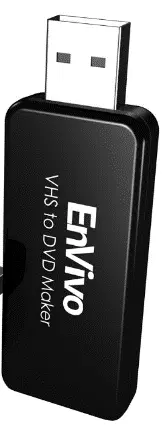
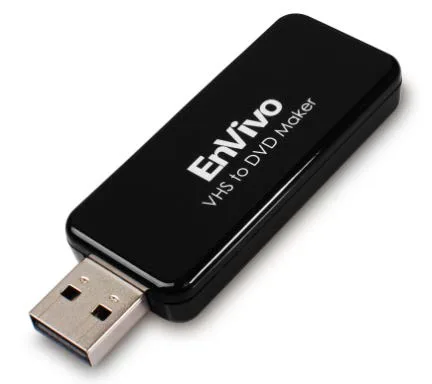
Envivo 1335 DVD maker diagram (page 1)
Abb. 1

V HS TO D VD M AKER

EN V -1335

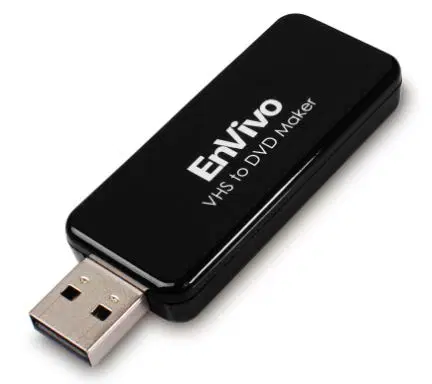
Envivo 1335 DVD maker — V HS TO D VD M AKER diagram (page 1)
Abb. 2

BENUTZERHANDBUCH

Page 2 of the Envivo 1335 DVD maker user manual
Seite 2 · Zum Vergrößern klicken
Seite 2
Wartung in Französisch, Tel.03/485.63.51 [email protected] 1 www.teknyhall. be PO1335
Page 4 of the Envivo 1335 DVD maker user manual — MERKMALE
Seite 4 · Zum Vergrößern klicken
Seite 4

EINFÜHRUNG

Vielen Dank für die Wahl des VHS zu DVD Maker. Sie werden stundenlangen Spaß mit diesem sehr vielseitigen und einfach zu handhabenden Gerät haben. Sie können Ihren neuen VHS to DVD Maker verwenden, um Videos auf einer DVD oder CD zu archivieren.

FUNKTION

  • Erfassen Sie Ihre Videos VHS, Hi8 und V8 und brennen sie auf DVDs
  • Einfacher Download auf Youtube
  • Übertragung von Dateien auf iPod©/ PSP©/ Mobiltelefon
  • Echtzeit-Aufzeichnung für MPEG Video Format
  • Erfassen Sie VHS, V8, Hi8 Quellvideos usw.
  • Unterstützung für die Aufnahme von festen Bildern im BMP-Format
  • Videoauflösung: NTSC: 720 X 480 @ 30 FPS PAL: 7 20 X 576 @ 25 FPS
  • Verbund- und Komponenten (YPbPr) von externen Videoeingangsvorschau
  • Verwenden Sie den VHS to DVD Maker nicht in extrem heißen, kalten, staubigen oder feuchten Umgebungen.
  • Vermeiden Sie Reibung mit harten Gegenständen, da dies zu Fehlfunktionen oder Schäden an Eigentum führen kann
  • Lassen Sie den VHS auf DVD Maker nicht von oben fallen, da dies Hardware beschädigen könnte
  • Reinigen Sie die Oberfläche von VHS zu DVD Maker nicht mit Alkohol, Benzin oder Verdünnungsmitteln
  • Trennen Sie das Gerät während der Datenübertragung nicht

MERKMALE

SchnittstelleUSB 2.0 VideoeingangVerbundwerkstoff YPbPr AudioeingangCAR Jack L/R Dimension68,5 x 24 x 12mm (W X L X H; USB inbegriffen) GewichtCa. 20 g
Wartung in Französisch, Tel.03/485.63.51 [email protected] 3 www.teknyhall. be PO1335
Page 5 of the Envivo 1335 DVD maker user manual — ANFORDERUNGEN
Seite 5 · Zum Vergrößern klicken
Seite 5

ANFORDERUNGEN

  • Windows® XP(SP2) / VISTA / Windows 7 / Windows 8
  • Pentium ® IV 1,2 GHz oder höher (P IV 1,6GHz oder darüber empfohlen)
  • 256 MB RAM oder mehr (512MB empfohlen)
  • Grafikkarte (muss Microsoft DirectX 9.0 oder mehr unterstützen)
  • Soundkarte (AC97-kompatible Soundkarte)
  • USB 2.0 Port verfügbar
  • 500 MB (für die Installation der Software)
  • 4 GB oder mehr freier Speicherplatz auf Festplatte (für Videoaufnahme und -bearbeitung)
  • CD-ROM Player (für Softwareinstallation)
  • Windows Media Player 9.0 oder mehr
  • Microsoft DirectX 9.0c

Für die neuesten Software-Updates gehen Sie zu www.teknihall.be

Wartung in Französisch, Tel.03/485.63.51 [email protected] 4 www.teknyhall. be PO1335
Page 6 of the Envivo 1335 DVD maker user manual — ANWEISUNGEN FÜR DIE VERWENDUNG DER AUSRÜSTUNG
Seite 6 · Zum Vergrößern klicken
Seite 6

ANWEISUNGEN FÜR DIE VERWENDUNG DER AUSRÜSTUNG

a. Mit Verbundkabel / RCA Wenn Sie sich entscheiden, A / V über Composite / RCA-Kabel zu übertragen, ist nur das Komposit des RCA Compoite / Kabels erforderlich.
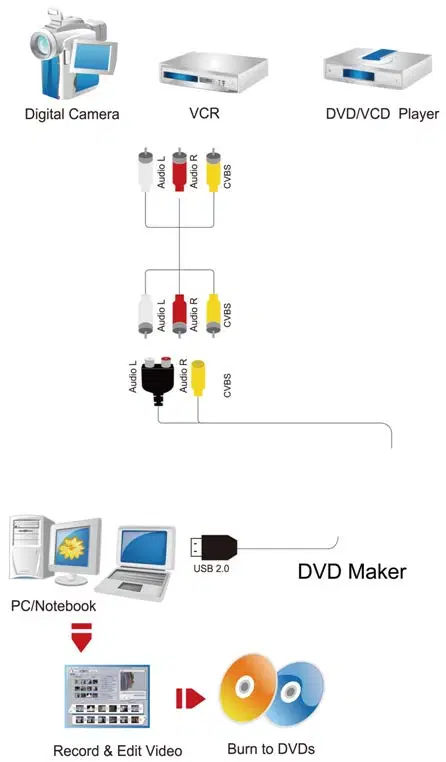
Envivo 1335 DVD maker — ANWEISUNGEN FÜR DIE VERWENDUNG DER AUSRÜSTUNG diagram (page 6)
Abb. 3
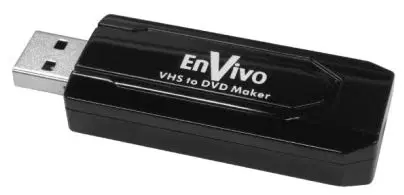
Envivo 1335 DVD maker — ANWEISUNGEN FÜR DIE VERWENDUNG DER AUSRÜSTUNG diagram (page 6)
Abb. 4
Envivo 1335 DVD maker — ANWEISUNGEN FÜR DIE VERWENDUNG DER AUSRÜSTUNG diagram (page 6)
Abb. 5
Wartung in Französisch, Tel.03/485.63.51 [email protected] 5 www.teknyhall. be PO1335
Page 7 of the Envivo 1335 DVD maker user manual — Anweisungen für die Verwendung von Material
Seite 7 · Zum Vergrößern klicken
Seite 7

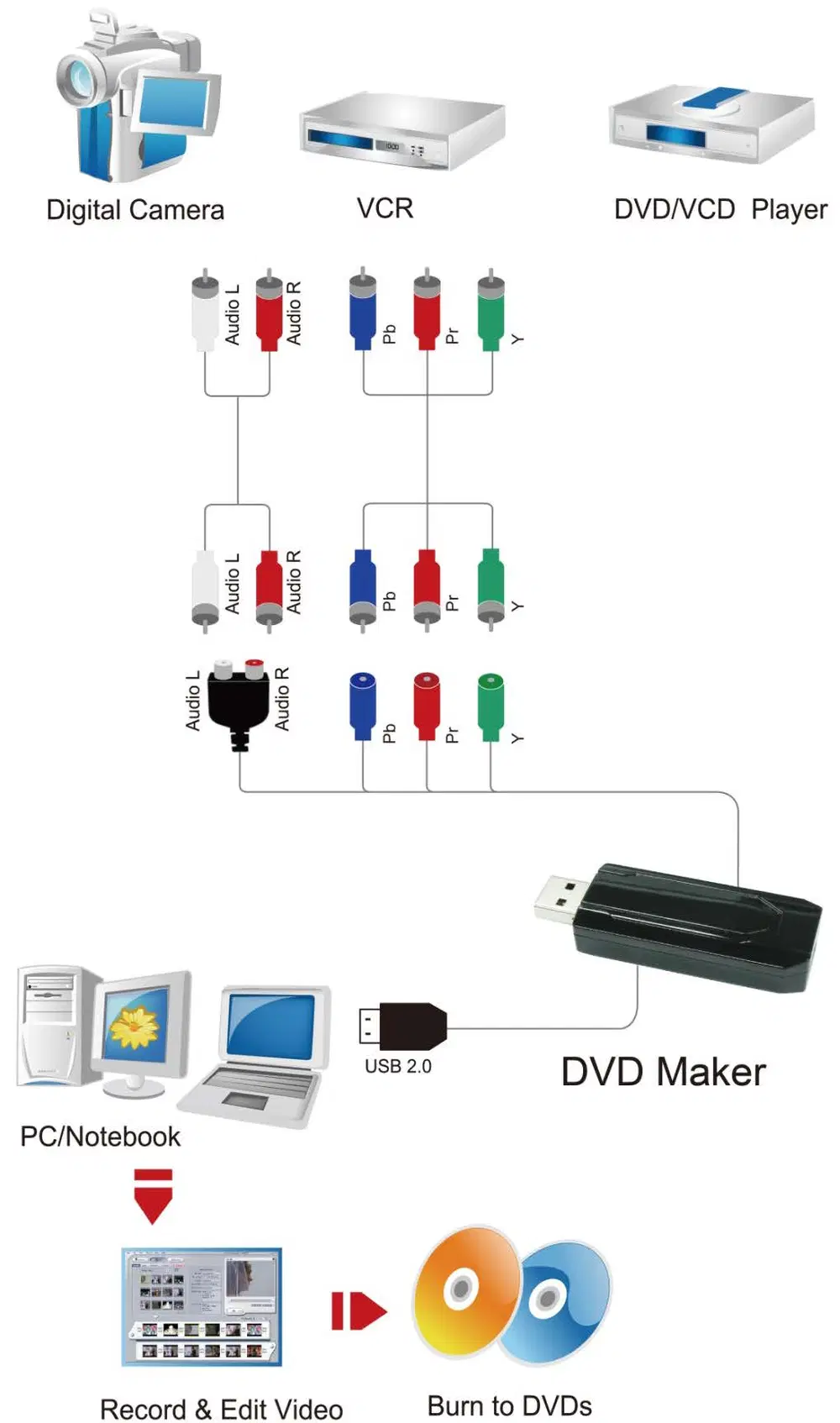
b. Mit einem YPbPr-Kabel Wenn Sie sich für eine A/V-Übertragung über YPbPr entscheiden, benötigen Sie das RCA Composite / Kabel und das YPBPR Kabel.
Envivo 1335 DVD maker — Anweisungen für die Verwendung von Material diagram (page 7)
Abb. 6 · Anweisungen für die Verwendung von Material
Wartung in Französisch, Tel.03/485.63.51 [email protected] 6 www.teknyhall. be PO1335
Page 8 of the Envivo 1335 DVD maker user manual — Anweisungen für die Verwendung von Material
Seite 8 · Zum Vergrößern klicken
Seite 8
Envivo 1335 DVD maker — Anweisungen für die Verwendung von Material diagram (page 8)
Abb. 7 · Anweisungen für die Verwendung von Material
Envivo 1335 DVD maker — Anweisungen für die Verwendung von Material diagram (page 8)
Abb. 8 · Anweisungen für die Verwendung von Material

Für die neuesten Software-Updates gehen Sie zu www.teknihall.be

Wartung in Französisch, Tel.03/485.63.51 [email protected] 7 www.teknyhall. be PO1335
Page 9 of the Envivo 1335 DVD maker user manual — Sie können Ihre Digitalkamera, Videorecorder, DVD usw. anschließen eine der folgenden drei Möglichkeiten für eine Verbindung zu Ihrem Computer.
Seite 9 · Zum Vergrößern klicken
Seite 9

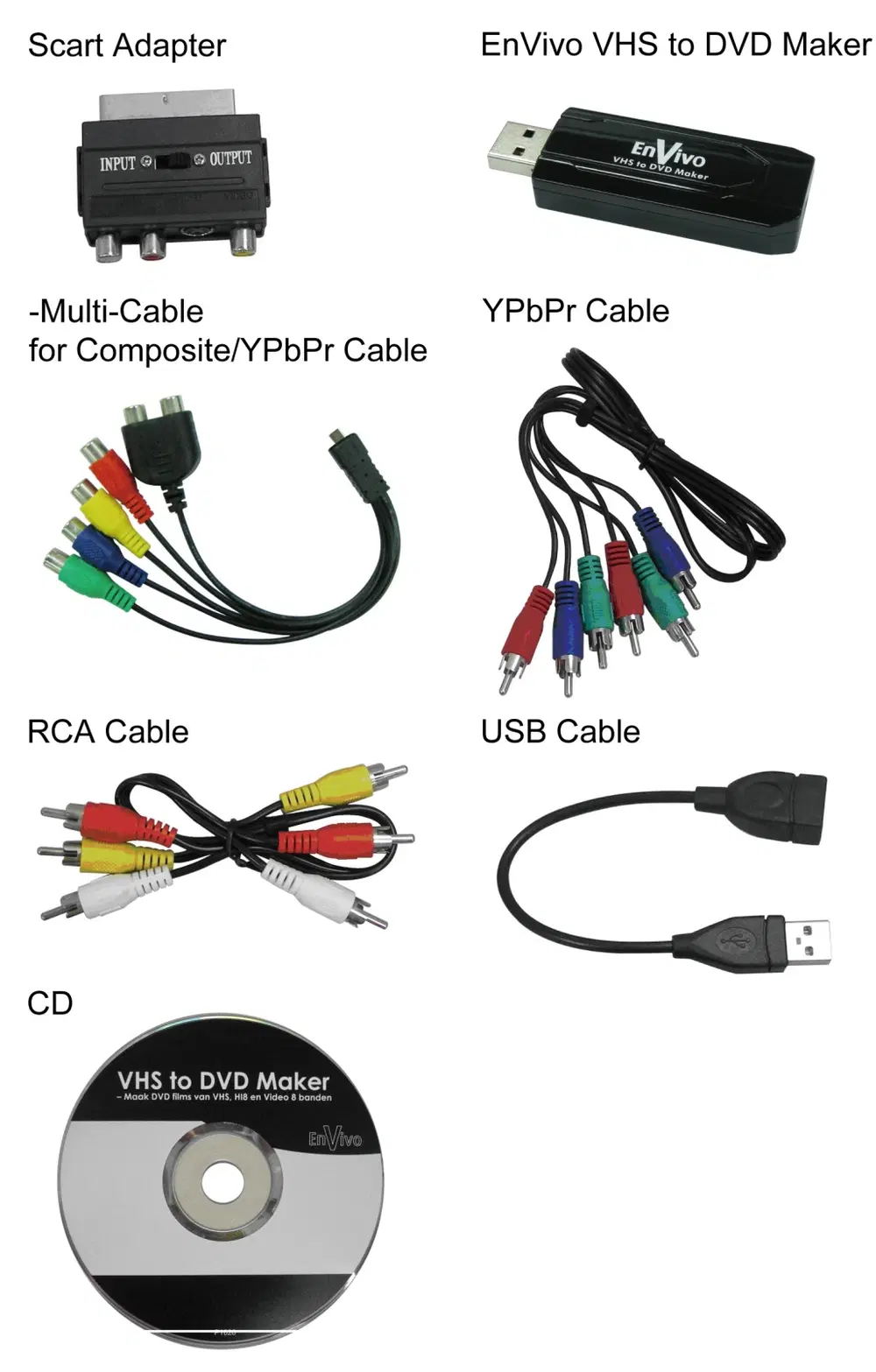
EnVivo VHS zum DVD Maker : Sie benötigen die Haupteinheit, um Ihre Videokamera / VCR mit Ihrem PC/Portal zu verbinden. Mehrfachkabel: Ein weibliches Anschlusskabel. Verbinden Sie es mit dem EnVivo VHS zum DVD Maker und verbinden Sie das andere Ende mit einem RCA-Kabel und / oder einem Videogerätkabel. RCA-Kabel: Verbund-Audio/RCA Videokabel. Die Videokamera kann mit dem EnVivo VHS zu DVD Maker verbunden werden (mit Multi-Cables). YPbPr-Kabel: Das Komponentenkabel muss über YPbPr angeschlossen werden. Sie können dieses Kabel nur verwenden, wenn Ihre Videorecorder/DVD-Videokamera einen YPbPr Ausgang hat! Perel: Sie können das Peritel mit Ihrem VHS verbinden. Wenn Ihr VHS keinen RCA-Ausgang hat, verwenden Sie stattdessen das Peritel. Vergessen Sie nicht, die Eingabe-/Ausgabetaste auf der Ausgabeposition zu setzen. USB-Verlängerungskabel: Das USB-Verlängerungskabel ist ein kleines Kabel, mit dem Sie den EnVivo VHS an DVD Maker an Ihren PC / Computer anschließen können. Treiber / CD Software: Die CD enthält den Treiber, den Sie benötigen, um den EnVivo VHS to DVD Maker auszuführen. Dazu gehören auch die folgenden drei Softwares: Arcsoft ShowBiz 3.5. Die einzige Software, die für Conversions benötigt wird, ist Arcsoft ShowBiz 3.5. Handbücher für Software finden Sie auf der CD. ANSCHLUSS Sie können Ihre Digitalkamera, Videorecorder, DVD usw. anschließen. eine der folgenden drei Möglichkeiten für eine Verbindung zu Ihrem Computer.

Wartung in Französisch, Tel.03/485.63.51 [email protected] 8 www.teknyhall.b PO1335
Page 10 of the Envivo 1335 DVD maker user manual — Sie können Ihre Digitalkamera, Videorecorder, DVD usw. anschließen eine der folgenden drei Möglichkeiten für eine Verbindung zu Ihrem Computer.
Seite 10 · Zum Vergrößern klicken
Seite 10
1. RCA-/Kompositverbindung Verbinden Sie das RCA Kabel für Composite (gelb) und Stereo Audio (weiß und rot) direkt mit Ihrem Videorecorder, DVD usw. und das andere Ende an Multikabel anschließen (rote und weiße Enden des RCA-Kabels am Rot/Weißen Stecker von Multikabel verbinden). Verbinden Sie dann den EnVivo VHS mit dem DVD Maker. Jetzt ist der EnVivo VHS to DVD Maker mit Ihrem Computer / Portable verbunden.
Wartung in Französisch, Tel.03/485.63.51 [email protected] 9 www.teknyhall. be PO1335
Page 11 of the Envivo 1335 DVD maker user manual — Sie können Ihre Digitalkamera, Videorecorder, DVD usw. anschließen eine der folgenden drei Möglichkeiten für eine Verbindung zu Ihrem Computer.
Seite 11 · Zum Vergrößern klicken
Seite 11
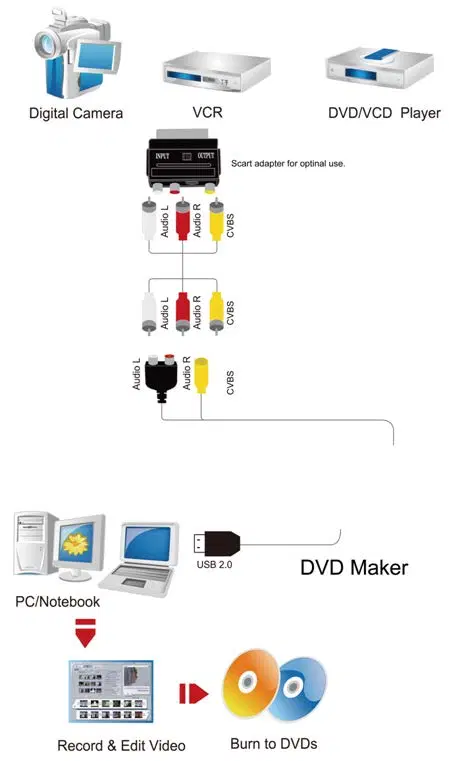
2. RCA-/Kompositverbindung mit Peritel

Verbinden Sie eine Spitze des RCA-Kabels mit dem Peritel (Setzen der Peritaltaste auf "Output" - Ausgang). Verbinden Sie das Peritel mit Ihrem VCR, DVD usw. Verbinden Sie dann das andere Ende des RCA-Kabels mit Multikabeln (schließen Sie rote und weiße Enden des RAC-Kettels mit dem Rot/Weiß-Steckverbinder an Multikabel). Verbinden Sie nun die Multikabel mit EnVivo und DVD Maker. Jetzt ist der EnVivo VHS to DVD Maker mit Ihrem Computer / Portable verbunden.
Envivo 1335 DVD maker — Sie können Ihre Digitalkamera, Videorecorder, DVD usw. anschließen eine der folgenden drei Möglichkeiten für eine Verbindung zu Ihrem Computer. diagram (page 11)
Abb. 9 · Sie können Ihre Digitalkamera, Videorecorder, DVD us…
Wartung in Französisch, Tel.03/485.63.51 [email protected] 10 www.teknyhall. be PO1335
Page 12 of the Envivo 1335 DVD maker user manual — Sie können Ihre Digitalkamera, Videorecorder, DVD usw. anschließen eine der folgenden drei Möglichkeiten für eine Verbindung zu Ihrem Computer.
Seite 12 · Zum Vergrößern klicken
Seite 12
3. YPbPr-/Kompositverbindung

Verbinden Sie das YPbPr-Kabel direkt mit Ihrem Videorecorder, DVD usw. und verbinden das andere Ende mit Multi-Kabeln. Verbinden Sie die roten und weißen Enden des RCA-Kabels mit VCR, DVD usw. Verbinden Sie dann das andere Ende des RCA-Kabels mit Multikabel (schließen Sie rote und weiße Enden des Rca-Kettels mit dem Rot/Weiß-Steckverbinder am Multikabel an). Schließen Sie dann das Multikabel an EnVivo VHS zu DVD Maker. Jetzt ist der EnVivo VHS to DVD Maker mit Ihrem Computer / Portable verbunden. Anmerkung: Mit dieser Verbindung verbinden und Kabel RCA und YPbPr zu haben, sowie Audio-und Video.

Wartung in Französisch, Tel.03/485.63.51 [email protected] 11 www.teknyhall. be PO1335
Page 13 of the Envivo 1335 DVD maker user manual — PILOTANLAGE
Seite 13 · Zum Vergrößern klicken
Seite 13
  • Wir empfehlen, das EnVivo VHS als Verbindung mit DVD auf Ihrem Computer anzuschließen, da es Probleme mit einem USB-Anschluss verursachen kann. Verbinden Sie den EnVivo VHS mit DVD Maker direkt an Ihren Computer.
  • Verbinden Sie die Enden der Kabel mit Ausflügen (OUTPUT) von Ihrem Videorecorder, DVD usw. Verwenden Sie das Peritel im Zweifelsfall und drücken Sie den Button OUTPUT.
  • Um VHS oder HI8 in Ihren Computer zu konvertieren, verwenden Sie RCA-Kabel. Finden Sie Verbindungen auf Ihrem VCR, DVD usw. (Anschlussschema 1 und 2)
  • Um DVDs in Ihren PC zu konvertieren, verwenden Sie YPbPr. Suchen Sie nach den Buchsen auf Ihrem DVD-Player.
  • Sie können das 3-Verbindungsschema nur verwenden, wenn Ihr Videorecorder, DVD usw. unterstützt RGB und hat einen RGB-Ausgang.

PILOTANLAGE

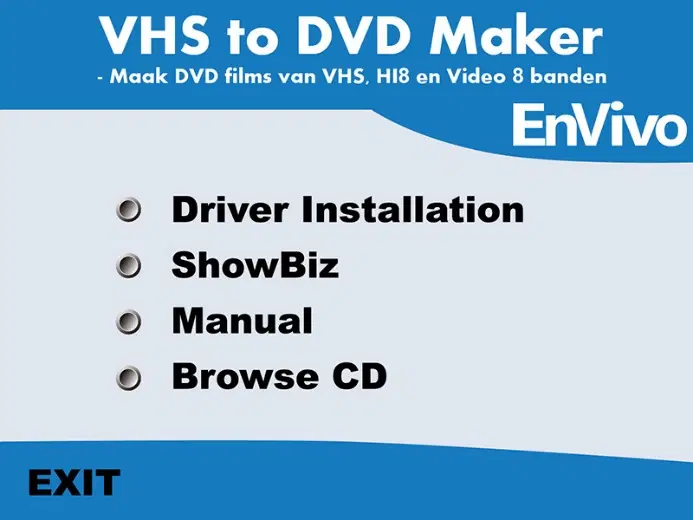
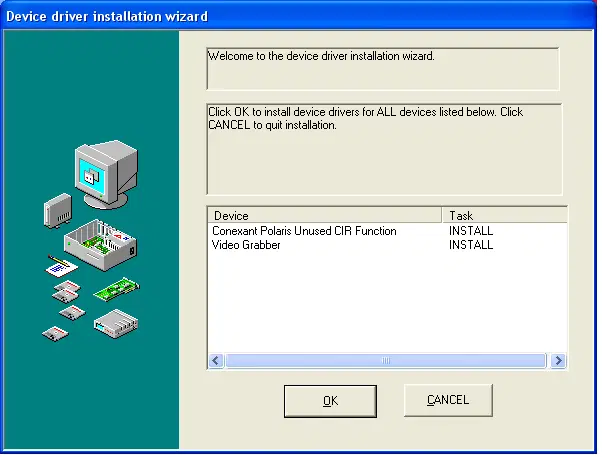
1. Legen Sie die CD-Software in das CD-ROM-Laufwerk ein. 2. Die CD startet automatisch die Autorun-Anwendung. 3. Bitte klicken Sie auf uousDriver Installation, um den Treiber für VHS zu DVD Maker installieren.

Wenn die CD nicht automatisch startet, gehen Sie bitte zu 4. Klicken Sie auf
Envivo 1335 DVD maker — PILOTANLAGE diagram (page 13)
Abb. 10

Für die neuesten Software-Updates gehen Sie zu www.teknihall.be

Wartung in Französisch, Tel.03/485.63.51 [email protected] 12 www.teknyhall. be PO1335
Page 14 of the Envivo 1335 DVD maker user manual — INSTALLATION VON ARCSOFT SHOWBIZ3.5
Seite 14 · Zum Vergrößern klicken
Seite 14
5. Bitte klicken Sie auf
Envivo 1335 DVD maker — Installation von ArcSoft ShowBiz3.5 diagram (page 14)
Abb. 11 · Installation von ArcSoft ShowBiz3.5

INSTALLATION VON ARCSOFT SHOWBIZ3.5

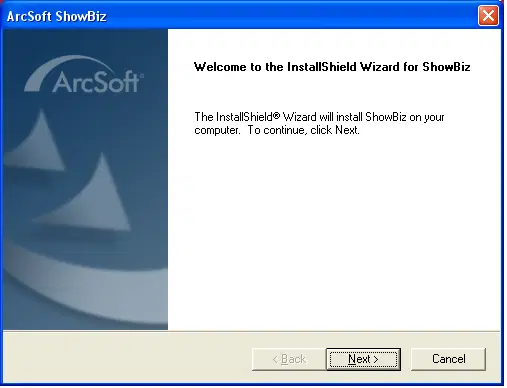
Das ArcSoft ShowBiz-Programm wurde entwickelt, um Videos in ein digitales Format zu konvertieren, so dass sie auf einem Computer oder einer DVD gespeichert werden können. Sobald der Treiber installiert ist, besteht der nächste Schritt darin, ShowBiz zu installieren.

ArcSoft ShowBiz muss installiert sein, damit der VHS to DVD Maker funktioniert. 1. Klicken Sie auf die uousShowBiz, auf der Seite, die beim Start erscheint.

Envivo 1335 DVD maker — INSTALLATION VON ARCSOFT SHOWBIZ3.5 diagram (page 14)
Abb. 12
Wartung in Französisch, Tel.03/485.63.51 [email protected] 13 www.teknyhall. be PO1335
Page 15 of the Envivo 1335 DVD maker user manual — Installation von ArcSoft ShowBiz3.5
Seite 15 · Zum Vergrößern klicken
Seite 15
2. Klicken Sie auf
Envivo 1335 DVD maker — Installation von ArcSoft ShowBiz3.5 diagram (page 15)
Abb. 13 · Installation von ArcSoft ShowBiz3.5
3. Bitte klicken Sie auf
Envivo 1335 DVD maker — Installation von ArcSoft ShowBiz3.5 diagram (page 15)
Abb. 14 · Installation von ArcSoft ShowBiz3.5
Wartung in Französisch, Tel.03/485.63.51 [email protected] 14 www.teknyhall. be PO1335
Page 16 of the Envivo 1335 DVD maker user manual — Installation von ArcSoft ShowBiz3.5
Seite 16 · Zum Vergrößern klicken
Seite 16
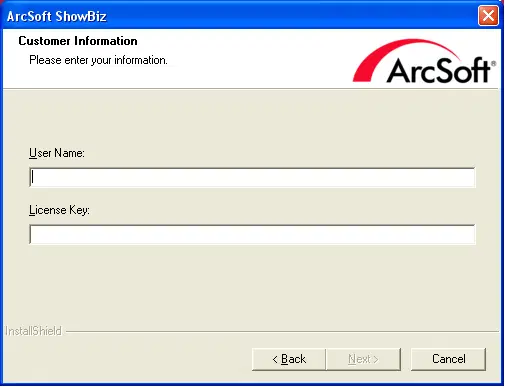
4. Bitte geben Sie Ihren Benutzernamen (Benutzername) und Lizenzschlüssel ein. Sie finden es in der unteren linken Ecke des CD-Beutels. Klicken Sie dann auf "Weiter", um fortzufahren.
Envivo 1335 DVD maker — Installation von ArcSoft ShowBiz3.5 diagram (page 16)
Abb. 15 · Installation von ArcSoft ShowBiz3.5
5. Klicken Sie auf
Envivo 1335 DVD maker — Installation von ArcSoft ShowBiz3.5 diagram (page 16)
Abb. 16 · Installation von ArcSoft ShowBiz3.5
Wartung in Französisch, Tel.03/485.63.51 [email protected] 15 www.teknyhall. be PO1335
Page 17 of the Envivo 1335 DVD maker user manual — Installation von ArcSoft ShowBiz3.5
Seite 17 · Zum Vergrößern klicken
Seite 17
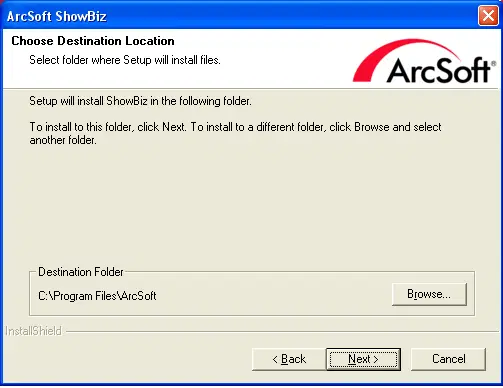
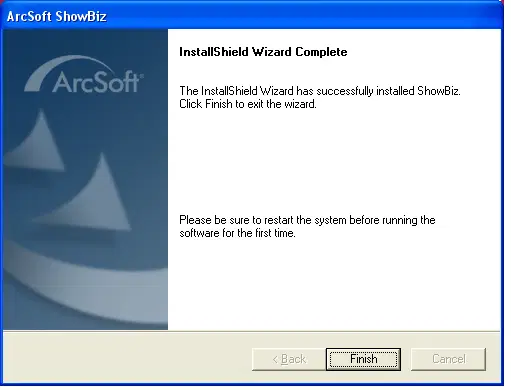
6. Klicken Sie auf uousNext, um zum nächsten Schritt zu gehen.
Envivo 1335 DVD maker — Installation von ArcSoft ShowBiz3.5 diagram (page 17)
Abb. 17 · Installation von ArcSoft ShowBiz3.5
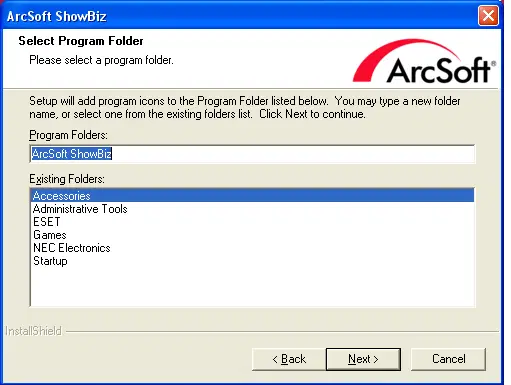
7. Klicken
Envivo 1335 DVD maker — Installation von ArcSoft ShowBiz3.5 diagram (page 17)
Abb. 18 · Installation von ArcSoft ShowBiz3.5
Wartung in Französisch, Tel.03/485.63.51 [email protected] 16 www.teknyhall. be PO1335
Page 18 of the Envivo 1335 DVD maker user manual — EINFÜHRUNG EINES ARCSOFT SHOWBIZ
Seite 18 · Zum Vergrößern klicken
Seite 18

EINFÜHRUNG EINES ARCSOFT SHOWBIZ

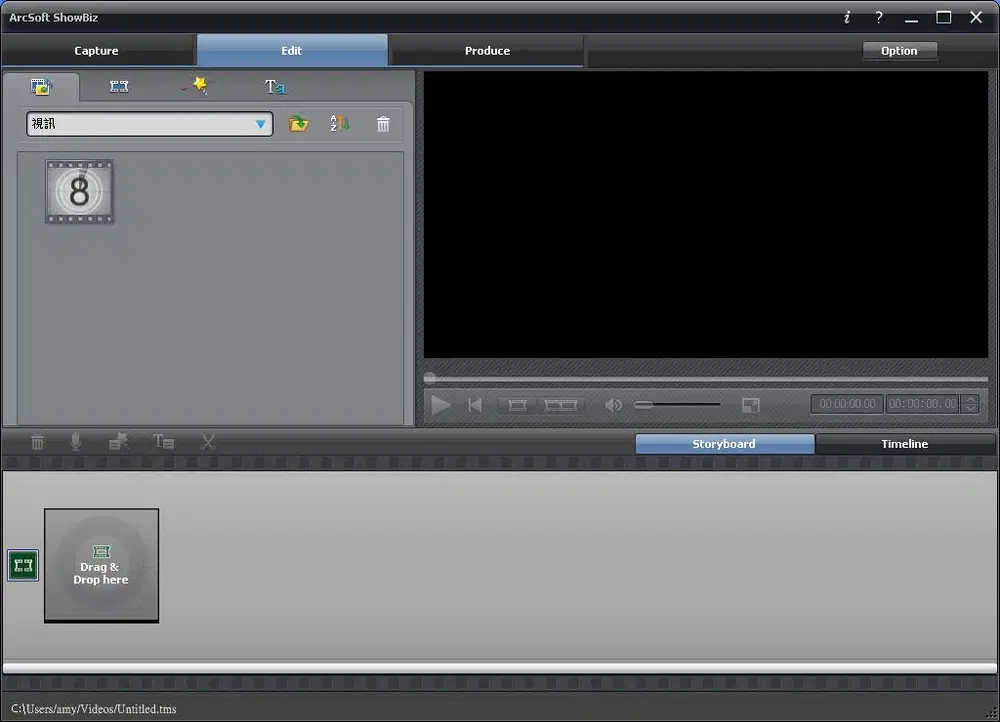
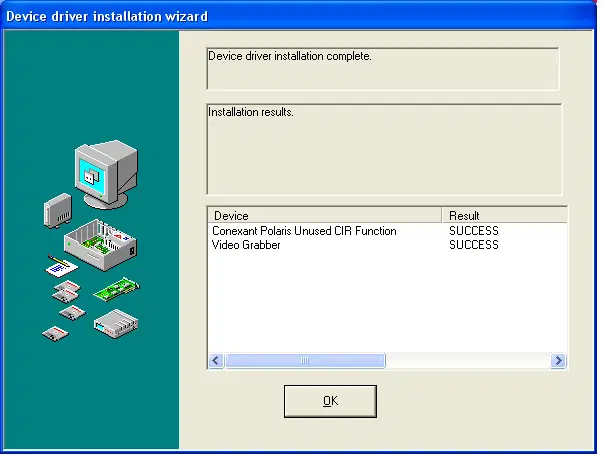
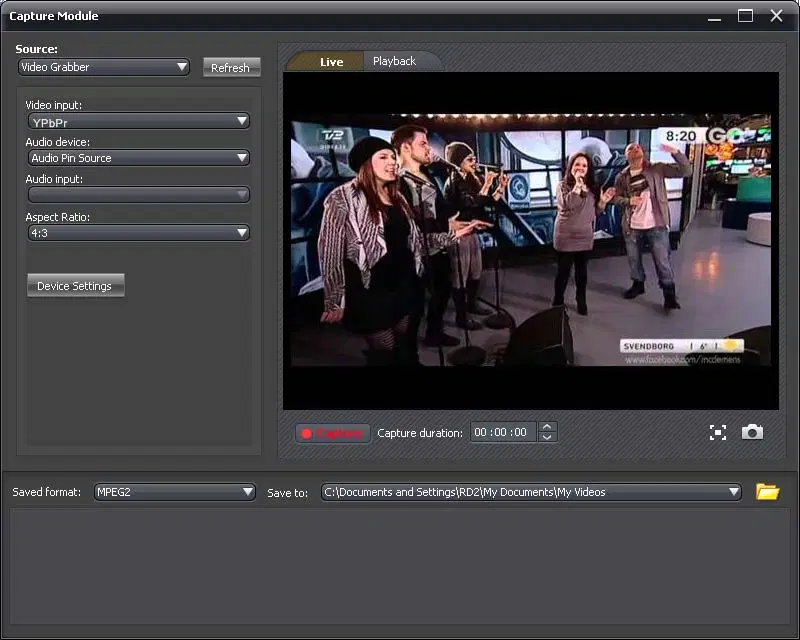
1. Doppelklicken Sie auf das Arcsoft ShowBiz-Symbol. 2. Wenn das Programm startet, klicken Sie auf
Envivo 1335 DVD maker — EINFÜHRUNG EINES ARCSOFT SHOWBIZ diagram (page 18)
Abb. 19

Für die neuesten Software-Updates gehen Sie zu www.teknihall.be 3. Bitte stellen Sie sicher, dass die Videoquelle auf
Wartung in Französisch, Tel.03/485.63.51 [email protected] 17 www.teknyhall. be PO1335
Page 19 of the Envivo 1335 DVD maker user manual — Einführung eines ArcSoft ShowBiz
Seite 19 · Zum Vergrößern klicken
Seite 19
Envivo 1335 DVD maker — Einführung eines ArcSoft ShowBiz diagram (page 19)
Abb. 20 · Einführung eines ArcSoft ShowBiz
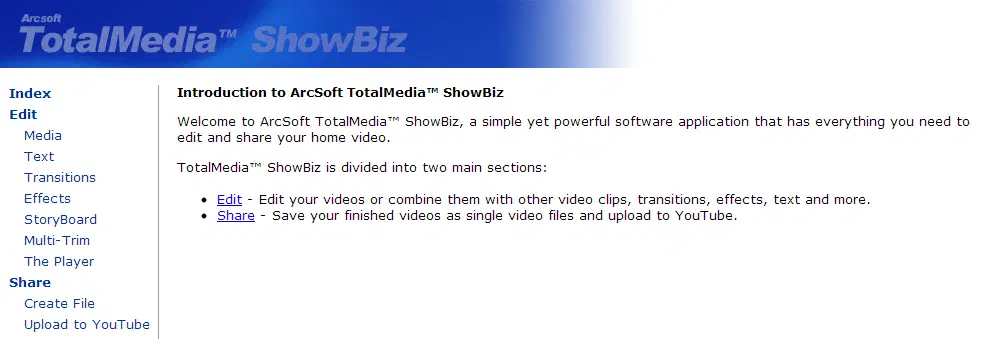
4. In den Einstellungen der Geräte haben Sie die verschiedenen Optionen verschiedener Videostandards, standardmäßig ist der Wert 5. Sie können auch das Licht, den Kontrast, die Schatten und so weiter manuell einstellen. 6. Für weitere Informationen und das vollständige Arcsoft ShowBiz-Handbuch drücken Sie bitte "F1" auf Ihrer Tastatur, und das Hilfemenü unten wird angezeigt.
Wartung in Französisch, Tel.03/485.63.51 [email protected] 18 www.teknyhall. be PO1335
Page 20 of the Envivo 1335 DVD maker user manual — RECYCLING
Seite 20 · Zum Vergrößern klicken
Seite 20
Envivo 1335 DVD maker — Recycling diagram (page 20)
Abb. 21 · Recycling

RECYCLING

Envivo 1335 DVD maker — RECYCLING diagram (page 20)
Abb. 22
Envivo 1335 DVD maker — RECYCLING diagram (page 20)
Abb. 23

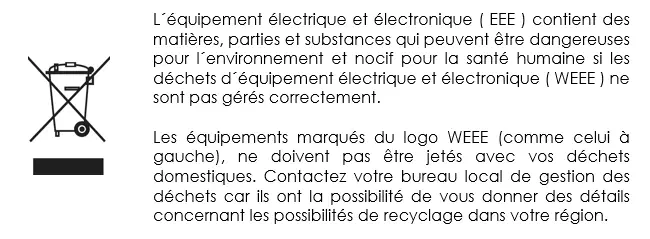
Elektro- und Elektronikgeräte (EEAG) enthalten Materialien, Teile und Stoffe, die umweltgefährdend und gesundheitsschädlich sein können, wenn elektrische und elektronische Altgeräte nicht ordnungsgemäß gehandhabt werden. Geräte, die mit dem WEEE-Logo (wie das auf der linken Seite) gekennzeichnet sind, sollten nicht zusammen mit Ihrem Abfall entsorgt werden Hausangestellte. Kontaktieren Sie Ihr lokales Abfallwirtschaftsbüro, da es die Möglichkeit hat, Ihnen Details über Recyclingmöglichkeiten in Ihre Region.

Envivo 1335 DVD maker — RECYCLING diagram (page 20)
Abb. 24

Für die neuesten Software-Updates gehen Sie zu www.teknihall.be

Wartung in Französisch, Tel.03/485.63.51 [email protected] 19 www.teknyhall. be PO1335
Page 21 of the Envivo 1335 DVD maker user manual — Recycling
Seite 21 · Zum Vergrößern klicken
Seite 21
Wartung in Französisch, Tel.03/485.63.51 [email protected] 20 www.teknyhall. be PO1335
Page 22 of the Envivo 1335 DVD maker user manual — V HS bis D VD M aker
Seite 22 · Zum Vergrößern klicken
Seite 22

V HS bis D VD M aker

EN V -1335

GEBRUIKERSHANDLEIDING

Page 23 of the Envivo 1335 DVD maker user manual — Recycling
Seite 23 · Zum Vergrößern klicken
Seite 23

Teknic support/Teknihall, Tel. 03/485.63.51 [email protected] 2 www.teknihall.be PO1335

Quellen

Referenzen & Links

In dieser Anleitung genannte Seiten – Hersteller, Support und Downloads.

Frage zu Envivo 1335 DVD maker stellen

Besitzer und unser Team antworten in der Regel innerhalb eines Tages – und Ihre Frage hilft auch anderen weiter.

Add your email to get notified when it’s answered — no spam, ever.

0 questions
Noch keine Fragen zu Envivo 1335 DVD maker

Stellen Sie die erste Frage — andere Nutzer oder unser Team antworten Ihnen.

Originaldokument

Envivo 1335 DVD maker PDF-Anleitung

41 Seiten·1.1 MB·Videobearbeitung·PDF
Klicken Sie oben auf eine Seite, um sie hier zu öffnen
Seite 1 / …
100%
Seiten werden geladen…