



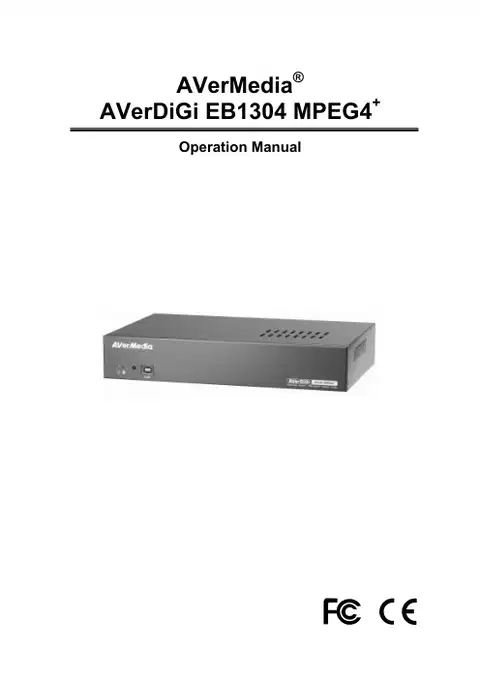

Betriebshandbuch


FCC-KENNZEICHNUNG (Klasse A)
Dieses Gerät entspricht Teil 15 der FCC-Regeln. Der Betrieb unterliegt den folgenden zwei Bedingungen: (1) dieses Gerät darf keine schädlichen Störungen verursachen, und (2) muss es alle empfangenen Störungen akzeptieren, einschließlich Störungen, die einen unerwünschten Betrieb hervorrufen können.
Federal Communications Commission Statement NOTE- Dieses Gerät wurde getestet und hat die Grenzwerte für ein digitales Klasse A-Gerät gemäß Teil 15 der FCC-Regeln erfüllt. Diese Grenzwerte sollen einen angemessenen Schutz vor schädlichen Störungen bieten, wenn das Gerät in einer kommerziellen Umgebung betrieben wird. Diese Ausrüstung erzeugt, nutzt und kann Hochfrequenzenergie ausstrahlen; wenn sie nicht gemäß den Anweisungen installiert ist und verwendet wird, können diese Störungen die Funkkommunikation stören. Der Betrieb dieser Geräte in einem Wohngebiet kann zu schädlichen Störungen führen, wobei der Benutzer die Störung auf eigene Kosten korrigieren muss.
ACHTUNG ZU ÄNDERUNGEN Um die Grenzwerte für das digitale Gerät der Klasse A gemäß Teil 15 der FCC-Regeln einzuhalten, muss dieses Gerät in Computergeräten installiert sein, die zertifiziert sind, um den Grenzwerten der Klasse B zu entsprechen. Alle Kabel, die zum Anschluss des Computers und der Peripheriegeräte verwendet werden, müssen abgeschirmt und geerdet sein. Der Betrieb mit nicht zertifizierten Computern oder nicht abgeschirmten Kabeln kann zu Störungen des Rundfunk- und Fernsehempfangs führen.
Änderungen und Modifikationen, die nicht ausdrücklich vom Hersteller genehmigt wurden, könnten die Berechtigung des Benutzers zum Betrieb dieser Geräte ungültig machen.
Europäische Konformitätserklärung (Klasse A)
Dieses Produkt entspricht den Schutzanforderungen der Richtlinien 89/336/EWG des Rates, geändert durch 92/31/EWG über die Rechtsvorschriften der Mitgliedstaaten über elektromagnetische Verträglichkeit.
in welchem Fall der Benutzer möglicherweise aufgefordert wird, geeignete Maßnahmen zu ergreifen, um diese Störung zu beheben.
Disclaimer Es wird keine Garantie oder Vertretung, entweder ausgedrückt oder impliziert, in Bezug auf den Inhalt dieser Dokumentation, ihre Qualität, Leistung, Handelsfähigkeit oder Fitness für einen bestimmten Zweck gemacht. Die in dieser Dokumentation enthaltenen Informationen wurden sorgfältig auf Zuverlässigkeit geprüft; es wird jedoch keine Verantwortung für Ungenauigkeiten übernommen. Die in dieser Dokumentation enthaltenen Informationen können sich ohne vorherige Ankündigung ändern.
In keinem Fall haftet AVerMedia für direkte, indirekte, besondere, zufällige oder Folgeschäden aus der Verwendung oder Unfähigkeit zur Nutzung dieses Produkts oder dieser Dokumentation, auch wenn die Möglichkeit solcher Schäden angegeben wird.
TRADEMARKS AVerMedia ist eingetragene Marken von AVermedia TECHNOLOGIES, Inc. IBM PC ist eine eingetragene Marke der International Business Machines Corporation. Macintosh ist eine eingetragene Marke von Apple Computer, Inc. Microsoft ist eine eingetragene Marke und Windows ist eine Marke der Microsoft Corporation. Alle anderen in dieser Dokumentation genannten Produkte oder Firmennamen dienen nur der Identifizierung und Erklärung, können Markenzeichen oder eingetragene Warenzeichen ihrer jeweiligen Eigentümer sein.
COPYRIGHT © 2006 von AVerMedia TECHNOLOGIES, Inc. Alle Rechte vorbehalten. Kein Teil dieser Publikation darf ohne die schriftliche Genehmigung von AVerMedia TECHNOLOGIES, Inc. reproduziert, übertragen, transkribiert, in einem Abrufsystem gespeichert oder mit irgendwelchen Mitteln in irgendeine Sprache übersetzt werden.
DAS ZEICHEN DES DURCHGESTRICHENEN ABFALLEIMERS AUF RÄDERN ZEIGT AN, DASS DIESES PRODUKT NICHT MIT IHREM ANDEREN HAUSHALTSABFALL ENTSORGT WERDEN DARF. STATTDESSEN MÜSSEN SIE DIE ALTGERÄTE ENTSORGEN, INDEM SIE AN EINE BESTIMMTE SAMMELSTELLE FÜR DAS RECYCLING VON ELEKTRO- UND ELEKTRONIKALTGERÄTEN ÜBERGEBEN WERDEN. FÜR WEITERE INFORMATIONEN DARÜBER, WO SIE IHRE ABFALLGERÄTE ZUM RECYCLING ABSETZEN KÖNNEN, WENDEN SIE SICH BITTE AN IHREN HAUSMÜLLENTSORGUNGSDIENST ODER DEN LADEN, IN DEM SIE DAS PRODUKT GEKAUFT HABEN. Batteriesicherheitsinformationen - Speichern Sie die Batterien an einem kühlen, trockenen Ort. - Entsorgen Sie keine gebrauchten Batterien in Hausmüll. Entsorgen Sie Batterien an speziellen Sammelstellen oder kehren Sie zum Verkaufspunkt zurück, falls zutreffend. - Entfernen Sie die Batterien während langer Zeiträume der Nichtbenutzung. Entfernen Sie immer erschöpfte Batterien von der Fernbedienung. Batterieleckage und Korrosion können diese Fernbedienung beschädigen, die Batterien sicher entsorgen. Mischen Sie keine alten und neuen Batterien. - Mischen Sie nicht verschiedene Arten von Batterien: alkalisch, standardmäßig (Kohlenstoff-Zink) oder wiederaufladbar (Nickel-Cadmium). - Entsorgen Sie keine Batterien in einem Feuer. Die Batterien können explodieren oder auslaufen. - Schließen Sie niemals die Batterieklemmen.

UM DAS RISIKO VON FEUER ODER ELEKTROSCHOCK ZU VERRINGERN, NICHT
VORSICHTSMASSNAHMEN
WENN ES SCHÄDEN, MANGEL ODER UNANGEMESSENE
ARTIKEL IM PAKET, KONTAKTIEREN SIE BITTE IHRE LOKALE
PRODUKTÄNDERUNG


EB1304 MPEG4+ ist eine 4-Kanal-Standalone DVR Einheit, die Echtzeit bietet
Überwachung und digitale Aufzeichnung von Überwachungsvideos. Bis zu vier Videokameras
und vier Sensoreinrichtungen an diese DVR-Einheit angeschlossen werden können. Es ist auch ausgestattet mit
ein Ausgangsrelais, das den Anschluss einer Alarmeinrichtung ermöglicht.
Überwachung, digitale Aufzeichnung und Wiedergabe werden über die Frontplatte gesteuert
Knöpfe. Mit dem On-Screen-Display (OSD) Menü kann der Benutzer Videos anpassen
Aufnahmeeinstellung, Sensor- und Alarmeinstellungen, Passwortschutz, Festplatte
Recycling und mehr. Über USB-Verbindung kann der Benutzer das Video mit
die gebündelte Software, segmentieren Sie das Video nur den gewünschten Teil zu behalten und speichern
im MPG/AVI-Format, und erfassen Sie ein Standbild und speichern es im BMP-Format oder drucken Sie es aus.
Überwachungsvideos werden im hochwertigen MPEG4-Format aufgenommen. Zwei Aufzeichnungsmodi
werden unterstützt, D1 Mode kann Videos von jeder Videokamera in 720 x 480 aufnehmen
Auflösung bei 60 fps und CIF-Modus können Videos in 360 x 240 Auflösung aufnehmen
bis 120 fps/100 fps (NTSC/PAL).
Anschließen von Kameras, Sensoren, Alarm und Anzeigevorrichtung

(1) AVerDiGi EB1304 MPEG4+ Einheit
(2) Fernbedienung (Batterien inbegriffen)
(3) Quick Installation Guide
* Das Netzkabel variiert je nach Standard-Steckdose von
das Land, in dem es verkauft wird.
(6) DVR-Zubehör (einschließlich 4 Schrauben)
(7) Software CD (Benutzerhandbuch enthalten)
Digitaler Videorekorder ohne PC-Geräte
4 Composite Video-Eingänge und 1 Compoite Output
VGA-Ausgang für LCD und CRT Monitoranzeige

MPEG4 Videokompression
Auto-Erkennung NTSC oder PAL Videosystem
Unterstützt 1 Festplatte (nicht enthalten)
Vollbildauflösung:
Bildrate und Aufzeichnung:
Geplante Aufzeichnung (00: 00 ~ 23: uhr nach Stunde eingestellt)
Suche nach aufgezeichneten Videos nach Datum/Uhrzeit/Event
Mehrsprachige Bedienbildschirme
Ein USB 2.0 Port
Software-CD mit USB-Wiedergabeanwendung für Windows 2000/XP

(1) (2) (3) (4) · Name-Funktion

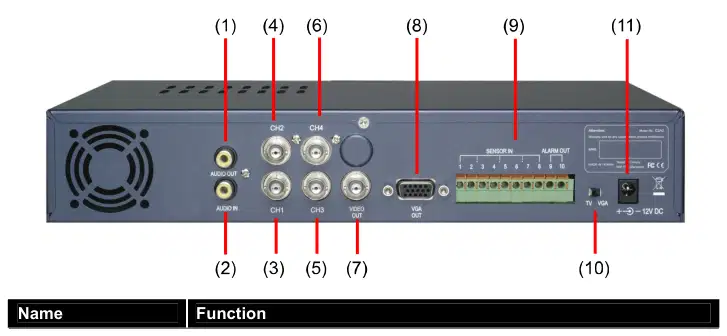
(2) Audio In: Geben Sie das Audiosignal von einem Mikrofon oder einer Audioausgabevorrichtung ein. Das Audio ist mit Kanal 1 eingebettet
Geben Sie das Videosignal an einen Fernseher aus (7) Video Out:
Die DVR-Einheit unterstützt 2 Videoausgangsports und Sie können nur auswählen, ob das Video entweder über VGA OUT oder VIDEO Out ausgegeben werden soll.
(9) Sensor Ein & Alarm Aus
: Unterstützung von bis zu 4 Sensor- und 1 Relaisgerät (Relais: 1A @ 125V AC/30V DC)
(10) TV-VGA : Umschalten, um den Videoausgang auszuwählen. Stellen Sie sicher, dass die Videoausgabe eingestellt wird, bevor das Gerät eingeschaltet wird
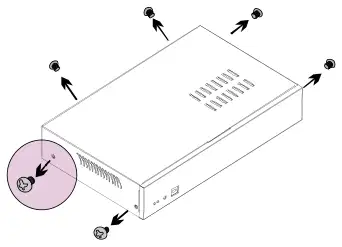
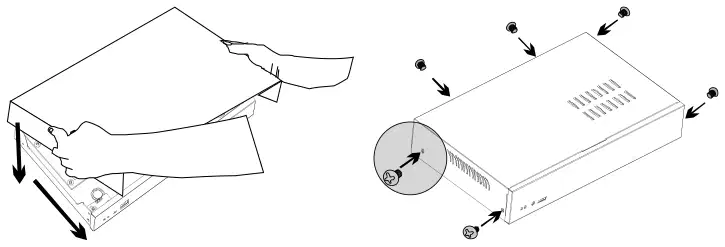
1.5.1 Installieren der Festplatte
Die DVR-Einheit ermöglicht es Ihnen, eine Festplatte zu installieren. Vor der Installation der Festplatte,
Stellen Sie sicher, dass die Festplatte Master Jumper Einstellung eingestellt ist. Einstellen der Jumper-Einstellung
gemäß den Anweisungen auf dem Festplattenlabel.
Verwenden Sie 40GB / 7200RPM IDE Festplatte oder größer wird empfohlen

Befolgen Sie die unten dargestellten Anweisungen, um die Festplatte zu installieren:
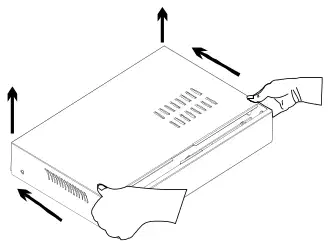
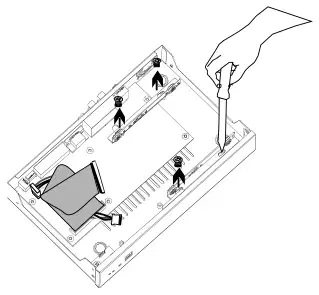

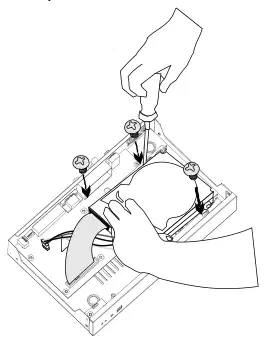
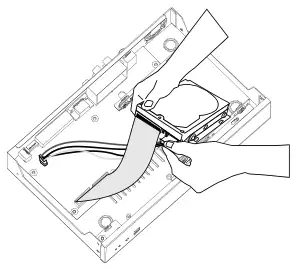


Die Rückseite der DVR-Einheit, können Sie bis zu 4 Videokameras anschließen, 4 Sensor
Geräte, 1 Alarmgerät und Videoausgabe an einen Fernseher oder CRT/LCD-Monitor. Verbindung
das Gerät zu einem PC, über USB-Verbindung ermöglicht Ihnen die gebündelte Software
Übertragen, Wiedergeben und Segmentieren des Videos.
Folgen Sie der Abbildung unten, um die Verbindung herzustellen:
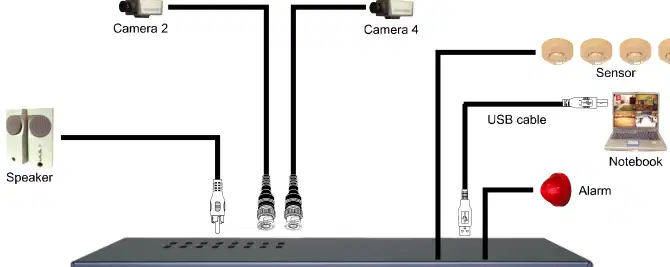

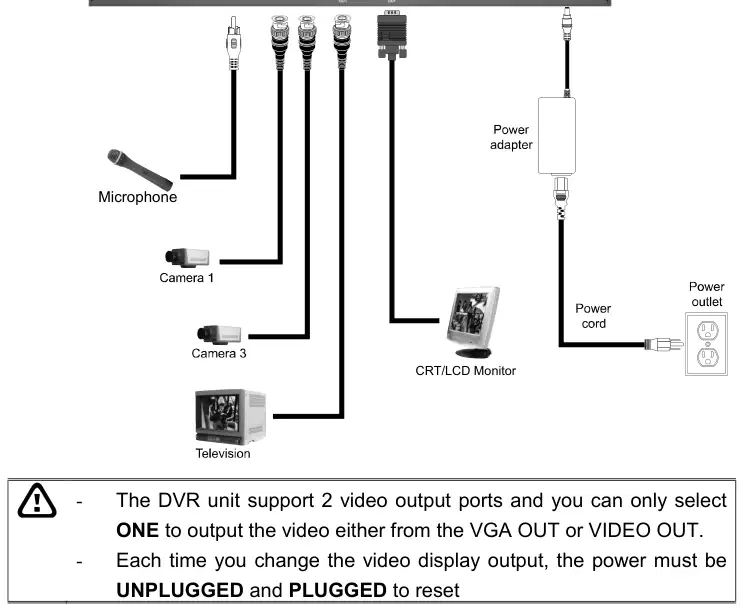
- Die DVR-Einheit unterstützt 2 Videoausgangsports und Sie können nur auswählen
ONE, um das Video entweder aus dem VGA-OUT oder VIDEO-Out auszugeben.
- Jedes Mal, wenn Sie die Videoanzeigeausgabe ändern, muss der Strom

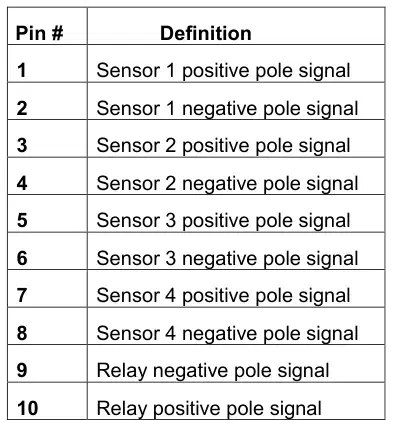
Die Sensor- und Alarmanschlüsse ermöglichen es Ihnen, (4) Sensoreneingänge und (1) Relais anzuschließen.
Ausgänge. Verbinden Sie einfach den externen Sensor und Relaispin direkt mit dem Pinhole.
Überprüfen Sie die Tabelle unten und finden Sie heraus, welches Loch dem Sensoreingang zugeordnet ist.
Relaisausgang.
Das Signal des Sensors (d.h. Infrarotsensoren, Rauchmelder, Näherung)
Sensoren, Türsensoren etc. an die Einheit übertragen werden und diese
System zum Ansprechen und Senden von Signal an ein Relaisgerät (z. B. Alarm, Telefon usw.).

2.1 Erstmals mit dem EB1304 MPEG4+
Beim Einschalten des Stroms erkennt das Gerät automatisch den Status der harten
Scheibe. Die Festplatte muss formatiert sein, bevor Sie sie mit EB1304 MPEG4+ verwenden können.
Wenn Sie aufgefordert werden, die Festplatte zu formatieren, drücken (Auswahl) für JA zum Formatieren der
Festplatte und (Menü) für NO unverändert bleiben.
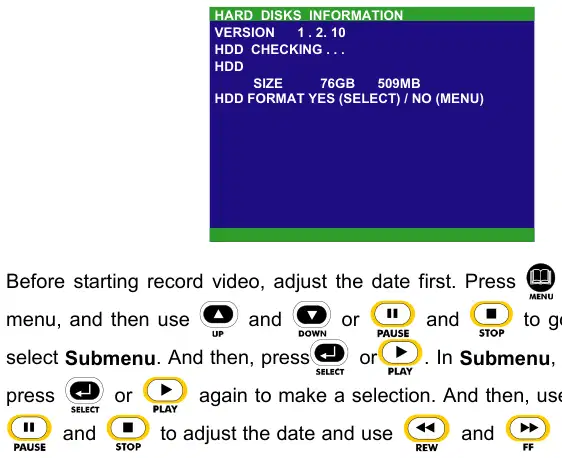
Bevor Sie das Video aufnehmen, passen Sie zuerst das Datum an. Drücken Sie, um das OSD aufzurufen
Menü, und dann verwenden und oder und auf und ab gehen und
Wählen Sie Untermenü. Und dann, drücken oder . Wählen Sie im Untermenü das Datum und
Drücken oder erneut, um eine Auswahl zu treffen. Und dann verwenden und oder
und das Datum, die Verwendung und Buttons anzupassen, um den
Auswahl nach links und rechts.
Um zu wissen, ob der Kanal aufgezeichnet wird, würde das "" -Datensatzsymbol erscheinen
Neben der Kanalnummer. Das Mikrofon und der Lautsprecher zeigen an, dass
Audio verfügbar ist. Die Informationen unter dem Bildschirm zeigen das aktuelle Datum
Zeit, Aufzeichnungsmodus (Aufzeichnungszeitplaneinstellung) und Prozentsatz der
gebrauchter Festplattenspeicher.


Wenn Sie sich in der Vollbildvorschau befinden, drücken Sie die folgenden Tasten auf der Fernbedienung, um zu einem anderen Kanal zu wechseln oder alle 4 Kanäle anzuzeigen:
Wenn das Gerät das Video aufzeichnet, müssen Sie möglicherweise die Videoaufnahme stoppen, um eine Videowiedergabe durchzuführen. Um die Videoaufnahme zu stoppen, drücken Sie .
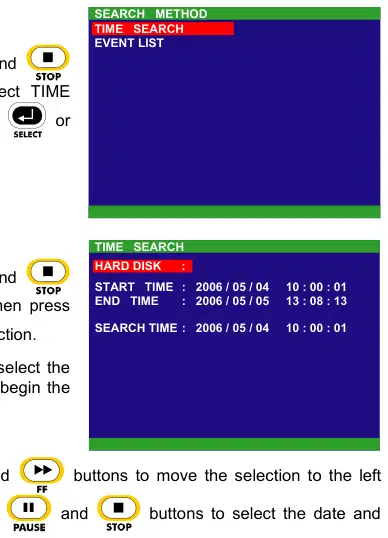
Schaltflächen, um auf und ab zu gehen und ZEIT auszuwählen
SUCH- ODER EREIGNISLISTE. Drücken Sie dann oder
um eine Auswahl zu treffen.
ZEITSUCHE (Suche nach Datum und Uhrzeit):
START TIME END TIME : 2006 / 05 / 05 13 : 08 : 13 : 2006 / 05 / 04 10 : 00 : 01
Tasten und wählen Sie SEARCH TIME. Dann drücken
oder noch einmal die Auswahl zu treffen.
: 2006 / 05 / 04 10 : 00 : 01 SEARCH TIME
Verwenden Sie die und oder and-Tasten, um die Auswahl nach links zu verschieben
Und richtig. Verwenden Sie die und oder und Buttons, um das Datum auszuwählen und
Vollbildvorschau · 4-Kanal-Vorschau

Zeit. Drücken Sie dann oder erneut, um die Auswahl zu treffen.
Verschieben Sie die Auswahl am meisten nach links. Verwenden Sie die und oder und Buttons
und wählen Sie die Zeit in der Sekunde. Drücken Sie dann oder .
EREIGNISSE (Suche nach Bedingung):
S A
2006 / 05 / 03 2006 / 05 / 03 13 : 26 : 34 13 : 00 : 01 13 : 26 : 50 13 : 16 : 46 A 2006 / 05 / 03 12 : 00 : 01 13 : 00 : 01 B 2006 / 05 / 03 11 : 48 : 37 12 : 00 : 00 A 2006 / 05 / 03 11 : 30 : 23 11 : 31 : 18 A 2006 / 05 / 03 11 : 29 : 47 11 : 30 : 13 B 2006 / 05 / 03 11 : 28 : 55 11 : 28 : 58 S 2006 / 05 / 03 11 : 28 : 33 11 : 28 : 55 A 2006 / 05 / 03 11 : 25 : 41 11 : 28 : 32 A 2006 / 05 / 03 11 : 23 : 26 11 : 23 : 30
Buttons zum Auswählen aus der Liste. Presse oder
wieder die Auswahl zu treffen.
A – Immer aufzeichnen Es zeichnet nonstop und automatisch weiter aufnehmen, wenn unterbrochen S – Sensor Aufnehmen Es zeichnet auf, wenn der Sensor aktiviert ist B – Taste Aufnahme
Es zeichnet auf, wenn der Record-Button gedrückt wird

HAUPTMENÜ KAMERA AUSWÄHLEN KAMERA WÄHLEN REKORD AUSWÄHLEN DATENSATZ-MODUS AUFZEICHNUNGSMODUS VIDEOFORMAT VIDEOFORMAT RECORD FRAMERATE VIDEOQUALITÄT VIDEO QUALITÄT RECORD PLAN UNTERMENÜ FESTPLATTENLAUFWERK FESTNETZEINRICHTUNG
RECORD SCHEDULE RECORD SCHEDULE 00 : 00 - 01 : 00 00 : 00 - 01 : 00 01 : 00 - 02 : 00 01 : 00 - 02 : 00 02 : 00 - 03 : 00 02 : 00 - 03 : 00
1 2 3 4 1 2 3 4 1 2 3 4 1 2 3 4 D1 MPEG4 MPEG4 10 10 GOOD GOOD
IMMER REC IMMER REC
IMMER REC IMMER REC
IMMER REC IMMER REC
IMMER REC IMMER REC
IMMER REC IMMER REC
05 : 00 - 06 : 00 05 : 00 - 06 : 00 06 : 00 - 07 : 00 06 : 00 - 07 : 00 07 : 00 - 08 : 00 07 : 00 - 08 : 00 08 : 00 - 09 : 00 08 : 00 - 09 : 00 09 : 00 - 10 : 00 09 : 00 - 10 : 00 10 : 00 - 11 : 00 10 : 00 - 11 : 00 11 : 00 - 12 : 00 11 : 00 - 12 : 00 12 : 00 - 13 : 00 12 : 00 - 13 : 00
IMMER REC IMMER REC
IMMER REC IMMER REC
18 : 00 - 19 : 00 18 : 00 - 19 : 00 19 : 00 - 20 : 00 19 : 00 - 20 : 00 20 : 00 - 21 : 00 20 : 00 - 21 : 00 21 : 00 - 22 : 00 21 : 00 - 22 : 00 22 : 00 - 23 : 00 22 : 00 - 23 : 00 23 : 00 - 00 : 00 23 : 00 - 00 : 00
IMMER REC, IMMER REC REC IMMER REC REC
IMMER REC IMMER REC
IMMER REC, IMMER REC REC IMMER REC REC
IMMER REC IMMER REC
IMMER REC IMMER REC
IMMER REC IMMER REC
ENGLISCH ENGLISCH
IMMER REC IMMER REC
IMMER REC IMMER REC
IMMER REC IMMER REC
SUBMENU UNTERMENÜ PASSWORT ÄNDERN PASSWORT ÄNDERUNG VIDEOANPASSUNG VIDEO ANPASSUNG DATUM ZEIT AUTOAUFZEICHNUNG AUTOAUFZEICHNEN AUTO-SCAN AUTO SCAN PASSWORT EINSTELLUNG PASSWORT EINRICHTEN AUDIOAUFZEICHNUNG AUDIODATENSATZ MUTE AUDIOMUTE
2006 / 04 / 20 2006 / 04 / 20 17 : 54 : 50 17 : 54 : 50 ON
ON ON OFF OFF
NEIN KEINE FESTPLATTEN-EINRICHTUNG FESTE SETUP AKTIVIERT ÜBERSCHREIBEN ERMÖGLICHTE ÜBERSCHREIBEN AKTIVIERT HD1 GRÖSSE 37 GB 78MB HD1-GRÖSSE 37 GB 78MB HD1 VERWENDET 0 GB 232MB 0% HD1, VERWENDETE 0 GB 232MB 0% FORMAT HD1/FORMAT HD2/GRÖSSENORDNUNG 0 G B 0MB HD2 VERWENDETEN 0 GG232MB, VERWENDETE 0 GB 232-MMB
VIDEO-ANPASSUNG KAMERAKAMERA HELLIGKEIT KONTRASTTON FARBTON SÄTTIGUNGSSÄTTIGUNG FARBE PHASE
050
000 000 024 024 Mode 1
SENSORANORDNUNG SENSOREINRICHTUNG ZEIT-REZEPTION SENSORZEIT-REZENSIONSZEIT ALARMGEBER ZEIT-ALARMIERUNGSZEIT-ZEITKANAL - 1 KANAL - 1 CHANNEL - 2 CHANNEL - 2-KANAL - 3 CHANNEL - 3 CHANNEL - 4 CHANNEL
010 SEC 010EC 010S NICHT INSTALLIERT NICHT INSTALLIERT NICHT EINGEBAUT NICHT INSTALLIERT
OFF-Farbstabilität

Verwenden Sie die Fernbedienung, um das OSD-Menü auf dem Überwachungsbildschirm zu bedienen.


So betreten Sie das OSD-Hauptmenü / Exit aus dem Hauptmenü oder Untermenüanzeige
So gehen Sie nach oben und unten und wählen die Elemente in der Menüliste aus oder ändern Sie die Einstellungen
So gehen Sie nach oben und unten und wählen die Elemente in der Menüliste aus oder ändern Sie die Einstellungen
Um die Auswahl nach links und rechts zu verschieben

Wenn das Gerät gerade das Video aufzeichnet, muss der Benutzer möglicherweise die Videoaufzeichnung beenden.
Ändern Sie die Einstellungen. Verwenden Sie die Fernbedienung, um im OSD-Menü zu navigieren. Die rote
Der Rahmen wird gelb, wenn Sie eine Auswahl treffen.
HAUPTMENÜ KAMERA AUSWÄHLEN RECORD SELECT RECORD-MODUS VIDEOFORMAT AUFZEICHNUNG FRAMERATE VIDEOQUALITÄT DATENSATZ ZEITPLAN UNTERMENÜ FESTPLATTENSETUP SENSOR SETUP MOTION SETTING LANGUAGE
1 2 3 4 1 2 3 4 D1 MPEG4 10 GOOD
Die Kanäle, die in der Kameraauswahleinstellung aktiviert sind, können nur für Videoaufnahmen eingestellt werden
RECORD-MODUS: Wählen Sie D1/CIF Aufnahmemodus Unter dem Modus D1 ist die Videoaufnahme in Vollbildauflösung und wechselt von einem Kanal zum nächsten. Jeder Kanal wird nur mit einer maximalen Bildrate von 15 fps aufgezeichnet. Sie können wechseln, um das Video im einzelnen Vollbild- oder Vierfachbildschirm anzuzeigen Während die Videoaufzeichnung im CIF-Modus eine niedrigere Auflösung hat, aber jedes Video in 30fps / 25fps (NTSC/PAL) aufgenommen wird. Sie können das Video nur im Quad-Bildschirm ansehen
VIDEO FORMAT: Das aufgezeichnete Video ist im MPEG4-Format RECORD FRAME RATE: Legen Sie die Anzahl der aufzunehmenden Bilder pro Sekunde fest. Siehe die unten stehende Tabelle für die verfügbaren Einstellungen der Datensatz-Framerate. Je höher die Frame-Rate ist, desto mehr Festplattenplatz wird benötigt
D1 60, 20, 4 48, 20, 4
CIF 120, 60, 40, 20, 4 100, 48, 20, 4
VIDEOQUALITÄT: Wählen Sie die Einstellung für Videoqualität aus BEST, HIGH, GUT, NORMAL oder LOW. Die Wahl von NORMAL ermöglicht es Ihnen, mehr Stunden aufzunehmen, aber die Qualität des aufgezeichneten Videos ist moderat. Für weitere Informationen über die Aufnahmezeit besuchen Sie bitte unsere Website und suchen nach EB1304 MPEG4+
Wählen Sie aus der verfügbaren Sprache
Beschreibung des OSD-MENU · Videostandard: Aufzeichnungsmodus

RECORD SCHEDULE 00 : 00 - 01 : 00 01 : 00 - 02 : 00 02 : 00 - 03 : 00
RECORD SCHEDULE: Standardmäßig ist der Aufnahmeplan in 24 Stunden so eingestellt, dass er immer jede Stunde aufzeichnet. Siehe die folgende Tabelle, um den Umcodierungszustand anzupassen
IMMER ZURÜCKZAHLEN
IMMER ZURÜCKZAHLEN
IMMER ZURÜCKZAHLEN
IMMER ZURÜCKZAHLEN
IMMER REC IMMER REC
IMMER ZURÜCKZAHLEN
KEINE REC-KONTROLLE ENTLAST
IMMER ZURÜCKZAHLEN
IMMER ZURÜCKZAHLEN
IMMER REC-Rekord nonstop
SENSOR REC Beginnen Sie die Aufzeichnung, wenn der Sensor aktiviert ist.
UNTERMENÜ PASSWORT ÄNDERN VIDEO ANPASSUNG DATUM AUTO RECORD AUTO SCAN PASSWORT-EINRICHTUNG AUDIO RECORD AUDIO MUTE AUDIO SYSTEM
PASSWORDÄNDER: Legen Sie eine Sicherheitskombinationsnummer fest. Dies ist eine Sicherheitsmaßnahme, die das Formatieren der Festplatte oder Ändern der Systemeinstellungen verhindert. Das Factory Default Passwort lautet 111111
2006 / 04 / 20 17 : 54 : 50 ON ON
ON OFF PAL
PASSWORT AKTUELL NEU BESTÄTIGT
OFF-FARBSTABILITÄT
VIDEOANPASSUNG :
Wählen Sie die Kameranummer und stellen Sie fest, dass der Wert für Helligkeit, Kontrast, Farbton und Sättigungseinstellung des Videos angepasst wird
VIDEO-ANPASSUNGSKAMERA HELLIGKEITSKONTRAST FARBTON SÄTTIGUNG FARBE PHASE
KEIN ZURÜCKSETZEN AUF DEN STANDARDWERT
DATE :
Setzen Sie das aktuelle Datum
Stellen Sie die aktuelle Uhrzeit ein
Aktivieren/Deaktivieren Sie die automatische Fortsetzung der Aufzeichnung, wenn sie unterbrochen wird (z. B. Stromausfall, Videowiedergabe oder Konfigurationseinstellung). Es wird nach 10 Sekunden Untätigkeit weiter aufgezeichnet. Dies gilt im Always Record-Modus
Aktivieren/Deaktivieren des Auto-Cycle-Schalters zur Anzeige des nächsten Kanals in der Vollbildvorschau
Beschreibung des SSD-MENU · Zustandsbeschreibung · 050 050

UNTERMENÜ PASSWORT ÄNDERN VIDEO ANPASSUNG DATUM AUTO RECORD AUTO SCAN PASSWORT-EINRICHTUNG AUDIO RECORD AUDIO MUTE AUDIO SYSTEM
Aktivieren/Deaktivieren des vollständigen Systempasswortschutzes. Dies würde verhindern, dass unbefugte Benutzer die Videoaufzeichnung stoppen, Systemeinstellungen ändern und die Festplatte formatieren.
2006 / 04 / 20 17 : 54 : 50 ON ON
ON OFF PAL
TONAUFZEICHNUNG :
OFF-FARBSTABILITÄT
Aktivieren/Deaktivieren von Audioaufnahmen. Um Ton aufzunehmen, stellen Sie sicher, dass das Mikrofon mit dem Gerät AUDIO MUTE verbunden ist:
Aktivieren/Deaktivieren von Audio-Sound. Um Ton zu hören, stellen Sie sicher, dass das Gerät mit einem Lautsprecher verbunden ist
Wählen Sie das Audiosystem ─ PAL oder NTSC
Beschreibung des NUTS


JA FESTPLATTEN-SETUP ÜBERSCHREIBEN AKTIVIERT HDD GRÖSSE 37 GB 78MB HDD VERWENDET 0 GB 232MB 0% HDD FORMAT
Aktivieren/Deaktivieren des Ersetzens der frühesten Datensätze, wenn der Festplattenspeicher leer ist. Standardmäßig ist die HDD-Überschreibeinstellung aktiviert
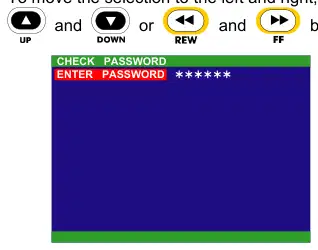
Aus Sicherheitsgründen müssen Sie möglicherweise das Passwort eingeben, um die Festplatte zu formatieren
* HDD SIZE zeigt die Gesamtkapazität der Festplatte an. * HDD USED zeigt die Menge an Speicherplatz, der verwendet wurde.
Tasten, um nach oben und unten zu gehen und HDD auszuwählen
Knopf erneut, um die Auswahl zu treffen. Wiederholen Sie, bis Sie die letzte Zahl eingeben Um die Auswahl nach links und rechts zu verschieben, verwenden
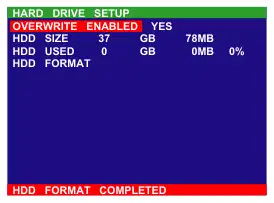
HDD GRÖSSE 37 GB 78MB HDD VERWENDET 0 GB 0MB 0% HDD FORMAT
Formatierung der Festplatte wird dauerhaft alle Datensätze löschen und kann nicht mehr abgerufen werden

SENSORANORDNUNG SENSOR REC-TIME ALARM OUT ZEITKANAL - 1 KANAL - 2 KANÄLE - 3 KANÄLE
010 SEC NICHT INSTALLIERT NICHT INSTALLIERT
Legen Sie die Zeit (in Sekunden) fest, um aufzuzeichnen, wann der Sensor ausgelöst wurde
Legen Sie die Zeit (in der Sekunde) fest, um den Alarm nach Aktivierung weiterzusenden
CHANEL 1~4: Passen Sie den Ausgangszustand des angeschlossenen Sensors an. Siehe die folgende Tabelle, um den Sensorzustand anzupassen
NICHT INSTALLED Zeigt an, dass kein Sensor angeschlossen ist
NORMAL OPEN Zeigt an, dass der Ausgangszustand des Sensors normal geöffnet ist. Videoaufnahme initiieren, wenn es Änderungen im Sensorzustand gibt
NORMAL CLOSE Zeigt an, dass der Ausgangszustand des Sensors normal nahe ist. Videoaufnahme initiieren, wenn es Änderungen im Sensorzustand gibt
Beschreibung des OSD-MENU · Zustandsbeschreibung

4.1 Empfohlene Systemanforderungen
Pentium®4 2,4GHZ oder höher
Grafikfunktion muss DirectDraw unterstützen
Audiokarte oder eingebaut
1 USB2.0-Port verfügbar
So installieren Sie die USB-Wiedergabeanwendung:
Bildschirm erscheint, klicken Sie auf USB-Wiedergabeanwendung installieren und folgen dann dem


Um die Anwendung auszuführen, klicken Sie
Das USB Player Icon
auf dem PC-Desktop

(11) (12) (14) (13)
(1) Minimieren Reduziere die Anwendung auf eine Schaltfläche in der Taskleiste
(2) Exit Schließen Sie den Antrag
(3) Snapshot Erfassen und speichern Sie das Bild entweder im Format *.jpg oder *.bmp
(4) Drucken Sie das Bild ausdrucken
(5) Segment/Ausgabe Einen Teil des Videos behalten und im Format *.mpg oder *.avi speichern (siehe auch Kapitel 4.3.1)
Wählen Sie das Ereignis aus, das Sie abspielen möchten

Wählen Sie die Festplattenlaufwerke


(8) Quad Alle 4 Kanäle auf einem Bildschirm anzeigen
(9) Kanalnummer Switch und Anzeige eines Kanals
(10) Beschleunigen Sie Up/Down Erhöhen und Verringern der Videowiedergabe
Zurück ein Frame: Gehen Sie zurück einen Frame Rückwärts Play: Spielen Sie die Videodatei in umgekehrter Pause ab: Kurze Unterbrechung der Wiedergabe der Videodateie Abspielen: Starten/Weiterlesen
(12) Fortschrittsleiste Zeigt den Fortschritt der abgespielten Datei an. Sie können die Bar verschieben, um an jedem Ort der Spur zu suchen
(13) Soundbar Erhöhen und Verringern der Lautstärke
(14) Sound Ein- und Ausschalten des Tons
und pause an, wo sie den cut beginnen wollen. Klicken Sie dann auf Segment, um die
Beginn der Markierung.

Und pause an, wo sie den cut beenden wollen. Klicken Sie dann auf Segment, um die
Endmarke. Um die Segmentierung zu beenden, klicken Sie erneut auf den Button "Segment".

Dateiname, und wählen Sie das Videoformat.
Name Funktion · (11) Wiedergabe · Controller

5.1 Empfohlene Systemanforderungen
Pentium®4 2,4GHZ oder höher
Grafikfunktion muss DirectDraw unterstützen
Audiokarte oder eingebaut
1 USB2.0-Port verfügbar
Bildschirm erscheint, klicken Sie auf HDD Backup.
HDD Backup-Anwendung zu akzeptieren, um die aufgezeichnete Videodatei von der harten
Scheibe. Und dann, EB1304 MPEG4 + wird automatisch die Aufzeichnung stoppen.

wird auf den Fenstern auswählen Disk mit Größe und Name
Windows®2000/XP · Lautsprecher


Alle aufgezeichneten Videoereignisse Liste Nr.: die Listenbestellnummer Record: the record type(siehe auch Kapitel 2.3.1) Begin Time: der Beginn der Rekordzeit End Time: das Ende der Rekorddauer
(2) Zeigen Sie den ersten Frame jedes aufgezeichneten Kanalvideos an, das der Benutzer ausgewählt hat. Insgesamt sind 4 Kanäle
(3) Fortschrittsbalken Zeigen Sie den Verlauf der gespielten Veranstaltung an. Der Benutzer kann die Leiste verschieben, um an jedem Ort der Spur zu suchen
So wählen Sie die Festplatte
(5) Zielpfad Um zu lokalisieren, wo der Benutzer die Datei speichern möchte
(6) Ereignis (%) Anzeige der Backup-Fortschrittsrate des Ereignisses in Prozent
(7) Gesamt (%) Anzeige der gesamten Backup-Fortschrittsrate in Prozent
(8) Stop Stopp Backup Fortschritte
(9) Starten Sie Backup-Fortschritt
(10) Alle auswählen Wählen Sie alle aufgelisteten aufgezeichneten Videoereignisse aus

Alle aufgelisteten aufgezeichneten Video-Events
QLog Viewer wird verwendet, um die Backup-Datei des aufgezeichneten Videos anzuzeigen.
Um die Backup-Dateien anzuzeigen, folgen Sie den folgenden Schritten:
Der Bildschirm erscheint, klicken Sie auf QLog Viewer.

(2) Zeit Uhrzeit der Spieldatei
So wählen Sie die Backup-Datei zum Spielen aus
Drucken Sie den Screen Shot

(5) Fortschrittsleiste Zeigt den Fortschritt der abgespielten Datei an. Der Benutzer kann die Leiste verschieben, um an jedem Ort der Spur zu suchen
Save the Screen Shot
Speichern Sie einen Teil des Videos im Format *.mpg oder *.avi
Wählen Sie einen Teil des Videos aus und es wird wiederholt gespielt (siehe auch Kapitel 5.3.1 )
: Gehe zum Anfang des Videos
: Gehen Sie einen Frame zurück
Verringern Sie die Videowiedergabe mit einer Geschwindigkeit von 1/2x, 1/4x oder
: Starten/Wiedergabe der Videodatei
: Hören Sie kurz auf, die Videodatei abzuspielen
Schnelle Wiedergabe des Videos mit der Geschwindigkeit von 2x, 4x oder 8x
: Einen Frame vorziehen
: Gehe zum Ende des Videos
(10) Dateipfad der Abspieldatei
Schaltfläche und wählen Sie die Datei, die der Benutzer anzeigen möchte. Die Backup-Datei
wird bis zum Datum der Videoaufzeichnung gespeichert. Und in jedem Backup-Dateiordner
Inhalt 4 Kanäle Backup-Dateien
und pausieren Sie, wo der Benutzer den Schnitt beginnen möchte. Dann klicken

und pausieren Sie, wo der Benutzer den Schnitt beenden möchte. Dann klicken
Endmarke. Um die Segmentierung zu beenden, klicken Sie


Button zum Speichern der Portion
filename, und wählen Sie das Videoformat
Knopf

Image Verification ist ein Wasserzeichen-Prüfprogramm zur Identifizierung der Echtheit eines
gespeichertes Bild (z.B. von Snapshot. Dieses Programm kann nur unkomprimierte bmp überprüfen
Bilddateien.
Doppelklicken Sie, um das Programm zu extrahieren.
um die ImageVerfication-Anwendung auszuführen.
Bildquelle.
Das Bild im Source Image und verarbeiteten Bild Bildschirm wäre
Genau das gleiche. Wenn das Bild geändert wird, würde ein Warndialogfeld
Sie auffordern und der geänderte Bereich wird hervorgehoben.


AVerMedia TECHNOLOGIES, Inc. garantiert, dass dieses Produkt frei von Mängeln ist, die durch fehlerhafte Herstellung oder Komponenten unter den folgenden Bedingungen entstehen:
Arbeit ist für (1) ein Jahr ab dem Kaufdatum garantiert
Teile sind für (1) ein Jahr ab dem Kaufdatum garantiert
Ersatzprodukte werden für den Rest der einjährigen Garantiezeit oder (30) dreißig Tage garantiert, je nachdem, welcher Zeitraum länger ist.
Diese Garantie ist nur durch den ersten Verbraucher Käufer vollstreckbar
Mit Ausnahme der unten angegebenen, deckt diese Garantie alle Mängel aus fehlerhafter Herstellung dieses Produkts. Die folgenden Punkte sind nicht von der Garantie abgedeckt.
Unfall, Missbrauch, Missbrauch und Vernachlässigung, Feuer, Wasser, Blitz oder andere Naturhandlungen, kommerzieller oder industrieller Gebrauch, nicht autorisierte Produktmodifikation oder Nichtbeachtung von Anweisungen im Produkt.
Falsche Anwendung der Zustellung durch eine andere Person als den Bevollmächtigten des Herstellers
Jegliche Versandschäden (Ansprüche müssen mit dem Spediteur gemacht werden)
Jede andere Ursache, die nicht mit einem Produktfehler in Zusammenhang steht
Wir werden Arbeits- und Materialkosten für abgedeckte Artikel bezahlen. Wir zahlen jedoch nicht für Folgendes:
DIE ALLEINIGE VERPFLICHTUNG UND HAFTUNG DES HERSTELLERS IM RAHMEN DIESER GARANTIE BESCHRÄNKT SICH AUF DIE REPARATUR ODER DEN AUSTAUSCH EINES DEFEKTEN PRODUKTS NACH UNSERER WAHL. DER HERSTELLER HAFTET IN KEINEM FALL GEGENÜBER DEM KÄUFER ODER DRITTEN FÜR EINEN ZUFÄLLIGEN ODER FOLGESCHADEN (EINSCHLIESSLICH, ABER NICHT BESCHRÄNKT AUF SCHÄDEN AUFGRUND VON BETRIEBSUNTERBRECHUNGEN UND GESCHÄFTSAUSFÄLLEN) ODER EINE UNERLAUBTE HANDLUNG IM ZUSAMMENHANG MIT DIESEM PRODUKT ODER DIE SICH AUS SEINER VERWENDUNG ODER SEINEM BESITZ ERGIBT.
Es gibt keine anderen mündlichen oder schriftlichen Garantien, die zum Ausdruck gebracht oder impliziert werden, einschließlich, aber nicht beschränkt auf solche der Handelsfähigkeit oder Fitness für einen bestimmten Zweck. Implizite Garantien sind auf ein Jahr ab dem Kaufdatum begrenzt
Diese Garantie gibt Ihnen spezifische gesetzliche Rechte, und Sie können auch andere Rechte nach staatlichem Recht gewährt haben. Diese Rechte variieren von Staat zu Staat
In dieser Anleitung genannte Seiten – Hersteller, Support und Downloads.
Besitzer und unser Team antworten in der Regel innerhalb eines Tages – und Ihre Frage hilft auch anderen weiter.
Stellen Sie die erste Frage — andere Nutzer oder unser Team antworten Ihnen.