



für erweiterte Features
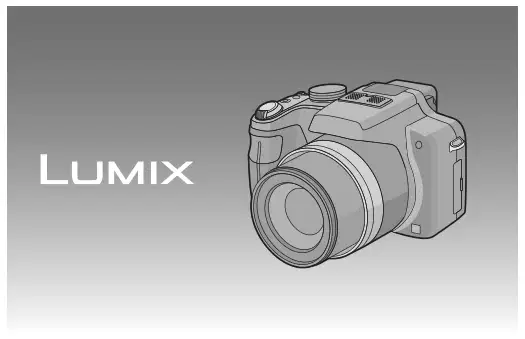
Digitalkamera
Muster Nr. DMC-FZ40
Bitte lesen Sie die Anweisungen vollständig.


Dies ist ein Überblick darüber, wie man Bilder mit der Kamera aufzeichnet und wiedergibt. Achten Sie bei jedem Schritt darauf, sich auf die in Klammern angegebenen Seiten zu beziehen.

Schalten Sie die Kamera ein, um Fotos zu machen.
1 Drücken Sie die Schaltfläche zum Fotografieren. (P42)
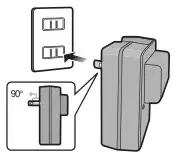
Vor der Verwendung · Steckertyp · Einlasstyp

Wiedergabe der Bilder.
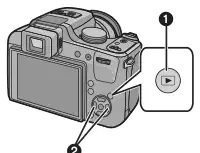
1 Drücken Sie [(). 2 Wählen Sie das Bild, das Sie anzeigen möchten. (P56)
Vor der Verwendung

Überprüfen Sie, ob alle Zubehörteile geliefert werden, bevor die Kamera verwendet wird.
Vor der Verwendung

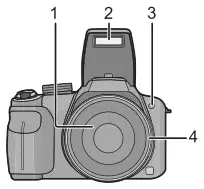
1 Linse (P197) 2 Blitzlicht (P66) 3 Selbstschaltanzeige (P75) AF-Hilfslampe (S142) 4 Haubenbefestigungsteil
5 [Q.MENU] Taste (P29)/Taste löschen (P60) 6 [DISPLAY] Tasten (P62) 7 [AF/AF#/MF] Taste, (P71, 73) 8 LCD-Monitore (P61, 193) 9 Flash open button (P66) 10 Diopter adjust dial (P64) 11 Viewfinder (P63, 194) 12 [EVF/LCD] Taste 13 [AF / AE LOCK] Taste P46, 132, 135
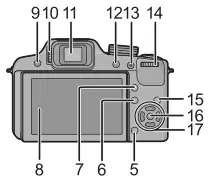
14 Rear dial (P52, 57, 58, 73, 76, 80, 81, 109)
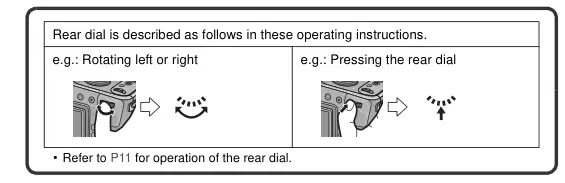
In dieser Bedienungsanleitung wird das hintere Zifferblatt wie folgt beschrieben.
z. B.: Links- oder Rechtsdrehung, z.B. Drücken des hinteren Zifferblatts
15 Wiedergabetaste (P56) 16 [MENU/SET] Taste (P24)
Vor der Verwendung

Vor der Verwendung 17 Cursor-Tasten
2/ Self-Timer Taste (P75) 4/ Funktionstaste (P31) Modusmenü auf 4-Taste zuweisen. Es ist bequem, das [REC] Mode-Menü zu registrieren, das oft verwendet wird. [ASPEKTRATIO]/[QUALITÄTS-)/[BETREIBERWEISSEN]/ [I.EXPOSURE]/(FOLOREFFECT)/(LEISTUNGSGEBIET)/ [REMAINING DISP.] 1/ ISO (P78) 3/Expositionsausgleich (P76)/Autohalterung (P77)/Ausgangseinstellung des Blitzes (P69)
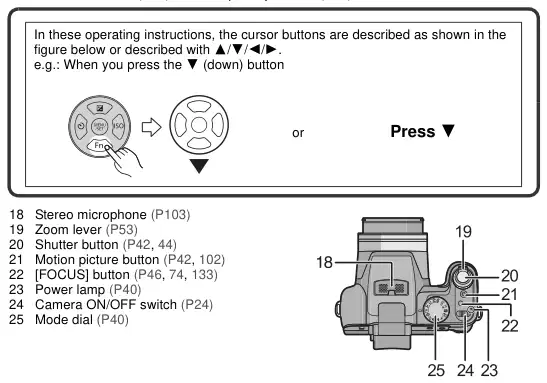
In dieser Bedienungsanleitung werden die Cursortasten wie in der folgenden Abbildung dargestellt oder mit 3/4/2/1 beschrieben. z.B.: Wenn Sie die Taste 4 (unten) drücken
18 Stereomikrofon (P103) 19 Zoomhebel (P53) 20 Shutter-Taste (P42, 44) 21 Motion Picture Taste (P41, 102) 22 [FOCUS] Taste ( P46, 74, 133) 23 Powerlampe (P40) 24 Kamera ON/OFF Schalter (P24) 25 Mode Dial (P 40)
26 Schultergurtöse (P13) 27 [HDMI] Steckdose (P173, 175) 28 [AV OUT/DIGITAL] Steckdosen (P 171, 178, 181, 184) 29 Endtür
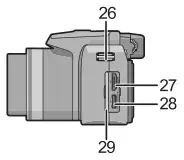

30 Sprecher (P148) 31 Lens barrel (P192)

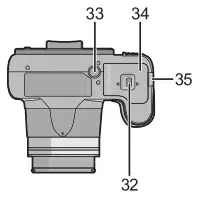
Vor der Verwendung

Es gibt 2 Möglichkeiten, das hintere Zifferblatt zu bedienen, sich nach links oder rechts drehend und durch Drücken. Rotieren: Die Auswahl von Elementen oder die Einstellung der Werte erfolgt während der verschiedenen Einstellungen. Drücken: Operationen, die mit der [MENU/SET]-Taste identisch sind, wie z. B. Auswahl von Einstellungen und Verlassen des Menüs, werden während der verschiedenen Einstellungen durchgeführt.

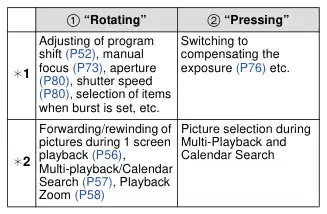
Ein hinteres Zifferblatt ¢1 Aufnahme ¢2 Wiedergabe
Vor der Verwendung

∫Linsenkappe • Wenn Sie die Kamera ausschalten oder tragen, befestigen Sie den Objektivsockel, um die Oberfläche des Objektivs zu schützen.
Führen Sie die Saite durch das Loch auf der Kamera.
Führen Sie die gleiche Saite durch das Loch auf der Linsenkappe.
Die Abschlussscheibe wird befestigt.
Vor der Verwendung

Vor der Verwendung ∫Schultergurt • Wir empfehlen, den Schultergurt bei der Verwendung der Kamera anzubringen, um zu verhindern, dass er fällt.

Führen Sie den Schultergurt durch das Loch an der Schultergurtenöse.
Führen Sie den Schultergurt durch den Stopfen und befestigen Sie den Kopfgurt.

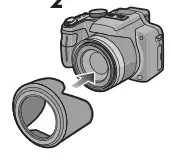
1 Legen Sie die Linse Haube in das Objektiv mit den kurzen Seiten an der Oberseite und unten. 2 Drehen Sie die Linsenhaube in Richtung des Pfeiles, bis sie mit einem "Klick" stoppt. 3 Prüfen Sie, ob die Markierungen A auf der Linsenhaube und dem Linsenteller ausgerichtet sind. • Überprüfen Sie, ob die Linsenhaube fest angebracht ist und nicht auf dem Bild erscheint.

Vor der Verwendung

∫Über Batterien, die Sie mit diesem Gerät verwenden können
Es wurde festgestellt, dass gefälschte Batteriepacks, die dem Originalprodukt sehr ähnlich aussehen, in einigen Märkten zum Kauf angeboten werden. Einige dieser Batteriepacks sind nicht ausreichend mit internem Schutz geschützt, um die Anforderungen der entsprechenden Sicherheitsstandards zu erfüllen. Es besteht die Möglichkeit, dass diese Batteriepacks zu Feuer oder Explosion führen können. Bitte beachten Sie, dass wir nicht für Unfälle oder Ausfälle haftbar sind, die durch den Einsatz eines gefälschten Akkus entstehen. Um sicherzustellen, dass sichere Produkte verwendet werden, empfehlen wir die Verwendung eines echten Panasonic-Akkupacks.
Befestigen Sie die Batterie und achten Sie auf die Richtung der Batterie.
Zubereitung

Schließen Sie das Ladegerät an die Steckdose.

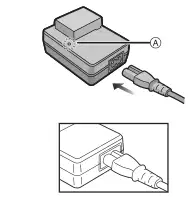
∫ Über den [CHARGE] Indikator
Der [CHARGE] Indikator schaltet ein: Der [CHARGE] Indikator A ist eingeschaltet und das Laden beginnt.
Der [CHARGE] Indikator schaltet sich aus: Die Anzeige A des Ladegeräts wird ausgeschaltet, sobald das Aufladen problemlos abgeschlossen ist.
in a ambient temperature of between 10 oC to 30 oC (50oF to 86oF). Die Anschlüsse des Ladegeräts oder der Batterie sind verschmutzt. In diesem Fall wischen Sie sie mit einem trockenen Tuch.
Zubereitung · Steckertyp · Einlasstyp

Ladezeit ca. 155 min
∫Batterieanzeige Die Batterieanzeige wird auf dem LCD-Monitor/Viewfinder angezeigt. [Es wird nicht angezeigt, wenn Sie die Kamera mit dem angeschlossenen AC-Adapter (optional) verwenden.]
Zubereitung ∫Gebühren

∫Aufnahme von Standbildern (bei Verwendung des LCD-Monitors/Viewfinders)
Bilder ca. 580 Bilder (Nach CIPA-Standard im Programm AE)
Modus Aufzeichnungszeit ca. 290 min
Zubereitung · Anzahl der beschreibbaren

∫Aufnahme von Filmen (bei Verwendung des LCD-Monitors/Viewfinders)
[AVCHD Lite] (Aufnahme mit Bildqualität)
[MOTION JPEG] (Aufnahme mit Bildqualität)
[SH]([ ])
auf [HD]([ ]) gesetzt
Kontinuierliche beschreibbare Zeit (Filme)
Ca. 210 min ca. 210 min.¢
(Filme) Ungefähr. 110 min ca. 110 min.¢
∫Wiedergabe (bei Verwendung des LCD-Monitors/Viewfinders)
Wiedergabezeit ca. 540 min
Zubereitung · Tatsächliche beschreibbare Zeit


Schieben Sie den Auslösehebel in Richtung des Pfeils und öffnen Sie die Karte / Batterietür.
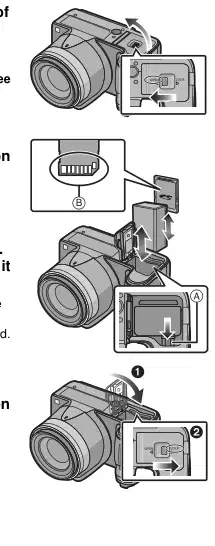
Batterie: Einsetzen, bis sie durch den Hebel verriegelt ist A Vorsicht bei der Richtung, in die Sie es einfügen. Ziehen Sie den Hebel A B. in Pfeilrichtung, um die Batterie zu entfernen.
Karte: Drücken Sie es vollständig, bis es klickt vorsichtig über die Richtung sein, in der Sie es einfügen. Um die Karte zu entfernen, schieben Sie die Karte bis sie klickt und ziehen Sie dann die Karte aufrecht heraus.
B: Berühren Sie nicht die Anschlussklemmen des
Karte. • Die Karte kann beschädigt werden, wenn sie nicht vollständig eingesetzt ist.
1: Schließen Sie die Karte / Batterietür.
2: Verschieben Sie den Auslösehebel in Richtung des Pfeiles.
Zubereitung

∫Verwendung eines Wechselstromadapters (optional) und eines Gleichspannungskopplers (optionale) anstelle der Batterie
Der AC-Adapter (optional) kann nur mit dem bezeichneten Panasonic DC Koppler verwendet werden. Der AC-Adapter (optional) kann nicht alleine verwendet werden.

A Karten-/Batterietür B Gleichstromkoppler C Gleichspannungskopplernabdeckung D Wechselstromadapter E Wechselstromkabel
Zubereitung

Zubereitung

Folgende Karten, die dem SD-Videostandard entsprechen, können mit diesem Gerät verwendet werden. (Diese Karten sind angegeben als Karte im Text.
Art der Karte, die sein kann
mit dieser Einheit verwendet Bemerkungen
SDHC Memory Card (4 GB bis 32 GB) SDXC Speicherkarte (48 GB, 64 GB)
Zubereitung

Schalten Sie die Kamera ein.

Drücken Sie [MENU/SET].
Presse 3/4 Um die Sprache auszuwählen und drücken Sie [MENU/SET].
Drücken Sie [MENU/SET].
Zubereitung

Presse 2/1 um die Elemente (Jahr, Monat, Tag, Stunde, Minute, Anzeigesequenz oder Zeitanzeigeformat) auszuwählen und drücken Sie 3/4 zu setzen.
: :
Drücken Sie [MENU/SET] auf gesetzt.
Drücken Sie [MENU/SET].
Zubereitung

Die Kamera verfügt über Menüs, mit denen Sie die Einstellungen für das Fotografieren und Abspielen nach Belieben auswählen können, sowie Menüs , mit deren Hilfe Sie mehr Spaß an der Kamera haben und sie leichter verwenden können. Insbesondere das [SETUP]-Menü enthält einige wichtige Einstellungen in Bezug auf die Uhr und Leistung der Kamera. Überprüfen Sie die Einstellungen dieses Menüs, bevor Sie mit der Kamera fortfahren.
! [REC] Mode Menü (P124 bis 144) [MODE] Playback-Modus Menü
(P59, 150 to153)
[MOTIONALPICTURE]-Modusmenü
(P145 to 146) ( [PLAYBACK] Mode-Menü (P154 bis 170)
[SETUP] Menü (P30 bis 39)
Zubereitung

In diesem Abschnitt wird beschrieben, wie Sie den Programm-AE-Modus (P49) auswählen und die gleiche Einstellung kann auch für das [MOTION PICTURE] -Menü, [PLAYBACK] Menü und [SETUP] Menü verwendet werden. Beispiel: Setzen [AF MODE] von [Ø] nach [š] im Programm AE-Modus
Schalten Sie die Kamera ein.

Ein Modus-Wahlrad B [MENU/SET] Taste • Der Objektivlauf wird verlängert.
Stellen Sie das Moduswahlfeld auf [] ein.
Drücken Sie [MENU/SET], um das Menü anzuzeigen.
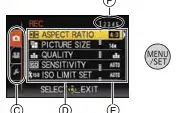
C Menü-Umschaltsymbol D Menüelement E Einstellungen F Menübildschirmseite • Sie können die Menüseiten einfach wechseln, indem Sie den Zoomhebel drehen.
D
Presse 3/4 [AK] auswählen.
Presse 1.
Presse 3/4 zu wählen []š].
Zubereitung

Drücken Sie [MENU/SET] auf gesetzt.
Drücken Sie [MENU/SET], um das Menü zu schließen.
Wechsel zu anderen Menüs
z.B.: Wechsel zum [SETUP]-Menü 1 Drücken Sie [MENU/SET], um das Menü anzuzeigen.
2 Presse 2.
3 Presse 4 um das Menüsymbol [SETUP] auszuwählen.
4 Presse 1. • Wählen Sie als nächstes einen Menüpunkt aus und legen ihn fest.
Zubereitung

Mit dem Schnellmenü können einige der Menüeinstellungen leicht gefunden werden. • Einige der Menüpunkte können nicht durch die Modi festgelegt werden.
Drücken Sie [Q.MENU] bei der Aufnahme.
Presse 3/4/2/1 um den Menüpunkt und die Einstellung auszuwählen, und drücken Sie dann [MENU/SET], um das Menü zu schließen.
A Die Elemente, die eingestellt werden sollen und die Einstellungen sind
angezeigt.
Zubereitung

Wenn die Kamera die optimale Szene identifiziert, wird das Symbol der betreffenden Szene für 2 Sekunden in Blau angezeigt und wechselt dann zu dem üblichen Rot.
[i-NIGHT PORTRAIT] • Nur wenn [ ] ausgewählt ist
Thema, Abstand zum Motiv, Kontrast des Subjekts bei Bewegung – Aufnahmebedingungen: Sonnenuntergang, Sonnenaufgang, Unter Helligkeitsbedingungen, Wenn die Kamera ist

Es ist möglich, den Fokus auf das angegebene Thema zu setzen.
Grundlegende

[ECONOMY] ([SCHLAFMODUS]) (P34)
[5MIN.]
[AUTO-REVIEW] (P35) [2SEC.]
[SENSIBILITÄT] (P78) (Intelligente ISO) (Die maximale ISO-Empfindlichkeit: [ISO1600])
[ISO LIMIT SET] (P127) 1600
[WEISSABGLEICH] (P128)
[AF MODE] (P131) š¢2
[MESSMODUS] (P136) C
[I.EXPOSITION] (P136) [STANDARD]
[I.AUFLÖSUNG] (P138) [i.ZOOM]
[BELGLEUCHTE] (P142) [EINGESCHALTET]
[FLASH SYNCHRO] (P143) [1.]
[ROTE-AUGEN-ENTFERNUNG] (P143)
[KONTINUIERLICHE AF] (P146) [ON]
[WIND CUT] (P146) [OFF]
[ZOOM MIC] (P146) [ON]
Grundlegende · Positionseinstellungen

¢1 Die Einstellungen, die ausgewählt werden können, unterscheiden sich von denen anderer [REC]-Modi. ¢2 Wenn ein Gesicht nicht erkannt wird, wird es bei der Aufnahme von Standbildern auf [] und bei der Aufzeichnung von Kinofilmen auf [Ø] fixiert. ¢3 Beheben Sie [MODE 1] während der Filmaufnahme. • Die folgenden Funktionen können nicht verwendet werden. – [AUTO LCD OFF]/Auto Bracket/Flash-Ausgangseinstellung/Weißabgleich feine Anpassung
Weißabgleichshalterung/[AF/AE LOCK]/[MIN]. GESCHWINDIGKEIT SHTR/[DIGITALER ZOOM]/[BILD]. ADJ.]/ [HISTOGRAM]/Out of Frame Display • [CONVERSION] im Menü [REC] Mode und die anderen Elemente des Menüs [SETUP] können in einem Modus wie dem Programm AE-Modus eingestellt werden. Was eingestellt ist, wird im intelligenten Auto-Modus reflektiert.
Grundlegende


Die Kamera stellt automatisch die Verschlusszeit und den Blendenwert entsprechend der Helligkeit des Motivs ein. Sie können Bilder mit größerer Freiheit machen, indem Sie verschiedene Einstellungen im [REC] Menü ändern.
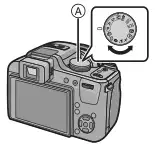
Stellen Sie das Moduswahlfeld auf [] ein.
Ein Modus-Wahlrad • Um die Einstellung während der Aufnahme zu ändern, lesen Sie „Das [REC] -Menü verwenden (P124).
Ziel den AF-Bereich an dem Punkt, auf den Sie sich konzentrieren möchten.
Drücken Sie die Schaltfläche halbwegs zum Fokus.
∫Um die Belichtung anzupassen und Bilder zu Zeiten aufzunehmen, in denen das Bild auch erscheint
dunkel (P76) ∫Um die Farben anzupassen und Bilder zu Zeiten aufzunehmen, in denen das Bild zu rot erscheint
Grundlegende

Ziel den AF-Bereich auf das Motiv und dann drücken Sie die Schaltfläche halbwegs.
Fokussieren Wenn das Thema fokussiert ist
Wenn das Thema nicht fokussiert ist
Fokusanzeige Auf Blinks
AF-Gebiet Weiß>Grünweiß>Rot
Sound¢1 Pieptöne 2 mal Piepsignale 4 Mal
Eine Fokusanzeige B AF-Bereich (normal) C AF Bereich (bei Verwendung des Digital Zoom oder bei Dunkelheit) D Aufnahme Entfernungsbereich Anzeige (wenn zoomen) E Blendenwert ¢2 F Verschlussgeschwindigkeit ¢ 2 G ISO Empfindlichkeit ¢1 Lautstärke kann in [SCHUTTER VOL.] (P30). ¢2 Wenn die korrekte Belichtung nicht erreicht werden kann, wird sie in Rot angezeigt.
(Es wird jedoch nicht in Rot angezeigt, wenn der Blitz verwendet wird.)
Wenn das Thema nicht im Fokus steht (z. B. wenn es sich nicht in der Mitte des
1 Ziel den AF-Bereich auf das Thema, und dann Drücken Sie den Auslöser halbwegs den Fokus und die Belichtung zu fixieren. 2 Drücken und halten Sie den Auslöser halbwegs während Sie die Kamera bewegen, während Sie das Bild komponieren. • Sie können die Aktionen wiederholt im Schritt wiederholen 1 bevor Sie den Auslöser vollständig drücken. Wir empfehlen Ihnen, die Funktion Gesichtserkennung zu verwenden, wenn Sie Fotos von Personen machen. (P131)
Grundlegende

Wenn der Jitteralarm [ ] erscheint, verwenden Sie [STABILIZER] (P141), ein Stativ oder den Self-Timer (P75). • Die Verschlusszeit wird insbesondere in den folgenden Fällen langsamer sein. Halten Sie die Kamera von dem Moment an, in dem der Auslöser gedrückt wird, bis das Bild auf dem Bildschirm erscheint. Wir empfehlen die Verwendung eines Stativs. – Langsame Synchronisation/Rotaugenreduktion – [Nachtporträt] und [Nachtschienenszene] im Advanced Scene Mode (P86) – In [PANORAMA ASSIST], [PARTY],[KANDELLEUCHT],
Szenenmodus (P91) – [HIGH DYNAMIC], [DYNAMISCHEN ART],[DYNAMIC]( ) im My Color Mode – Wenn die Verschlusszeit in [MIN] verlangsamt wird. DREHZAHL SHTR
Grundlegende

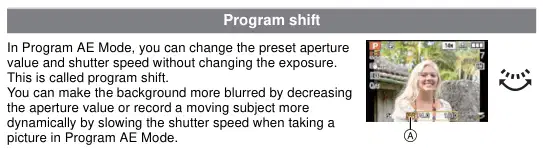
Im Programm-AE-Modus können Sie den voreingestellten Blendenwert und die Verschlusszeit ändern, ohne die Belichtung zu verändern. Dies nennt man Programmwechsel. Sie können den Hintergrund verwischt machen, indem Sie den Blendenwert verringern oder ein sich bewegendes Motiv dynamischer aufzeichnen, indem die Verschlusszeit verlangsamt wird, wenn Sie im Programm-AE-Modus ein Bild aufnehmen.
∫Beispiel für Programmwechsel
(A): Blendenwert (B) 1 Programmschaltbetrag 2 Programmschaltliniendiagramm 3 Programmschaltgrenze
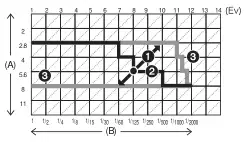
1 2 3 4 5 6 7 8 9 10 11 12 13
1 1/2 1/4 1/8 1/15 1/30 1/60 1/125 1/250 1/500 1/1000 1/2000
Grundlegende

Intelligenter Zoom/Digital-Zoom
Sie können zoomen, um Personen und Objekte näher erscheinen zu lassen oder vergrößern, um Landschaften im Weitwinkel aufzunehmen. Um die Motive noch näher erscheinen zu lassen (maximal 50,6k), sollten Sie nicht für jedes Seitenverhältnis die Bildgröße auf die höchste Einstellung einstellen (X/Y/W/ ). Die Zoomvergrößerung kann um ca. 1,3k erhöht werden, ohne dass sich die Intelligent Resolution Technology bei Verwendung des intelligenten Zooms im Bild merklich verschlechtert. Noch höhere Vergrößerungsgrade sind möglich, wenn [DIGITAL ZOOM] im Menü [REC] auf [ON] gesetzt ist.
Drehen Sie den Zoomhebel in Richtung Tele.
Um Themen erscheinen weiter entfernt Verwendung (Wide)
Drehen Sie den Zoomhebel in Richtung Wide.
∫Änderung der Zoomgeschwindigkeit
Sie können den Zoom mit 2 Geschwindigkeiten in Abhängigkeit vom Drehwinkel des Zoomhebels bedienen. Die Zoomgeschwindigkeit wird langsamer, wenn der Drehwinkel klein ist und die Zoomdrehzahl schneller, wenn er groß ist. Eine schnelle B-Langsam • Zoom Geschwindigkeit kann nicht in der Aufnahme von Filmen (P102) geändert werden.
∫Speichern der Zoomposition (Zoom-Lebenslauf) • Siehe P33 für Details.
Grundlegende

∫Arten von Zooms
Optischer Zoom erweiterter optischer Zoom (EZ) Maximale Vergrößerung 24k 50,6k¢
Bildqualität Keine Verschlechterung
Bedingungen Keine [Bildgröße] mit (P125) ist ausgewählt.
A [ ] wird angezeigt.
Funktion Intelligenter Zoom Digitaler Zoo
96k (einschließlich optischer Zoom 24k) 202k (inklusive Extended Optical Zoom 50,6k) 127k (inkl. optischer Zoom und [i.ZOOM] 32k) 269k (einschl. erweiterter optischer zoom und[i.zOOM]. 67,4k) Bildqualität Keine merkliche Verschlechterung Je höher der Vergrößerungsgrad ist, desto größer die Verschlechterung.
32k (einschließlich optischer Zoom 24k) 67,4k (inklusive erweiterter optischer zoom 50.6k)
Bedingungen [I.RESOLUTION] (P138) im Menü [REC] ist auf [i.ZOOM] gesetzt.
[DIGITAL ZOOM] (P139) im Menü [REC] ist auf [ON].
T W
T W
T W
T W
T W
B [ ] wird angezeigt. C Der Digital Zoom Bereich ist
angezeigt.

∫Erweiterter optischer Zoom-Mechanismus Wenn Sie die Bildgröße auf [ ] (3 Millionen Pixel) einstellen, wird der 14M (14,1 Millionen Pixel), CCD-Bereich in den mittleren 3M (3 Millionenpixel) Bereich zugeschnitten, so dass ein Bild mit einem höheren Zoomeffekt möglich ist.
im Szenenmodus. • Der erweiterte optische Zoom kann in den folgenden Fällen nicht verwendet werden. – Im Macro Zoom Mode – In [HIGH SENS.], [HI-SPEED BURST],[FLASH BURSt] und [FOTO FRAME] in Szene
Modus – [PIN HOLE] im My Color Mode – Wenn Sie Filme aufnehmen – Wenn [QUALITÄT] auf [ ], [ ]. oder [ . ] • [DIGITALE ZOOM] eingestellt ist, kann in den folgenden Fällen nicht verwendet werden. – IN [HOCHSENSIBILISIERT.], [HI-SPEED BURST],[BLITZPLATZT] UND [FOTORAHMEN] IN SZENE
Modus – [PIN HOLE] oder [FILM GRAIN] in My Color Mode – Wenn [QUALITÄT] auf [ ], [ ].
Grundlegende


Presse 2/1 um das Bild auszuwählen.
A Dateinummer B Bildnummer
∫Um die Wiedergabe zu beenden Press [](] wieder, drücken Sie den Film-Taste oder die Taste zum Auslösen auf halbem Weg.
Grundlegende

A
Drehen Sie den Zoomhebel in Richtung []L] (W).
1 screen>12 screens>30 screens > Kalenderbildschirmanzeige (P154) Eine Anzahl des ausgewählten Bildes und die Gesamtzahl der
Grundlegende

Drehen Sie den Zoomhebel in Richtung []Z] (T).
A
∫Schalten des angezeigten Bildes bei Beibehaltung der Wiedergabe-Zoom
Drehen Sie das hintere Zifferblatt, um das Bild während des Playback-Zooms auszuwählen.
Grundlegende

Diese Einheit wird sich den Fokuspunkt während der Aufnahme merken, und er kann mit diesem Punkt als Zentrum vergrößert werden.
Drücken Sie [FOCUS] während der Bildwiedergabe.
Umschalten des [PLAYBACK]-Modus
1 Drücken Sie [MENU/SET] während der Wiedergabe. 2 Presse 1. 3 Presse 3/4 Um das Element auszuwählen und dann [MENU/SET] zu drücken.
[NORMALSPIEL] (P56) Alle Bilder werden wiedergegeben.
[SLIDE SHOW] (P150) Die Bilder werden in der Reihenfolge wiedergegeben.
[MODE PLAY] (P152) Die Wiedergabe in [PICTURE], [AVCHD Lite]¢1 oder [MOTION JPEG] kann ausgewählt werden. ¢1 Dies ist die Spezifikation für Aufnahme und Wiedergabe von hochauflösenden Bildern.
[KATEGORIESPIEL] (P153) Die in Kategorien zusammengefassten Bilder werden wiedergegeben.
Ihre Lieblingsbilder werden wiedergegeben. ¢2 [FAVORITE PLAY] wird nicht angezeigt, wenn [FAFORITE] nicht eingestellt wurde.
Grundlegende

Einmal gelöscht, können Bilder nicht wiederhergestellt werden. • Bilder auf dem eingebauten Speicher oder der Karte, die wiedergegeben werden, werden gelöscht.
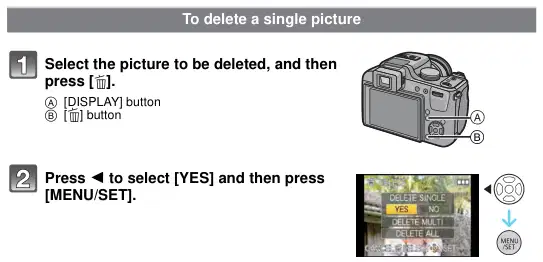
Wählen Sie das Bild, um gelöscht zu werden und drücken Sie dann []‚].
Presse 2 [JA] auswählen und dann [MENU/SET] drücken.
Grundlegende

Drücken Sie []‚].
Presse 3/4 Wählen Sie [DELETE MULTI] oder [DELETE ALL] und drücken Sie dann [MENU/SET].
Presse 3/4/2/1 Um das Bild auszuwählen, drücken Sie dann [DISPLAY] auf gesetzt. (Wiederholen Sie diesen Schritt.)
Drücken Sie [MENU/SET].
Presse 3 [JA] auswählen und dann [MENU/SET] auf setzen drücken.
∫Wenn [ALLE AUSLÖSEN] mit der Einstellung [FAVORITE] (P165) ausgewählt wurde Der Auswahlbildschirm wird erneut angezeigt. Wählen Sie [ALLE AUSGEHÖRIGEN] oder [AUFNAHMEN ALLES ENTHALTEN], drücken Sie 3 um [JA] auszuwählen und löschen Sie die Bilder. ([ALL DELETE EXCEPTÜ] kann nicht ausgewählt werden, wenn keine Bilder als [FAVORITE] gesetzt wurden.)
Grundlegende


∫Auswahl des zu verwendenden Bildschirms
Drücken Sie [DISPLAY], um sich zu ändern.
D [DISPLAY] -Taste • Wenn der Menübildschirm angezeigt wird, ist die Taste [DISTAPEL] nicht aktiviert. Während des Wiedergabe-Zooms (P58), während der Wiedergabe von Filmen (P148) und während einer Diashow (P150) können Sie nur "Normalanzeige I" oder "Kein Display K" auswählen. Im Aufzeichnungsmodus
E Normalanzeige¢1, 2 F Nein Anzeige G Keine Anzeige (Aufnahme)
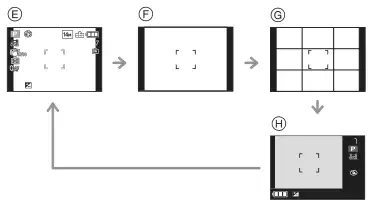
Führungslinie)¢1, 3 H Out-of-Frame Display ¢4
I Normales Display J Anzeige mit Aufzeichnung
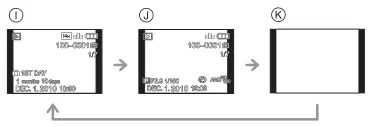
Information¢1 K Keine Anzeige

Fortgeschrittene (Aufnahme von Bildern) ¢1 Wenn das [HISTOGRAMM] im Menü auf [EINSETZUNG] eingestellt ist, wird Histogramm angezeigt. ¢2 Sie können zwischen der verfügbaren Aufnahmezeit und der Anzahl beschreibbarer Bilder wechseln, indem
[Remaining Disp.] im Menü einrichten ¢3 Legen Sie das Muster der angezeigten Leitlinien fest, indem Sie [FÜHRUNGSLINE] im Menü [SETUP] festlegen. Sie
kann auch einstellen, ob die Aufzeichnungsinformation angezeigt werden soll oder nicht, wenn die Führungslinien dargestellt sind. ¢4 Wenn die Anzahl der verbleibenden Bilder mehr als 1000 beträgt oder wenn die verbleibende Zeit in der Aufzeichnung
Filme sind mehr als 1000 Sekunden, [ ] wird angezeigt.

∫Out-of-Frame Display Die Aufzeichnungsinformationen werden am unteren und rechten Rand des Bildschirms angezeigt. Sie können sich also beim Fotografieren auf das Thema konzentrieren, ohne durch die am Bildschirm angezeigten Informationen behindert zu werden.
∫Dioptrienanpassung Passen Sie die Dioptrie an Ihre Sicht an, so dass Sie den Viewfinder deutlich sehen können.
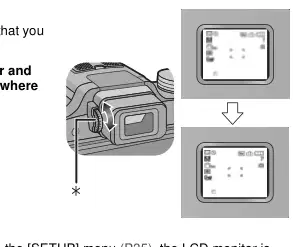
Schauen Sie sich das Display im Sucher an und drehen Sie die Dioptrieneinstellungsanzeige dorthin, wo der Bildschirm am klarsten ist. Dioptrien-Einstellwähler
∫Überwachungspriorität Wenn [PLAY ON LCD] im Menü [SETUP] auf [EIN] gesetzt ist (P35), wird der LCD-Monitor eingeschaltet, wenn vom Aufnahmemodus in den Wiedergabemodus gewechselt wird. Sie können die Zeit sparen, die benötigt wird, um das Display auf den LCD-Monitor zu schalten, selbst wenn der Viewfinder zum Aufzeichnen verwendet wird.
∫Aufzeichnungsleitlinie Wenn Sie das Motiv auf den horizontalen und vertikalen Führungslinien oder dem Kreuzungspunkt dieser Linien ausrichten, können Sie Bilder mit gut gestalteter Komposition aufnehmen, indem Sie die Größe, die Neigung und die Balance des Themas betrachten.
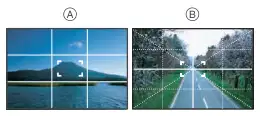
A [ ]: Dies wird verwendet, wenn der gesamte Bildschirm in 3k3 unterteilt ist, um Bilder mit einer ausgewogenen Komposition aufzunehmen.
B [ ]: Dies wird verwendet, wenn Sie das Motiv in der genauen Mitte des Bildschirms positionieren möchten.

∫Über das Histogramm Ein Histogramm ist ein Graph, der die Helligkeit entlang der horizontalen Achse (schwarz bis weiß) und die Anzahl der Pixel bei jeder Helligkeitsstufe auf der vertikalen Achse anzeigt. Es ermöglicht Ihnen, die Belichtung eines Bildes leicht zu überprüfen. Beispiele für Histogramme
1 Richtig exponiert 2 Unter Exponierte 3 Überbelichtete ¢ Histogramm
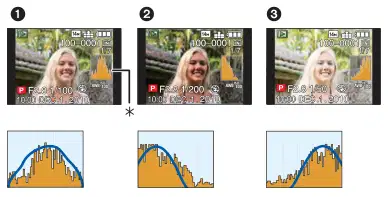
oder im Manuellen Belichtungsmodus – Wenn der Blitz aktiviert ist – In [STARRY SKY] oder [FIREWORKS] in Szene (P91) – Wenn das Flashen geschlossen wird

A Um den Flash zu öffnen Drücken Sie die Taste zum Öffnen.

Stellen Sie den Flash so ein, dass er der Aufzeichnung entspricht. • Öffnen Sie den Flash.
Presse 3/4 Um einen Modus auszuwählen und [MENU/SET] zu drücken.
Drücken Sie [MENU/SET], um das Menü zu schließen.

Position Beschreibung der Einstellungen
‡: AUTO Der Blitz wird automatisch aktiviert, wenn die Aufnahmebedingungen es notwendig machen.
Der Blitz wird automatisch aktiviert, wenn die Aufnahmebedingungen es notwendig machen. Sie wird einmal vor der eigentlichen Aufnahme aktiviert, um das Phänomen des roten Auges zu reduzieren (Augen des Subjekts erscheinen rot im Bild) und dann wieder für die eigentliche Aufzeichnung aktiviert. • Verwenden Sie dies, wenn Sie Fotos von Menschen in schlechten Lichtverhältnissen machen. ‰: Erzwungenes Einschalten des Blitzlichts
: AUTO/Rotauge Reduktion¢
: Zwangseinschaltung/Rotaugenreduzierung¢
Langsame Synchronisation/Rotaugenreduktion¢
Der Blitz wird unter keinen Aufnahmebedingungen aktiviert. • Verwenden Sie dies, wenn Sie Fotos an Orten machen, wo der Einsatz des Blitzes nicht erlaubt ist.
¢ Der Blitz wird zweimal aktiviert. Das Motiv sollte sich nicht bewegen, bis der zweite Blitz aktiviert ist. Flash-Intervall hängt von der Helligkeit des Motivs ab. [RED-EYE REMOVAL] (P143) im Menü [REC] Modus ist auf [EIN] gesetzt, [ ] erscheint auf dem Flashsymbol.

∫Verfügbare Flash-Einstellungen im Aufnahmemodus Die verfügbaren Flash-Einstellungen hängen vom Aufnahmemodus ab. (±: Verfügbar, —: Nicht verfügbar, ¥: Ersteinstellung des erweiterten Szenenmodus und des SzenenModus)
‡ ‰ Œ ‡ ‰ Œ ñ ±¢1 — ± ¥ — ± — — ±
± — ± ¥ — ± — — ±
± — ± — — — ¥ — ±
± ± ± — — ± — ¥
± ± ± — — ± — ¥
— ± — ¥
¢2 — ± — ¥
¢3 — — — ± — ± 2 — — — ¥ ± ±
¢4 ± — ± — — ± 3 — — — ± ¥ ±
± ¥ ± — — ± : ± ¥ ± — — ±
± ¥ ± — — ± ; ± ¥ ± — — ±
¥ ± ± — — ± í ¥ — ± — — ±
± ¥ ± — — ± ï — ¥
± ¥ ± — — ± 9 ¥ — ± — — ±
— ¥ ô — ¥
— ¥ — — ¥ — — —
— ¥ ¥ — ± — — ±
— ¥ 5 — ¥
¥ — ± — — ± 4 — ¥
¥ — ± — — ± 6 — — ¥ — — ±
¥ — ± — — ± 8 ¥ — ± — — ±
¥ — ± — — ± 7 — ¥
¥ — ± — — ± ¥ ± ± — — ± 1 ¥ — ± — — ±

∫Der verfügbare Flash-Bereich zum Fotografieren • Der verfügbare Flash-Bereich ist eine Näherung.
AUTO 30 cm (0,99 Fuß) bis 9,5 m (31,16 Fuß) ¢ 1,0 m (3,28 Fuß) zu 5,1 m (16,73 Fuß)
ISO80 30 cm (0,99 Fuß) bis 3,0 m (9,84 Fuß) 1,0 m (3,28 Fuß) zu 1,6 m (5,24 Fuß)
ISO100 30 cm (0,99 Fuß) bis 3,3 m (10,82 Fuß) 1,0 m (3,28 Fuß) zu 1,8 m (5,90 Fuß)
ISO200 40 cm (1,32 Fuß) bis 4,7 m (15,41 Fuß) 1,0 m (3,28 Fuß) zu 2,5 m (8,20 Fuß)
ISO400 60 cm (1,97 Fuß) bis 6,7 m (21,98 Fuß) 1,0 m (3,28 Fuß) zu 3,6 m (11,81 Fuß)
ISO800 80 cm (2,62 Fuß) bis 9,5 m (31,16 Fuß) 1,0 m (3,28 Fuß) zu 5,1 m (16,73 Fuß)
ISO1600 1,15 m (3,77 Fuß) bis 13,5 m (44,29 Fuß) 1,0 m (3.28 Fuß) zu 7,3 m (23,95 Fuß)
[NACHTPORTRÄT] – IN [PANORAMA ASSIST], [SONNENUNTERGANG],[HI-SPEED BURST],
[STARRY SKY], [FIREWORKS] und [AERIAL PHOTO] im Szenenmodus – Im Creative Motion Picture Mode
ISO-Empfindlichkeit · Verfügbarer Flash-Bereich · Wide Tele

∫Verschlussgeschwindigkeit für jede Blitzeinstellung
Flash-Einstellung Shutter Geschwindigkeit (Sec.) Flash Einstellung Shutter Drehzahl (Sek.)
1/60¢1 to 1/2000th 1¢1 to 1/2000th ‰ Œ
‡

Drücken und Halten [AF/AF]#/MF) bis der Fokusschaltbildschirm erscheint.
Presse 3/4 [AF MACRO] oder [MACRO ZOOM] auswählen.
Drücken Sie [MENU/SET].
Drücken Sie die Schaltfläche halbwegs, um zu fokussieren und drücken Sie sie dann vollständig, um das Bild aufzunehmen.

Dieser Modus ermöglicht es Ihnen, Nahaufnahmen von einem Thema zu machen, z.B. Wenn man Blumen fotografiert. Sie können Bilder von einem Motiv so nah wie 1 cm (0,04 Fuß) vom Objektiv nehmen durch Drehen des Zoomhebels nach oben zu Wide (1k). Wenn Sie den Zoomhebel in Richtung Tele drehen, ändert sich die Entfernung, mit der Sie Nahaufnahmen machen können, schrittweise. Der maximale Abstand für Nahaufnahmen beträgt 1 m (3,28 Fuß).
∫Fokusbereich ¢ Der Fokusbereich ändert sich in Schritten.
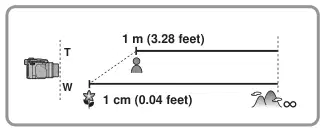
Sie können ein Foto mit dem Digital Zoom bis zu 3k machen, während der Abstand zum Motiv für die extreme Wide-Position [1 cm (0.04 Fuß)] beibehalten wird.
Wenn [] in [AF MODE] gesetzt ist. Wenn [WANDEL] (P144) auf [ ] oder [ ]. • Die folgenden Funktionen sind nicht aktiviert. Erweiterter optischer Zoom – Intelligenter Zoom

Verwenden Sie diese Funktion, wenn Sie den Fokus festlegen möchten oder wenn der Abstand zwischen dem Objektiv und dem Motiv bestimmt ist und Sie Auto Focus nicht aktivieren möchten.
Drücken und Halten [AF/AF]#/MF) bis der Fokusschaltbildschirm erscheint.
Presse 3/4 [MENU] auswählen und dann [MenU/SET] drücken.
Drücken Sie das hintere Zifferblatt einige Male, um die manuelle Fokussierung zu ermöglichen.
Drehen Sie das hintere Zifferblatt.
Presse 2/1 oder das hintere Zifferblatt drehen, um sich auf den Gegenstand zu konzentrieren.
Nehmen Sie das Bild.
A Fokusbereich

∫Unterstützung von MF Wenn [MF ASSIST] (P34) im Setup-Menü auf [EIN] eingestellt ist, wird beim Drehen des hinteren Zifferblatts die MF-Unterstützung aktiviert und der Bildschirm vergrößert, sodass Sie sich leichter auf das Thema konzentrieren können.
1 Drehen Sie das hintere Zifferblatt, um die MF-Unterstützung auf dem Bildschirm anzuzeigen. 2 Anzeige des MF-Bereichs (vergrößerter Bereich) durch Drücken von [MENU/SET]. 3 Bewegen Sie den MF-Bereich (vergrößerter Bereich), indem Sie auf die Cursortaste 3/4/2/1 drücken. 4 Rückkehr zur MF-Unterstützung durch Drücken von [MENU/SET].
∫Technik für den manuellen Fokus 1 Fokus durch Drehen des hinteren Zifferblatts. 2 Drücken Sie den Cursorknopf einige Male in die gleiche Richtung. 3 Konzentrieren Sie sich auf das Thema, indem Sie den Cursor-Knopf umgekehrt drücken.
∫Vorfokussierung Dies ist eine Technik, um sich im Voraus auf den Punkt zu konzentrieren, an dem die Bilder aufgenommen werden, wenn es aufgrund seiner schnellen Bewegung schwierig ist, das Thema mit Auto Focus zu fokussieren. (z.B.) [PANNING] (P98) im Szenenmodus Diese Funktion ist geeignet, wenn der Abstand zwischen Kamera und Motiv sicher ist.
∫1 Schuss AF Sie können sich mit Auto Focus auf das Thema konzentrieren, indem Sie die Taste [FOCUS] drücken, wenn [MF] angezeigt wird. Dies ist für die Vorfokussierung günstig.

Drücken Sie [MENU/SET].
Drücken Sie die Schaltfläche halbwegs, um zu fokussieren und drücken Sie sie dann vollständig, um das Bild aufzunehmen.

Verwenden Sie diese Funktion, wenn Sie aufgrund des Helligkeitsunterschiedes zwischen dem Motiv und dem Hintergrund keine angemessene Belichtung erzielen können. Schauen Sie sich die folgenden Beispiele an.
Die Exposition gegenüber dem Positiven kompensieren.
Die Exposition gegenüber Negativ ausgleichen.
Presse 3 [È] bis [EXPOSITION] erscheint, kompensieren Sie die Forderung mit 2/1.
Drücken Sie [MENU/SET] zum Ende.
∫Betätigen Sie mit dem hinteren Zifferblatt 1 Drücken Sie das hintere Zifferblatt, um [zu] wählenÈ], und dann drehen Sie das hintere Zifferblatt um die Belichtung zu kompensieren. AExposure compensation value (Ausgleichswert) 2 Drücken Sie die Schaltfläche halbwegs zum Ende.

In diesem Modus werden automatisch 3 Bilder im ausgewählten Belichtungskompensationsbereich aufgenommen, wenn die Auslösetaste betätigt wird. Sie können das Bild mit der gewünschten Belichtung aus den 3 Bildern mit verschiedenen Belichtungen auswählen. mit Auto Bracket d1 EV
d0 EV j1 EV i1 EV
Presse 3 [È] mehrmals, bis [AUTO BRACKET] erscheint, legen Sie den Kompensationsbereich der Forderung mit 2/1.
Drücken Sie [MENU/SET] zum Ende.
[FOTOFRAME] im Szenenmodus – bei der Aufnahme von Filmen

Dadurch kann die Lichtempfindlichkeit (ISO-Empfindlichkeit) eingestellt werden. Durch das Einstellen auf eine höhere Zahl können Bilder auch an dunklen Orten aufgenommen werden, ohne dass die resultierenden Bilder dunkel ausfallen.
Presse 1 ( ).
Presse 3/4 um die ISO-Empfindlichkeit auszuwählen und dann [MENU/SET] auf gesetzt zu drücken.
ISO-Empfindlichkeit 80 1600
Aufnahmeort (empfohlen) Wenn es hell ist (außen), wenn es dunkel ist
Shutter Speed langsam
AUTO¢ Die ISO-Empfindlichkeit wird automatisch entsprechend der Helligkeit angepasst.
Die ISO-Empfindlichkeit wird entsprechend der Bewegung des Motivs und der Helligkeit angepasst.
80/100/200/400/800/1600 Die ISO-Empfindlichkeit ist an verschiedene Einstellungen angepasst.
¢ Wenn das [ISO LIMIT SET]-Modusmenü (P127) auf etwas anderes als [AUTO] gesetzt ist, wird es automatisch innerhalb des in [ISO LAMESET] festgelegten Wertes eingestellt. Es wird wie folgt gesetzt, wenn der [ISO-GRENZSET] auf [AUTO] eingestellt ist.
Lärm weniger erhöht · ¢ (intelligent)

∫Über [ ] (Intelligente ISO-Empfindlichkeitskontrolle) Die Kamera stellt automatisch die optimale ISO-Empfindlichkeit und Verschlusszeit ein, um der Bewegung des Motivs und der Helligkeit der Szene zu entsprechen, um den Jitter des Subjekts zu minimieren. • Die Verschlusszeit ist nicht festgelegt, wenn die Schaltfläche halb gedrückt wird. Es ändert sich ständig, um die Bewegung des Motivs anzupassen, bis der Auslöser vollständig gedrückt wird. Bestätigen Sie die tatsächliche Verschlusszeit auf der Informationsanzeige für das wiedergegebene Bild.

Stellen Sie den Blendenwert auf eine höhere Zahl ein, wenn Sie einen scharfen Fokushintergrund wünschen. Stellen Sie den Blendenwert auf eine niedrigere Zahl ein, wenn Sie einen Hintergrund mit weichem Fokus wünschen.
Stellen Sie das Moduswahlfeld auf [] ein.
Drehen Sie das hintere Zifferblatt, um den Öffnungswert einzustellen.
Machen Sie ein Foto.
Wenn Sie ein scharfes Bild von einem sich schnell bewegenden Thema machen möchten, setzen Sie es mit einer schnelleren Verschlusszeit. Wenn Sie einen Trail-Effekt erstellen möchten, stellen Sie ihn auf eine langsamere Verschlusszeit ein.
Stellen Sie das Moduswahlfeld auf [] ein.
Drehen Sie das hintere Zifferblatt, um die Verschlusszeit einzustellen.
Machen Sie ein Foto.

Bestimmen Sie die Belichtung durch manuelle Einstellung des Blendenwerts und der Verschlusszeit.
Stellen Sie die Moduswahl auf []²].
Drehen Sie das hintere Zifferblatt, um die Öffnungs- und Verschlusszeit einzustellen.
Drücken Sie den Auslöser halbwegs.
Nehmen Sie das Bild.
∫Manuelle Expositionshilfe

Auf schnellere Verschlusszeit oder größeren Öffnungswert eingestellt.
Auf langsamere Verschlusszeit oder kleineren Öffnungswert eingestellt.

Verfügbarer Blendenwert
(Pro 1/3 EV) Shutter Speed (Sec)
F2.8 to F8.0 8 to 1/2000
Verfügbare Shutter-Geschwindigkeit (Sec)
(Pro 1/3 EV) Öffnungswert
8 6 5 4 3.2
2.5 2 1.6 1.3 1
1/1.3 1/1.6 1/2 1/2.5 1/3.2
1/4 1/5 1/6 1/8 1/10
1/13 1/15 1/20 1/25 1/30
1/40 1/50 1/60 1/80 1/100
F2.8 bis F8.0
1/125 1/160 1/200 1/250 1/320
1/400 1/500 1/640 1/800 1/1000
Verfügbarer Blendenwert
Verfügbare Shutter-Geschwindigkeit (Sec)
(je 1/3 EV)
(je 1/3 EV)
F2.8 to F8.0 60 to 1/2000
1/1300 · 1/1600 · 1/2000

Sie können Bilder mit einem gewünschten Effekt machen, indem Sie das Motiv auf dem LCD-Monitor oder Sucher in einer Vorschau anzeigen und den gewünschten Effekt einstellen.
Stellen Sie das Moduswahlfeld auf [] ein.
Presse 3/4 um ein Element auszuwählen.
[AUSDRÜCKLICH] Dies ist ein Pop-Art-Stil Bildeffekt, der die Farbe betont.
[RETRO] Dies ist ein weicher Bildeffekt, der das Aussehen einer angeschlagenen Fotografie verleiht.
[PURE] Dies ist ein Bildeffekt, der ein kühles, helles Licht verwendet, um ein Gefühl von Frische zu vermitteln. (Das Bild wird hell und leicht bläulich erscheinen.)
Dies ist ein Imageeffekt, der eine ruhige Atmosphäre schafft und ein Gefühl von Staatlichkeit projiziert. (Das Bild wird etwas dunkel und bernsteinfarben erscheinen.)
Dies ist ein Bildeffekt, der das Motiv mit Tönen erfasst, die für Schwarz-Weiß-Fotografie charakteristisch sind und mit einem Flüstern von Farbe.
[HOHE DYNAMIK] Dies ist ein Bildeffekt, der dunkle und helle Bereiche mit entsprechender Helligkeit und natürlicher Farbe abbildet.
Dies ist ein beeindruckender Bildeffekt, der dunkle Bereiche zu hellen Bereichen mit entsprechender Helligkeit abbildet, zusammen mit Verbesserungen an Farben.
[DYNAMIK]( ) Dies ist ein Schwarz-Weiß-Bildeffekt, der dunkle und helle Bereiche mit entsprechender Helligkeit abbildet.
Dies ist ein Bildeffekt, der das Motiv im Schatten als schwarze Silhouette durch die Verwendung der Hintergrundfarben des Himmels oder Sonnenuntergangs usw. verbessert.
[PIN HOLE] Das Bild wird dunkler und mit weichem Fokus um die Motive herum aufgenommen.
[FOLIENKORN] Das Bild wird mit einer körnigen Textur aufgenommen, als wäre es mit Sand gestrahlt.
[BENUTZERDEFINIERT]¢ Die Farbeffekte können nach Ihren Vorlieben eingestellt werden.
¢Für [ZOLL] Einstellungen siehe Seite 85.
Item-Effekt

Drücken Sie [MENU/SET] auf gesetzt.
∫Meine Farbeinstellungen neu einstellen Rückkehr zu Schritt 2 auf Seite 83 durch Drücken von [MENU/SET].

Durch die Auswahl von [CUSTOM] können Sie Bilder mit Farbe, Helligkeit und Sättigung aufnehmen, die auf das gewünschte Niveau angepasst sind.
In Schritt 2 auf Seite 83, wählen Sie [KUND] und drücken 1.
Presse 3/4 einen Gegenstand auszuwählen und 2/1 um anzupassen.
Dadurch wird die Farbe des Bildes von rotem Licht zu blauem Licht angepasst. (11 Schritte in n5)
[HELLIGKEIT] Dadurch wird die Helligkeit des Bildes angepasst. (19 Schritte in n9)
Dadurch wird die Farbintensität des Bildes von Schwarz und Weiß auf lebendige Farbe eingestellt. (11 Schritte in n5)
[ZURÜCKSETZEN] Alle Einstellungen auf Standard zurücksetzen
Drücken Sie [MENU/SET] auf gesetzt.
∫[CUSTOM]-Einstellungen auf Standard 1 Wählen Sie in Schritt 2 aus. 2 Presse 2 [JA] auswählen und [MENU/SET] drücken. • Der angepasste Wert für jeden Artikel kehrt zum Standard (Mittelpunkt) zurück.
Inhalt der Anpassung
![Page 86 of the Panasonic VQT2Y96 user manual — [BILD]. ADJ.]/[MIN. SHTR-DREHZAHL]/[I.AUFLÖSUNG]/ [BLITZSYNCHRO]](/cdn/reader/05/0556b5c329dc121cb07eaff5892da50cffe4e67400c96473c92dd3f0bbbafa4a/images/page-86.webp?w=400)
Sie können qualitativ hochwertige Bilder von Themen wie Menschen, Landschaften, Sportveranstaltungen und Aktivitäten, Personen in Nachtszenen und Blumen entsprechend den umgebenden Bedingungen machen.
Stellen Sie das Moduswahlrad ein.
Presse 3/4 um den Advanced Scene Mode auszuwählen.
Drücken Sie [MENU/SET] auf gesetzt.

Die Person hebt sich vom Hintergrund ab und hat einen gesünderen Teint.
Schattiert den Hintergrund und fotografiert die Hautfarbe wunderschön.
Verhindert, dass Gesichter dunkel erscheinen, wenn sie draußen fotografieren.
Setzt die ISO-Empfindlichkeitseinstellung auf die entsprechende Einstellung, um ein Verwischen des Fotomotivs für Innenaufnahmen zu verhindern.
Sie können die Menge der Hintergrundverwischung ändern, indem Sie den Blendenwert (P80) ändern.
∫Technik für den Portrait-Modus Um diesen Modus effektiver zu gestalten: 1 Drehen Sie den Zoomhebel so weit wie möglich auf Tele. 2 Bewegen Sie sich nahe an das Thema, um diesen Modus effektiver zu machen.

Dies ermöglicht es Ihnen, Bilder von einer weiten Landschaft zu machen.
Der Fokus richtet sich vorrangig auf weit entfernte Themen.
Die beste Umgebung, um natürliche Landschaften zu fotografieren.
Diese Einstellung macht scharfe Fotografien von Architektur. Die Führungslinien werden angezeigt. (P32)
Die Verschlusszeit (P80) kann in der Einstellung [NORMAL SCENERY] geändert werden.
Setzen Sie hier, wenn Sie Fotos von Sportszenen oder anderen schnelllebigen Ereignissen machen möchten.
Steuert die ISO-Empfindlichkeit, während man mit einer hohen Verschlusszeit anhält.
Schnelle Verschlusszeit zum Anhalten der Bewegung beim Fotografieren im Freien bei gutem Wetter.
Erhöht die ISO-Empfindlichkeit und erhöht die Verschlusszeit, um ein Verwischen bei der Innenfotografie zu verhindern. Wenn eine höhere ISO-Einstellung verwendet wird, kann das Foto etwas mehr Rauschen zeigen. Das ist normal, das ist keine Fehlfunktion.
Die Verschlusszeit (P80) kann in der [NORMAL SPORTS]-Einstellung geändert werden.

Dieser Modus ermöglicht es Ihnen, Nahaufnahmen von einem Thema zu machen, z.B. Wenn man Blumen fotografiert.
Blumen im Freien werden mit natürlichen Farben in Makro-Einstellungen aufgezeichnet. Die Führungslinien werden angezeigt. (P64)
Sie können Bilder von Lebensmitteln mit einem natürlichen Farbton machen, ohne durch das Umgebungslicht in Restaurants usw. beeinträchtigt zu werden.
Sie können klare und lebendige Bilder von Zubehör oder kleinen Objekten in einer Sammlung machen.
Sie können den Grad der Unschärfe des Hintergrunds ändern, indem Sie den Blendenwert in den Makroeinstellungen ändern. (P80)

Dies ermöglicht es Ihnen, Bilder von einer Person und dem Hintergrund mit nahezu realer Helligkeit zu machen.
Nachtlandschaft wird mit dem maximalen 8 Sekunden langsamen Verschluss lebhaft fotografiert. • Die Flash-Einstellung ist auf [] festgelegtŒ].
Die Beleuchtungen werden wunderschön fotografiert. • Die Flash-Einstellung ist auf [] festgelegtŒ].
Der Blendenwert (P80) kann in der [NIGHT SCENERY]-Einstellung geändert werden. • Die Flash-Einstellung ist auf [] festgelegtŒ].
∫Technik für den Nachtporträt-Modus • Bitten Sie bei der Auswahl von [NIGHT PORTRAIT] das Motiv, sich nicht zu bewegen, während Sie ein Foto machen.
![Page 91 of the Panasonic VQT2Y96 user manual — [BILD]. ADJ.]/[MIN. SHTR-DREHZAHL]/[I.AUFLÖSUNG]/ [BLITZSYNCHRO]](/cdn/reader/05/0556b5c329dc121cb07eaff5892da50cffe4e67400c96473c92dd3f0bbbafa4a/images/page-91.webp?w=400)
Wenn Sie einen Szenenmodus auswählen, der dem Motiv und der Aufnahmesituation entspricht, stellt die Kamera die optimale Belichtung und den Farbton ein, um das gewünschte Bild zu erhalten.
Stellen Sie das Moduswahlfeld auf [] ein.
Presse 3/4/2/1 um den Szenenmodus auszuwählen.
Drücken Sie [MENU/SET] auf gesetzt.

Sie können Bilder mit Verbindungen aufnehmen, die für das Erstellen von Panoramabildern geeignet sind. ∫Einstellen der Aufnahmerichtung 1 Drücken 3/4 Um die Aufnahmerichtung auszuwählen und dann [MENU/SET] zu drücken. • Die horizontale/vertikale Richtlinie wird angezeigt.
2 Machen Sie das Bild. • Sie können das Bild durch Auswählen [RETAKE] wieder aufnehmen.
5 Presse 3/4 [AUSZUFÜHREN] und dann [MENU/SET].

Dieser Modus ermöglicht es Ihnen, Bilder mit einer Kerzen-Licht Atmosphäre zu nehmen. ∫Technik für den Kerzenlichtmodus • Dies ist effektiver, wenn Sie Bilder ohne Blitz aufnehmen.

Dies macht Bilder von einem Baby mit gesundem Teint. Wenn Sie den Blitz verwenden, ist das Licht davon schwächer als gewöhnlich. Es ist möglich, verschiedene Geburtstage und Namen für [BABY1] und [BABI2] festzulegen. Sie können auswählen, ob diese zum Zeitpunkt der Wiedergabe angezeigt werden oder sie mit [TEXT STAMP] (P157) auf das aufgenommene Bild gestempelt werden. ∫Geburtstag/Name Einstellung 1 Presse 3/4 [AGE] oder [NAME] auswählen und dann drücken 1. 2 Presse 3/4 [SET] auswählen und dann [MENU/SET]. 3 Geben Sie den Geburtstag oder Namen ein.
Geburtstag: 2/1: Wählen Sie die Artikel (Jahr/Monat/Tag). 3/4: Einstellung. [MENU/SET]: Ausfahrt. Name: Einzelheiten zur Eingabe von Zeichen finden Sie unter „Eingabetext auf P147.
∫[AGE] und [NAME] zu kündigen Wählen Sie die [OFF]-Einstellung im Schritt 2.

Wählen Sie dies aus, wenn Sie Fotos von einem Haustier wie einem Hund oder einer Katze machen möchten. Sie können den Geburtstag und Namen Ihres Haustieres festlegen. Sie können auswählen, ob diese zum Zeitpunkt der Wiedergabe angezeigt werden oder sie mit [TEXT STAMP] (P157) auf das aufgenommene Bild gestempelt werden. Informationen über [AGE] oder [NAME] finden Sie unter [BABY1]/[BABy2] auf P94.
Wählen Sie dies aus, wenn Sie Bilder von der Sonnenuntergangsansicht machen möchten. Dies ermöglicht es Ihnen, lebendige Bilder von der roten Farbe der Sonne zu machen.
Dieser Modus minimiert den Jitter der Motive und ermöglicht es Ihnen, Bilder von diesen Motiven in schwach beleuchteten Räumen zu machen. (Wählen Sie dies für eine hochempfindliche Verarbeitung aus.) Die Empfindlichkeit wechselt automatisch zwischen [ISO1600] und [ISO6400].Bildgröße und Seitenverhältnis 1 Presse 3/4 um die Bildgröße und das Seitenverhältnis auszuwählen, und drücken Sie dann [MENU/SET] auf gesetzt. • 3M (4:3), 2,5M (3:2), 2M (16:9) oder 2.5M (1:1) werden als Bildgröße ausgewählt. 2 Machen Sie Fotos.

Maximale Berstdrehzahl ca. 10 Bilder/Sekunde (Speed Priority) ca. 6 Bilder/Sekunde (Bildpriorität)
Anzahl der beschreibbaren Bilder
ca. 15 bis 100

Anzahl der beschreibbaren Bilder max. 5 Bilder

Wenn Sie die Kamera bewegen, um einem Motiv zu folgen, das sich in eine Richtung bewegt, wie z. B. ein Läufer oder Auto, wird der Hintergrund verschwimmen und das Thema bleibt fokussiert. Dieser Effekt wird als „Panning bezeichnet. Dieser Modus ermöglicht es Ihnen, diesen Effekt einfacher zu erhalten.
∫Technik für den Panning Mode
(Sie können dann die besten Bilder aus allen aufgenommenen Bildern auswählen.)
fakultativ. (P192) – Wenn die Verschlusszeit schneller als 1/100 ist. – Wenn Sie die Kamera zu langsam bewegen, weil sich das Motiv langsam bewegt. (Die)
Hintergrund wird nicht zu einer Unschärfe. - Wenn die Kamera das Motiv nicht gut verfolgen kann. • Sie können den Stabilizer-Funktionsmodus nicht auf [MODE2] oder [AUTO] einstellen. Wenn Sie es auf [MODE1] setzen, können nur vertikale Jitter kompensiert werden.


eine Sekunde oder 2 Sekunden (Die Verschlusszeit wird nur dann zu 2 Sekunden, wenn die Kamera festgestellt hat, dass wenig Jitter vorhanden ist, z. B. bei Verwendung eines Stativs usw.) - Sie können die Verschlusszeit ändern, indem Sie die Belichtung kompensieren. • Die ISO-Empfindlichkeit ist auf [ISO80] festgelegt.

Dies ermöglicht es Ihnen, noch lebendigere Bilder von der blauen Farbe des Meeres, Himmels usw. zu machen. Es verhindert auch unter Exposition von Menschen unter starkem Sonnenlicht.
So können Sie Bilder machen, die den Schnee in einem Skigebiet oder auf einem schneebedeckten Berg so weiß wie möglich zeigen.
Dieser Modus ermöglicht es Ihnen, Bilder durch ein Flugzeugfenster zu machen. ∫Technik für den Luftbildmodus • Wir empfehlen die Verwendung dieser Technik, wenn es schwierig ist, sich beim Fotografieren von Wolken usw. zu konzentrieren. Ziel die Kamera auf etwas mit hohem Kontrast, drücken Sie den Auslöser Taste halbwegs um den Fokus zu fixieren und dann richten Sie die Kamera an das Motiv und drücken Sie die Schaltfläche vollständig, um das Bild aufzunehmen.
Nehmen Sie das Bild mit einem Rahmen um es herum auf.
∫Setzen des Rahmens 1 Drücken 2/1 Um den zu verwendenden Frame auszuwählen, drücken Sie dann [MENU/SET]. • Die Anzahl der Pixel ist auf 2M (4:3) festgelegt. 2 Machen Sie Fotos.

[REC]-Modus:
Dies kann hochauflösende Filme aufnehmen, die mit dem AVCHD-Format kompatibel sind oder in Motion JPEG aufgenommene Filmen. Audio wird in Stereo aufgezeichnet. • Schließen Sie den Flash. (Es wird empfohlen, den Blitz bei der Aufnahme von Filmen zu schließen.) Das Öffnen des Blitzes führt jedoch nicht zu einem signifikanten Unterschied in der Klangqualität.
Moduswahl B: Bewegungsbild-Taste
M
CUST
CUST
B
∫Modi, die für den Film aufgezeichnet werden können
Die Kamera stellt die am besten geeigneten Einstellungen für das Motiv und die Aufnahmebedingungen ein, sodass Sie die Einstellungen der Kamera überlassen und Filme leicht aufnehmen können.
ñ Intelligenter Auto-Modus
³/±/´/² Mode Aufzeichnung von Filmen durch automatische Einstellung der Blende und Verschlusszeit.
Custom Mode Aufnahme von Filmen mit ausgewählten Einstellungen für den benutzerdefinierten Modus.
Creative Motion Picture Mode
Aufzeichnung von Filmen durch manuelle Einstellung der Blende und Verschlusszeit. (P109)
¿ Szenenmodus Nehmen Sie Filmbilder auf, die mit der aufgenommenen Szene übereinstimmen. (P91 bis 101)
[PORTRÄT] Nehmen Sie Filme mit Einstellungen auf, die für Porträts geeignet sind.
[SZENARIO] Nehmen Sie Filme mit Einstellungen auf, die für Szenerien geeignet sind.
[SPORT] Es wird eine normale Filmaufnahme während der Filmaufzeichnung sein.
[NAHAUFNAHME] Nehmen Sie Filme mit Einstellungen auf, die für Nahaufnahmen geeignet sind.
[NACHTPORTRÄT] Zeichne klare Filme mit schlechten Lichtverhältnissen auf [ ] in trüben Räumen oder bei Dämmerung.
Mein Farbmodus Aufnahme von Filmen in der Einstellung My Color Mode.
Positionseinstellungen/Anmerkung

Beginnen Sie die Aufnahme, indem Sie den Filmknopf drücken.

Stoppen Sie die Aufnahme, indem Sie erneut auf den Filmknopf drücken.
Eine Still Picture Recording
Bildschirm ¢1 B Motion Picture Mode
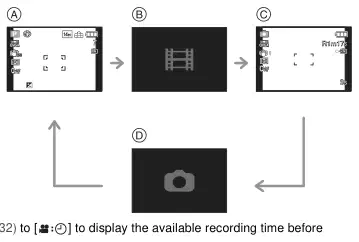
Einstellung¢2 C Motion Picture Recording
Bildschirm D Standbildmodus
¢1 Setzen Sie [REMAINING DISP.] (P32) auf [ ], um die verfügbare Aufnahmezeit vor der Aufzeichnung von Filmen anzuzeigen. ¢2 Der Bildschirm, der während des Motion Picture Mode angezeigt wird, ist je nach dem
die Einstellung des [REC-MODE]. ¢3 [!] wird nicht im Creative Motion Picture Mode angezeigt.
Einstellung ¢3


∫Scene Detection Wenn die Kamera die optimale Szene identifiziert, wird das Symbol der betreffenden Szene für 2 Sekunden in Blau angezeigt und wechselt dann zu dem üblichen Rot.
Thema, Abstand zum Motiv, Kontrast des Subjekts bei Bewegung – Aufnahmebedingungen: Sonnenuntergang, Sonnenaufgang, Unter Helligkeitsbedingungen, Wenn die Kamera ist
geschüttelt, Wenn Zoom verwendet wird • Um Bilder in einer vorgesehenen Szene aufzunehmen, ist es empfehlenswert, dass Sie im entsprechenden Aufnahmemodus fotografieren.

Wählen Sie [REC MODE] aus dem Menü im [MOTION PICTURE]-Modus und drücken 1. (P27)
Presse 3/4 Um das Element auszuwählen und dann [MENU/SET] zu drücken.
Die SD Speed Class Rating ist der Geschwindigkeitsstandard für aufeinanderfolgende Schreibvorgänge.
Presse 3/4 [REC QUALITY] auswählen und dann drücken 1.
Aufzeichnungsformat Merkmale · [AVCHD Lite]

Presse 3/4 Um das Element auszuwählen und dann [MENU/SET] zu drücken.

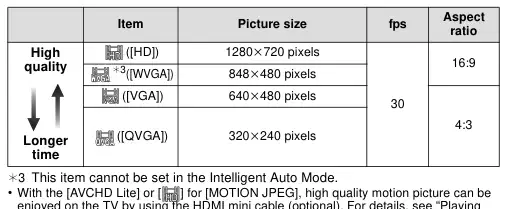
([SH]) 1280k720 Pixel ca. 17 Mbps ¢2
30 fps) 16:9 ([H]) 1280k720 Pixel ca. 13 Mbps ¢2
([L]) 1280k720 Pixel ca. 9 Mbps ¢2
¢1 Was ist Bitrate? Dies ist das Datenvolumen für einen bestimmten Zeitraum, und die Qualität wird höher, wenn die Anzahl größer wird. Dieses Gerät verwendet die "VBR" -Aufzeichnungsmethode. "VBR" ist eine Abkürzung für "Variable Bit Rate", und die Bitrate (Datenvolumen für einen bestimmten Zeitraum) wird automatisch je nach dem zu erfassenden Thema geändert. Daher verkürzt sich die Aufnahmezeit, wenn ein Motiv mit schneller Bewegung aufgenommen wird. ¢2 Was ist Mbps? Dies ist eine Abkürzung für "Megabit pro Sekunde" und stellt die Übertragungsgeschwindigkeit dar.
Drücken Sie [MENU/SET], um das Menü zu schließen.

Reihen. • Um die mit diesem Gerät aufgenommenen AVCHD Lite-Filme auf Panasonic Blu-ray Disc Playern (DMP-BD30/DMP - BD31/Dmp-Bd50) wiederzugeben, ist es notwendig, die Firmware des Blu-Ray Disc Players zu aktualisieren. Sie können die neueste Firmware-Version von der folgenden Website herunterladen.
- 108 -

Es ist möglich, die Blenden- und Verschlusszeit manuell zu ändern und Filme aufzunehmen. Wenn Sie den [EXPOSURE MODE] wechseln, können Sie Einstellungen verwenden, wie z. B. beim Umschalten auf [3], [±], [ ́] und [2].
Stellen Sie das Moduswahlfeld auf [] ein.
Presse 3/4 Um das Element auszuwählen und dann [MENU/SET] zu drücken.
Drehen Sie das hintere Zifferblatt, um die Einstellungen zu ändern.
[EXPOSURE MODE] Items, die gesetzt werden können
P (Programm AE-Modus) Programmwechsel-Expositionsentschädigung ¢
A (Apertur-Prioritäts-AE-Modus) Blende ¢ Expositionsausgleich ¢
S (Shutter-Priority AE Mode) Shutter Speed¢ Exposure Compensation¢
M (Manueller Expositionsmodus) Shutter Speed¢ Aperture
¢Sie können die Einstellungen auch während der Filmaufnahme ändern. Bitte
Beginnen Sie die Aufnahme, indem Sie den Filmknopf drücken.

Stoppen Sie die Aufnahme, indem Sie erneut auf den Filmknopf drücken.
∫Einstellung des Blendenwerts und der Verschlusszeit für jeden [EXPOSURE MODE]
[EXPOSURE MODE] Blendenwert Verschlussgeschwindigkeit (Sec.)
— A F2.8 bis F11 (weit)/F5.2 bis F12 (Telefonie)
S — 1/30 to 1/20000th
1/30 bis 1/20000th (Bei Verwendung von Manual Focus kann die Verschlusszeit von 1/8 auf 1/20000 th eingestellt werden.)
M F2.8 bis F11 (weit)/F5.2 bis F12 (Telefonie)
Blendenwert auf eine niedrigere Zahl, wenn Sie einen weichen Fokushintergrund wünschen. • Verschlussgeschwindigkeit Wenn Sie ein scharfes Bild von einem sich schnell bewegenden Thema machen möchten, mit einem schnelleren Verschluss
Drehzahl. Wenn Sie einen Trail-Effekt erstellen möchten, stellen Sie ihn auf eine langsamere Verschlusszeit ein. – Manuelles Einstellen einer höheren Verschlusszeit kann das Geräusch auf dem Bildschirm aufgrund der höheren erhöhen
Empfindlichkeit. – Bei der Aufzeichnung unter Beleuchtung wie Leuchtstofflampen, Quecksilberbeleuchtung und Natrium
Reihen.

Es ist möglich, bis zu 3 Sätze von aktuellen Kameraeinstellungen als benutzerdefinierte Sets zu registrieren. • Stellen Sie auf den Modus und wählen Sie im Voraus die gewünschten Menüeinstellungen.
Presse 3/4 Um den benutzerdefinierten Satz auszuwählen, um sich zu registrieren und dann [MENU/SET] zu drücken.
Presse 3 [JA] auswählen und dann [MENU/SET] drücken.
Drücken Sie [MENU/SET], um das Menü zu schließen.

Sie können eine Ihrer eigenen benutzerdefinierten Einstellungen auswählen, die mit [CUST] gespeichert wurden. SETZEN MEM.], um die Bildaufnahmebedingungen anzupassen. Die anfängliche Einstellung des Programm-AE-Modus wird zunächst als benutzerdefinierte Einstellungen registriert.
Stellen Sie das Moduswahlfeld auf [] ein.
A Display custom settings
Presse 3/4 um die benutzerdefinierten Einstellungen auszuwählen, die Sie verwenden möchten.
Drücken Sie [MENU/SET], um die Einstellungen einzugeben.
A Speichern der ausgewählten benutzerdefinierten Einstellungen ist
auf dem Bildschirm angezeigt.
∫Beim Ändern der Menüeinstellungen Auch wenn die Menüeinstellungen vorübergehend mit [ ], [ ]. oder [ . .) geändert werden, bleibt das Registrierte unverändert. Um zu ändern, was registriert wurde, überschreiben Sie die registrierten Daten mit [CUST]. SETZEN MEM.] (P111) im Setup-Menü.

Gesichtserkennung ist eine Funktion, die ein Gesicht findet, das einem registrierten Gesicht ähnelt und Fokus und Belichtung automatisch priorisiert. Selbst wenn sich die Person in einem Gruppenfoto hinten oder am Ende einer Zeile befindet, kann die Kamera immer noch ein klares Bild machen.
[FACE RECOG.] ist zunächst auf der Kamera auf [AUS]. [FACE RECOG.] wird automatisch eingeschaltet, wenn das Gesichtsbild registriert ist.
Im Aufzeichnungsmodus Anzeige des entsprechenden Namens, wenn die Kamera eine registrierte
face¢ (wenn der Name für das registrierte Gesicht festgelegt wurde) – Die Kamera erinnert sich an das Gesicht, für das das Bild aufgenommen wurde
mehrmals und zeigt automatisch den Registrierungsbildschirm an (wenn [AUTO REGISTRATION] auf [ON] eingestellt ist) Im Playback-Modus
– Anzeige von Name und Alter (wenn Informationen registriert wurden) – Selektive Wiedergabe der Bilder, die aus den bei Face Recognition registrierten Bildern ausgewählt wurden
¢ Namen von bis zu 3 Personen werden angezeigt. Präzedenz für die angezeigten Namen bei der Einnahme
Die Bilder werden nach der Reihenfolge der Registrierung bestimmt.

Sie können Informationen wie Namen und Geburtstage für Gesichtsbilder von bis zu 6 Personen registrieren. Die Registrierung kann erleichtert werden, indem mehrere Gesichtsbilder von jeder Person gemacht werden. (bis zu 3 Bilder/Anmeldung)
∫Punkt der Aufzeichnung bei Registrierung der Gesichtsbilder
Registrierung
B
- 114 -

Wählen Sie [FACE RECOG.] im Menü [REC-Modus] und drücken Sie dann 1. (P27)
Presse 3/4 [MEMORIE] auswählen und dann [MENU/SET] drücken.
Presse 3/4/2/1 Um den nicht registrierten Face Recognition Frame auszuwählen, drücken Sie dann [MENU/SET].
Machen Sie das Bild, indem Sie das Gesicht mit dem Guide anpassen.
Presse 3 [JA] auswählen und dann [MENU/SET] drücken.

Wählen Sie Element zum Bearbeiten mit 3/4, und dann drücken 1.
Position Beschreibung der Einstellungen
Es ist möglich, Namen zu registrieren. 1 Presse 4 [SET] auswählen und dann [MENU/SET]. 2 Geben Sie den Namen ein. • Einzelheiten zur Eingabe von Zeichen finden Sie im Abschnitt „Eingabe des Textes auf P147.
Es ist möglich, den Geburtstag zu registrieren. 1 Presse 4 [SET] auswählen und dann [MENU/SET]. 2 Presse 2/1 um die Elemente (Jahr/Monat/Tag) auszuwählen und dann zu drücken 3/4 dann setzen und drücken Sie [MENU/SET].
Ändern Sie das angezeigte Fokussymbol, wenn der Gegenstand fokussiert ist. Presse 3/4 Um das Fokussymbol auszuwählen, drücken Sie dann [MENU/SET].
Um zusätzliche Gesichtsbilder hinzuzufügen. (Bilder hinzufügen) 1 Wählen Sie den nicht registrierten Gesichtserkennungsrahmen aus und drücken Sie dann [MENU/SET]. 2 Führen Sie die Schritte 4 und 5 in "Anmeldung des Gesichtsbildes einer neuen Person" durch. 3 Presse []‚].
Um eines der Gesichtsbilder zu löschen. (Löschen) 1 Presse 2/1 Um das zu löschende Gesichtsbild auszuwählen, drücken Sie dann [MENU/SET]. 2 Presse 3 [JA] auswählen und dann [MENU/SET] drücken. 3 Presse []‚]. • Wenn nur ein Bild registriert ist, kann es nicht gelöscht werden.
Drücken Sie die Schaltfläche halbwegs, um das Menü zu schließen.
∫Über die Informationen • Wenn [DISPLAY] auf dem im Schritt beschriebenen Aufzeichnungsbildschirm gedrückt wird 4 Auf p115 erscheint eine erklärung für die aufnahme von gesichtsbildern. (Drücken Sie erneut, um zum Aufnahmebildschirm zurückzukehren.)

Sie können die Bilder oder Informationen einer bereits registrierten Person ändern. Sie können auch die Informationen der registrierten Person löschen. 1 Wählen Sie [FACE RECOG.] aus dem Menü im [REC-Modus] und drücken Sie dann 1. (P27) 2 Presse 4 [MEMORIE] auswählen und [MENU/SET] drücken. 3 Presse 3/4/2/1 um das Gesichtsbild auszuwählen, das bearbeitet oder gelöscht werden soll und dann [MENU/SET] zu drücken. 4 Presse 3/4 Um das Element auszuwählen und dann [MENU/SET] zu drücken.
Position Beschreibung der Einstellungen
[INFO EDIT] Änderung der Informationen einer bereits registrierten Person. Führen Sie Schritt 6 in "Anmeldung des Gesichtsbildes einer neuen Person" durch.
Fokus und Belichtung werden vorzugsweise für höher priorisierte Gesichter angepasst. Presse 3/4/2/1 um die Priorität auszuwählen und dann [MENU/SET] zu drücken.
[LÖSCHEN] Löschen von Informationen einer registrierten Person. Presse 3 [JA] auswählen und dann [MENU/SET] drücken.
5 Drücken Sie die Schaltfläche halbwegs, um das Menü zu schließen.
Die Einstellung der Autoregistrierung und Empfindlichkeit für die Gesichtserkennung kann durchgeführt werden. 1 Wählen Sie [FACE RECOG.] aus dem Menü im [REC-Modus] und drücken Sie dann 1. (P27) 2 Presse 4 [SET] auswählen und dann [MENU/SET]. 3 Presse 3/4 um das Element auszuwählen und dann zu drücken 1.
Position Beschreibung der Einstellungen
4 Drücken Sie die Schaltfläche halbwegs, um das Menü zu schließen.

Position Beschreibung der Einstellungen
[NEUE PERSON] • Eine Liste der registrierten Personen wird angezeigt, wenn bereits 6 Personen angemeldet sind. Wählen Sie die Person, die ersetzt werden soll.
Um zusätzlich ein Gesichtsbild für eine registrierte Person zu registrieren. Presse 3/4/2/1 Um die Person auszuwählen, der Sie das Bild hinzufügen möchten, und drücken Sie dann [MENU/SET]. • Wenn bereits 3 Bilder registriert wurden, wird der Bildschirm für den Ersatz des Bildes angezeigt. Wählen Sie in diesem Fall das Bild aus, das Sie ersetzen möchten.

Wählen Sie [TRAVEL DATE] aus dem Menü [SETUP] und drücken Sie dann 1.
Presse 3 [TRAVEL SETUP] auswählen und dann drücken 1.
Presse 4 [SET] auswählen und dann [MENU/SET].
Presse 3/4/2/1 um das Abfahrtsdatum (Jahr/Monat/Tag) festzulegen und dann [MENU/SET] zu drücken.

Presse 3/4/2/1 Um das Rückgabedatum (Jahr/Monat/Tag) festzulegen, und drücken Sie dann [MENU/SET].
Presse 4 [LAGE] auswählen und dann drücken 1.
Presse 4 [SET] auswählen und dann [MENU/SET].
Geben Sie den Standort ein.
Drücken Sie zweimal [MENU/SET], um das Menü zu schließen.
Machen Sie ein Foto.

∫Stornierung des Reisedatums Das Reisedatum wird automatisch storniert, wenn das aktuelle Datum nach dem Rückgabetermin liegt. Wenn Sie das Reisedatum vor dem Ende des Urlaubs stornieren möchten, wählen Sie [AUS] auf dem im Schritt gezeigten Bildschirm aus 3 oder 7, und drücken Sie dann zweimal [MENU / SET]. [LAGE] wird auch automatisch auf [AUS] gesetzt, wenn das Reisedatum in Schritt (Sekunde) auf [OFF] festgelegt ist. 3.

Details zu den [SETUP] Menüeinstellungen finden Sie in P27. Sie können die lokalen Zeiten an den Reisezielen anzeigen und auf den Bildern, die Sie aufnehmen, festhalten. • Wählen Sie [CLOCK SET], um das aktuelle Datum und die Uhrzeit im Voraus festzulegen. (P24)
Wählen Sie [WELTZEIT] aus dem Menü [SETUP] und drücken Sie dann 1.
Presse 4 [ZUM] auswählen und dann [MENU/SET] drücken.
Presse 2/1 Um den Heimatbereich auszuwählen, und drücken Sie dann [MENU/SET].
- 122 -

Presse 3 [ZEIT] auswählen und dann [MENU/SET] auf setzen drücken.
C Je nach Einstellung, Uhrzeit am Reiseziel
Der Bereich oder der Home-Bereich wird angezeigt.
Presse 2/1 Um den Bereich auszuwählen, in dem sich das Reiseziel befindet und dann [MENU/SET] zu setzen.
D Aktuelle Zeit des Zielgebiets E Zeitdifferenz • Wenn die Sommerzeit [ ] am Reiseziel verwendet wird, drücken Sie 3. (Die Zeit wird um eine Stunde vorverlegt.) Drücken Sie erneut 3 und kehren zur ursprünglichen Uhrzeit zurück.
Drücken Sie [MENU/SET], um das Menü zu schließen.

Details zu den Menüeinstellungen im [REC]-Modus finden Sie in P27. So können Sie das Seitenverhältnis der Bilder nach Druck oder Wiedergabemethode auswählen.
[W]: [ASPECT RATIO] eines High-Definition-TV, etc.
[X] [Y] [W] [ ]

Details zu den Menüeinstellungen im [REC]-Modus finden Sie in P27. Legen Sie die Anzahl der Pixel fest. Je höher die Pixelzahl ist, desto feiner werden auch dann die Details der Bilder erscheinen, wenn sie auf große Blätter gedruckt sind.
∫Wenn das Seitenverhältnis [ist]X]. ¢ Dieses Element kann nicht im Intelligent Auto Mode festgelegt werden.

∫Wenn das Seitenverhältnis [ist]Y].
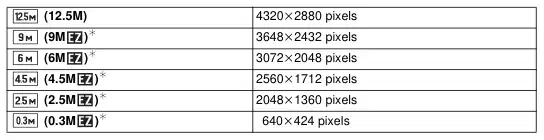
∫Wenn das Seitenverhältnis [ist]W].


Details zu den Menüeinstellungen im [REC]-Modus finden Sie in P27. Stellen Sie die Kompressionsrate ein, mit der die Bilder gespeichert werden sollen.
[›]: Standard (bei Verwendung der standardmäßigen Bildqualität und Erhöhung der Anzahl aufzunehmender Bilder ohne Änderung der Pixelanzahl)
[ ]: RAWiFine (Zusätzlich zu den [RAW]-Einstellungen wird gleichzeitig ein feinäquivalentes JPEG-Bild erstellt.)¢1
[ ]: RAWiStandard (Zusätzlich zu den [RAW]-Einstellungen wird gleichzeitig ein standardäquivalentes JPEG-Bild erstellt.)¢1
[ ]: RAW-Datei (Wenn das Bild mit einem PC in hoher Qualität bearbeitet werden soll)¢2
¢1 Wenn Sie eine RAW-Datei aus der Kamera löschen, wird das entsprechende JPEG-Bild ebenfalls
gestrichen. ¢2 Es ist auf maximal beschreibbare Pixel für jedes Bildseitenverhältnis festgelegt.

Details zu den Menüeinstellungen im [REC]-Modus finden Sie in P27. Dadurch kann die Lichtempfindlichkeit (ISO-Empfindlichkeit) eingestellt werden. Durch das Einstellen auf eine höhere Zahl können Bilder auch an dunklen Orten aufgenommen werden, ohne dass die resultierenden Bilder dunkel ausfallen. Anwendbare Betriebsarten:
ISO-Empfindlichkeit 80 1600
Aufnahmeort (empfohlen) Wenn es hell ist (außen), wenn es dunkel ist
Shutter Speed langsam
Details zu den Menüeinstellungen im [REC]-Modus finden Sie in P27. Es wird eine optimale ISO-Empfindlichkeit mit einem festgelegten Wert als Grenze in Abhängigkeit von der Helligkeit des Motivs auswählen. Anwendbare Betriebsarten:
Lärm weniger erhöht

Details zu den Menüeinstellungen im [REC]-Modus finden Sie in P27. Bei Sonnenlicht, Glühlampen oder anderen derartigen Bedingungen, bei denen die Farbe von Weiß rötlich oder bläulich ist, passt sich dieser Artikel der Farbe von weiß an, die dem am nächsten kommt, was mit dem Auge in Übereinstimmung mit der Lichtquelle gesehen wird.
[ ]:
Wenn Sie den voreingestellten Weißabgleich verwenden [ ]:
[FEUERWERK], [STRAND], (SCHNEE) UND [LUFTBILD] IM SZENENMODUS – [AUSDRUCKSVOLL],[RETRO], [[PUR]],|ELEGANT],[3MONOCHROM],‹SILHOUETTE›;
[FILM GRAIN] und [CUSTOM] im My Color Mode

∫Setzen des Weißabgleichs manuell Legen Sie den Weißabgleichswert fest. Verwenden Sie, um den Zustand beim Fotografieren anzupassen. 1 Wählen Sie [ ] oder [ ]. 1. 2 Richten Sie die Kamera auf ein Blatt weißes Papier usw. so dass der Rahmen in der Mitte nur durch das weiße Objekt gefüllt wird und dann [MENU/SET] drückt. • Weißabgleich kann nicht eingestellt werden, wenn das Motiv zu hell oder zu dunkel ist. Stellen Sie den Weißabgleich nach Anpassung an die entsprechende Helligkeit erneut ein.
∫Feine Anpassung des Weißabgleichs [ ] Sie können den Weißabgleich fein anpassen, wenn Sie nicht durch Einstellen des Weißabzugs den gewünschten Farbton erhalten können. • Sie können aus dem Schnellmenü auswählen. (P29) 1 Wählen Sie [WEISSES BALANCE] und drücken Sie dann 1.

∫Weißabgleichshalterung
Die Einstellung der Halterung erfolgt auf Basis der Einstellwerte für die Weißabgleichsfeineinstellung, und 3 Bilder mit verschiedenen Farben werden automatisch aufgezeichnet, wenn einmal die Auslösetaste gedrückt wird.
1 Drücken Sie [DISPLAY] in Schritt 2 des Verfahrens "Weissabgleich richtig einstellen" und drücken 3/4/2/1 um die Halterung zu setzen. 2/1:Horizontal (A bis B) 3/4: Vertikal (Gi bis Mj) 2 Drücken Sie [MENU/SET].
∫Autoweißabgleich Je nach den Bedingungen, unter denen Bilder aufgenommen werden, können die Bilder einen rötlichen oder bläulichen Farbton annehmen. Wenn eine Vielzahl von Lichtquellen verwendet wird oder nichts mit einer Farbe nahe Weiß vorhanden ist, funktioniert der Autoweißabgleich möglicherweise nicht richtig. In einem solchen Fall setzen Sie den Weißabgleich auf einen anderen Modus als [AWB].
1 Auto White Balance wird in diesem Bereich arbeiten. 2 Blauer Himmel 3 Bewölkter Himmel (Regen) 4 Schatten 5 Sonnenlicht 6 Weißes Leuchtstofflicht 7 Glühbirne 8 Sonnenaufgang und -untergang 9 Kerzenlicht KlKelvin Farbtemperatur
∫Einstellung der Farbtemperatur Sie können die Farbtemperatur manuell einstellen, um natürliche Bilder bei verschiedenen Lichtverhältnissen aufzunehmen. Die Farbe des Lichts wird als Zahl in Grad Kelvin gemessen. Wenn die Farbtemperatur steigt, wird das Bild bläulicher. Wenn die Farbtemperatur abnimmt, wird das Bild rötlich. 1 Wählen Sie [ ] und drücken Sie dann 1. 2 Presse 3/4 um die Farbtemperatur auszuwählen und dann [MENU/SET] zu drücken.

Details zu den Menüeinstellungen im [REC]-Modus finden Sie in P27. Geben Sie das Gesicht einer Person an und verwenden Sie die Funktionen zur Gesichtserkennung.
Details zu den Menüeinstellungen im [REC]-Modus finden Sie in P27. Dies ermöglicht die Auswahl der Fokussierungsmethode, die zu den Positionen und zur Anzahl der Probanden passt. Anwendbare Betriebsarten:
[š]Gesichtserkennung Die Kamera erkennt automatisch das Gesicht der Person. Der Fokus und die Belichtung können dann angepasst werden, um dieses Gesicht zu passen, egal in welchem Teil des Bildes es sich befindet. (max.) 15 Gebiete
[ ]AF Tracking ¢ Fokus und Belichtung können an ein bestimmtes Thema angepasst werden. Der Fokus wird dem Thema weiter folgen, auch wenn es sich bewegt. (Dynamische Nachführung)
[ ]: 23-Bereichsfokus Bis zu 23 Punkte für jeden AF Bereich können fokussiert werden. Dies ist wirksam, wenn sich das Motiv nicht in der Mitte des Bildschirms befindet. (AF-Bereichsrahmen wird die gleiche wie Bild Seitenverhältnis Einstellung sein.)
[Ø]: 1-Bereich-Fokussierung Die Kamera konzentriert sich auf das Motiv im AF-Bereich des Bildschirms.
¢ [Ø] wird während der Filmaufnahme verwendet.
[NACHTPORTRÄT] – IN [PANORAMA ASSIST], [WINKELBILD],[STERNENHIMMEL], (FEUERWERK) UND
[AERIAL FOTO] im Szenenmodus

∫Über []š] (Gesichtserkennung) Die folgenden AF-Bereichsrahmen werden angezeigt, wenn die Kamera Gesichter erkennt. Gelb: Wenn die Auslösetaste zur Hälfte gedrückt wird, wird der Rahmen grün, wenn die Kamera fokussiert ist. Weiß: Wird angezeigt, wenn mehr als ein Gesicht erkannt wird. Andere Gesichter, die den gleichen Abstand wie Gesichter innerhalb der gelben AF-Bereiche sind ebenfalls fokussiert. • Unter bestimmten Aufnahmebedingungen, einschließlich der folgenden Fälle, funktioniert die Gesichtserkennungsfunktion möglicherweise nicht und es ist unmöglich, Gesichter zu erkennen. [AF MODE] wird auf [ umgeschaltet]. – Wenn das Gesicht nicht der Kamera zugewandt ist – wenn sich das Gesicht in einem Winkel befindet – Wenn es extrem hell oder dunkel ist – Wenn die Gesichter wenig Kontrast haben – Wenn sich die Gesichtszüge hinter einer Sonnenbrille verbergen, etc. – Wenn das Gesicht auf dem Bildschirm klein erscheint – wenn es schnelle Bewegung gibt – Wenn der Proband nicht ein Mensch ist – Wenn die Kamera zittert – Wenn Digital Zoom verwendet wird
∫Einrichtung [ ] (AF Tracking)
B
2 Machen Sie das Bild.
Vor dem Verriegeln versperrt

∫Über AF Area Selection Sie können den AF-Bereich auswählen, indem Sie [FOKUS] drücken, wenn [Ø] ausgewählt ist. Es ist auch möglich, auf den AF-Bereichsauswahlbildschirm umzuschalten, indem man 1 drückt, wenn der AF Modus mit 3/4 ausgewählt wird. • Sie können aus dem Schnellmenü auswählen. (P29)

Details zu den Menüeinstellungen im [REC]-Modus finden Sie in P27. Die Kamera passt den Fokus automatisch an, abhängig von den Einstellungen. Anwendbare Betriebsarten:
[ ]: Schnell AF [ ] wird auf dem Bildschirm angezeigt.
[ ]: Kontinuierlicher AF¢ [] wird auf dem Bildschirm angezeigt.
¢ Bei der Aufnahme von Filmen kann nur [ ] (Continuous AF) ausgewählt werden.
Über [ ] und [ ]. [ ] wird den Fokus automatisch anpassen, wenn der Jitter der Kamera minimal ist. [ ] wird den Fokus jederzeit anpassen (kontinuierliche AF-Operation). Die Kamera passt den Fokus automatisch an, und die Einstellung des Fokus beim Drücken der Auslösetaste wird schneller. Es ist effektiv, wenn Sie keine Fotogelegenheit verpassen möchten.

Details zu den Menüeinstellungen im [REC]-Modus finden Sie in P27. Machen Sie ein Foto mit dem Fokus oder der Belichtung gesperrt. Dies ist eine Technik, um den Fokus und die Belichtung im Voraus festzulegen, wenn sich das Motiv außerhalb des Fokusbereichs befindet oder der Kontrast zu scharf ist und die entsprechende Exposition nicht erreicht werden kann. Anwendbare Betriebsarten:
[AF]: Nur der Fokus ist gesperrt. • [ ] wird angezeigt, wenn der Fokus angepasst ist.
[AE]: Nur die Exposition ist gesperrt. • [ ], Blendenwert und Verschlusszeit werden angezeigt, wenn die Belichtung angepasst wird.
[AF/AE]: Sowohl Fokus als auch Belichtung sind gesperrt. • [ ], Blendenwert und Verschlusszeit werden angezeigt, wenn Fokus und Belichtung angepasst sind.
∫Setzen der AF / EE-Sperre 1 Zielt den AF-Bereich auf das Subjekt. 2 Drücken Sie [AF/AE LOCK], um den Fokus und die Belichtung zu fixieren. • Dies funktioniert nicht, wenn das AF-Tracking aktiv ist. 3 Bewegen Sie die Kamera, um das Bild zu komponieren und drücken Sie dann den Verschluss vollständig.
∫Um die AF / EA-Sperre zu stornieren Die Einstellung wird durch erneutes Drücken des [AF/AE LOCK] abgebrochen.

Details zu den Menüeinstellungen im [REC]-Modus finden Sie in P27. Die Art der optischen Messung zur Helligkeitsmessung kann geändert werden.
Anwendbare Betriebsarten:
Dies ist die Methode, bei der die Kamera die am besten geeignete Belichtung misst, indem sie automatisch die Helligkeitszuweisung auf dem gesamten Bildschirm beurteilt. Normalerweise empfehlen wir die Verwendung dieser Methode.
Dies ist die Methode, mit der das Motiv in der Mitte des Bildschirms konzentriert und der gesamte Bildschirm gleichmäßig gemessen wird.
Dies ist die Methode, um das Objekt im Spot-Dosierziel A zu messen.
Details zu den Menüeinstellungen im [REC]-Modus finden Sie in P27. Kontrast und Belichtung werden automatisch angepasst, wenn es einen großen Unterschied in der Helligkeit zwischen Hintergrund und Motiv gibt, um das Bild nahe an die Realität zu bringen.

Details zu den Menüeinstellungen im [REC]-Modus finden Sie in P27. Sie können ein Bild hell an dunklen Orten machen, indem Sie [MIN] einstellen. SHTR SPEED langsamer. Außerdem können Sie es schneller einstellen, um die Unschärfe des Themas zu reduzieren.
Mindest-Schließgeschwindigkeit 1/250 1
Helligkeit Darker Brighter Jitter Weniger mehr

Details zu den Menüeinstellungen im [REC]-Modus finden Sie in P27. Bilder werden kontinuierlich aufgenommen, während der Auslöser betätigt wird. Wählen Sie die, die Ihnen wirklich gefallen aus den Bildern, die Sie gemacht haben.
Berstgeschwindigkeit (Bilder/Sekunde) ca. 1,8 ¢
A max. 3
Anzahl der beschreibbaren Bilder
› max. 5
¢ Die Burst-Geschwindigkeit ist unabhängig von der Übertragungsgeschwindigkeit der Karte konstant. • Die oben angegebenen Berstgeschwindigkeitswerte gelten, wenn die Verschlusszeit 1/60 oder höher ist und der Blitz nicht aktiviert wird.
Details zu den Menüeinstellungen im [REC]-Modus finden Sie in P27. Bilder können mit scharfem Profil und Auflösung aufgenommen werden, indem die Intelligent Resolution Technology verwendet wird.
[OFF]/[ON]
[i.ZOOM]: [I.RESOLUTION] wird aktiviert und die Zoomvergrößerung um ca. 1,3k erhöht, ohne dass sich das Bild spürbar verschlechtert.

Details zu den Menüeinstellungen im [REC]-Modus finden Sie in P27. Dies kann die Motive sogar noch stärker vergrößern als der Optische Zoom, der Erweiterte Optische Zoom oder der Intelligente Zoom.
[OFF]/[ON]
Details zu den Menüeinstellungen im [REC]-Modus finden Sie in P27. Farbeffekte für die aufgezeichneten Bilder einstellen.
[STANDARD]: Dies ist die Standardeinstellung. [Glücklich]¢1: Bild mit verbesserter Helligkeit und Lebendigkeit. [B/W]: Das Bild wird schwarz-weiß. [SEPIA]: Das Bild wird zu Sepia. [COOL]¢2: Das Bild wird bläulich. [WARM]¢2: Das Bild wird rötlich.
¢1 Dies kann nur eingestellt werden, wenn der intelligente Auto-Modus festgelegt ist. ¢2 Dies kann nicht eingestellt werden, wenn der intelligente Auto-Modus festgelegt ist.

Details zu den Menüeinstellungen im [REC]-Modus finden Sie in P27. Anpassung der Bildqualität für die aufgenommenen Bilder.
[KONTRAST]:r]: Erhöht den Unterschied zwischen der Helligkeit und der Dunkelheit im Bild. [s]: Verringert den Unterschied zwischen der Helligkeit und der Dunkelheit im Bild.
[SCHÄRFE]:r]: Das Bild ist scharf umrissen. [s]: Das Bild ist weich fokussiert.
[SÄTTIGUNG]:r]: Die Farben im Bild werden lebendig. [s]: Die Farben im Bild werden natürlich.
[LÄRMMINDERUNG]:r]: Der Geräuschminderungseffekt wird verbessert. Die Bildauflösung kann sich leicht verschlechtern. [s]: Der Geräuschminderungseffekt wird reduziert. Sie können Bilder mit höherer Auflösung erhalten.

Details zu den Menüeinstellungen im [REC]-Modus finden Sie in P27. Mit einem dieser Modi wird Jitter während der Bildaufnahme erkannt, und die Kamera kompensiert den Jitter automatisch, so dass jitterfreie Bilder aufgenommen werden können.
[OFF]
[AUTO]¢: Die optimale Jitterkompensation wird abhängig von der Bedingung ausgewählt.
[MODE1]Jitter wird immer im [REC]-Modus kompensiert.
[MODE2]¢: Der Jitter wird kompensiert, wenn der Auslöser betätigt wird.
¢ [MODE1] wird während der Motion Picture Recording ausgewählt.

Details zu den Menüeinstellungen im [REC]-Modus finden Sie in P27. Die Beleuchtung des Motivs erleichtert es der Kamera, bei Aufnahmen unter schlechten Lichtverhältnissen zu fokussieren, was die Fokussierung erschwert.
[OFF]: Die AF-Hilfslampe wird nicht eingeschaltet.
[ON]: Wenn Sie an dunklen Orten Bilder aufnehmen, leuchtet die AF-Hilfelampe auf, während der Auslöser halb gedrückt wird. (Großere AF-Bereiche werden abhängig von den Aufnahmebedingungen angezeigt.)
[Nachtporträt] – In [SUNSET], [PANNING],[FEUERWARKEN] und [AERIAL FOTO] im Szenenmodus
Details zu den Menüeinstellungen im [REC]-Modus finden Sie in P27. Sie können die Flash-Einstellung wechseln.

Details zu den Menüeinstellungen im [REC]-Modus finden Sie in P27. [2ND] (2. Synchro) aktiviert den Blitz kurz vor dem Schließen des Verschlusses, wenn er Bilder von sich bewegenden Objekten wie Autos mit einer langsamen Verschlusszeit macht.
[1ST]: Die normale Methode beim Fotografieren mit dem Blitz.
[2ND]: Die Lichtquelle erscheint hinter dem Motiv und das Bild wird dynamisch.
Details zu den Menüeinstellungen im [REC]-Modus finden Sie in P27. Wenn der Blitz mit dem ausgewählten Red-Eye Reduction ([ ], [ ] und [ ) verwendet wird, erkennt er automatisch das Rotauge in den Bilddaten.

Details zu den Menüeinstellungen im [REC]-Modus finden Sie in P27. Mit den optionalen Konvertierungsobjektiven können Sie noch mehr ferne Bilder aufnehmen und Nahaufnahmen von kleineren Motiven machen.
[OFF]
[ ] Wenn Sie das Telekonvertierungsobjektiv anbringen.
[ ] Wenn Sie die Close-up Linse anbringen.
Details zu den Menüeinstellungen im [REC]-Modus finden Sie in P27. Um das Jahr, den Monat, Tag und Zeit festzulegen. Es funktioniert genau so wie [CLOCK SET] (P30) im Menü [SETUP].

[REC MODE]
Einzelheiten zu den Menüeinstellungen im [MOTION PICTURE]-Modus finden Sie in P27. Dies legt das Datenformat von Filmen fest.
Einzelheiten zu den Menüeinstellungen im [MOTION PICTURE]-Modus finden Sie in P27. Dies legt die Bildqualität von Filmen fest.
∫Wenn [REC MODE] ist [AVCHD Lite]. [SH]/[H]/(L) ∫Wenn [REC MODE] ist [MOTION JPEG]. [HD]/[WVGA]/(VGA)/[QVGA].
Einzelheiten zu den Menüeinstellungen im [MOTION PICTURE]-Modus finden Sie in P27. Dies ändert die Einstellung im Creative Motion Picture Mode.

Einzelheiten zu den Menüeinstellungen im [MOTION PICTURE]-Modus finden Sie in P27. Sie wird sich ständig auf das Thema konzentrieren, auf das der Fokus einmal gelegt wurde.
Einzelheiten zu den Menüeinstellungen im [MOTION PICTURE]-Modus finden Sie in P27. Dies reduziert das Windgeräusch in der Audioaufnahme.
Einzelheiten zu den Menüeinstellungen im [MOTION PICTURE]-Modus finden Sie in P27. In Verbindung mit der Zoom-Operation wird es deutlich weite Geräusche mit Tele und Umgebungsgeräusche mit breiten aufnehmen. Anwendbare Betriebsarten:

Es ist möglich, bei der Aufzeichnung die Namen von Babys und Haustieren sowie die Namen der Reiseziele einzugeben. (Es können nur alphabetische Zeichen und Symbole eingegeben werden.)
Anzeige des Eingabebildschirms und Drücken 4 Umzug in den Abschnitt zur Charakterauswahl.
Presse 3/4/2/1 um Text auszuwählen und dann [MENU/SET] zu drücken, um sich anzumelden.
Presse 3/4/2/1 Um den Cursor auf [SET] zu verschieben und dann die Texteingabe (MENU/ SET) zu beenden.

Fortgeschrittene (Playback) Wiedergabe von Motion Pictures
Presse 2/1 um ein Bild mit einem Filmsymbol (wie [ ]) auszuwählen und dann zu drücken 3 um zurückzuspielen.
[MOTION JPEG] [AVCHD LITE]
A B
∫Operationen während der Motion Picture Playback Der Cursor, der während des Abspielens angezeigt wird, ist gleich 3/4/2/1. A Play/Pause B Stop C Schnelles Zurückspulen, Frame-by-Frame Rückwickeln
D Schneller Vorlauf, Frame-by-Frame vorwärts ¢ Diese Operationen können nur im Pausenmodus durchgeführt werden.
E Volumen F Verringern des Volumens
erhöht, wenn Sie 2/1 erneut drücken. (Die Anzeige auf dem Bildschirm wechselt von 5 zu .) - Drücken Sie 3 um die normale Wiedergabegeschwindigkeit wieder aufzunehmen. – Bei Verwendung einer Karte mit hoher Kapazität ist es möglich, dass das schnelle Zurückspulen langsamer als üblich erfolgt.
Fortgeschrittene (Playback)

Sie können ein einzelnes Standbild aus einem aufgezeichneten Film erstellen.
Presse 3 um die Motion Picture-Wiedergabe zu unterbrechen.
Drücken Sie [MENU/SET].
Presse 3 [JA] auswählen und dann [MENU/SET] drücken.
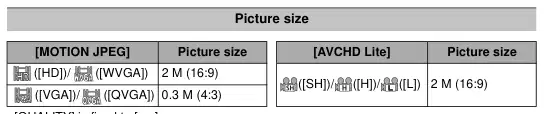
([HD])/ ([WVGA]) 2 M (16:9) ([SH])/ ([H])/ ([L]) 2 M (16:9) ([VGA])/ ([QVGA]) 0.3 M (4:3)
Fortgeschrittene (Playback)

Sie können die Bilder, die Sie aufgenommen haben, synchron mit der Musik abspielen und zwar in einer Reihenfolge, während zwischen den einzelnen Bildern ein fester Abstand verbleibt. Sie können auch eine Diashow zusammenstellen, die nur aus Standbildern, Filmen, Bildern einer bestimmten Kategorie oder nur Favoriten besteht. Wir empfehlen diese Funktion, wenn Sie Ihre Bilder ansehen, indem Sie die Kamera an einen Fernseher anschließen.
Wählen Sie [SLIDE SHOW] im Menü Playback Mode.
Presse 3/4 Um das Element auszuwählen und dann [MENU/SET] zu drücken.
Presse 3 [Start] auswählen und dann [MENU/SET] drücken.
Presse 4 um die Diashow zu beenden.
Fortgeschrittene (Playback)

∫Operationen während der Diashow Der Cursor, der während des Abspielens angezeigt wird, ist gleich 3/4/2/1. • Der Menübildschirm wird wiederhergestellt, wenn [‚] gedrückt wird.
A Play/Pause B Stop C Zurück zum vorherigen Bild¢ D Vorwärts zum nächsten Bild¢ Diese Operationen können nur im Pause-Modus oder während der Motion Picture Wiedergabe durchgeführt werden.
E Volumen F Verringern des Volumens
[EINRICHTUNG] [DAUER] oder [WIEDERHÄLTIGUNG] können eingestellt werden.
[DAUER] 1SEC./2SEC./3SEC./5SEC.
[AUS]: Es wird keinen Ton geben.
[AUTO]: Musik wird abgespielt, wenn die Standbilder wiedergegeben werden und Audio wird gespielt, wenn der Film wiedergegeben wird.
[MUSIC]: Musik wird wiedergegeben.
[AUDIO]: Audio (nur für Filme) wird wiedergegeben.
Fortgeschrittene (Playback) · Positionseinstellungen

Die Wiedergabe in [PICTURE], [AVCHD Lite] oder [MOTION JPEG] kann ausgewählt werden.
Wählen Sie [MODE PLAY] im Menü Playback Mode.
Presse 3/4 Um das Element auszuwählen und dann [MENU/SET] zu drücken.
Fortgeschrittene (Playback)

Dieser Modus ermöglicht es Ihnen, Bilder nach Szenenmodus oder anderen Kategorien (wie [PORTRAIT], [SCENERY] oder [NIGHT SCENERY]) zu suchen und die Bilder in jede der Kategorien einzuteilen. Sie können dann die Bilder in jeder Kategorie wiedergeben.
Wählen Sie [KATEGORIE-LAY] im Menü Wiedergabemodus.
Presse 3/4/2/1 Um die Kategorie auszuwählen und dann [MENU/SET] zu setzen.
z.B. Szenenmodi [KATEGORIE] Aufzeichnungsinformationen
z.B. Szenenmodi
[GESICHTSREGOG.]¢ [SPORT], [PARTY],[KERZENLICHT], (WINDWERK), [STRAND],
[PORTRÄT], [I-PORTRAIT],[NACHTPORTRÄT].
[SZENERIE], [I-SZENIE], (SONNENUNTERGANG) [I - SONNENUNTERGANG],
Î [BABY1]/[BABY2], [I-BABY] Í [PET] 1 [FOOD]
[NACHTPORTRÄT], [I-NACHT PORTRÄT],[I- NACHT LANDSCHAFT],
Í [AVCHD LITE], [MOTION JPEG]
¢ Drücken Sie 3/4/2/1, um die Person auszuwählen, die wiedergegeben werden soll und drücken Sie dann [MENU/SET].
Gesichtserkennung ist möglicherweise nicht möglich oder kann Gesichter auch für registrierte Gesichter, abhängig von der Mimik und Umgebung, nicht richtig erkennen. Auch wenn es mehrere Gesichter gibt, die bereits im Bild registriert sind, wird sie nur einmal an die Person kategorisiert, die zuerst in der Registrierung gefunden wurde.
Sie können die Bilder, die Sie als [FAVORITE] (P165) eingestellt haben, wiedergeben (Nur wenn [FA VORITE) auf [EIN] gesetzt ist und es gibt Bilder, welche auf [FAVORITE] festgelegt wurden).
Wählen Sie [FAVORITE PLAY] im Menü Wiedergabemodus.
Fortgeschrittene (Playback) · [KATEGORIE] Aufzeichnungsinformationen · ,

Sie können verschiedene Funktionen im Wiedergabemodus verwenden, um Bilder zu drehen, Schutz für sie usw. einzustellen. • Mit [TEXT STAMP], [RESIZE],[CROPPING] oder [LEVELING] wird ein neues bearbeitetes Bild erstellt. Ein neues Bild kann nicht erstellt werden, wenn kein freier Speicherplatz auf dem eingebauten Arbeitsspeicher oder der Karte vorhanden ist. Daher empfehlen wir Ihnen zu überprüfen, ob ein Freiraum vorhanden ist und dann das Bild zu bearbeiten.
Sie können Bilder nach dem Datum anzeigen.
Presse 3/4/2/1 das Datum auszuwählen, an dem wiedergegeben werden soll.
Drücken Sie [MENU/SET], um die Bilder anzuzeigen, die am ausgewählten Datum aufgezeichnet wurden.
Presse 3/4/2/1 um ein Bild auszuwählen und dann [MENU/SET] zu drücken.
Fortgeschrittene (Playback)

Sie können Text (Kommentare) zu Bildern hinzufügen. Nachdem Text registriert wurde, kann er in Drucke mit [TEXT STAMP] (P157) aufgenommen werden. (Es können nur alphabetische Zeichen und Symbole eingegeben werden.) Namen, die in [BABY1]/[BABy2] und [PET] im Szenenmodus oder [LOCATION] im Reisedatum gesetzt sind, werden ebenfalls als Titel eingetragen.
Presse 3/4 So wählen Sie [SINGLE] oder [MULTI] und drücken dann [MENU/SET].
Wählen Sie das Bild aus und drücken Sie dann [MENU/SET], um es einzustellen.
[MULTI] einstellen Drücken Sie [DISPLAY] auf setzen (wiederholen), und drücken Sie dann [MENU/SET] auf gesetzt.
Drücken Sie 2/1, um das Bild auszuwählen.
Drücken Sie 3/4/2/1, um die Bilder auszuwählen.
Drücken Sie []‚] zum Menübildschirm zurückzukehren.¢
¢Der Menübildschirm wird automatisch wiederhergestellt, wenn [MULTI] ausgewählt ist. • Drücken Sie [MENU/SET], um das Menü zu schließen.
Fortgeschrittene (Playback)

Aufgenommene Filme können in zwei Teile geteilt werden. Es wird empfohlen, wenn Sie ein Teil teilen möchten, das Sie benötigen, mit einem Teil, den Sie nicht brauchen. Es kann nicht wiederhergestellt werden, wenn es einmal geteilt ist.
Presse 2/1 Um den Film zu teilen auszuwählen, und drücken Sie dann [MENU/SET].
Presse 3 an der Stelle, um sich zu teilen.
Presse 4.
Presse 2 [JA] auswählen und dann [MENU/SET] drücken.
Drücken Sie []‚] zum Menübildschirm zurückzukehren.
Fortgeschrittene (Playback)

Sie können das Aufzeichnungsdatum/-uhrzeit, den Namen, Ort, Reisedatum oder Titel auf die aufgezeichneten Bilder stempeln. Es ist für den regulären Formatdruck geeignet. (Bilder mit einer Bildgröße größer als [ ] werden beim Stempeln des Datums usw. in die Größe geändert). auf ihnen.
Presse 3/4 So wählen Sie [SINGLE] oder [MULTI] und drücken dann [MENU/SET].
Wählen Sie das Bild aus und drücken Sie dann [MENU/SET], um es einzustellen.
[MULTI] einstellen Drücken Sie [DISPLAY] auf setzen (wiederholen), und drücken Sie dann [MENU/SET] auf gesetzt. • Die Einstellung wird abgebrochen, wenn [DISPLAY] erneut gedrückt wird.
Drücken Sie 2/1, um das Bild auszuwählen.
Drücken Sie 3/4/2/1, um die Bilder auszuwählen.
Fortgeschrittene (Playback)

Presse 3/4 um Textstempelelemente auszuwählen und dann zu drücken 1.
Presse 3/4 Um die Einstellungen auszuwählen, drücken Sie dann [MENU/SET].
[SCHIESSDATUM]
[W/OTIME]: Stempeln Sie das Jahr, den Monat und das Datum.
[MIT DER ZEIT]: Stempeln Sie Jahr, Monat, Tag, Stunde und Minuten.
[ ]: Stempelnamen registriert in den Namenseinstellungen für [FACE RECOG.].
[ ]: Stempelnamen, die in den Namenseinstellungen für [BABY1]/[BABy2] oder [PET] im Szenenmodus registriert sind.
[STANDORT]
[ON]: Stempelt den unter [LAGEN] festgelegten Reisezielnamen.
[REISEDATUM]
[ON]: Stempelt das unter [TRAVEL DATE] festgelegte Reisedatum.
[BEZEICHNUNG]
[ON]: Titeleingabe in [TITLE EDIT] wird gestempelt.
Fortgeschrittene (Playback) · Position Einstellung

Drücken Sie [MENU/SET].
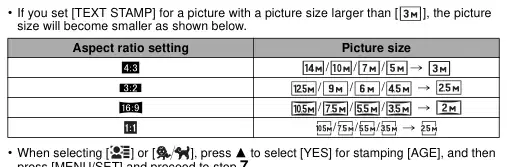
Presse 3 [JA] auswählen und dann [MENU/SET] drücken.
Drücken Sie []‚] zum Menübildschirm zurückzukehren.¢
¢Der Menübildschirm wird automatisch wiederhergestellt, wenn [MULTI] ausgewählt ist. • Drücken Sie [MENU/SET], um das Menü zu schließen.
Fortgeschrittene (Playback)

Um eine einfache Veröffentlichung auf Webseiten, Anhänge zu E-Mails usw. zu ermöglichen, wird die Bildgröße (Anzahl der Pixel) reduziert.
Presse 3/4 So wählen Sie [SINGLE] oder [MULTI] und drücken dann [MENU/SET].
Wählen Sie das Bild und die Größe. [SINGLE] Einstellung 1 Presse 2/1 Um das Bild auszuwählen, drücken Sie dann [MENU/SET]. 2 Presse 2/1 um die Größe zu wählen¢1 und dann drücken Sie [MENU/SET]. ¢1 Nur die Größen, zu denen die Bilder sein können
Resize wird angezeigt.
Presse 3 [JA] auswählen und dann [MENU/SET] drücken.
Drücken Sie []‚] zum Menübildschirm zurückzukehren.¢2
¢2 Der Menübildschirm wird automatisch wiederhergestellt, wenn [MULTI]
ausgewählt. • Drücken Sie [MENU/SET], um das Menü zu schließen.
Fortgeschrittene (Playback)

Sie können den wichtigen Teil des aufgezeichneten Bildes vergrößern und dann zuschneiden.
Presse 2/1 Um das Bild auszuwählen, drücken Sie dann [MENU/SET].
Verwenden Sie den Zoomhebel und drücken 3/4/2/1 die zu beschneidenden Teile auszuwählen.
Drücken Sie [MENU/SET].

Presse 3 [JA] auswählen und dann [MENU/SET] drücken.
Drücken Sie []‚] zum Menübildschirm zurückzukehren.
Fortgeschrittene (Playback)

Eine winzige Verkippung des Bildes kann eingestellt werden.
Presse 2/1 Um das Bild auszuwählen, drücken Sie dann [MENU/SET].
Presse 2/1 um die Neigung einzustellen und [MENU/SET] zu drücken.
Presse 3 [JA] auswählen und dann [MENU/SET] drücken.
Drücken Sie []‚] zum Menübildschirm zurückzukehren.
Fortgeschrittene (Playback)

Dieser Modus ermöglicht es Ihnen, Bilder automatisch vertikal anzuzeigen, wenn sie aufgezeichnet wurden und die Kamera vertikal gehalten wird.
Presse 4 [EIN] auswählen und dann [MENU/SET] drücken.
Drücken Sie [MENU/SET], um das Menü zu schließen.
Fortgeschrittene (Playback)

Presse 4 [EIN] auswählen und dann [MENU/SET] drücken.
Drücken Sie [MENU/SET], um das Menü zu schließen.
Presse 2/1 um das Bild auszuwählen und dann zu drücken 4.
∫Stornieren Sie alle [FAVORITE] Einstellungen 1 Wählen Sie auf dem in Schritt 2 gezeigten Bildschirm [CANCEL] und drücken Sie dann [MENU/SET]. 2 Presse 3 [JA] auswählen und dann [MENU/SET] drücken. 3 Drücken Sie [MENU/SET], um das Menü zu schließen. • Sie können [CANCEL] nicht auswählen, wenn noch nicht einmal ein Bild als Favorit eingestellt wurde.
Fortgeschrittene (Playback)

DPOF „Digital Print Order Format ist ein System, mit dem der Benutzer auswählen kann, welche Bilder gedruckt werden sollen, wie viele Kopien jedes Bildes gedruckt werden und ob das Aufnahmedatum auf den Bildern gedruckt wird oder nicht, wenn er einen DPOf-kompatiblen Fotodrucker oder -speicher verwendet. Für Details, fragen Sie in Ihrem Fotodruckgeschäft. Wenn Sie ein Fotodruckspeicher verwenden möchten, um Bilder zu drucken, die auf dem eingebauten Speicher aufgezeichnet sind, kopieren Sie sie auf eine Karte (P170) und stellen Sie dann die Druckeinstellung fest. Für weitere Informationen besuchen Sie: http://panasonic.jp/dc/dpof 110/white e.htm
Presse 3/4 So wählen Sie [SINGLE] oder [MULTI] und drücken dann [MENU/SET].
Wählen Sie das Bild und drücken Sie dann [MENU/SET].
Drücken Sie 2/1, um das Bild auszuwählen.
Drücken Sie 3/4/2/1, um die Bilder auszuwählen.
Presse 3/4 Um die Anzahl der Drucke festzulegen, und dann [MENU/SET] drücken, um zu setzen.
Drücken Sie []‚] zum Menübildschirm zurückzukehren.
Fortgeschrittene (Playback)

∫Stornieren Sie alle [PRINT SET]-Einstellungen 1 Wählen Sie auf dem in Schritt 2 gezeigten Bildschirm [CANCEL] und drücken Sie dann [MENU/SET]. 2 Presse 3 [JA] auswählen und dann [MENU/SET] drücken. 3 Drücken Sie [MENU/SET], um das Menü zu schließen. • Sie können [CANCEL] nicht auswählen, wenn noch nicht einmal ein Bild zum Drucken eingestellt wurde.
Fortgeschrittene (Playback)

Sie können den Schutz für Bilder einstellen, die nicht versehentlich gelöscht werden sollen.
Presse 3/4 So wählen Sie [SINGLE] oder [MULTI] und drücken dann [MENU/SET].
Wählen Sie das Bild aus und drücken Sie dann [MENU/SET], um es einzustellen.
Drücken Sie 2/1, um das Bild auszuwählen.
Drücken Sie 3/4/2/1, um die Bilder auszuwählen.
Drücken Sie []‚] zum Menübildschirm zurückzukehren.
∫Stornieren Sie alle [SCHUTZ]-Einstellungen 1 Wählen Sie auf dem in Schritt 2 gezeigten Bildschirm [KREDIGUNG] und drücken Sie dann [MENU/SET]. 2 Presse 3 [JA] auswählen und dann [MENU/SET] drücken. 3 Drücken Sie [MENU/SET], um das Menü zu schließen. • Wenn Sie [MENU/SET] drücken, während der Schutz aufgehoben wird, stoppt die Stornierung auf halbem Weg.
Fortgeschrittene (Playback)

Sie können die Informationen zur Gesichtserkennung für das ausgewählte Bild löschen oder ändern.
Presse 3/4 Wählen Sie [REPLACE] oder [DELETE] und drücken Sie dann [MENU/SET].
Presse 2/1 um das Bild auszuwählen und dann [MENU/SET] zu drücken.
Presse 2/1 um die Person auszuwählen und dann [MENU/SET] zu drücken.
Presse 3/4/2/1 um die Person auszuwählen, die ersetzt werden soll und dann [MENU/SET] zu drücken.
Presse 3 [JA] auswählen und dann [MENU/SET] drücken.
Drücken Sie []‚] zum Menübildschirm zurückzukehren.
Fortgeschrittene (Playback)

Sie können die Daten der Bilder, die Sie aus dem eingebauten Speicher auf eine Karte oder von einer Karte in den integrierten Speicher aufgenommen haben, kopieren.
Presse 3/4 Um das Kopierziel auszuwählen und dann [MENU/SET] zu drücken.
: Alle Bilddaten im eingebauten Speicher werden kopiert
auf die Karte zu einem Zeitpunkt. > Schritt 4.
: Ein Bild nach dem anderen wird von der Karte auf die
eingebauter Speicher. > Schritt 3.
Presse 2/1 um das Bild auszuwählen und dann [MENU/SET] zu drücken.
Presse 3 [JA] auswählen und dann [MENU/SET] drücken.
Drücken Sie []‚] zum Menübildschirm zurückzukehren.
Fortgeschrittene (Playback)

Anschluss an andere Geräte

Vorbereitungen: Setzen Sie die [TV ASPECT]. (P36) Schalten Sie dieses Gerät und den Fernseher aus.
1 Gelb: an der Video-Eingangsbuchse 2 Weiß: an die Audio-Eingänge 3 Rot: an den Audio-Ausgang A Richten Sie die Markierungen aus und fügen Sie sie ein. B AV-Kabel (versorgt) • Überprüfen Sie die Richtung und Form des Terminals und Plug in / out, während der Stecker gerade gehalten wird. (Andernfalls können die Steckverbinder aus der Form gebogen sein, was zu Problemen führen kann.)
Verbinden Sie das AV-Kabel B (zur Verfügung gestellt) an den Videoeingang und die Audio-Eingangsbuchsen des Fernsehers.
Verbinden Sie das AV-Kabel mit der [AV OUT] -Buchse an der Kamera.
Schalten Sie den Fernseher ein und wählen Sie externe Eingänge.
Schalten Sie die Kamera ein und drücken Sie dann [](].

Anschluss an andere Geräte
Die aufgenommenen Standbilder können auf einem Fernseher mit SD-Speicherkartensteckplatz wiedergegeben werden.

Anschluss an andere Geräte
Sie können hochwertige Bilder und Filme auf dem Fernseher genießen, indem Sie die Kamera mit dem HDMI-kompatiblen High Definition TV über das HDMI Minikabel (optional) verbinden.

Was ist HDMI? HDMI ist die Schnittstelle für digitale Geräte. Wenn dieses Gerät an ein HDMI-kompatibles Gerät angeschlossen ist, können Bild und Audio mit einem digitalen Signal ausgegeben werden. Wenn Sie dieses Gerät an einen HDMI-kompatiblen High Definition TV anschließen und dann die aufgezeichneten hochauflösenden Bilder wiedergeben, können Sie sie in hoher Auflösung mit hochwertigem Sound genießen. Wenn Sie dieses Gerät an einen Panasonic TV anschließen, der mit VIERA Link kompatibel ist, sind verknüpfte Operationen (VIERA Link) möglich. (P175)
Vorbereitungen: Überprüfen Sie den [HDMI-MODE]. (P37) Schalten Sie dieses Gerät und den Fernseher aus.
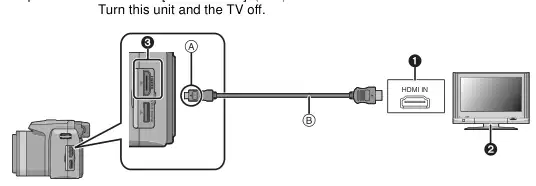
1 HDMI-Buchse 2 TV mit HDMI 3 HDMI mini (C Typ) A Richten Sie die Markierungen aus und fügen Sie sie ein. B HDMI Minikabel (optional) • Überprüfen Sie die Richtung und Form des Terminals und Plug-in / Out, während der Stecker gerade gehalten wird. (Es kann zu einer Fehlfunktion durch die Verformung des Anschlusses führen, wenn er schräg oder in falscher Richtung eingesteckt wird.)
Verbinden Sie das HDMI Minikabel B (optional) an der HDMI-Eingangsbuchse des Fernsehers.
Verbinden Sie das HDMI Minikabel mit der [HDMI]-Buchse an der Kamera.
Schalten Sie den Fernseher ein und wechseln Sie auf HDMI-Eingang.
Schalten Sie die Kamera ein und drücken Sie dann [](].

Anschluss an andere Geräte

Anschluss an andere Geräte
Verbinden Sie dieses Gerät mit einem Panasonic TV, der mit VIERA Link kompatibel ist (optional) über ein HDMI-Minikabel (P173).
Schalten Sie die Kamera ein und drücken Sie dann [](].
Betreiben Sie mit der Fernbedienung für den Fernseher.

¢ Die Form der Fernbedienung variiert je nach Region. Befolgen Sie den auf dem Bildschirm angezeigten TV-Guide.

Anschluss an andere Geräte
∫Nutzbare Funktionen Betreiben Sie mit der Fernbedienung für den Fernseher.
Dies wird zunächst bei der Verwendung des VIERA-Links angezeigt.
Wählen Sie das Bild aus, während in Multi Playback und dann drücken [OK].
2/1: Gehen Sie zu vorherigem / nächstem Bild. 3: Zeigen Sie die Aufzeichnungsinformationen an. 4: Zurück zum Multi Playback. [OK]: Wiedergabe des Films (wenn der Film ausgewählt ist). Roter Button: Starten Sie die Slide Show. [SUB MENU]: Gehen Sie zum Slide Show-Einstellungsbildschirm. • Verwenden Sie während der Motion Picture Playback 2/1 für Rückwärts-/Vorwärtsbewegung und 4, um die Wiedergabe zu stoppen.
Drücken Sie die rote Taste während eines Bildschirms.
2/1: Gehen Sie zu vorherigem / nächstem Bild (wenn Slide Show angehalten wird/wenn der Film wiedergegeben wird). 4: Beenden Sie die Slide Show und kehren Sie zu einem Bildschirm zurück. [OK]: Pause. [SUB MENU]: Gehen Sie zum Slide Show-Einstellungsbildschirm. • Um das Audio der Filme wiederzugeben, stellen Sie den [SOUND] im Slide Show-Einstellungsbildschirm auf [AUTO] oder [AUDIO]. Ein Operations-Icon
- 176 -
Multiplayback · Ein Bildschirm · Slide Show

Anschluss an andere Geräte
∫Andere verknüpfte Operationen Schalten des Stroms aus: Wenn Sie die Fernbedienung für den Fernseher verwenden, um das Netz auszuschalten, schaltet sich auch der Strom an diesem Gerät aus.

Anschluss an andere Geräte

Methoden zum Exportieren von Standbildern und Filmen auf andere Geräte variieren je nach Dateiformat. (JPEG, RAW, AVCHD Lite oder Motion JPEG). Hier sind einige Vorschläge.
Dateiformate, die verwendet werden können: [AVCHD Lite], [Motion JPEG] Kopieren Sie Bilder, die mit diesem Gerät auf DVD-Disc, Festplatte oder Video unter Verwendung eines DVD-Recorders oder Videos abgespielt wurden. Dies kann mit Geräten abgespielt werden, die nicht kompatibel sind High Definition (AVCHD), so dass es bequem für das Verteilen von Kopien ist. Bild wird standardqualität statt high definition zu diesem zeitpunkt sein.

1 Gelb: an die Video-Eingangsbuchse 2 Weiß: an der Audio-Eingängerbuchsen 3 Rot: an den Audio-Input-Buchse AAV Kabel (versorgt)
1 Verbinden Sie dieses Gerät mit dem Aufzeichnungsgerät über ein AV-Kabel (versorgt). 2 Starten Sie die Wiedergabe dieser Einheit. 3 Beginnen Sie die Aufzeichnung auf dem Kontrollgerät. • Wenn Sie die Aufzeichnung beenden (Kopieren), stoppen Sie die Wiedergabe auf diesem Gerät, nachdem Sie die Aufnahme auf dem Aufzeichnungsgerät gestoppt haben.

Anschluss an andere Geräte
Dateiformate, die verwendet werden können: [JPEG], [RAW],[AVCHD Lite], (Motion JPEG) Es ist möglich Standbilder und Filmaufnahmen zu erwerben, die in den Formaten von [AVCHC] oder [MOTION JPeg] aufgenommen wurden, oder herkömmliche DVD-Videos in Standardqualität aus dem als [AVChD Lit] aufgezeichneten Film mithilfe der “PHOTOfunSTUDIO 5.0 HD Edition” auf CD-ROM zu erstellen. (P180) Außerdem können Sie Bilder auf DVD schreiben, mehrere Bilder kombinieren, um ein einzelnes Panoramabild zu erstellen oder eine Dia-Show durch Hinzufügen von Audio und / oder Musik erstellen. Diese Bilder können dann auf einer DVD gespeichert werden.

Anschluss an andere Geräte
∫PC, der verwendet werden kann
Windows Macintosh 98/98SE Me/2000 XP/Vista/7 OS 9/OS X Kann das PHOTOfunSTUDIO verwendet werden?
— ≤¢1 —
Kann der [AVCHD Lite] Film für den PC erworben werden?
— ≤¢2 —
Können die Standbilder und [MOTION JPEG] Filme in der Digitalkamera mit einem USB-Anschlusskabel auf dem PC aufgenommen werden?
[10.1~10.6])
Leistung ist abhängig von der zu verwendenden Funktion erforderlich. Es kann nicht richtig abgespielt werden oder funktionieren korrekt, abhängig von der Umgebung des verwendeten PC. ¢2 Erwerben Sie immer die [AVCHD Lite] Filme mit dem „PHOTOfunSTUDIO 5.0
HD Edition.
— ≤

Anschluss an andere Geräte
(andere als [AVCHD Lite] Filme)
Vorbereitungen: Schalte die Kamera und den PC ein. Entfernen Sie die Karte, bevor Sie die Bilder im eingebauten Speicher verwenden.

Verbinden Sie die Kamera mit einem PC über das USB-Anschlusskabel A (zur Verfügung gestellt).
Presse 3/4 [PC] auswählen und dann [MENU/SET] drücken.
BITTE WÄHLEN SIE
THE USB MODE
- 181 -
PictBridge(PTP) PC

Anschluss an andere Geräte
Doppelklicken Sie auf [Entfernbare Festplatte] in [Mein Computer].
Doppelklicken Sie auf [DCIM] Ordner.
Bewegen Sie mit einer Drag-and-Drop-Operation die Bilder, die Sie erwerben möchten, oder den Ordner zum Speichern dieser Bilder in einen anderen Ordner auf dem PC.
∫Das USB-Anschlusskabel sicher trennen • Fahren Sie mit der Hardware-Entfernung fort, indem Sie „Hardware sicher entfernen auf dem Task-Tray des PCs verwenden. Wenn das Symbol nicht angezeigt wird, überprüfen Sie vor dem Entfernen der Hardware, ob [ACCESS] nicht auf dem LCD-Monitor der Digitalkamera angezeigt wird.

Anschluss an andere Geräte
∫Anzeigen des Inhalts des eingebauten Speichers oder der Karte mit dem PC (Ordner)
Zusammensetzung Ordner und Bilder, die im PC verarbeitet werden, können nicht auf der Kamera wiedergegeben werden. Es wird empfohlen, die gebündelte Software „PHOTOfunSTUDIO 5.0 HD Edition auf der CD-ROM (zur Verfügung gestellt) zu verwenden, wenn Sie das Bild vom PC aus auf eine Karte schreiben.
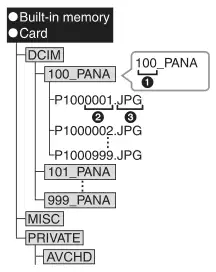
∫Verbindung im PTP-Modus (Windows)R XP, Windows VistaR, WindowsR 7 und
1 Ordnernummer · 2 Dateinummer · Favorit

Anschluss an andere Geräte
Wenn Sie die Kamera an einen Drucker anschließen, der PictBridge unterstützt, können Sie die auszudruckenden Bilder auswählen und den Start des Drucks auf dem LCD-Monitor der Kamera instruieren. • Einige Drucker können direkt von der aus der Kamera entfernten Karte drucken. Für Details, siehe die Bedienungsanleitung Ihres Druckers. Vorbereitungen: Schalte die Kamera und den Drucker ein. Entfernen Sie die Karte, bevor Sie die Bilder im eingebauten Speicher drucken. Führen Sie die Druckqualität und andere Einstellungen am Drucker durch, bevor Sie die Bilder drucken.

Verbinden Sie die Kamera mit einem Drucker über das USB-Anschlusskabel A (zur Verfügung gestellt).
Presse 3/4 [PictBridge(PTP)] auswählen und dann [MENU/SET] drücken.
BITTE WÄHLEN SIE
THE USB MODE
SELECT SET
- 184 -
PictBridge(PTP) PC

Anschluss an andere Geräte
Presse 2/1 um das Bild auszuwählen und dann [MENU/SET] zu drücken.
SELECT PRINT
Presse 3 [Print Start] auswählen und dann [MENU/SET] drücken.
DRUCKBEGINN
DRUCKEN MIT DATUM NUM. DRUCKPAPIERFORMAT
AUS
ABBRUCHAUSWAHL
- 185 -
PictBridge · 100-0001 100-00001

Anschluss an andere Geräte
Presse 3.
Presse 3/4 Um ein Element auszuwählen und dann [MENU/SET] zu drücken.
WÄHLEN SIE ALL PRINT SET(DPOF)
ABBRUCHAUSWAHL
Position Beschreibung der Einstellungen
[ALLE AUSWÄHLEN] Druckt alle gespeicherten Bilder.
[DRUCKSATZ (DPOF)] Druckt die Bilder nur in [PRINT SET]. (P166)
[FAVORIT]¢ Druckt die Bilder, die nur als Favoriten eingestellt sind. (P165)
Nur wenn [FAVORITE] bei [ON] ist und wenn es Bilder gibt, die als Favoriten eingestellt sind. (P165)
Presse 3 [Print Start] auswählen und dann [MENU/SET] drücken.
DRUCKBEGINN
DRUCKEN MIT DATUM NUM. VON DRUCKEN PAPIERFORMAT SEITENLAYOUT
- 186 -
PictBridge

Anschluss an andere Geräte
DRUCKBEGINN
DRUCKEN MIT DATUM NUM. VON DRUCKEN PAPIERFORMAT SEITENLAYOUT
CANCELL SELECT EXIT
[DRUCK MIT DATUM]
Position Beschreibung der Einstellungen
[OFF] Das Datum wird nicht gedruckt.
[ON] Das Datum ist gedruckt.
Sie können die Anzahl der Drucke bis zu 999 einstellen.

Anschluss an andere Geräte
Position Beschreibung der Einstellungen
{Einstellungen auf dem Drucker werden priorisiert.
[L/3.5qk5q] 89 mmk127
[2L/5qk7q] 127 mmk178 mm
[POSTKARTE] 100 mmk148 mm
[16:9] 101.6 mmk180.6 mm
[A4] 210 mmk297 mm
[A3] 297 mmk420 mm
[10k15 cm 100 mmk150 mm
[4qk6q] 101.6 mmk152.4 mm
[8qk10q] 203,2 mmk254
[SCHREIBEN] 216 mmk279,4 mm
[CARD SIZE] 54 mmk85,6 mm

Anschluss an andere Geräte
Position Beschreibung der Einstellungen
{Einstellungen auf dem Drucker werden priorisiert.
1 Bild ohne Rahmen auf einer Seite
1 Bild mit einem Rahmen auf einer Seite
ã 2 Bilder auf 1 Seite
ä 4 Bilder auf 1 Seite
∫Layoutdruck Wenn Sie ein Bild mehrmals auf 1 Blatt Papier drucken Wenn Sie beispielsweise das gleiche Bild 4 Mal auf 1 Blatt Papier drucken möchten, setzen Sie [PAGE LAYOUT] auf [ä] und dann legen Sie [NUM]. Von PRINTS] bis 4 für das Bild, das Sie drucken möchten.
Beim Drucken verschiedener Bilder auf 1 Blatt Papier Wenn Sie beispielsweise 4 verschiedene Bilder auf 1 Blatt Papier drucken möchten, setzen Sie [PAGE LAYOUT] auf [ä] und dann legen Sie [NUM]. VON PRINTS) bis 1 für jedes der 4 Bilder.

Mit den optionalen Konvertierungsobjektiven können Sie noch mehr ferne Bilder aufnehmen und Nahaufnahmen von kleineren Motiven machen. Siehe P144 für Details.
Zubereitungen: Den Abschlussscheibensockel und die Linsenhaube entfernen.
Befestigen Sie den Linsenadapter.

Befestigen Sie die Telekonversionslinse.
Ein Linsenadapter (DMW-LA5; optional) B Tele Konversion Objektiv (DMw-LT55; optional), • Close-up Objektiv (DFW-LC55; wahlweise) kann in ähnlicher Weise angebracht werden.
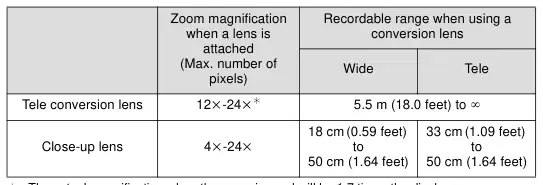
Tele Konversionslinse 12k-24k¢ 5,5 m (18,0 Fuß) zu
Nahaufnahmelinse 4k-24k 18 cm (0,59 Fuß) bis 50 cm (1,64 Fuß)
33 cm (1,09 Fuß) bis 50 cm (1.64 Fuß)
¢ Die tatsächliche Vergrößerung, wenn der Zoom verwendet wird, beträgt das 1,7-fache des Displays.
Andere

Presse 3/4 [ ] auswählen und dann [MENU/SET] auf setzen drücken.
Andere

Der MC-Protektor (DMW-LMC52; optional) ist ein transparenter Filter, der weder die Farben noch die Lichtmenge beeinflusst und somit immer zum Schutz des Objektivs verwendet werden kann. Der ND-Filter (DMW-LND52; optional) reduziert die Lichtmenge auf etwa 1/8 (entspricht der Einstellung des Blendenwertes 3 Schritten), ohne dass sich das Farbgleichgewicht auswirkt. PL-Filter (DMW-LPL52; optional) unterdrückt das reflektierte Licht von Metall oder nicht sphärischen Oberflächen (flachen, nichtmetallischen Flächen, Wasserdampf oder unsichtbaren Partikeln in der Luft), so dass es möglich ist, ein Bild mit erhöhtem Kontrast zu nehmen.
Schalten Sie die Kamera ein.
Drehen Sie den Zoomhebel in Richtung []L] (W) und stellen Sie den Linsenlauf auf Wide (1)k).
Befestigen Sie den Filter.

A MC Protector B ND Filter C PL Filter
Andere

∫Bei der Aufzeichnung Aufnahme im Programm AE-Modus [ ] (Anfangseinstellung) 1 Aufnahmemodus 2 Flash-Modus (P66) 3 AF-Bereich (P50) 4 Bildgröße (P125) 5 Qualität (P-126) 6 Batterieanzeige (P17) 7 Anzahl der aufnehmbaren Bilder¢1 (P214) Fokus (P 50) 8 eingebauter Speicher (P22)
1 2 3 4 5 6

: Karte (P22) (nur während der Aufzeichnung angezeigt) 9 Aufnahmezustand 10 Hinterrad (P52, 57, 58, 73, 76, 80, 81, 109) 11 Verschlussgeschwindigkeit (P50) 12 Blendenwert (P 50) 13 Belichtungsausgleich (P76) 14 Schnell-AF (P134) 15 Metering Mode (P136) 16 Optischer Bildstabilisator (P141)/
10 11 12 13

7 1 17 8 2 9
: Jitteralarm (P51) 17 REC-Modus (bei der Aufnahme von Filmen) (P106)/Aufnahmequalität (P10)
10 11 12 13 6
Andere

∫In der Aufnahme (nach Einstellungen)
18 192021 22 2324 25

18 Zoom-Mikrofon (P146)
: Windschnitt (P146) 19 AF Makroaufzeichnungen (P71)
38 39 40 41 42 43 44
26 27 28 29
: Makro-Zoommodus (P72)
: AF-Tracking (P132) : MF (P73) 20 Weißabgleichsfeineinstellung (P129) 21 ISO Sensibilität (P-127) ISO Limit Set (P147) 22 Farbeffekt (P47) 23 AF Tracking (P33) 24 Flash Output Adjustment (P69) 25 Verfügbare Aufnahmezeit (P103): ¢2
31 32 33 34 35 36 37
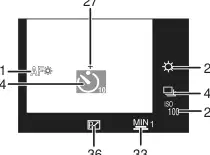
26 Benutzerdefinierte Einstellungen (P112) 27 Spot Metering Target (P136) 28 Name¢3 (P94) Standort ¢4 (P119) 29 Histogramm (P65) 30 Reisedatum (P109) Verstrichene Aufzeichnungszeit (P123) 31 AF Tracking Operation (P46, 132) 32 Aktuelles Datum und Uhrzeit/": Reisezieleinstellung ¢ 4 (P-122) / Erweiterter optischer Zoom (P53) / Intelligenter Zoom(P53), Digitaler Zoomm (P63, 139)
33 Mindestabschaltgeschwindigkeit (P137) 34 Selbstzeitmodus (P75) 35 Alter ¢3 (P94) 36 Programmwechsel (P52) 37 Belichtungsausgleich (P76) 38 LCD-Modus (P31) 40 Intelligente Auflösung (P138) 41 Kontinuierliche AF (P144)/: AF Assist LOCK (P122) 42 AF / EE LOCk (P119) 44 Burst (P19)/: Auto Bracket (P77)/ : Weißbalancierungshalterung (P919999) wird angezeigt, wenn mehr als 100000 Bilder übrig sind. Wenn es jedoch
ein Out-of-Frame Display, [i999] wird angezeigt, wenn mehr als 1000 Bilder übrig sind. ¢2 "h" ist eine Abkürzung für Stunde, "m" für Minute und "s" für Sekunde. ¢3 Dies wird für etwa 5 Sekunden angezeigt, wenn dieses Gerät in [BABY1] / [BABI2] eingeschaltet ist oder
[PET] im Szenenmodus. ¢4 Dies wird für etwa 5 Sekunden angezeigt, wenn die Kamera eingeschaltet ist, nachdem Sie die Uhr eingestellt haben
und nach dem Wechsel vom Wiedergabemodus zum Aufnahmemodus.
Andere

∫Im Playback 1 Wiedergabemodus (P56) 2 Geschütztes Bild (P168) 3 Favoriten (P 165) 4 Mit Textanzeige gestempelt (P157) 5 Bildgröße (P125) 6 Qualität (P-126) 7 Batterieanzeige (P17) 8 Ordner/Dateinummer (P183) Eingebauter Speicher (P22) Verstrichene Wiedergabezeit (P148): ¢1
1 2 3 4 5 6 7

8 9 10 11 12
9 Bildzahl/Gesamtbilder 10 Filmaufnahmezeit (P148): ¢1
11 Histogramm (P65) 12 Expositionsentschädigung (P76) 13 Aufnahmeinformationen (P62) 14 Favoriteneinstellungen (P165) 15 aufgezeichnete Datum und Uhrzeit / Reiseziel Einstellung (P122)/Name ¢ 2 (P94) / Ort ¢2 (P119) / Titel ¢ 2: Alter (P149) 17 Anzahl der Tage, die seit dem Reisedatum vergangen sind 18 Power LCD (P31) 19 Farbeffekt (P47) 20 Anzahl von Drucken ( P166) 21 / : Motion Picture Playback (P148) / . Aufzeichnungsqualität (P106) Kabelabschaltung Warnsymbol (P184) 1 "h" ist eine Abkürzung für Stunde, "m" für Minute und "s" für Sekunde. ¢2 Es wird in der Reihenfolge von [TITEL], [LADUNG],[NAME] ([BABY1]/[BABIY2], [[PET]]), [NAME].
([GESICHTSRECHNER.])
Andere

Verwenden Sie immer die mitgelieferten Kabel und Kabel. Wenn Sie optionales Zubehör verwenden, verwenden Sie die Kabel und die mitgelieferten Kabel. Verlängern Sie die Kabel oder Kabel nicht.
Andere

Zur Herstellung des LCD-Monitors/Sucherbildschirms wird eine extrem hochpräzise Technologie eingesetzt. Es kann jedoch einige dunkle oder helle Flecken (rot, blau oder grün) auf dem Bildschirm geben. Das ist keine Fehlfunktion. Der LCD-Monitor / Sucher Bildschirm hat mehr als 99,99% effektive Pixel mit nur 0,01% der Pixel inaktiv oder immer beleuchtet. Die Spots werden nicht auf Bildern des eingebauten Speichers oder einer Karte aufgezeichnet.
Andere

Die Batterie ist eine wiederaufladbare Lithium-Ionen-Batterie. Seine Fähigkeit, Energie zu erzeugen kommt von der chemischen Reaktion, die in ihm stattfindet. Diese Reaktion ist anfällig für die Umgebungstemperatur und Feuchtigkeit. Wenn die Temperatur zu hoch oder zu niedrig ist, wird die Betriebszeit der Batterie kürzer.
Entfernen Sie die Batterie nach Gebrauch immer.
Wenn Sie die Batterie versehentlich fallen lassen, überprüfen Sie, ob der Körper der Batterie und die Terminals beschädigt sind. • Einsetzen einer beschädigten Batterie in die Kamera wird die Kamera beschädigen.
Lassen Sie keine Batterieklemmen mit Metallgegenständen (wie Halsketten, Haarnadeln usw.) in Kontakt kommen. • Dies kann zu Kurzschlüssen oder Wärmeentwicklung führen und Sie können stark verbrannt werden, wenn Sie eine Batterie berühren.
Andere

Hinweis für die Übertragung an eine andere Partei oder Entsorgung der Speicherkarte • „Format“ oder „Löschen“ mit der Kamera oder einem PC ändert nur die Dateiverwaltungsinformationen und löscht nicht vollständig die Daten auf der Speicherkarte. Es wird empfohlen, die Speicherkarte physisch zu zerstören oder die handelsübliche Computer-Datenlöschsoftware zu verwenden, um die Daten in der Speicherkarte vollständig zu löschen, bevor sie an eine andere Partei übertragen oder entsorgt werden. Die Verwaltung der Daten in der Speicherkarte liegt in der Verantwortung des Benutzers.
Wenn ein Name oder Geburtstag für die Funktion [BABY1]/[BABy2]/Gesichtserkennung festgelegt ist, werden diese persönlichen Informationen in der Kamera gespeichert und im Bild aufgezeichnet.
Disclaimer • Informationen, einschließlich personenbezogener Daten können aufgrund von Fehlbedienungen, Auswirkungen statischer Elektrizität, Unfällen, Störungen, Reparatur oder anderen Handhabungen verändert werden. Bitte beachten Sie im Voraus, dass Panasonic in keiner Weise für direkte oder indirekte Schäden durch die Änderung oder das Verschwinden von Informationen oder persönlichen Daten haftet.
Bei der Übertragung an eine andere Partei oder bei der Entsorgung der Speicherkarte beachten Sie bitte den oben genannten Hinweis für die Übermittlung an eine weitere Partei oder die Beseitigung der Speicherkarten.
Andere

Andere

Bestätigungsmeldungen oder Fehlermeldungen werden in einigen Fällen auf dem Bildschirm angezeigt. Die wichtigsten Botschaften werden im Folgenden als Beispiele beschrieben.
> Der Write-Protect Schalter auf der Karte wird zu [LOCK] verschoben. Bewegen Sie den Switch zurück, um zu entsperren
es. (P23)
> Nehmen Sie ein Bild auf oder legen Sie eine Karte mit einem aufgezeichneten Bild fest und spielen Sie es dann ab.
> Löschen Sie das Bild nach Abbrechen der Schutzeinstellung. (P168)
[DIESES BILD KANN NICHT GELÖSCHT WERDEN]/[EINIGE BILDER KÖNNEN NICHT GELÖSCHT • Bilder, die nicht auf dem DCF-Standard basieren, können nicht gelöscht werden. > Wenn Sie einige Bilder löschen möchten, formatieren Sie die Karte nach dem Speichern der erforderlichen Daten auf einem PC
usw. (P38)
[ES KÖNNEN KEINE ZUSÄTZLICHEN AUSWAHLEN GETROFFEN WERDEN] • Die Anzahl der Bilder, die gleichzeitig eingestellt werden können, wenn [MULTI] für [DELETE MULTI ] (P61), [FAVORITE ] [TITEL EDIT ](P155), [TEXT STAMP ][P157) oder [RESIZE ]-(P160) ausgewählt wurde, überschritten wurde.
> Reduzieren Sie die Anzahl der Bilder und wiederholen Sie dann den Vorgang. [KANN NICHT AUF DIESES BILD GESETZT WERDEN] • [TITEL EDIT], [TEXT STAMP] oder [PRINT SET] können nicht für Bilder eingestellt werden, die nicht auf dem DCF-Standard basieren.
[NICHT GENUG SPEICHERPLATZ AUF DEM EINGEBAUTEN ARBEITSSPEICHER]/[NICHT GENÜGEND SPEICHERPLATZ IN DER KARTE] • Es gibt keinen Platz mehr auf dem eingebauten Speicher oder der Karte. – Wenn Sie Bilder aus dem eingebauten Speicher auf die Karte kopieren (Batchkopie), sind die Bilder
kopiert, bis die Kapazität der Karte voll wird.
[EINIGE BILDER KÖNNEN NICHT KOPIERT WERDEN]/[KOPIE KONNTE NICHT FERTIG GESTELLT WERDEN] • Die folgenden Bilder können nicht kopiert werden. Wenn ein Bild mit dem gleichen Namen wie das zu kopierende Bild in der Kopie vorhanden ist
Bestimmungsort. (Nur beim Kopieren von einer Karte in den eingebauten Speicher.) – Dateien, die nicht auf dem DCF-Standard basieren. • Darüber hinaus dürfen Bilder, die mit anderen Geräten aufgenommen oder bearbeitet wurden, nicht kopiert werden.
Andere

[EINGEBAUTES SPEICHERFEHLERFORMAT EINGEBAUTER SPEICHER?] • Diese Meldung wird angezeigt, wenn Sie den eingebauten Speicher auf einem PC formatiert haben. > Formatieren Sie den eingebauten Speicher auf der Kamera erneut. (P38) Die Daten auf dem eingebauten Speicher
wird gelöscht.
[SPEICHERKARTENFEHLERFORMAT DIESE KARTE?] • Es ist ein Format, das mit dieser Einheit nicht verwendet werden kann. > Formatieren Sie die Karte erneut mit der Kamera, nachdem Sie notwendige Daten auf einem PC gespeichert haben usw. (P38)
[BITTE KAMERA AUSSCHALTEN UND DANN WIEDER EINSCHALTEN] • Diese Meldung wird angezeigt, wenn das Objektiv nicht ordnungsgemäß funktioniert, weil die Kraft von Hand aufgebracht wurde oder wenn die Linsenhaube nicht sicher befestigt ist.
> Schalten Sie die Kamera aus und ein. Wenn die Nachricht anhält, kontaktieren Sie den Händler oder Ihren nächsten
Service Center.
[SD-KARTE ERNEUT EINFÜGEN]/[EINE ANDERE KARTE AUSPROBIEREN]. • Es ist ein Fehler beim Zugriff auf die Karte aufgetreten. > Die Karte erneut einfügen. > Eine andere Karte einfügen.
[LESEFEHLER/SCHREIBFEHLER BITTE KARTE ÜBERPRÜFEN] • Es ist nicht gelungen, Daten zu lesen oder zu schreiben. > Entfernen Sie die Karte nach dem Einschalten [AUS]. Legen Sie die Karte erneut ein, schalten Sie das Netz an
und versuchen, die Daten erneut zu lesen oder zu schreiben. • Die Karte kann gebrochen werden. > Eine andere Karte einfügen.
Andere

[DIESE KARTE IST NICHT MIT DIESER KAMERA FORMATIERT UND EIGNET SICH NICHT FÜR FILMAUFNAHMEN.] • Die Schreibgeschwindigkeit ist niedriger, wenn die Karte mit einem PC oder anderen Geräten formatiert wurde. Infolgedessen kann die Filmaufnahme in der Mitte aufhören. Wenn dies geschieht, machen Sie eine Sicherung der Daten und Format (P38) der Karte in dieser Einheit. [KANN NICHT AUFZEICHNEN, WEIL INKOMPATIBLE FORMAT (NTSC/PAL) DATEN AUF DIESER KARTE.]
> Wenn Sie einige Bilder löschen möchten, formatieren Sie die Karte nach dem Speichern der erforderlichen Daten auf einem PC
usw. (P38) > Eine andere Karte einfügen.
[EIN ORDNER KANN NICHT ERSTELLT WERDEN] • Ein Ordner kann nicht erstellt werden, da keine verbleibenden Ordnernummern mehr verwendet werden können. (P183)
> Formatieren Sie die Karte nach dem Speichern der notwendigen Daten auf einem PC usw. (P38) Wenn Sie ausführen
[NO.RESET] im Menü [SETUP] wird nach der Formatierung die Ordnernummer auf 100 zurückgesetzt. (P35)
[DRUCKER BESCHÄFTIGT]/[BITTE DEN DRUCKER ÜBERPRÜFEN] • Der Drucker kann nicht drucken. > Überprüfen Sie den Drucker.
Panasonic Batterie verwendet wird, kontaktieren Sie den Händler oder Ihre nächste Service-Center. • Die Batterie kann nicht erkannt werden, da ihr Terminal schmutzig ist. > Entfernen Sie jeglichen Schmutz usw. vom Terminal.
Andere

Probieren Sie zunächst die folgenden Verfahren aus (P204-213).
Wenn das Problem nicht gelöst ist, Es kann verbessert werden, indem Sie [RESET] (P35) im Menü [SETUP] auswählen, wenn Sie Bilder aufnehmen.
Die Kamera kann nicht einmal bei eingeschaltetem Gerät bedient werden.
Der LCD-Monitor schaltet sich aus, während die Kamera eingeschaltet ist.
Die Kamera schaltet sich sofort aus, nachdem sie eingeschaltet wurde.
Dieses Gerät wird automatisch ausgeschaltet.
> Wenn Sie den VIERA-Link nicht verwenden, setzen Sie [VIERA Link] auf [AUS]. (P37)
Die Lampe blinkt.
Andere

Das Bild kann nicht aufgezeichnet werden.
Das aufgezeichnete Bild ist weißlich.
Oberfläche mit einem weichen trockenen Tuch.
Der Bereich, in dem die Bilder aufgenommen wurden, wird dunkel.
Das aufgenommene Bild ist zu hell oder dunkel.
> Überprüfen Sie, ob die Exposition korrekt kompensiert wird. (P76) • Festlegen der [MIN]. SHTR SPEED) zu schnellerer Geschwindigkeit könnte das Bild dunkler machen. > Setzen Sie die [MIN]. SHTR SPEED) (P137) auf langsamere Geschwindigkeit.
Mehrere Bilder werden gleichzeitig aufgenommen.
> Die Einstellungen der Weißabgleichshalterung (P130) deaktivieren. > Auto Bracket (P77) oder [BURST] (P138) des Menüs im [REC-] Modus auf [AUS] einstellen. • Ist der Self-Timer (P75) auf [10S/3PICTURES] eingestellt, oder ist er im Szenenmodus auf [HI-SPEED BURST] (P96) oder [FLASH BUREST] (p97) gesetzt?
Das Thema ist nicht richtig fokussiert.
Das aufgezeichnete Bild ist verschwommen. Der optische Bildstabilisator ist nicht wirksam.
> Die Verschlusszeit wird langsamer, wenn Bilder an dunklen Orten aufgenommen werden.
Kamera fest mit beiden händen, um die bilder zu machen. (P43) > Wenn Sie mit langsamer Verschlusszeit fotografieren, verwenden Sie den Self-Timer. (P75)
Andere

Das Fotografieren mit Auto Bracket ist nicht möglich.
Das aufgezeichnete Bild sieht rau aus. Auf dem Bild erscheint Lärm.
> Verringern Sie die ISO-Empfindlichkeit. (P127) > Erhöhen Sie die Einstellung für [NOISE REDUCTION] in [PICT]. ADJ.] oder senken Sie die Einstellung für jeden
von anderen als [Lärmreduzierung] (P140) > Machen Sie Bilder an hellen Orten. • Wurde [HIGH SENS.] oder [HI-SPEED BURST] im Szenenmodus eingestellt? Wenn ja, nimmt die Auflösung des aufgenommenen Bildes aufgrund der hohen Empfindlichkeitsverarbeitung leicht ab, was jedoch keine Fehlfunktion darstellt.
Die Helligkeit oder der Farbton des aufgenommenen Bildes unterscheidet sich von der tatsächlichen Szene.
Andere

Beim Aufnehmen von Bildern oder beim halben Drücken der Auslösetaste können rötliche Streifen auf dem LCD-Monitor erscheinen. Alternativ kann ein Teil oder der gesamte LCD-Monitor eine rötliche Farbe erhalten.
Die Filmaufnahme stoppt in der Mitte.
Karte, die auf einem PC oder anderen Geräten formatiert wurde, ist die Geschwindigkeit des Datenschreibens niedriger. In solchen Fällen empfehlen wir Ihnen, ein Backup der Daten zu erstellen und dann die Karte in diesem Gerät zu formatieren (P38).
Aufgezeichnetes Bild kann verzerrt sein, oder nicht vorhandene Farbe umgibt das Motiv.
Andere

Der LCD-Monitor/Viewfinder schaltet sich aus, obwohl die Kamera eingeschaltet ist.
Der LCD-Monitor/Viewfinder wird für einen Moment dunkler oder heller.
Der LCD-Monitor flimmert drinnen.
Der LCD-Monitor ist zu hell oder dunkel.
Das Bild wird nicht auf dem LCD-Monitor angezeigt.
Schwarze, rote, blaue und grüne Punkte erscheinen auf dem LCD-Monitor.
Geräusche erscheinen auf dem LCD-Monitor.
Der Blitz wird nicht aktiviert.
Der Blitz wird mehrfach aktiviert.
Andere

Das wiedergegebene Bild wird gedreht und in eine unerwartete Richtung angezeigt.
Das Bild wird nicht wiedergegeben. Es gibt keine aufgezeichneten Bilder.
Die Ordnernummer und die Dateinummer werden als [—] angezeigt, der Bildschirm wird schwarz.
Formatieren Sie die Daten, um die oben genannten Bilder zu löschen. (P38)
(Andere Bilder werden ebenfalls gelöscht und es ist nicht möglich, sie wiederherzustellen.) Überprüfen Sie daher vor der Formatierung.
Bei einer Kalendersuche werden Bilder zu anderen Daten angezeigt als den tatsächlichen Daten, an denen die Fotos aufgenommen wurden.
Andere

Weiße runde Flecken wie Seifenblasen erscheinen auf dem aufgezeichneten Bild.

Der rote Teil des aufgenommenen Bildes hat seine Farbe in Schwarz geändert.
Es wird empfohlen, ein Bild mit dem Flash-Modus zu machen [†], [‰] oder [Œ] eingestellt ist, oder
[RED-EYE REMOVAL] im Menü [REC] Modus auf [AUS]. (P143)
[THUMBNAIL IS DISPLAYED] erscheint auf dem Bildschirm.
Ein Klickgeräusch wird in den Filmen aufgezeichnet.
Das Bild erscheint nicht im Fernsehen.
Die Anzeigebereiche auf dem Fernsehbildschirm und der LCD-Monitor der Kamera sind unterschiedlich.
Die Filme können nicht auf einem Fernseher wiedergegeben werden.
> Kamera mit dem Fernseher verbinden (zur Verfügung gestellt) oder mit dem HDMI Minikabel
(optional) und dann die filme auf der kamera wiedergeben. (P171, 173) > Filmaufnahmen, aufgenommen in [AVCHD Lite] können auf Panasonic-Fernsehgeräten wiedergegeben werden
(VIERA) mit dem AVCHD-Logo.
Andere

Das Bild wird nicht vollständig auf dem Fernseher angezeigt.
> Überprüfen Sie die [TV ASPECT]-Einstellung. (P36)
VIERA Link funktioniert nicht.
Verwenden Sie in diesem Fall die Fernbedienung für den Fernseher, um den Eingang zu schalten. (Für Details zum Umschalten des Eingangs lesen Sie bitte die Bedienungsanleitung für den Fernseher.) > Überprüfen Sie die VIERA Link-Einstellung auf dem angeschlossenen Gerät. > Schalten Sie die Stromversorgung des Geräts aus und dann wieder ein. > Stellen Sie [VIERA Link] auf [Aus] im Fernseher und schalten Sie es dann zurück zu [Ein]. (Bezug auf den Betrieb)
Anweisungen des Fernsehers für Details.
Das Bild kann nicht übertragen werden, wenn die Kamera an einen PC angeschlossen ist.
Die Karte wird vom PC nicht erkannt. (Der eingebaute Speicher wird erkannt.)
> Trennen Sie das USB-Anschlusskabel. Verbinden Sie es wieder, während die Karte in den
Kamera.
Die Karte wird vom PC nicht erkannt. (SDXC-Speicherkarte wird verwendet)
> Überprüfen Sie, ob Ihr PC mit SDXC-Speicherkarten kompatibel ist.
http://panasonic.net/avc/sdcard/information/SDXC.html > Eine Nachricht, die zum Formatieren der Karte auffordert, kann beim Verbinden angezeigt werden, aber nicht
Format. > Wenn der [ACCESS] auf dem LCD-Monitor nicht verschwindet, trennen Sie den USB
Anschlusskabel nach Abschalten des Stroms.
Das Bild kann nicht gedruckt werden, wenn die Kamera an einen Drucker angeschlossen ist.
Die Enden der Bilder werden beim Drucken geschnitten.
> Wenn Sie einen Drucker mit einer beschnittenen oder randlosen Druckfunktion verwenden, löschen Sie diese Funktion
vor dem Drucken. (Details finden Sie in der Bedienungsanleitung für den Drucker.) > Wenn Sie Fotostudios bestellen, um Bilder zu drucken, fragen Sie das Fotostudio, ob die Bilder
mit beiden Enden gedruckt.
Andere

Eine unlesbare Sprache wurde aus Versehen ausgewählt.
> Drücken Sie [MENU/SET], wählen Sie das Menüsymbol [SETUP] und dann das Symbol [~] aus, um die gewünschte Sprache festzulegen. (P39)
Eine rote Lampe manchmal eingeschaltet, wenn der Verschlussknopf auf halbem Weg gedrückt wird.
Ein Teil des Bildes blinkt in Schwarz-Weiß.
Die AF-Hilfslampe schaltet sich nicht ein.
Die Kamera wird warm.
Die Linse klickt.
Die Uhr wird zurückgesetzt.
Fotografieren, wird es nicht möglich sein, das richtige Datum aufzuzeichnen, ohne die Uhr einzustellen. (P24)
Andere

Wenn Bilder mit dem Zoom aufgenommen werden, sind sie leicht verzerrt und die Bereiche um das Motiv herum enthalten Farben, die nicht tatsächlich vorhanden sind.
Zooming stoppt sofort.
Zoom geht nicht bis zur maximalen Vergrößerung.
Die Dateinummern werden nicht fortlaufend aufgezeichnet.
Die Dateinummern werden in aufsteigender Reihenfolge aufgezeichnet.
[AGE] wird nicht korrekt angezeigt.
Der Linsenzylinder wird eingefahren.
Wenn die Kamera in Ruhe gelassen wird, wird plötzlich die Diashow angezeigt.
Andere


∫Anzahl der beschreibbaren Bilder • [i99999] wird angezeigt, wenn mehr als 100000 Bilder übrig sind. Wenn es sich jedoch um eine Out-of-Frame-Anzeige handelt, wird [i999] angezeigt, wenn mehr als 1000 Bilder übrig sind.
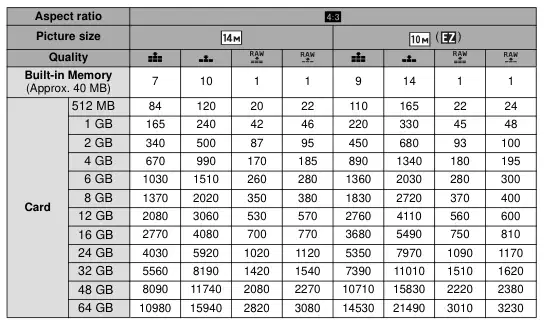
(Approx. 40 MB) 7 10 1 1 9 14 1 1
512 MB 84 120 20 22 110 165 22 24 1 GB 165 240 42 46 220 330 45 48 2 GB 340 500 87 95 450 680 93 100
4 GB 670 990 170 185 890 1340 180 195 6 GB 1030 1510 260 280 1360 2030 280 300 8 GB 1370 2020 350 380 1830 2720 370 400
12 GB 2080 3060 530 570 2760 4110 560 600
16 GB 2770 4080 700 770 3680 5490 750 810 24 GB 4030 5920 1020 1120 5350 7970 1090 1170
32 GB 5560 8190 1420 1540 7390 11010 1510 1620
48 GB 8090 11740 2080 2270 10710 15830 2220 2380 64 GB 10980 15940 2820 3080 14530 21490 3010 3230
Andere

Bildgröße ( ) ( )
Qualität A › A ›
(Approx. 40 MB) 12 20 1 1 14 26 1 1
512 MB 135 220 23 24 160 290 23 25 1 GB 270 440 47 50 320 580 48 52 2 GB 560 900 97 100 660 1180 99 105 4 GB 1110 1770 190 200 1310 2320 195 210 6 GB 1690 2690 290 310 1990 3520 290 320
8 GB 2270 3610 390 410 2660 4720 400 420 12 GB 3420 5440 590 630 4020 7120 600 640 16 GB 4570 7260 780 840 5370 9500 800 860
24 GB 6640 10550 1140 1220 7790 13790 1170 1250 32 GB 9170 14570 1580 1680 10770 19060 1620 1730 48 GB 13490 21420 2310 2470 15830 28020 2380 2540
64 GB 18300 29070 3140 3360 21490 38020 3230 3450
Bildgröße ( ) ( )
Qualität A › A ›
(Approx. 40 MB) 18 36 1 1 230 400 1 1
512 MB 200 390 24 26 2510 4310 28 28
1 GB 400 790 50 53 5030 8630 56 57 2 GB 820 1610 100 105 10240 15360 115 115 4 GB 1630 3170 200 210 20110 30170 220 230
6 GB 2470 4820 300 320 30580 45870 340 350 8 GB 3310 6460 410 440 40930 61400 460 460 12 GB 5000 9740 620 660 61740 92610 700 700
16 GB 6670 13000 830 880 82360 123540 940 940 24 GB 9690 18880 1200 1280 119590 179380 1360 1370 32 GB 13390 26080 1670 1770 165220 247830 1880 1890
48 GB 19170 36420 2440 2600 182130 364270 2750 2770
64 GB 26010 49430 3310 3530 247150 494310 3740 3770

Bildgröße ( )
Qualität A › A ›
(Approx. 40 MB) 7 12 1 1 10 16 1 1
512 MB 91 135 23 25 120 180 25 26 1 GB 180 270 47 52 240 360 50 54 2 GB 370 550 97 105 490 730 100 110 4 GB 730 1080 190 210 960 1430 200 220 6 GB 1110 1650 290 320 1460 2180 310 330
8 GB 1490 2210 390 420 1960 2920 410 440 12 GB 2250 3330 590 640 2960 4400 630 670 16 GB 3010 4450 780 860 3950 5880 840 900
24 GB 4370 6460 1140 1250 5730 8540 1220 1310 32 GB 6040 8930 1580 1730 7930 11800 1680 1810 48 GB 8880 13000 2310 2540 11380 17340 2470 2650
64 GB 12050 17650 3140 3450 15440 23530 3360 3600
Bildgröße ( ) ( )
Qualität A › A ›
(Approx. 40 MB) 12 214 28 1 2
512 MB 140 230 25 28 165 300 26 28
1 GB 280 470 52 56 330 610 54 58 2 GB 570 950 105 115 670 1250 110 115 4 GB 1120 1880 210 220 1320 2460 210 230
6 GB 1710 2860 320 340 2010 3740 330 350 8 GB 2290 3830 430 460 2690 5010 440 470 12 GB 3460 5780 650 700 4070 7560 670 720
16 GB 4610 7720 860 940 5420 10080 890 960 24 GB 6700 11210 1260 1360 7880 14640 1290 1400 32 GB 9260 15480 1740 1880 10890 20230 1790 1930
48 GB 13490 22760 2560 2750 15830 28020 2630 2840
64 GB 18300 30890 3480 3740 21490 38020 3580 3860


(Approx. 40 MB) 19 37 1 2 250 400 2 2
512 MB 210 400 27 29 2740 4310 31 31 1 GB 420 810 55 59 5490 8630 64 64 2 GB 850 1660 110 120 10240 15360 130 130 4 GB 1670 3260 220 240 20110 30170 250 250 6 GB 2540 4950 340 360 30580 45870 390 390
8 GB 3410 6630 460 490 40930 61400 520 520 12 GB 5140 10010 690 740 61740 92610 790 790 16 GB 6860 13350 920 990 82360 123540 1050 1060
24 GB 9960 19390 1340 1440 119590 179380 1530 1540 32 GB 13760 26790 1850 1980 165220 247830 2120 2130 48 GB 20230 36420 2710 2910 182130 364270 3110 3110
64 GB 27460 49430 3680 3950 247150 494310 4220 4220
Andere

Bildgröße ( )
Qualität A › A ›
(Approx. 40 MB) 8 13 1 2 11 18 2 2
512 MB 100 150 27 30 125 195 28 31 1 GB 200 300 55 61 250 390 58 64 2 GB 410 620 110 125 510 800 120 130 4 GB 810 1230 220 240 1010 1580 230 250 6 GB 1230 1870 340 370 1540 2410 350 390
8 GB 1650 2500 450 500 2060 3230 480 520 12 GB 2500 3770 680 750 3110 4870 720 790 16 GB 3330 5040 910 1010 4150 6500 970 1060
24 GB 4840 7320 1330 1460 6020 9440 1400 1540 32 GB 6690 10110 1840 2030 8320 13040 1940 2130 48 GB 9840 14570 2690 2980 12140 19170 2840 3110
64 GB 13350 19770 3660 4050 16470 26010 3860 4220
Bildgröße ( ) ( )
Qualität A › A ›
(Approx. 40 MB) 12 23 2 2 15 30 2 2
512 MB 145 250 29 32 170 320 30 33 1 GB 290 510 60 66 340 650 62 68 2 GB 590 1040 120 135 690 1330 125 140
4 GB 1150 2040 240 260 1370 2620 250 270 6 GB 1760 3100 370 400 2080 3980 380 420 8 GB 2360 4160 490 540 2790 5330 510 560
12 GB 3560 6270 740 820 4200 8050 770 840 16 GB 4750 8370 990 1090 5610 10740 1030 1130 24 GB 6890 12160 1450 1590 8150 15590 1500 1640
32 GB 9530 16800 2000 2200 11260 21550 2070 2270
48 GB 14000 24280 2930 3220 16550 30350 3030 3340 64 GB 19010 32950 3980 4370 22460 41190 4110 4530


(Approx. 40 MB) 42 82 2 2 310 470 2 2
512 MB 450 880 35 36 3350 5030 37 37 1 GB 910 1770 70 73 6710 10070 75 76 2 GB 1860 3610 140 150 12290 20480 150 155 4 GB 3650 7090 280 290 24130 40220 300 300 6 GB 5560 10790 430 450 36700 61160 460 460
8 GB 7440 14440 570 600 49120 81870 620 620 12 GB 11220 21790 870 900 74090 123490 930 940 16 GB 14970 29060 1160 1210 98830 164730 1250 1250
24 GB 21740 42200 1690 1760 143510 239180 1810 1820 32 GB 30040 58310 2340 2430 198260 330440 2500 2520 48 GB 40470 72850 3430 3570 182130 364270 3670 3670
64 GB 54920 98860 4660 4840 247150 494310 4990 4990
Andere

Bildgröße ( )
Qualität A › A ›
(Approx. 40 MB) 9 14 1 2 12 20 2 2
512 MB 110 165 27 30 140 220 29 31 1 GB 220 330 56 60 280 440 59 64 2 GB 460 670 110 120 580 900 120 130 4 GB 900 1320 220 240 1140 1770 230 250 6 GB 1370 2010 340 370 1740 2690 360 390
8 GB 1840 2690 460 500 2330 3610 480 520 12 GB 2780 4070 690 750 3520 5440 730 790 16 GB 3710 5420 920 1000 4700 7260 980 1050
24 GB 5390 7880 1340 1460 6830 10550 1420 1530 32 GB 7450 10890 1860 2020 9440 14570 1970 2120 48 GB 10710 15830 2730 2960 13490 21420 2890 3110
64 GB 14530 21490 3710 4010 18300 29070 3920 4220
Bildgröße ( ) ( )
Qualität A › A ›
(Approx. 40 MB) 15 26 2 2 18 35 2 2
512 MB 165 290 30 32 200 380 31 33 1 GB 330 580 61 66 400 770 63 68
2 GB 680 1180 125 135 820 1570 125 135 4 GB 1340 2320 240 260 1630 3090 250 270 6 GB 2030 3520 370 400 2470 4700 380 410
8 GB 2720 4720 500 540 3310 6290 510 560 12 GB 4110 7120 750 820 5000 9490 780 840 16 GB 5490 9500 1010 1090 6670 12670 1040 1120
24 GB 7970 13790 1460 1590 9690 18390 1510 1630 32 GB 11010 19060 2030 2200 13390 25410 2090 2260 48 GB 15830 28020 2980 3220 19170 36420 3060 3310 64 GB 21490 38020 4050 4370 26010 49430 4150 4490

Bildgröße ( ) ( )
Qualität A › A ›
(Approx. 40 MB) 37 73 2 2 310 470 2 2
512 MB 400 790 33 35 3350 5030 36 36 1 GB 810 1580 68 71 6710 10070 74 74 2 GB 1660 3230 140 145 12290 20480 150 150 4 GB 3260 6350 270 280 24130 40220 290 290 6 GB 4950 9650 420 430 36700 61160 450 450 8 GB 6630 12920 560 580 49120 81870 600 610
12 GB 10010 19490 840 880 74090 123490 910 920 16 GB 13350 26000 1130 1180 98830 164730 1220 1220 24 GB 19390 37760 1640 1710 143510 239180 1770 1780
32 GB 26790 52170 2270 2370 198260 330440 2450 2460 48 GB 36420 72850 3340 3460 182130 364270 3600 3600 64 GB 49430 98860 4530 4700 247150 494310 4890 4890
Aspektverhältnis X Y W
(ca.) 40 MB 1 2 2 2
1 GB 57 64 76 75 2 GB 115 130 155 150 4 GB 230 260 300 300
6 GB 350 390 460 450 8 GB 470 530 620 610 12 GB 710 800 940 920
16 GB 950 1060 1260 1230 24 GB 1380 1550 1830 1790 32 GB 1900 2140 2540 2480
64 GB 3800 4260 5040 4940
- 221 -

∫Verfügbare Aufnahmezeit (bei der Aufzeichnung von Filmen)
Dateiformat [AVCHD Lite] [MOTION JPEG]
(ca.) 40 MB kann nicht verwendet werden. 1 min 20 s
512 MB 3 min 00 s 4 min 001 s 7 min 0.00 s 2 min 05 min 06 min 10 s 14 min 40 s
1 GB 7 min 00 s 9 min 001 s 13 min 0.00 s 4 min 10 min 10 Min 10 min 40 s 29 min 30 s
2 GB 15 min 00 s 19 min om 28 min rom 8 min 20 s 20 min 50 s 21 min 40 s 1 h 00 min
4 GB 30 min 00 s 39 min om 57 min rom 16 min 20 min 41 min 42 min 40 s 1 h 58 min
6 GB 46 min 00 s 1 h 00 min 1 h 27 min 25 min 001 min 2 min 1h 5 min 3 h 0.00 min
8 GB 1 h 2 min 1 h 21 min 1h 57 min 33 min 30 s 1 h 23 min 1 H 27 min 4 h 1 min
12 GB 1 h 34 min 2h 3 min 2 h 58 min 50 min 30 s 2 h 6 min 2 Stunden 11 min 6 h 4 min
16 GB 2 h 6 min 2 h 45 min 3 h 58 min 1h 7 min 2h 48 min 2 Stunden 55 min 8 h 5 Min
24 GB 3 h 3 min 4 h 00 min 5 h 46 min 1h 38 min 4h 4 min 4 Stunden 14 min 11 h 45 Min
32 GB 4 h 13 min 5 h 31 min 7 h 59 min 2 h 15 min 5h 38 min 5 min 51 min 16 h 14 min
48 GB 6 h 12 min 8 h 7 min 11 h 44 min 3 h 19 min 8h 17 min 8 min 37 min 23 h 52 min
64 GB 8 h 26 min 11h 2 min 15 h 56 min 4 h 30 min 11 h 14 min 11 min 41 min 32 h 23 min

Dieses Produkt ist unter der AVC-Patentportfoliolizenz für die persönliche und nicht kommerzielle Nutzung eines Verbrauchers lizenziert, um (i) Videos in Übereinstimmung mit dem AV C Standard ("AVC Video") zu codieren und/oder (ii) AV c -Video zu dekodieren, das von einem Verbraucher kodiert wurde, der eine persönliche und keine gewerbliche Tätigkeit ausübte und / oder von einem zur Bereitstellung von AVc Video zugelassenen Videoanbieter bezogen wurde. Keine Lizenz wird erteilt oder darf für andere Zwecke impliziert werden. Weitere Informationen können von MPEG LA, LLC bezogen werden. Siehe http://www.mpegla.com
In dieser Anleitung genannte Seiten – Hersteller, Support und Downloads.
Besitzer und unser Team antworten in der Regel innerhalb eines Tages – und Ihre Frage hilft auch anderen weiter.
Stellen Sie die erste Frage — andere Nutzer oder unser Team antworten Ihnen.