






DIE STECKDOSE MUSS IN DER NÄHE DES GERÄTS ANGEBRACHT UND LEICHT ZUGÄNGLICH SEIN.

nicht in Übereinstimmung mit den Bedienungsanweisungen liegen allein in der Verantwortung des Benutzers. ≥Wenn die SD Multi Camera über einen längeren Zeitraum kontinuierlich verwendet wird oder
bei hoher Umgebungstemperatur können rote, blaue, grüne oder weiße Punkte auf dem Bildschirm erscheinen und auf einem Standbild aufgezeichnet werden. Dies ist auf den Anstieg der Temperatur im Körper zurückzuführen. Das ist keine Fehlfunktion. Schalten Sie unter dieser Bedingung die SD Multi Camera aus und lassen Sie sie eine Weile stehen. ≥ Der Hersteller haftet in keinem Fall für den Verlust von Aufzeichnungen
aufgrund von Fehlfunktionen oder Defekten dieser SD Multikamera, ihres Zubehörs oder ihrer Speicherkarte. ≥Bitte beachten Sie, dass die tatsächlichen Steuerelemente und Komponenten, Menüpunkte,
usw. Ihrer SD Multi Kamera kann etwas anders aussehen als die in den Abbildungen dieser Bedienungsanweisung gezeigten. ≥ In dieser Bedienungsanweisung bedeuten „Speicherkarte“ und „Karte“
SD Memory Card. ≥ Beachten Sie, dass die SD Multi Camera möglicherweise nicht wiedergibt die aufgezeichneten Daten oder
auf einem anderen Produkt erstellt und ein anderes Produkt kann die Daten, die in der SD Multi Camera aufgezeichnet sind, nicht wiedergeben. ≥Das Typenschild der SD Multi Camera ist auf dem Boden des
Batteriefach.

Sehr geehrter Kunde, Wir möchten diese Gelegenheit nutzen, um Ihnen für den Kauf dieser Panasonic SD Multi Camera zu danken. Bitte lesen Sie diese Bedienungsanweisungen sorgfältig und halten sie für zukünftige Referenz griffbereit.
Das Logo von ≥SD ist eine Marke. ≥MPEG Layer-3 Audio-Dekodierungstechnologie lizenziert von Fraunhofer
IIS und Thomson Multimedia. ≥Dieses Produkt ist unter der MPEG-4-Patentportfoliolizenz lizenziert
für die persönliche und nicht-kommerzielle Nutzung eines Verbrauchers, um (i) Videos in Übereinstimmung mit dem MPEG-4-Videostandard zu kodieren („MPEG-4 Video), und/oder (ii) MPEG-4 Videos zu dekodieren, das von einem Verbraucher codiert wurde, der eine private und nicht kommerzielle Tätigkeit ausübte und/ oder bei einem lizenzierten Videoanbieter bezogen wurde. Keine Lizenz wird für andere Zwecke gewährt oder impliziert. Weitere Informationen können von MPEG LA erhalten werden. Siehe http://www.mpegla.com ≥ Microsoft, Windows und Windows Media sind
entweder eingetragene Marken oder Handelsmarken der Microsoft Corporation in den Vereinigten Staaten und/oder anderen Ländern. Adobe Acrobat und Acrobot Reader sind
Marken oder eingetragene Warenzeichen von Adobe Systems Incorporated in den Vereinigten Staaten und/oder anderen Ländern. ≥WMA ist ein von Microsoft Corporation entwickeltes Komprimierungsformat. Es
erreicht die gleiche Klangqualität wie MP3 mit einer Dateigröße, die kleiner als die von MP3 ist. ≥Diese Einheit ist nicht kompatibel mit Multiple Bit Rate (MBR): eine Datei, die
enthält den gleichen Inhalt, der mit mehreren unterschiedlichen Bitraten codiert ist.

≥ Musikerkennungstechnologie und verwandte Daten sind
von Gracenote und dem Musikerkennungsdienst Gracenote CDDB bereitgestellt. Gracenote ist der Industriestandard in Musikerkennungstechnologie und damit verbundener Content-Bereitstellung. Für weitere Informationen besuchen Sie www.gracenote.com ≥CD- und Musikdaten von Gracenote, Inc., Copyright C 2000–
2003 Gracenote. Gracenote CDDB® Client Software, Copyright 2000-2003 Gracenote. Dieses Produkt und diese Dienstleistung können eine oder mehrere der folgenden USA ausüben: Patente: #5,987,523, #6,061,680, #6.154,773, #6.161,132, #6;230,192, #6230,207, # 6.240,459, #630,593 und andere erteilte oder anhängige Patente. ≥Gracenote® und CDDB® sind eingetragene Marken von Gracenote.
Das Gracenote-Logo und -Logo, das Gracenote CDDB-Log und -logo sowie das "Powered by Gracenote"-Lobby sind Marken von Gracenote. ≥ Teile dieses Produkts sind urheberrechtlich geschützt und
unter Lizenz von ARIS/SOLANA/4C zur Verfügung gestellt. ≥ Andere Namen von Systemen und Produkten, die in diesen Betrieben erwähnt werden
Anweisungen sind in der Regel die eingetragenen Marken oder Warenzeichen der Hersteller, die das betreffende System oder Produkt entwickelt haben. ≥Die TM und ® Marken werden nicht zur Identifizierung eingetragener Warenzeichen verwendet
und Markenzeichen in diesen Anweisungen. ≥Der Inhalt oder die vollständige Reproduktion oder Kopie dieser Operation
Die Anweisungen können ohne vorherige Ankündigung geändert werden. Lizenzierte AAC-Patente (USA) Patentnummern;
08/937,950 5848391 5,291,557 5,451,954 5 400 433 5,222,189
5,357,594 5,752,225 5,394,473 5,583,962 5,274,740 5,633,981
5 297 236 4,914,701 5,235,671 07/640,550 5,579,430 08/678,666
98/03037 97/02875 97/02874 98/03036 5,227,788 5,285,498
5,481,614 5,592,584 5,781,888 08/039,478 08/211,547 5,703,999
08/557,046 08/894,844 5,299,238 5,299,239 5,299,240 5,197,087
5,490,170 5,264,846 5,268,685 5,375,189 5,581,654 05-183,988
5,548,574 08/506,729 08/576,495 5,717,821 08/392,756

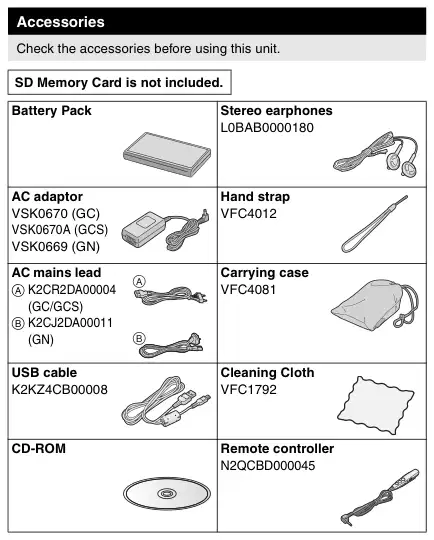

≥ Batteriepack (CGA-S302E/1B)
≥Die für dieses Gerät geeignete Karte ist SD Memory Card. (MultiMediaCard)
ist nicht geeignet.) ≥Wir empfehlen die Verwendung von Panasonic SD Memory Card.
∫Über SD Memory Card (optional)
Die SD-Speicherkarte ist eine kleine, leichte und
abnehmbare externe Karte. Die SD-Speicherkarte ist mit einem Schreibschutzschalter 1 ausgestattet, der das Schreiben und Formatieren hemmen kann. (Wenn der Schalter auf die LOCK-Seite bewegt wird, ist es nicht möglich, Daten auf die Karte zu schreiben oder zu löschen und sie zu formatieren.) Wenn der Schalter entsperrt ist, stehen diese Funktionen zur Verfügung.) ≥Auf die SD-Speicherkarte aufgezeichnete Bilder können abgespielt werden
Panasonic DVD Video Recorder mit SD Memory Card Slot, etc. (Je nach Datei können Bilder in einigen Fällen nicht abgespielt werden.) ≥ Bewegungsbilder (MPEG4-Format), die mit DVD Video Recorder aufgenommen wurden
kann auf dieser Einheit gespielt werden.
∫Fakultatives Zubehör


∫Körper

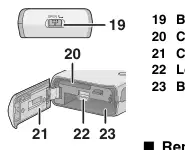
19 Batteriesperre [OPEN] (P12) 20 Kartenschlitz (P13) 21 Karte/Batterietür (P 12) 22 Sperrhebel (P 13) 23 Batterieschlitz ( P13)
∫Fernbedienung (P27, 61)
1 Stereo-Ohrhörerhalterung 2 Volumenknopf []s VOL r] 3 Wiedergabe-/Stop-Taste [1/∫] Schaltfläche [¥] 4 Schnellvorlauftaste [9] 5 Schnellaufzugstaste [:] 6 Halteschalter [1HOLD] • Es sperrt Tasten auf der Fernbedienung. 7 Ausgleichsknopf [EQ]
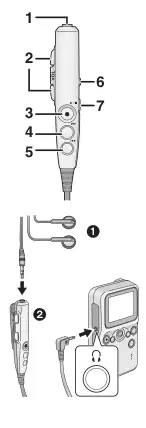
∫Stereo-Ohrhörer (P60)
Wenn Sie Kopfhörer verwenden, achten Sie darauf
Verbindung mit der Fernbedienung (versorgt). ≥Wenn Sie andere Kopfhörer als die Stereoanlage verwenden
Kopfhörer (zur Verfügung gestellt), verwenden Sie 2 m oder weniger Länge der Ohrhörer (3 m oder kleiner einschließlich Fernbedienung).
1 Stereo-Ohrhörer (versorgt) 2 Fernbedienung (supplied)

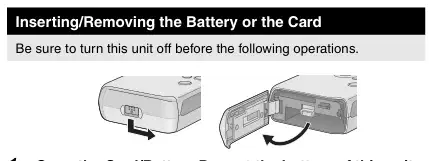
Stellen Sie sicher, dass diese Einheit vor den folgenden Operationen ausgeschaltet wird.
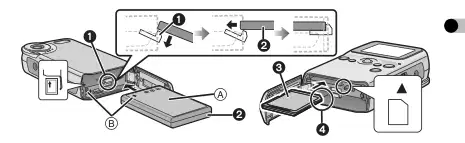
1 Öffnen Sie die Karten- / Batterietür am unteren Rand dieses Geräts.
2 Legen Sie die Batterie oder Karte ein/entfernen.
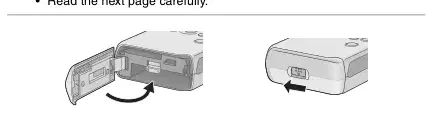
3 Schließen Sie die Karten-/Batterietür.
≥ Öffnen Sie niemals die Karten-/Batterietür während des Zugangs. (P16)
Andernfalls können die Daten auf der Karte beschädigt werden. ≥Wenn die Karten-/Batterietür nicht vollständig geschlossen werden kann, entfernen
die Karte oder den Akku einmal und dann wieder einlegen. ≥Wenn Sie die SD Multi Camera längere Zeit nicht verwenden, entfernen
die Batterie. Verwenden Sie die mitgelieferte Batterie nicht für andere Geräte. ≥Bitte achten Sie darauf, echte Panasonic-Batterien zu verwenden
(CGA-S302E/1B).

∫Beim Einsetzen der Karte/Batterie
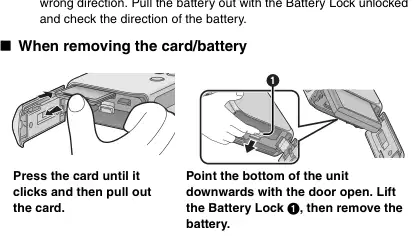
Drücken Sie die Karte, bis sie klickt und ziehen Sie dann die Karte heraus.
Zeigen Sie den Boden der Einheit mit geöffneter Tür nach unten. Heben Sie die Batteriesperre an 1und dann die Batterie entfernen.

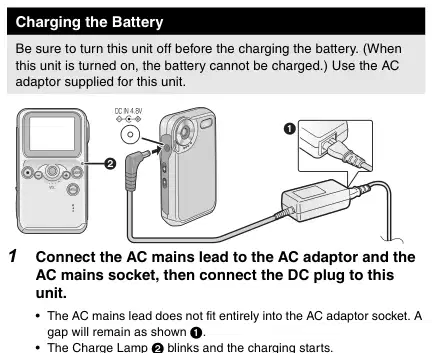
Stellen Sie sicher, dass dieses Gerät vor dem Aufladen der Batterie ausgeschaltet wird. (Wenn dieses Gerät eingeschaltet ist, kann die Batterie nicht aufgeladen werden.) Verwenden Sie den für dieses Gerät gelieferten Wechselstromadapter.
1 Verbinden Sie die Wechselstromleitung zum AC-Adapter und zur AC-Netzbuchse, dann schließen Sie den DC-Stecker an diese Einheit.

∫Ladezeit und Anzahl der beschreibbaren Bilder/
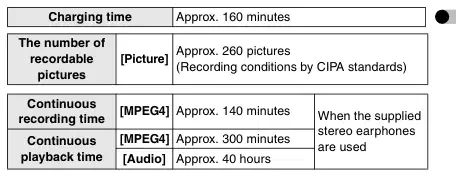
Dauerhafte Aufzeichnungszeit [MPEG4] Ca. 140 Minuten Wenn die mitgelieferten Stereo-Kopfhörer verwendet werden Kontinuierliche Wiedergabezeit
≥Temperatur: 23oC/Feuchtigkeit: 50% ≥ Mit dem mitgelieferten Akku und optionaler SD-Speicherkarte (256 MB/)
RP-SDH256) ≥ CIPA ist eine Abkürzung von „Camera & Imaging Products
Verein. Die oben gezeigten Zeiten (Zahlen) können je nach dem
Bedingung. ≥Der optionale Akku CGA-S302E/1B ist ebenfalls erhältlich.
∫Umgebung für die Gebührenerhebung
≥ Lade die Batterie unter einer Temperatur von 10-35 °C. (Temperatur)
der Batterie sollte gleich sein.) ≥Wenn die Batterie normalerweise geladen ist, blinkt die Ladelampe einmal
alle ca. 2 Sekunden. (Es schaltet sich etwa 1 Sekunde ein und schaltet ungefähr 1 Sekunde aus.) Wenn die Ladelampe schneller blinkt als oben, ist das eine Fehlfunktion. Siehe P87 für Gegenmaßnahmen in diesem Fall.

≥ Die Batterie wird während und nach dem Aufladen erwärmt. Der SD Multi
Die Kamera wird auch während des Betriebs erwärmt, ist jedoch keine Fehlfunktion. ≥Wenn Sie dieses Gerät nicht verwenden, trennen Sie den DC-Stecker von diesem Gerät
und trennen Sie die Wechselstromleitung von der Steckdose.
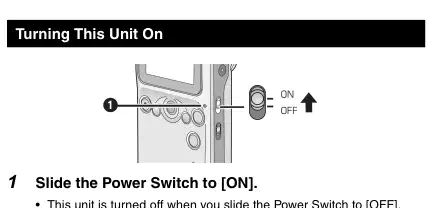
∫Strom/Ladung/Kartenzugangslampe 1
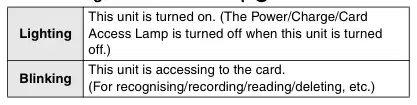
Diese Einheit ist eingeschaltet. (Die Power/Charge/Card Access Lamp ist ausgeschaltet, wenn dieses Gerät ausgeschaltet wird.)
Blinken Diese Einheit greift auf die Karte zu. (Zum Erkennen/Aufzeichnen/Lesen/Löschen usw.)

≥Es wird auf dem LCD-Monitor (P92) angezeigt, wenn dieses Gerät eingeschaltet ist. ≥ Da die verbleibende Batterieleistung verringert wird, ist der Indikator
geändert als >> (blinken). Wenn der Indikator als (Blinken) angezeigt wird, ist die Batterie in wenigen Minuten erschöpft. Lade die Batterie auf. ≥ Die Anzeige der verbleibenden Batterieleistung kann erhöht werden oder
Verringert in Abhängigkeit von jedem Modus. Überprüfen Sie die Anzeige jedes Mal, wenn Sie den Modus wechseln.
≥Wenn die Batterie übermäßig entladen ist, wird der Hinweis „INSERT
Batterie kann auch dann erscheinen, wenn der Akku in dieses Gerät eingesetzt ist oder die USB-Verbindung mit dem PC möglicherweise nicht möglich ist. Lade die Batterie vor Gebrauch auf.
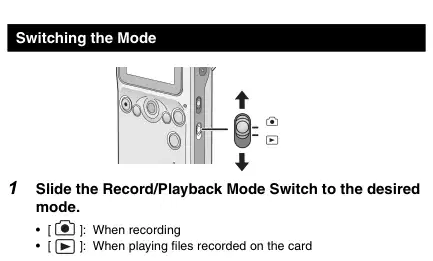
1 Schieben Sie den Record/Playback Mode Switch in den gewünschten Modus.
∫Batterieanzeiger

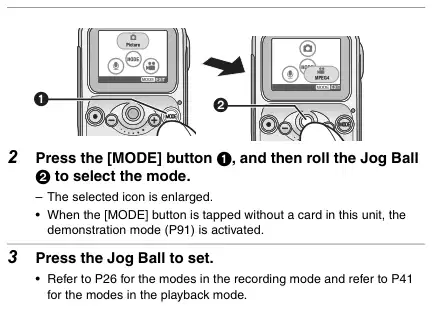
2 Drücken Sie die Taste [MODE] 1und dann den Jog Ball rollen 2 um den Modus auszuwählen.
Das ausgewählte Icon wird vergrößert. • Wenn die Taste [MODE] ohne Karte in diesem Gerät angetippt wird, ist der Demonstrationsmodus (P91) aktiviert.
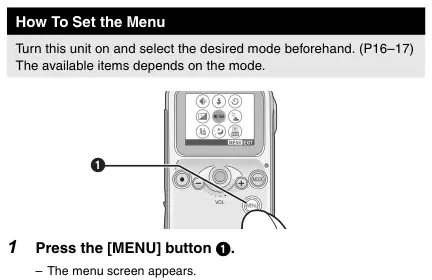
Schalten Sie dieses Gerät ein und wählen Sie vorher den gewünschten Modus aus. (P16–17) Die verfügbaren Elemente hängen vom Modus ab.

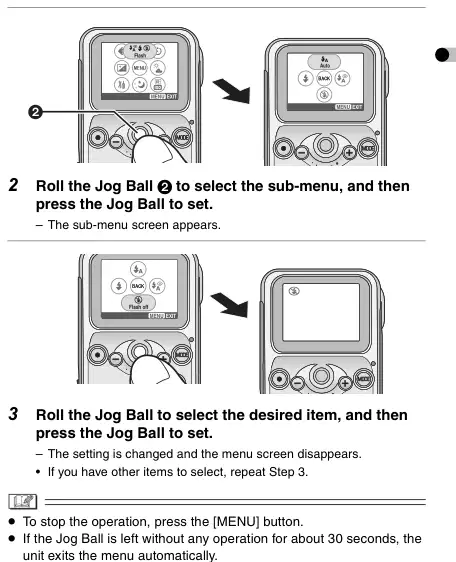
2 Roll den Jog Ball 2 um das Untermenü auszuwählen und dann den Jog Ball auf Set zu drücken.
3 Rollen Sie den Jog Ball, um das gewünschte Element auszuwählen und drücken Sie dann die Einstellung des Jog-Balls.
– Die Einstellung wird geändert und der Menübildschirm verschwindet. • Wenn Sie andere Elemente auswählen müssen, wiederholen Sie Schritt 3.
Um die Operation zu stoppen, drücken Sie den [MENU]-Knopf. Wenn der Jog Ball für etwa 30 Sekunden ohne Operation bleibt, ist die
Die Einheit verlässt das Menü automatisch. Wenn Sie die Taste [MENU] für etwa 1 Sekunde drücken, wird der Shortcut
Menü erscheint. (P24)

Sie können die Einstellungen auf dieser Einheit im Menü ändern.
1 Drücken Sie die [MENU] Taste und setzen Sie dann mit dem Jog Ball die gewünschten Elemente. (P18)
Einrichtung l Wählen Sie die folgenden Elemente für die Einstellungen aus.
∫Einstellung des Betriebsgeräuschs
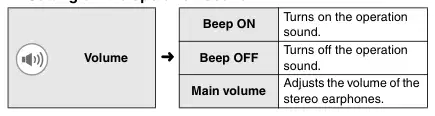
Hauptvolumen Stellt die Lautstärke der Stereo-Ohrhörer ein.
∫Setting auf dem Jog Ball
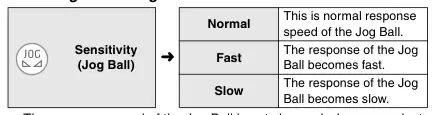
Normal Dies ist die normale Reaktionsgeschwindigkeit des Jog Balls.
Schnell Die Reaktion des Jog Balls wird schnell.
Langsam Die Reaktion des Jog Balls wird langsam.
≥Die Reaktionsgeschwindigkeit des Jog Balls wird nicht geändert, wenn Sie auswählen
Bilder und bewegen sich zwischen Miniaturansichten oder Listenanzeige im Wiedergabemodus.

∫Einstellung auf dem USB-Anschluss
Verbindet sich mit dem PC. (P72)
PictBridge Verbindet sich mit dem Drucker. (P53)
∫Einstellung auf dem LCD-Monitor
Icon-Anzeige Zeigt oder versteckt das Icon Display.
Helligkeit Passt die Helligkeit des LCD-Monitors an.
∫Einstellung auf die Leistung
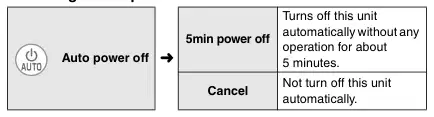
Schaltet dieses Gerät automatisch ohne jede Operation für etwa 5 Minuten aus.
≥ Wenn dieses Gerät automatisch ausgeschaltet ist und Sie es einschalten möchten
Dann schieben Sie den Schalter wieder auf [AUS] und verschieben ihn auf [EIN]. ≥[Auto Power Off] funktioniert nicht beim Verbinden mit USB-Verbindung
Modus, Aufnahme/Wiedergabe von MPEG4-Bildern, Wiedergeben der Diashow oder Musik oder Aufnehmen/Abspielen der [Voice]-Dateien.

∫Einstellung auf der Uhr
Uhrensatz Legt das Datum und die Uhrzeit fest.
∫Formatierung (Initialisierung) der Karte
Wenn die Karte formatiert ist, können alle Daten (einschließlich geschützter Dateien) nicht wiederhergestellt werden. Überprüfen Sie die Daten vor der Formatierung.
∫Wiederherstellung der Einstellungen
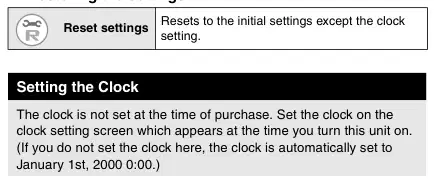
Einstellungen zurücksetzen Zurückgesetzt auf die anfänglichen Einstellungen außer der Uhreinstellung.
Die Uhr ist nicht zum Zeitpunkt des Kaufs eingestellt. Stellen Sie die Uhr auf dem Zeiteinstellungsbildschirm ein, der zum Zeitpunkt des Einschaltens dieses Geräts angezeigt wird. (Wenn Sie die Uhr hier nicht einstellen, wird sie automatisch auf den 1. Januar 2000 0:00 eingestellt.)
1 Drücken Sie die [MENU] -Taste und setzen Sie den Artikel dann mit dem Jog Ball. (P18)
Einrichtung l Uhrensatz
Format

2 Passen Sie das Datum und die Uhrzeit mit dem Jog Ball an.
3 Drücken Sie die Taste [MENU], nachdem Sie das Datum und die Uhrzeit angepasst haben.
Der Setup-Bildschirm verschwindet.
≥Wenn die voll aufgeladene Batterie in den SD Multi eingesetzt wird
Kamera für 1 Stunde oder mehr, die Uhreinstellung wird in der SD Multi Camera etwa 10 Stunden gespeichert, auch nachdem der Akku entfernt wurde. (Die Zeit, um die Uhreinstellung beizubehalten, hängt davon ab, wie lange der Akku eingelegt ist.) Es wird maximal für etwa 3 Monate gelagert. Wird eine nicht voll aufgeladene Batterie eingelegt, kann die Zeit kürzer werden. Die Uhreinstellung wird abgebrochen, wenn mehr Zeit verstrichen ist, ohne dass der Akku eingesetzt wurde. In diesem Fall stellen Sie die Uhr erneut ein.

1 Drücken Sie die [MENU] Taste für 1 oder mehr Sekunden und setzen Sie dann das Element mit dem Jog Ball.
<Recording Mode> Playback-Modus
ABSCHALTUNG DES NORMALEN NORMALZUGS S-XBS1 -XBS1 S-XBS2 -XBS2
OFF OFF AUTO AUTO 100 100 200 200 2
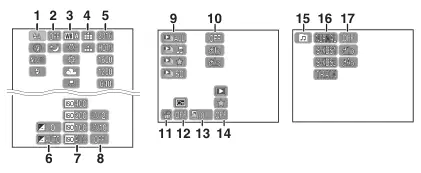
1 Flash (P34) 2 Nachtmodus (P38) 3 Weißabgleich (P37) 4 Bildqualität (P31) 5 Bildgröße (P 31) 6 Belichtungskompensation (P39) 7 ISO-Empfindlichkeit (P40) 8 Selbstauslöser (P36)
9 Diashow (P52) 10 Wiederholen Sie die Wiedergabe (P45) 11 Datei löschen (P46) 12 Sperreinstellung (P47) 13 DPOF-Druck (P56) 14 Markierungseinstellung ( P49) 15 Playlist (P63) 16 Tonqualität (P62) 17 Wiedergeben wiederholen (P64)

∫Wie man die SD Multi Kamera hält
Legen Sie Ihren Arm auf die Seite Ihres Körpers. Befestigen Sie die SD Multi Camera mit der rechten Hand und
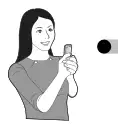
Legen Sie Ihre linke Hand auf die SD Multi Camera. ≥Die Verschlusszeit kann automatisch angepasst werden.
Die Verschlusszeit wird an dunklen Orten wie schattigen Bereichen oder in einem Raum langsam. Achten Sie daher darauf, die SD Multi Kamera nicht zu schütteln und den Auslöser sanft zu drücken. Wenn Sie Bilder von den Motiven in Schnellbewegung machen, kann das Bild unscharf sein oder das Bild des Subjekts bestehen bleiben. ≥Sie können das Erschüttern der Kamera reduzieren, indem Sie Fotos mit dem Selbstauslöser machen
oder der Fernbedienung. ≥Wenn die SD-Speicherkarte von einem PC oder anderen formatiert wurde
Geräte, kann es nicht richtig aufzeichnen. Formatieren Sie die Karte mit dieser Einheit vor der Verwendung.

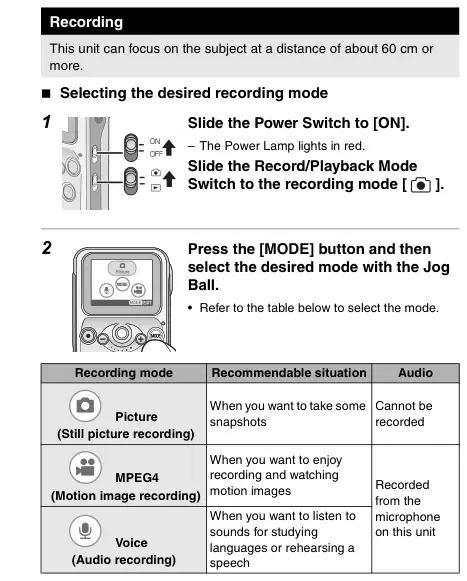
Diese Einheit kann sich auf das Motiv in einem Abstand von etwa 60 cm oder mehr konzentrieren.
Die Power Lamp leuchtet in rot. Schieben Sie den Record/Playback-Modus in den Aufnahmemodus [ ].
2 Drücken Sie die Taste [MODE] und wählen Sie dann den gewünschten Modus mit dem Jog Ball aus.
Wenn Sie genießen möchten, Aufnahme und Ansehen von Filmen Aufgenommen vom Mikrofon auf diesem Gerät Stimme (Audio-Aufnahme)
Wenn Sie Sounds für das Sprachenlernen oder ein Probespiel hören möchten


∫Beim Auswählen [Bild] 1 Tippen Sie auf die Schaltfläche Shutter für die Aufnahme.
∫Bei der Auswahl [MPEG4] oder [Voice] 1 Tippen Sie auf die Schaltfläche Shutter für die Aufnahme.
[¥] erscheint während der Aufzeichnung. • Sie können auch die Schaltfläche Shutter auf der Fernbedienung verwenden.
[Σ] erscheint, während die Aufzeichnung gestoppt wird. • Wenn der Speicherplatz während des Aufzeichnens voll wird, wird die Aufzeichnung automatisch gestoppt.

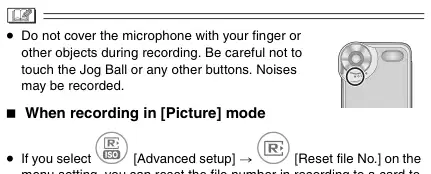
≥ Bedecken Sie das Mikrofon nicht mit dem Finger oder
andere Objekte während der Aufzeichnung. Achten Sie darauf, den Jog Ball oder andere Tasten nicht zu berühren. Lärm kann aufgezeichnet werden.
≥Wenn Sie in der Menüeinstellung [Erweiterte Einrichtung] > [Datei zurücksetzen Nr.] auswählen, können Sie die Dateinummer bei der Aufzeichnung auf eine Karte auf 0001 zurücksetzen. (Die Ordnernummer wird um 1 erhöht.)
∫Bei der Aufnahme im [MPEG4] Modus
≥ Wenn die verbleibende Aufzeichnungszeit weniger als 1 Minute beträgt,
„R 0h00m wird in rot angezeigt. ≥ Sie können den Flash-, Nachtmodus und Selbstauslöser nicht verwenden. ≥ Die ISO-Empfindlichkeit kann nicht angepasst werden. ≥ Das Audio wird in monaural aufgezeichnet. ≥Wenn Sie eine Karte mit niedriger Schreibgeschwindigkeit verwenden, Aufnahme in [MPEG4]
Der Modus kann gestoppt werden. (Wir empfehlen die Verwendung von Panasonic SD Memory Card.) ≥Vor und nach der Aufnahme kann das Klickgeräusch um den gesamten Speicherbereich herum auftreten
Linse oder die Helligkeit des Bildschirms kann sich je nach Umgebungsbeleuchtung ändern. Es ist jedoch keine Fehlfunktion.
∫Bei der Aufnahme im [Voice]-Modus
≥ Der LCD-Monitor schaltet sich in etwa 10 Sekunden nach der Aufnahme aus
hat begonnen. Sie schaltet sich wieder ein, wenn sie die [MENU] -Taste drücken. (Es schaltet sich auch ein, wenn die Aufnahme gestoppt wird.) ≥ Das Audio ist monaural aufgezeichnet. ≥ Die aufzuzeichnenden Dateien werden automatisch geschützt. (P47)

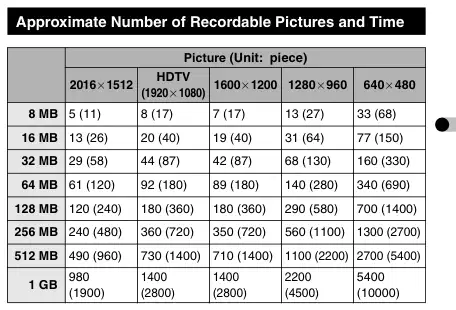
2016a1512 HDTV (1920a1080) 1600a1200 1280a960 640a480
8 MB 5 (11) 8 (17) 7 (17) 13 (27) 33 (68)
16 MB 13 (26) 20 (40) 19 (40) 31 (64) 77 (150)
32 MB 29 (58) 44 (87) 42 (87) 68 (130) 160 (330)
64 MB 61 (120) 92 (180) 89 (180) 140 (280) 340 (690)
128 MB 120 (240) 180 (360) 180 (360) 290 (580) 700 (1400)
256 MB 240 (480) 360 (720) 350 (720) 560 (1100) 1300 (2700)
512 MB 490 (960) 730 (1400) 710 (1400) 1100 (2200) 2700 (5400)
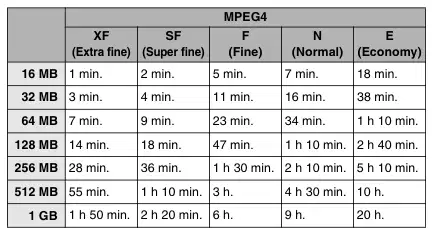
16 MB 1 min. 2 min. 5 min. 7 min. 18 min.
32 MB 3 min. 4 min. 11 min. 16 min. 38 min.
64 MB 7 min. 9 min. 23 min. 34 min. 1 h 10 min.
128 MB 14 min. 18 min. 47 min. 1 h 10 min. 2 h 40 min.
256 MB 28 min. 36 min. 1 h 30 min. 2 h 10 min. 5 h 10 min.
512 MB 55 min. 1 h 10 min. 3 h. 4 h 30 min. 10 h.
1 GB 1 h 50 min. 2 h 20 min. 6 h. 9 h. 20 h.

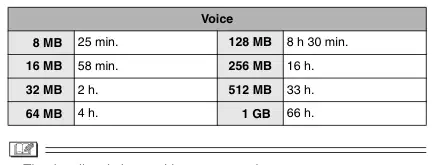
8 MB 25 min. 128 MB 8 h 30 min.
≥ Die oben aufgeführten Zeiten sind ungefähr. ≥Die Anzahl der oben beschriebenen beschreibbaren Bilder [Bild]
Tabelle gelten, wenn die Bildqualität auf [Fein] gesetzt ist. Die Zahlen in Klammern gelten für [Normal]. ≥Die verbleibende Anzahl der aufnehmbaren Bilder und die Zeit hängen ab von
die aufgezeichneten Themen. (Im [MPEG4]-Modus kann die verbleibende Zeit je nach Aufnahmebedingung das Doppelte der oben aufgeführten Zeit erreichen.) ≥ Selbst wenn die verbleibene Anzahl von aufnehmbaren Bildern für [Bild] Dateien
ist eigentlich 10.000 oder mehr, es wird als [9999] auf dem Bildschirm angezeigt. ≥Die verbleibende Anzahl beschreibbarer Bilder und die angezeigte Zeit am
Der LCD Monitor ist Approximation. Die verbleibende Anzahl der aufzeichnungsfähigen Bilder und die Zeit variieren, wenn Bilder mit unterschiedlicher Bildqualität oder -größe gemischt werden oder die in den Modi [Bild], [MPEG4] und [Stimme] aufgezeichneten Daten in einer Karte gemischt werden. ≥Sie können Dateien als Datei bis zu etwa 10 Stunden in
[MPEG4] Modus und bis zu 24 Stunden im [Voice]-Modus. (Wenn der AC-Adapter als Stromquelle verwendet wird und Dateien auf einer Karte mit 512 MB oder 1 GB Speicherkapazität aufgezeichnet werden.)

1 Drücken Sie die [MENU] -Taste und setzen Sie den Artikel dann mit dem Jog Ball. (P18)
∫Größe und Qualität des Bildes aufgezeichnet in [Bild]

Vorrang hat die Bildqualität. (Hochwertiges Bild) HDTV
Gibt der Anzahl beschreibbarer Bilder Priorität. (Standardbildqualität)
∫Größe und Qualität des Bildes, aufgenommen in [MPEG4]
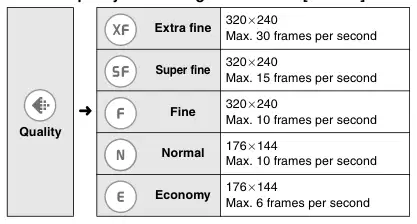
Extrageld 320a240 Max. 30 Bilder pro Sekunde
Superfein 320a240 Max. 15 Bilder pro Sekunde
fein 320a240 Max. 10 Bilder pro Sekunde
Normal 176a144 Max. 10 Bilder pro Sekunde
Wirtschaft 176a144 Max. 6 Bilder pro Sekunde

mit dem Seitenverhältnis des High-Definition TV (16:9) aufgenommen werden. ≥ Je größer die Bildgröße (Werte wie [640a480]) ist, desto größer.
Die Dateigröße wird werden. ≥Wenn Sie im [Bild]-Modus eine größere Bildgröße auswählen, wird die gedruckte
Das Bild wird klarer. ≥Wenn die Dateigröße des Bildes groß ist, dann die Zeit zum Aufnehmen des Bilds
auf die Karte wird länger. ≥ Je mehr Sie die Bildgröße klein einstellen, desto mehr können Sie speichern
Bilder auf einer Karte. Darüber hinaus ist es bequem, das Bild an eine E-Mail anzuhängen oder auf einer Website zu posten. Wenn Sie [Qualität] im Modus auf [Normal] setzen, wird die aufgezeichnete
Bilder können in einem Mosaik-ähnlichen Muster je nach Motiv gezeigt werden. Wenn Sie [Qualität] im Modus [MPEG4] auf [N] oder [E] einstellen, wird das Bild
die Qualität der aufgenommenen Bilder verschlechtert wird. (Die Klangqualität wird nicht geändert.) ≥[MPEG4] Dateien, die mit diesem Gerät aufgezeichnet wurden, können auf Panasonic nicht abgespielt werden
SD Multi Camera SV-AS10. ≥[MPEG4] Dateien aufgezeichnet mit [Qualität] eingestellt auf [XF]

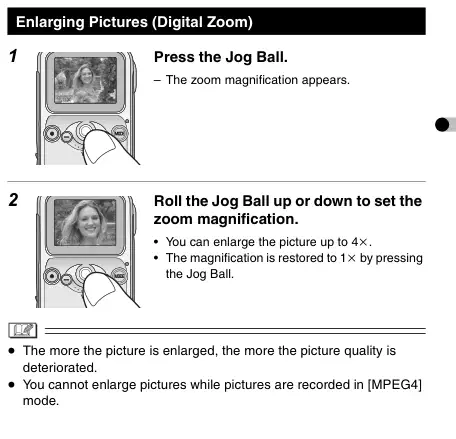
2 Roll den Jog Ball nach oben oder unten, um die Zoom-Vergrößerung einzustellen.
≥ Je mehr das Bild vergrößert wird, desto größer ist die Bildqualität
verschlechtert. ≥Sie können keine Bilder vergrößern, während die Bilder in [MPEG4] aufgezeichnet werden

Der verfügbare Blitzbereich beträgt etwa 80 cm–120 cm.
1 Drücken Sie die [MENU] -Taste und setzen Sie den Artikel dann mit dem Jog Ball. (P18)
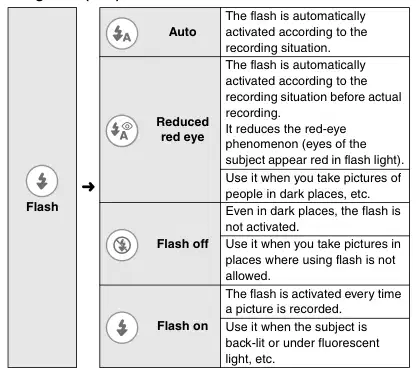
Der Blitz wird entsprechend der Aufnahmesituation automatisch aktiviert.
Der Blitz wird entsprechend der Aufnahmesituation vor dem eigentlichen Aufzeichnen automatisch aktiviert. Es reduziert das Phänomen der roten Augen (Augen des Subjekts erscheinen rot im Blitzlicht). Verwenden Sie es, wenn Sie Fotos von Menschen an dunklen Orten usw. machen.
Selbst an dunklen Orten wird der Blitz nicht aktiviert. Verwenden Sie es, wenn Sie Fotos an Orten machen, wo die Verwendung von Flash nicht erlaubt ist.
Der Blitz wird jedes Mal aktiviert, wenn ein Bild aufgenommen wurde. Verwenden Sie es, wenn das Motiv hintergrundbeleuchtet ist oder unter Fluoreszenzlicht usw.

∫Der Flash ist nicht aktiviert
≥ Der Blitz kann in den folgenden Fällen nicht aktiviert werden.
Wenn Sie den Blitz auf [Auto] oder [reduziertes rotes Auge] in hellem Zustand einstellen
Orte – Bei der Aufnahme im [MPEG4] Modus
≥Wenn Sie Bilder ohne Blitz aufnehmen, stellen Sie die ISO
Empfindlichkeit zur Einstellung der Helligkeit (P40). ≥Wenn das Motiv zu nah an der SD Multi Camera ist, wenn Sie eine
Bild, die Belichtung ist möglicherweise nicht richtig eingestellt und das Bild kann ausgewaschen erscheinen. ≥Sie können keine Bilder aufnehmen, auch wenn Sie die Schaltfläche Shutter drücken
Die Blitzmarke wird rot und blinkt (während der Flash geladen ist). ≥Wenn Sie die Motive zu nahe an den Blitz herankommen lassen, ist die Form oder Farbe
der Probanden kann wegen der Hitze und des Lichts des Blitzes verändert werden.

1 Drücken Sie die [MENU] -Taste und setzen Sie den Artikel dann mit dem Jog Ball. (P18)
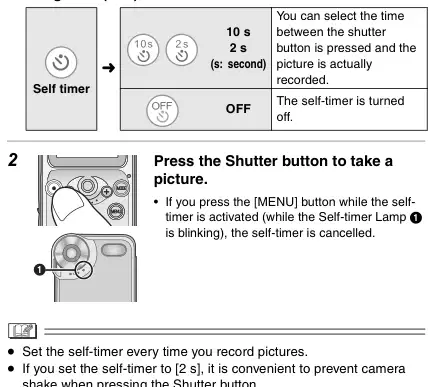
Sie können die Zeit zwischen dem Drücken der Auslösetaste und der tatsächlichen Aufnahme des Bildes auswählen.
2 Drücken Sie die Schaltfläche Shutter, um ein Bild zu machen.
Setzen Sie den Selbstauslöser jedes Mal, wenn Sie Bilder aufnehmen. ≥Wenn Sie den Selbstauslöser auf [2 s] einstellen, ist es bequem, die Kamera zu verhindern
schütteln beim Drücken der Schaltfläche. ≥Sie können den Selbstauslöser nicht verwenden, wenn Sie Bilder in [MPEG4] aufnehmen
und [Stimme] Modus.

Dieser Modus ermöglicht es Ihnen, eine weiße Farbe näher an den Ton im wirklichen Leben auf die Bilder unter Sonnenlicht aufgenommen zu reproduzieren, Halogen Beleuchtung usw. in dem die weiße Farbe rötlich oder bläulich erscheinen kann.
1 Drücken Sie die [MENU] -Taste und setzen Sie den Artikel dann mit dem Jog Ball. (P18)
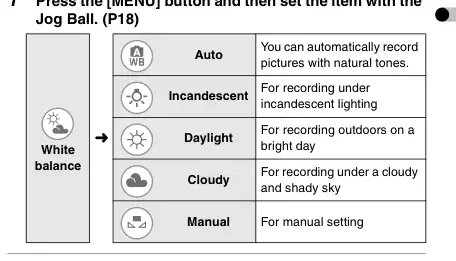
Auto Sie können automatisch Bilder mit natürlichen Tönen aufnehmen.
trüb Für Aufnahmen unter einem bewölkten und schattigen Himmel
∫Einstellung im eingestellten Modus
Nach dem Setzen auf [Manuell] in Schritt 1, 2 Ziel dieses Gerät auf ein Blatt weißes Papier oder ähnliche Objekt, so dass es den Rahmen vollständig füllt weiß auf dem LCD-Monitor und drücken Sie die Jog Ball.

Der Weißabgleich ist eingestellt. • Bewegen Sie dieses Gerät erst, wenn die Anzeige auf dem Display geändert wurde.

Der Weißabgleich kann nicht abhängig von der Bedingung des
Szene oder Lichtquelle (z.B. an dunklen Orten usw. ≥Es ist effektiv, den Weißabgleich in [Manuell] im Folgenden festzulegen:
Szenen.
– Bei der Aufnahme unter rötlich Beleuchtung (Halogenlampe, Natrium)
Dampflampe, etc. – Bei der Aufnahme unter mehreren Lichtquellen – bei der Aufnahme eines Bildes mit einfarbiger Farbe ≥ Der Weißabgleich darf in extrem hellen oder
dunkle Orte. In diesem Fall auf den anderen Modus einstellen. ≥Die Einstellung des Weißabgleichs wird auf andere Aufnahmen reflektiert
Modi und es bleibt erhalten, auch wenn dieses Gerät ausgeschaltet ist. Wenn Sie dieses Gerät unter verschiedenen Aufnahmebedingungen wieder einschalten, stellen Sie den Weißabgleich erneut fest.
1 Drücken Sie die [MENU] -Taste und setzen Sie den Artikel dann mit dem Jog Ball. (P18)
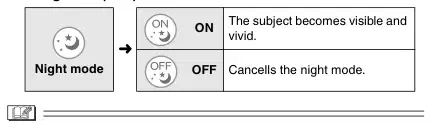
Wenn Sie den Blitz verwenden, können Sie Personen gegen eine Nacht aufzeichnen
Landschaft. Wenn Sie diese Einheit von hellen Orten zu dunklen Orten zielen, dauert es
Zeit für die Aufhellung des Bildschirms. ≥Sie können diesen Modus nicht verwenden, wenn Sie Bilder in [MPEG4] aufnehmen
Modus.

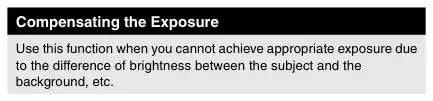
Verwenden Sie diese Funktion, wenn Sie aufgrund des Helligkeitsunterschiedes zwischen dem Motiv und dem Hintergrund keine angemessene Belichtung erzielen können.
1 Drücken Sie die [MENU] -Taste und setzen Sie den Artikel dann mit dem Jog Ball. (P18)

Nach dem Setzen auf [EV-Handbuch] in Schritt 1, 2 Rollen Sie den Jog Ball nach links oder rechts, um die Belichtung zu kompensieren.
≥ Wenn die Belichtung kompensiert wird, ist die Helligkeit des Bildes auf
der LCD-Monitor kann sich von dem des tatsächlich aufgenommenen Bildes unterscheiden. Überprüfen Sie die Helligkeit, indem Sie das Bild abspielen. ≥EV ist eine Abkürzung für Expositionswert, und es ist die Menge an Licht
der Kurzkupplungseinrichtung zugeführt wird.
∫Manuelle Anpassung

ISO-Empfindlichkeit bezeichnet die Lichtempfindlichkeit in Werten. Es ist bequem, Fotos ohne Blitz zu machen.
1 Drücken Sie die [MENU] -Taste und setzen Sie den Artikel dann mit dem Jog Ball. (P18)
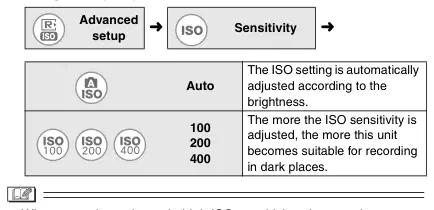
Die ISO-Einstellung wird automatisch entsprechend der Helligkeit angepasst.
Je mehr die ISO-Empfindlichkeit angepasst wird, desto besser eignet sich dieses Gerät für Aufnahmen an dunklen Orten.
≥Wenn Sie ein Bild in hoher ISO-Empfindlichkeit aufnehmen, wird das Bildrauschen
Es erscheint und die Bildqualität verschlechtert sich. ≥ Wenn das Bild immer noch dunkel ist, auch wenn die ISO-Empfindlichkeit erhöht wird;
Setzen Sie [Sensibilität] auf [Auto] und verwenden Sie den Flash. (Der verfügbare Blitzbereich beträgt etwa 80 cm–120 cm.) ≥Sie können diese Funktion nicht verwenden, wenn Sie Bilder in [MPEG4] aufnehmen
Modus.


∫Auswahl des gewünschten Wiedergabemodus 1 Schieben Sie den Power Switch auf [ON].
Die Power Lamp leuchtet in rot. Schieben Sie den Record/Playback-Modus in den Playback-Mode [ ].
2 Drücken Sie die Taste [MODE] und wählen Sie dann den gewünschten Modus mit dem Jog Ball aus.
[Bild-] Dateien oder Standbilddateien (JPEG Format), die mit diesem Gerät aufgezeichnet wurden
[MPEG4] Dateien oder Motion Image-Dateien (ASF Format) mit diesem Gerät aufgezeichnet
Abgespielt von den Stereo-Ohrhörern (versorgt). (Das Audio kann nicht von diesem Gerät abgespielt werden.) Stimme (Audio-Wiedergabe)

3 Rollen Sie den Jog Ball nach rechts oder links, um die Datei auszuwählen, die Sie spielen möchten.
∫Bei der Auswahl [MPEG4] oder [Voice]
Nachdem Sie die Datei in Schritt 3 ausgewählt haben, 4 Drücken Sie den Jog Ball, um die Wiedergabe zu starten.
[1] erscheint während der Wiedergabe. • Wenn mehrere Dateien vorhanden sind, werden die Dateien kontinuierlich abgespielt.
5 Drücken Sie den Jog Ball, um die Wiedergabe zu unterbrechen.
[Σ] erscheint, während das Spielen gestoppt wird. • Wenn Sie die Wiedergabe halbwegs stoppen und erneut mit der Wiedergabe beginnen, wird die Datei von der Position aus gestartet, an der Sie zuvor gestoppt haben. (Wiedergabe fortsetzen)

Wenn ein Standbild abgespielt wird, erscheint das [ ] -Symbol für einen Moment und die Auflösung des Bildes kann etwas verschlechtert aussehen. Das Bild wird jedoch später in normaler Qualität abgespielt. ≥ Beim Starten der Wiedergabe des Lebenslaufs, die Datei früher ein wenig von dem
Position, an der Sie aufgehört haben, gespielt wird. Einige Dateien können nicht auf diesem Gerät abgespielt werden, auch wenn die Dateien in JPEG sind
oder ASF (MPEG4) Format. ≥[Voice] Dateien können nicht auf Panasonic IC Recordern abgespielt werden. ≥MPEG4 und Voice-Dateien auf Panasonic SD Multi Camera aufgezeichnet
SV-AS10 kann auf dieser Einheit nicht gespielt werden. ≥Wenn das mit anderen Geräten aufgenommene Standbild auf diesem abgespielt wird
PC, das Bild darf nicht abgespielt werden. ≥ Die Datums-/Uhrzeitanzeige wird angehalten, während [MPEG4] Dateien
gespielt.
∫Wenn Sie im [Voice]-Modus spielen
≥Wenn Sie dieses Gerät nicht in etwa 10 Sekunden nach dem Betrieb
Starten Sie die Wiedergabe, der LCD-Monitor wird ausgeschaltet, um den Strom zu sparen. (Die Kartenzugriffslampe blinkt während der Wiedergabe.) Wenn Sie den LCD-Monitor wieder einschalten, drücken Sie die [MENU] Taste auf diesem Gerät. ≥Sie können Betriebsfehler an diesem Gerät vermeiden, indem Sie weiter drücken
den [MODE]-Button (mehr als etwa 2 Sekunden). (P62) ≥[Voice] Dateien werden schnell weitergeleitet (schnell wiederaufgerollt) mit einer Geschwindigkeit von 10k für
die ersten 6 Sekunden. Danach werden die Dateien schnell weitergeleitet (schnell zurückgespult) mit einer Geschwindigkeit von 60k.

1 Drücken Sie die Lautstärketaste.
≥Wenn Sie das Audio hören möchten, das abgespielt wird, verbinden Sie die
Fernbedienung und Stereo-Kopfhörer (versorgt). (Sie können das Audio auf diesem Gerät nicht hören.) ≥ Sie können auch die Lautstärke des Fernbedienungsgeräts anpassen. (P11)
1 Roll den Jog Ball nach unten, während die Wiedergabe gestoppt wird.
∫So wählen Sie eine Datei und spielen 1 Bild
Nachdem Sie 6 Dateien in Schritt 1 angezeigt haben, 2 Rollen Sie den Jog Ball, um die Datei auszuwählen.
Die ausgewählte Datei startet die Wiedergabe.

1 Stellen Sie den Modus auf [MPEG4]-Modus. (P41)
2 Drücken Sie die [MENU] -Taste und setzen Sie den Artikel dann mit dem Jog Ball. (P18)
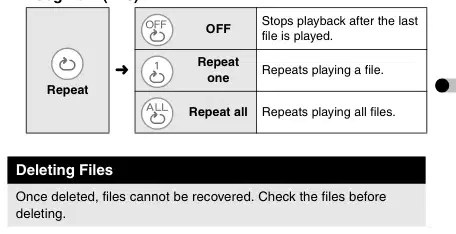
AUS Stoppt die Wiedergabe, nachdem die letzte Datei gespielt wurde.
Einmal gelöscht, können Dateien nicht wiederhergestellt werden. Überprüfen Sie die Dateien vor dem Löschen.
1 Drücken Sie die [MENU] -Taste und setzen Sie den Artikel dann mit dem Jog Ball. (P18)
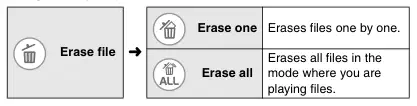
Löscht alle Dateien in dem Modus, in dem Sie die Dateien abspielen.


2 Wählen Sie die Dateien, die gelöscht werden sollen und drücken Sie dann den Jog Ball. (Nur wenn [einen löschen] ausgewählt ist)
3 Wählen Sie [Ja] auf dem Bestätigungsbildschirm und drücken Sie dann den Jog Ball.
≥ Sie können geschützte Dateien (P47), Musikdateien und Dateien, die
nicht dem DCF-Standard auf diesem Gerät entsprechen. ≥ Achten Sie darauf, [Voice] Dateien auf dieser Einheit zu löschen. ≥Wenn Sie Dateien auf diesem Gerät löschen, werden die DPOF-Informationen für andere
Geräte können auch gelöscht werden. ≥Bilddateien, die auf diesem Gerät nicht abgespielt werden können (außer JPEG)
kann gelöscht werden. ≥ Schalten Sie diese Einheit nicht aus oder entfernen Sie die Karte beim Löschen. Es dauert viel Zeit, um viele Dateien gleichzeitig zu löschen. Verwenden Sie ein vollständig
geladene Batterie.

Diese Funktion ermöglicht es Ihnen, das Löschen von Änderungen wertvoller Dateien versehentlich zu verhindern.
1 Drücken Sie die [MENU] -Taste und setzen Sie den Artikel dann mit dem Jog Ball. (P18)
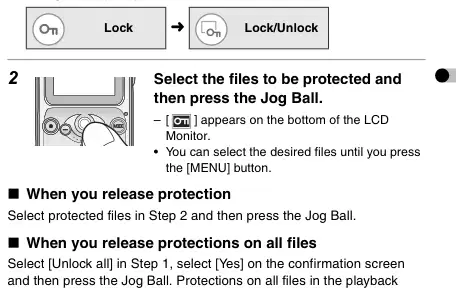
2 Wählen Sie die zu schützenden Dateien aus und drücken Sie dann den Jog Ball.
– [ ] erscheint auf der Unterseite des LCD-Monitors. • Sie können die gewünschten Dateien auswählen, bis Sie den [MENU]-Button drücken.
Wählen Sie geschützte Dateien in Schritt 2 und drücken Sie dann den Jog Ball.
Wählen Sie in Schritt 1 [Alles entsperren], wählen Sie auf dem Bestätigungsbildschirm [Ja] und drücken Sie dann den Jog Ball. Schutzmaßnahmen für alle Dateien im aktuell ausgewählten Wiedergabemodus können freigegeben werden.
Wenn Sie die Karte formatieren, werden auch geschützte Dateien gelöscht. ≥ Die Sperreinstellung ist möglicherweise in anderen Geräten nicht wirksam. ≥ Verschieben des SD-Speicherkarten Write-Protect Schalters (P9) auf "LOCK"
verhindert, dass die Datei gelöscht wird, auch wenn der Schutz nicht festgelegt ist. ≥[Voice] Dateien können automatisch geschützt werden, wenn sie aufgezeichnet werden. Es dauert viel Zeit, um viele Dateien gleichzeitig zu setzen. Verwenden Sie ein vollständig
geladene Batterie.

Sie können das Bild bis zu 10k vergrößern.
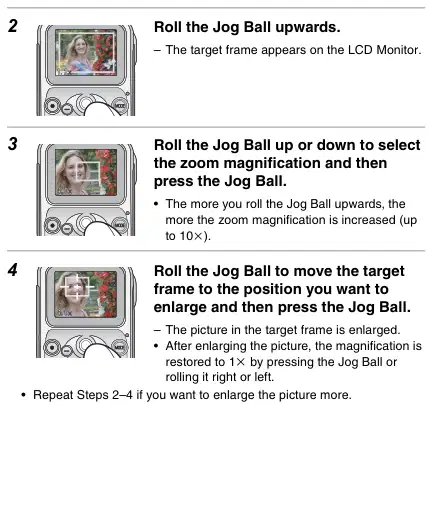
Der Zielrahmen erscheint auf dem LCD-Monitor.
3 Rollen Sie den Jog Ball nach oben oder unten, um die Zoomvergrößerung auszuwählen und drücken Sie dann den Joh Ball.
4 Rollen Sie den Jog Ball, um das Zielbild in die Position zu bewegen, die Sie vergrößern möchten und drücken Sie dann den Joh Ball.

≥Sie können den Zoom abbrechen, indem Sie das Menü öffnen. ≥ Je mehr das Bild vergrößert wird, desto größer ist die Bildqualität
verschlechtert. ≥ Der Zoom darf nicht auf einem Bild gemacht werden, das mit anderen
Ausrüstung.
Nur als „Liebling registrierte Bilder können in der Diashow (P52) angezeigt oder angesehen werden.
2 Drücken Sie die [MENU] -Taste und setzen Sie den Artikel dann mit dem Jog Ball. (P18)

3 Wählen Sie das gewünschte Bild und drücken Sie dann den Jog Ball.
[¿] erscheint auf dem LCD-Monitor und
∫Wenn Sie Dateien abspielen, die nur als "Liebling" registriert sind
Wählen Sie [Spielen] in Schritt 2 und drücken Sie dann den Jog Ball. ≥Roll den Jog Ball nach rechts oder links, um das Bild auszuwählen. > Drücken Sie die Taste [MENU], um die Funktion Wiedergeben markieren zu stoppen.
Wählen Sie eine registrierte Datei in Schritt 3 und drücken Sie dann den Jog Ball.

∫Wenn Sie die Registrierung in allen Dateien stornieren
Wählen Sie in Schritt 2 [Alle auswählen], wählen Sie auf dem Bestätigungsbildschirm [Ja] und drücken Sie dann den Jog Ball. Alle registrierten Bilder werden abgesagt.
≥Bis zu 999 Bilder können als „Liebling registriert werden.
Sie können eine Diashow mit der Audiodatei in der Karte erstellen, die als BGM hinzugefügt wurde.
2 Drücken Sie die [MENU] -Taste und setzen Sie den Artikel dann mit dem Jog Ball. (P18)
Slide Show l Machen Sie Dia-Show

3 Rollen Sie den Jog Ball nach links oder rechts, um die Bilder auszuwählen und eine Diashow zu erstellen, und drücken Sie dann den Joh Ball.

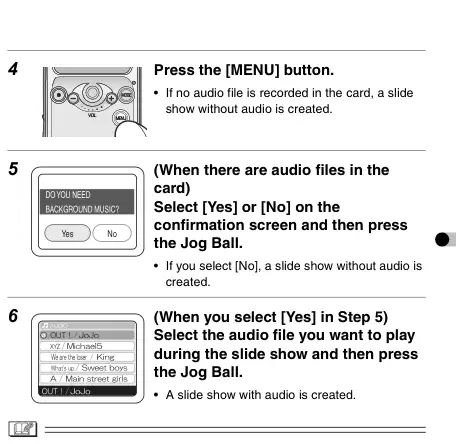
5 (Wenn sich Audiodateien auf der Karte befinden) Wählen Sie [Ja] oder [Nein] im Bestätigungsbildschirm und drücken Sie dann den Jog Ball.
6 (Wenn Sie in Schritt 5 [Ja] auswählen) Wählen Sie die Audiodatei aus, die während der Diashow abgespielt werden soll, und drücken Sie dann den Jog Ball.
≥Die einzigen Dateien, die als BGM angehängt werden können, sind Audiodateien, auf denen abgespielt werden kann
dieser Einheit. (P59) ≥ Bis zu 36 Bilder können in einer Diashow eingestellt werden. ≥Während der Wiedergabe in einer Diashow mit Audio ist die Bildqualität
verschlechtert.

Standbilder werden automatisch in der Reihenfolge abgespielt. Diese Funktion eignet sich für die Erstellung einer Geschichte mit Standbildern.
2 Drücken Sie die [MENU] -Taste und setzen Sie den Artikel dann mit dem Jog Ball. (P18)

Spielt Diashows mit Audio (P50) ab, die auf diesem Gerät erstellt wurden.
Spielt alle Bilder ab (in der Reihenfolge des Dateinummer).
Spielt Slideshows ab, die auf der mitgelieferten Software SD Viewer eingestellt sind.
Eine Diashow beginnt. • Drücken Sie den Jog Ball, um die Wiedergabe auf halbem Weg zu stoppen.
≥Sie können die Bilder einstellen, die als Diashow in
SD Viewer. Auf diesem Gerät können Bilder nicht in dem im SD Viewer eingestellten Intervall abgespielt werden. ≥Sie können die Lautstärke mit der Taste Volume auf der Fernbedienung anpassen
Controller während der Diashow (mit Audio). (Der Lautstärkereglerbildschirm erscheint nicht.) ≥Es kann einige Zeit dauern, bis die Diashow (mit Audio) angezeigt wird, da
Der Bildschirm wird während einer Vorbereitung auf die Wiedergabe geöffnet. Dies ist jedoch keine Fehlfunktion.

≥Wenn Sie das Audio hören möchten, das abgespielt wird, verbinden Sie die
Fernbedienung und Stereo-Kopfhörer (versorgt). (Sie können das Audio auf diesem Gerät nicht hören.)
Sie können Standbilder drucken, die auf diesem Gerät abgespielt werden vom Drucker aus PictBridge unterstützt, der mit dem USB-Kabel (zur Verfügung gestellt) an dieses Gerät angeschlossen ist. (Drehen Sie den Drucker vorher ein.)
2 Drücken Sie die [MENU] -Taste und setzen Sie den Artikel dann mit dem Jog Ball. (P18)

3 Verbinden Sie dieses Gerät mit dem Netzstecker über den AC-Adapter und die Wechselstromnetzleitung.
Verbinden Sie dieses Gerät und den Drucker mit dem gelieferten USB-Kabel 1.
erscheint. • Wenn die Meldung [ACCESSING PC] angezeigt wird, trennen Sie das USB-Kabel einmal und bestätigen Sie die Einstellung in Schritt 2.
Einrichtung l Anschluss · (USB) l PictBridge

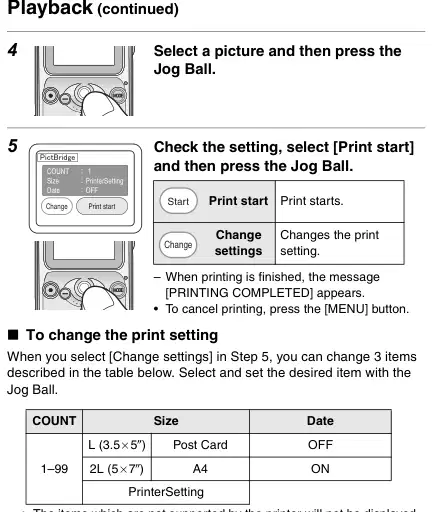
4 Wählen Sie ein Bild und drücken Sie dann den Jog Ball.
5 Überprüfen Sie die Einstellung, wählen [Start drucken] und drücken Sie dann den Jog Ball.
[Printing Completed] erscheint. • Um den Druck zu stornieren, drücken Sie die [MENU] Taste.
Wenn Sie in Schritt 5 [Einstellungen ändern] auswählen, können Sie 3 Elemente ändern, die in der folgenden Tabelle beschrieben sind. Wählen und legen Sie den gewünschten Gegenstand mit dem Jog Ball.
L (3.5a5z) Postkarte OFF

Verwenden Sie keine anderen USB-Kabel außer dem mitgelieferten. ≥Während des Druckens oder Abbrechens, trennen Sie den USB nicht
Kabel. ≥Ersetzen Sie die Karte nicht, während Sie sich mit dem Drucker verbinden. (Überprüfen Sie das)
Der Drucker druckt nichts und trennt dann das USB-Kabel, bevor er die Karte ersetzt.) ≥Aufgenommene Bilder auf anderen Geräten oder verändert an einem PC dürfen nicht
gedruckt. ≥Wenn Sie den AC-Adapter beim Verbinden mit dem Drucker ausziehen,
Die Bedienung der Tasten auf diesem Gerät wird deaktiviert. ≥Wenn die folgenden Nachrichten während des Druckens erscheinen, überprüfen Sie den Drucker
und wählen Sie dann [Drucken Lebenslauf] zum Neustart des Drucks oder [Druck abbrechen], um das Drucken zu beenden. (Falls ein nicht wiederholbarer Fehler auftritt, erscheint nur [Druck abbrechen].) (Beziehen Sie sich auf die Bedienungsanweisung des von Ihnen verwendeten Druckers.)
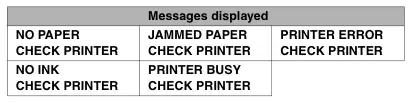
≥Wenn die Fehlermeldung des Druckers vor dem Start angezeigt wird
Drucken, können Sie nichts anderes als das Ausschalten dieses Geräts zu betreiben, bis der Drucker erholt.

≥Fehlermeldungen erscheinen auch in den folgenden Fällen. Kontrolle
Nachricht vor dem Verbinden.
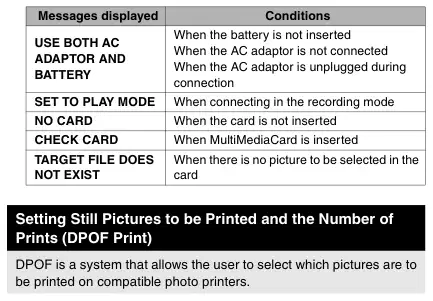
Wenn die Batterie nicht eingesteckt ist, wenn der AC-Adapter nicht angeschlossen ist, während der AC Adapter beim Anschluss ausgezogen wird
SET TO PLAY MODE Beim Verbinden im Aufnahmemodus
Wenn kein Bild in der Karte ausgewählt werden soll
Festlegen von zu druckenden Standbildern und der Anzahl der Drucke (DPOF Print)
DPOF ist ein System, mit dem der Benutzer auswählen kann, welche Bilder auf kompatiblen Fotodruckern gedruckt werden sollen.
2 Drücken Sie die [MENU] -Taste und setzen Sie den Artikel dann mit dem Jog Ball. (P18)
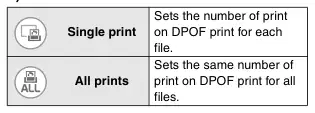
Legt die Anzahl der Drucke auf DPOF-Druck für jede Datei fest.
Legt die gleiche Anzahl von Drucken auf DPOF-Druck für alle Dateien fest.
Druck

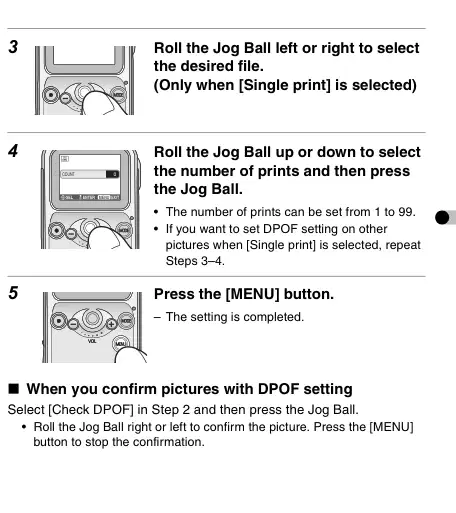
3 Rollen Sie den Jog Ball nach links oder rechts, um die gewünschte Datei auszuwählen. (Nur wenn [Einzeldruck] ausgewählt ist)
4 Rollen Sie den Jog Ball nach oben oder unten, um die Anzahl der Drucke auszuwählen und drücken Sie dann den Joh Ball.
Wählen Sie [DPOF überprüfen] in Schritt 2 und drücken Sie dann den Jog Ball.

∫Wenn Sie das Datum im DPOF-Druck drucken
Wählen Sie in Schritt 2 [Date drucken]>[ON] aus, wählen Sie auf dem Bestätigungsbildschirm [Ja] und drücken Sie dann den Jog Ball.
∫Wenn Sie die DPOF-Einstellung abbrechen
Stellen Sie die Anzahl der Drucke in Schritt 4 auf [0] ein.
≥Wenn die DPOF-Einstellung eingestellt ist, müssen Sie nicht angeben, welche oder wie
Viele Bilder sollen gedruckt werden. Es ist auch praktisch, wenn Sie Bilder mit einem Drucker drucken, der SD-Speicherkarte unterstützt, da Sie keine Einstellungen auf dem Drucker benötigen. ≥Wenn eine Datei nicht dem DCF-Standard (P90) entspricht, wird der DPOF
Eine Einstellung kann nicht in der Datei festgelegt werden. ≥Bei Verwendung der DPOF-Funktion überschreibt diese Einheit alle vorherigen
DPOF-Einstellungen, die von anderen Geräten vorgenommen werden. ≥Wenn die Nachricht [CARD FULL] angezeigt wird, löschen Sie unnötig
Dateien und setzen DPOF-Einstellung wieder. ≥Es dauert viel Zeit, um die DPOF-Einstellung für viele Dateien gleichzeitig festzulegen
Zeit. Verwenden Sie eine voll aufgeladene Batterie. ≥DPOF Einstellung darf nicht auf einem Bild mit anderen aufgezeichnet eingestellt werden
Ausrüstung. ≥DPOF ist die Abkürzung für „Digital Print Order Format.

Dateien, die mit SD-Jukebox auf eine Karte aufgezeichnet wurden, können auf diesem Gerät abgespielt werden. (Sie können möglicherweise keine Musik abspielen, abhängig von der Datei.)
≥Audio-Dateiformate, die auf diesem Gerät abspielbar sind
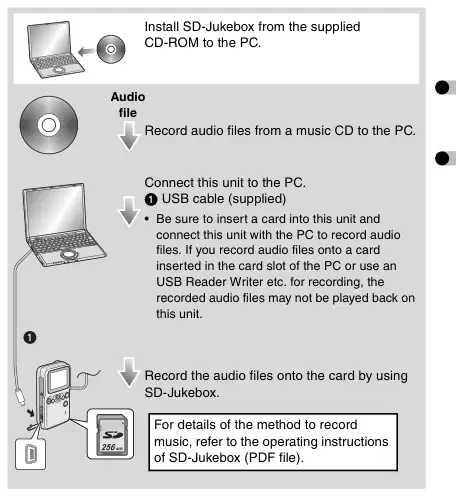
Installieren Sie SD-Jukebox von der mitgelieferten CD-ROM auf dem PC.
Nehmen Sie Audiodateien von einer Musik-CD auf den PC.
Verbinden Sie dieses Gerät mit dem PC. 1 USB-Kabel (versorgt)
Notieren Sie die Audiodateien mithilfe von SD-Jukebox auf der Karte.
Einzelheiten zur Methode zum Aufnehmen von Musik finden Sie in der Bedienungsanleitung von SD-Jukebox (PDF-Datei).

1 Legen Sie eine Karte ein, die Audiodateien enthält.
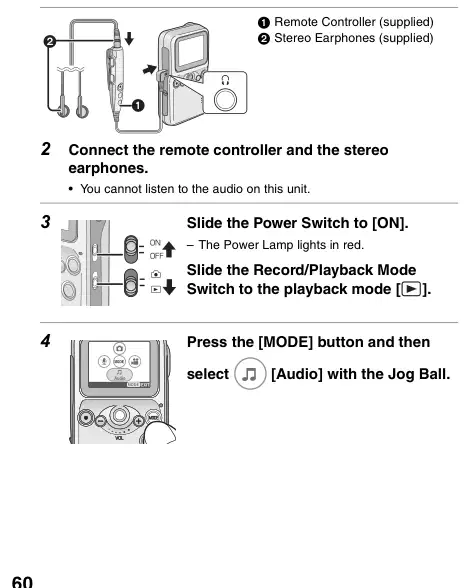
2 Verbinden Sie den Fernbedienungsschalter und die Stereo-Kopfhörer.
Schieben Sie den Record/Playback-Modus in den Playback-Mode [ ].

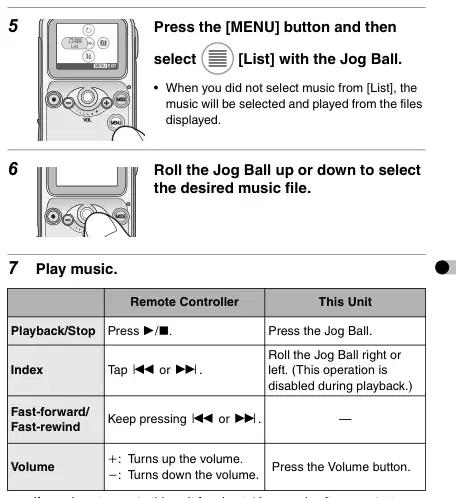
6 Rollen Sie den Jog Ball nach oben oder unten, um die gewünschte Musikdatei auszuwählen.
Wiedergabe/Stop Drücken Sie 1/∫. Drücken Sie den Jog Ball.
Roll den Jog Ball nach rechts oder links. (Dieser Vorgang wird während der Wiedergabe deaktiviert.)
Volumen i: Dreht das Volumen hoch. j: Dreht das Volumen herunter. Drücken Sie die Lautstärketaste.

∫Wenn Sie die Klangqualität wechseln
Drücken Sie die [EQ] -Taste auf der Fernbedienung.
NORMAL (Normalschall) l
S-XBS1 (Schwer und leise) l
S-XBS2 (Klang schwerer und niedriger als S-XBS1)
ZUG (Verhinderung von Schallaustritten)
∫Um Betriebsfehler auf dieser Einheit zu vermeiden
Drücken Sie die Taste [MODE] auf diesem Gerät für etwa 2 oder mehr Sekunden.

≥ Musikdateien können auf diesem Gerät nicht aufgezeichnet oder gelöscht werden. ≥Wenn mehrere Bilder mit einer Musikdatei von SD-Jukebox verknüpft sind,
nur das Bild, welches als erstes Bild zugeordnet ist, wird angezeigt. (Das Bild darf nicht je nach Bild angezeigt werden.) ≥Wenn die Wiedergabe einer Audiodatei mit zugehörigen Bildern gestartet wird
während der LCD-Monitor ausgeschaltet ist, werden die zugehörigen Bilder nicht angezeigt, auch wenn Sie den LCD-Bildschirm bei der Wiedergabe einschalten. Diese Bilder werden angezeigt, wenn Sie die Wiedergabe stoppen. ≥Wenn Sie eine Karte formatieren, alle Daten (Dateien) in der Karte einschließlich
Musikdateien werden gelöscht.
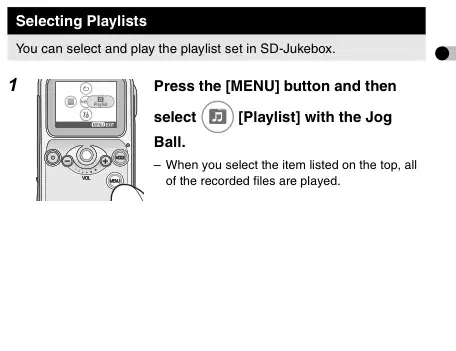
Sie können die in SD-Jukebox eingestellte Playlist auswählen und abspielen.
– Wenn Sie den oben aufgeführten Artikel auswählen, sind alle

1 Drücken Sie die [MENU] -Taste und setzen Sie den Artikel dann mit dem Jog Ball. (P18)
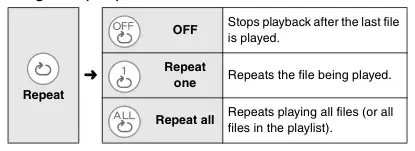
AUS Stoppt die Wiedergabe, nachdem die letzte Datei gespielt wurde.
Wiederholen Sie alle Wiederholt das Abspielen aller Dateien (oder alle Dateien in der Playlist).

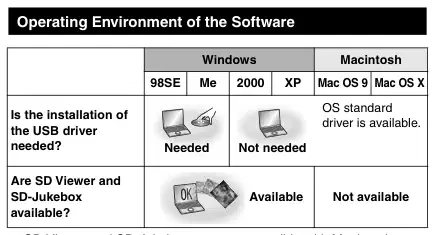
98SE Me 2000 XP Mac OS 9 Mac OS X
SD Viewer und SD-Jukebox sind nicht mit Macintosh kompatibel.
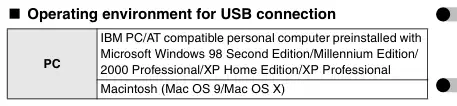
IBM PC/AT kompatibler Personal Computer vorinstalliert mit Microsoft Windows 98 Second Edition / Millenium Edition / 2000 Professional / XP Home Edition / Xp Professional
∫Betriebsumgebung der Software
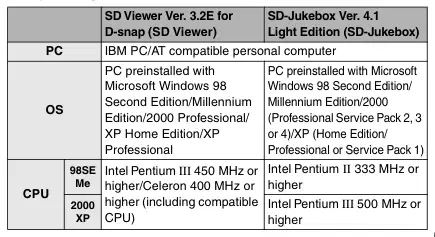
PC vorinstalliert mit Microsoft Windows 98 Second Edition/Millennium Edition/2000 Professional/ XP Home Edition/XP Professional
PC vorinstalliert mit Microsoft Windows 98 Second Edition/ Millennium Edition/2000 (Professional Service Pack 2, 3 oder 4)/XP (Home Edition/ Professional oder Service Pack 1)
Intel Pentium III 450 MHz oder höher/Celeron 400 MHz oder mehr (einschließlich kompatibler CPU)

SD Viewer Ver. 3.2E für D-snap (SD Viewer)
SD-Jukebox Ver. 4.1 Light Edition (SD-Jukebox)
2000 XP
Raum 400 MB oder mehr 100 MB
High Colour (16 Bit) oder mehr (True Color (24 Bit) wird empfohlen.) Desktop-Auflösung von 800k600 oder mehr (1024k768 Pixel oder mehr werden empfohlen).
VRAM 8 MB oder mehr (16 MB und mehr werden empfohlen.)
Sound Windows-kompatibles Soundgerät
CD-ROM Laufwerk – Ein CD-Rom-Laufwerk, das digitale Aufzeichnung ermöglicht. Vier-Geschwindigkeit oder höher wird empfohlen. (Aufzeichnungen können nicht ordnungsgemäß mit CD-ROM-Laufwerken funktionieren, die über eine IEEE1394 Verbindung verbunden sind.)
Antrieb Für die Installation verwendet
DirectX 8.1 oder höher
Windows Media Player 6.4 oder höher Internet Explorer 5.5 oder neuer
Internet Explorer 5.01 oder höher
Wenn Sie die CDDB-Funktion verwenden, ist auch eine Internetverbindung erforderlich.

≥Macintosh, Power Macintoash und Mac OS sind Marken von Apple
Computer, Inc. der USA ≥IBM und PC/AT sind eingetragene Marken von International Business
Machines Corporation der USA ≥Intel, Pentium und Celeron sind Marken oder eingetragene Warenzeichen
Intel Corporation in den Vereinigten Staaten und/oder anderen Ländern.
≥Auch wenn die Systemanforderungen erfüllt sind, einige persönliche
Computer nicht verwendet werden können. ≥Diese Software kann nicht unter Microsoft Windows 3.1 verwendet werden,
Windows 95, Windows 98 (außer Windows 98SE) und Windows NT. ≥ Der Betrieb auf einem aktualisierten Betriebssystem ist nicht garantiert. ≥Multi-Boot Umgebung wird nicht unterstützt. ≥Diese Software kann nicht unter 64-Bit OS verwendet werden. ≥ Wenn Ihr Betriebssystem Windows 2000/XP ist, installieren Sie den USB-Treiber nach
Anmeldung mit dem als Systemadministrator (Administrators) autorisierten Benutzernamen. ≥Diese Systemanforderungen garantieren, wenn die Anwendung alleine läuft. Es ist
nicht garantiert, wenn eine andere Anwendung oder ein ansässiger Antrag ausgeführt wird. ≥Diese Software läuft möglicherweise nicht ordnungsgemäß auf benutzergefertigten Computern. ≥ Wenn 2 oder mehr USB-Geräte an einen PC angeschlossen sind,
Geräte werden über einen USB-Hub oder mit einem USB-Verlängerungskabel verbunden, der Betrieb ist nicht garantiert.
∫Vorsicht bei USB-Treibern
≥Diese Software ist nicht mit einer Multi-CPU-Umgebung kompatibel.
∫Vorsicht bei SD-Jukebox
≥Diese Software kann keine Musik-CDs abspielen und aufnehmen, die nicht
eine „-Markierung auf dem Disclabel.

≥ Abhängig von Ihrem Computersystem können Probleme auftreten
wie die Unfähigkeit, aufgezeichnete Musikdaten aufzuzeichnen oder zu verwenden. Bitte beachten Sie, dass Matsushita in keiner Weise für Musikdaten haftet, die Sie verlieren, oder für andere direkte oder indirekte Schäden. ≥Wenn Sie die CDDB-Funktion verwenden, ist das Umfeld für das Internet
Zugang ist notwendig.
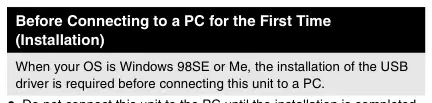
Wenn Ihr Betriebssystem Windows 98SE oder Me ist, muss der USB-Treiber installiert werden, bevor dieses Gerät an einen PC angeschlossen wird.
≥ Schließen Sie dieses Gerät erst dann an den PC an, wenn die Installation abgeschlossen ist. ≥ Alle anderen Anwendungssoftware, die zuvor gestartet wurden
Einfügen der CD-ROM.
1 Starten Sie den PC und legen Sie die CD-ROM (zur Verfügung gestellt) ein.
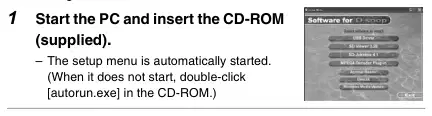
(Wenn es nicht startet, doppelklicken Sie auf [autorun.exe] in der CD-ROM.)
2 Klicken Sie auf den Namen der Software, die Sie im Setup-Menü installieren möchten.
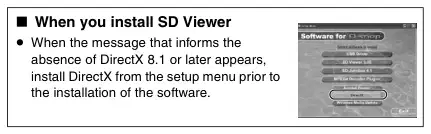
Fehlen von DirectX 8.1 oder höher erscheint, installieren Sie DirectX aus dem Setup-Menü vor der Installation der Software.


Wenn Ihr Betriebssystem Windows 2000 oder XP ist, wird die Installation des USB-Treibers nicht benötigt, da der OS-Standardtreiber verwendet wird.
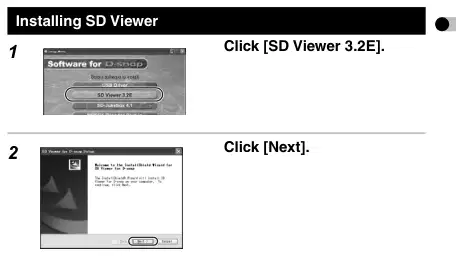

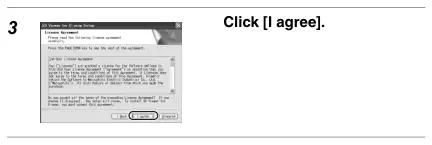
4 Folgen Sie der Nachricht auf dem Bildschirm, um die Installation fortzusetzen.
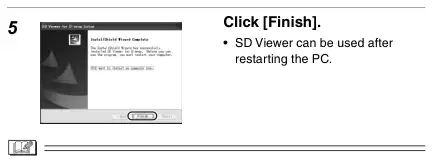
≥Wenn die Nachricht, die das Fehlen von Windows Media informiert
Player 6.4 oder höher erscheint, aktualisieren Sie Windows Media Player nach Abschluss der Installation. ≥Wenn Internet Explorer 5.5 oder höher nicht installiert ist, installieren Sie es zuerst und dann
Installieren Sie SD Viewer. ≥Wenn Microsoft Data Access Components 2.6 oder früher
Microsoft Data Access Components 2.8 ist bereits installiert, während Windows 98SE verwendet wird und vor SD Viewer. Folgen Sie der Nachricht auf dem Bildschirm, um die Installation abzuschließen.

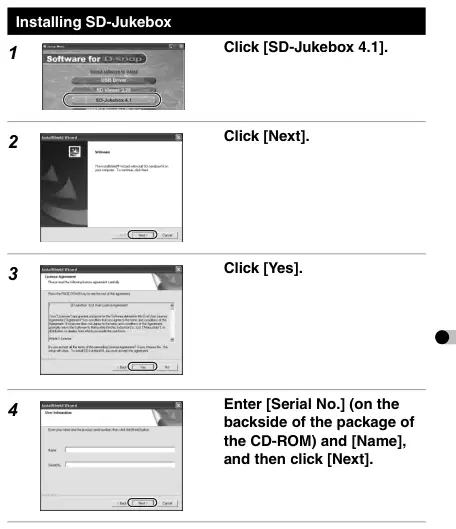
4 Geben Sie [Seriennummer] (auf der Rückseite des Pakets der CD-ROM) und [Name] ein, und klicken Sie dann auf [Weiter].
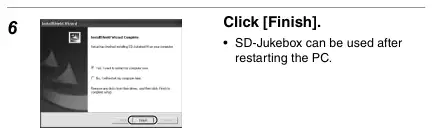
5 Folgen Sie der Nachricht auf dem Bildschirm, um die Installation fortzusetzen.

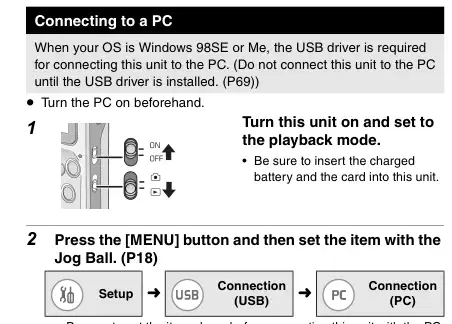
Wenn Ihr Betriebssystem Windows 98SE oder Me ist, wird der USB-Treiber für den Anschluss dieses Geräts an den PC benötigt. (Stellen Sie dieses Gerät erst dann an den PC, wenn der USB-Treiber installiert ist.) (P69)
> Schalten Sie den PC vorher ein. 1 Schalten Sie diese Einheit ein und stellen Sie sie in den Wiedergabemodus.
2 Drücken Sie die [MENU] -Taste und setzen Sie den Artikel dann mit dem Jog Ball. (P18)

3 Verbinden Sie dieses Gerät mit dem AC-Adapter an den Netzstecker 1 und das AC-Netz führen.
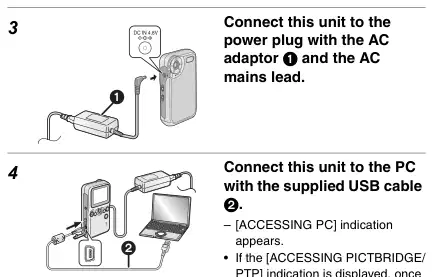
4 Verbinden Sie dieses Gerät mit dem PC über das gelieferte USB-Kabel 2.
erscheint. • Wenn die Anzeige [ACCESSING PICTBRIDGE/PTP] angezeigt wird, trennen Sie das USB-Kabel und bestätigen Sie dann die Einstellung in Schritt 2.
· das USB-Kabel oder den AC Adapter nicht von diesem Gerät trennen,
Entfernen Sie die Karte nicht, während die Kartenzugriffslampe auf diesem Gerät blinkt. Die Software kann nicht ordnungsgemäß betrieben werden oder die übertragenen Daten können beschädigt sein. Verwenden Sie keine anderen USB-Kabel außer dem mitgelieferten. ≥ Trennen Sie den AC-Adapter nicht, während Sie sich mit dem PC verbinden. ≥Wenn der PC-Verbindungsmodus auf diesem Gerät (angezeigt als)
[ACCESSING PC]) wird nicht storniert, auch wenn Sie den PC ausschalten und das USB-Kabel trennen. ≥Wenn sich der PC im Stromsparmodus befindet, während er mit diesem Gerät verbunden ist;
Der PC erkennt dieses Gerät möglicherweise nicht, wenn er aus dem Stromsparmodus zurückkommt. In diesem Fall starten Sie den PC neu, nachdem Sie dieses Gerät getrennt haben. (Wenn Sie dieses Gerät an den PC anschließen und es für eine lange Zeit verwenden, stornieren Sie die Einstellung im Stromsparmodus vorher.)

Wenn dieses Gerät nicht richtig erkannt wird, überprüfen Sie die Verbindung erneut.
∫Im Falle von Windows
1 Prüfen Sie, ob [Removable Disk] zu [Mein Computer] hinzugefügt wurde.
∫Im Fall von Macintosh
1 Prüfen Sie, ob das Symbol der Disc [untitled] oder [NO NAME] auf dem Desktop angezeigt wird.
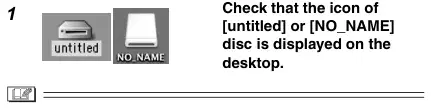
≥Wenn das Symbol der Disc [untitled] nicht angezeigt wird, wenn Ihr Betriebssystem
Mac OS 9 wählen Sie im Extensions Manager die Mac OS Base aus und starten dann den PC neu. Wenn die Meldung " Formatierung [untitled] erfordern" angezeigt wird, öffnen Sie den Dateiaustausch auf der Systemsteuerung und aktivieren dann PC Exchange.

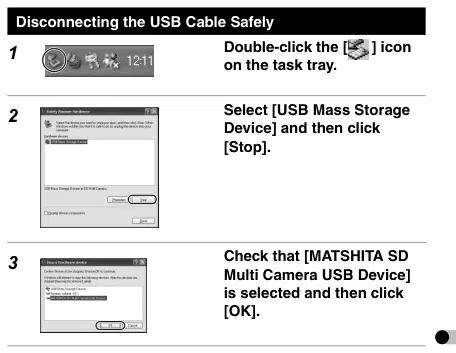
1 Doppelklicken Sie auf das [ ] -Symbol im Task-Tray.
2 Wählen Sie [USB Mass Storage Device] und klicken Sie dann auf [Stop].
3 Überprüfen Sie, ob [MATSHITA SD Multi Camera USB Device] ausgewählt ist und klicken Sie dann auf [OK].
4 Klicken Sie auf [Close], um den Dialog zu schließen.
≥Abhängig vom Betriebssystem (Windows 98SE oder Me, etc.), das Symbol für Safe
Das Entfernen kann nicht im Task-Tray angezeigt werden. (Es wird keine Anzeige je nach Einstellung auf dem Betriebssystem.) Stellen Sie sicher, dass die Kartenzugriffslampe dieses Geräts ausgeschaltet ist und entfernen Sie dann das USB-Kabel. ≥Wenn Sie das USB-Kabel oder den AC Adapter von diesem Gerät trennen, oder
dieses Gerät ausgeschaltet ist, während der PC arbeitet, kann ein Fehlerdialogfeld angezeigt werden. Klicken Sie in diesen Fällen auf [OK], um das Dialogfeld zu schließen. ≥ Wenn Ihr Betriebssystem Macintosh ist, verwerfen Sie das Symbol von [untitled] oder
[NO NAME] Disc in [Trash] und dann das USB-Kabel trennen.


≥ Dateien, die mit dieser Einheit aufgezeichnet wurden, werden in den folgenden Ordnern gespeichert.
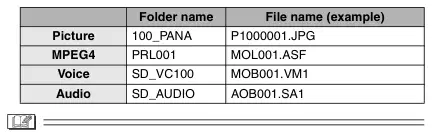
≥ Löschen Sie die Ordner auf der Karte am PC nicht. Möglicherweise können Sie nicht
die Karte mit dieser Einheit zu lesen. ≥Wenn Sie die Karte formatieren möchten, formatieren Sie sie mit dieser Einheit oder
SD-Jukebox. ≥Wenn Sie Daten aufgezeichnet haben, die nicht mit dieser Einheit auf dem PC kompatibel sind, wird diese Einheit
kann die Daten nicht erkennen. ≥Sie können bis zu 9999 Dateien in den Ordnern wie [100 PANA] aufzeichnen
Ordner. ≥ Die Dateien mit DPOF-Einstellung werden im [MISC] Ordner aufgezeichnet. ≥[SD VOICE]-Ordner und [SD AUDIO]- Ordner werden als versteckte Dateien gesetzt.
Daher können diese Ordner und die Dateien in den Ordnern je nach Einstellung auf dem PC möglicherweise nicht im Explorer oder [Mein Computer] angezeigt werden.

1 Verbinden Sie dieses Gerät mit dem PC. (P72)
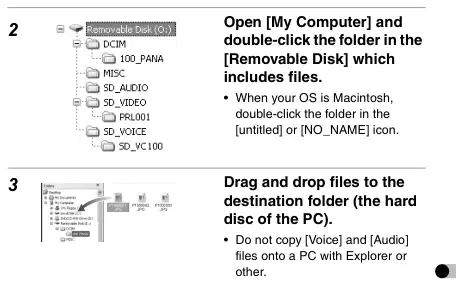
2 Öffnen Sie [Mein Computer] und doppelklicken Sie auf den Ordner in der [Entfernbaren Festplatte], die Dateien enthält.
3 Drag and Drop Dateien in den Zielordner (die Festplatte des PCs).
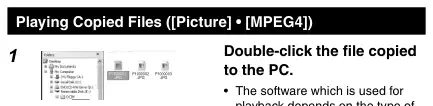

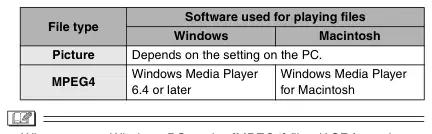
MPEG4 Windows Media Player 6.4 oder höher für Macintosh
≥Wenn Sie Windows PC verwenden, um [MPEG4] Dateien abzuspielen (ASF-Format)
Aufgenommen mit der [Qualität], die auf [XF] eingestellt ist, müssen Sie [MPEG4 Decoder Plug-in] aus dem Setup-Menü installieren. Wenn Sie beim Abspielen von [MPEG4]-Dateien das Audio nicht hören können, installieren Sie SD Viewer über die mitgelieferte CD-ROM. ([MPEG4 Decoder Plug-in] wird ebenfalls gleichzeitig installiert.) ≥ [MPEG4] Dateien (ASF Format), die mit [Quality] auf [XF] eingestellt sind, können nicht
auf dem Macintosh PC gespielt werden. ≥Wenn Sie [MPEG4] Dateien (ASF-Format) auf der Karte am PC abspielen, während
diese Einheit mit dem PC verbunden ist, kann Frame Drop auf dem Bild auftreten. Kopieren Sie in diesem Fall die Dateien, die Sie vor der Wiedergabe auf den PC abspielen möchten. ≥Wenn Sie [MPEG4] Dateien (ASF-Format) abspielen, die mit diesem Gerät für
3 oder mehr Minuten auf Windows Media Player, können die Dateien zur Hälfte gestoppt werden. Klicken Sie in diesem Fall im Setup-Menü auf [Windows Media Update] (oder doppelklicken Sie auf [ WMP9QFEInst.exe] im Ordner [WMP9 QFE] und folgen Sie der Nachricht auf dem Bildschirm, um Windows Media Player zu aktualisieren. (Es kann installiert werden, wenn Sie SD Viewer von der mitgelieferten CD-ROM installieren.) ≥Wenn Sie [Voice] und [Audio] Dateien abspielen, verwenden Sie SD-Jukebox (zur Verfügung gestellt).
mit dem Anschluss dieses Geräts an den PC und spielen die Dateien in einer Karte. Verwenden Sie auch SD-Jukebox (zur Verfügung gestellt), wenn Sie diese Dateien auf den PC kopieren (oder wenn Sie [Audio] -Dateien von der Karte an den PC zurückgeben). (Dateien, die mit Explorer oder anderen auf einen PC kopiert wurden, können nicht abgespielt werden.)

∫Starten SD Viewer
1 Wählen Sie [Start]> [Alle Programme]> [Panasonic]> [SD Viewer für D-snap]> [SD Viewer für D-Snap]

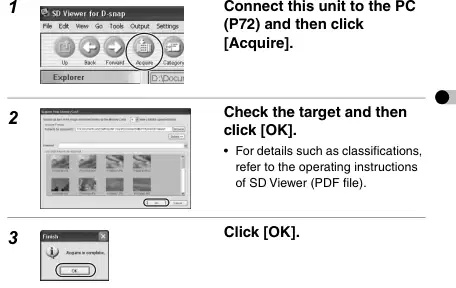
∫Dateien mit SD Viewer im PC erfassen 1 Verbinden Sie dieses Gerät mit dem PC (P72) und klicken Sie dann auf [Erwerben].

∫Lesen der Bedienungsanweisungen von SD Viewer
1 Wählen Sie [Hilfe]>[Manuell].
∫SD Viewer schließen
1 Wählen Sie [Datei]>[Ausstieg].
≥ Verwendung von SD Viewer

≥ Trennen Sie das USB-Kabel nicht, während SD Viewer verwendet wird.

1 Wählen Sie [Start]> [Alle Programme]> [Panasonic]> [SD-JukeboxV4]> [SD-JukeboxV4].
∫Lesen der Bedienungsanleitung von SD-Jukebox
1 Klicken Sie auf [?] in der oberen rechten Ecke des Bildschirms von SD-Jukebox.
∫Starten der SD-Jukebox

1 Klicken Sie []t] in der oberen rechten Ecke des Bildschirms von SD-Jukebox.
≥ Trennen Sie das USB-Kabel nicht, während SD-Jukebox verwendet wird.
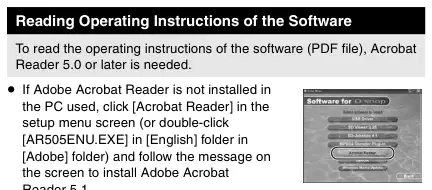
Um die Bedienungsanweisungen der Software (PDF-Datei) zu lesen, wird Acrobat Reader 5.0 oder höher benötigt.
Wenn Adobe Acrobat Reader nicht installiert ist
den verwendeten PC, klicken Sie im Setup-Menübildschirm auf [Acrobat Reader] (oder doppelklicken Sie in [AR505ENU.EXE] im Ordner [Adobe] und folgen Sie der Nachricht auf dem Bildschirm, um Adobe Acrobat Lesegerät 5.1 zu installieren).
∫SD-Jukebox schließen · ≥Verwendung von SD-Jukebox

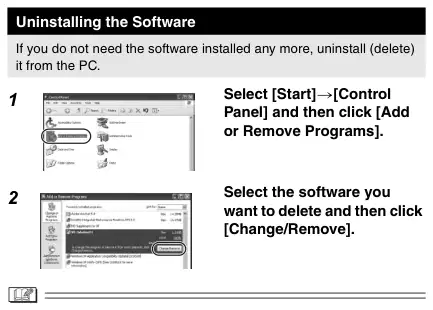
Wenn Sie die Software nicht mehr installieren müssen, deinstallieren (löschen) Sie sie vom PC.
1 Wählen Sie [Start]>[Systemsteuerung] und klicken Sie dann auf [Programme hinzufügen oder entfernen].
2 Wählen Sie die Software, die Sie löschen möchten und klicken Sie dann auf [Ändern/Entfernen].
≥Je nach Betriebssystem kann der Deinstallationsvorgang variieren. für
Einzelheiten, siehe Betriebsanleitung des verwendeten Betriebssystems.

Halten Sie dieses Gerät von magnetisierten Geräten (wie einem Mikrowellenherd, Fernseher, Videospielgeräten usw.) fern. Wenn Sie dieses Gerät auf oder in der Nähe eines Fernsehers verwenden, können Bilder und Sounds
durch elektromagnetische Wellenstrahlung gestört. Verwenden Sie kein nahes Mobiltelefon, da dies zu Lärm führen kann
Bild und Ton negativ beeinflussen. Aufgezeichnete Daten können beschädigt sein, oder Bilder können durch
starke Magnetfelder, die durch Lautsprecher oder große Motoren erzeugt werden. ≥ Elektromagnetische Wellenstrahlung, erzeugt durch eine digitale Schaltung
(einschließlich eines Mikroprozessors) kann diese Einheit beeinträchtigen und die Störung von Bildern und Geräuschen verursachen. ≥ Wenn diese Einheit von magnetisch aufgeladenen Geräten betroffen ist und
nicht richtig funktionieren, schalten Sie dieses Gerät aus und entfernen Sie die Batterie und schließen Sie sie dann wieder an. Danach schalten Sie diese Einheit ein. Verwenden Sie dieses Gerät nicht in der Nähe von Funksendern oder Hochspannungsleitungen. ≥Wenn Sie in der Nähe von Funksendern oder Hochspannungsleitungen aufnehmen, aufgezeichnet
Bilder oder Geräusche können beeinträchtigt werden. Sprühen Sie keine Insektizide oder flüchtige Chemikalien auf diese Einheit. ≥Wenn dieses Gerät mit solchen Chemikalien besprüht wird, ist der SD Multi Camera-Körper
kann beschädigt sein und die Oberflächenbeschaffenheit abblättern. ≥ Halten Sie keine Gummi- oder Kunststoffprodukte in Kontakt mit dieser Einheit für eine
lange Zeit. Wenn Sie dieses Gerät an einem Strand oder ähnlichen Ort verwenden, lassen Sie keinen Sand oder feinen Staub in diese Einheit gelangen. Diese Einheit nicht mit Meerwasser oder anderer Flüssigkeit benetzen. ≥ Sand oder Staub kann eine Fehlfunktion dieser Einheit wie Kratzer verursachen
oder Nebel auf der Linse. ≥Wenn Meerwasser auf diese Einheit spritzt, ein weiches Tuch mit Leitungswasser benetzen;
Wring es gut, und verwenden Sie es diese Einheit sorgfältig zu wischen. Dann wischen Sie es erneut mit einem trockenen Tuch ab. Das gleiche gilt, wenn Regenwasser oder Wassertropfen auf diese Einheit spritzen.

Achten Sie beim Tragen dieser Einheit darauf, sie nicht fallen zu lassen oder zu schlagen. Tragen Sie diese Einheit nicht in einer Tasche. Der SD Multi Camera-Körper kann durch einen starken Schlag zerstört werden, und
es kann zu einer Fehlfunktion dieser Einheit führen. Bewahren Sie diese Einheit im Koffer (zur Verfügung gestellt). Verwenden Sie kein Benzin, Verdünner oder Alkohol zur Reinigung dieser Einheit. ≥ Entfernen Sie die Batterie vor der Reinigung dieses Geräts. ≥ Der SD Multi Camera-Körper kann verformt sein und die Oberfläche ist fertig
kann sich ablösen. ≥Wischen Sie den Staub auf dieser Einheit mit einem weichen, trockenen Tuch. Stur entfernen
Flecken, weichen Sie ein Tuch in einem mit Wasser verdünnten Waschmittel ein, wringen es gut aus, wischen Sie den Fleck damit ab und beenden Sie ihn dann mit einem weichen, trockenen Tuch. Wenn Sie ein chemisches Tuch verwenden, lesen Sie die Anweisungen des Tuchs. ≥Wischen Sie die Flecken auf der Linse und dem LCD-Monitor mit der Reinigung
Tuch (zugestellt). Wischen Sie sie nicht mit spitzen Materialien wie einem Wattestäbchen ab. Die Linse kann zerkratzt oder gebrochen sein und eine Fehlfunktion dieser Einheit verursachen.
≥ Achten Sie darauf, den mitgelieferten AC-Adapter zu verwenden. Wenn Sie den AC-Adapter in der Nähe eines Radios verwenden, kann der Funkempfang
gestört. Halten Sie den AC-Adapter 1 m oder mehr vom Radio entfernt. Wenn der AC-Adapter in Gebrauch ist, kann er wirbelnde Geräusche erzeugen.
Das ist jedoch normal. ≥Nach Gebrauch, achten Sie darauf, den AC-Adapter zu trennen. (Wenn es übrig bleibt)
verbunden, maximal etwa 0,1 W Strom verbraucht.) ≥ Die Elektroden des Wechselstromadapters sind stets sauber zu halten. Stellen Sie diese Einheit in der Nähe des Auslasses, um sie für die Unterbrechungsvorrichtung (Plug) leicht zu erreichen.

Lithium-Ionen-Batterie ist eine kompakte und hochkapazitive Batterie. Wenn die Batterie jedoch unter niedriger Temperatur abgekühlt wird (10)xC oder weniger) wie im Winter, die verfügbare Zeit der Batterie wird kürzer und diese Einheit funktioniert möglicherweise nicht. In diesem Fall wärmen Sie die Batterie und legen sie in dieses Gerät ein, bevor Sie dieses Gerät verwenden. (Wenn Sie einen Taschenwärmer verwenden, lassen Sie den Taschenwärmeren nicht mit der Batterie berühren.) Stellen Sie sicher, dass die Batterie nach Gebrauch abgenommen wird. ≥ Wenn es an dieser Einheit angeschlossen bleibt, ist eine Minute Strom
verbraucht, auch wenn diese Einheit ausgeschaltet ist. Wenn es für eine lange Zeit verlassen wird, erfolgt über Entlastung. Die Batterie kann unbrauchbar werden, auch nachdem sie geladen wurde. ≥Wenn es für einen langen Zeitraum an dieser Einheit befestigt bleibt, Selbstentladung
kann stattfinden. Lade die Batterie vor Gebrauch auf. Bringen Sie Ersatzbatterien mit, wenn Sie dieses Gerät im Freien verwenden. ≥Die Betriebszeit der Batterie kann unter niedrigen kürzer werden
Temperatur wie Skigebiete. ≥Wenn Sie reisen, achten Sie darauf, den AC-Adapter (zur Verfügung gestellt) vorzubereiten
Lade die Batterie vor Ort auf. Wenn die Batterie fallen gelassen wird, überprüfen Sie, ob das Terminal nicht deformiert ist. ≥Wenn die an dieser Einheit mit dem Terminal angebrachte Batterie deformiert ist, wird sie
kann diese Einheit beschädigen. Vorsichtsmaßnahmen bei der Verwendung von Batterien ≥ Lade nur mit spezifiziertem Wechselstromadapter. Nicht im Feuer entsorgen. ≥ Nicht zerlegen.

Temperatur. (Empfehlenswerte Temperatur: 15oC–25oC Empfohlene Luftfeuchtigkeit: 40%–60%) ≥Extrem hohe oder niedrige Temperaturen verkürzen die Lebensdauer der Batterie. Wenn die Batterie an heißen, feuchten, rauchigen oder staubigen Orten aufbewahrt wird, ist
Terminals können rosten und Fehlfunktionen verursachen. ≥Um die Batterie für einen langen Zeitraum zu lagern, empfehlen wir
Laden Sie es einmal im Jahr und speichern Sie es wieder, nachdem Sie die geladene Kapazität vollständig aufgebraucht haben. ≥ Entfernen Sie Staub oder andere auf dem Anschluss der Batterie. Werfen Sie keine unnötigen (abgelaufenen) Batterien in ein Feuer. Wenn Sie die Batterie erhitzen oder verbrennen, kann es zu einer Explosion kommen. ≥Die Batterie hat eine begrenzte Lebensdauer. Wenn die Betriebszeit des SD
Multikamera wird extrem kurz, auch wenn die batterie richtig aufgeladen ist, kann die lebensdauer der batterie abgelaufen sein. Kaufen Sie eine neue Batterie.
Wenn die Ladelampe schneller oder langsamer blinkt, sind folgende Bedingungen möglich. Wenn die Ladelampe blinkt ca. alle 6 Sekunden (Beleuchtung ca. 3 Sekunden, Abschalten ca. 3 Sekunden: ≥ Die Batterie wird übermäßig entladen. Sie können die Batterie aufladen,
Es kann jedoch mehrere Stunden dauern, bis die Batterie normal aufgeladen wird.

Wenn die Ladelampe blinkt ca. alle 0,5 Sekunden (Beleuchtung ca. 0,25 Sekunden, Abschalten ca. 0,25 Sekunden: ≥ Der Raum oder die Batterietemperatur ist extrem hoch oder niedrig. Warten
bis die Raum- oder Batterietemperatur ausreichend ist und dann wieder aufgeladen wird. Wenn Sie die Batterie immer noch nicht aufladen können, kann es zu einem Defekt an diesem Gerät kommen, dem Akku oder dem AC-Adapter. Konsultieren Sie den Händler. Wenn die Ladelampe ausgeschaltet ist: ≥ Das Laden ist abgeschlossen. Wenn die Ladelampe ausgeschaltet ist, obwohl der Akku nicht vollständig
geladen, der Wechselstromadapter oder die Batterie defekt sein können. Konsultieren Sie den Händler. ≥Für Details über die Batterie, siehe P86.
Wenn Sie im Sommer eine Flasche aus dem Kühlschrank holen, sehen Sie vielleicht
Tau auf der Flasche. Wenn es auf dieser Einheit stattfindet, wird dies als "Kondensation" bezeichnet. ≥Wenn Kondensation stattfindet, wird die Linse vernebelt oder diese Einheit kann
nicht normal betrieben werden. Achten Sie darauf, Kondensation zu vermeiden und geeignete Maßnahmen ergreifen, wenn die Kondensation auftritt. Ursachen der Kondensation ∗ Kondensation findet statt, wenn die Umgebungstemperatur oder

Wenn Kondensation stattgefunden hat ≥ Diese Einheit ausschalten und diese Einheit für ca. 1 Stunde in diesem Zustand lassen.
Wenn diese Einheit nahe an der Umgebungstemperatur wird, verschwindet die Kondensation natürlich. Wenn Sie diese Einheit von einem kalten Ort zu einem heißen Ort bewegen, legen Sie die
Kamera in Plastiktüte und dann nehmen Sie es heraus, nachdem die Temperatur dieser Einheit wird nahe an der Umgebungstemperatur zu vermeiden Kondensation.
≥An einem Ort mit drastischen Temperaturänderungen kann sich Kondensation bilden
auf dem LCD Monitor. Wischen Sie es mit einem weichen, trockenen Tuch ab. ≥Drücken Sie den LCD-Monitor nicht stark. Es kann zu ungleichmäßigen Farben führen
auf dem LCD-Monitor oder einer Fehlfunktion des LCD-Bildschirms. Berühren Sie kein hartes Objekt auf dem LCD-Monitor. Es verursacht Kratzer auf der Oberfläche des LCD-Monitors. Wenn die Linse auf kontrastierende Motiv ausgerichtet ist, kann das Bild aussehen
Unebenheiten oder Nachbilder können auf dem LCD-Monitor erscheinen. Das ist keine Fehlfunktion. ≥Wenn die SD Multi Camera extrem kalt ist, wenn Sie dieses Gerät einschalten,
Das Bild auf dem LCD-Monitor ist etwas dunkler als üblich. Wenn die Innentemperatur jedoch ansteigt, geht sie zurück zur normalen Helligkeit.
Zur Herstellung des LCD-Monitors mit insgesamt ca. 61.600 Pixeln wird eine extrem hochpräzise Technologie eingesetzt. Das Ergebnis sind mehr als 99,99% effektive Pixel mit nur 0,01% der Pixel inaktiv oder immer beleuchtet. Dies ist jedoch keine Fehlfunktion und hat keinen Einfluss auf das aufgenommene Bild.

Wenn die Kartenzugriffslampe blinkt (oder wenn die Nachricht [AKZESSIERUNGSCARD] erscheint), öffnen Sie nicht die Karte / Batterietür, um die Karte zu entfernen, dieses Gerät auszuschalten oder es Vibrationen oder Aufprall aussetzen.
Lassen Sie die Karte nicht an Orten stehen, wo es hohe Temperaturen oder direktes Sonnenlicht gibt oder wo elektromagnetische Wellen oder statische Elektrizität leicht erzeugt werden können. Beugen, fallen oder unterwerfen Sie es nicht starken Vibrationen. ≥Wenn die oben genannten Vorsichtsmaßnahmen nicht getroffen werden, wird die Karte oder das aufgezeichnete
Inhalte können beschädigt werden. Stellen Sie sicher, dass die Karte nach Gebrauch entfernt und aufbewahrt wird. Halten Sie die Karte nach Gebrauch und beim Einlagern oder
Tragen Sie die Karte herum. ≥Lasst keinen Schmutz, Staub oder Wasser in die Terminals auf der Rückseite des
die Karte. Berühren Sie es nicht mit den Fingern. Halten Sie die Speicherkarte außerhalb der Reichweite von Kindern, um zu verhindern
Schlucken.
Dieses Gerät entspricht den DCF-Standards (Design Rule for Camera File System), die von der Japan Electronics and Information Technology Industries Association (JEITA) festgelegt wurden. ≥Wenn Dateien, die dem DCF-Standard entsprechen, gelöscht werden, beziehen sich alle Daten auf
Die Dateien werden gelöscht. ≥Wenn Sie [Bild] oder [MPEG4] Dateien löschen, alle Daten im Zusammenhang mit den Dateien
wird gelöscht. ≥Infolge von unsachgemäßen Operationen können aufgezeichnete Daten beschädigt werden
oder gelöscht. Wir sind nicht verantwortlich für den Verlust, der durch die Löschung der Aufzeichnungsdaten verursacht wird. Bitte beachten Sie es vorher.

Formatieren Sie eine Karte auf dieser Einheit. Wenn Sie die Karte mit einem PC formatieren, verwenden
SD-Jukebox. Insbesondere für die Karte, die Audiodateien enthält, checken Sie die Karte mit SD-Jukebox ein, mit der die Audiodaten aufgezeichnet wurden, und formatieren sie dann. (Für Details lesen Sie die Bedienungsanweisung von SD-Jukebox.) ≥Verwenden Sie keinen PC (Explorer), um eine Karte zu formatieren. Andernfalls ist es möglicherweise nicht
von dieser Stelle anerkannt. ≥Bei Verwendung einer Karte, die mit einem PC oder anderen Geräten formatiert ist, Format
Die Karte auf dieser Einheit wieder. ≥ Möglicherweise können Sie eine mit diesem Gerät formatierte Karte nicht auf anderen Geräten verwenden
Ausrüstung. Formatieren Sie in diesem Fall die Karte auf dem zu verwendenden Gerät. ≥Wenn eine Karte nicht verwendet werden kann, auch wenn sie formatiert ist, diese Einheit oder die Karte
kann defekt sein. Konsultieren Sie den Händler.
≥Wenn Sie dieses Gerät einschalten und die Taste [MODE] drücken, wenn eine Karte
nicht eingefügt, der Demonstrationsmodus (Bildschirmschoner) startet. ≥Wenn Sie eine Taste drücken, während der Bildschirmschoner angezeigt wird, ist der Modus
in den virtuellen Standbildaufnahmemodus versetzt wird. ≥Sie können die Aufnahme von Standbildern im virtuellen Standbild simulieren
Aufzeichnungsmodus. (Wenn Sie etwa 1 Minute lang keine Taste drücken, startet der Bildschirmschoner.) ≥ Wenn Sie ungefähr 5 Minuten lang keine Schaltfläche im Bildschirmschwacher drücken
wenn der AC-Adapter nicht verwendet wird, schaltet sich dieses Gerät automatisch aus. ≥Bei der Absage des Demonstrationsmodus, eine Karte nach dem Umdrehen einfügen
Aus dieser Einheit.

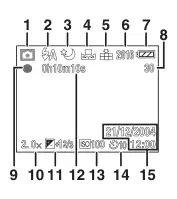
∫Bildschirmanzeige in der Aufzeichnung
1 Aufnahmemodus (P26) 2 Flash-Modus (P34) 3 Nachtmodus ( P38) 4 Weißabgleich (P37) 5 Bildqualität (P31) 6 Bildgröße (P 31) 7 verbleibende Batterien (P17) 8 Restbilder/Zeit 9 Aufzeichnungs-/Stoppanzeige 10 Digitalzoom (P33) 11 Belichtungskompensation (P39) 12 Zählerdisplay 13 ISO Empfindlichkeit (P40) 14 Selbstauslöser (P36) 15 Datum/Uhrzeit (Es wird für etwa 5 Sekunden angezeigt, nachdem dieses Gerät eingeschaltet oder die Uhr eingestellt wurde.)
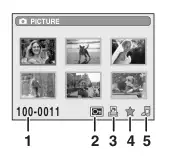
∫Bildschirmanzeige auf dem Thumbnail-Bildschirm
1 Ordner/File-Nummer 2 Einstellung der Sperre (P47) 3 DPOF Druck (P56) 4 ¿ Markierungseinstellung (P49) 5 Dia-Show (P52)

∫Bildschirmanzeige im Playback
1 Wiedergabemodus (P41) 2 Zähleranzeige 3 Wiederholungswiedergabe (P45) 4 Bildqualität (P31) 5 Bildgröße (P 31) 6 Batteriereste (P17) 7 Ordner/Dateinummer 8 Stopp-/Spiel-/Lesen Anzeige 9 Sperreinstellung (P47) 10 Nr. des DPOF-Drucks (P56) 11 ¿ Markierungseinstellung (P49) 12 Dia-Show (P52) 13 Aufnahmedatum/ -zeit ≥Wenn Bilder für HDTV (16:9) sind
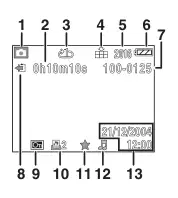
gespielt, schwarze Bänder erscheinen oben und unten auf dem Bildschirm.
∫Bildschirmanzeige in Abspielen von Musik
1 Audioplayer-Modus (P60) 2 Audioqualität (EQ) (P62) 3 Wiedergabe wiederholen (P64) 4 Abspielzeit 5 verbleibende Batterien (P17) 6 Stopp/Spielen/Schnellvorlauf/schnelles Zurückspulen (Pa61) 7 [HALT] Einstellung (P 62) 8 Titel/Künstlername


Die Bestätigungs-/Fehlermeldung wird auf dem LCD Monitor angezeigt.
LEERE BATTERIE Die verbleibende Batterie ist unzureichend. Lade die Batterie wieder auf. (P14)
Legen Sie die Batterie richtig in dieses Gerät ein. (P12, 13)
Diese Meldung erscheint auch, wenn die Batterie übermäßig entladen ist. Lade die Batterie auf.
NO CARD Legen Sie die Karte richtig ein. (P12, 13)
MultiMediaCard ist nicht verfügbar.
Legen Sie die Memory Card erneut ein. Wenn [CHECK CARD] noch angezeigt wird, formatieren Sie es. (P22) (Wenn Sie eine Karte formatieren, werden alle Daten auf der Karte gelöscht.)
CARD FULL Ändern Sie die Karte oder löschen Sie unnötige Daten. (P45)
KARTE VERSCHLOSSEN Lösen Sie die Sperre des Schreibschutzschalters auf der Karte.
ZUGANGSKARTE Verarbeitung der Daten. Bitte warten Sie eine Weile.
KEINE BILDDATEI Legen Sie die Karte ein, die [Bild] Dateien enthält.
NO MPEG4 FILE Legen Sie die Karte ein, die [MPEG4] Dateien enthält.
KEINE SPRACHDATEI Legen Sie die Karte ein, die [Stimmen-] Dateien enthält.
KEINE SPUR Legen Sie die Karte ein, die [Audio] Dateien enthält.
UNSPIELBARE DATEI Kann die Datei nicht abspielen, die außerhalb der Standards liegt. Nehmen Sie Audiodateien mit SD-Jukebox auf die Karte.
DATEI GESPERRT Betreiben Sie nach Freigabe des Schutzes. (P47)
Es gibt keine Datei, die als Diashow abgespielt werden kann oder es gibt keine Dateien, die in der DPOF-Einstellung festgelegt werden können.
Die Anzahl der Bilder, die in einer Diashow abgespielt werden sollen oder die Anzahl der Drucke, die im DPOF-Einstellung eingestellt sind, überschreitet den Grenzwert.
Nachrichten Gegenmaßnahmen

DATEI KANN NICHT FESTGELEGT WERDEN Wählen Sie das von diesem Gerät aufgenommene Standbild aus.
Schalten Sie den Record/Playback Mode Switch in den Playback-Modus [ ], wenn dieses Gerät an PC oder Drucker angeschlossen wird. (P53, 72)
VERWENDEN SIE SOWOHL AC ADAPTER UND BATTERIE
Schließen Sie den AC-Adapter an, wenn dieses Gerät mit dem PC oder Drucker verbunden wird. (P53, 72)
STROM AUSSCHALTEN UND EINSCHALTEN Schalten Sie diese Einheit wieder ein.
FEHLER Nach dem Ausschalten dieses Geräts entfernen und legen Sie die Batterie ein. Wenn der Fehler weiterhin besteht, konsultieren Sie den Händler.
Q (Frage) A (Antwort)
Schalten Sie diese Einheit wieder ein. Ist die Batterie richtig eingesetzt? Ist die Batterie erschöpft? Lade die Batterie (P14) auf oder stecke eine vollgeladene Batterie ein.
Dieses Gerät ist nicht eingeschaltet.
Dieses Gerät wird sofort ausgeschaltet.
Ist die Batterie erschöpft? Lade die Batterie (P14) auf oder stecke eine vollgeladene Batterie ein.
Ist [HALT] angezeigt? Der Jog Ball und andere Tasten sind aktiviert, wenn die [MODE]-Taste für etwa 2 oder mehr Sekunden gedrückt wird und die Anzeige verschwindet.
Kann den Jog Ball oder andere nicht bedienen.
Der Modus kann nicht umgeschaltet werden, selbst wenn die Taste [MODE] betätigt wird.
Wird die Karte eingelegt? Wenn Sie die Taste [MODE] drücken, wenn die Karte nicht eingesteckt ist, wird der Modus auf den Demonstrationsmodus (P91) eingestellt. Schalten Sie diese Einheit aus und legen Sie dann die Karte ein.
Nachrichten Gegenmaßnahmen

Q (Frage) A (Antwort)
Die Farbe oder die Helligkeit des LCD Monitors ändert sich.
Die Farbe oder die Helligkeit des Bildschirms kann unter Fluoreszenzlicht unterschiedlich aussehen.
Der LCD Monitor ist zu hell oder dunkel.
Passen Sie die Helligkeit des LCD-Monitors richtig an. (P21)
Wird die Karte eingelegt? Sie können keine Bilder aufnehmen, wenn der Schreibschutzschalter in Richtung [LOCK] verschoben wird. Ist das Gedächtnis der Karte genug? Löschen Sie unnötige Dateien vor der Aufzeichnung. (P45)
Kann nicht aufzeichnen.
Wenn Sie Bilder im [MPEG4]-Modus aufnehmen, kann es je nach Kartentyp einige Zeit dauern, bis sie auf eine Karte aufgenommen werden. Dies ist jedoch keine Fehlfunktion.
Es braucht Zeit, um auf eine Karte zu schreiben.
Die Aufnahmen hören auf halbem Weg auf.
Die Aufnahme im [Voice]-Modus kann je nach Kartentyp auf halbem Weg gestoppt werden.
Aufgezeichnete Bilder erscheinen in Mosaik-ähnlichen Muster.
Bilder können in Mosaik-ähnlichen Muster erscheinen, abhängig vom Motiv oder den Aufnahmebedingungen.
Die Helligkeit eines Bildes auf dem LCD-Monitor kann sich von der eines tatsächlich aufgenommenen Bildes unterscheiden. Besonders wenn Sie ein Bild an dunklen Orten mit langer Belichtung aufnehmen, sieht das Bild auf dem LCD-Monitor dunkel aus. Das Bild ist jedoch hell aufgenommen.
Die aufgenommenen Bilder sind zu hell oder dunkel.
Das nennt man „Smear. Es ist spezifisch für CCD, keine Fehlfunktion. Es erscheint, wenn das Thema einen hellen Teil hat. Es wird auf MPEG4-Bildern aufgezeichnet, aber nicht auf Standbildern.
Ein vertikales rotes Spektrum erscheint auf dem LCD-Monitor.

Q (Frage) A (Antwort)
Der Blitz kann nicht aktiviert werden.
Ist der Blitz auf [Flash off] eingestellt? Überprüfen Sie den Flash-Modus. (P34)
Die mit einem Blitz aufgenommenen Bilder sind dunkel.
Ist der Blitz mit dem Finger bedeckt? Ist diese Einheit zu weit vom Subjekt entfernt?
Wenn Sie Bilder mit dem Blitz aufnehmen, wird der Weißabgleich möglicherweise nicht richtig angepasst, selbst wenn der Weißwert in [Manuell] eingestellt ist. Wenn Sie den Blitz verwenden, empfehlen wir Ihnen, den Weißabgleich auf [Auto] zu setzen. Wenn Sie Bilder mit dem Blitz aufnehmen, wird der Weißabgleich automatisch entsprechend des Flashlichts angepasst. Der Weißabgleich kann jedoch nicht richtig eingestellt werden, wenn die Blitzlampe das Motiv nicht genug erreicht.
Die Farben des mit dem Blitz aufgenommenen Bildes sind nicht ähnlich wie das Motiv im wirklichen Leben.
Wird die Karte eingelegt? Gibt es spielbare Bilder auf der Karte? Ist der Modus auf den Wiedergabemodus eingestellt?
Kann nicht spielen.
Einige Bilder können nicht als Diashow abgespielt werden.
Bilder, die mit anderen Geräten aufgenommen wurden, werden möglicherweise nicht als Diashow angezeigt oder benötigen Zeit für ihre Anzeige.
Musik kann man nicht spielen. Gibt es eine effektive Musikdatei auf der Karte?
[t] Die Anzeige wird während der Wiedergabe oder im Listenbildschirm angezeigt.
Die Daten wurden entweder in einem anderen Format aufgezeichnet oder beschädigt. Solche Daten können nicht abgespielt werden.
Kann nicht spielen, wenn die Karte in andere Geräte eingesetzt wird.
Wenn [MPEG4] Dateien, die mit diesem Gerät aufgezeichnet wurden, auf anderen Geräten abgespielt werden, kann es zu einer Verschlechterung der Bildqualität oder der Tonqualität kommen oder eine Abspielung der Dateien ist nicht möglich.

Q (Frage) A (Antwort)
Beim Verbinden mit einem PC können Bilder nicht übertragen werden.
Ist dieses Gerät korrekt mit dem PC verbunden? (P72) Erkennt der PC dieses Gerät richtig? (P74)
Die Bilder können nicht mit Druckern gedruckt werden, die PictBridge unterstützen.
Stellen Sie dieses Gerät in den Wiedergabemodus und prüfen Sie dann, ob [Setup]>[Connection (USB)]> [PictBridge] im Menü ausgewählt ist. (P53)
Schwarze Gürtel erscheinen auf der Oberseite und Unterseite der gedruckten Bilder.
Haben Sie [Bild] Dateien mit der auf [HDTV] eingestellten Bildgröße gedruckt? Überprüfen Sie die Bildgröße. (P31)
Das Abspielen oder Aufnehmen funktioniert nicht und der Bildschirm ist eingefroren. Der LCD-Monitor bleibt dunkel, wenn er im [Bild] -Modus oder [MPEG4] Modus aufzeichnet.
Schieben Sie den Power Switch auf [OFF]. Wenn dieses Gerät nicht ausgeschaltet ist, entfernen und legen Sie die Batterie ein und schalten Sie dann das Gerät an. Wenn der Fehler weiterhin besteht, entfernen Sie die Batterie und konsultieren Sie den Händler.
Wenn dieses Gerät etwa 10 Sekunden lang beim Abspielen oder Aufnehmen im [Voice]-Modus oder beim Spielen im [Audio]-modus nicht betätigt wird, ist der LCD Monitor automatisch ausgeschaltet. Drücken der [MENU] Taste schaltet sich auf dem LCD-Monitor. Wenn jedoch für etwa 10 Sekunden keine Operation durchgeführt wird, ist der LCD-Monitor wieder ausgeschaltet.
Während der Wiedergabe einer [Voice]-Datei oder einer [Audio] Datei wird der LCD Monitor plötzlich ausgeschaltet.

Q (Frage) A (Antwort)
Wenn Sie dieses Gerät über einen längeren Zeitraum nicht verwenden, wird die Uhr möglicherweise zurückgesetzt. Wenn der Bildschirm mit Uhreinstellung erscheint, stellen Sie die Uhr erneut ein. Wenn Sie Bilder ohne Uhreinstellung aufnehmen, wird das Datum als [1/1/2000 0:00] aufgezeichnet.
Die Uhr ist nicht richtig eingestellt.
Die Retusche-Software startet nicht, auch wenn auf Windows Explorer etc. (Erweiterung „.ped) geklickt wird.
Wenn sowohl SD Viewer mit diesem Gerät als auch SD Viewr Ver geliefert wird. 2.1E mit SD Multi Camera SV-AS10 geliefert werden auf dem PC installiert und deinstallieren entweder von ihnen, die Zuordnung der Retusche Dateien mit SD Viewer wird deaktiviert. Deinstallieren Sie in diesem Fall beide Versionen von SD Viewer und installieren Sie dann diejenige, die Sie erneut verwenden möchten.
Haben Sie eine NTFS-formatierte Speicherkarte in dieses Gerät eingefügt? In diesem Fall melden Sie sich bei [Administrator (Computeradministrators)] an (oder einem anderen Benutzernamen mit gleichwertigen Rechten), klicken Sie mit der rechten Maustaste auf das Symbol Entfernbare Festplatte in [Mein Computer] und wählen Sie [Entfernung]. Überprüfen Sie, ob die Kartenzugriffslampe leuchtet und beenden Sie dann die Verbindung zwischen diesem Gerät und dem PC.
Wenn dieses Gerät mit dem PC verbunden ist, blinkt die Kartenzugriffslampe weiter.
1 Klicken Sie [weiter]. 2 Bestätigen Sie, ob Ihr Gerät für die optimale Einstellung zur Fahrererkennung konfiguriert ist und klicken Sie auf [Weiter]. 3 Legen Sie die mitgelieferte CD-ROM in das CD-RAM-Laufwerk ein. 4 Geben Sie den Pfad als "D:\USB Driver\files" ein (Beispiel von D-Laufwerk, das als CD-ROM-Laufwerk zugewiesen wird). 5 Klicken Sie auf [Weiter]. 6 Klicken Sie [weiter]. 7 Klicken Sie [Finish]. Folgen Sie nach dem oben beschriebenen Verfahren dem Assistenten, um die Hardware zu installieren.
[Gefundener neuer Hardware-Assistent] wird angezeigt, obwohl dieses Gerät mit dem PC verbunden ist, nachdem der USB-Treiber ordnungsgemäß installiert wurde.

∫SD Multikamera
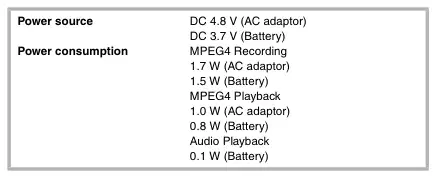
DC 4,8 V (AC-Adapter) DC 3,7 V (Batterie) MPEG4 Aufnahme 1,7 W (AC Adapter) 1,5 W (Batterie), MPEG4-Wiedergabe 1,0 W (CA Adapter) 0,8 W (Akku) Audiowiedergabe 0,1 W (Battery)
1/3.2q CCD Interline Typ RGB Primärfarbfilter Anzahl der effektiven Pixel
3,8 cm (1,5q Typ) LCD Monitor (ca. 10 m2) 61.600 Pixel Blitz
Ca. 3.100.000 Pixel Scannen
GN 3.7 (eingebaut) Aufzeichnungsmedien
Interlace-Scanning Standardbeleuchtung
SD Speicherkarte Bildkompression
3000 lx Mindestanforderungen an die Beleuchtung
80 lx Fokallänge
MPEG4 SD-Video konform Sprachkompression
4,5 mm 35 mm entsprechend 34.8 mm Digitalzoom
4k F-Wert
AAC/MP3/WMA (Samplingfrequenz 32 kHz, 44.1 kHz, 48 kHz kompatibel)
4.0 kürzester Bildabstand
Ca. 60 cm von Lens Mikrofon

Monaurales Mikrofon (eingebaut) Audioausgang
Ca. 75,0 g (ohne Akkupack und SD-Speicherkarte) Körpergewicht im Betrieb
Ca. 104 g (mit Akkupack und SD-Speicherkarte) Betriebstemperatur
Ca. 52,5 mm (W)k88,7 mm (H)k21.2 mm (D) (dünner Teil 18,9 mm)
0–40oC Betriebsfeuchtigkeit
AC 110–240 V 50/60 Hz 0.13 A DC 4.8 V 1.0 A
Maximale Spannung Nennspannung Nennkapazität
DC 4.2 V DC 3.7 V 1050 mAh


Bevor Sie das CD-ROM Paket öffnen, lesen Sie bitte Folgendes.
Ihnen („Lizenznehmer“) wird eine Lizenz für die in dieser Endbenutzer-Lizenzvereinbarung („Vereinbarung“) definierte Software unter der Bedingung gewährt, dass Sie den Bedingungen dieser Vereinbarung zustimmen. Wenn der Lizenznehmer den Bedingungen dieser Vereinbarung nicht zustimmt, senden Sie die Software unverzüglich an Matsushita Electric Industrial Co., Ltd zurück. ("Matsushita"), seine Händler oder Händler, von denen Sie den Kauf getätigt haben. Artikel 1 Lizenz Der Lizenznehmer erhält das Recht, die Software zu verwenden, einschließlich der auf der CD-ROM aufgezeichneten oder beschriebenen Informationen, Bedienungsanleitungen und sonstiger dem Lizenznehmer zur Verfügung gestellter Medien (zusammenfassend „Software), aber alle anwendbaren Rechte an Patenten, Urheberrechten, Markenzeichen und Geschäftsgeheimnissen in der Software werden nicht an den Lizenznehmer übertragen. Artikel 2 Nutzung durch Dritte Der Lizenznehmer darf die Software nicht verwenden, kopieren, ändern, übertragen oder Dritten erlauben, ob kostenlos oder nicht, sie zu nutzen, zu kopieren oder zu modifizieren, es sei denn, dies ist in dieser Vereinbarung ausdrücklich vorgesehen. Artikel 3 Einschränkungen beim Kopieren der Software Der Lizenznehmer kann eine einzelne Kopie der Software ganz oder teilweise ausschließlich für Sicherungszwecke anfertigen. Artikel 4 Computer Der Lizenznehmer darf die Software nur auf einem Computer und nicht mehr als einen Computer verwenden.
Artikel 5 Reverse Engineering, Dekompilation oder Demontage Der Lizenznehmer darf die Software nicht zurückverarbeiten, dekompilieren oder demontieren, es sei denn, einer von ihnen ist nach den Gesetzen oder Vorschriften des Landes zulässig, in dem der Lizenznehmer seinen Wohnsitz hat. Matsushita oder seine Vertriebspartner sind nicht verantwortlich für Mängel an der Software oder Schäden, die dem Lizenznehmer durch Reverse Engineering, Dekompilierung oder Demontage der Software entstehen. Artikel 6 Entschädigung Die Software wird ohne jegliche Garantie jeglicher Art, entweder ausgedrückt oder impliziert zur Verfügung gestellt, einschließlich, aber nicht beschränkt auf die Gewährleistung der Nicht-Verletzung, Handelsfähigkeit und/oder Fitness für einen bestimmten Zweck. Darüber hinaus übernimmt Matsushita keine Gewähr dafür, dass der Betrieb der Software ununterbrochen oder fehlerfrei erfolgt. Matsushita oder einer seiner Vertriebspartner haftet nicht für Schäden, die dem Lizenznehmer durch oder im Zusammenhang mit der Nutzung der Software entstehen. Artikel 7 Ausfuhrkontrolle Der Lizenznehmer verpflichtet sich, die Software in keiner Form ohne entsprechende Ausfuhrlizenzen nach den Vorschriften des Landes, in dem der Lizenznehmer seinen Wohnsitz hat, zu exportieren oder wieder auszuführen. Artikel 8 Beendigung der Lizenz Das dem Lizenznehmer gewährte Recht wird automatisch beendet, wenn der Lizenznehmer gegen eine der Bedingungen dieser Vereinbarung verstößt. Nach Beendigung dieser Vereinbarung hat der Lizenznehmer die Software und damit verbundene Dokumentation zusammen mit allen Kopien davon auf eigene Kosten des Lizenznehmers zu vernichten.

In dieser Anleitung genannte Seiten – Hersteller, Support und Downloads.
Besitzer und unser Team antworten in der Regel innerhalb eines Tages – und Ihre Frage hilft auch anderen weiter.
Stellen Sie die erste Frage — andere Nutzer oder unser Team antworten Ihnen.