





≥Die Abbildung zeigt SDR-H250. ≥SDR-H20 hat kein Videolicht.
Vor Gebrauch lesen Sie bitte diese Anleitung vollständig.

LSQT1214 GN.book 2 ページ 2007年2月8日 木曜旤
Die Steckdose muss in der Nähe des Geräts angebracht und leicht zugänglich sein. Das Netzstecker des Stromzuführungskabels muss leicht betätigbar bleiben. Um dieses Gerät vollständig vom Wechselstromnetz zu trennen, trennen Sie den Kabelstecker des Netzteils von der AC-Buchse.
REGEN, FEUCHTIGKEIT, TROPFEN ODER PLANSCHEN UND DASS KEINE MIT FLÜSSIGKEITEN GEFÜLLTEN GEGENSTÄNDE WIE VASEN AUF DAS GERÄT GEGEBEN WERDEN DÜRFEN. ≥VERWENDEN SIE NUR DIE EMPFOHLENEN
Die Produktidentifikationskennzeichnung befindet sich auf der Unterseite von Einheiten.
WENN DAS NETZKABEL DIESES GERÄTS BESCHÄDIGT IST, MUSS ES DURCH EIN ELEKTRISCH ZUGELASSENES NETZKABEL ERSETZT WERDEN.
ZURÜCK); ES GIBT KEINE BENUTZERDIENSTBAREN TEILE IM INNEREN. DIE WARTUNG AN QUALIFIZIERTES SERVICEPERSONAL WEITERLEITEN.
Verwenden Sie nur das empfohlene Zubehör. ≥Verwenden Sie keine anderen AV/S-Kabel und USB
Kabel, außer dem gelieferten. ≥Wenn Sie das Kabel verwenden, die verkauft werden
Bitte verwenden Sie separat das Gerät, dessen Länge weniger als 3 Meter beträgt.
IN EINEM BÜCHERREGAL, EINBAUSCHRANK ODER AUF ENGSTEM RAUM. SICHERSTELLEN, DASS DAS GERÄT GUT BELÜFTET IST. UM DAS RISIKO EINES ELEKTRISCHEN SCHLAGS ODER EINER BRANDGEFAHR DURCH ÜBERHITZUNG ZU VERMEIDEN, IST SICHERZUSTELLEN, DASS VORHÄNGE UND ANDERE MATERIALIEN DIE LÜFTUNGSÖFFNUNGEN NICHT VERSPERREN. ≥NICHT DIE EINHEIT BEHINDERN
-Wenn Sie dieses Symbol sehen-
Informationen über die Entsorgung in anderen Ländern außerhalb der Europäischen Union
Dieses Symbol ist nur in der Europäischen Union gültig. Wenn Sie dieses Produkt wegwerfen möchten, wenden Sie sich bitte an Ihre lokalen Behörden oder Händler und fragen nach der richtigen Entsorgungsmethode.
LÜFTUNGSÖFFNUNGEN MIT ZEITUNGEN, TISCHDECKEN, VORHÄNGEN UND DERGLEICHEN. ≥KEINE QUELLEN VON NACKT
FLAMMEN, WIE BRENNENDE KERZEN, AUF DER EINHEIT. ≥ENTSORGEN SIE BATTERIEN IN EINEM
UMWELTFREUNDLICH.


Sie können das Äquivalent von etwa 22 8 cm DVDs auf der 30 GB internen Festplatte aufnehmen. Sie können auch Filme und Standbilder auf einer SD-Karte aufnehmen.
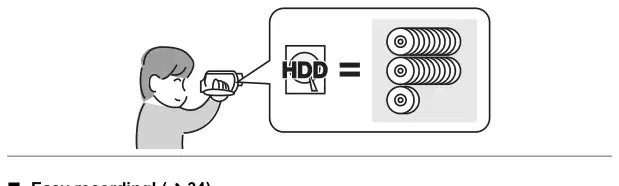
Keine Notwendigkeit, nach der Aufnahmestartposition zu suchen. Die neue Aufnahme überschreibt keine zuvor aufgezeichnete Szene.
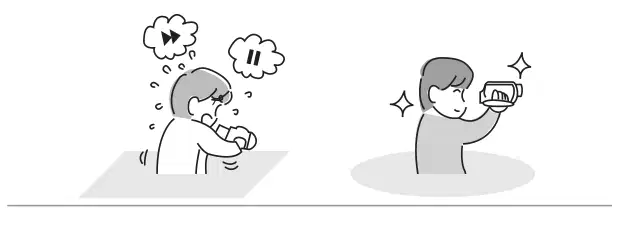
Aufgezeichnete Szenen werden als Miniaturansichten angezeigt. Sie können leicht nach den Szenen suchen, die Sie sehen möchten.


Sie können ein originalvideo (playlist) erstellen, indem sie ihre lieblingsszenen auf der bildschirmplatte sammeln.
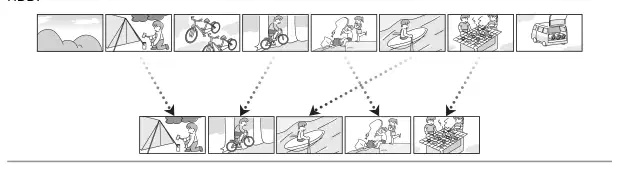
Wenn Sie die mitgelieferte Software verwenden, können Sie eine Backup-DVD der auf diesem Gerät aufgezeichneten Szenen mit nur einer Taste erstellen. Sie können auch ein original DVD-Video erstellen, indem Sie die Szenen auf einen Computer exportieren und dann bearbeiten.


1 Linse (LEICA DICOMAR) (SDR-H250) Linsen (SZR-H20) ≥Befestigen Sie kein Konversionsobjektiv oder Filter
Diese Einheit wird als Vignettierung verursacht. 2 Linsenabdeckung (SDR-H250) 3 Videolicht (SZR-H250)l 42) 4 Weißabgleichssensor (Walkenmesser)l 50) Fernbedienungssensor (SDR-H250)l 13) 5 Mikrofon (eingebaut, Stereoanlage
Einige optionale Zubehörteile sind in einigen Ländern möglicherweise nicht verfügbar.

LSQT1214 GN.book 9 ページ 2007年2月8日 木曜旤
24 Kartensteckplätze (Slot)l 22) 25 Tripod-Becken (l 11) 26 Batterieauslösehebel [BATTERIE] (l 18)
6 Terminal Cover 7 Menü-Taste [MENU] (l 27) 8 Gleichstromeingangsklemme [DC/C.C. IN) (l 21) 9 LCD-Monitor offenes Teil (l 11) 10 Batteriehalter (l 18) 11 Audio-Videoausgangsanschluss [A/V] (l 70, 71 12 Statusindikator (l 21) 13 Leistungsschalter [AUS/EIN] (l 21) 14 HDD/Computerzugangslampe [ACCESS/PC] (l 16, 80) 15 Moduswahl (l 23) 16 Joystick (l 23) 17 Taste löschen [ ] (l 59, 63, 64 18 USB-Anschluss [ ] (l 72, 79) 19 Aufnahme Start/Stopp-Taste (l 34)
27 LCD-Monitorel 11)
20 Aufgrund von Einschränkungen in der LCD-Produktionstechnologie kann es einige kleine helle oder dunkle Flecken auf dem LCD-Monitor geben. Dies ist jedoch keine Fehlfunktion und hat keinen Einfluss auf das aufgenommene Bild.
28 offenes Kartenschlitzhebell 22) 29 DVD COPY-Taste [DVD COPY] (l 81) 30 Lautsprecher 31 Power LCD plus Taste [POWER LCD PLUS] (l 31) 32 Videolichttaste [LIGHT] (SDR-H250)l 42) 33 Reset-Taste [RESET] (l 99) 34 Modenwahlschalter [AUTO/MANUAL/ FOCUS] (l 33, 48, 49) 35 Kartensteckplatz-Cover [SD CARD] (l 22) 36 Kartenzugangsleuchte [ANZEIGE] (l 17, 80)
20 Linsendeckel offener/naher Ring (SDR-H250)l 10) 21 Bei der Aufzeichnung: Zoomhebel [W/T] (l 41) Beim Wiedergeben: Lautstärkehebel [sVOLr] (l 55) 22 Foto-Taste [ ] (l 37) 23 Beleuchtungs-LED (l 88)
Vor der Verwendung


Befestigen Sie die Linsenkappe, um die Oberfläche der Abschlussscheibe zu schützen.
1 Das Ende des Abschlussscheiben-Sockelkabels wird durch den Gürtel geführt.
Passen Sie die Gürtellänge so an, dass sie Ihrer Hand passt.
3 Um die Linsenkappe anzubringen oder zu entfernen, halten Sie beide Seiten der Objektivkappe mit den Spitzen von Finger und Daumen.
1 Flip den Gürtel. 2 Ändern Sie die Länge. 3 Ersetzen Sie den Gürtel.
Für den Linsenschutz sollten Sie die Objektivabdeckung schließen, wenn sie nicht in Gebrauch ist. Drehen Sie den Linsendeckel offen/nah Ring.

LSQT1214 GN.book 11 ページ 2007年2月8日 木曜旤
Während der Aufzeichnung Die abgenommene Linsenkappe kann an der Brillenglasfassung befestigt sein.
Sie können das Bild aufzeichnen, während es sich auf dem LCD-Monitor ansieht.
1 Legen Sie Ihren Finger auf den offenen Teil des LCD-Monitors A und ziehen Sie den LCD-Monitor in Richtung des Pfeils heraus.
Dies ist ein Loch zum Befestigen der Einheit am optionalen Stativ. (Bitte lesen Sie die Bedienungsanleitung sorgfältig durch, wie das Gerät am Stativ befestigt werden soll.)
≥ Es kann bis zu 90o öffnen.
2 Stellen Sie den Winkel des LCD-Monitors wie gewünscht ein. ≥ Es kann bis zu 180o A in Richtung Linse oder
90o B in die entgegengesetzte Richtung.
≥Wenn das Stativ verwendet wird, ist die Kartenschlitzabdeckung
kann nicht geöffnet werden. Legen Sie eine SD-Karte ein, bevor Sie diese Einheit am Stativ befestigen. (l 22)
≥Die Helligkeit und der Farbpegel des LCD
Monitor kann aus dem Menü angepasst werden. (l 30) ≥ Das Gerät kann beschädigt sein oder ausfallen, wenn das LCD
ein Monitor zwangsweise geöffnet oder gedreht wird.
Vor der Verwendung

LSQT1214 GN.book 12 ページ 2007年2月8日 木曜旤
1 Während des Drückens auf den Stopfen A, ziehen Sie den Batteriehalter heraus.
START/
SHOT-EXT-DISPLAY
A
DATE/
TIME
ZOOM
2 Setzen Sie die Taste-Typ Batterie mit seinem ()r) nach oben zeigen und dann den Batteriehalter wieder an seinen Platz bringen.
SUCHEN
PLAY
SUCHEN
IMMER NOCH ADV
PAUSE
STOP SKIP SKIP
MENU
EINFAHRT
∫betreffend die Knopfbatterie ≥Wenn die Knopfbatterie ausfällt,
Ersetzen Sie es durch eine neue Batterie (Teilenummer: CR2025). Die Batterie sollte normalerweise etwa 1 Jahr halten, dies hängt jedoch davon ab, wie häufig das Gerät verwendet wird. Halten Sie die Taste-Batterie außerhalb der Reichweite von
1 Foto-Taste [FOTO geschossen,]* 2 Bildschirmanzeigetaste [EXT DISPLAY] (l 71) 3 Datum/Uhrzeit-Button [DATUM/ZEIT] (l 29) 4 Wiedergabe-Bedientasten (l 54) 5 Taste löschen [ ]* 6 Richtungstasten [3,4,2,1] (l 28) 7 Aufnahme Start/Stopp-Taste [START/STOP]* 8 Zoom/Volume Tasten [ZOOM, VOL]* 9 Menütaste [MENU]*l 28) 10 Taste eingeben [EINTRAGEN] (l 28) * bedeutet, dass diese Tasten auf die gleiche Weise funktionieren wie die entsprechenden Tasten am Gerät.
Kinder.
Installieren Sie die mitgelieferte Batterie des Tastentyps in der Fernbedienung, bevor Sie sie verwenden.
Vor der Verwendung


Der Abstand zwischen der Fernbedienung und dem Fernsteuerungssensor A des Geräts: innerhalb von ca. 5 m Winkel: ca. 10o oben und 15o unten, links und rechts
Betrieb. Im Freien oder bei starkem Licht funktioniert das Gerät möglicherweise nicht ordnungsgemäß, selbst in den nutzbaren Bereichen.


Dieses Gerät kann für die Aufnahme von Filmen und Standbildern auf der internen Festplatte und einer SD-Karte verwendet werden.
In Bezug auf die interne Festplatte und Karten, die auf diesem Gerät verwendet werden können
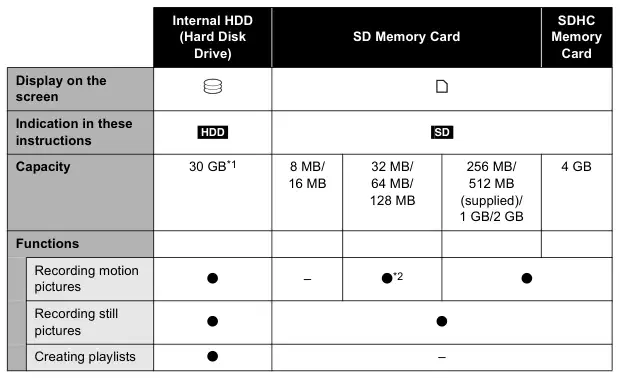
Kapazität 30 GB*1 8 MB/ 16 MB 32 MB/ 64 MB/ 128 MB
*1 Die 30 GB Festplatte nutzt einen Teil des Speicherplatzes für Formatierung, Dateiverwaltung und andere Zwecke. 30 GB sind 30.000.000.000 Bytes. Die nutzbare Kapazität wird geringer sein. *2 Kann im Betrieb nicht garantiert werden.
Dieses Gerät ist sowohl mit SD-Speicherkarten als auch mit SDHC-Speicherkarte kompatibel. Sie können SDHC-Speicherkarten nur auf Geräten verwenden, die mit ihnen kompatibel sind. Sie können SDHC-Speicherkarten nicht auf Geräten verwenden, die nur mit SD-Speicherkarte kompatibel sind. (Wenn Sie eine SDHC-Speicherkarte auf einem anderen Gerät verwenden, lesen Sie unbedingt die Betriebsanweisungen für dieses Gerät.)
≥ Für die Zwecke dieser Betriebsanweisungen sind SD Memory Card und SDHC Memory Card
als "SD-Karte" bezeichnet. ≥Diese Einheit unterstützt SD-Speicherkarten, die in FAT12-System und FAT16-System auf Basis von SD formatiert sind
Speicherkartenspezifikationen und SDHC-Speicherkarten, die im FAT32-System formatiert sind.


≥ Verwenden Sie diese Einheit, um SD-Karten zu formatieren. Wenn eine SD-Karte auf anderen Produkten (z. B. einem Computer) formatiert ist,
Die Zeit für die Aufnahme kann länger werden und Sie können möglicherweise nicht in der Lage sein, die SD-Karte zu verwenden. (l 68) ≥ Bei Verwendung einer SD-Karte, auf die Daten viele Male geschrieben wurden, bleibt für
die Aufzeichnung kann reduziert werden. Halten Sie die Speicherkarte außerhalb der Reichweite von Kindern, um das Schlucken zu verhindern. ≥ Eine MultiMediaCard kann auf diesem Gerät nicht verwendet werden. ≥ Wenn der Schreibschutzschalter A auf SD-Karte gesperrt ist, keine Aufzeichnung, Löschung oder
Bearbeitung wird auf der Karte möglich sein.
∫ Über SD-Karten, die Sie für Filmaufnahme verwenden können
Wir empfehlen die Verwendung von SD-Karten, die der Klasse 2 oder höher des SD Speed Class Rating entsprechen, oder den folgenden SD-karten von Panasonic für Filmaufnahmen. (Wenn eine andere Art von SD-Karte verwendet wird, kann die Aufzeichnung während der Filmaufnahme plötzlich aufhören.)

* Nicht mehr gemacht. ≥ Der Betrieb in der Filmaufnahme ist mit den folgenden SD-Karten nicht garantiert.
jSD-Karten von 32 MB bis 128 MB JSD-karten von 256 MB und 4 GB, außer den oben genannten ≥Bitte bestätigen Sie die neuesten Informationen auf der folgenden Website. (Diese Website ist nur in Englisch.)
http://panasonic.jp/support/global/cs/e cam
≥ Berühren Sie nicht die Terminals auf der Rückseite der Karte. · Setzen Sie die Terminals der Karte nicht Wasser, Müll oder Staub aus. ≥ Legen Sie die Karte nicht in den folgenden Bereichen auf:
jIn direktem Sonnenlicht. jIn sehr staubigen oder feuchten Bereichen. JNE: Nahe einer Heizung. jLocations anfällig für signifikante Temperaturunterschiede (Kondensation kann auftreten). j Wo statische Elektrizität oder elektromagnetische Wellen auftreten. Legen Sie die Karte zurück in ihre Tasche oder den Fall zum Schutz, wenn sie nicht verwendet wird. ≥Elektrisches Rauschen, statische Elektrizität oder Ausfall dieses Geräts oder der SD-Karte können die Daten beschädigen oder löschen
auf der SD-Karte gespeichert. Wir empfehlen, wichtige Daten auf einem Computer zu speichern.


Diese Einheit verfügt über eine interne HDD. Die HDD ist ein Präzisionsinstrument, also seien Sie vorsichtig beim Umgang damit.
∫Verursacht keine Vibrationen oder Stöße auf dieses Gerät.
Die Festplatte wird möglicherweise nicht mehr erkannt oder die Aufnahme bzw. Wiedergabe ist unter Umständen nicht mehr möglich. Insbesondere keine Vibrationen oder Stöße während der Aufnahme oder Wiedergabe verursachen.
∫Lassen Sie diese Einheit nicht fallen.
Die Festplatte kann beschädigt werden, wenn diese Einheit einen starken Aufprall erhält, weil sie fallen gelassen wird usw. Dieses Gerät verfügt über eine Drop-Detection-Funktion, um die HDD vor einem Aufprall zu schützen, wenn dieses Gerät fallen gelassen wird. Wenn festgestellt wird, dass dieses Gerät während der Filmaufnahme abgesetzt wurde, kann das Betriebsgeräusch für den HDD-Schutz aufgezeichnet werden. Auch wenn es erkennt, dass das Gerät kontinuierlich fallen gelassen wird, kann die Aufzeichnung oder Wiedergabe stoppen.
Es ist möglicherweise nicht mehr möglich, aufzuzeichnen oder abzuspielen, wenn die Temperatur dieses Geräts zu hoch oder niedrig ist. Eine Warnmeldung erscheint auf dem LCD-Monitor dieses Geräts, wenn eine Unregelmäßigkeit der Temperatur erkannt wird. (l 91)
Die Festplatte kann beschädigt werden, wenn Sie dieses Gerät verwenden, bei dem die Höhe mehr als 3000 m beträgt.
∫Sichern Sie wichtige aufgezeichnete Daten, um sie zu schützen.
Speichern Sie aufgezeichnete Daten regelmäßig auf einem Computer, DVD-Disc usw. für Backup-Zwecke. Wenn die HDD ausfällt, können die aufgezeichneten Daten nicht repariert werden.

Panasonic übernimmt keine Verantwortung für Schäden, die direkt oder indirekt auf Grund von Problemen entstehen, die zum Verlust der Aufzeichnung oder des bearbeiteten Inhalts führen und garantiert keinen Inhalt, wenn das Aufnehmen oder Bearbeiten nicht ordnungsgemäß funktioniert. Ebenso gilt das oben Gesagte auch in einem Fall, wo irgendeine Art von Reparatur an der Einheit (einschließlich jeder anderen nicht-HDD bezogenen Komponente) durchgeführt wird.
≥ Wenn dieses Gerät auf die Festplatte zugreift (lesen, aufnehmen, abspielen),
Löschen usw., leuchtet die ACCESS/PC-Lampe auf. ≥Wenn die folgenden Operationen durchgeführt werden, wenn der ACCESS / PC
Die Lampe wird eingeschaltet, dann kann die Festplatte oder die aufgezeichneten Daten beschädigt sein oder dieses Gerät könnte eine Fehlfunktion haben. sVerursacht starke Vibrationen oder Stöße auf diese Einheit sBetätigen des Aus/Ein-Schalters oder der Moduswahl sEntfernen der Batterie oder Abschalten des Wechselstromadapters


≥ Wenn dieses Gerät auf die SD-Karte zugreift (lesen, aufnehmen, abspielen),
Löschen usw., leuchtet die Zugangslampe auf. ≥ Wenn die folgenden Vorgänge ausgeführt werden, wenn die Zugangsleuchte eingeschaltet ist, dann
die SD-Karte oder die aufgezeichneten Daten beschädigt sein können, oder dieses Gerät kann eine Fehlfunktion haben. sÖffnen der Kartenschlitzabdeckung sEntfernen der SD-Karte sBetätigen des Aus/Ein-Schalters oder der Moduswahl sEntfernen der Batterie oder Abschalten des Wechselstromadapters

LSQT1214 GN.book 18 ページ 2007年2月8日 木曜旤
Drücken Sie die Batterie gegen den Akkuhalter und schieben Sie sie, bis sie anklickt.
Wenn dieses Gerät gekauft wird, ist die Batterie nicht aufgeladen. Lade die Batterie vor der Verwendung dieses Geräts auf. ≥Wenn das DC-Kabel mit dem AC verbunden ist
Adapter, dann wird die Batterie nicht geladen. Entfernen Sie das DC-Kabel vom AC Adapter.
Entfernen der Batterie
Während Sie den Batteriehebel schieben, verschieben Sie die Batterie, um sie zu entfernen.
1 Verbinden Sie das Wechselstromkabel mit dem AC-Adapter und der AC-Steckdose.
2 Legen Sie die Batterie auf der Batteriehalterung durch Ausrichten des Zeichens, und dann sicher stecken. ≥ Der Ausgangsstecker des Wechselstromkabels ist nicht
vollständig mit der AC-Adapterbuchse verbunden. Wie in A gezeigt, gibt es eine Lücke.
Halten Sie die Batterie mit der Hand, so dass es nicht
Fall.
≥Bevor Sie die Batterie entfernen, stellen Sie sicher, dass
Wechseln Sie OFF/ON zu OFF und überprüfen, ob die Statusanzeige ausgeschaltet ist.
Leuchtet auf: Aufladen geht aus: Lade abgeschlossenes Flashen: Der Akku ist überentladen (übermäßig entladen). In einer Weile leuchtet die Lampe auf und das normale Aufladen beginnt. Wenn die Batterietemperatur zu hoch oder niedrig ist, blinkt die CHARGE-Lampe und die Ladezeit wird länger als normal sein.
≥ Batterieladezeit (l 19) ≥Wir empfehlen die Verwendung von Panasonic-Batterien.
(l 8) ≥Wenn Sie andere Batterien verwenden, können wir keine Garantie übernehmen
die Qualität dieses Produkts.
Einrichtung · ∫Ladeleuchte


Die in den nachstehenden Tabellen angegebenen Zeiten gelten für Temperaturen von 25 oC und eine Luftfeuchtigkeit von 60 %. Liegt die Temperatur über oder unter 25 oC, wird die Aufladezeit länger.
∫Ladezeit ≥ Die in der Tabelle angegebene Ladezeit sind Näherungswerte. ≥"2 h 25 min" bedeutet 2 Stunden 25 Minuten. SDR-H250:

Ausgelieferte Batterie/ CGA-DU12 (optional) 7,2 V/1150 mAh 2 h 25 min
CGA-DU14 (optional) 7,2 V/1360 mAh 2 h 45 min
CGA-DU21 (optional) 7,2 V/2040 mAh 3 h 55 min

Ausgelieferte Batterie/ CGR-DU06 (optional) 7,2 V/640 mAh 1 h 40 min
CGA-DU07 (optional) 7,2 V/680 mAh 1 h 30 min
CGA-DU12 (optional) 7,2 V/1150 mAh 2 h 25 min
CGA-DU14 (optional) 7,2 V/1360 mAh 2 h 45 min
CGA-DU21 (optional) 7,2 V/2040 mAh 3 h 55 min
∫Aufzeichnerzeit ≥Die tatsächliche beschreibbare Zeit bezieht sich auf die beschreibebare Zeit beim wiederholten Starten/Stoppen der Aufzeichnung,
Ein-/Ausschalten des Geräts, Bewegen des Zoomhebels usw. ≥"2 h 5 min "bedeutet 2 Stunden und 5 Minuten.

7,2 V/1150 mAh [HDD] 2 h 5 min 55 min
(fakultativ) 7,2 V/1360 mAh [HDD] 2 h 30 min 1 h 5 min
[SD] 2 h 45 min 1h 15 min
(fakultativ) 7,2 V/2040 mAh [HDD] 3 h 45 min 1 h 40 min
[SD] 4 h 10 min 1 h 50 min


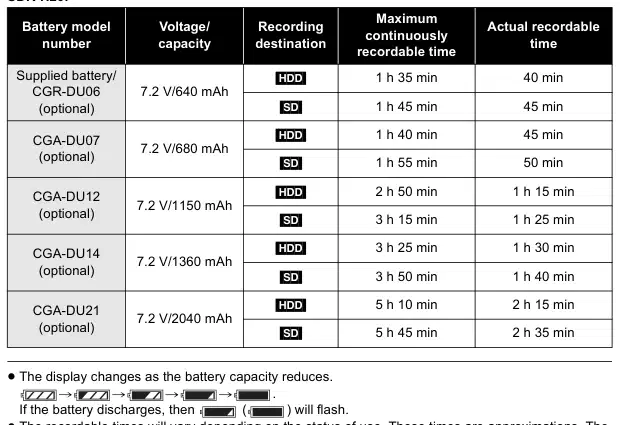
7,2 V/640 mAh [HDD] 1 h 35 min 40 min
(fakultativ) 7,2 V/680 mAh [HDD] 1 h 40 min 45 min
(fakultativ) 7,2 V/1150 mAh [HDD] 2 h 50 min 1 h 15 min
[SD] 3 h 15 min 1h 25 min
(fakultativ) 7,2 V/1360 mAh [HDD] 3 h 25 min 1 h 30 min
[SD] 3 h 50 min 1h 40 min
(fakultativ) 7,2 V/2040 mAh [HDD] 5 h 10 min 2 h 15 min
[SD] 5 h 45 min 2 h 35 min
≥ Das Display ändert sich, wenn die Batteriekapazität abnimmt.
## # # . Wenn die Batterie entladen ist, blinkt ( ) auf. ≥ Die beschreibbaren Zeiten variieren je nach Nutzungsstatus. Diese Zeiten sind Annäherungen. Die
Die aufzeichbare Zeit wird kürzer, wenn Sie dieses Gerät mit dem LCD-Monitor verwenden, der durch Drücken des POWER LCD PLUS Tastendrucks beleuchtet ist. ≥ Die Batterien erwärmen sich nach Gebrauch oder Aufladen. Diese Einheit wird auch aufheizen, während sie verwendet werden. Dies ist keine
Funktionsstörung. ≥ Beachten Sie, dass die Betriebszeit der Batterie bei niedrigen Temperaturen kürzer wird. Wir
empfehlen, einen Ersatzakku für die Verwendung bei der Aufnahme aufzuladen.

LSQT1214 GN.book 21 ページ 2007年2月8日 木曜旤
Stellen Sie den Schalter AUS/EIN auf EIN.
Das Gerät befindet sich im Bereitschaftszustand, wenn der Wechselstromadapter angeschlossen ist. Der Primärkreis ist immer "live", solange der Wechselstromadapter an eine Steckdose angeschlossen ist.
Der Statusindikator A leuchtet und der Strom wird eingeschaltet. ≥ Wenn das Gerät zum ersten Mal eingeschaltet ist, a
Eine Nachricht, die Sie auffordert, das Datum und die Uhrzeit festzulegen, wird angezeigt. Wählen Sie [JA] und legen Sie das Datum und die Uhrzeit fest. (l 29) ≥ Wenn das Gerät zum ersten Mal eingeschaltet wird, ist
1 Verbinden Sie das Wechselstromkabel mit dem AC-Adapter und der AC-Steckdose.
Der Auswahlbildschirm erscheint, um das Aufnahmeziel für Film- und Standbilder auszuwählen. Wählen Sie [HDD] oder [SD CARD] für jeden Bildtyp und drücken Sie dann den Joystick.
2 Verbinden Sie das DC-Kabel mit dem AC Adapter.
3 Verbinden Sie das DC-Kabel mit dieser Einheit.
Stellen Sie den Schalter OFF/ON auf OFF.
≥ Verwenden Sie kein AC-Kabel mit anderen
Geräte, wie sie nur für diese Einheit konzipiert sind. Verwenden Sie das Wechselstromkabel von anderen Geräten mit diesem Gerät nicht. ≥Während das DC-Kabel mit dem AC verbunden ist
Adapter, die Batterie wird nicht geladen.
Der Statusindikator A erlischt, wenn der Strom ausgeschaltet wird.
≥(SDR-H250) Bei der Aufnahme öffnen Sie die Linse
Abdeckung vor dem Einschalten des Geräts. (l 10) Wenn das Gerät bei geschlossener Linsenabdeckung eingeschaltet ist, funktioniert die automatische Weißabgleicheinstellung (l 104) möglicherweise nicht ordnungsgemäß. ≥(SDR-H20) Bei der Aufnahme die Linse entfernen
Wenn der Schalter AUS/EIN auf EIN eingestellt ist, kann die Stromversorgung mit dem LCD-Monitor ein- und ausgeschaltet werden, wenn sich das Gerät im Videoaufzeichnungsmodus oder Bildaufnahmemodus befindet.
Kappe vor dem Einschalten des Geräts. Wenn das Gerät mit angebautem Linsensockel eingeschaltet ist, funktioniert die automatische Weißabgleichseinstellung (l 104) möglicherweise nicht ordnungsgemäß.
Einrichtung

LSQT1214 GN.book 22 ページ 2007年2月8日 木曜旤
∫Um die Stromversorgung einzuschalten Öffnen Sie den LCD-Monitor.
≥ Überprüfen Sie, ob der Statusindikator ausgeschaltet ist.
2 Öffnen Sie den LCD-Monitor und schieben Sie dann den Hebel des Kartenschlitzes auf A zum Öffnen der Kartenschlitzabdeckung.
Die Statusanzeige leuchtet und der Strom wird eingeschaltet.
∫Um die Stromversorgung auszuschalten Schließen Sie den LCD-Monitor.
3 Einfügen/Entfernen der SD-Karte in den Kartensteckplatz.
Der Statusindikator schaltet sich aus und der Strom wird abgeschaltet. ≥ Der Strom wird nicht ausgeschaltet, während die Aufzeichnung sogar
wenn der LCD-Monitor geschlossen ist.
Stellen Sie den Schalter AUS/EIN auf AUSS, wenn das Gerät nicht verwendet wird.
≥ Beim Einstecken einer SD-Karte, Gesicht der Etikette Seite
B nach oben und drücken Sie es gerade in so weit wie es geht. ≥ Beim Entfernen der SD-Karte drücken Sie die Mitte
Bevor Sie eine SD-Karte einfügen / entfernen, stellen Sie sicher, dass der Schalter AUS/EIN auf AUSS gesetzt wird.
der SD-Karte und ziehen Sie sie dann geradeaus heraus.
Wenn die SD-Karte eingelegt oder entfernt wird, während der Schalter AUS/EIN auf EIN gesetzt ist, kann diese Einheit eine Fehlfunktion aufweisen oder es können Daten verloren gehen, die auf der SD-Card aufgezeichnet sind.
1 Stellen Sie den Schalter AUS/EIN auf AUSS, um die Stromversorgung auszuschalten.
Einrichtung

LSQT1214 GN.book 23 ページ 2007年2月8日 木曜旭
4 Schließen Sie die Kartenschlitzabdeckung sicher.
Diese Einheit verfügt über einen Joystick zum Auswählen von Funktionen, Durchführen von Operationen usw. So ist es einfach, dieses Gerät mit einer Hand zu bedienen.
Operationen auf dem Menübildschirm und Auswahl von Dateien auf der Miniaturansicht Bildschirm, etc. Bewegen Sie den Joystick nach oben, unten, links oder rechts, um einen Gegenstand oder eine Szene auszuwählen und drücken Sie dann den Jojostick, um ihn einzustellen.
Das Moduswahlrad wird verwendet, um zwischen Aufnahme- und Wiedergabemodi zu wechseln. Drehen Sie den Modus langsam aber sicher.
1 Wählen Sie, indem Sie sich nach oben bewegen. 2 Wählen Sie, indem Sie sich nach unten bewegen. 3 Wählen Sie, indem Sie sich nach links bewegen. 4 Wählen Sie, indem Sie sich nach rechts bewegen. 5 Drücken Sie den Joystick, um das Element auszuwählen.
Drehen Sie das Moduswahlrad und stellen Sie den gewünschten Moduspiktographen auf die in der Abbildung gezeigte Position.
≥ Messschirmoperationen (l 27)
¬Drehen Sie das Moduswahlrad, um auszuwählen oder. 1 Drücken Sie die Mitte des Joysticks, und Symbole werden auf dem Bildschirm angezeigt.
Videoaufnahmemodus (Video)l 34) Verwenden Sie dies, um Filme aufzunehmen.

Videowiedergabemodus (Video)l 53) Verwenden Sie dies, um Filme abzuspielen.
Bildaufnahmemodus (Bildaufzeichnungsmodus)l 37) Verwenden Sie dies, um Standbilder aufzunehmen.
≥Die Indikation verschwindet, wenn die Mitte von
Bildwiedergabemodus (Bild)l 57) Verwenden Sie dies, um Standbilder abzuspielen.
Der Joystick wird wieder gedrückt. ≥Die Anzeige ändert sich jedes Mal, wenn der Joystick
nach unten bewegt wird.
≥Drehen Sie das Zifferblatt nicht zwangsweise.
Einrichtung


2 Bewegen Sie den Joystick nach oben, links oder rechts, um einen Gegenstand auszuwählen.
¬Drehen Sie das Moduswahlrad, um auszuwählen oder. 1 Bewegen Sie den Joystick nach oben, unten, links oder rechts, um die Szene auszuwählen, die wiedergegeben werden soll, und drücken Sie den Steuerknüppel.
Die ausgewählte Szene wird auf dem Vollbildschirm wiedergegeben. ≥Das Operations-Icon wird automatisch angezeigt
2 Bewegen Sie den Joystick nach oben, unten, links oder rechts zu bedienen.
jedes Mal, wenn die Mitte des Joysticks gedrückt wird.


Über den Auto-Modus und den manuellen Modus (l 33)
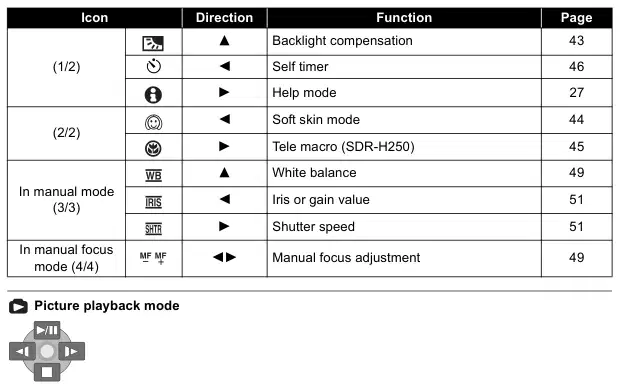
1/2 1/2 NEXT NEXT 1/2 NEXT 2/2 2/2 NEXT NEXT 2/2 NEXT 3/3 3/3 NEXT NEXT 3/3 NEXT 4/4 4/4 NEXT NEXT 4/4 NEXT
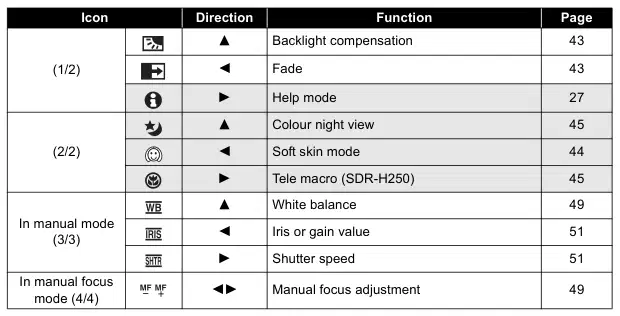
≥ Die schattierten Betriebssymbole werden während der Aufzeichnung nicht angezeigt.


Videoaufnahmemodus


1/2 1/2 NEXT NEXT 1/2 NEXT 2/2 2/2 NEXT NEXT 2/2 NEXT 3/3 3/3 NEXT NEXT 3/3 NEXT 4/4 4/4 NEXT NEXT 4/4 NEXT


LSQT1214 GN.book 27 ページ 2007年2月8日 木曜旤
≥Wenn der Hilfemodus verwendet wird, können Funktionen nicht
Der Hilfemodus erklärt die Betriebssymbole, die angezeigt werden, wenn der AUTO/MANUAL/FOCUS-Schalter im Video- / Bildaufnahmemodus auf AUto eingestellt ist. ¬Drehen Sie das Moduswahlrad, um auszuwählen oder. 1 Drücken Sie den Joystick, um das Symbol während der Aufnahmepause anzuzeigen.
werden eingestellt. ≥Wenn der Hilfemodus verwendet wird, Filme
Bilder können nicht aufgenommen werden.
Sie können die Sprache auf dem Bildschirm oder im Menübildschirm wechseln.

1 Drücken Sie die MENU-Taste, wählen Sie dann [Sprache] und drücken Sie den Joystick.
2 Bewege den Joystick nach rechts, um [ ] auszuwählen.
2 Wählen Sie [Englisch] und drücken Sie den Joystick.
3 Bewegen Sie den Joystick nach oben, links oder rechts, um das gewünschte Symbol auszuwählen.

Siehe „Menüliste (l 86) für Informationen über die Menüs.
1/2 1/2 NEXT NEXT 1/2 NEXT
1 Während Sie angehalten werden, drücken Sie die MENU-Taste.
Eine Erklärung des ausgewählten Symbols wird auf dem Bildschirm angezeigt. ≥Die Anzeige ändert sich jedes Mal, wenn der Joystick
nach unten bewegt wird.
Um den Hilfemodus zu verlassen Drücken Sie die MENU-Taste oder wählen [EXIT].
Das angezeigte Menü unterscheidet sich je nach Position des Moduswahlrads, dem ausgewählten Medium usw.
1/2 1/2 NEXT NEXT 1/2 NEXT
Einrichtung


≥Schalten Sie das Moduswahlrad nicht, wenn sich
6 Bewegen Sie den Joystick nach oben oder unten, um das gewünschte Element auszuwählen.
2 Bewegen Sie den Joystick nach oben oder unten, um das gewünschte obere Menü auszuwählen.
3 Bewegen Sie den Joystick nach rechts oder drücken Sie den Steuerknüppel.
Um zum vorherigen Bildschirm zurückzukehren Bewege den Joystick nach links.
4 Bewegen Sie den Joystick nach oben oder unten, um das Untermenüelement auszuwählen.
Um den Menübildschirm zu verlassen Drücken Sie die MENU-Taste.
5 Bewegen Sie den Joystick nach rechts oder drücken Sie den Steuerknüppel.
Aufzeichnen oder Abspielen. Sie können keine anderen Operationen starten, während der Menübildschirm angezeigt wird.
Der Menübildschirmübergang ist derselbe wie bei Verwendung der Tasten auf dem Hauptgerät. 1 Drücken Sie die MENU-Taste.

LSQT1214 GN.book 29 ページ 2007年2月8日 木曜旤
2 Wählen Sie einen Menüpunkt.
2 Bewegen Sie den Joystick nach links oder rechts, um das zu setzende Element auszuwählen. Bewegen Sie dann den Joystick nach oben oder unten, um den gewünschten Wert einzustellen.
EINFAHRT

≥Benutzen Sie die Richtungstasten (3,4,2,1) and
Betreten Sie die Schaltfläche anstelle des Joysticks auf der Haupteinheit.
≥Das Jahr wird sich wie folgt ändern:
3 Drücken Sie die MENU-Taste, um den Menübildschirm zu verlassen.
2000, 2001, ..., 2099, 2000, ... ≥Das 24-Stunden-System wird verwendet, um die Zeit anzuzeigen.
3 Drücken Sie den Joystick, um die Auswahl einzugeben. ≥ Die Uhrenfunktion beginnt bei [00] Sekunden, wenn
EINFAHRT
Der Joystick wird gedrückt. ≥Nach dem Drücken der MENU-Taste, um die
Einstellung, Überprüfung der Datums- und Uhrzeitanzeige.
Anzeigestil: MENU-Taste drücken und dann [SETUP] auswählen # [DATE/TIME] # gewünschten Display-Stil und drücken Sie den Joystick. ≥Sie können auch das Datum anzeigen oder ändern und
Wenn das Gerät zum ersten Mal eingeschaltet ist, wird eine Meldung angezeigt, in der Sie aufgefordert werden, Datum und Uhrzeit festzulegen. Wähle [JA] und drücke den Joystick. Perform
Schritte 2 und 3 unten, um das Datum und die Uhrzeit festzulegen.
Zeitanzeige durch wiederholtes Drücken der Taste DATE/TIME auf der Fernbedienung. (SDR-H250)
Wenn der Bildschirm das falsche Datum und die Uhrzeit anzeigt, passen Sie es an.
¬Drehen Sie das Moduswahlrad, um auszuwählen oder. 1 Drücken Sie die MENU-Taste und wählen Sie dann [BASIC] # [UHR EINGESTELLT] # [JA] und drücken Sie den Joystick.
15.12.2007 15.12.2007 15:30
∫Ändern des Anzeigestils Drücken Sie die MENU-Taste und wählen Sie dann [SETUP] # [DATUMSFORMAT] # gewünschten Display-Stil und drücken Sie den Joystick.
Einrichtung

LSQT1214 GN.book 30 ページ 2007年2月8日 木曜旤
Display Style Bildschirmanzeige
[M/D/Y] 12.15.2007
Anpassung der Helligkeit und des Farbniveaus
[D/M/Y] 15.12.2007
1 Drücken Sie die MENU-Taste und wählen Sie dann [SETUP] # [LCD SET] # [JA] und drücken Sie den Joystick.
≥Die Datums- und Zeitfunktion wird von einem
eingebaute Lithium-Batterie. ≥ Achten Sie darauf, die Zeit vor der Aufnahme zu überprüfen. ≥Wenn die Zeitanzeige [- -] wird, ist das eingebaute
Lithium-Batterie ist heruntergekommen. Verwenden Sie die folgenden Schritte, um den Akku aufzuladen. Wenn Sie das Netz zum ersten Mal nach dem Laden einschalten, wird eine Nachricht angezeigt, in der Sie aufgefordert werden, Datum und Uhrzeit festzulegen. Wählen Sie [JA] und legen Sie das Datum und die Uhrzeit fest. Um die eingebaute Lithium-Batterie aufzuladen Schließen Sie den AC-Adapter an oder befestigen Sie die Batterie am Gerät, und der eingebaute Lithiumbatterie wird wieder aufgeladen. Lassen Sie die Einheit wie sie ist für ca. 24 Stunden und die Batterie speichert das Datum und die Uhrzeit für ca. 6 Monate. (Auch wenn der Schalter AUS/EIN auf AUSS eingestellt ist, wird die Batterie immer noch wieder geladen.)
2 Bewegen Sie den Joystick nach oben oder unten, um das Element auszuwählen, das angepasst werden soll. Bewegen Sie dann den Joystick nach links oder rechts, um die Anpassung vorzunehmen.

≥ Wenn der LCD-Monitor um 180° gedreht wird
in Richtung der Abschlussscheibe können die Helligkeit und das Farbniveau des LCD-Monitors nicht eingestellt werden. ≥Diese Einstellungen haben keinen Einfluss auf die Bilder
tatsächlich aufgezeichnet.
Einrichtung


Jedes Mal, wenn Sie den Knopf drücken: 1 Originalhelligkeit 2 Bright 3 Brighter 4 Darker 5 Dark
≥ Dies hat keine Auswirkungen auf die aufzunehmenden Bilder. ≥Wenn Sie das Gerät einschalten, wenn der AC-Adapter
verwendet, wird diese Funktion automatisch "Bright" sein. ≥(SDR-H250) Der LCD Monitor wird zu einem


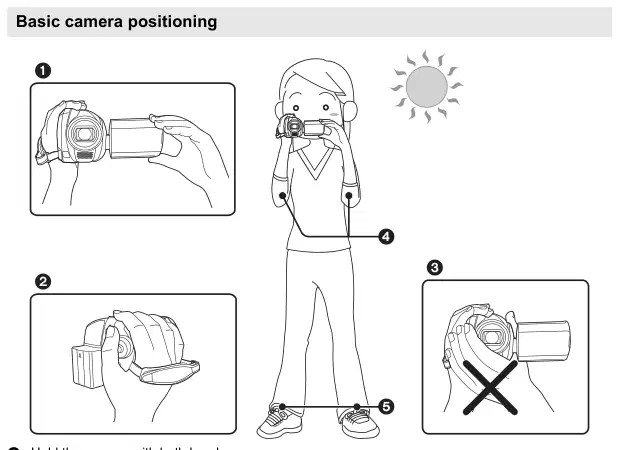
1 Halten Sie die Kamera mit beiden Händen. 2 Legen Sie Ihre Hand durch den Griffgürtel. 3 Decken Sie die Mikrofone oder Sensoren nicht mit Ihren Händen ab. 4 Halten Sie Ihre Arme in der Nähe Ihres Körpers. 5 Öffne deine Beine ein wenig. Wenn Sie draußen sind, nehmen Sie Bilder mit dem Sonnenlicht hinter sich auf. Wenn das Thema hintergrundbeleuchtet ist, wird es
werden in der Aufzeichnung dunkel. Wenn Sie aufnehmen, stellen Sie sicher, dass Ihr Fuß stabil ist und es keine Gefahr einer Kollision mit einem anderen gibt
Person oder Objekt.


Stellen Sie den AUTO/MANUAL/FOCUS-Schalter auf AUto, und die Farbbalance (Weißabgleich) und Fokussierung werden automatisch angepasst.
jAuto Weißabgleich (l 104) jAuto Fokussierung (l104) Je nach Helligkeit des Motivs etc. werden Blenden- und Verschlussgeschwindigkeit automatisch auf optimale Helligkeit eingestellt. (Im Videoaufnahmemodus: Die Verschlusszeit wird auf maximal 1/250 eingestellt.) ≥ Farbbalance und Fokus dürfen nicht automatisch in Abhängigkeit von Lichtquellen oder Szenen angepasst werden. Wenn
Also, diese Einstellungen manuell anpassen. jScene Mode (l 48) jWeißabgleich (l 49) jShutter Drehzahl (l 51) jIris/Gain Wert (l51) jFocus (l49)
Diese Funktion verhindert unnötige Aufnahmen, wenn Sie vergessen haben, die Aufzeichnung anzuhalten und mit dem auf den Kopf gestellten Gerät zu gehen, während die Aufnahme fortgesetzt wird. ≥Wenn die Einheit weiterhin von der normalen horizontalen Position auf den Kopf gestellt wird
während der Aufnahme von Filmen wird automatisch auf Aufzeichnungspause eingestellt.
¬Drehen Sie das Moduswahlrad zum Auswählen.
Drücken Sie die MENU-Taste und wählen Sie dann [SETUP] # [AGS] # [EIN] und drücken Sie den Joystick.
≥ Die AGS-Funktion kann das Gerät aktivieren und veranlassen, die Aufzeichnung zu unterbrechen, wenn Sie eine
Das Thema direkt über oder unter Ihnen. In diesen Fällen setzen Sie [AGS] auf [OFF] und fahren dann mit der Aufzeichnung fort. ≥ Verwenden Sie die Aufnahme Start/Stopp-Taste, um die Aufzeichnung zu unterbrechen. Die AGS-Funktion ist nur ein Backup
Funktion, wenn Sie vergessen haben, die Aufzeichnung zu unterbrechen. ≥Die Zeit, die das Gerät benötigt, um nach dem Auf den Kopf gestellt zu werden, variiert
abhängig von den Betriebsbedingungen.


Diese Einheit kann zum Aufnehmen von Filmen auf die interne HDD und eine SD-Karte verwendet werden. (l 14) Vor der Aufnahme, verwenden Sie das Menü um den Aufzeichnungsziel auszuwählen. (l unten) Wenn das Gerät zum ersten Mal eingeschaltet ist, wird der Medienauswahlbildschirm für die Aufzeichnung von Filmen angezeigt. Wählen Sie [HDD] oder [SD CARD] und drücken Sie den Joystick. ≥ Wenn das Gerät gekauft wird, ist das Seitenverhältnis auf [16:9] für die Aufnahme von Bildern eingestellt, die mit einem
Breitbildfernsehen. Um Bilder auf einem normalen Fernseher (4:3) anzusehen, ändern Sie die Einstellung des Seitenverhältnisses (l 47), bevor Sie die Bilder aufnehmen oder wenn Sie sie auf dem angeschlossenen Fernsehgerät ansehen (l 70). ≥(SDR-H250) Öffnen Sie die Linsenabdeckung, bevor das Gerät eingeschaltet wird.
Wenn das Gerät bei geschlossener Linsenabdeckung eingeschaltet ist, funktioniert die automatische Weißabgleicheinstellung möglicherweise nicht ordnungsgemäß. ≥(SDR-H20) Entfernen Sie den Linsensockel, bevor das Gerät eingeschaltet wird.
Wenn das Gerät mit dem angebauten Linsensockel eingeschaltet ist, funktioniert die automatische Weißabgleicheinstellung möglicherweise nicht ordnungsgemäß.
1 Schalten Sie die Einheit ein.
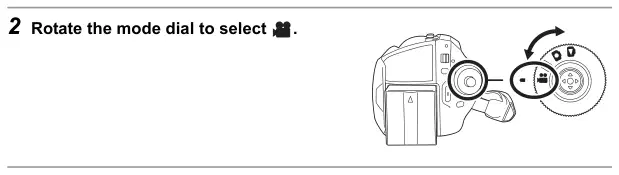
3 Öffnen Sie den LCD-Monitor.
4 Drücken Sie die MENU-Taste und wählen Sie dann [MEDIA SELECT] # [HDD] oder [SD CARD], um das Aufnahmeziel auszuwählen und den Joystick zu drücken.
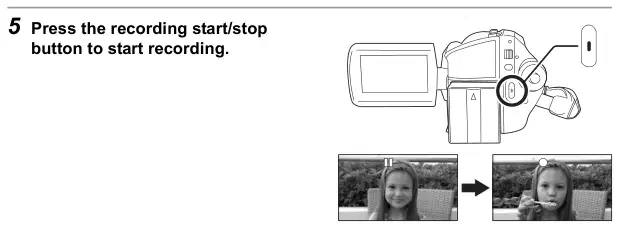
5 Drücken Sie die Aufnahme Start / Stop-Taste, um mit der Aufzeichnung zu beginnen.



Um die Aufzeichnung zu beenden Drücken Sie die Aufnahme Start / Stop-Taste wieder, um die Aufzeichnung zu unterbrechen. Und sie sind rot, während der Aufzeichnung. Nicht bewegen
Diese Einheit bis [;] ist grün.
Die Bilder, die zwischen dem Drücken der Aufnahmestart-/Stopptaste zum Starten und erneutem Drücke zur Pausenaufnahme aufgenommen wurden, werden zu einer Szene. Wenn das Aufnahmeziel jedoch die HDD ist, wird die Szene automatisch geteilt, wenn die aufgezeichneten Daten 4 GB überschreiten. (Die Aufzeichnung wird fortgesetzt.) ≥ Wenn etwa 5 Minuten ohne jede Operation in der Aufnahmepause vergangen sind, ist das Gerät automatisch
schaltet sich aus, um zu verhindern, dass die Batterie herunterläuft. Wenn Sie das Gerät verwenden möchten, schalten Sie es erneut ein. Diese Einstellung kann auch auf [AUS] gesetzt werden. (L 87, [POWER SAVE])
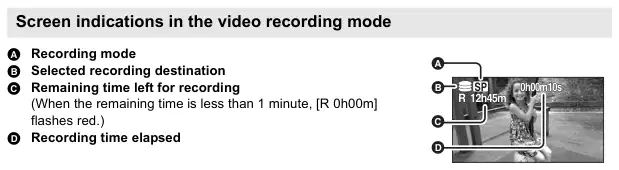
A Aufzeichnungsmodus B Ausgewähltes Aufzeichnungsziel C Verbleibende Zeit für die Aufzeichnung
(Wenn die verbleibende Zeit weniger als 1 Minute beträgt, blinkt [R 0h00m] rot.) Verstrichene Aufzeichnungszeit
≥ Der Ton wird vom internen Stereomikrofon auf der Vorderseite des Geräts aufgezeichnet. Achten Sie darauf, nicht zu blockieren
Dieses Mikrofon. ≥Wenn der Schreibschutzschalter auf der SD-Karte auf LOCK gesetzt ist, kann er nicht für die Aufzeichnung verwendet werden. (l 15) ≥ Jedes Mal, wenn das Gerät in den Aufzeichnungspausenmodus eintritt, wird die Zähleranzeige auf "0h00m00" zurückgesetzt. Während der Filmaufnahme wird die Aufzeichnung nicht gestoppt, auch wenn der LCD-Monitor
geschlossen. ≥Während der Filmaufnahme ist im Gange, nicht trennen Sie den AC-Adapter oder entfernen Sie die
Batterie. Wenn Sie dies tun, wird möglicherweise eine Reparaturmeldung angezeigt, wenn das Stromnetz wieder eingeschaltet ist. (l 92, Über die Erholung)


Ändern des Aufnahmemodus des Films.
Drücken Sie die MENU-Taste und wählen Sie dann [BASIC] # [REC MODE] # gewünschten Gegenstand und drücken Sie den Joystick.
≥ Die in der Tabelle angegebene aufzeichbare Zeit sind Näherungswerte. ∫HDD

30 GB 7 h 13 h 30 min 27 h
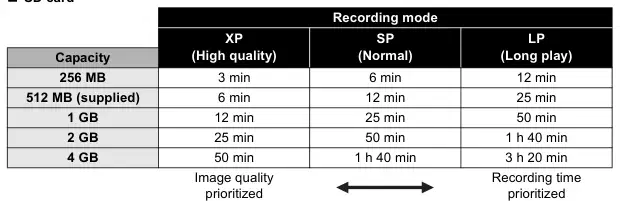
512 MB (versorgt) 6 min 12 min 25 min
2 GB 25 min 50 min 1 h 40 min
4 GB 50 min 1 h 40 min 3 h 20 min
≥Diese Einheit zeichnet in VBR auf. VBR ist die Abkürzung für Variable Bit Rate. VBR automatisch aufzeichnen
variiert die Bitrate (Datenmenge in einer festgelegten Zeit) je nach aufgenommenem Gegenstand. Das heißt, wenn ein Motiv mit scharfen Bewegungen aufgezeichnet wird, reduziert sich die Aufnahmezeit.
≥Mosaikmusterrauschen kann in den folgenden Fällen auf einem Wiedergabebild erscheinen.
jWenn es ein kompliziertes Muster im Hintergrund gibt jWenn die Einheit zu viel oder zu schnell bewegt wird jWenn ein Subjekt mit scharfen Bewegungen aufgezeichnet wurde
(Besonders wenn es im [LP]-Modus aufgenommen wurde.) ≥Wenn Sie Standbilder auf der HDD oder einer SD Karte aufnehmen, ist die für den Bewegungsvorgang verfügbare schreibbare Zeit
Das Bild wird kürzer.


Dieses Gerät kann zum Aufzeichnen von Standbildern auf der internen Festplatte und einer SD-Karte verwendet werden. (l 14) Vor der Aufnahme, verwenden Sie das Menü um den Aufzeichnungsziel auszuwählen. (l unten) Wenn das Gerät zum ersten Mal eingeschaltet ist, wird der Medienauswahlbildschirm für die Aufnahme von Standbildern angezeigt. Wählen Sie [HDD] oder [SD CARD] und drücken Sie den Joystick. ≥Wenn dieses Gerät gekauft wird, ist [PICTURE SIZE] auf [ ] (SDR-H250)/[ ] für die Aufnahme von Bildern eingestellt, die mit einem Breitbildfernseher kompatibel sind (16:9). Um Bilder mit einem 4:3-Seitenverhältnis aufzunehmen, ändern Sie die Einstellung [Bildgröße] vor der Aufnahme (l 40). ≥(SDR-H250) Öffnen Sie die Linsenabdeckung, bevor das Gerät eingeschaltet wird.
Wenn das Gerät bei geschlossener Linsenabdeckung eingeschaltet ist, funktioniert die automatische Weißabgleicheinstellung möglicherweise nicht ordnungsgemäß. ≥(SDR-H20) Entfernen Sie den Linsensockel, bevor das Gerät eingeschaltet wird.
Wenn das Gerät mit dem angebauten Linsensockel eingeschaltet ist, funktioniert die automatische Weißabgleicheinstellung möglicherweise nicht ordnungsgemäß.
1 Schalten Sie die Einheit ein.
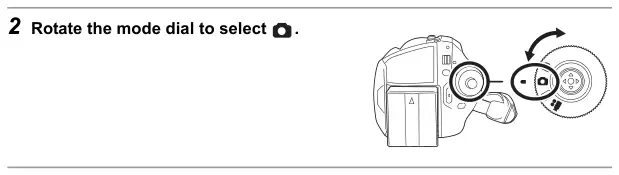
3 Öffnen Sie den LCD-Monitor.
4 Drücken Sie die MENU-Taste und wählen Sie dann [MEDIA SELECT] # [HDD] oder [SD CARD], um das Aufnahmeziel auszuwählen und den Joystick zu drücken.
∫SDR-H250 5 Drücken Sie die Fotoaufnahmetaste [ ] zur Hälfte, um die Fokussierung anzupassen. (Nur für Autofokussierung) Die Verschlusszeit und der Iris/Gewinn-Wert werden festgelegt, und das Gerät konzentriert sich automatisch auf das Motiv. Wenn [O.I.S.] (l 47) auf [EIN] gesetzt ist, wird der Bildstabilisator
Die Funktion wird effektiver, wenn die Photoshot-Taste [ ] auf halbem Weg gedrückt wird. ([ ] (MEGA optischer Bildstabilisator) wird angezeigt.)


± (Die weiße Lampe blinkt.): Fokussierung ¥ (die grüne Lampe leuchtet auf.): Im Brennpunkt Keine Markierung: Wenn die Fokussierungen nicht erfolgreich sind. ≥ Die Fokusanzeige wird wie folgt angezeigt, wenn der Photoshot
Der Knopf [ ] wird nicht auf halbem Weg gedrückt. Bitte verwenden Sie es als Leitfaden für die Aufzeichnung. ¥ (Die grüne Lampe leuchtet auf.): Wenn im Fokus und ein gutes Bild aufgenommen werden kann. ± (Die weiße Lampe leuchtet auf.): Fast im Fokus B-Fokusbereich
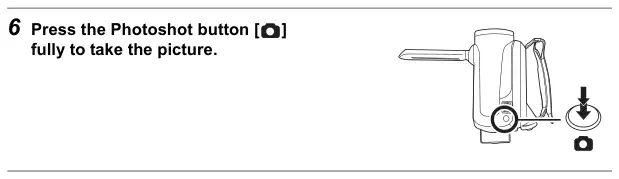
6 Drücken Sie die Photoshot-Taste [ ] vollständig, um das Bild aufzunehmen.
∫SDR-H20 5 Drücken Sie die Photoshot-Taste [ ]. Das Gerät konzentriert sich automatisch auf das Motiv in der Mitte des Bildschirms (wenn Autofokus ausgewählt wird).
≥Zur Information über die Anzahl der beschreibbaren Standbilder (l 109) ≥Der Ton kann nicht aufgezeichnet werden. ≥Wenn der Schreibschutzschalter auf der SD-Karte auf LOCK gesetzt ist, kann er nicht für die Aufzeichnung verwendet werden. (l 15) ≥ Die Photoshot-Taste [ ] auf der Fernbedienung kann nicht halbwegs betätigt werden. (SDR-H250) ≥ Wenn das [PICT]. QUALITÄT] ist auf [ ] gesetzt, das Mosaikmusterrauschen kann je nach Bildinhalt in einem Wiedergabebild auftreten. ≥ Andere Produkte können die mit diesem Gerät aufgenommenen Standbilder verschlechtern oder nicht wiedergeben.
∫Standbilder klar aufzeichnen Wenn man das Motiv mit einer Vergrößerung von 4k oder höher zoomt, ist es schwierig, die leichte
Schütteln aus dem Halten dieser Einheit von Hand. Wir empfehlen, die Zoomvergrößerung zu verringern und sich dem Thema bei der Aufnahme anzunähern. ≥Wenn Sie Standbilder aufnehmen, halten Sie das Gerät fest mit den Händen und halten Sie Ihre Arme stationär
Ihre Seite, um die Einheit nicht zu schütteln. ≥Sie können stabile Bilder aufnehmen, ohne zu zittern, indem Sie ein Stativ und die Fernbedienung verwenden.
A Fokusanzeige


A Größe der Standbilder B Ausgewähltes Aufzeichnungsziel C Verbleibende Anzahl Standbilder
(Blitzt in rot, wenn [R 0] erscheint.) D Qualität der Standbilder
∫Über die Fokusanzeige (SDR-H250) ≥ Die Fokusanzeige erscheint nicht im manuellen Fokusmodus. ≥ Konzentrieren Sie sich manuell auf ein Thema, wenn es nicht leicht zu fokussieren ist. ≥Sie können Standbilder aufzeichnen, auch wenn die Fokusanzeige nicht angezeigt wird, aber Bilder möglicherweise
aufgezeichnet, ohne fokussiert zu sein. ≥ Die Fokusanzeige erscheint nicht oder hat in den folgenden Fällen Schwierigkeiten bei der Anzeige.
jWenn die Zoomvergrößerung hoch ist. jWenn die Einheit geschüttelt wird. j Wenn das Thema sich bewegt. jWenn das Motiv vor einer Lichtquelle steht. jWenn nahe Themen und ferne Themen in derselben Szene enthalten sind. J. Wenn die Szene dunkel ist JWenn es einen hellen Teil in der Szene gibt. jWenn die Szene nur mit horizontalen Linien gefüllt ist. J. Wenn die Szene keinen Kontrast hat
∫Für den Fokusbereich (SDR-H250) Wenn sich ein kontrastierendes Objekt vor oder hinter dem Motiv im Fokusbereich befindet, ist das Thema möglicherweise nicht fokussiert. Wenn ja, bewegen Sie das kontrastierende Objekt aus dem Fokusbereich. Auch wenn es immer noch schwierig ist, den Fokus manuell anzupassen.
Sie können einen Auslöser-Sound hinzufügen, wenn Sie Standbilder aufnehmen.
Drücken Sie die MENU-Taste und wählen Sie dann [VORAUSGANG] # [SHTR-EFFEKT] # [EIN] und drücken Sie den Joystick.

≥Die Standardeinstellung dieser Funktion ist [EIN].


Ändern der Aufnahmegröße. Drücken Sie die MENU-Taste und wählen Sie dann [BASIC] # [BILDGRÖSSE] # gewünschten Gegenstand und drücken Sie den Joystick.
SDR-H250:

≥Wenn diese Einheit gekauft wird, ist [PICTURE SIZE] auf [ ] (SDR-H250)/[ ] gesetzt (SZR-H20). Die Seiten der Bilder, die mit einem 16:9-Seitenverhältnis aufgenommen wurden, können beim Drucken geschnitten werden. Überprüfen Sie vor dem Drucken.
Auswahl der Bildqualität. Drücken Sie die MENU-Taste und wählen Sie dann [BASIC] # [BILD]. QUALITÄT # gewünschten Gegenstand und drücken Sie den Joystick.
:Es werden noch Bilder mit einer hohen Bildqualität aufgenommen. : Vorrang hat die Anzahl der aufgenommenen Standbilder. Standbilder werden im normalen Bild aufgenommen
Qualität.

LSQT1214 GN.book 41 ページ 2007年2月8日 木曜旤
(SDR-H250)/2 cm (SZR-H20) von der Abschlussscheibe entfernt. (Macro-Funktion) ≥Die Zoomgeschwindigkeit variiert je nach
Bereich, über den der Zoomhebel bewegt wird. (Die Zoomgeschwindigkeit variiert nicht, wenn mit der Fernbedienung gearbeitet wird.) ≥Wenn die Zoomdrehzahl hoch ist, kann das Objekt
nicht leicht konzentriert werden. Wenn Sie Ihren Finger während des Zooms vom Hebel nehmen
SDR-H250: Sie können bis zu 10k optisch vergrößern. SDR-H20: Sie können bis zu 32k optisch vergrößern.
Zoombetrieb, der Betriebsschall kann aufgezeichnet werden. Wenn Sie den Zoomhebel in die ursprüngliche Position zurückbringen, bewegen Sie ihn leise.
¬Drehen Sie das Moduswahlrad, um auszuwählen oder. Bewege den Zoomhebel.
[HDD] [SD]
Wenn die Zoomvergrößerung 10k (SDR-H250)/32k ( SDR- H20) überschreitet, wird die digitale Zoomfunktion aktiviert. Die durch den digitalen Zoom bereitgestellte maximale Vergrößerung kann umgeschaltet werden.
¬Drehen Sie das Moduswahlrad zum Auswählen. Drücken Sie die MENU-Taste und wählen Sie dann [VORAUSGANG] # [D.ZOOM] # gewünschten Gegenstand und drücken Sie den Joystick.


[OFF]: Nur optischer Zoom (bis zu 10k) [25k]: Bis zu 25k [700k]: Bis zu 700k
≥Wenn [25k] oder [700k] ausgewählt ist, wird der digitale Zoom
Range wird beim Zoomen in Blau angezeigt.
≥ Beim Zoomen, während Sie diese Einheit halten
Hand, empfehlen wir die Verwendung der Bildstabilisatorfunktion. (l 47) ≥ Wenn entfernte Themen näher gebracht werden, sind sie
[OFF]: Nur optischer Zoom (bis zu 32k) [50k]: Bis zu 50k [1000k]: Bis zu 1000k
bei 1 m (SDR-H250)/1,3 m ( SDR- H20) oder mehr fokussiert sind. ≥ Wenn die Zoomvergrößerung 1k beträgt, ist diese Einheit
≥Wenn [50k] oder [1000k] ausgewählt ist, wird der digitale Zoom
Range wird beim Zoomen in Blau angezeigt.
kann sich auf ein Thema ca. 3,5 cm
≥ Je größer die digitale Zoomvergrößerung ist, desto höher wird der
Die Bildqualität wird verschlechtert.
Aufzeichnung

LSQT1214 GN.book 42 ページ 2007年2月8日 木曜旭
≥Diese Funktion kann nicht im Bild verwendet werden
Aufzeichnungsmodus.
≥ Wenn der LCD-Monitor in Richtung des
Objektivseite, das Symbol wird nicht angezeigt werden, auch wenn Sie den Joystick drücken. ≥Nur einige Hinweise werden auf der
Bildschirm. Wenn [°] erscheint, kehren Sie die Richtung des LCD-Monitors in die normale Position zurück und überprüfen Sie die Warn-/Alarmanzeige. (l 91)
Das Zoom-Mikrofon ist mit dem Zoomen so verknüpft, dass ferne Geräusche mit Teleaufnahme und Nahaufnahmen mit Weitwinkelaufnahme deutlicher aufgenommen werden.
Aufnahme mit dem Videolicht (SDR-H250) Dieses eingebaute Videolicht ist für die Aufzeichnung an dunklen Orten.
¬Drehen Sie das Moduswahlrad zum Auswählen. Drücken Sie die MENU-Taste und wählen Sie dann [VORAUSGANG] # [ZOOM MIC] # [EIN] und drücken Sie den Joystick.
Der Gain-up-Modus funktioniert mit dem Videolicht, um die Helligkeit des Lichts zu verbessern und die natürlichen Farben in einer Szene aufzuhellen. ≥Gain up-Modus kann nicht im Bild verwendet werden
Aufzeichnungsmodus.
¬Drehen Sie das Moduswahlrad, um auszuwählen oder. Drücken Sie den Lichtknopf.
LICHT
Sie können sich aufzeichnen, während sie den lcd-monitor ansehen.
¬Drehen Sie das Moduswahlrad, um auszuwählen oder. Drehen Sie den LCD-Monitor zur Linse hin.
Jedes Mal, wenn Sie die LIGHT-Taste drücken: A Video-Licht und Gain Up Modus auf (Video)
nur Aufzeichnungsmodus: Heller als wenn nur das Videolicht eingeschaltet ist, aber ausgewaschene Bilder erscheinen. B Videolicht eingeschaltet:
Um ausgewaschene Bilder zu eliminieren, verwenden Sie diesen Modus. C Videolicht ausgeschaltet
Das Bild wird horizontal gespiegelt, als ob Sie ein Spiegelbild sehen. (Das aufgenommene Bild ist jedoch dasselbe wie eine normale Aufzeichnung.)
Aufzeichnung

LSQT1214 GN.book 43 ページ 2007年2月8日 木曜旤
≥ Videoaufnahmemodus
1 Drücken Sie den Joystick. Bewegen Sie dann den Joystick nach unten, um das in der Illustration gezeigte Symbol anzuzeigen.

≥Bildaufnahmemodus
B C
2 Bewegen Sie den Joystick nach oben, um []ª].
≥ Das Thema sollte innerhalb von 1,3 m der Einheit sein. ≥ Die Verwendung des Videolichts reduziert die Batteriezeit. ≥ Das Videolicht ausschalten, wenn es nicht benutzt wird. >Schau nicht direkt ins Licht. ≥ Mit Hilfe der Funktion für die Farbnachtansicht am

Die gleiche Zeit wird die Bedingungen noch heller machen. ≥ Das Videolicht ermöglicht die Aufhellung des
Das Bild auf dem Bildschirm wird heller.
Bilder, die an einem schwach beleuchteten Ort aufgenommen wurden. Wir empfehlen auch, es an einem hellen Ort zu verwenden, um qualitativ hochwertige Bilder zu erhalten. ≥Wenn Sie den Strom ausschalten oder den Modus betreiben
Zurück zur normalen Aufzeichnung Wähle [a] noch einmal.
Wähle, das Videolicht ausgeschaltet.
≥Wenn Sie den Strom ausschalten oder den Modus betreiben
Wählscheibe, wird die Hintergrundbeleuchtungskompensationsfunktion aufgehoben.
Hintergrundbeleuchtungskompensationsfunktion Dies dient zum Schutz eines hintergrundbeleuchteten Objekts vor Verdunkelung.
[HDD] [SD]
Einblenden in: Das Bild und Audio erscheinen allmählich. Ausblenden: Das Bild und Audio verschwinden allmählich.
Verwenden Sie diese Funktion, wenn das Licht hinter dem Motiv austritt und das Subjekt dunkel erscheint.
¬Drehen Sie das Moduswahlrad zum Auswählen. 1 Drücken Sie den Joystick. Bewegen Sie dann den Joystick nach unten, um das in der Illustration gezeigte Symbol anzuzeigen.
¬Drehen Sie das Moduswahlrad, um auszuwählen oder.

Aufzeichnung · r

LSQT1214 GN.book 44 ページ 2007年2月8日 木曜旤
2 Bewege den Joystick nach links, um [ ] auszuwählen.
Drücken Sie die MENU-Taste und wählen Sie dann [VORAUSGANG] # [BLEICHENFARBE] # [WEISS] oder [BLACK] und drücken Sie den Joystick.

Wenn Sie den Strom ausschalten, ist die Fade-Funktion
abgesagt. ≥Während die Funktion Ein-/Ausblenden ausgewählt ist,
Es dauert mehrere Sekunden, um das Bild anzuzeigen, wenn Sie mit der Aufnahme beginnen. Es dauert auch einige Sekunden, um die Aufnahme zu unterbrechen. ≥Die Miniaturansichten von Szenen, die mit Fade aufgezeichnet wurden
3 Drücken Sie die Aufnahme Start / Stop-Taste. Beginn der Aufzeichnung. (Fade in)
schwarz (oder weiß) werden.
Weicher Hautmodus Dies lässt die Hautfarben für ein attraktives Aussehen weicher erscheinen.


Dies ist effektiver, wenn Sie eine Person vom Rumpf aus genau aufzeichnen.
¬Drehen Sie das Moduswahlrad, um auszuwählen oder. 1 Drücken Sie den Joystick. Bewegen Sie dann den Joystick nach unten, um das in der Illustration gezeigte Symbol anzuzeigen.
Wenn Sie mit der Aufnahme beginnen, erscheint das Bild / Audio allmählich.
Aufzeichnungspause. (Abwarten)

2 Bewege den Joystick nach links, um [ ] auszuwählen.
Das Bild/Audio verschwindet allmählich. Nachdem das Bild / Audio vollständig verschwunden ist, stoppt die Aufzeichnung. ≥Nach der Aufzeichnung wird die Einstellung für das Überblendverhalten abgebrochen.

Um Fading zu beenden Wähle [ ] noch einmal.
So wählen Sie die Farbe für Ein-/Ausblenden aus Die Farbe, die in verblassenden Bildern erscheint, kann ausgewählt werden.
So löschen Sie den Soft Skin Mode Wähle [ ] noch einmal.
Aufzeichnung

LSQT1214 GN.book 45 ページ 2007年2月8日 木曜旤
≥Wenn der Hintergrund oder etwas anderes in der Szene
≥Wenn ein schärferer Fokus nicht erreicht werden kann, passen Sie an
hat Farben ähnlich der Hautfarbe, sie werden auch geglättet. ≥Wenn die Helligkeit nicht ausreicht, kann der Effekt
den Fokus manuell. (l 49) ≥In den folgenden Fällen ist die Tele-Makrofunktion
abgesagt wird. jDie Zoomvergrößerung wird niedriger als
nicht klar sein. ≥ Sie können das Gesicht möglicherweise nicht klar sehen
10k. jDie Stromversorgung ist ausgeschaltet oder das Moduswahlrad
Wenn Sie eine entfernte Person aufzeichnen. In diesem Fall, stornieren Sie den Soft-Skin-Modus oder zoomen Sie in das Gesicht.
betrieben.
Tele-Makrofunktion (SDR-H250) Dies dient dazu, nur das zu fokussieren, was Sie aufnehmen möchten, um Nahaufnahmen durchzuführen.
Farb-Nachtansicht Funktion Dies ermöglicht die Aufnahme an dunklen Orten.
Diese Funktion ermöglicht es Ihnen, Farbmotive an dunklen Orten aufzunehmen, um sich vor dem Hintergrund abzuheben. Befestigen Sie dieses Gerät an einem Stativ, und Sie können Bilder frei von Vibrationen aufnehmen. ≥ Mindestlichtausleuchtungsbedarf: ca. 1 lx
Indem man sich nur auf das Thema konzentriert und den Hintergrund verwischt, kann das Bild beeindruckend sein. Die Einheit kann das Motiv in einem Abstand von ca. 50 cm.
(SDR-H250)/ca. 2 lx (SDR-H20) ≥Aufgezeichnete Szene wird so gesehen, als ob Frames
¬Drehen Sie das Moduswahlrad, um auszuwählen oder. 1 Drücken Sie den Joystick. Bewegen Sie dann den Joystick nach unten, um das in der Illustration gezeigte Symbol anzuzeigen.
verfehlt.
¬Drehen Sie das Moduswahlrad zum Auswählen. 1 Drücken Sie den Joystick. Bewegen Sie dann den Joystick nach unten, um das in der Illustration gezeigte Symbol anzuzeigen.


2/2 2/2 NEXT NEXT 2/2 NEXT
2 Bewege den Joystick nach rechts, um [ ] auszuwählen.
2 Bewegen Sie den Joystick nach oben, um [ ] auszuwählen.


≥ Wenn die Vergrößerung 10k oder weniger ist, dann ist es
automatisch auf 10k eingestellt.
≥Wenn es schwierig ist, den Fokus zu fokussieren, passen Sie den Fokus an
Um die Tele-Makrofunktion abzubrechen Wähle [ ] noch einmal.
manuell. (l 49)
Aufzeichnung

LSQT1214 GN.book 46 ページ 2007年2月8日 木曜旤
So löschen Sie die Funktion "Farbe Nachtansicht" Wähle [ ] noch einmal.
wird fokussiert, wenn der Knopf auf halbem Weg gedrückt wird. (SDR-H250) ≥ Wenn Sie die Photoshot Taste [ ] vollständig im Autofokusmodus drücken, wird das Motiv kurz vor der Aufnahme fokussiert. (SDR-H250)
≥Die Farb-Nachtansicht macht die Funktion
Signalisierung der Ladezeit von CCD bis zu ca. 25k länger als üblich, so dass dunkle Szenen hell aufgenommen werden können. Aus diesem Grund können helle Punkte, die normalerweise unsichtbar sind, gesehen werden, aber das ist keine Fehlfunktion. ≥Wenn Sie den Strom ausschalten oder den Modus betreiben
Um den Timer auf halbem Weg zu stoppen Drücken Sie die MENU-Taste. (Die Selbstauslösereinstellung wird abgebrochen.)
Zifferblatt, die Funktion für Nachtansichten wird abgebrochen. ≥Wenn an einer hellen Stelle gesetzt, kann der Bildschirm
≥Wenn Sie den Strom ausschalten, ist der Selbstauslöser Standby
Modus abgebrochen wird. abhängig von der Zeit, die benötigt wird, um das
Weißlich für eine Weile.
B. fokussiert, kann die Aufnahme länger dauern als die eingestellte Zeit bis zur Aufnahme des Bildes.
Selbstauslöser-Aufnahme Dies ist für die Aufnahme von sich selbst als auch.
Aufzeichnung der Richtfunktion Prüfen, ob das Bild eben ist.
Sie können Standbilder mit dem Timer aufzeichnen.
¬Drehen Sie das Moduswahlrad zum Auswählen. 1 Drücken Sie den Joystick. Bewegen Sie dann den Joystick nach unten, um das in der Illustration gezeigte Symbol anzuzeigen.
Sie können überprüfen, ob das Bild während der Aufnahme eben ist, indem Sie die auf dem Bildschirm angezeigten Zeilen verwenden.
¬Drehen Sie das Moduswahlrad, um auszuwählen oder. Drücken Sie die MENU-Taste und wählen Sie dann [BASIC] # [LEITLINIEN] # [EIN] und drücken Sie den Joystick.

2 Bewegen Sie den Joystick nach links, um []Ø].

Streichung der Recording-Richtlinie Funktion Drücken Sie die MENU-Taste, wählen Sie dann [BASIC] # [GUIDE LINES] #[OFF] und drücken Sie den Joystick.
3 Drücken Sie die Photoshot-Taste [ ]. Nach dem [Ø] Display blinkt für ca. 10 Sekunden, ein Standbild wird aufgezeichnet. ≥Nach der Aufnahme wird der Selbstauslöser abgebrochen. ≥Wenn Sie die Photoshot-Taste [ ] zur Hälfte und dann vollständig im Autofokusmodus drücken, wird das Motiv
≥Die Richtlinien erscheinen nicht auf den Bildern
tatsächlich aufgezeichnet. ≥Die Richtlinien werden nicht während des Drehens angezeigt
LCD-Monitor nach vorne, um sich selbst aufzuzeichnen.
Aufzeichnung

LSQT1214 GN.book 47 ページ 2007年2月8日 木曜旤
Drücken Sie die MENU-Taste und wählen Sie dann [VORAUSGANG] # [O.I.S.] # [EIN] und drücken Sie den Joystick.
Wide mode Dies dient zur Auswahl des Bildschirms Seitenverhältnis bei der Aufnahme von Filmen.
MENU
Dies ermöglicht es Ihnen, Bilder aufzunehmen, die mit Breitbildfernsehern (16:9) und normalen Fernsehgeräten (4:3) kompatibel sind.
Seitenverhältnis ¬Drehen Sie das Moduswahlrad zum Auswählen. Drücken Sie die MENU-Taste und wählen Sie dann [BASIC] > [REC-ASPEKT] > [16:9] und drücken Sie den Joystick.
Um die Bildstabilisatorfunktion zu annullieren Drücken Sie die MENU-Taste, wählen Sie [Advanced] # [O.I.S.] #[AUS] und drücken Sie den Joystick.
≥Die Standardeinstellung dieser Funktion ist [EIN]. ≥ Im Bildaufnahmemodus drücken Sie die
Photoshot-Taste [ ] erhöht die Wirkung der Bildstabilisatorfunktion auf halbem Weg. (MEGA-optischer Bildstabilisator) (SDR-H250) ≥ In den folgenden Fällen ist der Bildstabilisierungsfaktor
Funktion funktioniert möglicherweise nicht effektiv. jWenn der digitale Zoom verwendet wird jWann das Gerät stark geschüttelt ist jWANN Sie ein sich bewegendes Motiv aufzeichnen, während
Seitenverhältnis ¬Drehen Sie das Moduswahlrad zum Auswählen. Drücken Sie die MENU-Taste und wählen Sie dann [BASIC] > [REC-ASPEKT] > [4:3] und drücken Sie den Joystick.
Windgeräuschreduzierungsfunktion Dies dient zur Verringerung des Windgeräusches, das bei der Aufnahme in das Mikrofon gelangt.
≥ Die Standardeinstellung ist [16:9].
Bildstabilisatorfunktion Dies dient zur Verringerung von Bildschütteln während der Aufnahme.
¬Drehen Sie das Moduswahlrad zum Auswählen.
Reduziert das Bildschütteln durch Handbewegung bei der Aufnahme.
¬Drehen Sie das Moduswahlrad, um auszuwählen oder.
Aufzeichnung · Tracking

LSQT1214 GN.book 48 ページ 2007年2月8日 木曜旤
Drücken Sie die MENU-Taste und wählen Sie dann [VORAUSGANG] # [WIND CUT] # [EIN] und drücken Sie den Joystick.
1 Stellen Sie den AUTO/MANUAL/FOCUS-Schalter auf MANUAL.
2 Drücken Sie die MENU-Taste und wählen Sie dann [BASIC] # [SZENENMODUS] # gewünschten Gegenstand und drücken Sie den Joystick.
Um die Windgeräuschreduzierung zu beenden Funktion Drücken Sie die MENU-Taste, wählen Sie [Advanced] # [WIND CUT] #[OFF] und drücken Sie den Joystick.
≥Die Standardeinstellung dieser Funktion ist [EIN]. ≥Die Reduzierung des Windgeräuschs hängt vom Wind ab
Festigkeit. (Wenn diese Funktion bei starkem Wind aktiviert wird, kann der Stereoeffekt reduziert werden.) Wenn der Wind schwächer wird, wird der Stereoeffekt wiederhergestellt.
[5] Sport Um Sportszenen oder Szenen aufzuzeichnen, in denen schnelle Bewegungen vorhanden sind [ ] Porträt Menschen vor dem Hintergrund hervorstechen lassen [ ] Schwachlicht Um die Szene unter dunklen Bedingungen heller zu machen [ ] Spotlight Um das Thema unter einem Rampenlicht attraktiver aussehen zu lassen [ ] Surfen & Schnee Bilder an hellen Orten wie Skipisten und Stränden aufnehmen
Szenenmodus Dies ist für die Aufnahme in verschiedenen Situationen.
Wenn Sie Bilder in verschiedenen Situationen aufnehmen, stellt dieser Modus automatisch optimale Verschlusszeiten und Öffnungen ein.
So löschen Sie die Funktion Szenenmodus Drücken Sie die MENU-Taste, wählen Sie dann [BASIC] # [SCENE MODE] #[OFF] und drücken Sie den Joystick. ≥Sie können auch die Funktion Szenenmodus abbrechen
¬Drehen Sie das Moduswahlrad, um auszuwählen oder.
indem Sie den AUTO/MANUAL/FOCUS-Schalter auf AUto setzen.
Sportmodus ≥Für Zeitlupen-Wiedergabe oder Wiedergabepause von
Aufgenommene Bilder, hilft dieser Modus Kameraschütteln zu verringern.
Aufzeichnung

LSQT1214 GN.book 49 ページ 2007年2月8日 木曜旤
≥Während der normalen Wiedergabe, die Bildbewegung
2 Bewegen Sie den Schalter nach unten und stellen Sie ihn auf FOCUS-Position.
Vielleicht sieht es nicht glatt aus. ≥Vermeiden von Aufzeichnung unter Fluoreszenzlicht,
Quecksilber- oder Natriumlicht, da sich Farbe und Helligkeit des Wiedergabebildes ändern können. Wenn Sie ein Thema aufzeichnen, das mit starken beleuchtet ist

Licht oder ein hoch reflektierendes Thema, vertikale Linien des Lichts erscheinen können. ≥Wenn die Helligkeit nicht ausreicht, ist der Sportmodus
Die manuelle Fokusanzeige [MF] und das in der Abbildung gezeigte Symbol erscheinen.
funktioniert nicht. Das [5] Display blinkt. ≥Wenn dieser Modus im Innenbereich verwendet wird, kann der Bildschirm
Flimmern. Porträtmodus ≥Wenn dieser Modus im Innenbereich verwendet wird, kann der Bildschirm
3 Bewegen Sie den Joystick nach links oder rechts, um das Thema in den Fokus zu rücken.
Flimmern. Wenn ja, ändern Sie die Einstellung des Szenenmodus auf [AUS]. Lichtstromregelung Äußerst dunkle Szenen können möglicherweise nicht sein

fein aufgezeichnet. Scheinwerfermodus Wenn das Aufnahmemotiv extrem hell ist, wird
≥Das Thema ist möglicherweise nicht im Fokus, wenn gezoomt
Ein aufgenommenes Bild kann weißlich werden und der Umfang des aufgezeichneten Bilds extrem dunkel. Surfen & Schneemodus ≥Wenn das Motiv extrem hell ist, wird die aufgezeichnete
in wenn Fokussierung mit einem Weitwinkel. Zoom zuerst auf das Thema und dann konzentrieren sich darauf.
Das Bild kann weißlich werden.
Um die automatische Anpassung wiederherzustellen Drücken Sie den AUTO/MANUAL/FOCUS-Schalter wieder nach unten in die FOCUS Position. ≥Sie können auch die automatische Fokussierung wiederherstellen, indem Sie
Wenn die automatische Fokussierung aufgrund der Bedingungen schwierig ist, steht eine manuelle Fokussierbarkeit zur Verfügung.
Setzen des AUTO/MANUAL/FOCUS-Schalters auf AUto.
¬Drehen Sie das Moduswahlrad, um auszuwählen oder. 1 Stellen Sie den AUTO/MANUAL/FOCUS-Schalter auf MANUAL.
Weißabgleich Dies ist für die Aufnahme in natürlichen Farben.
Die automatische Weißabgleichfunktion kann keine natürlichen Farben je nach Szenerie oder Lichtverhältnissen wiedergeben. Wenn ja, können Sie den Weißabgleich manuell anpassen.
¬Drehen Sie das Moduswahlrad, um auszuwählen oder.
Aufzeichnung

LSQT1214 GN.book 50 ページ 2007年2月8日 木曜旤
1 Stellen Sie den AUTO/MANUAL/FOCUS-Schalter auf MANUAL.
1 Wählen Sie [ ] und füllen Sie den Bildschirm mit einem weißen Motiv.

MNL
3/3 3/3 NEXT NEXT 3/3 NEXT
Das in der Abbildung gezeigte Symbol wird automatisch angezeigt.
2 Bewegen Sie den Joystick nach oben, um [ ] auszuwählen.
2 Bewegen Sie den Joystick nach oben, um [ ] auszuwählen.

MNL
3/3 3/3 NEXT NEXT 3/3 NEXT
BACK BACK BACK
3 Bewegen Sie den Joystick nach links oder rechts, um den Weißabgleichmodus auszuwählen.
Wenn die Anzeige [ ] von blinkt auf ein wechselt, ist die Einstellung abgeschlossen.
≥Wenn die Anzeige [ ] weiterblinkt, kann der Weißabgleich nicht eingestellt werden, da der Ort dunkel ist usw. Verwenden Sie in diesem Fall den automatischen Weißabgleich.

BACK BACK BACK
∫Über den Weißabgleichssensor A
[ ] Auto-Weißabgleichsanpassung [ ] Innenbetrieb (für die Aufzeichnung unter Glühlampen) ≥ Glühlampen, Halogenlampen [ ] Freiluftmodus ≥ Außenräume unter klarem Himmel [ ] Manueller Einstellmodus ≥ Quecksilberdampflampen, Natriumlampen
A
Der Weißabgleichsensor erkennt während der Aufnahme die Art der Lichtquelle. Decken Sie den Weißabgleichssensor während der Aufzeichnung nicht ab, da er sonst möglicherweise nicht ordnungsgemäß funktioniert.
einige Leuchtstofflampen ≥Lichter für Hochzeitsempfänge bei
Hotels, Bühnenspotlights in Theatern ≥Sunrise, Sunset usw.
Um die automatische Anpassung wiederherzustellen Stellen Sie den Weißabgleichsmodus auf [ ]. ≥Sie können auch die automatische Anpassung wiederherstellen
AWB
Dies ist eine der 3CCD-Systemfunktionen, die das Schwarz automatisch anpasst, wenn der Weißabgleich im manuellen Einstellmodus eingestellt wird. Wenn der Schwarzabgleich angepasst wird, ist der Bildschirm
indem Sie den AUTO/MANUAL/FOCUS-Schalter auf AUto setzen.
Aufzeichnung

LSQT1214 GN.book 51 ページ 2007年2月8日 木曜旤
wird vorübergehend schwarz sein. (Der Schwarzabgleich kann nicht manuell angepasst werden.)
1 Stellen Sie den AUTO/MANUAL/FOCUS-Schalter auf MANUAL.

1 Schwarzabgleich Anpassung in Arbeit. (Blitze.) 2 Weißabgleichsanpassung im Gange. (Blitze.) 3 Anpassung abgeschlossen. (Lichter nach oben.)
Das in der Abbildung gezeigte Symbol wird automatisch angezeigt.
2 Bewegen Sie den Joystick nach links oder rechts, um [ ] (Apertur) oder [ ) (Shuttergeschwindigkeit) auszuwählen.
≥(SDR-H250) Wenn das Gerät mit
die Abschlussscheibe geschlossen ist, funktioniert der automatische Weißabgleich möglicherweise nicht ordnungsgemäß. Bitte schalten Sie das Gerät nach dem Öffnen der Linsenabdeckung ein. ≥(SDR-H20) Wenn das Gerät mit dem

angebaute Linsenkappe, die automatische Weißabgleichseinstellung funktioniert möglicherweise nicht ordnungsgemäß. Bitte schalten Sie das Gerät ein, nachdem Sie die Linsenkappe entfernt haben. ≥Wenn die Anzeige [ ] blinkt, wird der zuvor angepasste manuelle Weißabgleich gespeichert. Wenn sich die Aufnahmebedingungen ändern, setzen Sie den Weißabgleich zur korrekten Anpassung neu ein. ≥Bei der Einstellung sowohl des Weißabgleichs als auch
3 Bewegen Sie den Joystick nach links oder rechts, um die Anpassung vorzunehmen.
Iris/Gewinn, zuerst den Weißabgleich einstellen.
A
Manuelle Verschlußdrehzahl/Apertureinstellung
OPEN OPEN 1/100 100 1/100 OPEN
BACK BACK BACK
A Verschlussgeschwindigkeit:
1/50 bis 1/8000 1/25 bis 1/2000 (SDR-H250) 1/ 50 bis 1/500 (SZR-H20) ≥Die Verschlusszeit näher an 1/8 000 ist
Verschlussgeschwindigkeit: Passen Sie es an, wenn Sie schnell bewegte Themen aufnehmen. Blende: Passen Sie es an, wenn der Bildschirm zu hell oder zu dunkel ist.
schneller. B Iris/Gain-Wert:
NAHE BEI # (F16 bis F2.0) # OPEN # (0dB bis 18dB) ≥Wert näher an [CLOSE] verdunkeln das Bild. ≥ Wert näher an [18dB] hellt das Bild auf. ≥Wenn der Iriswert heller eingestellt wird
¬Drehen Sie das Moduswahlrad, um auszuwählen oder.
[OFFEN], ändert sich zum Verstärkungswert.
Wiederherstellen der automatischen Anpassung Stellen Sie den AUTO/MANUAL/FOCUS-Schalter auf AUto.
Aufzeichnung

LSQT1214 GN.book 52 ページ 2007年2月8日 木曜旤
≥ Beim Einstellen sowohl der Verschlusszeit als auch des
iris/gain-Wert, die Verschlusszeit einstellen und dann den Iris/Gain-wert festlegen.
∫Manuelle Einstellung der Verschlusszeit ≥Vermeiden von Aufzeichnung unter Fluoreszenzlicht,
Quecksilber- oder Natriumlicht, da sich Farbe und Helligkeit des Wiedergabebildes ändern können. Wenn Sie die Verschlusszeit manuell erhöhen, wird
Der Verstärkungswert wird automatisch erhöht, je nachdem wie stark die Empfindlichkeit sinkt und das Rauschen auf dem Bildschirm zunehmen kann. ≥Sie können vertikale Lichtlinien in der
Wiedergabebild eines hell leuchtenden Motivs oder hochreflektierenden Subjekts, aber dies ist keine Fehlfunktion. ≥Während der normalen Wiedergabe, Bildbewegung
Vielleicht sieht es nicht glatt aus. ≥Wenn Sie an einem extrem hellen Ort aufnehmen,
Der Bildschirm kann seine Farbe ändern oder flackern. Wenn ja, dann manuell die Verschlusszeit auf [1/50] oder [1/100].
∫Manuelle Iris/Gewinnanpassung Wenn der Verstärkungswert erhöht wird, ist das Rauschen auf dem
Bildschirm erhöht. ≥Abhängig von der Zoomvergrößerung gibt es
Iriswerte, die nicht angezeigt werden.
Aufzeichnung


Wiedergabe der auf der internen Festplatte oder SD-Karte aufgezeichneten Filme. Verwenden Sie das Menü, um das gewünschte Wiedergabemedium auszuwählen. (l unten)
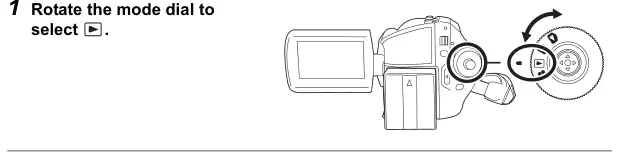
2 Drücken Sie die MENU-Taste und wählen Sie dann [MEDIA SELECT] # [HDD] oder [SD CARD], um das gewünschte Medium auszuwählen und den Joystick zu drücken. Die auf dem ausgewählten Medium aufgenommenen Filme werden als Miniaturansichten angezeigt.
3 Wählen Sie die Szene, um wiedergegeben zu werden.
Ein ausgewähltes Medium B Szenenzahl C Scrollleiste anzeigen Die gewählte Szene wird von einem gelben Rahmen umgeben sein. ≥Wenn 9 oder mehr Szenen aufgezeichnet wurden, die nächste (oder frühere)

Die Seite wird durch Bewegen des Joysticks angezeigt. Wenn Sie sich bewegen und halten den Joystick nach oben oder unten, können Sie schnell vorwärts oder
Schnelles Zurückspulen der Seiten. Der Bildschirm wird sich zu diesem Zeitpunkt nicht ändern, aber die Szenennummer und das Bildlaufleistendisplay werden sich ändern. Lassen Sie den Joystick los, wenn Sie auf der Seite mit der Szene angekommen sind, die Sie anzeigen möchten.
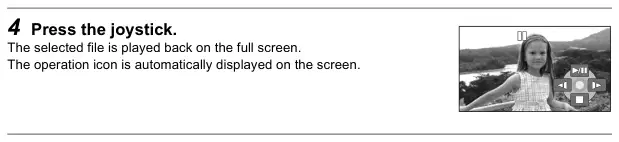
4 Drücken Sie den Joystick. Die ausgewählte Szene wird auf dem Vollbildschirm wiedergegeben. Das Operationssymbol wird automatisch auf dem Bildschirm angezeigt.

5 Bewege den Joystick, um zu funktionieren.
1/;: Playback / Pause :: Skip-Wiedergabe (rückwärts) 9: Überspringen Sie die Wiedergabe (vorwärts): Stoppt die Wiederholung und zeigt die Miniaturansichten an.
≥Kein Ton wird gehört, außer während der normalen Wiedergabe. Wenn das Pausenspiel für 5 Minuten fortgesetzt wird, kehrt der Bildschirm zu den Miniaturansichten zurück.


Wenn die in der Szene aufgezeichnete Zeit kurz ist, kann eine Wiedergabe nicht möglich sein. ≥Wenn eine Szene als [ ] auf dem Miniaturbild angezeigt wird, ist die Wiedergabe nicht möglich. ≥ Der Strom wird nicht ausgeschaltet, wenn der LCD-Monitor geschlossen ist. ≥Bei der Wiedergabe von Filmen, die auf einer SD-Karte mit anderen Produkten dieses Geräts aufgenommen wurden oder beim Abspielen
Zurück-Filme, die mit diesem Gerät auf einer SD-Karte aufgenommen wurden, können sich die Bildqualität verschlechtern und möglicherweise unspielbar sein. (Die Meldung „KANN NICHT SPIELEN. erscheint) ≥ Die angezeigte Zeit kann von der Aufzeichnungszeit abweichen und es kann einige Zeit dauern, bis die Anzeige
Miniaturansicht beim Abspielen von Filmen, die mit anderen Produkten auf einer SD-Karte aufgenommen wurden.
Anzeige des Aufzeichnungsdatums während der Wiedergabe Drücken Sie die MENU-Taste und wählen Sie dann [SETUP] # [DATE/TIME] # [D/T] oder [DAAT] und drücken Sie den Joystick. ≥Sie können auch die Datums- und Uhrzeitanzeige anzeigen oder ändern, indem Sie wiederholt DATE/TIME drücken
Knopf an der Fernbedienung. (SDR-H250)
≥Die Aufnahmezeit wird nicht auf dem Bildschirm während der Wiedergabe von Szenen angezeigt, die auf einer SD-Karte aufgezeichnet wurden
mit anderen Produkten.
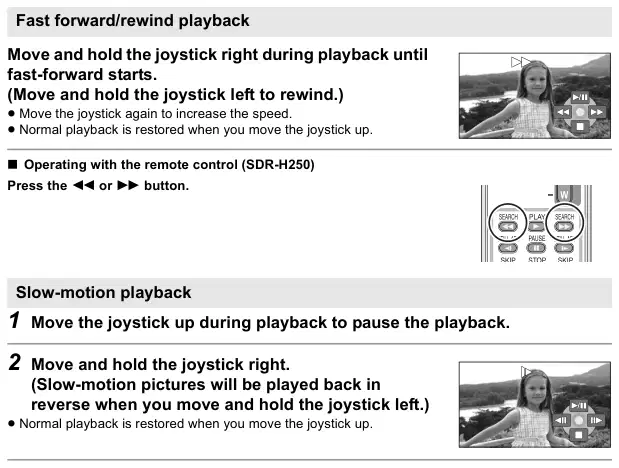
Bewegen und halten Sie den Joystick während der Wiedergabe, bis ein schneller Vorlauf beginnt. (Bewegen und halten Sie den Joystick zum Zurückspulen.) > Bewegen Sie den Joystick erneut, um die Geschwindigkeit zu erhöhen. ≥Die normale Wiedergabe wird wiederhergestellt, wenn Sie den Joystick nach oben bewegen.
1 Bewegen Sie den Joystick während der Wiedergabe nach oben, um die Wiedergabe zu unterbrechen.
2 Bewegen und halten Sie den Joystick richtig. (Slow-Motion Bilder werden in umgekehrter Reihenfolge wiedergegeben, wenn Sie sich bewegen und den Joystick links halten.) ≥Die normale Wiedergabe wird wiederhergestellt, wenn Sie den Joystick nach oben bewegen.


Der Film wird jeweils um einen Frame vorgeschoben. 1 Bewegen Sie den Joystick während der Wiedergabe nach oben, um die Wiedergabe zu unterbrechen.
2 Bewege den Joystick nach rechts. (Die Frames werden einzeln in die umgekehrte Richtung verschoben, wenn Sie den Joystick nach links bewegen.) ≥Die normale Wiedergabe wird wiederhergestellt, wenn Sie den Joystick nach oben bewegen.
Passen Sie die Lautstärke während der Wiedergabe an. Bewegen Sie den Volumenhebel, um das Lautstärkeniveau zu ändern.
≧ Je weiter sich der Indikator nach rechts bewegt, desto höher ist die
Volumen wird. ≥ Wenn die Anpassung abgeschlossen ist, verschwindet das Volumeneinstellungsdisplay.
Aufgezeichnete Szenen werden nach Datum auf dieser Einheit gruppiert.


Szenen, die am selben Tag aufgenommen wurden, können nacheinander wiedergegeben werden. 1 Drücken Sie die MENU-Taste und wählen Sie dann [PLAY SETUP] # [PLAY MODE] # [Vom Datum] und drücken Sie den Joystick. Der Bildschirm [VIEW BY DATE] wird nach Monaten angezeigt, wenn Filme auf der Festplatte wiedergegeben werden. Fahren Sie mit Schritt 3 fort, wenn Sie eine SD-Karte wiedergeben. Wenn [PLAY MODE] auf [VIEW ALL] gesetzt ist,
aufgezeichnete Filme werden nacheinander wiedergegeben.

2 (Bei der Wiedergabe von Filmen nur auf der Festplatte) Bewegen Sie den Joystick nach links oder rechts, um den Monat auszuwählen.
3 Bewegen Sie den Joystick nach oben oder unten, um das Datum für die Wiedergabe auszuwählen und drücken Sie dann den Jojostick. Die am selben Tag aufgenommenen Szenen werden als Miniaturansichten angezeigt.
4 Wählen Sie die Szene, um wiedergegeben zu werden.
≥Auch wenn Szenen am selben Tag aufgezeichnet werden, sind sie getrennt gruppiert, wenn die Anzahl der
Szenen über 99.

Drücken Sie die MENU-Taste und wählen Sie dann [PLAY SETUP] # [WIEDERHOLEN DES SPIELS] # [EIN] und drücken Sie den Joystick. Wenn die Wiedergabe eines Films gestoppt wird, erscheint [R] in der Miniaturansicht der angehaltenen Szene. ≥Die Position des Lebenslaufs auf der HDD und SD-Karte
ist auswendig gelernt. Wenn die Wiedergabe an einem beliebigen Punkt während eines Films gestoppt wird, während [RESUME PLAY] auf [OFF] gesetzt ist,
Wenn der Film das nächste Mal wiedergegeben wird, ist es von Anfang an.
≥ Die gespeicherte Lebenslaufposition wird gelöscht, wenn Sie das Moduswahlrad usw. bedienen (DIE [WIEDERHOLEN SPIEL]
Einstellung beibehalten.) ≥[RESUME PLAY] wird auf [AUS] gesetzt, wenn eine SD-Karte mit dem Schreibschutzschalter an der LOCK Position
eingesetzt. (l 15)


Wiedergabe der auf der internen Festplatte oder SD-Karte aufgezeichneten Standbilder. Verwenden Sie das Menü, um das gewünschte Wiedergabemedium auszuwählen. (l unten)
1 Drehen Sie das Moduswahlrad zum Auswählen.
2 Drücken Sie die MENU-Taste und wählen Sie dann [MEDIA SELECT] # [HDD] oder [SD CARD], um das gewünschte Medium auszuwählen und den Joystick zu drücken. Die auf dem ausgewählten Medium aufgenommenen Standbilder werden als Miniaturansichten angezeigt.
3 Wählen Sie die Datei aus, um wiedergegeben zu werden.
Ein ausgewähltes Medium B Dateinummer C Scrollleiste anzeigen Die gewählte Datei wird von einem gelben Rahmen umgeben sein. ≥ Wenn 9 oder mehr Dateien aufgezeichnet wurden, die nächste (oder vorherige) Seite

wird durch Bewegen des Joysticks angezeigt. Wenn Sie sich bewegen und halten den Joystick nach oben oder unten, können Sie schnell vorwärts oder
Schnelles Zurückspulen der Seiten. Der Bildschirm wird sich zu diesem Zeitpunkt nicht ändern, aber die Dateinummern und das Bildlaufleistendisplay werden sich ändern. Lassen Sie den Joystick los, wenn Sie auf der Seite mit der Datei angekommen sind, die Sie anzeigen möchten.
4 Drücken Sie den Joystick. Die ausgewählte Datei wird auf dem Vollbildschirm wiedergegeben. Das Operationssymbol wird automatisch auf dem Bildschirm angezeigt.
5 Bewege den Joystick, um zu funktionieren.
1/;: Diashow (Wiedergabe der Standbilder in numerischer Reihenfolge) Start / Pause. E: Spielt das vorherige Bild wieder ab. D: Spielt das nächste Bild wieder ab. ∫: Stoppt die Wiedergabe und zeigt die Miniaturansichten.
∫Über Still Picture Kompatibilität ≥Diese Einheit entspricht dem einheitlichen Standard DCF (Design Rule for Camera File System)
JEITA (Japan Electronics and Information Technology Industries Association).


≥ Das von dieser Einheit unterstützte Dateiformat ist JPEG. (Nicht alle JPEG-formatierten Dateien werden wiedergegeben.) ≥Wenn eine nicht standardmäßige Datei wiedergegeben wird, kann die Ordner/Dateinummer möglicherweise nicht angezeigt werden. ≥Diese Einheit kann Daten, die auf einem anderen Produkt aufgezeichnet oder erstellt wurden, verschlechtern oder nicht wiedergeben
Das Produkt kann die auf diesem Gerät aufgezeichneten Daten verschlechtern oder nicht wiedergeben.
≥ Betätigen Sie das Moduswahlrad während der Diashow nicht. ≥Während dieses Gerät auf die SD-Karte zugreift (die Zugangslampe leuchtet), entfernen Sie die SD Karte nicht. ≥Es braucht Zeit, um die Datei in Abhängigkeit von der Anzahl der Pixel der Datei anzuzeigen. ≥Wenn eine Datei als [ ] auf dem Miniaturbild angezeigt wird, ist die Wiedergabe nicht möglich. ≥Wenn Sie versuchen, eine Datei in einem anderen Format oder Daten aufgezeichnet wiederzugeben ist defekt, ein Fehler
Nachricht erscheinen kann. ≥ Die angezeigte Zeit kann von der Aufzeichnungszeit abweichen und es kann einige Zeit dauern, bis die Anzeige
Miniaturansicht bei der Wiedergabe von Standbildern, die mit anderen Produkten auf einer SD-Karte aufgenommen wurden. ≥ Der Strom wird nicht ausgeschaltet, wenn der LCD-Monitor geschlossen ist.

LSQT1214 GN.book 59 ページ 2007年2月8日 木曜旤
1 Drücken Sie die Taste im Thumbnail-Display.
Löschen von Szenen Dies ist zum löschen von Filmszenen.
Die gelöschten Szenen können nicht wiederhergestellt werden.
2 Wählen Sie [ALL] oder [SELECT] und drücken Sie den Joystick. ≥Wenn [ALL] ausgewählt ist, sind die folgenden Szenen
¬Drehen Sie das Moduswahlrad zum Auswählen. ¬Wählen Sie [HDD] oder [SD CARD] in [MEDIA]
wird gelöscht. Fahren Sie mit Schritt 5 fort. jWhen [PLAY MODE] ist auf [VIEW ALL] gesetzt:
AUSWÄHLEN. 1 Drücken Sie den Button während der Wiedergabe.
Alle Szenen auf dem ausgewählten Medium außer den gesperrten Szenen jWhen [PLAY MODE] ist auf [BY DATE] eingestellt:
Die szenen, die nach dem datum ausgewählt wurden, außer den gesperrten szene
3 (Nur wenn [SELECT] in Schritt 2 ausgewählt wird) Wählen Sie die Szene, die gelöscht werden soll, und drücken Sie dann den Joystick.

2 Wenn die Bestätigungsnachricht erscheint, wählen Sie [JA] und drücken dann den Joystick.
Die ausgewählte Szene wird von einem roten Rahmen umgeben. Wenn der Joystick wieder gedrückt wird, ist
Ausgewählte Szenen werden abgesagt. ≥ Bis zu 50 Szenen können nacheinander eingestellt werden.
¬Drehen Sie das Moduswahlrad zum Auswählen. ¬Wählen Sie [HDD] oder [SD CARD] in [MEDIA]
4 (Nur wenn [SELECT] in Schritt 2 ausgewählt wird) Drücken Sie den Knopf.
AUSWÄHLEN.
5 Wenn die Bestätigungsnachricht erscheint, wählen Sie [JA] und drücken dann den Joystick.
(Nur wenn [SELECT] in Schritt 2 ausgewählt wird) Um weitere Szenen zu löschen Wiederholen Sie die Schritte 3-5.
Bearbeiten

LSQT1214 GN.book 60 ページ 2007年2月8日 木曜旤
Löschung auf halbem Weg Drücken Sie die MENU-Taste. ≥Szenen werden aus der letzten Szene auf dem
SET] # [JA] und drücken Sie den Joystick.
Miniaturansicht. Die Szenen, die bereits gelöscht wurden, wenn das Löschen abgebrochen wird, können nicht wiederhergestellt werden.
bis zum Abschluss der Bearbeitung Drücken Sie die MENU-Taste.
≥Sie können auch Szenen löschen, indem Sie die
MENU-Taste, Auswahl [LÖSUNG] und dann Auswählen von [ALL] oder [SEELECT]. ≥Im Falle von [ALL] kann die Löschung Zeit in Anspruch nehmen, wenn
2 Wählen Sie die Szene, um geschützt zu werden und drücken Sie dann den Joystick.
Es gibt viele Szenen. ≥ Schalten Sie diese Einheit nicht aus, während Sie sie löschen. Wenn Sie Szenen löschen, verwenden Sie eine Batterie mit

ausreichend Batterieleistung oder den AC-Adapter verwenden. ≥ Öffnen Sie die Kartenschlitzabdeckung nicht beim Löschen
Szenen, die auf einer SD-Karte aufgezeichnet wurden. Die Löschung wird aufhören. ≥Die gesperrten Szenen können nicht gelöscht werden.
[ ] Display erscheint und die ausgewählte Szene ist gesperrt. ≥Drücken Sie den Joystick erneut, um das Schloss zu lösen
Sperren von Filmszenen Dies dient dazu, zu verhindern, dass Filmszenene versehentlich gelöscht werden.
Einstellung. ≥Sie können auch mehrere Szenen auswählen
Erbfolge.
Um die Einstellungen zu vervollständigen Drücken Sie die MENU-Taste.
Filmszenen können gesperrt werden, damit sie nicht versehentlich gelöscht werden. (Bitte beachten Sie jedoch, dass wenn ein Medium formatiert ist, alle Daten auf dem Medium gelöscht werden.)
¬Drehen Sie das Moduswahlrad zum Auswählen. ¬Wählen Sie [HDD] oder [SD CARD] in [MEDIA]
Sie können eine Playlist erstellen, indem Sie Ihre Favoriten aus den aufgezeichneten Szenen sammeln. Da die Playlist nicht durch Kopieren von Daten erstellt wird, verbrauchen Sie wenig Kapazität, indem Sie eine Playlist erstellen.
Bearbeiten

LSQT1214 GN.book 61 ページ 2007年2月8日 木曜旤
≥Wenn Sie Playlists erstellen oder löschen, wird das Original
[PLAYLIST] # [KREIEREN] und drücken Sie den Joystick.
Szenen werden nicht verändert. Das Bearbeiten von Szenen in einer Playlist hat keinen Einfluss auf die Originalszenen.
MENU
B
2 Wählen Sie die Szene, die der Playlist hinzugefügt werden soll, und drücken Sie dann den Joystick.

A Aufgezeichnete Szenen B Playlist
Die ausgewählte Szene wird von einem roten Rahmen umgeben. Wenn der Joystick wieder gedrückt wird, ist
Ausgewählte Szenen werden abgesagt. ≥ Bis zu 50 Szenen können nacheinander eingestellt werden. ≥ Die Szenen sind in der Playlist im
≥Sie können eine Playlist nur auf der HDD erstellen. Sie
kann keine Playlist auf einer SD-Karte erstellen. ≥Die maximale Anzahl von Elementen auf der HDD
In der Reihenfolge, dass sie ausgewählt wurden. Nachdem Sie eine Playlist erstellt haben, kann die Reihenfolge der Szenen in ihr mit der [MOVE]-Funktion geändert werden. (l 63)
3 Drücken Sie die MENU-Taste.
Playlists, die mit diesen Szenen erstellt wurden, werden ebenfalls gelöscht.
4 Wenn die Bestätigungsnachricht erscheint, wählen Sie [JA] und drücken dann den Joystick. Der Miniaturansichtsbildschirm der erstellten Playlist wird angezeigt.
¬Drehen Sie das Moduswahlrad zum Auswählen. ¬Wählen Sie [HDD] in [MEDIA SELECT]. 1 Drücken Sie die MENU-Taste und wählen Sie dann [PLAY SETUP] #
Um eine weitere Szene zu demselben hinzuzufügen Playlist Wählen Sie [ADD]. (l 62)
Um eine Playlist wiederzugeben Wählen Sie die Szene, um mit der Wiedergabe zu beginnen und drücken Sie dann den Joystick.
Bearbeiten

LSQT1214 GN.book 62 ページ 2007年2月8日 木曜旤
Bearbeiten einer Playlist
[HDD]
¬Drehen Sie das Moduswahlrad zum Auswählen. ¬Wählen Sie [HDD] in [MEDIA SELECT]. 1 Drücken Sie die MENU-Taste und wählen Sie dann [PLAY SETUP] # [PLAYLIST] # [VIEW LISTE] und drücken Sie den Joystick.
Das Bearbeiten von Szenen in einer Playlist hat keinen Einfluss auf die Originalszenen.
¬Wählen Sie den Playlist-Wiedergabemodus. ()l 62,
"Wiedergabe einer Playlist", Schritte 1 und 2 1 Drücken Sie die MENU-Taste und wählen Sie dann [EDIT] # [ADD] # [JA] und drücken Sie den Joystick.
2 Wählen Sie die Playlist aus, um wiedergegeben zu werden und drücken Sie dann den Joystick.

2 Wählen Sie die Szene, um hinzugefügt werden, dann drücken Sie den Joystick.
Szenen in der ausgewählten Playlist werden als Miniaturansichten angezeigt.
3 Wählen Sie die Szene, um mit der Wiedergabe zu beginnen und drücken Sie dann den Joystick.
Die ausgewählte Szene wird von einem roten Rahmen umgeben. Wenn der Joystick wieder gedrückt wird, ist

Ausgewählte Szenen werden abgesagt. ≥ Bis zu 50 Szenen können nacheinander eingestellt werden. ≥ Die Szenen werden in der Playlist hinzugefügt
In der Reihenfolge, dass sie ausgewählt wurden. Die Reihenfolge der Szenen in der Playlist kann durch die [MOVE]-Funktion geändert werden. (l 63)
So wählen Sie eine andere Playlist Drücken Sie die MENU-Taste, wählen Sie dann [PLAYLIST VIEW] und drücken Sie den Joystick.
3 Drücken Sie die MENU-Taste.
4 Wenn die Bestätigungsnachricht erscheint, wählen Sie [JA] und drücken dann den Joystick.
Zurück zur Darstellung der Originalszenen Drücken Sie die MENU-Taste, wählen Sie [END] und drücken Sie den Joystick.
Bearbeiten

LSQT1214 GN.book 63 ページ 2007年2月8日 木曜旤
Der Miniaturansichtsbildschirm der Playlist, zu dem Szenen hinzugefügt wurden, wird angezeigt.
Um weitere Szenen in der Playlist Wiederholen Sie die Schritte 2-3.
Um weiterhin Szenen zu den Playlist Wiederholen Sie die Schritte 1-4.
bis zum Abschluss der Bearbeitung Drücken Sie die MENU-Taste.
Löschen von Szenen
Die Szenen in einer Playlist können verschoben werden.
≥Das Löschen von Szenen in einer Playlist hat keinen Einfluss auf die
Originalszenen.
¬Wählen Sie den Playlist-Wiedergabemodus. ()l 62,
"Wiedergabe einer Playlist", Schritte 1 und 2 1 Drücken Sie die MENU-Taste und wählen Sie dann [EDIT] # [MOVE] # [JA] und drücken Sie den Joystick.
∫Szenen einzeln löschen ¬Wählen Sie den Playlist-Wiedergabemodus. ()l 62,
"Wiedergabe einer Playlist", Schritte 1 und 2 1 Drücken Sie den Button während der Wiedergabe.
2 Wählen Sie die Szene, um bewegt werden, dann drücken Sie den Joystick.
2 Wenn die Bestätigungsnachricht erscheint, wählen Sie [JA] und drücken dann den Joystick.

die Miniaturansicht Playlist-Wiedergabemodus auswählen. ( l 62),
Die ausgewählte Szene wird von einem roten Rahmen umgeben, und die einzufügende Position wird durch einen gelben Balken angezeigt.
"Wiedergabe einer Playlist", Schritte 1 und 2 1 Drücken Sie die Taste im Thumbnail-Display.
3 Wählen Sie die Position, um die Szene einzufügen und drücken Sie dann den Joystick.

Bearbeiten

LSQT1214 GN.book 64 ページ 2007年2月8日 木曜旤
2 Wählen Sie [ALL] oder [SELECT] und drücken Sie den Joystick. ≥Wenn [ALL] ausgewählt ist, wird die gewählte Playlist
≥Wenn eine Playlist gelöscht wird, die Nummer jeder
Die nachfolgende Playlist verringert sich um eins.
wird gelöscht werden. Fahren Sie mit Schritt 5 fort.
3 (Nur wenn [SELECT] in Schritt 2 ausgewählt wird) Wählen Sie die Szene, die gelöscht werden soll, und drücken Sie dann den Joystick.
Löschen von Standbilddateien Dies dient zum Löschen der Standbild-Dateien.

Die gelöschten Dateien können nicht wiederhergestellt werden.
Die ausgewählte Szene wird von einem roten Rahmen umgeben. Wenn der Joystick wieder gedrückt wird, ist
¬Drehen Sie das Moduswahlrad zum Auswählen. ¬Wählen Sie [HDD] oder [SD CARD] in [MEDIA]
Ausgewählte Szenen werden abgesagt. ≥ Bis zu 50 Szenen können nacheinander eingestellt werden.
AUSWÄHLEN. 1 Drücken Sie den Button während der Wiedergabe.
4 (Nur wenn [SELECT] in Schritt 2 ausgewählt wird) Drücken Sie den Knopf.
5 Wenn die Bestätigungsnachricht erscheint, wählen Sie [JA] und drücken dann den Joystick.
(Nur wenn [SELECT] in Schritt 2 ausgewählt wird) Um weitere Szenen zu löschen Wiederholen Sie die Schritte 3-5.
2 Wenn die Bestätigungsnachricht erscheint, wählen Sie [JA] und drücken dann den Joystick.
Löschung auf halbem Weg Drücken Sie die MENU-Taste. ≥Szenen werden aus der letzten Szene auf dem
Miniaturansicht. Die Szenen, die bereits gelöscht wurden, wenn das Löschen abgebrochen wird, können nicht wiederhergestellt werden.
¬Drehen Sie das Moduswahlrad zum Auswählen. ¬Wählen Sie [HDD] oder [SD CARD] in [MEDIA]
bis zum Abschluss der Bearbeitung Drücken Sie die MENU-Taste.
AUSWÄHLEN.
≥Sie können auch Szenen löschen, indem Sie die
MENU-Taste, Auswahl [EDIT] # [DELETE] und dann die Wahl [ALL] oder [SELECT]. ≥ Das Löschen von Szenen in einer Playlist wird nicht erhöht
die verbleibende Aufnahmekapazität. ≥Die Playlist selbst wird gelöscht, wenn Sie alle löschen
Szenen darin.
Bearbeiten

LSQT1214 GN.book 65 ページ 2007年2月8日 木曜旤
1 Drücken Sie die Taste im Thumbnail-Display.
gelöscht wurde, wenn die Löschung nicht wiederhergestellt werden kann.
bis zum Abschluss der Bearbeitung Drücken Sie die MENU-Taste.
∫Löschen von Standbilddateien, die auf einem
SD-Karte von anderen Produkten Eine Standbilddatei (außer JPEG), die auf diesem Gerät nicht wiedergegeben werden kann, wird möglicherweise gelöscht.
2 Wählen Sie [ALL] oder [SELECT] und drücken Sie den Joystick. ≥Wenn [ALL] ausgewählt ist, werden alle Dateien auf dem Medium
≥Sie können Dateien auch löschen, indem Sie die
MENU-Taste, Auswahl [LÖSUNG] und dann Auswählen von [ALL] oder [SEELECT]. ≥Im Falle von [ALL] kann die Löschung Zeit in Anspruch nehmen, wenn
Es werden nur die gesperrten Dateien gelöscht. Fahren Sie mit Schritt 5 fort.
Es gibt viele Dateien. ≥ Schalten Sie diese Einheit nicht aus, während Sie sie löschen. Wenn Sie Dateien löschen, verwenden Sie eine Batterie mit
3 (Nur wenn [SELECT] in Schritt 2 ausgewählt wird) Wählen Sie die Datei, um gelöscht werden soll, und drücken Sie dann den Joystick.
ausreichend Batterieleistung oder den AC-Adapter verwenden. ≥ Öffnen Sie die Kartenschlitzabdeckung nicht beim Löschen
Dateien, die auf einer SD-Karte aufgezeichnet sind. Die Löschung wird aufhören. ≥Wenn Dateien, die dem DCF-Standard entsprechen

gelöscht werden, alle Daten im Zusammenhang mit den Dateien gelöscht.
Sperren von Standbilddateien Dies dient dazu, zu verhindern, dass Standbild-Dateien versehentlich gelöscht werden.
Die ausgewählte Datei wird von einem roten Rahmen umgeben. Wenn der Joystick wieder gedrückt wird, ist
Ausgewählte Dateien werden abgebrochen. ≥ Bis zu 50 Dateien können nacheinander festgelegt werden.
Standbilddateien können gesperrt werden, so dass sie nicht versehentlich gelöscht werden. (Bitte beachten Sie jedoch, dass wenn ein Medium formatiert ist, alle Daten auf dem Medium gelöscht werden.)
4 (Nur wenn [SELECT] in Schritt 2 ausgewählt wird) Drücken Sie den Knopf.
5 Wenn die Bestätigungsnachricht erscheint, wählen Sie [JA] und drücken dann den Joystick.
¬Drehen Sie das Moduswahlrad zum Auswählen. ¬Wählen Sie [HDD] oder [SD CARD] in [MEDIA]
AUSWÄHLEN.
(Nur wenn [SELECT] in Schritt 2 ausgewählt wird) Um weitere Dateien zu löschen Wiederholen Sie die Schritte 3-5.
Löschung auf halbem Weg Drücken Sie die MENU-Taste. ≥Akten werden aus der letzten Datei auf dem
Miniaturansicht. Die Dateien, die bereits
Bearbeiten

LSQT1214 GN.book 66 ページ 2007年2月8日 木曜旤
1 Drücken Sie die MENU-Taste und wählen Sie dann [FOTO SETUP] # [LOCK SET] # [JA] und drücken Sie den Joystick.
[DPOF SET] # [SET] und drücken Sie den Joystick.
MENU
2 Wählen Sie die Datei, um gesetzt werden, dann drücken Sie den Joystick.
2 Wählen Sie die zu schützende Datei aus und drücken Sie dann den Joystick.


Die Anzahl der Drucke, die in DPOF eingestellt sind, wird angezeigt.
[ ] Display erscheint und die ausgewählte Datei ist gesperrt. ≥Drücken Sie den Joystick erneut, um das Schloss zu lösen
3 Bewegen Sie den Joystick nach oben oder unten, um die Anzahl der Drucke auszuwählen und dann den Jojostick zu drücken. ≥Sie können zwischen 0 und 999 wählen. (Ausgewählte)
Einstellung. ≥Sie können auch mehrere Dateien nacheinander auswählen.
Um die Einstellungen zu vervollständigen Drücken Sie die MENU-Taste.
Anzahl der Bilder kann mit dem Drucker gedruckt werden, der DPOF unterstützt.) ≥ Um die Einstellung zu annullieren, legen Sie die Zahl der Drucke fest
bis [0]. ≥Sie können auch mehrere Dateien nacheinander auswählen.
DPOF-Einstellung Dies dient zum Schreiben der Druckdaten auf eine SD-Karte.
Um die Einstellungen zu vervollständigen Drücken Sie die MENU-Taste.
Alle DPOF-Einstellungen abbrechen Drücken Sie die MENU-Taste, wählen Sie dann [FOTO SETUP] # [DPOF SET] #[CANCEL ALL] und drücken Sie den Joystick. ≥Wenn die Bestätigungsnachricht erscheint,
Sie können die Daten der zu druckenden Standbilder und die Anzahl der Drucke (DPOF-Daten) auf die SD-Karte schreiben.
¬Drehen Sie das Moduswahlrad zum Auswählen. ¬Wählen Sie [SD CARD] in [MEDIA]
Wählen Sie [JA] und drücken Sie dann den Joystick.
∫Was ist DPOF? DPOF steht für Digital Print Order Format. Dies ermöglicht das Schreiben von Bilddruckinformationen auf eine SD-Karte, so dass sie auf einem System verwendet werden können, das DPOF unterstützt.
Bearbeiten

LSQT1214 GN.book 67 ページ 2007年2月8日 木曜旤
3 (Nur wenn [SELECT] in Schritt 2 ausgewählt wird) Wählen Sie die Datei, um kopiert werden soll, und drücken Sie dann den Joystick.
≥ Die DPOF-Einstellung kann für bis zu
999 Dateien. ≥DPOF-Einstellung auf anderen Geräten darf nicht
von dieser Stelle anerkannt werden. Bitte führen Sie die DPOF-Einstellungen auf diesem Gerät aus. ≥Sie können das Aufnahmedatum nicht zu Bildern hinzufügen

mit den DPOF-Einstellungen gedruckt werden.
Kopieren von Standbilddateien Dies dient zum Kopieren der Standbild-Dateien von der HDD auf eine SD-Karte oder umgekehrt.
Die ausgewählte Datei wird von einem roten Rahmen umgeben. Wenn der Joystick wieder gedrückt wird, ist
Ausgewählte Dateien werden abgebrochen. ≥ Bis zu 50 Dateien können nacheinander festgelegt werden. Die Dateien werden in der Reihenfolge kopiert, die sie waren
ausgewählt.
¬Drehen Sie das Moduswahlrad zum Auswählen. 1 Drücken Sie die MENU-Taste und wählen Sie dann [FOTO SETUP] # [COPY] # gewünschte Richtung und drücken Sie den Joystick.
4 (Nur wenn [SELECT] in Schritt 2 ausgewählt wird) Drücken Sie die MENU-Taste.
5 Wenn die Bestätigungsnachricht erscheint, wählen Sie [JA] und drücken dann den Joystick. Das Kopieren der Datei beginnt.
(Nur wenn [SELECT] in Schritt 2 ausgewählt wird) Um weiterhin andere Dateien zu kopieren Wiederholen Sie die Schritte 3-5.
Kopieren von der HDD auf eine SD-Karte Kopieren einer SD-Card auf die Festplatte
Kopieren auf halbem Weg abbrechen Drücken Sie die MENU-Taste.
bis zum Abschluss der Bearbeitung Drücken Sie die MENU-Taste.
2 Wählen Sie [SELECT] oder [ALL] und drücken Sie den Joystick. ≥Wenn [ALL] ausgewählt ist, werden alle Standbilddateien in
Die kopierten Dateien werden nach dem Still aufgezeichnet
die HDD- oder SD-Karte kopiert werden. Fahren Sie mit Schritt 5 fort.
Bilddateien im Kopierziel. (Die Dateinamen oder Ordnernamen unterscheiden sich von der Originaldatei.) ≥ Die Sperr- und DPOF-Einstellungen der Datei können nicht
kopiert werden. ≥Im Falle von [ALL] kann die Kopie Zeit in Anspruch nehmen, wenn
Es gibt viele Dateien. ≥ Schalten Sie diese Einheit nicht aus, während Sie kopieren. Wenn Sie Dateien kopieren, verwenden Sie eine Batterie mit
ausreichend Batterieleistung oder den AC-Adapter verwenden. ≥ Öffnen Sie die Kartenschlitzabdeckung nicht während des Kopierens.
Das Kopieren wird aufhören.
Bearbeiten

LSQT1214 GN.book 68 ページ 2007年2月8日 木曜旤
HDD und Kartenmanagement
Drücken Sie die MENU-Taste und wählen Sie dann [SETUP] # [HDD-STATUS] # [JA] und drücken Sie den Joystick.
Formatierung von HDD Dies dient der Initialisierung von HDd.
MENU
Bitte beachten Sie, dass wenn die Festplatte formatiert ist, alle auf der HDD aufgezeichneten Daten gelöscht werden. Speichern Sie wichtige Daten auf einem Computer, etc.
¬Drehen Sie das Moduswahlrad zum Auswählen. ¬Wählen Sie [HDD] in [MEDIA SELECT]. 1 Drücken Sie die MENU-Taste und wählen Sie dann [SETUP] # [FORMAT HDD] # [JA] und drücken Sie den Joystick.
Um den Informationsbildschirm zu verlassen Drücken Sie die MENU-Taste.
Die 30 GB Festplatte nutzt einen Teil der
Speicherplatz für Formatierung, Dateiverwaltung und andere Zwecke. 30 GB sind 30.000.000.000 Bytes. Die nutzbare Kapazität wird geringer sein.
Formatieren einer SD-Karte Dies dient der Initialisierung von Karten.
2 Wenn die Bestätigungsnachricht erscheint, wählen Sie [JA] und drücken dann den Joystick. ≥Wenn die Formatierung abgeschlossen ist, drücken Sie auf MENU
Bitte beachten Sie, dass wenn eine SD-Karte formatiert ist, alle auf der Karte aufgezeichneten Daten gelöscht werden. Speichern Sie wichtige Daten auf einem Computer, etc.
Button, um den Nachrichtenbildschirm zu verlassen.
¬Wählen Sie [SD CARD] in [MEDIA]
AUSWÄHLEN. 1 Drücken Sie die MENU-Taste und wählen Sie dann [SETUP] # [KARTE IM FORMAT] # [JA] und drücken Sie den Joystick.
≥Während der Formatierung, schalten Sie diese Einheit nicht aus. ≥Wenn Sie die Festplatte formatieren, verwenden Sie eine Batterie mit
ausreichend Batterieleistung oder den Wechselstromadapter. ≥Während der Formatierung keine Vibrationen verursachen
oder Auswirkungen auf diese Einheit.
MENU
Es werden Informationen über den verwendeten und verbleibenden Platz auf der Festplatte angezeigt.
¬Drehen Sie das Moduswahlrad zum Auswählen. ¬Wählen Sie [HDD] in [MEDIA SELECT].

LSQT1214 GN.book 69 ページ 2007年2月8日 木曜旤
HDD und Kartenmanagement
2 Wenn die Bestätigungsnachricht erscheint, wählen Sie [JA] und drücken dann den Joystick. ≥Wenn die Formatierung abgeschlossen ist, drücken Sie auf MENU
Button, um den Nachrichtenbildschirm zu verlassen.
≥ Verwenden Sie diese Einheit, um SD-Karten zu formatieren. Wenn eine SD-Karte
ist auf anderen Produkten (z. B. einem Computer) formatiert, die für das Aufzeichnen aufgewendete Zeit kann länger werden und Sie können möglicherweise nicht mehr in der Lage sein, die SD-Karte zu verwenden. ≥Abhängig vom Typ der verwendeten SD-Karte,
Es kann einige Zeit dauern, bis das Format erstellt ist. ≥Während der Formatierung, schalten Sie diese Einheit nicht aus. ≥Wenn Sie die SD-Karte formatieren, verwenden Sie eine Batterie
mit ausreichender Batterieleistung oder dem Wechselstromadapter. ≥ Öffnen Sie nicht die Kartenschlitzabdeckung, während
Formatierung. Die Formatierung wird gestoppt.

LSQT1214 GN.book 70 ページ 2007年2月8日 木曜旤
≥ Der Kanalsatz wird sich je nach dem
Terminal, an das die Einheit angeschlossen ist.
5 Starten Sie die Wiedergabe auf dieser Einheit. Bild und Audio werden auf dem Fernseher ausgegeben.
∫Wenn das Bild oder Audio von diesem Gerät nicht
Die von diesem Gerät aufgenommenen Kino- und Standbilder können auf einem Fernseher wiedergegeben werden.
Ausgabe im TV ≥ Überprüfen Sie, ob die Stecker so weit wie sie
gehen. ≥ Überprüfen Sie das angeschlossene Terminal. ≥Überprüfen Sie die Eingangseinstellung des Fernsehers (Eingangsschalter).
Verwenden Sie den AC-Adapter, um sich von Sorgen zu befreien
Die Batterie läuft aus.
(Für weitere Informationen lesen Sie bitte die Bedienungsanleitung für den Fernseher.)
1 Verbinden Sie dieses Gerät und einen Fernseher.
Wenn Sie einen Fernseher mit einem SD-Kartensteckplatz haben, ist der
Filme und Standbilder, die auf einer SD-Karte aufgezeichnet wurden, können am Fernseher wiedergegeben werden. (Beziehen Sie sich auf die Bedienungsanleitung des Fernsehgeräts für Details über TV-Kompatibilität.) ≥Wenn die Bilder nicht korrekt auf einem
AUDIO IN
A
Breitbildfernseher, Anpassung der Seiteneinstellung auf dem Fernsehgerät. (Beachten Sie die Bedienungsanleitung des Fernsehgeräts für Details.) Wenn die Bilder horizontal auf einem normalen Fernseher (4:3) gequetscht angezeigt werden, ändern Sie die [TV ASPECT]-Einstellung an diesem Gerät. (l unten)
Ein AV/S-Kabel (versorgt) ≥ Stecken Sie die Stecker so weit wie möglich ein.
Seitenverhältnis auf einem normalen Fernseher (4:3)
Bei der Wiedergabe von Filmen, die mit einem Seitenverhältnis 16:9 aufgenommen wurden ([REC ASPECT] wurde auf [16:9] eingestellt) oder Standbildern, die in einem Seiten Verhältnis 16: 9 aufgezeichnet wurden ((Bildgröße) wurde auf SDR-H250)/[ ] (SDR- H20) gesetzt), können die Bilder horizontal gequetscht werden. Ändern Sie in diesem Fall die Menüeinstellung, um die Bilder im ursprünglichen Seitenverhältnis wiederzugeben. (Je nach Fernsehereinstellung werden die Bilder möglicherweise nicht korrekt angezeigt.) Für weitere Informationen lesen Sie bitte die Bedienungsanleitung Ihres Fernsehers.
* Wenn der Fernseher über ein S Video-Terminal verfügt, schließen Sie auch den S Video Stecker an. Dies ermöglicht es Ihnen, schönere Bilder zu genießen.
2 Schalten Sie diese Einheit ein und drehen Sie dann das Moduswahlrad, um auszuwählen oder.
3 Drücken Sie die MENU-Taste und wählen Sie dann [MEDIA SELECT] # [HDD] oder [SD CARD], um das gewünschte Medium auszuwählen und den Joystick zu drücken.
Drücken Sie die MENU-Taste und wählen Sie dann [SETUP] # [TV-ASPEKT] # [4:3] und drücken Sie den Joystick.
4 Ändern Sie den Eingangskanal auf dem Fernseher.
Beispiel für Bilder mit einem 16:9 Seitenverhältnis auf einem normalen Fernseher (4:3)
Mit anderen Produkten

LSQT1214 GN.book 71 ページ 2007年2月8日 木曜旤
DVD-Recorder mit dem AV / S Kabel (versorgt) und dann dub. (l unten)
[16:9] [4:3]
Legen Sie die SD-Karte in den SD-Card-Steckplatz auf dem DVD-Recorder ein und schalten Sie dann den Inhalt auf eine Festplatte oder eine Disc. ≥Für Details zum Dub der Bilder, siehe
die Bedienungsanleitung des DVD-Recorders.
≥Die Standardeinstellung dieser Funktion ist [16:9].
Wenn Sie Bilder direkt von der SD-Karte oder mit dem AV/S-Kabel synchronisieren und dann auf einem Breitbildfernseher wiedergeben, können sie horizontal gequetscht werden. In diesem Fall beziehen Sie sich auf die Bedienungsanweisungen des Geräts, das Sie synchronisieren oder lesen Sie die Betriebsanleitung des Breitbildfernsehers und stellen Sie die Seiteneinstellung auf 16:9 (Vollständig).
Die auf dem Bildschirm angezeigten Informationen (Operationssymbol und Zeitcode usw.) können am Fernseher dargestellt werden.
Drücken Sie die EXT DISPLAY-Taste an der Fernbedienung.
SHOT-EXT-DISPLAY
STOPPFOTO
Dublieren von Bildern auf andere Videogeräte
DATE/
TIME
ZOOM
VOL
≥ Drücken Sie den Knopf erneut, um die
Informationen. ≥Der Bildschirm auf dieser Einheit wird sich nicht ändern.
Sie können Bilder, die auf diesem Gerät wiedergegeben werden, auf andere Videogeräte übertragen. Sie können eine Playlist erstellen, indem Sie die Szenen auf der Festplatte sammeln, die Sie synchronisieren möchten, und dann die Szene in dieser Playlist nur für andere Geräte. (l 61)
Verwenden Sie den AC-Adapter, um sich von Sorgen zu befreien
Die Batterie läuft aus.
Wenn Sie einen DVD-Recorder mit einem SD-Kartensteckplatz haben, können von diesem Gerät aufgenommene Bilder auf die Festplatte oder eine DVD synchronisiert werden. Lesen Sie die Bedienungsanweisungen Ihres DVD-Recorders, um zu erfahren, ob er das Synchronisieren von einer SD-Karte unterstützt oder nicht. ≥Wenn Ihr DVD-Recorder das Dubbing nicht unterstützt
von einer SD-Karte oder Sie möchten Bilder auf der Festplatte dieses Geräts dub, verbinden diese Einheit und die
Mit anderen Produkten · [TV ASPECT] Einstellung

LSQT1214 GN.book 72 ページ 2007年2月8日 木曜旤
1 Verbinden Sie diese Einheit und ein Videogerät.
≥Wenn Datum und Uhrzeit Anzeige und Funktion
Hinweis sind unnötig, stornieren Sie sie vor dem Synchronisieren. (SDR-H250) (l 29, 71)
Mit einem Drucker (PictBridge)
AUDIO IN
[HDD] [SD]
Um Bilder durch direkte Verbindung dieses Geräts mit dem Drucker zu drucken, verwenden Sie einen Drucker, der mit PictBridge kompatibel ist. (Lesen Sie die Bedienungsanweisung für den Drucker.)
¬Verbinden Sie dieses Gerät mit dem AC-Adapter
und die Einheit einschalten. 1 Verbinden Sie dieses Gerät und einen Drucker.
Ein AV/S-Kabel (versorgt) ≥ Stecken Sie die Stecker so weit wie möglich ein.
* Wenn das Videogerät über ein S-Video-Terminal verfügt, schließen Sie auch den S-Voglas-Stecker daran an. Dies ermöglicht es Ihnen, schönere Bilder zu genießen.
2 Schalten Sie diese Einheit ein und drehen Sie dann das Moduswahlrad, um auszuwählen.
3 Drücken Sie die MENU-Taste und wählen Sie dann [MEDIA SELECT] # [HDD] oder [SD CARD], um das gewünschte Medium auszuwählen und den Joystick zu drücken.
Ein USB-Kabel (versorgt) ≥ Stecken Sie die Stecker so weit wie möglich ein. Verwenden Sie keine anderen USB-Kabel außer dem
lieferte einen. (Der Betrieb mit anderen USB-Kabeln ist nicht garantiert.)
4 Ändern Sie den Eingangskanal auf dem Videogerät und Fernseher. ≥ Der Kanalsatz wird sich je nach dem
Der USB-Funktionsauswahlbildschirm wird angezeigt.
Terminal, an das die Einheit angeschlossen ist.
2 Wählen Sie [PictBridge] # [HDD] oder [SD CARD] und drücken Sie den Joystick. Die Anzeige [ ] erscheint auf dem Bildschirm dieser Einheit.
5 Starten Sie die Wiedergabe auf dieser Einheit. Beginnen Sie dann mit der Aufzeichnung auf dem angeschlossenen Gerät. ≥ Siehe Bedienungsanleitung des Videos
Vorrichtung für Details.
Um Synchronisation zu stoppen Stoppen Sie die Aufzeichnung auf dem angeschlossenen Gerät. Dann stoppen Sie die Wiedergabe auf dieser Einheit.
Mit anderen Produkten

LSQT1214 GN.book 73 ページ 2007年2月8日 木曜旤
3 Wählen Sie eine Datei aus, die gedruckt werden soll, und drücken Sie dann den Joystick.
≥Sie können keine Papiergrößen festlegen, die nicht unterstützt werden
den Drucker.

8 Wählen Sie die Layout-Einstellung auf [PAGE LAYOUT].

Die Anzahl der Bilder wird angezeigt.
4 Bewegen Sie den Joystick nach oben oder unten, um die gewünschte Anzahl von Drucken auszuwählen und drücken Sie dann den Jojostick. ≥Sie können bis zu 9 Drucke einrichten. ≥ Um die Einstellung zu stornieren, legen Sie die Anzahl der Drucke fest
bis [0]. ≥ Bis zu 8 Dateien, die auf einer Seite angezeigt werden können
≥Sie können keine Seitenlayouts festlegen, die nicht unterstützt werden
Nacheinanderfolgen durch Wiederholung der Schritte 3 und 4.
den Drucker.
5 Drücken Sie die MENU-Taste, um die PictBridge Menüs anzuzeigen.
9 Wählen Sie [PRINT] # [JA] und drücken Sie den Joystick. Die Bilder sind gedruckt. ≥ PictBridge durch Trennen des USB-Kabels aussteigen
nachdem die Bilder gedruckt wurden.
Wenn Sie aufhören wollen, auf halbem Weg zu drucken Bewege den Joystick nach unten. Es erscheint eine Bestätigungsnachricht. Wenn [JA] ausgewählt ist, wird die Anzahl der Drucke abgebrochen und der Bildschirm kehrt zu Schritt 3 zurück. Wenn [NO] ausgewählt ist, werden alle Einstellungen beibehalten und der Bildschirm kehrt zu Schritt 3 zurück.
6 Wählen Sie die Einstellung Datumsdruck auf [DATE PRINT]. ≥Wenn der Drucker nicht in der Lage ist, Datumsdruck zu machen, dann
≥Vermeiden Sie die folgenden Operationen während des Druckens.
Die Einstellung ist nicht verfügbar.
Diese Vorgänge deaktivieren den ordnungsgemäßen Druck. jDas USB-Kabel trennen jÖffnen der Kartensteckplatzabdeckung jWechsel des Moduswahlrads jWendet die Stromversorgung ab ≥ Überprüfen Sie die Einstellungen für das Papierformat, Qualität von
7 Wählen Sie die Einstellung für das Papierformat auf [PAPIERGRÖSSE].

Druck, etc. auf dem Drucker. ≥ Die Seiten der Bilder, die beim Einstellen von [ ] (SDR-H250)/[ ](SDR - H20) aufgezeichnet werden, können bei Druck ausgeschnitten werden. Überprüfen Sie vor dem Drucken. Wenn Sie einen Drucker mit einer trimmenden oder randlosen Druckfunktion verwenden, beenden Sie diese Funktion vor dem Drucken. (Beziehen Sie sich für Details auf die Bedienungsanleitung des Druckers.)
[STANDARD]: Größe, die für den Drucker spezifisch ist [4t5 INCH]: L Größe [5t7 INCH]: 2L Größe [4t6 INCH]: Postkartengröße
Mit anderen Produkten


≥ Möglicherweise können Sie keine Standbilder drucken
mit anderen Produkten aufgezeichnet. ≥ Wenn die Einheit direkt mit dem
Drucker, können die DPOF-Einstellungen nicht verwendet werden. ≥ Verbinden Sie den Drucker direkt mit diesem Gerät. Nicht


Wenn Sie ImageMixer3 für Panasonic von der mitgelieferten CD-ROM installiert und Ihren Computer an das Gerät angeschlossen haben, können Sie die unten beschriebenen Vorgänge ausführen.
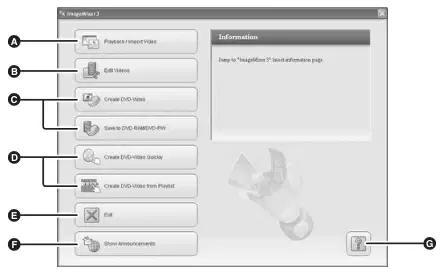
A Sie können die von diesem Gerät aufgenommenen Bilder auf Ihrem Computer wiedergeben oder in Ihre
Computer. B Sie können die Filme bearbeiten, die Sie auf Ihren Computer importiert haben. C Sie können die von diesem Gerät aufgenommenen Bilder in ImageMixer3 importieren und dann eine Original-DVD erstellen.
Videodiscs. (l 84) Sie können auch Daten im DVD-VR-Format (DVD Video Recording) auf DVD-RAM oder DVD-RW Discs schreiben. D Sie können die auf der Festplatte dieses Geräts aufgezeichneten Bilder automatisch in DVDs schreiben und DVD-Video erstellen
Scheiben. (l 81) Sie können auch DVD-Video Discs aus den Playlists erstellen, die Sie auf dem Gerät erstellt haben. E Sie können ImageMixer3 für Panasonic verlassen. F Sie können zur Software-Supportseite springen. G Sie können die Software-Hilfe anzeigen. (l 79)
Für weitere Details zu diesen Operationen, siehe Software Hilfe. (l 79)
Wir können den ordnungsgemäßen Betrieb dieses Geräts nicht garantieren, wenn Sie eine andere als die gelieferte Software verwenden.


≥ Ein CD-ROM Laufwerk ist notwendig, um die mitgelieferte Software zu installieren. ≥ Wenn 2 oder mehr USB-Geräte an einen Computer angeschlossen sind, oder wenn Geräte über
USB-Hubs oder durch die Verwendung von Verlängerungskabeln ist ein ordnungsgemäßer Betrieb nicht gewährleistet. ≥ Verwenden Sie das mitgelieferte USB-Kabel beim Anschließen an den Computer. (Operation ist nicht mit einer garantierten
andere USB-Kabel.
Hardware IBM PC/AT kompatibler Personal Computer
OS Microsoft Windows 2000 Professional Service Pack 3 oder 4 Microsoft Windows XP Home Edition Microsoft Windows xp Professional
CPU Intel Pentium III 800 MHz oder höher, Pentum 4, Celeron oder AMD Athlon XP/ Duron mit gleichwertiger Leistung (Intel Pentio 4 1,7 GHz oder höher empfohlen)
RAM Windows 2000 Professional: 128 MB oder mehr (256 MB und mehr empfohlen) Windows XP Home Edition / Professionell: 256 MB mindestens (512 MB).
Anzeige High Colour (16 Bit) oder mehr Desktop-Auflösung von 1024k768 Pixeln oder mehr Grafikbeschleuniger, der DirectX 9.0c oder höher unterstützt und mit 4 MB oder mehr VRAM
Freier Festplattenspeicher
Für die Installation der Anwendung: 300 MB oder mehr Beim Erstellen von Discs (DVD-Video): 14 GB oder mehr für den Arbeitsordner (28 GB oder höher bei Doppelschichtdiscs)
Notwendige Software DirectX 9.0c
Sound Sound Blaster oder gleichwertiges Verfahren
Scheibenantrieb Disk-Laufwerk, das seit 1997 hergestellt und vermarktet wird und in der Lage ist DVDs zu erstellen
Schnittstelle Hi-Speed USB (USB 2.0) — Ein Typ
Englisch, Französisch, Spanisch, Deutsch, Italienisch und vereinfachtes Chinesisch
≥Sie können keine Panasonic DVD Videokamera als Gerät zum Schreiben verwenden. ≥ Selbst wenn die in diesen Betriebsanweisungen genannten Systemanforderungen erfüllt sind, einige
Computer nicht verwendet werden können. ≥ Der Betrieb unter einem anderen als dem vorinstallierten Betriebssystem ist nicht garantiert. ≥DirectX 9.0c wird automatisch bei der Installation der mitgelieferten Software installiert. ≥ Der Betrieb kann nicht auf allen DVD-Laufwerken garantiert werden. Mit dieser Software erstellte DVD-Discs werden nicht garantiert in allen DVD-Playern abgespielt. ≥Diese Software ist nicht mit einer Multi-CPU-Umgebung kompatibel. ≥ Betrieb auf Microsoft Windows XP Media Center Edition, Tablet PC Edition und 64-Bit-Betrieb
System nicht garantiert ist.
Unterstützte Sprachen


≥Abhängig von der Umgebung Ihres Computers, wenn er Hi-Speed USB (USB 2.0) nicht unterstützt
Beispielsweise kann es zu einem Frame-Ausfall kommen, das Audio ist intermittierend oder die Software läuft langsam, wenn Sie aufgenommene Bilder wiedergeben. ≥ Setzen Sie die Anzeigeauflösung auf 1024k768 (16 Bit Farbe) oder höher.
Wählen Sie [start] # ([Einstellungen] #) [Control Panel] # [Erscheinen und Themen] #] [Anzeige] und wählen Sie die Registerkarte [Einstellungen]. ≥ Der USB-Anschluss dieses Geräts wird nur gelesen. Es kann nicht verwendet werden, um Daten vom Computer in das Gerät zu schreiben.
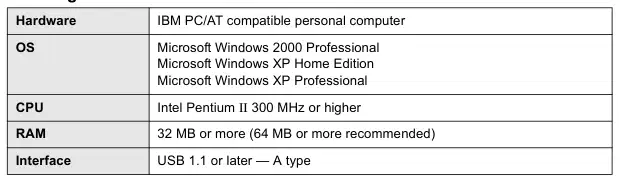
OS Microsoft Windows 2000 Professional Microsoft Windows XP Home Edition Microsoft Windows xp Professional
RAM 32 MB oder mehr (64 MB und mehr empfohlen)
≥ Das USB-Gerät arbeitet mit dem Treiber, der standardmäßig im Betriebssystem installiert ist.
In der folgenden Tabelle sind die Arten von DVDs aufgeführt, die von der mitgelieferten Software verwendet werden können.
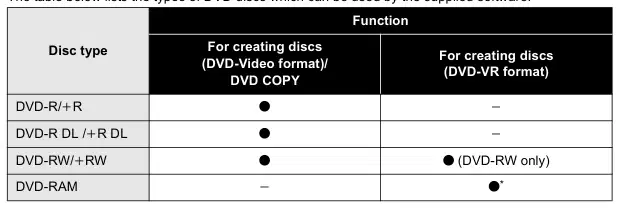
¥: Kann verwendet werden. j: Kann nicht verwendet werden.
* Wenn ein DVD-RAM Treiber installiert ist, kann es sein, dass keine DVD-ROM Discs verwendet werden können. ≥ Abhängig von Ihrem Computer ist es möglicherweise nicht möglich, einige der in der Tabelle aufgeführten DVD-Discs zu verwenden
oben. ≥Beziehen Sie sich auf die Bedienungsanweisungen Ihres Computers für Details über die DVD-Discs, die
auf dem Computer geschrieben. Um eine DVD, die mit ImageMixer3 erstellt wurde, wiederzugeben, muss der Player die Wiedergabe dieser DVD unterstützen.
Scheibe. (Beziehen Sie sich auf die Bedienungsanweisung des Players.) ≥Verwenden von Discs, die von einem vertrauenswürdigen Hersteller hergestellt wurden. Es ist möglicherweise nicht möglich, Bilder richtig aufzuzeichnen, wenn
Sie verwenden Discs von geringer Qualität.
Für technische Anfragen zu dieser Software wenden Sie sich an die PIXELA-Supportwebsite. Website: http://www.pixela.co.jp/oem/panasonic/e/index.html (Diese Website ist nur in Englisch.)

LSQT1214 GN.book 78 ページ 2007年2月8日 木曜旤
[Ich akzeptiere die Bedingungen der Lizenzvereinbarung] und klicke auf [Weiter].
Bei der Installation der Software melden Sie sich als Administrator oder mit einem Benutzernamen mit entsprechender Autorisierung an Ihrem Computer. (Wenn Sie nicht über die Berechtigung dazu verfügen, wenden Sie sich an Ihren Manager.) ≥Vor Beginn der Installation schließen Sie alle anderen

Softwareanwendungen, die laufen. ≥ Führen Sie keine anderen Operationen an Ihrem
≥Sie können die Anwendung nicht installieren, wenn Sie [ich] überprüfen
Computer während die Software installiert wird.
akzeptieren Sie die Bedingungen der Lizenzvereinbarung nicht.
5 Wählen Sie aus, wo die Anwendung installiert werden soll und klicken Sie auf [Weiter].
1 Legen Sie die CD-ROM in den Computer ein. Der Setup Language Selection Screen erscheint. ≥Wenn der Setup Language Selection Screen

nicht erscheinen, doppelklicken Sie auf das CD-ROM-Laufwerkssymbol in [Mein Computer].
2 Wählen Sie die Sprache für die Installation und klicken Sie auf [Weiter].
6 Wählen Sie [PAL] für das TV-System, klicken Sie auf [Weiter].


7 Klicken Sie auf [Installieren], um den Installationsvorgang zu starten.
die Installation jederzeit abbrechen (z.B. durch Klicken auf [Abbrechen]

8 Klicken Sie [Finish].
mit einem Computer

LSQT1214 GN.book 79 ページ 2007年2月8日 木曜旤
2 Wählen Sie [ImageMixer3] und klicken Sie dann auf [Entfernen].
Der Computer muss neu gestartet werden, damit die Anwendung funktioniert.

≥Abhängig von der Betriebsumgebung, Sie
Möglicherweise muss DirectX 9.0c installiert werden. Wenn ja, klicken Sie auf [Ja] und installieren Sie es. Wenn Sie die Software auf einem Computer installieren, der nicht mit DirectX 9.0c kompatibel ist, funktioniert dieser möglicherweise nicht ordnungsgemäß. Wenn Sie sich nicht sicher sind, ob Ihr Computer kompatibel ist oder nicht, wenden Sie sich an den Hersteller Ihres Computers.
≥Abhängig von der Betriebsumgebung, die
Der Name der Buttons kann abweichen. (Beispiel: [Ändern/Entfernen]) ≥Mit der Deinstallation fortfahren, indem Sie dem
Anweisungen auf dem Bildschirm. ≥Nach der Deinstallation der Software sollten Sie
Neustart des Computers.
Für Details zur Verwendung der Software lesen Sie die Hilfe. >Help verwendet JavaScript. um seinen Inhalt zu sehen,
Aktivieren Sie JavaScript mit den Browsereinstellungen.
Klicken Sie auf das Symbol im ImageMixer3-Starterbildschirm.
≥Sie können auch [Hilfe] auswählen #
[ImageMixer3 Hilfe] aus der Menüleiste, um die Hilfe anzuzeigen.
Nach der Installation muss das Gerät mit dem Computer verbunden und vom Computer korrekt erkannt werden. ≥Connect nach der Installation der Software. ≥Wenn die mitgelieferte CD-ROM in den
Führen Sie die folgenden Schritte aus, um die Software zu deinstallieren, wenn sie nicht mehr benötigt wird.
Computer, entfernen Sie es. (Wenn das Installationsprogramm läuft, warten Sie bis es fertig ist und entfernen Sie dann die CD-ROM.) ≥ Wenn der Erkennungsvorgang nicht
1 Wählen Sie [start] # ([Einstellungen]) #) [Kontrollstelle] # [Programme (Anwendungen) hinzufügen oder entfernen].
ordnungsgemäß durchgeführt wird, ist ein Betrieb nach dem Verbinden der Einheit mit dem Computer nicht möglich. ≥Wenn die Einheit nicht normal funktioniert, kann es bedeuten

dass Sie das Installations- oder Erkennungsverfahren nicht ordnungsgemäß durchgeführt haben.
¬Verbinden Sie dieses Gerät mit dem AC-Adapter
und die Einheit einschalten.
mit einem Computer

LSQT1214 GN.book 80 ページ 2007年2月8日 木曜旤
1 Verbinden Sie diese Einheit und einen Computer.
≥Diese Einheit unterstützt nur das Auslesen von Daten
den Computer benutzen. Der Computer kann keine Daten in die Einheit schreiben oder Daten aus der Einheit löschen. ≥Abhängig von der Betriebsumgebung des
Computer, die Form des Laufwerk-Symbols und der Name des Aggregates (Beispiel: E:) unterscheiden sich.
Das Symbol wird in [Mein Computer] angezeigt. Beim Zugriff auf die HDD ≥Windows XP:
Ein USB-Kabel (versorgt) ≥ Stecken Sie die Stecker so weit wie möglich ein. Die Einheit
≥Windows 2000:
und der Computer funktioniert nicht richtig, wenn die Stecker nicht vollständig eingesetzt sind. Verwenden Sie keine anderen USB-Kabel außer dem
lieferte einen. (Der Betrieb mit anderen USB-Kabeln ist nicht garantiert.)
Beim Zugriff auf die Karte ≥Windows XP:
Der USB-Funktionsauswahlbildschirm wird angezeigt.
2 Wählen Sie [PC CONNECT] # [HDD] oder [SD CARD] und drücken Sie den Joystick. Diese Einheit wird vom Computer automatisch erkannt.
≥Windows 2000:
≥Wenn das Gerät mit einem Computer verbunden ist,
Seine Macht kann nicht abgeschaltet werden. In diesem Fall das USB-Kabel (l 81) trennen. ≥ Wenn ein Computer auf die Festplatte zugreift oder

Karte in diesem Gerät, die ACCESS/PC-Lampe oder Kartenzugangslampenleuchten. (oder erscheint auf dem LCD-Monitor.) Trennen Sie das USB-Kabel oder den AC-Adapter nicht, während die Festplatte oder Karte aufgerufen wird, da sie die Daten beschädigen können. ≥Die Festplatte und Karte können nicht aufgerufen werden
gleichzeitig. ≥ Es kann notwendig sein, den Computer neu zu starten
nach dem erstmaligen Verbinden dieser Einheit mit ihr.
Wenn das Gerät an einen Computer angeschlossen ist, wird es als externes Laufwerk erkannt.
mit einem Computer

LSQT1214 GN.book 81 ページ 2007年2月8日 木曜旤
Cam usb device) ist ausgewählt und klicken sie auf [ok]. Klicken Sie auf [Schließen], und Sie können das Kabel sicher trennen.

Wenn Sie das USB-Kabel trennen, während
ACCESS / PC-Lampe oder Kartenzugangslampe ist eingeschaltet, während sie auf dem LCD-Monitor erscheint, kann die Daten beschädigen.
>SD-Videoformat Film wird gespeichert in
Der [PRG¢¢¢] Ordner. ("¢¢¢" bezeichnet Basis-16 (Hexadezimalzeichen) von 001 bis FFF.) ≥ Bis zu 99 Dateien können in der
[PRG¢¢ ] Ordner. ≥JPEG-Format Standbilder (IMGA0001.JPG)
usw.) im [100CDPFP]-Ordner gespeichert sind. Diese können mit einer Bildwiedergabesoftware geöffnet werden, die JPEG-Bilder unterstützt. ≥Bis zu 999 Dateien können im
Wenn ImageMixer3 verwendet wird, können Sie ganz einfach DVD-Video Discs erstellen, indem Sie die DVD COPY Taste des Geräts drücken. Unter den auf der Festplatte des Geräts aufgenommenen Bildern werden Szenen, die mit dieser Funktion noch nicht auf die DVD kopiert wurden, automatisch identifiziert und auf die CD geschrieben. DVD-Video Discs, die mit dieser Funktion erstellt wurden, können auf einem DVD Player oder anderen Gerät wiedergegeben werden.
[100CDPFP] oder einen anderen solchen Ordner. ≥Die DPOF-Einstellungsdateien werden in der
[MISC] Ordner (nur SD-Karte).
≥ Verwenden Sie den Computer nicht, um die SD zu löschen
Kartenordner. Andernfalls ist es für dieses Gerät möglicherweise nicht mehr möglich, die SD-Karte zu lesen. ≥Verwenden Sie diese Einheit immer, um SD-Karten zu formatieren. ≥Wenn Daten, die nicht von dieser Einheit unterstützt werden
¬Verbinden Sie dieses Gerät mit dem AC-Adapter
auf einem Computer aufgezeichnet, wird es von dieser Einheit nicht erkannt. ≥Sie können Windows Explorer verwenden, um still zu kopieren
und die Einheit einschalten. 1 Drehen Sie das Moduswahlrad, um auszuwählen oder.
Bilddateien auf einem Computer.
2 Drücken Sie die DVD COPY-Taste.
1 Doppelklicken Sie auf das Symbol im Task-Tray. Der Hardware-Disconnect Dialog erscheint. ≥ Abhängig von den Einstellungen Ihres Computers, ist dies
Icons dürfen nicht angezeigt werden.
2 Wählen Sie [USB Mass Storage Device] und klicken Sie auf [Stop].
> „BITTE VERKEHR USB-KAABEL erscheint
auf dem LCD-Monitor dieses Geräts. Verbinden Sie das USB-Kabel, während diese Nachricht erscheint. Drücken Sie die DVD COPY-Taste erneut, wenn die Nachricht verschwindet.
mit einem Computer · SD-Karte

LSQT1214 GN.book 82 ページ 2007年2月8日 木曜旤
3 Verbinden Sie diese Einheit und einen Computer.
≥Wenn alle Daten nicht auf eine geschrieben werden können
DVD-Disc, wird es auf eine zweite (oder dritte usw.) Disc geschrieben werden. Wenn das Schreiben auf der ersten Disc abgeschlossen ist, erscheint eine Nachricht, also fügen Sie eine andere CD des gleichen Typs wie die erste ein.
≥Still-Bilder werden in Filmkonvertierungen umgewandelt
und auf die DVD geschrieben. ≥ Überprüfen Sie auf dem DVD-Player oder einem anderen Player
Gerät, ob die DVD-Video Disc, die Sie erstellt haben, richtig abgespielt werden kann. Wenn die Disc nicht richtig abgespielt werden kann, erstellen Sie die DVD-Video-Disc durch Befolgen der Schritte unter „DVD-Video mit den ausgewählten Bildern erstellen. (l 84) ≥ Die Bilder können nicht im Computer gespeichert werden. ≥Die auf der DVD-Video Disc aufgenommenen Bilder
Ein USB-Kabel (versorgt) ≥ Stecken Sie die Stecker so weit wie möglich ein. Die Einheit
und der Computer funktioniert nicht richtig, wenn die Stecker nicht vollständig eingesetzt sind. Verwenden Sie keine anderen USB-Kabel außer dem
Sie erstellt haben, kann nicht vom Computer bearbeitet werden. Um sie zu bearbeiten, importieren Sie die Bilder auf den Computer. Wenn Sie eine DVD-Video Disc abspielen, die Sie
lieferte einen. (Der Betrieb mit anderen USB-Kabeln ist nicht garantiert.)
erstellt, wird es eine Pause von mehreren Sekunden zwischen den Szenen geben. ≥ Die auf SD-Karten aufgezeichneten Bilder können nicht
Der DVD COPY Vorbereitungsbildschirm erscheint.
kopiert auf Discs mit der DVD COPY Funktion. Importieren Sie die Bilder auf Ihren Computer und schreiben Sie sie dann auf der DVD. (l 84) ≥ Die Bildspeicherhistorie wird für jeden gespeichert

Computerbenutzerkonto. Aus diesem Grund werden Bilder, auch wenn sie bereits auf eine DVD kopiert wurden, bei Verwendung eines anderen Benutzerkontos wieder auf die DVD koppiert. ≥Sie können kein Panasonic DVD Video verwenden
4 Legen Sie eine DVD-Disc in das DVD-Laufwerk ein. ≥Es wird empfohlen, eine brandneue
Kamera als Gerät zum Schreiben.
DVD-Disc.
¬Verbinden Sie dieses Gerät mit dem AC-Adapter
und die Einheit einschalten.
Das Datenschreiben auf der Disc beginnt. ≥Wenn das Schreiben auf die Disc abgeschlossen ist, wird
wird aus dem Antrieb herausgeschleudert. ≥Abhängig von der Datenmenge, schreiben an
Die Disc kann Zeit brauchen. ⌀ Bestimmen Sie die Einheit nicht einer Vibration, während Daten
geschrieben werden. Andernfalls kann der Schreibprozess abgebrochen werden.
mit einem Computer

LSQT1214 GN.book 83 ページ 2007年2月8日 木曜旤
1 Verbinden Sie diese Einheit und einen Computer.
Der Browserbildschirm wird angezeigt.
4 Wählen Sie [SDR-H250]/[SDR - H20] (HDD) oder [Entfernbare Festplatte] (SD-Karte) in [Quelle].

Die auf der HDD oder SD Karte aufgezeichneten Inhalte werden angezeigt.
Ein USB-Kabel (versorgt) ≥ Stecken Sie die Stecker so weit wie möglich ein. Die Einheit
und der Computer funktioniert nicht richtig, wenn die Stecker nicht vollständig eingesetzt sind. Verwenden Sie keine anderen USB-Kabel außer dem
5 (Um die Szenen wiederzugeben) Klicken Sie auf die gewünschte Szene und klicken Sie auf [Playback] (A).
lieferte einen. (Der Betrieb mit anderen USB-Kabeln ist nicht garantiert.)
(Um Bilder auf Ihren Computer zu importieren) Klicken Sie auf die gewünschte Szene und klicken Sie auf [Importieren] (B).
Der USB-Funktionsauswahlbildschirm wird angezeigt.
2 Wählen Sie [PC CONNECT] # [HDD] oder [SD CARD] und drücken Sie den Joystick. Dieses Gerät wird automatisch vom Computer erkannt und ImageMixer3 startet automatisch. Wenn ImageMixer3 nicht automatisch startet, führen Sie die folgenden Schritte aus, um es zu starten. Wählen Sie [start] # [Alle Programme (Programme)] # [PIXELA] # [ImageMixer3 für Panasonic] # [ImageMixer3 für Panasonic].

≥Importierte Bilder können durch Klicken überprüft werden
[Bibliothek].
≥Importierte Bilder können mit
ImageMixer3. Für Details, beziehen Sie sich auf Software Hilfe. (l 79) ≥Sie können den Ort ändern, an dem importiert wurde
3 Klicken Sie auf [Playback/Import Video].
Bilder werden durch Auswahl aus der Menüleiste [Einstellungen] # [Präferenzen] # (Bibliothekszieleinstellungen:) gespeichert.

mit einem Computer · Filme · Standbilder

LSQT1214 GN.book 84 ページ 2007年2月8日 木曜旤
Wählen Sie [start] # [Alle Programme (Programme)] # [PIXELA] # [ImageMixer3 für Panasonic] # [ImageMixer3 für Panasonic].
Verwenden Sie ImageMixer3, um die von diesem Gerät aufgenommenen Bilder, die Sie auf eine DVD schreiben möchten, zu importieren und dann ein DVD-Video zu erstellen. DVD-Video Discs, die mit dieser Funktion erstellt wurden, können auf einem DVD Player oder anderen Gerät wiedergegeben werden. ≥Sie können Filme bearbeiten oder Ihre
3 Klicken Sie auf [DVD-Video erstellen].

Lieblingsmenüs. Für Details, beziehen Sie sich auf Software Hilfe. (l 79)
¬Verbinden Sie dieses Gerät mit dem AC-Adapter
und die Einheit einschalten. 1 Verbinden Sie diese Einheit und einen Computer.
4 Klicken Sie auf [Neue DVD erstellen].
5 Wählen Sie die entsprechenden Projekteinstellungen und klicken Sie auf [OK].
6 Wählen Sie [SDR-H250]/[SDR - H20] (HDD) oder [Entfernbare Festplatte] (SD-Karte), und klicken Sie auf [Importieren].
Ein USB-Kabel (versorgt) ≥ Stecken Sie die Stecker so weit wie möglich ein. Die Einheit
und der Computer funktioniert nicht richtig, wenn die Stecker nicht vollständig eingesetzt sind. Verwenden Sie keine anderen USB-Kabel außer dem

lieferte einen. (Der Betrieb mit anderen USB-Kabeln ist nicht garantiert.)
Der USB-Funktionsauswahlbildschirm wird angezeigt.
2 Wählen Sie [PC CONNECT] # [HDD] oder [SD CARD] und drücken Sie den Joystick. Dieses Gerät wird automatisch vom Computer erkannt und ImageMixer3 startet automatisch. Wenn ImageMixer3 nicht automatisch startet, führen Sie die folgenden Schritte aus, um es zu starten.
Die auf der HDD oder SD Karte aufgezeichneten Inhalte werden angezeigt.
7 Klicken Sie auf den gewünschten Ordner ()A), wählen Sie die Szene (Bund fügen Sie es der Liste hinzu ()C) durch Drag & Drop.
mit einem Computer

LSQT1214 GN.book 85 ページ 2007年2月8日 木曜旤
≥Der Ordner selbst kann auch zur Liste hinzugefügt werden.
≥Sie können kein Standbild zum Menü hinzufügen, wenn es
Kein Dateiordner. Für Details, beziehen Sie sich auf Software Hilfe. (l 79)


∫ Um Standbilder zu importieren
11 Legen Sie eine DVD in das DVD-Laufwerk ein und klicken Sie auf die Registerkarte [Schreiben]. ≥Es wird empfohlen, eine brandneue
1 Klicken Sie auf [Still image] (D). 2 Klicken Sie auf den gewünschten Ordner ()E), wählen Sie die Datei (Fund fügen Sie es der Liste hinzu ()G) durch Drag & Drop. ≥Der Ordner selbst kann auch zur Liste hinzugefügt werden.
DVD-Disc.

F
12 Wählen Sie die entsprechenden Schreibeinstellungen und klicken Sie auf [Schreiben].

≥Still-Bilder werden in Filmkonvertierungen umgewandelt
und auf die DVD geschrieben.
8 Klicken Sie auf den Tab [Authoring].
9 Klicken Sie auf [Theme] und klicken Sie auf den gewünschten DVD-Menübildschirm.
13 Überprüfen Sie die Schreibeinstellungen und klicken Sie auf [OK]. Das Schreiben auf die Disc beginnt. ≥Wenn das Schreiben auf die Disc abgeschlossen ist, wird

wird aus dem Antrieb herausgeschleudert. ≥Abhängig von der Datenmenge, schreiben an
Die Disc kann Zeit brauchen.
≥Sie können kein Panasonic DVD Video verwenden
Kamera als Gerät zum Schreiben.
10 Klicken Sie auf [Quelle] und fügen Sie die Szene per Drag & Drop zum Menübildschirm hinzu.
mit einem Computer

LSQT1214 GN.book 86 ページ 2007年2月8日 木曜旤


∫[BASIS] [SZENENMODUS] (l 48) [LEITLINIEN] (l 46) [BILDGRÖSSE] (l 40) [BILD. QUALITÄT ()l 40) [UHR EINGESTELLT] (l 29)
∫[BASIS] [SZENENMODUS] (l 48) [LEITLINIEN] (l 46) [REC MODE] (l 36) [REC-ASPEKT] (l 47) [UHR EINGESTELLT] (l 29)
∫[FORTGESCHRITTENE] [O.I.S.] (l 47) [SHTR-EFFEKT] (l 39)
∫[MEDIENAUSWAHL] [HDD] (l 37) [SD CARD] (l 37)
∫[FORTGESCHRITTEN] [D.ZOOM] ()l 41) [O.I.S.] (l 47) [BLEICHENFARBE] (l 44) [WIND CUT] (l 47) [ZOOM MIC] (l 42)
∫[EINSTELLUNG] [ANZEIGE] (l 87) [DATE/TIME] (l 29) [DATUMSFORMAT] (l 29 [KARTE IM FORMAT]*2 (l 68) [POWER SAVE] (l 87) [PIEPTONGERÄUSCHE (l 88) [LCD SET] (l 30) [ANFANGSMENGE] (l 88) [BELEUCHTUNG] (l 88) [DEMO MODE] (l 88)
∫[MEDIENAUSWAHL] [HDD] (l 34) [SD CARD] (l 34)
∫[EINSTELLUNG] [ANZEIGE] (l 87) [DATE/TIME] (l 29) [DATUMSFORMAT] (l 29 [KARTE IM FORMAT]*2 (l 68) [POWER SAVE] (l 87) [AGS] (SDR-H250) (l 33) [PIEPTONGERÄUSCHE (l 88) [LCD SET] (l 30) [ANFANGSMENGE] (l 88) [BELEUCHTUNG] (l 88) [DEMO MODE] (l 88)
∫[SPRACHE] (l 27)

∫[ALLES LÖSCHEN] ()l 59) [AUSWAHL] (l 59)
∫[SPRACHE] (l 27)
∫[SPIELAUFBAU] [SPIELMODUS] (l 55)
Andere

LSQT1214 GN.book 87 ページ 2007年2月8日 木曜旤
[WIEDERHOLEN DES SPIELS] (l 56) [LOCK SET] (l 60 [PLAYLIST]*1 (l 61, 62)
[SD CARD] (l 57)
∫[EINSTELLUNG] [ANZEIGE] (l 87) [DATE/TIME] (l 29) [DATUMSFORMAT] (l 29 [KARTE IM FORMAT]*2 (l 68) [POWER SAVE] (l 87) [PIEPTONGERÄUSCHE (l 88) [LCD SET] (l 30) [TV-ASPEKT] (l 70) [BELEUCHTUNG] (l 88)
∫[MEDIENAUSWAHL] [HDD] (l 53) [SD CARD] (l 53)
∫[EINSTELLUNG] [ANZEIGE] (l 87) [DATE/TIME] (l 29) [DATUMSFORMAT] (l 29 [KARTE IM FORMAT]*2 (l 68) [POWER SAVE] (l 87) [PIEPTONGERÄUSCHE (l 88) [LCD SET] (l 30) [TV-ASPEKT] (l 70) [BELEUCHTUNG] (l 88 [FORMAT HDD]*1 (l 68 [HDD-STATUS]*1 (l 68)
∫[SPRACHE] (l 27)
*1 Nur wenn [MEDIA SELECT] auf [HDD] gesetzt ist*2 Nur wenn[MEDIASELECT].
∫[SPRACHE] (l 27)
≥ [OFF] ≥ [ON]
(Im Playlist-Wiedergabemodus) ∫[EDIT] [ADD] (l 62) [MOVE] (l 63) [LÖSCHEN] (l 63) ∫[ERSCHAFFEN] (l 61) ∫[PLAYLISTANSICHT] (l 62) ∫[END] (l 62)
Die Bildschirmanzeigen werden wie in der folgenden Abbildung dargestellt ausgewählt.
[ON]
; 0h00m00 R 12h45m
Still Picture Playback Menüs

≥ [AUS] ≥ [5 MINUTEN]
∫[ALLES LÖSCHEN] ()l 64) [AUSWAHL] (l 64)
[OFF] Die Stromsparfunktion ist nicht aktiviert. [5 MINUTEN] Wenn etwa 5 Minuten ohne jede Operation vergangen sind, schaltet sich dieses Gerät automatisch aus, um zu verhindern, dass die Batterie herunterfährt. Wenn Sie dieses Gerät verwenden, schalten Sie es erneut ein.
∫[FOTOEINRICHTUNG] [SCHLOSSSET] (l 65) [DPOF SET]*2 (l 66) [COPY] (l 67)
∫[MEDIENAUSWAHL] [HDD] (l 57)
Andere · ;

LSQT1214 GN.book 88 ページ 2007年2月8日 木曜旤
≥In den folgenden Fällen kann das Gerät nicht ausgeschaltet werden
Während der Filmaufnahme (in orange) Während der Wiedergabe und während an einen Computer, Drucker usw. angeschlossen (blau) Blinkt kontinuierlich Während Formatierung, Kopieren, Löschen usw. (orange)
Und wenn ihr das (noch) auf [5 MINUTEN] setzt. jBei Verwendung des AC-Adapters jWenn das Gerät mit einem Computer verbunden wird oder
Drucker über das USB-Kabel
≥ [OFF] ≥ [ON]
∫ [DEMO MODE]
Dies ermöglicht es, Operationen wie Start- und Endaufzeichnung durch einen Piepton zu signalisieren. Wenn [OFF] gesetzt ist, wird kein Piepton gehört, wenn eine Operation wie die Aufzeichnung gestartet oder beendet wird.
Dieser Punkt wird verwendet, um die Einheitendemonstration zu starten. (Nur wenn Sie den AC-Adapter verwenden und das Moduswählgerät an der Position oder ist) Wenn Sie dies auf [EIN] einstellen, ohne eine SD-Karte einzufügen, wird dieses Gerät automatisch in den Demonstrationsmodus für die Einführung seiner Funktionen eingestellt. Wenn eine Taste gedrückt oder betätigt wird, wird der Demonstrationsmodus abgebrochen. Wenn keine Operationen für ca. 10 Minuten startet der Demonstrationsmodus automatisch. Um den Demonstrationsmodus zu beenden, legen Sie eine SD-Karte ein oder setzen Sie diese auf [AUS]. Für den normalen Gebrauch, setzen Sie diese Funktion auf [OFF].
1 Piepton Wenn Sie mit der Aufnahme beginnen, wenn Sie das Netz einschalten Wenn dieses Gerät vom Computer oder Drucker usw. erkannt wird 2 Pieptöne Wenn Sie die Aufzeichnung anhalten, wenn Sie den Strom ausschalten 2 Pieptöne für 4 mal Wenn ein Fehler auftritt z.B. Aufzeichnung nicht gestartet. Überprüfen Sie den auf dem Bildschirm angezeigten Satz. (l 91)
≥ [YES] ≥ [NO]
Wenn ein Menü nicht ausgewählt werden kann, weil eine andere Funktion oder ein anderer Modus aktiviert ist, setzen Sie auf [JA] zum Ändern der Menüeinstellungen zurück in den ursprünglichen Versandzustand. (Die Spracheinstellung kann nicht wieder in den ursprünglichen Versandzustand geändert werden.)
≥ [OFF] ≥ [ON]
Dies ermöglicht es, Operationen durch die Beleuchtung der Beleuchtungs-LED auf der Oberseite des Geräts zu signalisieren.
1 Blitz Wenn Sie den Strom einschalten (Wenn in einem Aufnahmemodus: orange) (Wenn im Wiedergabemodus: blau) 2 Blitze Wenn Sie den Modus in einen Aufnahmemodus (orange) wechseln, wenn Sie den Mode in einen Wiedergabemodus (blau) umschalten Beleuchtung
Andere


5 Sportmodus Portrait-Modus Niedriglicht-Modus Spotlight-Modus Surfen und Schnee-Modus
Weißabgleich automatisch Indoor-Modus (Aufnahme unter Glühlampe) Außenmodus Manueller Einstellmodus
2048k1512 1920k1080 1280k960 640k480
Karte kann aufgezeichnet werden, um die karte erkennen aufzeichnen/zugreifen.

LSQT1214 GN.book 90 ページ 2007年2月8日 木曜旭
Gesperrte Filme und Standbilder

Anzahl der Aufnahmepixel für Standbilder
3.1 M 2
2048k1512 1920k1080 1280k960 640k480
0.3 M

640k480 640k360
Die Bildgröße wird nicht für Standbilder angezeigt, die mit anderen Produkten aufgenommen wurden, deren Bildgrößen sich von den oben gezeigten unterscheiden.
5, / 6, Schneller Vorlauf/Rückspul
Die eingebaute Batterie ist niedrig. (l 30)
7/8 Letzte/erste Szene angehalten
Die Warn-/Alarmanzeige erscheint, wenn der LCD-Monitor zur Linsenseite gedreht wird. Die Richtung des LCD-Monitors in die normale Position zurückbringen und Warn-/Alarmanzeige überprüfen.
D/E Langsame Bewegung Wiedergabe
0h00m00 Zeit für die Wiedergabe von Filmen
Abspielmodus Alle Szenen auf dem Medium angezeigt Szenen, die am ausgewählten Datum aufgezeichnet wurden angezeigt Szene in der gewählten Wiedergabeliste
Keine SD-Karte ist eingelegt / unbrauchbar Karte.
Auf die Festplatte kann nicht zugegriffen werden, da die Drop-Detection-Funktion erkannt hat, dass das Gerät fallen gelassen wurde. Wenn festgestellt wird, dass das Gerät kontinuierlich abgesetzt wird, kann die Aufzeichnung gestoppt werden.
Nr.10 Szenennummer
100-0001 Standbildordner/Dateinummernanzeige
Wenn ein mit PictBridge kompatibler Drucker angeschlossen ist
Zugriff auf die Festplatte oder eine Karte (wenn mit einem Computer verbunden)
1 DPOF bereits eingestellt (auf mehr als 1)


NO DATA. Es gibt keine Bilder, die in den Medien aufgezeichnet wurden.
KANN NICHT AUFZEICHNEN. HDD IST VOLL.
Die HDD ist voll oder die Anzahl der Szenen hat das maximale Limit erreicht, so dass keine weiteren Daten aufgezeichnet werden können. Sichern Sie die Daten auf der Festplatte zu einem Computer, etc. und dann unnötige Szenen löschen oder die HDD formatieren. (l 59, 64, 68)
KANN NICHT AUFZEICHNEN. DIE ANZAHL DER SZENEN HAT DEN HÖCHSTWERT ÜBERSCHRITTEN. BACKUP HDD DANN FORMATIEREN.
Die Kapazität der HDD ist begrenzt. Wir empfehlen, wichtige aufgezeichnete Daten regelmäßig auf einem Computer usw. zu sichern. um sie zu schützen. Diese Meldung zeigt nicht an, dass ein Problem mit diesem Gerät vorliegt.
EMPFEHLEN SIE DIE DATEN REGELMÄSSIG ZU SICHERN.
HDD BACKUP EMPFOHLEN.
Es gibt ein mögliches Problem mit der HDD. Kopieren Sie die Daten auf der Festplatte sofort in einen Computer usw. und dann die Einheit reparieren lassen.
DIESE KARTE KANN IM VIDEOMODUS NICHT AUFZEICHNEN.
Eine 8 MB oder 16 MB SD-Karte wurde im Videoaufnahmemodus eingesetzt.
SCHECKKARTE. Diese Karte ist nicht kompatibel oder kann von der Einheit nicht erkannt werden.
KARTE GESPERRT. Der Schreibschutzschalter auf der SD-Karte ist auf LOCK gesetzt. (l 15)
CARD FULL. Die SD-Karte ist voll oder die Anzahl der Szenen hat das Maximallimit erreicht, so dass keine weiteren Daten aufgezeichnet werden können. Löschen Sie unnötige Szenen (l 59, 64) oder legen Sie eine neue SD-Karte ein. DIE SZENENNUMMER IST VOLL.
KARTENTÜR GEÖFFNET. Die Kartenschlitzabdeckung ist offen. Schließen Sie es.
≥Bei Verwendung einer SD-Karte, die für Film verwendet werden kann
Aufzeichnung (l 15) Wenn diese Meldung erscheint, wird empfohlen, dass Sie die verwendete SD-Karte formatieren. (l 68) Wenn eine SD-Karte formatiert ist, werden alle darauf aufgezeichneten Daten gelöscht. Sichern Sie die Daten auf der SD-Karte auf einem Computer usw. Vor dem Formatieren der SD-Karte. Bei Verwendung einer anderen Karte Verwenden Sie eine Panasonic SD-Karte oder eine andere SD-Card, mit der Filme aufgenommen werden können. (l 15)
FEHLER AUFGETRETEN. DIE AUFZEICHNUNG GESTOPPT WIRD.
KANN NICHT IM AGS-MODUS AUFGEZEICHNET WERDEN. Die AGS-Funktion ist aktiviert. (l 33)

LSQT1214 GN.book 92 ページ 2007年2月8日 木曜旤
WECHSELN SIE IN DEN MANUELLEN MODUS.
Sie versuchen, eine Funktion zu verwenden, die nicht gleichzeitig verwendet werden kann. NACHTANSICHTSMODUS ABBRECHEN.
SCHALTEN SIE DAS VIDEOLICHT AUS.
OPERATION FEHLGESCHLAGEN. ÜBERMÄSSIGER SCHOCK ERKANNT. BITTE VERSUCHEN SIE ES NACH EINER WEILE NOCH EINMAL.
Die Einheit hat erkannt, dass sie fallen gelassen wird, so dass der Vorgang gestoppt wurde.
INNENTEMPERATUR ZU HOCH. BITTE SCHALTEN SIE DIE EINHEIT AUS UND WARTEN SIE EINE WEILE.
Die Innentemperatur dieses Geräts ist hoch, so dass es nicht betrieben werden kann. Schalten Sie den Strom aus, warten Sie bis die Temperatur fällt und schalten Sie dann wieder das Netz ein.
Die Innentemperatur dieses Geräts ist extrem niedrig, so dass es nicht betrieben werden kann. Wenn nach dieser Meldung „Bitte warten erscheint, warten Sie eine Weile, ohne das Gerät auszuschalten. Es kann einige Zeit dauern, bis das Gerät verwendet werden kann.
BETRIEB EINGESTELLT. TEMPERATUR ZU NIEDRIG.
DRÜCKEN SIE DEN RESET-SCHALTER.
Eine Unregelmäßigkeit in der Einheit wurde festgestellt. Entfernen Sie die SD-Karte und drücken Sie dann den RESET-Button, um das Gerät neu zu starten. (l 99)
USB-KABEL TRENNEN.
Das Gerät kann die Verbindung zum Computer oder Drucker nicht korrekt herstellen. Trennen und wieder anschließen des USB-Kabels, um dann die gewünschte USB-Funktion erneut auszuwählen.
KANN NICHT FUNKTIONIEREN, WÄHREND USB VERBUNDEN IST.
Die Stromversorgung des Geräts kann nicht ausgeschaltet werden, wenn das Gerät mit dem Computer verbunden ist.
Es ist möglich, dass das System eine Datei normalerweise nicht vollständig schreiben kann, wenn beispielsweise die Stromversorgung während der Aufzeichnung oder Bearbeitung aus irgendeinem Grund abgeschaltet wird. Wenn beim Zugriff auf die Festplatte oder eine Karte fehlerhafte Verwaltungsinformationen gefunden werden, kann eine der folgenden Meldungen angezeigt werden. Achten Sie darauf, die Nachrichten zu folgen. (Die Reparatur kann je nach Fehler einige Zeit in Anspruch nehmen.)
HDD FEHLER ERKANNT. JETZT REPARIEREN WIR DATEN. KARTENFEHLER ERKANNT. JETZT REPARIEREN WIR DATEN.
Wenn Sie die Daten reparieren, verwenden Sie eine Batterie mit ausreichender Akkuleistung oder den Wechselstromadapter. Selbst wenn die
Der Strom wird ausgeschaltet, ohne die Daten zu reparieren, Sie können die Daten reparieren, wenn Sie das Netz wieder einschalten. ≥ Abhängig vom Zustand der Daten ist es möglicherweise nicht möglich, die Daten vollständig zu reparieren. Reparatur einer Karte, die auf einem anderen Gerät aufgezeichnet wurde. Dies kann den Verlust von Daten verursachen oder
die Karte.
Andere


Einige Funktionen in diesem Gerät sind deaktiviert oder können aufgrund der Spezifikationen des Geräts nicht ausgewählt werden. Die folgende Tabelle zeigt Beispiele für Funktionen, die durch verschiedene Bedingungen eingeschränkt sind.
Funktionen Bedingungen, die diese Funktionen deaktivieren
≥ Im Bildaufnahmemodus Fade
≥Während der Aufnahme (Kann nicht eingestellt oder abgebrochen werden) ≥Im Bildaufnahmemodus ≥Wenn das Videolicht eingeschaltet ist (Gain-up-Modus)
≥Wenn die Funktion für Nachtansicht in Farbe verwendet wird ≥ Wenn das Videolicht eingeschaltet ist (Gain-up-Modus) ≥ Wenn die Iris/Gewinnung eingestellt ist
Soft Skin Mode (Set und Cancelling)
≥ Während der Aufzeichnung Tele-Makro (Set und cancel)
Videolicht eingeschaltet (Gain-up-Modus) ≥ Im Bildaufnahmemodus
≥ Beim Einstellen des AUTO/MANUAL/FOCUS-Schalters
zu AUTO ≥Wenn die Funktion für Nachtansicht verwendet wird ≥Wenn das Videolicht eingeschaltet ist (bei der Videoaufzeichnung)
≥Wenn der digitale Zoom verwendet wird ≥wenn die Funktion für Nachtansicht in Farbe verwendet wird > Wenn das Videolicht eingeschaltet ist (Gain-up-Modus)
Weißabgleichsänderung
≥Wenn die Funktion für Nachtansicht in Farbe verwendet wird ≥ Wenn das Videolicht eingeschaltet ist (Gain-up-Modus) ≥Wenn der Szenenmodus verwendet wird
Einstellung der Verschlusszeit, Iris/Gewinn


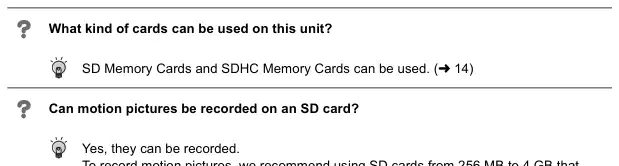
Welche Art von Karten können auf dieser Einheit verwendet werden?
SD-Speicherkarten und SDHC-Speicherkarte können verwendet werden. (l 14)
Können Filme auf einer SD-Karte aufgezeichnet werden?
Ja, sie können aufgezeichnet werden. Um Filme aufzunehmen, empfehlen wir die Verwendung von SD-Karten mit einer Größe von 256 MB bis 4 GB, die der Klasse 2 oder höher des SD Speed Class Rating entsprechen.
Kann ich kontinuierlich von der HDD auf eine SD-Karte oder umgekehrt aufnehmen?
Nein, Sie können nicht kontinuierlich aufzeichnen. Verwenden Sie [MEDIA SELECT] im Menü, um das Aufnahmeziel zu wechseln. (l 34, 37)
Ist es möglich, Daten auf der HDD und einer SD-Karte mit diesem Gerät zu kopieren?
Das Kopieren von Standbildern ist möglich. (l 67) Das Kopieren von Filmen ist nicht möglich.
Ist es möglich, eine SD-Karte mit diesem Gerät auf anderen Produkten aufgezeichnet wiederzugeben?
Filmbilder: Diese können auf jedem Gerät wiedergegeben werden, das Filme unterstützt, die auf dem SD-Video-Standard, dem MPEG-2-Videoformat und dem MPeg-1-Audioschicht 2-Audioformat basieren. Standbilder: Diese können auf jedem Gerät abgespielt werden, das DCF (Design Rule for Camera File System) unterstützt.
Was soll ich tun, wenn die HDD voll ist?
Verwenden Sie die mitgelieferte Software, um die Daten auf einem Computer oder einer DVD zu sichern. Sie können auch eine Verbindung zu einem DVD-Recorder oder einen Videorecorder mit dem AV / S Kabel (versorgt) und dann die Daten dub. (l 71) Danach löschen Sie unnötige Szenen oder formatieren die HDD. (l 59, 64, 68)
Kann eine andere als die gelieferte Software verwendet werden?
Für Informationen über Software von anderen Unternehmen, kontaktieren Sie die Hersteller der Software.


Kann ich Daten von einem Computer auf die HDD- oder SD-Karte des Geräts schreiben?
Nein, das können Sie nicht. Der USB-Anschluss dieses Geräts wird nur gelesen.
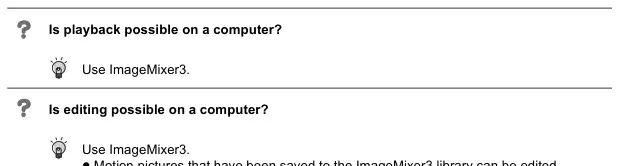
Verwenden Sie ImageMixer3. ≥Motion-Bilder, die in der ImageMixer3-Bibliothek gespeichert wurden, können bearbeitet werden.
Kann ich die DVD COPY-Funktion auch zum Kopieren von Standbildern verwenden?
Ja, das können Sie. Die Laufbilder werden zuerst auf die Disc aufgenommen und dann die Standbilder in Laufbilder umgewandelt und nach den Laufbildern aufgezeichnet. Original Standbilddateien (JPEG-Dateien) werden ebenfalls auf der DVD aufgezeichnet.
Kann ich die DVD COPY-Funktion verwenden, um auch auf SD-Karten aufgezeichnete Filme auf DVDs zu kopieren?
Nein, das können Sie nicht. Sie können die DVD COPY-Funktion verwenden, um nur die auf der Festplatte aufgenommenen Bilder zu kopieren.
Kann ich eine DVD ergänzen, auf der bereits Daten geschrieben wurden?
Sie können, wenn sie daten im dvd-vr-format auf einer dvD-RAM oder DVD-RW-Disc aufnehmen. Wenn Sie Daten im DVD-Videoformat auf eine DVD-RW oder iRW Disc aufnehmen, auf der bereits Daten geschrieben wurden, wird eine Nachricht angezeigt, in der Sie aufgefordert werden zu bestätigen, ob die CD Inhalte gelöscht werden sollen. Sie können keine zusätzlichen Daten auf die Disc schreiben, ohne deren Inhalt zu löschen.


≥Ist die Batterie voll geladen?
# Laden Sie die Batterie mit dem AC-Adapter. (l 18) ≥Die Batterieschutzschaltung kann in Betrieb gewesen sein. Befestigen Sie die
Dieses Gerät kann nicht eingeschaltet werden.
Batterie an den AC-Adapter für 5 bis 10 Sekunden. Wenn das Gerät immer noch nicht verwendet werden kann, ist die Batterie defekt. ≥Ist der LCD-Monitor geöffnet?
≥Wenn Sie das Gerät etwa 5 Minuten lang nicht verwenden, ist die
Die Stromversorgung wird automatisch ausgeschaltet, um die Batterieladung zu schonen. Um die Aufnahme fortzusetzen, schalten Sie das Netz wieder ein. Das Netz wird nicht automatisch ausgeschaltet, wenn die power save-Funktion ()l 87) auf [AUS] gesetzt.
Dieses Gerät wird automatisch ausgeschaltet.
≥Ist die Batterie niedrig?
Diese Einheit bleibt nicht lange genug.
# Wenn die verbleibende Batterieleistungsanzeige blinkt oder
Die Meldung "LOW BATTERY." wird angezeigt, die Batterie ist ausgefallen. Lade die Batterie auf. (l 18)
Ein Klickgeräusch ist zu hören, wenn der Strom ausgeschaltet wird.
≥Dies ist der Klang des Objektivs bewegt und ist keine Fehlfunktion.
≥Ist die Batterie voll geladen?
# Laden Sie es mit dem AC-Adapter. (l 18) ≥Verwenden Sie die Batterie an einem extrem kalten Ort?
# Die Batterie wird von der Umgebungstemperatur beeinflusst. An kalten Orten,
Die Batterie läuft schnell aus.
die Betriebszeit der Batterie kürzer wird. ≥Ist die Batterie abgenutzt?
# Die Batterie hat eine begrenzte Lebensdauer. Wenn die Betriebszeit noch zu kurz ist
Auch wenn die Batterie voll aufgeladen ist, hat sich der Akku abgenutzt und kann nicht mehr verwendet werden.
≥Das Gerät kann nicht betrieben werden, es sei denn, Sie öffnen den LCD-Monitor. ≥Entfernen Sie die SD-Karte und drücken Sie dann den RESET-Button. ()l 99. Wenn
Dieses Gerät kann nicht betrieben werden, obwohl es eingeschaltet ist.
Normalbedingungen sind noch nicht wiederhergestellt, entfernen Sie den Akku oder AC-Adapter, warten Sie etwa 1 Minute und schließen Sie dann wieder den Batterie oder AC Adapter an. Dann etwa 1 Minute später, schalten Sie wieder die Stromversorgung ein. (Die Durchführung der obigen Operation, wenn die Zugangslampe eingeschaltet ist, kann die Daten auf der Festplatte oder Karte zerstören.)
Diese Einheit funktioniert nicht normal.
≥Hat die Demonstration begonnen?
# Wenn Sie [DEMO MODUS] auf [EIN] setzen, ohne eine Karte einzufügen
Videoaufnahmemodus oder Bildaufzeichnungsmodus, wird das Gerät automatisch in den Demonstrationsmodus zur Einführung seiner Funktionen eingestellt. Normalerweise sollte dies auf [OFF] gesetzt werden. Drücken Sie die MENU-Taste, wählen Sie dann [SETUP] # [DEMO MODUS] #[AUS] und drücken Sie den Joystick.
Der Bildschirm hat sich plötzlich verändert.
Problemkontrollpunkte

LSQT1214 GN.book 97 ページ 2007年2月8日 木曜旤
Die Fernbedienung funktioniert nicht.
≥Ist der Knopfbatterie-Akku der Fernbedienung ausgelaufen?
# Ersetzen Sie es durch eine neue Knopfbatterie. (l 12)
Eine Funktionsanzeige wie die Restzeit- oder Verstrichene Zeitanzeige wird nicht dargestellt.
≥Wenn Sie [SETUP]>[ANZEIGE]>[AUS], andere Angaben als
≥Wurde der Schreibschutzschalter für die SD-Karte auf LOCK eingestellt?
# Keine Aufzeichnung ist möglich, während der Schreibschutzschalter auf
SCHLEUSE. (l 15) ≥Ist der Speicher der HDD oder Karte voll?
# Wenn die Festplatte oder Karte keinen verfügbaren Speicher mehr hat, geben Sie einige frei
Die Aufzeichnung startet nicht, obwohl die Stromversorgung dieses Geräts erfolgt.
Speichern Sie durch Löschen unnötiger Szenen (l 59, 64) oder verwenden Sie eine neue Karte. ≥Ist das Gerät auf den Videoaufzeichnungsmodus oder die Bildaufnahme eingestellt?
Modus? # Keine Aufzeichnung ist möglich, es sei denn das Moduswahlrad befindet sich auf oder. ≥Ist das Karten-Slot Cover offen?
# Wenn die Abdeckung offen ist, funktioniert diese Einheit möglicherweise nicht normal. Schließen Sie den
Kartenschlitzabdeckung.
Die Aufnahme beginnt, hört aber sofort auf.
≥Die Einheit ist heiß. Folgen Sie den Nachrichten auf dem Display.
Das Wiedergabebild bricht für einen Moment auf.
# Um das Gerät wieder zu verwenden, schalten Sie die Einheit aus und lassen Sie es für eine Weile.
≥Ist die AGS-Funktion aktiviert?
# In der normalen horizontalen Position aufzeichnen oder [AGS] auf [OFF] setzen.
Die Einheit stoppt willkürlich die Aufzeichnung.
(l 33) ≥Kann die SD-Karte für Filmaufnahmen verwendet werden?
# Verwenden Sie eine SD-Karte, die für Filmaufnahmen verwendet werden kann.
Die Operation wird willkürlich gestoppt.
≥Die Drop-Detection Funktion wurde aktiviert, um die HDD zu schützen.
# Lassen Sie diese Einheit nicht fallen oder schütteln, während Sie sie betreiben.
≥Bei der Verwendung einer SD-Karte, auf die Daten geschrieben wurden viele
Zeiten und die Datenschreibgeschwindigkeit hat sich verringert, kann es vorkommen, dass während der Laufbildaufnahme plötzlich eine Unterbrechung des Aufzeichnens erfolgt. # Verwenden Sie eine Karte, die als geeignet für einen Film empfohlen wird
Die Aufnahme stoppt plötzlich während der Filmaufnahme auf einer Karte.
Aufzeichnung. (l 15) Wenn die Aufzeichnung auch bei Verwendung einer geeigneten SD-Karte beendet wird, sichern Sie die Daten auf der Karte an einem Computer usw. und dann die Karte formatieren. (l 68)
Andere · Problemkontrollpunkte · (l 15)

LSQT1214 GN.book 98 ページ 2007年2月8日 木曜旤
≥Versuchen Sie, kleine oder fein detaillierte Objekte mit
[BILD]. QUALITÄT] gesetzt auf [ ]? # Wenn Sie versuchen, kleine oder fein detaillierte Objekte mit
Aufgezeichnete Standbilder sind nicht klar.
[BILD]. QUALITÄT], gesetzt auf [ ], können die Bilder in ein Mosaik-ähnliches Muster zerfallen. Aufzeichnen mit [PICT]. QUALITÄT] wird stattdessen auf [ ] gesetzt. (l 40)
≥Ist der manuelle Fokusmodus ausgewählt?
# Setzen Sie den AUTO / MANUAL / FOCUS-Schalter auf AUto. ≥Versuchst du, eine Szene aufzunehmen, die schwer zu bringen ist?
Autofokusfunktion funktioniert nicht.
Fokus im Autofokusmodus? # Es gibt einige Aufnahme Themen und Umgebung, für die
Der Autofokus funktioniert nicht korrekt. (l 104) Wenn ja, verwenden Sie den manuellen Fokusmodus zur Einstellung des Fokus. (l 49)
Der Sound wird nicht vom eingebauten Lautsprecher dieses Geräts abgespielt.
≥Ist das Volumen zu niedrig?
# Bewegen Sie während der Wiedergabe den Lautstärkehebel, um die Lautstärke anzuzeigen
Anzeige und Anpassung. (l 55)
Obwohl dieses Gerät korrekt an einen Fernseher angeschlossen ist, können keine Wiedergabebilder gesehen werden.
≥Haben Sie Video-Eingaben auf dem Fernseher ausgewählt?
# Bitte lesen Sie die Bedienungsanleitung Ihres Fernsehers und wählen Sie den
Kanal, der mit dem für die Verbindung verwendeten Eingang übereinstimmt. ≥Ist die Einstellung [TV ASPECT] korrekt?
# Ändern Sie die Einstellung, um das Seitenverhältnis des Fernsehers anzupassen.
Die Wiedergabebilder werden horizontal gequetscht.
Drücken Sie die MENU-Taste, wählen Sie dann [SETUP] # [TV ASPECT] #[16:9] oder [4:3] und drücken Sie den Joystick.
≥Sind die Szenen oder Akten gesperrt?
# Gesperrte Szenen oder Dateien können nicht gelöscht werden. Lösen Sie die Sperre
Einstellung. (l 60, 65) ≥Es ist möglicherweise nicht möglich, Szenen zu löschen, die als
Szenen oder Dateien können nicht gelöscht oder bearbeitet werden.
[ ] auf dem Thumbnail Display. Wenn die Szenen nicht notwendig sind, formatieren Sie die Festplatte oder Karte zum Löschen der Daten. ()l 68 Bitte beachten Sie, dass wenn die Festplatte oder eine Karte formatiert ist alle auf der HDD oder der Karte aufgezeichneten Daten gelöscht werden. ≥Wenn der Schreibschutzschalter der SD-Karte auf LOCK eingestellt ist, dann
Löschung ist deaktiviert. ()l 15)
≥Die Daten können vernichtet werden. Es könnte zerstört worden sein durch
Die Bilder auf der SD-Karte sehen nicht normal aus.
statische oder elektromagnetische Wellen. Speichern Sie wichtige Daten auch auf einem Computer oder anderen Produkten.
Auch wenn eine HDD oder Karte formatiert ist, kann sie nicht verwendet werden.
≥Entweder diese Einheit oder die Karte kann beschädigt werden. Bitte konsultieren Sie eine
Händler. ≥Verwenden Sie eine SD-Karte von 8 MB bis 4 GB mit diesem Gerät. ()l 14)
Andere · Problemkontrollpunkte

LSQT1214 GN.book 99 ページ 2007年2月8日 木曜旤
≥Ist diese Einheit mit einem Computer verbunden?
# Keine Operation kann auf dieser Einheit durchgeführt werden, wenn sie verbunden ist
Die Indikation verschwindet.
zu einem Computer. ≥Schalten Sie die Stromversorgung für dieses Gerät aus. Wenn die Macht nicht gedreht werden kann
Der Bildschirm ist eingefroren.
Aus, entfernen Sie die SD-Karte und drücken Sie dann den RESET-Knopf oder nehmen Sie den Akku oder AC-Adapter ab und befestigen Sie ihn wieder an. Danach schalten Sie die Power wieder ein. Wenn der normale Betrieb immer noch nicht wiederhergestellt ist, trennen Sie den Stromanschluss und konsultieren Sie den Händler, bei dem Sie dieses Gerät gekauft haben.
Es kann keine Operation durchgeführt werden.
≥Das Gerät hat automatisch einen Fehler erkannt. Entfernen Sie die SD
Die Karte drückt dann die RESET-Taste, um das Gerät neu zu starten. # (SDR-H250) Drücken Sie die RESET Taste mit dem projizierten Teil von
den Griffgurt A.
# (SDR-H20) Drücken Sie die RESET Taste mit dem projizierten Teil von
den Linsensockel B.
"Push the Reset Switch" wird angezeigt.
≥Wenn Sie die RESET-Taste nicht drücken, ist der Strom für dieses Gerät
automatisch abgeschaltet, etwa 1 Minute später. ≥Auch nachdem Sie die RESET-Taste betätigt haben, kann die Anzeige immer noch
wiederholt erscheinen. Wenn ja, muss diese Einheit repariert werden. Trennen Sie den Stromanschluss und konsultieren Sie den Händler, bei dem Sie dieses Gerät gekauft haben. Versuchen Sie nicht, das Gerät selbst zu reparieren.
≥Ist die SD-Karte auf einem Computer formatiert?
Wenn die SD-Karte in dieses Gerät eingesetzt wird, wird sie nicht erkannt.
# Verwenden Sie diese Einheit, um SD-Karten zu formatieren. Bitte beachten Sie, dass wenn ein SD
Die Karte wird formatiert, dann werden alle auf der Karte aufgezeichneten Daten gelöscht. (l 68)
≥Überprüfen Sie, ob das Gerät mit der Kapazität oder dem Typ des Gerätes kompatibel ist.
Wenn die SD-Karte in ein anderes Gerät eingesetzt wird, wird sie nicht erkannt.
SD-Karte (SD Memory Card / SDHC Memory Card), die Sie eingefügt haben. # Siehe die Bedienungsanweisungen des Geräts für Details.
Andere · Problemkontrollpunkte


≥Der USB-Funktionsauswahlbildschirm wird nicht angezeigt, wenn der USB
Kabel angeschlossen, während der Menübildschirm angezeigt wird. # Schließen Sie den Menübildschirm, bevor Sie das USB-Kabel anschließen. ≥Wählen Sie einen anderen USB-Anschluss am Computer. ≥Überprüfen Sie die Betriebsumgebung. ()l 76) ≥Trennen Sie das USB-Kabel, schalten Sie die Einheit aus und dann ein.
Selbst wenn diese über das USB-Kabel angeschlossen ist, wird sie vom Computer nicht erkannt.
USB-Kabel wieder anschließen.
Ein Bild, das hätte aufgenommen werden sollen, erscheint nicht beim Start von ImageMixer3.
≥Wenn es mehrere Laufwerke gibt, kann ein anderes Laufwerk als dieses Gerät
ausgewählt. # HDD: Wählen Sie [SDR-H250] oder [SZR-H20] aus [Quelle].
SD-Karte: Wählen Sie [Entfernbare Festplatte] aus [Quelle].
Wenn das USB-Kabel getrennt ist, wird eine Fehlermeldung auf dem Computer angezeigt.
≥Um das USB-Kabel sicher zu trennen, doppelklicken Sie auf das Symbol im Task-Tray und folgen Sie den Anweisungen auf dem Bildschirm.
≥Um DVD-Video Discs mit der Funktion DVD COPY zu erstellen, können Sie
Sie müssen ImageMixer3 für Panasonic von der mitgelieferten CD-ROM auf Ihrem Computer installieren. ()l 78) ≥Die DVD COPY Funktion kann nicht in der Videoaufzeichnung verwendet werden
Die DVD COPY Funktion startet nicht einmal, wenn ich die DVD COPIE Taste drücke.
Modus oder Bildaufnahmemodus. # Drehen Sie das Moduswahlrad, um auszuwählen oder zu wählen und drücken Sie dann die DVD COPY-Taste.
≥Haben Sie diese Bilder bereits mit der DVD COPY kopiert?
Funktion? # Sobald Bilder mit der DVD COPY-Funktion kopiert wurden,
Ich kann keine Bilder mit der DVD COPY-Funktion kopieren.
Sie können nicht ein zweites oder nachfolgendes Mal kopiert werden. Importieren Sie die Bilder in ImageMixer3 und schreiben Sie sie dann auf der DVD. (l 84)
Es dauert lange, eine DVD zu erstellen.
≥Das Erstellen einer DVD kann einige Zeit dauern, wenn die Größe des
Filmdateien sind klein.
Der freie Speicherplatz auf der HDD- oder SD-Karte erhöht sich nicht, selbst wenn die Bilder auf dem Computer oder DVDs gesichert werden.
≥Die Bilddaten des Geräts werden nicht automatisch gelöscht, auch wenn
Sie haben Bilder mit ImageMixer3 auf Ihren Computer oder DVDs importiert. # Um den freien Speicherplatz auf der HDD oder SD-Karte zu erhöhen,
Löschen Sie unnötige Bilder, die auf diesem Gerät aufgezeichnet wurden. (l 59, 64)
Der DVD-Player kann die Discs, die ich mit ImageMixer3 erstellt habe, nicht wiedergeben.
≥Um eine DVD, die mit ImageMixer3 erstellt wurde, wiederzugeben
muss die Wiedergabe dieser DVD unterstützen. (Beziehen Sie sich auf die Bedienungsanweisung des Spielers.)
Die DVD-RAM Disc kann nicht erkannt werden. ≥Wenn ein DVD-RAM-Treiber auf Ihrem Computer installiert ist, deinstallieren Sie ihn.
mit einem Computer · Problemkontrollpunkte

LSQT1214 GN.book 101 ページ 2007年2月8日 木曜旤
Achten Sie darauf, die mitgelieferten Kabel und Kabel zu verwenden. Wenn Sie optionales Zubehör verwenden, verwenden Sie die Kabel und die mitgelieferten Kabel. Verlängern Sie die Kabel und Kabel nicht.
Bei anormalem Betrieb (z.B.) Wenn das Gerät Rauch oder einen ungewöhnlichen Geruch aussendet, stellen Sie sofort den Betrieb des Gerätes ein und konsultieren Sie das Panasonic Customer Care Center unter 132600.
Sprühen Sie keine Insektizide oder flüchtige Chemikalien auf die Einheit. ≥Wenn die Einheit mit solchen Chemikalien besprüht wird, ist ihre
Der Körper kann verdorben sein und die Oberflächenbeschaffenheit abblättern. ≥Lassen Sie keine Gummi- oder Kunststoffprodukte in
≥Die Einheit und Karte werden nach langer Zeit warm
Bedienung, aber das ist keine Fehlfunktion.
Kontakt mit der Einheit für eine lange Zeit.
Halten Sie die SD-Karte/Hartplattenvideokamera so weit wie möglich von elektromagnetischen Geräten (wie Mikrowellenherden, Fernsehgeräten, Videospielen usw.) entfernt. ≥Wenn Sie die SD Card/Hard Disk Video verwenden
Wenn Sie das Gerät an einem sandigen oder staubigen Ort wie einem Strand verwenden, lassen Sie keinen Sand oder feinen Staub in den Körper und die Terminals des Gerätes gelangen. Halten Sie die Einheit auch vom Meerwasser fern. ≥ Sand oder Staub können die Einheit beschädigen. (Pflege)
Kamera auf oder in der Nähe eines Fernsehers, die Bilder und Ton auf der SD-Karte / Festplattenvideokamera kann durch elektromagnetische Wellenstrahlung gestört werden. ≥ Verwenden Sie kein SD Card/Hard Disk Video
sollte beim Einsetzen und Entfernen einer Karte eingenommen werden.) ≥Wenn Meerwasser auf die Einheit spritzt, wischen Sie das Gerät ab
Wasser mit einem gut gewundenen Tuch. Dann wischen Sie die Einheit erneut mit einem trockenen Tuch ab.
Kamera in der nähe von mobiltelefonen, da dies zu lärm führen kann, der sich negativ auf die bilder und den ton auswirkt. ≥ Aufgezeichnete Daten können beschädigt sein, oder Bilder
Wenn Sie die Einheit tragen, lassen oder stoßen Sie sie nicht. ≥ Ein starker Aufprall kann das Gehäuse der Einheit brechen,
kann durch starke Magnetfelder, die von Lautsprechern oder großen Motoren erzeugt werden, verzerrt sein. ≥ Elektromagnetische Wellenstrahlung, erzeugt durch
Verursacht es zu Fehlfunktionen.
Mikroprozessoren können die SD Card/Hard Disk Videokamera beeinträchtigen und so Bilder und Ton stören. ≥Wenn die SD Card/Hard Disk Videokamera
Verwenden Sie kein Benzin, Farbverdünner oder Alkohol zur Reinigung des Geräts. ≥Vor der Reinigung die Batterie abziehen oder herausziehen
das Wechselstromkabel vom AC-Ausgang. ≥ Der Kamerakörper kann verfärbt sein und die
durch elektromagnetische Geräte beeinträchtigt und nicht mehr ordnungsgemäß funktioniert, schalten Sie die SD Card/Hard Disk Videokamera aus und entfernen Sie den Akku oder trennen Sie den Wechselstromadapter. Dann stecke den Akku wieder ein oder schließe den AC-Adapter wieder an und schalte die SD Card/Hard Disk Video Camera ein.
Oberflächenbeschaffenheit kann abblättern. ≥Wischen Sie die Einheit mit einem weichen trockenen Tuch zum Entfernen
Staub und Fingerabdrücke. Um hartnäckige Flecken zu entfernen, gründlich wringen ein Tuch, das in einem neutralen Waschmittel mit Wasser verdünnt getränkt wurde und die Einheit damit abwischen. Danach wischen Sie es mit einem trockenen Tuch. Wenn Sie ein chemisches Staubtuch verwenden, folgen Sie dem
Verwenden Sie die SD Card/Hard Disk Videokamera nicht in der Nähe von Funksendern oder Hochspannungsleitungen. Wenn Sie in der Nähe von Funksendern oder
Anweisungen, die mit dem Tuch kamen.
Verwenden Sie die Einheit nicht für Überwachungszwecke oder andere geschäftliche Zwecke. ≥Wenn Sie das Gerät für eine lange Zeit verwenden, wird Wärme
B. Hochspannungsleitungen, die aufgezeichneten Bilder und der Ton beeinträchtigt werden können.
sich in ihm aufbauen und dies kann zu einer Fehlfunktion führen. ≥Diese Einheit ist nicht für den industriellen Gebrauch bestimmt.
Andere

LSQT1214 GN.book 102 ページ 2007年2月8日 木曜旤
Der Zeitraum, in dem Sie Bilder aufnehmen können, ist verkürzt. ≥Wenn Sie reisen, vergessen Sie nicht, eine AC mitzubringen
Wenn Sie das Gerät für eine längere Zeit nicht verwenden werden ≥ Bei der Lagerung des Geräts in einem Schrank oder Schrank,
Adapter, damit Sie die Batterien an Ihrem Zielort aufladen können.
Es wird empfohlen, ein Trockenmittel (Kieselgel) mit ihm zu geben.
Wenn Sie die Batterie versehentlich fallen lassen, überprüfen Sie, ob die Terminals beschädigt sind. ≥ Anbringen einer Batterie mit beschädigten Anschlüssen
kann das Gerät oder den AC-Adapter beschädigen.
Die in diesem Gerät verwendete Batterie ist eine wiederaufladbare Lithium-Ionen-Batterie. Es ist anfällig für Feuchtigkeit und Temperatur, und der Effekt steigt umso mehr die Temperatur ansteigt oder fällt. In kalten Bereichen erscheint die Anzeige der vollen Ladung möglicherweise nicht oder die Anzeige des niedrigen Akkus kann nach dem Start etwa 5 Minuten lang erscheinen. Bei hohen Temperaturen kann die Schutzfunktion ausgelöst werden, so dass es unmöglich ist, das Gerät zu verwenden.
Werfen Sie keine alte Batterie in Brand. Eine Batterie erhitzen oder in ein Feuer werfen kann
Es kommt zu einer Explosion. ≥Wenn die Betriebszeit auch nach dem
Die Batterie wurde wieder aufgeladen, die Batterie hat sich abgenutzt. Bitte kaufen Sie eine neue Batterie.
Achten Sie darauf, die Batterie nach dem Gebrauch zu entfernen. ≥Wenn die Batterie angehängt bleibt, eine Minute Menge
≥Wenn die Batterie warm ist, erfordert das Aufladen mehr
Strom fließt weiter, auch wenn die Leistung des Geräts ausgeschaltet ist. Das Halten der Einheit in diesem Zustand kann zu einer Überentladung der Batterie führen. Dies kann dazu führen, dass Sie die Batterie auch nach dem Aufladen nicht mehr verwenden können. ≥Die Batterie sollte im Vinylbeutel aufbewahrt werden
Zeit als normal. ≥Wenn die Temperatur der Batterie extrem ist
hoch oder extrem niedrig, kann die CHARGE-Lampe weiter blinken und der Akku möglicherweise nicht geladen werden. Warten Sie, bis die entsprechende Temperatur wiederhergestellt ist, bevor Sie den Akku erneut aufladen. Wenn die Batterie immer noch nicht aufgeladen wird, kann etwas mit der Batterie oder dem Wechselstromadapter falsch sein. Kontaktieren Sie Ihren Händler. ≥Wenn Sie den AC-Adapter in der Nähe eines Radios verwenden,
Metall kommt nicht mit den Anschlüssen in Berührung. ≥ Die Batterie sollte an einem kühlen Ort aufbewahrt werden
frei von Feuchtigkeit, mit möglichst konstanter Temperatur. (Empfohlene Temperatur: 15 °C bis 25 °C, empfohlene Luftfeuchtigkeit: 40% bis 60%) ≥ Extrem hohe Temperaturen oder niedrig
Der Empfang kann gestört werden. Halten Sie den AC-Adapter 1 m oder mehr vom Radio entfernt. ≥ Bei Verwendung des AC-Adapters kann er
Wirbelnde Geräusche. Das ist jedoch normal. ≥Nach Gebrauch, achten Sie darauf, die AC zu trennen
Temperaturen verkürzen die Lebensdauer der Batterie. Wenn die Batterie in Hochtemperatur gehalten wird, hoch-
Adapter. (Wenn es angeschlossen bleibt, wird eine Minute Strom verbraucht.) ≥ Halten Sie immer die Elektroden des Wechselstromadapters
Feuchtigkeit oder ölig-rauchige Orte, können die Terminals rosten und Störungen verursachen. ≥ Um die Batterie für einen langen Zeitraum zu lagern,
und Batterie sauber.
Wir empfehlen Ihnen, es einmal im Jahr aufzuladen und wieder zu lagern, nachdem Sie die aufgeladene Kapazität vollständig verbraucht haben. ≥ Staub und andere an der Batterie angebrachte Stoffe
Stellen Sie diese Einheit in der Nähe des Auslasses, um es dem Unterbrechungsgerät (Plug) zu erleichtern, sie zu erreichen.
Terminals sollten entfernt werden.
Bereiten Sie Ersatzbatterien vor, wenn Sie zur Aufnahme ausgehen. ≥Bereiten Sie Batterien genug vor, um 3 bis 4 zu halten
≥ Die auf dem Etikett von
eine SD-Karte ist die Gesamtkapazität für Urheberrechtsschutz und -verwaltung sowie
Mal die periode, während sie bilder aufnehmen möchten. An kalten Orten wie einem Skigebiet,
Andere

LSQT1214 GN.book 103 ページ 2007年2月8日 木曜旤
Kapazität, die auf dem Gerät, einem Computer usw. verwendet werden kann. ≥Während längerer Nutzung, Oberflächen und
Die SD-Karte wird sich leicht erwärmen. Das ist normal.
Wenn sich auf dem Gerät Kondensation bildet, wird das Objektiv trübe, die Festplatte kann beschädigt sein und das Gerät funktioniert möglicherweise nicht richtig. Machen Sie alle Anstrengungen, um sicherzustellen, dass sich keine Kondensation bildet. Wenn es sich bildet, ergreifen Sie die unten beschriebenen Maßnahmen.
Beim Einlegen oder Entfernen der SD-Karte, immer den Schalter OFF / EIN auf Ausschalten.
Während dieses Gerät auf die SD-Karte zugreift (während)
/ wird angezeigt/die Zugangslampe leuchtet), öffnen Sie nicht die Kartenschlitzabdeckung und entfernen Sie die SD-Karte, bedienen Sie das Moduswahlrad, schalten Sie den Strom aus oder schütteln Sie oder treffen Sie auf das Gerät.
Ursachen der Kondensation Die Kondensation tritt auf, wenn die Umgebungstemperatur oder Feuchtigkeit wie folgt geändert wird. ≥Wenn diese Einheit aus der Kälte ins Innere gebracht wird
∫Über die miniSD Card ≥ Achten Sie darauf, miniSD-Karten in die
(z.B.) Skipisten) in ein warmes Zimmer. ≥ Wenn diese Einheit von einem
dedizierter Kartenadapter vor Gebrauch. Das Einsetzen einer Karte in dieses Gerät ohne Adapter kann das Gerät oder die Karte beschädigen. ≥Nicht einfügen eines leeren Kartenadapters in diesem
klimatisiertes Auto nach draußen. ≥ Wenn ein kalter Raum aufgewärmt wurde
schnell. ≥Wenn kühler Wind von einer Klimaanlage ist
Einheit. Lassen Sie den Adapter nicht in diesem Gerät, während Sie miniSD-Karten einlegen oder entfernen. Dies kann zu einer Fehlfunktion des Geräts führen.
direkt auf diese Einheit geblasen. Nach dem Sommernachmittag Regenschauer. ≥ Wenn diese Einheit an einem sehr feuchten Ort ist, wo
Die Luft ist dick mit Dampf. (z.B.) einem beheizten Schwimmbad
≥Wenn der LCD-Monitor schmutzig wird, wischen Sie ihn mit einem
Wenn diese Einheit an einen Ort mit einer signifikanten Temperaturdifferenz gebracht wird, wie von einem kalten zu einem heißen Ort. Wenn Sie zum Beispiel dieses Gerät für die Aufzeichnung auf einer Skipiste verwendet haben und es in einen beheizten Raum bringen, legen Sie das Gerät in eine Plastiktüte, entfernen Sie so viel Luft wie möglich aus dem Beutelinneren und versiegeln Sie den Beutel. Lassen Sie das Gerät für etwa eine Stunde im Raum, so dass die Temperatur des Gerätes in der Nähe der Umgebungstemperatur des Raumes ist, dann verwenden.
trockenes weiches Tuch. ≥An einem Ort mit drastischen Temperaturänderungen,
Auf dem LCD-Monitor kann sich eine Kondensation bilden. Wischen Sie es mit weichem trockenem Tuch ab. Wenn die Einheit sehr kalt geworden ist, denn
Zum Beispiel aufgrund der Lagerung in einem kalten Bereich, wird sein LCD-Monitor etwas dunkler als üblich unmittelbar nach dem Einschalten des Stroms. Die normale Helligkeit wird wiederhergestellt, wenn die interne Temperatur des Geräts steigt.
Was tun, wenn die Linse beschlagen ist? Entfernen Sie den Akku oder AC-Adapter und lassen Sie das Gerät für etwa 1 Stunde. Wenn das Gerät sich der Umgebungstemperatur nähert, verschwindet der Nebel auf natürliche Weise.
Zur Herstellung des LCD-Monitors mit insgesamt ca. 123.000 Pixeln wird eine extrem hochpräzise Technologie eingesetzt. Das Ergebnis sind mehr als 99,99% effektive Pixel mit nur 0,01% der Pixel inaktiv oder immer beleuchtet. Dies ist jedoch keine Fehlfunktion und hat keinen Einfluss auf das aufgenommene Bild.
Andere

LSQT1214 GN.book 104 ページ 2007年2月8日 木曜旤
Quelle. Für Licht außerhalb des funktionalen automatischen Weißabgleichs-Anpassungsbereiches verwenden Sie den manuellen Weißbilanz-Anpaßmodus.
Automatischer Weißabgleich Die Weißabgleichsanpassung erkennt die Farbe des Lichtes und passt sich an, so dass die weiße Farbe reiner weiß wird. Die Einheit bestimmt den Lichtton, der durch die Linse und den Weißabgleichsensor kommt, wodurch der Aufnahmezustand beurteilt wird, und wählt die nächstgelegene Farbtoneinstellung aus. Dies wird als automatische Weißabgleichsanpassung bezeichnet. Da das Gerät jedoch nur Weißfarbeninformationen unter bestimmten Lichtquellen speichert, funktioniert die automatische Einstellung des Weißabgleichs bei anderen Lichtquellen nicht normal.
Weißabgleich Die von dem Gerät aufgenommenen Bilder können unter Einfluss bestimmter Lichtquellen bläulich oder rötlich werden. Um solche Phänomene zu vermeiden, passen Sie den Weißabgleich an. Die Weißabgleichseinstellung bestimmt die weiße Farbe unter verschiedenen Lichtquellen. Durch die Erkennung, welche Farbe unter Sonnenlicht weiß und welche Farbe bei Fluoreszenzlicht weiß ist, kann das Gerät den Ausgleich zwischen den anderen Farben einstellen. Da die weiße Farbe für alle Farben (die Licht ausmachen) als Referenz dient, kann das Gerät Bilder in einem natürlichen Farbton aufnehmen, wenn es die Bezugsfarbe Weiß erkennen kann.
9 000K
8 000K
7 000K
6 000K
Autofokus Die Linse wird automatisch vorwärts oder rückwärts bewegt, um das Motiv in den Fokus zu bringen.
4 000K
3 000K
Autofokus hat die folgenden Eigenschaften. ≥ Passt den Fokus so an, dass die vertikalen Linien von a
Das Thema wird deutlicher gesehen. Versuche, ein Objekt mit höherem Kontrast zu bringen
in den Fokus. ≥ Fokusse nur auf der Bildschirmmitte.
Die obige Abbildung zeigt den Bereich, in dem der Autoweißabgleich funktioniert. 1) Der effektive Bereich der automatischen Einstellung des Weißabgleichs an diesem Gerät 2. Blauer Himmel 3 Bewölkter Himmel (Regen) 4 Fernsehbildschirm 5 Sonnenlicht 6 Weiße Leuchtstofflampe 7 Halogenglühbirne 8 Glühbirne 9 Sonnenaufgang oder -untergang 10 Kerzenlicht
Aufgrund dieser Eigenschaften funktioniert der Autofokus in den folgenden Situationen nicht richtig. Aufnahmen im manuellen Fokusmodus.
Aufzeichnung von entfernten und Nahaufnahmeobjekten gleichzeitig Da sich die Einheit auf das konzentriert, was in der Mitte des Bildschirms liegt, ist es schwierig, den Hintergrund zu fokussieren, wenn Nahaufnahmeobjekte im Fokus platziert werden. Wenn man Menschen mit entfernten Bergen im Hintergrund aufnimmt, kann man sich nicht sowohl auf das Thema Nahaufnahme als auch auf die Objekte in der Ferne konzentrieren.
Außerhalb des effektiven Bereichs der automatischen Weißabgleich-Anpassung wird das Bild rötlich oder bläulich. Selbst im effektiven Bereich der automatischen Weißabgleichseinstellung funktioniert die automatische Weißabstimmung möglicherweise nicht ordnungsgemäß, wenn mehr als ein Licht vorhanden ist.
Aufzeichnung eines Themas hinter schmutzigen oder staubigen Fenster Das Thema hinter dem Fenster wird nicht fokussiert, weil der Fokus auf das schmutzige Fenster liegt.

LSQT1214 GN.book 105 ページ 2007年2月8日 木曜旤
In ähnlicher Weise kann bei der Aufzeichnung von etwas auf der gegenüberliegenden Straßenseite mit starkem Verkehr ein Fahrzeug, das zufällig vorbeifährt, in den Fokus rücken.
Aufnahme eines Motivs, das von Objekten mit glänzenden Oberflächen oder hochreflektierenden Gegenständen umgeben ist Da alles, was glänzend oder glitzernd ist, in den Fokus rückt, ist es schwierig, sich auf das aufzunehmende Thema zu konzentrieren. Der Fokus kann verschwommen werden, wenn Motive am Strand, bei Nachtansichten oder in Szenen mit Feuerwerkskörpern oder speziellen Lichtern aufgenommen werden.
Aufzeichnung eines Motivs in dunkler Umgebung Die Einheit kann nicht richtig fokussieren, weil die Lichtinformation, die durch das Objektiv kommt, erheblich abnimmt.
Aufzeichnung eines sich schnell bewegenden Themas Da sich die Fokuslinse mechanisch bewegt, kann sie mit einem schnelllebigen Motiv nicht Schritt halten. Wenn zum Beispiel ein Sportereignis mit sich schnell bewegenden Themen aufgezeichnet wird, kann der Fokus seine Schärfe verlieren.
Aufzeichnung eines Themas mit wenig Kontrast Es ist leicht, Motive mit einem scharfen Kontrast oder vertikalen Linien oder Streifen in den Fokus zu rücken. Dies bedeutet, dass ein Motiv mit wenig Kontrast, wie eine weiße Wand, verschwommen werden kann, weil die Einheit den Fokus basierend auf den vertikalen Linien eines Bildes erreicht.
Dies zeigt eine Klasse 2-Bewertung in den von der SD Card Association festgelegten High-Speed-Standards (SD Speed Class) für das Hochgeschwindigkeitsschreiben zwischen SD kompatiblen Produkten und SD Memory Karten an. Wenn Sie eine Klasse 2-Karte verwenden, die mit der SD Speed Class in einem SD-kompatiblen Produkt kompatibel ist, können Sie stabile Aufnahmen erhalten, wenn Sie eine SD-Karte verwenden.
Andere


DC 7,9 V/7,2 V Aufzeichnung 5,7 W (SDR-H250)/4,4 W ( SDR- H20)
SDR-H250: 1/6z 3CCD-Bildsensor Gesamt: 800 Kk3 Effektive Pixel: Bewegtbild: 630 Kk3, 540 Kk4 (16:9) Standbild: 710 Kk2, 540 kk3 (16:13) SDR-H20: 1/6z CCD-Bildsensor Gesamt: 800 K Effektive Pixel: Bewegtbild: 400 K (4:3), 540 K (16:9) Standbild: 410 K (4:13),550 K ( 16:9)
SDR-H250: Auto-Iris, F1.8 bis F2.8 Brennweite: 3,0 mm bis 30,0 mm Makro (Vollbereich AF) SDR-H20: Auto-Iris, F1.8 bis F3.7 Brennweite: 2,3 mm bis 73,6 mm Makro (Vollbereich AF)
SDR-H250: 10k optischer Zoom, 25/700k digitaler Zoom SDR-H20: 32k optischer Zoom, 50/1000k digitaler Zoom
Monitor 2,7z breiter LCD-Monitor (ca.) 123 K Pixel
Mikrofon Stereo (mit Zoomfunktion)
Sprecher 1 runder Lautsprecher ‰ 20 mm
Standardbeleuchtung 1,400 lx
12 lx (Low light mode, 1/50) [ca. 1 lx (SDR-H250)/ca. 2 lx (SDR-H20) mit der Funktion „Farbnachtansicht


Kartenleserfunktion (Keine Unterstützung für Urheberrechte) HDD-Lesegerät Funktion Hi-Speed USB (USB 2.0) konform mit PictBridge
70,1 mm (W) k 73,0 mm (H) k 120,8 mm (D)
Betriebshöhe weniger als 3000 m über dem Meeresspiegel
SD-Speicherkarte: 32 MB*1/64 MB *1/128 MB**1/256 MB/512 MB/1 GB/2 GB (entsprechungsart FAT12 und FAT16) SDHC Speicherkarte: 4 GB (Entfernungstyp) (entsprechendes Format FAT32) HDD: 30 GB*2 (fester Typ)
Aufzeichnungsmodus und Übertragungsrate
Aufzeichnerzeit Siehe Seite 36.
Audiokomprimierung SD-Karte: MPEG-1 Audio Layer 2, 16 Bit (48 kHz/2 ch) HDD: Dolby Digital, 16 Bit(48 kHz/3 ch).
SD-Karte: 99 Ordnerk99 Szenen (9801 Szenen) HDD: 999 Ordnerk1999 Szenen(98901 Szenen), wenn sich das Datum ändert, wird ein neuer Ordner erstellt und die Szenen werden in diesem neuen Ordner aufgezeichnet, auch wenn die Anzahl der Szenen im alten Ordner nicht 99 erreicht hat.
Maximale Anzahl beschreibbarer Ordner und Szenen
*1 Kann im Betrieb nicht garantiert werden. *2 Die 30 GB Festplatte nutzt einen Teil des Speicherplatzes für Formatierung, Dateiverwaltung und andere Zwecke. 30 GB sind 30.000.000.000 Bytes. Die nutzbare Kapazität wird geringer sein.
Filme · Aufzeichnungsmedien · Verdichtung MPEG-2


SD-Speicherkarte: 8 MB/16 MB / 32 MB/128 MB/256 MB/512 MB 1/2 GB (entfernbarer Typ) (entsprechendes FAT12 und FAT16 Format) SDHC Speicherkarte: 4 GB (Entfernbartyp) (gemäßes FAT32 Format) HDD: 30 GB* (fester Typ).
Verdichtung JPEG (Design Rule for Camera File System, basierend auf Exif 2.2 Standard), DPOF entsprechend
SDR-H250: 2048k1512, 1920k1080 (16:9), 1280k960, 640k480 SDR-H20: 640k480, 640k360 (16:9)
* Die 30 GB Festplatte nutzt einen Teil des Speicherplatzes für Formatierung, Dateiverwaltung und andere Zwecke. 30 GB sind 30.000.000.000 Bytes. Die nutzbare Kapazität wird geringer sein.
Wechselstromadapter Informationen für Ihre Sicherheit

AC 110 V bis 240 V, 50/60 Hz 19 W DC 7,9 V, 1,4 A (Betrieb im Betrieb) DC 8,4 V, 0,65 A (Ladung der Batterien)
Abmessungen 61 mm (W) k 32 mm (H) k 91 mm (D)
Spezifikationen können sich ohne vorherige Ankündigung ändern.
Stille Bilder


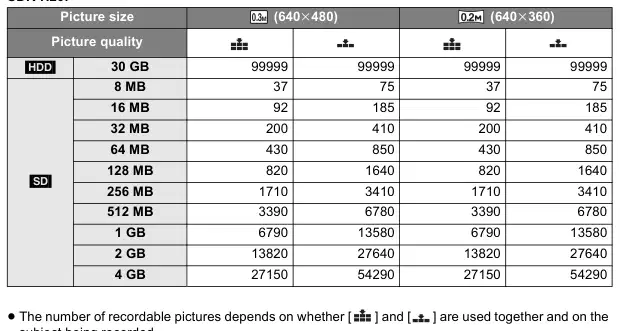
≥Die Anzahl der beschreibbaren Bilder hängt davon ab, ob [ ] und [ ] zusammen verwendet werden und von dem Objekt aufgezeichnet. ≥ Die in der Tabelle angegebenen Zahlen sind Näherungswerte. ≥Wenn Sie Filmaufnahmen auf der Festplatte oder einer SD-Karte aufnehmen, wird die Anzahl beschreibbarer Standbilder
kleiner werden.



LSQT1214 GN.book 112 ページ 2007年2月8日 木曜旤

In dieser Anleitung genannte Seiten – Hersteller, Support und Downloads.
Häufige Probleme, wahrscheinliche Ursachen und Lösungen.
| Problem | Mögliche Ursache | Abhilfe | |
|---|---|---|---|
| Dieses Gerät kann nicht eingeschaltet werden. | ≥Ist die Batterie voll aufgeladen? # Laden Sie die Batterie mit dem AC-Adapter. (l 18) ≥ Die Batterieschutzschaltung kann betrieben worden sein. Befestigen Sie die Batterie für 5 bis 10 Sekunden am AC-Adapter. Wenn das Gerät immer noch nicht verwendet werden kann, ist die Batterie defekt. ≥Ist der LCD-Monitor geöffnet? | p.96 | |
| Dieses Gerät wird automatisch ausgeschaltet. | ≥Wenn Sie das Gerät etwa 5 Minuten lang nicht verwenden, wird der Strom automatisch ausgeschaltet, um die Batterieladung zu sparen. Um die Aufnahme fortzusetzen, schalten Sie das Netz wieder ein. Der Strom wird nicht automatisch ausgeschaltet, wenn die Energiesparfunktion (l 87) auf [AUS] gesetzt ist. | p.96 | |
| Diese Einheit bleibt nicht lange genug. | ≥Ist die Batterie niedrig? # Wenn die Anzeige der verbleibenden Batterieleistung blinkt oder die Meldung „LOW BATTERY angezeigt wird, ist die Batterie heruntergefahren. Lade die Batterie auf. (l 18) | p.96 | |
| Ein Klickgeräusch ist zu hören, wenn der Strom ausgeschaltet wird. | ≥Dies ist der Klang des sich bewegenden Objektivs und keine Fehlfunktion. | p.96 | |
| Die Batterie läuft schnell aus. | ≥Ist die Batterie voll aufgeladen? # Laden Sie es mit dem AC-Adapter. (l 18) ≥Benutzen Sie die Batterie an einem extrem kalten Ort? # Die Batterie wird von der Umgebungstemperatur beeinflusst. An kalten Orten wird die Betriebszeit der Batterie kürzer. > Ist die Batterie abgenutzt? # Die Batterie hat eine begrenzte Lebensdauer. Ist die Betriebszeit auch nach dem vollständigen Aufladen der Batterie noch zu kurz, ist diese abgenutzt und kann nicht mehr verwendet werden. | p.96 | |
| Dieses Gerät kann nicht betrieben werden, obwohl es eingeschaltet ist. Diese Einheit funktioniert nicht normal. | ≥ Das Gerät kann nicht betrieben werden, es sei denn, Sie öffnen den LCD-Monitor. ≥ Entfernen Sie die SD-Karte und drücken Sie dann den RESET-Button. (l 99) Wenn die normalen Bedingungen noch nicht wiederhergestellt sind, entfernen Sie den Akku oder Wechselstromadapter, warten Sie etwa 1 Minute und schließen Sie dann den Batterie- oder Wechselspannungsadaptor wieder an. Dann etwa 1 Minute später, schalten Sie wieder die Stromversorgung ein. (Die Durchführung der obigen Operation, wenn die Zugangslampe eingeschaltet ist, kann die Daten auf der Festplatte oder Karte zerstören.) | p.96 | |
| Der Bildschirm hat sich plötzlich verändert. | > Hat die Demonstration begonnen? # Wenn Sie [DEMO MODUS] auf [EIN] einstellen, ohne eine Karte im Videoaufnahmemodus oder Bildaufzeichnungsmodus einzufügen, wird das Gerät automatisch in den Demonstrationsmodus für die Einführung seiner Funktionen eingestellt. Normalerweise sollte dies auf [OFF] gesetzt werden. Drücken Sie die MENU-Taste, wählen Sie dann [SETUP] # [DEMO MODUS] #[AUS] und drücken Sie den Joystick. | p.96 | |
| Die Fernbedienung funktioniert nicht. | ≥Ist der Knopfbatterie-Akku der Fernbedienung ausgelaufen? # Ersetzen Sie es durch eine neue Knopfbatterie. (l 12) | p.97 | |
| Eine Funktionsanzeige wie die Restzeit- oder Verstrichene Zeitanzeige wird nicht dargestellt. | Wenn Sie [SETUP]>[DISPLAY]> [OFF] einstellen, verschwinden andere Anzeigen als Warnhinweise und Datumsangaben. | p.97 | |
| Die Aufzeichnung startet nicht, obwohl die Stromversorgung dieses Geräts erfolgt. | ≥ Wurde der Schreibschutzschalter der SD-Karte auf LOCK eingestellt? # Keine Aufzeichnung ist möglich, während der Schreibschutzschalter auf LOCK gesetzt ist. (l 15) ≥Ist der Speicher der HDD oder Karte voll? # Wenn die Festplatte oder Karte keinen verfügbaren Speicher mehr hat, geben Sie etwas Speicher frei, indem Sie unnötige Szenen löschen (l 59, 64) oder verwenden Sie eine neue Karte. ≥ Ist das Gerät auf den Video- oder Bildaufnahmemodus eingestellt? # Keine Aufzeichnung ist möglich, es sei denn das Moduswahlrad befindet sich auf oder. ≥Ist die Karten-Slot Abdeckung offen? # Wenn die Abdeckung offen ist, funktioniert diese Einheit möglicherweise nicht normal. Schließen Sie die Kartenschlitzabdeckung. | p.97 | |
| Die Aufnahme beginnt, hört aber sofort auf. Das Wiedergabebild bricht für einen Moment auf. | ≥ Die Einheit ist heiß. Folgen Sie den Nachrichten auf dem Display. # Um das Gerät wieder zu verwenden, schalten Sie die Einheit aus und lassen Sie es für eine Weile. | p.97 | |
| Die Einheit stoppt willkürlich die Aufzeichnung. | ≥Ist die AGS-Funktion aktiviert? # In der normalen horizontalen Position aufzeichnen oder [AGS] auf [OFF] setzen. (l 33) ≥ Kann die SD-Karte für Filmaufnahmen verwendet werden? # Verwenden Sie eine SD-Karte, die für Filmaufnahmen verwendet werden kann. (l 15) | p.97 | |
| Die Operation wird willkürlich gestoppt. | ≥ Die Drop-Detection Funktion wurde aktiviert, um die HDD zu schützen. # Lassen Sie diese Einheit nicht fallen oder schütteln, während Sie sie betreiben. | p.97 | |
| Die Aufnahme stoppt plötzlich während der Filmaufnahme auf einer Karte. | Wenn eine SD-Karte verwendet wird, auf die viele Male Daten geschrieben wurden und die Geschwindigkeit des Schreibens der Daten reduziert wurde, kann die Aufzeichnung während der Filmaufnahme plötzlich aufhören. # Verwenden Sie eine Karte, die als geeignet für Filmaufnahmen empfohlen wird. (l 15) Wenn die Aufzeichnung auch bei Verwendung einer geeigneten SD-Karte beendet wird, sichern Sie die Daten auf der Karte an einem Computer usw. und dann die Karte formatieren. (l 68) | p.97 | |
| Aufgezeichnete Standbilder sind nicht klar. | Versuchst du kleine oder fein detaillierte Objekte mit [PICT] aufzunehmen? QUALITÄT] gesetzt auf [ ]? # Wenn Sie versuchen, kleine oder fein detaillierte Objekte mit [PICT] aufzunehmen. QUALITÄT], gesetzt auf [ ], können die Bilder in ein Mosaik-ähnliches Muster zerfallen. Aufzeichnen mit [PICT]. QUALITÄT] wird stattdessen auf [ ] gesetzt. (l 40) | p.98 | |
| Autofokusfunktion funktioniert nicht. | ≥Ist der manuelle Fokusmodus ausgewählt? # Setzen Sie den AUTO / MANUAL / FOCUS-Schalter auf AUto. Versuchst du, eine Szene aufzunehmen, die im Autofokus-Modus schwer in den Fokus zu bringen ist? # Es gibt einige Aufnahmethemen und Umgebungen, für die der Autofokus nicht korrekt funktioniert. (l 104) Wenn ja, verwenden Sie den manuellen Fokusmodus zur Einstellung des Fokus. (l 49) | p.98 | |
| Der Sound wird nicht vom eingebauten Lautsprecher dieses Geräts abgespielt. | ≥Ist das Volumen zu gering? # Während der Wiedergabe bewegen Sie den Lautstärkehebel, um die Lautstärkeanzeige anzuzeigen und anzupassen. (l 55) | p.98 | |
| Obwohl dieses Gerät korrekt an einen Fernseher angeschlossen ist, können keine Wiedergabebilder gesehen werden. Die Wiedergabebilder werden horizontal gequetscht. | ≥Haben Sie Video-Eingaben auf dem Fernseher ausgewählt? # Bitte lesen Sie die Bedienungsanleitung Ihres Fernsehers und wählen Sie den Kanal aus, der mit dem für die Verbindung verwendeten Eingang übereinstimmt. Ist die Einstellung [TV ASPECT] korrekt? # Ändern Sie die Einstellung, um das Seitenverhältnis des Fernsehers anzupassen. Drücken Sie die MENU-Taste, wählen Sie dann [SETUP] # [TV ASPECT] #[16:9] oder [4:3] und drücken Sie den Joystick. | p.98 | |
| Szenen oder Dateien können nicht gelöscht oder bearbeitet werden. | Sind die Szenen oder Dateien gesperrt? # Gesperrte Szenen oder Dateien können nicht gelöscht werden. Lösen Sie die Sperrstellung. (l 60, 65) ≥ Es ist möglicherweise nicht möglich, Szenen zu löschen, die auf dem Miniaturbild als [ ] angezeigt werden. Wenn die Szenen nicht notwendig sind, formatieren Sie die Festplatte oder Karte zum Löschen der Daten. (l 68) Bitte beachten Sie, dass bei Formatierung der Festplatte oder einer Karte alle auf der HDD bzw. der Karte aufgezeichneten Daten gelöscht werden. ≥Wenn der Schreibschutzschalter der SD-Karte auf LOCK eingestellt ist, wird das Löschen deaktiviert. (l 15) | p.98 | |
| Die Bilder auf der SD-Karte sehen nicht normal aus. | ≥Die Daten können vernichtet werden. Es kann durch statische oder elektromagnetische Wellen zerstört worden sein. Speichern Sie wichtige Daten auch auf einem Computer oder anderen Produkten. | p.98 | |
| Auch wenn eine HDD oder Karte formatiert ist, kann sie nicht verwendet werden. | Entweder diese Einheit oder die Karte kann beschädigt sein. Bitte konsultieren Sie einen Händler. ≥ Verwenden Sie eine SD-Karte von 8 MB bis 4 GB mit diesem Gerät. (l 14) | p.98 | |
| Die Indikation verschwindet. Der Bildschirm ist eingefroren. Es kann keine Operation durchgeführt werden. | ≥Ist diese Einheit mit einem Computer verbunden? # Keine Operation kann auf diesem Gerät durchgeführt werden, wenn es mit einem Computer verbunden ist. ≥ Schalten Sie die Stromversorgung für dieses Gerät aus. Wenn der Strom nicht ausgeschaltet werden kann, entfernen Sie die SD-Karte und drücken dann den RESET-Knopf oder nehmen Sie den Akku oder AC-Adapter ab und befestigen Sie ihn wieder an. Danach schalten Sie die Power wieder ein. Wenn der normale Betrieb immer noch nicht wiederhergestellt ist, trennen Sie den Stromanschluss und konsultieren Sie den Händler, bei dem Sie dieses Gerät gekauft haben. | p.99 | |
| "Push the Reset Switch" wird angezeigt. | ≥Die Einheit hat automatisch einen Fehler erkannt. Entfernen Sie die SD-Karte und drücken Sie dann den RESET-Button, um das Gerät neu zu starten. # (SDR-H250) Drücken Sie die RESET Taste mit dem vorstehenden Teil des Griffgurtes A. A # (SDR-H20) Drücken Sie die RESET Taste mit dem projizierten Teil der Linsenkappe B. B ≥ Wenn Sie die RESET-Taste nicht drücken, wird der Strom für dieses Gerät etwa 1 Minute später automatisch ausgeschaltet. ≥ Selbst nachdem Sie die RESET-Taste betätigt haben, kann der Hinweis immer noch wiederholt erscheinen. Wenn ja, muss diese Einheit repariert werden. Trennen Sie den Stromanschluss und konsultieren Sie den Händler, bei dem Sie dieses Gerät gekauft haben. Versuchen Sie nicht, das Gerät selbst zu reparieren. | p.99 | |
| Wenn die SD-Karte in dieses Gerät eingesetzt wird, wird sie nicht erkannt. | ≥Ist die SD-Karte auf einem eingesetzten Computer formatiert? # Verwenden Sie diese Einheit, um SD-Karten zu formatieren. Bitte beachten Sie, dass wenn eine SD-Karte formatiert ist, alle auf der Karte aufgezeichneten Daten gelöscht werden. (l 68) | p.99 | |
| Wenn die SD-Karte in ein anderes Gerät eingesetzt wird, wird sie nicht erkannt. | ≥ Überprüfen Sie, ob das Gerät mit der von Ihnen eingesetzten Kapazität oder dem Typ der SD-Karte (SD Memory Card/SDHC Memory Card) kompatibel ist. # Siehe die Bedienungsanweisungen des Geräts für Details. | p.99 | |
| Selbst wenn diese über das USB-Kabel angeschlossen ist, wird sie vom Computer nicht erkannt. | ≥Der USB-Funktionsauswahlbildschirm wird nicht angezeigt, wenn das USB-Kabel angeschlossen ist, während der Menübildschirm angezeigt wird. # Schließen Sie den Menübildschirm, bevor Sie das USB-Kabel anschließen. ≥Wählen Sie einen anderen USB-Anschluss am Computer aus. ≥ Überprüfen Sie die Betriebsumgebung. (l 76) ≥ Das USB-Kabel trennen, das Gerät ausschalten und dann wieder anschließen. | p.100 | |
| Ein Bild, das hätte aufgenommen werden sollen, erscheint nicht beim Start von ImageMixer3. | ≥ Wenn mehrere Laufwerke vorhanden sind, kann ein anderes Laufwerk als diese Einheit ausgewählt werden. # HDD: Wählen Sie [SDR-H250] oder [SZR-H20] aus [Quelle]. SD-Karte: Wählen Sie [Entfernbare Festplatte] aus [Quelle]. | p.100 | |
| Wenn das USB-Kabel getrennt ist, wird eine Fehlermeldung auf dem Computer angezeigt. | Um das USB-Kabel sicher zu trennen, doppelklicken Sie auf das Symbol im Task-Tray und folgen Sie den Anweisungen auf dem Bildschirm. | p.100 | |
| Die DVD COPY Funktion startet nicht einmal, wenn ich die DVD COPIE Taste drücke. | Um DVD-Video Discs mit der Funktion DVD COPY zu erstellen, müssen Sie ImageMixer3 für Panasonic von der gelieferten CD-ROM auf Ihrem Computer installieren. (l 78) ≥ Die DVD COPY-Funktion kann nicht im Videoaufnahmemodus oder Bildaufzeichnungsmodus verwendet werden. # Drehen Sie das Moduswahlrad, um auszuwählen oder zu wählen und drücken Sie dann die DVD COPY-Taste. | p.100 | |
| Ich kann keine Bilder mit der DVD COPY-Funktion kopieren. | ≥Haben Sie diese Bilder bereits mit der DVD COPY-Funktion kopiert? # Sobald Bilder mit der DVD COPY-Funktion kopiert wurden, können sie nicht ein zweites oder nachfolgendes Mal koptiert werden. Importieren Sie die Bilder in ImageMixer3 und schreiben Sie sie dann auf der DVD. (l 84) | p.100 | |
| Es dauert lange, eine DVD zu erstellen. | Das Erstellen einer DVD kann einige Zeit in Anspruch nehmen, wenn die Größe der Filmdateien klein ist. | p.100 | |
| Der freie Speicherplatz auf der HDD- oder SD-Karte erhöht sich nicht, selbst wenn die Bilder auf dem Computer oder DVDs gesichert werden. | ≥Die Bilddaten des Geräts werden nicht automatisch gelöscht, selbst wenn Sie Bilder mit ImageMixer3 auf Ihren Computer oder DVD-Discs importiert haben. # Um den freien Speicherplatz auf der Festplatte oder SD-Karte zu erhöhen, löschen Sie unnötige Bilder, die auf diesem Gerät aufgezeichnet wurden. (l 59, 64) | p.100 | |
| Der DVD-Player kann die Discs, die ich mit ImageMixer3 erstellt habe, nicht wiedergeben. | Um eine DVD, die mit ImageMixer3 erstellt wurde, wiederzugeben, muss der Player die Wiedergabe dieser DVD unterstützen. (Beziehen Sie sich auf die Bedienungsanweisung des Spielers.) | p.100 | |
| Die DVD-RAM Disc kann nicht erkannt werden. | ≥Wenn ein DVD-RAM-Treiber in Ihrem Computer installiert ist, deinstallieren Sie ihn. | p.100 |
Besitzer und unser Team antworten in der Regel innerhalb eines Tages – und Ihre Frage hilft auch anderen weiter.
Stellen Sie die erste Frage — andere Nutzer oder unser Team antworten Ihnen.