


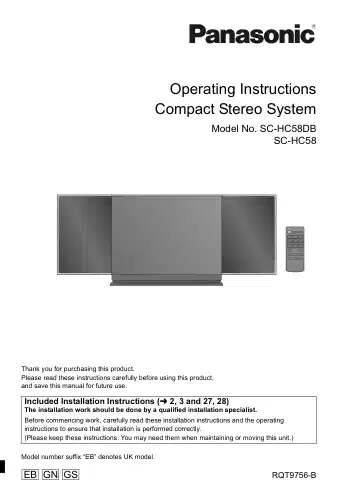

Kompaktes Stereosystem
Muster Nr. SC-HC58DB
SC-HC58

Vielen Dank für den Kauf dieses Produkts. Bitte lesen Sie diese Anweisungen sorgfältig, bevor Sie dieses Produkt verwenden und speichern Sie dieses Handbuch für die zukünftige Verwendung.

Inklusive Installationsanweisung ()l 2, 3 und 27, 28) Die Installationsarbeiten sollten von einem qualifizierten Montagespezialisten durchgeführt werden.
Bevor Sie mit den Arbeiten beginnen, lesen Sie diese Installationsanweisungen und die Betriebsanleitung sorgfältig durch, um sicherzustellen, dass die Installation korrekt durchgeführt wird. (Bitte halten Sie diese Anweisungen.) Möglicherweise benötigen Sie sie, wenn Sie diese Einheit beibehalten oder bewegen.
Modellnummer Suffix „EB bezeichnet das britische Modell.

Einheit ≥Verringerung des Brandrisikos, eines elektrischen Schlages oder einer Produktschädigung;
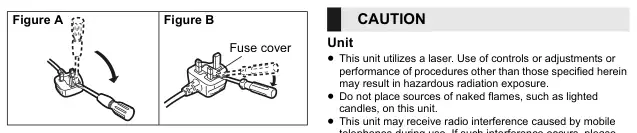
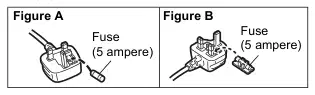
Dieses Gerät wird mit einem geformten Drei-Pin-Netzstecker für Ihre Sicherheit und Bequemlichkeit geliefert. In diesen Stecker ist eine 5-Ampere-Sicherung eingebaut. Sollte die Sicherung ausgetauscht werden müssen, stellen Sie bitte sicher, dass die Ersatzsicherung eine Berechtigung von 5 Ampere hat und von ASTA oder BSI nach BS1362 zugelassen ist. Überprüfen Sie die ASTA-Marke Ï oder das BSI-Zeichen Ì auf dem Korpus der Sicherung.
– Setzen Sie diese Einheit nicht Regen, Feuchtigkeit, tropfendem oder
Spritzen. – Legen Sie keine Objekte, die mit Flüssigkeiten wie Vasen gefüllt sind, auf
dieser Einheit. Verwenden Sie nur das empfohlene Zubehör. Entfernen Sie keine Covers. Reparieren Sie diese Einheit nicht selbst. Refer-Service für
qualifiziertes Servicepersonal. Lassen Sie keine Metallobjekte in diese Einheit fallen. - Legen Sie keine schweren Gegenstände auf diese Einheit.
Wenn der Stecker eine abnehmbare Sicherungsabdeckung enthält, müssen Sie sicherstellen, dass er beim Austausch der Sicherung wieder angebracht wird. Wenn Sie die Sicherungsabdeckung verlieren, darf der Stecker nicht verwendet werden, bis eine Ersatzabdeckung erhalten ist. Eine Ersatzsicherungsabdeckung kann bei Ihrem lokalen Händler erworben werden.
Wechselstromleitung ≥Verringerung des Brandrisikos, eines elektrischen Schlages oder einer Produktschädigung;
– Stellen Sie sicher, dass die Versorgungsspannung dem
Spannung auf dieser Einheit gedruckt. – Stecken Sie den Netzstecker vollständig in die Buchse ein. Ziehen, biegen oder legen Sie keine schweren Gegenstände an der Spitze. Behandle den Stecker nicht mit nassen Händen. Halten Sie sich am Netzsteckerkörper fest, wenn Sie die
Stecker. Verwenden Sie keinen beschädigten Netzstecker oder Steckdose. ≥ Der Netzstecker ist das Trenngerät.
Vor der Verwendung Entfernen Sie die Steckerabdeckung.
Installieren Sie dieses Gerät, damit der Netzstecker sofort aus dem Steckdosenausgang herausgesteckt werden kann.
Wie man die Sicherung ersetzt Die Lage der Sicherung unterscheidet sich je nach Art des Wechselstromnetzsteckers (Abbildungen A und B). Bestätigen Sie den eingesteckten Wechselstromnetzstecker und befolgen Sie die folgenden Anweisungen. Die Darstellungen können vom tatsächlichen Wechselstromnetzstecker abweichen.
Knopfbatterie (Lithium-Batterie) ≥ Risiko von Feuer, Explosion und Verbrennungen. nicht aufladen,
Zerlegung, oberhalb der Wärme 60 oC oder verbrannt. Halten Sie die Knopf-Batterie außerhalb der Reichweite von Kindern.
Niemals Button-Type Batterie in den Mund nehmen. Wenn Sie verschluckt werden, rufen Sie Ihren Arzt an.
Einheit ≥Diese Einheit verwendet einen Laser. Einsatz von Kontrollen oder Anpassungen oder
die Durchführung anderer als der hierin genannten Verfahren zu einer gefährlichen Strahlenexposition führen kann. ⌀ Keine Quellen von nackten Flammen, wie beleuchtet
Kerzen, auf dieser Einheit. ≥Diese Einheit kann Funkstörungen empfangen, die durch mobile Geräte verursacht werden
Telefone während der Nutzung. Wenn eine solche Störung auftritt, erhöhen Sie bitte die Trennung zwischen diesem Gerät und dem Mobiltelefon. (Für das Vereinigte Königreich, Irland, Australien und Neuseeland) ≥Diese Einheit ist für den Einsatz in gemäßigten Klimazonen vorgesehen. (Für Asien und den Nahen Osten) ≥Diese Einheit ist für den Einsatz in tropischen Klimazonen vorgesehen.

Platzierung ≥ Platzieren Sie diese Einheit auf einer ebenen Oberfläche. ≥Verringerung des Brandrisikos, eines elektrischen Schlages oder einer Produktschädigung;
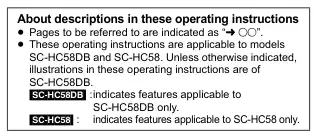
Über Beschreibungen in diesen Bedienungsanweisungen ≥Die zu verwendenden Seiten werden als ‚l ±±‘ bezeichnet. ≥Diese Bedienungsanweisungen gelten für Modelle
– Installieren oder legen Sie dieses Gerät nicht in ein Bücherregal, eingebaut
SC-HC58DB und SC-HC58. Sofern nicht anders angegeben, sind die Darstellungen in dieser Bedienungsanleitung von SC-HC58DB. [SC-HC58DB] : zeigt die für
Schrank oder in einem anderen engen Raum. Stellen Sie sicher, dass diese Einheit gut belüftet ist. – Versperren Sie die Lüftungsöffnungen dieses Geräts nicht mit
Zeitungen, Tischdecken, Vorhänge und ähnliche Gegenstände. – Setzen Sie diese Einheit nicht direktem Sonnenlicht aus, hoch
Nur SC-HC58DB. [SC-HC58] : zeigt nur für SC-HC 58 geltende Merkmale an.
Temperaturen, hohe Luftfeuchtigkeit und übermäßige Vibrationen.
Knopfbatterie (Lithium-Batterie) > Explosionsgefahr, wenn die Batterie falsch ausgetauscht wird.
Ersetzen Sie nur durch den vom Hersteller empfohlenen Typ. ≥ Einsetzen mit ausgerichteten Polen. · Vermischung von Batterien kann Elektrolytleckage und
Überprüfen Sie das mitgelieferte Zubehör, bevor Sie dieses Gerät verwenden. ∏1 Fernbedienung (mit Batterie)
Kann ein Feuer verursachen. – Entfernen Sie die Batterie, wenn Sie nicht beabsichtigen, die Fernbedienung zu verwenden
Kontrolle über einen langen Zeitraum. Bewahren Sie sich an einem kühlen, dunklen Ort auf. Erhitzen Sie nicht oder setzen Sie sich der Flamme aus. – Lassen Sie die Batterie(n) nicht in einem Auto stehen, das direkt ausgesetzt ist
[Für] das Vereinigte Königreich[und Irland]1 Wechselstromleitung (K2CT2YY00097)
[Für[Australien] und[Neu-Zealand]1 Wechselstromleitung
Sonnenlicht für eine lange Zeit mit geschlossenen Türen und Fenstern. ≥Bei der Entsorgung der Batterien, kontaktieren Sie bitte Ihre lokale
[Für] Asien[und [die] Mittlere Osten ∏]3 Wechselstromleitungen
Behörden oder Händler und verlangen die korrekte Entsorgungsmethode.
[SC-HC58DB] ∏1 DAB-Antenne
Die Produktkennzeichnung befindet sich auf der Unterseite des Geräts.
Inhaltsverzeichnis Vorsicht für AC Mains Lead 2 Sicherheitsvorkehrungen 2 Zubehör 3 Steuer-Referenzanleitung 4 Anschlüsse 5 Geräte und Medienpflege 5 Einfügen von Medien 6 Netzwerkeinstellungen 7 Mit AirPlay mit den Lautsprechern dieses Geräts 10 Bluetooth® Operationen 12 Media Playback Operationen 13 [SC-HC58DB] Hören von DAB/DAB+ 14 Hören des UKW-Radios 16 Tonanpassung 18 Uhr und Timer 18 Andere 19 Fehlerbehebung 21 Über Bluetooth® 24 Abspielbare Medien 24 Lizenzen 25 Spezifikationen 26 Befestigung der Einheit an einer Wand (optional) 27 Begrenzte Garantie (NUR FÜR AUSTRALIEN) ... 29
[SC-HC58] ∏1 FM Innenantenne
Zubehör für die Wandmontage ∏1 Sicherheitsinhaber
∏2 Wandhalterung
(XTB3+8JFJK-J)
Verwenden Sie keine AC-Stromleitung mit anderen Geräten. ≥ Produktnummern, die in dieser Betriebsanleitung angegeben sind
korrekt zum Januar 2013. Diese können sich ändern. ≥[For]Asia[and[the]Middle]East Bitte verwenden Sie die mitgelieferte AC
für die Haushaltsnetzsteckdose geeignete Netzleitung. In Saudi-Arabien verwenden Sie bitte den geformten Dreipolnetzstecker.
(Bei Verwendung des gespritzten Drei-Pin-Netzsteckers)
LESEN SIE UNBEDINGT DIE VORSICHTSMASSNAHME FÜR DEN AC-NETZLEITER AUF SEITE 2 VOR DER VERBINDUNG.
Halter (RMQX1082-S) · ∏1 Schraube


Sofern nicht anders angegeben, werden die Vorgänge mit Hilfe der Fernbedienung beschrieben.
1 Standby/Ein-Schalter (Stellwerk)Í/I) (Í) Drücken Sie, um das Gerät von einem in den Standby-Modus oder umgekehrt zu schalten. Im Standby-Modus verbraucht das Gerät immer noch eine kleine Menge an Strom. 2 Wählen Sie die Audioquelle
An der Fernbedienung:
In dieser Einheit:
:; ‚IPOD PORT‘ / ‚USB‘ (‚IPOD/DOCK‘)
3 Grundlegende Wiedergabe-Steuertasten 4 Geben Sie das Setupmenü 5 Geben Sie den iPod / iPhone Menü angezeigte Informationen ändern 6 Öffnen oder schließen Sie die Schiebetür 7 Passen Sie die Lautstärke (0 (min) bis 50 (max)) 8 Stummschalten der Sound stummschaltet den Klang. Drücken Sie erneut, um abzubrechen. "MUTE" wird auch abgebrochen, wenn die Lautstärke angepasst oder das Gerät ausgeschaltet ist. 9 Enter Wiedergabemenü 10 Geben Sie Sound-Menü 11 Auswahl / OK 12 "IPOD PORT" für iPod/iPhone/iPad (l 6) USB-Anschluss (l6) 13 Kopfhörerbuchse Typ Plug: ‰3,5 mm Stereo Recommended Steckertyp: Straight Plug ≥ Listening bei voller Lautstärke über lange Zeiträume kann beschädigen
14 6 7 3 2 1 6

Die Ohren des Benutzers. ≥ Übermäßiger Schalldruck von Kopfhörern und
Kopfhörer können zu Hörverlust führen. 14 Netzwerkeinstellungstaste (l 7) 15 Einschalten der Anzeige 16 Wi-Fi® Statusanzeige 17 Display 18 Schiebetür 19 Fernbedienung Signalsensor Abstand: innerhalb von ca. 7 m direkt vorn. ≥Um Interferenzen zu vermeiden, bitte keine Objekte in
vor dem Signalsensor.
∫Vor der ersten Verwendung Entfernen Sie die Isolationsfolie A.
∫Um eine Knopfbatterie zu ersetzen Batterietyp: CR2025 (Lithium-Batterie)
≥ Setzen Sie die Batterie mit Knopftyp, wobei ihre (i) Markierung nach oben zeigt. Halten Sie den Knopf-Batterietyp außerhalb der Reichweite von Kindern, um das Schlucken zu verhindern.

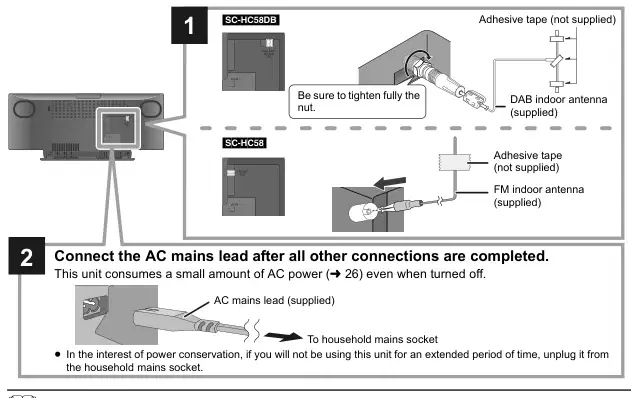
Schließen Sie die AC-Netzleitung an, nachdem alle anderen Verbindungen abgeschlossen sind. Dieses Gerät verbraucht eine geringe Menge an Wechselstrom (l 26) auch bei ausgeschaltetem.
≥Im Interesse der Stromerhaltung, wenn Sie dieses Gerät für einen längeren Zeitraum nicht verwenden werden, ziehen Sie es von
≥Diese Lautsprecher haben keine magnetische Abschirmung. Platzieren Sie sie nicht in der Nähe eines Fernsehers, Personal Computer oder andere Geräte leicht
beeinflusst durch Magnetismus. ≥ Die DAB/FM-Antenne an eine Wand oder Säule in einer Position mit der geringsten Interferenz binden. (Verwenden Sie einen DAB/FM im Freien)
Antenne, wenn der Radioempfang schlecht ist.
Ziehen Sie die Wechselstromleitung vor der Wartung aus dem Steckdose heraus.
∫Reinigen Sie diese Einheit mit einem weichen, trockenen Tuch Wenn Schmutz schwer ist, wringen Sie ein Tuch in Wasser fest angefeuchtet
Wischen Sie den Schmutz ab und wischen Sie ihn dann mit einem trockenen Tuch. Wenn Sie die Lautsprecherabdeckungen reinigen, verwenden Sie ein feines Tuch.
Wischen Sie mit einem feuchten Tuch und wischen Sie dann trocken.
∫Vorsichtsmaßnahmen für die Handhabung von Scheiben ≥ Scheiben an den Rändern handhaben, um unbeabsichtigte Kratzer zu vermeiden oder
Verwenden Sie keine Gewebe oder andere Materialien (Handtücher usw.), die auseinanderfallen können. Kleine Körner können im Lautsprecherdeckel stecken bleiben. Verwenden Sie niemals Alkohol, Farbverdünner oder Benzin zur Reinigung dieser Einheit. Vor der Verwendung von chemisch behandelten Tuch, sorgfältig lesen Sie die
Fingerabdrücke auf der Disc. ≥ Befestigen Sie keine Etiketten oder Aufkleber auf Discs. ≥Verwenden Sie keine Rekordreinigungssprays, Benzin, dünner, statisch
Anweisungen, die mit dem Tuch kamen.
Flüssigkeiten zum Schutz vor Strom oder andere Lösungsmittel. ≥Verwenden Sie nicht die folgenden Discs:
∫Wartung der Abschlussscheibe
– Discs mit freiliegendem Klebstoff aus entfernten Aufklebern oder
Etiketten (vermietete Discs usw.). - Discs, die schlecht verzogen oder rissig sind. – unregelmäßig geformte Scheiben, wie Herzformen.
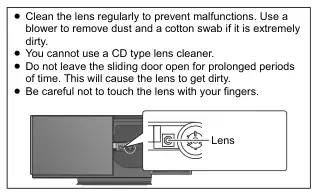
≥ Reinigen Sie die Linse regelmäßig, um Fehlfunktionen zu vermeiden. Verwendung a
Gebläse, um Staub und einen Wattestäbchen zu entfernen, wenn es extrem schmutzig ist. ≥Sie können keinen CD-Reiniger verwenden. ≥ Lassen Sie die Schiebetür nicht für längere Zeiträume offen
∫Um diese Einheit zu entsorgen oder zu übertragen Die Einheit kann die Benutzereinstellungsinformationen in der Einheit speichern. Wenn Sie dieses Gerät entweder durch Entsorgung oder Übertragung verwerfen, folgen Sie dem Verfahren, um alle Einstellungen an die Werksvoreinstellungen zurückzugeben und die Benutzereinstellungen zu löschen. (l 21, "Um alle Einstellungen an die Werksvoreinstellung zurückzugeben") ≥Die Betriebshistorie kann in der
Zeit. Dies führt dazu, dass die Linse schmutzig wird. Achten Sie darauf, die Linse nicht mit den Fingern zu berühren.
Speicher dieser Einheit.
∫Reine Scheiben


Wählen Sie "IPOD PORT" als Quelle "USB" wird angezeigt, wenn ein kompatibler USB-Stick eingefügt ist.
Wählen Sie „IPOD DOCK als Quelle Verbinden mit dem Lightning-Anschluss *1
*1: Siehe „Playable Media für kompatible Modelle. (l 24) *2: Wenn Sie die Verbindung „IPOD PORT verwenden, schließen Sie folgende Modelle nicht an dieses Gerät an: iPod classic, iPod [4. (Farbdisplay) und 5. (Video).
Das Aufladen beginnt, wenn ein iPod*2/iPhone/iPad an dieses Gerät angeschlossen ist. ≥Während des Standby-Modus wird das Aufladen nicht vom
Generation), iPod nano (1. Generation) Unerwartetes Verhalten kann auftreten. *3: Verbinden Sie sich mit dem dedizierten USB-Kabel (nicht geliefert). *4: Setzen Sie das USB-Gerät direkt ein. Verwenden Sie kein USB-Verlängerungskabel. *5: Bei Verwendung der Verbindung „IPOD DOCK: ≥ Achten Sie darauf, den iPod/iPhone aus seinem Gehäuse zu entfernen. ≥Drücken oder ziehen Sie das Dock nicht manuell. Stellen Sie sicher, dass der iPod / iPhone vollständig eingelegt ist und seine
"IPOD PORT"-Verbindung, aber es wird wie gewohnt von der Verbindung "Ipod DOCK" starten. – Um von der Verbindung „IPOD PORT aufzuladen, starten Sie die
Aufladen, bevor dieses Gerät in den Standby-Modus versetzt wird. Überprüfen Sie den iPod / iPhone / iPad, um zu sehen, ob der Akku voll ist
Der Rücken liegt am Polster an. ≥ Achten Sie darauf, das Dock zu halten, wenn der iPod entfernt wird /
belastet. (Sobald es vollständig aufgeladen ist, erfolgt keine zusätzliche Aufladung.) ≥Wenn dieses Gerät in den Bereitschaftszustand geschaltet wird
iPhone. *6: Achten Sie darauf, die Scheibe zu kippen, um nicht an der Schiebetür anzufassen. ≥ Öffnen Sie die Schiebetür nicht manuell. ≥ Stellen Sie sicher, dass die Einheit beim Einsetzen oder
"IPOD CHARGING" wird auf dem Display des Geräts angezeigt.
Medien entfernen. ≥ Beim Bewegen dieser Einheit sollten Sie alle Medien entfernen und drehen
Diese Einheit ist im Bereitschaftsmodus. ≥ Bevor Sie das USB-Gerät entfernen, wählen Sie eine andere Quelle aus als
“USB”.

Methode 1 Wenn Sie einen iPod touch / iPhone / iPad verwenden. (iOS Version 5.0 oder höher.)
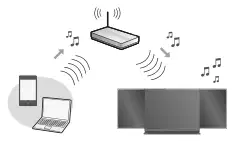
Mit dieser Funktion können Sie Musik von einem iOS-Gerät (iPhone, iPod, iPad) oder einem Mac / PC drahtlos auf die Lautsprecher dieses Geräts streamen. Um diese Funktion (AirPlay) nutzen zu können, muss dieses Gerät dem gleichen 2,4 GHz-Funknetzwerk wie das AirPlay kompatible Gerät (l 24) beitreten. ≥Es ist auch möglich, AirPlay ohne ein drahtloses Netzwerk zu verwenden
Mit dieser Methode teilen Sie die drahtlosen Netzwerkeinstellungen Ihres iPod touch / iPhone / iPad mit diesem Gerät. ≥Die folgenden Erklärungen basieren auf einem iPhone. 1 Verbinden Sie iPhone zu Ihrem drahtloses Heimnetzwerk. 2 Verbinden Sie iPhone bis Diese Einheit.
Router. (l 11, "Direktes Streaming zu dieser Einheit")
Wählen Sie eine der folgenden Verbindungen. - "IPOD DOCK"-kompatibler iPod touch/
Zubereitung ≥ Platzieren Sie diese Einheit in der Nähe des drahtlosen Netzwerkrouters. 1 Schalten Sie diese Einheit ein. 2 Folgen Sie dem Diagramm unten, um die Netzwerkeinstellungsmethode auszuwählen.
iPod touch/iPhone/iPad mit iOS 5.0 oder höher
3 Entsperren Sie Ihr iPhone und drücken Sie dann und halten [– NETZWERKAUFBAU] auf diesem Gerät für mehr als 3 Sekunden.
≥Wenn ‚NICHT UNTERSTÜTZT‘ oder ‚WI-FI SET‘ angezeigt wird,
Überprüfen Sie, ob das iPhone mit dem drahtlosen Netzwerk verbunden ist und versuchen Sie es erneut ab Schritt 1. 4 Eine Nachricht wird auf Ihrem iPhone erscheinen. Ermöglichen Sie dem iPhone, die Einstellungen des drahtlosen Netzwerks zu teilen.*1
{.] Der Wi-Fi Status Indikator blinkt. 5 Die Einstellungen des Geräts sind abgeschlossen, wenn "SUCCESS" angezeigt wird und die Wi-Fi Statusanzeige Stoppt das Blinken und Licht in blau.
Wenn "FAIL" angezeigt wird, drücken Sie [OK] und versuchen Sie die Einstellung erneut. Wenn "FAIL" weiterhin angezeigt wird, versuchen Sie "Methode 2" oder "Methode 3". Wenn das iPhone in der Mitte des Durchgangs getrennt wurde, versuchen Sie es erneut
Um diese Einstellung in der Mitte zu annullieren, drücken Sie [Í] um die
ohne es zu trennen.
6 Drücken Sie [OK] auf der Fernbedienung, um die Einstellungen zu verlassen. 7 Um AirPlay zu verwenden, wenden Sie sich an Seite 10.
Einheit.
*1: Abhängig von der Netzwerkumgebung oder den Einstellungen des drahtlosen Netzwerkrouters kann es mehr als 10 Minuten dauern. Um die Einstellungen zu vervollständigen.
iPhone · iPad

Methode 2 Wenn Ihr WLAN-Router WPS (WiFi Protected SetupTM) unterstützt.
Methode 3 Festlegen der Netzwerkverbindung von einem Internetbrowser aus.
Mit dieser Methode greifen Sie über den Internetbrowser Ihres kompatiblen Geräts auf die drahtlosen Netzwerkeinstellungen dieses Geräts zu. ≥Die folgenden Erklärungen basieren auf einem iPhone. 1 Presse [EINRICHTUNG] auf der Fernbedienung wiederholt auswählen „NETZAUFBAUund dann drücken [OK].
∫Mit dem WPS Push Button
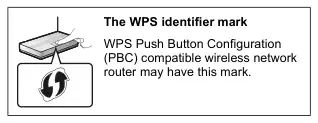
WPS Push Button Configuration (PBC) kompatibler WLAN-Router kann diese Markierung haben.
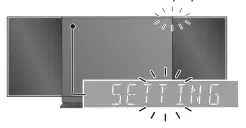
1 Trennen Sie alle Geräte, die mit dieser Einheit verbunden sind. 2 Drücken und Halten [– NETZWERKAUFBAU] auf der Einheit.
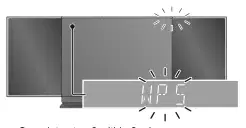
2 Nachdem "SETZEN" angezeigt wurde, Verbinden Sie Ihr iPhone zu dem drahtlosen Netzwerk dieser Einheit namens „00 Einrichtung ”*1, 2.
≥ Schritt 3 innerhalb von 2 min abschließen. 3 Nachdem "WPS" angezeigt wurde, drücken Sie die WPS-Taste auf dem WLAN-Router. 4 Die Einstellungen der Einheit sind abgeschlossen, wenn „ERFOLG” wird angezeigt und der Wi-Fi Status Indikator Stoppt das Blinken und Licht in blau.
3 BeginnSafari„auf Ihrem iPhone und Typhttp://192.168.1.12/” in das URL-Adressfeld und die Seite anzeigen.
"FAIL" kann angezeigt werden, wenn die Verbindung nicht innerhalb der festgelegten Frist hergestellt wurde. Versuchen Sie das Setting noch einmal. Wenn "FAIL" immer noch angezeigt wird, versuchen Sie "Methode 3".
5 Drücken Sie [OK] auf der Fernbedienung, um die Einstellung zu verlassen. 6 Um AirPlay zu verwenden, wenden Sie sich an Seite 10.
{.] Das Setup-Fenster dieser Einheit wird angezeigt.
≥Um den WPS-PIN-Code zu verwenden, siehe die Hinweise auf Seite 9.
Blinkt lila · Blinks blau

4 Auswählen.Drahtloses Suchnetzwerk”.

≥Die unten aufgeführten Einstellungen sind die alternativen oder zusätzlichen Einstellungen
für ‚Methode 3‘. (l 8)
Statt der Schritte 4 und 5 Wählen Sie „Manuelle Einstellungen. 1 Geben Sie Ihren Home Wireless Network Name in das Feld „Netzwerkname (SSID) ein. 2 Wählen Sie die Verschlüsselungsverfahren aus der Dropdown-Liste „Sicherheitssystem. 3 Typ der Passwort in das Feld „Password“ und dann „JOIN“ auswählen.
5 Wählen und geben Sie die Details ein. ≥ Überprüfen Sie Ihre Home Wireless Network Name
(Netzwerkname (SSID)) und Passwort für dieses Netzwerk. Dies kann oft auf dem drahtlosen Netzwerk-Router selbst gefunden werden.

Wenn Ihr drahtloses Heimnetzwerk für die Verwendung bestimmter IP-Adressen, Subnetzmaske, Standardgateway, Primäres DNS usw. konfiguriert wurde Vor Schritt 6 Auswählen.Erweiterte Netzwerkeinstellungen”.
{.] Geben Sie die erforderlichen Adressen in jedes Feld ein und wählen
[1] Wählen Sie Ihre Home Wireless Network Name.*3
‚BEITRITT‘. ≥ Um die Einstellungen wieder in DHCP zu ändern, wählen Sie "ON" aus dem
[2] Typ Passwort.
Dropdown-Liste "DHCP".
Wenn Sie den Namen dieses Geräts ändern möchten, das als AirPlay-Lautsprecher angezeigt wird. Vor Schritt 4 Auswählen.Zusätzliche Einstellungen. 1 Wählen SieName des STEREO-SYSTEMS bearbeiten. 2 Geben Sie einen neuen Namen in das Feld „STEREO SYSTEM name ein. {.] Es können nur ASCII-Zeichen verwendet werden. 3 Wählen SieOK. 4 Wenn dieses Gerät bereits mit Ihrem drahtlosen Heimnetzwerk verbunden ist: - Wählen Sie "Zusätzliche Einstellungen, und dann wählen
6 Auswählen.JOIN„Um die Einstellungen anzuwenden.
≥Wählen Sie im Popup-Bildschirm "OK" aus, um fortzufahren.
Wählen Sie "Abbrechen", um zum Setup-Fenster zurückzukehren. 7 Die Einstellungen der Einheit sind abgeschlossen, wenn „ERFOLG” wird angezeigt und der Wi-Fi Status Indikator Stoppt das Blinken und Licht in blau.
Wenn "FAIL" angezeigt wird, drücken Sie [OK], überprüfen Sie das Passwort des drahtlosen Netzwerks und andere Einstellungen und starten Sie erneut mit Schritt 1.
8 Stellen Sie sicher, dass Ihr iPhone wieder mit Ihrem drahtloses Heimnetzwerk*4. 9 Um AirPlay zu verwenden, wenden Sie sich an Seite 10.
“Ausfahrt. Wenn dieses Gerät nicht mit Ihrem drahtlosen Heimnetzwerk verbunden ist: - Weiter zu Schritt 4 "Methode 3"
*1: „ steht für eine Ziffer, die für jeden Satz einzigartig ist. *2: Stellen Sie sicher, dass DHCP für die Netzwerkeinstellung auf dem iPhone aktiviert ist. *3: Wenn Sie Ihr drahtloses Netzwerk auf unsichtbar eingestellt haben, wählen Sie „BACK“ und beziehen sich auf „Alternative Einstellungen“. *4: Um die AirPlay-Funktion zu nutzen, verbinden Sie das iPhone mit dem in Schritt 5 ausgewählten drahtlosen Netzwerk. (l oben)
≥ Java und Cookies in Ihren Browsereinstellungen aktivieren. ≥Diese Einheit kann auch mit dem WPS-PIN-Code eingestellt werden.
Ersetzen Sie Schritt 3 von "Methode 2" durch die folgenden Schritte. (Bevor Sie beginnen, lesen Sie die Bedienungsanweisungen des drahtlosen Netzwerkrouters für Details zur Eingabe des PIN-Codes.) 1 Während "WPS" blinkt und [– NETWORK SETUP] erneut hält, um den 8-stelligen PIN Code anzuzeigen. {.] Wi-Fi Statusanzeige blinkt lila. 2 Geben Sie den PIN-Code in den WLAN-Router ein.
Alternative Einstellungen · Zusätzliche Einstellungen

4 Starten Sie das Spiel.
≥Die Wiedergabe beginnt mit einer leichten Verzögerung. ≥Diese Einheit kann so eingestellt werden, dass sie automatisch eingeschaltet wird, wenn diese Einheit
Zubereitung ≥ Schließen Sie die Netzwerkeinstellungen ab. (l 7) ≥ Verbinden Sie das iOS-Gerät oder Mac/PC mit demselben
als Ausgabelautsprecher ausgewählt. (l 20) ≥ Playback anderer Audioquellen wird gestoppt und AirPlay-Ausgang
drahtloses Heimnetzwerk als diese Einheit.
wird Vorrang haben. ≥Volume Änderungen auf dem iOS-Gerät oder iTunes werden angewendet
1 Schalten Sie die Einheit ein. ≥ Überprüfen Sie, dass der Wi-Fi Status Indikator Lichter in
zu dieser Einheit. (Siehe iTunes Hilfe für die erforderlichen Einstellungen in iTunes.) ≥ Bei einigen iOS- und iTunes-Versionen ist es möglicherweise nicht möglich
Blau.
Neustart der AirPlay-Wiedergabe, wenn während der Airplay-Wiedung die Auswahl geändert (z. B. „CD) oder das Gerät ausgeschaltet wird. Wählen Sie in diesem Fall ein anderes Gerät aus dem AirPlay-Symbol der Musik App oder iTunes und wählen Sie dieses Gerät dann als Ausgabelautsprecher erneut aus. ≥AirPlay funktioniert nicht, wenn Videos auf iTunes wiedergegeben werden.

*1: „ steht für eine Ziffer, die für jeden Satz einzigartig ist. *2: Der Name, der für dieses Gerät angezeigt wird, kann aus den Einstellungen „Name des STEREO-SYSTEMs bearbeiten geändert werden. (l 9, „Advanced network settings)
≥Wenn es nicht in blau leuchtet, überprüfen Sie das Wireless
Netzeinstellungen. (l 7) 2 iOS-Gerät: Starten Sie dieMusik„(oder iPod) App. Mac/PC: StartiTunes”.
≥Wenn die Musik-App auf Ihrem iOS-Gerät verwendet wird, wählen Sie
Audiodatei, die Sie abspielen möchten. 3 Auswählen.Panasonic HC58 *1, 2 vom AirPlay-Symbol.
{.] Überprüfen Sie die Lautstärkeeinstellungen, bevor Sie mit der Wiedergabe beginnen.
(Wenn AirPlay zum ersten Mal verwendet wird, kann die Lautstärke bei der maximalen Einstellung ausgegeben werden.)
z.B. iPhone iOS 6.0.1
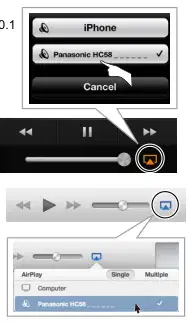
z.B. iTunes 11.0

Mit dieser Funktion auf "ON" eingestellt, können Sie Musik vom iOS-Gerät oder Mac / PC (iTunes 10.2.2 oder höher) zu diesem Gerät streamen, ohne dass ein drahtloser Netzwerkrouter erforderlich ist. ≥Vorherige Netzwerkeinstellungen werden gelöscht, wenn diese
Das erste Mal „D.CONNECT" wird auf "ON" gesetzt, ein Passwort für das drahtlose Netzwerk dieser Einheit wird zufällig in dieser Einheit erstellt und gespeichert. ≥Dieses Passwort wird gespeichert, bis es geändert wird.
Die Funktion ist auf "ON" gesetzt. ≥Die folgenden Erklärungen basieren auf einem iPhone. 1 Drücken Sie [SETUP] wiederholt, um „D.CONNECT. 2 Drücken Sie [3, 4], um "EIN" auszuwählen und dann drücken Sie [OK]. 3 Drücken Sie [3, 4], um "OK" auszuwählen? Ja und dann [OK] drücken.
1 WährendD.CONNECT ist auf „EIN gesetzt: Drücken Sie [SETUP] wiederholt, umD.CONNECT. 2 Drücken Sie [3, 4], um "EIN" auszuwählen und dann drücken Sie [OK]. 3 Das aktuelle Passwort wird angezeigt. ≥Die 5 Ziffern nach „PW ist das Passwort dafür
Netz. 4 Drücken Sie eine beliebige Taste zum Aussteigen.
"PW"*1 wird angezeigt. Die 5 Ziffern nach „PW ist das Passwort für dieses Netzwerk.
1 WährendD.CONNECT ist auf „OFF gesetzt: Drücken Sie [SETUP] wiederholt, umD.CONNECT. 2 Drücken Sie [3, 4], um "CHANGE PW" auszuwählen und dann drücken Sie [OK]. 3 Drücken Sie [3, 4], um "OK" auszuwählen? Ja und dann [OK] drücken. 4 Das neue Passwort wird angezeigt. ≥ Die 5 Ziffern nach „PW ist das neue Passwort für
4 Verbinden Sie Ihr iPhone mit dem drahtlosen Netzwerk dieses Geräts namens "HC58" * 2.
dieses Netzwerks. 5 Drücken Sie eine beliebige Taste zum Aussteigen.
5 Geben Sie das Passwort ein, das auf dem Display dieses Geräts angezeigt wird. 6 Sobald das iPhone mit dem drahtlosen Netzwerk dieses Geräts verbunden ist, ist die Einrichtung abgeschlossen.
∫Hinweis zur Änderung des Passworts Nachdem Sie das Passwort für ein drahtloses Netzwerk dieses Geräts geändert haben, sind die folgenden Änderungen erforderlich, wenn Sie nicht aufgefordert werden, das Kennwort auf den anderen Geräten zu ändern.
7 Fahren Sie mit Schritt 2 von "AirPlay mit den Lautsprechern dieses Geräts verwenden" fort (l 10).
1 Wählen Sie [ ] neben dem drahtlosen Netzwerknamen dieser Einheit aus. 2 Wählen Sie "Vergiss dieses Netzwerk" und dann "Vergessen". 3 Wählen Sie das drahtlose Netzwerk dieses Geräts aus und geben Sie das neue Passwort ein.
≥Diese Einstellung wird auf "OFF" zurückgesetzt, wenn andere Netzwerkeinstellungen
durchgeführt. (l 7) ≥ WennD.CONNECT" ist auf "ON" gesetzt, diese Einheit wird nicht
mit dem Internet verbunden. Es ist nicht möglich, die Software zu aktualisieren oder die Stärke des Wi-Fi-Signals zu überprüfen. ≥Wenn AirPlay nicht verwendet wird, trennen Sie das AirPlayl
Sicher, das gespeicherte Passwort für das drahtlose Netzwerk dieses Geräts in das neue zu ändern. ≥Beziehen Sie sich für Einzelheiten auf die Bedienungsanleitung der Geräte.
kompatibles Gerät aus diesem Netzwerk. Wenn Sie einen Computer in diesem Netzwerk verwenden, stellen Sie sicher, dass alle
Die freigegebenen Dateien sind verschlüsselt. ≥Diese Funktion ist nur mit dem „Open System kompatibel
Authentifizierungsverfahren. Es ist nicht kompatibel mit der Authentifizierungsmethode "Shared Key".
*1: „ steht für eine Ziffer. *2: „ steht für eine Ziffer, die für jeden Satz einzigartig ist. *3: Schritte basieren auf iOS 6.0.1.
Passwort anzeigen · Passwort ändern

Mit der Bluetooth®-Verbindung können Sie den Ton vom Bluetooth® Audiogerät von diesem Gerät drahtlos hören.
Sie können die Übertragungsgeschwindigkeit ändern, um die Sendequalität oder die Klangqualität zu priorisieren. Zubereitung ≥ Drücken Sie [ ], um "BLUETOOTH" auszuwählen. ≥Wenn ein Bluetooth®-Gerät bereits angeschlossen ist,
trennen. 1 Drücken Sie wiederholt [PLAY MENU], um "LINK MODE" auszuwählen. 2 Drücken Sie [3, 4], um den Modus auszuwählen und drücken Sie dann [OK]. MODE 1: Schwerpunkt auf Konnektivität MODE 2: Betonung auf Klangqualität ≥Die Standardeinstellung ist "MODE 1".
Zubereitung ≥ Schalten Sie die Bluetooth®-Funktion des Geräts ein und
Platzieren Sie das Gerät in der Nähe dieser Einheit. ≥Wenn dieses Gerät bereits mit einem Bluetooth® verbunden ist
Gerät, trennen Sie es. 1 Drücken Sie [ ], um "BLUETOOTH" auszuwählen. ≥Wenn auf dem Display „PAIRING angezeigt wird, gehen Sie zu
{.] "PAIRING" wird auf dem Display angezeigt. 3 Wählen Sie „SC-HC58 aus dem Bluetooth®-Menü des Bluetooth® Geräts. 4 Starten Sie die Wiedergabe auf dem Bluetooth®-Gerät.
Wenn der Toneingangspegel des Bluetooth®-Übertragungssystems zu niedrig ist, ändern Sie die Einstellung für den Eingangspegel. Zubereitung ≥ Verbinden Sie ein Bluetooth®-Gerät. 1 Drücken Sie wiederholt [PLAY MENU], um "INPUT LEVEL" auszuwählen. 2 Drücken Sie [3, 4], um das Niveau auszuwählen und drücken Sie dann [OK]. ‚LEVEL 0‘ ,. ‚LEVEL I1‘ ,. ‚LEVEL I2‘
≥Bezug auf die Bedienungsanleitung des Bluetooth®-Geräts
für Einzelheiten. Wenn Sie den Passkey anfordern, geben Sie ‚0000‘ ein. ≥Sie können bis zu 8 Geräte mit diesem Gerät registrieren. Wenn ein neuntes Gerät
gepaart wird, das Gerät, welches am längsten nicht benutzt wurde, ersetzt.
^ J ≥ Wählen Sie "LEVEL 0", wenn der Ton verzerrt ist. ≥ Die Standardeinstellung ist "LEVEL 0".
Zubereitung ≥ Schalten Sie die Bluetooth®-Funktion des Geräts ein und
Platzieren Sie das Gerät in der Nähe dieser Einheit. ≥Wenn dieses Gerät bereits mit einem Bluetooth® verbunden ist
Gerät, trennen Sie es. 1 Drücken Sie [ ], um "BLUETOOTH" auszuwählen.
1 Während ein Bluetooth®-Gerät angeschlossen ist: Drücken Sie [PLAY MENU], um "DISCONNECT?" auszuwählen. 2 Drücken Sie [3, 4], um "OK" auszuwählen? Ja und dann [OK] drücken.
{.] "READY" wird auf dem Display angezeigt. 2 Wählen Sie „SC-HC58 aus dem Bluetooth®-Menü des Bluetooth® Geräts.
{.] Der Name des angeschlossenen Geräts ist auf der
Anzeige für 2 Sekunden. 3 Starten Sie die Wiedergabe auf dem Bluetooth®-Gerät.
≥Diese Einheit kann nur gleichzeitig mit einem Gerät verbunden werden. ≥ Wenn "BLUETOOTH" als Quelle ausgewählt wird, wird diese Einheit
Versuchen Sie automatisch, eine Verbindung zum letzten angeschlossenen Bluetooth®-Gerät herzustellen. Das Bluetooth®-Gerät wird getrennt, wenn eine andere Audioquelle (z. B. [CD]) ausgewählt ist.

∫ [CD], [USB], [Blauzahn] Anzeige von Informationen
Die folgenden Markierungen zeigen die Verfügbarkeit des Features an.
Drücken Sie [DISPLAY] wiederholt. Um die Fernbedienung dieses Geräts mit einem Bluetooth®-Gerät zu verwenden, wird
[CD]: CD-Audio im CD-DA Format und eine CD, die MP3-Dateien (l 25) enthält [iPod]: Kompatibel iPod/iPhone/iPad (l 24) [USB]: USB Geräte mit MP3 Dateien (l25) [AirPlay]: Wenn sie an ein AirPlay kompatibles Gerät angeschlossen sind. (l 10) [Bluetooth]: Angeschlossenes Bluetooth®-Gerät (l 12)
Bluetooth®-Gerät muss AVRCP (Audio Video Remote Control Profile) unterstützen. Abhängig vom Gerät oder dem Status des Gerätes funktionieren einige Operationen möglicherweise nicht. ≥ Maximale Anzahl an darstellbaren Zeichen: ca. 30 ≥Diese Einheit unterstützt ver. 1.0, 1.1 und 2.3 ID3-Tags. Textdaten, die
Zubereitung ≥ Das Gerät einschalten. ≥ Einfügen des Mediums (l 6) oder Verbinden Sie das Bluetooth®
wird nicht unterstützt, werden nicht angezeigt oder anders dargestellt. ≥Album und Track-Anzeige für MP3-Dateien.
(l 12) / AirPlay (l 10) kompatibles Gerät. ≥ Drücken Sie [CD], [iPod/USB] oder [ ] um die Audioquelle auszuwählen. ≥Bei Verwendung von iPod/iPhone/iPad kann die Bedienung variieren
„A : MP3-Albumnummer. ‚T ‘: MP3-Tracknummer. ≥" " steht für das Album oder die Tracknummer. „ : Diese Angabe wird auch verwendet, um sich auf ein Album zu beziehen. „ : Diese Angabe wird auch verwendet, um auf eine Spur zu verweisen.
Unter diesen Modellen.
∫ [iPod] Navigieren durch das iPod/iPhone Menü Öffnen Sie die Musik-App, um diese Funktion mit dem iPod touch/iPhone zu nutzen. [3, 4]: Um Menüpunkte zu navigieren. [OK]: Um zum nächsten Menü zu gehen. – [iPod MENU]: Um zum vorherigen Menü zurückzukehren. Um den Vorgang zu sehen, öffnen Sie die Schiebetür. ≥Abhängig vom Modell (z. B. iPod nano 7. Generation),
Grundspiel ()[CD], [iPod], [USB], [AirPlay], [Blauzahn])
Play Press [1/;].
Stop Drücken [∫]. ≥[USB]: Die Position wird auswendig gelernt
und "RESUME" wird angezeigt. Pause Press [1/;]. Drücken Sie erneut, um das Spiel neu zu starten.
Überspringen Sie [:/6] oder [5/9], um die Spur zu überspringt. [CD], [USB] Drücken [3] oder [4] um das MP3-Album zu überspringen.
usw.), kann es notwendig sein, das Album, den Künstler etc. auszuwählen. auf dem iPod/iPhone.
Suche (außer [AirPlay])
Während des Spiels oder der Pause Drücken und Halten [:/6] oder [5/9]. ≥[iPod]: Rückwärtssuche ist nur
Innerhalb der aktuellen Spur.


Wiedergabemodi ()[CD], [USB], [AirPlay]*1)
Wählen Sie den Wiedergabemodus. 1 Drücken Sie [PLAY MENU], um "REPEAT", "RANDOM" / "SHUFFLE" oder "PLAyMode" auszuwählen. 2 Drücken Sie [3, 4], um die Einstellung auszuwählen und drücken Sie dann [OK].
DAB ist nur für das Vereinigte Königreich und Irland verfügbar.
Zubereitung ≥ Stellen Sie sicher, dass die DAB-Antenne angeschlossen ist. (l 5) ≥ Das Gerät einschalten.
Speicherstationen
[CD] [USB]
OFF Wählen Sie, um die Wiedergabe zu annullieren.
Um DAB/DAB+ Sendungen zu hören, müssen die verfügbaren Sender in diesem Gerät gespeichert werden. ≥Diese Einheit startet automatisch die „DAB AUTO
1-TRACK spielt nur den ausgewählten Track ab. ≥"1", "," "`" wird angezeigt. (Skip zum gewünschten Track.)
SCAN und merken Sie sich die Stationen, die in Ihrer Region verfügbar sind, wenn der Speicher leer ist.
Alle Tracks werden wiederholt. ≥"`" wird angezeigt. [AirPlay]
Drücken Sie [RADIO], um "DAB/DAB+" auszuwählen. ≥"SCAN FAILED" wird angezeigt, wenn der Auto-Scan
Beziehen Sie sich auf das angeschlossene Gerät, um die ausgewählte Einstellung zu überprüfen.
erfolglos. Suchen Sie die Position mit dem besten Empfang (l 15, "Um zu überprüfen oder verbessern Sie die Signalempfangsqualität") und scannen Sie dann DAB / DAB + -Stationen erneut.
ON spielt die Inhalte zufällig ab. ≥"RND" wird angezeigt. ≥"RND" wird nicht angezeigt, wenn
∫Um DAB / DAB + Stationen zu re-scannen Wenn neue Stationen hinzugefügt werden oder wenn die Antenne verschoben wurde, wiederholen Sie den Auto-Scan. 1 Drücken Sie [PLAY MENU], um "AUTOSCAN" auszuwählen und dann drücken Sie [OK]. 2 Während "START?" blinkt, drücken Sie [OK].
"1-TRACK" ausgewählt.
Die zufällige Wiedergabe ist ausgeschaltet.
Beziehen Sie sich auf das angeschlossene Gerät, um die ausgewählte Einstellung zu überprüfen.
Alle MP3-Tracks abspielen.
1-ALBUM spielt nur das ausgewählte MP3-Album ab. ≥"1", " wird angezeigt.
≥Bei der Aktualisierung des Speichers mit dem Auto-Scan, preset
Stationen werden gelöscht. Setzen Sie sie erneut vor (l 15).
≥Bei Verwendung eines iPod/iPhone/iPad oder Bluetooth®-Geräts, verwenden
die Einstellung auf der Einrichtung, sofern vorhanden. ≥Während des Zufalls-/Shufflespiels können Sie nicht zum vorherigen überspringen
Zubereitung*1 1 Drücken Sie [RADIO], um "DAB/DAB+" auszuwählen. 2 Drücken Sie [PLAY MENU] wiederholt, um "TUNEMODE" auszuwählen. 3 Drücken Sie [3, 4], um "STATION" auszuwählen und dann drücken Sie [OK]. 1 Drücken Sie [RADIO], um "DAB/DAB+" auszuwählen. 2 Drücken Sie [:/6] oder [5/9], um die Station auszuwählen.
für Scheiben. [AirPlay]: Die angewendeten Einstellungen bleiben, bis sie geändert werden.
*1: [AirPlay]: Führen Sie die Einstellungen während der Wiedergabe durch.
*1: Die Einstellung „TUNEMODE wird gespeichert, bis sie geändert ist.
[AirPlay] SHUFFLE

Anzeige
Sie können bis zu 20 DAB/DAB+ Stationen voreinstellen.
Drücken Sie [DISPLAY], um die Anzeige zu ändern.
Zubereitung ≥ Drücken Sie [RADIO] wiederholt, um "DAB/DAB+" auszuwählen. 1 Während Sie eine DAB-Sendung hören Press [OK]. 2 Drücken Sie [3, 4], um die gewünschte voreingestellte Kanalnummer auszuwählen und drücken Sie dann [OK].
Die Informationen werden durch das Display scrollen. Jedes Mal, wenn Sie den Knopf drücken:

Frequenzanzeige: Der Frequenzblock und die Frequenz werden angezeigt.
≥ Sie können keine Stationen voreinstellen, wenn die Station nicht
Rundfunk oder wenn der sekundäre dienst ausgewählt wird. Die Station, die einen Kanal belegt, wird gelöscht, wenn eine andere Station
∫Hören von voreingestellten DAB/DAB+ Stationen Vorbereitung*1 1 Drücken Sie [RADIO], um "DAB/DAB+" auszuwählen. 2 Drücken Sie [PLAY MENU] wiederholt, um "TUNEMODE" auszuwählen. 3 Drücken Sie [3, 4], um "PRESET" auszuwählen und dann drücken Sie [OK]. 1 Drücken Sie [RADIO], um "DAB/DAB+" auszuwählen. 2 Drücken Sie [:/6] oder [5/9], um die Station auszuwählen.
Wenn die DAB-Sendung Zeitinformationen enthält, wird die Uhr dieses Geräts automatisch aktualisiert. 1 Drücken Sie [PLAY MENU] wiederholt, um "AUTO CLOCK ADJ" auszuwählen. 2 Drücken Sie [3, 4], um "ON ADJUST" auszuwählen und dann drücken Sie [OK].
≥ Wählen Sie "OFF ADJUST", um die automatische Uhreneinstellung zu drehen
Funktion ausgeschaltet.
≥Um durch Voreinstellung auszuwählen, stellen Sie sicher, dass die Stationen bereits
manuell voreingestellt worden. ≥Um zusätzliche voreingestellte Stationen hinzuzufügen, wählen Sie die Station mit dem
Um die Signalempfangsqualität zu überprüfen, muss mindestens 1 Frequenzblock erfolgreich gespeichert werden. ≥Wenn „SCAN FAILED“ nach „DAB/DAB+“ angezeigt wird
Verfahren nach "Hören auf die auswendig gelernten Stationen" (l 14).
Ausgewählt oder nach einem automatischen Scan zu ‚Manuell Abstimmen 1 Frequenzblock‘ (l unten) ≥ Wenn die Stationen bereits an dieses Gerät gespeichert wurden,
Einige DAB/DAB+ Stationen bieten einen sekundären Dienst sowie den primären Service. Wenn die Station, der Sie zuhören, einen sekundären Service anbietet, wird "" angezeigt. 1 Während "" angezeigt wird. Drücken Sie [PLAY MENU] wiederholt, um "DAB SECONDARY" auszuwählen. 2 Drücken Sie [3, 4], um den sekundären Dienst auszuwählen und drücken Sie [OK].
Weiter zu "Überprüfung der DAB/DAB+ Signalempfangsqualität" (l 16)
∫Manuelles Abstimmen eines Frequenzblocks
Verwenden Sie diese Funktion, um 1 Frequenzblock nach der Anpassung der Position der DAB-Antenne zu scannen. Zubereitung Notieren Sie sich einen Frequenzblock, der in Ihrer Region empfangen werden kann (z. B. 12B 225.648 MHz). 1 Während "SCAN FAILED" angezeigt wird. Passen Sie die Position der DAB-Antenne an. 2 Drücken Sie wiederholt [PLAY MENU], um "MANUAL SCAN" auszuwählen. 3 Drücken Sie [3, 4], um den Frequenzblock auszuwählen, der in Ihrer Region zu empfangen ist und drücken Sie dann [OK].
≥ Die Einstellung wird zurück zum primären Dienst gehen, wenn Änderungen
hergestellt (z.B. Die Station wird gewechselt.
*1: Die Einstellung „TUNEMODE wird gespeichert, bis sie geändert ist.

Wenn Sendestationen auswendig gelernt werden, gehen Sie zu
"DaB/DAB+-Stationen erneut scannen" zu Stationen auf anderen Frequenzblöcken auswendig lernen. (l 14) ≥ Wenn "SCAN FAILED" noch angezeigt wird, wiederholen Sie die Schritte 1 bis 3, bis a
Sie können bis zu 30 Kanäle voreinstellen.
Station auswendig gelernt. Wenn sich die Situation nicht verbessert, versuchen Sie es mit einer DAB-Antenne im Freien oder konsultieren Sie Ihren Händler.
≥ Stellen Sie sicher, dass die Antenne angeschlossen ist. (l 5)
≥ Das Gerät einschalten.
∫Prüfung des DAB/DAB+ Signals
≥ Drücken Sie [RADIO], um "FM" auszuwählen.
Empfangsqualität 1 Während Sie die DAB-Sendung hören: Drücken Sie [PLAY MENU] wiederholt, um "SIGNALE QUALITÄT" auszuwählen und dann drücken Sie [OK]. ≥ Der aktuelle Frequenzblock wird angezeigt und
≥ Eine zuvor gespeicherte Station wird überschrieben, wenn eine andere
Eine Station wird in der gleichen Kanalvorgabe gespeichert.
dann wird die Empfangsqualität angezeigt.
Empfangsqualität 0 (schlecht) – 8 (ausgezeichnet)
1 Drücken Sie [PLAY MENU], um "A.PRESET" auszuwählen. 2 Drücken Sie [3, 4], um "LOWEST" oder "CURRENT" auszuwählen und dann drücken Sie [OK]. NIEDRIGSTE:
2 Wenn die Signalempfangsqualität schlecht ist, bewegen Sie die Antenne an eine Position, wo sich die Empfangsqualität verbessert. 3 Um die Qualität anderer Frequenzblöcke weiter zu überprüfen: Drücken Sie [3, 4] erneut und wählen Sie die gewünschte Frequenz aus. 4 Drücken Sie [OK] zum Ausstieg.
Starten Sie Auto Preset mit der niedrigsten Frequenz (FM 87,50).
AKTUELL: Um mit der aktuellen Frequenz automatisch voreinzustellen.* * Um die Häufigkeit zu ändern, lesen Sie "Manuelles Tuning und Voreinstellung".
Der Tuner beginnt, alle Stationen voreinzustellen, die er in aufsteigender Reihenfolge in den Kanälen empfangen kann.
≥Wenn die Antenne eingestellt wurde, führen Sie ein automatisches Scannen durch und
Zubereitung 1 Drücken Sie [PLAY MENU] wiederholt, um "TUNEMODE" auszuwählen. 2 Drücken Sie [3, 4], um "PRESET" auszuwählen und dann drücken Sie [OK].
Aktualisieren des Stationsspeichers. (l 14)
Drücken Sie [:/6] oder [5/9], um den Kanal auszuwählen. Ändern des Auto-Scan Frequenzbereichs
Nur die Frequenzen, die derzeit in Ihrer Region ab Januar 2013 auf BAND III verwendet werden, sind Auto gescannt ("LOCAL", Werkeinstellung).
Wählen Sie "ALL BAND III", wenn Sie Stationen auf anderen Frequenzen speichern möchten. 1 Drücken Sie wiederholt [PLAY MENU], um "SCANMODE" auszuwählen. 2 Drücken Sie [3, 4], um "ALL BAND III" oder "LOCAL" auszuwählen und dann drücken Sie [OK]. ≥Der „DAB AUTO SCAN beginnt automatisch. Die DAB-Voreingestellten Kanäle werden gelöscht, wenn die
"SCANMODE" wird geändert. ≥Wenn der Abspiel-Timer eingestellt ist und DAB/DAB+ die Musik
Source, der Timer schaltet sich aus. (l 18)
Zubereitung

∫Manuelles Tuning und Voreinstellung
Wählen Sie eine Radiosendung.
1 Drücken Sie [PLAY MENU] wiederholt, um "TUNEMODE" auszuwählen. 2 Drücken Sie [3, 4], um "MANUAL" auszuwählen und dann drücken Sie [OK]. 3 Drücken Sie [:/6] oder [5/9], um die gewünschte Station einzustellen. ≥ Zum Starten des automatischen Tunings drücken und halten [:/6],
[5/9] bis die Frequenz zu scrollen beginnt. Tuning stoppt, wenn eine Station gefunden wird.
Um den Kanal 4 voreinzustellen Während Sie die Radiosendung Presse [OK] hören. 5 Drücken Sie [3, 4], um den Kanal auszuwählen und dann drücken Sie [OK].
∫zur Verbesserung der FM-Soundqualität 1 Wenn Sie FM-Sendungen empfangen, drücken Sie wiederholt [PLAY MENU], um "FM MODE" auszuwählen. 2 Drücken Sie [3, 4], um "MONO" auszuwählen und dann drücken Sie [OK].
≥Diese Einstellung kann voreingestellt und auswendig gelernt werden. Dazu,
Weiter zu Schritt 4 von "Manuelles Tuning und Voreinstellung". ≥ Wählen Sie "STEREO" in Schritt 2, um zu Stereo-Übertragungen zurückzukehren. ≥‚MONO‘ wird gelöscht, wenn die Frequenz geändert wird.
≥Wenn "MONO" ausgewählt ist, unabhängig von der Art des Signals dieses
Einheit empfängt, "FM MONO" wird angezeigt. (l unten)
∫Zur Anzeige des aktuellen FM-Signalstatus
Während Sie FM-Sendungen erhalten, drücken Sie [DISPLAY].
"FM ST": Das FM-Signal ist in Stereo. "FM": Das FM-Signal ist monaural. ≥"FM" wird auch angezeigt, wenn diese Einheit nicht auf eine
Station.
≥"STEREO" wird angezeigt, wenn diese Einheit auf eine Stereoanlage abgestimmt ist
Sendung.

Die folgenden Soundeffekte können dem Audioausgang hinzugefügt werden. 1 Drücken Sie [SOUND] wiederholt, um den Effekt auszuwählen. 2 Drücken Sie [3, 4], um die Einstellung auszuwählen und drücken Sie dann [OK].
Sie können den Timer so einstellen, dass sich dieses Gerät jeden Tag zu einer bestimmten Zeit einschaltet.
Zubereitung Stellen Sie die Uhr (l links).
∫Einstellen des Timers 1 Drücken Sie [SETUP] wiederholt, um "TIMER ADJ" auszuwählen. 2 Drücken Sie [3, 4], um die Startzeit ("ON TIME") einzustellen und drücken Sie dann [OK]. 3 Drücken Sie [3, 4], um die Endzeit ("AUS ZEIT") einzustellen und dann drücken Sie [OK].

„LEVEL 1, „LEVEL 2 ODER „OFF. ≥ Die Factory Preset ist "OFF".
„HEAVY (schwer), „SOFT (weich), „CLEAR (klar), „VOCAL (vokal) oder „FLAT (flach/aus). ≥ Die Factory Preset ist "HEAVY".
∫Schalten Sie den Timer auf 1 Wählen Sie die Musikquelle*1 und stellen Sie das gewünschte Volumen ein. 2 Drücken Sie [SETUP] wiederholt, um "TIMER SET" auszuwählen. 3 Drücken Sie [3, 4], um "SET" auszuwählen und dann drücken Sie [OK].
Passen Sie den Pegel (j4 bis i4) an.
"ON D.BASS" ODER "OFF D. BASS". ≥ Die Factory-Voreinstellung ist "ON D.BASS".
≥Sie können eine Verringerung der Klangqualität erleben, wenn diese
Effekte werden mit einigen Quellen verwendet. Wenn dies geschieht, schalten Sie die Soundeffekte aus.
≥ „F wird angezeigt. Um den Timer auszuschalten, wählen Sie "OFF". 4 Drücken Sie [Í], um die Einheit auszuschalten.
≥ Um die Timereinstellungen anzuzeigen, drücken Sie [SETUP] wiederholt auf
Wählen Sie "TIMER ADJ" und drücken Sie dann einmal [OK]. Die Musikquelle und Lautstärke wird auch angezeigt, wenn der Timer eingeschaltet ist. ≥Während des Standbys, wenn der Timer eingeschaltet ist, drücken Sie [DISPLAY]
Das ist eine 24-Stunden Uhr. 1 Drücken Sie [SETUP] wiederholt, um "CLOCK" auszuwählen. 2 Drücken Sie [3, 4], um die Zeit einzustellen und drücken Sie dann [OK].
zweimal, um die Einstellungen anzuzeigen. ≥Diese Einheit kann als normal verwendet werden, nachdem der Timer eingestellt wurde.
Allerdings: – Schalten Sie das Gerät vor dem Startzeitpunkt des Timers in den Standby-Modus. – Auch wenn die Audioquelle oder das Volumen geändert wird,
≥ Um die Uhr anzuzeigen, drücken Sie [SETUP] um "CLOCK" auszuwählen und
Timer verwendet weiterhin die Audioquelle und Lautstärke, die beim Einschalten des Timers eingestellt wurde.
Drücken Sie dann [OK] einmal. Die Zeit wird 10 Sekunden lang angezeigt. (Im Standby drücken Sie einmal [DISPLAY].) ≥Die Uhr wird zurückgesetzt, wenn ein Stromausfall vorliegt oder
*1: „CD“, „USB“, „IPOD PORT“, „ IPOD*DOCK“, „DAB/DAB+“ ([SC-HC58DB]) und „FM“ können als Musikquelle gesetzt werden.
Die Wechselstromleitung wird entfernt. ≥ Setzen Sie die Uhr regelmäßig zurück, um ihre Genauigkeit zu gewährleisten.
Der Sleep-Timer kann das Gerät nach einer festgelegten Zeit ausschalten. 1 Drücken Sie [SETUP], um "SCHLAFEN" auszuwählen. 2 Drücken Sie [3, 4], um die Zeit (in Minuten) einzustellen und dann drücken Sie [OK].
"SCHLAF 30" . "SCHLAF 60" . "SLEEP 90" . ‚SLEEP 120‘
^. AUS (Abbrechen)
≥Die verbleibende Zeit wird auf dem Display des Geräts angezeigt
Außer wenn andere Operationen durchgeführt werden. ≥ Der Play Timer und Sleep Timer können zusammen verwendet werden.
Der Sleep Timer hat immer Priorität.

Automatisches Bereitschaftsverhalten
Gelegentlich kann Panasonic aktualisierte Software für dieses Gerät veröffentlichen, die möglicherweise die Funktionsweise einer Funktion hinzufügt oder verbessert. Diese Updates sind kostenlos erhältlich.
Als Werksvoreinstellung wird dieses Gerät immer automatisch ausgeschaltet, wenn es keine Tonausgabe und keinen Betrieb für ca. 30 Minuten. Diese Funktion 1 abbrechen Drücken Sie [SETUP] wiederholt, um "AUTO OFF" auszuwählen. 2 Drücken Sie [3, 4], um "AUS" auszuwählen und dann drücken Sie [OK].
Zubereitung ≥ Das Gerät einschalten. ≥ Verbinden Sie diese Einheit mit dem drahtlosen Netzwerk. (l 7)
Stellen Sie sicher, dass das drahtlose Netzwerk verbunden ist
ins Internet. – WennD.CONNECT" wird auf "ON gesetzt, ändern Sie die Einstellung
Um den automatischen Standby-Modus einzuschalten, wählen Sie in Schritt 2 „EIN.
zu "OFF" und verbinden Sie diese Einheit mit einem drahtlosen Netzwerk, das mit dem Internet verbunden ist. 1 Drücken Sie [SETUP] wiederholt, um "SW UPDATE" auszuwählen und dann drücken Sie [OK]. 2 Drücken Sie [3, 4], um "UPDATE" auszuwählen? Y und dann drücken Sie [OK], um das Update zu starten.
≥Diese Einstellung kann nicht gewählt werden, wenn ‚DAB/DAB+‘ ([SC-HC58DB])
"FM" ist die Quelle.

Die Helligkeit des Displays dieses Geräts kann geändert werden. 1 Drücken Sie [SETUP] wiederholt, um "DIMMER" auszuwählen. 2 Drücken Sie [3, 4], um "EIN" auszuwählen und dann drücken Sie [OK].
DAS AKTUELLE AC-Netz führt NICHT, während eine der folgenden Nachrichten angezeigt wird.
("" steht für eine Zahl.) ≥Während des Update-Prozesses können keine anderen Operationen
Um den Dimmer abzubrechen, wählen Sie in Schritt 2 "AUS" aus.
3 Wenn das Update erfolgreich abgeschlossen ist, wird „Erfolg angezeigt. 4 Trennen Sie die AC-Netzleitung und schließen Sie sie nach 3 Minuten wieder an. ≥Das Herunterladen wird mehrere Minuten dauern. Es kann
Wenn andere Panasonic-Geräte auf die mitgelieferte Fernbedienung reagieren, ändern Sie den Fernsteuerungscode. 1 Drücken Sie [CD], um "CD" auszuwählen. 2 Während Sie [SELEKTOR] auf dem Gerät drücken und halten, drücken und gedrückt halten [CD/RADIO] an der Fernbedienung bis das Display des Geräts "REMOTE 2" anzeigt. 3 Drücken und halten Sie [OK] und [CD/RADIO] mindestens 4 Sekunden lang an der Fernbedienung.
länger oder funktioniert möglicherweise nicht ordnungsgemäß, abhängig von der Verbindungsumgebung. ≥ Wenn Sie das Gerät nicht aktualisieren möchten, wählen Sie „UPDATE? N
und drücken Sie dann [OK] in Schritt 2. ≥ Wenn keine Updates vorliegen, wird nach Schritt 2 „KEIN NEBEN angezeigt.
∫Überprüfung der Softwareversion 1 Drücken Sie [SETUP] wiederholt, um "SW VER" auszuwählen und dann drücken Sie [OK]. {.] Die Version der installierten Software wird angezeigt. 2 Drücken Sie [OK] zum Ausstieg.
Um den Modus wieder auf "REMOTE 1" zu ändern, wiederholen Sie die Schritte
Ersetzen Sie die Taste, die auf der Fernbedienung von [CD/RADIO] zu [ ].

Name des drahtlosen Netzwerks (SSID)
Um die Wi-Fi Signalstärke zu überprüfen, wo sich das Gerät befindet.
Zeigen Sie den Namen für das angeschlossene drahtlose Netzwerk (SSID) an. 1 Drücken und halten Sie [- NETZWERKSETUP] auf dem Gerät und [OK] auf der Fernbedienung, bis das Display des Gerätes die SSID anzeigt. 2 Drücken Sie [OK] zum Ausstieg.
Zubereitung Verbinden Sie diese Einheit mit dem drahtlosen Netzwerk. (l 7) 1 Drücken Sie [SETUP] wiederholt, um "SIG.LEVEL" auszuwählen und dann drücken Sie [OK]. ≥ Das Display des Geräts zeigt "LEVEL".
("" steht für eine Zahl.) 2 Drücken Sie [OK], um diesen Anzeigemodus zu beenden.
≥Wenn "NOCONNECT" angezeigt wird, ist diese Einheit nicht mit einer
drahtloses Netzwerk. ≥ Alle Buchstaben werden als Großbuchstaben angezeigt, und Zeichen
Es wird empfohlen, eine Signalstärke von "3" zu haben. Änderung
nicht angezeigt werden können, durch „¢ ersetzt.
die Position oder den Winkel Ihres drahtlosen Netzwerkrouters oder des Geräts, wenn die Anzeige "2" oder "1" lautet und prüfen Sie, ob sich die Verbindung verbessert. ≥Wenn "LEVEL 0" angezeigt wird, kann diese Einheit keine Verbindung herstellen mit
Um die IP-Adresse des Geräts oder die Wi-Fi MAC-Adresse zu überprüfen. 1 Drücken und halten Sie [- NETZWERKSETUP] auf dem Gerät und [4] auf der Fernbedienung, bis das Display des Gerätes die IP-Adresse anzeigt.
den drahtlosen Netzwerk-Router. (l 23) ≥Diese Funktion funktioniert nicht, wenn „D.CONNECT wird auf
“ON”.
{.] Die IP-Adresse wird teilweise angezeigt. ≥ Um die MAC-Adresse auf dem Gerät anzuzeigen, wiederholen Sie den
Dieses Gerät kann sich automatisch aus dem Standby-Modus einschalten, wenn dieses Gerät als AirPlay-Lautsprecher ausgewählt ist.
Die folgenden Schritte werden durch Ersetzen [4] mit [3] ersetzt. 2 Drücken Sie [3, 4] auf der Fernbedienung, um den Rest der IP-Adresse anzuzeigen.
Zubereitung Verbinden Sie diese Einheit mit dem drahtlosen Netzwerk. (l 7) 1 Drücken Sie [SETUP] wiederholt, um "NET STNBY" auszuwählen und dann drücken Sie [OK]. 2 Drücken Sie [3, 4], um "EIN" auszuwählen und dann drücken Sie [OK].
≥ Um die Einstellung zu verlassen, warten Sie 20 Sekunden. ≥Das „ – wird oben oder unten links auf dem Display angezeigt
die erste bzw. letzte Einheit angeben.
Um diese Funktion zu beenden, wählen Sie in Schritt 2 "AUS" aus. ≥ Die Factory Preset ist "OFF". Wenn diese Funktion auf "ON" gesetzt ist,
Der Standby-Stromverbrauch steigt.

Bevor Sie den Service anfordern, führen Sie die folgenden Prüfungen durch. Wenn Sie Zweifel an einigen der Kontrollpunkte haben oder wenn die im folgenden Leitfaden angegebenen Lösungen das Problem nicht lösen, wenden Sie sich an Ihren Händler für Anweisungen.
Keine Antwort, wenn []1/;] wird gepresst. ≥ Trennen Sie das USB-Gerät und schließen Sie es dann wieder an. Alternativ können
Schalten Sie das Gerät aus und wieder ein.
Das USB-Laufwerk oder dessen Inhalt kann nicht gelesen werden. Das USB-Laufwerkformat oder dessen Inhalt ist/sind nicht kompatibel mit dem
So geben Sie alle Einstellungen an die Werksvoreinstellung zurück Wenn die folgenden Situationen auftreten, setzen Sie den Speicher zurück: ≥ Es gibt keine Antwort beim Drücken von Tasten. ≥ Sie möchten den Speicherinhalt löschen und zurücksetzen. 1 Trennen Sie die AC-Netzleitung. (Warten Sie mindestens 3 Minuten, bevor Sie mit Schritt 2 fortfahren.)
Einheit (l 25). Die USB-Hostfunktion dieses Produkts funktioniert möglicherweise nicht mit einigen
USB-Geräte.
Langsamer Betrieb des USB-Sticks. Größe der großen Datei oder hoher Speicher USB-Stick dauert länger
zu lesen.
2 Während Sie auf das Gerät drücken und es gedrückt halten [Í/I], schließen Sie die Wechselstromleitung wieder an. ≥“ ” erscheint auf dem Display. 3 Freigabe [Í/I].
Die angezeigte verstrichene Zeit unterscheidet sich von der tatsächlichen Spielzeit. · Kopieren Sie die Daten auf ein anderes USB-Gerät oder sichern Sie sie und
Das USB-Gerät neu formatieren.
≥ Alle Einstellungen werden an die Werksvoreinstellung zurückgegeben. Du wirst
[SC-HC58DB] Der DAB/DAB+ Empfang ist schlecht. Halten Sie die Antenne von Computern, Fernsehern und anderen Kabeln fern
müssen die Speicherelemente zurücksetzen.
Haben Sie die neueste Software installiert? Gelegentlich kann Panasonic aktualisierte Software für diese
und Kabeln. ≥ Verwenden Sie eine Außenantenne (l 5).
Einheit, die hinzufügen oder verbessern kann, wie ein Feature funktioniert. (l 19)
Ein Beat-Sound oder -Rauschen wird beim Empfang einer Radiosendung gehört.
Humming gehört während des Spiels. ≥ Ein Wechselstromnetzleiter oder Fluoreszenzlicht befindet sich in der Nähe der Kabel. Bleiben
> Bestätigen Sie, dass die Antenne ordnungsgemäß angeschlossen ist. (l 5)
≥ Position der Antenne einstellen. ≥ Versuchen Sie, einen bestimmten Abstand zwischen der Antenne und
andere Geräte und Kabel, die von den Kabeln dieser Einheit entfernt sind.
Wechselstromleitung. ≥Versuchen Sie es mit einer Außenantenne, wenn Gebäude oder Berge vorhanden sind
MP3 kann nicht gelesen werden. ≥ Möglicherweise können Sie MP3 nicht abspielen, wenn Sie eine
in der Nähe. Schalten Sie den Fernseher oder andere Audio-Player aus, um es zu trennen
Multi-Session Disc, die keine Daten zwischen den Sitzungen hat. ≥ Beim Erstellen einer Multisession-Disc ist es notwendig, die
dieser Einheit. Halten Sie dieses Gerät von Mobiltelefonen fern, wenn die Störung
Sitzung. ≥Die Datenmenge auf der Disc ist zu gering. Setzen Sie den Betrag von
offensichtlich.
Daten über 5 MB.
Scheibenvorgänge
Kann nicht aufgeladen oder betrieben werden. ≥Haben Sie den passenden Selektor ausgewählt?
Falsche Anzeige oder Wiedergabe wird nicht gestartet. ≥ Stellen Sie sicher, dass die Disc mit dieser Einheit kompatibel ist. (l 25) ≥ Es gibt Feuchtigkeit auf der Linse. Warten Sie etwa eine Stunde und versuchen Sie es dann
Drücken Sie [iPod], um entweder "IPOD DOCK" oder "Ipod PORT" auszuwählen. ≥ Überprüfen Sie, ob der iPod/iPhone/iPad richtig angeschlossen ist. (l 6) ≥ Der Akku des iPod/iPhone/iPad ist aufgebraucht. Laden Sie den iPod/
wieder.
iPhone/iPad, und dann wieder zu betreiben. ≥ iPod/iPhone/iPad erneut anschließen oder versuchen, den iPod neu zu starten
iPhone/iPad. ≥ Wenn sich dieses Gerät im Standby-Modus befindet, wird das Aufladen nicht gestartet
mit der Verbindung „IPOD PORT. Schalten Sie dieses Gerät ein und stellen Sie sicher, dass das Laden gestartet wurde, bevor Sie es in den Standby-Modus umschalten.

Bluetooth ®
Kann keine Verbindung zum Netzwerk herstellen. ≥Bestätigen Sie die Netzwerkverbindung und Einstellungen. (l 7) ≥ Ihr drahtloses Netzwerk kann als unsichtbar eingestellt sein. In diesem Fall
Pairing kann nicht gemacht werden. ≥ Überprüfen Sie den Bluetooth®-Gerätezustand.
Wählen Sie in „Methode 3“ die Option „Manuelle Einstellungen“ aus. (l 9) ≥Diese Einheit kann nicht mit WEP-Sicherheit einem drahtlosen Netzwerk beitreten
Das Gerät kann nicht angeschlossen werden. ≥Die Paarung des Geräts war erfolglos oder die Registrierung hat
Einstellungen mit den WPS-Methoden („Methode 2). Verwenden Sie "Methode 3", um dem drahtlosen Netzwerk beizutreten. (l 8) ≥ Stellen Sie sicher, dass die Multicast-Funktion im drahtlosen Netzwerk
ersetzt worden. Versuchen Sie, das Gerät erneut zu koppeln. (l 12) ≥Diese Einheit kann mit einem anderen Gerät verbunden sein. Trennen Sie die
Der Router ist auf ein (aktiviert) eingestellt. ≥WannD.CONNECT wird verwendet, wenn das Passwort fürD.CONNECT
ein anderes Gerät und versuchen Sie, das Gerät erneut zu koppeln. (l 12)
Das Gerät ist angeschlossen, aber Audio kann nicht durch dieses Gerät gehört werden. ≥Für einige eingebaute Bluetooth®-Geräte müssen Sie das Audio einstellen
wurde geändert Verbinden Sie das andere Gerät mit dieser Einheit unter Verwendung des neuen Passworts. (l 11)
Kann nicht mit dem Gerät verbunden werden. ≥ Zeigen Sie den Namen des drahtlosen Netzwerks an, mit dem diese Einheit verbunden ist
manuell in „SC-HC58 ausgeben. Lesen Sie die Bedienungsanleitung für das Gerät für Details.
und stellen Sie sicher, dass das Gerät mit dem gleichen Netzwerk verbunden ist. (l 7) ≥ Wenn "NET STNBY" auf "OFF" gesetzt ist, das AirPlay-kompatible Gerät
Der Ton wird unterbrochen. ≥ Das Gerät liegt außerhalb des 10-m-Kommunikationsbereichs. Bringen Sie
kann nicht angeschlossen werden, wenn dieses Gerät ausgeschaltet ist. ≥ Schalten Sie die Wi-Fi-Einstellung auf dem AirPlay kompatiblen Gerät aus, eingestellt
Bluetooth® Gerät näher an diesem Gerät. ≥ Entfernen Sie jedes Hindernis zwischen dieser Einheit und dem Gerät. ≥ Andere Geräte, die das 2,4-GHz-Frequenzband verwenden (drahtlos)
"NET STNBY" zu "OFF" (l 20) und schalten Sie dann dieses Gerät aus und ein. Verbinden Sie das kompatible Gerät erneut mit dem Wi-Fi-Netzwerk und wählen Sie dieses Gerät dann wieder als AirPlay-Lautsprecher aus.
Router, Mikrowellen, schnurlose Telefone usw. stören. Bringen Sie das Bluetooth®-Gerät näher an dieses Gerät und distanzieren Sie es von den anderen Geräten. ≥ Wählen Sie "MODE 1" für stabile Kommunikation. (l 12)
Mein WLAN-Router ist WPS PBC kompatibel, aber die Kopplung funktioniert nicht. ≥Wenn das Netzwerk als unsichtbar eingestellt ist, wird die Konfiguration des Druckknopfs
funktioniert nicht. In diesem Fall machen Sie entweder das drahtlose Netzwerk sichtbar, während Sie das Netzwerk für dieses Gerät einrichten oder verwenden Sie "Methode 1" oder "Methode 3". (l 7, 8)
Die Fernbedienung funktioniert nicht richtig. Die Fernbedienung und diese Einheit verwenden einen anderen Code.
(l 23, "REMOTE") ≥Ist die Batterie erschöpft oder ist der Akku falsch eingesetzt? (l 4)
Die Wiedergabe startet nicht. Der Ton wird unterbrochen. ≥ Gleichzeitige Nutzung mit anderen 2,4 GHz Geräten, wie z.B.
Mikrowellen, Schnurlostelefone etc. zu Verbindungsunterbrechungen führen können. Erhöhen Sie den Abstand zwischen dieser Einheit und diesen Geräten. Stellen Sie diese Einheit nicht in einen Metallschrank, denn sie könnte die
Wi-Fi Signal. ≥ Diese Einheit näher am drahtlosen Netzwerk-Router platzieren. ≥WennD.CONNECT" ist auf "ON" gesetzt, wobei AirPlay kompatibel
Gerät näher an dieser Einheit. ≥Wenn mehrere drahtlose Geräte gleichzeitig dasselbe verwenden
Versuchen Sie als diese Einheit, die anderen Geräte auszuschalten oder ihre drahtlose Netzwerknutzung zu reduzieren. ≥Wenn die Wiedergabe gestoppt wird, überprüfen Sie den Status der Wiedergabe auf dem iOS-Gerät
oder iTunes. ≥Wenn das Spiel nicht startet (obwohl die Wi-Fi Statusanzeige leuchtet)
in blau und das AirPlay-Symbol wird angezeigt), starten Sie den WLAN-Router neu, schalten Sie die Wi-Fi-Verbindung auf dem iOS-Gerät oder Mac / PC aus und ein und stellen Sie dann sicher, dass Ihr drahtloses Heimnetzwerk ausgewählt ist. ≥Wenn das AirPlay-Symbol nicht angezeigt wird, auch wenn die Wi-Fi-Statusanzeige in blau aufleuchtet, versuchen Sie den WLAN-Router neu zu starten. Bei einigen iOS- und iTunes-Versionen ist es möglicherweise nicht möglich,
Starten Sie die AirPlay-Wiedergabe neu, wenn der Selektor während der AirPlayl-Wiedung gewechselt (z. B. „CD) oder das Gerät ausgeschaltet wird. Wählen Sie in diesem Fall ein anderes Gerät aus dem AirPlay-Symbol der Musik App oder iTunes und wählen Sie dieses Gerät dann als Ausgabelautsprecher erneut aus. (l 10)

‚LINKING‘ ≥Diese Einheit kommuniziert mit dem drahtlosen Netzwerk-Router zum
Vervollständigen Sie die Netzwerkeinstellungen. Abhängig vom drahtlosen Netzwerkrouter kann dieser Vorgang einige Minuten dauern. Versuchen Sie, diese Einheit näher an den drahtlosen Netzwerkrouter zu bewegen.
Die folgenden Nachrichten oder Dienstnummern können auf dem Display des Geräts erscheinen.
“--:--” Sie haben das AC-Netz zum ersten Mal angeschlossen oder es gab eine
‚NOCONNECT‘ ≥Diese Einheit ist nicht mit dem Netzwerk verbunden.
Stromausfall vor kurzem. Stellen Sie die Zeit (l 18).
Überprüfen Sie die Netzwerkverbindung. (l 7)
‚JUSTIERTE UHR‘ ≥Clock ist nicht gesetzt. Passen Sie die Uhr entsprechend an.
‚KNOTENGERÄT‘ Das iPod/iPhone/iPad-Gerät ist nicht korrekt eingesetzt. Lesen Sie
„AJUST-TIMER ≥Play-Timer ist nicht eingestellt. Passen Sie den Play Timer entsprechend an.
Anweisungen und versuchen Sie es erneut (l 6). ≥Der Akku des iPod/iPhone/iPad ist erschöpft. Laden Sie den iPod/
iPhone/iPad und schalten Sie es ein, bevor Sie sich verbinden. ≥ Das USB-Gerät ist nicht eingesteckt. Überprüfen Sie die Verbindung.
“AUTO OFF” ≥ Das Gerät wurde für etwa 30 Minuten unbenutzt gelassen und wird geschlossen
“NO DISC” ≥ Legen Sie die Disc ein, auf der gespielt werden soll (l 6).
Innerhalb einer Minute runter. Drücken Sie eine beliebige Taste, um es zu stornieren.
„CANNOT SET ≥ Wählen Sie eine andere Audioquelle als „AIRPLAY“ oder „BLUETOOTH“.
[SC-HC58DB] „KEIN GEDÄCHTNIS ≥ Es gibt keine voreingestellten DAB/DAB+ Stationen zur Auswahl. Voreingestellt einige
„VERBINDUNG PRÜFEN ≥ Das Gerät überprüft den angeschlossenen iPod/iPhone/iPad. Wenn dieses Display weiterhin erscheint, stellen Sie sicher, dass die Batterie des
Kanäle. (l 15)
“NO PLAY” ≥ Eine CD, die nicht im Format CD-DA oder MP3 ist, wird eingefügt. Es kann nicht sein,
iPod/iPhone/iPad ist nicht erschöpft und der iPod/ iPhone /iPaD ist eingeschaltet und korrekt angeschlossen (l 6).
gespielt. ≥Wenn es mehr als 255 Alben oder Ordner gibt (Audio und
„DL-FEHLER ≥ Der Software-Download ist fehlgeschlagen. Drücken Sie eine beliebige Taste zum Aussteigen.
Nicht-Audio), einige der MP3-Dateien in diesen Alben können nicht gelesen und abgespielt werden. Übertragen Sie diese Musikalben auf einen anderen USB. Alternativ formatieren Sie das USB-Gerät neu und speichern diese Musikalben, bevor Sie die anderen nicht audiovisuellen Ordner speichern.
Bitte versuchen Sie es später noch einmal. > Der Server kann nicht gefunden werden. Drücken Sie eine beliebige Taste zum Aussteigen. Stellen Sie sicher
dass das drahtlose Netzwerk mit dem Internet verbunden ist.
[SC-HC58DB] ‚KEIN SIGNAL‘ ≥Diese Station kann nicht empfangen werden. Überprüfen Sie Ihre Antenne (l 5).
‚FEHLER‘ ≥ Falscher Betrieb wird durchgeführt. Lesen Sie die Anweisungen und versuchen
wieder.
„NICHT UNTERSTÜTZT ≥Sie haben einen iPod/iPhone/iPad angeschlossen, der nicht abgespielt werden kann
"F" (" steht für eine Zahl.") ≥ Es gibt ein Problem mit dieser Einheit.
(l 24). ≥Wenn der iPod/iPhone/iPad kompatibel ist, schalten Sie ihn ein und schließen Sie ihn an
korrekt. ≥ Der angeschlossene iPod touch/iPhone/iPad ist nicht mit einem
“FAIL” ≥ Update oder Einstellung ist fehlgeschlagen. Lesen Sie die Anweisungen und versuchen Sie es erneut.
drahtloses Netzwerk. Verbinden Sie es mit einem drahtlosen Netzwerk und versuchen Sie es erneut. (l 7)
„ILLEGAL OPEN Die Schiebetür ist nicht in der richtigen Position. Schalten Sie das Gerät aus und ein
‚LESEN‘ ≥ Das Gerät überprüft die CD-Informationen. Nachdem dieses Display
wieder. Wenn diese Anzeige erneut angezeigt wird, konsultieren Sie den Dealer.
verschwunden, Betrieb aufnehmen.
‚IPOD DOCK OVER CURRENT ERROR‘ (‚IPOD/PORT OVER CURRENT ERROR‘) Der iPod/iPhone/iPad zieht zu viel Strom. Trennen Sie die
"REMOTE" (" steht für eine Zahl.") Die Fernbedienung und diese Einheit verwenden unterschiedliche Codes. Änderung
den Code auf der Fernbedienung. Wenn "REMOTE 1" angezeigt wird, drücken und halten Sie [OK] und [ ] länger als 4 Sekunden. – Wenn „REMOTE 2 angezeigt wird, drücken und halten Sie [OK] und [CD/]
iPod/iPhone/iPad und schalten Sie das Gerät aus-und wieder ein. Das USB-Gerät zieht zu viel Strom. Wechseln Sie zu "CD"
Modus, entfernen Sie den USB und schalten das Gerät aus.
RADIO] für mehr als 4 Sekunden.
‚STUFE 0‘ Es gibt keine Verbindung zwischen dieser Einheit und dem drahtlosen Netzwerk-Router.
“SET WI-FI” ≥ Der angeschlossene iPod touch/iPhone/iPad ist nicht mit einem
Versuchen Sie die folgenden Operationen: - Überprüfen Sie, ob der WLAN-Router eingeschaltet ist. Schalten Sie diese Einheit aus und wieder ein. – Setzen Sie die Einstellungen des drahtlosen Netzwerks zurück. (l 7) Wenn das Problem weiterhin besteht, konsultieren Sie Ihren Händler.
drahtloses Netzwerk. Verbinden Sie es mit einem drahtlosen Netzwerk und versuchen Sie es erneut. (l 7)
[SC-HC58DB] „SCAN FEHLGESCHLAGEN ≥Stationen sind nicht forderungsfähig. Überprüfen Sie Ihre Antenne und versuchen Auto
„NIVEAU j” ≥WannD.CONNECT" ist auf "ON" eingestellt, die Wi-Fi Signalstärke
Abtasten (l 14). Wenn "SCAN FAILED" noch angezeigt wird, finden Sie den besten Signalempfang mit der Tuning-Funktion "MANUAL SCAN". (l 15)
kann nicht überprüft werden. Um die Wi-Fi Signalstärke vom drahtlosen Netzwerk Router zu überprüfen, setzen Sie „D.CONNECT“ bis „OFF“. (l 11)

Abspielbare Medien

Panasonic trägt keine Verantwortung für Daten und/oder Informationen, die während einer drahtlosen Übertragung kompromittiert werden.
∫Verwendetes Frequenzband ≥Diese Einheit verwendet das 2,4-GHz-Frequenzband.
∫Zertifizierung dieses Geräts ≥Dieses System entspricht den Frequenzbeschränkungen und
eine Zertifizierung auf der Grundlage von Frequenzgesetzen erhalten hat. Eine drahtlose Genehmigung ist somit nicht erforderlich. ≥Die unten aufgeführten Handlungen sind in einigen Fällen strafbar
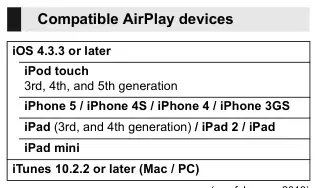
Kompatibel mit dem Anschluss „IPOD PORT [Verwendung eines dedizierten USB-Kabels (nicht geliefert)]
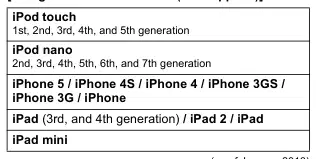
iPod touch 1., 2., 3., 4. und 5. Generation
Länder: – Zerlegen oder Modifizieren der Einheit. – Entfernen von Spezifikationsangaben.
iPod nano 2., 3., 4., 5., 6. und 7. Generation
∫Nutzungsbeschränkungen ≥Wireless Übertragung und/oder Nutzung mit allen
iPhone 5 / iPhone 4S / iPhone 4, / iPhone 3GS / iPhone, 3G / iPhone
Bluetooth® ausgestattete Geräte sind nicht garantiert. ≥Alle Geräte müssen den von
iPad (3. und 4. Generation) / iPad 2 / iPad
Bluetooth SIG, Inc. ≥Abhängig von den Spezifikationen und Einstellungen eines
(Stand Januar 2013) ≥ Kompatibilität hängt von der Softwareversion ab. Aktualisieren Sie Ihre
Gerät, kann es nicht zu verbinden oder einige Operationen können unterschiedlich sein. ≥Dieses System unterstützt Bluetooth® Sicherheitsfunktionen.
Aber je nach Betriebsumgebung und/oder Einstellungen ist diese Sicherheit möglicherweise nicht ausreichend. Übertragen Sie Daten drahtlos an dieses System mit Vorsicht. ≥Dieses System kann keine Daten an Bluetooth® übertragen
iPod/iPhone/iPad auf die neueste Software, bevor Sie es mit diesem Gerät verwenden. Bitte beachten Sie, dass Panasonic keine Verantwortung für
den Verlust von Daten und/oder Informationen.
Vorrichtung.
∫Verwendungsumfang ≥ Verwenden Sie dieses Gerät in einer maximalen Reichweite von 10 m. Die
Die Reichweite kann je nach Umgebung, Hindernissen oder Störungen abnehmen.
∫Interferenzen von anderen Geräten ≥Diese Einheit funktioniert möglicherweise nicht richtig und stört solche
iPhone 5 / iPhone 4S / iPhone 4, 3GS
da Rausch- und Schallsprünge aufgrund von Funkwellenstörungen auftreten können, wenn sich dieses Gerät zu nahe an anderen Bluetooth® Geräten oder den Geräten befindet, die das 2,4-GHz-Band verwenden. ≥Dieses Gerät funktioniert möglicherweise nicht ordnungsgemäß, wenn Funkwellen
iPad (3. und 4. Generation) / iPad 2 / iPad
(Stand Januar 2013) Hinweis zur Verwendung von AirPlay ≥ Gleichzeitige Nutzung mit anderen 2,4 GHz Geräten, wie z.B.
von einer nahe gelegenen Sendestation, etc. ist zu stark.
∫Vorgesehene Verwendung ≥Diese Einheit ist nur für den normalen, allgemeinen Gebrauch bestimmt. Verwenden Sie dieses System nicht in der Nähe eines Geräts oder
Mikrowellen, Schnurlostelefone etc. zu Verbindungsunterbrechungen führen können. ≥Für aktuelle Kompatibilitätsinformationen auf Ihrem Wireless
Netzwerk-Router beziehen sich auf http://panasonic.jp/support/global/cs/ (Diese Seite ist nur in Englisch.)
Umgebung, die empfindlich auf Funkfrequenzstörungen reagiert (z. B. Flughäfen, Krankenhäuser, Laboratorien usw.).

≥ Eine Disc mit dem CD-Logo.
≥Diese Einheit kann Discs wiedergeben, die der CD-DA entsprechen
Format. ≥ Das Gerät kann möglicherweise einige Discs aufgrund der
Zustand der Aufzeichnung.
"Made for iPod", "Made für iPhone" und "Made For iPad" bedeuten, dass ein elektronisches Zubehör speziell für die Verbindung mit dem iPod, iPhone oder iPad entwickelt wurde und vom Entwickler zertifiziert wurde, um Apple-Leistungsstandards zu erfüllen. Apple ist nicht verantwortlich für den Betrieb dieses Geräts oder dessen Einhaltung von Sicherheits- und Regulierungsstandards. Bitte beachten Sie, dass die Verwendung dieses Zubehörs mit iPod, iPhone oder iPad die drahtlose Leistung beeinträchtigen kann. AirPlay, das AirPlays-Logo, iPad, iPhone, iPod, iPod classic, iPod nano und iPod touch sind Marken von Apple Inc., die in den USA registriert sind und andere Länder.
≥Dieses Gerät garantiert keine Verbindung mit allen USB-Sticks
Geräte. ≥ FAT12, FAT16 und FAT32 Dateisysteme werden unterstützt. ≥Dieses Gerät unterstützt USB 2.0 Full Speed. ≥Dieses Gerät kann USB-Geräte mit bis zu 32 GB unterstützen.
≥Unterstütztes Format: Dateien mit der Erweiterung „.mp3“ oder „.MP3“. ≥ Kompatible Kompressionsrate: zwischen 64 kbps und
320 kbps (Stereo). ≥Abhängig davon, wie Sie die MP3-Dateien erstellen, können sie nicht
in der Reihenfolge spielen, die Sie nummeriert haben oder überhaupt nicht spielen können.
Erstellen von MP3-Dateien auf einer CD-R/RW ≥Maximale Anzahl von Tracks und Alben: 999 Tracks, 254
Alben (ausgenommen Root-Ordner). ≥Disc-Formate: ISO9660 Level 1 und Level 2 (außer für)
Das Wi-Fi CERTIFIED Logo ist ein Zertifizierungszeichen der Wi-FI Alliance. Das Wi-Fi Protected Setup Mark ist ein Zeichen der Wi-fi Alliance. "Wi-Fi", "Wu-Fi Protected Setup", " WPA" und "WPA2" sind Marken oder registrierte Marken der Wi-Fi Alliance.
Erweiterte Formate. ≥Wenn die Disc sowohl MP3- als auch normale Audiodaten enthält
(CD-DA) spielt die Einheit den Typ ab, der im inneren Teil der Disc aufgezeichnet ist. ≥Diese Einheit kann keine Dateien abspielen, die mit Paketschreiben aufgezeichnet wurden.
Die Bluetooth® Wortmarke und Logos sind Eigentum der Bluetooth SIG, Inc. und jede Verwendung solcher Marken durch Panasonic Corporation steht unter Lizenz. Andere Marken und Handelsnamen sind die ihrer jeweiligen Eigentümer.
Erstellen von MP3-Dateien auf einem USB-Gerät ≥Maximale Anzahl von Tracks und Alben: 2500 Tracks, 254
Alben (ausgenommen Root-Ordner). ≥Nur eine Speicherkarte wird beim Anschließen einer
Multiport-USB-Kartenleser, typischerweise die erste eingesetzte Speicherkarte.
MPEG Layer-3 Audiocodierungstechnologie lizenziert von Fraunhofer IIS und Thomson.

∫DISC SECTION Disc abgespielt (8 cm oder 12 cm)
CD, CD-R/RW (CD-DA, MP3*2) Pick-up

Stromverbrauch 37 W Leistungsaufnahme im Bereitschaftszustand*1
Wellenlänge 790 nm (CD) Audioausgang (Disc)
Ca. 0,2 W Stromverbrauch im Standby-Modus (bei geöffnetem iPod Dock)
2 ch (FL, FR)
Ca. 0,5 W (Mit "NET STNBY" auf "ON")
∫ART DES ABSCHNITTS DER LAUTSPRECHERANLAGE
1 Weg, 1 Lautsprechersystem (Passive Radiator) Lautsprechereinheit(en)
6,5 cm Kegeltyp k1 pro Kanal Passiver Radiator
AC 220 V bis 240 V, 50 Hz [Für] Asien[und [das] Mittlere] Osten
8 cmk2 pro Kanal Impedanz 6 ≠
Abmessungen (W)kHkD)
∫TERMINALABSCHNITT ‚IPOD DOCK‘-Verbindung
500 mmk204 mmk84 mm (Tiefe ohne Ständer: 75 mm) Masse Ca. 2,6 kg Betriebstemperaturbereich
0 oC bis r40 oC Betriebsfeuchtebereich
DC OUT 5 V 2.1 A MAX USB-Standard
35 % bis 80 % RH (keine Kondensation)
USB 2.0 Vollgas Unterstützung des Mediendateiformats
∫ARBEITSVERFAHREN
MP3 (¢.mp3) USB-Gerätedateisystem
RMS Power Stereo-Modus
Vordere Ch (beide ch angetrieben)
20 W pro Kanal (6 ≠), 1 kHz, 10 % THD Gesamtleistung im RMS-Stereomodus
Terminal Stereo, ‰3,5 mm Klinke
40 W [für] Asien[und [den] Mittleren Osten PMPO-Ausgangsleistung 450 W
∫Wi-Fi/AirPlay Abschnitt Wi-FI
WLAN-Standards IEEE802.11b/g Frequenzbereich 2,4 GHz-Band Sicherheit WEP, WPATM, WPA2TM
∫TUNER SECTION Preset Memory FM 30 Stationen Frequenzmodulation (FM)
Version 2.0 (WEP wird nicht unterstützt)
87,50 MHz bis 108,00 MHz (50 kHz-Schritt) Antennenklemmen
75 ≠ (unausgeglichen) ∫[SC-HC58DB] TAUFSEKTION
Klasse 2 Unterstützte Profile
DAB-Speicher 20 Kanäle Frequenzband (Wavelength)
A2DP, AVRCP, GAVDP Frequenzband
Gruppe III (LOCAL) [Für]das Vereinigte Königreich[und Irland] 10B bis 12D (211,648 MHz bis 229,072 MHz) [für Australien und Neuseeland 9A bis 9C (202,928 MHz bis 206,352 MHz] BAND III (ALLE BAND III) 5A bis 13F (174,928 MHz bis 239,200 MHz) Empfindlichkeit *BER 4x10⁻⁴
2402 MHz bis 2480 MHz (Adaptive Frequency Hopping) Fahrstrecke 10 m Sichtlinie
≥Spezifikationen können ohne vorherige Ankündigung geändert werden.
Masse und Abmessungen sind ungefähr. ≥ Die totale harmonische Verzerrung wird durch ein digitales Spektrum gemessen
Mindestanforderungen s98 dBm DAB Externe Antenne
Analysator. *1: Wenn der iPod/iPhone/iPad nicht aufgeladen ist und das Dock geschlossen wird. *2: MPEG-1 Schicht 3, MPEG-2 Schicht 3
Terminal F - Steckverbinder (75 ≠)

Boden der Einheit
Diese Einheit kann mit den gelieferten Wandhalterungen etc. an der Wand montiert werden. Stellen Sie sicher, dass die verwendete Schraube und die Wand stark genug sind, um das Gewicht von mindestens 33 kg zu tragen. Die Schrauben und andere Gegenstände werden nicht geliefert, da die Art und Größe mit jeder Installation variieren. ≥Bezug auf Schritt 3 von "Wandhalterungsanweisungen" für Details
über die erforderlichen Schrauben. ≥ Achten Sie darauf, das Fallschutzkabel als ein
Weiche Decke oder weiches Tuch
Sekundäre Sicherheitsmaßnahme.
∫Zubehörteile ≥1 Halter für die Sicherheitseinrichtung ≥1 Schraube ≥2 Halterungen an der Wand
∫Zusätzlich benötigtes Zubehör
(im Handel erhältlich) ≥4 Befestigungsschrauben für Halter an der Wand ≥1 Sicherungshalterung Befestigungsschraube ≥1 Schutzkabel*1 ≥1 Schraubauge
2 Messen und markieren Sie die Position der Wandhalterungen (beide Seiten).
*1: Verwenden Sie ein Kabel, das über 33 kg (mit einem Durchmesser von etwa 1,5 mm) tragen kann.
{.] Verwenden Sie die folgenden Abbildungen, um die Schraubpositionen zu identifizieren.
Bevor Sie den Standort für die Platzierung des Geräts festlegen, sollten Sie sicherstellen, dass die Stärke des Wi-Fi-Signals ausreichend ist. ()l 7, 20)
≥Halten Sie den Sicherheitshalter außerhalb der Reichweite von Kindern, um
Schluckverhinderung. ≥Halten Sie die Schrauben außerhalb der Reichweite von Kindern, um zu verhindern
Die Position zum Befestigen der Wandhalterungen
Schlucken. ≥Halten Sie die Wandhalterungen außerhalb der Reichweite von Kindern
um das Schlucken zu verhindern.
12.5 mm
Eine professionelle Installation ist erforderlich. Die Installation sollte niemals von einem anderen als einem qualifizierten Montagespezialisten durchgeführt werden. PANASONIC LEHNT SACHSCHÄDEN UND/ODER SCHWERE VERLETZUNGEN AB, EINSCHLIESSLICH TODESFÄLLE INFOLGE UNSACHGEMÄSSER INSTALLATION ODER FALSCHER HANDHABUNG. ≥Achten Sie darauf, diese Einheit wie angegeben zu installieren
118 mm 30 mm
diese Bedienungsanweisungen.
Vor der Installation das Gerät ausschalten und die Wechselstromleitung von der Netzsteckdose trennen.
1 Entfernen Sie den Ständer von der Einheit.
{.] Schrauben Sie die Befestigungsschraube (2 Stück) am Boden des
Einheit. {.] Ziehen Sie den Ständer wie dargestellt sanft von der Einheit. Halten Sie die entfernten Schrauben und stehen an einem sicheren Ort.

3 Befestigen Sie die Wandhalterung mit 2 Schrauben an der Wand (nicht geliefert). (beide Seiten)
6 Das Gerät wird mit beiden Händen fest an die Wandhalterungen gehängt.
Verwenden Sie eine Ebene, um sicherzustellen, dass beide Wandhalterungen
Höhe.
≥ Verbinden Sie die Antenne und das Wechselstromnetz führen zum Gerät
bevor das Gerät an die Wand gehängt wird. (l 5)

≥ Nach dem Aufhängen der Einheit, lassen Sie Ihre Hände vorsichtig
‰7,5 mm bis ‰9,4 mm
4 Befestigen Sie den Sicherheitshalter mit der Schraube (zur Verfügung gestellt).
{.] Schraubanzugsmoment: 50 N0cm bis 70 N0 cm.
7 Die Befestigungsschraube des Sicherheitshalters (nicht mitgeliefert) wird an die Wand gedrückt.
≥Beziehen Sie sich auf Schritt 3 für Anforderungen vor dem Verschrauben.
5 Befestigen Sie das Absturzschutzkabel (nicht geliefert) an dieser Einheit.
8 Befestigen Sie das Absturzschutzkabel (nicht geliefert) an der Wand.
≥ Stellen Sie sicher, dass die Slack des Kabels minimal ist.

Panasonic Garantie
1. Das Produkt ist für 12 Monate ab dem Kaufdatum garantiert. Vorbehaltlich der Bedingungen dieser Garantie wird Panasonic oder sein autorisiertes Servicezentrum die erforderliche Leistung für Teile und Arbeitskraft ohne Kosten erbringen, wenn nach Meinung von Panasony das Produkt innerhalb des Gewährleistungszeitraums fehlerhaft ist. 2. Diese Garantie gilt nur für Panasonic-Produkte, die in Australien gekauft und von Panasony Australia oder seinen autorisierten Händlern verkauft werden, sowie nur dann, wenn diese Produkte innerhalb Australiens oder seines Hoheitsgebiets verwendet und gewartet werden. Garantiedeckung gilt nur für Dienstleistungen, die von einem Panasonic Authorised Service Center durchgeführt werden und nur dann, wenn ein gültiger Kaufnachweis bei Anforderung des Garantieservice vorgelegt wird. 3. Diese Garantie gilt nur, wenn das Produkt gemäß den Empfehlungen des Herstellers (wie in der Betriebsanleitung angegeben) unter normalem Gebrauch und angemessener Sorgfalt installiert und verwendet wurde (nach Meinung von Panasonic). Die Garantie deckt nur den normalen häuslichen Gebrauch ab und umfasst nicht Schäden, Fehlfunktionen oder Störungen aufgrund der Verwendung falscher Spannungen, fehlerhafte Installation, Unfall, Missbrauch, Vernachlässigung, Ansammlung von Schmutz oder Staub, Missbrauch , Missanpassungen bei Kundenkontrollen, Netzversorgungsprobleme, Gewitteraktivität, Befall durch Insekten oder Ungeziefer, Manipulation oder Reparatur durch unbefugte Personen (einschließlich unberechtigter Änderungen), Einführung von Sand, Feuchtigkeit oder Flüssigkeiten, kommerzielle Nutzung wie Hotel-, Büro-, Restaurant-oder andere geschäftliche oder Mietnutzung des Produkts, Exposition gegenüber ungewöhnlich korrosiven Bedingungen oder Fremdkörper oder Materie, die in das Produkt gelangt sind.
4. Diese Garantie gilt nicht für die folgenden Artikel, es sei denn der Fehler oder Defekt bestand zum Zeitpunkt des Kaufs: (a) Schrankteil(e) (e) DVD, Blu-ray oder Recordable Discs (b) Video-oder Audiobänder (f) Video / Audioköpfe von Verschleiß im normalen Gebrauch (c) SD-Karten oder USB-Geräten (g) Informationen auf Festplatte gespeichert, USB-Stick oder SD-Card (d) Benutzer austauschbare Batterien (h) DTV-Empfang Probleme durch TV Aerial / Cabling / Wandsteckdosen usw.
(a) Internet- und/oder DLNA-Verbindungsprobleme / -Einrichtungen, (b) Zugangsgebühren und/ oder Gebühren für die Internetverbindung, (c) Verwendung von inkompatibler Software oder Software, die nicht speziell im Produktbetriebshandbuch festgelegt ist;
und (d) alle indirekten oder Folgekosten, die mit der unsachgemäßen Nutzung oder dem Missbrauch der Hardware, ihrer Verbindung zum Internet oder
jede andere Einrichtung.
Telefonisch Panasonics Kundenbetreuung unter 132600 oder besuchen Sie unsere unten genannte Website und verwenden Sie den Service Center Locator für den Namen / die Adresse des nächstgelegenen autorisierten Servicecenters. Senden oder nehmen Sie das Produkt an ein Panasonic Authorised Service Center zusammen mit Ihrem Kaufbeleg als Kaufdatumsnachweis. Bitte beachten Sie, dass Fracht und Versicherung zu und / oder von Ihrem nächstgelegenen autorisierten Servicecenter von Ihnen arrangiert werden müssen. Beachten Sie, dass der Haus- oder Abholservice für die folgenden Produkte in den wichtigsten Ballungsräumen Australiens oder in den normalen Betriebsbereichen der nächstgelegenen autorisierten Servicezentren verfügbar ist:
Plasma/LCD-Fernseher / Display (Bildschirmgröße größer als 103 cm)
7. Die hiermit gewährten Garantien erstrecken sich nicht auf Kosten im Zusammenhang mit der Installation, dem Abbau oder der Wiederinstallation eines Produkts, einschließlich Kosten für die Montage, Demontage oder den Neumontage von Bildschirmen (und anderen Nebentätigkeiten), Lieferung, Handhabung, Frachtung, Transport oder Versicherung des Produkts oder eines Teils davon oder Ersatz und erstrecken sich auch nicht auf Schäden oder Verluste, die aufgrund, während, verbunden mit oder in Verbindung mit einer solchen Installation, Deinstallation, Re-Installierung oder Transit auftreten. Panasonic Authorised Service Center befinden sich in den wichtigsten Ballungsräumen und die meisten regionalen Zentren Australiens, jedoch wird die Abdeckung je nach Produkt variieren. Für eine Beratung über die genauen autorisierten Servicecenter-Standorte für Ihr Produkt rufen Sie bitte unser Customer Care Center unter der Nummer 132600 an oder besuchen Sie unsere Website und nutzen Sie den Servicecenter Locator. Zusätzlich zu Ihren Rechten im Rahmen dieser Garantie enthalten Panasonic-Produkte Verbrauchergarantien, die nach dem australischen Verbrauchergesetz nicht ausgeschlossen werden können. Wenn es einen größeren Fehler mit dem Produkt gibt, können Sie das Produkt ablehnen und sich für eine Rückerstattung oder den Ersatz des Produktes entscheiden, oder wenn Sie möchten, können sie die Ware behalten und für den Wertverlust der Waren entschädigt werden. Sie haben auch Anspruch auf Reparatur oder Austausch des Produkts, wenn das Produkt nicht von akzeptabler Qualität ist und der Fehler keinen größeren Ausfall darstellt.
Wenn es einen größeren Fehler in Bezug auf das Produkt gibt, der nicht behoben werden kann, müssen Sie uns innerhalb einer angemessenen Frist informieren, indem Sie sich an das Panasonic Customer Care Center wenden. Wenn der Fehler im Produkt kein schwerer Fehler ist, kann Panasonic das Produkt reparieren oder ersetzen und wird dies in angemessener Zeit nach Erhalt einer Benachrichtigung von Ihnen tun.
DIESE GARANTIEKARTE UND DAS KAUFDOCKET (ODER EIN ÄHNLICHER KAUFNACHWEIS)
SOLLTE VOM KUNDEN JEDERZEIT AUFBEWAHRT WERDEN
Wenn Sie Unterstützung bei Garantiebedingungen oder anderen Anfragen benötigen, besuchen Sie bitte die Panasonic Australia.
Website www.panasonic.com.au oder telefonisch kontaktieren am 132 600 Wenn Sie anrufen, stellen Sie bitte sicher, dass Ihre Bedienungsanweisungen verfügbar sind.
ACN 001 592 187 ABN 83 001 592 187
1 Innovation Road, Macquarie Park NSW 2113 PRO-031-F11 Ausgabe: 4.0 01-01-2011




Konformitätserklärung (DoC) HierbeiPanasonic Corporation„erklärt, dass dieses Produkt den grundlegenden Anforderungen und anderen einschlägigen Bestimmungen der Richtlinie 1999/5/EG entspricht. Kunden können eine Kopie des Original-DoC von unserem DoC Server auf unsere R&TTE Produkte herunterladen: http://www.doc.panasonic.de Kontakt zum Bevollmächtigten: Panasonic Marketing Europe GmbH, Testing Centre von Panasony, Winsbergring 15, 22525 Hamburg, Deutschland Dieses Produkt ist für den allgemeinen Verbraucher bestimmt. (Kategorie 3)
Informationen für Benutzer zur Sammlung und Entsorgung von Altgeräten und gebrauchten Batterien
Diese Symbole auf den Produkten, Verpackungen und/oder Begleitdokumenten bedeuten, dass gebrauchte elektrische und elektronische Produkte sowie Batterien nicht mit allgemeinen Haushaltsabfällen gemischt werden sollten. Für die ordnungsgemäße Behandlung, Rückgewinnung und Recycling von Altprodukten und gebrauchten Batterien bringen Sie diese bitte gemäß Ihren nationalen Rechtsvorschriften sowie den Richtlinien 2002/96/EG und 2006/66/EG an entsprechende Sammelstellen. Durch die korrekte Entsorgung dieser Produkte und Batterien tragen Sie dazu bei, wertvolle Ressourcen zu schonen und mögliche negative Auswirkungen auf die menschliche Gesundheit und die Umwelt zu vermeiden, die sonst durch eine unsachgemäße Abfallbehandlung entstehen könnten. Für weitere Informationen über die Sammlung und das Recycling von alten Produkten und Batterien wenden Sie sich bitte an Ihre Gemeinde, Ihren Entsorgungsservice oder den Verkaufsort, in dem Sie die Artikel gekauft haben. Bei unsachgemäßer Entsorgung dieser Abfälle können Sanktionen gemäß den nationalen Rechtsvorschriften verhängt werden.
Für gewerbliche Nutzer in der Europäischen Union Wenn Sie elektrische und elektronische Geräte entsorgen möchten, wenden Sie sich bitte an Ihren Händler oder Lieferanten für weitere Informationen. [Informationen zur Entsorgung in anderen Ländern außerhalb der Europäischen Union] Diese Symbole sind nur in der Europäischen Union gültig. Wenn Sie diese Artikel wegwerfen möchten, wenden Sie sich bitte an Ihre lokalen Behörden oder Händler und fragen nach der richtigen Entsorgungsmethode.

Für Kunden des Vereinigten Königreichs und Irlands
Customer Communications Center ≥Für Kunden innerhalb des Vereinigten Königreichs: 0844 844 3899 ≥ Für Kunden in Irland: 01 289 8333 ≥ Montag-Freitag 9:00 Uhr - 17:00 pm
(Ausgenommen gesetzliche Feiertage). ≥Für weitere Unterstützung für Ihr Produkt besuchen Sie bitte unsere Website: www.panasonic.co.uk
Direktverkauf bei Panasonic UK ≥Bestellen Sie Zubehör und Verbrauchsartikel für Ihr Produkt mit Leichtigkeit und Vertrauen, indem Sie unsere
Kundenkommunikationszentrum Montag–Freitag 9:00 Uhr - 17:00 (außer an Feiertagen). ≥Oder gehen Sie online durch unsere Internet Accessory Bestellanwendung an www.pas-europe.com ≥ Die meisten großen Kredit- und Debitkarten werden akzeptiert. Alle Anfragen Transaktionen und Vertriebsmöglichkeiten werden direkt von Panasonic UK zur Verfügung gestellt. Es könnte nicht einfacher sein! ≥Auch über unser Internet verfügbar ist der direkte Einkauf für eine breite Palette von Fertigprodukten. Nehmen Sie eine
Browsen Sie auf unserer Website für weitere Details.

EU Gemäß den geltenden EU-Rechtsvorschriften Panasonic Marketing Europe GmbH Panasony Testing Centre Winsbergring 15, 22525 Hamburg, Deutschland
p
C Panasonic Corporation 2013 RQT9756-B
(Untergruppe des Produkts)
In dieser Anleitung genannte Seiten – Hersteller, Support und Downloads.
Besitzer und unser Team antworten in der Regel innerhalb eines Tages – und Ihre Frage hilft auch anderen weiter.
Stellen Sie die erste Frage — andere Nutzer oder unser Team antworten Ihnen.