


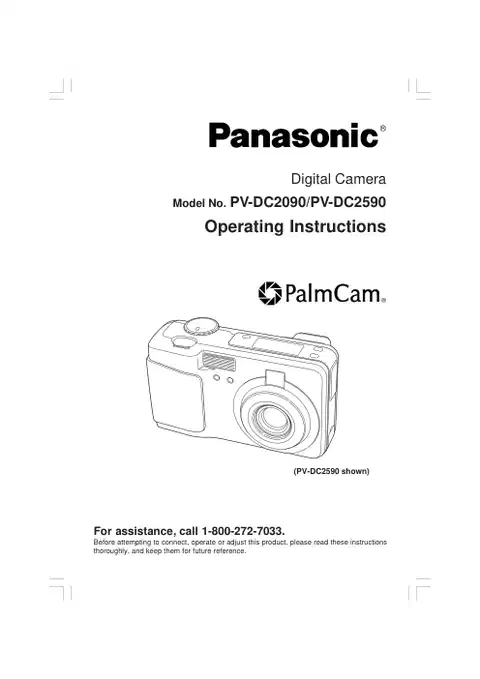

Digitalkamera
Muster Nr. PV-DC2090/PV-DC2590
Bedienungsanweisungen
(PV-DC2590 gezeigt)
Für Hilfe rufen Sie 1-800-272-7033. Bevor Sie versuchen, dieses Produkt anzuschließen, zu betreiben oder anzupassen, lesen Sie bitte diese Anweisungen gründlich und bewahren Sie sie für zukünftige Referenzen auf.
®

Vielen Dank und herzlichen Glückwunsch bei Ihrem Kauf dieser hochmodernen Panasonic Digitalkamera. Dieses Produkt wurde nach den höchsten Standards von Panasonic hergestellt und getestet, um Ihnen die beste Leistung und Zuverlässigkeit zu bieten. Speichern Sie diese Bedienungsanleitung als Bedienungs- und Informationsführer.
Bitte bestätigen Sie, dass die folgenden Artikel in der Digitalkamera-Box enthalten sind. Sie werden bereitgestellt, um Ihnen bei der Verwendung oder Einrichtung Ihrer Digitalkamera zu helfen.
1pc. Digitalkamera (PV-DC2090/DC2590)
1 pc. 8 MB CompactFlash Card (LSFA0009 oder LSFA0011)
4pcs. AA Alkaline Batterie (LSSB0003)
1pc. Videokabel (LSJA0238)
1pc. PC-Anschlusskabel für Windows (LSJA0236)
1pc. Handband (LSFC0010)
1 pc. CD-ROM der Treibersoftware für Windows 95/98 und Macintosh / Adobe PhotoDeluxe (LSFT0163)
1 pc. Kompakt-Modemkarte (Nur für PV-DC2590) (PV-CFM10(LSFA0010)/ LSJA0244)
1pc. Ferritkern (Nur für PV-DC2590) (LSLP0059)
Microsoft, Windows und Windows 95/98 sind eingetragene Marken von Microsoft in den Vereinigten Staaten und anderen Ländern. Macintosh ist eine eingetragene Marke von Apple Computer Incorporated. Adobe, das Adobe-Logo und PhotoDeluxe sind Marken von Adobe Systems Inc. CompactFlash ist eine Marke der SanDisk Corporation. Alle Produkt-/Markennamen sind Marken oder eingetragene Warenzeichen der jeweiligen Inhaber.
(PV-DC2590 gezeigt)

Startschuss
Anmerkung: Dieses Gerät wurde getestet und erfüllt die Grenzwerte für ein digitales Klasse-B-Gerät gemäß Teil 15 der FCC-Regeln. Diese Grenzwerte sollen einen angemessenen Schutz vor schädlichen Störungen in einer Wohnanlage bieten. Diese Ausrüstung erzeugt, nutzt und kann Hochfrequenzenergie ausstrahlen; wenn sie nicht gemäß den Anweisungen installiert ist und verwendet wird, können diese Störungen die Funkkommunikation stören. Es gibt jedoch keine Garantie dafür, dass es in einer bestimmten Anlage nicht zu Störungen kommt. Wenn dieses Gerät eine funktechnische Störung des Rundfunk- oder Fernsehempfangs verursacht, die durch Ausschalten und Einschalten festgestellt werden kann, wird der Benutzer aufgefordert zu versuchen, die Störung mit einer oder mehreren der folgenden Maßnahmen zu korrigieren:
-- Neuausrichten oder Verlagern der Empfangsantenne. - Erhöhen Sie die Trennung zwischen Gerät und Empfänger. Schließen Sie das Gerät an eine Steckdose auf einer anderen Schaltung als der, mit dem der Empfänger verbunden ist. - Konsultieren Sie den Händler oder einen erfahrenen Radio- / Fernsehtechniker um Hilfe. FCC-Warnung: Um die kontinuierliche FCC-Compliance sicherzustellen, verwenden Sie nur das bereitgestellte geschirmte Schnittstellenkabel
mit Ferritkernen beim Verbinden von Digitalkameras an Computer und Clip-on-Ferritkern, die über dem vom Benutzer bereitgestellten modularen Kabel gemäß der hierin enthaltenen Anweisung montiert sind. Auch alle nicht autorisierten Änderungen oder Modifikationen an diesem Gerät könnten die Betriebserlaubnis des Benutzers ungültig machen.

1. Lesen und verstehen Sie alle Anweisungen. 2. Befolgen Sie alle Warnhinweise und Anweisungen, die auf dem Produkt gekennzeichnet sind. 3. Ziehen Sie dieses Produkt vor der Reinigung aus dem Kartenschlitz heraus. Verwenden Sie keine flüssigen Reiniger oder Aerosolreiniger. Verwenden Sie ein feuchtes Tuch zum Reinigen. 4. Verwenden Sie dieses Produkt nicht in der Nähe von Wasser, zum Beispiel in der Umgebung einer Badewanne, eines Waschbeckens oder einer Wäschewanne, im nassen Keller oder in der Nachbarschaft eines Schwimmbades. 5. Stellen Sie dieses Produkt nicht auf einen instabilen Warenkorb, Stand oder Tisch. Das Produkt kann fallen und schwere Schäden am Produkt verursachen. 6. Dieses Produkt sollte niemals in der Nähe eines Heizkörpers oder Wärmeregisters platziert werden. Dieses Produkt sollte nicht in einer eingebauten Anlage untergebracht werden, es sei denn, eine ordnungsgemäße Belüftung ist vorhanden. 7. Lassen Sie nichts auf dem speziellen Kabel ruhen. Finden Sie dieses Produkt nicht dort, wo das Kabel durch persönliches Gehen missbraucht wird. 8. Legen Sie keine anderen Kabel an das Produkt außer der Zuordnung. Verwenden Sie dieses Kabel nicht für andere Produkte. Dieses Kabel ist nur für die ausschließliche Nutzung bestimmt. Es kann zu schweren Schäden am Produkt führen. 9. Schieben Sie niemals Gegenstände jeglicher Art durch den Schrank in dieses Produkt, da sie gefährliche Spannungspunkte berühren oder Teile kurzschließen können, die zu einem Brand- oder Stromschlagrisiko führen könnten. Niemals Flüssigkeit jeglicher Art auf das Produkt verschütten. 10. Um das Risiko eines elektrischen Schlags zu reduzieren, zerlegen Sie dieses Produkt nicht, sondern bringen es zu einem qualifizierten Servicemitarbeiter, wenn einige Wartungs- oder Reparaturarbeiten erforderlich sind. Das Öffnen oder Entfernen von Abdeckungen kann Sie gefährlichen Spannungen oder anderen Risiken aussetzen. Eine fehlerhafte Wiedermontage kann bei der späteren Verwendung des Geräts zu einem elektrischen Schlag führen. 11. Ziehen Sie dieses Produkt aus dem Kartensteckplatz und verweisen Service an qualifiziertes Servicepersonal unter folgenden Bedingungen:
A. Wenn Flüssigkeit in das Produkt verschüttet wurde. B. Wenn das Produkt Regen oder Wasser ausgesetzt war. C. Wenn das Produkt nicht normal funktioniert, indem es die Bedienungsanweisungen befolgt.
Stellen Sie nur die Bedienelemente ein, die von den Bedienungsanweisungen abgedeckt sind, da eine unsachgemäße Einstellung oder andere Kontrollen zu Schäden führen können und oft umfangreiche Arbeiten eines qualifizierten Technikers erfordern, um das Produkt wieder in den normalen Betrieb zu bringen. D. Wenn das Produkt fallen gelassen wurde oder der Schrank beschädigt ist. E. Wenn das Produkt eine deutliche Leistungsänderung aufweist. 12. Vermeiden Sie die Verwendung eines Telefons (außer einem schnurlosen Typ) während eines elektrischen Sturms. Es kann ein Fernrisiko eines elektrischen Schlags durch Blitze geben. 13. Verwenden Sie das Telefon nicht, um ein Gasleck in der Nähe des Lecks zu melden. 14. Das Telekommunikationskabel, das für dieses Modem verwendet wird, sollte mindestens 26AWG betragen. 15. Diese Zubehör-Modemkarten und modularen Kabelmodelle sind nur für den Einsatz in und mit gelisteten Geräten der Informationstechnologie bestimmt, bei denen die Hostmaschine Anweisungen zum Einbau von Zubehör durch den Bediener enthält.

Startschuss
Garantie Name : FUJITSU MEDIA DEVICES LIMITED Seriennummer : Das Herstellungsdatum ist auf der Seite der Karte gedruckt. 2. USOC Jack, RJ11C ist für diese Ausrüstung geeignet. 3. Ein FCC-konformes Telefonkabel und ein modularer Stecker sind mit dieser Ausrüstung ausgestattet. Diese Ausrüstung ist so konzipiert, dass sie mit einer kompatiblen modularen Buchse, die Teil 68 entspricht, an das Telefonnetz oder die Verdrahtung angeschlossen werden kann. Siehe Installationsanweisungen für Details. 4. Das REN wird verwendet, um die Anzahl der Geräte zu bestimmen, die an die Telefonleitung angeschlossen werden können. Übermäßige RENs auf der Telefonleitung können dazu führen, dass die Geräte als Reaktion auf einen eingehenden Anruf nicht klingeln. In den meisten, aber nicht in allen Bereichen sollte die Summe der RENs fünf (5.0) nicht überschreiten. Um die Anzahl der Geräte, die an eine Leitung angeschlossen werden können, zu ermitteln, wie durch die Gesamt-RENs bestimmt wird, wenden Sie sich bitte an das lokale Telefonunternehmen. 5. Wenn das Endgerät PV-CFM10 Schäden am Telefonnetz verursacht, wird die Telephongesellschaft Sie im Voraus darüber informieren, dass eine vorübergehende Einstellung des Dienstes erforderlich sein kann. Wenn jedoch eine vorherige Ankündigung nicht praktikabel ist, wird die Telefongesellschaft den Kunden so schnell wie möglich benachrichtigen. Außerdem werden Sie über Ihr Recht informiert, eine FCC-konforme Datei einzureichen, wenn Sie dies für notwendig halten. 6. Die Telefongesellschaft kann Änderungen an ihren Einrichtungen, Geräten, Operationen oder Verfahren vornehmen, die den Betrieb der Geräte beeinträchtigen könnten. Wenn dies geschieht, wird das Telefonunternehmen im Voraus eine Mitteilung machen, damit Sie notwendige Änderungen vornehmen können, um den ununterbrochenen Service aufrechtzuerhalten. 7. Wenn Probleme mit diesem Gerät PV-CFM10 für Reparatur oder Garantieinformationen auftreten, wenden Sie sich bitte an Panasonic. Wenn das Gerät dem Telefonnetz Schaden zufügt, kann die Telephongesellschaft verlangen, dass Sie das Gerät trennen, bis das Problem behoben ist. 8. Diese Ausrüstung kann nicht auf öffentlichen Münztelefondienst von der Telefongesellschaft zur Verfügung gestellt verwendet werden. Der Anschluss an den Partyline-Service unterliegt staatlichen Tarifen. (Kontaktieren Sie die staatliche Versorgungskommission, die Kommission für öffentliche Dienstleistungen oder die Kommission der Körperschaft zur Information.) Das Telefon-Verbraucherschutzgesetz von 1991 macht es für jede Person unrechtmäßig, einen Computer oder ein anderes elektrisches Gerät zu verwenden, einschließlich Faxgeräte, um eine Nachricht zu senden, es sei denn, diese Nachricht enthält eindeutig in einem Rand am oberen oder unteren Ende jeder übertragenen Seite oder auf der ersten Seite der Übertragung das Datum und die Uhrzeit des Sendens sowie eine Identifizierung des Unternehmens oder einer anderen Einheit oder eines anderen Individuums, das die Nachricht sendet, und die Telefonnummer des Sendegeräts oder dieses Geschäfts, andere Einheit oder Einzelperson (siehe Seite 76). 10. Nach der elektrischen Sicherheitsempfehlung des FCC empfehlen wir, dass Sie einen Wechselstromableiter in die AC-Steckdose installieren können, an den dieses Gerät angeschlossen ist. Telefongesellschaften berichten, dass elektrische Überspannungen, typischerweise Beleuchtungstransienten, sehr zerstörerisch für Kundenterminalgeräte sind, die mit Wechselstromquellen verbunden sind und dass dies ein großes landesweites Problem ist.



SHTR (SHUTTER) Taste See pages 19, 20, 25, 26, 35, 37~41, 74, 78.
FLASH-Emitter Siehe Seite 30.
SELBSTTIMERlampe Siehe Seite 35. Lichtsensor Siehe Seite 30.
DISPLAY-Schalter Siehe Seiten 20, 74.
MENU-Knopf See pages 16, 18, 19, 22~26, 29, 30, 32~38, 41~43, 61, 74, 78.
Optischer Sucher Siehe Seite 20.
STAND VON Knopf Siehe Seite 22.
Ring mit Gurtbefestigung Siehe Seite 15.
LED-Lampe See pages 18~20, 22~26, 29, 30, 32~38, 41~43, 61, 74, 78.
CompactFlash Card Slot Siehe Seiten 16, 44 und 58.
LCD-Sucher Siehe Seiten 11~13, 19.
/ TELE-Taste See pages 16, 18, 19, 22, 23, 25, 27, 29, 30, 32, 33~40, 42, 43, 61, 74, 75, 78. / - Knopf See pages 16, 19, 22~26, 29, 30, 32~36, 38, 41, 74, 75.
/ + Taste See pages 16, 18, 19, 22~26, 29, 30, 32~43, 61, 74, 75, 78.
/ WIDE-Taste See pages 16, 18, 19, 22, 23, 25, 27, 29, 30, 32~40, 42, 43, 61, 74, 75, 78.
Linse

Startschuss
SELBSTTIMERKnopf * Siehe Seite 35.
B/W Vollständiges Anzeigefeld * Siehe Seiten 10, 19, 31, 35.
FLASH-Taste * Siehe Seite 31.
VIDEO-OUT Terminal Siehe Seite 28.
Knopf REC-MODELL * Siehe Seite 19.
SERIALES Terminal Siehe Seite 48, 54.
DC IN Terminal Siehe Seite 15.
KARTENAUFWERFER Siehe Seite 17.
Tripod-Rezeptor Wird verwendet, wenn die Kamera an einem Stativ befestigt wird
Batterieraum Siehe Seite 14.
(PV-DC2590 gezeigt)

Batterieanzeige Siehe Seite 11.
Flash-Modusanzeige Siehe Seite 30.
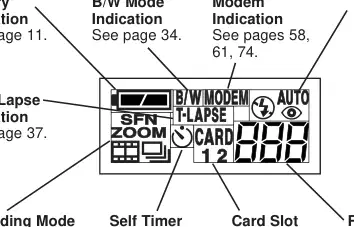
Zeitrafferanzeige Siehe Seite 37.
Anzeige des Aufzeichnungsmodus Siehe Seite 21.
Selbstzeitanzeige Siehe Seite 35.
Kartenschlitzanzeige Siehe Seite 16.
Verbleibende Angabe Siehe Seite 11.
Compact Modem Card Siehe Seite 58.
Modemkabel Siehe Seite 58.

Startschuss
Die Anzeige auf dem LCD-Bildschirm zeigt Ihnen den Betriebsstatus der Digitalkamera an.
Weißabgleichsmodus (Siehe Seite 32) AUTO : Keine Angabe außerhalb : INDOOR :
Fokussierung (Siehe Seite 29) AUTO : Keine Angabe ZONE :
Lichtmessmodus (Siehe Seite 33) AUTO : Keine Angabe SPOT :
Selbstzeit-Modus (Siehe Seite 35)
Flash-Modus (Siehe Seiten 30, 31) AUTO : Keine Angabe ON : RED EYE : OFF :
Warnung bei schwachem Licht "Licht" erscheint, wenn die Lichtstärke unzureichend ist. In diesem Fall sollte mehr Licht zur Verfügung gestellt werden oder Blitz verwenden, um eine bessere Bildqualität und Farbe zu erzielen.
MAY 24 1999
B/W-Modus (Siehe Seite 34)
Bildseiten im Speicher hinterlassen
Aufzeichnungsmodus: SF(Super Fine), F(Fine), N(Normal), ZOOM(Zoom) (Motion Image Rec Mode), (Burst Rec Mode).
Druckmarke (Siehe Seite 78)
LEER
Wenn die Batterie erschöpft ist, ändert sich die Anzeige. LED-Lampe blinkt, wenn die Batterie leer ist.
CARD1 100-0001 F MAY 24 1999 10 : 00 AM

N NO. 1 AUTO OFF
REC MODE KARTEN-SLOT FLASH SELBSTTIMER ANDERE SEL: SET : EXIT : MENÜ
HELLIGKEITSTAKTSIGNAL
EIN
SEL : SET : EXIT : MENU
< MANUELLER REC-Modus>
N NO. 1 AUTO OFF 9
REC-MODUS KARTEN SLOT FLASH SELBSTZEITGEBER IRIS SEL: SET : EXIT : MENÜ
FOKUS WEISSABGLEICH LICHTMESSGERÄT B/W ZEITRAFFER SEL: SET : EXIT : MENÜ
<MANUELLES REC 3/3>
REMOTE-ZUGRIFF AUF ANDERE
SEL : SET : EXIT : MENU
< REC Mode>

Startschuss
DISPLAY-MODUS KARTENSTECKPLATZ LÖSCHEN KOPIERDRUCKZEICHEN SEL: SET : EXIT : MENÜ
DIASHOW KOMMUNIKATION ANDERE
CARD1 10 F MAY 24 1999 10 : 00 AM
Drücken Sie DISPLAY · Drücken Sie DISPLAY · Drücken Sie DISPLAY

1 Während Sie die Sperrtaste drücken, schieben Sie den Deckel des Batteriefachs in Richtung des Pfeiles und schwingen ihn auf. 2 Installieren Sie vier Alkaline Batterien.
+ - + -
Andernfalls kann die Batterie auslaufen oder platzen, was zu möglichen Personenschäden führen könnte.
Bei Verwendung der mitgelieferten Panasonic Alkali-Batterien haben Sie maximal etwa 160 Bilder* (bei einer Umgebungstemperatur von 25°C).
Unteransicht

Startschuss
1 Ziehen Sie das Jack Cover hoch. 2 DC OUT am AC-Adapter an DC IN der Digitalkamera anschließen. 3 Stecken Sie den AC-Adapter an eine Wechselstromsteckdose.
Fädeln Sie den Handwickel durch den Strap Attachment Ring wie gezeigt.

1 EINGESTELLTE STROMSTÄRKE AUSGESCHALTET vor dem Einlegen der CompactFlash-Karte. Legen Sie die CompactFlash-Karte in Richtung der Pfeilmarke so in den Kartenschlitz NO.1 oder NO.2 ein, dass die Seite mit der Pfeilmarkierung zur Vorderseite (Objektivseite) der Digitalkamera zeigt. 2 Schieben Sie die Karte vollständig in den CompactFlash Card Slot. 3 Setzen Sie die Macht auf REC. 4 Drücken Sie MENU, um REC-MENU anzuzeigen. 5 Presse oder CARD SLOT auszuwählen und Presse oder den Kartenschlitz NO zu wählen. 1 oder NEIN. 2 wenn Sie die CF Card in beide Steckplätze eingesteckt haben.
CARD SLOT 2
1, 2, 6
<REC MENU>
REC MODE KARTEN-SLOT FLASH SELBSTTIMER ANDERE SEL: SET : EXIT : MENÜ

Startschuss
Entfernen der CompactFlash Card. 6 SCHALTENDE STROMAUSSCHALTUNG bevor Sie die CompactFlash-Karte entfernen. Schieben Sie den CARD EJECT Switch, so dass die Karte herausspringt. (Achten Sie darauf, die Karte nicht fallen zu lassen.)

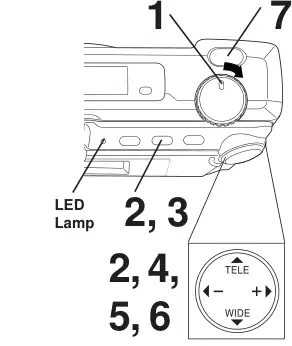
1 Setzen Sie Power auf REC. • Die LED-Lampe leuchtet auf. 2 Presse-MENU Anzeige von REC MENU.
REC MODE KARTEN-SLOT FLASH SELBSTTIMER ANDERE SEL: SET : EXIT : MENÜ
3 Presse oder um Andere auszuwählen und zu drücken. Dann: Presse CLOCK SET auswählen.
3, 4, 5
<ANDERE>
REC-MODUS MODUS KARTEN SLOT FLASH SELBST TIMER ANDERE SEL: SET : EXIT : MENÜ
HELLIGKEITSTAKTSIGNAL
EIN
SEL : SET : EXIT : MENU
4 Presse für CLOCK SET Menü.
10 : 00 AM MAY. 24 1999
SEL : SET : EXIT : MENU
5 Drücken oder Niederhalten Oder die Stunde auswählen und dann auf Set drücken.
Wiederholen Sie für Minute, Monat, Tag und Jahr.
LED-Lampe

Bilder aufnehmen 1 Setzen Sie die POWER auf REC oder MANUAL REC. • Die LED-Lampe leuchtet auf. 2 Presse-MENU REC MENU anzeigen.
5, 6
<MANUELL REC 1/3>
REC MODE KARTEN-SLOT FLASH SELBSTTIMER ANDERE SEL: SET : EXIT : MENÜ
REC-MODUS KARTEN SLOT FLASH SELBSTZEITGEBER IRIS SEL: SET : EXIT : MENÜ
Grundbetriebsführung
3, 4
B/W Vollständiges Anzeigefeld
Ich mache Schritt 1 oben.
Dann habe ich, Presse REC MODUL wiederholt
den Aufzeichnungsmodus auswählen.
Ich mache jetzt Schritt 4 oben.

1 Wiederholen Sie die Schritte 1 bis 3 Seite 19. 2 Drücken Sie zweimal DISPLAY Um den LCD-Sucher auszuschalten. • Wenn Sie MENU drücken, wird der LCD View-Finder automatisch eingeschaltet. 3 Bilden Sie das gewünschte Bild in den Aufnahmebereichsleitfäden auf dem optischen Sucher ein.
Zusätzlich zur Verwendung des LCD-Suchers können Sie auch den optischen Sucher zum Einrahmen und Aufnehmen von Bildern verwenden. Die Verwendung des Optical Viewfinders verlängert die Akkulaufzeit.
4 Drücken SHTR um das Bild einzufangen. • LED-Lampe blinkt, während die Digitalkamera das Bild verarbeitet. Sie können ein anderes Bild aufnehmen, sobald die LED-Lampe nicht mehr blinkt.
<Normal>Kurze Distanz> · Optischer Sucher

Bildauflösung und Kapazitätsaufnahmemodus
REC-Modus Bildauflösung
Kapazität (w/Lieferende 8MB CF Card)
Wählen Sie diesen Modus, wenn Sie die höchste Auflösung mit der niedrigsten Kompression wünschen (d.h. zum Drucken.
Ca. 15 Bilder
Ca. 30 Bilder
Ca. 100 Bilder
Ca. 100 Bilder
Wählen Sie diesen Modus, wenn Sie eine hohe Auflösung wünschen (d.h. zum Drucken oder zur Archivierung eines Bildes.
Ca. 6 Bilder
Ca. 100 Bilder
Wählen Sie diesen Modus, wenn Sie ein Bild mit niedrigerer Auflösung wünschen (d.h. für E-Mails oder Posting im Internet. Zoom-Modus
Mit dem ZOOM-Modus vergrößert sich das Bild auf doppelt so groß wie normal.
: Motion Image Rec Mode
Erfassen Sie ein Bild alle 0,1 Sekunden / Frame, um eine 4 sec zu erstellen. Minifilm. • Die LED-Lampe blinkt während der Verarbeitung eines Bewegungsbildes.
: Burst Rec Mode
Erfassen Sie Bild alle 0,5 Sekunden / Frame bis zu 16 Bilder, während der Auslöser betätigt wird. • Wenn die verbleibende Seitenzahl kleiner als 16 ist, können Sie nur bis zu der Anzahl von Bildern erfassen, die im Speicher bleiben.

1 Setzen Sie Power auf REC. • Die LED-Lampe leuchtet auf. 2 Drücken Sie MENU, um REC-MENU anzuzeigen.
Setzen Sie auf EIN, um beim Aufnehmen eines Bildes zu piepen. Um den Piepton zu löschen, setzen Sie auf OFF.
REC MODE KARTEN-SLOT FLASH SELBSTTIMER ANDERE SEL: SET : EXIT : MENÜ
3 Presse oder andere auszuwählen und Presse um das Menü ANDERE anzuzeigen.
1 2, 5 LED-Lampe
HELLIGKEITSTAKTSIGNAL
EIN
4 Presse oder um BEEP auszuwählen und Presse oder Wählen Sie EIN oder AUS.
3, 4
<ANDERE>
HELLIGKEITSTAKTSIGNAL
EIN
5 Drücken Sie zweimal MENU zum Ausstieg.
Drücken STAND VONDie Linse wird nicht verkürzen und die Stromversorgung ausgeschaltet. Wenn während POWER ON eine Minute lang keine Operation durchgeführt wird, wechselt die Kamera in den Stand-by-Modus. Um Power ON wieder aufzunehmen, Drücken Sie STAND BY.

Vielleicht möchten Sie den LCD-Sucher (Liquid Crystal Display) aufhellen oder verdunkeln, um die Anzeige zu erleichtern. Diese Einstellung hat keinen Einfluss auf die erfasste Bildhelligkeit.
1 Setzen Sie POWER auf REC oder PLAY. • Die LED-Lampe leuchtet auf. 2 Presse-MENU MENU anzeigen.
<PLAY MENU 1/2>
REC MODE KARTEN-SLOT FLASH SELBSTTIMER ANDERE SEL: SET : EXIT : MENÜ
DISPLAY-MODUS KARTENSTECKPLATZ LÖSCHEN KOPIERDRUCKZEICHEN SEL: SET : EXIT : MENÜ
Grundbetriebsführung
3 Presse oder um ANDERE auszuwählen und auf das Menü SONSTIGE zu drücken.
HELLIGKEITSTAKTSIGNAL
2, 6 LED-Lampe
EIN
4 Presse LCD-Brightness Bildschirm anzeigen.
3, 4, 5
<LCD HELLIGKEIT>
SET : EXIT : MENU
5 Drücken (-) oder (+) die Helligkeit des LCD-Suchers zu ändern; (+) für heller, (-) für dunkler. 6 MENU zweimal drücken zum Ausstieg.
+ -

1 Setzen Sie Power auf PLAY.
DISPLAY-MODUS KARTENSTECKPLATZ LÖSCHEN KOPIERDRUCKZEICHEN SEL: SET : EXIT : MENÜ
3 Drücken Sie (+) oder (-) wiederholt, [ (+) für aufsteigende Ordnung und (-) für abfallende Reihenfolge], um das angezeigte Bild im LCD View-Finder zu ändern. • Die Bildseitennummer und der Aufnahmemodus werden am unteren Rand des Bildschirms angezeigt.
CARD1 100-0001 F MAY 24 1999 10 : 00 AM
(Fortsetzung auf der nächsten Seite)
LED-Lampe

5 Die folgende Nachricht wird erscheinen.
Wenn Sie ein Bild im (Motion Image Rec)-Modus aufnehmen (Siehe Seite 21).
6 Drücken SHTR um die Wiedergabe des Bewegungsbildes zu starten.
10 : 00 AM
Grundbetriebsführung
Zoom-Wiedergabe
1 Setzen Sie Power auf PLAY.
CARD1 100-0001 F MAY 24 1999 10 : 00 AM
DISPLAY-MODUS KARTENSTECKPLATZ LÖSCHEN KOPIERDRUCKZEICHEN SEL: SET : EXIT : MENÜ
3 MENU drücken, der mittlere Teil ist gezoomt X2. 4 Drücken Sie , , oder wiederholt den Zoombereich zu ändern. 5 Senkrecht SHTR um das Bild wieder in seine normale Größe zu bringen.
LED-Lampe

1 Setzen Sie Power auf PLAY.
CARD1 100-0010 F MAY 24 1999 10 : 00 AM
DISPLAY-MODUS KARTENSTECKPLATZ LÖSCHEN KOPIERDRUCKZEICHEN SEL: SET : EXIT : MENÜ
3 Drücken Sie MENU. Ein Multi Image Playback Bildschirm wird angezeigt.
4 Drücken (+) wiederholt um durch Multi-Image-Seiten vorwärts zu scrollen (jede Seite enthält 9 Bilder).
0008 0009 0010 SEL : SET:SHTR
5 Presse (-) Zurück durch die Bilder auf der Seite zu bewegen, bis die Nummer des Bildes Sie auswählen möchten hervorgehoben wird.
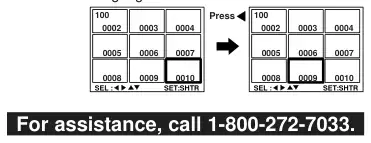

6 Presse die vorhergehenden Bilder und die nächsten 9 Bilder anzuzeigen.

1 Verbinden Sie die Digitalkamera mit Ihrem Fernseher oder VCR mit dem Videokabel (zur Verfügung gestellt), wie gezeigt. 2 Schalten Sie Ihren Fernseher ein und wählen Sie den Videoeingangsmodus aus, oder schalten Sie Ihren VCR ein und auswählen Sie den Zeileneingabemodus. (Siehe Ihr TV/VCR-Handbuch.) 3 Stellen Sie die Digitalkamera-KRAFT auf PLAY. Sie können die Wiedergabe wie auf Seite 24 bis Seite 27 beschrieben auswählen.
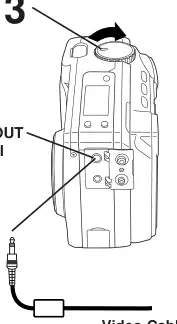
Um Ihre Bilder auf Ihren Videorecorder zu übertragen. 4 Starten Sie eine Aufzeichnung der gewünschten Bilder. (Siehe Ihr VCR-Handbuch.)
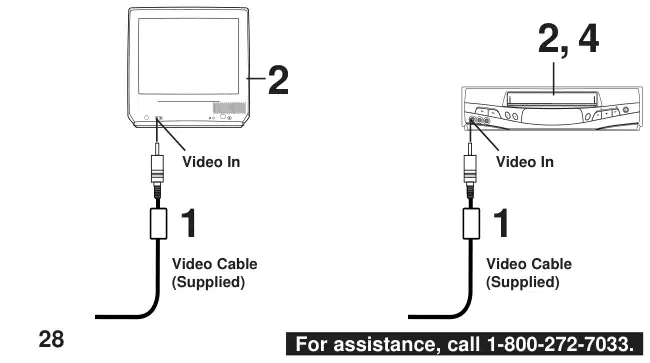
VIDEO-OUT Terminal · Videokabel (Liefert) · <TV Monitor> <,iVCR>

Diese Kamera ermöglicht es Ihnen, fast jedes Thema zu erfassen. Möglicherweise müssen Sie jedoch die Fokusmodi entsprechend der Entfernung vom Motiv oder dem dunklen Ort ändern.
1 Setzen Sie die Macht auf manuelle REC. • Die LED-Lampe leuchtet auf. 2 Presse-MENU um das Menü MANUELLE REC anzuzeigen.
REC-MODUS KARTEN SLOT FLASH SELBSTZEITGEBER IRIS SEL: SET : EXIT : MENÜ
3 Presse oder FOCUS auszuwählen und Presse oder um einen der vier unten gezeigten Modi auszuwählen. • Standardeinstellung ist AUTO.
FOKUS WEISSABGLEICH LICHTMESSGERÄT B/W ZEITRAFFER SEL: SET : EXIT : MENÜ
7,8 Zoll (20 cm) bis ins Unendliche.
: Close-up
Der Fokus wird sich um 7,8 Zoll (20 cm) anpassen.
: Porträt
Fokus wird sich um 4,9 Fuß (1,5 m) anpassen. : Landschaft
Unendlichkeit. 4 Presse-MENU zum Ausstieg.

Diese Kamera enthält einen eingebauten Flash, mit dem Bilder unter schwach beleuchteten Bedingungen aufgenommen werden können. 1 Setzen Sie die POWER auf REC oder MANUAL REC. • Die LED-Lampe leuchtet auf. 2 Presse-MENU REC MENU oder MANUAL REC Menü anzeigen.
<MANUELL REC 1/3>
REC MODE KARTEN-SLOT FLASH SELBSTTIMER ANDERE SEL: SET : EXIT : MENÜ
REC-MODUS KARTEN SLOT FLASH SELBSTZEITGEBER IRIS SEL: SET : EXIT : MENÜ
1 2, 4 LED-Lampe
3 Presse oder um FLASH auszuwählen und Presse oder um eine der vier unten gezeigten Einstellungen auszuwählen.
REC-MODUS MODUS KARTEN SLOT FLASH SELBST TIMER ANDERE SEL: SET : EXIT : MENÜ
abhängig von den Lichtverhältnissen. : Diese Einstellung reduziert die rote
Reflexionen im Auge, wenn das Blitzlicht leuchtet. Der Blitz leuchtet zweimal, einmal vor der Aufnahme und dann einmal während der Aufnahme. (Der Blitz leuchtet, wenn Sie ein Bild aufnehmen.) - Der Blitz wird immer dann hell, wenn
Ein Bild aufnehmen. Der Blitz leuchtet nicht einmal, wenn
Sie nehmen ein Bild auf. 4 Presse-MENU zum Ausstieg.
·

Ich mache Schritt 1 auf der linken Seite.
Dann habe ich, Presse wiederholt Flash auswählen
B/W Vollständiges Anzeigefeld
Modus.
Der Flash wird aufgeladen und LCD-Sucher geht unter den folgenden Bedingungen aus;
für das Modell PV-DC2590, · (Flash) Taste · (Nur Modell PV-DC2590)

Auto White Balance behält automatisch optimale Farbbalance in den meisten Lichtverhältnissen.
1 Setzen Sie die Macht auf manuelle REC. • Die LED-Lampe leuchtet auf. 2 Presse-MENU um das Menü MANUELLE REC anzuzeigen.
REC-MODUS KARTEN SLOT FLASH SELBSTZEITGEBER IRIS SEL: SET : EXIT : MENÜ
3 Presse oder WHITE BALANCE auswählen und drücken oder eine der drei unten gezeigten Einstellungen wählen. • Standardeinstellung ist AUTO.
FOKUS WEISSABGLEICH LICHTMESSGERÄT B/W ZEITRAFFER SEL: SET : EXIT : MENÜ
Farbbalance bei den meisten Lichtverhältnissen.
Beim Shooting im Freien auf einem
Sonnentag.
Wenn die Beleuchtungsquelle eine
Halogenlampe. 4 Presse-MENU zum Ausstieg.

Je nach Aufzeichnungsbedingung und Zweck ist die Lichtmessung einzustellen, um die Belichtungszeit zu messen.
1 Setzen Sie die Macht auf manuelle REC. • Die LED-Lampe leuchtet auf. 2 Presse-MENU um das Menü MANUELLE REC anzuzeigen.
REC-MODUS KARTEN SLOT FLASH SELBSTZEITGEBER IRIS SEL: SET : EXIT : MENÜ
3 Presse oder um LICHTSMETER auszuwählen und zu drücken oder eine der beiden unten gezeigten Einstellungen auszuwählen. • Standardeinstellung ist AUTO.
AUTO AUTO AUTO OFF OFF
FOKUS WEISSABGLEICH LICHTMESSGERÄT B/W ZEITRAFFER SEL: SET : EXIT : MENÜ
Der Fokus wird auf den mittleren Teil des Finders eingestellt und das gesamte Bild gemessen.
Eine kleine Kugel in der Mitte
Ein Teil des Finders wird dosiert. Dieser Modus ist nützlich, um beleuchtete Bedingungen einzufangen, z. B. wenn das Motiv hell erleuchtet ist. 4 Presse-MENU zum Ausstieg.

Sie können auch Bilder in Schwarz-Weiß mit diesem Modus aufnehmen. 1 Setzen Sie die Macht auf manuelle REC. • Die LED-Lampe leuchtet auf. 2 Presse-MENU um das Menü MANUELLE REC anzuzeigen.
REC-MODUS KARTEN SLOT FLASH SELBSTZEITGEBER IRIS SEL: SET : EXIT : MENÜ
3 Presse oder B/W auswählen.
FOKUS WEISSABGLEICH LICHTMESSGERÄT B/W ZEITRAFFER SEL: SET : EXIT : MENÜ
4 Presse oder Einschalten auswählen.
3, 4
FOKUS WEISSABGLEICH LICHTMESSGERÄT B/W ZEITRAFFER SEL: SET : EXIT : MENÜ
5 Presse-MENU zum Ausstieg.
CARD1 100-0001 F MAY 24 1999 10 : 00 AM

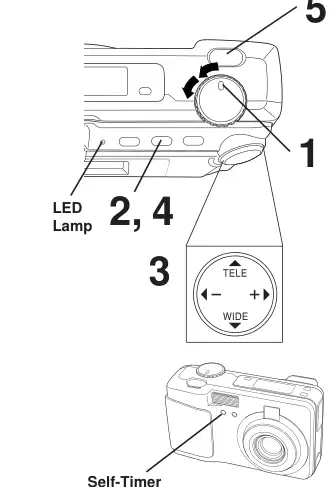
Der Self-Timer ermöglicht es Ihnen, ein Bild etwa 10 Sekunden nach dem Drücken des Verschlusses aufzunehmen.
1 Setzen Sie die POWER auf REC oder MANUAL REC. • Die LED-Lampe leuchtet auf. 2 Presse-MENU Anzeige von REC MENU oder MANUAL REC Menü.
<MANUELL REC 1/3>
REC MODE KARTEN-SLOT FLASH SELBSTTIMER ANDERE SEL: SET : EXIT : MENÜ
REC-MODUS KARTEN SLOT FLASH SELBSTZEITGEBER IRIS SEL: SET : EXIT : MENÜ
3 Presse oder SELBSTTIMER auswählen und drücken oder EIN wählen. Dadurch wird die Kamera in den Selbstauslöser-Modus versetzt. • Nachdem ON ausgewählt und MENU gedrückt wurde, erscheint die Markierung auf dem LCD-Sucher (siehe Seite 11).
CARD1 100-0001 F MAY 24 1999 10 : 00 AM
4 Presse-MENU zum Ausstieg. 5 STR drücken. • Die Selbstauslöseranzeige leuchtet. Der Indikator beginnt nach etwa 8 Sekunden schnell zu blinken und das Bild wird ca. 2 Sekunden später aufgenommen.
B/W Vollständiges Anzeigefeld
Ich mache Schritt 1 oben.
Dann habe ich, Presse Selbstauslöser-Rekord
Einschaltmodus.
Ich mache jetzt Schritt 5 oben.

Normalerweise passt die Kamera automatisch die Belichtung an. Wenn der Hintergrund jedoch extrem hell ist oder das Motiv hintergrundbeleuchtet ist, können Sie dies kompensieren, indem Sie die Iris manuell anpassen. 1 Setzen Sie die Macht auf manuelle REC. • Die LED-Lampe leuchtet auf. 2 Presse-MENU um das Menü MANUELLE REC anzuzeigen.
REC-MODUS KARTEN SLOT FLASH SELBSTZEITGEBER IRIS SEL: SET : EXIT : MENÜ
3 Presse oder IRIS auswählen.
REC-MODUS KARTEN SLOT FLASH SELBSTZEITGEBER IRIS SEL: SET : EXIT : MENÜ
2, 6 LED-Lampe
4 Drücken Sie, um den IRIS-Bildschirm anzuzeigen.
SET : EXIT : MENU
5 Drücken (-) oder (+) Um die IRIS zu ändern; Drücken (+) um die Helligkeit zu erhöhen, drücken Sie (-), um die Leuchtkraft zu verringern. 6 Drücken Sie MENU zum Ausstieg.
+ -

Time Lapse ermöglicht es Ihnen, die Kamera so einzustellen, dass sie automatisch ein Bild von einmal pro Minute bis zu einem Mal alle 24 Stunden aufnimmt.
1 Setzen Sie die Macht auf manuelle REC. • Die LED-Lampe leuchtet auf. 2 Presse-MENU um das Menü MANUELLE REC anzuzeigen.
REC-MODUS KARTEN SLOT FLASH SELBSTAUSLÖSER IRIS SEL: SET : EXIT : MENÜ
3 Presse oder um TIME LAPSE auszuwählen und auf Zeitintervall zu drücken. Sie können eine Erfassungsrate von 1MIN, 5MIN , 10MIN 30MIN - 1HOUR, 6HOUR oder 24HOUR auswählen.
FOKUS WEISSABGLEICH LICHTMESSGERÄT B/W ZEITRAFFER SEL: SET : EXIT : MENÜ
TIMELAPSE MODE PUSH SHTR ZUM STARTEN DES PUSH-MENÜS
5 Senkrecht SHTR Zeitraffer-Aufzeichnung zu starten.
PUSH MENU TO EXIT
CARD1 10 F

Sie können unerwünschte Bilder löschen und den verbleibenden Bildspeicher erhöhen.
wiederhergestellt. 1 Setzen Sie Power auf PLAY. • Die LED-Lampe leuchtet auf. 2 Presse-MENU um das PLAY MENU anzuzeigen.
DISPLAY-MODUS KARTENSTECKPLATZ LÖSCHEN KOPIERDRUCKZEICHEN SEL: SET : EXIT : MENÜ
3 Presse oder Wählen Sie DELETE aus und drücken Sie auf das Menü DELETES.
<DELET>
DISPLAY-MODUS KARTENSTECKPLATZ LÖSCHEN KOPIERDRUCKZEICHEN SEL: SET : EXIT : MENÜ
SEITE LÖSCHEN ALLE FORMATE LÖSCHEN
2 LED-Lampe
4 Presse um das Menü DELETE PAGE anzuzeigen.
3, 4, 5
<SEITE LÖSCHEN>

Sie können alle Bilder aus dem Speicher mit dieser Operation leicht löschen.
wiederhergestellt. 1 Wiederholen Sie die Schritte 1 bis 3 auf Seite 38. 2 Presse oder um DELETE ALL auszuwählen und Presse um das Menü ALLE zu löschen.
LÖSCHEN SIE ALLE BILDER
OK?
NO YES
SEL : ENTER : SHTR
3 Presse oder Ja auswählen.
LÖSCHEN SIE ALLE BILDER
OK?
NO YES
SEL : ENTER : SHTR
1 LED-Lampe
KEIN BILD

Sie können Ihre CF-Karte mit diesem Vorgang einfach formatieren.
1 Wiederholen Sie die Schritte 1 bis 3 auf Seite 38. 2 Presse oder FORMAT auswählen und auf das Menü FORMATE drücken.
Bilddaten werden gelöscht und können nicht wiederhergestellt werden.
LÖSCHEN SIE ALLE DATEN
OK?
NO YES
3 Drücken oder Ja auswählen
SEL : ENTER : SHTR
<FORMAT>
LÖSCHEN SIE ALLE DATEN
OK?
NO YES
SEL : ENTER : SHTR
1 LED-Lampe
KEIN BILD

Sie können Bilder von CF-Karte zu CF-Card einfach mit dieser Operation kopieren.
Zeigen Sie PLAY MENU an und wählen COPY aus.
DISPLAY-MODUS KARTENSTECKPLATZ LÖSCHEN KOPIERDRUCKZEICHEN SEL: SET : EXIT : MENÜ
COPY PAGE COPY ALL
2, 3, 4
SEL : SET : EXIT : MENU
3 Presse um das COPY PAGE Menü anzuzeigen.
CARD1 CARD2
PUSH MENU TO EXIT

Sie können alle Bilder von CF-Karte auf CF-Card einfach mit dieser Operation kopieren.
DISPLAY-MODUS KARTENSTECKPLATZ LÖSCHEN KOPIERDRUCKZEICHEN SEL: SET : EXIT : MENÜ
COPY PAGE COPY ALL
2, 3
SEL : SET : EXIT : MENU
3 Presse um COPY ALL Menü anzuzeigen und zu drücken oder JA auszuwählen.
CARD1 CARD2
NO YES
SEL : ENTER : SHTR
NICHT GENUG GEDÄCHTNIS

Sie können aufgenommene Bilder als Diashow wiedergeben.
1 Setzen Sie Power auf PLAY.
DISPLAY-MODUS KARTENSTECKPLATZ LÖSCHEN KOPIERDRUCKZEICHEN SEL: SET : EXIT : MENÜ
3 Presse oder SLIDE SHOW auswählen.
DIASHOW KOMMUNIKATION ANDERE
4 Presse um die Diashow zu starten.
3, 4
DIASHOW-START
PUSH MENU TO EXIT
LED-Lampe

Wenn Sie einen Computer mit einem PCMCIA Typ II-Steckplatz verwenden, können Sie die CompactFlash Card in einen PCMCia Adapter (nicht enthalten) einlegen.
Einfügen der CompactFlash Card
Entfernen der CompactFlash Card 4 Entfernen Sie den PCMCIA Adapter vom Computer. 5 Ziehen Sie die CompactFlash Card aus dem PCMCIA Adapter.


Bildordner Image wird als Panaxxxx.jpg-Datei angezeigt
Identifiziert als entfernbare Festplatte
Unterverzeichnis (DCim)

PalmCam Kameratreiber Installation 1 Schalten Sie den PC (Personal Computer) ein und starten Sie Windows. 2 Mitgelieferte Treibersoftware CD-ROM auf das CD-ROM Laufwerk. 3 Klicken Sie auf den "Start"-Button und dann auf "Run".
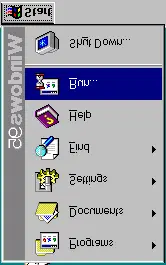
4 Geben Sie "d:\Panasonic\PalmCam\Setup.exe" ein und klicken Sie dann auf OK.
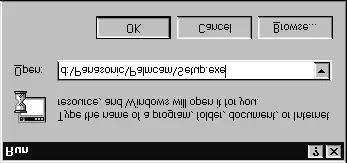
5 Folgen Sie den Anweisungen, wie sie auf Ihrem PC-Bildschirm erscheinen.

Twain Driver für Adobe PhotoDeluxe Home Edition 3.0 Installation • Der Twain Driver ermöglicht es Ihrer Kamera, nach der Installation direkt mit PhotoDeluxe Home Edition 3.0 zu kommunizieren.
Website: http://www.adobe.com/supportservice/custsupport/main.html 1 Schalten Sie den PC (Personal Computer) ein und starten Sie Windows. 2 Mitgelieferte Treibersoftware CD-ROM auf das CD-ROM Laufwerk. 3 Klicken Sie auf den "Start"-Button und dann auf "Run".
4 Geben Sie "d:\Panasonic\Twain\Setup.exe" ein und klicken Sie auf "OK". Anmerkung: "d" Vermerkt die CD-ROM-Laufwerksbezeichnung.
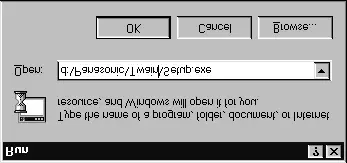
5 Wenn die Installation abgeschlossen ist, starten Sie PhotoDeluxe Home Edition 3.0 und lesen Sie in der HELP-Datei Anweisungen zur Übertragung von Bildern.
Adobe und PhotoDeluxe sind Marken von Adobe Systems Incorporated.

1, 3
PC-Anschlusskabel für Windows (Liefert)
1 Schalten Sie Ihren PC aus. 2 Verbinden Sie die Digitalkamera mit Ihrem PC (Windows) mit dem PC-Anschlusskabel (versorgt). 3 Schalten Sie Ihren PC ein. 4 Stellen Sie die Digitalkamera-KRAFT auf PLAY.
SERIALES Terminal · RS-232C (D-Sub 9-Pin)

1 Wählen Sie Programme/PalmCam 2.0/ PalmCam 2. 0 von Anfang an. 2 PalmCam Driver ist geöffnet.

1 Wählen Sie [Kommunikation] aus der [Datei] und die Auswahl [COM Port Setup ...].

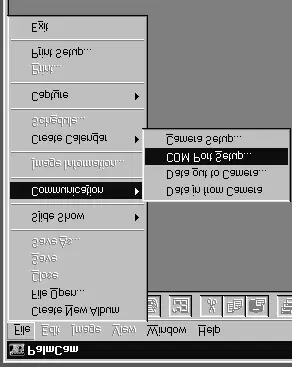


1 Wiederholen Sie die Schritte 1 und 2 auf Seite 49, um die Software auszuführen. 2 Wählen aus der Toolbar oder Wählen Sie [Kommunikation] aus dem [Datei] Menü und dann Wählen Sie [Daten aus Kamera] um eine Verbindung zwischen Kamera und PC herzustellen. • Ein Vorschau-Dialogfeld Bildliste wird angezeigt. 3 Wählen Sie das gewünschte Thumbnail-Bild aus dem Dialogfeld Vorschaubildliste oder Bildübertragung und Klicken Sie auf [Transfer]. 4 Ein Transfer Pass-Dialogfeld wird angezeigt, um den Übergabeort zu bestätigen. Wählen Sie die Kopierstelle und dann Klicken Sie auf [OK]. 5 Klicken Sie aus dem Dialogfeld Transfer Pass auf [OK] und beginnen Sie dann mit der Übertragung des Bildes. [Jetzt das Bild übertragen...] (Digitalkamera -> PC) wird angezeigt und der Bildübertragungsstatus erscheint.
Ausgewählte Kamera-Bilddatei wird auf den PC übertragen.


1 Wiederholen Sie die Schritte 1 und 2 auf Seite 49, um die Software auszuführen. 2 Wählen aus der Toolbar oder Wählen Sie [Kommunikation] aus dem [Datei] Menü und dann Wählen Sie [Daten in die Kamera] Bilder vom PC auf die Kamera zu übertragen. • Das Dialogfeld Datei auswählen wird angezeigt. 3 Wählen Sie das Laufwerk und Verzeichnis aus, in dem das gewünschte Bild gespeichert ist. 4 Wählen Sie den gewünschten Dateinamen aus dem Feld Liste der Dateinamen oder geben Sie den Dateinamen in das Textfeld des Dateinamens ein. 5 Klicken Sie auf [OK], um das ausgewählte Bild in die Kamera zu übertragen. [Jetzt das Bild übertragen...] (PC -> Digitalkamera)] wird angezeigt und der Bildübertragungsstatus erscheint.
Sie können modifizierte oder voraufgezeichnete Bilderdateien vom PC auf die Kamera übertragen.


PalmCam Kameratreiber Installation 1 Schalten Sie den Macintosh ein. 2 Setzen Sie die mitgelieferte Treibersoftware CD-ROM ein auf das CD-ROM Laufwerk. 3 Doppelklicken Sie auf den "Panasonic-Ordner". 4 Lesen Sie die Datei "Read Me". 5 Ziehen Sie den "PalmCam 2.0 Ordner" Wo Sie kopieren möchten.

Adobe und PhotoDeluxe sind Marken von Adobe Systems Incorporated.

Plug-in Treiber für Adobe PhotoDeluxe 2.0 Installation • Der Plug-in Driver ermöglicht es Ihrer Kamera, wenn sie installiert ist, direkt mit PhotoDeluxe 2.0 zu kommunizieren.

5 Wenn die Installation abgeschlossen ist, starten Sie PhotoDeluxe 2.0 und lesen Sie in der HELP-Datei Anweisungen zur Übertragung von Bildern.
Adobe und PhotoDeluxe sind Marken von Adobe Systems Incorporated.

Modem-Port oder Druckerport
PC Connecting Cable Adaptor für Macintosh (optional)
PC-Anschlusskabel für Windows (Liefert)
1 Schalten Sie Ihren PC aus (Macintosh). 2 Verbinden Sie die Digitalkamera mit Ihrem PC (Macintosh) mit dem PC-Anschlusskabel (versorgt) und dem PC Connecting Cable Adaptor für Macintosh (optional). 3 Schalten Sie Ihren PC (Macintosh) ein. 4 Stellen Sie die Digitalkamera-KRAFT so ein, dass sie auf PLAY umgeschaltet wird. • Die LED-Lampe leuchtet auf.
SERIALES Terminal

1 Doppelklicken Sie auf das PalmCam-Symbol.

2 PalmCam Driver ist geöffnet.


1 Wählen Sie [Kommunikation] aus der [Datei] und die Auswahl [COM Port Setup ...].


1 Wiederholen Sie die Schritte 1 und 2 auf Seite 55, um die Software auszuführen. 2 Klicken aus der Toolbar oder Wählen Sie [Kommunikation] aus dem [Datei] Menü und dann Wählen Sie [Daten aus Kamera] um eine Verbindung zwischen Kamera und PC herzustellen. • Ein Vorschau-Dialogfeld Bildliste wird angezeigt. 3 Wählen Sie das gewünschte Thumbnail-Bild aus dem Dialogfeld Vorschaubildliste oder Bildübertragung und Klicken Sie auf [Transfer]. 4 Ein Transfer Pass-Dialogfeld wird angezeigt, um den Übergabeort zu bestätigen. Wählen Sie die Kopierstelle und dann Klicken Sie auf [OK]. 5 Klicken Sie aus dem Dialogfeld Transfer Pass auf [OK] und beginnen Sie dann mit der Übertragung des Bildes. [Jetzt das Bild übertragen...] (Digitalkamera -> PC) wird angezeigt und der Bildübertragungsstatus erscheint.
Ausgewählte Kamera-Bilddatei wird auf den PC übertragen.


1 Wiederholen Sie die Schritte 1 und 2 auf Seite 55, um die Software auszuführen. 2 Wählen aus der Toolbar oder Wählen Sie [Kommunikation] aus dem [Datei] Menü und dann Wählen Sie [Daten in die Kamera] Bilder vom PC auf die Kamera zu übertragen. • Das Dialogfeld Datei auswählen wird angezeigt. 3 Wählen Sie das Laufwerk und Verzeichnis aus, in dem das gewünschte Bild gespeichert ist. 4 Wählen Sie den gewünschten Dateinamen aus dem Feld Liste der Dateinamen oder geben Sie den Dateinamen in das Textfeld des Dateinamens ein. 5 Klicken Sie auf [OK], um das ausgewählte Bild in die Kamera zu übertragen. [Jetzt das Bild übertragen...] (PC -> Digitalkamera)] wird angezeigt und der Bildübertragungsstatus erscheint.
Sie können modifizierte oder voraufgezeichnete Bilderdateien vom PC auf die Kamera übertragen.


Bilddateiübertragung über eine reguläre Telefonleitung mit der Compact Modem Card. Siehe Remote Access (Seiten 61 ~ 73) und Kommunikation (Seite 74, 75), um vollständige Bedienungsanweisungen zu erhalten. Bitte beachten Sie auch das Diagramm auf Seite 59, um die Funktionen des Kompaktmodems anzuzeigen.
1 EINGESTELLTE STROMSTÄRKE AUSGESCHALTET vor dem Einlegen der CompactFlash-Karte und Modemkarte. Legen Sie die CF Card und Compact Modem Card in Richtung der Pfeilmarke in den CompactFlash-Kartenschlitz ein, so dass die Seite mit der Pfeilmarkierung zur Vorderseite (Objektivseite) der Digitalkamera zeigt.
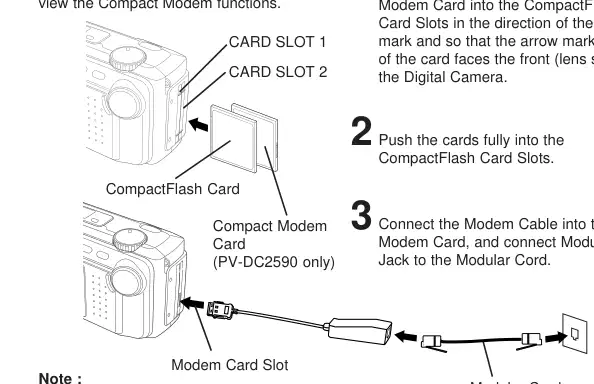
2 Schieben Sie die Karten vollständig in die CompactFlash Card Slots.
3 Schließen Sie das Modemkabel an die Modemkarte und verbinden Sie Modular Jack mit dem Modular Cord.
Modular Cord (separat erhältlich)
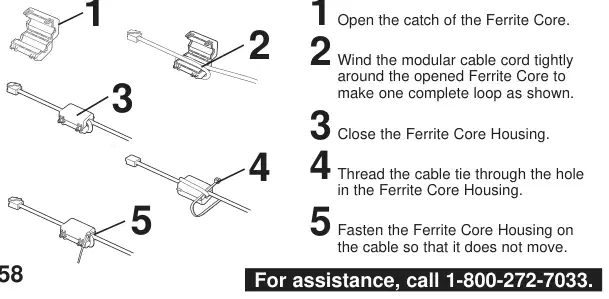
Wie man den Ferrite Core anbringt Befestigung an der modularen Schnur zur FCC Standard-Einhaltung.
1 Öffne den Fang des Ferrite Core. 2 Wickeln Sie das modulare Kabelkabel fest um den geöffneten Ferrite-Kern, um eine vollständige Schleife zu erstellen, wie gezeigt. 3 Schließen Sie das Ferrite Core Housing. 4 Fädeln Sie den Kabelbinder durch das Loch im Ferrite Core Gehäuse. 5 Befestigen Sie das Ferrite Core Gehäuse am Kabel, damit es sich nicht bewegt.


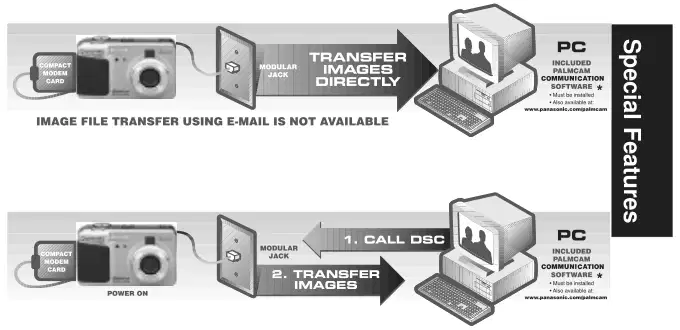


1 Setzen Sie die Macht auf manuelle REC. • Die LED-Lampe leuchtet auf. 2 Presse-MENU um das Menü MANUELLE REC anzuzeigen.
REC-MODUS KARTEN SLOT FLASH SELBSTZEITGEBER IRIS SEL: SET : EXIT : MENÜ
3 FERNZUGRIFF
CARD1 10 F

Sie können voraufgezeichnete Bilddateien vom PC auf die Kamera übertragen.
1 Wählen Sie Programme/PalmCam 2.0/Remote Access 1.0 von Anfang an aus.

2 Wenn die Anwendung korrekt ausgeführt wird, wird das Dialogfeld Remote Access angezeigt.


Sie können die Telefonnummer für eine Verbindung vom PC zur Kamera festlegen und den Übertragungspfad angeben, um von der Kamera übertragene Bilder zu speichern. 1 Wählen Sie [Einstellung ...] aus dem Dialogfeld Remote Access. 2 Das Einstellungsdialogfeld wird angezeigt.
Modem: Die auf dem PC registrierten Modemnamen werden aufgelistet. Wählen Sie das Modem, um mit der Telefonleitung verbunden zu werden. Wenn bei der Modemauswahl ein Fehler gemacht wird, ist eine Verbindung mit der Kamera nicht möglich. • Bezüglich Modemeingabe, Löschung usw. beachten Sie bitte die Bedienungsanleitung für das PC-Modem oder Windows-Handbuch.

Telefonnummer (PC -> Digitalkamera): Um die Telefonnummer für den Anschluss vom PC an die Kamera festzulegen - Bitte geben Sie Ihren Ländercode, Ihre Ortsvorwahl und Ihr lokales Präfix ein.
Übertragungsweg: Um den Speicherort des transferred Bildes anzugeben - Klicken Sie auf die Schaltfläche [Browse...] und legen Sie den Übertragungsweg des Bildes fest. 3 Nachdem das Setzen abgeschlossen ist, Klicken Sie auf [OK] Beenden des Einstellungsdialogfeldes.

1 Wählen Sie [Connect] aus dem Dialogfeld Remote Access.

2 Wenn die Kommunikationsverbindung korrekt hergestellt wurde, wird das Dialogfeld Remote Access wie folgt geändert.


Sie können das Aufnahmeintervall, den Bildmodus und die Uhr für die Zeitrafferaufnahme einstellen.
1 Wählen Sie [Zeitverschiebung ...] aus dem Dialogfeld Remote Access. 2 Das Dialogfeld Zeitraffer wird angezeigt.
4 Nachdem das Setzen abgeschlossen ist, Klicken Sie auf [OK] Beenden des Dialogfelds Time Lapse.

3 Set Record, Mode, Intervall und Clock-Setup.
Record : Select [ON] für Zeitrafferaufzeichnung. Wenn Sie die Zeitraffer-Aufzeichnung nicht verwenden oder beenden möchten, [AUS] auswählen.
Intervall : Um das Aufzeichnungs-Zeitintervall einzustellen. Eine Länge von 1 Minute, 5 Minuten, 10 Minuten, 30 Minuten, 1 Stunde, 6 Stunden, 12 Stunden und 24 Stunden kann eingestellt werden.
Modus: Wählen Sie den Aufnahmemodus (siehe Seite 21).
Uhrenaufbau: Um die interne Uhr der Kamera einzustellen. Bewegen Sie den Cursor und geben Sie Datum und Uhrzeit ein. Klicken Sie auf [Clock PC] die Uhr der Kamera auf die Uhreinstellung des PCs einzustellen.
Verbleibend : Zeigt die Anzahl der Bilder an, die auf der CF-Karte gespeichert werden können.

Sie können den Verschluss der Kamera vom PC aus steuern, um Bilder aufzunehmen und aufzuzeichnen.
1 Wählen Sie [Shutter...] aus dem Dialogfeld Remote Access. 2 Das Dialogfeld Shutter zeigt die Anzahl der Seiten an, die in der CF-Karte für jeden Modus verbleiben.
4 Das von der Kamera aufgenommene Bild wird automatisch auf den PC übertragen.


5 Wenn Sie die Kameraaufnahme fortsetzen möchten, wiederholen Sie den Vorgang aus Schritt 1.
3 Klicken Sie [OK] Aufnahme zu beginnen. Wählen Sie [Abbrechen] zum Ausstieg. • Die Kameraaufnahme beginnt kurz nach der Auswahl von [OK].

Sie können die Kamerabilddateien auswählen, die auf den PC übertragen werden sollen, oder Sie können auch die Kamera-Bilddateien wählen, die gelöscht werden möchten.
1 Wählen Sie [Download] aus dem Dialogfeld Remote Access. 2 Das Dialogfeld Image Preview wird angezeigt.

3 Sie können eine der folgenden 3 Funktionen ausführen (für weitere Details siehe Hilfe) ;

Sie können voraufgezeichnete Bilddateien von der Kamera auf den PC übertragen.
1 Doppelklicken Sie auf das Symbol "PalmCam Remote Access".

2 Wenn die Anwendung korrekt ausgeführt wird, wird das Dialogfeld Remote Access angezeigt.


Sie können die telefonnummer für die verbindung vom pc zur kamera festlegen und den transferpfad angeben, um von der kamera transferierte bilder zu speichern. 1 Wählen Sie [Einstellung ...] aus dem Dialogfeld Remote Access. 2 Das Einstellungsdialogfeld wird angezeigt.

Telefonnummer (PC -> Digitalkamera): Legen Sie die Telefonnummer für eine Verbindung vom PC zur Kamera fest. Um eine Pause einzufügen, geben Sie ein " ," (Komma) zwischen den Ziffern.
Übertragungsweg: Geben Sie den Speicherort des übertragenen Bildes an. Klicken Sie auf die Schaltfläche [Browse...] und legen Sie den Übertragungspfad des Bildes fest. 3 Nachdem das Setzen abgeschlossen ist, Klicken Sie auf [OK] Beenden des Einstellungsdialogfeldes.

1 Wählen Sie [Connect] aus dem Dialogfeld Remote Access.

2 Wenn die Kommunikationsverbindung korrekt hergestellt wurde, ändert sich das Dialogfeld Remote Access wie folgt.


Sie können das Aufnahmeintervall, den Bildmodus und die Uhr für die Zeitrafferaufnahme einstellen.
1 Wählen Sie [Zeitverschiebung ...] aus dem Dialogfeld Remote Access. 2 Das Dialogfeld Zeitraffer wird angezeigt.
3 Set Record, Intervall, Modus und Clock-Setup.
Record : Select [ON] für Zeitrafferaufzeichnung. Wenn Sie die Zeitraffer-Aufzeichnung nicht verwenden oder beenden möchten, [AUS] auswählen.

Intervall : Um das Aufzeichnungs-Zeitintervall einzustellen. Eine Länge von 1 Minute, 5 Minuten, 10 Minuten, 30 Minuten, 1 Stunde, 6 Stunden, 12 Stunden und 24 Stunden kann eingestellt werden.
Modus: Wählen Sie den Aufnahmemodus (siehe Seite 21).
Uhrenaufbau: Um die interne Uhr der Kamera einzustellen. Bewegen Sie den Cursor und geben Sie Datum und Uhrzeit ein. Klicken Sie auf [Clock PC] die Uhr der Kamera auf die Uhreinstellung des PCs einzustellen.
Verbleibend : Zeigt die Anzahl der Bilder an, die auf der CF-Karte gespeichert werden können. 4 Nachdem das Setzen abgeschlossen ist, Klicken Sie auf [OK] Beenden des Dialogfelds Time Lapse.

Sie können den Auslöser der Kamera vom PC aus steuern, um Bilder aufzunehmen und aufzuzeichnen.
1 Wählen Sie [Shutter...] aus dem Dialogfeld Remote Access. 2 Das Dialogfeld Shutter zeigt die Anzahl der Seiten an, die in der CF-Karte für jeden Modus verbleiben.
4 Das von der Kamera aufgenommene Bild wird automatisch auf den PC übertragen.


5 Wenn Sie die Kameraaufnahme fortsetzen möchten, wiederholen Sie den Vorgang aus Schritt 1.
3 Klicken Sie [OK] Aufnahme zu beginnen. Wählen Sie [Abbrechen] zum Ausstieg.

Sie können die Kamerabilddateien auswählen, die auf den PC übertragen werden sollen, oder Sie können auch die Kamera-Bilddateien wählen, die gelöscht werden möchten.
1 Wählen Sie [Download] aus dem Dialogfeld Remote Access. 2 Das Dialogfeld Image Preview wird angezeigt.
3 Sie können eine der folgenden 3 Funktionen ausführen (für weitere Details siehe Hilfe) ;

Diese Funktion ermöglicht es Ihnen, Bilder von der Kamera an einen PC oder ein Faxgerät an einem entfernten Ort mithilfe eines Modems zu senden.
1 Setzen Sie Power auf PLAY. • Die LED-Lampe leuchtet auf. 2 Presse-MENU um PLAY MENU anzuzeigen.
DISPLAY-MODUS KARTENSTECKPLATZ LÖSCHEN KOPIERDRUCKZEICHEN SEL: SET : EXIT : MENÜ
3 Presse oder um COMMUNICA-TION auszuwählen und zu drücken.
9 LED-Lampe
DIASHOW KOMMUNIKATION ANDERE
3, 4, 5, 6, 7, 9
SEL : SET : EXIT : MENU
LINE TYPE MODEM TYPE MODE SEL PAGE
TONE V34 FAX
SEL : SET : EXIT : MENU

5 Presse oder V34, V90 oder K56 aus MODEM auszuwählen und Presse.
9 Presse um die INPUT-NUMMER auszuwählen und Presse um das Menü INPUT NUM- BER anzuzeigen. Presse oder eine Zahl auszuwählen und Presse zu setzen.
LINE TYPE MODEM MODE SEL PAGE
TONE V90 FAX
<EINGABENUMMER>
SATZNUMMER
SEL : SET : EXIT : MENU
6 Presse oder Fax oder Daten aus dem MODE auszuwählen und Presse.
LINE TYPE MODEM MODE SEL PAGE
TONE V90 FAX
SEL : SET : EXIT : MENU
Wenn Sie in Schritt 6 DATA ausgewählt haben, wird diese Meldung nicht angezeigt.
<SEITE AUSWÄHLEN>
8 Pressen SHTR um das Menü TELEPHONE NUMBER anzuzeigen.
<TELEFONNUMMER>
SPEICHERRUF KEINE SPEICHEREINGANGSNUMMER
JETZT ÜBERTRAGEN
SEL : SET : EXIT : MENU
_

1 2 3 4 5 6

Erstellen Sie ein neues Album Um ein unbetiteltes Albumfenster zu erstellen, das keine Bilder hat. File Open... Um ein vorhandenes Bild (BMP oder JPEG) zu öffnen, oder eine Albumdatei.
Schließen Um das aktive Bild oder Albumfenster zu schließen.
Sparen Um das aktive Bild oder Albumfenster zu speichern.
Sparen Sie sich, wie...
Um die aktive Bilddatei unter einem neuen Dateinamen zu speichern und gleichzeitig die ursprüngliche Datei beizubehalten.
Drucken... Um aktuelles aktives Bild zu drucken. Druckaufbau... Um die Drucker- und Druckeroptionen auszuwählen.
Ausfahrt So beenden Sie die Anwendung "PalmCam".
Kalender erstellen · Fang · Slide Show

4 Ansichten Um die gewünschte Größe des angezeigten Bildes auszuwählen.
Add to Album... Um Bilder zu einer neuen oder bestehenden Albumdatei hinzuzufügen.
Schnittschnitt Um das ausgewählte Bild aus dem aktiven Album zu entfernen und es auf der Zwischenablage abzulegen.
Kaskade Die Bildfenster so anzuordnen, dass sie sich überlappen und ihre Titelleisten sichtbar sind.
Kopie So kopieren Sie das ausgewählte Bild aus dem aktiven Album und legen es auf die Zwischenablage.
Fliesen Um die Bildfenster ohne Überlappung anzuordnen, so dass Sie alle Bilddateien auf einmal sehen können.
Paste Um das Bild auf der Zwischenablage im aktiven Album einzufügen.
Schließen Sie alle Um alle Bilddateien zu schließen, die in der Anwendung "PalmCam" geöffnet wurden.
Undo Um das Bild in den Zustand vor der letzten ausgeführten Operation zurückzugeben.
Symbolleiste Ein/Aus Um die Toolbar anzuzeigen oder auszublenden.
Statusleiste Ein/Aus Um die Statusleiste anzuzeigen oder auszublenden. Ein-/Ausschaltwerkzeug Um das Tool anzuzeigen oder zu verstecken.
Bildanpassung... Um die Helligkeit, den Kontrast, die Farbsättigung und die Konturen des Bildes anzupassen.
Inhalt Um den Hilfebildschirm anzuzeigen.
Versionsangaben... Um die Softwareversionsinformationen anzuzeigen. Ein Klick auf diesen Bildschirm wird die Versionsinformationen verbergen.
Bildausschnitt Um einen Teil eines Bildes auszuschneiden und es zu verwenden, um eine andere Datei zu erstellen.
Bildgröße... Um das Bild auf die angegebene Größe zu vergrößern oder zu reduzieren.

Bilder können für den Ausdruck auf einem digitalen Fotodrucker ausgewählt werden (separat erhältlich).
4 1 Setzen Sie die Macht auf PLAY. • Die LED-Lampe leuchtet auf. 2 Presse-MENU um das PLAY MENU anzuzeigen.
DISPLAY-MODUS KARTENSTECKPLATZ LÖSCHEN KOPIERDRUCKZEICHEN SEL: SET : EXIT : MENÜ
3 Presse oder PRINT MARK auszuwählen und Presse um das PRINT MARK Menü anzuzeigen.
3, 4
<DRUCKMARKE>
NORMALES NEIN. 1
DISPLAY-MODUS KARTENSTECKPLATZ LÖSCHEN KOPIERDRUCKZEICHEN SEL: SET : EXIT : MENÜ
SEL : SET : EXIT : MENU
SET/CANCEL PAGE
Diese Druckmarke basiert auf DPOF (Digital Print Order Format).

Schalter für die Eingangsstromtaste
ZUGANGSlampe · AUTOPRINT-Hebel

Für die Bestellung Anweisungen, siehe Zubehör Bestellformular Seite.
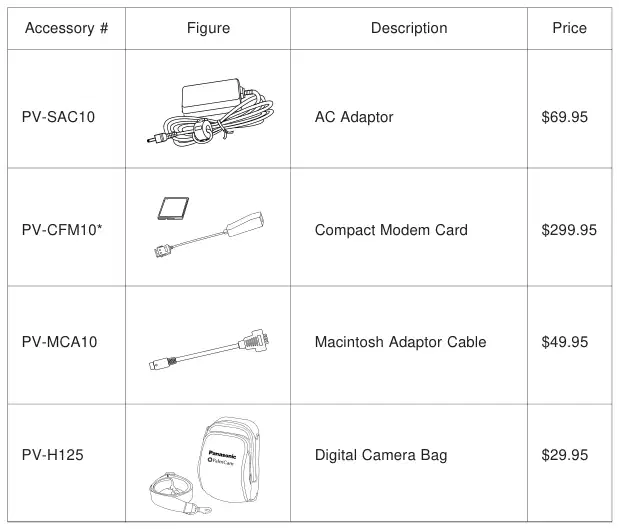

Bitte kopieren Sie dieses Formular bei der Bestellung.
Menge Zubehör # Preis jede Beschreibung Gesamtpreis
Ihre staatliche & lokale Umsatzsteuer
Scheck der Zahlungsanweisung beigelegt (KEINE C.O.D.Shipments)
VISA Kreditkarte #
Machen Sie Scheck oder Zahlungsanweisung an: MATSUSHITA ACCESSORIES
(Bitte senden Sie kein Bargeld)
Schiff zu: Mr. Frau Frau Ms.
Telefon #:
UM EINES UNSERER DIGITALKAMERA-ZUBEHÖRTEILE ZU ERHALTEN, KÖNNEN SIE JEDES DER
BESUCHEN SIE IHREN LOKALEN PANASONIC-HÄNDLER
ODER RUFEN SIE DIE ZUBEHÖR-BESTELLLINIE VON PANASONIC UNTER 1-800-272-7033 [8:30 UHR - 8 UHR M-F, EST] AN
20421 84th Avenue South Kent, WA. 98032

Wenn Sie ein Problem mit Ihrer Digitalkamera haben, können Sie dies möglicherweise selbst korrigieren. Überprüfen Sie die Liste unten für Symptome und Korrekturen.
Der Strom wird automatisch abgeschaltet.
Kann das Bild nicht aufnehmen.
Kein Bild auf dem LCD-Sucher
B/W-Bild auf dem LCD Viewfinder
LCD-Sucher Bild ist zu hell oder dunkel.
Die Anzeige oder das Bild auf dem LCD-Sucher ist nicht fokussiert.
Flash wird nicht leuchten.
Kann nicht wiedergegeben werden.
Kein Bild auf dem Fernseher (falls angeschlossen).
Kann keine Bilder auf der PC-Verbindung übertragen.
Symptom · Lösung · Keine Macht

CCD 1/2,7 Zoll (9,34 mm) 1,320.000 Pixel Objektiv f = 5,2-15.6 mm (entspricht einem 34-102-mm-Objektiv auf einer 35-mm-Stillstandskamera.) / F2,8-4.7 Focus Auto / Preset (Zone) Fokussbereich 7,9 Zoll (20 cm) - ∞ (ca.) Iris F2.8/F8 Shutter Speed 1/4-1 750 sec. Weißabgleich Auto/Indoor/Outdoor LCD-Sucher 1,8 Zoll (45,7 mm) TFT Color Liquid Crystal Display Memory CompactFlash (CF) Card (8 MB) Bildgröße 1,280 × 960 Pixel (Super Fine, Fein) 640 × 480 Pixel (Normal, Zoom, Modus) 320 × 240 Pixel (Modus) Image Storage Carox. 15 Bilder (Super Fine-Modus) (Lieferte 8MB CF Card) Ca. 30 Bilder (Fine Mode) Ca. 100 Bilder (Normal, Zoom, Modus) ca. 6 Bilder (Modus) Bildformat JPEG (Design Rule for Camera File System) Digitales Signal Serien-Videosignal NTSC Verbundnetzteil 4 AA Alkaline Batterie/4 AA Ni-Cd Batterie /4 Aa Nickelhydride Battery/AC Adapter Stromverbrauch Digitalkamera 6V DC, 1.0A (Alkalische Batterie) AC Adapter (optional) Eingang: 120 V AC 60Hz 9W Betriebstemperatur 32 – 104 °F / 0 - 40 °C Betriebsfeuchtigkeit 10 % – 75 % Gewicht Digitalkamera 8,4 Unzen ca./280 g ca. AC-Adapter (optional) 3,4 Unzen ca./112 g ca. Abmessungen der Digitalkamera 4.63 (W) × 2.68 (H) × 2.07 (D) inch 118 (W), × 68 (H), × 52 (D), AC-Adapter (optional) 1.97 (W, × 2.83 (H,) × 0.79 (D, 50) (W). × 72 (H): x 20 (D);
Gewicht und Abmessungen sind ungefähr. Design und Spezifikationen können ohne vorherige Ankündigung geändert werden.

Panasonic Consumer Electronics Company, Division der Matsushita Electric Corporation of America One Panasonic Way Secaucus, New Jersey 07094
Panasonic Sales Company, Division von Matsushita Electric aus Puerto Rico, Inc. Ave. 65 de Infantería. Km. 9.5 San Gabriel Industrial Park, Carolina, Puerto Rico 00985
Beschränkte Garantie
Panasonic Consumer Electronics Company oder Panasony Sales Company (zusammenfassend als "Garantiegeber" bezeichnet) wird dieses Produkt mit neuen oder renovierten Teilen in den USA oder Puerto Rico kostenlos reparieren, wenn Material- oder Verarbeitungsfehler auftreten: PRODUKT TEILEN LABOR CAMCORDER EIN (1) JAHR, AUSSER CCD IMAGE SENSOR NINETY (90) TÄTIGE DIGITALkamera CCD Image SENSO - VIEL (6) MONATSNIEWERKE (90), DATEN A/V MIXER EINE 1 JAHRE NIEHE BEI DER ÜBERWACHUNG DES GESAMTS 1. JAHRES NIESEBEREITUNGSVCR ZU FREIEN GEBRACHT, AUSNAHME DER KUNDE ZUR VERFÜLLUNG DER VOLLSTELLEN IN DIE BESCHEINIGUNGEN DER MACHENZEUGNISSE (90). Monitor-VCR In-Home oder Carry-In Service: 22 (diagonal) CRT / LCD und größer
Monitor-VCR Carry-in Service: 21 (diagonal) CRT / LCD und kleiner Batterien (falls enthalten) - Neue wiederaufladbare Akkus im Austausch für defekte wiederaufgeladenen Batterien für zehn (10) Tage. Nicht wiederaufladbare Batterien sind nicht gerechtfertigt. Band (falls enthalten) - Neues Videokassettenband im Austausch für ein defektes Videokassette-Band für fünf (5) Tage. In-Home, Carry-in oder Mail-In Service können Sie während der Garantiezeit in den USA erhalten, indem Sie sich an einen Panasonic Services Company (PASC) Factory Servicenter wenden, der im Service Directory aufgeführt ist. Oder rufen Sie gebührenfrei 1-800-272-7033 an, um einen autorisierten PASC Servicenter zu finden. Carry-in oder Mail-in Service in Puerto Rico können während der Garantiezeit durch den Anruf an die Panasonic Sales Company Telefonnummer im Servicenter Verzeichnis angegeben erhalten werden. Diese Garantie wird nur auf den ursprünglichen Käufer erweitert. Eine Kaufquittung oder ein anderer Nachweis des Datums des ursprünglichen Kaufs ist erforderlich, bevor der Garantieservice erbracht wird. Diese Garantie deckt nur Fehler aufgrund von Material- und Verarbeitungsfehlern ab, die während des normalen Gebrauchs auftreten, und umfasst nicht die normale Wartung, einschließlich, aber nicht beschränkt auf Video- und Audiokopfreinigung. Die Garantie deckt keine Schäden, die in der Sendung auftreten oder Ausfälle, die Produkte verursacht werden, die nicht vom Gewährleistungsgeber geliefert wurden, oder Fehler, die aus einem Unfall, Missbrauch, Missbrauch , Vernachlässigung, Fehlbedienung, falsche Anwendung, Änderung, Modifikation, fehlerhafte Installation, Einstellung des Setups, unsachgemäße Antenne, unzureichende Signalaufnahme, Fehlanpassung von Verbraucherkontrollen, unschickliche Bedienung, Stromleitung Überspannung, unspezifischer Spannungsversorgung, Blitzschäden, kommerzielle Nutzung wie Hotel-, Büro-, Restaurant -oder andere Geschäfts- oder Mietnutzung des Produkts resultieren, oder Service durch jemand anderes als ein PASC Factory Servicenter oder ein PASK autorisierten Servicenner oder Schaden, der auf Handlungen Gottes zurückzuführen ist. BESCHRÄNKUNGEN UND AUSSCHLÜSSE Es gibt keine ausdrücklichen Garantien, außer wie oben aufgeführt. DER GARANTIEGEBER HAFTET NICHT FÜR ZUFÄLLIGE ODER FOLGESCHÄDEN (EINSCHLIESSLICH, OHNE EINSCHRÄNKUNG, SCHÄDEN AN BÄNDERN), DIE SICH AUS DER VERWENDUNG DIESER PRODUKTE ERGEBEN ODER AUS EINEM VERSTOSS GEGEN DIE GEWÄHRLEISTUNG RESULTIEREN. ALLE AUSDRÜCKLICHEN UND IMPLIZIERTEN GARANTIEN, EINSCHLIESSLICH DER GEWÄHRLEISTUNG VON HANDELSFÄHIGKEIT UND FITNESS FÜR BESTIMMTE ZWECKE, SIND AUF DIE OBEN GENANNTE GELTENDE GARANTIEZEIT BESCHRÄNKT. Einige Staaten erlauben nicht den Ausschluss oder die Begrenzung von zufälligen oder Folgeschäden, oder Beschränkungen auf wie lange eine implizite Garantie dauert, so dass die oben genannten Ausschlüsse oder Einschränkungen möglicherweise nicht für Sie gelten. Diese Garantie gibt Ihnen spezifische gesetzliche Rechte und Sie können auch andere Rechte haben, die von Staat zu Staat variieren. Wenn sich während oder nach der Garantiezeit ein Problem mit diesem Produkt entwickelt, können Sie Ihren Händler oder Servicenter kontaktieren. Wenn das Problem nicht zu Ihrer Zufriedenheit behandelt wird, schreiben Sie an das Customer Satisfaction Center der oben genannten Adresse von Panasonic Consumer Electronics Company. SERVICEANRUFE, DIE KEINE VOM GARANTIEGEBER NACH EIGENEM ERMESSEN FESTGELEGTEN FEHLERHAFTEN MATERIALIEN ODER VERARBEITUNGSARBEITEN BEINHALTEN, SIND NICHT ABGEDECKT. KOSTEN FÜR SOLCHE SERVICEANRUFE LIEGEN IN DER VERANTWORTUNG DES KÄUFERS. Warvid 10/20/97

Für Produktinformationen, Betriebsunterstützung, Literaturanfrage, Händlerstandorte und alle Kundenservice-Anfragen wenden Sie sich bitte an: 1-800-272-7033, Montag bis Freitag 8:30 Uhr - 20 Uhr EST.
Sie können Teile, Zubehör kaufen oder Ihren nächsten Servicenter finden, indem Sie unsere Website besuchen.
MAIL TO :
1705 N. Randall Road, Elgin, IL 60123-7847 Achtung: Digitalkamera-Reparatur Bitte packen und versenden Sie sorgfältig im Voraus bezahlte und versicherte Reparaturarbeiten an die zentrale Werkstatt von Elgin. Während es zusätzliche Bearbeitungsverzögerungen gibt, können Sie Ihr Gerät an einen der folgenden Standorte bringen, die das Gerät dann zur Reparatur an Elgin weiterleiten. Kunden in Puerto Rico, bitte versenden oder tragen Sie an den unten genannten Ort ("Service in Puerto Rica").
KALIFORNIEN KALIFORNIEN 6550 Katella Avenue Cypress, CA 90630
GERORGIEN 8655 Roswell Road Suite 100 Atlanta, GA 30350
MICHIGAN 37048 Van Dyke Avenue Sterling Heights, MI 48312
TENNESSEE 919-8th Avenue South Nashville, TN 37203
800 Dubuque Avenue S. San Francisco, CA 94080
TEXAS 7482 Harwin Drive Houston, TX 77036
ILLINOIS 1703 North Randall Road Elgin, IL 60123 (nur Abholung / Drop-off)
MINNESOTA 7850-12th Avenue South Airport Business Center Bloomington, MN 55425
20201 Sherman Way Suite 102 Canoga Park, CA 91306
13615 Welch Road Suite 101 Farmers Branch, TX 75244
OHIO 2236 Waycross Road Civic Center Plaza Forest Park, OH 45240
9060 Golf Road Niles, IL 60714
3878 Ruffin Road Suite A San Diego, CA 92123
WASHINGTON 20425-84th Avenue South Kent, WA 98032
MARYLAND 62 Mountain Road Glen Burnie MD 21061
ԱԼԱՆ G. 1640 South Abilene Street Suite D Aurora, CO 80012
PENNSYLVANIEN 2221 Cabot Blvd. West Suite B Langhorne, PA 19047
MASTBÄRTE 60 Glacier Drive, Suite G Westwood, MA 02090
WAAGE 99-859 Iwaiwa Street Aiea, Hawaii 96701 Telefon (808) 488-1996 Fax (809) 486-4369
FLORIDA 3700 North 29th Avenue Suite 102 Hollywood, FL 33020
Chartiers Valley Shopping Center 1025 Washington Pike Bridgeville, PA 15017
Service in Puerto Rico Matsushita Electric von Puerto Rico, Inc. Panasonic Sales Company/ Factory Servicenter: Ave. 65 de Infantería. Km. 9.5 San Gabriel Industrial Park Carolina, Puerto Rico 00985
Phone (787) 750-4300 Fax (787) 768-2910
Zubehörkäufe:
Kundenbestellungen nur 1-800-272-7033
Ab Oktober 1997
Reparatur von Produkten · Panasonic Services Company Fabrik Servicenter Standorte

AC-Adapter (optional) 15, 80 Zubehör (fakultativ) 80, 81 Zubehör (versorgt) 2 Alkaline Batterie 2, 14
Iris 36 Kontrollindex 6, 7
L LCD-Sucher 8, 11, 12, 13, 19, 23 Warnung vor schwachem Licht 11 Lichtmessgerät 33
Batterierestanzeige 11 Piepton 22 Helligkeit (LCD-Sucher) 23 eingebauter Blitz 30, 31 B/W Vollfunktionsanzeigerfeld (nur PV-DC2590) 7, 9, 10, 19, 31, 34, 35
Manuelle Wiedergabe 24, 25 Modulares Kabel 58 Multiwiedergabe 26, 27
Aufnahme von Bildern 19, 20, 21, 22 Erfassung B/W-Bilder 34 CF Card Format 40 Kommunikation 74, 75 CompactFlash Karte 2, 16, 17, 58 Kompaktmodemkarte 2, 10, 58, 80 Kopierbild 41, 42
On Screen Display (OSD) 11, 13 Optischer Sucher 8, 20
PC Connection 76, 77 PC-Anschlusskabel für Windows
2, 48, 54 PCMCIA Adapter 44 Wiedergabe 24, 25, 26, 27 Wiedergabemenü 13 POWER Supply 14, 15 Druckmarke 78
Bild 38, 39 Digitalfotodrucker 79 löschen
R
Remote Access 61~73 PC-Verbindungskabel für Windows
Handband 2, 15
2, 48, 54 PCMCIA-Adapter 44
Fokus/Makroaufnahme 29

Selbst-Timer 9, 12, 35 Einstellen der Uhr 18 Slide Show 43 Spezifikationen 83 Stand By 22 Symptom / Lösung 84
Übertragung von Bildern 28, 46 ~ 57 Zeitraffer 37
Videokabel 2, 28
W Garantie 84, 85 Weißabgleich 32
Für Ihre Information
Zoom-Wiedergabe 25

Panasonic Consumer Electronics Company, Division der Matsushita Electric Corporation of America One Panasonic Way Secaucus, New Jersey 07094
Panasonic Sales Company, Division von Matsushita Electric aus Puerto Rico, Inc. (‚PSC‘) Ave. 65 de Infantería, Km. 9.5 San Gabriel Industrial Park Carolina, Puerto Rico 00985 Gedruckt in Japan LSQT0132A 1999
Häufige Probleme, wahrscheinliche Ursachen und Lösungen.
| Problem | Mögliche Ursache | Abhilfe | |
|---|---|---|---|
| Keine Stromstärke | • Alkaline Batterie ist abgenutzt. (p) 14) • Stellen Sie sicher, dass die Polaritäten richtig ausgerichtet sind. (p) 14 | p.82 | |
| Der Strom wird automatisch abgeschaltet. | • Alkaline Batterie ist abgenutzt. (p) 14) • Die Kamera wird in den Stand-by-Modus geschaltet. Drücken Sie STAND BY oder stellen Sie die POWER auf aus und setzen Sie dann auf REC oder MANUAL REC. (p) 22 | p.82 | |
| Kann das Bild nicht aufnehmen. | • CompactFlash-Karte nicht eingelegt. (p) 16) • Stellen Sie sicher, dass der POWER-Schalter auf REC oder MANUAL REC eingestellt ist. (p) 19) • Kein Gedächtnis. Löschen Sie einige Bilder, bevor Sie die Aufnahme von Bildern. (p) 38 | p.82 | |
| Kein Bild auf dem LCD-Sucher | • LCD-Sucher ist ausgeschaltet. (p) 13) • Die Kamera wird im Stand-by-Modus angezeigt. Drücken Sie STAND BY oder stellen Sie die POWER auf aus und setzen Sie dann auf REC oder MANUAL REC. (p) 22 | p.82 | |
| B/W-Bild auf dem LCD Viewfinder | • Der REC-Modus ist auf B/W Modus eingestellt. (p) 34 | p.82 | |
| LCD-Sucher Bild ist zu hell oder dunkel. | • Stellen Sie sicher, dass die LCD-Viewfinder Helligkeitseinstellung richtig eingestellt ist. (p) 23 | p.82 | |
| Die Anzeige oder das Bild auf dem LCD-Sucher ist nicht fokussiert. | • Stellen Sie sicher, dass der Fokusmodus richtig eingestellt ist. (p) 29 | p.82 | |
| Flash wird nicht leuchten. | • Der Flash-Modus ist auf den (OFF) Modus eingestellt. Flash-Modus ändern. (p) 30, 31 | p.82 | |
| Kann nicht wiedergegeben werden. | • CompactFlash-Karte nicht eingelegt. (p) 16) • Es gibt keine Bilder auf der CF-Karte. (p) 19 ~ 21) • Stellen Sie sicher, dass der POWER-Schalter auf PLAY eingestellt ist. (p) 24 | p.82 | |
| Kein Bild auf dem Fernseher (falls angeschlossen). | • Stellen Sie sicher, dass alle notwendigen Verbindungen korrekt und eng sind. (p) 28) • Stellen Sie sicher, dass der Fernseher auf den Videoeingangsmodus eingestellt ist. (p) 28 | p.82 | |
| Kann keine Bilder auf der PC-Verbindung übertragen. | • Stellen Sie sicher, dass alle notwendigen Verbindungen korrekt und eng sind. (p) 46 ~ 57) • Stellen Sie sicher, dass der PalmCam Driver installiert ist. (p) 46, 52 • Stellen Sie sicher, dass sich die Kamera in PLAY befindet. (p) 24 | p.82 |
Besitzer und unser Team antworten in der Regel innerhalb eines Tages – und Ihre Frage hilft auch anderen weiter.
Stellen Sie die erste Frage — andere Nutzer oder unser Team antworten Ihnen.