



Muster Nr. DMC-GF5
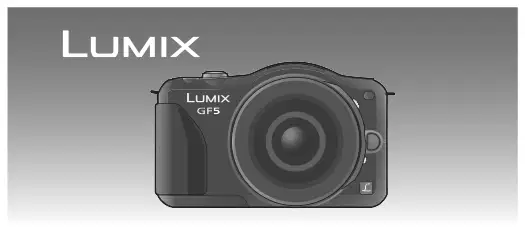
Bitte lesen Sie die Anweisungen vollständig.
F0412YS0


Unterwerfen Sie keine starken Vibrationen, Schock oder Druck. • Das Objektiv, der LCD-Monitor oder das externe Gehäuse können beschädigt werden, wenn es unter den folgenden Bedingungen verwendet wird. Es kann auch eine Fehlfunktion oder ein Bild nicht aufzeichnen, wenn Sie: - Drop oder drücken Sie die Kamera. Drücken Sie hart auf das Objektiv oder den LCD-Monitor.
Diese Kamera ist nicht staub-/tropfen-/wasserdicht. Vermeiden Sie die Verwendung der Kamera an Orten mit viel Staub, Wasser, Sand usw. • Flüssigkeit, Sand und anderes Fremdmaterial können in den Raum um die Linse, Knöpfe usw. gelangen Seien Sie besonders vorsichtig, da es nicht nur Störungen verursachen kann, sondern auch irreparabel werden kann. Orte mit viel Sand oder Staub. Orte, an denen Wasser mit dieser Einheit in Kontakt kommen kann, wie z.B.
wenn Sie es an einem regnerischen Tag oder am Strand verwenden.
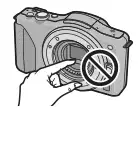
Legen Sie Ihre Hände nicht in die Halterung des Digitalkameragehäuses. Da es sich bei der Sensoreinheit um ein Präzisionsgerät handelt, kann diese eine Fehlfunktion oder Beschädigung verursachen.
∫Über Kondensation (Wenn das Objektiv oder der LCD-Monitor)
Vor der Verwendung

Überprüfen Sie, ob alle Zubehörteile geliefert werden, bevor die Kamera verwendet wird.
Vor der Verwendung

∫Kamerakörper 1 Sensor 2 Flash (P79) 3 Selbstauslöseranzeige (P88)/ AF Assist Lamp (P156) 4 Linsenanpassmarke (P14) 5 Halterung 6 Objektivverriegelungsstift 7 Objektiventriegelungsknopf (P13)
8 Flash-Open Taste (P79) 9 Touchscreen/LCD Monitor (P10) 10 Wiedergabetaste (P51, 55) 11 [Q.MENU/Fn1] Taste ( P65, 103) / Lösche/Return Taste (p58, 62) 12 [MENu/SET] Taste ( p11, 60) 13 Steuerwahl (P11) 14 Cursor Tasten (P12) 3 / Belichtung Kompensation Taste (Balance White Balance) (P99) 2 / AF Modus Taste (A 90) 4 / Diese Schaltfläche im Bildaufnahmemodus ermöglicht es dem Benutzer zwischen den folgenden Optionen zu wählen: Einzel- (P34)/Burst (P84)/Autohalterung (P86)/Selbstzeitgeber (P88) 15 [DISP.] Taste (P36, 54)
Vor der Verwendung

16 Schultergurtöse (P16) • Achten Sie darauf, den Schultergurte bei der Verwendung der Kamera zu befestigen, um sicherzustellen, dass Sie ihn nicht fallen lassen. 17 [HDMI]-Steckdose (P177) 18 [AV OUT/DIGITAL]-Socket (P177, 182, 185, 186)
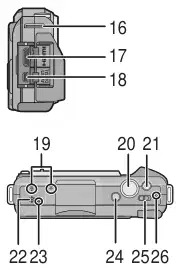
28 29 30 27
Vor der Verwendung

Vor der Verwendung ∫Linse
H-PS14042 (LUMIX G X VARIO PZ 14–42 MM/F3,5–5.6 ASPH./POWER O.I.S)
H-FS014042 (LUMIX G VARIO 14–42 MM/F3,5–5.6 ASPH./MEGA O.I.S.)
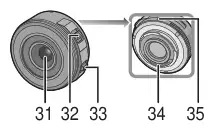
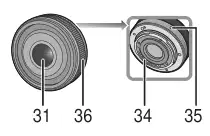
H-H014 (LUMIX G 14 MM/F2,5 ASPH.)
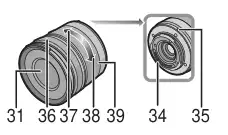
31 Linsenfläche 32 Zoomhebel (P76) 33 Fokushebel ( P96) 34 Kontaktpunkt 35 Objektivanpassmarke (P14) 36 Focusring (P96) 37 Tele 38 Wide 39 Zoomring (p76)

Dieser Touchscreen ist ein Typ, der Druck erkennt.
Vor der Verwendung · Touchscreen

Drücken der Cursortaste: Auswahl von Elementen oder Einstellung von Werten usw., wird durchgeführt. Drücken [MENU/SET]: Bestätigung des Einstellungsinhaltes usw. wird durchgeführt.
Dieses Dokument drückt die oben, unten, links und rechts der Cursortaste wie folgt oder als 3/4/2/1 aus.

Selbst wenn die Kamera über den Touchscreen bedient wird, ist es möglich mit der Cursortaste und [MENU/SET] zu arbeiten, falls eine Anleitung wie rechts angezeigt wird. Auch auf Menübildschirmen etc. Auf denen die Anleitung nicht angezeigt wird, können Sie Einstellungen und Auswahlen vornehmen, indem Sie die Schaltflächen bedienen.
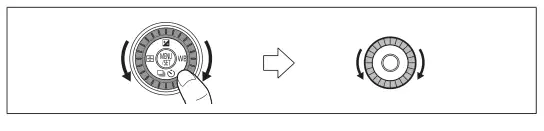
Drehen des Steuerrads: Auswahl von Elementen oder Einstellung der Werte usw., wird durchgeführt.
In diesem Owner's Manual wird das Drehen des Steuerrades wie folgt angezeigt.
Vor der Verwendung · Cursor-Buttons/[MENU/SET]

∫Micro Four ThirdsTM Montagespezifikationsobjektiv Dieses Gerät kann die dedizierten Objektive verwenden, die mit der Spezifikation des Micro Four Thirds System-Objektivhalters (Micro Four Third) kompatibel sind.
∫Four ThirdsTM Montagespezifikationsobjektiv Objektiv mit der Four Thirds-Mountspezifikation kann unter Verwendung des Mount Adapters verwendet werden (DMW-MA1: optional).
∫Leica-Vorgabelinse • Wenn Sie den M-Mount Adapter oder R-Mould Adapter (DMW-MA2M, DMW-MA3R: optional) verwenden, können Sie die Wechselobjektive Leica M Mount oder Leica R Mount verwenden.
– Bei bestimmten Objektiven kann die tatsächliche Entfernung, in der das Motiv im Fokus steht, geringfügig von
Nennstrecke. – Bei Verwendung eines Leica Objektivhalters [Shoot w/o Lens] (P159) auf [ON].
Über Linse und Funktionen
Es gibt Funktionen, die nicht verwendet werden können oder der Betrieb kann je nach verwendetem Objektiv unterschiedlich sein.
Auto Focus¢/Auto Apertureinstellung¢/Defocus-Steuerfunktion (P43)/[Stabilizer](P74)/ Touchzoom (P78)/ [Quick AF]( P146)/[Shading Comp.] (P148)/[Power Zoom Lens](S157) ¢ Das Wechselobjektiv (H-PS14042, H-FS014042 oder H-H014) ist mit dem automatischen Blendenbetrieb während der Aufnahme von Filmen kompatibel. Mit dem Wechselobjektiv (H-PS14042) können Sie bei Verwendung des Powerzooms (elektrisch betriebener Zoom) dank der leistungsstarken Hochfrequenz nach Leistung und Stille noch reibungsloser und leiser Filme aufnehmen.
Für Details über die verwendete Linse, siehe auf der Website.
Siehe Kataloge / Webseiten für die meisten aktuellen Informationen über kompatible Objektive. http://panasonic.jp/support/global/cs/dsc (Diese Website ist nur Englisch.)
Vor der Verwendung

Zubereitungen: Den Linsensockel anbringen. • Wenn Sie die Wechsellinse (H-PS14042) verwenden, ändern Sie die Linse erst nach dem Einschalten des Netzschalters [AUS] und der Überprüfung, ob sich das Objektiv zurückgezogen hat. (Drücken Sie nicht mit den Fingern in die Linse). Dies kann die Linse beschädigen.) A Beim Einfahren des Objektivrohres

Während auf die Lösetaste gedrückt wird BDrehen Sie die Linse in Richtung des Pfeiles, bis sie anhält und entfernen Sie dann.
Zubereitung · Lösen der Abschlussscheibe

Zubereitungen: Entfernen Sie die hintere Abschlussscheibe von der Abschlussscheibe. • Wenn die Körperkappe an der Kamera angebracht ist, entfernen Sie sie.
Ausrichtung der Anbringungspunkte A (rote Markierungen) und dann drehen Sie das Objektiv in Richtung des Pfeils, bis es klickt.

Zubereitung · Befestigung der Abschlussscheibe

Anbringen der Linse Hood
Bei der Aufnahme in starke Hintergrundbeleuchtung kann es zu unregelmäßigen Reflexionen innerhalb des Objektivs kommen. Die Linsenhaube reduziert den Einschluss von unerwünschtem Licht in die aufgenommenen Bilder und senkt den Kontrastabfall. Die Linsenhaube schneidet überschüssige Beleuchtung ab und verbessert die Bildqualität.
Anbringen der Linsenhaube (Blumenform), die mit dem Wechselobjektiv geliefert wurde (H-FS014042) • Die Wechsellinse (H-PS14042, H-H014) hat keine Linsenhaube.
Die Abschlussscheibe wird mit den kurzen Seiten oben und unten in die Abschlussscheibe eingesetzt, und es ist in Richtung des Pfeils zu drehen, bis sie anhält.
A Anpassen an die Marke.

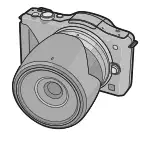
Zubereitung

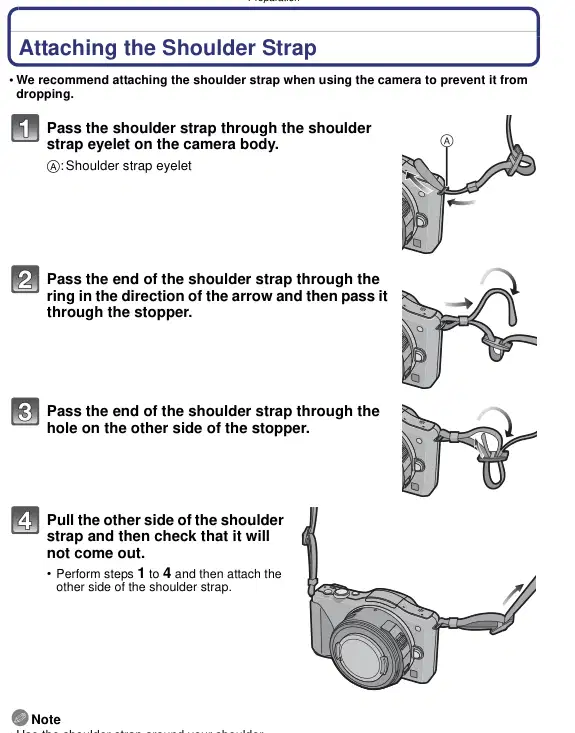
Führen Sie den Schultergurt durch die Schultergurtenöse am Kamerakörper.
Führen Sie das Ende des Schultergurtes durch den Ring in Richtung des Pfeils und dann passieren es durch den Stopfen.
Führen Sie das Ende des Schultergurts durch die Öffnung auf der anderen Seite des Stopfens.
Ziehen Sie die andere Seite des Schultergurts und überprüfen Sie dann, ob es nicht herauskommt.
Zubereitung

∫Über Batterien, die Sie mit diesem Gerät verwenden können
Es wurde festgestellt, dass gefälschte Batteriepacks, die dem Originalprodukt sehr ähnlich aussehen, in einigen Märkten zum Kauf angeboten werden. Einige dieser Batteriepacks sind nicht ausreichend mit internem Schutz geschützt, um die Anforderungen der entsprechenden Sicherheitsstandards zu erfüllen. Es besteht die Möglichkeit, dass diese Batteriepacks zu Feuer oder Explosion führen können. Bitte beachten Sie, dass wir nicht für Unfälle oder Ausfälle haftbar sind, die durch den Einsatz eines gefälschten Akkus entstehen. Um sicherzustellen, dass sichere Produkte verwendet werden, empfehlen wir die Verwendung eines echten Panasonic-Akkupacks.
Befestigen Sie die Batterie und achten Sie auf die Richtung der Batterie.
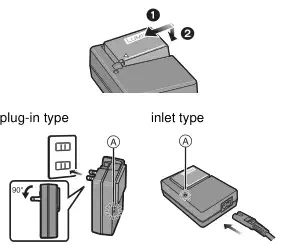
Schließen Sie das Ladegerät an die Steckdose.
Zubereitung

∫ Über den [CHARGE] Indikator Der [CHARE] Indikator schaltet sich ein: Die [CARGE] Anzeige wird während des Ladens eingeschaltet.
Der [CHARGE] Indikator schaltet sich aus: Die [CHARGE] Anzeige wird ausgeschaltet, sobald das Laden ohne Probleme abgeschlossen ist. (Das Ladegerät von der Steckdose trennen und die Batterie nach dem Aufladen lösen.)
in a ambient temperature of between 10 oC and 30 oC (50oF und 86oF). Die Anschlüsse des Ladegeräts oder der Batterie sind verschmutzt. In diesem Fall wischen Sie sie mit einem trockenen Tuch.
Ladezeit ca. 180 min.
Zubereitung · ∫Ladezeit

∫Batterieanzeige Die Batterieanzeige wird auf dem Bildschirm angezeigt.
∫Aufnahme von Standbildern (Vom CIPA-Standard im Programm AE Modus)
Wenn die Wechsellinse (H-PS14042) verwendet wird
Anzahl der beschreibbaren Bilder ca. 330 Bilder
Aufzeichnungszeit ca. 165 min.
Wenn die Wechsellinse (H-FS014042) verwendet wird
Anzahl der beschreibbaren Bilder ca. 320 Bilder
Aufzeichnungszeit ca. 160 min.
Bei Verwendung der Wechselscheibe (H-H014)
Anzahl der beschreibbaren Bilder ca. 360 Bilder
Aufzeichnungszeit ca. 180 min.
Die Anzahl der beschreibbaren Bilder variiert je nach Aufnahmeintervallzeit. Wird die Aufnahmeintervallzeit länger, so nimmt die Anzahl der beschreibbaren Bilder ab. [Wenn Sie zum Beispiel alle zwei Minuten ein Bild aufnehmen würden, würde die Anzahl der Bilder auf etwa ein Viertel der oben angegebenen Anzahl von Bildern reduziert werden (basierend auf einem Bild, das alle 30 Sekunden aufgenommen wurde).]
Zubereitung

∫Aufzeichnung von Laufbildern
– [AVCHD] (Aufnahme mit Bildqualität eingestellt auf [FSH])
Wenn die Wechsellinse (H-PS14042) verwendet wird
Registrierbare Zeit ca. 130 min.
Tatsächliche beschreibbare Zeit ca. 65 min.
Wenn die Wechsellinse (H-FS014042) verwendet wird
Registrierbare Zeit ca. 120 min.
Tatsächliche beschreibbare Zeit ca. 60 min.
Bei Verwendung der Wechselscheibe (H-H014)
Registrierbare Zeit ca. 140 min.
Tatsächliche beschreibbare Zeit ca. 70 min.
[MP4] (Aufnahme mit Bildqualität eingestellt auf [FHD])
Wenn die Wechsellinse (H-PS14042) verwendet wird
Registrierbare Zeit ca. 130 min.
Tatsächliche beschreibbare Zeit ca. 65 min.
Wenn die Wechsellinse (H-FS014042) verwendet wird
Registrierbare Zeit ca. 120 min.
Tatsächliche beschreibbare Zeit ca. 60 min.
Bei Verwendung der Wechselscheibe (H-H014)
Registrierbare Zeit ca. 140 min.
Tatsächliche beschreibbare Zeit ca. 70 min.
Zubereitung

Wenn die Wechsellinse (H-PS14042) verwendet wird
Wiedergabezeit ca. 210 min.
Wenn die Wechsellinse (H-FS014042) verwendet wird
Wiedergabezeit ca. 200 min.
Bei Verwendung der Wechselscheibe (H-H014)
Wiedergabezeit ca. 240 min.
Zubereitung ∫Wiedergabe


Schieben Sie den Auslösehebel in Richtung des Pfeils und öffnen Sie die Karte / Batterietür.
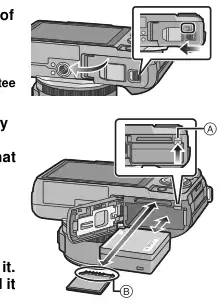
Batterie: Vorsicht bei der Ausrichtung des Akkus, ganz einfügen bis Sie einen Sperrton hören und dann überprüfen, ob er durch den Hebel verriegelt ist A. Ziehen Sie den Hebel A B. in Pfeilrichtung, um die Batterie zu entfernen.
Karte: Drücken Sie es sicher den ganzen Weg, bis Sie einen "Klick" hören und dabei auf die Richtung achten, in der Sie ihn einfügen. Um die Karte zu entfernen, schieben Sie die Karte bis sie klickt und ziehen Sie dann die Karte aufrecht heraus.
B: Berühren Sie nicht die Anschlussklemmen des
Karte.
1: Schließen Sie die Karte / Batterietür.
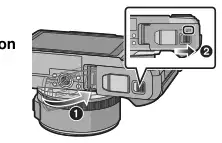
2: Verschieben Sie den Auslösehebel in Richtung des Pfeiles.
Zubereitung

Folgende Karten, die dem SD-Videostandard entsprechen, können mit diesem Gerät verwendet werden. (Diese Karten sind angegeben als Karte im Text.
SD-Speicherkarte (8 MB bis 2 GB)
SDHC-Speicherkarte (4 GB bis 32 GB)
SDXC Speicherkarte (48 GB, 64 GB)
SD Speed Class ist der Geschwindigkeitsstandard für kontinuierliches Schreiben. Überprüfen Sie über das Etikett auf der Karte, etc.
z. B.:
Zugang zur Karte Die Zugangsanzeige zeigt rot an, wenn Bilder auf der Karte aufgezeichnet werden.
Zubereitung · Bemerkungen

Zubereitung

∫Über die Anzeige der Anzahl von beschreibbaren Bildern und verfügbare Aufzeichnung
Zeit • Der Wechsel zwischen der Anzeige von aufnehmbaren Bildern und verfügbarer Aufnahmezeit kann im [Remaining Disp.] (P158) des Menüs [Custom] erfolgen. A Anzahl der beschreibbaren Bilder B Verfügbare Aufnahmezeit
∫Anzahl der beschreibbaren Bilder • [9999i] wird angezeigt, wenn mehr als 10000 Bilder übrig sind.
[Bildgröße] 2 GB 8 GB 32 GB 64 GB L (12M) 280 1150 4650 9150 M (6M) 510 2060 8350 16470 S (3M) 810 3260 13210 24710
[Bildgröße] 2 GB 8 GB 32 GB 64 GB L (12M) 89 360 1460 2900 M (6M) 100 410 1690 3380 S (3M) 110 450 1830 3630
Zubereitung

∫Verfügbare Aufnahmezeit (bei der Aufzeichnung von Filmen) • "h" ist eine Abkürzung für Stunde, "m" für Minute und "s" für Sekunde.
[Rec Qualität] 2 GB 8 GB 32 GB 64 GB FSH 14m00s 1h1m 4h10m 8h27m SH 14m00s 1h1m 4h10m 8h27m
[Rec Qualität] 2 GB 8 GB 32 GB 64 GB FHD 12m18s 50m6s 3h23m14s 6h51m13s HD 23m30s 1h35m39s 6h28m00s 13h5m5s VGA 51m43s 3h30m32s 14h13m55s 28h47m50s
Zubereitung

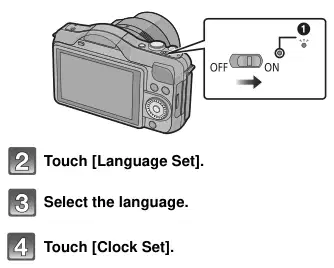
Schalten Sie die Kamera ein.
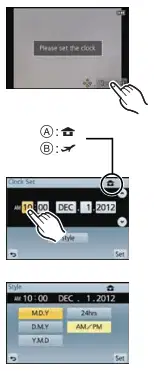
Berühren Sie die Elemente, die Sie festlegen möchten (Jahr / Monat / Tag / Stunden / Minuten), und setzen mit [ ]/[ ].
A: Uhrzeit im Heimatbereich B: Zeit am Reiseziel • Sie können die Einstellungen weiterhin ändern, indem Sie ständig [ ] /[ ] berühren.
Um die Anzeigereihenfolge und das Zeitanzeigeformat festzulegen. • Touch [Style], um den Einstellungsbildschirm für die Einstellung des Anzeigeformats Reihenfolge/Zeit anzuzeigen.
Zubereitung

Berühren Sie [Set] zum Setzen.
Touch [Set] im Bestätigungsbildschirm.
Zubereitung

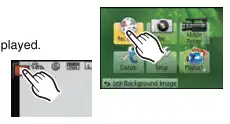
Touch [Rec Mode].
Berühren Sie den Aufnahmemodus zum Auswählen.
Grundlegende

Intelligenter Auto-Modus (P37)
Die Probanden werden mithilfe von Einstellungen aufgezeichnet, die automatisch von der Kamera ausgewählt wurden.
Intelligenter Auto Plus-Modus (P41)
Passen Sie die von der Kamera ausgewählten Einstellungen einfach Ihren Vorlieben an und nehmen Sie auf.
Programm AE Mode (P45)
Die Themen werden mit Ihren eigenen Einstellungen aufgezeichnet.
Apertur-Prioritätsmodus (P108)
Die Verschlusszeit wird automatisch durch den von Ihnen eingestellten Öffnungswert bestimmt.
AE-Modus mit Vorrang (P109)
Der Blendenwert wird automatisch durch die von Ihnen eingestellte Verschlusszeit bestimmt.
Manueller Expositionsmodus (P110)
Die Belichtung wird durch den Blendenwert und die Verschlussgeschwindigkeit, welche manuell eingestellt werden, angepasst.
Verwenden Sie diesen Modus, um Bilder mit zuvor registrierten Einstellungen aufzunehmen.
Scene Guide Mode (P112)
Auf diese Weise können Sie Bilder machen, die mit der aufgenommenen Szene übereinstimmen.
Kreativer Kontrollmodus (P122)
Notieren Sie sich, während Sie den Bildeffekt überprüfen.

Halten Sie die Kamera sanft mit beiden Händen, halten Sie Ihre Arme still an Ihrer Seite und stehen Sie mit den Füßen leicht auseinander.

Diese Funktion erkennt die vertikale Ausrichtung, wenn Sie mit der Kamera vertikal orientiert aufnehmen. Wenn Sie die Aufzeichnung wiedergeben, wird diese automatisch in vertikaler Ausrichtung angezeigt. (Nur verfügbar, wenn [Rotate Disp.] (P72) auf [ON] gesetzt ist).)
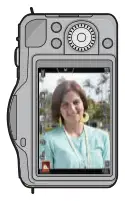
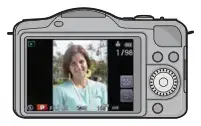
Beim Fotografieren beim Abspielen von Bildern
Grundlegende

Wählen Sie [Focus Mode] aus dem Menü [Rec]. (P60)
Berühren Sie den Gegenstand.
Die Bewegung des Subjekts und der Szene
"AFS" ist eine Abkürzung für "Auto Focus Single". Der Fokus wird automatisch eingestellt, wenn die Schaltfläche halb gedrückt wird. Der Fokus wird fixiert, während er auf halbem Weg gedrückt wird.
Thema ist noch (Szenerie, Jubiläumsfoto usw.)
"AFF" ist eine Abkürzung für "Auto Focus Flexible". In diesem Modus wird die Fokussierung automatisch durchgeführt, wenn der Auslöser halb gedrückt wird. Wenn sich das Motiv bewegt, während der Auslöser halb gedrückt wird, wird der Fokus automatisch korrigiert, um die Bewegung anzupassen.
Bewegung kann nicht vorhergesagt werden (Kinder, Haustiere usw.)
"AFC" ist eine Abkürzung für "Auto Focus Continuous". In diesem Modus, während der Auslöser auf halbem Weg gedrückt wird, erfolgt die Fokussierung ständig entsprechend der Bewegung des Motivs. Wenn sich das Motiv bewegt, wird die Fokussierung durch Vorhersage der Objektposition zum Zeitpunkt der Aufnahme durchgeführt. (Bewegungsvorhersage)
AFC Thema ist Umzug (Sport, Züge usw.)
MF Stellen Sie den Fokus manuell ein. (P96)

Drücken Sie den Auslöser halbwegs.
Fokussieren Wenn das Thema fokussiert ist
Wenn das Thema nicht fokussiert ist
Fokusanzeige A Auf Blinks
AF-Gebiet B Grün —
Sound Pieptöne 2 mal —
Fokussieren Wenn das Thema fokussiert ist
Wenn das Thema nicht fokussiert ist
Fokusanzeige A On Blinks oder Off
AF-Gebiet B Grün ¢1 —
Sound Pieptöne 2 mal ¢2 —
¢1 Wenn der AF-Modus auf [] eingestellt ist, kann der erste AF Bereich, in dem der Fokus erreicht wird, kurzzeitig angezeigt werden, während man die Hälfte drückt. ¢2 Ein Piepton wird emittiert, wenn der Fokus während des halben Weges zum ersten Mal erreicht wird. • Wenn die Helligkeit für [AFF] oder [AFC] nicht ausreicht, arbeitet die Kamera so, als ob [AFS] eingestellt wäre. In diesem Fall wird die Anzeige in das gelbe [AFS] wechseln.
20 mm) bis ¶, 0,3 m (0.99 Fuß) (Fokallänge 21 mm nach Tele) bis – Wenn die Wechsellinse (H-FS014042) verwendet wird: 0.3 m (0,99 Fuß), um - Bei Verwendung der Wechsellinsen (H–H014) 0,18 m (0;59 Fuß) zu 
Grundlegende · Fokussierungsmodus AFS · Fokusmodus AFF/AFC

Wählen Sie den Aufnahmemodus.
Drücken Sie die Schaltfläche halbwegs zum Fokus.
A Blendenwert B Verschlussgeschwindigkeit
Drücken Sie die Schaltfläche vollständig (drücken Sie sie weiter ein) und machen Sie das Bild.
Grundlegende

Nur indem sie das Motiv berühren, um sich zu fokussieren, wird es auf das Thema konzentrieren und nehmen Sie das Bild automatisch.
Berührung [ ].
Berührung [ ].
Berühren Sie das Thema, auf das Sie sich konzentrieren möchten, und machen Sie dann ein Foto.
∫So löschen Sie die Touch Shutter-Funktion
Berührung [ ].
Grundlegende · ×

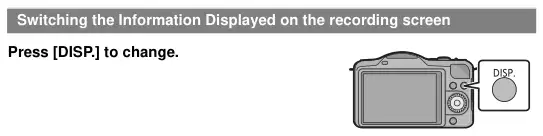
98 98 98 AFS AFS AFS -3 -3 -3 0 +3 +3
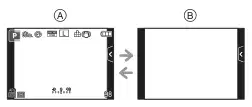
A Mit Informationen ¢ B Ohne Information ¢ Histogramme werden angezeigt, wenn das [Histogramm] des Menüs auf [EIN] eingestellt ist. Es ist auch möglich, das Exposure-Meter anzuzeigen, indem Sie [Expo.Meter] des Menüs [Custom] auf [ON] setzen. (P155)
Grundlegende


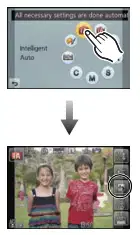
In diesem Modus nimmt die Kamera die optimalen Einstellungen für das Motiv und die Szene vor, daher empfehlen wir sie, wenn Sie die Einstellungen der Kamera überlassen und aufnehmen möchten, ohne darüber nachzudenken.
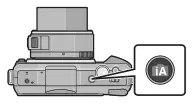
Setzen Sie den Aufnahmemodus auf [ ].
Grundlegende

∫Scene Detection Wenn die Kamera die optimale Szene identifiziert, wird das Symbol der betreffenden Szene für 2 Sekunden in Blau angezeigt und wechselt dann zu dem üblichen Rot. Abhängig von der identifizierten Szene kann die Kamera [ ] anzeigen, wodurch Sie die von der Kamera empfohlenen Effekte auswählen können. Details finden Sie unter „Aufnahme mit Kamera-empfohlene Effekte auf P40.
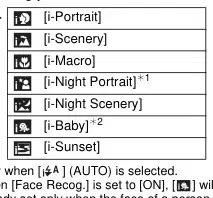
¢1 Nur wenn [] (AUTO) ausgewählt ist. ¢2 Wenn [Face Recog.] auf [EIN] eingestellt ist, wird [ ] für Geburtstage von registrierten Gesichtern angezeigt, die bereits festgelegt sind, wenn das Gesicht einer Person 3 Jahre oder jünger erkannt wird.
Bei der Aufnahme von Filmen
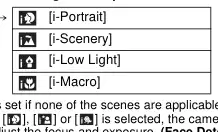
Thema, Abstand zum Motiv, Kontrast des Subjekts bei Bewegung – Aufnahmebedingungen: Sonnenuntergang, Sonnenaufgang, unter Bedingungen mit geringer Helligkeit, wenn die Kamera sich befindet
geschüttelt, wenn Zoom verwendet wird • Um Bilder in einer vorgesehenen Szene aufzunehmen, empfiehlt es sich, im entsprechenden Aufnahmemodus zu fotografieren.
Grundlegende · Beim Fotografieren

Grundlegende ∫Über den Flash Der Flash-Modus ist auf [Œ] gesetzt, wenn der Blitz geschlossen wird und [ ] (AUTO), wenn er geöffnet ist. Wenn der Blitz geöffnet ist, stellt die Kamera automatisch [ ], [ ]. (AUTO / Red-Eye Reduction), [ ) oder [ ] ein, um den Typ des Motivs und der Helligkeit zu entsprechen.
∫Funktionen, die automatisch funktionieren und Menüoptionen, die deaktiviert sind
Die folgenden Funktionen werden automatisch ausgeführt, damit die Kamera optimale Einstellungen vornehmen kann.
- Szenenerkennung / Hintergrundlichtkompensation / Gesichtserkennung / Auto-Weißabgleich /
Intelligente ISO-Empfindlichkeitskontrolle/[Quick AF]/[Red-Eye Removal]/ [i.Resolution]/.[i.Dynamic]/ [[Long Shtr NR]]/|Shading Comp.]/[3AF Assist Lamp] Da die Kamera automatisch optimale Einstellungen vornimmt, sind folgende Menüs deaktiviert:
Andere Elemente als [Standard] und [Monochrom] in [Fotostil]/[Empfindlichkeit]/ [ISO-Grenzwert]/(ISO-Inkremente)/[Erweiterte ISO]/ [[Quick AF]/|Metering Mode]/]/[3Blitz]/[17]Auflösung]/[18][i.Dynamik]/[16]Langschritt NR]/›Schattenkombination‹]/.[Digital Zoom]
Andere Elemente als [Standard] und [Monochrome] in [Fotostil]/[Metering-Modus]/ [i.Resolution]/(i.Dynamic)/[Digital Zoom]/ [[Flkr Decrease]]
[Custom] [Cust.Set Mem.]/[Expo.Meter]/ [AF/AE Lock]/(AF Assist Lamp)/ [F+MF]
dunkel werden, so dass diese Funktion die Hintergrundbeleuchtung kompensiert, indem sie das gesamte Bild automatisch aufhellt. Die Hintergrundbeleuchtungskompensation wird automatisch angewendet.
Menüpunkt · [Rec] · [Film des Films]

Je nach Szene, die automatisch identifiziert wird, kann es möglich sein, unter einer Anzahl von verschiedenen Bildeffekten (Filtern) auszuwählen, die von der Kamera automatisch empfohlen werden, anhand von Beispielbildern. (Nur verfügbar, wenn [empfohlener Filter] im Aufnahmemenü auf [EIN] eingestellt ist.) Zum Zeitpunkt des Kaufs ist diese Einstellung [ON].
Berühren Sie die [ ], die nach automatischer Erkennung automatisch angezeigt wird.
Wählen Sie einen Bildeffekt (Filter) anhand der Beispielbilder aus und berühren.
Touch [Set].
Grundlegende

Die von der Kamera optimal eingestellte Helligkeit und Farbe kann ganz einfach auf Ihre Vorlieben abgestimmt werden. Dieser Modus ist nützlich, wenn Sie nicht gerne mit detaillierten Einstellungen umgehen möchten, sondern die automatisch von der Kamera vorgenommenen Einstellungen nach Ihren Vorlieben.
Setzen Sie den Aufnahmemodus auf [ ].
1 Touch [ ].
2 Touch [ ], um den Einstellungsbildschirm anzuzeigen. • Der Einstellungsbildschirm kann auch vom Aufnahmebildschirm aus durch Drücken der Cursortaste 3 angezeigt werden.
Grundlegende · Einstellhelligkeit

1 Touch [ ].
2 Touch [ ], um den Einstellungsbildschirm anzuzeigen. • Der Einstellungsbildschirm kann auch vom Aufnahmebildschirm aus durch Drücken der Cursortaste 1 angezeigt werden.
Grundlegende · Festlegefarbe

Sie können die Unschärfe des Hintergrunds leicht einstellen, während Sie den Bildschirm überprüfen.
Berührung [ ].
Berühren Sie [ ], um den Einstellungsbildschirm anzuzeigen.

Ziehen Sie den Schieber zum Setzen.
Aufnahme von Bildern oder Filmen.
Grundlegende

Grundlegende

Die Kamera stellt automatisch die Verschlusszeit und den Blendenwert entsprechend der Helligkeit des Motivs ein. Sie können Bilder mit größerer Freiheit machen, indem Sie verschiedene Einstellungen im [Rec] Menü ändern.
Setzen Sie den Aufnahmemodus auf [ ].
H-FS014042 ist angeschlossen. – Wenn der Blendenwert auf F2.5 eingestellt ist [wenn die Wechsellinse (H-H014) angebracht ist].
Grundlegende

Im Programm-AE-Modus können Sie den voreingestellten Blendenwert und die Verschlusszeit ändern, ohne die Belichtung zu verändern. Dies nennt man Programmwechsel. Sie können den Hintergrund verwischt machen, indem Sie den Blendenwert verringern oder ein sich bewegendes Motiv dynamischer aufzeichnen, indem die Verschlusszeit verlangsamt wird, wenn Sie im Programm-AE-Modus ein Bild aufnehmen.
∫Beispiel für Programmwechsel
[Bei Verwendung der Wechsellinse (H-PS14042)]
(A): Blendenwert (B): Verschlussgeschwindigkeit 1 Programmschaltbetrag 2 Programmschaltliniendiagramm 3 Programmschaltgrenze
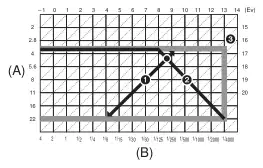
1 0 1 2 3 4 5 6 7 8 9 10 11 12 13 14
4 2 1 1/2 1/4 1/8 1/15 1/30 1/60 1/125 1/250 1/500 1/1000 1/2000 1/4000
Grundlegende · Programmwechsel

Dies kann volle High-Definition-Filme aufnehmen, die mit dem AVCHD-Format kompatibel sind oder in MP4 aufgezeichnet wurden. Audio wird in Stereo aufgezeichnet. Die Funktionen, die bei der Aufnahme von Filmen zur Verfügung stehen, unterscheiden sich je nach verwendetem Objektiv und der Betriebston des Objektivs kann aufgezeichnet werden. Siehe Seite 12 für Details.
Die Fokussierung variiert je nach den Einstellungen des [Focus Mode] und der [Continuous AF] im Menü [Motion Picture].
Kontinuierliche AF-Einstellungen im Fokusmodus
Sie können die Kamera kontinuierlich fokussieren. • Drücken Sie die Schaltfläche halbwegs, wenn es schwierig ist, sich auf das Thema zu konzentrieren.
AFS/AFF/AFC
Die Fokusposition wird festgelegt, wenn man mit der Aufnahme eines Films beginnt. • Es ist möglich, den Fokus einzustellen, indem man die Schaltfläche halb drückt oder das Motiv berührt.
ON Sie können manuell fokussieren.
AUS
Grundlegende

Beginnen Sie die Aufnahme, indem Sie den Filmknopf drücken.
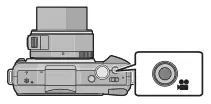
A Verstrichene Aufzeichnungszeit B verfügbare Aufzeichnungsdauer
B
Stoppen Sie die Aufnahme, indem Sie erneut auf den Filmknopf drücken.
∫Über das Aufnahmeformat für die Aufzeichnung von Filmen Dieses Gerät kann Filme in entweder AVCHD oder MP4 Formate aufnehmen.
AVCHD: Sie können Bilder in hoher Auflösungsqualität mit diesem Format aufnehmen. Es eignet sich für die Betrachtung auf einem großformatigen Fernseher oder zum Speichern auf einer Disc.
MP4: Dies ist ein einfacheres Videoformat, das am besten verwendet wird, wenn umfangreiche Bearbeitungen erforderlich sind oder Videos ins Internet hochgeladen werden.
∫Über die Kompatibilität der aufgezeichneten Filme In [AVCHD] oder [MP4] aufgenommene Filmaufnahmen können mit schlechter Bild- und Tonqualität wiedergegeben werden, oder die Wiedergabe ist möglicherweise nicht möglich, selbst wenn sie mit Geräten abgespielt wird, die mit diesen Formaten kompatibel sind. Auch die Aufzeichnungsinformationen können nicht ordnungsgemäß dargestellt werden. Verwenden Sie in diesem Fall diese Einheit. • Für Details zu MP4-kompatiblen Geräten, siehe unten Support-Sites. http://panasonic.jp/support/global/cs/dsc (Diese Website ist nur Englisch.)
Grundlegende

Modus – [Soft Focus] und [Star Filter] im Creative Control Mode • Es wird in den folgenden Kategorien für bestimmte Aufnahmemodi aufgezeichnet. Eine Filmaufnahme, die zu jedem Aufnahmemodus passt, wird für diejenigen durchgeführt, die unten nicht aufgeführt sind.
Grundlegende · Normaler Film

Standbilder können sogar während der Aufnahme eines Films aufgenommen werden. (Simultanaufzeichnung)
Während der Filmaufnahme drücken Sie die Schaltfläche vollständig, um ein Standbild aufzunehmen.
Grundlegende

Drücken Sie [](].
Vorwärts oder rückspulen Sie das Bild, indem Sie den Bildschirm horizontal ziehen.
∫Um die Wiedergabe zu beenden Press [](] wieder, drücken Sie den Film-Taste oder die Taste zum Auslösen auf halbem Weg.
Grundlegende

Anzeige mehrerer Bildschirme (Multi Playback)
Berührung [ ].
– [ ]: 1 Bildschirm – [): 12 Bildschirme – [
∫Um zu Normal Playback zurückzukehren Berühren Sie das Bild, um auszuwählen.
Grundlegende

Anzeige von Bildern nach Aufnahmedatum (Kalenderwiedergabe)
Touch [ ] auf dem Multi-Playback-Bildschirm.
Berühren Sie [ ] / [ ]. um den Monat auszuwählen, der wiedergegeben werden soll.
Wählen Sie das Datum, an dem Sie wiedergeben möchten, und berühren Sie dann [Set].
Berühren Sie das Bild, das Sie abspielen möchten.
Grundlegende

Mit dem Playback Zoom
Berühren Sie den Teil, den Sie fest vergrößern möchten.
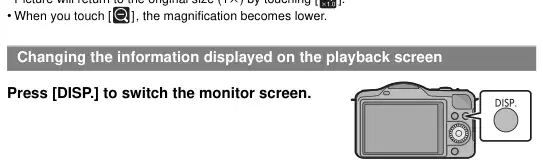
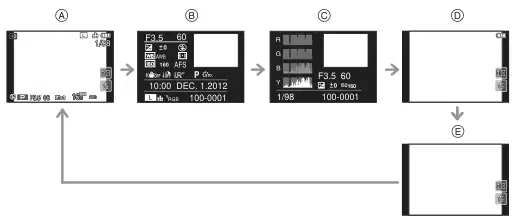
2011.12. 1 10:00 60 60 60 F3.5 F3.5 F3.5 0 AWB AWB AWB
A Mit Informationen¢1 B Detailinformationsdisplay¢2 (P193) C Histogramm-Display¢3 (P-193) D Ohne Information (Highlight Display)¢1, 2, 3, 4
E Ohne Information ¢4
¢1 Wenn etwa 1 Minute vergeht, ohne dass eine Operation durchgeführt wird, ein Teil des Displays
wird verschwinden. Drücken Sie [DISP.] oder berühren Sie den LCD-Monitor, damit das Display wieder erscheint. ¢2 Es wird nicht während des Wiedergabe-Zooms, beim Abspielen eines Films oder während der
Diashow. ¢3 Dies wird angezeigt, wenn [Highlight] (P155) im Menü [Custom] auf [ON] eingestellt ist. ¢4 Wenn für einige Sekunden keine Operation ausgeführt wird, [ ] und andere Touch-Symbole verschwinden.
Grundlegende

Die Filmdateiformate, die auf diesem Gerät wiedergegeben werden können, sind AVCHD (außer AV CHD Progressive), aufgenommen auf einer Panasonic Digitalkamera (LUMIX), MP4 und QuickTime Motion JPEG.
Drücken Sie [](].
Wählen Sie ein Bild mit einem Motion Picture-Symbol ([ ]) und berühren Sie dann [ ], um es wiederzugeben.
A Motion Picture Icon B Die Filmaufnahmezeit
Grundlegende

∫Operationen, die während der Motion Picture Playback 1 Display Bedienfeld durchgeführt werden durch Berühren des Bildschirms. • Wenn keine Operation für 2 Sekunden durchgeführt wird, kehrt sie in den ursprünglichen Status zurück. 2 Bedienen Sie das Kontrollfeld, indem Sie diese Symbole berühren.
Schnelles Zurückspulen Fast forward
Frame-by-Frame Rewind (während der Pause)
Frame-by-Frame Forward (während der Pause)
¢ Volumen reduzieren ¢ Das Volumen erhöhen
Touch [ ] während der Wiedergabe zu schnell vorwärts (touch [ ]. Die Geschwindigkeit des schnellen Vorwärts-/Rücklaufs erhöht sich, wenn Sie [ ] /[ ] erneut berühren. (Die Anzeige auf dem Bildschirm wechselt von [5] zu [ ].)
Grundlegende · Play/Pause Stop

Sie können ein einzelnes Standbild aus einem aufgezeichneten Film erstellen.
Touch [ ] während der Motion Picture-Wiedergabe.
Berührung [ ].
Grundlegende

Einmal gelöscht, können Bilder nicht wiederhergestellt werden.
So löschen Sie ein einzelnes Bild
Wählen Sie das Bild, um gelöscht zu werden und dann berühren [ ].
Touch [Einzel löschen].
Grundlegende

So löschen Sie mehrere Bilder (bis zu 100) oder alle Bilder
Berührung [ ].
Berühren Sie [Multi löschen] oder [Alle löschen].
(Wenn [Multi löschen] ausgewählt ist) Berühren Sie das zu löschende Bild. (Wiederholen Sie diesen Schritt)
(Wenn [Multi löschen] ausgewählt ist) Touch [OK].
Grundlegende

Diese Kamera bietet Menüauswahl, mit der Sie ihre Bedienung anpassen können, um Ihr Bildaufnahmeerlebnis zu maximieren. Insbesondere das Menü [Setup] enthält einige wichtige Einstellungen in Bezug auf die Uhr und Leistung der Kamera. Überprüfen Sie die Einstellungen dieses Menüs, bevor Sie mit der Kamera fortfahren.
Sie können die Menüs mit zwei Arten von Operationen einstellen - Touch-Operationen, bei denen Sie den Bildschirm berühren, und Tastenoperationen, in denen Sie die Cursortaste drücken und die Steuerscheiben drehen. • Wenn Sie [Menülauf] (P159) im Menü [Benutzerdefiniert] auf [EIN] eingestellt haben, wird der letzte ausgewählte Menüpunkt angezeigt, wenn die Kamera ausgeschaltet wurde. Es wird zum Zeitpunkt des Kaufs auf [EIN] gesetzt.
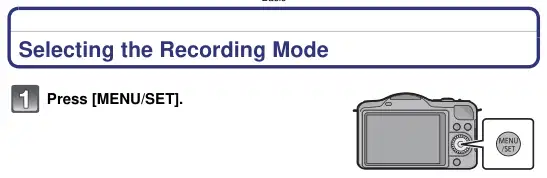
Drücken Sie [MENU/SET].
Berühren Sie das Menü-Icon.
Menü Beschreibung der Einstellungen
Dieses Menü dient zur Einstellung des Aufnahmemodus.
[Rec] (P139 bis 150)
Mit diesem Menü können Sie das Seitenverhältnis, die Anzahl der Pixel und andere Aspekte der Bilder einstellen, die Sie aufnehmen.
[Film] (P151 bis 153)
In diesem Menü können Sie den [Rec-Modus], die [Rek Qualität] und andere Aspekte für die Filmaufnahme festlegen.
[Custom] (P154 bis 159)
Die Bedienung des Geräts, wie z. B. die Anzeige der Bildschirm- und Schaltflächenvorgänge, kann nach Ihren Vorlieben eingerichtet werden. Es ist auch möglich, die geänderten Einstellungen zu registrieren.
[Setup] (P67 bis 73)
In diesem Menü können Sie die Uhreinstellungen ausführen, die Betriebstoneinstellungen auswählen und andere Einstellungen festlegen, die Ihnen die Bedienung der Kamera erleichtern.
[Playback] (P160 bis 172)
Mit diesem Menü können Sie die Schutz-, Cropping- oder Druckeinstellungen usw. einstellen. von aufgezeichneten Bildern.
Grundlegende · [Rec Mode] (P29)

Presse 3/4/2/1 der Cursortaste oder drehen Sie das Steuerrad, um das Menü auszuwählen und drücken Sie [MENU/SET].
Berühren Sie den Menüpunkt.
Presse 3/4 der Cursortaste oder drehen Sie das Steuerrad, um den Menüpunkt auszuwählen und drücken Sie [MENU/SET].
Berühren Sie die Einstellung zum Setzen.
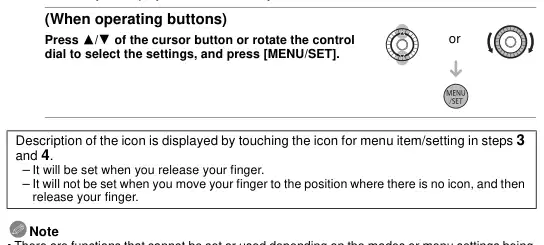
Presse 3/4 der Cursortaste oder drehen Sie das Steuerrad, um die Einstellungen auszuwählen und drücken Sie [MENU/SET].
Beschreibung des Icons wird durch Berühren des Symbols für Menüpunkt/Einstellung in Schritten angezeigt 3 und 4.
Es wird eingestellt, wenn Sie Ihren Finger loslassen. – Es wird nicht eingestellt, wenn Sie Ihren Finger an die Position bewegen, wo es kein Symbol gibt und dann
Grundlegende · oder · oder

∫Schließen Sie das Menü
Berühren Sie [ ] oder drücken Sie die Schaltfläche auf halbem Weg.
Drücken Sie [ ].
∫Wechsel zu anderen Menüs z.B.: Wechsel zum [Setup]-Menü aus dem [Rec]-Menu
Touch [ ] oder ein anderes Menü-Toggle-Icon A.
(Bei Betätigung der Tasten) 1 Drücken 2 des Cursor-Buttons. 2 Presse 4 des Cursor-Buttons oder drehen Sie das Steuerrad, um das [Setup] Menüsymbol auszuwählen. 3 Presse 1 des Cursor-Buttons.
Grundlegende

Sie können den Hintergrund für den Menübildschirm nach Ihren Vorlieben einstellen. Sie können auch eines der aufgezeichneten Standbilder als Hintergrund auf dem oberen Menübildschirm einstellen.
Einstellung des oberen Menübildschirmhintergrunds
1 Drücken Sie [MENU/SET], um das obere Menü anzuzeigen.
2 Touch [Hintergrundbild].
3 Berühren Sie den Gegenstand.
Wählen Sie einen Hintergrund aus den aufgezeichneten Bildern. Das ausgewählte Bild wird in dieser Einheit registriert. (Nur 1 Bild kann registriert werden.) Wenn ein Bild bereits registriert wurde, wird es überschrieben.
[Aus dem internen Speicher] Wählt ein bereits auf dieser Einheit gehaltenes Bild als Hintergrund aus.
[Eingetragenes Bild] Legt das letzte von der SD-Karte ausgewählte Bild als Hintergrund fest.
[Kein statisches Bild] Legt einen Hintergrund ohne Bild fest.
4 (Wenn [von der SD-Karte] ausgewählt ist) Ziehen Sie den Bildschirm horizontal und wählen Sie ein Bild aus. 5 (Wenn [von der SD-Karte] ausgewählt ist) Touch [Set]. • Der Bestätigungsbildschirm wird angezeigt. Es wird ausgeführt, wenn [Ja] ausgewählt ist.
Grundlegende · [Von SD-Karte]

Einstellung des Menübildschirmhintergrunds
1 Wählen Sie [Menü Hintergrund] im Menü [Einrichten]. (P60) 2 Wählen und berühren Sie Hintergrundfarbe.
Grundlegende

Mit dem Quick Menu können einige der Menüeinstellungen leicht gefunden werden. • Die Funktionen, die mit dem Quick Menu angepasst werden können, richten sich nach dem Modus oder einem Anzeigestil der Kamera. Elemente, die nicht verwendet werden können, werden in Grau angezeigt.
Die Taste [Q.MENU/Fn1] kann auf zwei Arten verwendet werden, als [Q .Menu] (Quick Menu) oder als [Fn1) (Funktionstaste). Zum Zeitpunkt des Kaufs wird es zunächst auf Quick Menu eingestellt.
Siehe P103 für Details über die Funktionstaste.
Drücken Sie [Q.MENU/Fn1], um das Quick Menu anzuzeigen.
Berühren Sie den Menüpunkt.
Wählen und berühren Sie die Einstellung.
Berühren Sie [Exit], um das Menü zu verlassen, sobald die Einstellung abgeschlossen ist.
Grundlegende

∫ Ändern Sie das Quick Menu in Ihren bevorzugten Artikel Bis zu 10 Elemente, die verwendet werden sollen, können als Quick Menus eingerichtet werden. Stellen Sie die Menüpunkte in Abhängigkeit von den Aufnahmebedingungen usw. ein 1 Touch [ ].
B
3 Touch [Ausgang]. • Es wird zum Bildschirm von oben Schritt zurückkehren 1. Berühren Sie [Exit], um zum Aufnahmebildschirm zu wechseln.
Grundlegende · [Rec] Menü

[Clock Set], [Economy] und [Auto Review] sind wichtige Punkte. Überprüfen Sie ihre Einstellungen, bevor Sie sie verwenden. Details zum Auswählen der [Setup]-Menüeinstellungen finden Sie in P60.
Legen Sie die Zeit in Ihrem Heimatgebiet und Reiseziel fest. Sie können die lokalen Zeiten an den Reisezielen anzeigen und auf den Bildern, die Sie aufnehmen, festhalten.
Nachdem Sie [Ziel] oder [Home] ausgewählt haben, wählen Sie Ihren Bereich mit [ ] / [ ]. • Setzen Sie [Home] als erstes nach dem Kauf. [Ziel] kann nach der Einrichtung festgelegt werden.
“ [Bestimmungsort]: Reisezielgebiet A Aktuelle Uhrzeit des Zielgebietes B Zeitdifferenz zum Heimatgebiet
B

Abfahrts- und Rückreisedatum der Reise sowie Name des Reisezieles können festgelegt werden. Sie können die Anzahl der Tage anzeigen, die beim Abspielen der Bilder vergangen sind und sie mit [Textstempel] (P164) auf die aufgenommenen Bilder stempeln.
[Reise-Setup]:
[SET]: Abfahrtsdatum und Rückgabedatum sind festgelegt. Verstrichene Tage (wie viele Tage danach) der Reise werden aufgezeichnet.
[Standort]:
[SET]: Das Reiseziel wird zum Zeitpunkt der Aufzeichnung aufgezeichnet.
Stellen Sie die Lautstärke des Fokusbestätigungspieptons, des Selbstauslösers und des Alarmsignals ein.
[u] (Hoch) [t] (Niedrig) [s] (Muted)
[Volumen] Passen Sie die Lautstärke des Lautsprechers auf eine der 7 Ebenen an.
Grundlegende · [Reisedatum] · [Piep]

Helligkeit, Farbe oder roter oder blauer Farbton des LCD-Monitors wird angepasst.
[ ] ([Helligkeit]): Passen Sie die Helligkeit an. [ ] ([Kontrast · Sättigung]): Passen Sie den Kontrast oder die Klarheit der Farben an. [ ] ([Roter Töner]): Passen Sie den roten Farbton an. [ ] ([Blauer Farbton]): Passen Sie den blauen Farbton an.
1 Wählen und berühren Sie die Einstellung. 2 Ziehen Sie den Schieber zur Einstellung. • Die Einstellung kann auch durch Drehen des Steuerrads erfolgen. 3 Touch [Set].
Die Helligkeit des LCD-Monitors kann je nachdem, wie hell er um die Kamera ist, angepasst werden.
„ [AUTO]: Die Helligkeit wird automatisch angepasst, je nachdem wie hell sie um die Kamera ist.
[MODE1]: Machen Sie den LCD-Monitor heller.
[MODE2]: Stellen Sie den LCD-Monitor auf die Standardhelligkeit ein.
[MODE3]: Machen Sie den LCD-Monitor dunkler.

Das Gerät kann so eingerichtet werden, dass unnötiger Batterieverbrauch vermieden wird. Sie können das Gerät so einrichten, dass es automatisch den Strom ausschaltet, den LCD-Monitor automatisch ausschaltet oder so anzeigt, dass der Energieverbrauch des LCD-Bildschirms reduziert wird.
[Schlafmodus]: Die Kamera wird automatisch ausgeschaltet, wenn die Kamera für den in der Einstellung ausgewählten Zeitpunkt nicht verwendet wurde. [10MIN.]/[5MIN.]/[2MIN.]/[1MIN.]/[OFF]
[Auto LCD Off]: Der LCD-Monitor wird automatisch ausgeschaltet, wenn die Kamera für den in der Einstellung ausgewählten Zeitpunkt nicht verwendet wurde. [30MIN.]/[5MIN.]/[2MIN.]/[1MIN.]
[Live View Mode]: Stellt den LCD-Monitor so ein, dass er so angezeigt wird, dass der Stromverbrauch reduziert wird. [NORMAL]/[ÖKO]
Legen Sie die Zeitdauer fest, für die das Bild nach der Aufnahme des Standbilds angezeigt wird.
Grundlegende · [Wirtschaft] · [Auto Review]

Wählen Sie das USB-Kommunikationssystem nach oder vor dem Anschluss der Kamera an Ihren PC oder Drucker mit dem (zur Verfügung gestellten) USB-Anschlusskabel.
y [Wählen Sie bei der Verbindung]: Wählen Sie entweder [PC] oder [PictBridge(PTP)] aus, wenn die Kamera an einen PC oder Drucker angeschlossen ist, der PictBridge unterstützt. [] [PictBridge(PTP)]: Setzen Sie nach oder vor dem Verbinden mit einem Drucker, der PictBridge unterstützt. z [PC]: Setzen Sie nach oder vor der Verbindung mit einem PC.
Dies legt fest, wie sich das Gerät mit einem Fernseher usw. verbindet.
[TV-Aspekt]: Setzen Sie sich auf die Art des Fernsehers.
W [16:9]: Wenn Sie sich an einen 16:9-Bildschirm anschließen.
X [4:3]: Beim Anschluss an einen 4:3-Bildschirm-TV.
[HDMI-Modus]: Legen Sie das Format für den HDMI-Ausgang fest, wenn Sie mit dem HDMI Minikabel (optional) auf dem HDmi kompatiblen High Definition TV, der an dieses Gerät angeschlossen ist, wiedergeben.
[AUTO]: Die Ausgabeauflösung wird automatisch auf der Grundlage der Informationen des angeschlossenen Fernsehers eingestellt. [1080i]: Zur Ausgabe wird das Interlace-Verfahren mit 1080 verfügbaren Scanzeilen verwendet. [480p]: Zur Ausgabe wird das progressive Verfahren mit 480 verfügbaren Scanzeilen verwendet.
Grundlegende · [USB-Modus] · [Ausgabe]

So einstellen, dass dieses Gerät von der Fernbedienung des VIERA-Geräts gesteuert werden kann, indem es automatisch mit dem VIERA Link kompatiblen Gerät über HDMI Minikabel gekoppelt wird (optional).
[ON]: Die Fernsteuerung der VIERA Link kompatiblen Geräte ist aktiviert. (Nicht alle Operationen sind möglich) Der Tastenbetrieb der Haupteinheit ist begrenzt.
[OFF]: Die Bedienung wird mit den Tasten auf diesem Gerät durchgeführt.
Legen Sie die Ausgabemethode für 3D-Bilder fest.
[ ]: Stellen Sie beim Verbinden mit einem 3D-kompatiblen Fernseher ein.
[ ]: Stellen Sie beim Anschluss an einen Fernseher ein, der nicht mit 3D kompatibel ist. Stellen Sie dies ein, wenn Sie Bilder in 2D (konventionelles Bild) auf einem 3D-kompatiblen Fernseher anzeigen möchten.
Dieser Modus ermöglicht es Ihnen, Bilder vertikal anzuzeigen, wenn sie aufgezeichnet wurden und die Kamera vertikal gehalten wird.
[Rotate Disp.]
Grundlegende · [VIERA Link] · [3D-Wiedergabe]

[Menü-Hintergrund] Legen Sie die Hintergrundfarbe für den Menübildschirm fest.
[Sprache] Legen Sie die auf dem Bildschirm angezeigte Sprache fest.
[Version Disp.] —
[No.Reset] Setzen Sie die Dateinummer der nächsten Aufzeichnung auf 0001 zurück.
[Reset] Die Menüeinstellungen [Rec] oder [Setup]/[Custom] werden auf die ursprünglichen Einstellungen zurückgesetzt.
Die Karte ist formatiert. Durch die Formatierung werden alle Daten auf Ihrer Speicherkarte dauerhaft gelöscht. Bitte stellen Sie sicher, dass alle Bilder und Filme an anderer Stelle gespeichert werden, bevor Sie diese Funktion verwenden.
Für die USA und Puerto Rico Hilfe, rufen Sie bitte an: 1-800-211-PANA(7262) oder kontaktieren Sie uns über das Internet unter: http://www.panasonic.com/contactinfo
Grundlegende · [Format]

Anwendbare Betriebsarten:
Mit einem dieser Modi wird Jitter während der Bildaufnahme erkannt, und die Kamera kompensiert den Jitter automatisch, so dass jitterfreie Bilder aufgenommen werden können.
Eine Linse, die die Stabilisatorfunktion unterstützt wird benötigt.
Die Wechsellinse (H-PS14042, H-FS014042) unterstützt die Stabilisatorfunktion. Die Wechsellinse (H-H014) unterstützt die Stabilisatorfunktion nicht.
∫Setzen des Stabilisators im [Rec]-Menü 1 Wählen Sie [Stabilizer] im [RC] -Menu. (P60) 2 Berühren Sie den Gegenstand.
Vertikales und horizontales Schütteln werden kompensiert.
Das Kamera-Shake wird für Auf/Ab-Bewegungen korrigiert. Dieser Modus ist ideal zum Schwenken (eine Methode zur Aufnahme von Bildern, bei der die Kamera gedreht wird, um die Bewegungen eines Motivs zu verfolgen, das sich weiterhin in eine feste Richtung bewegt).
[Stabilizer] funktioniert nicht. (Dies kann nur bei Verwendung eines Objektivs ohne [O.I.S.] Schalter ausgewählt werden.)
Positionseinstellungen · [ ] (Normal) · [ ] (Panning)

Aufzeichnung ∫Verhindern von Jitter (Kameraschütteln) Wenn der Jitteralarm [ ] erscheint, verwenden Sie [Stabilizer] ein Stativ oder den Selbstauslöser (P88). • Die Verschlusszeit wird insbesondere in den folgenden Fällen langsamer sein. Halten Sie die Kamera von dem Moment an, in dem der Auslöser gedrückt wird, bis das Bild auf dem Bildschirm erscheint. Wir empfehlen die Verwendung eines Stativs. Langsame Sync. – Slow Sync./Red-Eye Reduction – [Clear Nightscape], [Cool Night Sky],[Warm Glowing Nightscape].
[Glittering Illuminations] und [Clear Night Portrait] im Szenenführermodus – Wenn Sie auf eine langsame Verschlusszeit eingestellt sind
Hintergrund wird nicht zu einer Unschärfe.) – Wenn die Kamera mit dem Thema nicht zufrieden stellend Schritt hält


(In und Modi können Sie nur Optical Zoom und Extended Tele Conversion verwenden)
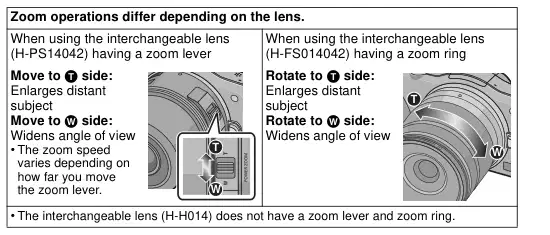
Bei Verwendung einer Wechsellinse (H-PS14042) mit Zoomhebel
Bei Verwendung der Wechsellinse (H-FS014042) mit Zoomring
Weiterfahrt T Seite: Vergrößert Fernthema Weiterfahrt W Seite: Verbreitert den Blickwinkel • Die Zoomgeschwindigkeit variiert je nachdem, wie weit Sie den Zoomhebel bewegen.
∫Optischer Zoom Durch Betätigen des Zoomhebels oder des Zoomenings können Sie herauszoomen, um Landschaften usw. aufzunehmen. im Weitwinkel (Wide) oder Zoom in, um Personen und Objekte näher erscheinen zu lassen (Tele).
∫Erweiterte Telekonvertierung (EX) Um weiter zu vergrößern, setzen Sie die [Ex]. Tele Conv.] im [Rec] Menü oder dem [Motion Picture] Menü zu [ON]. • Wenn die [Ex]. Tele Conv.] ([Rec] Menü) wird verwendet, stellen Sie die Bildgröße auf [M] oder [S] ein (Bildgröße mit [ ]).
∫Digitaler Zoom Eine weitere Vergrößerung ist möglich, indem man das [Digital Zoom] im Menü [Rec] oder das [Motion Picture]-Menü auf [2k] oder [4k] setzt.

Aufzeichnung ∫Arten von Zooms und Aufzeichnung Vergrößerung
Optischer Zoom Erweiterte Telekonvertierung (EX) Digitaler Zoom
Je nach verwendeter Linse unterschiedlich.
[2k] [4k]
Je höher der Vergrößerungsgrad, desto größer ist die Verschlechterung.
Bildqualität Keine Verschlechterung
¢1 Wenn eine Bildgröße von [S] (3 M) ausgewählt ist, wird das Seitenverhältnis von [X].
Die Vergrößerungsstufe unterscheidet sich je nach Einstellung [Bildgröße] und [Aspektverhältnis]. ¢2 Bei der Aufzeichnung wird die Qualitätseinstellung [SH] oder [HD] ausgewählt.
Wenn [FSH], [FHD] ausgewählt ist, wird es keine Vergrößerung mit der Extended Tele Conversion (1k) geben. Wenn [VGA] ausgewählt ist, ändert sich der Extended Tele Conversion-Faktor in 4.2k.
Aufzeichnungsvergrößerung

Sie können Zoom-Operationen durch Berühren durchführen. (Touch-Zoom)
Für den Touch-Zoom ist ein Objektiv erforderlich, das einen Power Zoom (elektrisch betriebener Zoom) unterstützt.
Das Wechselobjektiv (H-PS14042) ist mit dem Power Zoom kompatibel. Die Wechselobjektive (H-FS014042, H-H014) sind nicht mit dem Power Zoom kompatibel.
Berührung [ ].
Berührung [ ].
Führen Sie Zoom-Operationen durch Ziehen der Schiebestange.
[ ]/[ ] Zooms langsam
[ ]/[ ] Zooms schnell

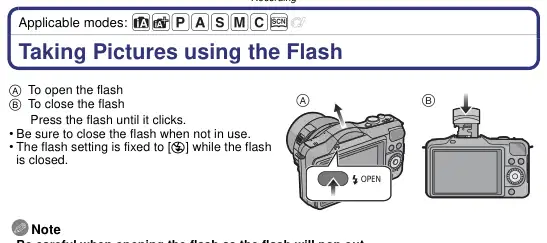
A Um den Blitz zu öffnen B Um den Flash zu schließen
Anwendbare Betriebsarten:
Stellen Sie den Flash so ein, dass er der Aufzeichnung entspricht. • Öffnen Sie den Flash.
1 Wählen Sie [Flash] im Menü [Rec]. (P60) 2 Berühren Sie den Gegenstand. • Beenden Sie das Menü, nachdem es eingestellt ist.
Der Blitz wird unabhängig von den Aufnahmebedingungen jedes Mal aktiviert. • Verwenden Sie dies, wenn Ihr Motiv hintergrundbeleuchtet ist oder unter Fluoreszenzlicht steht.
: Zwangseinschaltung/Rotaugenreduzierung
Slow Sync.
Slow Sync./ Red-Eye Reduktion
Der Blitz wird zweimal aktiviert. Der Abstand zwischen dem ersten und zweiten Blitz ist länger, wenn [ ] oder [ ]. Das Motiv sollte sich nicht bewegen, bis der zweite Blitz aktiviert ist.

∫Verfügbare Flash-Einstellungen im Aufnahmemodus Die verfügbaren Flash-Einstellungen hängen vom Aufnahmemodus ab. (±: Verfügbar, —: Nicht verfügbar, ¥: Ersteinstellung des Scene Guide-Modus)
Intelligenter Auto-Modus —¢ —¢ —¢ —¢ ±
Intelligenter Auto Plus-Modus —¢ —¢ —¢ —¢ ±
Programm AE-Modus ±
Apertur-Prioritätsmodus ±
AE-Modus mit Vorrang ± ± — — ±
Manueller Expositionsmodus ± ± — — ±
Kreativer Kontrollmodus — ±
[Klares Porträt] ± ¥ — — ±
[Silky Skin] ± ¥ — — ±
[Backlit Softness] — ¥
[Klar im Hintergrund] ¥ — — — ±
[Entspannender Ton] — ¥
[Das Gesicht eines süßen Kindes] ± ¥ — — ±
[Distinct Scenery] — ¥
[Bright Blue Sky] — ¥
[Romantic Sunset Glow] ¥
[Lebendiger Sonnenuntergang] ¥
[Glitzerndes Wasser] - ¥
[Clear Nightscape] ¥
[Cool Night Sky] ¥
[Warm leuchtende Nachtlandschaft] ¥
[Künstlerische Nachtlandschaft] — ¥
[Glitternde Beleuchtungen] — ¥
[Clear Night Portrait] ¥ ±
[Soft Image einer Blume] ¥ — — — ±
[Appetitliches Essen] ¥ — — — ±
[Schnelles Dessert] ¥ — — — ±
[Freeze Animal Motion] ¥ — — — ±
[Clear Sports Shot] ¥ — — — ±
[Monochrom] ¥ ±
¢ Kann nicht mit dem [Rec] Menü eingestellt werden. [ ] wird gesetzt, wenn der Blitz geöffnet ist. (P39)
Scene Guide Mode

∫Der verfügbare Flash-Bereich Wenn der Abstand zum Motiv bei einem Blitzbild eng ist, wird ein Teil des aufgenommenen Bildes dunkel, weil das Licht von Flash durch die Linse blockiert oder es außerhalb des Blitzbereichs liegt. Überprüfen Sie die Entfernung zum Motiv, wenn Sie ein Foto machen. Die Entfernung, in der Licht aus dem Blitz durch die Linse blockiert wird und die Distanz, zu der Licht von dem Blitz abgegeben wird, variiert je nach verwendeter Linsen. • Der verfügbare Flash-Bereich ist eine Näherung.
Wenn die Wechsellinse (H-PS14042) verwendet wird
[AUTO] in [Sensibilität] 30 cm (0,99 Fuß) bis 5,7 m (18,8 Fuß)
30 cm (0,99 Fuß) bis 3,5 m (11,5 Fuß)
Wenn die Wechsellinse (H-FS014042) verwendet wird
Verfügbarer Blitzbereich nach Brennweite der Linse
(Wenn das Seitenverhältnis [ist])X].)
Bereich Breite bis 17 mm 18 mm Tele
50 cm (1,65 Fuß) bis 8,0 m (26,3 Fuß)
Der Zündeffekt tritt durch das Licht des Blitzes auf.
1,0 m (3,29 Fuß) bis 4,9 m (16.1 Fuß)
40 cm (1,32 Fuß) bis 3,5 m (11,5 Fuß)

∫Verschlussgeschwindigkeit für jede Blitzeinstellung
Flash-Einstellung Shutter Geschwindigkeit (Sec.) Flash Einstellung Shutter Drehzahl (Sek.)
1/60¢ to 1/160th 1 to 1/4000th
60 bis 1/4000
‰

Verwenden Sie diese Funktion, wenn Sie aufgrund des Helligkeitsunterschiedes zwischen dem Motiv und dem Hintergrund keine angemessene Belichtung erzielen können. Schauen Sie sich die folgenden Beispiele an.
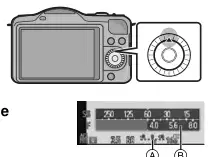
Presse 3 (È) Umstieg auf die Exposure Compensation Operation.
Drehen Sie das Steuerrad, um die Belichtung zu kompensieren.
A Expositionsausgleichswert B [Expo.Meter]
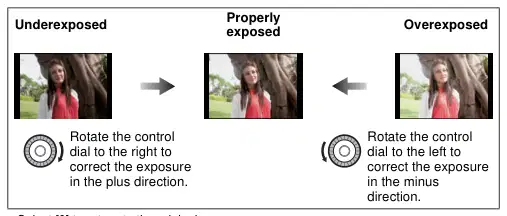
Drehen Sie das Steuerrad nach rechts, um die Belichtung in Plusrichtung zu korrigieren.
Drehen Sie das Steuerrad nach links, um die Belichtung in Minusrichtung zu korrigieren.

Bilder werden kontinuierlich aufgenommen, während der Auslöser betätigt wird.
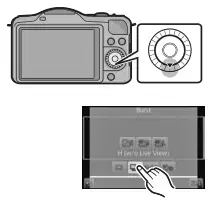
Presse 4 ( ).
Touch-Burst-Symbol ([ ], etc.).
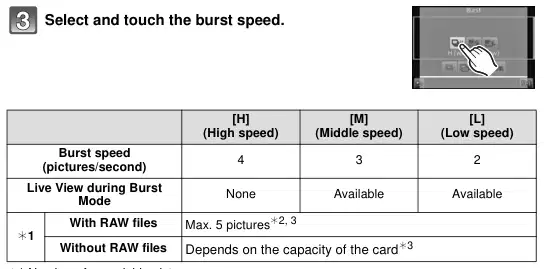
Mit RAW Dateien Max. 5 Bilder¢2, 3
Ohne RAW-Dateien Abhängig von der Kapazität der Karte ¢3
¢1 Anzahl der beschreibbaren Bilder ¢2 Je nach Aufnahmebedingungen kann die Zahl der Frames in einem Burst reduziert werden.
(Wenn z. B. [i.Resolution] des Aufnahmemenüs auf [EXTENDED] eingestellt ist, kann die Anzahl der Frames in einem Burst reduziert werden) ¢3 Bilder können aufgenommen werden, bis die Kapazität der Karte voll wird. Allerdings ist die Berstdrehzahl
wird auf halbem Weg langsamer. Der genaue Zeitpunkt hängt vom Seitenverhältnis, der Bildgröße, der Einstellung für die Qualität und dem verwendeten Kartentyp ab.

Touch [Set].
Konzentriere dich auf das Thema und mache ein Foto.
A Wenn der Burst-Modus auf hohe Geschwindigkeit eingestellt ist [H].
∫Fokussierung im Burst-Modus Der Fokus ändert sich in Abhängigkeit von der Einstellung für [Focus Priority] (P156) im Menü [Custom] und die Einstellung für den [Fokusmodus] ( P32) im Menü[Rec].
Fokusmodus Schwerpunktschwerpunkt
AFS
Auf dem ersten Bild aus
AFF/AFC¢1 AUF Normale Fokussierung¢2
OFF Voraussichtliche Fokussierung ¢3
MF — Fokus mit manuellem Fokus
¢1 Wenn das Motiv dunkel ist, wird der Fokus auf dem ersten Bild festgelegt. ¢2 Die Burst-Geschwindigkeit kann langsamer werden, weil die Kamera sich ständig auf den
Thema. ¢3 Burst-Geschwindigkeit hat Priorität, und der Fokus wird innerhalb eines möglichen Bereichs geschätzt.
Modus – [Miniature Effect], [Soft Focus] und [Star Filter] im Creative Control Mode – Wenn die Weißabgleichshalterung eingestellt ist – Bei der Aufnahme von Filmen – Beim Aufnehmen mit dem Blitz

Maximal 5 Bilder werden mit unterschiedlichen Belichtungseinstellungen aufgenommen, die dem Expositionskompensationsbereich jedes Mal folgen, wenn der Auslöser betätigt wird.
1. Bild 2. Bild 3. Bild
d0 EV j1/3 EV i1/3
Presse 4 ( ).
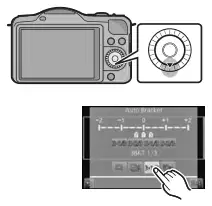
Berühren Sie das Symbol Auto Bracket ([ ], etc.).
Wählen und berühren Sie den Schritt.
Touch [Set].
Konzentriere dich auf das Thema und mache ein Foto.
Auto-Brocket Anzeige
31/3

Aufzeichnung ∫Ändern der Einstellungen für [Einzel-/Bursteinstellungen], [Schritt] und [Sequenz] in Auto
Bracket 1 Wählen Sie [Auto-Backet] im Menü [Rec]. (P60) 2 Touch [Einzel-/Bursteinstellungen], [Schritt] oder [Sequenz]. 3 Berühren Sie die Einstellung.
Item Settings Item Einstellungen
[0/`/_]
[ ] (burst) [`/0/_]
Modus – [Miniature Effect], [Soft Focus] und [Star Filter] im Creative Control Mode – Wenn die Weißabgleichshalterung eingestellt ist. – Bei der Aufnahme von Filmen – bei der Aufzeichnung mit dem Blitz

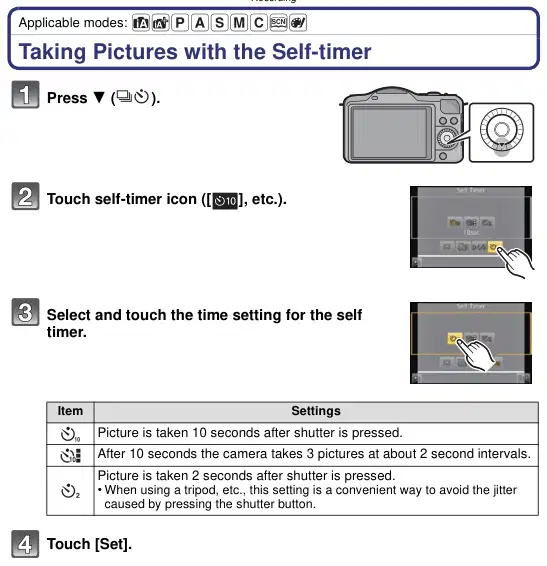
Wählen und berühren Sie die Zeiteinstellung für den Selbst-Timer.
Das Bild wird 10 Sekunden nach dem Drücken des Verschlusses aufgenommen.
Nach 10 Sekunden nimmt die Kamera 3 Bilder in etwa 2 Sekunden Intervallen auf.
Das Bild wird 2 Sekunden nach dem Drücken des Verschlusses aufgenommen. • Bei Verwendung eines Stativs usw. ist diese Einstellung eine bequeme Möglichkeit, den Jitter zu vermeiden, der durch Drücken des Auslösers verursacht wird.

Drücken Sie die Schaltfläche halbwegs, um zu fokussieren und drücken Sie sie dann vollständig, um das Bild aufzunehmen.
A Wenn Selbstauslöser auf [ ] gesetzt ist.

Dies ermöglicht die Auswahl der Fokussierungsmethode, die zu den Positionen und zur Anzahl der Probanden passt. Es ist auch möglich, den Fokus auf das Thema zu setzen, das auf dem Touchscreen angegeben wird. (Setzen Sie die [Touch AF] der [Touse-Einstellungen] im Menü auf [ON].) Wählen Sie den Modus, der mit den Aufnahmebedingungen und der Komposition übereinstimmt.
Stellen Sie [Focus Mode] auf [AFS], [AFF] oder [AFC] (P32).
Presse 2 ( ).
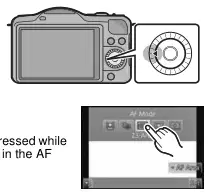
Berühren Sie den Gegenstand.
Touch [Set].

Über []š] (Gesichtserkennung)
Die Kamera erkennt automatisch das Gesicht der Person. Der Fokus und die Belichtung können dann angepasst werden, um dieses Gesicht zu passen, egal in welchem Teil des Bildes es sich befindet. (max.) 15 Bereiche: Wenn die Kamera das Gesicht einer Person erkennt, wird der AF-Bereich angezeigt. Gelb: Wenn die Auslösetaste zur Hälfte gedrückt wird, wird der Rahmen grün, wenn die Kamera fokussiert ist. Weiß: Wird angezeigt, wenn mehr als ein Gesicht erkannt wird. Andere Gesichter, die den gleichen Abstand wie Gesichter innerhalb der gelben AF-Bereiche sind ebenfalls fokussiert.

Einrichtung [ ] (AF Tracking)
Fokus und Belichtung können an ein bestimmtes Thema angepasst werden. Fokus und Belichtung werden dem Thema auch dann folgen, wenn es sich bewegt. (Dynamische Nachführung)
∫beim Betätigen von Tasten Platzieren Sie das Motiv in den AF-Tracking-Rahmen und drücken Sie die Schaltfläche halbwegs, um das Thema zu sperren.
AF Tracking Frame
Blume und [Monochrom] - Wenn der Creative Control Mode [Sepia], [Dynamisches Monochrom],[Soft Focus] und [Cross] ist
Prozess] – Wenn [Fotostil] ist [Monochrom] • Dynamische Tracking-Funktion funktioniert möglicherweise nicht in den folgenden Fällen: - Wenn das Motiv zu klein ist - Wenn der Aufnahmeort zu dunkel oder hell ist - wenn sich das Objekt zu schnell bewegt - Wenn die Hintergrundfarbe dem Thema gleich oder ähnlich ist -

Über [ ] (23-Bereichsfokus)
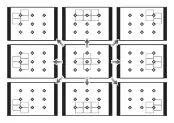
Bis zu 23 Punkte für jeden AF-Bereich können fokussiert werden. Dies ist wirksam, wenn sich das Motiv nicht in der Mitte des Bildschirms befindet. (AF-Bereichsrahmen wird die gleiche wie Bild Seitenverhältnis Einstellung sein)
Über []Ø] (1-Bereichsfokus)
Die Kamera fokussiert das Motiv im AF-Bereich in der Mitte des Bildschirms.
Über [ ] (Pinpoint)
Sie können einen genaueren Fokus auf einen Punkt erreichen, der kleiner ist als [Ø].

Einrichtungsposition des AF-Bereiches/Änderung der Größe des Af-Bereichs

Aufzeichnung Bei der Auswahl [ ] Sie können die Fokusposition präzise einstellen, indem Sie den Bildschirm vergrößern. • Die Fokusposition kann nicht am Rand des Bildschirms eingestellt werden.

Verwenden Sie diese Funktion, wenn Sie den Fokus festlegen möchten oder wenn der Abstand zwischen dem Objektiv und dem Motiv bestimmt ist und Sie Auto Focus nicht aktivieren möchten.
Die Operationen, die verwendet werden, um manuell zu fokussieren, unterscheiden sich je nach Objektiv.
Bei Verwendung einer Wechsellinse (H-PS14042) mit Fokussierhebel
Bei Verwendung einer Wechsellinse (H-FS014042, H-H014) mit einem Fokusring
Weiterfahrt A Seite: Fokussiert sich auf das nahe gelegene Thema Weiterfahrt B Seite: Konzentriert sich auf fernes Thema • Die Fokussierungsgeschwindigkeit variiert je nachdem, wie weit Sie den Fokushebel bewegen.
D
D
B
Stellen Sie den [Focus Mode] im Menü auf [MF]. (P60)
Verwenden Sie den Fokushebel oder den Fokusring auf der Linse, um einen Fokus zu erzielen.
B

∫Ändern der Anzeige des MF Assist Sie können den Vergrößerungsfaktor zwischen ca. 4 mal, 5 mal und 10 Mal. Bei 4-facher Vergrößerung wird der zentrale Bereich vergrößert. Bei 5 und 10-facher Vergrößerung wird der gesamte Bildschirm vergrößert. • Sie können die Vergrößerung ändern, indem Sie [ ] /[ ] berühren oder das Steuerrad drehen.


1 Fokussieren Sie, indem Sie den Fokushebel bewegen oder den Fokusring drehen. 2 Bewegen Sie den Hebel oder drehen Sie den Ring ein wenig weiter in die gleiche Richtung. 3 Feinabstimmung des Fokus, indem der Fokushebel leicht in die entgegengesetzte Richtung bewegt wird oder der Fokusring geringfügig in die umgekehrte Richtung gedreht wird.
zwischen der Kamera und dem Motiv wird nach Fokussierung auf das Thema gewechselt, es kann schwierig werden, sich wieder darauf zu konzentrieren. – Die Auflösung der Peripherie des Bildes kann leicht abnehmen. Das ist keine Fehlfunktion.
Über die Fokusdistanz-Referenzmarke
Die Fokusabstandsreferenzmarke ist eine Markierung, die zur Messung der Fokusentfernung verwendet wird. Verwenden Sie dies, wenn Sie Bilder mit Manual Focus oder Nahaufnahmen machen. A Fokusentfernungsreferenz
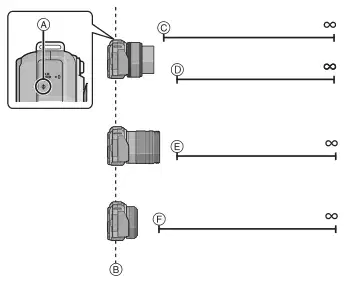
Markierung B Fokusabstands-Bezugslinie C 0,2 m (0,66 Fuß) [Wenn die
Wechsellinse (H-PS14042) wird verwendet, Breite bis Brennweite 20 mm) D 0,3 m (0.99 Fuß) [Wenn die
Auswechselbare Linse (H-PS14042) wird verwendet, Brennweite 21 mm bis Tele) E 0,3 m (0.99 Fuß) [Wenn die
Wechsellinse (H-FS014042) wird verwendet] F 0,18 m (0,59 Fuß) [Wenn die
Es wird eine Wechsellinse (H-H014) verwendet.
Fokusbereich

Bei Sonnenlicht, Glühlampen oder anderen derartigen Bedingungen, bei denen die Farbe von Weiß rötlich oder bläulich ist, passt sich dieser Artikel der Farbe von weiß an, die dem am nächsten kommt, was mit dem Auge in Übereinstimmung mit der Lichtquelle gesehen wird.
Presse 1 ( ).
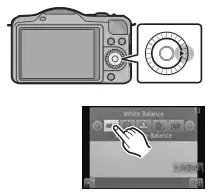
Berühren Sie den Weißabgleich zur Auswahl.
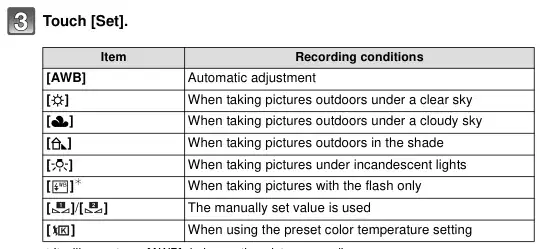
[V] Wenn Sie Fotos im Freien unter einem klaren Himmel machen
[Ð] Wenn Sie Fotos im Freien unter einem bewölkten Himmel machen
[î] Wenn Sie im Schatten draußen fotografieren
[Ñ] Beim Fotografieren unter Glühlampen
[ ]¢ Wenn Sie nur mit dem Blitz Bilder machen
[ ]/[ ] Der manuell eingestellte Wert wird verwendet
[ ] Bei Verwendung der voreingestellten Farbtemperatureinstellung
Es wird als [AWB] während der Filmaufnahme funktionieren.

∫Autoweißabgleich Je nach den Bedingungen, unter denen Bilder aufgenommen werden, können die Bilder einen rötlichen oder bläulichen Farbton annehmen. Wenn eine Vielzahl von Lichtquellen verwendet wird oder nichts mit einer Farbe nahe Weiß vorhanden ist, funktioniert der Autoweißabgleich möglicherweise nicht richtig. In einem solchen Fall setzen Sie den Weißabgleich auf einen anderen Modus als [AWB].
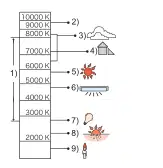
1 Auto White Balance wird in diesem Bereich arbeiten. 2 Blauer Himmel 3 Bewölkter Himmel (Regen) 4 Schatten 5 Sonnenlicht 6 Weißes Leuchtstofflicht 7 Glühbirne 8 Sonnenaufgang und -untergang 9 Kerzenlicht KlKelvin Farbtemperatur
Glow]/[Vivid Sunset Glow]./[Glitzerndes Wasser]/ [Clear Nightscape]/ [[Cool Night Sky]]/|Warm Glowing Nightscape|Künstlerische Nachtlandschaft]/.[Glitternde Beleuchtungen]/[3Appetizing Food]/][Cute Dessert]

Setzen des Weißabgleichs manuell
Legen Sie den Weißabgleichswert fest. Verwenden Sie, um den Zustand beim Fotografieren anzupassen. 1 Wählen Sie [ ], [ ]. und dann berühren Sie [White Set]. 2 Richten Sie die Kamera auf ein Blatt weißes Papier usw. so dass der Rahmen in der Mitte nur durch das weiße Objekt gefüllt wird und dann [Set] berührt.
Einstellung der Farbtemperatur

Feine Anpassung des Weißabgleichs
Sie können den Weißabgleich fein anpassen, wenn Sie nicht durch Einstellen des Weißabzugs den gewünschten Farbton erhalten können. 1 Wählen Sie den Weißabgleich und berühren Sie dann [Anpassen.]. 2 Ziehen Sie innerhalb des Rahmens, um sich fein anzupassen. • Sie können auch fein einstellen, indem Sie [G ] / [M`] /[A] / (B) oder 3/4/2/1 der Cursortaste drücken.
3 Touch [Set].
Die Bracket-Einstellung erfolgt auf Basis der Einstellwerte für die Weißabgleichsfeineinstellung und 3 Bilder mit unterschiedlichen Farben werden automatisch aufgezeichnet, wenn einmal die Auslösetaste gedrückt wird. 1 Passen Sie den Weißabgleich in Schritt 2 des Verfahrens "Weißabgleich richtig einstellen" fein an und berühren [ ] /[ ], um die Klammer einzustellen.
[ ]: Horizontal ([A] bis [B]) [ ].: Vertikal ([Gi] bis[Mj]) • Die Einstellungen der Halterung können auch durch Drehen des Steuerrads vorgenommen werden. 2 Touch [Set].
Weißabgleichshalterung

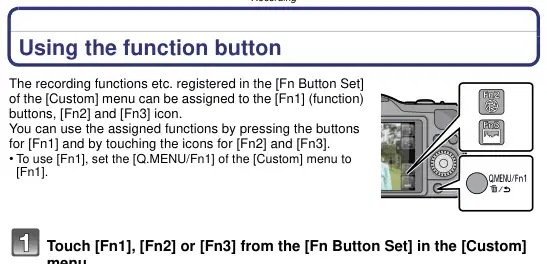
Die Aufzeichnungsfunktionen usw. Im [Fn-Knopfsatz] des Menüs [Custom] registriert, können die Tasten [FN1] (Funktion), das Symbol [F N2] und [F n3] zugewiesen werden. Sie können die zugewiesenen Funktionen verwenden, indem Sie auf die Tasten für [Fn1] drücken und die Symbole für [ Fn2] und [ FN3] berühren. • Um [Fn1] zu verwenden, setzen Sie das [Q.MENU/Fn] des Menüs [Custom] auf [FN1].
Berühren Sie [Fn1], [FN2] oder [F N3] aus dem [F n -Knopfsatz] im Menü [Benutzerdefiniert].
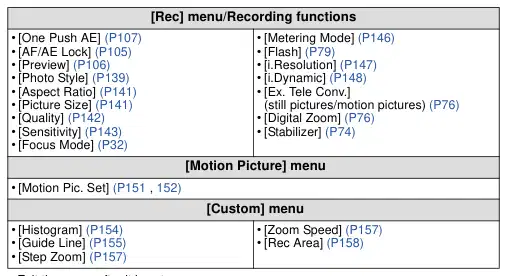
Berühren Sie die Funktion, die Sie zuweisen möchten.

∫Verwenden von Funktionstasten mit Touch-Operationen [Fn2] und [FN3] werden durch Berühren von Funktionstasten verwendet. 1 Touch [ ].
2 Touch [Fn2] oder [FN3]. • Die zugewiesene Funktion wird funktionieren.

Anwendbare Betriebsarten:
Dies ist nützlich, wenn Sie ein Foto von einem Thema außerhalb des AF-Bereichs machen möchten oder der Kontrast zu stark ist und keine angemessene Belichtung erzielen kann.
∫AF/AE-Schluss Die Sperrung des Fokus und der Belichtung kann in [AF/AE Lock] im Menü [Custom] festgelegt werden.
[AE] Nur die Exposition ist gesperrt. • [AEL], Blendenwert, das Licht mit der Verschlusszeit beim Einstellen der Belichtung.
Nur der Fokus ist gesperrt. • [AFL], die Fokusanzeige, der Blendenwert und das Licht mit Verschlusszeit beim Brennen des Motivs.
Sowohl Fokus als auch Belichtung sind gesperrt. • [AFL], [AEL], die Fokusanzeige, der Blendenwert und das Verschlusszeitlicht, wenn das Objekt fokussiert ist und die Belichtung eingestellt wird.
Positionseinstellungen

Anwendbare Betriebsarten:
Bildschirmeffekte von Aperturwirkungen des Shutter
∫Tiefe der Feldeigenschaften
Blendenwert Klein groß
Fokuslänge des Objektivs Tele Wide
Entfernung zum Thema Near Distant
Schärfentiefe (effektiver Fokusbereich) Flach (eng)¢2 Tief (Wide)¢3
¢1 Aufnahmebedingungen ¢2 Beispiel: Wenn Sie ein Bild mit einem verschwommenen Hintergrund usw. aufnehmen möchten ¢3 Beispiel: Wenn Sie ein Foto mit allem im Fokus einschließlich des Hintergrunds machen möchten
usw.
Normale Aufzeichnung · Drehzahl · ¢1

Anwendbare Betriebsarten:
Wenn die Belichtungseinstellung zu hell oder zu dunkel ist, können Sie einen Push-AE verwenden, um eine geeignete Belichtungsposition zu erreichen.
-3 +3 0 -3 +3 0
1 Setzen Sie die [Fn-Taste] des Menüs auf [One Push AE]. • Dies ist das Verfahren zum Festlegen von [Fn1]. 2 (Wenn die Belichtung nicht ausreichend ist) Drücken Sie [Q.MENU/Fn1].
Moduseinstellungen, die sich ändern
Belichtung durch Ändern des Blendenwerts oder der Verschlusszeit – Bei Aufnahme mit Blitz – Im Vorschaumodus (P106) – bei Verwendung eines Objektivs, das einen Öffnungsring enthält
- 107 -
Öffnungswert · Verschlussgeschwindigkeit · Blendenwert/Sperrdrehzahl

Stellen Sie den Blendenwert auf eine höhere Zahl ein, wenn Sie einen scharfen Fokushintergrund wünschen. Stellen Sie den Blendenwert auf eine niedrigere Zahl ein, wenn Sie einen Hintergrund mit weichem Fokus wünschen.
Setzen Sie den Aufnahmemodus auf [ ].
Drehen Sie das Steuerrad, um den Öffnungswert einzustellen.
Drehen des Steuerrads nach links
Drehen des Steuerrads auf den richtigen Blendenwert: Reduziert
Blendenwert: Erhöht Es wird einfacher, den Hintergrund deutlich zu defokussieren.
A Blendenwert B Expositionsmesser
Es wird einfacher, den Fokus so weit wie der Hintergrund zu halten.

Wenn Sie ein scharfes Bild von einem sich schnell bewegenden Thema machen möchten, setzen Sie es mit einer schnelleren Verschlusszeit. Wenn Sie einen Trail-Effekt erstellen möchten, stellen Sie ihn auf eine langsamere Verschlusszeit ein.
Setzen Sie den Aufnahmemodus auf [ ].
Drehen Sie das Steuerrad, um die Verschlusszeit einzustellen.
Drehen des Steuerrads nach links
Drehen des Steuerrads auf die richtige Verschlusszeit: Langsam
Verschlusszeit: Schnell Es wird einfacher, Bewegung auszudrücken.
A Verschlussgeschwindigkeit B Expositionsmesser
Es wird einfacher, Bewegung einzufrieren.

Bestimmen Sie die Belichtung durch manuelle Einstellung des Blendenwerts und der Verschlusszeit. Die manuelle Expositionshilfe erscheint auf dem unteren Teil des Bildschirms, um die Belichtung anzuzeigen.
Setzen Sie den Aufnahmemodus auf [ ].
Drehen Sie das Steuerrad, um die Blende und Verschlusszeit einzustellen.
A Expositionsmesser B Blendenwert C Verschlussgeschwindigkeit D Manuelle Belichtungsunterstützung
D
Drehen des Steuerrads nach links
Drehen des Steuerrads nach rechts
Kürzungen Es wird einfacher, den Hintergrund deutlich zu defokussieren.
Erhöhungen Es wird einfacher, den Fokus so weit wie der Hintergrund zu halten.
Langsam Es wird einfacher, Bewegung auszudrücken.
Schnell Es wird einfacher, Bewegung einzufrieren.
Blendenwert · Verschlussgeschwindigkeit

Aufzeichnung ∫Manuelle Expositionshilfe
Die Exposition ist ausreichend.
-3 +3 0 -3 +3 0
-3 +3 0 -3 +3 0
Auf schnellere Verschlusszeit oder größeren Öffnungswert eingestellt.
-3 +3 0 -3 +3 0
Auf langsamere Verschlusszeit oder kleineren Öffnungswert eingestellt.

Wenn Sie eine Szene auswählen, die dem Motiv entspricht und Aufnahmebedingungen in Bezug auf die Beispielbilder, stellt die Kamera optimale Belichtung, Farbe und Fokus ein, so dass Sie in einer für die Szene geeigneten Weise aufnehmen können.
Setzen Sie den Aufnahmemodus auf [ ].
Ziehen Sie die Beispielbilder, um einen Bildschirm auszuwählen.
Touch [Set].

∫Um eine Vielzahl von Bildeffekten zu genießen Berühren Sie [ ] auf dem Szenenauswahlbildschirm, um Erklärungen usw. anzuzeigen für Bildeffekte, die der Szene entsprechen. Um die Bildeffekte voll auszunutzen, empfehlen wir Ihnen, die Erklärungen zu lesen und Bilder aufzunehmen.
DISP.
[Digital Zoom] • Obwohl der Weißabgleich für bestimmte Szenentypen auf [AWB] festgelegt ist, können Sie den Weißabdruck fein abstimmen oder die Weißabmessung verwenden, indem Sie die Cursortaste 1 auf dem Aufnahmebildschirm drücken. Für weitere Details lesen Sie bitte P102.

Die Helligkeit des Gesichts wird angepasst und der Hintergrund defokussiert, um ein klares Porträt zu erstellen.


Helleres Gesicht und weichere Hautfarbe schaffen ein gesundes jüngeres Aussehen.
Bei Hintergrundbeleuchtung wird die Gesamthelligkeit des Bildschirms erhöht. Porträts werden weich gemacht und mit Licht durchdrungen.


Im Freien wird der Blitz verwendet, um das Gesicht des Motivs gleichmäßiger zu beleuchten.

Der warme Farbton erzeugt ein Bild mit einer entspannenden Stimmung.


Moderate Hintergrunddefokussierung und hervorgehobener Hautton lenken die Aufmerksamkeit auf das Gesicht des Kindes.
Berühren Sie das Gesicht.

Die Sättigung von Himmel und Bäumen schafft eine deutlichere Landschaft.

An einem sonnigen Tag wird die Gesamthelligkeit des Bildschirms erhöht, um ein lebendiges Bild des blauen Himmels zu erzeugen.


Der verbesserte lila Ton schafft ein romantisches Bild des Himmels kurz nach Sonnenuntergang.

Rot wird verbessert, um ein lebendiges Bild des Sonnenuntergangs zu schaffen.

Das Glitzern des Wassers wird verbessert, um heller und leicht bläulich auszusehen.

Die Farbsättigung des Nachtlichtes wird erhöht, um die Nachtlandschaft zu akzentuieren.


Blaue Töne werden verbessert, um ein kühles und anspruchsvolles Bild des Nachthimmels nach Sonnenuntergang zu schaffen.

Der warme Farbton erzeugt ein warmes Bild der Nachtlandschaft.

Eine langsame Verschlusszeit fängt Lichtspuren ein, die eine künstlerische Nachtlandschaft schaffen können.

Der Sternfilter verstärkt die Lichtpunktpunkte.


Füllen Sie Blitz und eine längere Belichtung erfassen bessere Porträts gegen die Nachtlandschaft.

Der weiche Fokus erzeugt ein diffuses Bild.


Die Gesamthelligkeit des Bildschirms wird erhöht, um das Essen ansprechend aussehen zu lassen.

Die Gesamthelligkeit des Bildschirms ist höher eingestellt, um die visuelle Attraktivität des Desserts zu verbessern.


Die schnellere Verschlusszeit verhindert Unschärfen und erfasst ein klares Bild des sich schnell bewegenden Tieres.

Die schnellere Verschlusszeit verhindert Unschärfen, beispielsweise bei Sportveranstaltungen.


Ein monochromes Bild fängt die Stimmung des Augenblicks ein.

Dieser Modus zeichnet mit zusätzlichen Bildeffekten auf. Sie können die Effekte hinzufügen, indem Sie Beispielbilder auswählen und auf dem Bildschirm überprüfen.
Setzen Sie den Aufnahmemodus auf [ ].
Wählen Sie einen Bildeffekt (Filter) anhand der Beispielbilder aus und berühren.
Touch [Set].

∫Passen Sie den Effekt an Ihre Vorlieben an. Die Stärke und Farben der Effekte können leicht an Ihre Vorlieben angepasst werden.
1 Touch [ ].
2 Touch [ ], um den Einstellungsbildschirm anzuzeigen. • Der Einstellungsbildschirm kann auch vom Aufnahmebildschirm aus durch Drücken der Cursortaste 1 angezeigt werden.

1 Touch [ ].
2 Touch [ ], um den Einstellungsbildschirm anzuzeigen.
3 Ziehen Sie den Schieber zum Setzen.

Dieser Effekt betont die Farbe, um ein Pop-Art-Bild zu machen.

Elemente, die gesetzt werden können
Dieser Effekt ergibt ein verblasstes Bild.

Elemente, die gesetzt werden können

Dieser Effekt verleiht dem Gesamtbild ein helles, luftiges und weiches Gefühl.
Elemente, die gesetzt werden können

Dieser Effekt verleiht dem Gesamtbild ein dunkles und entspannendes Gefühl und verbessert die hellen Teile.
Elemente, die gesetzt werden können

Dieser Effekt erzeugt ein Sepia-Bild.

Elemente, die gesetzt werden können
Kontrast niedriger Kontrast hoher Kontrast
Dieser Effekt gibt einen höheren Kontrast, um ein beeindruckendes Schwarz-Weiß-Bild zu erzeugen.

Elemente, die gesetzt werden können
Kontrast niedriger Kontrast hoher Kontrast

Dieser Effekt verleiht Ihrem Foto einen dramatischen Kontrast.
Elemente, die gesetzt werden können
Frische Schwarz und weiß Pop Farben

Dieser Effekt erzeugt die optimale Helligkeit sowohl für dunkle als auch helle Teile.
Elemente, die gesetzt werden können
Frische Schwarz und weiß Pop Farben

Dieser Effekt verleiht Ihrem Foto einen dramatischen Farblook.

Elemente, die gesetzt werden können
Farbe Grünton/Blau hervorgehoben/Gelbton/Rotton

Dieser Effekt reduziert die periphere Helligkeit, um den Eindruck einer Spielzeugkamera zu erwecken.
Elemente, die gesetzt werden können
Farbe Rot hervorgehoben · Blau betont

Dieser Effekt verwischt periphere Bereiche, um den Eindruck eines Dioramas zu erwecken.

Elemente, die gesetzt werden können
∫Art der Defokussierung Mit [Miniature Effect] können Sie das Thema hervorheben, indem Sie absichtlich defokussierte und fokussierte Teile erstellen. Sie können die Aufnahmeausrichtung (Defokus-Ausrichtung) und die Position und Größe des In-Focus-Teils festlegen.
1 Touch [ ].
3 Touch [ ], um die Aufnahmeausrichtung (Defokus-Ausrichtung) festzulegen. Ein Einstellungsbildschirm beim Aufzeichnen
B
mit horizontaler Ausrichtung B Bildschirm einstellen bei der Aufzeichnung

4 Berühren Sie den In-Focus-Abschnitt. • Es ist auch möglich, den Fokusbereich mit dem Cursor-Button zu bewegen.

Dieser Effekt verwischt das Gesamtbild, um ein weiches Gefühl zu erzeugen.

Elemente, die gesetzt werden können
Defokussierung schwacher Fokus stark defokus

Dieser Effekt verwandelt Lichtpunkte in einen Sterneffekt.
Elemente, die gesetzt werden können
Länge des Glanzes Short Long
Dieser Effekt lässt eine ausgewählte Farbe übrig, um die Beeindruckung zu betonen.

Elemente, die gesetzt werden können
Anzahl der verbleibenden Farben

Aufzeichnung ∫Stellen Sie die Farbe ein, um in Stellen Sie die Farbe ein, um sie zu verlassen, indem Sie einen Standort auf dem Bildschirm auswählen. 1 Touch [ ].
2 Touch [ ], um den Einstellungsbildschirm anzuzeigen. • Sie können den Einstellbildschirm auch durch Drücken von [Q.MENU/Fn1] anzeigen lassen.
3 Wählen Sie eine Region aus, in der die Farbe vorhanden ist, in welcher Sie bleiben möchten und berühren Sie sie. • Touch [Reset], um die Einstellung der Farbe zurückzugeben, die in der Mitte gelassen wird.
4 Touch [Set].

Sie können die aktuellen Kameraeinstellungen als benutzerdefinierte Einstellungen registrieren. Wenn Sie dann im Custom Mode aufzeichnen, können Sie die registrierten Einstellungen verwenden. • Die anfängliche Einstellung des Programm-AE-Modus wird zunächst als benutzerdefinierte Einstellungen registriert.
∫Beispiel für die Registrierung der Einstellungen des Aufnahmemodus ( ) und Menüs usw. an [ ]:
1 Einstellungen vornehmen 2 Register
Siehe unten „Einstellungen für persönliche Menüs registrieren (Registrieren)
benutzerdefinierte Einstellungen) Abschnitt für Details zu den Schritten 1, 2.
Auch wenn Sie die Einstellungen ändern.
3 Auf Custom Mode 4 Einstellungen, die in Schritt 2 registriert sind, werden aufgerufen
Siehe P133 für Details zu den Schritten 3, 4.
Um die Aufnahme mit den gleichen Einstellungen zu ermöglichen, können bis zu 3 Sätze von aktuellen Kameraeinstellungen registriert werden [Cust.Set Mem.].
Vorbereitungen: Stellen Sie im Voraus den Aufnahmemodus ein, den Sie speichern möchten und wählen Sie die gewünschten Menüeinstellungen auf der Kamera aus.
1 Wählen Sie [Cust.Set Mem.] im Menü [Custom]. (P60) 2 Berühren Sie das benutzerdefinierte Set zur Registrierung. • Der Bestätigungsbildschirm wird angezeigt. Es wird ausgeführt, wenn [Ja] ausgewählt ist. Beenden Sie das Menü, nachdem es ausgeführt wurde.

Sie können ganz einfach die Einstellungen aufrufen, die Sie mit [Cust.Set Mem.] registriert haben.
Setzen Sie den Aufnahmemodus auf [ ].
Wählen und berühren Sie die benutzerdefinierten Einstellungen.
A Anzeige benutzerdefinierte Einstellungen • Das Speichern der ausgewählten benutzerspezifischen Einstellungen wird auf dem Bildschirm angezeigt.
∫Beim Ändern der Menüeinstellungen Registrierte Inhalte ändern sich nicht, wenn die Menüeinstellung vorübergehend mit dem Aufnahmemodus auf [ ] geändert wird. Um zu ändern, was registriert wurde, überschreiben Sie die registrierten Daten mit [Cust.Set Mem.] im Menü [Custom].

Anwendbare Betriebsarten:
Gesichtserkennung ist eine Funktion, die ein Gesicht findet, das einem registrierten Gesicht ähnelt und Fokus und Belichtung automatisch priorisiert. Selbst wenn sich die Person in einem Gruppenfoto hinten oder am Ende einer Zeile befindet, kann die Kamera immer noch ein klares Bild machen.
[Face Recog.] ist zunächst auf der Kamera auf [OFF]. [Face Recog.] wird automatisch eingeschaltet, wenn das Gesichtsbild registriert ist.
Im Aufzeichnungsmodus Anzeige des entsprechenden Namens, wenn die Kamera eine registrierte
face¢ (wenn der Name für das registrierte Gesicht festgelegt wurde) Im Playback-Modus – Anzeige von Name und Alter (wenn Informationen registriert wurden) – Selektive Wiedergabe der Bilder, die aus den bei Face Recognition registrierten Bildern ausgewählt wurden
([Kategoriespiel] (P162))
¢ Namen von bis zu 3 Personen werden angezeigt. Präzedenz für die angezeigten Namen bei der Einnahme
Die Bilder werden nach der Reihenfolge der Registrierung bestimmt.

Sie können Informationen wie Namen und Geburtstage für Gesichtsbilder von bis zu 6 Personen registrieren. Die Registrierung kann erleichtert werden, indem mehrere Gesichtsbilder von jeder Person gemacht werden. (bis zu 3 Bilder/Anmeldung)
∫Punkt der Aufzeichnung bei Registrierung der Gesichtsbilder
Wählen Sie [Gesichtsreugnung] im Menü [Rec].
Berühren [Gedächtnis].
Touch [Neu].
Machen Sie das Bild, indem Sie das Gesicht mit dem Guide anpassen.
Gesichtseinstellungen · (Gutes Beispiel für) · Registrierung

Setzen Sie den Artikel.
Position Beschreibung der Einstellungen
Es ist möglich, Namen zu registrieren. 1 Touch [SET]. 2 Geben Sie den Namen ein. • Einzelheiten zur Eingabe von Zeichen finden Sie im Abschnitt „Eingabe des Textes auf P138.
Es ist möglich, den Geburtstag zu registrieren. 1 Touch [SET]. 2 Legen Sie das Jahr / den Monat / Tag fest, indem Sie [ ] /[ ] für jeden Gegenstand berühren und [Set] anfassen.
Um zusätzliche Gesichtsbilder hinzuzufügen. (Bilder hinzufügen) 1 Touch [Add]. 2 Führen Sie die Schritte 4 in "Gesichtseinstellungen" aus.
[Name] · [Alter] · [Bilder hinzufügen]

Ändern oder Löschen der Informationen für eine registrierte Person
Sie können die Bilder oder Informationen einer bereits registrierten Person ändern. Sie können auch die Informationen der registrierten Person löschen. 1 Wählen Sie [Gesicht Recog.] aus dem Menü [Rec]. 2 Berührung [GEMÄSS] 3 Berühren Sie das Gesichtsbild zum Bearbeiten oder Löschen. 4 Setzen Sie den Artikel.
Position Beschreibung der Einstellungen
[Info Edit] Änderung der Informationen einer bereits registrierten Person. Führen Sie Schritt 5 in "Gesichtseinstellungen" aus.
Fokus und Belichtung werden vorzugsweise für höher priorisierte Gesichter angepasst. Berühren Sie die Position, die Sie in der Reihenfolge der Registrierung ändern möchten.
Löschen von Informationen einer registrierten Person. • Der Bestätigungsbildschirm wird angezeigt. Es wird ausgeführt, wenn [Ja] ausgewählt ist.
[Priorität] · [Löschen]

Es ist möglich, bei der Aufzeichnung die Namen von Babys und Haustieren sowie die Namen der Reiseziele einzugeben. (Es können nur alphabetische Zeichen und Symbole eingegeben werden.)
Zeigen Sie den Einstiegsbildschirm an.
Geben Sie die Charaktere ein.
Touch [Set].

Details zu den [Rec] Menüeinstellungen finden Sie unter P60. [Fotostil], [Focus Mode],[Metering Mode] (i.Resolution), [i.Dynamic] und [Digital Zoom] sind sowohl für das Menü [Rec] als auch für das Menu [Motion Picture]. Das Ändern dieser Einstellungen in einem dieser Menüs wird im anderen Menü angezeigt.
Anwendbare Betriebsarten:
6 Effekte können ausgewählt werden, um das Bild zu entsprechen Sie aufnehmen möchten. Es ist möglich, die Elemente wie Farbe oder Bildqualität des Effekts an Ihren Wunsch anzupassen.

[Lebensgefährdete]¢ Brillanter Effekt mit hoher Sättigung und Kontrast
[Szene]¢ Ein Effekt, der für Landschaften mit lebhaftem blauem Himmel und Grün geeignet ist
[Porträt]¢ Ein Effekt, der für Porträts mit einem gesunden und schönen Hautton geeignet ist
¢ Dies wird deaktiviert, wenn der Intelligent Auto (oder) -Modus ausgewählt ist. • Im Scene Guide-Modus ist ein Fotostil festgelegt, der zu jeder Szene passt.

∫Anpassen der Bildqualität 1 Touch [ ] /[ ], um den Typ des Fotostils auszuwählen. • Im Scene Guide-Modus können Sie den Fotostil nicht auswählen.
2 Wählen und berühren Sie die Elemente.
3 Ziehen Sie den Schieber zur Einstellung.
[r] Erhöht den Unterschied zwischen Helligkeit und
Dunkelheit im Bild.
[s] Verringert den Unterschied zwischen Helligkeit und
Dunkelheit im Bild.
[r] Das Bild ist scharf umrissen.
[s] Das Bild ist weich fokussiert.
[r] Die Farben im Bild werden lebendig.
[s] Die Farben im Bild werden natürlich.
[r] Der Geräuschminderungseffekt wird verbessert. Bildauflösung
kann sich leicht verschlechtern.
[s] Der Geräuschminderungseffekt wird reduziert. Sie können
Bilder mit höherer Auflösung.

Anwendbare Betriebsarten:
So können Sie das Seitenverhältnis der Bilder nach Druck oder Wiedergabemethode auswählen.

[X] [Aspektverhältnis] eines 4:3-Fernsehers
[Y] [Aspektverhältnis] einer 35 mm Filmkamera
[W] [Aspektverhältnis] eines High-Definition-TV, etc.
Anwendbare Betriebsarten:
Legen Sie die Anzahl der Pixel fest. Je höher die Pixelzahl ist, desto feiner werden auch dann die Details der Bilder erscheinen, wenn sie auf große Blätter gedruckt sind.
Wenn das Seitenverhältnis [ist]X. Wenn das Seitenverhältnis [ist]Y].

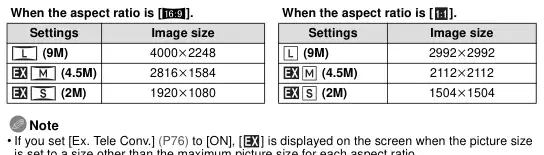
Wenn das Seitenverhältnis [ist]W. Wenn das Seitenverhältnis [ ] ist.

Anwendbare Betriebsarten:
Stellen Sie die Kompressionsrate ein, mit der die Bilder gespeichert werden sollen.
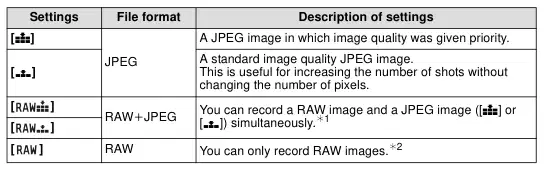
Ein JPEG-Bild, bei dem die Bildqualität Priorität hatte.
Ein Standardbild in JPEG-Bildqualität. Dies ist nützlich, um die Anzahl der Aufnahmen zu erhöhen, ohne die Anzahl von Pixeln zu ändern.
RAWiJPEG Sie können ein RAW-Bild und ein JPEG-Bild ([A] oder [›]) gleichzeitig aufnehmen.¢1 [ ]
[ ] RAW Sie können nur RAW-Bilder aufnehmen.¢2
¢1 Wenn Sie eine RAW-Datei aus der Kamera löschen, wird das entsprechende JPEG-Bild ebenfalls
gestrichen. ¢2 Es ist auf maximal beschreibbare Pixel ([L]) für jedes Bildseitenverhältnis festgelegt.

Anwendbare Betriebsarten:
Dadurch kann die Lichtempfindlichkeit (ISO-Empfindlichkeit) eingestellt werden. Durch das Einstellen auf eine höhere Zahl können Bilder auch an dunklen Orten aufgenommen werden, ohne dass die resultierenden Bilder dunkel ausfallen.
Einstellungen Beschreibung der Einstellungen
Die ISO-Empfindlichkeit wird automatisch entsprechend der Helligkeit angepasst. • Maximal [ISO1600]¢1
Die ISO-Empfindlichkeit wird entsprechend der Bewegung des Motivs und der Helligkeit angepasst. • Maximal [ISO1600]¢1
Die ISO-Empfindlichkeit ist an verschiedene Einstellungen angepasst. (Wenn das [ISO-Inkremente] im Menü [Rec] (P144) auf [1/3 EV] eingestellt ist, werden die ISO-Empfindlichkeitspunkte erhöht.)
¢1 Wenn das [ISO Limit Set] des Menüs (P144) auf etwas anderes als [OFF] gesetzt ist, wird es
automatisch innerhalb des in [ISO Limit Set] festgelegten Wertes gesetzt. ¢2 Nur verfügbar, wenn [Extended ISO] eingestellt ist.
160 12800¢3
Aufnahmeort (empfohlen) Wenn es hell ist (außen), wenn es dunkel ist
Shutter Speed langsam
Jitter des Themas Erhöht Weniger
¢3 Wenn [Extended ISO] gesetzt ist.
∫Über [ ] (Intelligente ISO-Empfindlichkeitskontrolle) Die Kamera erkennt die Bewegung des Motivs und stellt dann automatisch die optimale ISO-Empfindlichkeit und Verschlusszeit ein, um der Bewegung des Subjekts und der Helligkeit der Szene zu entsprechen, um den Jitter des Motives zu minimieren. • Die Verschlusszeit ist nicht festgelegt, wenn die Schaltfläche halb gedrückt wird. Es ändert sich ständig, um die Bewegung des Motivs anzupassen, bis der Auslöser vollständig gedrückt wird.
(intelligent) · Lärm weniger erhöht

Anwendbare Betriebsarten:
Es wird eine optimale ISO-Empfindlichkeit mit einem festgelegten Wert als Grenze in Abhängigkeit von der Helligkeit des Motivs auswählen.
Anwendbare Betriebsarten:
ISO-Empfindlichkeitseinstellungen zwischen [ISO160] und [ISO12800] (wenn [Extended ISO] eingestellt ist) werden für jedes 1/3 EV geändert.
[1/3 EV] [160]/[200]/[250]/[320]/[400]/[500]/[640]/[800]/[1000]/[1250]/[1600]/[2000]/ [2500]/[3200]/[4000]/[5000]/[6400]/[H.8000]¢/[H.10000]¢/[H.12800]¢
¢ Nur verfügbar, wenn [Extended ISO] eingestellt ist.
Anwendbare Betriebsarten: Es wird möglich sein, die ISO-Empfindlichkeit auf [ISO12800] zu setzen. ISO-Empfindlichkeiten, die eingestellt werden können, sind durch [H.] gekennzeichnet.
[Gesichts-Recog.]
Einstellungen

Anwendbare Betriebsarten:
Wenn Sie den Namen und Geburtstag Ihres Babys oder Haustieres im Voraus festlegen, können Sie ihren Namen und ihr Alter in Monaten und Jahren auf den Bildern erfassen. Sie können diese bei der Wiedergabe anzeigen oder die aufgezeichneten Bilder mit [Textstempel] (P164) stempeln.
[ ] ([Baby1])/[ ]([Baby2])/.[ ]
∫Einstellung [Alter] oder [Name] 1 Wählen Sie aus dem Menü [Rec]. (P60) 2 Touch [SET]. 3 Berühren Sie [Baby1], [Baby2] oder [Pet]. 4 Berühren Sie [Alter] oder [Name]. 5 Touch [SET].
Geben Sie [Alter] ein Für jeden Artikel, touch [ ] /[ ], legen Sie das Jahr/Monat/Tag des Geburtstages und berühren Sie [Set]. Geben Sie [Name] ein Details zum Eingeben von Zeichen finden Sie unter "Eingabe Text" auf P138.
6 Touch [Ausgang]. • Der ausgewählte Gegenstand in Schritt 3 automatisch eingestellt wird.
∫[Alter] und [Name] abbrechen Wählen Sie die [OFF]-Einstellung im Schritt 2.

[AFS]/[AFF]/[AFC]/[MF]
Anwendbare Betriebsarten:
Solange die Kamera stabil gehalten wird, passt die Kamera automatisch den Fokus an und die Fokuseinstellung ist dann schneller, wenn der Verschluss gedrückt wird. Dies ist nützlich, wenn Sie keine Gelegenheit zum Fotografieren verpassen möchten.
Anwendbare Betriebsarten:
Die Art der optischen Messung zur Helligkeitsmessung kann geändert werden.
Einstellungen Beschreibung der Einstellungen
[C] (Mehrfach)
Dies ist die Methode, bei der die Kamera die am besten geeignete Belichtung misst, indem sie automatisch die Helligkeitszuweisung auf dem gesamten Bildschirm beurteilt. Normalerweise empfehlen wir die Verwendung dieser Methode.
[ ] (Mitte gewichtet)
Dies ist die Methode, mit der das Motiv in der Mitte des Bildschirms konzentriert und der gesamte Bildschirm gleichmäßig gemessen wird.
[Ù] (Spot)
Dies ist die Methode, um das Objekt im Spot-Dosierziel A zu messen.

[‰]/[ ]/[ ]/[ ]
Anwendbare Betriebsarten:
Wenn Red-Eye Reduction ([ ], [ ]) ausgewählt ist, wird die Digital Red-Aye Correction immer dann durchgeführt, wenn der Blitz verwendet wird. Die Kamera erkennt automatisch das rote Auge und korrigiert das Bild.

Bilder mit scharfem Profil und Auflösung können unter Verwendung der Intelligent Resolution Technology aufgenommen werden.

Anwendbare Betriebsarten:
Kontrast und Belichtung werden automatisch angepasst, wenn es einen großen Unterschied in der Helligkeit zwischen Hintergrund und Motiv gibt, um das Bild so nahe zu bringen, wie Sie sehen. [HOCH]/[STANDARD]/(NIEDRIG)/[OFF]
Anwendbare Betriebsarten:
Die Kamera entfernt automatisch Geräusche, die auftreten, wenn die Verschlusszeit langsamer wird, um Bilder von Nachtlandschaften usw. aufzunehmen. So können Sie schöne Bilder machen.
Anwendbare Betriebsarten:
Wenn sich die Bildschirmperipherie aufgrund der Linseneigenschaften verdunkelt, können Sie Bilder mit korrigierter Helligkeit der Bildschirmperforationsumfang aufnehmen.

[ON]/[OFF]
[4t]/[2t]/[OFF]
[H]/[M]/[L]
[ ]/[ ]/[ ]
[Einzel-/Bursteinstellungen]/[Schritt]/(Sequenz)

Anwendbare Betriebsarten:
Stellen Sie dies ein, wenn Sie die Farbwiedergabe der aufgenommenen Bilder auf einem PC, Drucker usw. korrigieren möchten.
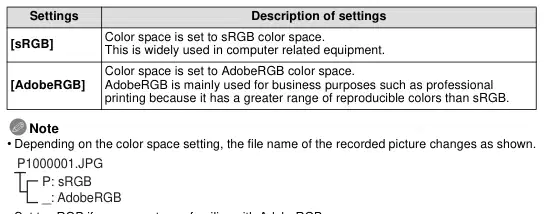
[sRGB] Der Farbraum ist auf sRGB-Farbraum eingestellt. Dies wird in computerbezogenen Geräten weit verbreitet verwendet.
Der Farbraum ist auf AdobeRGB-Farbraum festgelegt. AdobeRGB wird hauptsächlich für geschäftliche Zwecke wie den professionellen Druck verwendet, da es eine größere Auswahl an reproduzierbaren Farben als sRGB hat.
[ ]/[ ]/[OFF]

Dies legt fest, ob die von der Kamera empfohlenen Effekte (Filter) im Intelligent Auto-Modus angezeigt werden sollen. Wenn auf [AUS] gesetzt, können die von der Kamera empfohlenen Effekte (Filter) nicht verwendet werden. [ON]/[OFF]

Details zu den [Motion Picture]-Menüeinstellungen finden Sie in P60. [Fotostil], [Focus Mode],[Metering Mode] (i.Resolution), [i.Dynamic] und [Digital Zoom] sind sowohl für das Menü [Rec] als auch für das Menu [Motion Picture]. Das Ändern dieser Einstellungen in einem dieser Menüs wird im anderen Menü angezeigt.
– Für Details siehe die Erklärung für die entsprechende Einstellung im [Rec] Menü.
Anwendbare Betriebsarten:
Dies legt das Datenformat von Filmen fest.
Einstellungen Beschreibung der Einstellungen
[AVCHD] Wählen Sie dieses Format aus, um HD-Videos (High Definition) für die Wiedergabe auf Ihrem HDTV mit einer HDMI-Verbindung aufzunehmen.
[MP4] Wählen Sie dieses Format aus, um ein Standarddefinitionsvideo für die Wiedergabe auf Ihrem PC aufzunehmen.

Anwendbare Betriebsarten:
Dies legt die Bildqualität von Filmen fest.
Wenn [AVCHD] ausgewählt ist
Einstellungen Bildgröße / Bitrate fps Aspect Ratio
[FSH] 1920k1080 Pixel/ca. 17 Mbps 60i (Sensorausgang ist)
30 fps) 16:9
[SH] 1280k720 Pixel/ca. 17 Mbps 60p (Sensorausgang ist)
Wenn [MP4] ausgewählt ist
Einstellungen Bildgröße / Bitrate fps Aspect Ratio
[FHD] 1920k1080 Pixel/ca. 20 Mbps
30 16:9 [HD] 1280k720 Pixel/ca. 10 Mbps
[VGA] 640k480 Pixel/ca. 4 Mbps 4:3
Anmerkung: • Was ist Bitrate Dies ist das Datenvolumen für einen bestimmten Zeitraum, und die Qualität wird höher, wenn die Zahl größer wird. Dieses Gerät verwendet die "VBR" -Aufzeichnungsmethode. "VBR" ist eine Abkürzung für "Variable Bit Rate", und die Bitrate (Datenvolumen für einen bestimmten Zeitraum) wird automatisch je nach dem zu erfassenden Thema geändert. Daher verkürzt sich die Aufnahmezeit, wenn ein Motiv mit schneller Bewegung aufgenommen wird.
[ON]/[OFF]
30 fps

[ON]/[OFF]
Anwendbare Betriebsarten:
Dadurch wird die automatische Aufzeichnung von Windgeräuschen verhindert. [AUTO]/[OFF]
Anwendbare Betriebsarten:
Stellen Sie fest, ob die Mikrofonpegel auf dem Bildschirm angezeigt werden oder nicht.
Anwendbare Betriebsarten:
Passen Sie den Toneingangspegel auf 4 verschiedene Ebenen an.
Anwendbare Betriebsarten:
Die Verschlusszeit kann festgelegt werden, um das Flimmern oder Streifen im Film zu reduzieren. [1/50]/[1/60]/[1/100]/[1/120]/[OFF]

Details zum Auswählen der [Benutzerdefinierten] Menüeinstellungen finden Sie in P60.
[Cust.Set Mem.] [ ]/[ ] /[ ].
[Q.MENU/FN1] —
[Fn Taste Set] —
Dies ermöglicht es Ihnen, entweder zu setzen anzeigen oder nicht das Histogramm anzuzeigen.
[ON]: Position kann durch Ziehen des Histogramms eingestellt werden. • Direkte Berührung ist auch vom Aufnahmebildschirm aus möglich.
Ein Histogramm ist ein Graph, der die Helligkeit entlang der horizontalen Achse (schwarz bis weiß) und die Anzahl der Pixel bei jeder Helligkeitsstufe auf der vertikalen Achse anzeigt. Es ermöglicht Ihnen, die Belichtung eines Bildes leicht zu überprüfen. Ein dunkles B optimal C hell
[Histogramm]

Dies wird das Muster der Führungslinien einstellen, die beim Aufnehmen eines Bildes angezeigt werden.
Wenn die Auto Review-Funktion aktiviert ist oder wenn Sie wiedergeben, werden weiße gesättigte Bereiche in Schwarz und Weiß angezeigt. Dies hat keinen Einfluss auf das aufgenommene Bild.
Stellen Sie ein, ob das Expositionsmessgerät angezeigt werden soll oder nicht.
[Expo.Meter]
[Leitlinie] · [Highlight] · [AF/AE LOCK] [AE]/[AF]/(AF)

Es wird so eingestellt, dass kein Bild aufgenommen werden kann, wenn es unscharf ist.
[ON]: Man kann kein Bild machen, bis das Thema in den Fokus gerückt ist.
[OFF]: Dies gibt der besten Zeit, um ein Foto aufzunehmen, Priorität, so dass Sie ein Bild aufnehmen können, wenn die Schaltfläche vollständig gedrückt wird.
Stellt die Zeit ein, für die der Bildschirm vergrößert wird, wenn die Schaltfläche halb gedrückt ist und Auto Focus Mode auf [ gesetzt wurde].
[LANG] (ca.) 1,5 Sekunden/[MID] (ca.) 1,0 Sekunden/ [KURZ] (ca.) 0,5 Sekunden
AF-Hilfslampe beleuchtet das Motiv, wenn die Auslösetaste auf halbem Weg gedrückt wird, was es der Kamera erleichtert, bei Aufnahmen unter schlechten Lichtverhältnissen zu fokussieren. (Ein größerer AF-Bereich wird abhängig von den Aufnahmebedingungen angezeigt.)
1,0 m (3,29 Fuß) bis 3,0 m (9,85 Fuß) – Wenn die Wechsellinse (H-H014) angebracht ist: ca. 1,0 m (3,29 Fuß) bis 3,5 m
[Glitzerndes Wasser], [Clear Nightscape],[Cool Night Sky], (Warm Glowing Nightscape) und [Artistic Nightscape ] im Szenenführer-Modus.
Es ist möglich, den Fokus manuell einzustellen, nachdem er automatisch angepasst wurde.
[ON]: Wenn AF-Sperre eingeschaltet ist (drücken Sie die Schaltfläche auf halbem Weg mit dem [Focus Mode] eingestellt zu [AFS] oder setzen Sie AF Sperre über [AF / EA Lock]), können Sie feine Anpassungen an den Fokus manuell vornehmen.
[OFF]
- 156 -
[Schwerpunktpriorität] · [Pinpoint AF Time] · [AF Assistenzlampe]

Dies darf nur bei Verwendung eines Objektivs gewählt werden, das mit dem Leistungszoom kompatibel ist (elektrisch betriebener Zoom).
- Die Wechsellinse (H-PS14042) ist mit Strom kompatibel
Zoom. - Die Wechsellinsen (H-FS014042, H-H014) sind nicht
kompatibel mit Power Zoom. (Für kompatible Objektive lesen Sie bitte unsere Website)
[Disp Focal Length]: Beim Zoomen wird die Brennweite angezeigt und Sie können die Zoomposition bestätigen. A Aktuelle Brennweite [ON]/[OFF]
[z. B.: Bei Verwendung der Wechsellinse (H-PS14042)]
[Schritt Zoom]: Wenn Sie den Zoom mit dieser Einstellung [EIN] betreiben, wird der Zoom an Positionen gestoppt, die vorbestimmten Entfernungen entsprechen. • [Schritt Zoom] ist während der Filmaufnahme deaktiviert. [ON]/[OFF]
[z. B.: Bei Verwendung der Wechsellinse (H-PS14042)]
[Zoom Resume]: Wenn Sie den Netzschalter [EIN] schalten, werden die Zoompositionen beim letzten Wechsel automatisch wiederhergestellt. [ON]/[OFF]
[Zoom Speed]: Sie können die Zoomgeschwindigkeit für Zoomhebeloperationen einstellen. • Wenn Sie [Schritt Zoom] auf [EIN] setzen, ändert sich die Zoomgeschwindigkeit nicht. [Foto]: [H] (Hochgeschwindigkeit), [M] (mittlere Drehzahl), [L] (niedrige Drehzahl) [Video]: [H] (Hochgeschwindigkeit), [M] (mittlere Drehzahl), [L] (niedrige Drehzahl)
[Zoom Ring]: Dies kann nur dann gewählt werden, wenn ein leistungszoomkompatibles Objektiv mit Zoomhebel und Zoomring angebracht ist. Wenn auf [AUS] gesetzt, werden die vom Zoomring gesteuerten Operationen deaktiviert, um einen versehentlichen Betrieb zu verhindern. [ON]/[OFF]
[MF Assist] [EIN]/[AUS] · [MF Guide] [EIN]/[AUS] · [Power Zoom Lens]

Es ist möglich, festzulegen, wie die [ ]-Taste zum Umschalten in den Intelligent Auto (oder ) -Modus funktioniert.
[Einzelpresse]: Es wird in den Intelligent Auto (oder ) -Modus durch Drücken [ ] umgeschaltet.
[Drücken und halten]: Es wird in den Intelligent Auto (oder ) -Modus umgeschaltet, indem es eine Weile [ ] drückt.
Aktiviert/deaktiviert den Filmknopf.
Dadurch ändert sich der Blickwinkel bei Laufbildaufnahme und Standbildaufzeichnung.
[!] (Bild)/[ ](Film des Films)
Dadurch wird die Anzeige zwischen der Anzahl der aufnehmbaren Bilder und der verfügbaren Aufnahmezeit umgeschaltet.
([Verbleibende Schüsse]): Dies zeigt die Anzahl der aufnehmbaren Bilder für Standbilder an.
[Remaining Disp.]
([Restzeit]): Dies zeigt die verfügbare Aufnahmezeit für Filme an.
Aktiviert/deaktiviert die Touch-Operation. Wenn auf [AUS] gesetzt, wird kein entsprechender Touch-Tab oder Berührungssymbol auf dem Bildschirm angezeigt.
[Touch Screen]: Alle Touch-Operationen. Wenn Sie auf [AUS] eingestellt sind, können nur Tasten- und Wählvorgänge verwendet werden. [ON]/[OFF]
[Touch Tab]: Bedienung zum Anzeigen der Touch-Icons durch Berühren von Tabs wie [ ] rechts auf dem Bildschirm angezeigt [ON]/[OFF]

Dies ermöglicht es Ihnen, die Geschwindigkeit des kontinuierlichen Weiterleitens oder Zurückspulens von Bildern mit Touch-Betrieb einzustellen.
Speichert den Standort des zuletzt verwendeten Menüelements für jedes Menü.
[Pixel Refresh] Es wird die Optimierung des Bildgeräts und der Bildverarbeitung durchführen.
[Sensorreinigung] Es wird eine Staubreduzierung durchgeführt, um die an der Vorderseite des Bildgebungsgeräts angebrachten Trümmer und Staub abzublasen.
Stellt fest, ob der Verschluss gelöst werden kann oder nicht, wenn keine Abschlussscheibe am Hauptkörper befestigt ist.
[ON]: Shutter funktioniert unabhängig von der Linse auf dem Gerät.
[OFF]: Sie können die Auslösetaste nicht drücken, wenn ein Objektiv nicht am Kameragehäuse befestigt ist oder nicht richtig angebracht ist.
[Touch Scroll] · [Menülauf] · [Shoot w/o Lens]

Mit diesem Menü können Sie verschiedene Wiedergabefunktionen wie Zuschneiden und andere Bearbeitung von aufgezeichneten Bildern, Schutzeinstellungen usw. verwenden. • Mit [Textstempel], [Größenänderung] oder [Cropping] wird ein neues bearbeitetes Bild erstellt. Ein neues Bild kann nicht erstellt werden, wenn kein freier Speicherplatz auf der Karte vorhanden ist. Daher empfehlen wir vor dem Bearbeiten des Bildes zu überprüfen, ob ein freier Platz vorhanden ist
Wiedergabemethoden für die 3D-Bilder können umgeschaltet werden. • Dies ist ein Menü, das nur angezeigt wird, wenn eine 3D-Anzeige möglich ist. Siehe P175 für Details.
Wiedergabe/Bearbeitung

Wiedergabe/Bearbeitung ∫Operationen während der Diashow
Play/Pause Exit Slide Show
Zurück zum vorherigen Bild (während Sie die Filme pausieren / abspielen)
Vor dem nächsten Bild (während des Pausierens / Zurückspielen von Filmen)
Volumen reduzieren Volumen erhöhen
∫Ändern der Dia-Show Einstellungen Sie können die Einstellungen für Diashow-Wiedergabe ändern, indem Sie [Effekt] oder [Einrichten] auf dem Bildschirm der Folie anzeigen.
[Einrichten] [Dauer] oder [Wiederholung] kann eingestellt werden.
[AUTO]: Musik wird abgespielt, wenn die Standbilder wiedergegeben werden und Audio wird gespielt, wenn der Film wiedergegeben wird.
[Musik]: Musik wird wiedergegeben.
[Audio]: Audio (nur für Filme) wird wiedergegeben.
[AUS]: Es wird keinen Ton geben.

Die Wiedergabe in [Normal Play], [Picture Only],[Video Only] [3D Play] oder [Lieblings-Play] kann gewählt werden. 1 Wählen Sie [Playback-Modus] im Menü [Playsack]. (P60) 2 Berühren Sie die Gruppe, um wiederzugeben. • Siehe P175 für die Methode, um [3D Play] Bilder in 3D abzuspielen.
Wenn [Kategorie Play] in Schritt 2 ausgewählt ist, berühren Sie die Kategorie zum Wiedergeben. • Die Bilder werden in die unten gezeigten Kategorien sortiert.
Aufzeichnungsinformationen z.B. Scene Detection oder Scenes Guide Modes
1 • [Appetizing Food], [Cute Dessert] im Szenenführer-Modus
Spielen Sie zurück, indem Sie das Bild der Person auswählen und berühren, die Sie wiedergeben möchten.
4 Touch [Set].
Wiedergabe/Bearbeitung · * · ,

Sie können Text (Kommentare) zu Bildern hinzufügen. Nachdem Text registriert wurde, kann er in Drucken mit [Textstempel] (P164) abgestempelt werden. 1 Wählen Sie [Titel bearbeiten] im Menü [Playback]. (P60)
2 Touch [Single] oder [Multi].
3 Wählen Sie ein Bild aus, um Text hinzuzufügen. • [’] wird für Bilder mit bereits registrierten Titeln angezeigt. [Einzel-] Einstellung 1 Ziehen Sie den Bildschirm horizontal und wählen Sie ein Bild aus. 2 Touch [Set].
[Mehrfach] Einstellung 1 Berühren Sie ein Bild (Wiederholung). • Die Auswahl wird abgebrochen, indem Sie dasselbe Bild erneut berühren. 2 Touch [OK].
4 Geben Sie den Text ein. (P138) • Beenden Sie das Menü, nachdem es eingestellt ist.
Wiedergabe/Bearbeitung

Sie können das Aufnahmedatum/-uhrzeit, den Namen, Ort, Reisedatum oder Titel auf die aufgezeichneten Bilder stempeln. 1 Wählen Sie [Textstempel] im Menü [Playback]. (P60)
2 Touch [Single] oder [Multi].
3 Wählen Sie ein Bild, das Sie mit Text stempeln möchten. • [‘] erscheint auf dem Bildschirm, wenn das Bild mit Text gestempelt ist. [Einzel-] Einstellung 1 Ziehen Sie den Bildschirm horizontal und wählen Sie ein Bild aus. 2 Touch [Set].
[Mehrfach] Einstellung 1 Berühren Sie ein Bild (Wiederholung). • Die Auswahl wird abgebrochen, indem Sie dasselbe Bild erneut berühren. 2 Touch [OK].
4 Touch [Set].
Wiedergabe/Bearbeitung

Wiedergabe/Bearbeitung 5 Wählen Sie den Artikel zu stampfen.
Position Beschreibung der Einstellungen
[W/O TIME]: Stempeln Sie das Jahr, den Monat und das Datum.
[WITH TIME]: Stempeln Sie Jahr, Monat, Tag, Stunde und Minuten.
Der Name, der in [Face Recog.] registriert ist, wird abgestempelt.
Der in [Profile Setup] registrierte Name wird abgestempelt.
[ON]: Stempelt den unter [Standort] festgelegten Reisezielnamen.
[ON]: Stempelt das unter [Reisedatum] festgelegte Reisedatum.
[ON]: Titeleingabe in [Titel Edit] wird gestempelt.
6 Touch [ ]. 7 Touch [OK]. • Der Bestätigungsbildschirm wird angezeigt. Es wird ausgeführt, wenn [Ja] ausgewählt ist. Beenden Sie das Menü, nachdem es ausgeführt wurde.

Aufgenommene Filme können in zwei Teile geteilt werden. Es wird empfohlen, wenn Sie ein Teil teilen möchten, das Sie benötigen, mit einem Teil, den Sie nicht brauchen. Einen Film zu teilen ist dauerhaft. Entscheiden Sie, bevor Sie sich teilen! 1 Wählen Sie [Video Divide] im Menü [Playback]. (P60) 2 Ziehen Sie den Bildschirm horizontal, um einen Film zum Teilen auszuwählen und berühren Sie [Set]. • Touch [ ] während der Wiedergabe zu schnell vorwärts (Touch [ ) zum schnellen Zurückspulen.
Wiedergabe/Bearbeitung

Um eine einfache Veröffentlichung auf Webseiten, Anhänge zu E-Mails usw. zu ermöglichen, wird die Bildgröße (Anzahl der Pixel) reduziert. 1 Wählen Sie [Größe ändern] im Menü [Playback]. (P60) 2 Touch [Single] oder [Multi].
3 Wählen Sie das Bild und die Größe.
[Einzel-] Einstellung 1 Ziehen Sie den Bildschirm horizontal, um ein Bild auszuwählen und berühren Sie dann [Set]. 2 Berühren Sie die Größe, die Sie ändern möchten, und berühren Sie dann [Set]. • Der Bestätigungsbildschirm wird angezeigt. Es wird ausgeführt, wenn [Ja] ausgewählt ist. Beenden Sie das Menü, nachdem es ausgeführt wurde.
Wiedergabe/Bearbeitung

Wiedergabe/Bearbeitung

Wiedergabe/Bearbeitung

DPOF „Digital Print Order Format ist ein System, mit dem der Benutzer auswählen kann, welche Bilder gedruckt werden sollen, wie viele Kopien jedes Bildes gedruckt werden und ob das Aufnahmedatum auf den Bildern gedruckt wird oder nicht, wenn er einen DPOf-kompatiblen Fotodrucker oder -speicher verwendet. Für Details, fragen Sie in Ihrem Fotodruckgeschäft. Für weitere Informationen besuchen Sie: http://panasonic.jp/dc/dpof 110/white e.htm 1 Wählen Sie [Druckset] im Menü [Playback]. (P60) 2 Touch [Single] oder [Multi].
3 Wählen Sie das Bild.
[Einzel] Einstellung Ziehen Sie den Bildschirm horizontal, um ein Bild auszuwählen und dann [Set] zu berühren.
[Multi] Einstellung Berühren Sie das Bild, das Sie drucken möchten.
∫Stornieren aller Einstellungen [Druckset] 1 Wählen Sie im Menü [Playback] [Drucksatz]. 2 Touch [Abbrechen]. • Der Bestätigungsbildschirm wird angezeigt. Es wird ausgeführt, wenn [Ja] ausgewählt ist. Beenden Sie das Menü, nachdem es ausgeführt wurde.
Wiedergabe/Bearbeitung

Sie können den Schutz für Bilder einstellen, die Sie nicht versehentlich löschen möchten. 1 Wählen Sie [Protect] im Menü [Playback]. (P60) 2 Touch [Single] oder [Multi].
3 Wählen Sie das Bild.
∫Alle Einstellungen [Protect] abbrechen 1 Wählen Sie im Menü [Playback] [Protection]. 2 Touch [Abbrechen]. • Der Bestätigungsbildschirm wird angezeigt. Es wird ausgeführt, wenn [Ja] ausgewählt ist. Beenden Sie das Menü, nachdem es ausgeführt wurde.
Wiedergabe/Bearbeitung

Sie können alle Informationen zur Gesichtserkennung in ausgewählten Bildern löschen und ersetzen. 1 Wählen Sie [Face Rec Edit] im Menü [Playback]. (P60) 2 Berühren [REPLACE] oder [DELETE]. 3 Ziehen Sie den Bildschirm horizontal, um ein Bild auszuwählen und berühren Sie dann [Set]. 4 Berühren Sie den Namen der Person, die Sie bearbeiten möchten. 5 (Wenn [REPLACE] ausgewählt ist) Berühren Sie die Person, die ersetzt werden soll. • Der Bestätigungsbildschirm wird angezeigt. Es wird ausgeführt, wenn [Ja] ausgewählt ist. Beenden Sie das Menü, nachdem es ausgeführt wurde.
Wiedergabe/Bearbeitung

Anschluss an andere Geräte

Durch das Anbringen des 3D-Wechselobjektivs (H-FT012: optional) an der Kamera können Sie 3D Bilder aufnehmen, um zusätzliche Auswirkungen zu erzielen. Um 3D-Bilder anzusehen, ist ein Fernsehgerät erforderlich, das 3D unterstützt.
Die Illustration ist ein Bild.
Befestigen Sie das 3D-Wechselobjektiv an der Kamera.
Bringen Sie das Motiv in den Rahmen und nehmen Sie auf, indem Sie die Schaltfläche vollständig drücken.
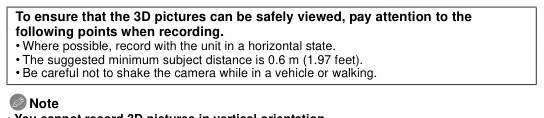
3D-Bild

Anschluss an andere Geräte
∫Funktionen, die während der 3D-Aufzeichnung nicht verwendet werden können Bei der Aufnahme mit dem 3D-Wechselobjektiv (H-FT012: optional) wird die folgende Funktion deaktiviert:
([Rec]-Menü) [Bildgröße]¢2/[Qualität]¢3/[Focus Mode]/[Quick AF]/(Rotaugenentfernung)/[i.Resolution]/ [i.Dynamic]/ [[Shading Comp.]]/|Ex]. Tele Conv.]/[Digital Zoom]/ [Stabilizer] ¢2 Die Einstellung ist wie unten gezeigt festgelegt.
Aspektverhältnis Bildgröße
X 1600k1200 Pixel Y 1600K1064 Pixel W 1600 k904 Pixel 1440k1440 Pixel
¢3 Beim Anbringen von 3D-Wechselobjektiven werden die folgenden Symbole angezeigt.
gleichzeitig.
gleichzeitig aufgezeichnet.
([Zoll-]Menü) • [AF/AE Lock] /[Focus Priority] / [Pinpoint AF Time] / [[Af Assist Lamp]] /|AF+MF] /[3MF Assist] /[17] Power Zoom Lens] /[16] Video Button] /[18] Rec Area] /

Anschluss an andere Geräte
Wiedergabe von 3D-Bildern
Durch die Verbindung der Kamera mit einem 3D-kompatiblen Fernseher und das Abspielen von in 3D aufgenommenen Bildern können Sie 3D Bilder für zusätzliche Auswirkungen genießen. Es ist auch möglich, die aufgezeichneten 3D-Bilder wiederzugeben, indem eine SD-Karte in den 3D kompatiblen Fernseher mit einem SD-kartensteckplatz eingefügt wird.
Für aktuelle Informationen zu Geräten, die 3D-Bilder abspielen können, die mit diesem Gerät aufgenommen wurden, lesen Sie bitte unten Supportseite. http://panasonic.jp/support/global/cs/dsc (Diese Website ist nur Englisch.)
Vorbereitungen: Stellen Sie den [HDMI-Modus] auf [AUTO] oder [1080i]. (P71) Setzen Sie die [3D-Wiedergabe] auf [ ]. (P72)
Verbinden Sie das Gerät mit einem 3D-kompatiblen Fernseher über das HDMI Minikabel und zeigen Sie den Wiedergabebildschirm an. (P177)
∫Wiedergabe in 3D durch Auswahl nur der Standbilder, die in 3 D aufgenommen wurden Wählen Sie [3D Play] im [Playback-Modus] im Menü aus. (P162)
∫Wiedergabe als 3D-Diashow durch Auswahl nur der in 3D aufgenommenen Standbilder Wählen Sie [3D] in [Slide Show] im Menü [Playback]. (P160)

Anschluss an andere Geräte

Anschluss an andere Geräte
Bilder, die mit diesem Gerät aufgenommen wurden, können auf einem Fernsehbildschirm wiedergegeben werden.
Vorbereitungen: Schalte dieses Gerät und den Fernseher aus.
1 Hochwertige 2 HDMI-Buchse 3 Videosteckdose
Verbinden Sie die Kamera und einen Fernseher.

Ein HDMI-Minikabel (optional) B-HDMI-Buchse C AV-Kabel (optionales) D Gelb: an der Videoeingangsbuchse E Weiß: an dem Audioeingangsstecker F Ausrichten der Markierungen und einfügen.

Anschluss an andere Geräte
Schalten Sie den Fernseher ein und wählen Sie die Eingabe, um den verwendeten Stecker zu entsprechen.
Schalten Sie die Kamera ein und drücken Sie dann [](].

Anschluss an andere Geräte
Verbinden Sie dieses Gerät mit einem Panasonic TV, der mit VIERA Link kompatibel ist (optional) über ein HDMI-Minikabel (P177).
Schalten Sie die Kamera ein und drücken Sie dann [](].
Betreiben Sie mit der Fernbedienung für den Fernseher.

Anschluss an andere Geräte
∫Andere verknüpfte Operationen Schalten des Stroms aus: Wenn Sie die Fernbedienung für den Fernseher verwenden, um das Netz auszuschalten, schaltet sich auch der Strom an diesem Gerät aus.

Anschluss an andere Geräte
∫PC, der verwendet werden kann Das Gerät kann mit jedem PC verbunden werden, der in der Lage ist, einen Massenspeicher zu erkennen.

Anschluss an andere Geräte
Vorbereitungen: Installieren Sie "PHOTOfunSTUDIO" auf dem PC. • Lesen Sie das "Basic Owner's Manual" für weitere Informationen zur Installation.
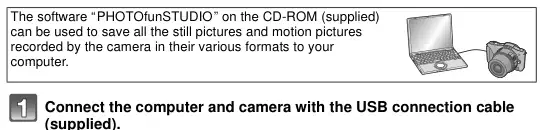
Die Software „PHOTOfunSTUDIO auf der CD-ROM (zur Verfügung gestellt) kann verwendet werden, um alle von der Kamera aufgenommenen Standbilder und Kinofilme in ihren verschiedenen Formaten auf Ihrem Computer zu speichern.
Verbinden Sie den Computer und die Kamera mit dem USB-Anschlusskabel (zur Verfügung gestellt).
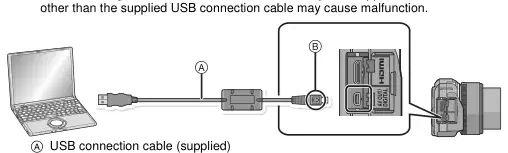
Ein USB-Anschlusskabel (versorgt) B Richten Sie die Markierungen aus und fügen Sie sie ein.
Touch [PC] auf dem Bildschirm dieses Geräts.
Kopieren Sie die Bilder mit „PHOTOfunSTUDIO auf einen PC.

Anschluss an andere Geräte
∫Kopieren auf einen PC ohne Verwendung von „PHOTOfunSTUDIO Wenn Sie nicht in der Lage sind, "PHOTOfunSTUDIO" zu installieren, können Sie Dateien und Ordner auf Ihren PC kopieren, indem Sie Dateien aus diesem Gerät ziehen und ablegen. • Der Inhalt (Ordnerstruktur) auf der Karte dieser Einheit ist wie folgt.
P1000001.JPG
MISC
AVCHD
wenn Bilder mit einem anderen Kamerahersteller aufgenommen wurden – Wenn sich ein Bild mit der Dateinummer 999 im Ordner befindet
1 Ordnernummer · 3 Dateinummer · Favorit

Anschluss an andere Geräte
∫Das USB-Anschlusskabel sicher trennen
∫Verbindung im PTP-Modus (Windows)R XP, Windows VistaR, WindowsR 7 und

Anschluss an andere Geräte

Wenn Sie Karteninhalte, die mit diesem Gerät aufgezeichnet wurden, in einen Panasonic-Recorder einfügen, können Sie den Inhalt auf eine Blu-ray Disc oder DVD usw. synchronisieren. Methoden zum Exportieren von Standbildern und Filmen auf andere Geräte variieren je nach Dateiformat. (JPEG, RAW, MPO, AVCHD ODER MP4).
Details zu Panasonic-Geräten, die mit dem jeweiligen Dateiformat kompatibel sind (z. B. ein Blu-ray Disc Recorder), finden Sie auf den unten stehenden Supportseiten. http://panasonic.jp/support/global/cs/dsc (Diese Website ist nur in englischer Sprache.) ¢ Einige kompatible Geräte können nicht verkauft werden, die in bestimmten Ländern und Regionen.
∫Synchronisation mit nicht kompatiblen Geräten Sie können den mit diesem Gerät wiedergegebenen Inhalt auf nicht kompatible Geräte wie Recorder und Videoplayer umschalten, indem Sie dieses Gerät über ein AV-Kabel an das nichtkompatible Gerät anschließen (optional). Nicht kompatible Geräte können den Inhalt wiedergeben. Dies ist praktisch, wenn Sie synchronisierte Inhalte weitergeben möchten. In diesem Fall wird der Inhalt in Standard- statt High Definition Bildqualität wiedergegeben.
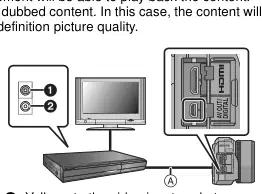
1 Verbinden Sie dieses Gerät mit dem Kontrollgerät über ein AV-Kabel (optional). 2 Starten Sie die Wiedergabe dieser Einheit. 3 Beginnen Sie die Aufzeichnung auf dem Kontrollgerät. • Wenn Sie die Aufzeichnung beenden (Kopieren), stoppen Sie die Wiedergabe auf diesem Gerät, nachdem Sie die Aufnahme auf dem Aufzeichnungsgerät gestoppt haben. 1 Gelb: an die Video-Eingangsbuchse 2 Weiß: an der Audio-Eingängerbuchsen AAV Kabel (optional)

Anschluss an andere Geräte
Wenn Sie die Kamera an einen Drucker anschließen, der PictBridge unterstützt, können Sie die auszudruckenden Bilder auswählen und den Start des Drucks auf dem LCD-Monitor der Kamera instruieren. • Einige Drucker können direkt von der aus der Kamera entfernten Karte drucken. Für Details, siehe die Bedienungsanleitung Ihres Druckers.
Vorbereitungen: Schalte die Kamera und den Drucker ein. Führen Sie die Druckqualität und andere Einstellungen am Drucker durch, bevor Sie die Bilder drucken.
Verbinden Sie den Drucker und die Kamera mit dem USB-Anschlusskabel (versorgt).

Ein USB-Anschlusskabel (versorgt) B Richten Sie die Markierungen aus und fügen Sie sie ein.
Touch [PictBridge(PTP)].

Anschluss an andere Geräte
Auswählen eines einzelnen Bildes und Drucken
1 Ziehen Sie den Bildschirm horizontal, um ein Bild auszuwählen und berühren Sie dann [Druck].
Auswahl mehrerer Bilder und Drucken
1 Touch [Multi Print]. 2 Berühren Sie den Gegenstand.
Position Beschreibung der Einstellungen
[Alle auswählen] Druckt alle gespeicherten Bilder.
[Druckersatz (DPOF)] Druckt nur die Bilder, die in [Druckset] eingestellt sind. (P170)
[Favorit] Druckt die Bilder, die nur als Favoriten eingestellt sind. (P169)
[Multi Select]

Anschluss an andere Geräte
∫[Druck mit Datum]
Position Beschreibung der Einstellungen
[ON] Das Datum ist gedruckt.
[OFF] Das Datum wird nicht gedruckt.
∫[Num.of prints] Sie können die Anzahl der Drucke bis zu 999 einstellen. • Sie können auch das Steuerrad zum Setzen verwenden.
Druckeinstellungen

Anschluss an andere Geräte ∫[Papiergröße]
Position Beschreibung der Einstellungen
{Einstellungen auf dem Drucker werden priorisiert.
[L/3.5qk5q] 89 mmk127
[2L/5qk7q] 127 mmk178 mm
[POSTKARTE] 100 mmk148 mm
[16:9] 101.6 mmk180.6 mm
[A4] 210 mmk297 mm
[A3] 297 mmk420 mm
[10k15 cm 100 mmk150 mm
[4qk6q] 101.6 mmk152.4 mm
[8qk10q] 203,2 mmk254
[SCHREIBEN] 216 mmk279,4 mm
[CARD SIZE] 54 mmk85,6 mm
∫[Seitenlayout] (Layouts zum Drucken, die mit diesem Gerät eingestellt werden können)
Position Beschreibung der Einstellungen
{Einstellungen auf dem Drucker werden priorisiert.
1 Bild ohne Rahmen auf einer Seite
1 Bild mit einem Rahmen auf einer Seite
ã 2 Bilder auf 1 Seite
ä 4 Bilder auf 1 Seite
∫Layoutdruck Wenn Sie ein Bild mehrmals auf 1 Blatt Papier drucken Wenn Sie beispielsweise dasselbe Bild 4 Mal auf 1 Blatt Papier drucken möchten, setzen Sie [Seitenlayout] auf [ä] und dann legen Sie [Num.of prints] für das gewünschte Bild auf 4.
Beim Drucken verschiedener Bilder auf 1 Blatt Papier Wenn Sie beispielsweise 4 verschiedene Bilder auf 1 Blatt Papier drucken möchten, setzen Sie [Seitenlayout] auf [ä] und dann für jedes der vier Bilder [Num.of prints] auf 1.

Sie können den Ausdrucksbereich des Geräts leicht erweitern, indem Sie ein kompatibles Objektiv installieren.
Breites Konversionsobjektiv: Der Weitwinkeleffekt ermöglicht ein breiteres Sichtfeld.
Telekonversionslinse: Der Teleskopeffekt ermöglicht eine höhere Vergrößerung.
Makrokonversionslinse: Ermöglicht eine höhere Vergrößerung kleiner Probanden.
Fischaugenkonversionslinse: Ermöglicht die Aufnahme von Bildern mit gestreckter Perspektive.
Der MC Protector ist ein transparenter Filter, der weder die Farben noch die Lichtmenge beeinflusst und somit immer zum Schutz des Objektivs verwendet werden kann. Der ND-Filter reduziert die Lichtmenge auf etwa 1/8 (entspricht der Einstellung des Blendenwertes 3 Schritten), ohne dass sich das Farbgleichgewicht auswirkt. PL-Filter unterdrückt das reflektierte Licht von Metall oder nicht sphärischen Oberflächen (flachen, nichtmetallischen Flächen, Wasserdampf oder unsichtbaren Partikeln in der Luft), so dass es möglich ist, ein Bild mit erhöhtem Kontrast zu nehmen.
Wechselstromadapter (optional)/Gleichspannungskoppler (fakultativ)
Durch den Anschluss des AC-Adapters (optional) und dann das Einstecken in eine Steckdose können Sie dieses Gerät an einen PC oder Drucker anschließen und verwenden, ohne sich um die Kapazität der Batterie zu kümmern. Um den AC-Adapter zu verwenden, ist ein DC-Koppler (optional) erforderlich.
Andere · Konversionslinse (fakultativ) · Schutz/Filter (fakultativ)

∫Bei der Aufzeichnung Aufnahme im Programm AE-Modus [ ] (Anfangseinstellung)
1 2 3 4 5 6 7 8 9
98 98 98 AFS AFS AFS -3 -3 -3 0 +3 +3
160 160 160 3.5 3.5 3.5
16 19 20 21 22 23 17 18
1 Aufnahmemodus (P29) 2 Fotostil (P139) 3 Flash-Modus (P79) 4 REC-MODE (bei der Aufzeichnung von Filmen) (P151)/Aufnahmequalität (P-152) 5 Bildgröße (P141) 6 Qualität (P 142) 7 Optischer Bildstabilisator¢1 (P74) /
15 Fn3 (Funktionstaste) (P104) 16 Anzahl der beschreibbaren Bilder¢2 (P25) 17 3 Guide 18 ISO-Empfindlichkeit (P143) 19 Belichtungskompensationswert (P83)/ Helligkeit (P41)/Manuelle Expositionsunterstützung (P110) 20 Verschlussgeschwindigkeit (P34) 21 Öffnungswert ( P34) 22 Messmodus (P94) 23 AF Modus (P90) 24 Fokusmodus (S32) 25 Brennweitenanzeige (P157) 26 AF Bereich (P33, 94) 27 Karte (P23) (nur während der Aufzeichnung angezeigt)/Verstrichene Aufnahmezeit (P48): ¢3
: Jitteralarm (P75) 8 : Burst (P84) : Auto Bracket (P86) . Selbstauslöser (P88) 9 Batterieanzeige (P19) 10 ●: Aufnahmezustand (Blinken rot.)/ Fokus (P33) (Licht grün.) 11 Touch-Registerkarte (P43, 78, 104, 158) 12 Touch Zoom (P78) 13 Touch Shutter (P35) 14 Fn2 (Funktionstaste) (P104)
Andere · ×

∫In der Aufnahme (nach Einstellungen)
30 28 29 33 34 31 32
42 43 R12 12s R12s
AFL AFL AFL AEL AEL AEL BKT BKT BKT AWB AWB AWB
44 45 46 48 47 49
28 Benutzerdefinierte Einstellungen (P132) 29 Creative Control Adjustment Display (P122) 30 Extended Tele Conversion (bei der Aufnahme von Filmen) (P76) 31 Erweiterte Tele Conversion(bei der Erstellung von Standbildern) ( P76) 32 Selbstauslöser¢4 (P88) 33 Histogram (P154) 34 Touch Quick Menu (P65) 35 Defokussierungssteuerungsfunktion (P43) 36 Color (P42) 37 Brightness (P41) 38 Touch-Registerkarte (P 41, 158) 39: Art des Defokus ([Miniature Effect]) (S.128)/
49 Gesichtserkennung (P134) 50 AF-Sperre (P105) 51 Mic Level Display (P153) Alter ¢6 (P145) Standort ¢5 (P68) 52 Name ¢ 6 (P145) Anzahl der Tage, die seit dem Abflugdatum vergangen sind ¢ 5 (P69) 53 gleichzeitige Aufzeichnungsanzeige (P50) 54 Spot Metering Target (P16) 55 Digital Zoom (P76)
¢1 Nur verfügbar, wenn ein Objektiv unterstützt
die Stabilizer-Funktion ist angehängt ¢2 Es ist möglich, das Display zwischen
Anzahl der aufnehmbaren Bilder und verfügbare Aufnahmezeit mit [Remaining Disp.] im Menü [Custom]. ¢3 "h" ist eine Abkürzung für Stunde, "m" für
: [One Point Color] (P131) 40 Creative Control Adjustment (P122) 41 Touch Tab ( P123, 128, 131, 158) 42 Weißabgleichshalterung (P102) 43 Verfügbare Aufnahmezeit¢2 (P26): ¢3
Minute und "s" für die zweite. ¢4 Dies wird während des Countdowns angezeigt. ¢5 Dies wird für etwa 5 Sekunden angezeigt
44 Weißabgleichsfeineinstellung (P102) 45 Weißabzug (P99)/ : Farbe (P42) 46 Aktuelles Datum und Uhrzeit / „Reisezieleinstellung¢5 (P67) 47 Programmverschiebung (P46) 48 AE-Schloss (P 105)
wenn die Kamera eingeschaltet ist, nach dem Einstellen der Uhr und nachdem vom Wiedergabemodus in den Aufnahmemodus gewechselt wurde. ¢6 Dies wird für etwa 5 Sekunden angezeigt
wenn die Kamera eingeschaltet ist, falls [Profile Setup] eingestellt ist.
Andere

Andere ∫Im Playback
1 Wiedergabemodus (P162) 2 : Filmwiedergabe im Kino (P55) 3 Geschütztes Bild (P171) 4 Anzahl der Drucke (P 170) 5 Bildergröße (P141)

: REC-MODE (bei der Aufnahme von Filmen) (P151)/Aufnahmequalität (P 152) 6 Qualität (P142) 7 Batterieanzeige (P19) 8 Bildnummer/Gesamtbilder 9 Bewegungsbildaufnahmezeit (P55): ¢1
60 60 60 F3.5 F3.5 F3.5 0 AWB AWB AWB
10 Wiedergabe (Motion Picture) (P55) 11 Multi-Wiedergabe (P52) 12 Löschen (P58) 13 Aufnahmeinformationen¢2

Intelligente Auflösung (P147): Intelligent Dynamic Range Control (P148)
: [Shading Comp.] (P148) 14 Alter (P165) 15 Name¢3 (P136, 145)/Location¢3(P68)/ Title¢3-(P163) 16 Anzahl der Tage seit dem Abfahrtsdatum (P68), 17 mit Textanzeige gestempelt (P184) Verstrichene Wiedergabezeit (P55):
18 Favoriten (P169) Kabelabschaltungswarnsymbol (P186) 19 Ordner/Dateinummer ¢2 (P-183) 20 Farbraum ¢4 (P150) 21 Aufgezeichnetes Datum und Uhrzeit / Weltzeit (P67) 22 Histogramm (P54)
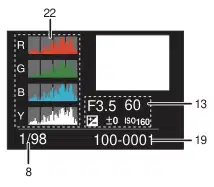
¢1 “h” ist eine Abkürzung für Stunde, “m” für Minute
Und "s" für den zweiten. ¢2 Dies wird nicht für Filme angezeigt
[A] aufgezeichnet. ¢3 Es wird in der Reihenfolge von [Titel], [Location] angezeigt.
[Name] ([Baby1]/[Baby2], [Pet]), [Name) ([Face Recog.]). ¢4 Dies wird nicht für Filme angezeigt
aufgezeichnet in [AVCHD]/[MP4].
Detaillierte Informationsanzeige · Histogrammanzeige

Optimale Nutzung der Kamera
Verwenden Sie dieses Gerät nicht in der Nähe von Funksendern oder Hochspannungsleitungen. • Wenn Sie in der Nähe von Funksendern oder Hochspannungsleitungen aufnehmen, können die aufgezeichneten Bilder und / oder Ton beeinträchtigt werden.
Verwenden Sie immer die mitgelieferten Kabel und Kabel. Wenn Sie optionales Zubehör verwenden, verwenden Sie die Kabel und die mitgelieferten Kabel. Verlängern Sie die Kabel oder Kabel nicht.
Andere

∫Über Schmutz auf dem Bildsensor Diese Kamera verfügt über ein austauschbares Linsensystem, so dass beim Wechseln der Objektive Schmutz in den Kamerakörper gelangen kann. Je nach Aufnahmebedingungen kann es zu Verschmutzungen des Bildsensors auf dem aufgenommenen Bild kommen. Um zu verhindern, dass Schmutz oder Staub an den inneren Körperteilen haftet, vermeiden Sie es, das Objektiv in einer staubigen Umgebung zu wechseln und passen Sie immer die Bodycap oder ein Linse beim Aufbewahren der Kamera. Entfernen Sie jeglichen Schmutz auf der Körperkappe, bevor Sie sie anbringen.
Staubreduzierungsfunktion Diese Einheit hat eine Staubreduzierungsfunktion, die den Schmutz und Staub abblasen wird, der an der Vorderseite des Bildgebungsgeräts angebracht ist. Diese Funktion funktioniert automatisch, wenn die Kamera eingeschaltet ist; falls Sie jedoch Staub sehen, führen Sie im Menü [Benutzerdefiniert] das [Sensor-Reinigen] (P159) durch.
Andere · Reinigung

Über den LCD-Monitor
Zur Herstellung des LCD-Bildschirms wird eine extrem hochpräzise Technologie eingesetzt. Es kann jedoch einige dunkle oder helle Flecken (rot, blau oder grün) auf dem Bildschirm geben. Das ist keine Fehlfunktion. Der LCD-Bildschirm hat mehr als 99,99% effektive Pixel mit nur 0,01% der Pixel inaktiv oder immer beleuchtet. Die Spots werden nicht auf Bildern des eingebauten Speichers oder einer Karte aufgezeichnet.
Andere · Über die Linse

Die Batterie ist eine wiederaufladbare Lithium-Ionen-Batterie. Seine Fähigkeit, Energie zu erzeugen kommt von der chemischen Reaktion, die in ihm stattfindet. Diese Reaktion ist anfällig für die Umgebungstemperatur und Feuchtigkeit. Wenn die Temperatur zu hoch oder zu niedrig ist, wird die Betriebszeit der Batterie kürzer.
Entfernen Sie die Batterie nach Gebrauch immer. • Legen Sie die entfernte Batterie in eine Plastiktüte und lagern oder halten von metallischen Gegenständen (Clips, etc.) fern.
Wenn Sie die Batterie versehentlich fallen lassen, überprüfen Sie, ob der Körper der Batterie und die Terminals beschädigt sind. • Einsetzen einer beschädigten Batterie in die Kamera wird die Kamera beschädigen.
Lassen Sie keine Batterieklemmen mit Metallgegenständen (wie Halsketten, Haarnadeln usw.) in Kontakt kommen. • Dies kann zu Kurzschlüssen oder Wärmeentwicklung führen und Sie können stark verbrannt werden, wenn Sie eine Batterie berühren.
Andere · Batterie · Ladegerät

∫Wer hyperempfindlich gegenüber Licht ist, an Herzkrankheiten leidet oder anderweitig unwohl ist, sollte vermeiden 3D-Bilder anzusehen. • Doing kann sich auf solche medizinischen Bedingungen nachteilig auswirken.
Bei der Betrachtung von 3D-Bildern empfehlen wir, alle 30 bis 60 Minuten eine Pause einzulegen. • Das Betrachten über längere Zeiträume kann zu Ermüdung führen.
Andere · Über 3D

Hinweis für die Übertragung an eine andere Partei oder Entsorgung der Speicherkarte • "Format" oder "Löschen" mit der Kamera oder einem PC ändert nur die Dateiverwaltungsinformationen, es werden nicht vollständig gelöscht. Es wird empfohlen, die Speicherkarte physisch zu zerstören oder die handelsübliche Computer-Datenlöschsoftware zu verwenden, um die Daten in der Speicherkarte vollständig zu löschen, bevor sie an eine andere Partei übertragen oder entsorgt werden. Die Verwaltung der Daten in der Speicherkarte liegt in der Verantwortung des Benutzers.
Über die persönlichen Informationen
Wenn ein Name oder Geburtstag für die Funktion [Profileinrichtung] / Gesichtserkennung festgelegt ist, werden diese persönlichen Informationen in der Kamera gespeichert und im Bild aufgezeichnet.
Disclaimer • Informationen, einschließlich personenbezogener Daten können aufgrund von Fehlbedienungen, Auswirkungen statischer Elektrizität, Unfällen, Störungen, Reparatur oder anderen Handhabungen verändert werden. Bitte beachten Sie im Voraus, dass Panasonic in keiner Weise für direkte oder indirekte Schäden durch die Änderung oder das Verschwinden von Informationen oder persönlichen Daten haftet.
Bei der Übertragung an eine andere Partei oder bei der Entsorgung der Speicherkarte beachten Sie bitte den oben genannten Hinweis für die Übermittlung an eine weitere Partei oder die Beseitigung der Speicherkarten.
Andere · Karte

Wenn Sie die Kamera über einen längeren Zeitraum nicht verwenden
Über die Bilddaten
Über Tripods oder Unipods
Über den Schultergurt
Andere

Bestätigungsmeldungen oder Fehlermeldungen werden in einigen Fällen auf dem Bildschirm angezeigt. Die wichtigsten Botschaften werden im Folgenden als Beispiele beschrieben.
[Dieses Bild ist geschützt]
> Löschen Sie das Bild nach Abbrechen der Schutzeinstellung. (P171)
[Dieses Bild kann nicht gelöscht werden]/[Einige Bilder können nicht gelöscht • Diese Funktion kann nur mit Bildern verwendet werden, die dem DCF-Standard entsprechen. > Wenn Sie einige Bilder löschen möchten, formatieren Sie die Karte nach dem Speichern der erforderlichen Daten auf einem PC
usw. (P73)
[Kann nicht auf dieses Bild gesetzt werden] • [Titel Edit], [Text Stamp] oder [Print Set] können nicht für Bilder festgelegt werden, die nicht auf dem DCF-Standard basieren.
[Memory Card Error formatiert diese Karte?] • Es ist ein Format, das mit dieser Einheit nicht verwendet werden kann. > Eine andere Karte einfügen. > Formatieren Sie die Karte erneut mit der Kamera, nachdem Sie notwendige Daten auf einem PC gespeichert haben usw. (P73)
Daten werden gelöscht.
[Objektiv nicht gefunden, oder schießen Sie mit dem Objektiv im benutzerdefinierten Menü ist auf deaktiviert eingestellt.] • Bei Verwendung eines Leica Objektivhalters (DMW-MA2M, DMW-MA3R: optional) im benutzerdefinierten Menü [Shoot w/o Lens] (P159) auf [ON] einstellen.
[Die Linse ist nicht richtig angebracht.] Drücken Sie nicht die Lösetaste, während das Objektiv angeschlossen ist. • Lösen Sie das Objektiv einmal und befestigen Sie es dann wieder, ohne die Taste zum Auslösen des Objektivs zu drücken. (P13) Schalten Sie die Stromversorgung erneut ein, und wenn sie noch angezeigt wird, wenden Sie sich an den Händler.
[Lens Attachment ist fehlgeschlagen.] Bitte überprüfen Sie die Verbindung auf Schmutz. • Lösen Sie die Linse vom Kameragehäuse und wischen Sie die Kontakte auf der Linsen- und dem Kameragehäuse mit einem trockenen Wattestäbchen vorsichtig ab. Befestigen Sie das Objektiv, schalten Sie die Stromversorgung wieder ein und wenn es noch angezeigt wird, kontaktieren Sie den Händler.
[Objektiv nicht erkannt.] Bitte schalten Sie die Kamera wieder ein. • Dies wird angezeigt, wenn das Objektiv aufgrund des Andrückens durch eine Hand usw. nicht mehr normal funktioniert.
> Schalten Sie die Kamera aus und ein. Wenn die Nachricht anhält, kontaktieren Sie den Händler oder Ihren nächsten
Service Center.
Andere

[Memory Card Error]/[Memtory card parameter error]/ [Diese Speicherkarte kann nicht verwendet werden]
[SD-Karte erneut einfügen]/[Eine andere Karte ausprobieren] • Es ist ein Fehler beim Zugriff auf die Karte aufgetreten. > Die Karte erneut einfügen. > Eine andere Karte einfügen.
[Fehler lesen/Schreiben Fehler Bitte überprüfen Sie die Karte] • Es ist nicht gelungen, Daten zu lesen oder zu schreiben. > Entfernen Sie die Karte nach dem Einschalten [AUS]. Legen Sie die Karte erneut ein, schalten Sie das Netz an
und versuchen, die Daten erneut zu lesen oder zu schreiben. • Die Karte kann gebrochen werden. > Eine andere Karte einfügen.
[Kann keine Daten aufgrund von inkompatiblem Format (NTSC/PAL) auf dieser Karte aufnehmen.]
> Wenn Sie einige Bilder löschen möchten, formatieren Sie die Karte nach dem Speichern der erforderlichen Daten auf einem PC
usw. (P73) > Eine andere Karte einfügen.
[Ein Ordner kann nicht erstellt werden] • Ein Ordner kann nicht erstellt werden, da keine verbleibenden Ordnernummern mehr verwendet werden können. > Formatieren Sie die Karte nach dem Speichern der notwendigen Daten auf einem PC usw. (P73) Wenn Sie [No.Reset] ausführen
Im Menü [Setup] wird nach der Formatierung die Ordnernummer auf 100 zurückgesetzt. (P73)
Andere

Probieren Sie zunächst die folgenden Verfahren aus (P203–212).
Wenn das Problem nicht gelöst ist, Es kann verbessert werden, indem Sie [Reset] (P73) im Menü [Setup] auswählen.
Die Kamera kann nicht einmal bei eingeschaltetem Gerät bedient werden. Die Kamera schaltet sich sofort aus, nachdem sie eingeschaltet wurde.
Dieses Gerät wird automatisch ausgeschaltet.
> Wenn Sie den VIERA-Link nicht verwenden, setzen Sie [VIERA Link] auf [AUS]. (P72)
Die Tür der Karte/Batterie schließt sich nicht.
Fotografieren ist nicht möglich. Der Verschluss wird nicht sofort betätigt, wenn die Schaltfläche gedrückt ist.
Das Thema steht im Fokus. Wenn Sie ein Bild aufnehmen möchten, wenn Sie die Schaltfläche vollständig drücken, auch wenn das Motiv nicht fokussiert ist, setzen Sie [Focus Priority] im Menü [Custom] auf [OFF]. (P156)
Das aufgezeichnete Bild ist weißlich.
Tuch. > Siehe P195, wenn der Bildsensor schmutzig wird.
Andere

Das aufgenommene Bild ist zu hell oder dunkel.
> Überprüfen Sie, ob die Exposition korrekt kompensiert wird. (P83) • Wird das AE-Schloss (P105) falsch angewendet?
Mehrere Bilder werden gleichzeitig aufgenommen.
> Stornieren Sie die Einstellungen der Weißabgleichshalterung (P102).
Das Thema ist nicht richtig fokussiert.
Das aufgezeichnete Bild ist verschwommen. Der optische Bildstabilisator ist nicht wirksam.
> Wir empfehlen, die Kamera beim Fotografieren mit beiden Händen fest zu halten. (P31) > Wir empfehlen die Verwendung eines Stativs und des Selbstauslösers (P88), wenn Sie mit einer langsamen
Verschlusszeit. • Verwenden Sie ein Objektiv, das die Stabilizer-Funktion unterstützt? (P12)
Das Fotografieren mit White Balance Bracket ist nicht möglich.
Das aufgezeichnete Bild sieht rau aus. Auf dem Bild erscheint Lärm.
> Verringern Sie die ISO-Empfindlichkeit. (P143) > Erhöhen Sie die Einstellung für [Noise Reduction] in [Photo Style] oder senken Sie die Einstellungen für jede einzelne
Andere

Striping oder Flimmern kann unter Beleuchtung wie Leuchtstofflampen und LED-Beleuchtung erscheinen.
Die Helligkeit oder der Farbton des aufgenommenen Bildes unterscheidet sich von der tatsächlichen Szene.
Heller Fleck, der nicht im Subjekt ist aufgezeichnet.
Das Thema kann nicht verschlossen werden. (AF-Tracking nicht möglich)
Der Operationssound ist klein.
Andere

Filme aufzunehmen ist nicht möglich.
Die Filmaufnahme stoppt in der Mitte.
Eine Karte, auf der das Aufzeichnen und Löschen mehrmals wiederholt wurde oder eine Karte, die auf einem PC oder anderen Geräten formatiert wurde, ist niedriger. In solchen Fällen empfehlen wir Ihnen, ein Backup der Daten zu erstellen und dann die Karte in diesem Gerät zu formatieren (P73).
Wenn Sie ein Film aufnehmen, kann der Bildschirm dunkel werden.
Der Bildschirm kann vorübergehend geschwärzt sein, oder das Gerät kann Rauschen aufzeichnen.
Das Objekt scheint verzerrt zu sein.
In Filmen werden abnorme Klick- und Summengeräusche aufgezeichnet. Der aufgezeichnete Sound ist sehr leise.
Andere

Aufgezeichnetes Bild kann verzogen sein, oder nicht vorhandene Farbe umgibt das Motiv.
Wenn das Objektiv an einer anderen Digitalkamera angebracht ist, kann die Stabilisatorfunktion nicht ausgeschaltet werden oder die Stabilisatorfunktionen funktionieren nicht.
> Wenn ältere Panasonic Digitalkameras (DMC-GF1, DMC-GH1, DMT-G1) verwendet werden,
[Stabilizer] im Menü [Rec] (P74) kann nicht auf [OFF] gesetzt werden. Es wird empfohlen, die Firmware der Digitalkamera auf der folgenden Website zu aktualisieren. http://panasonic.jp/support/global/cs/dsc/download > Bei Verwendung dieses Objektivs mit einer anderen Digitalkamera-Marke, dem Optical Image Stabilizer
Funktion funktioniert nicht. (Stand April 2012) Für Details kontaktieren Sie das jeweilige Unternehmen.
Der Blitz wird nicht aktiviert.
Der Blitz wird 2 mal aktiviert.
Andere

Der LCD-Monitor ist zu hell oder dunkel.
Es kann für einen Moment flackern oder die Helligkeit des Bildschirms kann sich für einen Augenblick erheblich ändern.
Schwarze, rote, blaue und grüne Punkte erscheinen auf dem LCD-Monitor.
Geräusche erscheinen auf dem LCD-Monitor.
Andere

Das wiedergegebene Bild wird nicht oder in eine unerwartete Richtung gedreht, wenn es angezeigt wird.
Das Bild wird nicht wiedergegeben. Es gibt keine aufgezeichneten Bilder.
> Es wird empfohlen, die Software „PHOTOfunSTUDIO in der CD-ROM zu verwenden (zur Verfügung gestellt)
Bilder vom PC auf die Karte schreiben. • Wurde [Playback-Modus] für die Wiedergabe eingestellt? > Wechseln Sie zu [Normal Play]. (P162)
Die Ordnernummer und die Dateinummer werden als [—] angezeigt, der Bildschirm wird schwarz.
Formatieren Sie die Daten, um die oben genannten Bilder zu löschen. (P73)
(Andere Bilder werden ebenfalls gelöscht und es ist nicht möglich, sie wiederherzustellen.) Überprüfen Sie daher vor der Formatierung.
Bilder mit einem anderen Datum als aufgezeichnetem Datum werden im Kalender-Wiedergabe wiedergegeben.
Weiße runde Flecken wie Seifenblasen erscheinen auf dem aufgezeichneten Bild.
Andere

[Thumbnail wird angezeigt] erscheint auf dem Bildschirm.
Der rote Teil des aufgenommenen Bildes hat seine Farbe in Schwarz geändert.
> Es wird empfohlen, Bilder mit geschlossenem Blitz aufzunehmen, Flash-Modus auf [‰] eingestellt oder
[Rotauge entfernen] auf [AUS]. (P147)
Mit diesem Modell aufgenommene Filmaufnahmen können nicht auf anderen Geräten wiedergegeben werden.
Das Bild erscheint nicht im Fernsehen.
Die Anzeigebereiche auf dem Fernsehbildschirm und der LCD-Monitor der Kamera sind unterschiedlich.
Die Filme können nicht auf einem Fernseher wiedergegeben werden.
> Kamera mit dem AV-Kabel (optional) oder mit dem HDMI Minikabel an den Fernseher anschließen
(optional) und dann die filme auf der kamera wiedergeben. (P177)
Das Bild wird nicht vollständig auf dem Fernseher angezeigt.
> Überprüfen Sie die Einstellung [TV-Aspekt]. (P71)
Andere

VIERA Link funktioniert nicht.
Verwenden Sie in diesem Fall die Fernbedienung für den Fernseher, um den Eingang zu schalten. (Für Details zum Umschalten des Eingangs lesen Sie bitte die Bedienungsanleitung für den Fernseher.) > Überprüfen Sie die VIERA Link-Einstellung auf dem angeschlossenen Gerät. > Schalten Sie die Stromversorgung des Geräts aus und dann wieder ein. [HDAVI Control] auf [Aus] im Fernseher einstellen und dann wieder in [Ein] drehen. (Bezug auf den Betrieb)
Anweisungen des Fernsehers für Details.
Das Bild kann nicht übertragen werden, wenn die Kamera an einen PC angeschlossen ist.
Die Karte wird vom PC nicht erkannt.
> Trennen Sie das USB-Anschlusskabel. Verbinden Sie es wieder, während die Karte in den
Kamera.
Die Karte wird vom PC nicht erkannt. (SDXC-Speicherkarte wird verwendet)
> Überprüfen Sie, ob Ihr PC mit SDXC-Speicherkarten kompatibel ist.
http://panasonic.net/avc/sdcard/information/SDXC.html > Eine Nachricht, die zum Formatieren der Karte auffordert, kann beim Verbinden angezeigt werden, aber nicht
Format. > Wenn der auf dem LCD-Monitor angezeigte [Access] nicht verschwindet, trennen Sie den USB
Anschlusskabel nach Abschalten des Stroms.
Das Bild kann nicht gedruckt werden, wenn die Kamera an einen Drucker angeschlossen ist.
Die Enden der Bilder werden beim Drucken geschnitten.
> Bei Verwendung eines Druckers mit einer Cropping- oder randlosen Druckfunktion, diese Funktion abbrechen
vor dem Drucken. (Details finden Sie in der Bedienungsanleitung für den Drucker.) > Wenn Sie Fotostudios bestellen, um Bilder zu drucken, fragen Sie das Fotostudio, ob die 16:9-Bilder
gedruckt werden.
Andere

Die Kamera macht ein Geräusch, wenn sie [EIN] gedreht wird.
Es gibt einen Sound von Linseneinheit.
Eine unlesbare Sprache wurde aus Versehen ausgewählt.
> Drücken Sie [MENU/SET], wählen Sie das Menüsymbol [Einrichten] und dann das Symbol [~] aus, um die gewünschte Sprache festzulegen. (P73)
Ein Teil des Bildes blinkt in Schwarz-Weiß.
Eine rote Lampe manchmal eingeschaltet, wenn der Verschlussknopf auf halbem Weg gedrückt wird.
Die AF Assist Lampe wird nicht eingeschaltet.
Die Kamera wird warm.
Die Uhr wird zurückgesetzt.
Die Dateinummern werden nicht fortlaufend aufgezeichnet.
Die Dateinummern werden mit zuvor verwendeten Nummern aufgezeichnet.
Andere

In dieser Anleitung genannte Seiten – Hersteller, Support und Downloads.
Besitzer und unser Team antworten in der Regel innerhalb eines Tages – und Ihre Frage hilft auch anderen weiter.
Stellen Sie die erste Frage — andere Nutzer oder unser Team antworten Ihnen.