


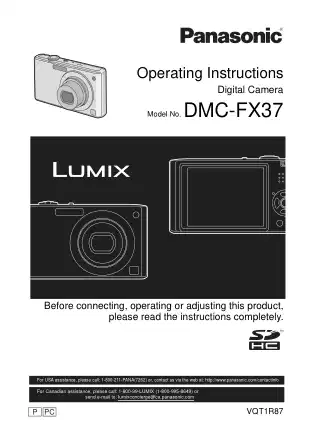

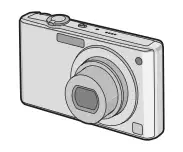
Muster Nr. DMC-FX37
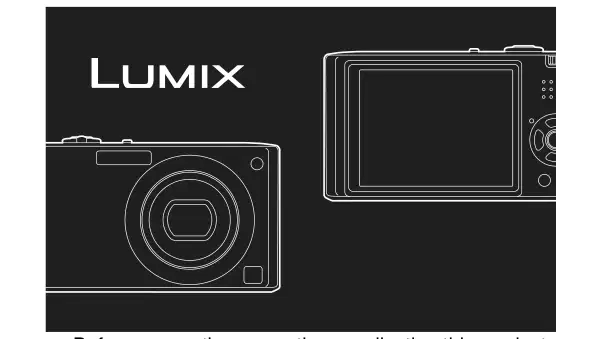
Bitte lesen Sie die Anweisungen vollständig.


Vor der Verwendung Sehr geehrter Kunde, Vielen Dank für die Wahl von Panasonic! Sie haben eines der anspruchsvollsten und zuverlässigsten Produkte auf dem heutigen Markt gekauft. Richtig verwendet, sind wir sicher, dass es Ihnen und Ihrer Familie Jahre des Genusses bringen wird. Bitte nehmen Sie sich Zeit, um die Informationen auf der unten aufgeführten Seite auszufüllen. Die Seriennummer befindet sich auf dem Tag an der Unterseite Ihrer Kamera. Seien Sie sicher, Behalte dieses Handbuch als Ihre bequeme Kamera-Informationsquelle.
Muster Nr.
Ordnungsnummer
Eine Lithium-Ionen-Batterie, die recycelbar ist, treibt das Produkt an, das Sie gekauft haben. Bitte rufen Sie 1-800-8-BATTERY an, um Informationen darüber zu erhalten, wie diese Batterie recycelt werden kann.
T M
L i - i o n
Vor der Verwendung

DIE STECKDOSE MUSS IN DER NÄHE DES GERÄTS ANGEBRACHT UND LEICHT ZUGÄNGLICH SEIN.
Die Produktidentifikationskennzeichnung befindet sich auf der Unterseite von Einheiten.
DAS FOLGENDE GILT NUR IN KANADA.
Dieses digitale Gerät der Klasse B entspricht dem kanadischen ICES-003.
FOLGENDES GILT NUR IN DEN US.S.A.
FCC Vorsicht: Um die kontinuierliche Einhaltung sicherzustellen, folgen Sie der beigefügten Installation
Anweisungen und nur geschirmte Schnittstellenkabel mit Ferritkern verwenden, wenn sie an Computer oder Peripheriegeräte angeschlossen werden. Alle Änderungen oder Modifikationen, die nicht ausdrücklich von der für die Einhaltung verantwortlichen Partei genehmigt wurden, könnten die Befugnis des Benutzers zum Betrieb dieser Geräte ungültig machen.
Vor der Verwendung

Dieses Gerät entspricht Teil 15 der FCC-Regeln. Der Betrieb unterliegt den folgenden zwei Bedingungen: (1) Dieses Gerät darf keine schädlichen Störungen verursachen, und (2) dieses Gerät muss alle empfangenen Störungen akzeptieren, einschließlich Störungen, die einen unerwünschten Betrieb hervorrufen können.
-Wenn Sie dieses Symbol sehen-
Informationen über die Entsorgung in anderen Ländern außerhalb der Europäischen Union Dieses Symbol ist nur in der Europäischen Union gültig. Wenn Sie dieses Produkt wegwerfen möchten, wenden Sie sich bitte an Ihre lokalen Behörden oder Händler und fragen nach der richtigen Entsorgungsmethode.
∫Über das Batteriepack
Vor der Verwendung

∫Über das Batterieladegerät
∫Lesen Sie zusammen mit den „Cautions for Use. (P98)
Vor der Verwendung


Dies ist ein Überblick darüber, wie man Bilder mit der Kamera aufzeichnet und wiedergibt. Achten Sie bei jedem Schritt darauf, sich auf die in Klammern angegebenen Seiten zu beziehen.
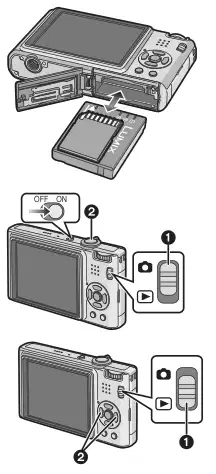
Schalten Sie die Kamera ein, um Fotos zu machen.
1 Schieben Sie den [REC] / [PLAYBACK]-Wahlschalter auf [!]. 2 Drücken Sie die Schaltfläche zum Fotografieren. (P25)
Wiedergabe der Bilder.
1 Schieben Sie den [REC] / [PLAYBACK]-Wahlschalter auf [(). 2 Wählen Sie das Bild, das Sie anzeigen möchten. (P31)
Vor der Verwendung

Überprüfen Sie, ob alle Zubehörteile enthalten sind, bevor Sie die Kamera verwenden.
1 Batteriepack (angeblich als) Batterie im Text) Lade die Batterie vor Gebrauch auf. 2 Batterieladegerät (angeblich als) Ladegerät im Text) 3 USB-Anschlusskabel 4 AV Kabel 5 CD-ROM • Software: Verwenden Sie es, um die Software auf Ihrem PC zu installieren. 6 Band 7 Batterietragegehäuse
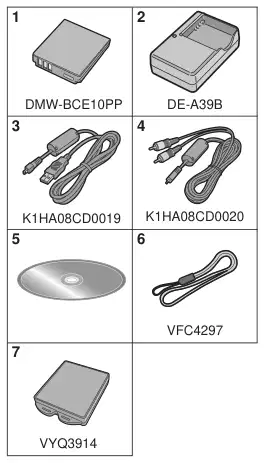
Vor der Verwendung

1 Blitz (P37) 2 Linsen (P5, 99) 3 Selbstauslöseranzeige (P41) AF-Hilfslampe (P66)
4 LCD-Monitor (P35, 96) 5 Statusanzeige (P14, 21, 25) 6 [MENU/SET] Taste (P16) 7 [DISPLAY] Tasten (P 35) 8 [Q.MENu] (P19) / Löschen (P33) Taste 9 [REC] / [PLAJACK] Wahlschalter (P17)
Autohalterung (P43)/Weißabgleichsfeineinstellung (P61) B: 4/Makromodus (P40)
In dieser Bedienungsanleitung werden die Cursortasten wie in der folgenden Abbildung dargestellt oder mit 3/4/2/1 beschrieben. z.B.: Wenn Sie die Taste 4 (unten) drücken
Vor der Verwendung · 10 Cursor-Buttons · oder Presse 4

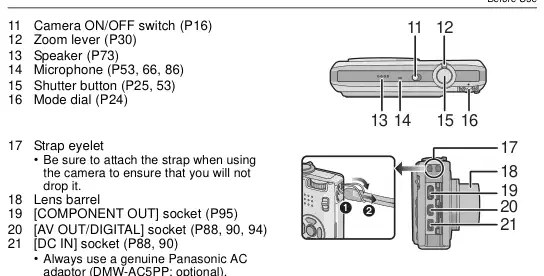
11 Kamera-EIN/AUS Schalter (P16) 12 Zoomhebel (P30) 13 Lautsprecher (P73) 14 Mikrofon (P53, 66, 86) 15 Schalttaste (P25, 53) 16 Modenwahl (P24)
22 Tripod-Halterung • Wenn Sie ein Stativ verwenden, stellen Sie sicher, dass das Stativ stabil ist, wenn die Kamera daran befestigt ist. 23 Karden-/Batterietür (P14) 24 Lösehebel (P 14)
Vor der Verwendung

Befestigen Sie die Batterie mit Aufmerksamkeit auf die Richtung der Batterie.
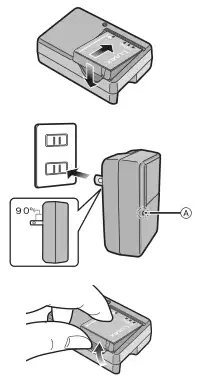
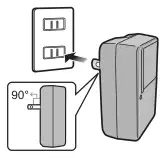
Schließen Sie das Ladegerät an die Steckdose.
Entfernen Sie die Batterie nach dem Aufladen.
Zubereitung

∫Batterieanzeige Die Batterieanzeige wird auf dem LCD-Monitor angezeigt. [Es wird nicht angezeigt, wenn Sie die Kamera mit dem angeschlossenen AC-Adapter (DMW-AC5PP; optional) verwenden.]
Bilder ca. 310 Bilder
Durch CIPA-Standard im normalen Bildmodus Aufzeichnungszeit ca. 150 min.
Wiedergabezeit ca. 400 min.
Anzahl der beschreibbaren Bilder und Wiedergabezeit wird abhängig von den Betriebsbedingungen und dem Lagerzustand der Batterie variieren.
Ladezeit ca. 120 min. höchstens
Ladezeit und Anzahl der beschreibbaren Bilder mit dem optionalen Akkupack (DMW-BCE10PP) sind die gleichen wie oben. Ladezeit wird je nach Batteriestatus und den Bedingungen in der Ladeumgebung leicht variieren. Wenn das Aufladen erfolgreich abgeschlossen wurde, schaltet sich die [CHARGE] Anzeige aus.
Zubereitung · Anzahl der beschreibbaren · ∫Gebühren


Schieben Sie den Auslösehebel in Richtung des Pfeils und öffnen Sie die Karte / Batterietür.
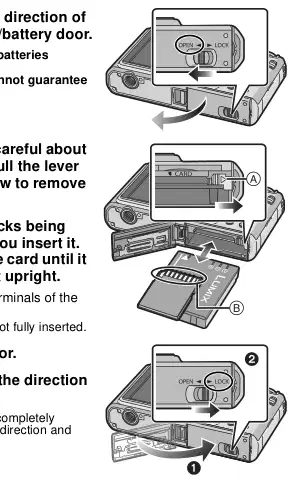
Batterie: Legen Sie es vollständig vorsichtig über die Richtung, in der Sie es einfügen. Ziehen Sie den Hebel A B. in Pfeilrichtung, um die Batterie zu entfernen.
Karte: Drücken Sie es vollständig, bis es klickt vorsichtig über die Richtung sein, in der Sie es einfügen. Um die Karte zu entfernen, schieben Sie die Karte bis sie klickt und ziehen Sie dann die Karte aufrecht heraus.
B: Berühren Sie nicht die Anschlussklemmen des
Karte. • Die Karte kann beschädigt werden, wenn sie nicht vollständig eingesetzt ist.
1: Schließen Sie die Karte / Batterietür.
2: Verschieben Sie den Auslösehebel in Richtung des Pfeiles.
Zubereitung

Die folgenden Arten von Karten können mit dieser Einheit verwendet werden. (Diese Karten sind angegeben als Karte im Text.
Typ der Kartenmerkmale SD-Speicherkarte (8 MB bis 2 GB) (Formatiert mit dem FAT12- oder FAT16-Format in Übereinstimmung mit dem SD-Standard)
SDHC-Speicherkarte (4 GB, 8 GB, 16 GB, 32 GB)¢
(Formatiert mit dem FAT32-Format in Übereinstimmung mit dem SD-Standard) MultiMediaCard • Nur Bilder.
Zubereitung · Eingebautes Gedächtnis · Karte

Schalten Sie die Kamera ein.
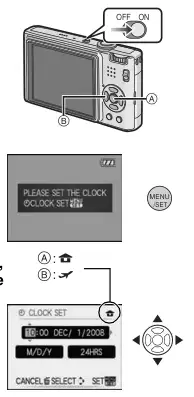
A [MENU/SET]-Taste B Cursortasten
Drücken Sie [MENU/SET].
Presse 2/1 um die Elemente (Jahr, Monat, Tag, Stunde, Minute, Anzeigesequenz oder Zeitanzeigeformat) auszuwählen und drücken Sie 3/4 zu setzen.
Drücken Sie [MENU/SET] auf gesetzt.
Zubereitung

Die Kamera verfügt über Menüs, mit denen Sie die Einstellungen für das Fotografieren und Abspielen so einstellen können, wie Sie möchten, sowie Menüs , mit deren Hilfe Sie mehr Spaß an der Kamera haben und sie leichter verwenden können. Insbesondere das [SETUP]-Menü enthält einige wichtige Einstellungen in Bezug auf die Uhr und Leistung der Kamera. Überprüfen Sie die Einstellungen dieses Menüs, bevor Sie mit der Kamera fortfahren.
[MODE] Wiedergabemodus Menü
A [REC]/[PLAYBACK]-Wahlschalter
( [PLAYBACK] Modus Menü (P75 bis 87)! [REC] Modus Menü (P58 bis 66)
[SETUP] Menü (P20 bis 23)
Zubereitung · (P31, 70 to73)

∫Funktionen, die unter bestimmten Bedingungen nicht festgelegt werden können oder funktionieren Aufgrund der Spezifikationen der Kamera ist es möglicherweise nicht möglich, einige Funktionen einzustellen oder einige Funktionen funktionieren unter bestimmten Bedingungen, unter denen die Kamera verwendet wird. Für Details siehe P103.
In diesem Abschnitt wird beschrieben, wie Sie die normalen Bildmoduseinstellungen auswählen können und dieselbe Einstellung kann auch für das [PLAYBACK]-Menü und das [SETUP] -Menu verwendet werden. Beispiel: Setzen [AF MODE] von [Ø] nach [š] im normalen Bildmodus
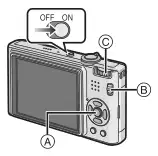
Schalten Sie die Kamera ein.
A [MENU/SET]-Taste B [REC]/[PLAYBACK] Wählschalter C Modenwahl
Schieben Sie den [REC]/[PLAYBACK]-Wahlschalter auf [!].
Stellen Sie die Moduswahl auf []·].
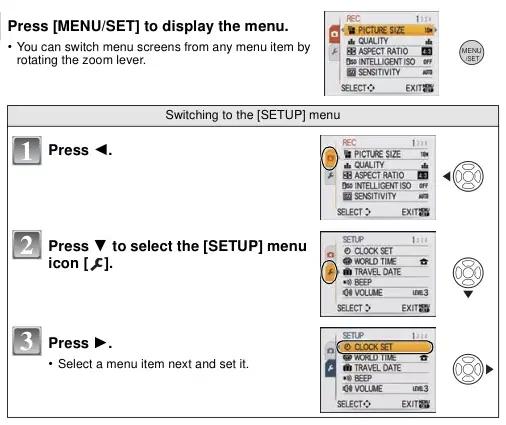
Presse 4 um das Menüsymbol [SETUP] auszuwählen.
Zubereitung


Presse 3/4 zu wählen []š].
Drücken und halten Sie [Q.MENU] bei der Aufnahme.
Presse 3/4/2/1 um den Menüpunkt und die Einstellung auszuwählen, und drücken Sie dann [MENU/SET], um das Menü zu schließen.
A Die zu setzenden Elemente und die Einstellungen werden angezeigt.
Zubereitung

[CLOCK SET], [ECONOMY] und [AUTO REVIEW] sind wichtige Punkte. Überprüfen Sie ihre Einstellungen, bevor Sie sie verwenden. • Im Intelligent Auto-Modus können nur [CLOCK SET], [WELTZEIT],[TRAVEL DATE], (BEEP) und (Sprache) eingestellt werden. Details zum Auswählen der [SETUP]-Menüeinstellungen finden Sie in P18.
U [UHR EINGESTELLT] Datum/Uhrzeit festlegen.
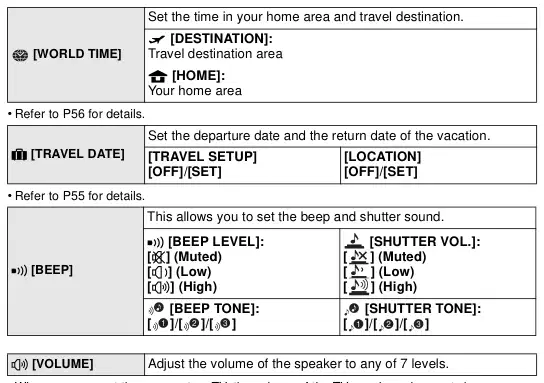
Legen Sie die Zeit in Ihrem Heimatgebiet und Reiseziel fest.
Legen Sie das Abreisedatum und das Rückgabedatum des Urlaubs fest.
Dies ermöglicht es Ihnen, den Piepton- und Verschlusssound einzustellen.
u [VOLUMEN] Passen Sie die Lautstärke des Lautsprechers auf eine der 7 Ebenen an.
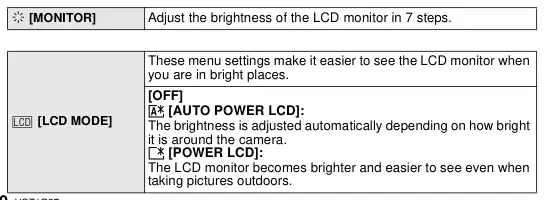
[MONITOR] Stellen Sie die Helligkeit des LCD-Monitors in 7 Schritten ein.
Diese Menüeinstellungen erleichtern es, den LCD-Monitor zu sehen, wenn Sie sich an hellen Orten befinden.
[OFF] „ [AUTO POWER LCD]: Die Helligkeit wird automatisch angepasst, je nachdem wie hell sie um die Kamera ist [LEISTUNG LCD]: Der LCD-Monitor wird heller und leichter zu sehen, auch wenn Sie im Freien Bilder machen.
Zubereitung

Stellen Sie das Muster der Führungslinien ein, die beim Fotografieren angezeigt werden. Sie können auch festlegen, ob die Aufzeichnungsinformationen angezeigt werden sollen oder nicht, wenn die Leitfäden angezeigt werden. (P35)
[REC. INFO.]: [OFF]/[ON]
[MUSTER]: [ ]/[ ]
Dies ermöglicht es Ihnen, entweder zu setzen anzeigen oder nicht das Histogramm anzuzeigen. (P36)
[OFF]/[ON]
Sie können die Akkulaufzeit sparen, indem Sie diese Menüs einstellen. Außerdem wird der LCD-Monitor automatisch ausgeschaltet, wenn er nicht verwendet wird, um die Entladung des Akkus zu verhindern.
p [POWER SAVING]: Die Kamera wird automatisch ausgeschaltet, wenn die Kamera für den in der Einstellung ausgewählten Zeitpunkt nicht verwendet wurde. [OFF]/[2MIN.]/[5MIN.]/[10MIN.]
[AUTO LCD OFF]: Der LCD-Monitor wird automatisch ausgeschaltet, wenn die Kamera für den in der Einstellung ausgewählten Zeitpunkt nicht verwendet wurde. [OFF]/[15SEC.]/[30SEC.]

Legen Sie die Zeitdauer fest, für die das Bild nach der Aufnahme angezeigt wird.
[HOLD]: Die Bilder werden angezeigt, bis einer der Knöpfe gedrückt wird.
[ZOOM]: Das Bild wird 1 Sekunde lang angezeigt und dann 4k vergrößert und noch 1 Sekunde länger dargestellt.
Zubereitung · q [WIRTSCHAFT]

v [NEIN.RESET] Setzen Sie die Dateinummer der nächsten Aufzeichnung auf 0001 zurück.
w [ZURÜCKSETZEN] Die Menüeinstellungen [REC] oder [SETUP] werden auf die ursprünglichen Einstellungen zurückgesetzt.
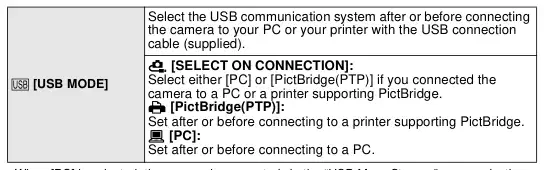
Wählen Sie das USB-Kommunikationssystem nach oder vor dem Anschluss der Kamera an Ihren PC oder Drucker mit dem (zur Verfügung gestellten) USB-Anschlusskabel.
y [WÄHLE ÜBER DIE VERBINDUNG]: Wählen Sie entweder [PC] oder [PictBridge(PTP)] aus, wenn die Kamera an einen PC oder Drucker angeschlossen ist, der PictBridge unterstützt. [] [PictBridge(PTP)]: Setzen Sie nach oder vor dem Verbinden mit einem Drucker, der PictBridge unterstützt. z [PC]: Setzen Sie nach oder vor der Verbindung mit einem PC.
Setzen Sie sich auf das Farbfernsehsystem in jedem Land. (nur Playback-Modus)
[NTSC]: Die Videoausgabe ist auf NTSC-System eingestellt.
[PAL]: Die Videoausgabe ist auf PAL-System eingestellt.
Setzen Sie sich auf die Art des Fernsehers. (nur Playback-Modus)
[W]: Wenn Sie sich an einen 16:9-Bildschirm anschließen.
[X]: Beim Anschluss an einen 4:3-Bildschirm-TV.
Zubereitung

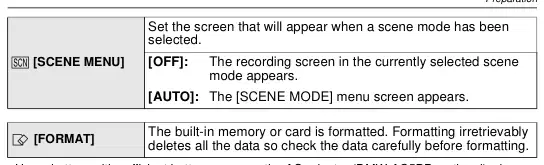
Stellen Sie den Bildschirm ein, der angezeigt wird, wenn ein Szenenmodus ausgewählt wurde.
[OFF]: Der Aufnahmebildschirm im aktuell ausgewählten Szenenmodus erscheint.
[FORMAT] Der eingebaute Speicher oder die Karte ist formatiert. Formatierung löscht unwiederbringlich alle Daten, also überprüfen Sie die Daten sorgfältig vor der Formatierung.
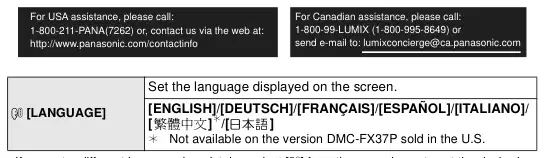
[ENGLISCH]/[DEUTSCH]/(FRANÇAIS)/[ESPAÑOL]/ [ITALIANO]/繁體中]¢/[¢] ¢ Nicht verfügbar auf der in den USA verkauften Version DMC-FX37P
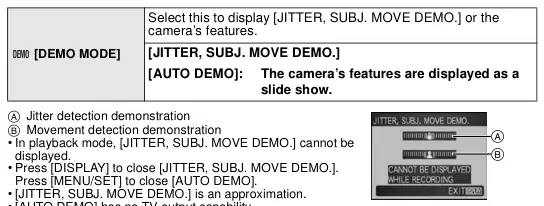
Wählen Sie dies aus, um [JITTER, SUBJ] anzuzeigen. MOVE DEMO.] oder die Funktionen der Kamera.
[AUTO DEMO]: Die Funktionen der Kamera werden als Diashow angezeigt.
Zubereitung

Wenn der [REC]-Modus ausgewählt ist, kann die Kamera auf den Intelligent Auto Modus eingestellt werden, in dem die optimalen Einstellungen entsprechend dem aufzunehmenden Objekt und den Aufnahmebedingungen festgelegt sind, oder auf den Szenenmodus, mit dem Sie Bilder aufnehmen können, die zu der aufgenommenen Szene passen.

Schalten Sie die Kamera ein.
A [REC]/[PLAYBACK] Wahlschalter B Mode
Schieben Sie den [REC]/[PLAYBACK]-Wahlschalter auf [!].
Schalten des Modus durch Drehen der Modenwahl. Richten Sie einen gewünschten Modus mit einem Teil aus C. • Drehen Sie das Moduswahlgerät langsam und sicher, um sich an jeden Modus anzupassen. (Der Teil, in dem es keinen Modus gibt, wird sich nicht drehen.)
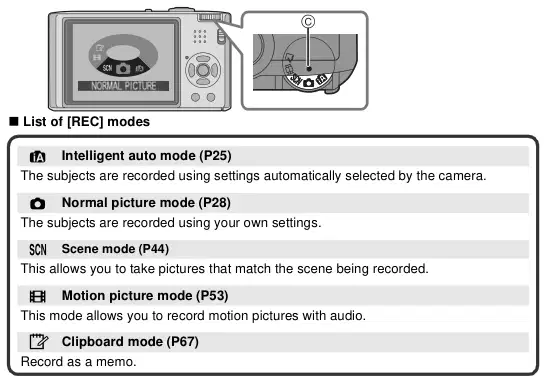
Die Probanden werden mithilfe von Einstellungen aufgezeichnet, die automatisch von der Kamera ausgewählt wurden.
Û Szenenmodus (P44) Auf diese Weise können Sie Bilder machen, die mit der aufgenommenen Szene übereinstimmen.
Dieser Modus ermöglicht es Ihnen, Filmfilme mit Audio aufzunehmen.
Zubereitung


GrundlegendeFotografieren mit der automatischen Funktion ()ñIntelligenter Auto-Modus
Die Kamera stellt die am besten geeigneten Einstellungen für das Motiv und die Aufnahmebedingungen ein, daher empfehlen wir diesen Modus für Anfänger oder diejenigen, die die Einstellungen der Kamera überlassen möchten. • Folgende Funktionen werden automatisch aktiviert. – Szenenerkennung/[STABILIZER]/[INTELLIGENT ISO]/Gesichtserkennung/ [QUICK AF]/
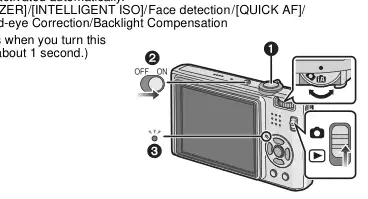
Schieben Sie den [REC]/[PLAYBACK]-Wahlschalter auf [!].
Stellen Sie die Moduswahl auf []ñ].
Halten Sie diese Einheit sanft mit beiden Händen, halten Sie Ihre Arme noch an Ihrer Seite und stehen Sie mit den Füßen leicht auseinander.
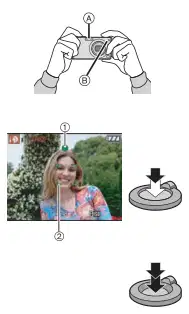
B-AF-Hilfslampe
Drücken Sie die Schaltfläche halbwegs zum Fokus.
Drücken Sie die Schaltfläche vollständig (drücken Sie sie weiter ein) und machen Sie das Bild.
Grundlegende

∫Beim Fotografieren mit dem Blitz (P37) ∫Beim Fotografieren mit dem Zoom (P30)
Wenn die Kamera die optimale Szene identifiziert, wird das Symbol der betreffenden Szene für 2 Sekunden in Blau angezeigt und wechselt dann zu dem üblichen Rot.
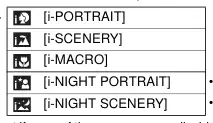
[i-NIGHT PORTRAIT] • Nur wenn [†] ausgewählt ist
[i-NIGHT SCENERY] • Nur wenn [Œ] ausgewählt ist
Thema/Kontrast des MotivsWenn sich das Objekt bewegt/Bei Verwendung von Zoom – Aufnahmebedingungen: Sonnenuntergang, Sonnenaufgang/Unter Bedingungen mit geringer Helligkeit/Wenn die Kamera geschüttelt wird • Um Bilder in einer vorgesehenen Szene aufzunehmen, empfiehlt es sich, im entsprechenden Aufnahmemodus zu fotografieren.
∫Die Backlight Compensation Hintergrundbeleuchtung bezieht sich darauf, wenn Licht von der Rückseite eines Motivs kommt. In diesem Fall wird das Motiv dunkel, so dass diese Funktion die Hintergrundbeleuchtung kompensiert, indem sie automatisch das gesamte Bild aufhellt.
Es ist möglich, den Fokus auf das angegebene Thema zu setzen. Der Fokus wird dem Thema automatisch folgen, auch wenn es sich bewegt. Siehe P63 für Details.
Grundlegende

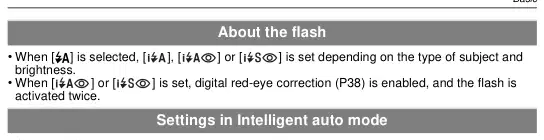
[AF TRACKING] ¢ Die Einstellungen, die ausgewählt werden können, unterscheiden sich von denen anderer [REC-] Modi. [SETUP] Menü – [CLOCK SET]/[WELTZEIT]/.[TRAVELDATUM]/ [BEEP]/(Sprache) • Die Einstellungen der folgenden Elemente sind festgelegt.
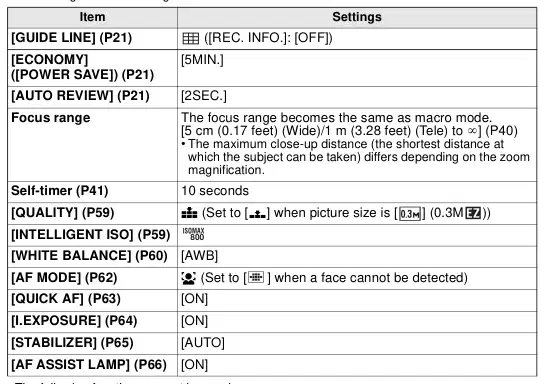
Fokusbereich Der Fokusbereich wird der gleiche wie im Makromodus. [5 cm (0,17 Fuß) (Wide)/1 m (3,28 Fuß) bis ¶] (P40) • Die maximale Nahaufnahmedistanz (die kürzeste Entfernung, in der das Motiv genommen werden kann) unterscheidet sich je nach Zoomvergrößerung.
[QUALITÄT] (P59) A (Setzen Sie auf [›], wenn die Bildgröße [ ] (0.3M) ist)
[AF MODE] (P62) š (Setzen Sie auf [ ], wenn ein Gesicht nicht erkannt werden kann)
[AUDIO REC.]/[MINUTE]. SHTR SPEED]/[HISTOGRAMM] • Die anderen Elemente im [SETUP-] Menü können in einem Modus wie dem normalen Bildmodus eingestellt werden. Was eingestellt ist, wird im Intelligent Auto-Modus reflektiert.
Grundlegende


Es können viele weitere Menüpunkte eingestellt werden und Sie können Bilder mit größerer Freiheit aufnehmen, als wenn Sie im Intelligent Auto-Modus (P25) fotografieren.
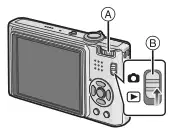
Schieben Sie den [REC]/[PLAYBACK]-Wahlschalter auf [!].
Ein Moduswahlschalter B [REC]/[PLAYBACK]
Stellen Sie die Moduswahl auf []·].
Ziel den AF-Bereich an dem Punkt, auf den Sie sich konzentrieren möchten.
Drücken Sie die Schaltfläche halbwegs zum Fokus.
∫Um die Belichtung anzupassen und Bilder zu Zeiten aufzunehmen, in denen das Bild auch erscheint
dunkel (P42) ∫Um die Farben anzupassen und Bilder zu Zeiten aufzunehmen, in denen das Bild zu rot erscheint
Fokussierung
Ziel den AF-Bereich auf das Motiv und dann drücken Sie die Schaltfläche halbwegs.
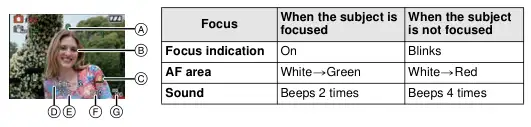
A Fokusanzeige B AF-Bereich (normal)
Grundlegende

C AF-Bereich (bei Verwendung des digitalen Zooms oder bei Dunkelheit) D Fokusbereich E Blendenwert ¢ F Verschlusszeit ¢ G ISO Empfindlichkeit ¢ Wenn die korrekte Belichtung nicht erreicht werden kann, wird sie in rot angezeigt. (Es wird jedoch nicht in Rot angezeigt, wenn der Blitz verwendet wird.)
Wenn das Thema nicht im Fokus steht (z. B. wenn es sich nicht in der Mitte des
1 Ziel den AF-Bereich auf das Thema, und dann Drücken Sie den Auslöser halbwegs den Fokus und die Belichtung zu fixieren. 2 Drücken und halten Sie den Auslöser halbwegs während Sie die Kamera bewegen, während Sie das Bild komponieren. • Sie können die Aktionen wiederholt im Schritt wiederholen 1 bevor Sie den Auslöser vollständig drücken. Wir empfehlen Ihnen, die Gesichtserkennung zu verwenden, wenn Sie Fotos von Personen machen. (P62)
1/125 1/125 F2.8 F2.8 ISO ISO 100 100 1/125 F2.8 ISO 100
1/125 1/125 F2.8 F2.8 ISO ISO 100 100 1/125 F2.8 ISO 100
∫Themen und Aufnahmebedingungen
Wenn der Jitteralarm [ ] erscheint, verwenden Sie [STABILIZER] (P65), ein Stativ oder den Selbstauslöser (P41). • Die Verschlusszeit wird insbesondere in den folgenden Fällen langsamer sein. Halten Sie die Kamera von dem Moment an, in dem der Auslöser gedrückt wird, bis das Bild auf dem Bildschirm erscheint. Wir empfehlen die Verwendung eines Stativs. – Langsame Synchronisation/Rotaugenreduktion – In [Nachtporträt], [Nachtscharterie],[Partei], (KANDELLEUCHT) oder
[FEUERWARKEN] im Szenenmodus (P44) – Wenn die Verschlusszeit in [MIN] verlangsamt wird. DREHZAHL SHTR
Grundlegende

Sie können zoomen, um Personen und Objekte näher erscheinen zu lassen oder vergrößern, um Landschaften im Weitwinkel aufzunehmen. Um die Motive noch näher erscheinen zu lassen [maximal 8,9k], stellen Sie nicht für jedes Seitenverhältnis (X/Y/W) die Bildgröße auf die höchste Einstellung. Noch höhere Vergrößerungsgrade sind möglich, wenn [DIGITAL ZOOM] im Menü [REC] auf [ON] gesetzt ist.
Um Themen näher zu verwenden (Tele)
Drehen Sie den Zoomhebel in Richtung Tele.
Um Themen erscheinen weiter entfernt Verwendung (Wide)
Drehen Sie den Zoomhebel in Richtung Wide.
∫Arten von Zooms
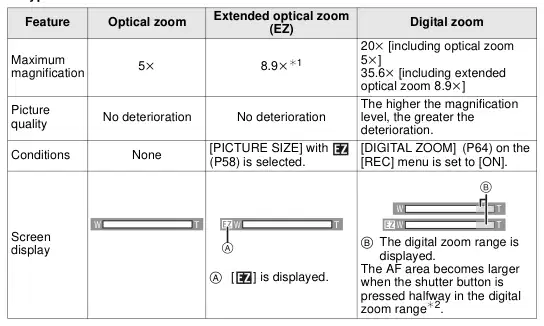
Maximale Vergrößerung 5k 8,9k¢1 20k [einschließlich optischer Zoom 5k] 35,6k [einschl. erweiterter optischer zoom 8.9k]
Je höher der Vergrößerungsgrad, desto größer ist die Verschlechterung.
[DIGITAL ZOOM] (P64) im Menü [REC] ist auf [ON].
angezeigt. Der AF-Bereich wird größer, wenn der Auslöserknopf zur Hälfte im digitalen Zoombereich ¢2 gedrückt wird.
Hebel auf die extreme Tele-Position. Sie können den digitalen Zoombereich betreten, indem Sie den Zoomhebel kontinuierlich auf Tele drehen oder den Zoommhebel einmal loslassen und dann wieder auf Tele rotieren.
Grundlegende

∫Erweiterter optischer Zoommechanismus Wenn Sie die Bildgröße auf [ ] (3 Millionen Pixel) einstellen, wird der 10M (10,1 Millionen Pixel), CCD-Bereich in den mittleren 3M (3 Millionenpixel) Bereich zugeschnitten, so dass ein Bild mit einem höheren Zoomeffekt möglich ist.
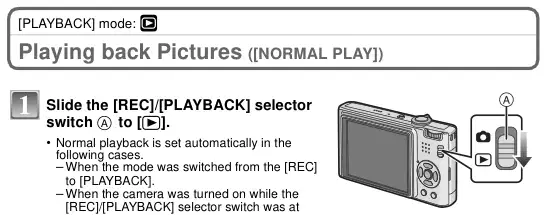
Schieben Sie den [REC]/[PLAYBACK]-Wahlschalter A bis [](].
[zurück] Wenn die Kamera eingeschaltet war, während
[REC]/[PLAYBACK] Wahlschalter war bei [(). • Wenn das Moduswahlrad auf [̈] eingestellt ist, wird die Zwischenablage angezeigt. Siehe "Clipboard-Bilder anzeigen" (P68) für Informationen zum Abspielen der Clipboard.
Presse 2/1 um das Bild auszuwählen.
∫Schnelle Weiterleitung / schnelles Zurückspulen Pressen und Halten 2/1 während der Wiedergabe.
Grundlegende

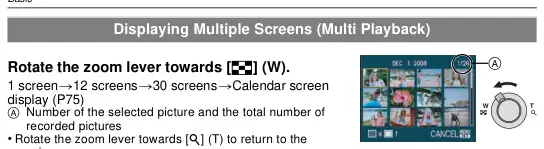
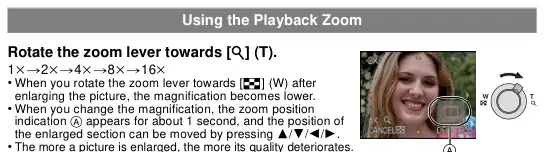
Drehen Sie den Zoomhebel in Richtung []L] (W). 1 screen>12 screens>30 screens > Kalenderbildschirmanzeige (P75) A Anzahl des ausgewählten Bildes und die Gesamtzahl der
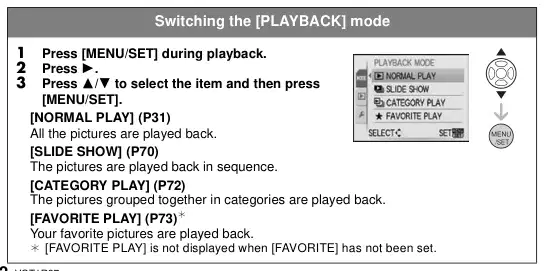
1 Drücken Sie [MENU/SET] während der Wiedergabe. 2 Presse 1. 3 Presse 3/4 Um das Element auszuwählen und dann [MENU/SET] zu drücken. [NORMALSPIEL] (P31) Alle Bilder werden wiedergegeben. [SLIDE SHOW] (P70) Die Bilder werden in der Reihenfolge wiedergegeben. [KATEGORIESPIEL] (P72) Die in Kategorien zusammengefassten Bilder werden wiedergegeben. [LIEBLINGSSPIEL] (S. 73)¢
Ihre Lieblingsbilder werden wiedergegeben. ¢ [FAVORITE PLAY] wird nicht angezeigt, wenn [FAFORITE] nicht eingestellt wurde.
Grundlegende

Einmal gelöscht, können Bilder nicht wiederhergestellt werden. • Bilder auf dem eingebauten Speicher oder der Karte, die wiedergegeben wird gelöscht werden.
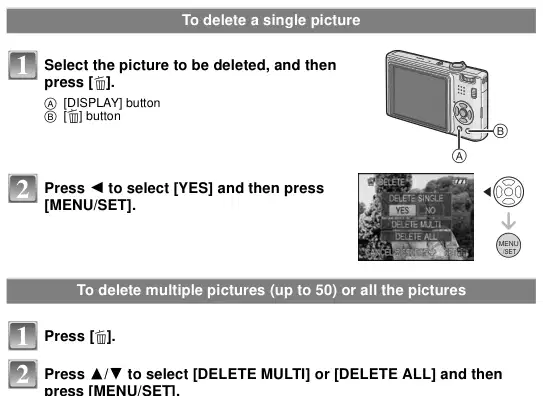
Wählen Sie das Bild, um gelöscht zu werden und drücken Sie dann []‚].
Presse 2 [JA] auswählen und dann [MENU/SET] drücken.
Presse 3/4 Wählen Sie [DELETE MULTI] oder [DELETE ALL] und drücken Sie dann [MENU/SET].
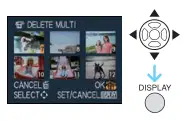
Presse 3/4/2/1 Um das Bild auszuwählen, drücken Sie dann [DISPLAY] auf gesetzt. (Wiederholen Sie diesen Schritt.)
Drücken Sie [MENU/SET].
Presse 3 [JA] auswählen und dann [MENU/SET] auf setzen drücken.
Grundlegende

∫Wenn [ALLE AUSLÖSEN] mit der Einstellung [FAVORITE] (P83) ausgewählt wurde Der Auswahlbildschirm wird erneut angezeigt. Wählen Sie [ALLE AUSGEHÖRIGEN] oder [AUFNAHMEN ALLES ENTHALTEN], drücken Sie 3 um [JA] auszuwählen und löschen Sie die Bilder. ([ALL DELETE EXCEPTÜ] kann nicht ausgewählt werden, wenn keine Bilder als [FAVORITE] gesetzt wurden.)
Grundlegende

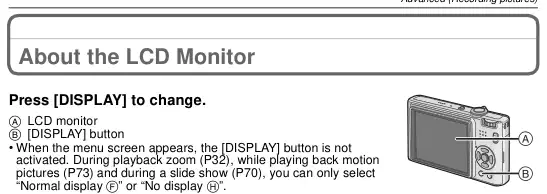
Ein LCD-Monitor B [DISPLAY] -Button • Wenn der Menübildschirm erscheint, wird die Taste [DISTAPAR] nicht aktiviert. Während des Wiedergabezooms (P32), während der Wiedergabe von Filmen (P73) und während einer Dia-Show (P70) können Sie nur "Normalanzeige F" oder "Keine Anzeige H" auswählen. im Aufzeichnungsmodus
C Normalanzeige ¢1 D Nein Anzeige E Keine Anzeige (Aufnahme)
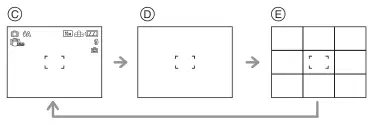
Führungslinie ¢1, 2
F Normales Display G Anzeige mit Aufzeichnung
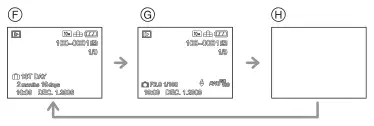
Information¢1 H Keine Anzeige
¢1 Wenn das [HISTOGRAMM] im Menü auf [EINSETZUNG] eingestellt ist, wird Histogramm angezeigt. ¢2 Legen Sie das Muster der angezeigten Leitlinien fest, indem Sie [FÜHRUNGSLINE] im Menü [SETUP] festlegen. Sie
kann auch einstellen, ob die Aufzeichnungsinformation angezeigt werden soll oder nicht, wenn die Führungslinien dargestellt sind.
∫Aufzeichnungsleitlinie Wenn Sie das Motiv auf den horizontalen und vertikalen Führungslinien oder dem Kreuzungspunkt dieser Linien ausrichten, können Sie Bilder mit gut gestalteter Komposition aufnehmen, indem Sie die Größe, die Neigung und die Balance des Themas betrachten.
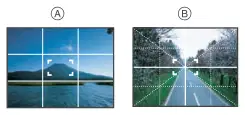
A [ ]: Dies wird verwendet, wenn der gesamte Bildschirm in 3k3 unterteilt ist, um Bilder mit einer ausgewogenen Komposition aufzunehmen.
B [ ]: Dies wird verwendet, wenn Sie das Motiv in der genauen Mitte des Bildschirms positionieren möchten.
Im Playback-Modus

∫Über das Histogramm Ein Histogramm ist ein Graph, der die Helligkeit entlang der horizontalen Achse (schwarz bis weiß) und die Anzahl der Pixel bei jeder Helligkeitsstufe auf der vertikalen Achse anzeigt. Es ermöglicht Ihnen, die Belichtung eines Bildes leicht zu überprüfen. 1 Dunkler Bereich, Mittelton und heller Bereich sind gleichmäßig ausgeglichen, so dass es geeignet ist, ein Foto zu machen. 2 Das Bild wird mit dunkleren Bereich unterbelichtet werden. Die Bilder mit meist dunklem Bereich, wie z.B. Nachtlandschaften, werden auch ein Histogramm wie dieses haben. 3 Das Bild wird mit helleren Bereich überbelichtet werden. Die Bilder mit meist weißer Fläche werden auch ein Histogramm wie dieses haben.
1 Richtig exponiert 2 Unter Exponierte 3 Überbelichtete ¢ Histogramm
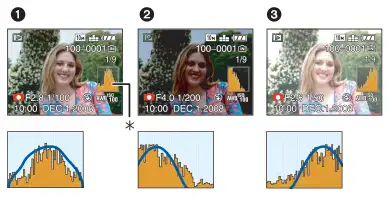
Beispiele für Histogramme

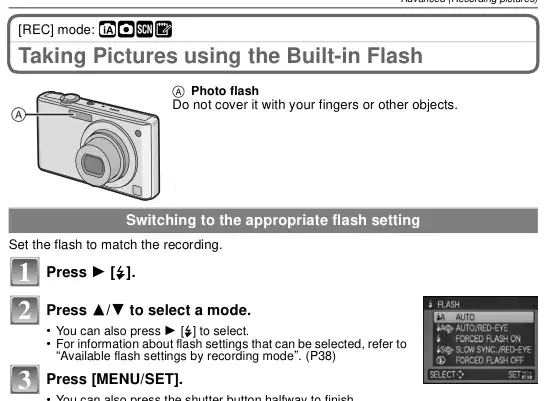
A Fotoblitz Bedecken Sie es nicht mit Ihren Fingern oder anderen Objekten.
Position Beschreibung der Einstellungen
‡: AUTO Der Blitz wird automatisch aktiviert, wenn die Aufnahmebedingungen es notwendig machen.
Der Blitz wird automatisch aktiviert, wenn die Aufnahmebedingungen es notwendig machen. Sie wird einmal vor der eigentlichen Aufnahme aktiviert, um das Phänomen des roten Auges zu reduzieren (Augen des Subjektes erscheinen rot im Bild) und dann wieder für die eigentliche Aufzeichnung aktiviert. • Verwenden Sie dies, wenn Sie Fotos von Menschen in schlechten Lichtverhältnissen machen. ‰: Erzwungenes Einschalten des Blitzlichts
: AUTO/Rotaugenreduktion¢
: Erzwungene ON/Rotaugenreduzierung¢
Wenn Sie ein Bild mit einer dunklen Hintergrundlandschaft aufnehmen, verlangsamt diese Funktion die Verschlusszeit, wenn der Blitz aktiviert wird, so dass die dunkle Hintergrundlandschaft hell wird. Gleichzeitig reduziert es das Phänomen der roten Augen. • Verwenden Sie dies, wenn Sie Fotos von Menschen vor einem dunklen Hintergrund machen.
Langsame Synchronisation/Rotaugenreduktion¢
Der Blitz wird unter keinen Aufnahmebedingungen aktiviert. • Verwenden Sie dies, wenn Sie Fotos an Orten machen, wo der Einsatz des Blitzes nicht erlaubt ist.
¢ Der Blitz wird zweimal aktiviert. Das Motiv sollte sich nicht bewegen, bis der zweite Blitz aktiviert ist. Intervall bis zum zweiten Blitz hängt von der Helligkeit des Motivs ab.

∫Über die digitale Red-Eye Korrektur Wenn der Blitz mit der ausgewählten Rotaugenreduktion ([ ], [ ] , [) verwendet wird, erkennt und korrigiert er automatisch das rote Auge in den Bilddaten. ¢ Es kann möglicherweise nicht in der Lage sein, das rote Auge abhängig von den Aufnahmebedingungen zu korrigieren. Es kann auch andere Objekte als Red-Eye korrigieren.
∫Verfügbare Flash-Einstellungen im Aufnahmemodus Die verfügbaren Flash-Einstellungen hängen vom Aufnahmemodus ab. (±: Verfügbar, —: Nicht verfügbar, ¥: Ersteinstellung im Szenenmodus)
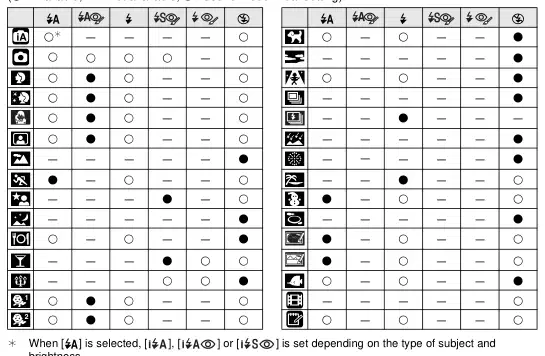
‡ ‰ Œ ‡ ‰ Œ ñ ±¢ — ± í ± — ± — — ¥ · ± — ± ï — ¥ * ± ¥ ± — — ± 9 ± — ± — — ¥ + ± ¥ ± — — ± ô — ¥
± ¥ ± — — ± — — ¥ — — — 0 ± ¥ ± — — ± 5 — ¥ , — ¥ 4 — ¥ - ¥ — ± — — ± 6 — — ¥ — — ± . — — — ¥ — ± 8 ¥ — ± — — ± / — ¥ 7 — ¥ 1 ± — ± — — ¥ ¥ — ± — — ± 2 — — — ¥ ± ± ¥ — ± — — ± 3 — — — ± ± ¥ < ± — ± — — ¥ : ± ¥ ± — — ± n — ± ; ± ¥ ± — — ± ¨ ± — ± — — ±
∫Der verfügbare Flash-Bereich zum Fotografieren • Der verfügbare Flash-Bereich ist eine Näherung.
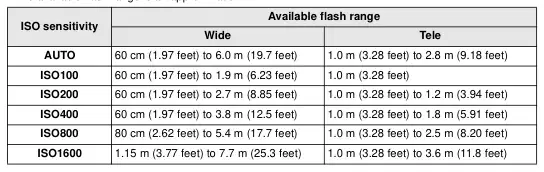
AUTO 60 cm (1,97 Fuß) bis 6,0 m (19,7 Fuß) 1,0 m (3,28 Fuß) zu 2,8 m (9.18 Fuß)
ISO100 60 cm (1,97 Fuß) bis 1,9 m (6,23 Fuß) 1,0 m (3,28 Fuß)
ISO200 60 cm (1,97 Fuß) bis 2,7 m (8,85 Fuß) 1,0 m (3,28 Fuß) zu 1,2 m (3.94 Fuß)
ISO400 60 cm (1,97 Fuß) bis 3,8 m (12,5 Fuß) 1,0 m (3,28 Fuß) zu 1,8 m (5,91 Fuß)
ISO800 80 cm (2,62 Fuß) bis 5,4 m (17,7 Fuß) 1,0 m (3,28 Fuß) zu 2,5 m (8,20 Fuß)
ISO1600 1,15 m (3,77 Fuß) bis 7,7 m (25,3 Fuß) 1,0 m (3.28 Fuß) zu 3,6 m (11,8 Fuß)

∫Verschlussgeschwindigkeit für jede Blitzeinstellung

Flash-Einstellung Shutter Geschwindigkeit (Sec.) Flash Einstellung Shutter Drehzahl (Sek.)
1¢1 bis 1/2000th 1 oder 1/4th bis 1 2000th ¢2
‰ 1¢1 bis 1/2000th 1 oder 1/4th bis 1 2000th¢2, 3
¢1 Es kann je nach [MIN] variieren. Einstellung der SHTR-GESCHWINDIGKEIT (P65). ¢2 Wenn Intelligent ISO eingestellt ist (P59) ¢3 [SPORTS], [BABY1]/[BABy2] und [PET] im Szenenmodus (P44) • ¢2, 3: Die Verschlusszeit wird in den folgenden Fällen maximal 1 Sekunde. Wenn der optische Bildstabilisator auf [AUS] eingestellt ist. – Wenn die Kamera festgestellt hat, dass es wenig Jitter gibt, wenn der optische Bildstabilisator
[STABILIZER] ist gesetzt oder wenn [STAPILIZERS] auf [AUS] eingestellt wird.

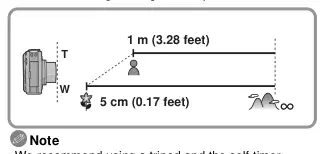
Dieser Modus ermöglicht es Ihnen, Nahaufnahmen von einem Thema zu machen, z.B. Wenn man Blumen fotografiert. Sie können Bilder von einem Motiv so nah wie 5 cm (0,17 Fuß) vom Objektiv nehmen durch Drehen des Zoomhebels nach oben zu Wide (1k).
Presse 4 [#].
Mach die Bilder.
∫Fokusbereich ¢ Der Fokusbereich ändert sich in Schritten.

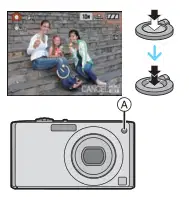
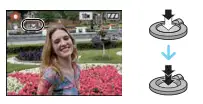
Drücken Sie die Schaltfläche halbwegs, um zu fokussieren und drücken Sie sie dann vollständig, um das Bild aufzunehmen.

Verwenden Sie diese Funktion, wenn Sie aufgrund des Helligkeitsunterschiedes zwischen dem Motiv und dem Hintergrund keine angemessene Belichtung erzielen können. Schauen Sie sich die folgenden Beispiele an.
Unterbelichtet Richtig exponiert Überexposition
Die Exposition gegenüber dem Positiven kompensieren.
Die Exposition gegenüber Negativ ausgleichen.
Presse 3 [È] bis [EXPOSITION] erscheint, kompensieren Sie die Forderung mit 2/1.
Drücken Sie [MENU/SET] zum Ende.

In diesem Modus werden automatisch 3 Bilder im ausgewählten Belichtungskompensationsbereich aufgenommen, wenn die Auslösetaste betätigt wird. Sie können das Bild mit der gewünschten Belichtung aus den 3 Bildern mit verschiedenen Belichtungen auswählen. mit Autohalterung d1 EV
1. Bild 2. Bild 3. Bild
d0 EV j1 EV i1 EV
Presse 3 [È] bis [AUTO BRACKET] erscheint, legen Sie den Kompensationsbereich der Forderung mit 2/1.
Drücken Sie [MENU/SET] zum Ende.
![Page 44 of the Panasonic DMC-FX37 user manual — [NACHTPORTRÄT]/[PARTY]/(KERZENLICHT)/[BABY1]/[BABBY2]/ [[SONNENUNTERGANG]]/|HOCHSINN].](/cdn/reader/ed/edb3eb55bca3e0533fdc5671217631e1b09c21fc2f137a2e2b5bb395de18a3ff/images/page-44.webp?w=400)

Wenn Sie einen Szenenmodus auswählen, der dem Motiv und der Aufnahmesituation entspricht, stellt die Kamera die optimale Belichtung und den Farbton ein, um das gewünschte Bild zu erhalten.
Schieben Sie den [REC]/[PLAYBACK]-Wahlschalter auf [!].
Stellen Sie die Moduswahl auf []¿].
Presse 3/4/2/1 um den Szenenmodus auszuwählen.
Drücken Sie [MENU/SET] auf gesetzt.
∫Über die Informationen • Wenn Sie [DISPLAY] drücken, wenn Sie einen Szenenmodus im Schritt auswählen 3, werden Erklärungen zu jedem Szenenmodus angezeigt. (Wenn Sie [DISPLAY] erneut drücken, kehrt der Bildschirm zum Szenenmodusmenü zurück.)
* [PORTRÄT]
Wenn Sie tagsüber Fotos von Menschen im Freien machen, können Sie mit diesem Modus das Aussehen der betroffenen Personen verbessern und ihre Hauttöne gesünder aussehen lassen. ∫Technik für den Portrait-Modus Um diesen Modus effektiver zu gestalten: 1 Drehen Sie den Zoomhebel so weit wie möglich auf Tele. 2 Bewegen Sie sich nahe an das Thema, um diesen Modus effektiver zu machen.

Wenn Sie tagsüber Fotos von Menschen im Freien machen, ermöglicht dieser Modus die Textur ihrer Haut noch weicher als bei [PORTRAIT]. (Es ist effektiv, wenn man Bilder von Menschen aus der Brust aufnimmt.) ∫Technik für Soft Skin Mode Um diesen Modus effektiver zu gestalten: 1 Drehen Sie den Zoomhebel so weit wie möglich auf Tele. 2 Bewegen Sie sich nahe an das Thema, um diesen Modus effektiver zu machen.
Das Motiv kann entweder schlank oder gestreckt aufgezeichnet werden, und gleichzeitig kann die Haut reibungslos aufgenommen werden. 1 Presse 3/4 Um die Einstellung auszuwählen, drücken Sie dann [MENU/SET]. • Es kann aus dem Schnellmenü (P19) eingestellt werden. 2 Machen Sie Fotos.
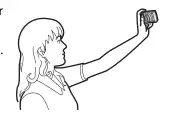

Dies ermöglicht es Ihnen, Bilder von einer weiten Landschaft zu machen.
Setzen Sie hier, wenn Sie Fotos von Sportszenen oder anderen schnelllebigen Ereignissen machen möchten.
Dies ermöglicht es Ihnen, lebendige Bilder von der Nachtlandschaft zu nehmen. ∫Technik für den Nachtlandschaftsmodus • Wenn die Kamera auf [STABILIZER] eingestellt ist und es sehr wenig Jitter gibt, oder wenn [STAPILIZERS] auf [AUS] gesetzt ist, kann sich die Verschlusszeit bis zu 8 Sekunden verlangsamen. Wir empfehlen, das Stativ und den Selbstauslöser zum Fotografieren zu verwenden.
Dieser Modus ermöglicht es Ihnen, Bilder von Lebensmitteln mit einem natürlichen Farbton zu machen, ohne durch das Umgebungslicht in Restaurants usw. beeinflusst zu werden.

∫[AGE] und [NAME] zu kündigen Wählen Sie die [OFF]-Einstellung im Schritt 2 des Verfahrens ‚Geburtstag/Namenseinstellung‘.

Wählen Sie dies aus, wenn Sie Fotos von einem Haustier wie einem Hund oder einer Katze machen möchten. Sie können den Geburtstag und Namen Ihres Haustieres festlegen. Sie können auswählen, ob diese zum Zeitpunkt der Wiedergabe angezeigt werden oder sie mit [TEXT STAMP] (P77) auf das aufgenommene Bild gestempelt werden. Informationen über [AGE] oder [NAME] finden Sie unter [BABY1]/[BABy2] auf P47.
Wählen Sie dies aus, wenn Sie Bilder von der Sonnenuntergangsansicht machen möchten. Dies ermöglicht es Ihnen, lebendige Bilder von der roten Farbe der Sonne zu machen.
Dieser Modus minimiert den Jitter der Motive und ermöglicht es Ihnen, Bilder von diesen Motiven in schwach beleuchteten Räumen zu machen. (Wählen Sie dies für eine hochempfindliche Verarbeitung aus.) Die Empfindlichkeit wechselt automatisch zwischen [ISO1600] und [ISO6400].Bildgröße und Seitenverhältnis Presse 3/4 um Bildgröße und Seitenverhältnis auszuwählen, und drücken Sie dann [MENU/SET] auf gesetzt. • 3M (4:3), 2,5M (3:2) oder 2M (16:9) als Bildgröße ausgewählt.
í [PET] · ï [SONNENUNTERGANG]

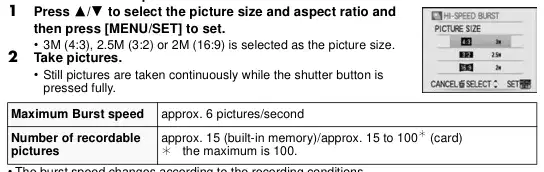
ca. 15 (eingebauter Speicher)/ca. 15 bis 100¢ (Karte) ¢ das Maximum ist 100.
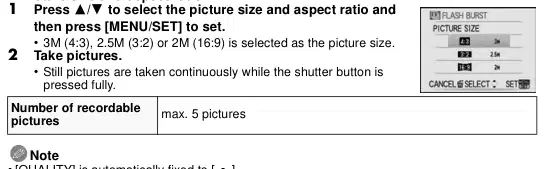
ô [HI-SPEED BURST]

Dies ermöglicht es Ihnen, lebendige Bilder von einem Sternenhimmel oder ein dunkles Motiv zu nehmen. ∫Einstellung der Verschlusszeit Wählen Sie eine Verschlusszeit von [15 SEC.], [30 SEC.]. oder [60 SEC..» 1 Presse 3/4 um die Anzahl der Sekunden auszuwählen und dann [MENU/SET] zu drücken. • Es ist auch möglich, die Anzahl der Sekunden mit dem Schnellmenü zu ändern. (P19)
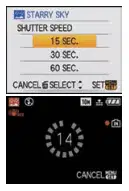
∫Technik für den Sternenhimmel-Modus • Der Verschluss öffnet sich für 15, 30 oder 60 Sekunden. Achten Sie darauf, ein Stativ zu verwenden. Wir empfehlen auch, Fotos mit dem Selbstauslöser zu machen.
Dieser Modus ermöglicht es Ihnen, schöne Bilder von Feuerwerk zu machen, das am Nachthimmel explodiert. ∫Technik für den Feuerwerksmodus • Da die Verschlusszeit langsamer wird, empfehlen wir ein Stativ zu verwenden.
Dies ermöglicht es Ihnen, noch lebendigere Bilder von der blauen Farbe des Meeres, Himmels usw. zu machen. Es verhindert auch unter Exposition von Menschen unter starkem Sonnenlicht.

So können Sie Bilder machen, die den Schnee in einem Skigebiet oder auf einem schneebedeckten Berg so weiß wie möglich zeigen.
Dieser Modus ermöglicht es Ihnen, Bilder durch ein Flugzeugfenster zu machen. ∫Technik für den Luftbildmodus • Wir empfehlen die Verwendung dieser Technik, wenn es schwierig ist, sich beim Fotografieren von Wolken usw. zu konzentrieren. Ziel die Kamera auf etwas mit hohem Kontrast, drücken Sie den Auslöser Taste halbwegs um den Fokus zu fixieren und dann richten Sie die Kamera an das Motiv und drücken Sie die Schaltfläche vollständig, um das Bild aufzunehmen.
Das Bild wird dunkler und mit weichem Fokus um die Motive herum aufgenommen. ∫Bildgröße und Seitenverhältnis
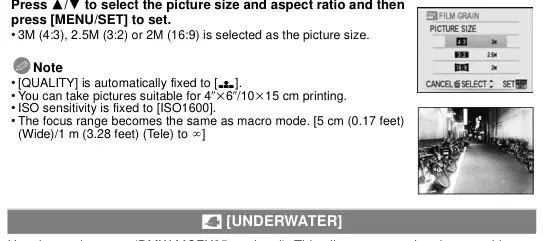
Presse 3/4 um Bildgröße und Seitenverhältnis auszuwählen, und drücken Sie dann [MENU/SET] auf gesetzt. • 3M (4:3), 2,5M (3:2) oder 2M (16:9) als Bildgröße ausgewählt.


Das Bild wird mit einer körnigen Textur aufgenommen, als wäre es mit Sand gestrahlt. ∫Bildgröße und Seitenverhältnis
Presse 3/4 um Bildgröße und Seitenverhältnis auszuwählen, und drücken Sie dann [MENU/SET] auf gesetzt. • 3M (4:3), 2,5M (3:2) oder 2M (16:9) als Bildgröße ausgewählt.
Weißabgleichsfeinanpassung Sie können den Farbton an die Wassertiefe und das Wetter anpassen. 1 Presse 3 [È] dreimal angezeigt [WB ADJUST.]. 2 Presse 2/1 um den Weißabgleich anzupassen.
2 [RED]: Drücken Sie, wenn der Farbton bläulich ist. 1 [BLAU]: Drücken Sie, wenn der Farbton rötlich ist.

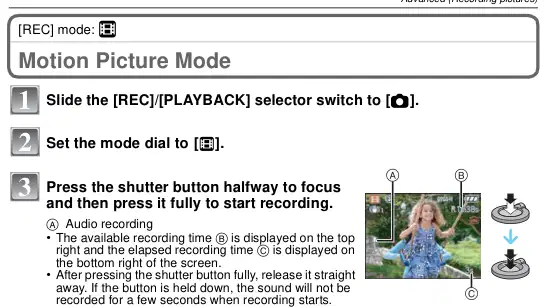
Schieben Sie den [REC]/[PLAYBACK]-Wahlschalter auf [!].
Drücken Sie die Schaltfläche halbwegs, um zu fokussieren und drücken Sie sie dann vollständig, um mit der Aufnahme zu beginnen.
Drücken Sie die Schaltfläche vollständig, um das Aufnehmen zu stoppen.
Ändern der Einstellungen für die Bildqualität
Drücken Sie [MENU/SET].
Presse 3/4 [Bildmodus] auswählen und dann drücken 1.

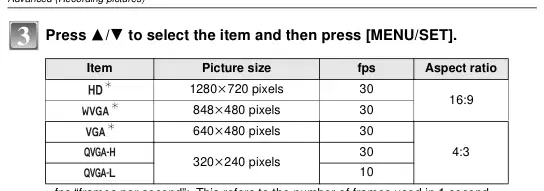
Presse 3/4 Um das Element auszuwählen und dann [MENU/SET] zu drücken.
¢ 1280k720 Pixel 30 16:9 ¢ 848k480 Pixel 30
Drücken Sie [MENU/SET], um das Menü zu schließen.


Wählen Sie [TRAVEL DATE] aus dem Menü [SETUP] und drücken Sie dann 1.
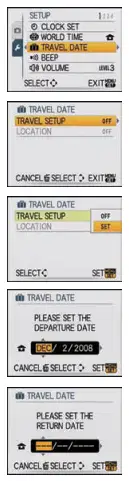
Presse 3 [TRAVEL SETUP] auswählen und dann drücken 1.
Presse 4 [SET] auswählen und dann [MENU/SET].
Presse 3/4/2/1 um das Abfahrtsdatum (Jahr/Monat/Tag) festzulegen und dann [MENU/SET] zu drücken.
Presse 3/4/2/1 Um das Rückgabedatum (Jahr/Monat/Tag) festzulegen und dann [MENU/SET] zu drücken.

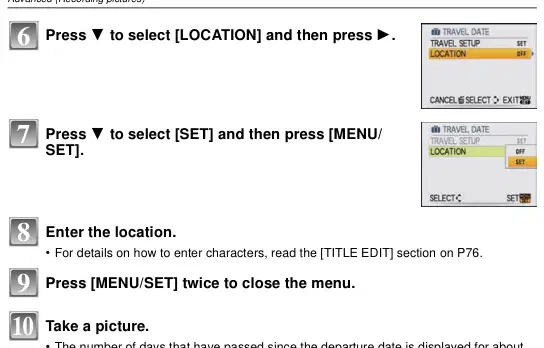
Presse 4 [LAGE] auswählen und dann drücken 1.
Presse 4 [SET] auswählen und dann [MENU/SET].
∫Stornierung des Reisedatums Das Reisedatum wird automatisch storniert, wenn das aktuelle Datum nach dem Rückgabetermin liegt. Wenn Sie das Reisedatum vor dem Ende des Urlaubs stornieren möchten, wählen Sie [AUS] auf dem im Schritt gezeigten Bildschirm aus 3 oder 7 und dann zweimal [MENU/SET] drücken. Wenn [TRAVEL SETUP] auf [OFF] gesetzt ist, 3Und auch [Lage] wird auf [AUS] gesetzt.
Details zu den [SETUP] Menüeinstellungen finden Sie in P18. Sie können die lokalen Zeiten an den Reisezielen anzeigen und auf den Bildern, die Sie aufnehmen, festhalten. • Wählen Sie [CLOCK SET], um das aktuelle Datum und die Uhrzeit im Voraus festzulegen. (P16)

Wählen Sie [WELTZEIT] aus dem Menü [SETUP] und drücken Sie dann 1.
Presse 4 [ZUM] auswählen und dann [MENU/SET] drücken.
Presse 2/1 Um den Heimatbereich auszuwählen, und drücken Sie dann [MENU/SET].
Presse 3 [ZEIT] auswählen und dann [MENU/SET] auf setzen drücken.
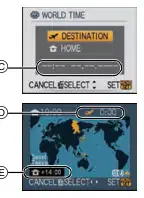
C Je nach Einstellung, Uhrzeit am Reiseziel
Der Bereich oder der Home-Bereich wird angezeigt.
Presse 2/1 Um den Bereich auszuwählen, in dem sich das Reiseziel befindet und dann [MENU/SET] zu setzen.
D Aktuelle Zeit des Zielgebiets E Zeitdifferenz • Wenn die Sommerzeit [ ] am Reiseziel verwendet wird, drücken Sie 3. (Die Zeit wird um eine Stunde vorverlegt.) Drücken Sie erneut 3 und kehren zur ursprünglichen Uhrzeit zurück.
Drücken Sie [MENU/SET], um das Menü zu schließen.

Details zu den Menüeinstellungen im [REC]-Modus finden Sie in P18. Legen Sie die Anzahl der Pixel fest. Je höher die Pixelzahl ist, desto feiner werden auch dann die Details der Bilder erscheinen, wenn sie auf große Blätter gedruckt sind. Anwendbare Betriebsarten: ñ·¿
∫Wenn das Seitenverhältnis [ist]X]. ¢ Dieses Element kann nicht im Intelligent Auto-Modus eingestellt werden.
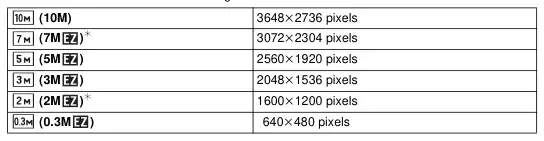
∫Wenn das Seitenverhältnis [ist]Y].

∫Wenn das Seitenverhältnis [ist]W].
(7.5M) 3648k2056 Pixel
(5.5M )¢ 3072k1728 Pixel
(3.5M ) 2560k1440 Pixel
(2M ) 1920k1080 Pixel

Details zu den Menüeinstellungen im [REC]-Modus finden Sie in P18. Stellen Sie die Kompressionsrate ein, mit der die Bilder gespeichert werden sollen. Anwendbare Betriebsarten: ·¿
[›]: Standard (bei Verwendung der standardmäßigen Bildqualität und Erhöhung der Anzahl aufzunehmender Bilder ohne Änderung der Pixelanzahl)
Details zu den Menüeinstellungen im [REC]-Modus finden Sie in P18. So können Sie das Seitenverhältnis der Bilder nach Druck oder Wiedergabemethode auswählen. Anwendbare Betriebsarten: ñ·¿
[W]: [ASPECT RATIO] eines High-Definition-TV, etc.
[X] [Y] [W]
Details zu den Menüeinstellungen im [REC]-Modus finden Sie in P18. Die Kamera stellt automatisch die optimale ISO-Empfindlichkeit und Verschlusszeit ein, um der Bewegung des Motivs und der Helligkeit der Szene zu entsprechen, um den Jitter des Subjekts zu minimieren. Anwendbare Betriebsarten: ·
400 ISOMAX
800 ISOMAX

Details zu den Menüeinstellungen im [REC]-Modus finden Sie in P18. Dadurch kann die Lichtempfindlichkeit (ISO-Empfindlichkeit) eingestellt werden. Durch das Einstellen auf eine höhere Zahl können Bilder auch an dunklen Orten aufgenommen werden, ohne dass die resultierenden Bilder dunkel ausfallen. Anwendbare Betriebsarten: ·

Aufnahmeort (empfohlen) Wenn es hell ist (außen), wenn es dunkel ist
Details zu den Menüeinstellungen im [REC]-Modus finden Sie in P18. Bei Sonnenlicht, Glühlampen oder anderen derartigen Bedingungen, bei denen die Farbe von Weiß rötlich oder bläulich ist, passt sich dieser Artikel der Farbe von weiß an, die dem am nächsten kommt, was mit dem Auge in Übereinstimmung mit der Lichtquelle gesehen wird. Anwendbare Betriebsarten: ·¿n

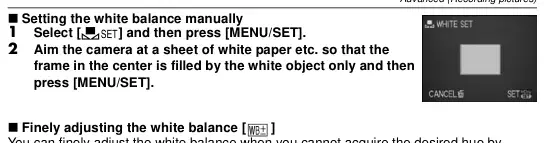
∫Setzen Sie den Weißabgleich manuell 1 Wählen []Ó] und dann drücken Sie [MENU / SET]. 2 Richten Sie die Kamera auf ein Blatt weißes Papier usw. so dass der Rahmen in der Mitte nur durch das weiße Objekt gefüllt wird und dann [MENU/SET] drückt.
∫Feine Anpassung des Weißabgleichs [ ] Sie können den Weißabgleich fein anpassen, wenn Sie nicht durch Einstellen des Weißabzugs den gewünschten Farbton erhalten können. • Setzen Sie den Weißabgleich auf [V] /[Ð] / [î] / (Ñ) / [Ò]. 1 Presse 3 [È] mehrmals, bis [WB ADJUST.] erscheint und dann drücken 2/1 um den Weißabgleich anzupassen.
2 [RED]: Drücken Sie, wenn der Farbton bläulich ist. 1 [BLUE]: Drücken Sie, wenn der Farbton rötlich ist.
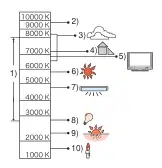
∫Weißabgleich Je nach den Bedingungen, unter denen Bilder aufgenommen werden, können die Bilder einen rötlichen oder bläulichen Farbton annehmen. Wenn eine Vielzahl von Lichtquellen verwendet wird oder nichts mit einer Farbe nahe an Weiß vorhanden ist, funktioniert der Autoweißabgleich möglicherweise nicht richtig. In einem solchen Fall setzen Sie den Weißabgleich auf einen anderen Modus als [AWB].
1 Auto-Weißabgleich funktioniert in diesem Bereich. 2 Blauer Himmel 3 Bewölkter Himmel 4 Schatten 5 TV-Bildschirm 6 Sonnenlicht 7 Weißes Leuchtstofflicht 8 Glühbirne 9 Sonnenaufgang und -untergang 10 Kerzenlicht KlKelvin Farbtemperatur

[AF MODE]
Details zu den Menüeinstellungen im [REC]-Modus finden Sie in P18. Dies ermöglicht die Auswahl der Fokussierungsmethode, die zu den Positionen und zur Anzahl der Probanden passt. Anwendbare Betriebsarten: ·¿n
Die Kamera erkennt automatisch das Gesicht der Person. Der Fokus und die Belichtung können dann angepasst werden, um dieses Gesicht zu passen, egal in welchem Teil des Bildes es sich befindet. (max.) 15 Gebiete
[ ]: AF Tracking Focus kann an ein bestimmtes Thema angepasst werden. Der Fokus wird dem Thema weiter folgen, auch wenn es sich bewegt. (Dynamische Nachführung)
[ ]:11-Bereichsfokus Die Kamera konzentriert sich auf einen der 11 Fokusbereiche. Dies ist wirksam, wenn sich das Motiv nicht in der Mitte des Bildschirms befindet.
Die Kamera fokussiert sich schnell auf das Motiv im AF-Bereich in der Mitte des Bildschirms.
[Ø]: 1-Bereich-Fokussierung Die Kamera konzentriert sich auf das Motiv im AF-Bereich in der Mitte des Bildschirms.
[Ù]Spot-Fokussierung Die Kamera konzentriert sich auf einen begrenzten schmalen Bereich im Bildschirm.
Szenenmodus. - Im Filmmodus.
∫Über []š] Die folgenden AF-Bereichsrahmen werden angezeigt, wenn die Kamera Gesichter erkennt. Gelb: Wenn die Auslösetaste zur Hälfte gedrückt wird, wird der Rahmen grün, wenn die Kamera fokussiert ist. Weiß: Wird angezeigt, wenn mehr als ein Gesicht erkannt wird. Andere Gesichter, die den gleichen Abstand wie Gesichter innerhalb der gelben AF-Bereiche sind ebenfalls fokussiert. • Unter bestimmten Aufnahmebedingungen, einschließlich der folgenden Fälle, funktioniert die Gesichtserkennungsfunktion möglicherweise nicht und es ist unmöglich, Gesichter zu erkennen. [AF MODE] wird auf [ umgeschaltet]. – Wenn das Gesicht nicht der Kamera zugewandt ist – wenn sich das Gesicht in einem Winkel befindet – Wenn es extrem hell oder dunkel ist – Wenn die Gesichter wenig Kontrast haben – Wenn sich die Gesichtszüge hinter einer Sonnenbrille verbergen, etc. – Wenn das Gesicht auf dem Bildschirm klein erscheint – wenn es schnelle Bewegung gibt – Wenn der Proband nicht ein Mensch ist – Wenn die Kamera zittert – Wenn digitaler Zoom verwendet wird

∫Einrichtung [ ] (AF Tracking)
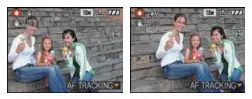
Details zu den Menüeinstellungen im [REC]-Modus finden Sie in P18. Solange die Kamera stabil gehalten wird, passt die Kamera automatisch den Fokus an und die Fokuseinstellung ist dann schneller, wenn der Verschluss gedrückt wird. Dies ist nützlich in Zeiten, wenn Sie zum Beispiel keine Gelegenheit zur Bilderfassung verpassen möchten. Anwendbare Betriebsarten: ·¿ [OFF]/[ON]
Details zu den Menüeinstellungen im [REC]-Modus finden Sie in P18. Bilder werden kontinuierlich aufgenommen, während der Auslöser betätigt wird. Wählen Sie diejenigen, die Ihnen wirklich gefallen aus den Bildern, die Sie gemacht haben. Anwendbare Betriebsarten: ñ·¿
Vor dem Verriegeln versperrt

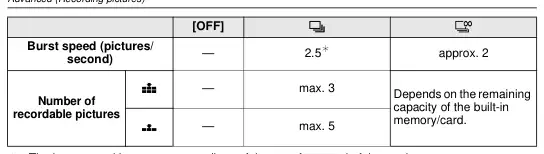
A — max. 3 Abhängig von der verbleibenden Kapazität des eingebauten Speichers / Karte. › — max. 5
¢ Die Burstgeschwindigkeit ist unabhängig von der Übertragungsgeschwindigkeit der Karte konstant. • Die oben angegebenen Werte für die Burstgeschwindigkeit gelten, wenn die Verschlusszeit 1/60 oder höher ist und der Blitz nicht aktiviert wird.
Details zu den Menüeinstellungen im [REC]-Modus finden Sie in P18. Kontrast und Belichtung werden automatisch angepasst, wenn es einen großen Unterschied in der Helligkeit zwischen Hintergrund und Motiv gibt, um das Bild so nahe zu bringen, wie Sie sehen. Anwendbare Betriebsarten: · [OFF]/[ON]
Details zu den Menüeinstellungen im [REC]-Modus finden Sie in P18. Dies kann die Motive sogar noch stärker vergrößern als der optische Zoom oder erweiterte optische Zoomm. Anwendbare Betriebsarten: ·¿n [OFF]/[ON]

Details zu den Menüeinstellungen im [REC]-Modus finden Sie in P18. Mit diesen Modi können die Bilder schärfer oder weicher gemacht werden, die Farben der Bilder in Sepia-Farben umgewandelt werden oder andere Farbeffekte erzielt werden. Anwendbare Betriebsarten: ñ·n
[STANDARD]: Dies ist die Standardeinstellung.
[NATÜRLICH]Das Bild wird weicher.
[LEBENDIG]Das Bild wird schärfer.
[B/W]Das Bild wird schwarz-weiß.
[SEPIA]Das Bild wird zu Sepia.
[COOL]Das Bild wird bläulich.
[WARM]Das Bild wird rötlich.
Details zu den Menüeinstellungen im [REC]-Modus finden Sie in P18. Mit einem dieser Modi wird Jitter während der Bildaufnahme erkannt, und die Kamera kompensiert den Jitter automatisch, so dass jitterfreie Bilder aufgenommen werden können. Anwendbare Betriebsarten: ·¿n
[AUTO]: Die optimale Jitterkompensation wird abhängig von der Bedingung gewählt.
[MODE1]Jitter wird immer im [REC]-Modus kompensiert.
[MODE2]: Der Jitter wird kompensiert, wenn der Auslöser betätigt wird.
Details zu den Menüeinstellungen im [REC]-Modus finden Sie in P18. Sie können ein Bild hell an dunklen Orten machen, indem Sie [MIN] einstellen. SHTR SPEED langsamer. Außerdem können Sie es schneller einstellen, um die Unschärfe des Themas zu reduzieren.

Einstellung der Mindestverschlussdrehzahl 1/250– 1 –
Details zu den Menüeinstellungen im [REC]-Modus finden Sie in P18. Audio kann gleichzeitig mit dem Bild aufgezeichnet werden. Sie können das Gespräch während des Shootings oder die Situation als Memo aufzeichnen. Anwendbare Betriebsarten: ·¿
[OFF]: Audio wird nicht aufgezeichnet.
[ON]: [B] wird auf dem Bildschirm angezeigt. Audio wird aufgezeichnet, sobald das Bild aufgenommen ist. (Es wird in 5 Sekunden aufhören)
Details zu den Menüeinstellungen im [REC]-Modus finden Sie in P18. Die Beleuchtung des Motivs erleichtert es der Kamera, bei Aufnahmen unter schlechten Lichtverhältnissen zu fokussieren, was die Fokussierung erschwert. Anwendbare Betriebsarten: ·¿n
[OFF]: Die AF-Hilfslampe wird nicht eingeschaltet.
[ON]: Wenn Sie an dunklen Orten Bilder aufnehmen, leuchtet die AF-Hilfelampe auf, während der Auslöser halb gedrückt wird. (Große AF-Bereiche werden jetzt angezeigt.)
Details zu den Menüeinstellungen im [REC]-Modus finden Sie in P18. Um das Jahr, den Monat, Tag und Zeit festzulegen. Es funktioniert genau so wie [CLOCK SET] im Menü [SETUP].
Helligkeit Darker Brighter Jitter Weniger mehr


Diese Einstellung ist nützlich, wenn Sie Fahrpläne, Routenkarten oder andere Informationen fotografieren anstatt Notizen zu machen. Unabhängig davon, ob eine Karte vorhanden ist oder nicht, werden die Daten im dedizierten Zwischenablageordner des eingebauten Speichers gespeichert. So kann es von den regulären Aufnahmen unterschieden und für eine sofortige Betrachtung zur Verfügung gestellt werden. Zwischenablagenbilder können nur aufgezeichnet, wiedergegeben und gelöscht werden, wenn das Moduswahlrad auf [̈] eingestellt ist.
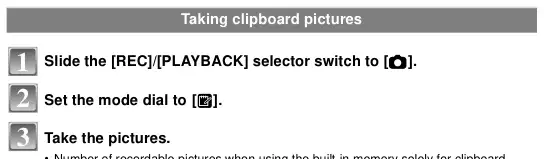
Schieben Sie den [REC]/[PLAYBACK]-Wahlschalter auf [!].
Bildgröße 2M 1M
Anzahl der beschreibbaren Bilder 97 146
– Wenn der integrierte Speicher Bilder enthält, die in einem anderen Aufnahmemodus aufgezeichnet wurden, weniger
Es können Bilder aufgenommen werden, die größer sind als die oben angegebenen Zahlen.
Der Menübildschirm erscheint, wenn [MENU/SET] während der Bildaufzeichnung in der Zwischenablage gedrückt wird.
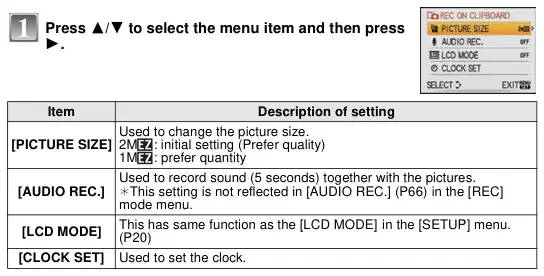
Presse 3/4 um den Menüpunkt auszuwählen und dann zu drücken 1.
Wird verwendet, um die Bildgröße zu ändern. 2M : Ersteinstellung (Prefer-Qualität) 1M ; Quantität bevorzugen
Wird verwendet, um Ton (5 Sekunden) zusammen mit den Bildern aufzunehmen. ¢Diese Einstellung wird nicht in [AUDIO REC.] (P66) im Menü [REC]-Modus angezeigt.
[LCD MODE] Dies hat die gleiche Funktion wie der [LCD-Modus] im Menü [SETUP]. (P20)
Menü für die Aufzeichnung der Zwischenablage

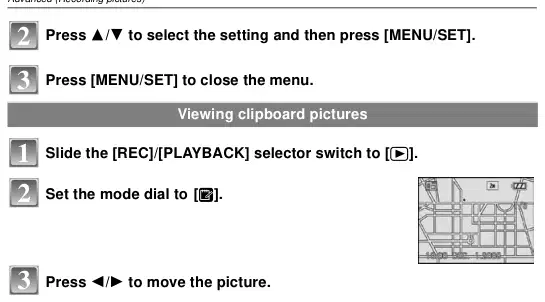
Presse 3/4 Um die Einstellung auszuwählen und dann [MENU/SET] zu drücken.
Schieben Sie den [REC]/[PLAYBACK]-Wahlschalter auf [(].
Vergrößerung von Zwischenablagenbildern und Speicherung im Speicher (Zoommarken)
Diese Funktion ist nützlich, um beispielsweise Teile von Karten zu vergrößern und im Speicher abzuspeichern. Details zum Vergrößern von Bildern finden Sie unter "Verwendung des Wiedergabe-Zooms" auf P32.
Wählen Sie die Position, um mit Zoomhebel aufzuzeichnen und 3/4/2/1.
Drücken Sie [MENU/SET].
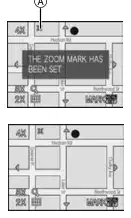
∫Anzeigen von im Speicher gespeicherten Bildern 1 Drücken 2/1 um das Bild mit dem Zoomzeichen [ ] anzuzeigen. 2 Drehen Sie den Zoomhebel auf [Z] (T).

Wenn [MENU/SET] während der Clipboard-Wiedergabe gedrückt wird, erscheint der Menübildschirm. (Die Schritte sind die gleichen wie für das "Clipboard Recording Menu" (P67).)
Position Beschreibung der Einstellung
Wird verwendet, um die Zoomposition freizugeben. 1 Presse 2/1 um ein Zwischenablagebild mit Zoommarkierung auszuwählen [ ]. 2 Drücken Sie [MENU/SET], um zu stornieren.
MARK]
Wird verwendet, um Sound hinzuzufügen, nachdem die Clipboard-Bilder aufgezeichnet wurden. 1 Presse 2/1 um das Bild auszuwählen. 2 Drücken Sie [MENU/SET], um die Aufzeichnung zu starten / zu stoppen.
Wird verwendet, um Zwischenablagebilder auf eine Karte einzeln zu kopieren. ¢Zoom-Marken werden nicht kopiert. 1 Presse 2/1 um das Bild auszuwählen und dann [MENU/SET] zu drücken. 2 Presse 3 [JA] auswählen und dann [MENU/SET] drücken.
[LCD MODE] Dies hat die gleiche Funktion wie der [LCD-Modus] im Menü [SETUP]. (P20)
Beschreibung der Einstellungen
[LEITLINIE] ([MUSTER]) [EMPFINDLICHKEIT] [AUTO]
[ECONOMY] ([POWER SAVING]) 5 Minuten [WEISSABGLEICH] [AWB]
[SELBSTAUSLÖSER] 2 Sekunden [BELGLEUCHTE] [ON]

Fortgeschrittene (Playback) Wiedergabe von Bildern in Sequenz (Slide Show)
Sie können die Bilder, die Sie aufgenommen haben, synchron mit der Musik abspielen und zwar in einer Reihenfolge, während zwischen den einzelnen Bildern ein fester Abstand verbleibt. Darüber hinaus können Sie die Bilder nach Kategorie gruppiert wiedergeben oder nur diejenigen Bilder, die Sie als Favoriten gesetzt haben, wie eine Diashow abspielen. Diese Wiedergabemethode wird empfohlen, wenn Sie die Kamera an ein Fernsehgerät angeschlossen haben, um die aufgenommenen Bilder anzuzeigen.
Schieben Sie den [REC]/[PLAYBACK]-Wahlschalter auf [(] und dann [MENU / SET].
Presse 1.
Presse 3/4 [SPIELZEICHEN] auswählen und dann [MENU/SETZEN] drücken.
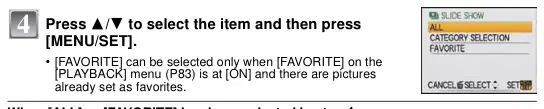
Presse 3/4 Um das Element auszuwählen und dann [MENU/SET] zu drücken.
Presse 3 [Start] auswählen und dann [MENU/SET] drücken.
Presse 4 um die Diashow zu beenden.
Presse 3/4/2/1 um die Kategorie auszuwählen, die wiedergegeben werden soll und dann [MENU/SET] auf Set drücken.
Fortgeschrittene (Playback)

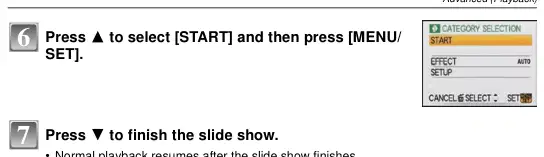
Presse 3 [Start] auswählen und dann [MENU/SET] drücken.
∫Operationen während der Diashow Der Cursor, der während des Abspielens angezeigt wird, ist gleich 3/4/2/1. • Der Menübildschirm wird wiederhergestellt, wenn [‚] gedrückt wird.
A Play/Pause B Stop C Zurück zum vorherigen Bild¢ D Vorwärts zum nächsten Bild¢ Diese Operationen können nur im Pausenmodus durchgeführt werden.
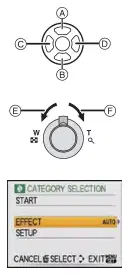
E Volumen F Verringern des Volumens
[EINRICHTUNG] [DAUER] oder [WIEDERHÄLTIGUNG] können eingestellt werden.

Fortgeschrittene (Playback)

Dieser Modus ermöglicht es Ihnen, Bilder nach Szenenmodus oder anderen Kategorien (wie [PORTRAIT], [SCENERY] oder [NIGHT SCENERY]) zu suchen und die Bilder in jede der Kategorien einzuteilen. Sie können dann die Bilder in jeder Kategorie wiedergeben.
Führen Sie die Schritte 1 und 2 auf Seite 70 aus.
Presse 3/4 [KATEGORIE] auswählen und dann [MENU/SET] drücken.
Presse 3/4/2/1 Um die Kategorie auszuwählen und dann [MENU/SET] zu setzen.
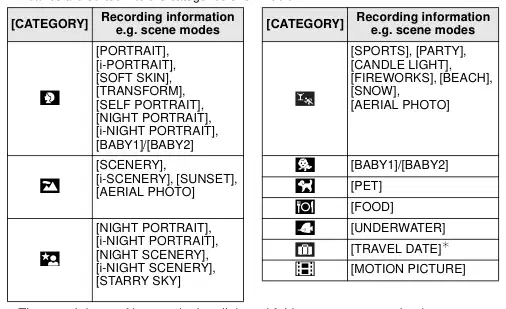
[PORTRÄT], [I-PORTRAIT],[WEICHE HAUT], (TRANSFORMATION), [SELBSTPORTRÄT].
[SPORT], [PARTY],[KERZENLICHT], (FEUERWERK) [STRAND],
[NACHTPORTRÄT], [I-NACHT PORTRÄT],[NACHTLANDSCHAFT], (I-NACHTE LANDSCHAFT)
Die Reisedaten der Bilder im Ordner des Zwischenablages werden nicht kategorisiert. • Standbilder, die aus einem Film erstellt wurden, können nicht in der Kategorie "Wiedergabe" von der Kategorie Kinofilme wiedergegeben werden.
Fortgeschrittene (Playback)

Sie können die Bilder, die Sie als [FAVORITE] (P83) eingestellt haben, wiedergeben (Nur wenn [FAVORITE] auf [EIN] gesetzt ist und es gibt Bilder, welche auf [FAVARIET] festgelegt wurden).
Führen Sie die Schritte 1 und 2 auf Seite 70 aus.
Presse 3/4 [FAVORITE PLAY] auswählen und dann [MENU/SET] drücken.
Presse 2/1 um ein Bild mit einem Filmsymbol (wie [ ]) auszuwählen und dann zu drücken 3 um zurückzuspielen.
A Die Filmaufnahmezeit B Motion Picture Icon C Motion Picture Playback Symbol • Nach dem Wiedergabestart wird die verstrichene Abspielzeit oben rechts auf dem Bildschirm angezeigt. Zum Beispiel werden 8 Minuten und 30 Sekunden als [8m30s] angezeigt. ∫Operationen während der Filmwiedergabe Der Cursor, der während des Abspielens angezeigt wird, ist gleich 3/4/2/1. A Play/Pause B Stop C Schnelles Zurückspulen, Frame-by-Frame Rückwickeln
D Schneller Vorlauf, Frame-by-Frame vorwärts ¢ Diese Operationen können nur im Pausenmodus durchgeführt werden.
E Volumen F Verringern des Volumens
Fortgeschrittene (Playback)

Presse 2/1 um ein Bild mit dem Audio-Symbol [ ] auszuwählen und dann zu drücken 3 um zurückzuspielen. Ein Audio-Symbol • Siehe [AUDIO REC.] (P66) und [Audio DUB.](P86), um Informationen darüber zu erhalten, wie man Standbilder mit Audio erstellt.
Sie können ein einzelnes Standbild (mit 1 Bildschirm oder 9 Bildschirmen) aus einem aufgezeichneten Film erstellen. Dies ist effektiv bei bewegten Szenen, wenn Sie die Bewegung eines Sportlers usw. genau betrachten möchten.
Drücken Sie [MENU/SET], um den Wiedergabebildschirm von 9 Bildschirmen anzuzeigen. A: 30 Bilder: Bild alle 1/30 Sekunden als Bild anzeigen Um Frame-by-Frame zu verbessern 3/4: Alle drei Frames voranbringen 2/1: Alle 1 Frames vorantreiben
Ändern Sie die Anzahl der Frame Rate pro Sekunde Drehen Sie den Zoomhebel in Richtung [L] (W)
Qualitätsrahmenrate pro Sekunde
/ / / 30>15>10>5
Zum Ende 9 Bildschirmanzeige Drücken Sie [MENU/SET]
Fortgeschrittene (Playback) · 10>5

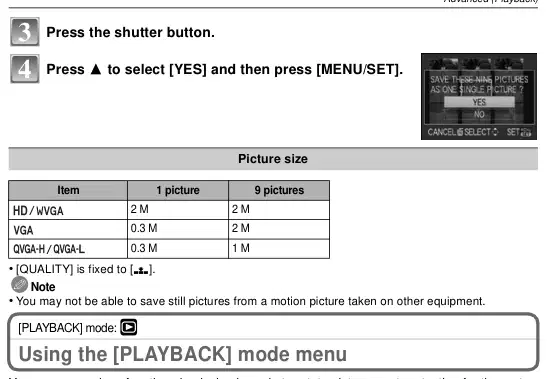
Presse 3 [JA] auswählen und dann [MENU/SET] drücken.
Sie können verschiedene Funktionen im Wiedergabemodus verwenden, um Bilder zu drehen, Schutz für sie usw. einzustellen. • Mit [TEXT STAMP], [RESIZE],[TRIMMING], (LEVELING) oder [ASPECT CONV.] wird ein neues bearbeitetes Bild erstellt. Ein neues Bild kann nicht erstellt werden, wenn kein freier Speicherplatz auf dem eingebauten Arbeitsspeicher oder der Karte vorhanden ist. Daher empfehlen wir Ihnen zu überprüfen, ob ein Freiraum vorhanden ist und dann das Bild zu bearbeiten.
[KALENDER]
Sie können Bilder nach dem Datum anzeigen.
Wählen Sie [KALENDER] im Menü des [PLAYBACK-] Modus. (P18) • Sie können den Zoomhebel auch mehrmals in Richtung [L] (W) drehen, um den Kalenderbildschirm anzuzeigen. (P32)
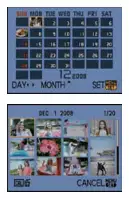
Presse 3/4/2/1 das Datum auszuwählen, an dem wiedergegeben werden soll. 3/4: Wählen Sie den Monat 2/1: Wählen das Datum • Wenn während eines Monats keine Bilder aufgenommen wurden, wird der Monat nicht angezeigt.
Drücken Sie [MENU/SET], um die Bilder anzuzeigen, die am ausgewählten Datum aufgezeichnet wurden. • Drücken Sie [‚], um zum Kalenderbildschirm zurückzukehren.
Fortgeschrittene (Playback)

Presse 3/4/2/1 um ein Bild auszuwählen und dann [MENU/SET] zu drücken. • Das ausgewählte Bild wird angezeigt.
Sie können Text (Kommentare) zu Bildern hinzufügen. Nachdem Text registriert wurde, kann er in Drucke mit [TEXT STAMP] (P77) aufgenommen werden. (Es können nur alphabetische Zeichen und Symbole eingegeben werden.)
Presse 3/4 So wählen Sie [SINGLE] oder [MULTI] und drücken dann [MENU/SET].
Wählen Sie das Bild aus und drücken Sie dann [MENU/SET], um es einzustellen. • [’] wird für Bilder angezeigt, die bereits mit Text in den Einstellungen von [BABY1]/[BABy2] oder [PET] im Szenenmodus, [LOCATION] im Reisedatum oder [TITEL EDIT] aufgenommen wurden. [MULTI] einstellen Drücken Sie [DISPLAY] auf setzen (wiederholen), und drücken Sie dann [MENU/SET] auf gesetzt.
Drücken Sie 2/1, um das Bild auszuwählen.
Drücken Sie 3/4/2/1, um die Bilder auszuwählen.
Presse 3/4/2/1 Um den Cursor zu [EXIT] und dann drücken Sie [MENU / SET], um Texteingaben zu beenden.
Fortgeschrittene (Playback)

Drücken Sie []‚] zum Menübildschirm zurückzukehren.¢
¢Der Menübildschirm wird automatisch wiederhergestellt, wenn [MULTI] ausgewählt ist. • Drücken Sie [MENU/SET], um das Menü zu schließen.
∫Titel löschen
[SINGLE] Einstellung 1 Wenn [Single] (P76) ausgewählt ist, löschen Sie in Schritt 4 alle Texte, wählen Sie [EXIT] und drücken Sie [MENU/SET]. 2 Presse []‚. 3 Drücken Sie [MENU/SET], um das Menü zu schließen.
[MULTI] Einstellung 1 In Schritt 4 löschen Sie alle Texte, wählen Sie [EXIT] und drücken Sie [MENU/SET]. 2 Drücken Sie [MENU/SET], um das Menü zu schließen.
Sie können das Aufnahmedatum/-zeit, Alter, Reisedatum oder Titel auf die aufgezeichneten Bilder stempeln. Es ist für den regulären Formatdruck geeignet. (Bilder mit einer Bildgröße größer als [ ] werden beim Stempeln des Datums usw. verkleinert). auf ihnen.
Presse 3/4 So wählen Sie [SINGLE] oder [MULTI] und drücken dann [MENU/SET].
Wählen Sie das Bild aus und drücken Sie dann [MENU/SET], um es einzustellen.
Drücken Sie 2/1, um das Bild auszuwählen.
Drücken Sie 3/4/2/1, um die Bilder auszuwählen.
Fortgeschrittene (Playback)

Presse 3/4/2/1 Wählen Sie [SHOOTING DATE], [AGE],[TRAVELDATE] oder [TITLE] und drücken Sie dann [MENU/SET], um jedes Element festzulegen.
[W/ZEIT]: Stempeln Sie Jahr, Monat und Datum.
[MIT DER ZEIT]: Stempeln Sie Jahr, Monat, Tag, Stunde und Minuten.
[AGE] (P47) Wenn dies auf [EIN] gesetzt ist, wird [AGE] auf den Bildern gestempelt. [REISEDATUM] Wenn dies auf [EIN] gesetzt ist, wird [TRAVEL DATE] auf den Bildern gestempelt. [BEZEICHNUNG] Der Text wird zusammen mit dem Bild für Bilder gedruckt, die bereits in [BABY1]/[BABy2] oder [PET] Namenseinstellungen im Szenenmodus, [LOCATION] im Reisedatum oder [TITEL EDIT] aufgezeichnet wurden.
Drücken Sie [MENU/SET]. • Wenn Sie [TEXT STAMP] für ein Bild mit einer größeren Bildgröße als [ ] festlegen, wird die Bildgröße kleiner, wie unten gezeigt.

Presse 3 [JA] auswählen und dann [MENU/SET] drücken. • Die Nachricht [SAVE NEW PICTURES?] erscheint, wenn das Bild mit einer Bildgröße [ ] oder weniger aufgenommen wurde.
Drücken Sie []‚] zum Menübildschirm zurückzukehren.¢
¢Der Menübildschirm wird automatisch wiederhergestellt, wenn [MULTI] ausgewählt ist. • Drücken Sie [MENU/SET], um das Menü zu schließen.
Fortgeschrittene (Playback)

Q [RESIZE] Verringern der Bildgröße (Anzahl Pixel)
Wir empfehlen, die Größe auf [ ] zu ändern, wenn Sie ein Bild an eine E-Mail anschließen oder es auf einer Website verwenden möchten. (Bilder, die auf die Mindestanzahl von Pixeln für [ASPECT RATIO] eingestellt sind, können nicht weiter verkleinert werden.)
Presse 3/4 So wählen Sie [SINGLE] oder [MULTI] und drücken dann [MENU/SET].
Wählen Sie das Bild und die Größe. [SINGLE] Einstellung 1 Presse 2/1 Um das Bild auszuwählen, drücken Sie dann [MENU/SET]. 2 Presse 2/1 um die Größe zu wählen¢und dann [MENU/SET] drücken. ¢ Es werden nur die Größen angezeigt, in denen sich Bilder verkleinern lassen.
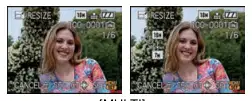
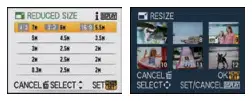
Presse 3 [JA] auswählen und dann [MENU/SET] drücken.
Drücken Sie []‚] zum Menübildschirm zurückzukehren.¢
¢Der Menübildschirm wird automatisch wiederhergestellt, wenn [MULTI]
ausgewählt. • Drücken Sie [MENU/SET], um das Menü zu schließen.
Fortgeschrittene (Playback)

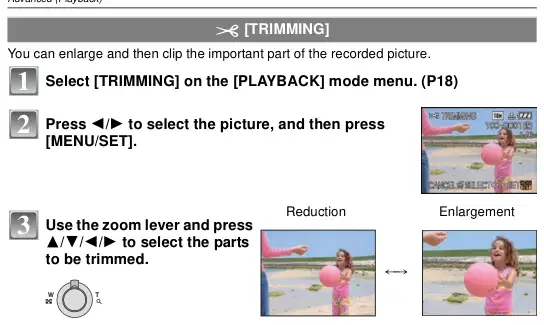
Sie können den wichtigen Teil des aufgezeichneten Bildes vergrößern und dann abschneiden.
Presse 2/1 Um das Bild auszuwählen, drücken Sie dann [MENU/SET].
Verwenden Sie den Zoomhebel und drücken 3/4/2/1 die zu beschneidenden Teile auszuwählen.
Drücken Sie [MENU/SET].
Presse 3 [JA] auswählen und dann [MENU/SET] drücken.
Drücken Sie []‚] zum Menübildschirm zurückzukehren.
Fortgeschrittene (Playback) · Position verschieben · ()

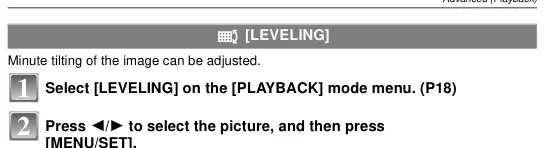
Presse 2/1 Um das Bild auszuwählen, drücken Sie dann [MENU/SET].
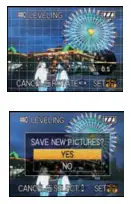
Presse 2/1 um die Neigung einzustellen und [MENU/SET] zu drücken.
Presse 3 [JA] auswählen und dann [MENU/SET] drücken.
Drücken Sie []‚] zum Menübildschirm zurückzukehren. • Drücken Sie [MENU/SET], um das Menü zu schließen.
Fortgeschrittene (Playback)

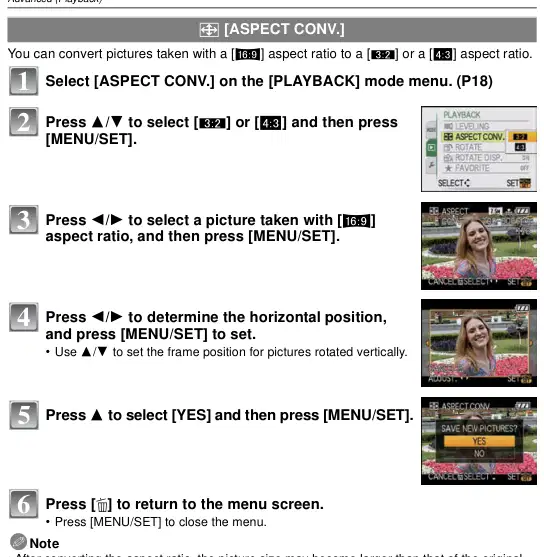
Sie können Bilder mit einem [W] Seitenverhältnis in ein [Y] oder [X] Seiten Verhältnis konvertieren.
Presse 3/4 zu wählen []Y] oder [X] und dann drücken Sie [MENU / SET].
Presse 2/1 um ein Bild auszuwählen, das mit []W] Seitenverhältnis, und dann drücken Sie [MENU / SET].
Presse 2/1 um die horizontale Position zu bestimmen, und drücken Sie [MENU/SET] auf Set. • Verwenden Sie 3/4, um die Bildposition für vertikal gedrehte Bilder einzustellen.
Presse 3 [JA] auswählen und dann [MENU/SET] drücken.
Drücken Sie []‚] zum Menübildschirm zurückzukehren. • Drücken Sie [MENU/SET], um das Menü zu schließen.
Fortgeschrittene (Playback)

Dieser Modus ermöglicht es Ihnen, Bilder automatisch vertikal anzuzeigen, wenn sie aufgezeichnet wurden und die Kamera vertikal gehalten werden oder Bilder manuell in 90o-Schritten drehen.
Drehen (Das Bild wird manuell gedreht)
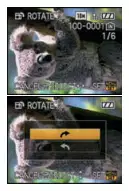
Presse 2/1 um das Bild auszuwählen und dann [MENU/SET] zu drücken.
Presse 3/4 Um die Richtung zu wählen, um das Bild zu drehen und dann [MENU / SET] drücken.
Das Bild dreht sich im Uhrzeigersinn in Schritten von 90o.
Das Bild dreht sich gegen den Uhrzeigersinn in Schritten von 90o.
Drücken Sie []‚] zum Menübildschirm zurückzukehren.
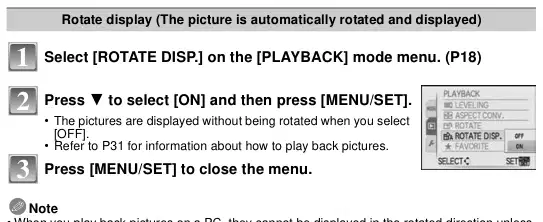
Anzeige drehen (Das Bild wird automatisch gedreht und angezeigt)
Presse 4 [EIN] auswählen und dann [MENU/SET] drücken.
Fortgeschrittene (Playback)

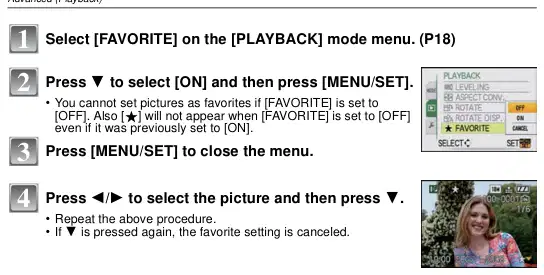
Presse 4 [EIN] auswählen und dann [MENU/SET] drücken.
Presse 2/1 um das Bild auszuwählen und dann zu drücken 4.
∫Stornieren Sie alle [FAVORITE] Einstellungen 1 Wählen Sie auf dem in Schritt 2 gezeigten Bildschirm [CANCEL] und drücken Sie dann [MENU/SET]. 2 Presse 3 [JA] auswählen und dann [MENU/SET] drücken. 3 Drücken Sie [MENU/SET], um das Menü zu schließen. • Sie können [CANCEL] nicht auswählen, wenn noch nicht einmal ein Bild als Favorit eingestellt wurde.
DPOF „Digital Print Order Format ist ein System, mit dem der Benutzer auswählen kann, welche Bilder gedruckt werden sollen, wie viele Kopien jedes Bildes gedruckt werden und ob das Aufnahmedatum auf den Bildern gedruckt wird oder nicht, wenn er einen DPOf-kompatiblen Fotodrucker oder -speicher verwendet. Für Details, fragen Sie in Ihrem Fotodruckgeschäft. Wenn Sie einen Fotodruckspeicher zum Drucken von Bildern verwenden möchten, die auf dem eingebauten Speicher aufgezeichnet sind, kopieren Sie sie auf eine Karte (P87) und stellen Sie dann die DPOF-Einstellung ein. Für weitere Informationen besuchen Sie: http://panasonic.jp/dc/dpof 110/white e.htm
Presse 3/4 So wählen Sie [SINGLE] oder [MULTI] und drücken dann [MENU/SET].
Fortgeschrittene (Playback)

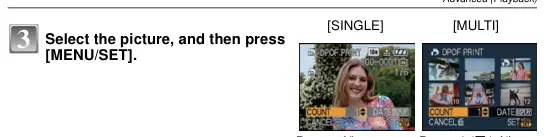
Drücken Sie 2/1, um das Bild auszuwählen.
Drücken Sie 3/4/2/1, um die Bilder auszuwählen.
Presse 3/4 Um die Anzahl der Drucke festzulegen, und dann [MENU/SET] drücken, um zu setzen. • Wenn [MULTI] ausgewählt wurde, wiederholen Sie die Schritte 3 und 4 Für jedes Bild. (Es ist nicht möglich, die gleiche Einstellung für eine Vielzahl von Bildern zu verwenden.)
Drücken Sie []‚] zum Menübildschirm zurückzukehren. • Drücken Sie [MENU/SET], um das Menü zu schließen.
∫Stornieren Sie alle [DPOF PRINT]-Einstellungen 1 Wählen Sie auf dem in Schritt 2 gezeigten Bildschirm [CANCEL] und drücken Sie dann [MENU/SET]. 2 Presse 3 [JA] auswählen und dann [MENU/SET] drücken. 3 Drücken Sie [MENU/SET], um das Menü zu schließen. • Sie können [CANCEL] nicht auswählen, wenn noch nicht einmal ein Bild für den DPOF-Druck eingestellt wurde.
Sie können den Schutz für Bilder einstellen, die nicht versehentlich gelöscht werden sollen.
Presse 3/4 So wählen Sie [SINGLE] oder [MULTI] und drücken dann [MENU/SET].
Fortgeschrittene (Playback)

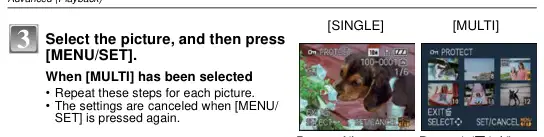
Drücken Sie 2/1, um das Bild auszuwählen.
Drücken Sie 3/4/2/1, um die Bilder auszuwählen.
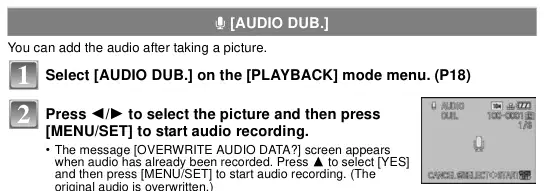
Sie können das Audio hinzufügen, nachdem Sie ein Foto gemacht haben.
Drücken Sie [MENU/SET], um die Aufzeichnung zu stoppen. • Es wird automatisch nach der Aufnahme etwa 10 Sekunden ohne Drücken [MENU / SET] gestoppt.
Drücken Sie []‚] zum Menübildschirm zurückzukehren. • Drücken Sie [MENU/SET], um das Menü zu schließen.
Fortgeschrittene (Playback)

Sie können Daten von Bildern, die Sie aus dem eingebauten Speicher aufgenommen haben, auf eine Karte kopieren, von einer Karte in den integrierten Speicher oder von einer Kartenkarte in den dedizierten Zwischenablageordner.
Presse 3/4 Um das Kopierziel auszuwählen und dann [MENU/SET] zu drücken.
: Alle Bilddaten im eingebauten Speicher werden auf einmal auf die Karte kopiert. > Schritt 4.
: Ein Bild nach dem anderen wird von der Karte in den eingebauten Speicher kopiert. > Schritt 3.
: Die Bilder werden von der Karte in den dedizierten Clipboard-Ordner (eingebauter Speicher) nacheinander kopiert. (Filme können nicht kopiert werden.) > Schritt 3.
– Beim Kopieren von Zwischenablagebildern auf eine Karte, wählen Sie
[COPY] im Clipboard-Wiedergabemenü. (P69)
Presse 2/1 um das Bild auszuwählen und dann [MENU/SET] zu drücken.
Presse 3 [JA] auswählen und dann [MENU/SET] drücken.
Drücken Sie []‚] zum Menübildschirm zurückzukehren.
Fortgeschrittene (Playback)

Anschluss an andere Geräte
Verbinden Sie die Kamera mit einem PC über das USB-Anschlusskabel A (zur Verfügung gestellt).
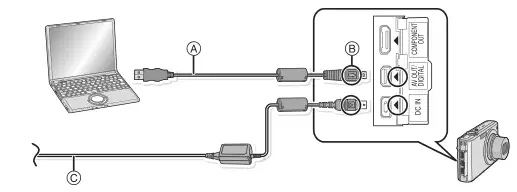
Presse 3/4 [PC] auswählen und dann [MENU/SET] drücken.
MENU
PictBridge(PTP) PC

Anschluss an andere Geräte
Doppelklicken Sie auf [Entfernbare Festplatte] in [Mein Computer].
Doppelklicken Sie auf [DCIM] Ordner.
Bewegen Sie mit einer Drag-and-Drop-Operation die Bilder, die Sie erwerben möchten, oder den Ordner zum Speichern dieser Bilder in einen anderen Ordner auf dem PC.
∫Das USB-Anschlusskabel sicher trennen • Fahren Sie mit der Hardware-Entfernung fort, indem Sie „Hardware sicher entfernen auf dem Task-Tray des PCs verwenden. Wenn das Symbol nicht angezeigt wird, überprüfen Sie vor dem Entfernen der Hardware, ob [ACCESS] nicht auf dem LCD-Monitor der Digitalkamera angezeigt wird.
∫Anzeigen des Inhalts des eingebauten Speichers oder der Karte mit dem PC (Ordner)
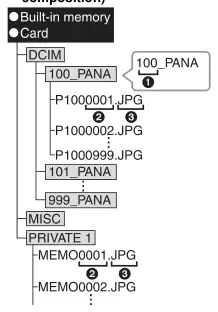

Anschluss an andere Geräte
∫Verbindung im PTP-Modus (Windows)R XP, Windows VistaR und nur Mac OS X Setzen Sie [USB MODE] auf [PictBridge(PTP)]. Daten können nun nur noch von der Karte in den PC gelesen werden. • Wenn sich 1000 oder mehr Bilder auf einer Karte befinden, können die Bilder nicht im PTP-Modus importiert werden.
Wenn Sie die Kamera an einen Drucker anschließen, der PictBridge unterstützt, können Sie die auszudruckenden Bilder auswählen und den Start des Drucks auf dem LCD-Monitor der Kamera instruieren. Vorbereitungen: Schalte die Kamera und den Drucker ein. Entfernen Sie die Karte, bevor Sie die Bilder im eingebauten Speicher drucken. Führen Sie die Druckqualität und andere Einstellungen am Drucker durch, bevor Sie die Bilder drucken. Stellen Sie das Moduswahlfeld auf alles außer [̈].
Verbinden Sie die Kamera mit einem Drucker über das USB-Anschlusskabel A (zur Verfügung gestellt).
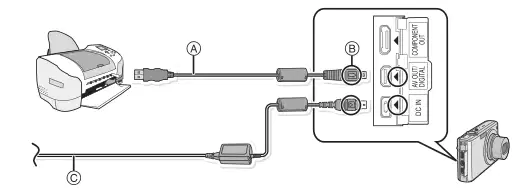

Anschluss an andere Geräte
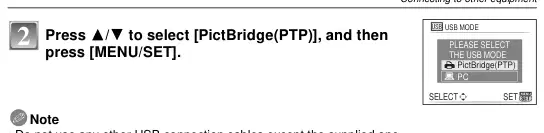
Presse 3/4 [PictBridge(PTP)] auswählen und dann [MENU/SET] drücken.
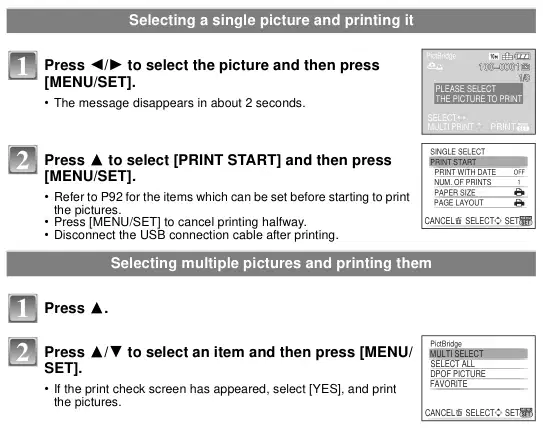
Presse 2/1 um das Bild auszuwählen und dann [MENU/SET] zu drücken.
1/9 100_0001 1/9 1/9 100 100_0001 0001 1/9 100_0001
Presse 3 [Print Start] auswählen und dann [MENU/SET] drücken.
DRUCKEN MIT DATUM NUM. VON DRUCKEN PAPIERFORMAT SEITENLAYOUT
Presse 3/4 Um ein Element auszuwählen und dann [MENU/SET] zu drücken.

Anschluss an andere Geräte
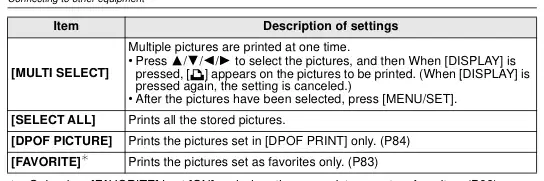
[DPOF BILD] Druckt die Bilder nur in [DPOF PRINT]. (P84)
[FAVORIT]¢ Druckt die Bilder, die nur als Favoriten eingestellt sind. (P83)
Nur wenn [FAVORITE] bei [ON] ist und wenn es Bilder gibt, die als Favoriten eingestellt sind. (P83)
Presse 3 [Print Start] auswählen und dann [MENU/SET] drücken.
DRUCKBEGINN
DRUCKEN MIT DATUM NUM. VON DRUCKEN PAPIERFORMAT SEITENLAYOUT
MENU
ABBRUCHAUSWAHL
Druckeinstellungen
DRUCKBEGINN
DRUCKEN MIT DATUM NUM. VON DRUCKEN PAPIERFORMAT SEITENLAYOUT
CANCELL SELECT EXIT
MENU
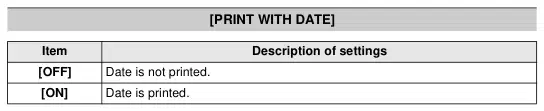
Sie können die Anzahl der Drucke bis zu 999 einstellen.

Anschluss an andere Geräte
Position Beschreibung der Einstellungen
{Einstellungen auf dem Drucker werden priorisiert.
[L/3.5qk5q] 89 mmk127
[2L/5qk7q] 127 mmk178 mm
[POSTKARTE] 100 mmk148 mm
[16:9] 101.6 mmk180.6 mm
[A4] 210 mmk297 mm
[A3] 297 mmk420 mm
[10k15 cm 100 mmk150 mm
[4qk6q] 101.6 mmk152.4 mm
[8qk10q] 203,2 mmk254
[SCHREIBEN] 216 mmk279,4 mm
[CARD SIZE] 54 mmk85,6 mm
[PAGE LAYOUT] (Layouts zum Drucken, die mit diesem Gerät eingestellt werden können)
Position Beschreibung der Einstellungen
{Einstellungen auf dem Drucker werden priorisiert.
1 Bild ohne Rahmen auf einer Seite
1 Bild mit einem Rahmen auf einer Seite
ã 2 Bilder auf 1 Seite
ä 4 Bilder auf 1 Seite
∫Layoutdruck Wenn Sie ein Bild mehrmals auf 1 Blatt Papier drucken Wenn Sie beispielsweise das gleiche Bild 4 Mal auf 1 Blatt Papier drucken möchten, setzen Sie [PAGE LAYOUT] auf [ä] und dann legen Sie [NUM]. Von PRINTS] bis 4 für das Bild, das Sie drucken möchten.
Beim Drucken verschiedener Bilder auf 1 Blatt Papier Wenn Sie beispielsweise 4 verschiedene Bilder auf 1 Blatt Papier drucken möchten, setzen Sie [PAGE LAYOUT] auf [ä] und dann legen Sie [NUM]. VON PRINTS] bis 1 für jedes der 4 Bilder.

Anschluss an andere Geräte
Vorbereitungen: Setzen Sie die [TV ASPECT]. (P22) Schalten Sie dieses Gerät und den Fernseher aus.
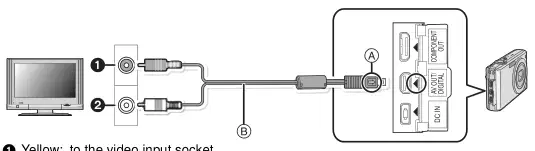
1 Gelb: an der Video-Eingangsbuchse 2 Weiß: an die Audio-Eingabebuchsen A Ausrichten der Markierungen und Einfügen. B AV-Kabel (versorgt) • Überprüfen Sie die Richtungen der Steckverbinder und stecken Sie sie gerade ein oder ziehen Sie sie direkt aus. (Andernfalls können die Steckverbinder aus der Form gebogen sein, was zu Problemen führen kann.)
Verbinden Sie das AV-Kabel B (zur Verfügung gestellt) an den Videoeingang und die Audio-Eingangsbuchsen des Fernsehers.
Verbinden Sie das AV-Kabel mit der [AV OUT] -Buchse an der Kamera.
Schalten Sie den Fernseher ein und wählen Sie externe Eingänge.
Schalten Sie die Kamera ein.
Standbilder, die auf einer SD-Speicherkarte aufgezeichnet wurden, können mit einem SD-Memory Card-Steckplatz wiedergegeben werden.

Anschluss an andere Geräte
Sie können hochwertige Bilder und Filme auf dem Fernseher genießen, indem Sie die Kamera mit dem TV über ein Komponentenkabel verbinden (DMW-HDC2: optional). Die Ausgabe der Komponenten wird als 1080i ausgegeben. Verbinden Sie sich mit einem Fernseher, der mit dem 1080i kompatibel ist.
Vorbereitungen: Schalte dieses Gerät und den Fernseher aus.
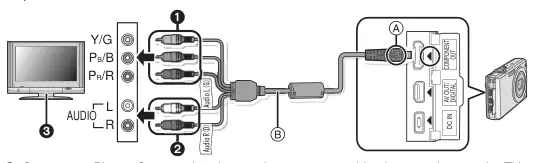
1 Component Plugs: Verbinden Sie die Stecker mit den Komponenten-Videoeingangssteckdosen auf dem Fernsehgerät in der gleichen Farbe. (Angabe auf dem Fernseher kann anders sein.) 2 Audio Pin Stecker: an der Audio-Eingangsbuchse 3 TV mit Komponentensteckdose A Richten Sie die Markierungen aus und fügen Sie sie ein. B Komponentenkabel (DMW-HDC2: optional) • Überprüfen Sie die Richtungen der Steckverbinder und stecken Sie sie gerade ein oder ziehen Sie sie direkt aus. (Andernfalls können die Steckverbinder aus der Form gebogen sein, was zu Problemen führen kann.)
Verbinden des Komponentenkabels B (DMW-HDC2; optional) an den Komponenteneingang und die Audioeingabesteckdosen des Fernsehers.
Verbinden Sie das Komponentenkabel mit der [COMPONENT OUT]-Buchse an der Kamera.
Schalten Sie den Fernseher ein und wechseln Sie zum Komponenteneingang.
Schalten Sie die Kamera ein. • Die Bilder wiedergeben. (Außer Zwischenablage)

∫Bei der Aufzeichnung Aufnahme im normalen Bildmodus []!] (Ersteinstellung) 1 Aufnahmemodus 2 Flash-Modus (P37) 3 AF-Bereich (P28) 4 Fokus (P 28) 5 Bildgröße (P58) 6 Qualität (P59) 7 Batterieanzeige (P13) 8 Anzahl der aufschreibbaren Bilder (P112) 9 Eingebauter Speicher (P15)
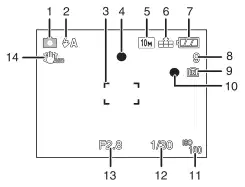
: Karte (P15) (nur während der Aufzeichnung angezeigt) 10 Aufnahmezustand 11 ISO-Empfindlichkeit (P60) 12 Verschlussgeschwindigkeit (P28) 13 Blendenwert (P 28) 14 Optischer Bildstabilisator (P65) / : Jitteralarm (P29)
∫In der Aufnahme (nach Einstellungen) 15 AF Tracking (P63)
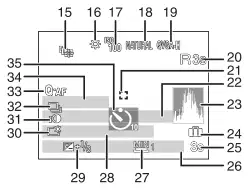
: Makromodus (P40) 16 Weißabgleich (P60) 17 ISO-Empfindlichkeitshöchstwert (P59) 18 Farbmodus ( P65) 19 Bildmodus (Pa53) 20 Verfügbare Aufzeichnungszeit (P53): 21 Spot AF area (P62) 22 Name¢1 (P47) 23 Histogramm (P36) 24 Reisedatum (P55) 25 Verstrichene Aufzeichnungszeit
R8m30s
:AF-Tracking (P26, 63)
: Intelligent ISO (P59) 26 Aktuelles Datum und Uhrzeit/„: Bestimmung des Reiseziels¢2 (P56)
: Zoom/Extended Optical Zoom (P30)/Digitalzoom (P33, 63) 27 Mindestverschlusszeit 28 Age¢1 (P47) Location¢2 (P55) 29 Belichtungsausgleich (P42) 30 Power LCD (P20) „: Auto Power LCD(P62) 31 Intelligente Exposition (P64) 32 Burst (P63)/: Autohalterung (P43)/B: Audio Recording (P66) 33 Quick AF (P65)/ : AF Lock (P52)/
Andere

¢1 Dies wird für etwa 5 Sekunden angezeigt, wenn dieses Gerät in [BABY1] / [BABI2] eingeschaltet ist oder
[PET] im Szenenmodus. ¢2 Dies wird für etwa 5 Sekunden angezeigt, wenn die Kamera eingeschaltet ist, nachdem Sie die Uhr eingestellt haben
und nach dem Umschalten vom Wiedergabemodus in den Aufnahmemodus.
∫Im Playback 1 Wiedergabemodus (P31) 2 Geschütztes Bild (P85) 3 Favoriten (P83)
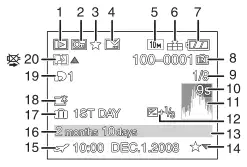
: Zoom-Markierung (P68) 4 Gestempelt mit Textanzeige (P77) 5 Bildgröße (P58) Motion Picture icon (P73) 6 Qualität (P59) 7 Batterieangabe (P13) 8 Ordner/Dateinummer (P89) Eingebauter Speicher (P15) Verstrichene Wiedergabezeit (P85): 9 Bildzahl / Gesamtbilder 10 Bewegungsbildaufnahmezeit (S. 73): 11 Histogramm (P36) 12 Belichtungsvergütung (P42) 13 Aufnahmeinformationen (P35) 14 Favoriteneinstellungen (P83) 15 Aufgezeichnetes Datum und Uhrzeit / Reisezieleinstellung (P56) / Name (P47) / Standort (P55) / Titel (P76) 16 Alter (P57) 17 Anzahl der Tage, die seit dem Reisedatum vergangen sind 18 Power LCD (P20) 19 Anzahl DPOF-Drucke (P84) 20 Audiowiedergabe ( P73).
8m30s
8m30s
: Filmwiedergabe (P73) Warnsymbol für die Kabelabschaltung (P90)
Andere

Verwenden Sie die Kamera nicht in der Nähe von Funksendern oder Hochspannungsleitungen. • Wenn Sie in der Nähe von Funksendern oder Hochspannungsleitungen aufnehmen, können die aufgezeichneten Bilder und Ton beeinträchtigt werden.
Verwenden Sie immer die mitgelieferten Kabel und Kabel. Wenn Sie optionales Zubehör verwenden, verwenden Sie die Kabel und die mitgelieferten Kabel. Verlängern Sie die Kabel oder Kabel nicht.
Über den LCD-Monitor
Andere · Reinigung

Zur Herstellung des LCD-Bildschirms wird eine extrem hochpräzise Technologie eingesetzt. Es kann jedoch einige dunkle oder helle Flecken (rot, blau oder grün) auf dem Bildschirm geben. Das ist keine Fehlfunktion. Der LCD-Bildschirm hat mehr als 99,99% effektive Pixel mit nur 0,01% der Pixel inaktiv oder immer beleuchtet. Die Spots werden nicht auf Bildern des eingebauten Speichers oder einer Karte aufgezeichnet.
Die Batterie ist eine wiederaufladbare Lithium-Ionen-Batterie. Seine Fähigkeit, Energie zu erzeugen kommt von der chemischen Reaktion, die in ihm stattfindet. Diese Reaktion ist anfällig für die Umgebungstemperatur und Feuchtigkeit. Wenn die Temperatur zu hoch oder zu niedrig ist, wird die Betriebszeit der Batterie kürzer.
Entfernen Sie die Batterie nach Gebrauch immer. • Speichern Sie die entnommene Batterie in der Batterietragtasche (zur Verfügung gestellt).
Wenn Sie die Batterie versehentlich fallen lassen, überprüfen Sie, ob der Körper der Batterie und die Terminals beschädigt sind. • Einsetzen einer beschädigten Batterie in die Kamera wird die Kamera beschädigen.
Lassen Sie keine Batterieklemmen mit Metallgegenständen (wie Halsketten, Haarnadeln usw.) in Kontakt kommen. • Dies kann zu Kurzschlüssen oder Wärmeentwicklung führen und Sie können stark verbrannt werden, wenn Sie eine Batterie berühren.
Andere · Batterie · Ladegerät

Wenn Sie die Kamera über einen längeren Zeitraum nicht verwenden
Über die Bilddaten
Andere · Karte · Über Tripods

Bestätigungsmeldungen oder Fehlermeldungen werden in einigen Fällen auf dem Bildschirm angezeigt. Die wichtigsten Botschaften werden im Folgenden als Beispiele beschrieben.
> Der Write-Protect Schalter auf der SD Memory Card und die SDHC Speicherkarte sind
Umzug nach [LOCK]. Bewegen Sie den Schalter zurück, um ihn zu entsperren. (P15)
> Nehmen Sie ein Bild auf oder legen Sie eine Karte mit einem aufgezeichneten Bild fest und spielen Sie es dann ab.
> Löschen Sie das Bild nach Abbrechen der Schutzeinstellung. (P85)
[DIESES BILD KANN NICHT GELÖSCHT WERDEN]/[EINIGE BILDER KÖNNEN NICHT GELÖSCHT • Bilder, die nicht auf dem DCF-Standard basieren, können nicht gelöscht werden. > Wenn Sie einige Bilder löschen möchten, formatieren Sie die Karte nach dem Speichern der erforderlichen Daten auf einem PC
usw. (P23)
[ES KÖNNEN KEINE ZUSÄTZLICHEN AUSWAHLEN GETROFFEN WERDEN] • Die Anzahl der Bilder, die gleichzeitig eingestellt werden können, wenn [MULTI] für [DELETE MULTI]. (P33), [FAVORITE] (P83), [TITEL EDIT] (S76), [TEXT STAMP] ( P77) oder [RESIZE] (PS79) ausgewählt wurde.
> Reduzieren Sie die Anzahl der Bilder und wiederholen Sie dann den Vorgang. • Mehr als 999 Favoriten wurden gesetzt.
[KANN NICHT AUF DIESES BILD GESETZT WERDEN] • [TITEL EDIT], [TEXT STAMP] oder [DPOF PRINT] können nicht für Bilder eingestellt werden, die nicht auf dem DCF-Standard basieren.
[NICHT GENUG SPEICHERPLATZ AUF DEM EINGEBAUTEN ARBEITSSPEICHER]/[NICHT GENÜGEND SPEICHERPLATZ IN DER KARTE] • Es gibt keinen Platz mehr auf dem eingebauten Speicher oder der Karte. – Wenn Sie Bilder aus dem eingebauten Speicher auf die Karte kopieren (Batchkopie), sind die Bilder
kopiert, bis die Kapazität der Karte voll wird.
[EINIGE BILDER KÖNNEN NICHT KOPIERT WERDEN]/[KOPIE KONNTE NICHT FERTIG GESTELLT WERDEN] • Die folgenden Bilder können nicht kopiert werden. Wenn ein Bild mit dem gleichen Namen wie das zu kopierende Bild in der Kopie vorhanden ist
Bestimmungsort. (Nur beim Kopieren von einer Karte in den eingebauten Speicher.) – Dateien, die nicht auf dem DCF-Standard basieren. • Darüber hinaus dürfen Bilder, die von anderen Geräten aufgenommen oder bearbeitet wurden, nicht kopiert werden.
[EINGEBAUTES SPEICHERFEHLERFORMAT EINGEBAUTER SPEICHER?] • Diese Meldung wird angezeigt, wenn Sie den eingebauten Speicher auf einem PC formatiert haben. > Formatieren Sie den eingebauten Speicher auf der Kamera erneut. (P23) Die Daten auf dem eingebauten Speicher
wird gelöscht.
Andere

[SPEICHERKARTENFEHLERFORMAT DIESE KARTE?] • Diese Karte hat ein Format, das von der Kamera nicht erkannt wird. > Formatieren Sie die Karte erneut mit der Kamera, nachdem Sie notwendige Daten auf einem PC gespeichert haben usw. (P23)
[BITTE KAMERA AUSSCHALTEN UND DANN WIEDER EINSCHALTEN]/[SYSTEMFEHLER] • Diese Meldung erscheint, wenn die Kamera nicht ordnungsgemäß funktioniert. > Schalten Sie die Kamera aus und ein. Wenn die Nachricht anhält, kontaktieren Sie den Händler oder Ihren nächsten
Service Center.
> Verwenden Sie eine Karte, die mit dieser Einheit kompatibel ist. (P15) • Sie können eine SDHC-Speicherkarte nur verwenden, wenn Sie Karten mit 4 GB oder mehr Kapazität verwenden.
[MEMORY CARD ERROR BITTE KARTE ÜBERPRÜFEN] • Es ist ein Fehler beim Zugriff auf die Karte aufgetreten. > Die Karte erneut einfügen. > Eine andere Karte einfügen.
[LESEFEHLER/SCHREIBFEHLER BITTE KARTE ÜBERPRÜFEN] • Es ist nicht gelungen, Daten zu lesen oder zu schreiben. > Entfernen Sie die Karte nach dem Einschalten [AUS]. Legen Sie die Karte erneut ein, schalten Sie das Netz an
[EIN ORDNER KANN NICHT ERSTELLT WERDEN] • Ein Ordner kann nicht erstellt werden, da keine verbleibenden Ordnernummern mehr verwendet werden können. (P89)
> Formatieren Sie die Karte nach dem Speichern der notwendigen Daten auf einem PC usw. (P23) Wenn Sie ausführen
[NO.RESET] im Menü [SETUP] wird nach der Formatierung die Ordnernummer auf 100 zurückgesetzt. (P22)
[DRUCKER BESCHÄFTIGT]/[BITTE DEN DRUCKER ÜBERPRÜFEN] • Der Drucker kann nicht drucken. > Überprüfen Sie den Drucker.
Andere


Funktionen, die nicht festgelegt werden können
Hauptbedingungen, unter denen die Funktionen nicht eingestellt werden können oder
oder wird nicht funktionieren
[AUTO-REVIEW] (P21) • $ Modus
Erweiterter optischer Zoom (P30)
[EXPOSITION] (P42) • 5 IM [SZENENMODUS]
Andere · Arbeit

[ASPEKTVERHÄLTNIS] (P59) • 9, ô, und in [SCENE MODE]
[WEISSABGLEICH] (P60) • ,, ., /, 1, 2, 3, ï, , 5, 4, 6, 8, 7, and < in [SCENE MODE]
[WB ADJUST.] (P61) • [B/W], [SEPIA],[COOL] oder [WARM] in [COLOR MODE] ist gesetzt
[MIN.] SHTR-GESCHWINDIGKEIT] (P65) • [SZENENMODUS]
[BELGLEUCHTE] (P66) • 0, , /, ï, 4 und 7 in [SCENE MODE]
Andere


PRINT MIT DATUM • Bilder mit [TEXT STAMP]
∫Funktionen, die nicht verwendet werden können, wenn das Komponentenkabel angeschlossen ist
[LCD-MODE]/[HISTOGRAMM]/ [TITELBESCHREIBUNG]/.[TEXTSTAMP]/(RESIZE)/[TRIMMING]/ [[LEVELING]]/|ASPECT CONV.]/[3AUDIO DUB.] /[COPY]/(2 MULTI) Einstellungen von [DPOF PRINT]/(1MULTI), Einstellung von [PROTECT]/[17]
Probieren Sie zunächst die folgenden Verfahren aus (P105-111).
Wenn das Problem nicht gelöst ist, Es kann verbessert werden, indem Sie [RESET] (P22) im Menü [SETUP] auswählen, wenn Sie Bilder aufnehmen.
Die Kamera kann nicht einmal bei eingeschaltetem Gerät bedient werden.
Der LCD-Monitor schaltet sich aus, während die Kamera eingeschaltet ist.
Die Kamera schaltet sich sofort aus, nachdem sie eingeschaltet wurde.
Die Lampe blinkt.
Das Bild kann nicht aufgezeichnet werden.
Andere

Das aufgezeichnete Bild ist weißlich.
Oberfläche mit einem weichen trockenen Tuch.
Der Bereich, in dem die Bilder aufgenommen wurden, wird dunkel.
Das aufgenommene Bild ist zu hell oder dunkel.
> Überprüfen Sie, ob die Exposition korrekt kompensiert wird. (P42) • Festlegen der [MIN]. SHTR SPEED) zu schnellerer Geschwindigkeit könnte das Bild dunkler machen. > Setzen Sie die [MIN]. SHTR SPEED) auf langsamere Geschwindigkeit.
2 oder 3 Bilder werden gleichzeitig aufgenommen.
> Autohalterung (P43), [HI-SPEED BURST] (P49), [FLASH BUREST] ( P49) im Szenenmodus einstellen
oder [BURST] (P63) des Menüs im [REC-]Modus zu [AUS].
Das Thema ist nicht richtig fokussiert.
Das aufgezeichnete Bild ist verschwommen. Der optische Bildstabilisator ist nicht wirksam.
> Die Verschlusszeit wird langsamer, wenn Bilder an dunklen Orten aufgenommen werden.
Kamera fest mit beiden händen, um die bilder zu machen. (P25) > Wenn Sie mit langsamer Verschlusszeit Bilder machen, verwenden Sie den Selbstauslöser. (P41)
Das Fotografieren mit Autohalterung ist nicht möglich.
Das aufgezeichnete Bild sieht rau aus. Auf dem Bild erscheint Lärm.
> Verringern Sie die ISO-Empfindlichkeit. (P60) > [FARBMODUS] AUF [NATÜRLICH]. (P65) > Machen Sie Bilder an hellen Orten. • Wurde [HIGH SENS.] oder [HI-SPEED BURST] im Szenenmodus eingestellt? Wenn ja, nimmt die Auflösung des aufgenommenen Bildes aufgrund der hohen Empfindlichkeitsverarbeitung leicht ab, was jedoch keine Fehlfunktion darstellt.
Andere

Die Helligkeit oder der Farbton des aufgenommenen Bildes unterscheidet sich von der tatsächlichen Szene

Eine rötliche vertikale Linie (Abstrich) erscheint auf dem LCD-Monitor während der Aufnahme.
Das Thema kann nicht gesperrt werden. (AF-Gleis fällt aus)
≥Wenn das Motiv verschiedene Farben als Peripherie hat, setzen Sie den AF-Bereich auf die für
das Subjekt durch Ausrichtung dieses Bereichs auf den AF-Bereich. (P63)
Aufgezeichnetes Bild kann verzogen sein, oder nicht vorhandene Farbe umgibt das Motiv.
Der LCD-Monitor schaltet sich aus, obwohl die Kamera eingeschaltet ist.
Der LCD-Monitor wird für einen Moment dunkler oder heller.
Andere

Der LCD-Monitor flimmert drinnen.
Der LCD-Monitor ist zu hell oder dunkel.
> Passen Sie die Helligkeit des Bildschirms an. (P20) • [POWER LCD] ist aktiviert. (P20)
Schwarze, rote, blaue und grüne Punkte erscheinen auf dem LCD-Monitor.
Geräusche erscheinen auf dem LCD-Monitor.
Der Blitz wird nicht aktiviert.
Flash wird mehrmals aktiviert.
Das wiedergegebene Bild wird gedreht und in eine unerwartete Richtung angezeigt.
Das Bild wird nicht wiedergegeben.
Die Karte erscheint, wenn eine Karte eingelegt wird. • Ist dies ein Bild, dessen Dateiname im PC geändert wurde? Wenn ja, kann es von dieser Einheit nicht wiedergegeben werden.
Die aufgezeichneten Bilder werden nicht angezeigt.
Andere

Die Ordnernummer und die Dateinummer werden als [—] angezeigt, der Bildschirm wird schwarz.
Formatieren Sie die Daten, um die oben genannten Bilder zu löschen. (P23)
(Andere Bilder werden ebenfalls gelöscht und es ist nicht möglich, sie wiederherzustellen.) Überprüfen Sie daher vor der Formatierung.
Bei einer Kalendersuche werden Bilder zu anderen Daten angezeigt als den tatsächlichen Daten, an denen die Fotos aufgenommen wurden.

Weiße runde Flecken wie Seifenblasen erscheinen auf dem aufgezeichneten Bild.
Ein Klickgeräusch wird in den Filmen aufgezeichnet.
Das Bild erscheint nicht im Fernsehen.
> Verbinden Sie es nur mit dem Fernseher.
Die Anzeigebereiche auf dem Fernsehbildschirm und der LCD-Monitor der Kamera sind unterschiedlich.
Die Filme können nicht auf einem Fernseher wiedergegeben werden.
(DMW-HDC2; optional) und dann die Filme auf der Kamera wiedergeben. (P94, 95)
Andere

Das Bild wird nicht vollständig auf dem Fernseher angezeigt.
> Überprüfen Sie die [TV ASPECT]-Einstellung. (P22)
Das Bild kann nicht übertragen werden, wenn die Kamera an einen PC angeschlossen ist.
Die Karte wird vom PC nicht erkannt. (Der eingebaute Speicher wird erkannt.)
> Trennen Sie das USB-Anschlusskabel. Verbinden Sie es wieder, während die Karte in den
Kamera. • Wenn das Moduswahlrad auf [̈] eingestellt ist, wird der Inhalt des eingebauten Speichers angezeigt. > Stellen Sie das Moduswahlrad auf alles außer [̈].
Das Bild kann nicht gedruckt werden, wenn die Kamera an einen Drucker angeschlossen ist.
Die Enden der Bilder werden beim Drucken geschnitten.
> Bei Verwendung eines Druckers mit einer trimmenden oder randlosen Druckfunktion, diese Funktion abbrechen
vor dem Drucken. (Details finden Sie in der Bedienungsanleitung für den Drucker.) > Wenn Sie Fotostudios bestellen, um Bilder zu drucken, fragen Sie das Fotostudio, ob die Bilder
mit beiden Enden gedruckt.

> Drücken Sie [MENU/SET], wählen Sie das Menüsymbol [SETUP] und dann das Symbol [~] aus, um die gewünschte Sprache festzulegen. (P23)
Eine rote Lampe manchmal eingeschaltet, wenn der Verschlussknopf auf halbem Weg gedrückt wird.
Die AF-Hilfslampe schaltet sich nicht ein.
Die Kamera wird warm.
Die Linse klickt.
Andere

Die Uhr wird zurückgesetzt.
Machen Sie ein Foto, bevor Sie die Uhr einstellen [0:00 0]. 0. 0) aufgezeichnet wird. (P17)
Wenn Bilder mit dem Zoom aufgenommen werden, sind sie leicht verzerrt und die Bereiche um das Motiv herum enthalten Farben, die nicht tatsächlich vorhanden sind.
Zooming stoppt sofort.
Die Dateinummern werden nicht fortlaufend aufgezeichnet.
Die Dateinummern werden in aufsteigender Reihenfolge aufgezeichnet.
[AGE] wird nicht korrekt angezeigt.
Der Linsenzylinder wird eingefahren.
Andere


Qualität A › A › A › A ›
(Approx. 50 MB) 9 20 14 28 20 40 32 62
32 MB 5 11 7 16 11 23 18 36 64 MB 11 24 16 34 24 48 38 75 128 MB 24 49 35 69 50 99 78 150 256 MB 48 97 68 135 98 190 150 290 512 MB 97 190 135 270 195 380 300 590
1 GB 195 380 270 540 390 770 600 1180 2 GB 390 770 550 1090 790 1530 1220 2360 4 GB 770 1520 1090 2150 1560 3010 2410 4640 8 GB 1580 3100 2230 4380 3180 6130 4910 9440 16 GB 3180 6250 4490 8820 6410 12350 9880 19000 32 GB 6390 12540 9010 17700 12870 24780 19820 38120
Bildgröße (2M ):
(640k480) Qualität A › A ›
(Approx. 50 MB) 51 97 240 400
32 MB 29 56 145 230 64 MB 61 115 290 480 128 MB 125 230 600 970 256 MB 240 460 1170 1900 512 MB 480 910 2320 3770 1 GB 970 1830 4640 7550
2 GB 1920 3610 8780 12290 4 GB 3770 7090 17240 24130 8 GB 7670 14440 35080 49120 16 GB 15440 29070 70590 98840 32 GB 30970 58310 141620 198270

Bildgröße (9M):
(4.5M ):
(2.5M ):
(2048k1360) Qualität A › A › A › A › Eingebautes Gedächtnis
(Approx. 50 MB) 11 22 15 32 22 45 36 69
32 MB 6 12 8 18 13 26 20 40 64 MB 13 27 19 38 27 54 43 83 128 MB 27 55 39 78 56 110 88 165 256 MB 54 105 77 150 110 210 170 330 512 MB 105 210 150 300 210 430 340 650 1 GB 210 430 300 600 440 860 680 1310 2 GB 440 870 620 1220 890 1700 1360 2560 4 GB 870 1720 1230 2410 1740 3350 2680 5020 8 GB 1770 3500 2500 4910 3550 6820 5450 10230 16 GB 3580 7050 5040 9880 7160 13720 10980 20590 32 GB 7180 14160 10110 19820 14360 27530 22020 41300
Bildgröße (7.5M):
(3.5M ):
(2M ):
(1920k1080) Qualität A › A › A › A › Eingebautes Gedächtnis
(Approx. 50 MB) 13 26 18 37 27 53 47 92
32 MB 7 15 10 21 15 30 27 53 64 MB 15 32 22 45 32 63 57 105 128 MB 33 65 46 92 66 125 115 220 256 MB 65 125 91 180 130 250 220 430 512 MB 125 250 180 350 250 500 450 860 1 GB 250 510 360 710 520 1000 900 1720 2 GB 520 1020 730 1420 1040 1980 1800 3410 4 GB 1030 2010 1450 2800 2040 3890 3540 6700 8 GB 2090 4090 2950 5710 4160 7920 7220 13640 16 GB 4220 8230 5950 11490 8370 15940 14530 27450 32 GB 8470 16520 11940 23050 16800 31970 29150 55070

∫Verfügbare Aufnahmezeit (bei der Aufzeichnung von Filmen)
(ca.) 50 MB j j j 1 min 38 s 4 min 20 s
32 MB 4 s 14 s 17 s 56 s 2 min 35 s
64 MB 12 s 33 s 39 s 1 min 58 s 5 min 20 s
128 MB 29 s 1 min 10 s 1 Min 22 s 4 Min 00 S 10 Min 50 S
256 MB 59 s 2 min 15 s 2 Min 40 s 7 min 50 s 21 min 10
512 MB 2 min 00 s 4 min 30 s 5 min 20 s 15 min 40 s 42 min
1 GB 4 min 00 s 9 min 20 s 10 min 50 s 31 min 20 S 1 h 24 min
2 GB 8 min 20 s 19 min 00 s 22 min 10 s 1 h 4 min 2 h 51 min
4 GB 16 min 30 s 37 min 30 S 43 min 40 s 2 h 5 min 5 h 36 min
8 GB 33 min 40 s 1 h 16 min 1h 28 min 4 h 15 min 11 h 23 min
16 GB 1 h 8 min 2 h 33 min 2h 59 min 8 h 35 min 22 h 55 min
32 GB 2 h 16 min 5h 8 min 5 h 59 min 17 h 13 min 46 h 00 min
¢ Motion Pictures können kontinuierlich bis zu 2 GB aufgezeichnet werden. Die maximal verfügbare Aufnahmezeit für nur bis zu 2 GB wird auf dem Bildschirm angezeigt.

Effektive Kamerapixel: 10.100.000 Pixel Bildsensor: 1/2.33q CCD, Gesamtpixelzahl 10.700.000 Pixel, Primärfarbfilter Linse: Optische 5kzoom, fl4.4 mm bis 22 mm (35-mm-Filmkamera entspricht: 25 mm bis 125 mm) / F2.8 bis F5.9 Digitaler Zoom: Max. 4k Erweiterter optischer Zoom: Max. 8,9k Schwerpunkt: Normal/Makro/Gesichtserkennung/AF Tracking/11-area-focusing/ 1-area-Fokussierung (High Speed)/1-area - Focusing/Spot-Focussing Fokusbereich: Normal: 50 cm (1,64 Fuß) (Wide) / 1 m (3,28 Fuß) zu ¶ Makro-/Intelligenter Auto- / Zwischenablagemodus: 5 cm (0,17 Fuß) (1,28 Füße) zu - Szenenmodus: Es kann Unterschiede in den oben genannten Einstellungen geben. Verschlusssystem: Elektronische VerschlussklappeMechanischer Verschluss Filmaufnahme: 1280k720 Pixel (30 Frames/Sekunde, nur bei Verwendung einer Karte) / 848k480 Pixel ( 30 Frames / Sekunde, nur wenn Sie eine Karte verwenden) / 640k490 Pixel (31 Bilder / Sekunde nur bei Nutzung einer Karte), 320k240 Pixel (33 Rahmen / Sekunde und 10 Rahmen / zweites Bild) mit Audio Aufzeichnung von Berstaufzeichnungen
Berstdrehzahl: 2,5 Bilder/Sekunde (Normal), ca. 2 Bilder/Sekunde (Unlimited) Anzahl der beschreibbaren Bilder: Max. 5 Bilder (Standard), max. 3 Bilder (Fein), Abhängig von der verbleibenden Kapazität des eingebauten Speichers oder der Karte (Unlimited). (Leistung in Burst-Aufzeichnungen ist nur mit SD Memory Card / SDHC Memory Card). Die Leistung der MultiMediaCard wird geringer sein. Berstgeschwindigkeit im Hochdrehzahlbereich
Berstdrehzahl: Ca. 6 Bilder/Sekunde (3M (4:3), 2,5M (3:2) oder 2M (16:9) werden als Bildgröße ausgewählt. Anzahl der beschreibbaren Bilder: Bei Verwendung des eingebauten Speichers: Approx. 15 Bilder (unmittelbar nach Formatierung) Bei Verwendung einer Karte: Max. 100 Bilder (abhängig von der Art der Karte und den Aufnahmebedingungen) ISO-Empfindlichkeit: AUTO/100/200/400/800/1600 [HIGH SENS.] Modus: 1600 bis 6400 Verschlussgeschwindigkeit: 8 Sekunden bis 1/2000stel einer Sekunde [STARRY SKY] Modus: 15 Sekunden, 30 Sekunden, 60 Sekunden
Andere

Weißabgleich Autoweißabgleich/Tageslicht/Wolken-/Schattenleuchten/Glühlampen/Weiß Exposition (AE): Programm AE Expositionsausgleich (1/3 EV Step, j2 EV bis i2 EV) Messmodus: Mehrfach LCD-Monitor: 2.5q TFT LCD (ca.) 230.000 Punkte (Feldsichtverhältnis ca. 100%) Blitz: Flash-Bereich: [ISO AUTO] Ca. 60 cm (1,97 Fuß) bis 6,0 m (19,7 Fuß) (weit) AUTO, AUTo/Rotaugenreduktion, erzwungener Blitz EIN (Forced ON/Red-eye reduction), langsame Synchronisation/RoteAugenreduzierung, erzwangener Blitz OF Mikrofon: Monaural Sprecher: Monaural Aufzeichnungsmedien: Eingebautes Gedächtnis (ca.) 50 MB)/SD-Speicherkarte/SDHC-Speicherkarten/MultiMediaCard (nur noch Bilder) Bildgröße
Standbild: Wenn die Einstellung des Seitenverhältnisses [X] 3648k2736 Pixel, 3072k2304 Pixel, 2560k1920 Pixel, 2048k1536 Pixeln, 1600k1200 Pixeln und 640k480 Pixel ist Wenn das Seitenverhältnis eingestellt wird [Y] 36 48k2432 Pixel,3072k2048 Pixel,2560k1712 Pixel,-2048k1360 Pixel sind Wenn die Einstellart für das Seitenmaß von [W] 3647k2056 Pixel, 3002k1728 Pixel, 2501080 Pixel Filme: 1280k720 Pixel (nur bei Verwendung einer Karte) 848k480 Pixel (Nur bei Verwendung der Karte) 640k490 Pixel (nein bei Verwendung von Karten) 320k240 Pixel Qualität: Fein/Standard Aufzeichnungsdateiformat
Standbild: JPEG (basierend auf „Design Rule for Camera File System“, basierend auf dem Standard Exif 2.21)/DPOF entsprechend Bilder mit Audio: JPEG (basierend auf „Design Rule for Camera File System“, basierend auf dem Standard Exif 2.21)r„QuickTime“ (Bilder mit Audio) Filme: „QuickTime Motion JPEG (Filme mit Audio) Schnittstelle
Digital: „USB 2.0 (High Speed) Analoges Video/Audio: NTSC (DMC-FX37P) U. S. Version NTSC/PAL Composite (Wechsel nach Menü)
(DMC-FX37PC) Kanada Version Component Audio Line Output (monaural) Terminal
[KOMPONENTE AUS]: Dedizierte Buchse (10 Stifte) [AV OUT/DIGITAL]: Dedizierte Buchse (8 Stifte) [DC IN]: Dedizierte Buchse (2 Stifte) Abmessungen: Ca. 94,7 mm (W)k51,9 mm (H)k22,0 mm (D) [3 3/4q (W),2 1/16q(H) k7/8q (D), ausgenommen die vorstehenden Teile] Masse (Gewicht): Ca. 125 g/4,41 oz (ausgenommen Karte und Batterie) ca. 146 g/5,15 oz (mit Karte und Akku) Betriebstemperatur: 0 oC to 40 oC (32oF to 104oF) Betriebsfeuchtigkeit: 10% to 80%
Andere

Batterieladegerät (Panasonic DE-A39B):
Informationen für Ihre Sicherheit
Batteriepackung (Lithium-Ionen) (Panasonic DMW-BCE10PP):
Informationen für Ihre Sicherheit
Andere


16 GB SDHC Speicherkarte 8 GB SDHS Speicherkarte 4 GB SDH Speicherkarte 5 GB SDHD Speicherkarte 2 GB SD Speicherkarte 1 GB SD Memory Card 1 GBSD Speicherkarte
Andere


UM EINES UNSERER DIGITALKAMERA-ZUBEHÖRTEILE ZU ERHALTEN, KÖNNEN SIE JEDES BELIEBIGE
ZUGANGSBEHÖRDE 20421 84th Avenue South Kent, WA. 98032
In KANADA kontaktieren Sie bitte Ihren lokalen Händler für weitere Informationen über Zubehör.
Andere


Bitte kopieren Sie dieses Formular, wenn Sie eine Servicebenachrichtigung anfordern.
Senden Sie dieses ausgefüllte Formular und Ihren Kaufnachweis zusammen mit Ihrer Einheit an:
Andere

PANASONIC CONSUMER ELECTRONICS COMPANY, DIVISION DER PANASONY CORPORATION OF NORTH AMERICA ONE PANASOON WAY, SECAUCUS, NEW JERSEY 07094 PANASONIA PUERTO RICO, INC. Ave. 65 de Infantería, Km. 9.5, San Gabriel Industrial Park, Carolina, Puerto Rico 00985
Begrenzte Garantie Eingeschränkter Gewährleistungsschutz Wenn Ihr Produkt aufgrund eines Material- oder Verarbeitungsfehlers nicht ordnungsgemäß funktioniert, verwenden Sie Panasonic Consumer Electronics Company oder Panasony Puerto Rico Inc. (zusammenfassend als "Garantiegeber" bezeichnet) wird für die Dauer des auf der folgenden Tabelle angegebenen Zeitraums, der mit dem Datum des ursprünglichen Kaufs beginnt ("Gewährleistungszeitraum") nach Wahl entweder (a) Ihr Produkt durch neue oder renovierte Teile reparieren oder (b) es durch ein neues oder überarbeitetes Produkt ersetzen. Die Entscheidung zur Reparatur oder zum Austausch wird vom Garantiegeber getroffen.
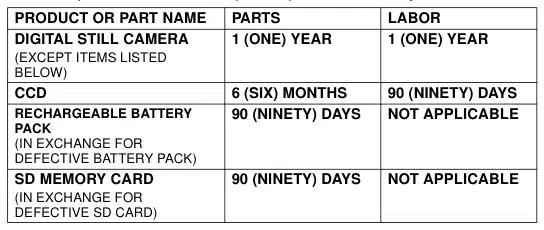
PRODUKT ODER TEILE NAMENSTEILE ARBEIT DIGITAL STILL KAMERA (AUSSER DEN UNTEN AUFGEFÜHRTEN ARTIKELN)
WIEDERAUFLADBARES BATTERIEPACK (IM AUSTAUSCH FÜR DEFEKTE BATTERIEPACK)
SD SPEICHERKARTE (IM AUSTAUSCH FÜR DEFEKTE SD-KARTE)
Während der Garantiezeit „Arbeit wird keine Gebühr für Arbeit erhoben. Während der Garantiezeit für „Teile fallen keine Gebühren für Teile an. Sie müssen Ihr Produkt während der Garantiezeit mitführen oder versenden. Wenn nicht wiederaufladbare Batterien enthalten sind, werden sie nicht garantiert. Diese Garantie gilt nur für Produkte, die in den Vereinigten Staaten oder Puerto Rico gekauft und gewartet werden. Diese Garantie gilt nur für den ursprünglichen Käufer eines neuen Produkts, das nicht „wie es ist verkauft wurde. Eine Kaufquittung oder ein anderer Nachweis des ursprünglichen Kaufdatums ist für den Garantieservice erforderlich.
Andere

Carry-In oder Mail-In Für Carry-In oder Mail-In Service in den Vereinigten Staaten Anruf
1-800-211-PANA (7262). Für Hilfe in Puerto Rico rufen Sie Panasonic Puerto Rico, Inc.
(787)-750-4300 or fax (787)-768-2910.
Diese Garantie KÄMPFT NUR Fehler aufgrund von Material- oder Verarbeitungsfehlern und BEHÖREN NICHT den normalen Verschleiß oder kosmetische Schäden. Die Garantie KEINE Schäden, die bei der Lieferung aufgetreten sind oder Fehler, die durch Produkte verursacht werden, die nicht vom Gewährleistungsgeber geliefert wurden, oder Fehler aus Unfällen, Missbrauch, Missbrauch , Vernachlässigung, Fehlbehandlung, falsche Anwendung, Änderung, fehlerhafte Installation, Einstellung von Einstellungen des Verbrauchers, unsachgemäße Wartung, Stromleitung Überspannung, Blitzschäden, Modifikationen oder kommerzielle Nutzung (wie in einem Hotel, Büro, Restaurant oder anderen Geschäft), Mietnutzung des Produkts, Service durch jemand anderes als ein Factory Service Center oder andere autorisierter Servicer oder Schaden, der auf Handlungen Gottes zurückzuführen ist.
ES GIBT KEINE AUSDRÜCKLICHEN GARANTIEN, AUSSER ALS UNTER "BEGRENZTE GARANTIEDECKUNG" AUFGEFÜHRT. DER GARANTIEGEBER HAFTET NICHT FÜR ZUFÄLLIGE ODER FOLGESCHÄDEN, DIE SICH AUS DER VERWENDUNG DIESES PRODUKTS ERGEBEN ODER AUS EINEM VERSTOSS GEGEN DIESE GEWÄHRLEISTUNG RESULTIEREN. (Dies schließt beispielsweise Schäden für verlorene Zeit, Reisen zum und vom Servicer, Verlust von Medien oder Bildern, Daten oder anderen Speicherinhalten aus.) Die aufgeführten Artikel sind nicht exklusiv, sondern dienen nur zur Veranschaulichung. ALLE AUSDRÜCKLICHEN UND IMPLIZITEN GARANTIEN, EINSCHLIESSLICH DER GEWÄHRLEISTUNG DER HANDELSFÄHIGKEIT, SIND AUF DIE DAUER DER EINGESCHRÄNKTEN GARANTIE BESCHRÄNKT.
Einige Staaten erlauben nicht den Ausschluss oder die Begrenzung von zufälligen oder Folgeschäden, oder Beschränkungen auf wie lange eine implizite Garantie dauert, so dass die Ausschlüsse möglicherweise nicht für Sie gelten. Diese Garantie gibt Ihnen spezifische gesetzliche Rechte und Sie können auch andere Rechte haben, die von Staat zu Staat variieren. Wenn sich während oder nach der Garantiezeit ein Problem mit diesem Produkt entwickelt, können Sie sich an Ihren Händler oder Ihr Servicecenter wenden. Wenn das Problem nicht zu Ihrer Zufriedenheit behandelt wird, dann schreiben Sie an die Verbraucherabteilung des Garantiegebers unter den für den Garantierer aufgeführten Adressen.
TEILE UND DIENSTLEISTUNGEN, DIE NICHT VON DIESER EINGESCHRÄNKTEN GARANTIE ABGEDECKT SIND, LIEGEN IN IHRER VERANTWORTUNG.
Andere

Erhalten Sie Produktinformationen und Betriebsunterstützung; suchen Sie Ihren nächstgelegenen Händler oder Servicecenter, kaufen Sie Teile und Zubehör; oder stellen Sie Kundenservice- und Literaturanfragen durch Besuch unserer Website unter: http://www.panasonic.com/consumersupport oder kontaktieren Sie uns über das Internet unter: http://www.panasonic.com/contactinfo
Sie können uns auch direkt kontaktieren unter: 1-800-211-PANA (7262), Montag - Freitag 9 bis 21 Uhr; Samstag - Sonntag 10 bis 19 Uhr, EST
Für Hör- oder Sprachbehinderte TTY Benutzer, TTy: 1-877-833-8855
Kaufen Sie Teile, Zubehör und Anleitung Bücher online für alle Panasonic Produkte durch den Besuch unserer Website unter: http://www.pstc.panasonic.com
Sie können uns auch direkt kontaktieren unter: 1-800-332-5368 (Telefon) 1-800-237-9080 (nur Fax) (Montag - Freitag 9 bis 21 Uhr, EST.) PANASONIC SERVICE AND TECHNOLOGY COMPANY 20421 84th Avenue South, Kent, WA 98032 (Wir akzeptieren Visa, MasterCard, Discover Card, American Express und persönliche Checks).
Für Hör- oder Sprachbehinderte TTY Benutzer, TTy: 1-866-605-1277
Zentrales Factory Service Center
Panasonic Kamera und Digital Service Center
1590 Touhy Ave. Elk Grove Village, IL 60007
Bitte packen und versenden Sie sorgfältig, im Voraus bezahlt und versichert, zum Elk Grove Village Centralized Factory Service Center. Kunden in Puerto Rico, bitte versenden oder tragen Sie an den unten genannten Ort ("Service in Puerto Rica").
Service in Puerto Rico Panasonic Puerto Rico, Inc.: Ave. 65 de Infantería, Km. 9.5, San Gabriel Industrial Park
Carolina, Puerto Rico 00985 Phone (787) 750-4300 Fax (787) 768-2910
Ab Dezember 2007
Andere
Besitzer und unser Team antworten in der Regel innerhalb eines Tages – und Ihre Frage hilft auch anderen weiter.
Stellen Sie die erste Frage — andere Nutzer oder unser Team antworten Ihnen.