



MAN089 Rev. Datum 10/23/2007
MARKENZEICHEN RACKMUX ist eine eingetragene Marke von Network Technologies Inc. in den USA und andere Länder. URHEBERRECHT Copyright © 2007 von Network Technologies Inc. Alle Rechte vorbehalten. Kein Teil dieser Publikation darf ohne vorherige schriftliche Zustimmung von Network Technologies Inc, 1275 Danner Drive, Aurora, Ohio 44202 in irgendeiner Form oder mit irgendwelchen Mitteln elektronisch, mechanisch, fotokopierend, aufzeichnend oder anderweitig reproduziert, gespeichert oder übertragen werden. ÄNDERUNGEN Das Material in diesem Handbuch dient nur der Information und kann ohne vorherige Ankündigung geändert werden. Network Technologies Inc behält sich das Recht vor, Änderungen am Produktdesign ohne Vorbehalt und ohne Benachrichtigung der Benutzer vorzunehmen.
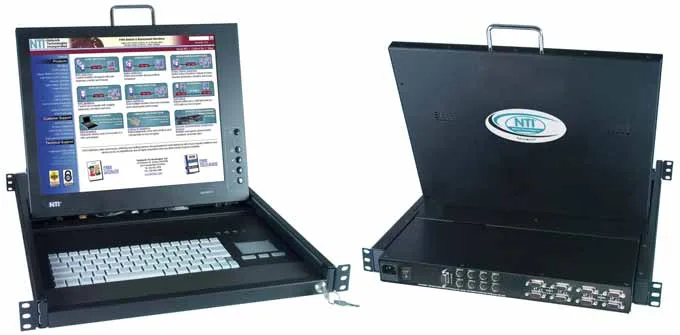
DIE RACKMUX-V15-8UNV (RACKMUX) ist ein KVM-Schubladen mit Universal KVm Switch, der einen Rackmount 15 TFT / LCD Monitor, Tastatur, Touchpad Maus, 8 Port Universal Kvm Schalter kombiniert (NODEMUX) in einer platzsparenden 1RU-Industriekraftschublade mit Handgelenkpads. Der RACKMUX ist mit einer integrierten Switch-Funktion ausgestattet, die es ermöglicht, bis zu acht (8) Windows oder SUN-fähige CPUs mit nur einem Keyboard, Touchpad und Monitor zu steuern. Wenn der Zugriff auf ein Server-Rack benötigt wird, kann die Schublade herausgezogen und das Display wie ein Notebook angehoben werden, wodurch Tastatur und Touchpad sichtbar werden. Wenn die Schublade nicht in Gebrauch ist, kann das Display nach vorne und unten gefaltet werden, so dass die 1RU-Schublade leicht und reibungslos in den Schrank geschoben werden kann, was dazu beiträgt, belebte Serverräume zu organisieren und zu rationalisieren. Der integrierte Universal-KVM-Switch ermöglicht den Zugriff auf alle Windows oder SUN Legacy CPUs von einem Monitor, einer Tastatur und der Maus (bis zu 8 CPUs). Diese CPUs können Dateiserver, Netzwerkmanager usw. sein. Interne Mikroprozessorschaltungen ermöglichen es, alle CPUs gleichzeitig ohne Tastaturfehler zu booten. Die Portauswahl erfolgt über On Screen Display (OSD) Menüs, die für Switch-Steuerung und Sicherheitsverwaltung vorgesehen sind.
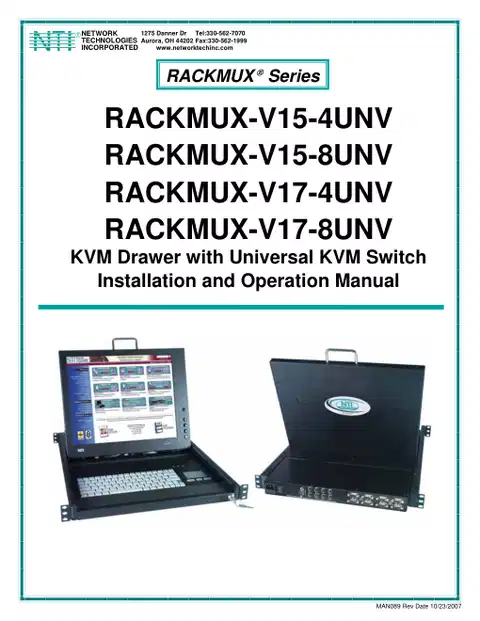
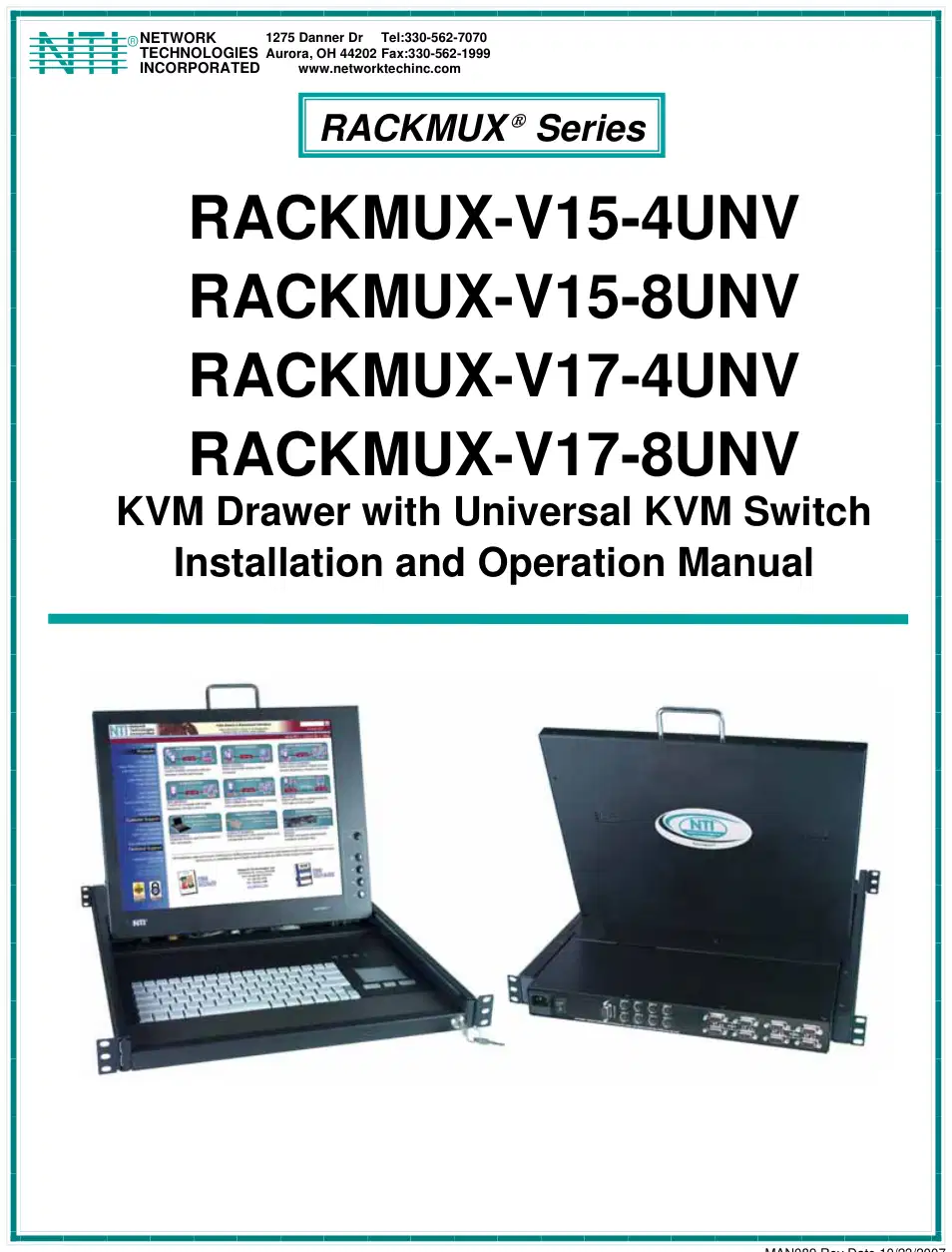
3⁄4 RACKMUX-V15-4UNV - KVM Schublade mit 15" TFT / LCD Monitor und 4-Port NODEMUX 3⁄4-RACKMUx-V17-4UNF - KWM Schubmaschine mit 17 "TFT / LCD Monitor und 4 Port NODEMIX 3/4 RACKMOX- V15-8UNV – KV M Schublade Mit 15" tFT / DC Monitor und 8-Port NODeMUX 35/5 RACKUMX-v17-8UNF
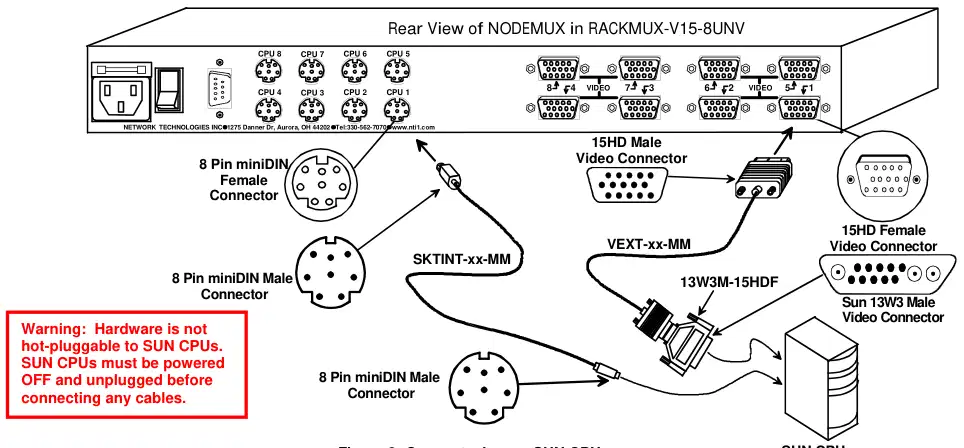
- VEXT-xx-MM für Video Interface - 13W3M-15HDF (Adapter für 13W3-15HD) - SKTINT-xx-MM für Tastatur/Maus-Schnittstelle wo: xx Länge des Kabels in Fuß MM Zeigt männlich-männlichen Steckverbinder an Kabel können bei Network Technologies Inc. per Telefon erworben werden (800) 742-8324 (800-RGB-TECH) in den USA und Kanada oder (330) 562-7070 (weltweit).
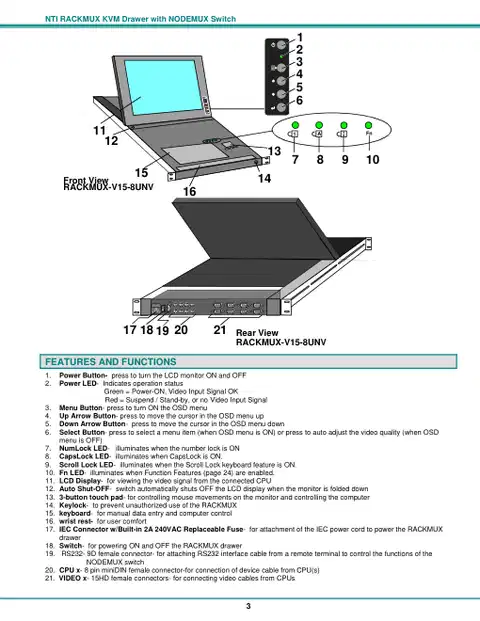
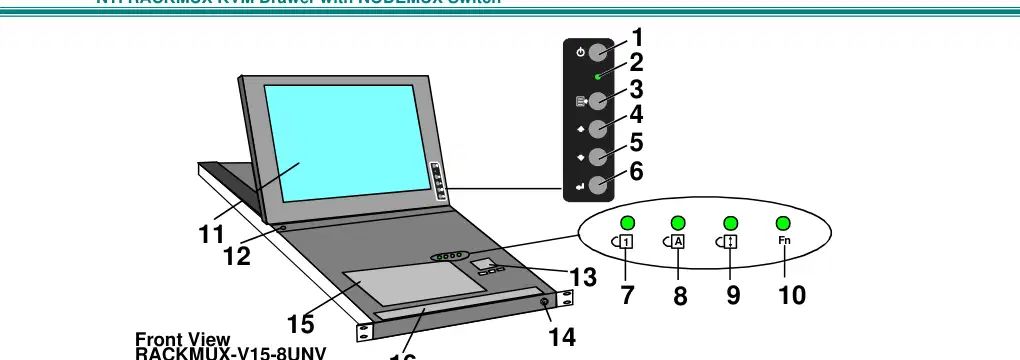
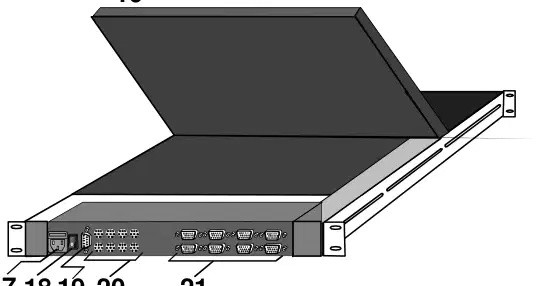
1. Power-Button Drücken Sie, um den LCD-Monitor EIN und AUS 2 zu drehen. Leistungs-LED- Zeigt den Betriebsstatus an Grün = Power-ON, Videoeingangssignal OK Red = Suspend / Standby oder kein Videoeingang. Menü-Taste- Drücken Sie, um das OSD-Menü 4 einzuschalten. Up Arrow Button- Drücken Sie, um den Cursor im OSD-Menü nach oben 5 zu bewegen. Down Arrow Button- Drücken Sie, um den Cursor im OSD-Menü nach unten 6 zu bewegen. Taste auswählen- Drücken Sie, um einen Menüpunkt auszuwählen (wenn das OSD-Menü EIN ist) oder drücken Sie auf die automatische Anpassung der Videoqualität (wenn sich das O SD-Männer AUS befindet). LED-NumLock- leuchtet auf, wenn die Zahlensperre ON 8 ist. KappenLED- leuchtet, wenn CapsLock eingeschaltet ist. 9. Scroll Lock LED- leuchtet auf, wenn die Tastaturfunktion Scroll Lock eingeschaltet ist. 10. Fn LED- leuchtet auf, wenn Funktionsmerkmale (Seite 24) aktiviert sind. 11. LCD-Anzeige- zum Anzeigen des Videosignals von der angeschlossenen CPU 12. Auto Shut-OFF- Schalter automatisch ausschaltet das LCD-Display, wenn der Monitor nach unten 13 gefaltet ist. 3-Tast-Touchpad- zur Steuerung der Mausbewegungen auf dem Monitor und zum Steuern des Computers 14. Schlüsselsperre- um eine unbefugte Nutzung des RACKMUX 15 zu verhindern. Tastatur- für manuelle Dateneingabe und Computersteuerung 16. Handgelenksruhe für den Benutzerkomfort 17. IEC-Steckverbinder mit eingebautem 2A 240VAC austauschbare Sicherung- zur Befestigung des IEC-Netzkabels, um die RACKMUX Schublade 18 mit Strom zu versorgen. Schalter- zum Ein- und Ausschalten der RACKMUX Schublade 19. RS232-9D-Buchsenstecker zum Anbringen von RS232 Schnittstellenkabeln aus einem entfernten Terminal zur Steuerung der Funktionen des NODEMUX Schalters 20. CPU x- 8-poliger miniDIN weiblicher Stecker zum Anschluss des Gerätekabels von CPU(s) 21. VIDEO X- 15HD-Weibchenstecker zum Anschluss von Videokabeln aus CPUs
Montageanweisungen für die Regale
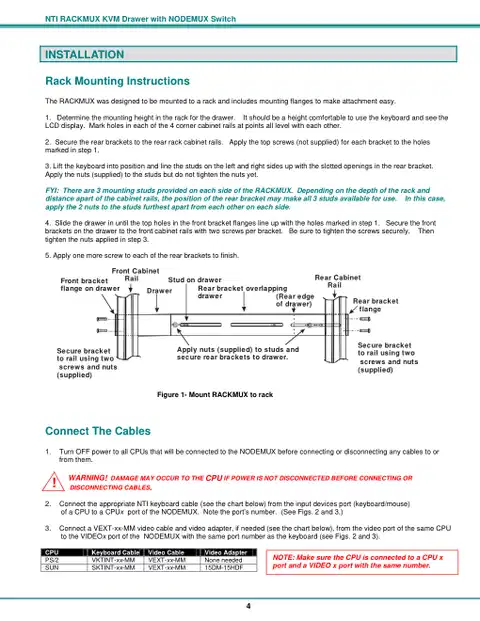
Der RACKMUX wurde für die Montage an einem Gestell entwickelt und umfasst Befestigungsflansche, um eine einfache Befestigung zu ermöglichen. 1. Bestimmen Sie die Montagehöhe im Regal für die Schublade. Es sollte eine Höhe bequem sein, die Tastatur zu benutzen und das LCD-Display zu sehen. Markieren Sie Löcher in jeder der 4 Eckschrankschienen an Punkten, die alle auf einer Ebene miteinander stehen. 2. Die hinteren Konsolen sind an den hinteren Regalschrankschienen zu befestigen. Tragen Sie die oberen Schrauben (nicht geliefert) für jede Halterung auf die in Schritt 1 markierten Löcher. 3. Heben Sie die Tastatur in Position und richten Sie die Bolzen auf der linken und rechten Seite mit den geschlitzten Öffnungen im hinteren Halter aus. Wenden Sie die Nüsse (zugestellt) an den Bolzen, aber ziehen Sie die Muttern noch nicht fest. FYI: Es gibt 3 Befestigungsbolzen auf jeder Seite des RACKMUX. Je nach Tiefe des Racks und in einem Abstand der Schrankschienen, kann die Position des hinteren Trägers alle 3 Bolzen zur Verwendung bereit stellen. In diesem Fall Aufbringen der 2 Muttern auf die am weitesten voneinander entfernten Zapfen auf jeder Seite. 4. Schieben Sie die Schublade ein, bis sich die oberen Löcher in den Flanschen der vorderen Konsole mit den im Schritt 1 markierten Löchern ausrichten. Befestigen Sie die vorderen Konsolen an der Schublade mit zwei Schrauben pro Konsole an den Frontschrankschienen. Achten Sie darauf, die Schrauben sicher zu ziehen. Dann ziehen Sie die in Schritt 3 aufgetragenen Muttern fest. 5. Tragen Sie eine weitere Schraube auf jede der hinteren Konsolen, um zu beenden.
Vordere Schublade (hinterer Rand der Schublade)
Vorderer Haltegurt an der Schublade
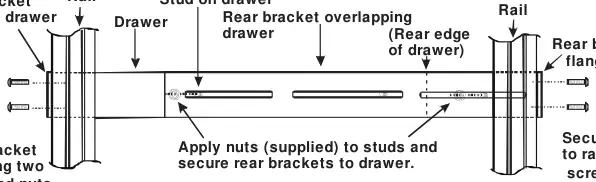
Tragen Sie Muttern (zur Verfügung gestellt) auf die Bolzen und sichern Sie hintere Halterungen in der Schublade.
Sichere Halterung an der Schiene mit zwei Schrauben und Muttern (zur Verfügung gestellt)
Sichere Halterung an der Schiene mit zwei Schrauben und Muttern (zur Verfügung gestellt)
Abbildung 1 - Mount RACKMUX zum Regal
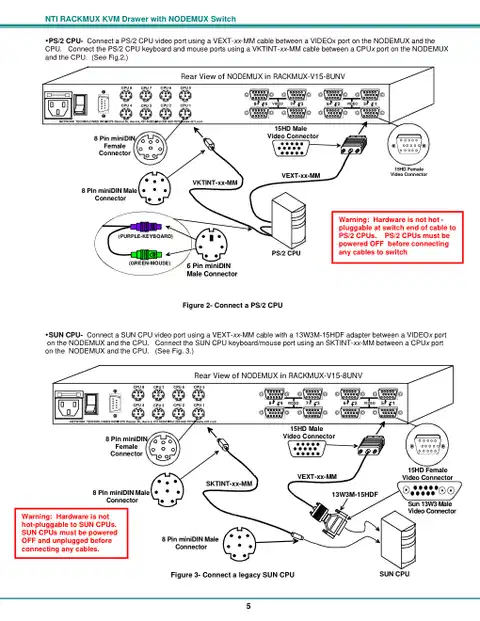
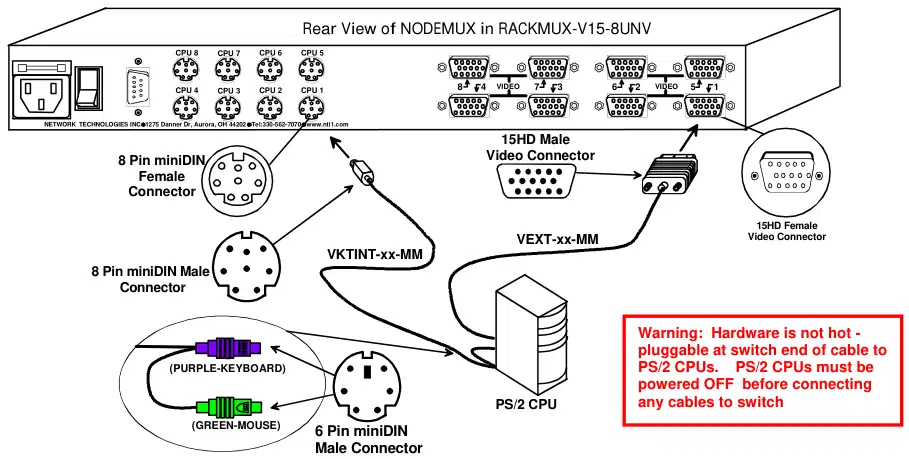
KABEL TRENNEN. 2. Verbinden Sie das entsprechende NTI-Tastaturkabel (siehe die Tabelle unten) vom Port der Eingabegeräte (Keyboard / Maus) einer CPU an eine CPUx Port des NODEMUX. Beachten Sie die Nummer des Hafens. (Siehe Fig.) 2 und 3. Verbinden Sie ein VEXT-xx-MM Videokabel und einen Videoadapter, falls erforderlich (siehe Grafik unten), vom Videoanschluss derselben CPU an das VIDEOx Port des NODEMUX mit der gleichen Portnummer wie die Tastatur (siehe Figs.) 2 und 3 dargestellt. CPU Keyboard Cable Video Kabelkabel-Videoadapter PS/2 VKTINT-xx-MM VEXT-xx-MM Keine benötigt SUN SKTINT-xx-MM VEXT-xx-MM 15DM-15HDF
Stecker an der Schublade · hinterer Haltegurtflansch
8 4 7 3 6 2 5 1 VIDEOVIDEO
NETZTECHNOLOGIEN INC Tel.:330-562-7070 1275 Danner Dr, Aurora, OH 44202 www.nti1.com
Abbildung 2 - Verbinden Sie eine PS/2 CPU
8 4 7 3 6 2 5 1 VIDEOVIDEO
NETZTECHNOLOGIEN INC Tel.:330-562-7070 1275 Danner Dr, Aurora, OH 44202 www.nti1.com
Abbildung 3 - Verbinden Sie eine ältere SUN CPU
8 4 7 3 6 2 5 1 VIDEOVIDEO
NETZTECHNOLOGIEN INC Tel.:330-562-7070 1275 Danner Dr, Aurora, OH 44202 www.nti1.com
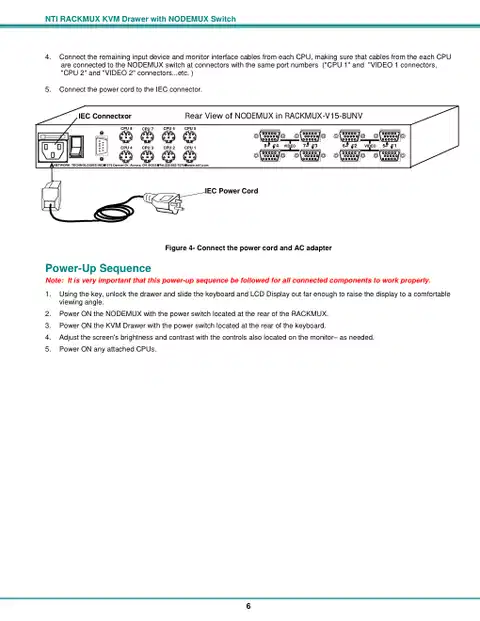
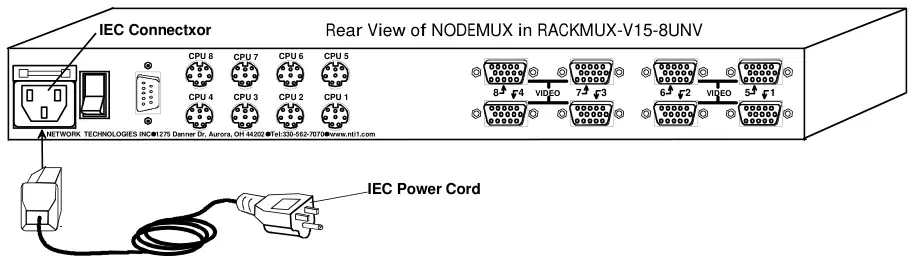
Abbildung 4- Verbinden Sie das Netzkabel und den AC-Adapter
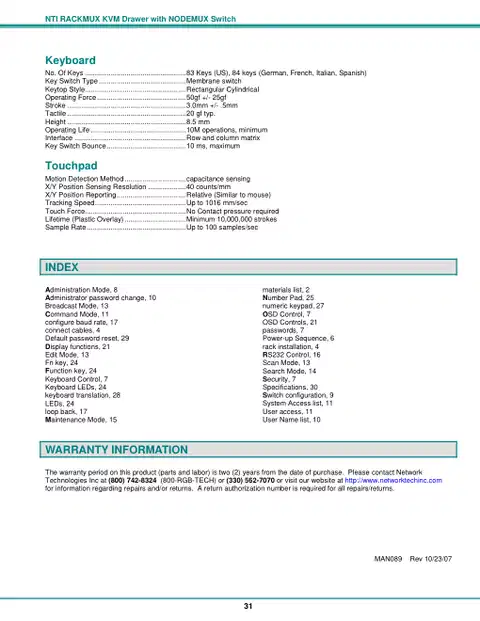
Hinweis: Es ist sehr wichtig, dass diese Einschaltsequenz befolgt wird, damit alle angeschlossenen Komponenten ordnungsgemäß funktionieren. 1. Mit dem Schlüssel entriegeln Sie die Schublade und schieben Sie die Tastatur und das LCD-Display weit genug heraus, um das Display in einen angenehmen Blickwinkel zu heben. 2. Schalten Sie den NODEMUX mit dem Netzschalter an der Rückseite des RACKMUX ein. 3. Schalten Sie die KVM-Schublade mit dem Netzschalter auf der Rückseite der Tastatur ein. 4. Stellen Sie die Helligkeit und den Kontrast des Bildschirms mit den Bedienelementen ein, die sich auch auf dem Monitor befinden – je nach Bedarf. 5. Einschalten aller angeschlossenen CPUs.
Sobald der RACKMUX richtig angeschlossen ist, ermöglicht NODEMUX eine Verbindung zwischen den angehängten CPUs und dem Monitor, der Tastatur und der Maus. Der NODEMUX kann mit drei Methoden gesteuert werden:
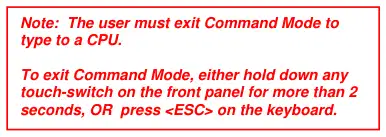
Tastatursteuerung des NODEMUX wird mit dem Befehlsmodus erreicht - mit Tastatur und Maus in Verbindung mit OSD-Menüs, die auf dem Monitor überlagert sind. durch Pressen + < ` > (Accent-Taste) kann der Benutzer in den Befehlsmodus eintreten. Sobald sich der Befehlsmodus befindet, führt die Eingabe einer Reihe von Befehlen dazu, dass NODEMUX den Benutzer mit einer beliebigen CPU verbindet, die an den Switch angeschlossen ist. Drücken der Der Schlüssel wird den Befehlsmodus verlassen. Die folgende Anleitung beschreibt, wie Sie die Menüs verwenden können, um den NODEMUX Universal KVM Switch zu bedienen.
OSD überlagert ein Menüsystem auf dem Bildschirm des Benutzers mit einer Liste aller angeschlossenen CPUs. OSD ermöglicht es, CPUs zu benennen (mit bis zu 12-Zeichennamen). OSD ermöglicht dann die Auswahl von CPUs mit diesem Namen. Angeschlossene CPUs können nach Name oder Portnummer aufgelistet werden. Der OSD-Suchmodus ermöglicht es dem Benutzer, die ersten Zeichen des CPU-Namens einzugeben und der OSD wird ihn lokalisieren. Hilfebildschirme unterstützen alle OSD-Funktionen.
Die Sicherheitsoption der OSD Control ermöglicht es einem Administrator, den Zugriff auf CPU-Ports für jeden Benutzer zu steuern. Es können bis zu 63 Benutzer erstellt werden. Diese Benutzer haben kontrollierten Zugriff auf jede ausgewählte CPU. Nur der Administrator kann die Sicherheitsmerkmale aktivieren oder deaktivieren. Die Sicherheit kann über das Menü Wartungsmodus (Seite 15) mit einem erfolgreichen Administrator-Login zu Verifizierungszwecken aktiviert werden. Darüber hinaus kann der Administrator einen maximalen Leerlaufzeitwert festlegen, nach dem der aktuelle Benutzer abgemeldet und der Anmeldebildschirm angezeigt wird. Dieses Timeout funktioniert nicht, während das OSD aktiv ist. Der aktuelle Sicherheitsstatus, die Leerlaufzeit und die Scan-Verweilzeit werden alle gespeichert und werden wiederhergestellt, wenn der Strom für den Schalter ausgeschaltet und dann eingeschaltet wird. Wenn die Sicherheitsoption aktiviert ist, wird der Benutzer beim Einschalten des RACKMUX aufgefordert, einen Benutzernamen und ein Passwort fortzusetzen. Wenn die Sicherheitsoption nicht aktiviert ist, wird das Desktop-Image für die angeschlossene CPU angezeigt und der Benutzer kann den normalen Betrieb der verbundenen CPU fortsetzen.
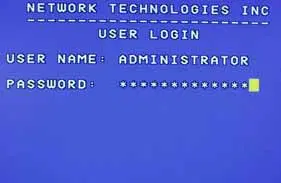
Um das Sicherheitsfeature zu aktivieren, muss der Administrator zuerst den Befehlsmodus von der Tastatur aus mithilfe der Sequenz eingeben. + (Accent Key) Das OSD-Menü erscheint automatisch auf dem Monitor. Dies bietet eine visuelle Möglichkeit, den NODEMUX mit Tastatur und Maus zu steuern. Der Verwalter Wenn Sie den NODEMUX-Schalter zum ersten Mal einstellen, möchten Sie möglicherweise direkt in den ADMINISTRATIONsmodus übergehen, indem Sie + , dann , und dann . Die Factory-Einstellungen sind:
Nachdem Sie angemeldet sind, folgen Sie den Anweisungen auf Seite 10 zum Einrichten von Benutzern und Ändern des Passworts. Im Administrationsmodus kann der Administrator jeden Benutzer und die Einschränkungen seiner Verwendung der einzelnen CPUs, die an den Switch angeschlossen sind, einrichten.
Abbildung 5: Administrator-Anmeldebildschirm
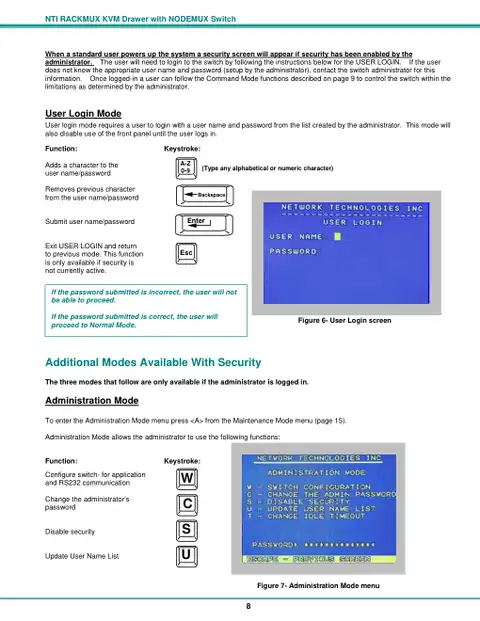
Wenn ein Standardbenutzer das System aktiviert, wird ein Sicherheitsbildschirm angezeigt, wenn die Sicherheit vom Administrator aktiviert wurde. Der Benutzer muss sich beim Switch anmelden, indem er die folgenden Anweisungen für das BENUTZERLOGIN befolgt. Wenn der Benutzer den entsprechenden Benutzernamen und das entsprechende Passwort (vom Administrator eingerichtet) nicht kennt, wenden Sie sich an den Switch-Administrator für diese Informationen. Einmal angemeldet, kann ein Benutzer die auf Seite 9 beschriebenen Befehlsmodusfunktionen befolgen, um den Schalter innerhalb der vom Administrator festgelegten Grenzen zu steuern.
Der Benutzer-Login-Modus erfordert, dass sich ein Benutzer mit einem Benutzernamen und Passwort aus der vom Administrator erstellten Liste anmeldet. Dieser Modus deaktiviert auch die Verwendung der Frontplatte, bis sich der Benutzer anmeldet. Funktion: Tastendruck: Fügt ein Zeichen zum Benutzernamen / Passwort Entfernt vorheriges Zeichen aus dem Benutzername / Passwort Senden Sie den Benutzernamen/Passwort Ausstieg USER LOGIN und kehren in den vorherigen Modus zurück. Diese Funktion ist nur verfügbar, wenn die Sicherheit derzeit nicht aktiv ist.
0-9 (bitte alphabetische oder numerische Zeichen eingeben)
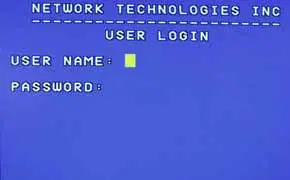
Wenn das eingegebene Passwort falsch ist, wird der Benutzer nicht in der Lage sein, weiterzumachen. Wenn das eingegebene Passwort korrekt ist, wird der Benutzer Gehen Sie zum Normalmodus.
Zusätzliche Modi mit Sicherheit verfügbar
Die folgenden drei Modi sind nur verfügbar, wenn der Administrator angemeldet ist.
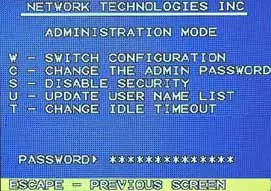
Um in die Menüpresse Administration Mode einzusteigen aus dem Menü Wartungsmodus (Seite 15). Der Administrationsmodus ermöglicht es dem Administrator, die folgenden Funktionen zu verwenden: Funktion: Tastendruck: Switch- für Anwendung und RS232-Kommunikation konfigurieren Passwort des Administrators ändern
S
U
Aktualisieren der Benutzernamensliste
Abbildung 7 - Menü Administrationsmodus
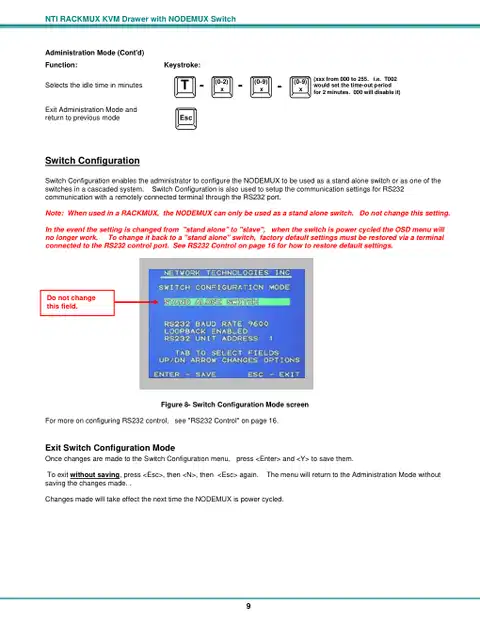
(XXX von 000 bis 255). i.e. T002 würde die Time-out-Periode für 2 Minuten festlegen. 000 wird es deaktivieren - (0-2) x
Die Leerlaufzeit in Minuten wählen
Den Administrationsmodus verlassen und in den vorherigen Modus zurückkehren
Switch Configuration ermöglicht es dem Administrator, den NODEMUX so zu konfigurieren, dass er als eigenständiger Schalter oder als einer der Schalter in einem kaskadierten System verwendet werden kann. Switch Configuration wird auch verwendet, um die Kommunikationseinstellungen für RS232-Kommunikation mit einem ferngesteuert angeschlossenen Endgerät über den RS232 Port einzurichten. Hinweis: Wenn er in einem RACKMUX verwendet wird, kann der NODEMUX nur als eigenständiger Schalter genutzt werden. Ändern Sie diese Einstellung nicht. Wenn die Einstellung von "Stand alone" zu "slave" geändert wird, wenn der Schalter mit Strom versorgt ist, wird das OSD-Menü nicht mehr arbeiten. Um es wieder in einen "Stand-Alone" -Schalter zu ändern, müssen die Werkseinstellungen über ein Terminal wiederhergestellt werden verbunden mit dem RS232-Steueranschluss. Siehe RS232 Control auf Seite 16, wie Sie die Standardeinstellungen wiederherstellen können.
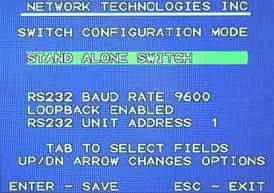
Ändern Sie dieses Feld nicht.
Abbildung 8: Bildschirm für den Konfigurationsmodus Weitere Informationen zur Konfiguration der RS232-Steuerung finden Sie unter "RS232 Control" auf Seite 16.
Sobald Änderungen am Menü Switch Configuration vorgenommen wurden, drücken Sie und um sie zu retten. zum Ausgang ohne Einsparung, Presse , dann , dann wieder. Das Menü kehrt in den Administrationsmodus zurück, ohne die vorgenommenen Änderungen zu speichern. . Die vorgenommenen Änderungen werden beim nächsten Stromzyklus des NODEMUX wirksam.
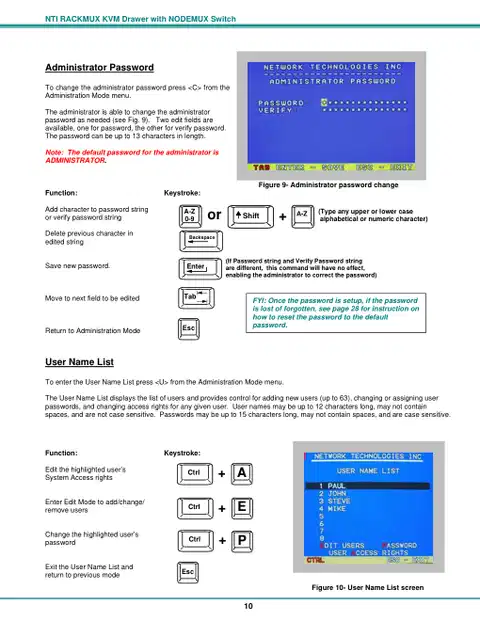
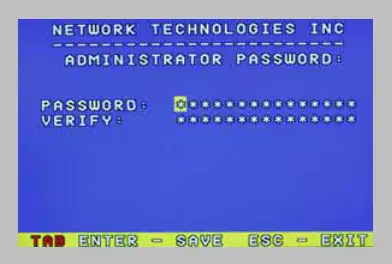
Um das Administrator-Passwort zu ändern, drücken Sie aus dem Menü Administration Mode. Der Administrator kann das Administrator-Passwort bei Bedarf ändern (siehe Fig. 9 dargestellt. Zwei Bearbeitungsfelder stehen zur Verfügung, eines für das Passwort, das andere für die Überprüfung des Kennworts. Das Passwort kann bis zu 13 Zeichen lang sein. Hinweis: Das Standardpasswort für den Administrator ist ADMINISTRATOR. Abbildung 9- Administrator Passwortänderung Funktion: Tastendruck: Hinzufügen von Zeichen zur Kennwortzeichenfolge oder Überprüfung der Kennwortzeile Löschen Sie vorheriges Zeichen in bearbeitetem Zeichenzug Speichern eines neuen Passworts. Wechseln zum nächsten zu bearbeitenden Feld Zurück in den Verwaltungsmodus
Umschaltung oder A-Z (geben Sie ein beliebiges alphabetisches oder numerisches Großbuchstabenzeichen ein) + A- Z
(Wenn Password-String und Verify Password String unterschiedlich sind, hat dieser Befehl keine Wirkung, so dass der Administrator das Passwort korrigieren kann.)
Tab. FYI: Sobald das Passwort eingerichtet ist, wenn das Passwort ist verloren von vergessen, siehe Seite 28 für die Anweisung auf Wie man das Passwort auf den Standard zurücksetzt Passwort.
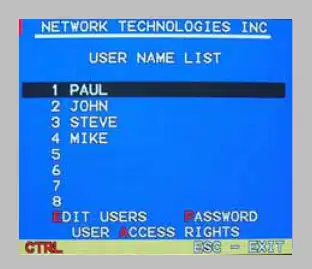
Um die Benutzernamenliste einzugeben, drücken Sie aus dem Menü Administration Mode. Die Benutzernamenliste zeigt die Liste der Benutzer an und bietet Steuerung für das Hinzufügen neuer Benutzer (bis zu 63), Ändern oder Zuweisen von Benutzerpasswörtern sowie Änderung der Zugriffsrechte für einen bestimmten Benutzer. Benutzernamen können bis zu 12 Zeichen lang sein, dürfen keine Leerzeichen enthalten und sind nicht fallsensitiv. Passwörter können bis zu 15 Zeichen lang sein, dürfen keine Leerzeichen enthalten und sind fallsensitiv. Funktion: Tastendruck: Bearbeiten der Systemzugriffsrechte des hervorgehobenen Benutzers Eingabe-Bearbeitungsmodus zum Hinzufügen/Ändern/Entfernen von Benutzern Ändern Sie das Kennwort des markierten Benutzern Verlassen Sie die Benutzernamenliste und kehren Sie in den vorherigen Modus zurück
E STRG +
P Strg +
Abbildung 10- Bildschirm Benutzernameliste
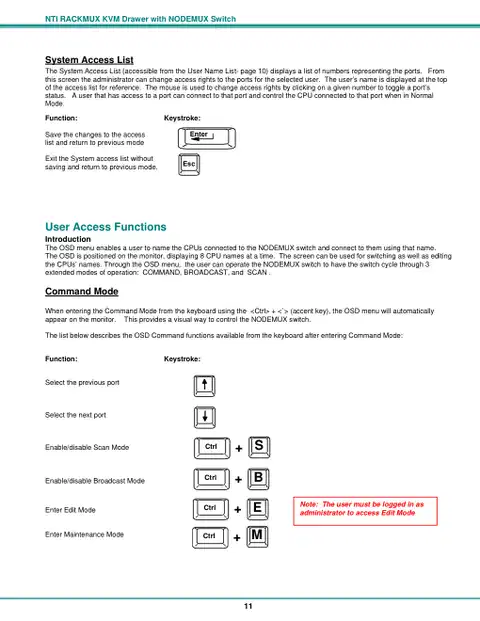
Die Systemzugriffsliste (zugänglich über die Seite 10 der Benutzernamenliste) zeigt eine Liste von Zahlen an, die die Ports darstellen. Von diesem Bildschirm aus kann der Administrator die Zugriffsrechte auf die Ports für den ausgewählten Benutzer ändern. Der Name des Benutzers wird oben in der Zugriffsliste als Referenz angezeigt. Die Maus wird verwendet, um die Zugriffsrechte zu ändern, indem Sie auf eine bestimmte Nummer klicken, um den Status eines Ports zu schalten. Ein Benutzer, der Zugriff auf einen Port hat, kann sich mit diesem Anschluss verbinden und die an diesen Anschluss angeschlossene CPU im Normalmodus steuern. Funktion: Tastendruck: Speichern Sie die Änderungen an der Zugriffsliste und kehren Sie in den vorherigen Modus zurück Beenden Sie die Systemzugriffsliste ohne Speicherung und schalten Sie zum vorherigen modus über.
Einleitung Das OSD-Menü ermöglicht es einem Benutzer, die an den NODEMUX Switch angeschlossenen CPUs zu benennen und sich mit diesem Namen zu verbinden. Das OSD wird auf dem Monitor positioniert und zeigt 8 CPU-Namen gleichzeitig an. Der Bildschirm kann sowohl zum Umschalten als auch zur Bearbeitung der CPU-Namen verwendet werden. Über das OSD-Menü kann der Benutzer den NODEMUX Switch bedienen, um den Schaltzyklus durch 3 erweiterte Betriebsmodi zu führen: COMMAND, BROADCAST und SCAN .
Beim Eingeben in den Befehlsmodus von der Tastatur aus mit dem + (Accent-Taste) erscheint das OSD-Menü automatisch auf dem Monitor. Dies bietet eine visuelle Möglichkeit, den NODEMUX-Schalter zu steuern. Die folgende Liste beschreibt die OSD-Befehlsfunktionen, die nach dem Betreten des Befehlsmodus von der Tastatur aus verfügbar sind: Funktion: Tastendruck: Den vorherigen Port auswählen Wählen Sie den nächsten Port Scan-Modus aktivieren/deaktivieren
B STRG +
Enter Edit Mode (Eingabe im Wartungsmodus)
Eingang · Esc · Sendemodus aktivieren/deaktivieren
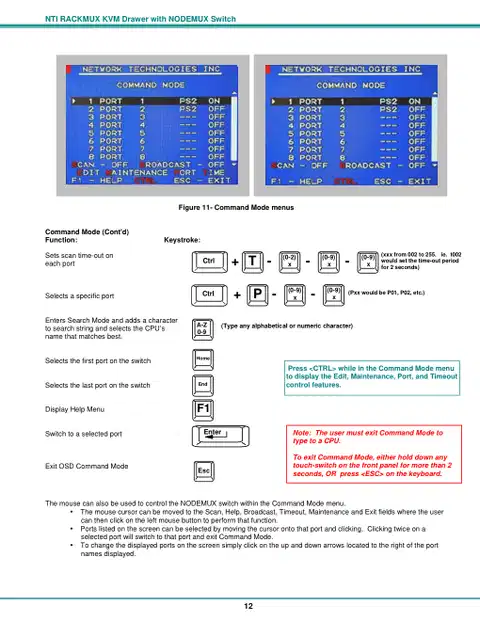
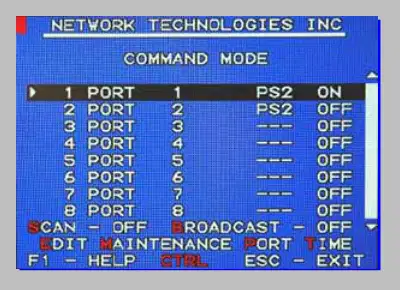
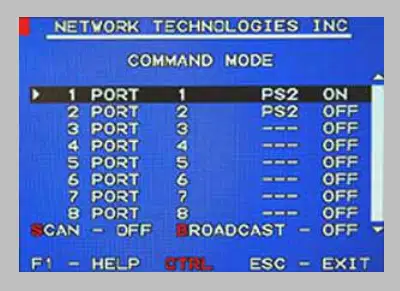
Abbildung 11- Kommandomodus Menüs Befehlsmodus (Cont'd) Funktion: Tastendruck: Sets Scan Time-out auf jedem Port Auswählt einen bestimmten Port Enters Suchmodus und fügt ein Zeichen zu der Suchzeichenfolge hinzu und wählt den CPU-Namen aus, der am besten passt. Wählen Sie den ersten Port auf dem Switch Auswählen des letzten Ports im Schalter Anzeige Hilfemenü Wechseln zu einem ausgewählten Port OSD-Befehlsmodus verlassen
(xxx von 002 bis 255). ie. t002 würde die Zeit für 2 Sekunden einstellen) - (0-2) x
T - -
(0-9) x Strg +
P -- (Pxx wäre P01, P02 usw.) (0-9) x
0-9 (bitte alphabetische oder numerische Zeichen eingeben)
Drücken Sie <CTRL> während im Menü Befehlsmodus, um die Funktionen Edit, Maintenance, Port und Timeout anzuzeigen.
Die Maus kann auch verwendet werden, um den NODEMUX-Schalter im Menü Befehlsmodus zu steuern.
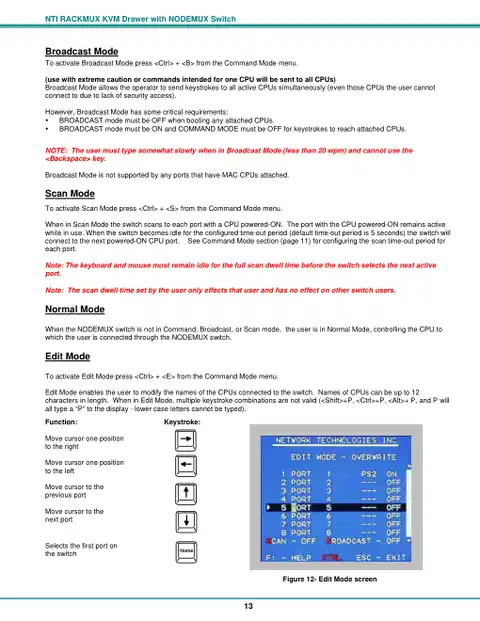
Aktivieren des Scan-Modus + aus dem Menü Befehlsmodus. Im Scan-Modus scannt der Switch zu jedem Port mit einer CPU, die eingeschaltet ist. Der Port mit der CPU powered-ON bleibt während des Gebrauchs aktiv. Wenn der Switch für die konfigurierte Time-Out-Periode im Leerlauf ist (Standardzeitout-Peroxyd beträgt 5 Sekunden), wird er mit dem nächsten eingeschalteten CPU-Port verbunden. Siehe Abschnitt Befehlsmodus (Seite 11) zum Konfigurieren der Scan-Zeitüberschreitungszeit für jeden Port. Hinweis: Tastatur und Maus müssen für die gesamte Scan-Verweilzeit im Leerlauf bleiben, bevor der Schalter den nächsten aktiven auswählt Hafen. Hinweis: Die vom Benutzer eingestellte Scan-Verweilzeit wirkt sich nur auf diesen Benutzer aus und hat keine Auswirkungen auf andere Switch-Benutzer.
Wenn sich der NODEMUX-Schalter nicht im Command, Broadcast oder Scan Modus befindet, ist der Benutzer in Normalmodus und steuert die CPU, mit der er über den NODEUMIX-Schalters verbunden ist.
Aktivieren des Drucks Edit Mode + aus dem Menü Befehlsmodus. Der Edit-Modus ermöglicht es dem Benutzer, die Namen der CPUs zu ändern, die mit dem Switch verbunden sind. Namen von CPUs können bis zu 12 Zeichen lang sein. Im Bearbeitungsmodus sind mehrere Tastendruckkombinationen nicht gültig ()+P, +P, + P und P geben alle ein "P" in das Display ein - Kleinbuchstaben können nicht eingegeben werden. Funktion: Tastendruck: Cursor eine Position nach rechts verschieben Cursors verschieben eine Position zum linken Curser bewegen zum vorherigen Port Bewegen Cursoder zum nächsten Port Wählen Sie den ersten Port auf dem Switch
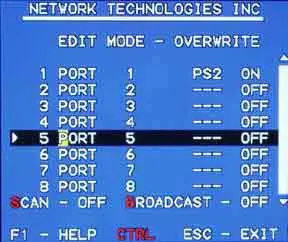
Bild 12- Bildschirm Edit Mode
Haus
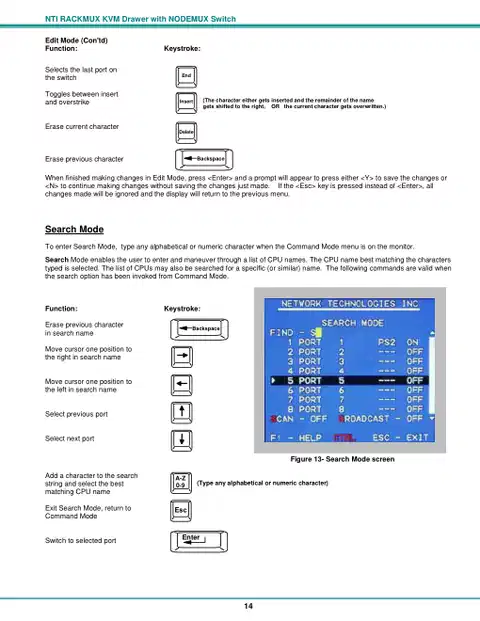
Wählen Sie den letzten Port auf dem Schalter Umschaltet zwischen Einfügen und Überstreichen Aktuelles Zeichen Löschen Vorheriges Zeichen löschen Wenn Änderungen im Bearbeitungsmodus abgeschlossen sind, drücken und eine Aufforderung erscheint entweder drücken Um die Änderungen zu speichern oder weiterhin Änderungen vorzunehmen, ohne die gerade vorgenommenen Änderungen zu speichern. Wenn die Taste wird gedrückt statt Alle vorgenommenen Änderungen werden ignoriert und die Anzeige kehrt zum vorherigen Menü zurück.
Einfügen (Das Zeichen wird entweder eingefügt und der Rest des Namens nach rechts verschoben, ODER das aktuelle Zeichen überschrieben.)
Um in den Suchmodus einzugeben, geben Sie ein alphabetisches oder numerisches Zeichen ein, wenn sich das Menü Befehlsmodus auf dem Monitor befindet. Suchen Der Modus ermöglicht es dem Benutzer, eine Liste von CPU-Namen einzugeben und durchzuarbeiten. Der CPU-Name, der am besten zu den eingegebenen Zeichen passt, wird ausgewählt. Die Liste der CPUs kann auch nach einem bestimmten (oder ähnlichen) Namen durchsucht werden. Die folgenden Befehle sind gültig, wenn die Suchoption aus dem Kommandomodus aufgerufen wurde. Funktion: Tastendruck: Vorheriges Zeichen im Suchnamen Cursor verschieben eine Position nach rechts in dem Suchnamen cursor bewegen eine Position links in dem Suchenamen vorheriger Port auswählen Nächsten Port wählen
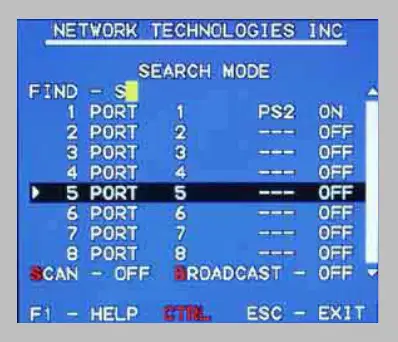
Abbildung 13- Bildschirm im Suchmodus Fügen Sie ein Zeichen zum Suchstring hinzu und wählen Sie den am besten passenden CPU-Namen Exit Search Mode aus, kehren Sie zu Command Mode Switch zum ausgewählten Port zurück
0-9 (bitte alphabetische oder numerische Zeichen eingeben)
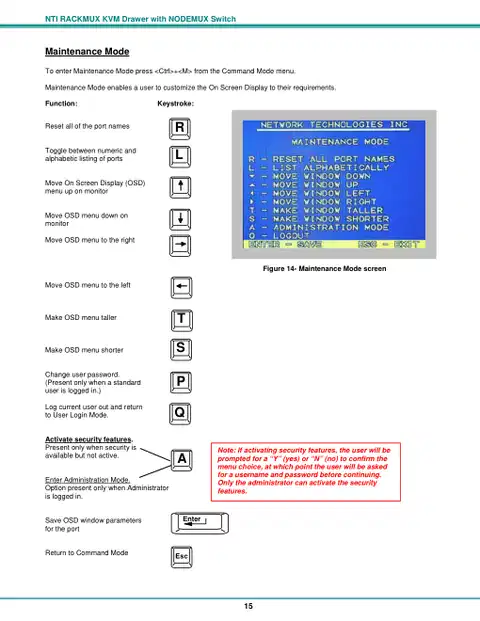
Um in die Druckmaschine des Wartungsmodus einzusteigen + aus dem Menü Befehlsmodus. Der Wartungsmodus ermöglicht es einem Benutzer, das On Screen Display an seine Anforderungen anzupassen. Funktion: Tastendruck: Zurücksetzen aller Portnamen Umschalten zwischen numerischer und alphabetischer Auflistung der Ports Bewegen Sie auf Bildschirm (OSD) Menü oben im Monitor OSD-Menü nach unten auf dem Monitor OSG bewegen Menü rechts
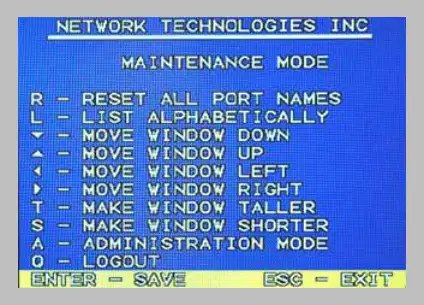
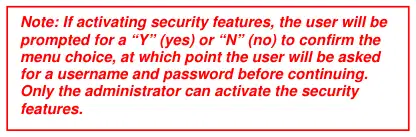
Abbildung 14- Bildschirm im Wartungsmodus OSD-Menü nach links verschieben OSD Menü größer gestalten OSD Menu kürzen Benutzerpasswort ändern. (Nur bei Anmeldung eines Standardbenutzers einsehen.) Aktueller Benutzer ausloggen und in den User Login Mode zurückkehren. Aktivieren Sie die Sicherheitsmerkmale. Nur vorhanden, wenn die Sicherheit verfügbar ist, aber nicht aktiv. Geben Sie den Administrationsmodus ein. Option nur vorhanden, wenn der Administrator angemeldet ist. Speichern von OSD-Fensterparametern für den Port Zurück in Befehlsmodus
S
P
Q
Eingang · Esc
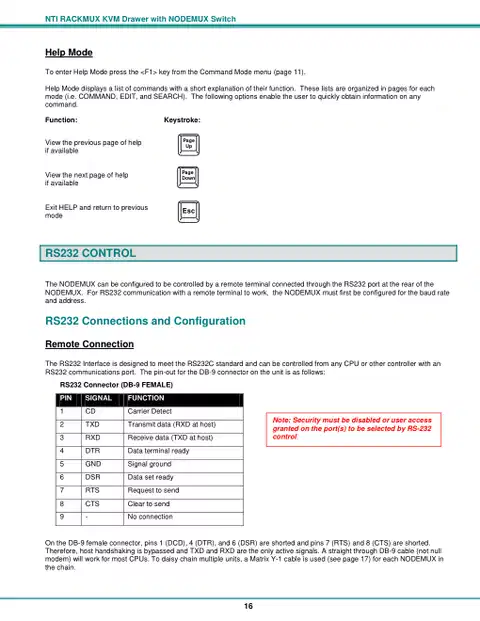
Um in den Hilfemodus zu gelangen, drücken Sie die Taste aus dem Kommandomodus-Menü (Seite 11). Der Hilfemodus zeigt eine Liste von Befehlen mit einer kurzen Erklärung ihrer Funktion an. Diese Listen sind in Seiten für jeden Modus (d.h. BEFEHL, BEARBEITUNG UND SUCHE. Die folgenden Optionen ermöglichen es dem Benutzer, schnell Informationen über jeden Befehl zu erhalten. Funktion: Tastendruck: Sehen Sie sich die vorherige Seite der Hilfe an, wenn verfügbar Die nächste Seite der Unterstützung anzeigen, falls vorhanden Ausstieg aus und kehren in den vorherigen Modus zurück
Der NODEMUX kann so konfiguriert werden, dass er von einem Remote-Terminal gesteuert wird, das über den RS232-Anschluss an der Rückseite des NODEUMX angeschlossen ist. Damit die RS232-Kommunikation mit einem entfernten Terminal funktioniert, muss NODEMUX zunächst für Baudrate und Adresse konfiguriert werden.
Das RS232-Interface ist so konzipiert, dass es dem Standard von RS232C entspricht und kann von jeder CPU oder einem anderen Controller mit einem Kommunikationsanschluss von RS22 gesteuert werden. Der Pin-Out für den DB-9 Stecker am Gerät ist wie folgt:
RS232-Steckverbinder (DB-9 FEMALE)
1 CD Carrier Detect
2 TXD-Übertragungsdaten (RXD am Host)
3 RXD-Empfangsdaten (TXD am Host)
4 DTR Datenterminal bereit
5 GND Signal Masse
6 DSR Datensatz bereit
7 RTS Anfrage zum Senden
8 CTS Clear zum Senden
Am DB-9-Steckverbinder sind die Pins 1 (DCD), 4 (DTR) und 6 (DSR) kurzgeschlossen, während die Pinns 7 (RTS) und 8 (CTS) kurzgeschaltet werden. Daher wird das Host-Handshaking umgangen und TXD und RXD sind die einzigen aktiven Signale. Ein Straight-Through DB-9 Kabel (nicht Nullmodem) wird für die meisten CPUs funktionieren. Für Daisy Chain Multiple Units wird ein Matrix Y-1 Kabel (siehe Seite 17) für jeden NODEMUX in der Kette verwendet.
Seite oben · Seite unten · Esc
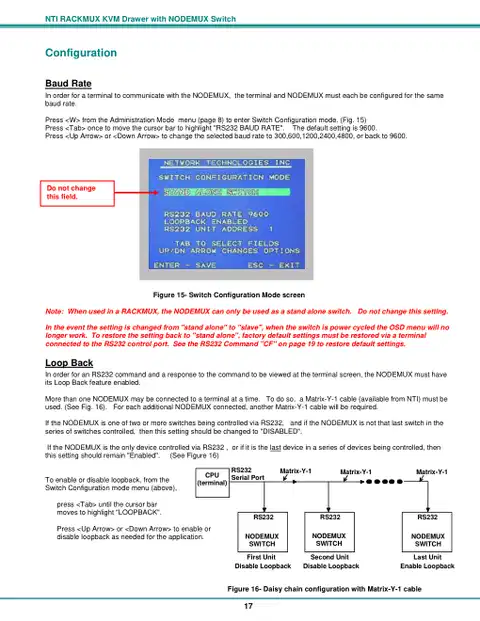
Damit ein Terminal mit dem NODEMUX kommunizieren kann, müssen das Endgerät und NODEUMIX jeweils für die gleiche Baudrate konfiguriert sein. Presse aus dem Menü Administration Mode (Seite 8), um in den Switch Configuration-Modus einzusteigen. (Bild). 15 Presse einmal die Cursorleiste zu bewegen, um "RS232 BAUD RATE" hervorzuheben. Die Standardeinstellung ist 9600. Presse oder die gewählte Baudrate auf 300,600,1200,2400,4800 oder zurück zu 9600 ändern.
Ändern Sie dieses Feld nicht.
Bild 15: Bildschirm für den Konfigurationsmodus Hinweis: Wenn er in einem RACKMUX verwendet wird, kann der NODEMUX nur als eigenständiger Schalter genutzt werden. Ändern Sie diese Einstellung nicht. Wenn die Einstellung von "Stand alone" zu "slave" geändert wird, wenn der Schalter mit Strom versorgt ist, wird das OSD-Menü nicht längere Arbeit. Um die Einstellung wieder auf "Stand alone" zu stellen, müssen Factory-Standardeinstellungen über ein Terminal wiederhergestellt werden verbunden mit dem RS232-Steueranschluss. Siehe den RS232-Befehl "CF" auf Seite 19, um die Standardeinstellungen wiederherzustellen.
Damit ein RS232-Befehl und eine Antwort auf den Befehl am Terminalbildschirm angezeigt werden können, muss die NODEMUX-Funktion Loop Back aktiviert sein. Mehr als ein NODEMUX kann gleichzeitig mit einem Terminal verbunden sein. Dazu muss ein Matrix-Y-1-Kabel (verfügbar von NTI) verwendet werden. (Siehe Fig.) 16. Für jeden weiteren angeschlossenen NODEMUX wird ein weiteres Matrix-Y-1-Kabel benötigt. Wenn der NODEMUX einer von zwei oder mehr Schaltern ist, die über RS232 gesteuert werden und wenn der NODeMUX nicht dieser letzte Schalter in der Reihe der kontrollierten Schalter ist, sollte diese Einstellung auf "DISABLED" geändert werden. Wenn das NODEMUX-Gerät als einziges über RS232 gesteuertes Gerät oder wenn es das letzte in einer Reihe von Geräten ist, die angesteuert werden, dann sollte diese Einstellung "Enabled" bleiben. (Siehe Abbildung 16) Um Loopback zu aktivieren oder zu deaktivieren, drücken Sie aus dem Menü Konfigurationsmodus wechseln (oben), bis die Cursorleiste bewegt wird, um "LOOPBACK" hervorzuheben. Presse oder Loopback zu aktivieren oder zu deaktivieren, wie es für die Anwendung erforderlich ist.
RS232 RS232
NODEMUX
SCHALTER NODEMUX
NODEMUX
SCHALTER
SCHALTER
Zweite Einheit Letzte Einheit
Loopback deaktivieren LoopBack aktivieren
Abbildung 16- Daisy Kettenkonfiguration mit Matrix-Y-1-Kabel
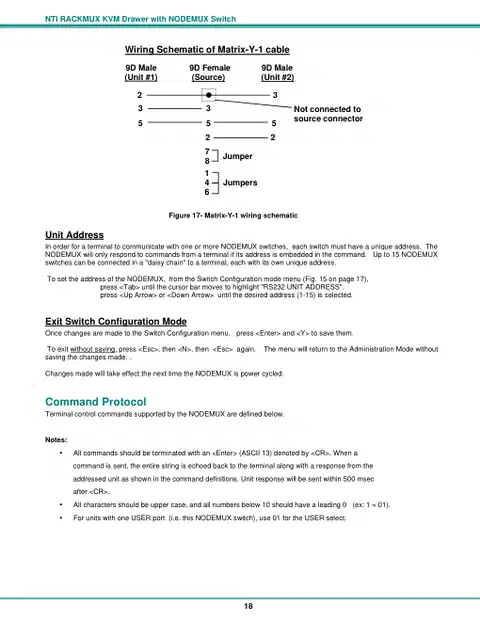
(Einheit #1) (Quelle)
Nicht mit Source Connector verbunden
7 8 1 4 6
Springer
Springer
Abbildung 17- Matrix-Y-1-Verdrahtungsschema
Damit ein Endgerät mit einem oder mehreren NODEMUX-Switches kommunizieren kann, muss jeder Switch eine eindeutige Adresse haben. NODEMUX reagiert nur auf Befehle von einem Terminal, wenn seine Adresse in den Befehl eingebettet ist. Bis zu 15 NODEMUX Switches können in einer "Daisy Chain" mit einem Terminal verbunden werden, jeder mit seiner eigenen eindeutigen Adresse. Um die Adresse des NODEMUX festzulegen, aus dem Menü Switch Configuration Mode (Bild). 15 auf Seite 17, Presse bis die Cursorleiste bewegt wird, um "RS232 UNIT ADDRESS" hervorzuheben. Presse oder bis die gewünschte Adresse (1-15) ausgewählt ist.
Sobald Änderungen am Menü Switch Configuration vorgenommen wurden, drücken Sie und um sie zu retten. Um zu gehen, ohne zu sparen, drücken , dann , dann wieder. Das Menü kehrt in den Administrationsmodus zurück, ohne die vorgenommenen Änderungen zu speichern. . Die vorgenommenen Änderungen werden beim nächsten Stromzyklus des NODEMUX wirksam.
Terminal-Steuerbefehle, die vom NODEMUX unterstützt werden, sind unten definiert.
Der Befehl wird gesendet, die gesamte Zeichenfolge wird zusammen mit einer Antwort vom Terminal zurück zum Endgerät wiederholt.
adressierte Einheit, wie in den Befehlsdefinitionen dargestellt. Unit Response wird innerhalb von 500 ms gesendet
nach .
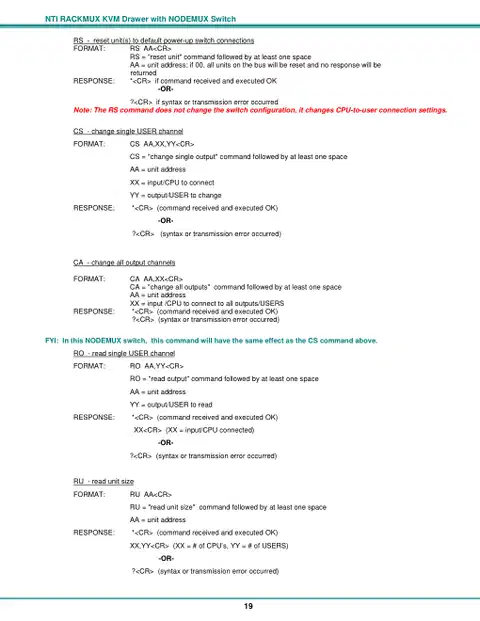
RS - Rücksetzeinheit(en) für standardmäßig eingeschaltete Schalteranschlüsse FORMAT: RS AA RS = "reset unit" Befehl gefolgt von mindestens einem Space AA = Unit-Adresse; wenn 00, werden alle Einheiten auf dem Bus zurückgesetzt und es wird keine Antwort zurückgegeben RESPONSE: * Wenn Befehl empfangen und ausgeführt OK -OR-
? wenn Syntax oder Übertragungsfehler aufgetreten sind Hinweis: Der RS-Befehl ändert nicht die Switch-Konfiguration, er verändert CPU-zu-Benutzer-Verbindungseinstellungen.
CS - Single USER Channel ändern
CS = Befehl "Change Single Output" gefolgt von mindestens einem Space
AA = Adresse der Einheit
XX = Eingang / CPU zum Verbinden
YY = Output/User zum Wechseln
? (Syntax- oder Übertragungsfehler aufgetreten)
CA - Ändern Sie alle Ausgabekanäle FORMAT: CA AA,XX CA = Befehl "alle Ausgänge ändern", gefolgt von mindestens einem Space AA = Unit Address XX = Eingang /CPU, um eine Verbindung zu allen Ausgängen/Benutzerantwort herzustellen: * (Befehl erhalten und ausgeführt OK) ? (Syntax- oder Übertragungsfehler aufgetreten)
FYI: In diesem NODEMUX-Schalter hat dieser Befehl den gleichen Effekt wie der oben genannte CS-Befehl.
RO - Lesen Sie Single USER Channel
RO = Befehl "read output" gefolgt von mindestens einem Leerzeichen
AA = Adresse der Einheit
YY = Ausgabe/NUTZER zum Lesen
XX (XX = Ein-/CPU angeschlossen)
? (Syntax- oder Übertragungsfehler aufgetreten)
EVU - Leseeinheitsgröße
RU = Befehl "Leseeinheit Größe" gefolgt von mindestens einem Leerzeichen
AA = Adresse der Einheit
XX,YY (XX = Anzahl der CPUs, YY = Zahl der Benutzer)
? (Syntax- oder Übertragungsfehler aufgetreten)
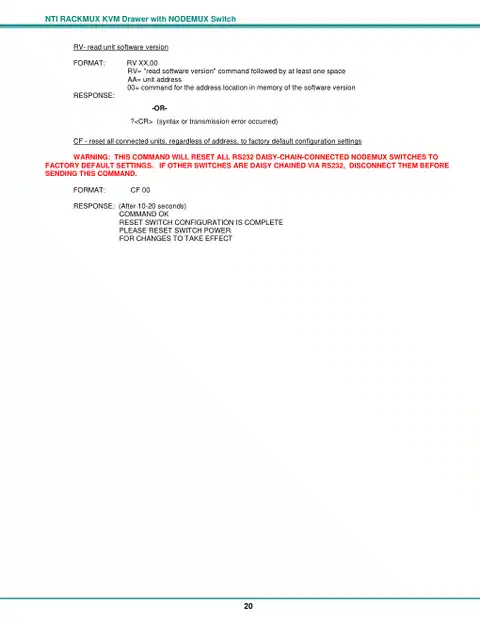
RV-Leseeinheit Software Version FORMAT: RV XX,00 RV = "Softwareversion lesen" Befehl gefolgt von mindestens einem Space AA= Unit Adresse 00= Kommando für den Adressenort im Speicher der Software Version RESPONSE:
? (Syntax- oder Übertragungsfehler aufgetreten)
CF - Setzen Sie alle angeschlossenen Einheiten unabhängig von der Adresse auf die werkseigenen Standardkonfigurationseinstellungen zurück WARNUNG: DIESER BEFEHL SETZT ALLE RS232 DAISY-CHAIN-VERBUNDENE NODEMUX SWITCHES AUF FACTORY DEFAULT SETTINGS ZURÜCK. WENN ANDERE SWITCHES ÜBER RS232 VERKETTET SIND, TRENNEN SIE SIE VOR DEM SENDEN DIESES BEFEHLS.
BEFEHL OK RESET SWITCH KONFIGURATION IST ABGESCHLOSSEN BITTE SCHALTERLEISTUNG ZURÜCKSETZEN FÜR ÄNDERUNGEN WIRKSAM ZU WERDEN
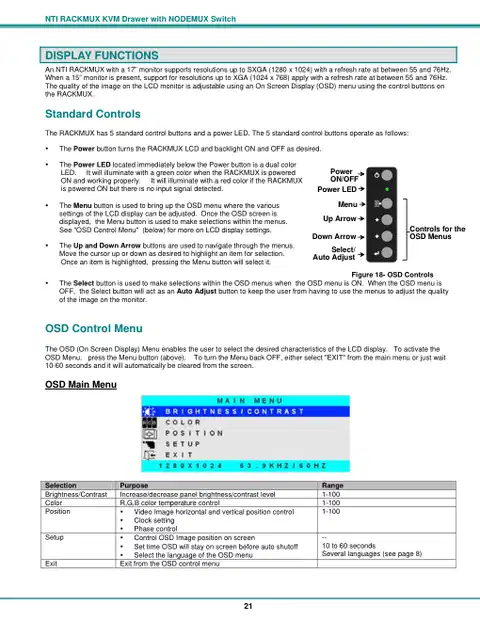
Ein NTI RACKMUX mit 17 Monitor unterstützt Auflösungen bis SXGA (1280 x 1024) und eine Bildwiederholrate zwischen 55 und 76 Hz. Wenn ein 15′′ Monitor vorhanden ist, wird die Unterstützung für Auflösungen bis zu XGA (1024 x 768) mit einer Bildwiederholrate zwischen 55 und 76Hz angewendet. Die Qualität des Bildes auf dem LCD-Monitor ist über ein On Screen Display (OSD) Menü mit den Bedientasten am RACKMUX einstellbar.
Leistungs-LED
Menü
Hochpfeil
Kontrollen für die OSD-Menüs
Down Arrow
Select/Auto Adjust
Abbildung 18 - OSD-Steuerungen • Die Wählen Die Schaltfläche wird verwendet, um Auswahlen innerhalb der OSD-Menüs vorzunehmen, wenn das OSD Menü eingeschaltet ist. Wenn das OSD-Menü AUS ist, fungiert die Schaltfläche Auswählen als Autojustage Eine Schaltfläche, um den Benutzer davon abzuhalten, die Menüs zu verwenden, um die Bildqualität auf dem Monitor anzupassen.
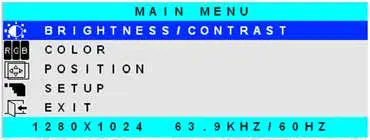
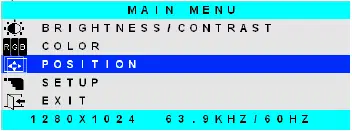
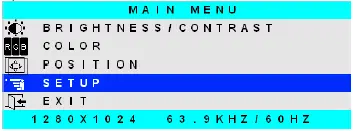
Das OSD-Menü (On Screen Display) ermöglicht es dem Benutzer, die gewünschten Eigenschaften des LCD-Displays auszuwählen. Um das OSD-Menü zu aktivieren, drücken Sie die Menütaste (oben). Um das Menü wieder ausschalten, wählen Sie entweder "EXIT" im Hauptmenü oder warten nur 10-60 Sekunden und es wird automatisch vom Bildschirm gelöscht.
-- 10 bis 60 Sekunden Mehrere Sprachen (siehe Seite 8) Ausstieg aus dem OSD-Steuermenü
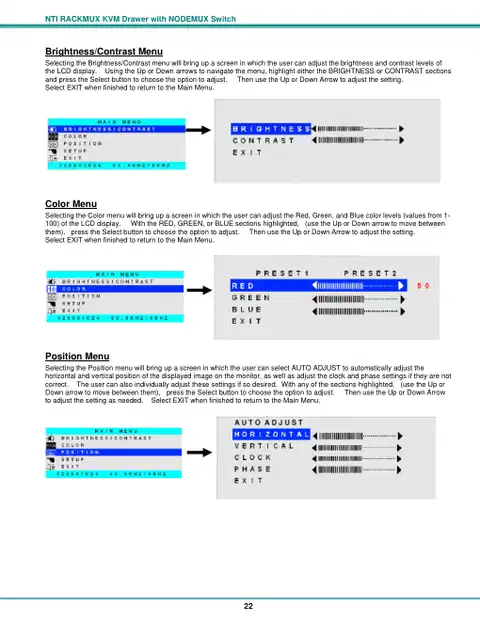
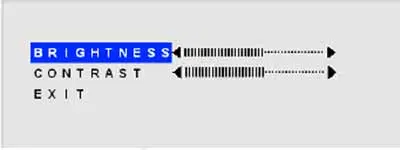
Durch die Auswahl des Helligkeits-/Kontrastmenüs wird ein Bildschirm angezeigt, in dem der Benutzer die Helligkeit und den Kontrast des LCD-Displays anpassen kann. Mit den Pfeilen Aufwärts oder Abwärts, um das Menü zu navigieren, markieren Sie entweder die Abschnitte BRACHTIGKEIT oder KONTRAST und drücken Sie auf die Schaltfläche Auswählen, um die Option zum Anpassen auszuwählen. Verwenden Sie dann den Up- oder Down-Pfeil, um die Einstellung anzupassen. Wählen Sie EXIT, wenn es fertig ist, um zum Hauptmenü zurückzukehren.
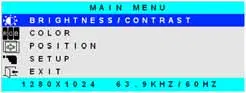
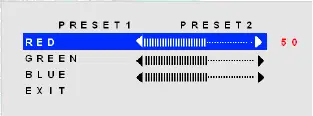
Durch die Auswahl des Menüs Farbe wird ein Bildschirm angezeigt, auf dem der Benutzer die Farbstufen Rot, Grün und Blau (Werte von 1-100) des LCD-Displays anpassen kann. Mit den Abschnitten RED, GREEN oder BLUE hervorgehoben (verwenden Sie die oben oder unten Pfeil zwischen ihnen zu bewegen), drücken Sie die Schaltfläche auswählen , um die Option auszuwählen anzupassen. Verwenden Sie dann den Up- oder Down-Pfeil, um die Einstellung anzupassen. Wählen Sie EXIT, wenn es fertig ist, um zum Hauptmenü zurückzukehren.
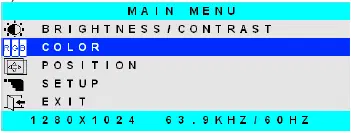
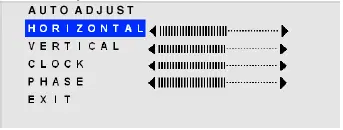
Durch die Auswahl des Positionsmenüs wird ein Bildschirm angezeigt, in dem der Benutzer AUTO ADJUST auswählen kann, um automatisch die horizontale und vertikale Position des dargestellten Bildes auf dem Monitor anzupassen sowie die Uhr- und Phaseneinstellungen einzustellen, wenn sie nicht korrekt sind. Der Benutzer kann diese Einstellungen auch individuell einstellen, wenn dies gewünscht wird. Wenn einer der Abschnitte hervorgehoben ist (verwenden Sie den Pfeil nach oben oder unten, um zwischen ihnen zu bewegen), drücken Sie die Schaltfläche Auswählen, um die Option zum Anpassen auszuwählen. Verwenden Sie dann den Auf- oder Abpfeil, um die Einstellung nach Bedarf anzupassen. Wählen Sie EXIT, wenn es fertig ist, um zum Hauptmenü zurückzukehren.
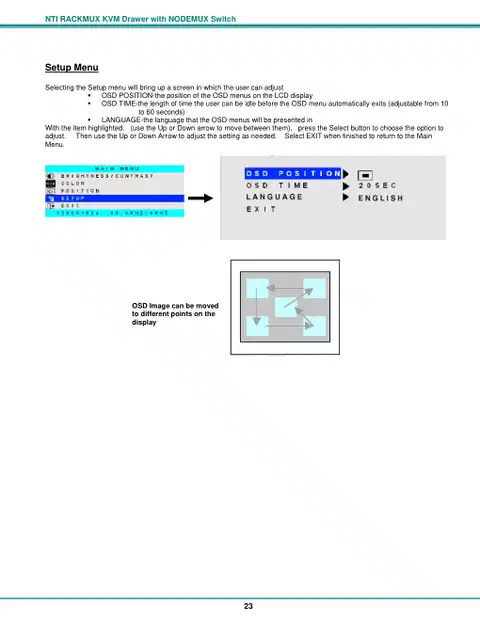
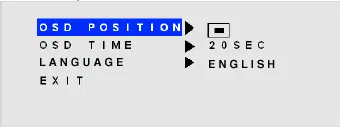
Durch Auswählen des Setup-Menüs wird ein Bildschirm angezeigt, an den der Benutzer anpassen kann
OSD-POSITION - die Position der OSD Menüs auf dem LCD Display 。 OSD TIME-die Länge der Zeit, in der sich der Benutzer im Leerlauf befinden kann, bevor das OSD Menu automatisch ausläuft (einstellbar von 10 bis 60 Sekunden) SPRACHE-die Sprache, in welcher die OSD menüs dargestellt werden Mit dem hervorgehobenen Element (verwende den Pfeil nach oben oder unten um zwischen ihnen zu bewegen), drücken Sie die Schaltfläche auswählen, um die Option zum Anpassen auszuwählen. Verwenden Sie dann den Auf- oder Abpfeil, um die Einstellung nach Bedarf anzupassen. Wählen Sie EXIT, wenn es fertig ist, um zum Hauptmenü zurückzukehren.
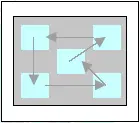
OSD Image kann an verschiedene Punkte auf dem Display verschoben werden
RACKMUX-V15-X
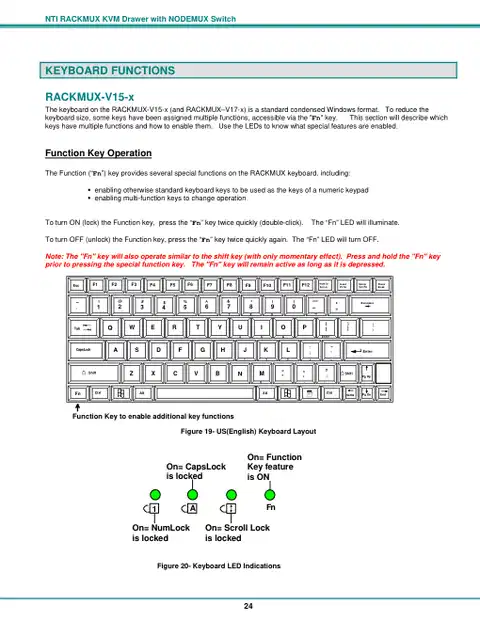
Die Tastatur des RACKMUX-V15-x (und von RACKMIX–V17-x) ist ein standardmäßig komprimiertes Windows Format. Um die Tastaturgröße zu reduzieren, wurden einigen Tasten mehrere Funktionen zugewiesen, zugänglich über den "Fn" Schlüssel. In diesem Abschnitt wird beschrieben, welche Schlüssel mehrere Funktionen haben und wie sie aktiviert werden können. Verwenden Sie die LEDs, um zu wissen, welche Besonderheiten aktiviert sind.
Die Funktion („Fn”) Taste bietet mehrere spezielle Funktionen auf der RACKMUX Tastatur, darunter:
Ermöglicht die Verwendung von ansonsten üblichen Tastaturtasten als Tasten einer numerischen Tastatur 。 ermöglicht Multifunktionstasten, den Betrieb zu ändern Um die Funktionstaste einzuschalten (zu blockieren), drücken Sie auf "Fn„ zweimal schnell Taste (Doppelklick). Die "Fn" LED wird leuchten. Um die Funktionstaste auszuschalten (entsperren), drücken Sie den „Fn„Schlüssel zweimal schnell wieder. Die "Fn" LED wird ausgeschaltet. Hinweis: Die Taste "Fn" funktioniert auch ähnlich wie die Schalttaste (mit nur momentanen Effekt). Drücken und halten Sie die Taste "Fn" vor dem Drücken der speziellen Funktionstaste. Die Taste "Fn" bleibt aktiv, solange sie gedrückt wird.
Esc F1 F2 F3 F4 F5 F6 F7 F8 F9 F10 F11 F12 Num Lk
Pause Break Scr Lk
Prt Sc Einfügen Löschen Sys Rq
@ 2 ! 1 ~ `
& 7 ^ 6 % 5 $ 4
( 9 * 8
} ] { [
Q W E R T Y U I O P
: ;
A S D F G H J K L
Pg Up Shift? / >. <, Z X C V B N M
. / 0
Ctrl Alt Fn Alt CtRL Ende Pg Dn Home
Function Key zum Aktivieren zusätzlicher Schlüsselfunktionen
Abbildung 19- US(englisch) Keyboard Layout
On= CapsLock ist gesperrt
1 A Fn
On= NumLock ist gesperrt
On= Scroll Lock ist gesperrt
Abbildung 20-Tastatur LED Anzeigen
Die Funktionalität eines Number Pads auf einer Standard-Windows-Tastatur wurde in die Tastatur des RACKMUX-V15 integriert. Um die Tasten des Number Pad zu ersetzen
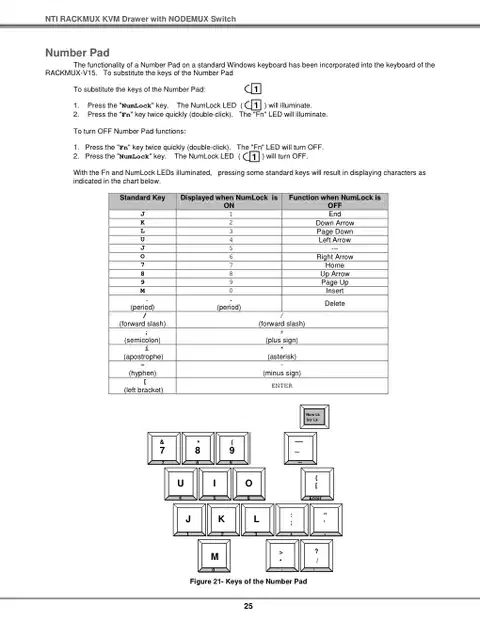
Um die Tasten des Number Pad zu ersetzen: 1. Drücken Sie die "NumLock" Schlüssel. Die NumLock LED ( ) wird aufleuchten. 2. Drücken Sie die "Fn" zweimal schnell Taste (Doppelklick). Die "Fn" LED wird leuchten. Um die Funktion des Number Pad auszuschalten: 1. Drücken Sie die "Fn" zweimal schnell Taste (Doppelklick). Die "Fn" LED wird ausgeschaltet. 2. Drücken Sie die "NumLock" Schlüssel. Die NumLock LED ( ) wird ausgeschaltet. Wenn die LEDs Fn und NumLock beleuchtet sind, führt das Drücken einiger Standardtasten dazu, dass Zeichen angezeigt werden, wie in der folgenden Tabelle angegeben.
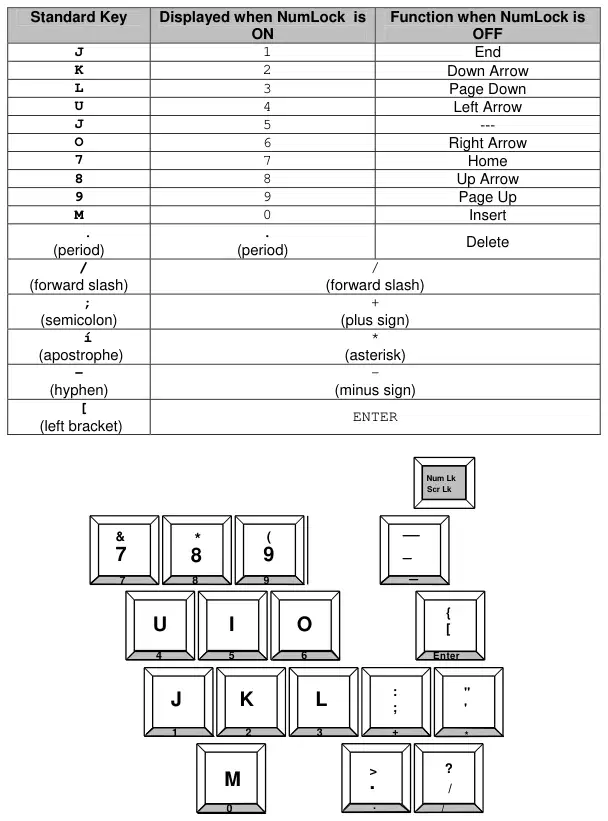
OFF J 1 Ende K 2 Down-Pfeil L 3 Seiten nach unten U 4 Linkspfeil J 5 --- O 6 Rechte Pfeile 7 7 Home 8 8 Hochpfeil 9 9 Seiten nach oben M 0 Einfügen . (Zeitraum)
Abbildung 21- Tasten des Zahlenpads
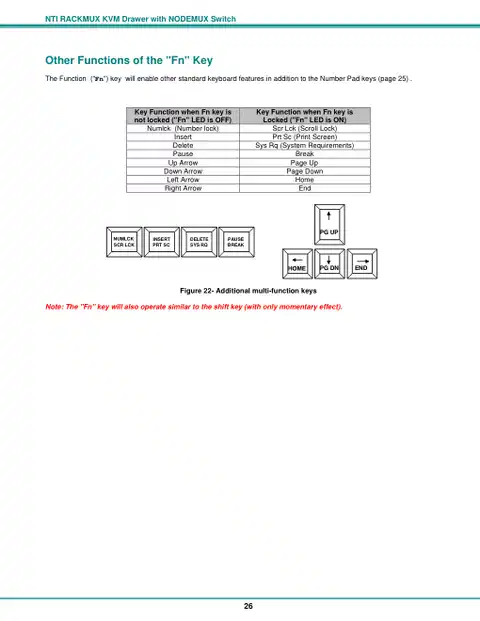
Die Funktion (""Fn") Taste ermöglicht andere Standard-Tastaturfunktionen zusätzlich zu den Zahlenfeldtasten (Seite 25).
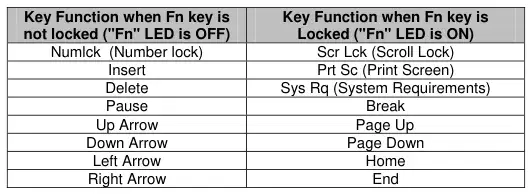
Tastenfunktion, wenn Fn-Taste nicht gesperrt ist ("Fn" LED ist AUS)
Gesperrt ("Fn" LED ist eingeschaltet) Numlck (Zahlensperre) Scr Lck (Scroll Lock) Setzen Sie Prt Sc ein (Bildschirm drucken) Löschen Sie Sys Rq (Systemanforderungen) Pause Break Up Arrow Page Up Down Arrow Seite Links nach rechts Pfeilende
NUMINOS
PAUSENPAUSE SCR LCK
PRT SC INSERT DELETE SYS RQ
END PG DN HOME
Abbildung 22 - Zusätzliche Multifunktionstasten Hinweis: Die Taste "Fn" funktioniert auch ähnlich wie die Schalttaste (mit nur momentanen Effekt).
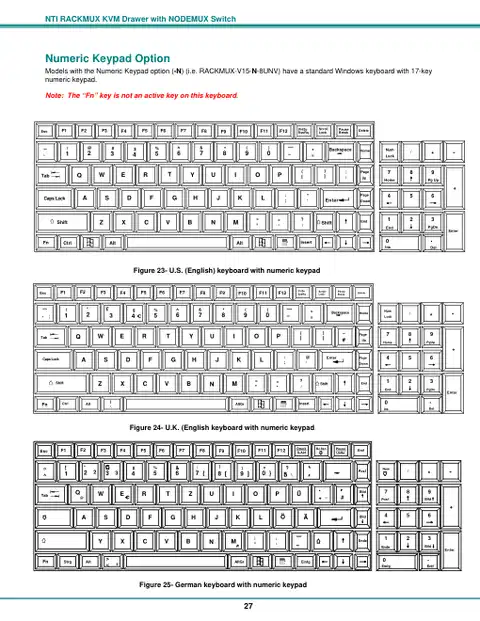
Modelle mit der Option Numeric Keypad ()-N) (d. h. RACKMUX-V15-N-8UNV) haben eine Standard-Windows-Tastatur mit 17-Tasten numerische Tastatur. Hinweis: Die Taste "Fn" ist keine aktive Taste auf dieser Tastatur.
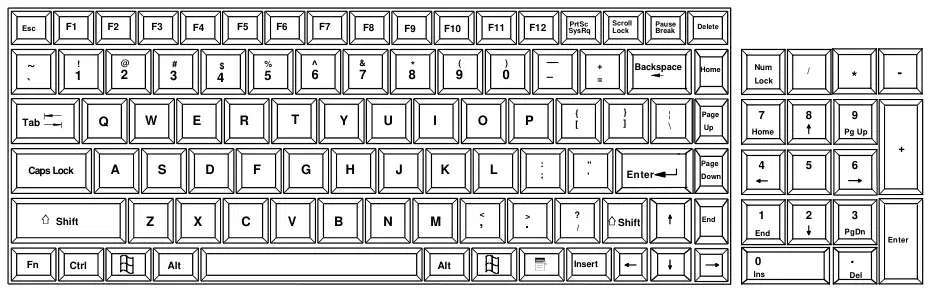
Esc F1 F2 F3 F4 F5 F6 F7 F8 F9 F10 F11 F12 PrtSc SysRq löschen
) 0 ( 9 * 8 & 7 ^ 6 % 5 $ 4
Q W E R T Y U I O P
A S D F G H J K L : ;
Wechseln? / >. <, Z X C V B N M
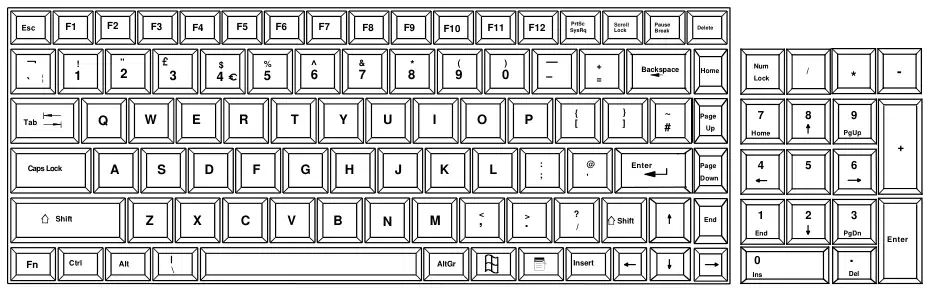
ESC F1 F2 F3 F4 F5 F6 F7 F8 F9 F10 F11 F12
) 0 ( 9 * 8 & 7 ^ 6 % 5 $ 4 3
Q W E R T Y U I O P
A S D F G H J K L : ;
Wechseln? / >. <, Z X C V B N M
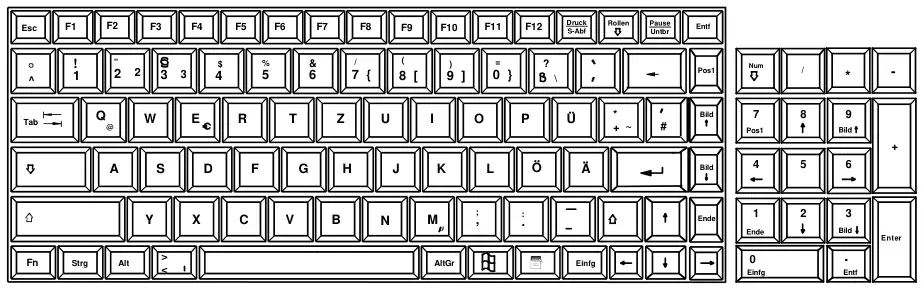
Esc F1 F2 F3 F4 F5 F6 F7 F8 F9 F10 F11 F12 Pause Untbr Rollen
/ 7 { & 6 % 5 $ 4 3
Q @ W E R T Z U I O P
A S D F G H J K L
Bild 25 - Deutsche Tastatur mit numerischer Tastatur
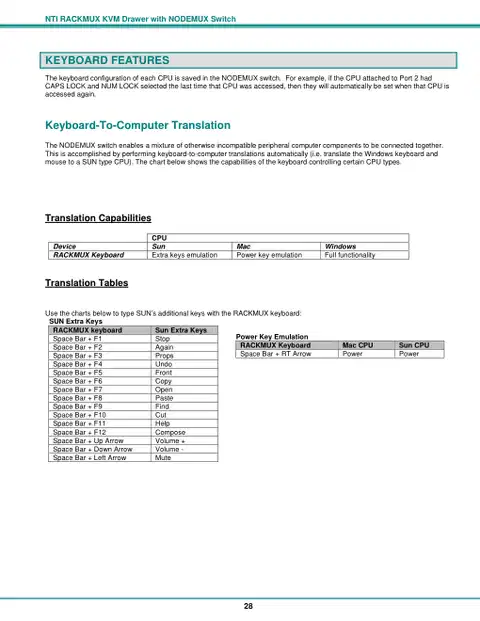
Die Tastaturkonfiguration jeder CPU wird im NODEMUX-Switch gespeichert. Wenn beispielsweise die an Port 2 angeschlossene CPU CAPS LOCK und NUM LOCC beim letzten Zugriff auf die CPU ausgewählt hatte, werden sie automatisch eingestellt, wenn diese CPU erneut aufgerufen wird.
Der NODEMUX-Switch ermöglicht es, eine Mischung aus ansonsten inkompatiblen Peripheriekomponenten miteinander zu verbinden. Dies wird durch die Durchführung von Tastatur-zu-Computer Übersetzungen automatisch (d.h. Übersetzen Sie die Windows-Tastatur und Maus in eine SUN-CPU. Die folgende Tabelle zeigt die Fähigkeiten der Tastatur, die bestimmte CPU-Typen steuert.
CPU Vorrichtung Sonne Mac Windows RACKMUX-Tastatur Extra-Tastenemulation Power Key Emulation Volle Funktionalität
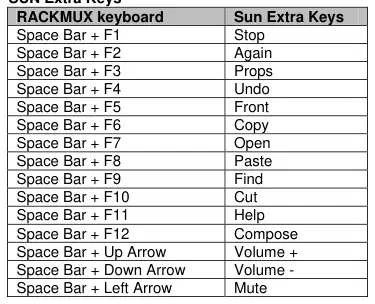
Verwenden Sie die folgenden Diagramme, um mit der RACKMUX-Tastatur die zusätzlichen Tasten von SUN einzugeben: SUN Extra Keys RACKMUX Tastatur Sun Extra Key Space Bar + F1 Stop Space Bar+ F2 Again Space Bar+1 F3 Props Space Bar++ F5 Undo Space Bar♫F6 Copy Space Bar• F7 Open Space Bar** F8 Paste Space Bar✅ F9 Find Space Bar😱 F10 Cut Space Bar† F11 Help Space Bar#F12 Compose Space Bar~Up Arrow Volume|Space Bar×Down Arrow volume ~ Space Bar。
RACKMUX Keyboard Mac CPU Sun Space Bar + RT Arrow Power Power
Power Key Emulation
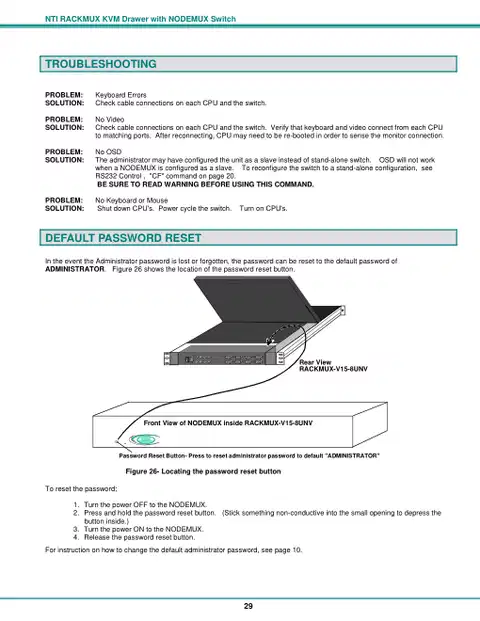
PROBLEM: Tastaturfehler LÖSUNG: Überprüfen Sie die Kabelverbindungen an jeder CPU und am Switch. PROBLEM: Kein Video LÖSUNG: Überprüfen Sie die Kabelverbindungen an jeder CPU und am Switch. Stellen Sie sicher, dass Tastatur und Video von jeder CPU mit passenden Ports verbunden sind. Nach dem Wiederanschließen muss die CPU möglicherweise neu gestartet werden, um die Monitorverbindung zu erfassen. PROBLEM: Keine SV LÖSUNG: Der Administrator kann die Einheit als Slave anstelle eines eigenständigen Switches konfiguriert haben. OSD funktioniert nicht, wenn ein NODEMUX als Slave konfiguriert ist. Um den Switch in eine eigenständige Konfiguration umzugestalten, siehe RS232 Control , "CF"-Befehl auf Seite 20. LESEN SIE DIE WARNUNG, BEVOR SIE DIESEN BEFEHL VERWENDEN. PROBLEM: Keine Tastatur oder Maus LÖSUNG: CPUs herunterfahren. Power Cycle den Schalter. Schalten Sie CPUs ein.
Wenn das Administrator-Passwort verloren geht oder vergessen wird, kann das Passwort auf das Standardpasswort von ADMINISTRATOR. Abbildung 26 zeigt die Position der Passwort-Reset-Taste.
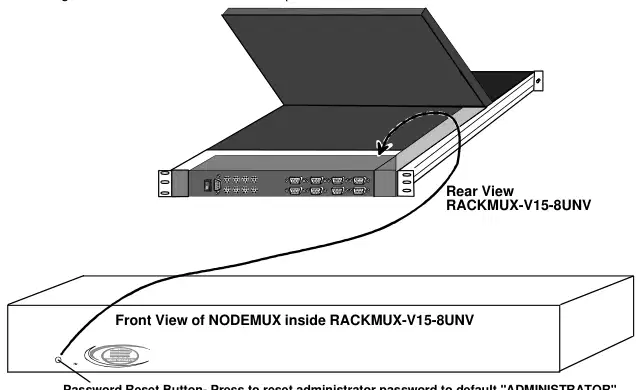
Passwort zurücksetzen Taste - Drücken Sie Administrator-Passwort auf Standard "ADMINISTRATOR" zurückzusetzen
Abbildung 26 - Lokalisieren der Passwort-Reset-Taste Um das Passwort zurückzusetzen;
Allgemeine Angaben
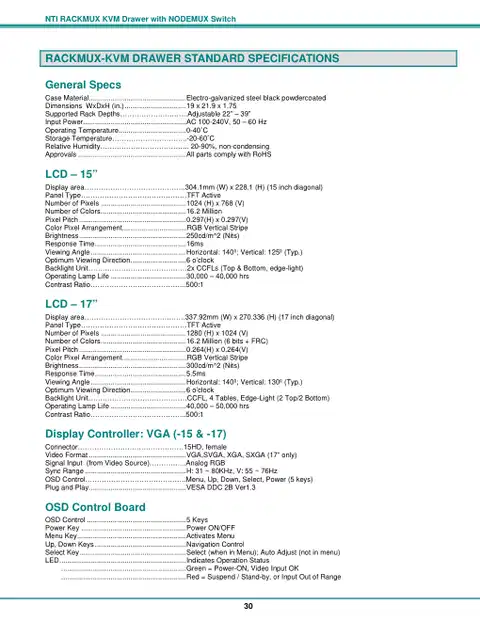
Fallmaterial Elektroverzinkter Stahlschwarz pulverbeschichtet Abmessungen WxDxH (in.) 19 x 21,9 x 1,75 Unterstützte Racktiefen einstellbar 22" - 39 "Eingangsleistung AC 100-240V, 50 - 60 Hz Betriebstemperatur 0-40 °C Lagertemperatur -20-60 ° C relative Luftfeuchtigkeit 20-90%, nicht kondensierende Zulassungen Alle Teile entsprechen RoHS
Anzeigefläche 304,1 mm (W) x 228.1 (H) (15 Zoll diagonal) Panel Typ TFT Aktive Pixelzahl 1024 (H), 768 (V) Anzahl der Farben 16.2 Millionen Pixel Pitch 0.297(H) x 0.297 (V): Farbpixelanordnung RGB Vertikalstreifenhelligkeit 250cd/m^2 (Nits) Reaktionszeit 16 ms Betrachtungswinkel Horizontal: 140o; vertikal: 125o (Typ) Optimale Blickrichtung 6 Uhr Hintergrundbeleuchtungseinheit 2x CCFLs (Top & Bottom, Edge-Light) Lebensdauer 30.000 bis 40.000 Stunden Kontrast Verhältnis 500:1
Anzeigefläche 337,92mm (W) x 270,336 (H) (17 Zoll diagonal) Panel Typ TFT Aktive Pixelzahl 1280 (H), 1024 (V) Anzahl der Farben 16,2 Millionen (6 Bits + FRC) Pixel Pitch 0,264(H) x 0.264(V) Farbpixelanordnung RGB Vertikalstreifenhelligkeit 300cd/m^2 (Nits) Reaktionszeit 5,5 ms Betrachtungswinkel Horizontal: 140o; vertikal: 130o (Typ) Optimale Blickrichtung 6 Uhr Hintergrundbeleuchtungseinheit CCFL, 4 Tische, Randlicht (2 Top/2 Bottom) Lebensdauer der Betriebslampe 40.000 – 50.000 Stunden Kontrastverhältnis 500:1
Steckverbinder 15HD, weibliches Videoformat VGA,SVGA, XGA, SXGA (17" nur) Signaleingang (von der Videoquelle) Analog RGB Sync Bereich H: 31 ~ 80KHz, V: 55 ~ 76Hz OSD Control Menü, Up, Down, Select, Power (5 Tasten) Plug and Play VESA DDC 2B Ver1.3
OSD Control 5 Tasten Power Key Ein-/Ausschaltmenütaste aktiviert Menü nach oben, unten Tasten Navigationssteuerung Wählen Sie Schlüssel auswählen (wenn im Menu); Auto Adjust (nicht im Menü) LED zeigt Betriebsstatus Grün = Einschalten, Videoeingang OK Rot = Aussetzen / Standby oder Eingabe außerhalb der Reichweite
Besitzer und unser Team antworten in der Regel innerhalb eines Tages – und Ihre Frage hilft auch anderen weiter.
Stellen Sie die erste Frage — andere Nutzer oder unser Team antworten Ihnen.