




(Fortsetzung auf der nächsten Seite) -->
Das Telnet-Fenster zeigt die
(ohne die Zitate).
Telnet 192.168.1.1
Anwendung, entweder aus dem Dock oder aus der Dienstprogrammordne und
(ohne die Zitate).
Telnet 192.168.1.1
, und im resultierenden Eintragsfeld Typ
Führen Sie eine Telnet-Anwendung vom Computer aus im selben Netzwerk wie der Router.
Ihr Dienstleister wird Ihnen mehrere Parameterwerte zur Verfügung stellen. Zugriff auf die Konfigurationsbildschirme wie folgt:
Wenn Sie Anweisungen benötigen, lesen Sie die Betriebssystemdokumentation Ihres Computers für Informationen über DHCP-Konfiguration.
Netopia Router dienen standardmäßig dynamisch zugewiesenen IP-Adressen. Stellen Sie sicher, dass jeder Computer mit Ihrem Netopia-Router so konfiguriert ist, dass er eine dynamisch zugewiesene IP-Adresse akzeptiert, die gemeinhin als DHCP bezeichnet wird.
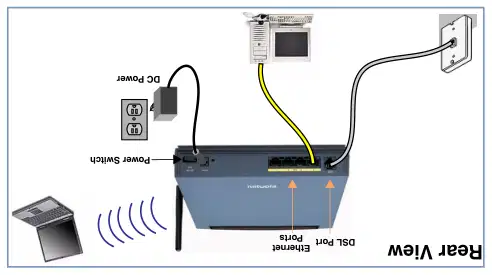
Wenn alle Ihre Verbindungen hergestellt sind, kann Ihr Netzwerk so aussehen.
Warten Sie, bis das DSL Sync-Licht auf der Vorderseite des Routers solide grün wird. Das kann bis zu zwei Minuten dauern.
Stecken Sie ein Ende des grauen RJ-11-Kabels in den Port mit der Bezeichnung "DSL" auf dem Router und das andere Ende in Ihre DSL-Buchse.
Legen Sie ein Ende des gelben RJ-45 Ethernet Kabels in einen der Ports mit dem Namen "Ethernet" auf dem Router und das andere Ende in den Ethernet-Port Ihres PCs.
Internet - Festkörper grün Wenn der Router verbunden ist. Blitze grün beim Senden oder Empfangen von Daten auf dem WAN-Port.
Blitze grün wenn es Aktivitäten im LAN gibt.
Festkörper grün wenn verbunden.
Schalten Sie das Einschalten, indem Sie den Aus-/Einschalter in die Position "An" umdrehen.
Wireless - Blitze grün wenn es Aktivität auf dem Wireless LAN gibt. Festkörper grün wenn die Internetverbindung hergestellt wird
Ethernet 1, 2, 3, 4
Verbinden Sie das Netzteil mit der Strombuchse auf dem Router-Rückwand, und das andere Ende in eine Steckdose.
Grün Wenn die Macht an ist.

Entpacken Sie Ihren Wireless Router und entscheiden, wo Sie ihn platzieren möchten. Zu beachtende Punkte:
Wenn alle Ihre Verbindungen hergestellt sind, leuchten die Status-LEDs auf der Vorderseite Ihres Netopia Routers gemäß dem folgenden Diagramm:
Bewegen Sie sich in den Telnet-Bildschirmen mit den Pfeiltasten von Feld zu Feld. Wählen Sie Items mit dem
Netopia 3347-02 v8.7.0
Schlüssel und tog-gle Elemente mit dem
Easy Setup...
WAN-Konfiguration...
3347-02-ENT und 3357-02-0TM Extreme Wireless DSL Router
Systemkonfiguration...
Utilities & Diagnostics...
Statistik & Logs...
Schnelle Menüs...
Quick View...
Sie beginnen immer von diesem Hauptbildschirm.
Vielen Dank für die Auswahl des Netopia 3347-02-ENT oder 3357-02 -ENT Extreme Wireless DSL Routers. Diese Anleitung hilft Ihnen beim Einrichten und Konfigurieren Ihres Netzwerks. [FAQs und Fehlerbehebungs-Tipps befinden sich auf den Innenseiten.]
Bildschirm erscheint.
Ihr Dienstanbieter muss entsprechende Einstellungen für diesen Bildschirm bereitstellen.
Datenverbindung Kapselung... RFC1483 Anhang-Modi aktiviert: Ausgeschalteter Datenkreis VPI (0-255): 8 Datenkreis-VCI (32-65535): 35
Nehmen Sie alle Änderungen vor, die Ihr Dienstanbieter benötigt oder akzeptieren Sie einfach die Standardeinstellungen. Wählen
Überprüfen Sie Ihren Paketinhalt. Es sollte die hier gezeigten Elemente enthalten:
Bildschirm erscheint.
zugrunde liegende Kapselung... Kein RFC1483-Modus... Brücken 1483
Ihr Dienstanbieter muss entsprechende Einstellungen für diesen Bildschirm bereitstellen.
Nehmen Sie alle Änderungen vor, die Ihr Dienstanbieter benötigt oder akzeptieren Sie einfach die Standardeinstellungen. Wählen
VORHERIGER BILDSCHIRM NÄCHSTER BILDSCHIRM
Netopia Router Quickstart Guide
Geben Sie grundlegende Informationen über Ihre WAN-Verbindung mit diesem Bildschirm ein.
Bildschirm erscheint.
Ihr Dienstanbieter muss entsprechende Einstellungen für diesen Bildschirm bereitstellen.
Graues RJ-11 Telefonkabel
Gelbes RJ-45 Ethernet Kabel
Nehmen Sie alle Änderungen vor, die Ihr Dienstanbieter benötigt oder akzeptieren Sie einfach die Standardeinstellungen. Wählen
VORHERIGER BILDSCHIRM NÄCHSTER BILDSCHIRM
Wenn Sie nicht alles haben, kontaktieren Sie sofort Ihren Lieferanten.
Geben Sie eine IP-Adresse in Dezimal- und Punktform ein (xxx.xxx,xxx). Richten Sie die grundlegenden IP & IPX-Attribute Ihres Netopia in diesem Bildschirm ein.
(Fortsetzung auf den Innenseiten)
Netopia Teilenummer:
Copyright 2007, Netopia, Inc. Netopia, das Netopien-Logo und Breitband ohne Grenzen sind eingetragene Marken von Netopie, Inc. Patent- und Markenamt. Alle anderen Marken sind Eigentum ihrer jeweiligen Eigentümer. Alle Rechte vorbehalten.

Einfache Sicherheitskonfiguration einrichten
Bildschirm erscheint.
Einfache Sicherheitskonfiguration einrichten
Es wird dringend empfohlen, dass Sie den Konfigurationszugriff auf Ihr Netopia passwortgeschützt verwenden. Durch die Eingabe eines Namens- und Passwortpaares hier wird der Zugriff über serielle, Telnet und Webserver passwortgeschützt.
Geben Sie einen Namen und ein Passwort ein, die den Zugriff auf die Konfigurationsbildschirme des Routers einschränken. Wählen
Ihr Router wird dann neu gestartet und Ihre Einstellungen werden wirksam.
Denken Sie daran, was Sie hier eingegeben haben, denn Sie werden jedes Mal aufgefordert, wenn Sie dieses Netopia konfigurieren.
Ihre Verbindung ist in Betrieb und Sie sollten im Internet surfen können, indem Sie eine URL-Adresse in das Adresstextfeld Ihres Browsers eingeben oder eines Ihrer Lieblingslesezeichen auswählen. Nachdem Ihr Router seine Verbindung zum Internet ausgehandelt hat, sollten Sie auf die Netopia-Produktregistrierungsseite zugreifen, um Ihren Router unter
Schreibe Access Name:
Schreibe Access Password:
http://www.netopia.com/equipment/products/product reg.html
Drahtlose Vernetzung.
Ihr Netopia Router wird standardmäßig mit drahtlosem Netzwerk ausgeliefert. Ihre Wi-Fi Clientgeräte können einfach nach dem Vorhandensein des Neto-pia Geräts suchen und es automatisch erkennen. Wir empfehlen Ihnen jedoch dringend, eine Form der Wi-Fi-Datenschutzverschlüsselung in Ihrem drahtlosen Netzwerk zu aktivieren. Ihr Netopia Router unterstützt alle gängigen Wi-Fi Verschlüsselungstechnologien. Detaillierte Anweisungen zur Auswahl und Aktivierung finden Sie in der
Konfigurieren Sie hier einen Configuration Access Name und ein Passwort.
Online verfügbar unter:
http://www.netopia.com/support/hardware/documentation.html
F: Warum blinkt meine DSL-Lampe grün?
F: Wie lautet die Standard-IP-Adresse meines Netopia Routers?
A: Ein blinkendes grünes Licht zeigt an, dass kein Kabel am DSL-Anschluss angeschlossen ist oder der Netopia Router eine Verbindung aushandelt. Ein solides grünes DSL-Licht zeigt an, dass eine Internetverbindung hergestellt ist.
A: Die Standard-IP-Adresse des Netopia Routers ist 192.168.1.1. Sie können auf die Menü-basierten Konfigurationsbildschirme zugreifen, indem Sie telnet 192.168.1.1 in Ihr Terminalprogrammfenster eingeben.
Wenn Ihre DSL-Lampe nicht grün wird, vergewissern Sie sich, dass die Verbindung vom DSL Port des Netopia Routers zur Telefon/DSL Buchse sicher ist. Wenn die Verbindung sicher ist, wenden Sie sich an Ihren ISP (Internet Service Provider), um zu überprüfen, ob Ihre DSL-Leitung ordnungsgemäß funktioniert.
F: Ich habe einige Konfigurationsänderungen an meinem Netopia Router vorgenommen und die Änderungen haben keine Wirkung gezeigt.
A: Alle Konfigurationsänderungen am Netopia Router erfordern ein Speichern und Neustarten, bevor sie wirksam werden. Wenn Sie ein gelbes Alarmsymbol unter der Schaltfläche „Hilfe am rechten Ende der Menüleiste sehen, bedeutet dies, dass die Änderungen noch nicht gespeichert wurden. (Klicken Sie auf das gelbe Alarmsymbol, um die Änderungen zu validieren und klicken Sie dann auf den Link "Speichern und Neustarten.")
F: "Ich habe mein Passwort vergessen, wie kann ich auf meinen Netopia Router zugreifen?"
A: Wenn Sie kein Passwort haben, ist die einzige Möglichkeit, auf das Netopia Gateway zuzugreifen:
F: Wie kann ich auf die Konfigurationsbildschirme meines Netopia Routers zugreifen?
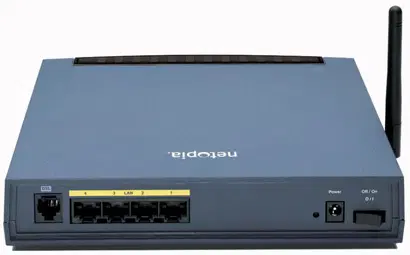
Unter Bezugnahme auf das folgende Diagramm finden Sie die runde Reset Switch Öffnung.
Stecken Sie die Spitze eines Stiftes oder einer abgewickelten Büroklammer vorsichtig in die Öffnung.
A: Sie können auf Ihren Netopia Router zugreifen, indem Sie telnet 192.168.1.1 in Ihr Terminalprogrammfenster eingeben.
F: Wie lautet der Standardbenutzername und das Passwort des Netopia Routers?
A: Netopia Router werden nicht mit einem Standardpasswort verteilt. Bei der ersten Konfiguration muss für den Router ein neues Passwort festgelegt werden.
F: Wie registriere ich meinen Netopia Router?
A: Bitte registrieren Sie Ihren Netopia Router, indem Sie zu folgender URL navigieren:
http://www.netopia.com/equipment/products/product reg.html
Durch die Registrierung von Netopia-Produkten können Sie sich auf einen schnelleren Service, eine rechtzeitige Benachrichtigung über Produktupdates und Qualifikationen für Upgrade-Rabatte verlassen.
In diesem Abschnitt finden Sie einige einfache Vorschläge zur Fehlerbehebung bei der ursprünglichen Konfiguration Ihres Routers.
Vor der Fehlersuche, stellen Sie sicher, dass
Der erste Schritt bei der Fehlersuche besteht darin, die Statusanzeigeleuchten (LEDs) in der unten beschriebenen Reihenfolge zu überprüfen.
Ethernet 1, 2, 3, 4
Wenn eine Statusanzeigeleuchte nicht korrekt aussieht, suchen Sie nach diesen möglichen Problemen:
Verbinden Sie das Netzkabel mit der Strombuchse des Netopia Routers. Stecken Sie die Stromversorgung an eine entsprechende elektrische Steckdose.
Je nach mit dem Produkt bereitgestellter Stromversorgung dienen entweder die Direktstecknetzblätter, der Netzkabelstecker oder der Gerätekoppler als Stromableiter. Wichtig ist, dass die direkte Stecknetzteil-, Sockelausgangs- oder Gerätekupplung leicht zugänglich angeordnet wird.
Apparaten skall anslutas till jordat uttag när den ansluten until ett nätverk
Apparatet må kun tilkoples jordet stikkontakt.
Bei der Nutzung Ihrer Telefonausrüstung sollten immer grundlegende Sicherheitsvorkehrungen eingehalten werden, um das Risiko von Feuer, Elektroschock und Verletzungen bei Personen zu verringern, einschließlich folgender:
Der Netopia Router ist für den Einsatz in einem Verbraucher zu Hause vorgesehen. Umgebungstemperaturen um dieses Produkt sollten 104 ° F (40° C) nicht überschreiten. Es sollte nicht an Orten verwendet werden, die der Wärmestrahlung von außen ausgesetzt sind oder seine eigene Hitze einfangen. Das Produkt sollte bei ordnungsgemäßer Installation mindestens einen Zoll Abstand auf allen Seiten außer dem Boden haben und nicht in dicht verschlossenen Räumen platziert werden, es sei denn, eine angemessene Verblendung ist vorhanden.
Technischer Support:
Wenn Sie Fragen haben oder Schwierigkeiten haben, sind Antworten auf viele häufig gestellte produktbezogene Fragen sowie eine vollständige Produktdokumentation mit erweiterten Konfigurationsanweisungen auch online verfügbar unter:
http://www.netopia.com/support
Seriennummer, wenn Sie technische Unterstützung anfordern.
In dieser Anleitung genannte Seiten – Hersteller, Support und Downloads.
Besitzer und unser Team antworten in der Regel innerhalb eines Tages – und Ihre Frage hilft auch anderen weiter.
Stellen Sie die erste Frage — andere Nutzer oder unser Team antworten Ihnen.