



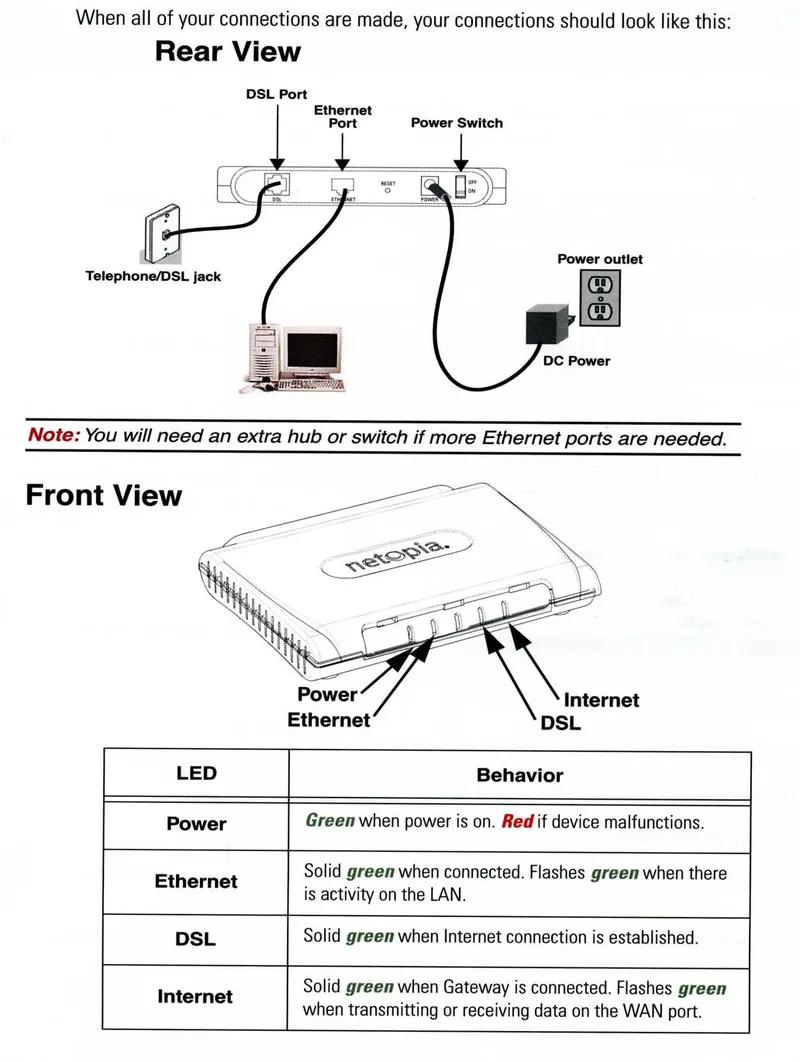

Für Netopia ADSL Modems.

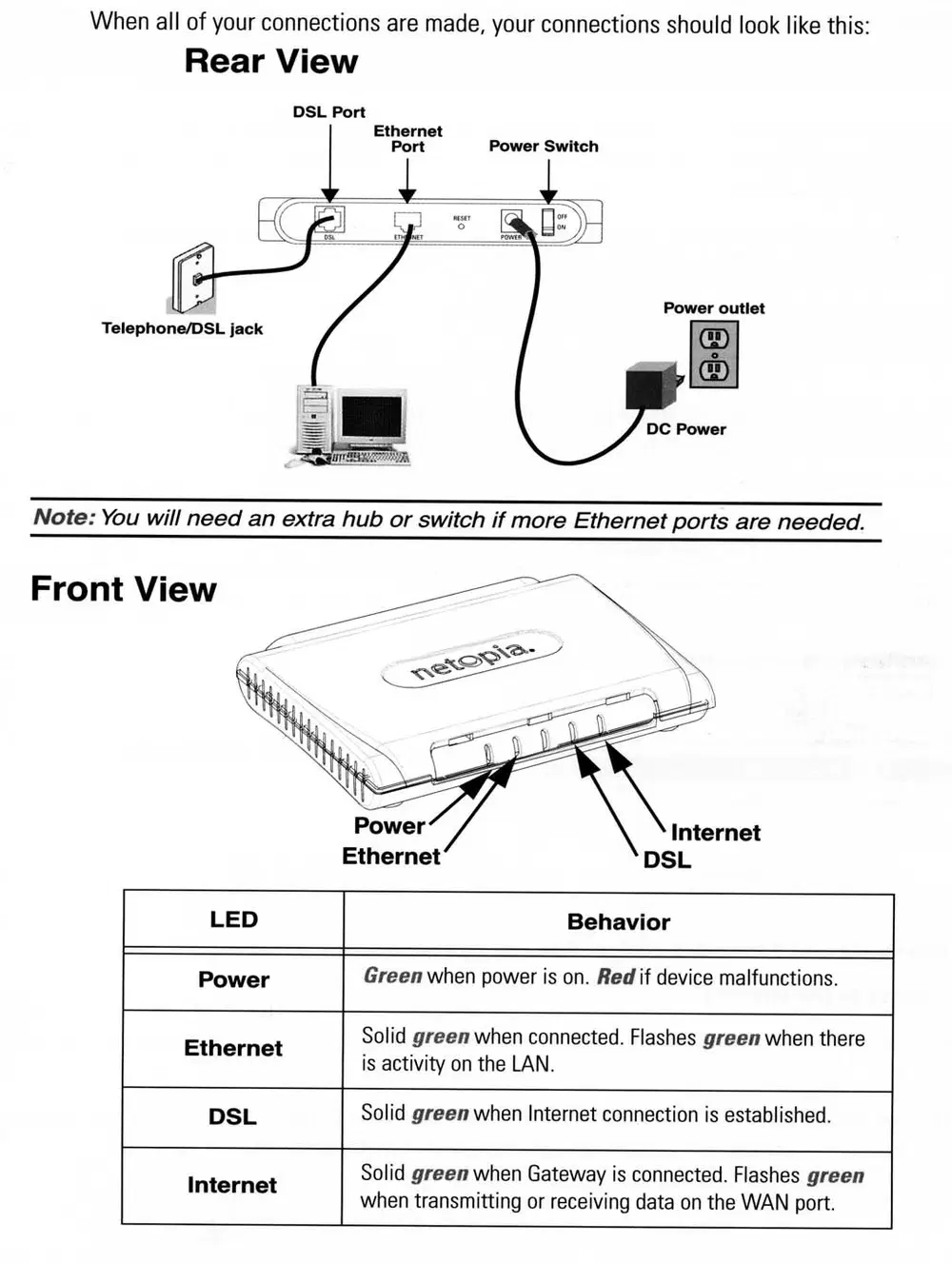
Ebenfalls enthalten finden Sie einen DSL-Linienfilter. Dieser Filter sollte direkt an die Telefonbuchse angeschlossen werden. Der Filter hat 2 Buchsen, eine für die Leitung zum Telefon und eine für den Anschluss an das DSL-Modem. Jeder Wagenheber ist entsprechend gekennzeichnet. Folgen Sie den Anweisungen auf der Rücken auf dieser Seite, um Ihr Modem richtig einzurichten. Stellen Sie sicher, dass Ihr PC oder Apple so konfiguriert ist, dass eine IP-Adresse über DHCP akzeptiert wird. Windows XP: Klicken Sie auf Start -> Run -> geben Sie in "ncpa.cpl" Doppelklicken Sie darauf "Internet Protocol (TCP/IP)" Oder Windows Vista: Klicke auf Start, dann tippe ncpa .cPL im Suchfenster ein und drücken Sie die Enter-Taste auf Ihrer Tastatur. Klicken Sie mit der rechten Maustaste auf „Local Area Connection“ Links klicken Sie auf Eigenschaften und dann doppelt auf „Internet Protocol Version 4(TCP/IPv4) Dann klicken Sie neben „Automatisch eine IP-Adresse erhalten“ Klicken OK Klicken oder Schließen Öffnen Sie Ihren bevorzugten Webbrowser oder E-Mail-Client und genießen Sie Ihre Breitbandinternetverbindung. Für das Betriebssystem OS X Klicken Sie auf das Apple-Logo in der oberen linken Ecke und wählen Sie Systemeinstellungen aus. Klicken Sie auf Netzwerk. Neben dem Wort „Show wählen Sie im Dropdown-Menü Built-in Ethernet. Stellen Sie unter der Registerkarte TCP/IP sicher, dass neben dem Wort IPv4 konfigurieren im Dropdown-Menü „DHCP verwenden ausgewählt ist. Sie sollten in der Lage sein, sich zu verbinden!


VERLIEREN SIE DIESE INFORMATIONEN NICHT! MODEM-EINSTELLUNG! Das Modem sollte bereits konfiguriert sein. Tun Sie dies nur, nachdem der Reset-Button gedrückt wurde oder das System auf die Werkeinstellungen zurückgesetzt wurde. Drücken Sie nicht die Reset-Taste oder stellen Sie das System in den Werkseinstellungen wieder her, es sei denn, Ihnen wurde von der sisqtel.net Help Desk. (Apple nur) Wenn das Modem zurückgesetzt wird, ziehen Sie das Ethernet-Kabel vom Computer ab und schließen es wieder an! Öffnen Sie Ihren Webbrowser und Typ http://192.168.1.254/ Treten Sie Enter auf der Tastatur. Ein Fenster wird auftauchen und nach einem neuen Passwort fragen. Geben Sie ein Passwort mit 8 Zeichen oder mehr (Machen Sie es einfach und geben Sie Ihre Telefonnummer in). Ein anderes Fenster erscheint und fragt nach Benutzername und Passwort. Benutzername ist Admin und das Passwort ist das im vorherigen Fenster eingegebene Kennwort. Klicken Sie sofort auf Home in der oberen linken Ecke. Klicken Sie auf Expertenmodus, Click ok Klicken auf Konfigurieren, Klicken sie auf WAN, Klick auf ATM VPI sollte 0 sein, VCI sollte 35 sein, Kapselung sollte RFC/SNAP Bridged Ethernet (wählen Formular Dropdown-Menü) Multiplexing sollte eingestellt werden LLC / SNAP Klicken klicken Sie auf das Feld neben Enable Gateway Option Interface sollte IP Adresse sein, Tippen Sie in Gatewayadresse Hier sollten Sie die Eingabeklicke "RFC-1483 Bridged Ethernet vcc1" Lassen Sie "Enable Interface" aktiviert IP Address Automatisch eingeben Ip Adresse und IP Netmask (Subnet Maske) Verlassen Adressmapping (NAT) deaktiviert Leave Admin In Einschränkungen Klickensisqtel.net” für Domain-Name Enter 208.19.107.240 für die primäre DNS Server Adresse Enter 216.163.120.19 für die sekundäre DNS Server Address Klicken Sie auf Senden Click im Dreieck mit Ausrufezeichen in der oberen rechten Ecke speichern und starten das Modem DSL und Internet Licht sollte in etwa 2 Minuten eingeschaltet werden (nur für Apple) Nehmen Sie das Ethernet Kabel heraus und legen Sie es wieder ein, geben Sie die Adresse erneut ein! Ein Login-Fenster sollte auftauchen. Melden Sie sich als Benutzeradministrator an und Ihr Passwort Status von DSL sollte oben sein Klicken Sie auf "Statusdetails" Klicken sie auf Diagnose ausführen. Alles sollte vergehen, außer für die 2 , die Warnung sagen. Dies ist normal, da unsere Geräte diese Funktionen nicht unterstützen.
Besitzer und unser Team antworten in der Regel innerhalb eines Tages – und Ihre Frage hilft auch anderen weiter.
Stellen Sie die erste Frage — andere Nutzer oder unser Team antworten Ihnen.