


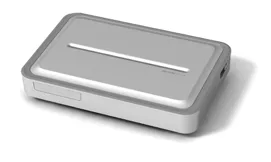


Bitte besuchen www.archos.com/manuals um die neueste Version dieses Handbuchs herunterzuladen.
Vielen Dank, dass Sie sich für dieses ARCHOS Produkt entschieden haben. Wir hoffen, dass Sie es genießen werden und dass es Ihnen für viele Jahre Zufriedenheit bereiten wird.
Bitte registrieren Sie Ihr Produkt auf unserer Website ()www.archos.com/register) um sicherzustellen, dass Sie Zugang zu unserer Helpline, zum ARCHOS Content Portal und dem TV Programm Guide erhalten.
Wir wünschen Ihnen das beste Multimedia-Erlebnis,
Das ARCHOS Team.
Alle in diesem Handbuch enthaltenen Informationen waren zum Zeitpunkt der Veröffentlichung. Da wir jedoch oft unsere Prod- ucts, kann die Software Ihres Geräts ein etwas anderes Aussehen haben oder geänderte Funktionalität als in diesem Handbuch dargestellt.
Sehr geehrter Kunde, · Unterhaltungsweg




Die LED-Anzeigen befinden sich auf der Vorderseite des Geräts, auf der linken Seite:
Rotlicht:
Licht an: Der ARCHOS befindet sich im Standby-Modus. blinkt: Der ARCHOS startet.
Grünes Licht:
Licht an: Der ARCHOS ist eingeschaltet.
Auf der rechten Seite des Geräts:

Siehe Übertragung von Dateien um zu lernen, wie man Dateien auf / von einem anderen USB-Gerät übertragen kann.

Start > P.
Auf der Rückseite des Geräts:

* erfordert optionales Kabel(s) ** US: benötigt optionale Kabel*** Europa: verlangt optionales (optionale) Kabel

Start > P.

Sie benötigen die Fernbedienung, um Ihren ARCHOS TV+ zu steuern. Ihr ARCHOS-Gerät hat einen Infrarot-Reeiver auf der Vorderseite des Geräts, auf der linken Seite (neben den LED Indica-Tors). Richten Sie die mitgelieferte Fernbedienung auf den Infrarotempfänger.

Die Fernbedienung

Start > P.
Um eines der grünen/blauen Nebenzeichen in Großbuchstaben einzugeben (é, è, ç usw.), drücken Sie Caps Lock und dann Alt grün/blau und drücken Sie die entsprechende- ing key.
Verbindungsdiagramm für Europa:


Start > P.

* Nordamerika: Wenn Ihr Fernseher keinen S-Video-Eingangsanschluss hat, verwenden Sie einen Standard männliches/männliches RCA-Kabel (auf der gelben Videobuchse) anstelle des Sup- S-Videokabel.
Verbinden Sie die Ausgänge des ARCHOS mit den Eingängen Ihres Fernsehers, wie oben gezeigt. Wenn Sie ein HDMI-Kabel haben, können Sie es jetzt anschließen.
Verbinden Sie den mitgelieferten Netzteil an die Buchse, die als DC-IN auf der Rückseite des ARCHOS gekennzeichnet ist.
Dann stecken Sie das andere Ende des Netzteils in eine verfügbare Steckdose.
Wenn Sie den Netzteil zum ersten Mal anschließen, startet der ARCHOS automatisch. Die rote LED-Anzeige beginnt zu blinken, während das Gerät startet. Wenn der ARCHOS eingeschaltet ist, leuchtet die grüne LED auf.
Verwenden Sie nur den mitgelieferten ARCHOS Netzteil, da andere Adapter beschädigt werden können Dieses Gerät (auch wenn sie die gleiche Spannung geben).
Stellen Sie sicher, dass Ihr Fernseher auf den AV-Eingang geschaltet ist, an dem der ARCHOS angeschlossen ist (auf der Rückseite des Fernsehers).
Sobald sich der ARCHOS einschaltet (grünes Licht), zykliert Ihr Gerät zwischen drei verschiedenen Videoausgabemodi, damit Sie den richtigen auswählen können. Warten Sie, bis Sie ein Bild in Farbe auf Ihrem Fernseher sehen (dies kann bis zu 30 Sekunden dauern), und drücken Sie die Fernbedienung mit OK.
Folgen Sie dann den Anweisungen auf dem Bildschirm (Installation Wizard), um die Installation des ARCHOS abzuschließen.
Siehe TV-Aufzeichnung: Hardware Setup um zu lernen, wie man einen Tuner mit dem ARCHOS verbindet um eine TV-Aufnahme zu planen (manuell oder über den TV Programm Guide).

Start > P.
Der Installationsassistent hilft Ihnen, die Hauptfunktionen des ARCHOS zu konfigurieren.
Wenn Sie den Installationsassistenten erneut starten müssen, drücken Sie die Reset-Taste. Die ARCHOS wird neu gestartet und eine Nachricht erscheint, um den Relaunch des Assistenten zu bestätigen. Wenn Sie nicht innerhalb von 10 Sekunden antworten, wird der Wizard automatisch neu gestartet.
Navigieren innerhalb des Zauberers
Verwenden Sie in den verschiedenen Bildschirmen des Assistenten die oben/unten Navigationstasten der Fernbedienung, um einen Parameter hervorzuheben. Verwenden Sie die Tasten links / rechts, um eine andere Einstellung für einen Parameter auszuwählen. Wenn Sie Ihre Einstellungen eingestellt haben, verwenden Sie die Navigationsschaltflächen für High-Light „Nächster Artikel” und drücken Sie OK auf der Fernbedienung, um zum nächsten Bildschirm zu gelangen.“ Wenn Sie zu einem früheren Bildschirm zurückkehren möchten, wählen Sie „Vorherige”.
Konfiguration der WiFi/Ethernet-Verbindung
Am Ende des Installations-Assistenten, im „Netz„Bildschirm, Sie werden eingeladen, Ihre WiFi/Ethernet-Verbindung zu konfigurieren. Wählen Sie „WWLAN”, “Ethernet-Kabel” (Standard-Ethernetkabel nicht geliefert) oder “Keine, basierend auf der Art und Weise, wie Sie sich mit dem Internet (oder lokalen Netzwerk) verbinden möchten. Wenn Sie keinen Zugang zum Internet haben, wählen Sie „Keine. Siehe „Netzwerkeinstellungen.
Drücken Sie die Power-Taste an der Fernbedienung, um Ihren ARCHOS einzuschalten oder in den Standby-Modus zu versetzen. Die grüne LED-Anzeige auf der Vorderseite des Geräts leuchtet, wenn das Gerät eingeschaltet ist. Die rote LED leuchtet auf, wenn sich das Gerät im Standby-Modus befindet.

Start > P. 10
Wenn Ihr ARCHOS einfriert oder nicht mehr reagiert, Nect den Netzteil, warten Sie 15 Sekunden und schließen Sie ihn wieder an. Wenn die roten LED-Anzeige stoppt das Blinken, drücken Sie die Power-Taste auf der mitgelieferten Fernbedienung Kontrolle, um Ihr Gerät einzuschalten.

In der oberen rechten Ecke des Bildschirms zeigt die Statusleiste den Status "Netzwerkverbindung" (WiFi oder Ethernet), das Volumen und die Cur-Mietezeit Ihres Geräts an.

In der oberen linken Ecke des Bildschirms zeigt der Tabbereich andere verfügbare Anwendungen und Bildschirme an. Sie variieren, je nachdem, wo sie sich in der schnittstelle befinden. Wenn nur eine Registerkarte verfügbar ist, wird das Tab-Symbol in der oberen linken Ecke ausgegraut.

In der unteren rechten Ecke des Bildschirms zeigt der kontextbezogene Menübereich die Menüsymbole an. Die verfügbaren Optionen variieren, je nachdem, wo Sie sich in der Benutzeroberfläche befinden. Wählen Sie im Home-Bildschirm die „Einstellungen„Menüpunkt, um auf die Haupteinstellungen Ihres ARCHOS zuzugreifen. Im Home-Bildschirm, die "Lebenslauf„Menüpunkt ermöglicht es Ihnen, die zuletzt abgespielte Musik- oder Videodatei wieder aufzunehmen, wenn sie vor dem Ende unterbrochen wurde. Wenn die „LebenslaufMenü-Symbol erscheint nicht, es bedeutet, dass keine Musik oder Videodateiwiedergabe wieder aufgenommen werden kann.

Dies ist der Hauptbildschirm Ihres ARCHOS, zeigt seine wichtigsten Funktionen. •

Start > P. 11
Hauptknopf Aktionen:
Um eine Anwendung / einen Bildschirm über das Symbol oder Element zu öffnen, verwenden Sie die Navigationsschaltflächen, um das Icon / Element hervorzuheben und auf OK zu drücken. In den verschiedenen Anwendungen können Sie eine Ebene in der Hierarchie zurückgehen, indem Sie einmal die Schaltfläche Aussteigen drücken. Wo auch immer Sie sich in der Hierarchie befinden, können Sie direkt zum Startbildschirm zurückkehren, indem Sie die Schaltfläche Aussteigen halten. Wenn mehrere Tabs verfügbar sind, können Sie zwischen ihnen wechseln, indem Sie die Taste "Tab" drücken. Um die Funktion eines Menüsymbols auszuführen, drücken Sie das Menu Taste M, wählen Sie einen Menüpunkt mit den Navigationstasten aus und drücken Sie OK. Während Sie eine Video-, Song- oder Fotodiashow abspielen, können Sie sie durch Drücken von OK anhalten / fortsetzen.


Wenn Sie ein Video ansehen oder Musik hören, können Sie die Tasten links / rechts Navigation halten, um den Cursor in der Progressionsleiste an eine andere Stelle im Video oder Song zu bewegen. Um die Lautstärke zu erhöhen/zu verringern, verwenden Sie die Volume-Buttons ()+/-. In den verschiedenen Browsern (Datei, Musik, Video, Foto) können Sie die Navigationsschaltflächen nach oben / unten halten, um die Dateiliste nach oben und unten zu scrollen. Sie können auch schneller scrollen, indem sie die accelerator-buttons verwenden. Im Webbrowser und im PDF-Viewer können Sie nach oben und unten scrollen, indem Sie die Schaltflächen "Up / Down Navigation" halten.
Ihr ARCHOS ist ein elektronisches Produkt, das mit Sorgfalt behandelt werden muss:
Unterwerfen Sie es nicht unnötigen Erschütterungen oder Vibrationen. Unterwerfen Sie es nicht der Hitze, halten Sie es belüftet (besonders wenn es an einen Computer angeschlossen ist). Halten Sie es von Wasser und übermäßig feuchten Gebieten fern. Halten Sie es von hohen elektromagnetischen Feldern fern. Öffne es nicht. Es gibt keine benutzerdienstbaren Teile im Inneren. Die Öffnung wird Ihre Garantie ungültig machen.

Wählen Sie im Home-Bildschirm den „Video„Symbol, um in den Videomodus zu gelangen.
Die „Video„Browser ermöglicht es Ihnen, durch die Video Ordner der ARCHOS Festplatte. Sie können eine Ebene in der Hierarchie zurückgehen, indem Sie den aktuellen Bildschirm schließen (Exit but- ton ). Wo auch immer Sie sich in der Hierarchie befinden, können Sie direkt zum Startbildschirm zurückkehren, indem Sie die Schaltfläche Aussteigen drücken und gedrückt halten.
Der erste Bildschirm des Video-Modus zeigt Ihnen alle Videos und Unterordner, die sich im Video Ordner. Um ein Video abzuspielen, markieren Sie es und drücken Sie dann OK. Wenn sich ein Video in einem Unterordner befindet Video Öffnen Sie den Unterordner und Sie sehen Ihr Video.

Im Browser „Video erscheint jede Videodatei mit einem Miniaturbild, das angezeigt wird Links vom Namen der Datei. Um eine neue Miniaturansicht für eine Videodatei zu definieren, öffnen Sie das Video und wählen Sie "Set" aus Menüpunkt, und wählen Sie "Thumbnail" (siehe: Video-Wiedergabe Menüelemente).
Video Browser Menü Elemente
Zeigt ein Nachrichtenfeld mit Informationen über die hervorgehobene Videodatei an. -

“Umbenennung: ermöglicht es Ihnen, den Namen der hervorgehobenen Videodatei mithilfe der Tastatur der Fernbedienung zu ändern. „Löschung: ermöglicht es Ihnen, die hervorgehobene Videodatei zu löschen. Ein Bestätigungsbildschirm wird angezeigt.
“Lebenslauf: wird das hervorgehobene Video aus dem Lesezeichen wiedergeben. „klar: wird das Lesezeichen aus der hervorgehobenen Videodatei entfernen. - -
"Bookmark" erscheint nur im Menü, wenn eine mit einem Lesezeichen versehene Videodatei hoch ist. beleuchtet.
Sie können wählen, ob der Video Player-Einstellungsbildschirm (siehe: Video Player Einstellungen) oder dieSound„Einstellungsbildschirm (siehe: „Sound-Einstellungen). -
Um ein Video abzuspielen, markieren Sie die Datei und drücken Sie OK. Das Menü-Overlay verschwindet nach wenigen Sekunden automatisch matisch.


Videowiedergabe-Tastensteuerung
einmal drücken: das Video stoppen und zurück zum „Video„Browser halten: Beenden Sie den Videomodus und gehen Sie direkt zum Startbildschirm zurück. - -
Anzeige/Ausblenden des Menü-Overlays
Anzeige verfügbarer Menüpunkte
Video-Wiedergabe Menüelemente
Zeigt ein Nachrichtenfeld mit Informationen über die aktuelle Videodatei an. -
ermöglicht es Ihnen, einen anderen Audiospur * auszuwählen. Sie können Untertitel** auswählen. - -
* Nur wenn die Videodatei mehrere Audiospuren enthält. ** Nur wenn sich die Untertitel in einer separaten Datei befinden. Die unterstützten Dateitypen sind: .srt, .ssa, .sub (textbasiert) und .Smi.
ermöglicht es Ihnen, die Art und Weise zu ändern, wie das Bild angezeigt wird. „Auto„: passt die Videogröße an, um sich am besten dem Fernseher anzupassen. „Vollbild-Bildschirm: vergrößert das Bild, um den Bildschirm zu füllen. Um den Bildschirm zu passen, muss Ihr Gerät möglicherweise kleine Teile des Bildes schneiden, höchstwahrscheinlich oben und unten. „Maximiert: vergrößert das Bild, um den Bildschirm zu füllen, wenn man bedenkt, dass das Bild im 2,35-Format mit schwarzen Bändern oben und unten codiert ist. „Original: zeigt das gesamte Bild in seinem Originalformat an.

Das Video wird in Zeitlupe oder hoher Geschwindigkeit abgespielt. während Sie in Zeitlupe angehalten werden, können Sie Frame für Frame mit dem rechten Pfeil voranschreiten.
“Lesezeichen: Setzt ein Lesezeichen an der aktuellen Stelle im Video. Es ist nur ein Lesezeichen pro Datei erlaubt. Sie können bis zu 32 Dateien mit Lesezeichen versehen. Bookmarked Videos werden erscheinen, in derVideo„Browser, mit einem Lesezeichensymbol und einer Progressionsleiste. Um ein Video aus einem Lesezeichen wiederzugeben, gehen Sie zu "Video„Browser und markieren Sie die mit einem Lesezeichen versehene Videodatei. Wählen Sie die „Lesezeichen„Menüpunkt, dann wählenLebenslauf” (“klar„Wird das Lesezeichen aus dem Video entfernen. „Thumbnas: speichert das aktuelle Bild als neues Miniaturbild für diese Datei. In der „Video„Browser, das Miniaturbild des Videos wird durch das neue ersetzt. „Tapeten: Das aktuelle Bild wird als Hintergrundbild Ihres Geräts definiert.
Sie können wählen, ob der Video Player-Einstellungsbildschirm (siehe nächster Abschnitt) oder die „Sound„Einstellungsbildschirm (siehe: „Sound-Einstellungen). -
Im Video-Modus können Sie auf den Bildschirm der Einstellungen des Video Players zugreifen, indem Sie die „Einstellungen„Menüpunkt
. Verwenden Sie die Pfeile links / rechts, um eine andere Einstellung für einen Parameter auszuwählen.

„PlayMode“, „Repeat & Shuffle“
Die folgende Tabelle erklärt, wie der Videoplayer nach den von Ihnen gewählten Set-Tings funktioniert.PlayMode” AND “Wiederholen & Shuffle”.

Shuffle: Was der Videoplayer macht...
“Einzels” “Normal„spielt die aktuelle Videodatei ab und stoppt. -
“Wiederholung„spielt die aktuelle Videodatei wiederholt ab. -
“Ordner” “Normal„spielt alle Videodateien des aktuellen Ordners nacheinander ab und stoppt dann. -
“Wiederholung„spielt alle Videodateien des aktuellen Ordners nacheinander ab. Dies wird sich auf unbestimmte Zeit wiederholen. -
“Shuffle„spielt alle Videos des aktuellen Ordners zufällig ab. -
Hier können Sie die Video-Miniaturansichten aktivieren / deaktivieren, während Sie durch die freigegebenen Videos Ihres PCs surfen (siehe: Abspielen der gemeinsamen Mediendateien Ihres PC). Wenn Sie wählen „Behinderte, können Sie schneller durch die freigegebenen Videos Ihres PCs surfen.
Ihr ARCHOS bietet Ihnen die Möglichkeit, Videos von fast jeder Standard-Videoquelle aufzunehmen. Siehe: Video manuell aufzeichnen.


Sie haben auch die Möglichkeit, TV-Aufnahmen einfach über den TV Program Guide (EPG) zu planen. Siehe: Das TV-Programm Guide.
Mit einer WiFi- oder Ethernet-Verbindung bietet Ihnen Ihr ARCHOS die Möglichkeit, gemeinsam genutzte Videos in der Windows Media® Library Ihres PCs direkt auf Ihrem Fernseher anzusehen. Damit dies funktioniert, benötigen Sie eine WiFi- oder Ethernet-Verbindung und einen Windows Media® Player 11 oder höher* auf Ihrem PC. Der ARCHOS verwendet den UPnP-Standard (Universal Plug-and-Play), um gestreamte Videos aus der Windows Media® Library Ihres PCs abzuspielen. Siehe: Abspielen der freigegebenen Mediendateien Ihres PCs.
* Es gibt andere Produkte auf dem Markt, die auch Mediendateien mit UPnP-Standard.

Wählen Sie im Home-Bildschirm den „MusikIcon, um in den Musikmodus zu gelangen.
Es gibt zwei Arten von Ansichten, die Sie durch Ihre Songs stöbern können: Die Musikbibliothek und der Musikbrowser. In beiden Ansichten können Sie eine Ebene in der Hierarchie zurückgehen, indem Sie den aktuellen Bildschirm schließen (Exit-Taste ). Wo auch immer Sie sich in der Hierarchie befinden, können Sie direkt zum Startbildschirm zurückkehren, indem Sie die Schaltfläche Aussteigen drücken und gedrückt halten.
Die Musikbibliothek (Standardansicht) zeigt Ihre Musik nach Katzen-Egories sortiert an (Künstler, Album, Genre usw.), wenn Ihre Musikdateien diese Songinformations-Tags enthalten. Wenn neue Musik in das ARCHOS kopiert wird, wird die Musikbibliothek automatisch aktualisiert. Wenn einige Ihrer Musikdateien keine Informations-Tags enthalten, werden sie als (Unbekannt) in der Musikbibliothek.

Der Musikbrowser ermöglicht es Ihnen, durch die Musik Ordner der Festplatte Ihres Geräts. Um es zu verwenden, wählen Sie „Festplattenlaufwerk” in der ursprünglichen Ansicht Musikbibliothek.


Musikbibliothek und Music Browser Menu Items*
Zeigt ein Nachrichtenfeld mit Informationen über die hervorgehobene Musikdatei an. -
öffnet rechts ein Playlist-Editionsfenster (siehe: Playlisten). -
“Lebenslauf: wird das hervorgehobene Lied aus dem Lesezeichen wiedergeben. „klar: wird das Lesezeichen aus der hervorgehobenen Musikdatei entfernen. - -
"Bookmark" erscheint nur im Menü, wenn eine mit einem Lesezeichen versehene Musikdatei hoch ist. beleuchtet.
“Umbenennung: ermöglicht es Ihnen, den Namen der hervorgehobenen Musikdatei mithilfe der Tastatur der Fernbedienung zu ändern. „Löschung: ermöglicht es Ihnen, die hervorgehobene Musikdatei zu löschen. Ein Bestätigungsbildschirm wird angezeigt.
Sie können wählen, ob der Music Player-Einstellungsbildschirm (siehe: Music Player Settings) oder „Sound„Einstellungsbildschirm (siehe: „Sound-Einstellungen). -
* Die verfügbaren Menüpunkte variieren je nach gewähltem Modus (Musik) Bibliothek oder Musikbrowser.


Musik Wiedergabe-Tastensteuerung
einmal drücken: das Lied stoppen und zurück zum „MusikBibliothek oder Browser halten: Beenden Sie den Musikmodus und kehren Sie direkt zum Startbildschirm zurück. - -
links:
einmal drücken: zurück zum Anfang des Songs oder vorherigen Liedes (in den ersten 10 Sekunden eines Tracks) halten: schnelle Rückspule rechts:
Tabs zurück zur Musikbibliothek oder zum Musikbrowser (abhängig davon, aus welchem Modus Sie den Song gestartet haben)
Anzeige verfügbarer Menüpunkte

Musikwiedergabe-Menüelemente
Zeigt ein Nachrichtenfeld mit Informationen über die aktuelle Musikdatei an. -
ermöglicht es Ihnen, zum Startbildschirm zurückzukehren und Ihre Festplatte zu durchsuchen oder Ihre Fotos anzusehen, während Sie Musik hören. -
Setzt ein Lesezeichen an der aktuellen Stelle im Song. Es ist nur ein Lesezeichen pro Datei erlaubt. Sie können bis zu 32 Dateien mit Lesezeichen versehen. Um ein Lied aus einem Lesezeichen wiederzugeben, gehen Sie zur Musikbibliothek oder zum Musikbrowser und markieren die mit dem Lesezeichen versehene Musikdatei. Wählen Sie die „Lesezeichen„Menüpunkt, dann wählenLebenslauf” (“klar"Wird das Lesezeichen aus dem Song entfernen."
ermöglicht es Ihnen, dem aktuellen Song eine Bewertung zu geben (1-5) oder die Bewertung zu entfernen (keine). -
Sie können wählen, ob der Music Player-Einstellungsbildschirm (siehe nächster Abschnitt) oder dieSound„Einstellungsbildschirm (siehe: „Sound-Einstellungen). -
Im Musikmodus können Sie auf den Music Player-Einstellungsbildschirm zugreifen, indem Sie dieEinstellungen„Menüpunkt
. Verwenden Sie die Pfeile links / rechts, um eine andere Einstellung für einen Parameter auszuwählen.


„PlayMode“, „Repeat & Shuffle“
Die folgende Tabelle erklärt, wie der Audio-Player nach den von Ihnen gewählten Settings funktioniert.PlayMode” AND “Wiederholen & Shuffle. Ein Symbol zeigt die aktuellen Modi im Musikwiedergabebildschirm an.
Shuffle: Was der Musikplayer macht...
“Einzels” “Normal„spielt den aktuellen Song und stoppt. -
“Wiederholung„Spielt den aktuellen Song wiederholt. -
“Ordner” “Normal"spielt alle Songs des aktuellen Ordners nacheinander ab und stoppt dann." -
“Wiederholung"spielt alle Songs des aktuellen Ordners ein af-ter dem anderen." Dies wird sich auf unbestimmte Zeit wiederholen. -
“Shuffle„spielt die Songs des aktuellen Ordners ran- domly ab. -
“alle” “Normal„spielt alle Songs eurer ARCHOS nacheinander und stoppt dann. -
“Wiederholung„spielt alle Songs eurer ARCHOS nacheinander ab. Dies wird sich indefi-nitrisch wiederholen.
“Shuffle„spielt alle Songs von Ihrem ARCHOS ran- domly. -
“Schlange” ermöglicht es Ihnen, einen Track auszuwählen, der gespielt werden soll, nachdem der aktuelle fertig ist. während ein Track abgespielt wird, wechseln Sie zum Browserfenster, wählen einen Track aus, um ihn hervorzuheben, und drücken dann OK. Dies ist dein in die Warteschlange gestellter Track, der nach dem aktuellen Track gespielt wird. Sie können nur eine Spur gleichzeitig anstehen, und Sie müssen den Song vor dem Ende des aktuellen Tracks auswählen.
“Intro„Spielt die ersten Sekunden jedes Tracks. Sie können die Länge definieren, in der gespielt werden soll.Dauer der Einführung. Drücken Sie während der Intro-Phase OK, um den gesamten Song spielen zu lassen.
„PlayMode“ („Wiederholung & Ampere“);

definiert, wie lange jeder Track gespielt wird, wennPlayMode” steht für “Intro”.
Eine Playlist ist eine Liste von Audiospuren, die der Musikplayer automatisch nacheinander abspielen wird. Auf Ihren ARCHOS können Sie so viele Playlists abspielen, erstellen und bearbeiten wie Sie möchten.
Icon.
In der Musikbibliothek heben Sie die „PlaylistLinie und drücken Sie OK, um die verfügbaren Playlists abzuspielen. Markieren Sie eine Playlist und drücken Sie OK. Ein Panel, das den Inhalt der Playlist zeigt, wird rechts geöffnet. Öffnen Sie den ersten Gegenstand in der Playlist, um mit dem Spielen vom ersten Track aus zu beginnen.

Diese Menüelemente werden angezeigt, wenn eine Musikdatei auf der linken Seite hervorgehoben wird:
“Ausgewählte Datei: wird den hervorgehobenen Track am Ende der aktuellen Playlist hinzufügen. „Alle Dateien: fügt alle Tracks (vom linken Panel) am Ende der aktuellen Playlist hinzu.
“Ausgewählte Datei: wird den hervorgehobenen Track vor dem ausgewählten Element in die aktuelle Playlist einfügen. „Alle Dateien: fügt alle Tracks (vom linken Panel) vor dem ausgewählten Element in der aktuellen Playlist hinzu.

Diese Menüpunkte erscheinen, wenn der Fokus auf dem rechten Panel liegt (Playlist-Editor):
“Spur entfernen: Löscht den hervorgehobenen Track aus der Playlist. „Bewegung: ermöglicht es Ihnen, die Position des hervorgehobenen Tracks innerhalb der Playlist zu ändern. Markieren Sie die Spur, die Sie bewegen möchten, wählen Sie den „Gleisketten„Menüpunkt, dann wählenBewegung. Verwenden Sie die Auf/Ab-Tasten, um den Track zu bewegen und OK drücken.
“klar: Löscht die aktuelle Playlist. „Shuffle: mischt zufällig die Reihenfolge der Songs in der aktuellen Playlist. - -
“Sparen: speichert die aktuelle Playlist auf der Playlists Ordner. „Sparen Sie: dasselbe wieSparen, aber es ermöglicht Ihnen auch, der Playlist einen personalisierten Namen mithilfe der Tastatur der Fernbedienung zu geben.
Schließt den Playlist Editor. -
Sie können den Music Player-Einstellungsbildschirm (siehe Music Player Settings) oder dieSound„Einstellungsbildschirm (siehe: „Sound-Einstellungen). -
Erstellen einer neuen Playlist
Während Sie sich im Musikbrowser befinden, wählen Sie die „Playlist anzeigen„Menüpunkt. Ein Playlist-Panel öffnet sich rechts. Standardmäßig enthält die neue Playlist dieselben Songs wie die zuletzt geöffnete Playlist. Sie können jetzt mit der Änderung der Playlist beginnen.
Suchen Sie im linken Bereich die Songs, die Sie zu Ihrer Playlist hinzufügen möchten. Markieren Sie einen Song und drücken Sie OK, um ihn der Playlist hinzuzufügen. Wiederholen Sie diesen Vorgang mit allen gewünschten Tracks.
Um alle Songs eines Ordners zu einer Playlist hinzuzufügen: Öffnen Sie den Ordner im linken Bereich und heben den ersten Song hervor. Verwenden Sie dann die Option "Add to playlist" oder "Insert in playl-". ist“ Menüpunkt und wählen Sie „Alle Dateien“.
Wenn Sie mit Ihrer neuen Playlist zufrieden sind, Tab zum Bereich der Playlist, wählen Sie die “Speichern Sie Playlist"Menüpunkt, und dann wählen"Sparen Sie”.
Geben Sie den Namen Ihrer neuen Playlist mit der Tastatur und drücken Sie „OK”.
Verwenden Sie die Registerkarten, um zwischen dem linken und rechten Panel hin- und herzuspringen.

Um eine bestehende Playlist zu bearbeiten:
In der Musikbibliothek heben Sie die „PlaylistLinie und drücke OK, um die verfügbaren Playlists anzuzeigen.
Markieren Sie die Playlist, die Sie ändern möchten und drücken Sie OK. Ein Panel, das die Zelte der Playlist zeigt, wird sich rechts öffnen. Sie können nun hinzufügen, mischen, verschieben oder entfernen von Spuren innerhalb der Playlist mit den entsprechenden Menü-Elemente. Die verfügbaren Menüpunkte variieren je nachdem, welches Panel Sie ausgewählt haben (siehe: Playlist-Menüelemente). Nachdem Sie die gewünschten Änderungen vorgenommen haben, wählen Sie den „Speichern Sie Playlist„Menüpunkt und wählenSparen„um die Playlist zu speichern. Wenn Sie ihm einen anderen Namen geben möchten, wählen Sie „Sparen Sie”.
Hinzufügen von Songs zu einer Playlist beim Hören von Musik
Während Sie einen Song abspielen, verwenden Sie die Registerkarte-Taste, um zur Musikbibliothek oder zum Musikbrowser zurückzukehren und wählen Sie den „Playlist anzeigen„Menüpunkt. Der Bildschirm hat dann zwei Panels: die Musikdateien auf der linken Seite und die zuletzt geöffnete Playlist rechts. Während Sie Ihren Song hören, können Sie die zuletzt geöffnete Playlist bearbeiten. Schließen Sie den Playlist-Editor (Exit Button), um zum Wiedergabebildschirm zurückzukehren.
Bitte beachten Sie: Dies kann nur geschehen, wenn Sie den Ordner „Musik eingegeben haben über das Symbol „Musik“ im Startbildschirm und nicht über das Symbol für „Akten“.
Ihr ARCHOS gibt Ihnen die Möglichkeit, Audio von fast jeder analogen Standard-Linienebene aufzuzeichnen. Siehe: Audio manuell aufzeichnen.
Mit einer WiFi- oder Ethernet-Verbindung bietet Ihnen Ihr ARCHOS die Möglichkeit, gemeinsam genutzte Musik direkt auf Ihrem Fernseher abzuspielen, die in der Windows Media® Library Ihres PCs gespeichert ist. Damit dies funktioniert, benötigen Sie eine WiFi- oder Ethernet-Verbindung und einen Windows Media® Player 11 oder höher* auf Ihrem PC.

Der ARCHOS verwendet den UPnP-Standard (Universal Plug-and-Play), um gestreamte Musik aus der Windows Media® Library Ihres PCs abzuspielen. Siehe: Abspielen der freigegebenen Mediendateien Ihres PCs.
* Es gibt andere Produkte auf dem Markt, die auch Mediendateien mit UPnP-Standard.
• · •


Wählen Sie im Home-Bildschirm den „Foto„Symbol, um den Foto-Viewer zu betreten.
Die „Foto„Browser ermöglicht es Ihnen, durch die Bilder Ordner der ARCHOS Festplatte. Sie können eine Ebene in der Hierarchie zurückgehen, indem Sie den aktuellen Bildschirm schließen (Exit but- ton ). Wo auch immer Sie sich in der Hierarchie befinden, können Sie direkt zum Startbildschirm zurückkehren, indem Sie die Schaltfläche Aussteigen drücken und gedrückt halten.
Der erste Bildschirm des Fotomodus zeigt alle Fotos und Unterordner, die sich im Bilder Ordner. Um ein Foto anzusehen, markieren Sie das Miniaturbild und drücken dann OK. Wenn sich ein Foto in einem Unterordner befindet Bilder Öffnen Sie den Unterordner und Sie werden Ihr Foto sehen. Der Fotobrowser ermöglicht es Ihnen auch, Ihre Bilder nach Datum sortiert anzuzeigen.

Im Browser „Foto wird jedes Foto mit einem Thumbnail.
Foto Browser Menü Elemente*
Zeigt ein Nachrichtenfeld mit Informationen über das hervorgehobene Bild an. -
ermöglicht es Ihnen, das hervorgehobene Bild zu löschen. Ein Bestätigungsbildschirm wird angezeigt. -

Starten einer Diashow aus dem hervorgehobenen Bild. das “Pause Diashow” Menüpunkt wird angezeigt, so dass Sie die Diashow anhalten können.
wird der Foto-Viewer-Einstellungsbildschirm angezeigt (siehe Photo Viewer Settings). -
* Die verfügbaren Menüpunkte variieren je nachdem, wo Sie sich im "Foto" Browser.
Um ein Bild anzusehen, markieren Sie das entsprechende Miniaturbild und drücken Sie OK. Das Menü-Overlay verschwindet automatisch nach wenigen Sekunden.

Foto-Viewer Tastensteuerung
einmal drücken: Schließen Sie den Fotobetrachter und gehen Sie zurück zum „Foto„Browser halten: Beenden Sie den Fotomodus und kehren Sie direkt zum Startbildschirm zurück. - -

Anzeige/Ausblenden des Menü-Overlays
Anzeige verfügbarer Menüpunkte
Foto Viewer Menü-Elemente
Zeigt ein Nachrichtenfeld mit Informationen über das aktuelle Bild an. -
wählen „Links, um das Bild um 90° gegen den Uhrzeigersinn zu drehen. wählen „rechts, um das Bild im Uhrzeigersinn um 90° zu drehen. - -
Starten einer Diashow aus dem aktuellen Bild. das “Pause Diashow” Menüpunkt wird angezeigt, so dass Sie die Diashow anhalten können.
definiert das aktuelle Bild als Hintergrundbild Ihres ARCHOS. -
wird den Foto-Viewer-Einstellungsbildschirm anzeigen (siehe nächster Abschnitt). -
Verwenden Sie den Schieberegler, um das aktuelle Bild zu vergrößern / verkleinern. -

3.3 Foto Viewer SETTINGS
Im Fotomodus können Sie über den „Foto Viewer-Einstellungsbildschirm aufrufenEinstellungen„Menüpunkt.

Verwenden Sie die Pfeile links / rechts, um eine andere Einstellung für einen Parameter auszuwählen.
Definiert die Zeit, zu der jedes Bild während einer Diashow angezeigt wird.
definiert den Übergangseffekt, der zwischen zwei Bildern verwendet werden soll. Es gibt mehrere coole Effekte, aus denen Sie wählen können.
ermöglicht es Ihnen, den Shuffle-Modus zu aktivieren / deaktivieren. Wenn dieser Parameter auf „ gesetzt istShuffle, werden Ihre Bilder zufällig angezeigt. Um den Shuffle-Modus zu deaktivieren, wählen Sie „Normal”.
Sie können die Art und Weise ändern, wie das Bild angezeigt wird. „Original: zeigt das gesamte Bild in seinem Originalformat an. „Vollbild-Bildschirm: vergrößert das Bild, um den Bildschirm zu füllen. Um den Bildschirm Ihres Fernsehers anzupassen, muss Ihr Gerät möglicherweise kleine Teile des Bildes schneiden, höchstwahrscheinlich oben und unten.
Wenn Sie einen normalen Röhrenfernseher (CRT) haben, können Sie dies auf „EIN„Wenn Sie feststellen, dass einige Fotos flackern.
Um eine Diashow anzusehen, markieren Sie eine Bilddatei im „Foto"Browser oder während Sie ein Foto ansehen, und wählen Sie die"Starten Sie Diashow„Menüpunkt.

Während eine Diashow abgespielt wird, können Sie sie jederzeit anhalten, indem Sie die „Pause Diashow” Menüpunkt.
Sie können die Zeit, zu der jedes Bild angezeigt wird und die Übergangseffekte in den „Foto„Einstellungen (siehe: Photo Viewer Settings).
Sie können Fotos ansehen und Diashows abspielen, während Sie Musik hören:
Wählen Sie die „ARCHOS Home ScreenMenüpunkt beim Abspielen eines Songs.
Wählen Sie im Home-Bildschirm den „FotoIcon, um in den Fotomodus zu gelangen.
Durchsuchen Sie Ihre Fotos (siehe: Durchblättern Ihrer Fotos) oder starten Sie eine Diashow wie gewohnt (siehe : Abspielen einer Slideshow).
Um zum Musikwiedergabebildschirm zurückzukehren, gehen Sie zu dem Startbildschirm und wählen den „Musik„Icon.
Mit einer WiFi- oder Ethernet-Verbindung bietet Ihnen Ihr ARCHOS die Möglichkeit, gemeinsam genutzte Fotos in der Windows Media® Library Ihres PCs direkt auf Ihrem Fernseher anzuzeigen. Damit dies funktioniert, benötigen Sie eine WiFi- oder Ethernet-Verbindung und einen Windows Media® Player 11 oder höher* auf Ihrem PC. Der ARCHOS verwendet den UPnP-Standard (Universal Plug-and-Play), um gestreamte Fotos aus der Windows Media® Library Ihres PCs anzuzeigen. Siehe: Abspielen der freigegebenen Mediendateien Ihres PCs.
* Es gibt andere Produkte auf dem Markt, die auch Mediendateien mit UPnP-Standard.

Der ARCHOS File Browser bietet Ihnen die Möglichkeit, im Dateisystem Ihrer ARCHOSS Festplatte zu navigieren. Wählen Sie im Home-Bildschirm den „AktenIcon zum Eingeben in den Dateibrowser.
Sie werden zwei Panels sehen:

Das linke ist das Panel, mit dem Sie normalerweise durch die Festplatte Ihres Geräts navigieren. Das Panel auf der rechten Seite ist das, mit dem Sie Dateien und Ordner kopieren oder verschieben (siehe: Kopieren und Verschieben von Dateien und Verzeichnissen).
Über die Festplatte Ihres ARCHOS: Löschen oder umbenennen Sie die Originalordner NICHT: „Musik, „Bilder, „Video; "Playlisten" usw. Die Icons auf dem Startbildschirm („Video, „Musik, „Foto...) direkt zu diesen Ordnern führen und diese möglicherweise nicht mehr korrekt funktionieren, wenn die Ers werden gelöscht oder umbenannt.
einmal drücken: Gehen Sie eine Ebene in der Hierarchie zurückhalten: Beenden Sie den Dateibrowser und gehen Sie direkt zum Startbildschirm. - -
Öffnen einer Datei oder eines Ordners
Scrollen Sie die Dateiliste schneller nach oben
Scrollen Sie die Dateiliste schneller herunter
Springen Sie zwischen dem linken und rechten Panel.
Knopfsteuerung

Mit dem Datei-Browser > P. 32
Anzeige verfügbarer Menüpunkte
zeigt ein Nachrichtenfeld mit Informationen über die hervorgehobene Datei an. -
Erstellt einen Ordner am aktuellen Standort. Sie müssen den namen des ordners mit der tastatur der fernbedienung eingeben. - -
“Umbenennung”: ermöglicht es Ihnen, den Namen der hervorgehobenen Datei oder des Ordners zu ändern – auf die Tastatur der Fernbedienung.“ „Löschung”: ermöglicht es Ihnen, die hervorgehobene Datei oder den Ordner (und alle ihre Zelte) zu löschen.“ Ein Bestätigungsbildschirm wird angezeigt.
“Kopie: ermöglicht es Ihnen, die hervorgehobene Datei oder den Ordner an den Ort zu kopieren, der im anderen Browserfeld mit einer Geldbuße belegt wurde. „Kopieren Sie alle Dateien: ermöglicht es Ihnen, alle Dateien des aktuellen Ordners an den im anderen Browser-Panel definierten Speicherort zu kopieren. „Bewegung: ermöglicht es Ihnen, die hervorgehobene Datei oder den Ordner an den Ort zu verschieben, der im anderen Browserfeld mit einer Geldbuße belegt wurde.
Kopieren und Verschieben von Dateien und Ordnern
Markieren Sie im linken Bereich die Datei/den Ordner, den Sie kopieren oder verschieben möchten. Navigieren Sie im rechten Bereich zu dem Ort, an den Sie die Datei / den Ordner kopieren möchten. Gehen Sie zurück zum linken Panel, wählen Sie die „Kopie„Menüpunkt und dann wählenKopie”, “Kopieren Sie alle Dateien” oder “Bewegung, abhängig von der Aktion, die Sie ausführen möchten.

Mit dem Datei-Browser > P. 33
4.2 mit dem Dateibrowser WHILE LISTENING TO MUSIC
Sie können Ihre Dateien durchsuchen, während Sie Musik hören:
Wählen Sie die „ARCHOS Home ScreenMenüpunkt beim Abspielen eines Songs. Wählen Sie im Home-Bildschirm den „Akten” Symbol, um den Dateibrowser zu betreten und durch Ihre Dateien zu surfen. Um zum Musikwiedergabebildschirm zurückzukehren, gehen Sie zu dem Startbildschirm und wählen den „Musik„Icon.
Ihr ARCHOS verfügt über einen PDF-Reader mit Hyperlink-Unterstützung. Im Browser werden PDF-Dateien mit dem
Icon. Um ein PDF-Dokument anzuzeigen, markieren Sie das PDF-dokument im Dateibrowser und drücken Sie OK.
Folgen Sie einem hervorgehobenen Link (umgeben von einer roten Umrißlinie)
Navigieren innerhalb der aktuellen Seite
Anzeige verfügbarer Menüpunkte

Mit dem Datei-Browser > P. 34
Einige PDF-Dokumente haben Hyperlinks (z. B. ein Inhaltsverzeichnis, Links zu einer externen Website usw.). Links sind von einem blauen Umriss umgeben. Ein hervorgehobener Link (aktiver Link) wird von einem roten Umriss umgeben. Wenn Sie zur vorherigen Seite zurückkehren möchten (wo Sie den Link "geklickt" haben), wählen Sie die OptionLink zurück„Menüpunkt.
PDF Reader Menü-Elemente
wird alle überlagerten Grafiken (Statusleiste, Menüpunkte usw.) ausblenden, um nur das PDF-Dokument anzuzeigen. -
ermöglicht es Ihnen, die Zoomstufe anzupassen. -
geht zur vorherigen Seite im Dokument. -
geht zur nächsten Seite im Dokument. -
Wir bringen Sie zurück zu der Seite, von der Sie gekommen sind. Es erscheint nur, wenn Sie zuvor einem Link gefolgt sind. - -
"Gehen Sie zur Seite ..."
ermöglicht es Ihnen, eine bestimmte Seite auszuwählen. Verwenden Sie die Links-/Rechtsschaltfläche, um eine Seitenzahl auszuwählen. Presse „Okt.„Um auf diese Seite zu gehen.

Wenn Sie mit einem WiFi- oder Ethernet-Netzwerk verbunden sind, bietet Ihnen Ihr ARCHOS die Möglichkeit:
Online-Videos/Musik über das ARCHOS Content Portal mieten oder kaufen. Siehe: Das archos Content Portal. Durchsuchen Sie das Web mit dem optionalen Web Browser Plug-in, verfügbar unter www.archos.com Siehe nächsten Abschnitt. Wiedergabe von freigegebenen Mediendateien, die auf anderen Computern in Ihrem Netzwerk gespeichert sind. Siehe: Abspielen der freigegebenen Mediendateien Ihres PCs.
Als Sie Ihren ARCHOS zum ersten Mal eingeschaltet haben, hat der Installationsassistent geholfen Sie konfigurieren die WiFi- und Ethernet-Verbindung. Jedes Mal, wenn Sie Ihren ARCHOS neu starten, wird Ihr Gerät automatisch nect zum zuletzt konfigurierten Netzwerk. Wenn Sie Ihre Netzwerkkonfiguration ändern möchten, wählen Sie die „Einstellungen aus Menüpunkt vom Startbildschirm und wählen Sie "Netzwerk". Siehe ‚Netzwerk‘ Einstellungen.
Um im Web zu surfen, benötigen Sie das Plug-in des Webbrowsers, avail-fähig unter www.archos.com Mit diesem Internetbrowser, der speziell für Ihre ARCHOS entwickelt wurde, haben Sie die Möglichkeit, Websites* zu durchsuchen, webbasierte E-Mails zu verwenden, Inhalte herunterzuladen usw.
*unterstützt Flash®-Inhalte und Javascript. Java Virtual Machine wird nicht unterstützt.
Starten des Webbrowsers
Wählen Sie auf dem Home-Bildschirm den „Web-Web„Icon.
Wenn Sie bereits mit einem Netzwerk verbunden sind, wird der Webbrowser einfach geöffnet und Sie können das Surfen im Internet beginnen. Wenn WiFi / Ethernet nicht aktiviert ist oder wenn Sie keine Verbindung zu einem Netzwerk haben, scannt das Gerät nach verfügbaren Netzwerken und verbindet sich mit einem bekannten Netzwerk oder zeigt die Liste der verfügbaren Netzwerke an, so dass Sie eine Verbindung zu einer von ihnen herstellen können. Bitte beachten Sie: Nicht alle Wireless / Ethernet-Netzwerke bieten Zugang zum Internet. Einige WiFi- oder Ethernet-Netzwerke verbinden nur mehrere Computer ohne Internetverbindung.

Mit den Wifi-Funktionen > P. 36
Wenn die Uhrzeit und das Datum nicht korrekt eingestellt sind, können Sie möglicherweise keinen Zugriff auf cer- tain Webseiten (siehe: Einstellungen „Uhr. Wenn Sie sich entscheiden, die Uhr automatisch einzustellen- Wenn sich der ARCHOS mit einem WiFi / Ethernet-Netzwerk verbindet, benötigen Sie um Ihr Land und Ihre Stadt/Zone auszuwählen (siehe: "Sprache und Region" Einstellungen).
Verwenden des Webbrowsers
Sie können den Webbrowser verwenden, um Ihre webbasierten E-Mails zu lesen, Websites anzusehen und Dokumente aus dem Internet herunterzuladen. Das Menü-Overlay verschwindet nach wenigen Sekunden. Der Webbrowser bietet "Tabbed Browsing". Sie können mehrere Seiten gleichzeitig öffnen lassen. Sie werden im Tabs-Bereich in der oberen linken Ecke des Bildschirms erscheinen. Wenn mehrere Seiten geöffnet sind, wählen Sie einfach eine Registerkarte (über die Tab-Taste), um auf die gewünschte Seite zuzugreifen. Siehe nächsten Abschnitt.

Webbrowser-Button Steuerungen
Siehe: Die Fernbedienung.
wird das Laden der Webseite einstellen, wenn sie gerade geladen ist. wird die aktuelle Webseite aktualisieren, wenn sie nicht mehr geladen wurde.
“Vorwärts: geht zur nächsten Seite, die Sie durchsucht haben. „Rücken: wird zur vorherigen Seite zurückkehren, die Sie durchsucht haben.
Ändert die Art und Weise, wie die Webseite angezeigt wird. Wählen Sie einen Zoom-Modus.

Mit den Wifi-Funktionen > P. 37
“URL eingeben...„: ermöglicht es Ihnen, die Adresse einer Website einzugeben, die Sie besuchen möchten. Geben Sie die Adresse mit der Tastatur des Fernbedienungsgeräts ein. Presse „OK„um die Website im aktuellen Fenster zu öffnen oder den Menüpunkt auszuwählenÖffnen im neuen Tab", um es in einem neuen Fenster zu öffnen." „Suche ...: ermöglicht es Ihnen, eine Adresse in einem der konfigurierten Such-En-Gines zu suchen. Geben Sie die Schlüsselwörter mit der Tastatur der Fernbedienung ein. Presse „OK” um die Ergebnisse im aktuellen Fenster zu öffnen oder den Menüpunkt auszuwählen “Öffnen im neuen Tab"Sie in einem neuen Fenster zu öffnen."
wird die „Favoriten„Manager. Hier können Sie Favoriten hinzufügen, umbenennen oder löschen. Wählen Sie einen Favoriten und verwenden Sie die „Öffnen im neuen Tab„Menüpunkt zum Öffnen der entsprechenden Webseite in einem neuen Fenster.
wird die „Webbrowser„Einstellungsbildschirm. Hier können Sie entscheiden, ob Popup-Fenster akzeptiert / ignoriert werden sollen, Flash-Inhalte aktiviert/deaktiviert werden sollen oder Ihre Internethistorie und Cookies gelöscht werden sollen.
Bitte beachten Sie, dass einige Web-Funktionen spezielle Plug-in Software erfordern oder Aktive X-Steuerelemente funktionieren möglicherweise nicht in dieser speziellen Version des Webbrowsers.

Streamen eines der freigegebenen Videos Ihres PCs und Anzeigen auf Ihrem Fernseher
Wenn Sie mit Ihrem Heim-WLAN / Ethernet-Netzwerk verbunden sind, bietet Ihnen Ihr ARCHOS die Möglichkeit, gemeinsam genutzte Mediendateien (Videos, Musik oder Fotos) direkt auf Ihrem Fernseher anzusehen, die in der Windows Media® Bibliothek Ihres PCs gespeichert sind.

Mit den Wifi-Funktionen > P. 38
Damit dies funktioniert, benötigen Sie eine WiFi / Ethernet-Verbindung und einen Windows Media Player 11 oder höher auf Ihrem PC*. Dies ist besonders nützlich, wenn Sie eine große Bibliothek mit Musik und Video haben und nicht alles auf die interne Festplatte des ARCHOS passen können. Der ARCHOS verwendet den UPnP-Standard (Universal Plug-and-Play), um gestreamte Mediendateien aus der Windows Media® Library Ihres PCs abzuspielen.
* Wenn Sie Windows Media nicht installieren können® Spieler 11 oder höher, es ist möglich zu ac- Cess und streamen Sie die Dateien Ihres PC aus dem ARCHOS File Browser. Siehe Durchsuchen anderer Computer im Netzwerk.
Einstellung der Optionen für das Teilen von Windows Media® Player

Verbinden Sie den ARCHOS mit Ihrem WiFi / Ethernet-Netz. Siehe „Netzwerkeinstellungen.
Verbinden Sie Ihren PC mit dem gleichen WiFi / Ethernet-Netz und starten Sie Windows Media® Player, Version 11 oder höher.
Klicken Sie auf die Bibliothek tab und select Medien-Shar-ing...
Kontrollieren Sie das Kästchen Teilen Sie meine Medien, um, und klicken Sie auf OK. Das ARCHOS-Symbol sollte im Win-Dow erscheinen, mit einem Warnsymbol daneben*.

* ACHTUNG: Das erste Mal, wenn Sie Ihre Shar- Optionen, es könnte ein paar Minuten dauern Ihr PC zeigt das ARCHOS-Symbol an.
Wählen Sie das ARCHOS-Symbol und klicken Sie auf die Zulässig Knopf.
Um Ihre Freigabeeinstellungen zu ändern, klicken Sie auf Einstellungen. Sie können beispielsweise einen Namen für Ihre freigegebenen Mediendateien eingeben. Sie werden dann diesen Namen auf Ihren ARCHOS sehen. Klicken Sie auf OK Um die Änderungen zu speichern.
Klicken Sie auf OK um den Media Sharing Fenster.
Sie können jetzt Windows Media® Player schließen und die freigegebenen Mediendateien Ihres PCs direkt auf Ihrem ARCHOS anzeigen (siehe nächster Abschnitt).

Mit den Wifi-Funktionen > P. 39
Abspielen Ihrer freigegebenen Mediendateien auf den Archos
Ihr PC muss mit dem gleichen WiFi / Ethernet-Netzwerk verbunden sein wie das, an das sich ARCHOS anschließen wird. Sie müssen auch die Freigabeoptionen des Windows Media® Players konfiguriert haben (siehe den vorherigen Abschnitt).
Auf Ihrem ARCHOS, geben Sie den Video-, Musik- oder Fotomodus.
Sie werden feststellen, dass der erste Punkt in der Liste die freigegebenen Mediendateien sind:Netz „UPnP. Öffnen Sie dieses Element, um mit dem Scannen nach Geräten und Computern zu beginnen, die ihre Mediendateien im WiFi / Ethernet-Netzwerk teilen.
Wenn Sie einen Namen für Ihre freigegebenen Mediendateien in Windows Media® Player eingegeben haben, sollte dieser angezeigt werden. Öffnen Sie es und sehen Sie alle Ihre freigegebenen Videos, Songs oder Fotos.
Wenn Sie sich im Video-Modus befinden, haben Sie Zugriff auf alle Videos in der Windows Media® Library Ihres PCs. Auf die gleiche Weise können Sie im Musik- und Fotomodus auf alle in der Windows Media® Bibliothek Ihres PCs gespeicherten Musik / Fotos zugreifen.


Das ARCHOS Content Portal ist ein Online-Shop, der mehrere Video- und Musikpartner anbietet. Dieses Portal bietet Ihnen Zugang zu Video- und Musikinhalten, die kostenlos sind, gemietet oder gekauft werden können.
Um das ARCHOS Content Portal zu aktivieren, müssen Sie Ihr ARCHOSS Produkt online auf der Website von ARCHos registrieren (in englischer Sprache).www.archos.com/register).
Stellen Sie sicher, dass Sie Ihren ARCHOS in einem WiFi / Ethernet-Netzwerk konfiguriert haben (siehe: Einstellungen für das Netzwerk).

Mit den Wifi-Funktionen > P. 40


Wählen Sie die ARCHOSContent Portal„Symbol zum Anzeigen verfügbarer Online-Mediashops und Kauf von Videos oder Songs.
Abhängig von Ihrer Verbindungsgeschwindigkeit haben Sie die Möglichkeit, zu starten Wiedergabe des Videos/Lieds, das Sie gekauft oder gemietet haben, während es heruntergeladen wird (Streaming-Content-Websites beginnen sofort zu spielen). Die Videos/Lieder, die du bekommst aus dem ARCHOS Content Portal in den Ordnern „Video“/„Musik“ gespeichert.

Der ARCHOS ermöglicht es Ihnen, ein externes USB-Gerät anzuschließen, so dass Sie Dateien übertragen oder Inhalte direkt auf dem ARCHOS abspielen. Diese Geräte können Mass Storage Class (MSC)-Geräte sein, wie z. B. digitale Kameras, Kartenleser oder externe Festplatten oder Digitalkameras mit Picture Transfer Protocol (PTP) Überprüfen Sie die Informationen Ihres Herstellers, um herauszufinden, ob Ihr Gerät ein MSC- oder PTP-Gerät. Geräte der Nicht-Massenspeicherklasse wie Drucker, Ethernet-Adapter, Mäuse, Tastaturen usw. nicht unterstützt werden.
Sobald der ARCHOS eingeschaltet ist, schließen Sie das externe USB-Gerät (bei Bedarf mit einem Standard-USB-Kabel) an den USB A-Anschluss. Schalten Sie bei Bedarf das externe USB-Gerät ein (überprüfen Sie die Dokumentation Ihres ehemaligen ternalen USB- Geräts). Ein doppeltes Browserfenster erscheint auf dem Fernsehbildschirm: Das externe USB-Gerät wird im linken Bereich und die Festplatte Ihres ARCHOS-Geräts im rechten Bereich angezeigt.*
* Sie können auch auf den Inhalt Ihres USB-Geräts über das „Video zugreifen, Browser "Musik" und "Foto".
Sie können dann Dateien direkt vom USB-Gerät abspielen. Zum Übertragen von Dateien auf / von Ihrem USB-Gerät mit dem Doppelbrowser finden Sie unter Kopieren und Verschieben von Dateien und Ordnern.


• · • · •

Übertragung von Dateien > P. 42
Stellen Sie sicher, dass keine Übertragung erfolgt. Wählen Sie auf dem Home-Bildschirm den „Sicher entfernen„Menüpunkt. Sie können nun das USB-Kabel an beiden Enden herausziehen.
Wenn Sie mit einem Windows®-Netzwerk verbunden sind, können Sie die freigegebenen Ordner anderer Computer im Netzwerk über den ARCHOS File Browser durchsuchen. Wählen Sie auf dem Home-Bildschirm den „Akten„Icon. Wählen Sie im linken Bereich des Browsers die erste Zeile in der Liste aus („)Netz) Ihr Gerät wird sich mit Ihrem WiFi / Ethernet-Zugangspunkt verbinden und dann nach anderen Computern in der Windows® Netzarbeit suchen. Sie können dann einen Computer auswählen und mit dem Durchsuchen der freigegebenen Ordner beginnen.
* Wenn der Computer mit den freigegebenen Ordnern normalerweise über Windows verfügt® Benutzername und Passwort, werden Sie aufgefordert, diese einzugeben, bevor Sie auf die Ordnerinhalte.

Mit dem ARCHOS-Doppelbrowser können Sie Mediendateien abspielen oder beliebige Dateien von einem vernetzten Computer auf Ihr Gerät übertragen. Sie können Dateien auch von Ihrem Gerät auf den schreibfähigen freigegebenen Ordner eines Computers übertragen (siehe Kopieren und Verschieben von Dateien und Ordnern).
Wenn das WiFi nicht aktiviert ist oder wenn Sie keine Verbindung zu einem Netzwerk haben, wird das Gerät Scannen nach verfügbaren Netzwerken und verbinden Sie sich mit einem bekannten Netzwerk oder Display die Liste der verfügbaren Netzwerke, so dass Sie eine Verbindung zu einem von ihnen herstellen können.
Abschaltung

Übertragung von Dateien > P. 43
Stecken Sie ein USB-Kabel (nicht mitgeliefert) an den ARCHOS (USB B Port).
Schließen Sie das andere Ende des USB-Kabels an Ihren laufenden Computer an.

Das ARCHOS-Symbol wird auf Ihrem Computer erscheinen. Sie können jetzt damit beginnen, Dateien darauf zu übertragen.


Sie können Dateien, die größer als 2 GB sind, nicht in ARCHOS kopieren, da FAT32-Dateien Systembeschränkungen. Für fortgeschrittene Benutzer: in der Verbindung "PC Hard Drive" Modi (Mode 2 und 3), die maximale Größe beträgt 2 GB für .AVI-Dateien und 4 GB für jede andere Art von Datei. Siehe: "System" Einstellungen.
Verbindungsschritte

Übertragung von Dateien > P. 44
Wenn Sie den ARCHOS von einem Computer trennen, wird Ihr Gerät automatisch cally aktualisiert die ARCLibrary, so dass die Mediendateien, in denen Sie gerade kopiert haben, erscheinen Musik- und Fotobibliotheken.
Windows® XP oder höher & WMP10 oder höher
Stellen Sie sicher, dass keine Daten zwischen Ihrem ARCHOS und Ihrem Com-Puter übertragen werden. Ziehen Sie nun das USB-Kabel von Ihrem ARCHOS und / oder Computer ab.
Windows® 2000 oder Me
ZIEHEN SIE DAS KABEL NICHT EINFACH ZU JEDER ZEIT HERAUS! Sie müssen das ARCHOS vom Computer entfernen/abhängen, bevor Sie das USB-Kabel trennen, um Datenverlust oder Einfrieren zu vermeiden.
Sobald alle Ihre Transfers abgeschlossen sind, klicken Sie auf das Symbol "sicher entfernen" im Systemfach neben der Uhr. •
Klicken Sie auf die Nachricht "Sicher entfernen". •

Eine Nachricht wird angezeigt und sagt Ihnen, dass es jetzt sicher ist, das Gerät zu trennen*. Sie können das USB-Kabel jetzt sicher von Ihrem ARCHOS und / oder Computer abziehen.

* Wenn Sie eine Nachricht erhalten, dass das Gerät nicht entfernt werden kann, schließen Sie alle Computerprogramm, das möglicherweise noch Daten auf Ihrem Gerät verwendet, z. B. Medien Player oder Windows® Explorer.
Mac® OS X

ZIEHEN SIE DAS KABEL NICHT EINFACH ZU JEDER ZEIT HERAUS!
Sie müssen das ARCHOS vom Computer entfernen/abhängen, bevor Sie das USB-Kabel trennen, um Datenverlust oder Einfrieren zu vermeiden.
Ziehen Sie auf Ihrem Desktop das ARCHOS-Symbol in Richtung Mülleimer, was sich zu einem großen Auswurfsymbol entwickelt. Lassen Sie das Symbol auf dieses Auswurfsymbol fallen: Die Festplatte des ARCHOS verschwindet vom Desktop. Sie können das USB-Kabel jetzt sicher von Ihrem ARCHOS und / oder Computer abziehen.

Übertragung von Dateien > P. 45

ZIEHEN SIE DAS KABEL NICHT EINFACH ZU JEDER ZEIT HERAUS!
Sie müssen das ARCHOS vom Computer entfernen/abhängen, bevor Sie das USB-Kabel trennen, um Datenverlust oder Einfrieren zu vermeiden.
Klicken Sie auf Ihrem Computer mit der rechten Maustaste auf das ARCHOS-Symbol und wählen Sie Sicher entfernen. Warten Sie, bis das ARCHOS-Symbol verschwindet und ziehen Sie das USB-Kabel sicher von Ihrem ARCHOSS und / oder Computer ab.
Linux · • •

Wählen Sie im Home-Bildschirm den „Einstellungen”
Menüpunkt und wählen Sie eine Einstellung.
Um einen Einstellungsbildschirm zu öffnen, drücken Sie das Menü Knopf und verwenden Sie die Navigation But- Tonnen, um das „Einstellungen”
Menüpunkt. Wählen Sie dann die Einstellung, die Sie ändern möchten ("")Sound”, “TV-Einstellungen”, “Aussehen, etc.) und drücken Sie OK. Sobald Sie sich in einem Einstellungsbildschirm befinden:
Verwenden Sie die oben/unten Navigationstasten, um einen Parameter hervorzuheben. Verwenden Sie die Links-/Rechtsnavigationstasten, um eine andere Einstellung auszuwählen. Wenn Sie Ihre Einstellungen abgeschlossen haben, drücken Sie die Schaltfläche Aussteigen, um sie zu speichern und zum Startbildschirm zurückzukehren. Wenn es möglich ist, verwenden Sie die oben / unten Navigationstasten den Bildschirm nach oben und unten zu scrollen.
Mit diesem Bildschirm können Sie die Klangeinstellungen Ihres ARCHOS an Ihren persönlichen Geschmack anpassen.

definiert, ob das Audiosignal über die „Analog Line-Out”, “HDMI” oder “SPDIF„Schnittstelle, je nachdem wie Sie den ARCHOS mit Ihrem Fernseher verbunden haben.
Es passt das Bass Boosting Level an.
ermöglicht es Ihnen, schnell ein Soundprofil auszuwählen.
Ermöglicht Ihnen die Verwendung eines benutzerdefinierten Soundprofils. Wählen Sie diese Option, um den Equalizer-Bildschirm zu betreten (siehe nächster Abschnitt).

Haupteinstellungen > P. 47
„Balance (nicht verfügbar im HDMI-Ausgabemodus)
ermöglicht es Ihnen, den Klang zwischen dem linken und rechten Stereokanal auszugleichen.
setzt die Soundparameter auf die Standardwerte zurück.
Ihr ARCHOS verfügt über einen 5-Band-Equalizer. Wählen Sie eine Band (Bass, Mid). Bass, Mid. Bereich, Mitte. Dreifach oder Treble), dann verwenden Sie die oben / unten Pfeile, um den Verstärkungspegel für diese Frequenzbereiche zu ändern.

Es wird empfohlen, diese zu ändern Einstellungen beim Musikhören, in um die Fähigkeit zu schätzen, solide Änderungen.
Diese Einstellungen können dazu führen, dass Ihr Bildschirm leer wird. Sie müssen die „Änderung anwenden„Knopf, bevor etwas passiert. Lesen Sie die Bildschirmnachrichten sehr vorsichtig, damit Sie nicht mit einem leeren Bildschirm stecken bleiben.

Wählen Sie die Art der Videoausgabe („)Verbundwerkstoff”, “S-Video”, “Komponente”, “RGB” oder “HDMI) basierend darauf, wie Sie den ARCHOS mit Ihrem Fernseher verbunden haben.
Wählen Sie die Auflösung, die sich am besten an Ihren Fernseher anpasst: „VGA 4/3 (640x480 60Hz)”, “480p 16/9 (720x480 60Hz)” oder “576p 16/9 (720x576 50Hz)”.
* Dieser Parameter wird nur angezeigt, wenn Sie den Fernsehverbindungsmodus „HDMI wählen.

Haupteinstellungen > P. 48
Wählen Sie zwischen dem „NTSC (USA)” und “PAL (Europa)„Systeme (wählen Sie die, die mit dem Fernsehsystem Ihres Landes kompatibel ist).
“4:3” oder “16:9” – das Format, das von Ihrem Fernseher zur Darstellung von Bildern verwendet wird. die Option „Breitbild„wird verfügbar, wenn Sie dieTV-StandardParameter zu “PAL (Europa)”.
** Diese Parameter werden nicht angezeigt, wenn Sie den Fernsehverbindungsmodus „HDMI wählen.
definiert, ob das Audiosignal über die „Analog Line-Out”, “HDMI” oder “SPDIF„Schnittstelle, je nachdem wie Sie den ARCHOS mit Ihrem Fernseher verbunden haben.
Verwenden Sie diesen Button, um Ihre Änderungen anzuwenden.

ermöglicht es Ihnen, ein Bild auszuwählen, das als Tapetenbild verwendet werden soll. Auswählen.Keine„Wenn Sie kein Hintergrundbild wünschen. Sie können zwischen allen Standardhintergründen oder den Bildern wählen, die Sie zuvor als Hintergrundbilder eingestellt haben. Sie können auch ein Bild als Hintergrundbild aus den Foto- und Videomodi einstellen.
definiert die Thema Farbe für Ihre Symbole (und für den Hintergrund, wenn Sie nicht in der Lage sind, die Verwendung eines Tapeten).

Haupteinstellungen > P. 49
Verwenden Sie diese Schaltfläche, um alle Änderungen zu verwerfen, die Sie möglicherweise seit dem Betreten dieses Bildschirms vorgenommen haben.
Als Sie Ihren ARCHOS zum ersten Mal eingeschaltet haben, hat der Installationsassistent geholfen Sie konfigurieren die WiFi- und Ethernet-Verbindungen. Jedes Mal, wenn Sie Ihren ARCHOS neu starten, wird er automatisch mit dem letztes konfiguriertes Netzwerk. In diesem Abschnitt wird erläutert, wie Sie Ihre Netzwerkkonfiguration ändern können, um ple, wenn Sie eine Verbindung zu einem anderen Netzwerk herstellen möchten.

Auf diesem Bildschirm wird Ihr Verbindungsstatus angezeigt. Wählen Sie die „Netzdaten„Schaltfläche, um die Informationen über das Netzwerk anzuzeigen, mit dem ARCHOS derzeit verbunden ist: IP, Sicherheitsdetails usw. Sie haben die Möglichkeit, sich über das WiFi oder ein Ethernet-Kabel mit dem Internet zu verbinden.
Auswählen.Verbinden Sie sich mit einem Ethernet-Netzwerk ...Verwenden Sie das gleiche Verfahren wie für ein offenes WLAN-Netzwerk bei Verwendung eines Ethernet-Kabels. Springen Sie weiter zum WiFi-Bereich Open Networks.
Wenn Sie auswählen „Verbinden Sie sich mit einem WiFi-Netzwerk ..., wird der ARCHOS nach verfügbaren Netzwerken suchen. Die Liste der verfügbaren Netzwerke wird angezeigt.
Liste der verfügbaren Netzwerke

Die Liste der verfügbaren Netzwerke zeigt alle drahtlosen Netzwerke in Reichweite Ihres Geräts an. In der Liste der verfügbaren Netzwerke sehen Sie die folgenden Informationen:

Haupteinstellungen > P. 50

Offenes Netzwerk (kein Schlüssel)
Verwenden Sie die Navigationstasten, um ein Netzwerk hervorzuheben und auf OK zu drücken. Sie werden zum Konfigurationsbildschirm für dieses Netzwerk weitergeleitet, wo Sie einige Informationen eingeben müssen, um Ihren Zugriff auf dieses Netzwerk einzurichten.
WiFi Netzwerkkonfiguration Um eine Verbindung zu einem drahtlosen Netzwerk herzustellen, benötigt ARCHOS einige spezifische Informationen über das Netzwerk. Ihr Gerät wird automatisch bestimmte Stücke von in-Formation, die es aus dem WiFi Router benötigt. Sie können den Rest der Informationen manuell in den Konfigurationsbildschirm des Netzwerks eingeben, wie in den folgenden Abschnitten gezeigt.
Offene Netzwerke (auch für Ethernet-Kabelverbindung gültig)

Offene Netzwerke benötigen keinen Authentifizierungsschlüssel. Wenn das Netzwerk die automatische Konfiguration aktiviert hat (DHCP)*, wählen Sie sim-ply den „Steckverbinder” Taste, und Ihr ARCHOS wird sich mit diesem Netzwerk verbinden, vorausgesetzt das Signal ist stark genug. “

Haupteinstellungen > P. 51
* Die meisten Netzwerke unterstützen DHCP.

Wenn das Netzwerk manuell konfiguriert werden muss, verwenden Sie die linken / rechten ar- Zeilen, um den „Manuell„Einstellung auf demKonfiguration’ Parameter. Andere Parameter werden erscheinen: Die erforderlichen Informationen können von der Person, die das Netzwerk altert, befleckt sein.
Wenn Sie alle Informationen eingegeben haben, wählen Sie die „Steckverbinder” Taste, und Ihr ARCHOS wird sich mit diesem Netzwerk verbinden, vorausgesetzt das Signal ist stark genug. “
Geschützte Netzwerke (WEP, WPA oder WPA2 KEY)

Geschützte Netzwerke erfordern einen en-Kryptionsschlüssel zum Verbinden. Der Schlüsseltyp (WEP, WPA oder WPA2) wird automatisch von Ihrem Gerät erkannt. Der Rest der erforderlichen Informationen kann von der Person erhalten werden, die das Netzwerk verwaltet.
Sie müssen die folgenden Einstellungen angeben:
„Schlüssellänge (nur für WEP-Netzwerke)
Der Authentifizierungsschlüssel kann 10 Zeichen lang (64bit) oder 26 Zeichen lang (128Bit) sein.
„Schlüsselformat (nur für WEP-Netzwerke)
In einigen Fällen müssen Sie möglicherweise das Schlüsselformat ändern, um eine Passphrase / ein Passwort einzugeben. Sehen Sie sich die Dokumentation an, die mit Ihrem WiFi-Router oder Modem geliefert wurde.
‚Schlüssel‘ (WEP oder WPA)
Drücken Sie OK, geben Sie den Verschlüsselungsschlüssel mit der Tastatur des Fernbedienung und drücken Sie erneut OK zur Validierung.
„Authentisierung (nur für WEP-Netzwerke)
Die Authentifizierungsmethode des Netzwerks kann auf einer „Offenes System (De-Fehler)” oder ein “Shared Key”.

Haupteinstellungen > P. 52
Es kann sein, dass „Automatik (DHCP)” oder “Manuell. Wenn es ist „Automatik (DHCP), dann müssen Sie keine weiteren Informationen eingeben. Verwenden Sie einfach die „Steckverbinder” Taste, und Ihr ARCHOS wird sich mit diesem Netzwerk verbinden, vorausgesetzt das Signal ist stark genug. “ Wenn Sie das Netzwerk manuell konfigurieren müssen, wählen Sie die Option „Manuell„Einstellung. Andere Parameter werden angezeigt: Die erforderlichen Informationen können von der Person erhalten werden, die das Netzwerk verwaltet.
Wenn Sie alle Informationen eingegeben haben, verwenden Sie die „Steckverbinder” Taste, und Ihr ARCHOS wird sich mit diesem Netzwerk verbinden, vorausgesetzt das Signal ist stark genug. “
Gefilterte Netzwerke: Wenn Ihr Netzwerkmanager nur bestimmte Geräte eine Verbindung zum Netzwerk herstellen (bekannt als MAC-Adressfilterung), können Sie die Netzwerkmanager mit der MAC-Adresse Ihres ARCHOS. Um herauszufinden, was Ihre MAC-Adresse lautet: Wählen Sie den Menüpunkt "Einstellungen" aus dem Startbildschirm, Wählen Sie dann "System". Siehe: Einstellungen des Systems.

Wählen Sie eine Sprache. Besuch www.archos.com um die Verfügbarkeit anderer Sprachen zu überprüfen. Neue Lan-Guages sind in der Firmware enthalten, sobald sie verfügbar werden. Siehe Aktualisieren der Firmware.
Wenn Ihre Uhr auf „Automatik” (siehe “Uhr” Einstellungen), wählen Sie Ihre “Land, undStadt/Zone”.
Dies wird automatisch konfiguriert, je nachdem wie Sie Ihren Standort einstellen.

Haupteinstellungen > P. 53
Hier können Sie den Infrarot-Emitter des ARCHOS so einstellen, dass er mit Ihrem Tuner kommuniziert. Dadurch kann der Fernseher + die Kanäle Ihres Tuners (Satellitenempfänger, Set-Top-Box, VCR, DSL-Box) einschalten und ändern, um die geplanten Aufnahmen im ARCHOS TV Programmführer vorzunehmen. Siehe den TV-Programm Guide.

Wenn Sie ARCHOS verwenden, um Videoaufnahmen auf Ihrem Fernsehsystem zu planen, Achten Sie darauf, dass Uhrzeit und Datum korrekt eingestellt sind!
Wählen Sie zwischen dem 12h- oder 24h-Modus.
“Automatik”: Wählen Sie diesen Parameter aus, wenn Sie die Uhr automatisch einstellen möchten, wenn Ihr ARCHOS mit einem WiFi / Ethernet-Netzwerk verbunden ist.“ Sie müssen Ihren Standort in der „Sprache und Region„Einstellungsbildschirm (siehe: Einstellungen für Sprache und Region). „Manuell: Wählen Sie diesen Parameter aus, um das aktuelle Datum & Uhrzeit manuell einzustellen. Die fol-niedrigen Parameter werden angezeigt:Stunde”, “Minute”, “Jahr”, “Monat” und “Tag”.
Wenn die „Zeiteinstellung” Parameter ist auf “ gesetztAutomatik, verwenden Sie diese Schaltfläche, um die Uhr automatisch über ein WiFi / Ethernet-Netzwerk einzustellen. Damit dies funktioniert, muss der ARCHOS mit einem WiFi / Ethernet-Netzwerk verbunden sein.

Haupteinstellungen > P. 54
„Stunde, „Minute, „Jahr, „Monat, „Tag
Mit diesen Parametern können Sie die aktuelle Uhrzeit und das Datum manuell einstellen.

"Firmware Ver."
zeigt die aktuelle Version des Firmware- und Digital Rights Management (DRM) Systems an.
Zeigt die aktuellen Plug-Ins an, die auf Ihrem Gerät installiert sind.
Jeder ARCHOS hat eine eindeutige Nummer. Sie benötigen diese Nummer, um Ihr Produkt online zu registrieren ()www.archos.com/register).
Verwenden Sie diese Schaltfläche, um die Firmware manuell zu aktualisieren (siehe nächster Abschnitt).
Verwenden Sie diesen Button, um über ein WiFi / Ethernet-Netzwerk nach einem Online-Update zu suchen. Wenn es eine verfügbar ist, wird sie automatisch installiert. Siehe nächsten Abschnitt, um mehr zu erfahren.
Die Firmware ist das Betriebssystem (OS) Ihres ARCHOS. Es wird regelmäßig aktualisiert, um neue Funktionen, Verbesserungen und Fehlerbehebungen zu bringen. Es gibt zwei Hauptmöglichkeiten, die Firmware Ihres Produkts zu aktualisieren:
Direkt auf dem ARCHOS TV+ über ein WiFi/Ethernet-Netzwerk. Verwenden eines Computers, der mit dem Internet und einem USB-Stick verbunden ist.

Haupteinstellungen > P. 55
Update direkt auf den Archos (WiFi / Ethernet-Verbindung erforderlich)
Dies ist der einfachste Weg, um die Firmware zu aktualisieren. Damit dies funktioniert, benötigen Sie nur eine AC-Cess zu einem WiFi / Ethernet Netzwerk. Siehe „Netzwerkeinstellungen.
Vom Startbildschirm aus wählen Sie die „Einstellungen”
Menüpunkt, und wählen Sie „Firmware und Plug-ins. Verwenden Sie die „Online Firmware Update„Button. Die ARCHOS wird online nach einer neuen Firmware suchen. Wenn es eine verfügbare gibt, wird sie mit dem Herunterladen beginnen und automatisch installiert.
Update mit einem Computer (Internetverbindung erforderlich)
Wenn Sie Ihre ARCHOS nicht mit einem WiFi / Ethernet-Netzwerk verbinden können, können Sie die Firmware auch über einen Computer aktualisieren, der mit dem Internet verbunden ist. Sie benötigen auch einen USB-Stick (64 MB Mindestgröße).
Verbinden Sie den USB-Stick mit Ihrem Computer und gehen Sie zu www.archos.com/firmware auf Ihrem Webbrowser. Suchen Sie nach der neuesten Firmware, die für Ihren ARCHOS TV+ verfügbar ist. Vergleichen Sie die neueste Online-Version mit der aktuell auf Ihrem ARCHOS installierten Version: Die Firmware-Versionsnummer Ihres ARCHOSS erscheint in „Firmware und Plug-ins„Einstellungsbildschirm (siehe: Einstellungen für Firmware und Plug-ins). Wenn die Online-Version aktueller ist als Ihre, speichern Sie die Datei (Dateityp .AOS) direkt auf Ihrem USB-Stick (legen Sie sie an der Wurzel ab, dh nicht in einem Ordner des USB-Schlüssels).
Ihr Internetbrowser warnt Sie möglicherweise, dass der Inhalt der Firmware-Datei Es könnte Ihrem Computer schaden. ARCHOS hat Vorkehrungen getroffen, um sicherzustellen, dass diese Datei wird Ihren Computer nicht schädigen.
Wenn Ihr ARCHOS TV+ auf und mit dem angezeigten Startbildschirm ist, schließen Sie den USB-Stick an den USB Port des Fernsehers +. Warten Sie, bis der Fernseher + den USB-Stick erkennt und folgen Sie dann den Anweisungen auf dem Bildschirm.


Haupteinstellungen > P. 56
Zeigt die Menge an freiem Speicherplatz auf der Festplatte.
"USB-Präferenz" (für fortgeschrittene Benutzer)
Ihr bevorzugter Anschlussmodus wird jedes Mal verwendet, wenn Sie den ARCHOS mit einem optionalen USB-Kabel an einen Computer anschließen. Der Verbindungsmodus verhindert, wie Ihr Gerät mit Ihrem Computer interagiert: Modus 1:Windows Media Device„: Empfohlen für Benutzer von Windows Media® Player (WMP) Version 10 oder höher. Wenn er auf diesen Modus eingestellt ist, verwendet ARCHOS das Media Transfer Protocol (MTP). Sie können Ihre Medienbibliothek automatisch synchronisieren, wenn Sie Ihren ARCHOS über ein optionales USB-Kabel mit Ihrem Computer verbinden. Wenn Ihre Dateiübertragung abgeschlossen ist, ziehen Sie einfach das Kabel vom ARCHOS ab und Ihr Gerät aktualisiert die ARCLibrary (Musik-/Fotobibliotheken). Art 2:PC Festplattenlaufwerk„: Empfohlen für Benutzer von Windows® XP mit Windows Media® Player 9, Windows® 2000, Me, Mac® OS X oder Linux. Trennen: Wenn die Dateiübertragung beendet ist, demounten Sie das ARCHOS sicher (siehe: Trennen) und Ihr Gerät führt ein schnelles ARCLibrary-Update durch (Musik / Fotobibliotheken). Kann nicht alle Dateien indexieren. Art 3:PC Festplatte (auto-ARCLib)”: Gleiches wie Mode 2, aber mit einem vollständigen Update von ARCLibrary (Musik-/Fotobibliotheken) bei der Trennung.
Nur verfügbar, wennUSB-Präferenz” steht für “PC Festplattenlaufwerk” (Modus 2).” Dieser USB-Modus führt nur ein schnelles ARCLibrary Update durch (Musik/Fotobibliotheken). Verwenden Sie die „Update ARCLibrary” Schaltfläche, wenn Sie ein vollständiges Update von ARCLibrary durchführen möchten.
Jeder ARCHOS hat eine eindeutige Nummer. Sie benötigen diese Nummer, um Ihr Produkt online zu registrieren ()www.archos.com/register).
Einige WiFi / Ethernet-Netzwerke filtern MAC-Adressen. Möglicherweise müssen Sie diese Adressen an die Person übermitteln, die das Netzwerk verwaltet.
„Reparatur- und Formatierungswerkzeuge
Verwenden Sie diesen Button, um auf die „Reparatur- und Formatierungswerkzeuge„Einstellungsbildschirm. Dieser Bildschirm ermöglicht Ihnen die folgenden Aktionen auszuführen:
“Löschen temporärer Systemdateien und Cache„(löscht keine Daten)
“Einstellungen zurücksetzen” (setzt alle Benutzereinstellungen zurück)

Haupteinstellungen > P. 57
“Format Festplattenlaufwerk” (alle Daten, Mediendateien und Lizenzen löschen)
“Vollständige Wiedereingliederung” (alle Daten, Mediendateien, Lizenzen und Einstellungen löschen)

Für den Fall, dass Ihr ARCHOS einfriert oder nicht mehr reagiert, Versuchen Sie, es neu zu starten, indem Sie den Netzteil trennen / wieder anschließen (siehe: Fehlerbehebung). Wenn dies nicht funktioniert oder wenn Sie keinen Zugriff auf die Reparatur- und Formatierungstools haben, Sie können eine Systemwiederherstellung versuchen (siehe: Fehlerbehebung).

Wenn Sie an Ihren Heimtuner (Kabelbox, Satellitenempfänger, Digital Tuner, DSL-Box oder Videorecorder) angeschlossen sind, können Sie die Aufnahmen manuell planen oder über den ARCHOS TV Programmführer (EPG).
Der ARCHOS ist einDurchlauf’ Einrichtung. Dies bedeutet, dass wenn es ausgeschaltet ist oder wenn Sie die TV Knopf, es leitet einfach die Audio- und Videosignale (von der Kabelbox, dem Satellitenempfänger, dem digitalen Tuner usw.) über den ARCHOS zu Ihrem Fernseher weiter (nicht im HDMI-Ausgangsmodus). Das bedeutet, dass Sie den ARCHOS „zwischen Ihrem Fernsehempfangsgerät (Kabelbox, Satellitenempfänger, Digital-TV-Empfänger usw.) und Ihrem Fernseher platzieren werden. Siehe Diagramme auf der nächsten Seite. Wenn Sie Kabel zwischen Geräten verbinden, denken Sie immer daran, dass die OUT Die Stromrichter eines Geräts müssen über Kabel mit dem IN Steckverbinder des nächsten Geräts. Sie können es sich als die Signale vorstellen, die von einem Gerät in das nächste Gerät übertragen werden. Stellen Sie sicher, dass Sie immer Passen Sie die Farbe des Steckers mit der Farbe der Buchse, in die er eingesteckt wird.
Dies zeigt die grundlegende Verbindungseinstellung einer Fernsehquelle (Tuner), des ARCHOS und Ihres Fernsehers.
Ihr Tuner muss mit Ihrer Heimantenne / Ihrem Satelliten / Kabel verbunden sein. Verbinden Sie die Fernsehausgänge Ihres Tuners mit den Eingängen des ARCHOS (siehe Diagramme auf der nächsten Seite). Die Ausgänge des ARCHOS sollten bereits an Ihren Fernseher angeschlossen sein. Wenn nicht, siehe Dia- Gramm auf der nächsten Seite.
Wenn Sie immer noch fernsehen können, wenn der ARCHOS TV+ ausgeschaltet ist (aber eingesteckt), bedeutet dies, dass Sie den ARCHOSS als Durchgangsgerät korrekt angeschlossen haben. Wenn Sie nicht mehr fernsehen können, bedeutet dies, dass es eine falsche Verbindung gibt. Überprüfen Sie die vorherigen Verbindungsschritte sorgfältig.

Verbindungsdiagramm für Europa:


* Nordamerika: wenn entweder Ihr Tuner oder Fernsehgerät keine S-Videoverbindungen hat, anstelle der mitgelieferten S-Videokabel Standard männlich/männlich RCA Kabel verwenden.
Der ARCHOS wird die folgenden Videosignale durchgehen, wenn er ausgeschaltet ist oder wenn Sie den TV-Knopf auf der Fernbedienung drücken:
Video-Eingang Video Output Pass-through
Gelber Verbundstecker oder mitgelieferter Narben (Europa)
Gelber Steckverbinder aus Verbundwerkstoff Ja
zeigt nur Schwarz-Weiß Bild
RGB (PR/R, PB/B, Y/G) NEIN
S-Video oder S-video on supply scart (Europa)
Nein zeigt nur Schwarz-Weiß-Bild
RGB (PR/R, PB/B, Y/G) NEIN
Gelber Steckverbinder aus Verbundwerkstoff Nr.
RGB (PR/R, PB/B, Y/G) JA
Um die beste Videoaufnahmequalität auf dem TV + (RGB) zu erhalten, müssen Sie möglicherweise den Scart-Ausgang Ihres Tunergeräts so einstellen, dass ein RGB-Signal ausgegeben wird. Überprüfen Sie das Handbuch Ihres Tuners.

Europa : Da der HDMI-Ausgangsanschluss keinen Durchlass von einem der analogen Eingänge ermöglicht, empfiehlt Archos, den primären Scartausgang Ihres Tuners direkt an Ihren Fernseher und den zusätzlichen (Sekundär) Scart-Aussatz an die TV + -Eingänge anzuschließen. In diesem Fall würden Sie die analogen Ausgangsanschlüsse des TV+ nicht verwenden.
Nordamerika: Da der HDMI-Ausgangsanschluss keinen Durchlauf von einem der analogen Eingänge ermöglicht, empfiehlt Archos, einen Videoausgang Ihres Tuners direkt an den Fernseher und einen sekundären Videoauszug an die TV+ Eingänge anzuschließen. In diesem Fall würden Sie die analogen Ausgangsanschlüsse des TV+ nicht verwenden.
Wenn Ihr Fernseher über Ausgangsanschlüsse zusätzlich zu den Eingängen verfügt, können Sie von Ihrem Fernsehgerät aufnehmen. Verbinden Sie die Audio-/Videoausgänge des Fernsehers mit den Inputs des TV+. Mit diesem Setup können Sie nur den Kanal aufzeichnen, der derzeit auf dem Bildschirm abgespielt wird. Sie können auch nicht den TV-Programmführer oder den Scheduler verwenden.

Mit dem ARCHOS TV Programm Guide (EPG) können Sie Aufnahmen problemlos planen. Der TV-Programm Guide Service ist kostenlos für das erste Jahr. Weitere Details und Länderberechtigung bei www.archos.com

Um diese Funktionalität nutzen zu können, müssen Sie den angetriebenen ARCHOS an einen Tuner anschließen, der entweder:
- •
Satellitenempfänger Digital-TV-Empfänger Kabel/DSL Box Videorecorder DVD Recorder siehe: TV Recording: Hardware Setup.
Ihr Tuner muss mit Ihrer Heimantenne / Ihrem Satelliten / Kabel verbunden sein.
Nachdem Sie den ARCHOS an Ihr Heimfernsehsystem angeschlossen haben, müssen Sie den TV-Programmführer (EPG) online aktivieren. Dies ist eine einmalige Operation.
Gehen Sie zu www.archos.com/register Greifen Sie auf Ihr ARCHOS-Konto zu (oder erstellen Sie eines, wenn Sie noch keins haben) und nehmen Sie Ihre ARCHAS in Anspruch. Wenn Sie bereits Ihre ARCHOS registriert haben, finden Sie die Linie, die zu Ihrem Produkt passt und klicken Sie auf Mehr... (rechts) Befolgen Sie die Anweisungen, um den TV-Programmführer zu aktivieren.
•

Das Fernsehprogramm Guide > P. 63
9.3 Übertragung der Programmdaten an die Archos
Sobald Sie den TV-Programmführer online aktiviert haben, müssen Sie nun seine Daten auf Ihre ARCHOS übertragen. Um dies zu tun, muss Ihr ARCHOS mit dem Internet verbunden sein.
Schalten Sie Ihr ARCHOS-Gerät ein. Wählen Sie auf dem Home-Bildschirm den „Aufzeichnungsgerät„Icon. Wählen Sie die „Aktualisierung„Menüpunkt. Ihr ARCHOS verbindet sich automatisch mit einem konfigurierten Netzwerk.
Wenn Ihr ARCHOS ein konfiguriertes WiFi / Ethernet-Netzwerk findet und Sie den TV Programm Guide online korrekt aktiviert haben, werden die TV Programmdaten automatisch mit dem Up-Dating gestartet. Diese Operation kann mehrere Minuten dauern.
Versuchen Sie nicht, das Gerät zu bedienen, während es TV-Programminformationen herunterlädt.
Aktualisierung des TV-Programmführers regelmäßig
Jedes Mal, wenn Sie die Informationen des TV-Programmführers an ARCHOS übertragen, speichert Ihr Gerät alle Fernsehprogramme innerhalb eines bestimmten Zeitraums. Denken Sie daran, die Daten regelmäßig zu aktualisieren: Der ARCHOS erinnert Sie daran Ihren TV Guide auf dem neuesten Stand zu halten bevor er veraltet ist (wählen Sie den „)Einstellungen„Menüpunkt, wenn Sie die Aktualisierungserinnerung festlegen möchten. Sie haben auch die Möglichkeit, den ARCHOS automatisch die TV-Programmführerinformationen bei Nacht aktualisieren zu lassen:
Wählen Sie die „Einstellungen„Menüpunkt und Setzen Sie dieAutomatische Updates’ Parameter zu ‘EIN”.

Wählen Sie auf dem ARCHOS Home Screen die „Einstellungen„Menüpunkt, und wählenTV-Steuerung„um die AnzeigeTV-Steuerung„Einstellungsbildschirm. Mit diesem Einstellungsbildschirm können Sie den IR-Emitter des ARCHOS einstellen und die Kanalliste konfigurieren.

Das Fernsehprogramm Guide > P. 64
Überprüfung der Channel List
Aus dem „TV-Steuerung„Bildschirm, auswählenSet TV Channel List. Stellen Sie sicher, dass die Kanalliste auf dem ARCHOS mit der Ihres Tuners übereinstimmt. Hier können Sie einen Kanal deaktivieren/wählen oder die Nummer eines Kanals ändern.
Einstellung des IR-Emitters
Der ARCHOS verfügt über eine leistungsstarke Infrarot-LED, die sich auf der Vorderseite des Geräts an derselben Stelle wie der Infrarotempfänger befindet.
Es ermöglicht Ihrem ARCHOS TV+, mit Ihrem Tuner (VCR, Kabelbox, Sat-Elite-Empfänger oder Digital-TV-Receiver) zu kommunizieren, so dass er ihn ein- und ausschalten und die Kanäle wechseln kann. Dies ist ein einmaliger Schritt, um Ihr ARCHOS-Gerät so einzustellen, dass es die richtigen Infrarotcodes sendet, um Ihren Tuner zu steuern. Wenn Sie nicht planen, geplante Aufnahmen zu machen, dann müssen Sie den Infrarot-Emittercode nicht einstellen.
Aus dem „TV-Steuerung„Bildschirm, auswählenSet Infrarot-Emitter. Auf diesem ersten Bildschirm können Sie die Codes und Parameter korrekt einstellen, damit der ARCHOS Ihren Tuner automatisch ein-/ausschalten kann (für eine geplante Aufzeichnung).

“Fernsehempfänger„: Wählen Sie den Tunertyp aus, den Sie mit dem IR-Emitter steuern möchten („VCR”, “Kabel/DSL-Box”, “Satellitenempfänger”, “DVD Recorder” oder “Digitales Fernsehen”). “Empfängermarke: Wählen Sie die Marke Ihres Tuners. Sie können die Accelerator-Tasten auf der Fernbedienung verwenden, um die Liste schneller zu scrollen.

Das Fernsehprogramm Guide > P. 65
Wählen Sie die „Prüfstromaus-Code„Button. Stellen Sie sicher, dass Ihr Tuner eingeschaltet ist. Ihr ARCHOS-Gerät wird dann versuchen, Ihren Tuner auszuschalten. Nach einigen Sekunden fragt Sie Ihr ARCHOS, ob das Gerät korrekt reagiert hat:
Wenn Ihr Tuner ausgeschaltet ist, wählen Sie „Ja, und gehen Sie zum nächsten Abschnitt über. Wenn Ihr Tuner nicht ausgeschaltet ist, wählen Sie „Nein, versuchen Sie den nächsten Code. Ihr Gerät wird versuchen, den Tuner wieder auszuschalten und dabei einen anderen Code zu verwenden. Wiederholen Sie diesen Vorgang, bis der ARCHOS den Tuner ausschaltet.
Wenn keiner der Codes funktioniert, überprüfen Sie, ob das ARCHOS so positioniert ist, dass Ermöglicht es dem Infrarotsignal, den Empfänger Ihres Tuners zu erreichen. Hinweis: In einigen seltenen Falls die ON/OFF-Funktionalität möglicherweise nicht funktioniert.
2. Test: Ändern der Kanäle auf Ihrem Tuner Nachdem Sie ausgewählt haben „Ja„Am Ende des 1. Tests erscheint der folgende Bildschirm. Es ermöglicht Ihnen, die Parameter richtig einzustellen, so dass der ARCHOS Kanäle auf Ihrem Tuner wechseln kann (für eine geplante Aufzeichnung).

Für die „Kanal” Parameter, wählen Sie den höchsten Kanal aus, der derzeit auf Ihrem Tuner gespeichert ist.“
Wählen Sie die „Testkanal auswählen„Button. Stellen Sie sicher, dass Ihr Tuner eingeschaltet ist. Ihr ARCHOS-Gerät wird dann versuchen, Ihren Tuner auf den ausgewählten Kanal zu schalten. Nach einigen Sekunden fragt Sie Ihr ARCHOS, ob das Gerät korrekt reagiert hat:
Wenn das funktioniert hat, wählen Sie „Ja. Wenn das nicht funktioniert hat, wählen Sie „Nein, versuchen Sie die nächste Option. Ihr Gerät wird erneut versuchen, Ihren Tuner mit einer anderen Option* auf den ausgewählten Kanal zu schalten. Wiederholen Sie diesen Vorgang, bis der Kanal auf Ihrem Fernsehempfänger erfolgreich geändert wurde.
*Hier ist eine Beschreibung der verschiedenen Parameter, die automatisch von ARCHOS eingestellt werden:
"Key Delay": Verzögerung zwischen der Aussendung jeder Ziffer eines Kanals ("kurz”, “Normal”, “lang”).
„Key: Enter“ (auf „Eingeben“)EINWenn Sie normalerweise eine drücken müssenOK” Taste auf der Fernbedienung Ihres Turners, nachdem Sie die Kanalnummer eingegeben haben. “ Beispiel: Wenn Sie normalerweise 1, 3 drücken,OK" zum Zugriff auf Kanal 13 wird dieser Parameter dann gesetzt zu"EIN”.

Das Fernsehprogramm Guide > P. 66
"Key: -/-" auf "Setzen Sie"EIN„Wenn Sie normalerweise eine spezielle Taste auf der Fernbedienung Ihres Tuners drücken müssen, bevor Sie einen Kanal mit mehreren Ziffern betreten (d.h. einen Kanal größer als 9). Dieser Schlüssel wird oft mit diesem Symbol dargestellt:-/--”.
"Wechsel mit": siehe unten.
„Zeit bis zum Video: siehe unten.
Wenn es dem ARCHOS nicht gelungen ist, Ihren Tuner auf den ausgewählten Kanal zu schalten, Sie können versuchen, einen anderen ON/OFF-Code zu verwenden (siehe: 1. Test: Den Tuner ausschalten) Und die 2nd erneut testen.
Nachdem Sie ausgewählt habenJaAm Ende des 2. Schritts erscheint der folgende Bildschirm. Sie müssen diese beiden Parameter einstellen:

“Schaltet ein mit: Dies hängt davon ab, welche Taste Sie normalerweise drücken, auf die Fernbedienung Ihres Tuners, um sie einzuschalten. Wenn Sie normalerweise drücken die „Strom” Schlüssel, auswählen “Strom. Wenn Sie eine Kanaltaste drücken können, wählen Sie „Jeder Kanal. Wenn Sie eine beliebige Taste drücken können, wählen Sie „Jeder Schlüssel”. “Zeit bis zum Video„: Wählen Sie die Zeit, die normalerweise zwischen dem Moment dauert, in dem Sie Ihren Tuner einschalten, und dem Moment, in der das Bild auf Ihrem Fernsehgerät erscheint („)0...10 Sekunden”, “10...30 Sekunden”, “>30 Sekunden”).
Wenn Sie fertig sind, wählen „Geschehen, und eine Bestätigungsnachricht erscheint. Auswählen.OK”.
Wählen Sie im Home-Bildschirm den „Aufzeichnungsgerät„Symbol zur Anzeige des ARCHOS TV Programmführers.
Die Menüpunkte dieses Bildschirms werden Sie dazu bringen, einen anderen Tag auszuwählen, die Programmführerdaten zu aktualisieren oder verschiedene Einstellungen zu ändern (Programmführeraktualisierung und Kanallisten-Konfiguration).

Das Fernsehprogramm Guide > P. 67
Navigieren Sie durch die verschiedenen TV-Programme und wählen Sie einfach das aus, das Sie aufnehmen möchten. Ein neues Fenster wird mit einer Beschreibung des TV-Programms angezeigt. Auswählen.Aufzeichnung. Sie werden zurück zum TV-Programm Guide und ein 'REC’ Symbol erscheint nun neben dem TV-Programm, das Sie ausgewählt haben.

Mit dem Tuner, der mit Ihrem ARCHOS verbunden ist (siehe: TV-Aufzeichnung: Hardware Setup), können Sie Aufnahmen manuell planen. Wenn Sie über den TV-Programmführer planen möchten, lesen Sie The TV Program Guide.
Wählen Sie auf dem ARCHOS Home Screen die „Aufzeichnungsgerät„Symbol und wechseln Sie zumTV-SchedulerTab (Tabe-Button).

Dieser Bildschirm ermöglicht es Ihnen, Ihre Aufnahmen anzuzeigen, zu bearbeiten und zu planen. Hier können Sie eine neue Aufnahme planen oder eine bestehende bearbeiten: Sie können sie entfernen, ihren Titel ändern, die Uhrzeit, das Datum, den Kanal usw. ändern. Sie haben auch die Möglichkeit, eine Sicherheitsmarge am Anfang / Ende der geplanten Aufzeichnung hinzuzufügen. Um diesen Parameter festzulegen, verwenden Sie dieEinstellungen„Menüpunkt.
Der Scheduler organisiert die Aufzeichnungsereignisse automatisch chronologisch neu. Wenn Sie Musik hören, ein Video ansehen oder Fotos mit dem De-Vender betrachten, wird es Sie nicht unterbrechen, die geplante Aufnahme zu machen. Sobald die geplante Aufzeichnung vorgenommen wurde oder das Datum einer Aufnahme ohne die Aufzeichnung bestanden wurde, wird der Zeitplaneintrag aus dem Scheduler gelöscht.
Mit dem Tuner, der mit Ihrem ARCHOS verbunden ist (siehe: TV-Aufzeichnung: Hardware Setup), können Sie Aufnahmen manuell planen. Wenn Sie über den TV-Programmführer planen möchten, lesen Sie The TV Program Guide.

Andere Aufnahmefunktionen > P. 69
Wählen Sie im Home-Bildschirm den „Aufzeichnungsgerät“ Symbol und verwenden Sie die Tab-Taste, um das zu ac- cessen”Videorekorder’Modus.

Dieser Bildschirm ermöglicht es Ihnen, die Tonaufnahme zu ändern (linke / rechte Pfeile) sowie andere Parameter für das erneute Kabeln zu konfigurieren (siehe nächster Abschnitt).
Sie können jetzt eine Videoaufnahme starten, indem Sie die OK-Taste drücken. Sie können Ihre Aufzeichnung jederzeit anhalten und fortsetzen (OK-Button).
Schließen Sie den Bildschirm, um die Aufzeichnung zu stoppen und zu speichern*. Die automatische Einstellung des Stopps („)Autostopp-Regel) auf 2 Stunden voreingestellt ist.
* Alle Videoaufnahmen, die von Ihrem ARCHOS-Gerät gemacht wurden, werden im Video/ (Rec) Ordner. Wenn Sie sie an einem anderen Ort aufbewahren möchten, können Sie die "Move"-Funktion des ARCHOS Dateibrowsers nach der Aufnahme.
Zugang zum „Videorekorder„Einstellungsbildschirm, wählen Sie dieEinstellungen„Menüpunkt:
„Auto Stop Rec: die Dauer der Zeit, nach der das ARCHOS automatisch aufhört erneut zu kabeln. Wenn Sie diese Funktion deaktivieren, wird die Aufzeichnung fortgesetzt, bis Sie drücken oder bis sich die gesamte Festplatte füllt.
"Rename": ermöglicht es Ihnen, den Dateinamen vor Beginn der Aufnahme mithilfe der Tastatur des Fernbedienungsgeräts zu definieren.
„Quelle: Sie können auswählen, welcher Videoeingang („)Auto”/“Verbundwerkstoff”/“S-Video”/“Narben”/ “Komponente”/“RGB) Sie möchten, dass die ARCHOS verwendet werden. Normalerweise können Sie mit einem guten Videosignal auf „Auto„Und Ihr ARCHOS scannt seine Eingaben, um zu sehen, welches Video empfangen wird.
‚Format‘:Auto”/“4:3”/“5:3”/“16:9”/“2.35. Dies ist das Seitenverhältnis des Bildschirms, den das ARCHOS-Gerät aufzeichnet. Sie können dies manuell einstellen, aber in den meisten Fällen können Sie es einfach auf „Auto”.
‚Widescreen‘:Auto”/“EIN”/“AUS. Wenn Ihr Tuner (Kabelbox, Satellitenempfänger usw.) ein Videosignal im Breitbild ausgibt, können Sie den ARCHOS zwingen, dieses Signal zu erkennen. Dies sollte auf „EIN„Wenn Aufnahmen Menschen zeigen, die ungewöhnlich groß und dünn aussehen. Aber in den meisten Fällen können Sie es einfach auf "Auto”.
Aufzeichnungsverfahren · Einstellungen für den Videorekorder

Andere Aufnahmefunktionen > P. 70
„Bitrate: 500 kb/s, 1000 kb/s, 1500 kb/s, 2000 kb/s, 2500 kb/s. Verwenden Sie dies, um die Codierungsqualität festzulegen. Je höher die Codierrate, desto höher ist auch die Bildqualität aber es wird mehr Festplattenplatz genutzt.
‚Probenahme‘: 32 kHz, 48 kHz. Dies ist die Schallabtastrate. Der höhere Wert gibt einen höherwertigen Sound, nimmt aber mehr Platz auf der Festplatte ein.
„Kontrast: passt den aufgezeichneten Bildkontrast an.
"Helligkeit" *: passt die aufgezeichnete Bildhelligkeit an.
"Sättigung" *: Verwenden Sie diese, um die Farben im aufgenommenen Bild zu de-emphasieren oder zu sättigen.
"Hue" *: ändert das Farbspektrum im aufgenommenen Bild.
‚RGB-Einstellungen‘ *:Automatik”/ “Manuell. Ermöglicht Ihnen, die 3 RGB-Farbpegel anzupassen (nur wenn die Quelle ein RGB Signal ausgibt).
"Blaue Sättigung" *: Passt den Blaupegel an (nur wenn die Quelle ein Komponentensignal ausgibt).
"Red Saturation" *: Passt den Rotpegel an (nur wenn die Quelle ein Komponentensignal ausgibt).
„Reset: ändert die oben genannten Einstellungen auf Standardwerte.
* Diese Parameter variieren je nachdem, welche Art von Signalen auf Der Fernseher+ Inputs.
Das ARCHOS-Aufzeichnungssystem wurde entwickelt, um das MacrovisionTM Urheberrechtsschutzsystem zu respektieren. Wenn die Quelle Ihres Videos kopiergeschützt ist, wird das Gerät im geschützten Modus aufgezeichnet. Sie sehen ein "P" -Symbol auf dem Aufnahmebildschirm (nicht dur-ing Wiedergabe), was darauf hinweist, dass die Datei eine geschützte Datei sein wird. Geschützte Dateien können nur auf dem ARCHOS, das sie erstellt hat, und nicht auf einem Computer wiedergegeben werden. Die Wiedergabe von geschützten Dateien ist auch auf den HDMI/HDCP-Videoausgang beschränkt (in diesem Fall muss Ihr Fernseher über einen HDMI / HDCP-Eingangsgenerator verfügen). Es kann nicht auf einem Fernseher mit anderen Videoausgabetypen angezeigt werden.
Mit dem ARCHOS haben Sie die Möglichkeit, Audio von fast jeder Standard-Audioquelle (HiFi, Plattenspieler, Boombox usw.) aufzunehmen.
Verbinden Sie die Ausgänge Ihrer Audioquelle mit den Eingängen von ARCHOS.

Andere Aufnahmefunktionen > P. 71
Wählen Sie im Home-Bildschirm den „Aufzeichnungsgerät“ Symbol und verwenden Sie die Tabs (Button), um das”Videorekorder’Modus. Wählen Sie dann die „Tonaufzeichnungsgerät„Menüpunkt.
Auf diesem Bildschirm können Sie den Tongewinn der Aufnahme anpassen (linke / rechte Pfeile) sowie andere Aufzeichnungsparameter konfigurieren (siehe nächster Abschnitt).
Starten Sie die Aufnahme, indem Sie den OK-Button drücken. Sie können Ihre Aufzeichnung jederzeit anhalten und fortsetzen (OK-Button).
Schließen Sie den Bildschirm, um die Aufzeichnung zu stoppen und zu speichern*.
* Alle Audioaufnahmen, die von Ihrem ARCHOS-Gerät gemacht wurden, werden in der Musik gespeichert. (Rec) Ordner. Wenn Sie sie an einem anderen Ort aufbewahren möchten, können Sie die "Move"-Funktion des ARCHOS Dateibrowsers nach der Aufnahme.
Zugang zum „Tonaufzeichnungsgerät„Einstellungsbildschirm, wählen Sie dieEinstellungen„Menüpunkt:
"Titel setzen": ermöglicht es Ihnen, der Aufnahme einen personalisierten Titel zu geben, indem Sie die Tastatur des Remote-Con-Troll verwenden.
„Format: Sie können wählen zwischenPCM” (nicht komprimiert) und “ADPCM” (komprimiertes) WAV-Format.” "Sampling": Wählen Sie die Samplerate für Ihre Aufnahme (eine höhere Rate gibt eine höhere Klangqualität, aber eine größere Datei).
Achten Sie darauf, dass die Audioquelle eine Zeilenebene und keine verstärkte liefert Signal. Ein Signal, das zu stark verstärkt wird, führt zu einer schrecklich verzerrten Wiederholung. Kabel.
Mit dem ARCHOS aufgezeichnete Videodateien können bearbeitet werden, indem die Abschnitte gelöscht werden, die Sie nicht enthalten möchten. Die Bearbeitung, die Sie tun können, ist entweder zuschneiden oder Schneiden von par-ticular Segmente der Videodatei. Sie markieren ein Segment Ihrer Videodatei und dann sagen Sie dem ARCHOS, dass er alles außer dem markierten Segment löschen oder das markierte Segment aus der Videodateie entfernen soll. Diese Operationen können mehrmals in derselben Videodatei durchgeführt werden. Sobald Sie fertig sind, haben Sie die Möglichkeit, die Bearbeitungszeichen mit dem Video zu speichern oder eine neue Videodatei zu schreiben. Wenn Sie Ihre Datei mit Bearbeitungszeichen speichern, können Sie jederzeit zurückgehen und Ihre Bearbeitungen zu einem anderen Zeitpunkt ändern. Die eigentlichen Videoinformationen werden nicht gelöscht. Auf der anderen Seite können Sie eine neue Datei schreiben, die nur die Videoteile enthält, die Sie in der Bearbeitungssitzung angegeben haben. Diese Datei wird kleiner sein, aber Sie können sie niemals un-editieren.

Andere Aufnahmefunktionen > P. 72
Sie haben ein Musikvideoprogramm aufgenommen und möchten eine einzige Musikpräsentation halten. Aber Sie wollen nicht den Rest der Fernsehaufzeichnung behalten.

Beginn der Aufzeichnung Video-Abschnitt zu halten Ende der Aufnahme
Öffnen Sie die Videodatei, die Sie bearbeiten möchten und pausieren Sie sie. Gehen Sie in der Progressionsleiste zum Anfang des gewünschten Abschnitts (a), wählen Sie die “Ein Zeichen einfügen”
Menüpunkt, und wählen Sie „Startkennung. Vorwärts zum Ende des gewünschten Abschnitts (b), wählen Sie die "Ein Zeichen einfügen”
Menüpunkt, und wählen Sie „Endmarke”.
Wählen Sie die „Edit Selection”
Menüpunkt und wählen Sie „Kultur, die alles außer dem angegebenen Abschnitt löschen wird.
Sie haben ein Fernsehprogramm aufgenommen, möchten aber bestimmte Abschnitte vor dem Programmstart entfernen, Teile während des Programms und das Programm danach, weil Sie etwas extra aufgezeichnet hatten.

Öffnen Sie die Videodatei, die Sie bearbeiten möchten und pausieren Sie sie. Gehen Sie in der Progressionsleiste zum Anfang des ersten unerwünschten Abschnitts (a), wählen Sie die "Ein Zeichen einfügen”
Menüpunkt, und wählen Sie „Startkennung. Vorwärts zum Ende des ersten unerwünschten Abschnitts (b), wählen Sie die “Ein Zeichen einfügen”
Menüpunkt, und wählen Sie „Endmarke. Wählen Sie die „Edit Selection”
Menüpunkt und wählen Sie „Schnittschnitt, die diesen Teil der Aufzeichnung ausschneiden wird. Gehen Sie zum Anfang des zweiten unerwünschten Abschnitts (c), wählen Sie die “Ein Zeichen einfügen”
Menüpunkt, und wählen Sie „Startkennung. Vorwärts zum Ende des zweiten unerwünschten Abschnitts (d), wählen Sie die “Ein Zeichen einfügen”
Menüpunkt, und wählen Sie „Endmarke. Wählen Sie die „Edit Selection”
Menüpunkt und wählen Sie „Schnittschnitt, die diesen Abschnitt ausschneiden wird. Machen Sie dasselbe für den (die) anderen Abschnitt(s), den/die Sie ausschneiden möchten.
Beispiel 1 · Beispiel 2

Andere Aufnahmefunktionen > P. 73
Wenn Sie die Bearbeitungspunkte beibehalten und ein anderes Mal erneut bearbeiten möchten, wählen das Menüelement „Bearbeiten speichern“ und wählen Sie „Speichern“. Wenn Sie die bearbeitete Datei als neue individuelle Datei speichern möchten, wählen Sie „Bearbeiten speichern aus. Menüelement, und wählen Sie "Schreiben in neue Datei". Ein Bestätigungsbildschirm wird angezeigt. Wenn Sie die Bearbeitungspunkte abbrechen und neu bearbeiten möchten, wählen Sie „Abbrechen Änderung und Neustart "Editieren" Menüelement.
• · • · •

Wenn Ihr ARCHOS einfriert oder nicht mehr reagiert, trennen Sie den Netzteil, warten Sie 15 Sekunden und schließen Sie ihn wieder an. Wenn die rote LED-Indicator aufhört zu blinken, drücken Sie den Power Button an der mitgelieferten Fernbedienung, um Ihr Gerät einzuschalten. Verwenden Sie NUR die Schaltfläche Zurücksetzen auf der Rückseite des Geräts, wenn Sie den Installationsassistenten neu starten müssen. Wenn Sie diese Taste drücken, wird das ARCHOS neu gestartet und eine Nachricht erscheint, um den Neustart des Assistenten zu bestätigen. Wenn Sie nicht innerhalb von 10 Sekunden erneut reagieren, wird der Wizard automatisch neu gestartet. Siehe: Der Installations-Assistent.
Wenn Ihr ARCHOS nicht richtig reagiert oder bestimmte Songs oder Videos, die Sie darauf kopiert haben, nicht anzeigt, versuchen Sie es mit dem „Reparatur- und Formatierungswerkzeuge” (siehe: Systemeinstellungen). Wenn Sie die „Reparatur- und Formatierungswerkzeuge„löst Ihr Problem nicht, Sie können eine Systemwiederherstellung versuchen. Es ermöglicht Ihnen, die Festplatte zu reparieren, formatieren Sie es usw.
Starten Sie Ihr Gerät neu (trennen Sie den Netzteil / warten Sie 15 Sekunden / öffnen Sie es erneut). Der rote Indikator beginnt zu blinken, und nach ein paar Sekunden wird er schneller blinkt. Während der rote Indikator schneller blinkt, drücken Sie die TV Schaltfläche auf der Re-Mote-Steuerung, um den Wiederherstellungsmodus zugreifen.
Wenn das Bild nicht erscheint, drücken Sie die TV-Taste und warten Sie einige Sekunden. Wiederholen Sie diesen Vorgang, bis Sie den Wiederherstellungsbildschirm sehen können (weiße Rückseite). Boden.
Während Sie sich im Wiederherstellungsmodus befinden, verwenden Sie die Navigationstasten der Fernbedienung, um von einer Option zur anderen zu wechseln und drücken Sie OK zum Validieren.

Fehlersuche > P. 75 %
Erzwingen des Firmware-Updates
Um die Firmware zu aktualisieren, versuchen Sie immer, es wie im Abschnitt beschrieben: Aktualisieren der Firmware. Wenn dies nicht funktioniert, können Sie das Firmware-Update erzwingen (erster Bildschirm des Wiederherstellungsmodus):
storniert das Firmware-Update und bringt Sie zum zweiten Bildschirm des Wiederherstellungsmodus.
Folgen Sie den Anweisungen auf dem Bildschirm, um das Firmware-Update zu erzwingen. Sie müssen einen USB-Stick an den Hostport des ARCHOS anschließen (die Firmware .AOS Datei muss sich am Stammpunkt des USB-Schlüssels befinden).
Systemwiederherstellung erzwingen
Wenn Sie auswählen „Nein„Im ersten Bildschirm des Wiederherstellungsmodus erscheint ein zweiter Bildschirm, der Ihnen 3 Optionen bietet:
storniert die Systemwiederherstellung.
Versuche, die Dateistruktur auf der Festplatte zu reparieren. Löscht keine Daten.
Formatiert die Festplatte. Alle Daten (Musik, Fotos, Videos etc.), Lizenzen und Einstellungen werden gelöscht.

Fehlersuche > P. 76
Zugang zum „Reparatur- und Formatierungswerkzeuge„Einstellungsbildschirm: vom Startbildschirm aus wählen Sie denEinstellungen„Menüpunkt, wählenSystem, dann verwenden Sie dieReparatur- und Formatierungswerkzeuge„Button. Dieser Bildschirm ermöglicht Ihnen die folgenden Aktionen auszuführen:
“Löschen temporärer Systemdateien und Cache„(löscht keine Daten)
“Einstellungen zurücksetzen” (setzt alle Benutzereinstellungen zurück)
“Format Festplattenlaufwerk” (alle Daten, Mediendateien und Lizenzen löschen)
“Vollständige Wiedereingliederung” (alle Daten, Mediendateien, Lizenzen und Einstellungen löschen)
Wenn Ihr ARCHOS einfriert oder nicht mehr reagiert, versuchen Sie Zurücksetzen (siehe: Neustarten / Zurücksetzen Ihrer ARCHOS). Wenn dies nicht funktioniert oder wenn Sie keinen Zugriff auf die Reparatur- und Formatierungstools haben, Sie können eine Systemwiederherstellung versuchen (siehe: Systemwiederherstellung).

Siehe Verpackung.
MPEG-4(4) (ASP@L5 AVI, bis DVD-Auflösung) WMV (MP@ML, bis zu DVD- Auflösung) Mit optionalen Software Plug-ins (verfügbar auf www.archos.com):
Podcast-Plugin: H.264 bis DVD Auflösung und AAC Sound Cinema Plug-in: MPEG-2 MP@ML bis zu 10 Mbps (bis DVD Auflösung) und AC3 Stereo Sound.
Stereo MP3 Decodierung @ 30-320 Kbits/s CBR & VBR, WMA, Protected WMA und WAV (PCM / ADPCM). Mit optionalen Software-Plugins (verfügbar auf) www.archos.com):
AAC(5) Stereo-Audiodateien AC3 Stereo-Audiodateien
Lesen von PDF-Dokumenten (möglicherweise nicht alle PDF-Funktionen)
Records NTSC / PAL / SECAM MPEG-4 SP Dateien mit ADPCM Stereo-Sound, VGA Auflösung (640 x 480) @ 30 oder 25 f/s, im AVI Format.
Im WAV-Format (IMA ADPCM oder PCM).
USB 2.0 High-Speed Device (kompatibel mit USB 1.1): Massenspeicherklasse (MSC) und Medientransportprotokoll (MTP). USB 2.0 Host: Massenspeicherklasse (MSC) und Bildübertragungsprotokoll (PTP)

Technische Spezifikationen > P. 78
WiFi (802.11g) Verbindung. Optionale Web Browser Plug-ins für das Surfen im Internet (verfügbar auf) www.archos.com) INPUTS:
Audio: Stereo-Analog Video: Composite, S-Video, RGB, YPbPr (Komponente) Verschiedenes: Ethernet, USB Slave (USB B), USB Host (USBS A), Infrarotrezeptor für die Fernsteuerung und DC-in
Audio: Stereoanalog, SPDIF (RCA-Typ) Video: Composite, S-Video, RGB, YPbPr und HDMI Verschiedenes: Infrarotemitter, AV Switch
Gerät lädt die neuesten Firmware-Updates automatisch herunter
Für Nordamerika: Fernbedienung, Stromversorgung (US-Stecker), 2 Audio RCA/RCA Kabel, 2 x S Video Kabel, Benutzerhandbuch, Anschlussblatt, Rechts- und Sicherheitshinweis, Garantieblatt Für Europa: Fernsteuerung, Stromversorgungsteil (EU/UK Stecker), RCA / SCART Ausgangskabel, RCA bzw. SCART Eingangskabel, Benutzeranleitung, Verbindungsblatt, Rechtliche und Sicherheit no- tice, Gewährleistungsblatt
** Bestimmte Bitraten, Auflösungen und/oder Dateivariationen sind möglicherweise nicht kompatibel. *** Bestimmte Auflösungen und Dateigrößen sind möglicherweise nicht kompatibel.
(4) (MPEG-4: ISO-Standard von Moving Picture Experts Group; AVI: Audio/Video File Container von Microsoft) ohne GMC und Quarter Pixel und WMV (inklusive geschütztem WM V).
(5) Lies keine AAC-geschützten Dateien.
(6) Macrovision®-geschützte Dateien können nur auf dem ARCHOS, das sie erstellt hat, und nicht auf einem Computer wiedergegeben werden. Die Wiedergabe von geschützten Dateien ist auch auf den HDMI/HDCP-Videoausgang beschränkt (in diesem Fall muss Ihr Fernseher über einen HDMI / HDCP-Eingangsgenerator verfügen). Es kann nicht auf einem Fernseher mit anderen Videoausgabetypen angezeigt werden.

Brauchen Sie Hilfe? Sie finden die Informationen, die Sie benötigen:
Auf unserer Website: siehe Abschnitt mit den häufig gestellten Fragen www.archos.com/faq Durch die Frage an unseren technischen Support: Besuchen Sie www.archos.com/support E-Mail Support. U.S. & Kanada: Rufen Sie 877-300-8879 (gebührenfrei).
Alle Marken und Produktnamen sind eingetragene Warenzeichen und Eigentum ihrer jeweiligen Eigentümer. Windows Media® und Windows® sind Marken oder eingetragene Warenzeichen der Microsoft Corporation in den Vereinigten Staaten und/oder anderen Ländern. Spezifikationen können ohne vorherige Ankündigung geändert werden. Fehler oder Unterlassungen ausgenommen. Bilder und Illustrationen stimmen möglicherweise nicht immer mit Inhalten überein. Alle in diesem Leitfaden enthaltenen Informationen waren zum Zeitpunkt der Veröffentlichung korrekt. COPYRIGHT ARCHOS © 2007. Alle Rechte vorbehalten.
In dieser Anleitung genannte Seiten – Hersteller, Support und Downloads.
Besitzer und unser Team antworten in der Regel innerhalb eines Tages – und Ihre Frage hilft auch anderen weiter.
Stellen Sie die erste Frage — andere Nutzer oder unser Team antworten Ihnen.