



Quick Setup
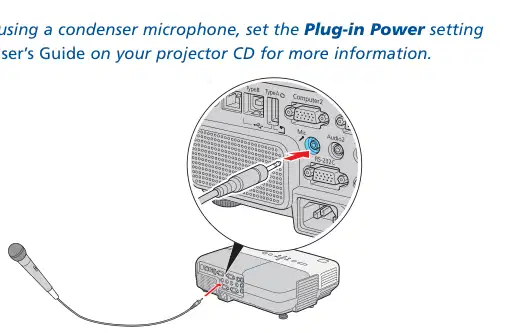
Verbinden Sie ein dynamisches oder Kondensatormikrofon mit dem Mic Port, mit einem 3,5 mm Mini-Buchsenkabel.
Bevor Sie den Projektor verwenden, stellen Sie sicher, dass Sie die Sicherheitsanweisungen in der Benutzerhandbuch auf Ihrer Projektor-CD.
Wählen Sie aus den folgenden Verbindungen:
Verbinden Sie einen Computer mit dem VGA-Kabel, das mit dem Projektor geliefert wurde.
Verbinden Sie bis zu 4 Videogeräte und verwenden Sie die Fernbedienung, um zwischen ihnen zu wechseln.
RCA-Videokabel (Composite Video)
Verbinden Sie ein Ende mit dem Projektor Computer1 oder Computer2 Port und das andere Ende des Monitor-Ports Ihres Computers. Wenn Sie ein Notebook verwenden, schalten Sie es auf eine externe Anzeige. Sie können auch ein Audiokabel an die Audio1 oder Audio2 Hafen.
Verbinden Sie einen Computer (Windows® 2000 SP4 oder höher, Mac OS® X 10.5.1-10.6) mit dem USB-Kabel, das mit dem Projektor geliefert wurde.
Verbinden Sie das quadratische Ende des USB-Kabels mit dem Projektor TypB (Quadrat) USB-Anschluss. Verbinden Sie das flache Ende des Kabels mit einem beliebigen USB-Anschluss Ihres Computers. Schalten Sie dann Ihren Projektor ein (siehe "Schalten Sie Ihre Ausrüstung an"). Sie können auch ein Audiokabel an die Audio2 Hafen.
Schließen Sie eine Digitalkamera, Dokumentkamera (Epson DC-06 Dokumentenkamera) oder ein anderes USB-Gerät an den Projektor an TypA (flacher) USB-Anschluss.
Folgen Sie den Anweisungen auf dem Bildschirm, um die Epson USB Display-Software zu installieren (mit Mac OS X klicken Sie zuerst auf das USB Display Installateur Icon, das auf Ihrem Computerbildschirm erscheint. Dann drücken Sie die USB Knopf an der Fernbedienung. (Sie müssen die Software nur installieren, wenn Sie sich zum ersten Mal verbinden.)
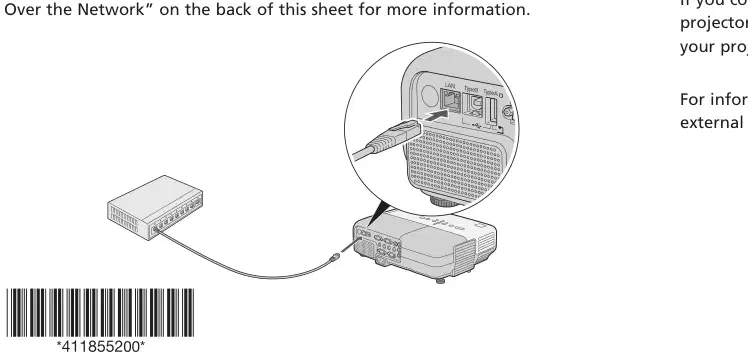
Verbinden Sie den Projektor mit Ihrem Netzwerk über ein Ethernet®-Kabel. Siehe "Projekt über das Netzwerk" auf der Rückseite dieses Blattes für weitere Informationen.
Wenn Sie eine Digitalkamera oder ein USB-Speichergerät anschließen, können Sie die Diashowfunktion des Projektors verwenden, um JPEG-Bilder anzuzeigen. Siehe: Benutzerhandbuch auf Ihrer Projektor-CD.
Informationen zum Abspielen von Ton durch den Projektor oder zum Anschließen eines externen Monitors finden Sie unter Benutzerhandbuch auf Ihrer Projektor-CD.

3 Drehen Sie den Fokusring, um das Bild zu schärfen.
Drehen Sie den Zoomring, um das Bild zu verkleinern oder zu vergrößern.
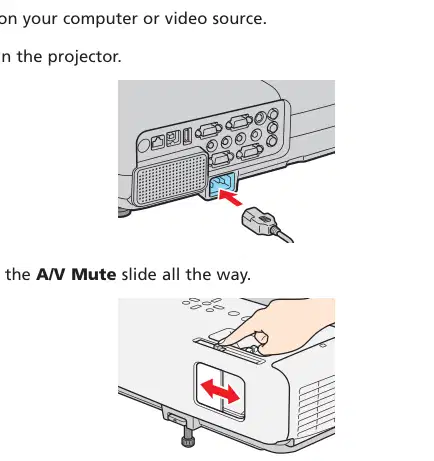
1 Schalten Sie Ihren Computer oder Ihre Videoquelle ein. 2 Stecken Sie den Projektor ein.
4 Wenn Ihr Bild wie oder aussieht, haben Sie den Projektor schräg auf eine Seite des Bildschirms gestellt. Platzieren Sie es direkt vor der Mitte des Bildschirms, mit Blick auf den Bildschirm quadratisch. 5 Wenn Ihr Bild wie oder aussieht, drücken Sie die Tasten am Projektor, um es zu korrigieren.
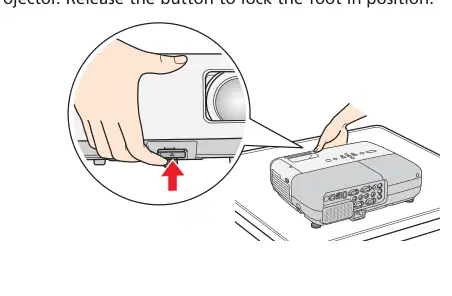
3 Offen A/V Mute den ganzen Weg rutschen.
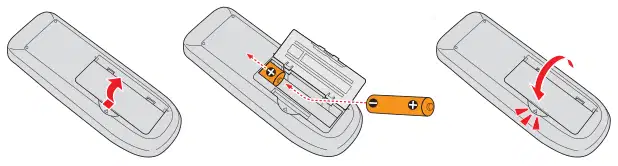
Stellen Sie sicher, dass die Batterien wie gezeigt installiert sind (zwei AA-Batterien).
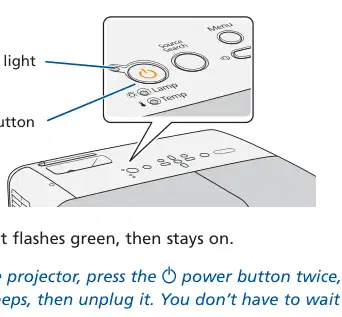
4 Drücken Sie den Netzknopf am Projektor oder der Fernbedienung.
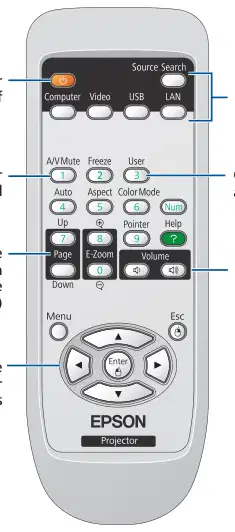
Wählen Sie aus, welche Quelle angezeigt werden soll
Deaktivieren Sie Projektor-Display und Sound
Öffnen Sie einen vom Benutzer zugewiesenen Menüpunkt
Präsentationsfolien ändern (nur USB-Kabelverbindung)
1 Wenn Sie kein Bild sehen, drücken Sie die Quelle Suchen Taste am Projektor oder der Fernbedienung, um die Bildquelle auszuwählen.
Sie können die Fernbedienung verwenden, um den Projektor zu bedienen. Mit dem USB-Kabel können Sie die Fernbedienung als drahtlose Maus verwenden. Weitere Informationen zur Verwendung der Fernbedienung finden Sie unter Benutzerhandbuch auf Ihrer Projektor-CD.

Projekt über das Netzwerk
Installieren Sie EasyMP® Network Projection und EasyMP Monitor (nur Windows) auf jedem Computer, der über das Netzwerk projiziert. Verwenden Sie die CD beschriftet Epson Projektor Software für Meeting & Monitoring um die Software zu installieren. Wenn Sie den Projektor für Ihr Netzwerk konfigurieren müssen, lesen Sie „Netzwerkkonfiguration.
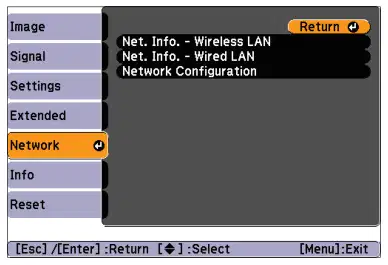
Wenn Sie den Projektor für Ihr Netzwerk konfigurieren müssen, können Sie das Menüsystem des Projektors verwenden.
1 Presse LAN Knopf an der Fernbedienung.

2 Starten Sie EasyMP Network Projection auf Ihrem Computer.
oder Beginn > Programme oder Alle Programme > EPSON-Projektor > EasyMP Netzwerkprojektion > EasyMP Netzwerkprojektion V2.XX.
Mac OS X: Doppelklicken Sie auf EasyMP Netzwerkprojektion Icon in Ihrem Anwendungsordner. 3 Wählen Erweiterter Verbindungsmodus und klicken OK.
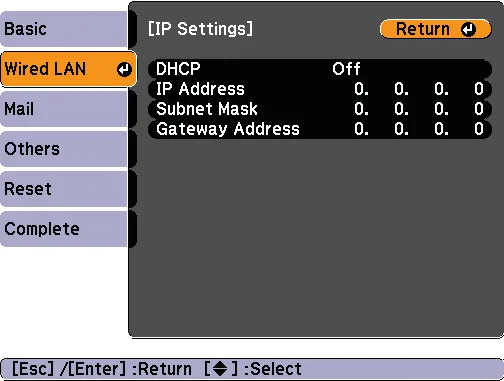
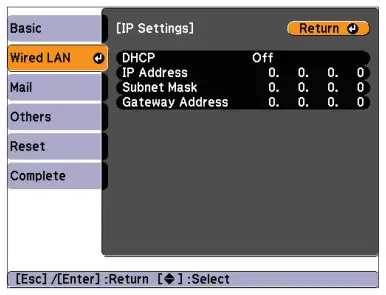
2 Wählen Netzwerkkonfiguration und Presse Eingang. 3 Wählen Sie kabelgebundenes LAN Menü und Presse Eingang. 4 Wählen IP-Einstellungen und Presse Eingang. Sie sehen einen Bildschirm wie folgt:

4 Wählen Sie den Projektor, mit dem Sie eine Verbindung herstellen möchten, und klicken Sie dann Steckverbinder.
Wenn Sie den gewünschten Projektor nicht sehen, klicken Sie auf Automatische Suche Knopf. Wenn Sie den Projektor immer noch nicht sehen, klicken Sie auf Manuelle Suche Knopf und geben Sie die IP-Adresse des Projektors ein. 5 Wenn sie eine nachricht sehen, die nach einem keyword fragt, geben sie die vier ziffern ein, die auf dem lan-standby-bildschirm erscheinen und klicken. OK.
Ihr Computerbild wird mit einer schwebenden Symbolleiste projiziert:

Um Zahlen einzugeben, verwenden Sie die Tasten auf der Fernbedienung, um die Zahl hervorzuheben, die Sie eingeben möchten, und drücken Sie dann den Eingang Knopf. Wenn Sie eine Adresse im Netzwerkmenü eingegeben haben, drücken Sie die Esc Button, um zum vorherigen Menü zurückzukehren. 6 Um zu verhindern, dass die IP-Adresse auf dem Standby-Bildschirm erscheint, legen Sie den IP-Adressenanzeige Einstellung AUS.
Wenn Sie fertig sind, zu präsentieren, klicken Trennung auf der Toolbar.
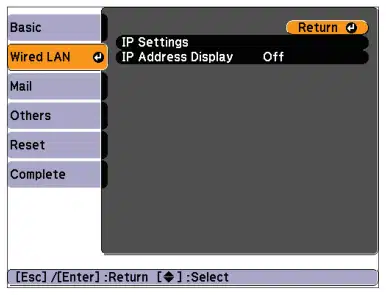
7 Wenn Sie alle notwendigen Änderungen vorgenommen haben, drücken Sie die Esc Button zum Zurückgeben zu vorherigem Menü, wählen vollständigund drücken Sie die Eingang Button, um Ihre Einstellungen zu speichern. Dann drücken Eingang Nochmals zur Bestätigung. 8 Presse Menü Button zum Verlassen des Menüsystems.

Wo man Hilfe bekommt
Wenn Sie einen leeren Bildschirm sehen...
Wenn Sie einen leeren Bildschirm oder Kein Signal Nach dem Einschalten Ihres Computers überprüfen Sie Folgendes:
Für weitere Informationen zur Verwendung des Projektors installieren Sie die Handbücher von Ihrer Projektor-CD.
Um die Epson PrivateLine zu verwenden
® Support Service, rufen Sie (800) 637-7661 an und geben Sie die PIN auf der Epson PrivateLine Support Karte ein, die in Ihrem Projektor enthalten ist. Dieser Service ist von Montag bis Freitag, 6 Uhr morgens bis 18 Uhr Pazifikzeit für die Dauer Ihrer Garantiefrist verfügbar. Sie können auch mit einem Projektor-Supportspezialisten sprechen, indem Sie wählen:
Tastatur, mit der Sie auf einem externen Monitor angezeigt werden können (lassen Sie dem Projektor einige Sekunden Zeit, um nach Drücken der Taste zu synchronisieren). Es kann gekennzeichnet werden CRT/LCD Oder haben ein Icon wie . Möglicherweise müssen Sie die Fn Taste beim Drücken.
(562) 276-4394 (USA) oder (905) 709-3839 (Kanada), 6 Uhr morgens bis 18 Uhr Pazifikzeit, Montag bis Freitag
Tage und Stunden des Supports können sich ohne vorherige Ankündigung ändern. Maut- oder Fernabsatzgebühren können anfallen.
Wenn Projektor und Notebook nicht das gleiche Bild anzeigen...
Windows
Besuch epson.com/Unterstützung Lösungen für gemeinsame Probleme. Sie können Dienstprogramme und Dokumentation herunterladen, FAQs und Ratschläge zur Fehlerbehebung erhalten oder Epson mit Ihren Fragen per E-Mail senden.
Versuchen Sie es mit dem CRT/LCD oder Schlüssel wie oben beschrieben. Auf den meisten Systemen können Sie mit dieser Taste zwischen dem LCD-Bildschirm und dem Projektor umschalten oder beide gleichzeitig anzeigen.
Wenn dies nicht funktioniert, überprüfen Sie Ihre Monitoreinstellungen, um sicherzustellen, dass sowohl der LCD-Bildschirm als auch der externe Monitoranschluss aktiviert sind. 1 Aus dem Windows-Systemsteuerung, öffnen Sie die Anzeige Utility und Select Einstellungen oder Ändern Sie die Anzeigeeinstellungen. In Windows Vista®, Rechtsklick auf den Desktop und wählen Personalisieren, dann wählen Anzeigeeinstellungen. 2 Wählen Fortgeschrittene oder Erweiterte Einstellungen. 3 Die Methode zum Anpassen der Einstellung variiert; Sie müssen möglicherweise auf eine klicken Monitor Stellen Sie dann sicher, dass der externe Monitoranschluss als primäre Anzeige eingestellt und / oder aktiviert ist.
Registrieren Sie sich noch heute, um Produkt-Updates, Sonderaktionen und Kundenangebote zu erhalten. Sie können die mit Ihrem Projektor enthaltene CD verwenden oder sich online unter www.epson.com/webreg.
Für eine Liste von optionalem Zubehör, siehe die Benutzerhandbuch auf Ihrer Projektor-CD.
Mac OS X 1 Aus dem Apple® Menü auswählen Systempräferenzen, dann wählen Anzeige oder Displays. 2 Klicken Displays erkennen. 3 Stellen Sie sicher, dass VGA-Anzeige oder Farb-LCD Dialogbox ausgewählt. 4 Klicken Anordnung oder Anordnung, dann stellen Sie sicher Spiegelanzeigen ausgewählt ist.
Sie können Bildschirme, Koffer oder anderes Zubehör von einem autorisierten Epson-Wiederverkäufer kaufen. Um den nächstgelegenen Wiederverkäufer zu finden, rufen Sie 800-GO-EPSON (800-463-7766) an. Oder Sie können online kaufen bei www.epsonstore.com (U.S.) Verkäufe oder www.epson.ca (Kanadische Verkäufe).
Epson ist eine eingetragene Marke und Epsson Exceed Your Vision ist ein registriertes Logo der Seiko Epton Corporation. PowerLite und PrivateLine sind eingetragene Marken von Epson America, Inc.
Allgemeines Hinweis: Andere hierin verwendete Produktnamen dienen nur zur Identifizierung und können Marken ihrer jeweiligen Eigentümer sein. Epson lehnt alle Rechte an diesen Marken ab.
Diese Informationen können sich ohne vorherige Ankündigung ändern.
2009 Epson America, Inc. 12/09 Gedruckt in XXXXXX CPD-27777
In dieser Anleitung genannte Seiten – Hersteller, Support und Downloads.
Besitzer und unser Team antworten in der Regel innerhalb eines Tages – und Ihre Frage hilft auch anderen weiter.
Stellen Sie die erste Frage — andere Nutzer oder unser Team antworten Ihnen.