


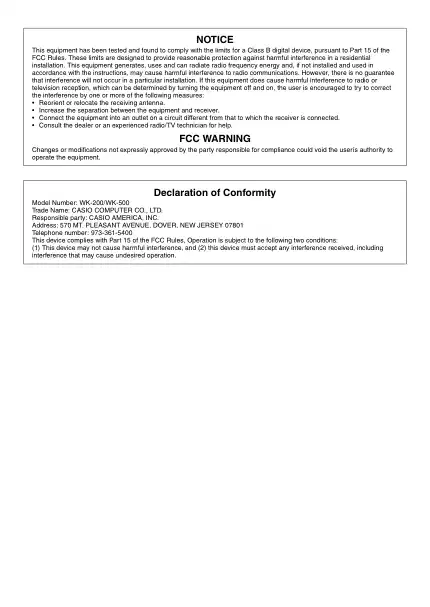

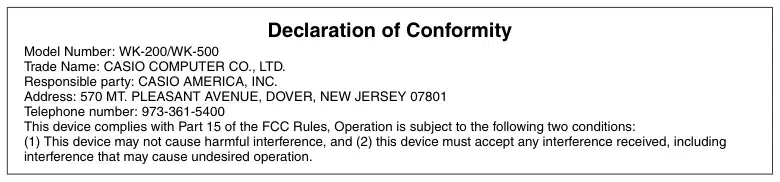
Konformitätserklärung Modellnummer: WK-200/WK-500 Handelsname: CASIO COMPUTER CO., LTD. Verantwortliche Partei: CASIO AMERICA, INC. Anschrift: 570 MT. PLEASANT AVENUE, DOVER, NEW JERSEY 07801 Telefonnummer: 973-361-5400 Dieses Gerät entspricht Teil 15 der FCC-Regeln. Der Betrieb unterliegt den folgenden zwei Bedingungen: (1) Das Gerät darf keine schädlichen Störungen verursachen und (2) dieses Gerät muss alle empfangenen Störungen akzeptieren, einschließlich Störungen, die einen unerwünschten Betrieb verursachen können.

Hersteller: CASIO COMPUTER CO., LTD. 6-2, Hon-machi 1-chome, Shibuya-ku, Tokyo 151-8543, Japan Verantwortlicher innerhalb der Europäischen Union: CASIO EUROPE GmbH Bornbarch 10, 22848 Norderstedt, Deutschland


Weitere nützliche Digital Keyboard Funktionen E-53
Bezugsnummer E-70
Fehlerbehebung E-70 Spezifikationen E-72
Ändern der Skala des Keyboards E-53 mit Musikvoreinstellung E-56
Betriebssicherheiten E-73 Fehlermeldungen E -74
Mit dem Arpeggiator E-56 Löschen von Benutzersongdaten E-57
Songliste E-75
Löschen aller Daten im digitalen Tastaturspeicher E-58
Verwendung einer Speicherkarte (WK-500 Only) E-59
SD-Speicherkarte und Kartenschlitz Vorsichtsmaßnahmen E-59 Einfügen und Entfernen einer SD- Speicherkarte E-60 Formatieren einer SD Speicherkarte
Speichern von digitalen Tastaturdaten auf einer SD-Speicherkarte E-61 Laden Sie Daten aus einer SD Speicherkarte in Digital Keyboard Memory E-62 Löschen von Daten aus einem SD Speicher Karte E-63
Wiedergabe von Daten aus einer SD-Speicherkarte E-64 SD Speicherkarten Fehlermeldungen E- 64
Anschließen eines Computers E-65 MIDI Einstellungen E-66
Speichern und Laden von digitalen Tastaturspeicherdaten E-68
Anschluss an Audiogeräte E-69


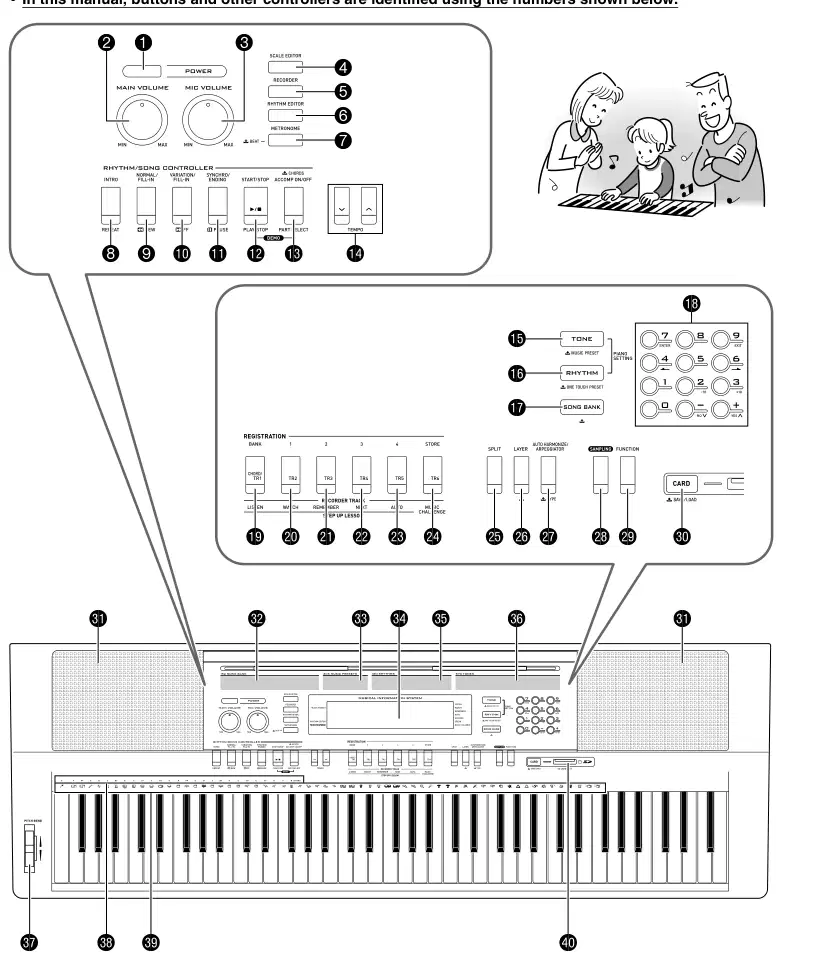

1 STROM button ☞E-9, 24, 44, 47, 49, 55, 68 2 HAUPTVOLUMEN Knopf ☞E-9 3 MIKROFONVOLUMEN Knopf ☞E-17 4 VORGEGEBENE SKALA Taste (WK-200) SKALIERUNGS-EDITOR button (WK-500) ☞E-53, 54, 55 5 AUFZEICHNUNGSGERÄT button ☞E-48, 49, 50, 51, 52 6 RHYTHMUS-EDITOR button ☞E-42, 43 7 METRONOM, BEAT button ☞E-11 8 INTRO, WIEDERHOLUNG button ☞E-27, 32, 39, 42, 43 9 NORMAL/AUSFÜLLEN, REW button ☞E-26, 30, 36, 39, 42, 43 bk ÄNDERUNG/AUSFÜLLEN, FF Knopf
☞E-19, 31, 46, 47, 50, 55 cl Gebiet2, TR3, ERINNERN Knopf
☞E-19, 32, 46, 47, 50, 55 cm Gebiet3, TR4, NEXT button ☞E-19, 30, 46, 47, 50, 55 cn Gebiet4, TR5, AUTO button ☞E-19, 34, 46, 47, 50, 55 co LAGER, TR6, MUSIK-HERAUSFORDERUNG Knopf
☞E-19, 35, 47, 50, 55 cp SPLITTER button ☞E-13, 14 cq SCHICHT Knopf ☞E-13, 16 cr AUTOHARMONIK/ARPEGGIATOR, TYPE Knopf
☞E-41, 56, 57 cs PROBENAHME button ☞E-18, 19, 20, 21 ct FUNKTION button ☞E-6 dk CARD, SAVE/LOAD Button (nur WK-500)
☞ E-26, 39, 40, 42, 43 bm START/STOP , PLAY/STAP Taste
☞E-60, 61, 62, 63, 64 dl Sprecher dm Song Bank list dn Music Preset List do Display dp Rhythmusliste dq Tonliste dr STEIGUNGSKURVE Rad (nur WK-500) ☞E-16 ds CHORD Stammnamen │E-37 dt Percussion Instrumentenliste E-12 ek SD CARD SLOT (nur WK-500) ☞E-60
☞E-25, 26, 28, 31, 32, 36, 48, 50, 51, 52, 64 bn ACOMPLID ON/OFF, AKKORDE, TEILAUSWAHL
button ☞E-25, 28, 30, 32, 37, 41, 42, 43, 52, 67 bo TEMPO Buttons ☞E-11, 27, 40 bp TONE, MUSIKVOREINSTELLUNG Knopf
☞E-9, 12, 18, 20, 21, 22, 24, 56 bq RHYTHMUS, ONE TOUCH PRESET Knopf
☞E-12, 19, 20, 22, 36, 40, 43, 47, 48, 51, 55 br SONG BANK Button ☞E-26, 28, 30, 51 bs Anzahl Tasten, [–]/[+] Buttons ☞E-6 bt BANK, SEHNE/TR1, HÖREN Knopf
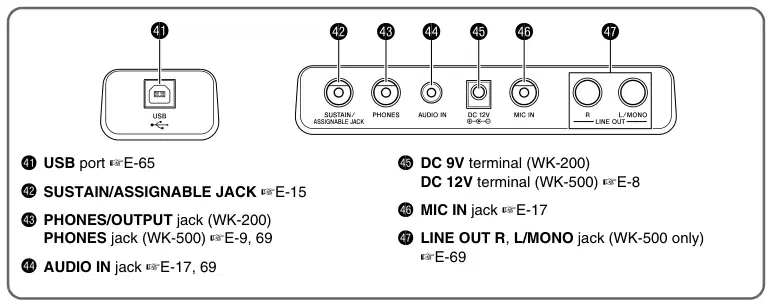
El USB Port ☞E-65 em STÜTZ-/ZUWEISBUCHSE ☞E-15 TELEFONE/AUSGABE Wagenheber (WK-200)
DC 12V Terminal (WK-500) ☞E-8 eq MIC IN jack ☞E-17 er LINE OUT R, L/MONO Buchse (nur WK-500)
TELEFONE Buchse (WK-500) ☞E-9, 69 eo AUDIO IN jack ☞E-17, 69

Mit dem 10-Tasten Pad ( bs )
FUNKTIONS-Taste ( ct ) Funktionen
Verwenden Sie die Zahlentasten und die [–]- und [+] -Tasten, um die Einstellungen der Parameter zu ändern, die im oberen linken Bereich des Displays angezeigt werden.
Sie können die Schaltfläche FUNCTION (ct) verwenden, um den Reverb-Effekt anzupassen, Daten zu löschen und eine Vielzahl anderer Digital Keyboard-Operationen durchzuführen.
Verwenden Sie die Zahlentasten, um Zahlen und Werte einzugeben.
Sie können die Tasten [–] (verringern) und [+] (erhöhen), um die angezeigte Zahl oder Wert zu ändern.
Einstellung


Vorbereitung des Music Stands
Entweder ein AC-Adapter oder Batterien können verwendet werden, um diese Digital Keyboard mit Strom zu versorgen. Normalerweise wird die Verwendung von AC-Adapterleistung empfohlen.
Verwenden Sie den AC-Adapter, wenn Sie die Digital Keyboard von einer Haushaltssteckdose aus mit Strom versorgen möchten.
Wechselstromadapter DC 9V Terminal (WK-200) DC 12V Terminal (WK-500)
Batterieanzeige (blinkt)
Musikständer · Tabs · Steckdose für den Haushalt

bs bs
bobo
ct,
Macht einschalten und spielen
mit Kopfhörern
Mit Kopfhörern wird die Ausgabe der eingebauten Lautsprecher unterbrochen, was bedeutet, dass Sie auch spät in der Nacht spielen können, ohne andere zu stören.
Während Sie Batterien für die Stromversorgung verwenden, wird der Strom automatisch ausgeschaltet, wenn Sie etwa sechs Minuten lang keine Operation durchführen. Auto Power Off ist deaktiviert, während der AC-Adapter für die Stromversorgung verwendet wird.
TELEFONE/AUSGABE Klinke (WK-200) · TELEFONE Jack (WK-500) · Verringern Sie den Rückgang

Änderung der Tastaturantwort auf Berührungsdruck (Touch Response)
Ändern der Touch Response-Empfindlichkeit
Verwenden Sie das unten stehende Verfahren, um zu steuern, wie stark sich die Lautstärke der gespielten Noten entsprechend der Spielgeschwindigkeit ändert. Wählen Sie die Einstellung, die am besten zu Ihrem Spielstil passt. 1. Presse ct und dann die Verwendung der bs (10-Tasten) [4] ( ) und [6] ( ), um "Touch" anzuzeigen (Seite E-6).
Touch Response verändert die Tonlautstärke in Abhängigkeit vom Tastaturdruck (Geschwindigkeit). Dies bietet Ihnen etwas von der gleichen Expressivität, die Sie auf einem akustischen Klavier erhalten.
T o u c h
gepresst werden. Die Leute glauben normalerweise, dass je stärker der Druck auf eine Klaviertastatur ausgeübt wird, desto lauter ist der Klang. Tatsächlich hängt die Intensität der gespielten Noten jedoch von der Geschwindigkeit ab, mit der Tasten gedrückt werden. Noten sind lauter, wenn Tasten schnell gedrückt werden und leiser, wenn die Tasten langsam gedrückt. Wenn Sie dies im Hinterkopf behalten, während Sie ein Keyboard-Musikinstrument spielen, können Sie die Lautstärke der Noten steuern, ohne zu viel Druck mit den Fingerspitzen auszuüben.
Schnelles Drücken erzeugt lautere Noten.
Durch langsames Drücken entstehen weichere Noten.
Versuchen Sie nicht, zu viel Druck auszuüben.

Mit dem Metronom
Das Metronom-Tempo ändern
Verwenden Sie das folgende Verfahren, um das Tempo des Metronoms zu ändern. 1. Presse bo. Verwenden Sie y (langsamer) und t (schneller), um die Tempo-Einstellung zu ändern. Das Niederhalten einer der Tasten ändert die Einstellung bei hoher Geschwindigkeit.
Das Metronom lässt Sie spielen und üben zusammen mit einem stetigen Beat, um Ihnen zu helfen, im Tempo zu halten.
Dieses Muster ändert sich mit jedem Beat.
Sie können das Metronom so konfigurieren, dass es einen Glockensound für den ersten Takt jedes Takts des Songs verwendet, den Sie spielen.
Die Metronom-Volumeeinstellung wird automatisch mit dem Volumenpegel der aktuell ausgewählten Autobegleitung oder des Songs geändert. Das Metronomvolumen kann nicht unabhängig voneinander angepasst werden.
Zeitwert (Blitze)

bq bq
bs bs
cp cp Cq Cq
Mit Ihrer Digital Keyboard können Sie Töne für eine Vielzahl von Musikinstrumentenklängen auswählen, darunter Violine, Flöte, Orchester und mehr. Sogar der gleiche Song-Sound nimmt ein anderes Gefühl an, indem er den Instrumententyp ändert.
Tonbezeichnung Tonnummer Spielen mit einem Klavierton (Piano Setup)
Tonzahl : "001" Reverb : „06" Transpose : 00 Touch Response : Off: Returns to initial default
On: No change Pedal Effect : SUS Rhythm Number : „161“ (WK-200), „181“(WK 500) Begleitung : Rhythmusteil nur Lokale Kontrolle : Auf Trommel zuweisen : Off Split : off Layer : offline Chorus : abseits Oktave Shift (oben): 0 Auto Harmonize : weg Arppegiator : auswärts Skala : gleich
Einstellungen

Zwei Tone aufschichten
Aufteilung der Tastatur zwischen zwei verschiedenen Tönen
Sie können das folgende Verfahren verwenden, um zwei verschiedene Töne (wie Klavier und Saiten) zu überlagern, so dass sie gleichzeitig klingen, wenn Sie eine Tastaturtaste drücken. 1. Wählen Sie den ersten Ton, den Sie verwenden möchten. Drücken Sie bp und verwenden Sie dann bs (10-Taste), um den gewünschten Ton auszuwählen. Beispiel: 026 ELEC.PIANO 1 (WK-500)
Sie können das unten stehende Verfahren verwenden, um dem rechten und linken Bereich der Tastatur verschiedene Töne zuzuordnen, so dass es sich anhört, als würden Sie ein Ensemble zwischen zwei Instrumenten spielen.
F3

Reverb fügt den Noten Nachhall hinzu. Sie können die Dauer des Reverbs ändern. 1. Presse ct und dann die Verwendung der bs (10-Tasten) [4] ( ) und [6] ( ), um "Reverb" anzuzeigen (Seite E-6).
Aus (oFF) Schaltet Reverb aus.
1 bis 10 Je größer die gewählte Zahl ist, desto länger wird der Reverb.
Der Indikator verschwindet, wenn Reverb ausgeschaltet ist.
Chorus ist eine Funktion, die den Noten Tiefe und Breite verleiht. Es klingt, als ob Sie mehrere Instrumente spielen. 1. Presse ct und dann die Verwendung der bs (10-Tasten) [4] ( ) und [6] ( ), um "Chorus" anzuzeigen (Seite E-6).
Der Indikator verschwindet, wenn der Chor ausgeschaltet wird.
Verschwindet · Schlüsselname

Mit einem Pedal
Ändern des Tonhöhe (Transpose, Tuning, Octave Shift)
Ein Pedal kann verwendet werden, um Noten auf verschiedene Arten während des Spielens zu ändern.
Anschließen einer Pedal-Einheit
Die Transpose-Funktion ermöglicht es Ihnen, die Tonhöhe in Halbtonschritten zu ändern. Eine einfache Operation ermöglicht es Ihnen, die Tonhöhe sofort an die eines Sängers anzupassen.
Verbinden Sie eine optionale Pedaleinheit.
T r a n s .
Verwenden Sie die Stimmfunktion, wenn Sie den Ton leicht anpassen müssen, um mit einem anderen Musikinstrument zu spielen. Auch einige Künstler führen ihre Musik mit leicht veränderter Stimmung auf. Sie können die Tuning-Funktion verwenden, um das Tuning so anzupassen, dass es genau zu einer Leistung auf einer CD passt.
Erhält Noten, die gespielt werden, während das Pedal gedrückt wird. Orgel und andere ähnliche Tonnoten werden erhalten, auch wenn das Pedal nicht gedrückt wird.
Unterhält Noten, die abgespielt werden, wenn das Pedal gedrückt wird, bevor die Tastaturtasten freigegeben werden.
Leicht erweicht Noten gespielt, während das Pedal gedrückt wird.
Drücken des Pedals startet und stoppt Auto-Begleitung oder Songplayback.

Oktavverschiebung
Verwenden des Pitch Bend Wheel, um die Tonhöhe der Notizen zu verschieben (WK-500 Only)
Octave Shift ermöglicht es Ihnen, die Tonhöhe der Tastaturnoten in Oktaveinheiten zu erhöhen oder abzusenken.
Sie können das Nick-Biegerad verwenden, um die Tonhöhe der Noten sanft nach oben und unten zu schieben. Diese Technik ermöglicht es, Effekte zu erzeugen, die den Klängen ähneln, die beim Biegen von Noten auf einem Saxophon oder einer E-Gitarre entstehen.
Verwenden Sie das folgende Verfahren, um anzugeben, wie stark sich die Tonhöhe der Note ändert, wenn das Nickwinkelrad nach oben oder unten gedreht wird. Sie können einen Bereich von 0 bis 12 Halbtönen (eine Oktave) angeben. 1. Presse ct und dann die Verwendung der bs (10-Tasten) [4] ( ) und [6] ( ), um „OTHER anzuzeigen (Seite E-6).
O T H E R

1 bs bs
bq bq 3
bt btck ckcl clcm cmcn cnco co ct ct, cs
Sie können einen Sound von einem Mikrofon, einem tragbaren Audio-Player oder einem anderen Gerät abtasten und dann den Ton auf der Tastatur wiedergeben. Zum Beispiel könnten Sie die Rinde Ihres Hundes probieren und dann den Sound in einer Melodie verwenden. Sie können auch Passagen von einer CD probieren und verwenden. Die Sampling-Funktion ist eine großartige Möglichkeit, neue Sounds zu erstellen, die sehr kreativ sind.
Digital Keyboard AUDIO IN Jacke
CD-Player, Kassettenspieler usw.
MIC IN Buchse · Stereo Mini Stecker

Verwenden Sie die Verfahren in diesem Abschnitt, um einen Sound zu probieren und ihn als Melodieteil auf der Digital Keyboard abzuspielen.
S1: O r g n l
Kein Tonabnehmer

Sie können das folgende Verfahren verwenden, um die Lautstärke der Loop-Wiedergabe jedes abgetasteten Sounds zu ändern, wenn Sie möchten. 1. Drücken Sie die Taste des abgetasteten Sounds, dessen Lautstärke Sie ändern möchten ()bt bis cn).
Sie können das folgende Verfahren verwenden, um einen gesampelten Sound so zu schleifen, dass er sich während des Abspielens auf der Digital Keyboard wiederholt. 1. Presse bq.
Um diese Tonzahl auszuwählen:
672 572 ck
673 573 cl
674 574 cm
675 575 cn
Beleuchtung

Anwenden von Effekten auf einen Sampled Sound
Einfügen eines Sampled Sound in ein Drum Set (Drum Sampling)
Sie können verschiedene Effekte auf gesampelte Sounds anwenden. 1. Presse bp und dann verwenden bs (10-Taste) um die Tonzahl (WK-500: 671 bis 675) einzugeben (WC-200: 571 bis 575), auf welche Sie Effekte anwenden möchten.
Sie können das Verfahren verwenden, um die Drum-Sounds zu ändern, die jeder Tastaturtaste zugewiesen sind.
Original (Orgnl) Normaler abgetasteter Ton (keine Schleife, kein Effekt).
Loop 1 (Loop1) Loops den abgetasteten Ton.
Loops den Sample-Sound und erhöht die Tonhöhe des Resonanzgeräusches, wenn die Tastaturtaste freigegeben wird.
Loops den Sample-Sound und senkt die Tonhöhe des Resonanzgeräusches, wenn die Tastaturtaste freigegeben wird.
Pitch 1 (Ptch1) Ändert die Tonhöhe von niedrig nach hoch, mit zunehmender Geschwindigkeit.
Pitch 2 (Ptch2) Ändert die Tonhöhe von hoch nach niedrig, mit einer abnehmenden Rate.
Ändert die Tonhöhe von hoch nach niedrig, mit einer abnehmenden Rate und erhöht dann die Tonlage, wenn der Schlüssel freigegeben wird.
Tremolo (Treml) Wechselt das Volumen zwischen hoch und niedrig.
Lustig 1 (Funy1) Fügt Vibrato hinzu und verändert die Tonhöhe um einen allmählich zunehmenden Betrag.
Funny 2 (Funy2) wechselt zwischen hoher und niedriger Tonhöhe.
Funny 3 (Funy3) fügt Vibrato hinzu und ändert die Tonhöhe von niedrig nach hoch.

Sie können die Verfahren in diesem Abschnitt verwenden, um den Drum-Sound zu kopieren, der einer Tastaturtaste zugewiesen ist, auf eine andere Taste, um die Tonhöhe eines Sounds zu ändern und einen abgetasteten Sound zu löschen. 1. Presse bp und dann verwenden bs (10-Taste), um die Tonzahl (WK-500: 676, 677 oder 678) für das gewünschte Trommelset einzugeben.
S m p l D r m 1
Blitze mit hoher Geschwindigkeit
Das ist der Editing-Modus.
Sampling wird aufhören, wenn sie cs freigeben.
Zeigt Tastaturtasten an, denen Sounds zugewiesen sind.
andere Während Sie die Tastaturtaste gedrückt halten, der der abgetastete Ton zugewiesen ist, den Sie kopieren möchten, drücken Sie auf die Tastentaste, in die Sie ihn kopieren möchten.
Zeigt die Tastaturtaste an, deren Ton kopiert wurde.
Licht · verbleibende Speicherkapazität

Normalerweise, wenn sich die Digital Keyboard im Sampling-Standby befindet, beginnt sie automatisch mit der Abtastung, sobald Toneingaben erkannt werden. Sie können das folgende Verfahren verwenden, um den manuellen Start der Probenahme zu aktivieren, wodurch die Probenahme warten muss, bis Sie eine Taste drücken, um sie zu starten. Sie können dies verwenden, um Stille vor dem abgetasteten Sound einzufügen. 1. Presse ct und dann die Verwendung der bs (10-Tasten) [4] ( ) und [6] ( ), um „PROBENAHME anzuzeigen (Seite E-6).
Verwenden Sie das folgende Verfahren, um den Rhythmusteil eines Auto-Begleitungsmusters in einen Drumset-Sound zu ändern, den Sie gesampelt haben. 1. Presse bq und dann verwenden bs (10-Taste), um die Rhythmusnummer des gewünschten Autobegleitungsmusters einzugeben. Sie können keinen Drum Sampling Tone in einem Benutzerrhythmus verwenden, also wählen Sie im obigen Schritt keinen Benutzerrhythmismus aus. 2. Presse bp und dann verwenden bs (10-Taste), um die Tonzahl des Sampling Drum Sets einzugeben, das den Sound enthält, den Sie verwenden möchten.
Verschwindet

Änderung zu manueller Probenahmestopp
Löschen eines Sampled Sounds
Normalerweise stoppt die Digital Keyboard automatisch das Sampling, wenn es keine Toneingabe erkennt. Sie können das folgende Verfahren verwenden, um manuelle Probenahmestopps zu aktivieren, wodurch die Probenaufnahme fortgesetzt wird, bis Sie eine Taste drücken, um sie zu stoppen. Sie können dies verwenden, um Stille nach dem abgetasteten Sound einzufügen. 1. Presse ct und dann die Verwendung der bs (10-Tasten) [4] ( ) und [6] ( ), um „PROBENAHME anzuzeigen (Seite E-6).
Sie können das folgende Verfahren verwenden, um eine abgetastete Tonzahl anzugeben und ihre Daten zu löschen. 1. Presse ct und dann die Verwendung der bs (10-Tasten) [4] ( ) und [6] ( ), um "DELETE" anzuzeigen (Seite E-6).
S1: O r g n l
Gebrauchter Speicher · verbleibende Speicherkapazität

Schutz vor versehentlicher Löschung von Sampled Sounds
Sie können das folgende Verfahren verwenden, um jeden abgetasteten Ton vor versehentlichem Löschen zu schützen. 1. Presse bp und dann verwenden bs (10-Taste), um die Tonzahl des abgetasteten Tons einzugeben, den Sie schützen möchten.
Vor dem Ein- oder Ausschalten des Wechselstromadapters oder dem Austausch von Batterien drücken Sie zuerst 1 um den Strom auszuschalten.
Geschützt

br
bs bs
89bk bkbl bl bm bm ct ct bn
bobo
Mit diesem Digital Keyboard werden integrierte Melodiedaten als "Songs" bezeichnet. Sie können die eingebauten Songs zu Ihrem eigenen Vergnügen hören, oder Sie können mit ihnen zum Üben spielen.
Verwenden Sie das folgende Verfahren, um eingebaute Songs wiederzugeben. 1. Presse bm und bn Gleichzeitig. Dies wird die Wiedergabe der Demo-Songs starten.
Song Number Tune Name

Ein bestimmtes Lied wiedergeben
Pause, Skip Forward, Skips Back
Verwenden Sie die Operationen in diesem Abschnitt, um Pausen- und Überspringensvorgänge durchzuführen.
Verwenden Sie die unten stehende Prozedur, um einen der eingebauten Songs wiederzugeben. Sie können auf der Tastatur mit Song-Wiedergabe spielen.
Tune name Song number

Sie können das Verfahren in diesem Abschnitt verwenden, um bestimmte Maßnahmen für die Übung mitspielen zu wiederholen, bis Sie es beherrschen. Sie können das Startmaß und das Endmaß des Abschnitts angeben, den Sie spielen und üben möchten.
Diese Maßnahmen werden wiederholt.
Sie können das folgende Verfahren verwenden, um die Geschwindigkeit (Tempo) zu ändern, um das Abspielen zu verlangsamen und schwierige Passagen usw. zu üben. 1. Presse bo. Verwenden Sie y (langsamer) und t (schneller), um die Tempo-Einstellung zu ändern. Das Niederhalten einer der Tasten ändert die Einstellung bei hoher Geschwindigkeit.
Startende · Lichter

Anpassen des Song Volumes
Den Teil einer Hand für die Praxis ausschalten (Teil auswählen)
Verwenden Sie das folgende Verfahren, um die Balance zwischen der Lautstärke dessen, was Sie auf der Tastatur spielen und dem Liedwiedergabevolumen anzupassen. 1. Presse ct und dann die Verwendung der bs (10-Tasten) [4] ( ) und [6] ( ), um "Song Vol" anzuzeigen (Seite E-6).
Sie können den rechten oder linken Teil eines Songs während der Wiedergabe ausschalten und das Spielen mit dem restlichen Teil üben. 1. Presse bn um das Teil auszuwählen, das Sie ausschalten möchten. Jede Presse von bn zyklisiert durch die unten gezeigten Einstellungen.
rechte Hand aus
linke Hand ab
Mit dem unten beschriebenen Verfahren können Sie den gleichen Tastaturton wie der im Song verwendete auswählen und zusammen mit Ihren Lieblingsmelodien spielen. 1. Nachdem Sie ein Lied ausgewählt haben, halten Sie sich nieder br für etwa zwei Sekunden, bis der angezeigte Tonname in den Tonnamen des Songs wechselt.
Beide Handteile aus
Beide Handteile auf
Sie können Songdaten von einem externen Gerät laden und die Auswahl der auf der Tastatur verfügbaren Songs erhöhen. Siehe die folgenden Seiten für weitere Informationen.

br
bs bs
89bk bk bm bm, btck cccl clcm cmcn, ct ct, bn
Um ein Lied zu meistern, ist es am besten, es in kürzere Teile (Phrasen) aufzuteilen, die Phrasen zu beherrschen und dann alles zusammenzusetzen. Ihre Digital Keyboard kommt mit einer Step Up Lesson-Funktion, die Ihnen hilft, genau das zu tun.
Step Up Lesson führt Sie durch das Üben des rechten und linken Teils sowie beider Handteile für jede Phrase eines Songs. Meistere alle Phrasen und du meisterst das Lied.
Die eingebauten Songs sind in Phrasen vorgeteilt, um Ihnen zu helfen, das Keyboard-Spiel zu meistern.
Song Start Ende
Wiederholen Sie das oben genannte, um Phrase 2, 3, 4 usw. zu üben, bis Sie den endgültigen Satz des Songs erreichen.
Satz 1 Satz 2 Satz 3
Nachdem Sie alle Phrasen gemeistert haben, üben Sie den gesamten Song.
Jetzt hast du den ganzen Song gemeistert!
Satz 1 · Schlusssatz

Im Folgenden sind die Nachrichten aufgeführt, die während der Schrittlektionen auf dem Display angezeigt werden.
Erscheint, wenn Sie eine Phrase auswählen, wenn eine Lektion beginnt usw.
Erscheint, wenn die Lektion mit einer Intro- oder Füllphrase beginnt, die nicht in den zu übenden Phrasen enthalten ist. Play toll wird automatisch zum nächsten satz nach dem un-inklusive phrasenspiel weitergeleitet warten sie also bis dahin, um mit dem spielen auf der tastatur zu beginnen.
NextPhrs erscheint, wenn automatisch zum nächsten Satz vorgeschoben wird. Diese Meldung erscheint nach einer Phrase, für die "Warten" (siehe oben) angezeigt wird, und während eines Auto Step Up Lesson (Seite E-34).
Erste Maßnahme der ausgewählten Phrase
Diese Meldung erscheint während der Auto Step Up Lektion (Seite E-34) unmittelbar vor dem Üben von Phrase 1 bis zu dem Satz, der derzeit geübt wird.
Komplette erscheint am Ende der Auto Step Up Lesson (Seite E-34).
Wählen Sie zuerst das Lied, den Satz und den Teil aus, den Sie üben möchten. 1. Wählen Sie das Lied, das Sie üben möchten (Seite E-26). Dies wird den ersten Satz des Songs auswählen.
* Dieser Indikator (Einstellung) wird übersprungen, wenn Sie bn drücken, während eine Lektion im Gange ist.

Jetzt ist es an der Zeit, mit den Lektionen zu beginnen. Wählen Sie zuerst das Lied und den Teil aus, den Sie üben möchten.
Lektion 1: Hören Sie sich das Lied an.
Hören Sie sich zuerst ein paar Mal das Beispiel an, um sich mit dem vertraut zu machen, wie es klingt. 1. Presse bt. Dies beginnt mit dem Beispielspiel.
Meister spielt die richtige Note mit dem richtigen Finger, wie von der Anleitung angewiesen. Üben Sie das Spielen mit dem richtigen Timing.
Die Songwiedergabe wartet darauf, dass Sie die richtige Note spielen.
Lektion 2: Beobachten Sie, wie das Lied gespielt wird.
Spielen Sie den Song auf der Tastatur. Während dieser Lektion zeigt das Display die Taste an, die Sie als nächstes drücken müssen. Voice Fingering Guide verwendet auch eine Simulator-Stimme, um anzukündigen, welchen Finger Sie verwenden sollten. Befolgen Sie die Anweisungen, um die richtigen Tastaturtasten zu drücken und die Noten abzuspielen. Mach dir keine Sorgen, wenn du die falsche Note spielst. Die Songwiedergabe wartet, bis Sie die richtige Note spielen. Nehmen Sie sich Zeit und spielen in Ihrem eigenen Tempo. 1. Presse ck. Das beginnt Lektion 2.
Durch Drücken der richtigen Tastaturtaste wird die Songwiedergabe fortgesetzt und die Taste für die nächste Note blinkt.
Bravo! Sie gehen vorbei! Vorwärts zur nächsten Lektion.
Wieder einmal! Geh zurück und versuche es noch einmal.

Lektion 3: Erinnere dich daran, was du gelernt hast, während du spielst.
Obwohl die Songwiedergabe darauf wartet, dass Sie wie in Lektion 2 auf die richtigen Tasten drücken, bietet das Digital Keyboard keine Anleitung dazu, welche Note als nächstes gespielt werden muss. Erinnere dich an alles, was du bis zu Lektion 2 gelernt hast, während du spielst. 1. Presse cl. Das beginnt Lektion 3.
Nachdem Sie alle Sätze in Lektion 1, 2 und 3 erfolgreich abgeschlossen haben, ist es an der Zeit zu versuchen, den gesamten Song von Anfang bis Ende abzuspielen. 1. Verwendung bn beide Handteile auszuschalten und dann zu drücken bm. Versuchen Sie, mit beiden Händen zu spielen und herauszufinden, wie die Digital Keyboard bewertet Ihre Bemühungen.
Sie können die Wiederholung von Phrasen für Lektion 1, 2 und 3 deaktivieren. 1. Presse 8. Dies deaktiviert Phrase wiederholen Spiel.
Drücken Sie die Tasten, die Sie in Lektion 2 gelernt haben.
Die Songwiedergabe wartet darauf, dass Sie die richtige Note spielen.
Verwenden Sie das folgende Verfahren, um die Stimmfingeranleitung auszuschalten, mit der Sie erfahren, welchen Finger Sie verwenden sollen, um jede Note in Lektion 2 und Lektion 3 abzuspielen. 1. Presse ct und dann die Verwendung der bs (10-Tasten) [4] ( ) und [6] ( ), um "LESSON" anzuzeigen (Seite E-6).
Wenn Sie immer noch nicht in der Lage sind, die richtige Tastaturtaste zu drücken, wird auf der Digital Keyboard eine Tastenführung angezeigt und Ihnen wie in Lektion 2 mitgeteilt, welchen Finger Sie verwenden sollen.
Drücken der richtigen Taste führt dazu, dass die Songwiedergabe wieder aufgenommen wird.

Sie können das folgende Verfahren verwenden, um die Länge der Unterrichtsphrasen zu ändern oder die Lektionsfunktion so zu konfigurieren, dass der Song den ganzen Weg durchgespielt wird, ohne in Phrasen unterteilt zu werden. 1. Presse ct und dann die Verwendung der bs (10-Tasten) [4] ( ) und [6] ( ), um "LESSON" anzuzeigen (Seite E-6).
Indikator verschwindet, wenn die Stimme Fingersatz
die Führung abgeschaltet wird.
Verwenden Sie das folgende Verfahren, um die Notizanleitung auszuschalten, was den Ton der nächsten Note in Lektion 2 und Lektion 3 anzeigt. 1. Presse ct und dann die Verwendung der bs (10-Tasten) [4] ( ) und [6] ( ), um "LESSON" anzuzeigen (Seite E-6).
Aus (oFF) Die Phrasenlänge ist vom Anfang bis zum Ende des Songs.
Voreingestellt (PrE) Phrasenlängen sind wie im Lied angegeben.
Die folgenden Optionen sind nur für Songs verfügbar, die aus externen Quellen geladen werden.
Kurzschluss (Ln1) Länge eines Satzes ist ein Maß.
Mittelwert (Ln2) Länge eines Satzes ist zwei Maßnahmen.
Verwenden Sie das folgende Verfahren, um die Leistungsbewertung auszuschalten, bei der Ihre Leistung ausgewertet und eine Punktzahl in Lektion 2 und Lektion 3 angezeigt wird. 1. Presse ct und dann die Verwendung der bs (10-Tasten) [4] ( ) und [6] ( ), um "LESSON" anzuzeigen (Seite E-6).
Lang (Ln3) Länge einer Phrase ist vier Maßnahmen.
wenn die Leistungsbewertung ausgeschaltet ist.
Indikator verschwindet

Mit Auto Step Up Lesson, die Digital Keyboard Fortschritte durch jede Lektion automatisch. 1. Wählen Sie das Lied und den Teil, den Sie üben möchten (Seite E-26).
Satz 1 Lektion 1
Satz 2 Lektion 1
Satz 3 Lektion 1
Satz 1, 2, 3
Nächster Satz Praxis mit dem gleichen Verfahren
Schlusssatz Lektion 1
Von Phrase 1 bis zum letzten Satz
* Auto Step Up Lesson schreitet zum nächsten Satz voran, unabhängig davon, ob das Ergebnis "Bravo!" erreicht wird.

1 bp,
brbq brbbq
bm, bm coco
Music Challenge ist ein Spiel, bei dem das Objekt so schnell wie möglich Tasten gemäß der Bildschirmtastatur drücken soll. 1. Presse br.
Anzahl der verbleibenden Banknoten
Während eines Spiels angezeigt.
Zeit 0,3sec
Spielzeit · Score

bq bq
bs bs
89bk bkbl bl bm bm cr ct ct bn
bobo
Mit Auto-Begleitung, wählen Sie einfach ein Begleitmuster. Jedes Mal, wenn Sie einen Akkord mit der linken Hand spielen, wird die entsprechende Begleitung automatisch gespielt. Es ist, als hätte man eine persönliche Backup-Gruppe mit dir zusammen, wohin du auch gehst.
Rhythmusnummer Name des Rhythmusmusters
Sie können nur den Rhythmus-Teil spielen, oder Sie können alle drei Teile gleichzeitig spielen lassen.
Dieses Muster ändert sich mit jedem Beat.
Der Rhythmusteil ist die Grundlage jeder Autobegleitung. Ihre Digital Keyboard kommt mit einer Vielzahl von eingebauten Rhythmen, darunter 8-Schlag und Walzer. Verwenden Sie das folgende Verfahren, um den grundlegenden Rhythmusteil zu spielen.

Das Spielen eines Akkords mit der linken Hand fügt automatisch Bass- und Harmoniebegleitteile zum aktuell ausgewählten Rhythmus hinzu. Es ist wie mit Ihrer eigenen persönlichen Back-up-Gruppe auf Abruf. 1. Starten Sie das Spiel des Auto Accompaniment Rhythmusteils.
Sie können aus den folgenden fünf Akkordeingabemodi auswählen.
Akkorde (keine Melodie gespielt) Melody
Beispiel: Drücken von D-F#-A-C auf der Begleittastatur
4 Begleitung für die D-F#-A-C Akkorde (D7) Sounds.
Beifahrertastatur · Akkordeingabemodus · Licht

Hauptakkorde Buchstaben über der Begleittastatur zeigen den Akkord an, der jeder Taste zugewiesen ist. Durch Drücken einer einzelnen Begleitbereichstaste im CASIO CHORD-Modus wird der Hauptakkord abgespielt, dessen Name über der Taste markiert ist. Alle Begleitbereichstasten, die mit dem gleichen Akkordnamen markiert sind, spielen genau den selben Akkorde.
A C C DE F F # B E # G BA B BB C DEF E # B
Kleinere Akkorde Um einen Moll-Akkord zu spielen, drücken Sie die Begleitbereichstaste, die dem Hauptakkord entspricht, während Sie gleichzeitig eine andere Begleitbereichstaste nach rechts drücken.
A C C DE F F # B E # G BA B BB C DEF E # B
Siebte Akkorde Um einen siebten Akkord zu spielen, drücken Sie die Begleitbereichstaste, die dem Hauptakkord entspricht, während Sie auch zwei andere Begleitbereichstasten nach rechts drücken.
A C C DE F F # B E # G BA B BB C DEF E # B
Minor Seventh Akkorde Um einen Moll-Septakkord zu spielen, drücken Sie die Begleitbereichstaste, die dem Hauptakkorde entspricht, während Sie drei weitere Begleitbereichstasten nach rechts drücken.
Cm7 (C-Moll-7.)
A C C DE F F # B E # G BA B BB C DEF E # B
Begleittastatur/Melodie-Tastatur

Verwenden Sie die folgenden Verfahren, um Intro- und Endmuster zu spielen, Füllungsmuster zu spiele und Variationen von grundlegenden Autobegleitungsmustern zu spielen.

Verwenden Sie das folgende Verfahren, um die Balance zwischen dem, was Sie auf der Tastatur spielen und der Lautstärke des Auto-Begleitgeräts anzupassen. 1. Presse ct und dann die Verwendung der bs (10-Tasten) [4] ( ) und [6] ( ), um "AcompVol" anzuzeigen (Seite E-6).
Jede der folgenden Operationen kann während des Synchro-Bereitschaftsvorgangs durchgeführt werden, um ein nicht normales Muster zu starten.
Mit One-Touch Preset konfiguriert die Digital Keyboard automatisch optimale Ton, Tempo und andere Einstellungen entsprechend dem von Ihnen gewählten Rhythmusmuster. 1. Halten Sie bq bis der aktuelle Tonbildschirm auf dem Display erscheint. Dadurch werden die One-Touch Preset Einstellungen automatisch entsprechend dem aktuell ausgewählten Rhythmusmuster angewendet. 2. Spielen Sie einen Akkord auf der Tastatur. Dies wird automatisch mit der Begleitung beginnen.
Verwenden Sie das folgende Verfahren, um die Geschwindigkeit der Autobegleitung auf ein Niveau zu ändern, das Ihnen passt. 1. Presse bo. Verwenden Sie y (langsamer) und t (schneller), um die Tempo-Einstellung zu ändern. Das Niederhalten einer der Tasten ändert die Einstellung bei hoher Geschwindigkeit.

Auto Harmonize verwenden
Typnummer Art der Bezeichnung
Auto Harmonize fügt automatisch Harmonie zu den Noten hinzu, die Sie mit der rechten Hand spielen, was der Melodie Ihrer Aufführungen eine reiche Tiefe verleiht. Sie können aus 12 Arten von Auto Harmonize auswählen, die der Art der Musik entsprechen, die Sie spielen.
001 Duett 1 Füget nahe (getrennt um 2 bis 4 Grad) 1-Noten-Harmonie unterhalb der Melodienote hinzu.
002 Duett 2 Fügt offen (durch mehr als 4 bis 6 Grad getrennt) 1-Noten-Harmonie unterhalb der Melodienote hinzu.
003 Country fügt Harmonie im Landstil hinzu.
004 Octave Addiert die Note aus der nächstniedrigeren Oktav.
005 5 fügt die fünfte grad-note hinzu.
006 3-Wege Open Adds 2-Note offene Harmonie, für insgesamt drei Noten.
007 3-Wege Schließt 2-Noten-nahe Harmonie hinzu, für insgesamt drei Noten.
008 Strings Addiert Harmonie, die für Saiten optimal ist.
009 4-Wege-Open fügt 3-Note offene Harmonie, für insgesamt vier Noten.
010 4-Wege-Schließen fügt 3-Note nahe Harmonie, für insgesamt vier Noten.
Typnummer Art der Bezeichnung
011 Block Addiert Blockakkordnoten.
012 Big Band fügt Harmonie im Big-Band-Stil hinzu.
S t G r P n o
Angeklappt

1 bs bs
6 bq, bq
89bk bkbl bl bm bm ct ct bn
Sie können das Verfahren in diesem Abschnitt verwenden, um die eingebauten Auto-Begleitungsrhythmusmuster der Digital Keyboard zu bearbeiten und Ihre eigenen "Benutzerrhythmen" zu erstellen.
Instrumententeile Jeder der folgenden Teile, aus denen sich jeder Rhythmus zusammensetzt, dem eine Rhythmuszahl zugewiesen wurde, kann bearbeitet werden. Begleitmuster (Einführung, Füllung usw.): 6 Arten Instrumententeile (Trommel, Bass usw.) 8 Typen
NORMALES AUSFÜLLEN
ABWEICHUNG
AUSFÜLLEN DER ÄNDERUNG
ENDE
INTRO
Bearbeitbarer Inhalt Rhythmuszahl
D r m : R h y .
1 Trommel I-1 N-1 NF-1 V-1 VF-1 E-1
2 Schlagwerk I-2 N-2 NF-2 V-2 VF-2 E-2
3 Bass I-3 N-3 NF-3 V-3 VF-3 E-3
4 Akkord 1 I-4 N-4 NF-4 V-4 VF-4 E-4
Beleuchtungsbegleitmuster (Blitze)
5 Akkord 2 I-5 N-5 NF-5 V-5 VF-5 E-5
Wenn die Meldung „Err Mem Full auf dem Display erscheint, finden Sie auf Seite E-74 Informationen darüber, was Sie tun sollten.
6 Akkord 3 I-6 N-6 NF-6 V-6 VF-6 E-6
7 Akkord 4 I-7 N-7 NF-7 V-7 VF-7 E-7
8 Akkord 5 I-8 N-8 NF-8 V-8 VF-8 E-8

D r m : R h y .
Einstellungstyp Anzeigeeinstellungen
Muster ausgewählt von jedem Button
1 Teil Ein/Aus-Teil Ein/aus
2 Tonzahl* Ton 001 - 553 (WK-200) 001 – 653 ( WK-500)
3 Volumenstufe Vol. 000 - 127
(Jede Presse schaltet die Auswahl um.) bl: Ende
4 Links-Rechts-Lautsprecherbalance (Penning) Pan -64 - 0 - 63
5 Reverb Tiefe (Reverb senden) Rvb 000 - 127
6 Chorus Tiefe (Chor senden) Cho. 000 - 127
* Instrumententeile 1 und 2 können nur Trommeltons zugewiesen werden. 8. Wiederholen Sie die Schritte 4 bis 7 so oft wie nötig, um die Teile zu bearbeiten, die Sie für das in Schritt 3 ausgewählte Muster benötigen.
Teile, die Daten enthalten. Flashing: Teil ausgewählt zum Bearbeiten.
Teil 6 (Chord 3)
bk Variation selected

11-1. Presse bs (10-Taste) [–] Schlüssel zum Ausstieg ohne Speichern. Dies zeigt die Löschbestätigungsnachricht an. Drücken Sie die bs (10-Taste) + Taste, um den Bearbeitungsvorgang zu beenden.
11-2. Presse bs (10-Schlüssel) [+] Schlüssel zum Speichern der Daten.
Vor dem Ein- oder Ausschalten des Wechselstromadapters oder dem Austausch von Batterien drücken Sie zuerst 1 um den Strom auszuschalten.

Um gespeicherte Daten zu löschen
Das folgende Verfahren kann nicht durchgeführt werden, während eine automatische Begleitungsbearbeitung (Rhythm Edit) im Gange ist. 1. Presse ct und dann die Verwendung der bs (10-Tasten) [4] ( ) und [6] ( ), um "DELETE" anzuzeigen (Seite E-6).
Verbleibende Speicherkapazität · Benutzerrhythmusname

1 bs bs
bq bq
bq bq
bs bs
89bk bkbl bl bm bm cr ct ct bn
bobo
bt btck ckcl clcm cmcn cnco co
Mit dem Registrierungsspeicher können Sie Digital Keyboard-Setups (Ton, Rhythmus usw.) für einen sofortigen Rückruf speichern, wann immer Sie sie benötigen. Der Registrierungsspeicher vereinfacht die Leistung komplexer Stücke, für die aufeinanderfolgende Ton- und Rhythmusänderungen erforderlich sind.
Sie können bis zu 32 Setups gleichzeitig im Registrierungsspeicher haben. bt und ck bis cn zur Aufzeichnung verwendet.
Setup 1–1 Setup 1-2 Setup 1-3
Tonnanzahl 001 062 001
Rhythmusnummer 118 005 089
Tempo 080 140 089
Gebiet 1 (Gebiet 2)
Bank 1 Setup 1-1 Setup 1-2 Setup 2-3 Setup 3
Bank 2 Setup 2-1 Setup 2-2 Setup 2-3 Setup-2
Bank 8 Setup 8-1 Setup 7-2 Setup 10-3 Setup 6-4

Speichern eines Setups im Registrierungsspeicher
So erinnern Sie sich an ein Setup aus dem Registrierungsspeicher
Gespeichert in Setup 4-1
Vor dem Ein- oder Ausschalten des Wechselstromadapters oder dem Austausch von Batterien drücken Sie zuerst 1 um den Strom auszuschalten.

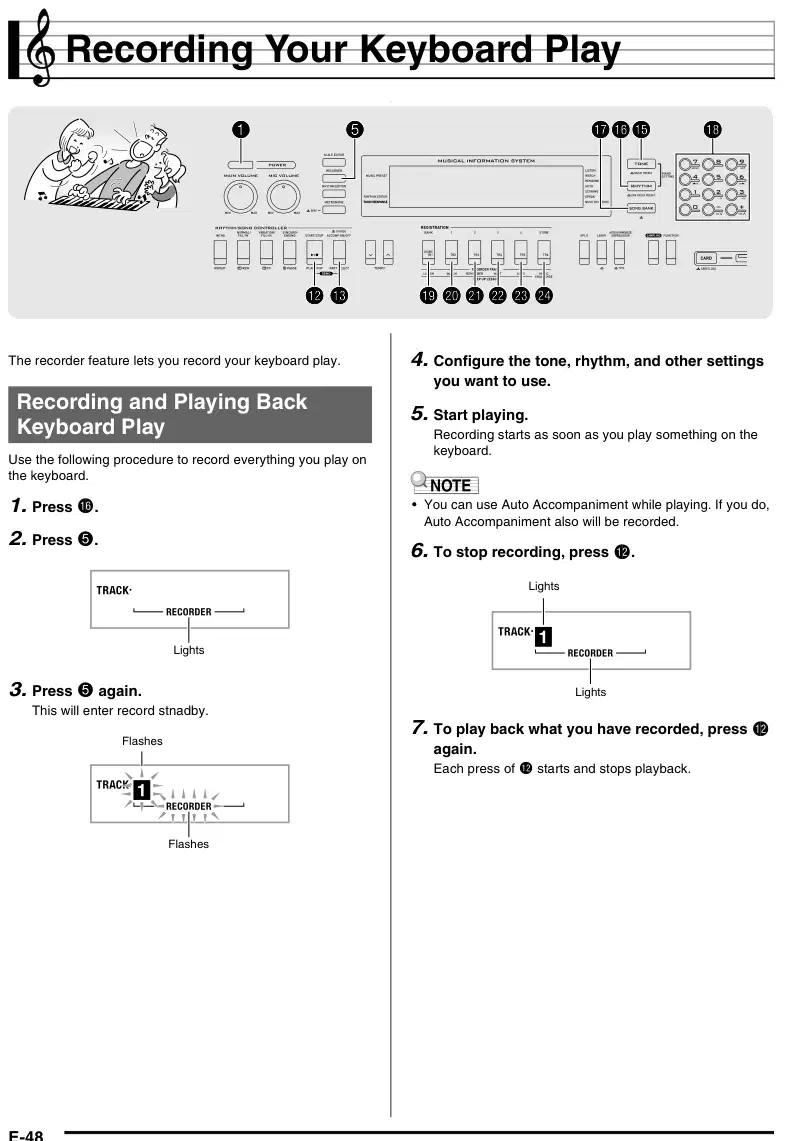
Mit der Recorder-Funktion können Sie Ihr Keyboardplay aufzeichnen.
Verwenden Sie das folgende Verfahren, um alles aufzunehmen, was Sie auf der Tastatur spielen. 1. Presse bq.

Sie können einen Song nach verschiedenen Arten von Teilen (Instrument, linke und rechte Hand usw.) unterteilen und jeden Teil auf eine bestimmte Spur aufnehmen. Sie können bis zu sechs Tracks (der ursprüngliche Track plus fünf zusätzliche Tracks) in einen endgültigen Song mischen.
Zusätzlich zu dem, was Sie auf der Tastatur spielen, werden auch die folgenden Informationen aufgezeichnet.
Bedienung: Pedal, Schräglenkrad (nur WK-500), INTRO-Taste, Synchro/Endtaste, NORMAL/FILL-IN-Tastfläche, VERÄNDERUNG/FILGERÖSSE
Vor dem Ein- oder Ausschalten des Wechselstromadapters oder dem Austausch von Batterien drücken Sie zuerst 1 um den Strom auszuschalten.


Aufnehmen von zwei oder mehr Songs und Auswählen eines für die Wiedergabe
Aufnahme während des Spielens zusammen mit einem eingebauten Song
Sie können bis zu fünf Songs (nummeriert 1 bis 5) im Speicher aufnehmen. Danach können Sie einen bestimmten Song für die Wiedergabe auswählen. 1. Presse bq.
In diesem Abschnitt wird erläutert, wie Sie einen der eingebauten Songs des Digital Keyboards spielen und aufnehmen können.
P l a y N o .
Beleuchtung

Sie können Daten, die Sie mit der Digital Keyboard aufzeichnen, auf einer SD-Speicherkarte oder auf der Festplatte Ihres Computers speichern. Im Falle einer SD-Speicherkarte können Sie aufgezeichnete Songdaten als Standard MIDI Datei (SMF 0 Format) speichern.
(nur WK-500) Siehe Seite E-61.

1 bs bs Bp Bp 4
bq bq
ck cccl clcm cmcn co cr cr ct
S c a l M o d e
Sie können das Verfahren in diesem Abschnitt verwenden, um die Skala (Tuning-System) der Tastatur von einem Standard gleichen Temperament auf eine andere Tonleiter zu ändern, die besser geeignet ist für indische Musik spielen, arabische Musik, alte Klassiker usw.
Der Scale Editor bietet Ihnen die folgenden vier Optionen zum Ändern der Skala.
Ändert den Tuningwert in 1-Cent-Schritten im Bereich von +99 bis -99 Cent.
Viertelton ‚qUA‘ ‚ScalMode‘
Senkt den Tuning-Wert um -50 Cent. Verwenden Sie die Option, um die E- und G-Noten der Skala für arabische Musik zu senken.
Verwenden Sie diese Option, um aus einer Sammlung von voreingestellten Skalen auszuwählen.
Abstimmwert Keyboard-Taste
Ändert die Skala auf das Standard-Gleichtemperament.
Die Tastaturtaste(n), deren Notizen geändert wurden, werden beleuchtet.

Abstimmwert Keyboard-Taste
P u r e M i n r
Nein. Skalierungsname Display
01 Reiner Major PureMajr
Die Tastaturtaste(n), deren Notizen geändert wurden, werden beleuchtet.
02 Reiner Minus-PureMinr
04 Kirnberger 3 Kirnbrg3
14 Gurjari Todi GujrTodi

Sie können das folgende Verfahren verwenden, um aus 17 voreingestellten Skalen auszuwählen, einschließlich des Standard-Gleichtemperaments. 1. Presse bq.
(nur WK-500) Nachdem Sie Daten im Speicher für den Benutzerumfang gespeichert haben, bleiben sie dort erhalten, solange die Tastatur mit Strom versorgt wird. Wenn Sie jedoch den AC-Adapter trennen, wenn keine Batterien geladen sind, werden Daten im Speicher für Benutzergrößen gelöscht.
Vor dem Ein- oder Ausschalten des Wechselstromadapters oder dem Austausch von Batterien drücken Sie zuerst 1 um den Strom auszuschalten.
Sie können das folgende Verfahren verwenden, um die Skala zu reflektieren, die Sie mit der Feinabstimmung oder der Vierteltonfunktion angepasst haben, oder die voreingestellte Skala, die mit der voreinstellbaren Funktion in Auto-Begleitpersonen ausgewählt wurde. 1. Presse ct und dann die Verwendung der bs (10-Tasten) [4] ( ) und [6] ( ), um „OTHER anzuzeigen (Seite E-6).
Sie können bis zu vier von Ihnen konfigurierte „Benutzerskalen im Speicher speichern, um sie später zurückzurufen, wenn Sie sie benötigen.
Skalierungsname

Musik Preset verwenden
Mit dem Arpeggiator
Durch die Auswahl eines Musik-Presets wird das Digital Keyboard sofort in ein voreingestelltes Setup (Ton, Rhythmus, Tempo usw.) für das Abspielen von Songs verschiedener Genres / Kategorien geändert. Der Knopfdruck richtet die Digital Keyboard so, dass diese Songs genau so klingen wie Sie dachten.
Der Arpeggiator ermöglicht es, ein Arpegggio-Muster automatisch zu spielen. Es gibt 90 verschiedene Arpeggio-Muster, aus denen Sie auswählen können, um der Musik zu entsprechen, die Sie spielen.
Voreingestellte Nummer: Name
Typnummer Art der Bezeichnung
Oktav 1 .. Verwendet die tatsächlichen gespielten Noten. 2 . Verwendet die tatsächlichen gespielten Noten plus dieselben Noten eine Oktave. 4 . Verwendet die tatsächlichen gespielten Noten plus den gleichen Noten drei Oktaven.
Geschwindigkeit (Anzahl der Arpeggio-Noten pro Beat)
Beleuchtung

Typnummer Art der Bezeichnung
Sie können das folgende Verfahren verwenden, um die als Liednummern 153 bis 162 gespeicherten Benutzersongdaten zu löschen. 1. Presse ct und dann die Verwendung der bs (10-Tasten) [4] ( ) und [6] ( ), um "DELETE" anzuzeigen (Seite E-6).
Wiederholen Sie Muster abwechselnd zwischen ansteigend und fallend (Typ A)
Wiederholen Sie Muster abwechselnd zwischen ansteigend und fallend (Typ B)
D E L E T E
Verwenden Sie das folgende Verfahren, wenn ein Arpeggio-Muster nach dem Loslassen der Tastaturtasten weitergespielt werden soll. 1. Presse ct und dann die Verwendung der bs (10-Tasten) [4] ( ) und [6] ( ), um „OTHER anzuzeigen (Seite E-6).
Verbleibende Speicherkapazität · Lit wenn eingeschaltet · Benutzer-Songname

Löschen aller Daten im digitalen Tastaturspeicher
Verwenden Sie das folgende Verfahren, wenn Sie abgetastete Sounds, Benutzerlieder und alle anderen Daten löschen möchten, mit Ausnahme von aufgezeichneten Songs, die sich derzeit im Speicher der digitalen Tastatur befinden.
Restspeicherkapazität

bq bq
bs bs
bm, ct
dk
Der SD-Speicherkartensteckplatz Ihrer Digital Keyboard ermöglicht es Ihnen, Datensatzspeicher und andere Daten auf einer handelsüblichen SD- Speicherkarte zu speichern.
Benutzerdaten, die gespeichert und geladen werden können
Datentypbeschreibung Dateinamen Erweiterung
Tonabtastdaten (Seite E-18) TW7 DW7*1
Benutzerrhythmen (Seite E-42)
Bearbeitete Autobegleitungsdaten AC7
Songdaten, die von einem externen Gerät importiert werden (kann nicht auf einer SD-Speicherkarte gespeichert werden).
User Songs (Seite E-28)
Aufgezeichnete Lieder (Seite E-48) Aufgezeichneten Songdaten SP7 SL7*3
Speicher für Benutzerskala (Seite E-53)
Daten des bearbeiteten Maßstabs ST7
Registrierungs-Setups (Seite E-46)
Ton- und Rhythmuseinstellungen RM7
Alle Daten Oberhalb von AL7
*1: Gesampelte Drumset-Sounds*2: Standard MIDI Datei (Format 0, 1) *3: Daten aufgezeichnet mit eingebautem Song

Einfügen und Entfernen einer SD-Speicherkarte
Formatieren einer SD-Speicherkarte
C o m p l e t e
Vordere Front

Verwenden Sie das folgende Verfahren, um Digital Keyboard-Daten auf einer SD-Speicherkarte zu speichern. 1. Wählen Sie auf der Digital Keyboard die Daten aus, die wie unten beschrieben gespeichert werden sollen.
Diese Daten speichern Display this screen
Tonabnehmer ‚SAv‘ „SmplTone
Benutzerrhythmus "SAv" "UserRhy".
Aufgenommener Song „SAv“ „Rec.Song“
Um diesen Typ zu retten
Aufgezeichneter Song (SMF 0 Format) „SAv“ „SMF O“
von Daten Do this
Sampled sound Wählen Sie die Tonzahl des gesampelten Sounds, den Sie speichern möchten.
User Scale Memory „SAv“ „ScaleMem“
Registrierungsdaten ‚SAv‘ ‚Registrieren.
Benutzerrhythmus Wählen Sie die Rhythmusnummer des Benutzerrhythmos, den Sie speichern möchten.
Alle Daten „SAv“ „Alle Daten“
Wenn Sie eine Aufnahme speichern, die während des Abspielens zusammen mit einem eingebauten Song im SMF 0-Format erstellt wurde, wird nur das gespeichert, was auf der Tastatur gespielt wurde. 5. Presse bs (10-Schlüssel) [7] (ENTER).
Aufgenommener Song Wählen Sie den Song, den Sie speichern möchten und stellen Sie die Digital Keyboard in Playback-Standby.
Drücken Sie bq und dann 4.
Registrierungsdaten Wählen Sie einen der standardmäßig integrierten Töne oder Rhythmen des Digital Keyboards aus. Alle Daten
S m p l T o n e
Benutzerskalierung Speicher

Laden von Daten aus einer SD-Speicherkarte in den Digital Keyboard Memory
1 B
2 C M W
3 D N X
4 E O
5 F P Z
6 G Q
7 H R & ~
8 I S
9 J T
Verwenden Sie das folgende Verfahren, um Daten von einer SD-Speicherkarte in den Digital Keyboard Speicher zu laden.
S @
_
'
(
)
^
{
}
`
Um diesen Typ zu laden
von Daten Do this
Gesampelter Ton Wählen Sie die Tonzahl des gesampelten Sounds, den Sie laden möchten.
Benutzerrhythmus Wählen Sie die Rhythmusnummer des Benutzerrhythmos, den Sie laden möchten.
Benutzer-Song Wählen Sie die Songnummer des Songs, den Sie laden möchten.
Aufgenommener Song Wählen Sie den Song, den Sie laden möchten und stellen Sie die Digital Keyboard in Playback-Standby.
Drücken Sie bq und dann 4.
Registrierungsdaten Wählen Sie einen der standardmäßig integrierten Töne, Songs, Rhythmen usw. des Digital Keyboards aus Alle Daten
Um diese Daten zu laden Display this screen
Gesampelter Ton „Lod“ „SmplTone“
Benutzerrhythmus "Lod" "UserRhy".
User Song “Lod” “UserSong”
Songtext von "Lod" und "Rec.Song"
Benutzer-Skalierung Speicher "Lod" "ScaleMem"
Registrierungsdaten „Lod“ „Registrieren“.
Alle Daten „Lod“ „All Data“
Benutzerskalierung Speicher

Verwenden Sie das folgende Verfahren, um Daten zu löschen, die auf einer SD-Speicherkarte gespeichert sind. 1. Wählen Sie auf der Digital Keyboard die Daten, die Sie löschen möchten, wie unten beschrieben aus.
Art der Daten Tun Sie dies
Gesampelter Ton Wählen Sie die Tonzahl des abgetasteten Sounds.
Benutzerrhythmus Wählen Sie die Rhythmusnummer des Benutzerrhythmos.
User Song Wählen Sie die Liednummer des Benutzers Songs.
Aufgenommener Song Wählen Sie den Song und stellen Sie die Digital Keyboard in Playback-Standby.
Drücken Sie bq und dann 4.
Registrierungsdaten Wählen Sie einen der standardmäßig integrierten Töne und Songs des Digital Keyboards aus. Alle Daten
Löschen dieses Typs
Daten anzeigen Dieser Bildschirm
Tonabnehmer ‚dEL‘, ‚SmplTone‘
Benutzerrhythmus "dEL" "UserRhy".
User Song „dEL“ „UserSong“
Aufgenommener Song „dEL“ „Rec.Song“
Benutzer-Skalierungsspeicher "dEL" "ScaleMem"
Registrierungsdaten ‚dEL‘, ‚Registrieren‘.
Alle Daten „dEL“ „Alle Daten“
Um dies zu löschen · Speicher für Benutzerskalierung

*
Sie können das folgende Verfahren verwenden, um Benutzer-Songdaten (Seite E-59) direkt von einer SD-Speicherkarte abzuspielen.
SD Memory Card Fehlermeldungen
Informationen zu SD-Speicherkartenfehlermeldungen finden Sie auf Seite E-74.

1 bs bs
ct, ct bn
Verbinden eines Computers
Sie können die Digital Keyboard an einen Computer anschließen und MIDI-Daten zwischen ihnen austauschen. Sie können Abspieldaten vom Digital Keyboard an Musiksoftware senden, die auf Ihrem Computer ausgeführt wird, oder MIDI-Daten von Ihrem Computer zum Wiedergeben an das Digital Key Board senden.
Im Folgenden werden die Mindestanforderungen an das Computersystem für das Senden und Empfangen von MIDI-Daten aufgeführt. Stellen Sie sicher, dass Ihr Computer diese Anforderungen erfüllt, bevor Sie die Digital Keyboard mit ihm verbinden.
Windows Vista® *2
Mac OS® X (10.3.9, 10.4.11 oder höher, 10,5.2 oder neuer)
Digital Keyboard USB-Anschluss

Die Navigationskanäle können verwendet werden, um nur die Notizen eines bestimmten Kanals (Teil) als Informationen für den Bildschirmführer aus der Noteninformation einer Melodie anzuzeigen, die vom Computer gesendet wird.
MIDI-Einstellungen
Ein Tastaturkanal ist der Kanal, der zum Senden von Digital Keyboard-Daten an einen Computer verwendet wird. Sie können den gewünschten Kanal zum Senden von Digital Keyboard-Daten an einen Computer auswählen.

Spielen der Part auf dem Keyboard Sie können den Ton auf einem oder beiden Navigationskanälen ausschalten und die abgebrochene Rolle selbst auf der Tastatur spielen. 1. Presse bn um die Kanaleinstellung auszuwählen, die Sie ausschalten möchten. Jede Presse von bn zyklisiert durch die unten beschriebenen Einstellungen (1) gründlich (4).
Es gibt Zeiten, in denen Daten mit einem Computer ausgetauscht werden, wenn Sie möglicherweise nicht möchten, dass die Digital Keyboard Notizen klingt, die Sie auf der Tastatur abspielen. Die lokale Steuerungseinstellung lässt Sie genau das tun. 1. Presse ct und dann die Verwendung der bs (10-Tasten) [4] ( ) und [6] ( ), um „MIDI anzuzeigen (Seite E-6).
Ausgewählte Kanalanzeige erscheint.
Navigation (R)
Komplettlösung
Kanal
Kanal
Durch Aktivieren der Einstellung Accomp Out werden Auto-Begleitungsdaten an den Computer gesendet. 1. Presse ct und dann die Verwendung der bs (10-Tasten) [4] ( ) und [6] ( ), um „MIDI anzuzeigen (Seite E-6).
Onscreen
Sound
Sound
Führung
Führung
(1) R nur angezeigt { × x }
(2) L nur angezeigt × {{}
(3) LR angezeigt × {×}
(4) LR noch angezeigt {{}

Speichern und Laden von digitalen Tastaturspeicherdaten
Sie können abgetastete Sounds, aufgezeichnete Songs und andere Daten im Digital Keyboard-Speicher auf einen Computer zum Speichern übertragen. Sie können auch Standard-MIDI-Datei (SMF) Daten und Autobegleitungsdaten laden, die Sie von der CASIO Website auf das Digital Keyboard herunterladen, was die Song Bank Songs und Auto-Begleitmuster erheblich erweitert. Eine spezielle Data Manager-Anwendung ist erforderlich, um Daten von und zu der Digital Keyboard übertragen.
Die gleichen Datentypen, die Sie auf einer SD-Speicherkarte (Seite E-59) speichern oder abrufen können, können von und zur Digital Keyboard übertragen werden. Beachten Sie, dass aufgezeichnete Songdaten nur im nativen Format des Digital Keyboards auf einen Computer übertragen werden können. Sie können aufgezeichnete Songdaten nicht als Standard-MIDI-Datei (SMF-Format) auf einem Computer speichern. Mit dem WK-500 (nur) können Sie skalierbare Speicherdaten speichern und abrufen.
Vor dem Ein- oder Ausschalten des Wechselstromadapters oder dem Austausch von Batterien drücken Sie zuerst 1 um den Strom auszuschalten.

Anschließen an Audiogeräte
Abspielen eines externen Geräts von der digitalen Tastatur
Diese Digital Keyboard kann mit handelsüblichen Stereo-, Verstärker oder Aufnahmegeräten an einen tragbaren Audioplayer oder andere Geräte angeschlossen werden.
Die Verbindung erfordert handelsübliche Verbindungskabel, die von Ihnen geliefert werden. Die Verbindungskabel sollten an einem Ende einen Stereo-Ministecker und am anderen Ende einen Stecker haben, der zur Konfiguration des externen Geräts passt.
Die Verbindung erfordert handelsübliche Verbindungskabel, die von Ihnen geliefert werden.
Digital Keyboard AUDIO IN Jacke
Portable Audio Player, etc.
Digital Keyboard TELEFONE/AUSGABE Jacke
Audiogeräte, Verstärker usw.
Audiogeräte, Verstärker usw.
Digital Keyboard LINE OUT R, L/MONO Jacke
Stereo-Ministecker · Stereo-Standardstecker

Fehlerbehebung
Ich kann nichts finden, was hier sein sollte. Überprüfen Sie sorgfältig alle Verpackungsmaterialien.
Die Digital Keyboard gibt einen lauten Ton aus und macht dann plötzlich runter.
Ersetzen Sie die Batterien durch neue oder wechseln Sie auf AC-Adapter (Seite E-8).
Die Digital Keyboard macht nach wenigen Minuten plötzlich runter.
Dies geschieht, wenn Auto Power Off (Seite E-9) ausgelöst wird.
Das Display geht immer wieder aus oder blinkt. Ersetzen Sie die Batterien durch neue oder wechseln Sie auf AC-Adapter (Seite E-8).
Tastaturtasten oder Notizen auf dem Bildschirm bleiben auf dem Display.
Eine Step Up Lektion ist im Gange und die Digital Keyboard wartet darauf, dass Sie den nächsten Ton in dem Song spielen. Um dies zu verhindern, stornieren Sie die Lektion (Seite E-31).
Bildschirminhalte sind nur von geradeaus sichtbar. Dies ist auf Produktionsbeschränkungen zurückzuführen. Es zeigt keine Fehlfunktion an.
Nichts passiert oder Noten spielen nicht normal ab, wenn ich Notizen auf der linken Seite der Tastatur spiele.
Drücken Sie bn, um die Akkordeingabe im Bereich der Begleittastatur zu deaktivieren (Seite E-37).
Nichts passiert, wenn ich eine Autobegleitung starte.
Nichts passiert, wenn ich mit der Wiedergabe eines eingebauten Songs beginne.

Einige Noten werden abgeschnitten, während sie spielen. Noten werden abgeschnitten, wenn die Anzahl der Töne den maximalen Polyphoniewert von 48 überschreitet (24 für einige Töne). Dies deutet nicht auf eine Fehlfunktion hin. Siehe „Maximale Polyphonie in der „Tone List im separaten Anhang.
Die Ausgabevolumen ändern sich nicht, obwohl sie meine Tastatur berühren.
In bestimmten Tastaturbereichen unterscheiden sich die Lautstärke und Tonqualität geringfügig von denen in anderen Tastenbereichen.
Dies ist auf Systembeschränkungen zurückzuführen. Es zeigt keine Fehlfunktion an.
Bei einigen Tönen ändern sich Oktaven an den anderen Enden der Tastatur nicht.
Dies ist auf Systembeschränkungen zurückzuführen. Es zeigt keine Fehlfunktion an.
Die Tonhöhe der Noten passt nicht zu anderen Begleitinstrumenten oder klingt seltsam, wenn man lange mit anderen Instrumenten spielt.
Wenn ich eine Skipp-Forward- oder Rücksprungoperation ausführe, verschiebt die Überspringungsoperation mehrere Songmaßstäbe anstelle von nur einem einzigen Maß.
Während die Songwiedergabe gestoppt wird oder eine Step Up Lesson im Gange ist, werden Vorwärts- und Rückwärtsoperationen in Phraseneinheiten durchgeführt (Seite E-26).
Ton, Rhythmus und andere Einstellungen kehren zu ihren ursprünglichen Standardeinstellungen zurück, wenn Sie die Digital Keyboard einschalten.
Obwohl die Einstellungen für Digital Keyboards zurückgesetzt werden, wenn Sie das Digital Key Board deaktivieren, können Sie Setups im Registrierungsspeicher speichern, um sie sofort abzurufen, wann immer Sie sie benötigen (Seite E-46).
Ich kann keine Daten zwischen der Digital Keyboard und einem Computer austauschen.
Symptomwirkung · Betrieb · Computerverbindung

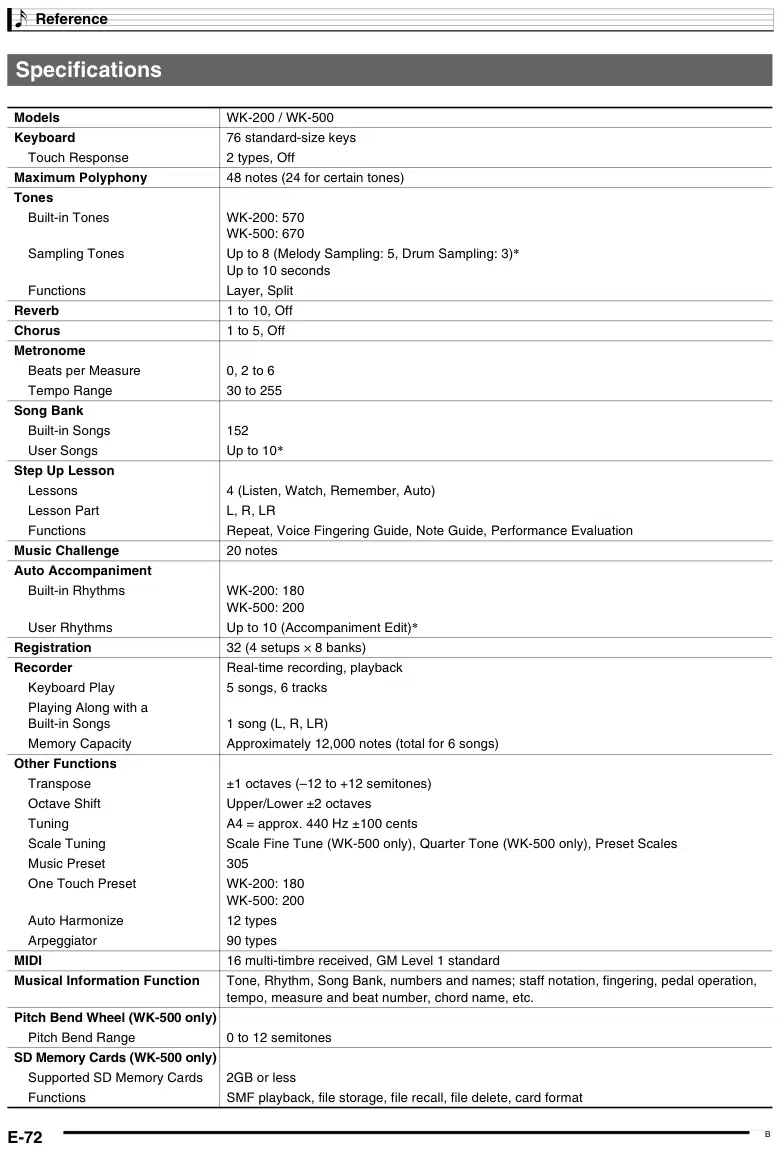
Ton bis 8 (Melody-Probenahme: 5, Drum Sampling: 3)* Bis zu 10 Sekunden
Funktionen wiederholen, Voice Fingering Guide, Note Guide, Performance Evaluation
Spielen Mit Einem Built-in Songs 1 Song (L, R, LR)
Speicherkapazität Ca. 12.000 Noten (insgesamt für 6 Songs)
Scale Tuning Scale Fine Tune (nur WK-500), Quarter Tone ( nur WK - 500)
Musikalische Informationsfunktion Ton, Rhythmus, Song Bank, Zahlen und Namen; Notation des Personals, Fingersatz, Pedalbetätigung, Tempo, Maß- und Schlagzahl, Akkordname usw.
Funktionen SMF-Wiedergabe, Dateispeicherung, Datenabruf, Dateienlöschung, Kartenformat

USB-Anschluss TYP B
Standardbuchse (Sustain, Sostenuto, Soft, Rhythmus Start/Stop)
Telefone/Ausgangsbuchsen (WK-200) Stereostandardanschlussstecker Ausgabe Impedanz: 200Ω, Ausgangsspannung: 4,5 V (RMS) MAX
Telefonbuchse (WK-500) Stereo Standard Buchse
Line Out R, L/MONO-Buchsen (nur WK-500)
Standard-Buchse × 2 Ausgangsbeschleunigung: 2,3 kΩ, Ausgangsspannung: 1,5 V (RMS) MAX
Audio In jack Stereo Mini-Buchseneingang Impedanz: 9kΩ, Eingangsempfindlichkeit: 200mV
Mic In-Buchse Standard-Kanäleneingang Impedanz: 3kΩ, Eingangsempfindlichkeit: 10mV
Batterien in 6 D-Größe Zink-Kohle-Batterien oder Alkalibatterien
Batterielebensdauer WK-200: Ca. 5 Stunden Dauerbetrieb mit Zink-Kohle-Batterien WK 500: ca. 4 Stunden Dauerlauf mit Alkalibatterien
Auto Ausschalten ca. 6 Minuten nach letzter Tastenoperation (wird nur während des Batterieverbrauchs aktiviert)
Sprecher WK-200: 12 cm × 2 (Ausgangsleistung: 2,5W + 2,5W) WK -500: 12cm × 2 + 5cm × 3 (Ausgabe: 6,0W + 6,0B)
Abmessungen 118.7 × 40.0 × 15.5 cm (46 3/4 × 15 3/4 × 6 1/8 inch)
Achten Sie darauf, die folgenden Betriebsvorkehrungen zu lesen und einzuhalten.
Inputs/Outputs · Stromversorgung 2-Wege-Weg

Fehlermeldungen
Anzeigenachricht Ursache Aktion
Err CardFull Es ist nicht genug Platz auf der SD-Speicherkarte verfügbar.
Err Card R/W Die SD-Speicherkarte ist beschädigt. Verwenden Sie eine andere SD-Speicherkarte.
Err Convert Es ist nicht genug ungenutzter Speicher verfügbar, um aufgezeichnete Songdaten als Datei im SMF 0-Format auf einer SD-Speicherkarte zu speichern.
Löschen Sie einige oder alle der folgenden Benutzerdaten aus dem Speicher, um Platz für neue Daten zu schaffen. Sampled Sounds (Seite E-17), User Rhythmen (Seite e-42) und User Songs (Seite 28).
Err. Existiert Ein abgetasteter Drumset-Sound kann nicht auf eine Tastaturtaste kopiert werden (Seite E-21), da der Taste bereits ein abgetastetes Geräusch zugeordnet ist.
Err Format 1. Das Format der SD-Speicherkarte ist nicht mit dieser Digital Keyboard kompatibel.
Err-Grenzwert Der Tonzahl, die Sie vor Beginn der Abtastung ausgewählt haben, sind bereits maximal acht abgetastete Töne zugeordnet.
Err Mem Full 1. Es ist nicht genug Speicher verfügbar, um Songdaten von einer SD-Speicherkarte wiederzugeben.
Löschen Sie einige oder alle der folgenden Benutzerdaten aus dem Speicher, um Platz für neue Daten zu schaffen. Sampled Sounds (Seite E-17), User Rhythmen (Seite e-42) und User Songs (Seite 28). Es ist nicht genug Speicher für die Probenahme oder Auto-Begleitung Bearbeitung zur Verfügung.
Err. Keine Karte 1. Die SD-Speicherkarte ist im Kartensteckplatz nicht korrekt eingestellt.
Err. Keine Daten Es gibt keine Daten im ausgewählten Benutzerbereich (Ton, Rhythmus, Liednummer usw.)
Wählen Sie einen Digital Keyboard-Benutzerbereich aus, der Daten enthält.
Err. No File Es gibt keinen Ordner mit dem Namen "MUSICDAT" auf der SD-Speicherkarte.
Err. NotSMF01 Sie versuchen, SMF Format 2 Songdaten wiederzugeben.
Die Wiedergabe von SMF Format 0 oder 1 wird nur unterstützt.
Err Protect 1. Die SD-Speicherkarte ist schreibgeschützt. 1. Passen Sie den Schreibschutzschalter der SD-Speicherkarte an, um die Datenspeicherung zu aktivieren.
Err ReadOnly Sie versuchen, eine Datei mit dem gleichen Namen wie eine vorhandene schreibgeschützte Datei zu speichern.
Err SizeOver 1. Die Songdaten auf dem SD-Speicher sind zu groß, um sie wiederzugeben.
Err WrongDat 1. Die Daten auf der SD-Speicherkarte sind beschädigt. —

Songliste
SONG BANK
WELT 001 FUNKELNDEN FUNKELNDE KLEINE STERN 002 LEICHT REIHE 003 LANGE VOR LANGER ZEIT 004 AUF DER OBERSEITE DES ALTEN RAUCHER 005 SAKURA SAKORA 006, WENN DIE HEILIGEN GEHEN MARSCH IN 007 ERSTAUNLICHE GNADE 008 AULD LANG SYNE 009 KOMMEN VÖGEL 010 HAST DU JEMALS EINE MÄDCHEN SEHEN? 011 MICHAEL RUDER DAS BOOT AN LAND 012 DANNY BOY 013 MEIN BONNIE 014 HOME SWEET HOME 015 AURA LEE 016 HAUS AUF DEM BEREICH 017 ALOHA OE 018 SANTA LUCIA 019 FURUSATO 020 GREENSLEEVES 021 JOSHUA KÄMPFTE DIE SCHLACHT VON JERICHO 022 DER MUFFIN MANN 023 LONDON BRIDGE 024 UNTER DEN SICH AUSBREITENDEN KASTANIENBAUM 025 SIPPIN 'CIDRE DURCH EIN STROH 026 GROSSVATER UHR 027 ANNIE LAURIE 028 SCHÖNE TRÄUMER
055 HEIDENRÖSLEIN 056 LUFT AUS „SUITE NO.3 057 FRÜHLING VON „DIE VIER JAHRESZEITEN 058 HABANERA VON „CARMEN 059 BRINDISI VON „LA TRAVIATA 060 UNGARISCHE TÄNZE NR. 5 061 MINUET IN G MAJOR 062 MUSETTE IN D-DUR 063 GAVOTTE (GOSSEC) 064 ARABESQUE (BURGMÜLLER) 065 ESSSTÄBCHEN 066 DECK DIE HALLE 067 ODE AN JOY 068 AVE MARIA (GOUNOD) 069 SONATINA OP.36 NO.1 1. ZUG. 070 VORSPIEL OP.28 NO.7 (CHOPIN) 071 RÊVERIE 072 GYMNOPÉDIES NO.1 073 NACH HAUSE GEHEN AUS "AUS DER NEUEN WELT" 074 FÜR ELISE 075 TURKISH MARCH (MOZART) 076 SONATE OP.27 NO.2 "MOONLIGHT" 1. ZUG. 077 ETUDE OP.10 NO.3 “CHANSON DE L’ADIEU” 078 DER ENTERTAINER
079 HOCHZEITSMARSCH VON "MITTSOMMERNACHTSTRAUM" 080 AMERIKANISCHE PATROUILLE 081 FRÖHLICHER LANDMANN 082 LA CHEVALERESQUE 083 SONATA K.545 1. ZUG. 084 LA PRIÈRE D’UNE VIERGE 085 VALSE OP.64 NO.1 “PETIT CHIEN” 086 LIEBESTRÄUME NO.3 087 JESUS STAYT MEINE FREUDE 088 CANON (PACHELBEL) 089 SERENADE FROM ‘EINE KLEINE NACHTMUSIK‘ 090 MARCH FROM ‚THE NUTCRACKER’ 091 INVENTIONEN NO. 1 092 PRAELUDIUM NO.L (J.S.BACH) 093 SONATINE OP.20 NO.1, 1. ZUG. 094 HUMORESKE (DVO ÁK) 095 DOLLY'S DREAMING AND AWAKENING 096 LA FILLE AUX CHEVEUX DE LIN 097 ARABESQUE NO.1 (DEBUSSY) 098 TRÄUMEREI 099 MAPLE LEAF RAG 100 NOCTURNE OP.9 NO.2 (CHOPIN) ÜBUNG 101 - 150 ÜBUNG I / II / III DEMO TUNES 151 - 152 DEMO-TUNES USER-SONGS 153 - 162 BENUTZER-SONGS
029 WENN DU GLÜCKLICH BIST UND ES WEISST, KLATSCHT IN DIE HÄNDE 030 MEIN LIEBLING CLEMENTINE 031 KLEINEN BRAUNEN KRUG 032 HAUS DER AUFGEHENDEN SONNE 033 TRUG SIE EIN GELBES BAND 034 YANKEE DOODLE 035 MEINE ALTE KENTUCKY HAUSE 036 SZLA DZIEWECZKA 037 TROIKA 038 WALZER MATILDA 039 AUF DER BRÜCKE VON AVIGNON 040 ICH HABE GEARBEITET AN DER EISENBAHN 041 OH! SUSANNA 042 CAMPTOWN RACES 043 JEANNIE MIT DEM HELLBRAUNEN HAAR 044 TÜRKEI IM STROHHALM 045 JAMAICA ABSCHIED EREIGNIS 046 STILLE NACHT 047 WÜNSCHEN WIR IHNEN EIN FROHES WEIHNACHTEN 048 JINGLE GLOCKEN 049 FREUDE AN DER WELT 050 O WEIHNACHTSBAUM KLAVIER/KLASSIKER 051 MARY HATTE EIN KLEINES LAMM 052 LE CYGNE AUS "LE CARNAVAL DES ANIMAUX" 053 JE TE VEUX 054 SONATA OP.13 "PATHÉTIQUE" 2. ZUG.

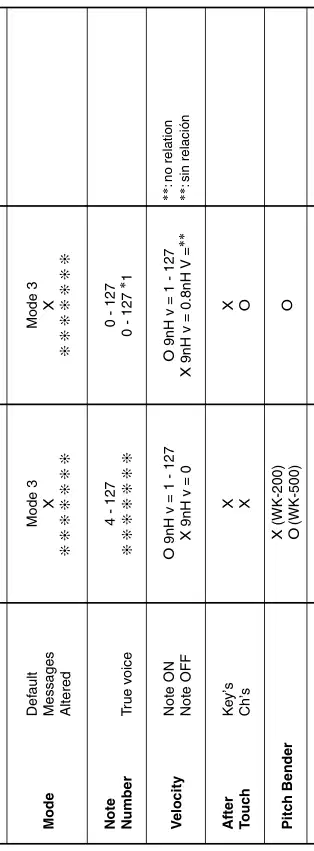
MIDI-Umsetzungstabelle
X 9nH v = 0,8nH V =** O 9n H v = 1 - 127
Nummer 0 - 127 0 - 127 *1 4 - 127 True voice
Kanal 1 1 - 16 1 -16 1 - 16.
O
O
O
O
O
O
X (WK-200) O (WK-500) * 2
O * 4
O
O
O
0, 32 1 6, 38 7 10 11 64
Änderung
Grundlegende

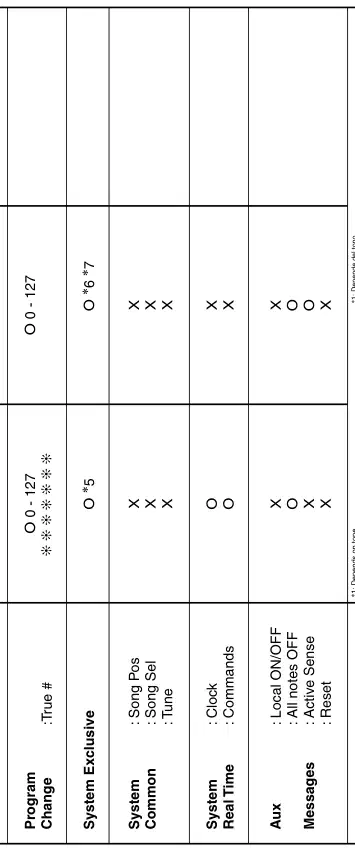
*1: Abhängig von del tono. *2: RPN : Sensibilidad a la inflexión de altura tonal (sólo WK-500) *3: RPG :Sensibilidad a La Inflexián de Altura Tonal, Afinación precisa, AFINACO APROXIMADA *4: De acuerdo con el ajuste de Effecto de Pedal. *5: Mensajes exclusivos de sistema universal : Afinación maestra precisa, afinaion maesta aproximada, tiempo de reverberación, Tipo de coro
*6: Mensajes exclusivos de sistema universal : Sistema GM activado/desactivado, sistem GM2 activadó, volumen general, afinación maestra precisa, afitación maESTRA
aproximada, tiempo de reverberación, tipo de coro, tasa de modulación al coro
*7: Mensaje exclusivo del sistema de este modelo • Si desea información sobre las notas al pie de página 2, 3, 5, 6, 7, consulte Implementación MIDI en http://world.casio.com/
Änderung O 0 - 127 O 0 - 127
O
O
O
O
O
O
*6: Universal System Exklusive Nachrichten : GM-System Ein/Aus, GM2-System Ein, Master Volume, Master Feinabstimmung, Master
*1: Abhängig vom Ton. *2: RPN : Pitch Bend Sensitivity (nur WK-500) *3: RPG :Pitch BenD Sensibilität, Feine Stimmung, Grobe Melodie *4: In Übereinstimmung mit der Einstellung des Pedaleffektes. 5: Universal System Exclusive Messages : Master Fine Tuning, Master Coarse Tuned, Reverb Time, Chorus Type
Grobes Tuning, Reverb Time, Chorus Type, Choru Modulation Rate
*7: Systemexklusive Nachricht dieses Modells • Für Details zu Fußnoten 2, 3, 5, 6, 7 siehe MIDI Implementation unter http://world.casio.com/
O
O
O
O
66 67 91 93 100, 101 120 121

Dieses Recyclingzeichen zeigt an, dass die Verpackung den Umweltschutzgesetzen in Deutschland entspricht.
Esta marca de reciclaje indica que el empaquetado se ajusta a la legislación de protección ambiental en Alemania.
MA0808-B Gedruckt in China WK200/500ES1B F
In dieser Anleitung genannte Seiten – Hersteller, Support und Downloads.
Häufige Probleme, wahrscheinliche Ursachen und Lösungen.
| Problem | Mögliche Ursache | Abhilfe | |
|---|---|---|---|
| Ich kann nichts finden, was hier sein sollte. | Überprüfen Sie sorgfältig alle Verpackungsmaterialien. | p.71 | |
| Ich kann nichts finden, was hier sein sollte. | p.71 | ||
| Die Macht wird nicht angeschaltet. | • Überprüfen Sie den AC-Adapter oder stellen Sie sicher, dass die Batterien richtig ausgerichtet sind (Seite E-8). • Ersetzen Sie die Batterien durch neue oder wechseln Sie auf AC-Adapter (Seite E-8). | p.71 | |
| Die Digital Keyboard gibt einen lauten Ton aus und macht dann plötzlich runter. | Ersetzen Sie die Batterien durch neue oder wechseln Sie auf AC-Adapter (Seite E-8). | p.71 | |
| Die Digital Keyboard macht nach wenigen Minuten plötzlich runter. | Dies geschieht, wenn Auto Power Off (Seite E-9) ausgelöst wird. | p.71 | |
| Die Digital Keyboard macht nach wenigen Minuten plötzlich runter. | p.71 | ||
| Das Display geht immer wieder aus oder blinkt. | Ersetzen Sie die Batterien durch neue oder wechseln Sie auf AC-Adapter (Seite E-8). | p.71 | |
| Tastaturtasten oder Notizen auf dem Bildschirm bleiben auf dem Display. | Eine Step Up Lektion ist im Gange und die Digital Keyboard wartet darauf, dass Sie den nächsten Ton in dem Song spielen. Um dies zu verhindern, stornieren Sie die Lektion (Seite E-31). | p.71 | |
| Bildschirminhalte sind nur von geradeaus sichtbar. | Dies ist auf Produktionsbeschränkungen zurückzuführen. Es zeigt keine Fehlfunktion an. | p.71 | |
| Bildschirminhalte sind nur von geradeaus sichtbar. | p.71 | ||
| Nichts passiert, wenn ich eine Tastaturtaste drücke. | • Passen Sie die Hauptvolumeneinstellung (Seite E-9) an. • Überprüfen Sie, ob etwas an en (WK-200: PHONES / Output Buchse) (Wk-500: Telefonbuchse), auf der Rückseite des Digital Keyboard angeschlossen ist. • Wenn kein Ton im Speicher gespeichert ist, wird nichts abgespielt, wenn Sie eine Tastaturtaste drücken und einen Ton zwischen 671 und 678 (WK- 200: 571 bis 578) auswählen (Seite E-18). • Schalten Sie die Ein- und Ausschaltung aus, um alle Tastatureinstellungen zu initialisieren (Seite E-9). | p.71 | |
| Nichts passiert oder Noten spielen nicht normal ab, wenn ich Notizen auf der linken Seite der Tastatur spiele. | Drücken Sie bn, um die Akkordeingabe im Bereich der Begleittastatur zu deaktivieren (Seite E-37). | p.71 | |
| Nichts passiert, wenn ich eine Autobegleitung starte. | • Mit den Rhythmen 190 und 192 bis 200 (WK-200: 170, 172 bis 180) klingt nichts, bevor Sie einen Akkord auf der Tastatur spielen. Versuchen Sie, einen Akkord zu spielen (Seite E-37). • Überprüfen und Anpassen der Einstellung des Begleitvolumens (Seite E-40). • Wenn kein Benutzerrhythmus im Speicher gespeichert ist, startet die automatische Begleitung nicht mit dem Drücken von bm während ein Rhythmus zwischen 201 und 210 (WK-200: 181 bis 190) ausgewählt wird (Seite E-42). • Schalten Sie die Ein- und Ausschaltung aus, um alle Einstellungen für Digital Keyboard (Seite E-9) zu initialisieren. | p.71 | |
| Nichts passiert, wenn ich mit der Wiedergabe eines eingebauten Songs beginne. | • Es dauert ein wenig Zeit, nachdem Sie den Knopf drücken, bis das Lied zu spielen beginnt. Warten Sie einen Moment, bis das Lied beginnt. • Überprüfen und Anpassen der Song-Volume (Seite E-28). • Wenn kein Benutzersong im Speicher gespeichert ist, wird die Songwiedergabe nicht gestartet, wenn Sie bm drücken, während ein Lied zwischen 153 und 162 ausgewählt wurde (Seite E-28). • Schalten Sie die Ein- und Ausschaltung aus, um alle Einstellungen für Digital Keyboard (Seite E-9) zu initialisieren. | p.71 | |
| Das Metronom klingt nicht. | • Überprüfen und Anpassen der Einstellung des Begleitvolumens (Seite E-40). • Überprüfen und Anpassen der Song-Volume (Seite E-28). • Schalten Sie die Ein- und Ausschaltung aus, um alle Einstellungen für Digital Keyboard (Seite E-9) zu initialisieren. | p.72 | |
| Notizen klingen weiter, ohne anzuhalten. | • Schalten Sie die Ein- und Ausschaltung aus, um alle Einstellungen für Digital Keyboard (Seite E-9) zu initialisieren. • Ersetzen Sie die Batterien durch neue oder wechseln Sie auf AC-Adapter (Seite E-8). | p.72 | |
| Einige Noten werden abgeschnitten, während sie spielen. | Noten werden abgeschnitten, wenn die Anzahl der Töne den maximalen Polyphoniewert von 48 überschreitet (24 für einige Töne). Dies deutet nicht auf eine Fehlfunktion hin. Siehe „Maximale Polyphonie in der „Tone List im separaten Anhang. | p.72 | |
| Die Lautstärke oder Toneinstellung, die ich gemacht habe, hat sich geändert. | • Passen Sie die Hauptvolumeneinstellung (Seite E-9) an. • Schalten Sie die Ein- und Ausschaltung aus, um alle Einstellungen für Digital Keyboard (Seite E-9) zu initialisieren. • Ersetzen Sie die Batterien durch neue oder wechseln Sie auf AC-Adapter (Seite E-8). | p.72 | |
| Die Ausgabevolumen ändern sich nicht, obwohl sie meine Tastatur berühren. | • Ändern Sie die Touch Response-Einstellung (Seite E-10). • Schalten Sie die Ein- und Ausschaltung aus, um alle Einstellungen für Digital Keyboard (Seite E-9) zu initialisieren. | p.72 | |
| In bestimmten Tastaturbereichen unterscheiden sich die Lautstärke und Tonqualität geringfügig von denen in anderen Tastenbereichen. | Dies ist auf Systembeschränkungen zurückzuführen. Es zeigt keine Fehlfunktion an. | p.72 | |
| Bei einigen Tönen ändern sich Oktaven an den anderen Enden der Tastatur nicht. | Dies ist auf Systembeschränkungen zurückzuführen. Es zeigt keine Fehlfunktion an. | p.72 | |
| Die Tonhöhe der Noten passt nicht zu anderen Begleitinstrumenten oder klingt seltsam, wenn man lange mit anderen Instrumenten spielt. | • Überprüfen und Anpassen der Transpose (Seite E-15) und Tuning-Einstellungen (Seite e-15). • Schalten Sie die Ein- und Ausschaltung aus, um alle Einstellungen für Digital Keyboard (Seite E-9) zu initialisieren. | p.72 | |
| Der Hall der Noten scheint sich plötzlich zu ändern. | • Überprüfen und Anpassen der Reverb-Einstellung (Seite E-14). • Schalten Sie die Ein- und Ausschaltung aus, um alle Einstellungen für Digital Keyboard (Seite E-9) zu initialisieren. | p.72 | |
| Der Hall der Noten scheint sich plötzlich zu ändern. | p.72 | ||
| Wenn ich eine Skipp-Forward- oder Rücksprungoperation ausführe, verschiebt die Überspringungsoperation mehrere Songmaßstäbe anstelle von nur einem einzigen Maß. | Während die Songwiedergabe gestoppt wird oder eine Step Up Lesson im Gange ist, werden Vorwärts- und Rückwärtsoperationen in Phraseneinheiten durchgeführt (Seite E-26). | p.72 | |
| Ton, Rhythmus und andere Einstellungen kehren zu ihren ursprünglichen Standardeinstellungen zurück, wenn Sie die Digital Keyboard einschalten. | Obwohl die Einstellungen für Digital Keyboards zurückgesetzt werden, wenn Sie das Digital Key Board deaktivieren, können Sie Setups im Registrierungsspeicher speichern, um sie sofort abzurufen, wann immer Sie sie benötigen (Seite E-46). | p.72 | |
| Ton, Rhythmus und andere Einstellungen kehren zu ihren ursprünglichen Standardeinstellungen zurück, wenn Sie die Digital Keyboard einschalten. | p.72 | ||
| Ich kann keine Daten zwischen der Digital Keyboard und einem Computer austauschen. | • Stellen Sie sicher, dass das USB-Kabel mit der Digital Keyboard und dem Computer verbunden ist und dass das Gerät korrekt in den Einstellungen Ihrer Musiksoftware ausgewählt wurde (Seite E-65). • Schalten Sie die Digital Keyboard aus und dann verlassen Sie die Musik-Software auf Ihrem Computer. Als nächstes schalten Sie die Digital Keyboard wieder ein und starten dann die Musiksoftware auf Ihrem Computer neu. | p.72 |
Besitzer und unser Team antworten in der Regel innerhalb eines Tages – und Ihre Frage hilft auch anderen weiter.
Stellen Sie die erste Frage — andere Nutzer oder unser Team antworten Ihnen.