






Modell WL-553 3CRWDR200A-75 3CRwDR200B-75

Teil-Nr. 10015251 Rev. AB
Veröffentlicht August 2008

3Com Corporation 350 Campus Drive Marlborough, MA USA 01752-3064
Copyright © 2008, 3Com Corporation. Alle Rechte vorbehalten. Kein Teil dieser Dokumentation darf in irgendeiner Form oder mit irgendwelchen Mitteln reproduziert werden oder dazu verwendet werden, abgeleitete Arbeiten (wie Übersetzungen, Transformationen oder Anpassungen) ohne schriftliche Genehmigung von 3Com Corporation zu machen.
3Com Corporation behält sich das Recht vor, diese Dokumentation zu überarbeiten und von Zeit zu Zeit inhaltliche Änderungen vorzunehmen, ohne dass die 3Com Corp. verpflichtet ist, eine solche Überarbeitung oder Änderung mitzuteilen.
3Com Corporation stellt diese Dokumentation ohne Gewährleistung, Bedingung oder Zustand jeglicher Art zur Verfügung, entweder impliziert oder ausgedrückt, einschließlich, aber nicht beschränkt auf die impliziten Garantien, Bedingungen der Handelsfähigkeit, satis34factory Qualität und Fitness für einen bestimmten Zweck. 3Com kann jederzeit Verbesserungen oder Änderungen an dem Produkt(en) und/oder den in dieser Dokumentation beschriebenen Programmen vornehmen.
Wenn es Software auf Wechselmedien gibt, die in dieser Dokumentation beschrieben werden, wird sie unter einer Lizenzvereinbarung bereitgestellt, die als separates Dokument mit dem Produkt enthalten ist, in der Hardcopy-Dokumentation oder auf den Wechselmedien in einer Verzeichnisdatei namens LICENSE.TXT oder !LICENCE.Txt. Wenn Sie keine Kopie finden können, kontaktieren Sie bitte 3Com und eine Kopie wird Ihnen zur Verfügung gestellt.
Wenn Sie eine Regierungsbehörde der Vereinigten Staaten sind, werden Ihnen diese Dokumentation und die hier beschriebene Software unter folgenden Bedingungen zur Verfügung gestellt:
Alle technischen Daten und Computersoftware sind kommerzieller Natur und werden ausschließlich auf private Kosten entwickelt. Die Software wird als „Commercial Computer Software“ gemäß DFARS 252.227-7014 (Juni 1995) oder als „kommerzieller Gegenstand“ gemäß FAR 2.101(a) geliefert und erhält daher nur die Rechte, die in der kommerziellen Standardlizenz von 3Com für die Software vorgesehen sind. Technische Daten werden nur mit eingeschränkten Rechten bereitgestellt, wie in DFAR 252.227-7015 (Nov 1995) oder FAR 52.228-14 (Juni 1987), je nachdem, welche Angaben zutreffen. Sie stimmen zu, keinen Teil einer Legende zu entfernen oder zu verunstalten, die in einem lizenzierten Programm oder einer Dokumentation enthalten ist oder Ihnen in Verbindung mit diesem Benutzerhandbuch geliefert wird.
Sofern nicht anders angegeben, sind 3Com eingetragene Marken in den Vereinigten Staaten registriert und können auch in anderen Ländern registriert sein.
3Com, OfficeConnect und das 3Com-Logo sind eingetragene Marken der 3Com Corporation.
Intel und Pentium sind eingetragene Marken der Intel Corporation. Microsoft, MS-DOS, Windows und Windows NT sind eingetragene Marken der Microsoft Corporation. Novell und NetWare sind eingetragene Marken von Novell, Inc. UNIX ist eine eingetragene Marke in den Vereinigten Staaten und anderen Ländern, die ausschließlich über X/Open Company Ltd. lizenziert wird.
Netscape Navigator ist eine eingetragene Marke von Netscape Communications.
JavaScript ist ein Markenzeichen von Sun Microsystems
Wi-Fi und das WLAN Logo sind eingetragene Marken der WI-Fi Alliance.
IEEE und 802 sind Marken des Institute of Electrical and Electronics Engineers, Inc.
Alle anderen Firmen- und Produktnamen können Marken der jeweiligen Unternehmen sein, mit denen sie verbunden sind.
Es ist die Politik der 3Com Corporation, bei allen Operationen umweltfreundlich zu sein. Um unsere Politik zu wahren, verpflichten wir uns:
Festlegung von Umweltleistungsnormen, die den nationalen Rechtsvorschriften entsprechen.
Energie, Materialien und natürliche Ressourcen in allen Operationen zu schonen.
Reduzierung des Abfalls, der durch alle Operationen erzeugt wird. Sicherstellen, dass alle Abfälle anerkannten Umweltstandards entsprechen. Maximierung des recycelbaren und wiederverwendbaren Inhalts aller Produkte.
Sicherstellen, dass alle Produkte recycelt, wiederverwendet und sicher entsorgt werden können.
Sicherstellen, dass alle Produkte nach anerkannten Umweltstandards gekennzeichnet sind.
Wir verbessern unsere Umweltbilanz kontinuierlich.
End of Life Statement
3Com-Prozesse ermöglichen die Rückgewinnung, Rekultivierung und sichere Entsorgung aller Altgerätekomponenten.
3Com Produkte enthalten keine gefährlichen oder ozonschädigenden Materialien.
Umwelterklärung zur Dokumentation
Die Dokumentation für dieses Produkt ist auf Papier gedruckt, das aus nachhaltigen, bewirtschafteten Wäldern stammt; es ist vollständig biologisch abbaubar und recycelbar sowie völlig chlorfrei. Der Lack ist umweltfreundlich, und die Tinten sind auf pflanzlicher Basis mit einem geringen Schwermetallgehalt.
Regulierte Materialerklärung


In diesem Handbuch wird beschrieben, wie Sie den OfficeConnect ADSL Wireless 108Mbps 11g Firewall Router (3CRWDR200A-75 und 3CRWDL200B-75) installieren und konfigurieren.
Dieser Leitfaden ist für die Verwendung durch diejenigen gedacht, die für die Installation und Einrichtung von Netzwerkgeräten verantwortlich sind; folglich setzt er grundlegende Kenntnisse der LANs (Local Area Networks) und Internet-Routersysteme voraus.
Wenn ein Release Note mit dem OfficeConnect ADSL Wireless 108Mbps 11g Firewall Router versendet wird und Informationen enthält, die sich von den in diesem Handbuch enthaltenen Informationen unterscheiden, folgen Sie den Angaben im Release Note.
Die meisten Benutzerhandbücher und Release Notes sind im Adobe Acrobat Reader Portable Document Format (PDF) auf der 3Com World Wide Website verfügbar:
Benennungsübereinkommen In diesem Handbuch wird der OfficeConnect ADSL Wireless 108Mbps 11g Firewall Router als "Router" bezeichnet.
Kategorie 3 und Kategorie 5 Verdrillte Kabel werden in diesem Leitfaden als verdrängte Kabel bezeichnet.
Übereinkommen Tabelle 1 und Tabelle 2 listen die in diesem Leitfaden verwendeten Konventionen auf.
Tabelle 1 Icons für Mitteilungen

Tabelle 1 Icons für Mitteilungen
Tabelle 2 Textübereinkünfte
Zusätzlich zu diesem Handbuch enthält jeder Router-Dokumentensatz ein Installationshandbuch. Diese Anleitung enthält die Anweisungen, die Sie benötigen, um Ihren Router zu installieren und zu konfigurieren.
Verwandte Dokumentation

Willkommen in der Welt des Networking mit 3Com®. Im modernen Geschäftsumfeld sind Kommunikation und Informationsaustausch von entscheidender Bedeutung. Computernetzwerke haben sich als eine der schnellsten Kommunikationsarten erwiesen, aber bis vor kurzem konnten sich nur große Unternehmen den Netzwerkvorteil leisten. Die OfficeConnect®-Produktpalette von 3Com hat all dies verändert und Netzwerke in das kleine Büro gebracht.
Die Produkte, aus denen die OfficeConnect-Reihe besteht, bieten Ihnen als kleinem Bürobenutzer dieselbe Leistungsfähigkeit, Flexibilität und denselben Schutz wie große Unternehmen. Jetzt können Sie die Computer in Ihrem Büro vernetzen, sie alle mit einer einzigen Internet-Steckdose verbinden und die kombinierte Leistung aller Ihrer Computer nutzen.
Der OfficeConnect ADSL Wireless 108Mbps 11g Firewall Router wurde entwickelt, um eine kostengünstige Möglichkeit zur gemeinsamen Nutzung einer einzigen Breitband-Internetverbindung zwischen mehreren kabelgebundenen und drahtlosen Computern zu bieten. Der Router bietet auch Schutz in Form einer elektronischen "Firewall", die verhindert, dass jemand außerhalb Ihres Netzwerks Ihre Dateien sieht oder Ihren Computer beschädigt. Der Router bietet Ihnen auch viele administrative Funktionen wie geplante Internetzugangsrichtlinien, Webinhaltsfilter und Eindringlingserkennungen.
Abbildung 1 zeigt ein Beispielnetzwerk ohne Router. In diesem Netzwerk ist nur ein Computer mit dem Internet verbunden. Dieser Computer muss immer eingeschaltet werden, damit die anderen Computer im Netzwerk auf das Internet zugreifen können.

Abbildung 1 Beispiel Netzwerk ohne Firewall Router
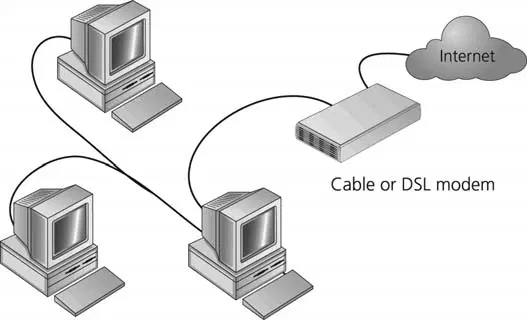
Wenn Sie den Firewall-Router in Ihrem Netzwerk verwenden (Abbildung 2), wird er zu Ihrer Verbindung zum Internet. Verbindungen können direkt mit dem Router oder einem OfficeConnect Switch oder Hub hergestellt werden, wodurch die Anzahl der Computer in Ihrem Netzwerk erhöht wird.
Abbildung 2 Beispiel Netzwerk mit ADSL Wireless 108Mbps 11g Firewall Router
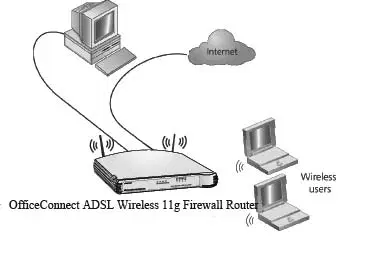

Firewall Router Vorteile 13
Zu den Vorteilen des Firewall ADSL Wireless 108Mbps 11g Firewall Routers gehören:
Packungsinhalte Das Router-Kit enthält die folgenden Elemente:

Wenn einer dieser Artikel fehlt oder beschädigt ist, wenden Sie sich bitte an Ihren Händler.
Ihr Router erfordert, dass der Computer (die Rechner) und die Komponenten in Ihrem Netzwerk mit mindestens den folgenden konfiguriert sind:
Frontblende Die Frontplatte des Routers enthält eine Reihe von Anzeigeleuchten (LEDs), die den Status verschiedener Netzwerk- und Verbindungsvorgänge beschreiben.
Abbildung 3 Router — Frontblende
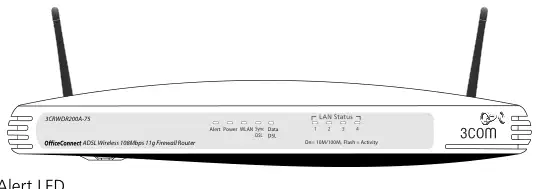
Gibt eine Reihe von verschiedenen Bedingungen an, wie unten beschrieben.
AUS Der Router funktioniert normal.
Schnell blinken - Gibt eine der folgenden Bedingungen an:
1 LED-Alarmierung

Warten Sie in jedem dieser Fälle, bis der Router den aktuellen Vorgang abgeschlossen hat und die Alarm-LED ausgeschaltet ist.
Langsam blinkend Der Router hat die Zurücksetzen auf Factory Defaults Prozess, und wartet auf Sie das Gerät zurücksetzen. Um dies zu tun, entfernen Sie Strom, warten 10 Sekunden und dann wieder anwenden. Der Router wird dann in die Startsequenz eingeben und den normalen Betrieb wieder aufnehmen.
2 Sekunden ein- und dann ausgeschaltet Der Router hat einen Hacker erkannt und verhindert, dass er Ihr Netzwerk aus dem Internet angreift.
Kontinuierlich auf — Ein Fehler wurde mit Ihrem Router während des Startvorgangs erkannt. Siehe Kapitel 6 „Troubleshooting.
Zeigt an, dass der Router eingeschaltet ist.
3 Wireless LAN (WLAN) Status LED
Wenn die LED eingeschaltet ist, zeigt sie an, dass drahtloses Netzwerk aktiviert ist. Wenn die LED blinkt, werden Daten gesendet oder empfangen. Wenn die LED ausgeschaltet ist, wurde das Wireless LAN im Router deaktiviert oder es gibt ein Problem. Siehe Kapitel 6 „Troubleshooting.
4 Vier LAN Status LEDs
Grün (100 Mbps Link) / Gelb (10 MbPS Link)
Wenn die LED eingeschaltet ist, ist die Verbindung zwischen dem Port und der nächsten Netzwerkausrüstung in Ordnung. Wenn die LED blinkt, ist der Link in Ordnung und Daten werden übertragen oder empfangen. Wenn die LED ausgeschaltet ist, nichts angeschlossen ist, das angeschlossene Gerät ausgeschaltet wird oder ein Problem mit der Verbindung vorliegt (siehe Kapitel 6 „Troubleshooting). Der Port wird automatisch auf die richtige Geschwindigkeit und Duplex einstellen.
5 DSL Status LED

Die LED leuchtet auf und bleibt eingeschaltet, wenn die Verbindung zwischen ADSL-Dienst und Router in Ordnung ist. Wenn die LED ausgeschaltet ist, nichts angeschlossen ist oder ein Problem vorliegt (siehe Kapitel 6 „Troubleshooting).
6 Daten DSL Status LED
Wenn die LED blinkt, ist der Link in Ordnung und Daten werden über das Internet übertragen oder empfangen. Wenn die LED ausgeschaltet ist, kann das auch anzeigen, dass der Login an einer PPPoE- oder PPPOA ADSL-Verbindung fehlgeschlagen ist.
Die Sync DSL LED und Data DSL-LED sind ausgezeichnete Diagnoseindikatoren. Wenn sie richtig interpretiert werden, können sie einen zuverlässigen Hinweis auf die Ursache eines ADSL-Verbindungsfehlers geben.
Hintere Verkleidung Die Rückseite (Abbildung 4) des Routers enthält vier LAN-Ports, einen Ethernet ADSL-Anschluss, eine Netzteil-OK-LED und eine Stromadapterbuchse.
Abbildung 4 Router - Rückwand
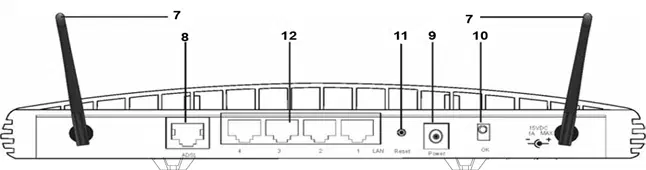
Die Antennen auf dem Produkt sollten beim ersten Einbau in eine V-Position gebracht werden.
Verbinden Sie Ihren Router mit dem bereitgestellten RJ11-Kabel über einen Splitter an die Telefonbuchse. Oder mit dem bereitgestellten RJ45-Kabel verbinden Sie Ihren Router über einen Splitter an die Telefonbuchse.
9 Power Adapter Socket
7 Funkantennen · 8 ADSL-Hafen

Verwenden Sie nur den mit diesem Router gelieferten Netzteil. Verwenden Sie keinen anderen Adapter.
10 Power Adapter OK LED
Zeigt an, dass der Netzteil den Router mit Strom versorgt. Wenn die LED ausgeschaltet ist, kann es zu einem Problem mit dem Netzteil oder Adapterkabel kommen.
Drücken Sie diese Taste, um Ihren Router auf Factory Default zurückzusetzen.
12 Vier 10/100 LAN-Ports
Mit einem geeigneten RJ-45 Kabel können Sie Ihren Router an einen Computer oder ein anderes Gerät mit Ethernet Verbindung (z. B. Hub oder Switch) anschließen. Die LAN-Ports werden automatisch auf MDI oder MDIX eingestellt, abhängig von dem Gerät, an das sie angeschlossen sind und der Art des verwendeten Kabels.
Hintere Verkleidung 17 · Grün 11 Reset-Taste


Einleitung Dieses Kapitel führt Sie durch eine grundlegende Installation des Routers, einschließlich:
Sie sollten den Router an einem Ort platzieren, der:
Sicherheitsinformationen

Wenn Sie Ihren Router positionieren, stellen Sie sicher:
Verwenden Sie die vier selbstklebenden Gummifüße, um zu verhindern, dass sich Ihr Router auf Ihrem Schreibtisch bewegt oder mit anderen OfficeConnect-Einheiten gestapelt wird. Halten Sie die Füße nur an den markierten Bereichen in jeder Ecke der Unterseite Ihres Routers fest.
Stapeln Sie den Router Wenn Sie Ihren Router mit anderen OfficeConnect-Einheiten stapeln, installieren Sie den Router oben auf dem Stapel. Lesen Sie die Dokumentation, die mit Ihrer anderen OfficeConnect-Einheit geliefert wird, um Details zur Verwendung des Stapelclips zu erhalten.
Ein Stapelclip wird nicht mit dem Router geliefert. Verwenden Sie den Stapelclip, der mit einer anderen stapelbaren OfficeConnect-Einheit geliefert wird.
Wandmontage Es gibt zwei Schlitze an der Unterseite des Routers, die für die Wandmontage verwendet werden können.
Wenn die Wand das Gerät montiert, stellen Sie sicher, dass es in Reichweite der Steckdose ist.Montieren Sie den Router nicht mehr als 200 cm über dem Boden.
Sie benötigen zwei geeignete Schrauben, um die Einheit an der Wand zu montieren. Dazu:
1 Stellen Sie sicher, dass die von Ihnen verwendete Wand glatt, flach, trocken und robust ist, und machen Sie zwei Schraubenlöcher, die 150 mm voneinander entfernt sind.
2 Befestigen Sie die Schrauben in der Wand, so dass ihre Köpfe 3 mm (0.12 Zoll) von der Wandoberfläche frei bleiben.
3 Entfernen Sie alle Verbindungen zum Gerät und lokalisieren Sie es über den Schraubenköpfen. Wenn in der Linie, drücken Sie das Gerät sanft an die Wand und bewegen es nach unten zu sichern.
Mit dem Gummi · Füße

Bevor Sie Ihren Router installieren 21
Achten Sie beim Herstellen von Verbindungen darauf, dass das Gerät nicht an der Wand hoch- und abgeschoben wird.
Bevor Sie Ihren Router installieren und konfigurieren, benötigen Sie die folgenden zusätzlichen Informationen. Wenn Sie diese Informationen nicht haben, wenden Sie sich an Ihren Internet Service Provider (ISP). Unten ist Platz für Sie vorgesehen, um diese Informationen aufzuzeichnen.
Wenn Sie eine DSL-Verbindung haben und Ihr ISP IP-Informationen dynamisch über PPPoE (oder PPPOA, das in Großbritannien häufig verwendet wird) zuweist, benötigen Sie einen Benutzernamen und ein Passwort:
Sie benötigen nur einen PPPoE-Servicenamen, wenn Ihr ISP einen benötigt. Geben Sie nichts ein, wenn Ihr ISP diese Informationen nicht benötigt.
Sie sollten die Authentifizierungsmethode als Standard verwenden: Auto, wenn Ihr ISP diesen Parameter nicht angibt.
Wenn Ihr ISP feste oder statische IP-Informationen zuweist, benötigen Sie folgende Informationen:

Wenn Ihr ISP IP-Informationen dynamisch über ein anderes Protokoll als PPPoE zuweist, benötigen Sie keine weiteren Informationen. Diese Konfiguration ist typisch für Kabelverbindungen.
Um den Router zu aktivieren:
1 Stecken Sie den Netzteil in die Stromadapterbuchse auf der Rückseite des Routers.
2 Stecken Sie den Netzteil in eine Standard-Elektriksteckdose.
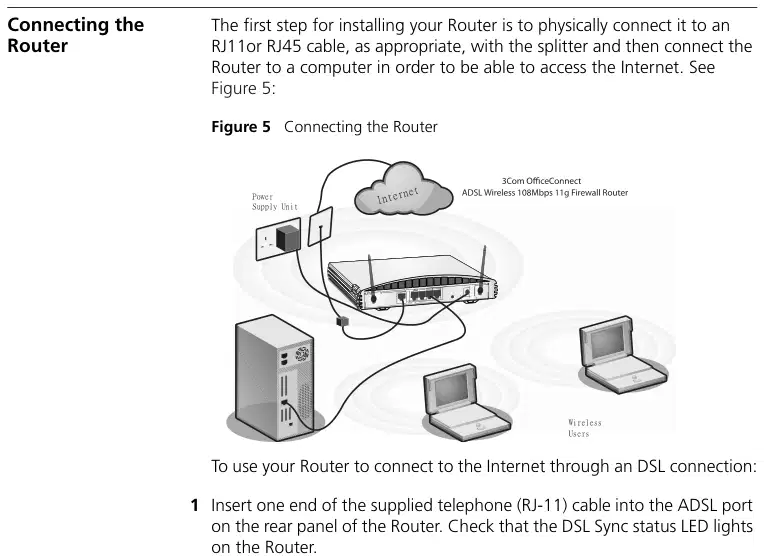
Der erste Schritt zur Installation Ihres Routers besteht darin, ihn mit dem Splitter physisch an ein RJ11- oder RJ45-Kabel anzuschließen und dann den Router an einen Computer zu anschließen, um auf das Internet zugreifen zu können. Siehe Abbildung 5:
Um Ihren Router zu verwenden, um über eine DSL-Verbindung mit dem Internet verbunden zu werden:
1 Stecken Sie ein Ende des mitgelieferten Telefonkabels (RJ-11) in den ADSL-Anschluss an der Rückseite des Routers. Überprüfen Sie, ob die DSL Sync Status LED auf dem Router leuchtet.
2 Verbinden Sie Ihren Computer mit einem der vier LAN-Ports des Routers über ein verdrilltes Kabel der Kategorie 5. Überprüfen Sie, ob die entsprechende LAN-Status LED auf dem Router leuchtet.

Verbinden des Routers 23
Sie haben nun die Hardwareinstallation Ihres Routers abgeschlossen. Als nächstes müssen Sie Ihre Computer so einrichten, dass sie den Router verwenden können, um mit dem Internet zu kommunizieren.
3Com empfiehlt, dass Sie die erste Router-Konfiguration von einem Computer aus durchführen, der direkt mit einem der LAN-Ports verbunden ist.
Wenn Sie den Router von einem drahtlosen Computer aus konfigurieren, beachten Sie bitte, dass der Kontakt zum Router verloren gehen kann, wenn Sie die WLAN-Konfiguration ändern.
Um drahtlos mit Ihrem Router zu kommunizieren, sollte Ihr Wireless NIC wie folgt eingestellt sein:


Der Router hat die Möglichkeit, Netzwerkadressen dynamisch zu den Computern in Ihrem Netzwerk mit DHCP zuzuordnen. Ihre Computer müssen jedoch korrekt konfiguriert sein, damit dies stattfinden kann. Um die Konfiguration Ihrer Computer zu ändern, um dies zu ermöglichen, folgen Sie den Anweisungen in diesem Kapitel. Wenn Ihre Computer mit festen oder statischen Adressen konfiguriert sind und Sie dies nicht ändern möchten, sollten Sie das Discovery-Programm auf der Router CD-ROM verwenden, um Ihren Router zu erkennen und zu konfigurieren. Siehe Anhang A für Informationen zur Verwendung des Discovery-Programms.
Lesen Sie den Abschnitt unten, der sich auf Ihr Betriebssystem bezieht, um Details darüber zu erhalten, wie eine IP-Adresse automatisch abgerufen werden kann.
Windows 2000 Wenn Sie einen Windows 2000-basierten Computer verwenden, verwenden Sie das folgende Verfahren zum Ändern Ihrer TCP/IP-Einstellungen:
1 Aus dem Windows Beginn Menü, auswählen Einstellungen > Kontrollstelle.
2 Doppelklick auf Netzwerk- und Dial-Up Verbindungen.
3 Doppelklick auf Lokale Anbindung.
4 Klicken Sie auf Eigenschaften.
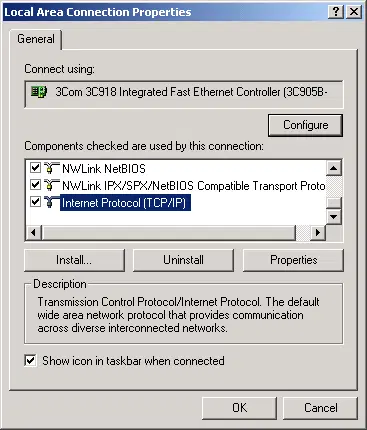
5 Ein Bildschirm ähnlich wie in Abbildung 6 sollte angezeigt werden. Wählen Internet Protocol TCP/IP und klicken Sie auf Eigenschaften.

Abbildung 6 Lokale Eigenschaften Bildschirm
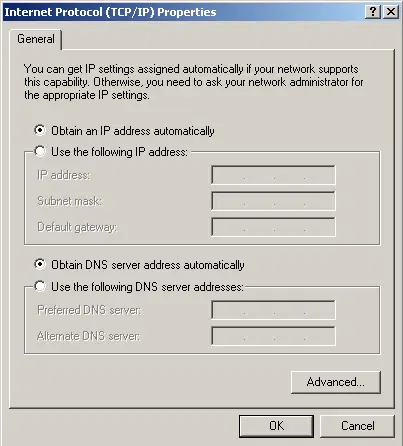
6 Sicherstellen, dass die Optionen Erhalten Sie eine IP-Adresse automatisch, und DNS-Serveradresse automatisch abrufen beide ausgewählt sind, wie in Abbildung 7 dargestellt. Klicken OK.
Abbildung 7 Internet Protocol (TCP/IP) Eigenschaften Bildschirm
7 Starten Sie Ihren Computer neu.

Erhalten einer IP-Adresse automatisch 27
Windows Vista Wenn Sie einen Windows Vista-Computer verwenden, verwenden Sie das folgende Verfahren zum Ändern Ihrer TCP/IP-Einstellungen:
1 Wählen Sie im Windows-Startmenü Netzwerk aus.
2 Wählen Sie die Option Network Center aus dem oberen Menü.
3 Wählen Sie Netzwerke verwalten aus dem linken Bereich.
4 Doppelklicken Sie auf das Icon Local Area Connection. Ein Bildschirm mit dem Titel Status der lokalen Verbindung wird erscheinen.
5 Klicken Sie auf Details und rufen Sie die Registerkarte Local Area Connection Properties.
6 Wählen Internet Protocol TCP/IP und klicken Sie auf Eigenschaften.
7 Sicherstellen, dass die Optionen Erhalten Sie eine IP-Adresse automatisch, und DNS-Server automatisch erhalten beide ausgewählt sind. Klicken OK.
Windows XP Wenn Sie einen Windows XP-Computer verwenden, verwenden Sie das folgende Verfahren zum Ändern Ihrer TCP/IP-Einstellungen:
1 Aus dem Windows Beginn Menü, Auswahl Kontrollstelle.
2 Klicken Sie auf Netmwork und Internetverbindungen.
3 Klicken Sie auf die Netzanbindungen Icon.
4 Doppelklick auf LAN oder Hochgeschwindigkeitsverbindung Icon. Ein Bildschirm mit dem Titel Status der lokalen Verbindung wird erscheinen.
5 Wählen Internet Protocol TCP/IP und klicken Sie auf Eigenschaften.
6 Sicherstellen, dass die Optionen Erhalten Sie eine IP-Adresse automatisch, und DNS-Server automatisch erhalten beide ausgewählt sind. Klicken OK.
7 Starten Sie Ihren Computer neu.
Windows 95/98 / ME Wenn Sie einen Windows 95/98/ME-Computer verwenden, verwenden Sie das folgende Verfahren zum Ändern Ihrer TCP / IP-Einstellungen:
1 Aus dem Windows Beginn Menü, auswählen Einstellungen > Systemsteuerung.
2 Doppelklick auf Netz. Wählen Sie TCP/IP Artikel für Ihre Netzwerkkarte und klicken Sie auf Eigenschaften.
3 Im TCP/IP-Dialog wählen Sie die IP-Adresse Tab und stellen Sie sicher, dass IP-Adresse automatisch abrufen ausgewählt ist. Klicken OK.

Macintosh Wenn Sie einen Macintosh-Computer verwenden, verwenden Sie das folgende Verfahren zum Ändern Ihrer TCP/IP-Einstellungen:
1 Vom Desktop aus auswählen Apple Menu, Kontrollstellen, und TCP/IP.
2 In der TCP/IP Bedientafel, Set Connect Via: auf „Ethernet.
3 Im TCP/IP-Kontrollfeld wird Konfigurieren: zu „DHCP Server verwenden.
4 Schließen Sie den TCP/IP Dialogfeld, und speichern Sie Ihre Änderungen.
5 Starten Sie Ihren Computer neu.
Wenn Sie die PPPoE- oder PPTP-Clientsoftware auf Ihrem Computer installiert haben, müssen Sie sie deaktivieren. Dazu:
1 Aus dem Windows Beginn Menü, Auswahl Einstellungen > Systemsteuerung.
2 Doppelklick auf Internet Optionen.
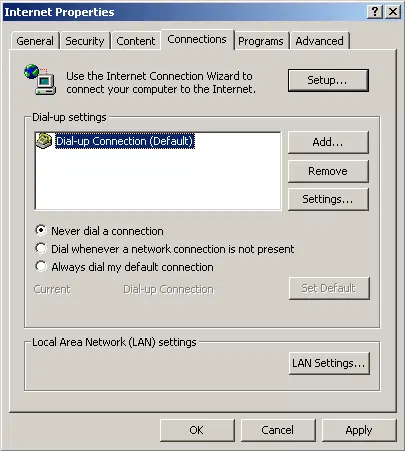
3 Wählen Sie Anschlüsse Tab. Ein Bildschirm ähnlich wie Abbildung 8 sollte angezeigt werden.
4 Wählen Sie NIE eine Verbindung wählen Option.
Abbildung 8 Internet Properties Bildschirm
Möglicherweise möchten Sie die PPPoE-Clientsoftware von Ihrem Computer in freien Ressourcen entfernen, da sie für den Einsatz mit dem Router nicht erforderlich ist.

Deaktivieren von Web Proxy 29
Stellen Sie sicher, dass auf Ihrem Computer kein Web-Proxy aktiviert ist.
Geht nach dem Kontrollstelle und klicken Sie auf Internet-Optionen. Wählen Sie Anschlüsse Tab und Klick LAN-Einstellungen unten. Stellen Sie sicher, dass die Verwenden Sie Proxy Server Die Option ist nicht überprüft.


Das Router-Setupprogramm ist webbasiert, d.h. es wird über Ihren Webbrowser aufgerufen (Netscape Navigator 4.7 oder höher, Internet Explorer 5.0 oder höher oder Mozilla 1.2.1 oder höher).
Um den Setup Wizard zu verwenden:
1 Stellen Sie sicher, dass mindestens ein Computer mit dem Router verbunden ist. Siehe Kapitel 2 für Details, wie dies zu tun.
2 Starten Sie Ihren Webbrowser auf dem Computer.
3 Geben Sie die folgende URL in das Speicherort- oder Adressfeld Ihres Browsers ein: http://192.168.1.1. Der Login-Bildschirm wird angezeigt.
Abbildung 9 Web Browser Location Field (Factory Default)

4 Um sich als Administrator anzumelden, geben Sie das Passwort ein (die Standardeinstellung ist: Admin) in der Systempasswort Feld und Klick Login.

Abbildung 10 Router Login Bildschirm
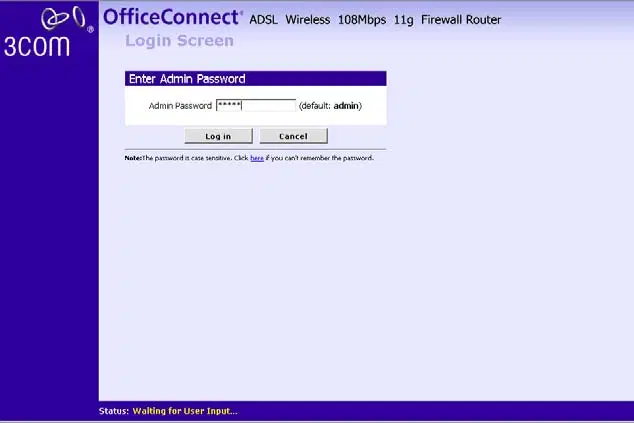
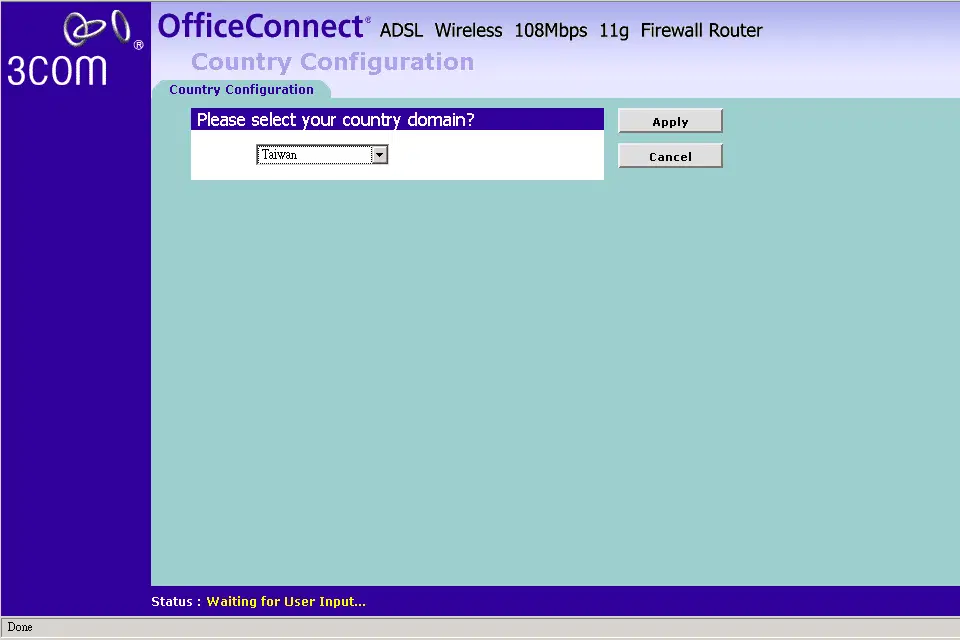
5 Wenn das Passwort korrekt ist, dann Auswahl der Länder Der Bildschirm wird erscheinen. Wählen Sie das Land aus, für das Sie den Router konfigurieren möchten, und klicken Sie dann Beantragen.
Wenn Sie Ihren Router in den USA gekauft haben, sehen Sie diesen Bildschirm nicht, da er automatisch eingestellt ist.
Abbildung 11 Länderauswahl Screen

Zugriff auf den Wizard 33
6 Wenn Sie ein Land ausgewählt haben:
7 Klicken Nächster Artikel.
8 Sie werden Schritt für Schritt durch ein grundlegendes Setup-Verfahren geführt.
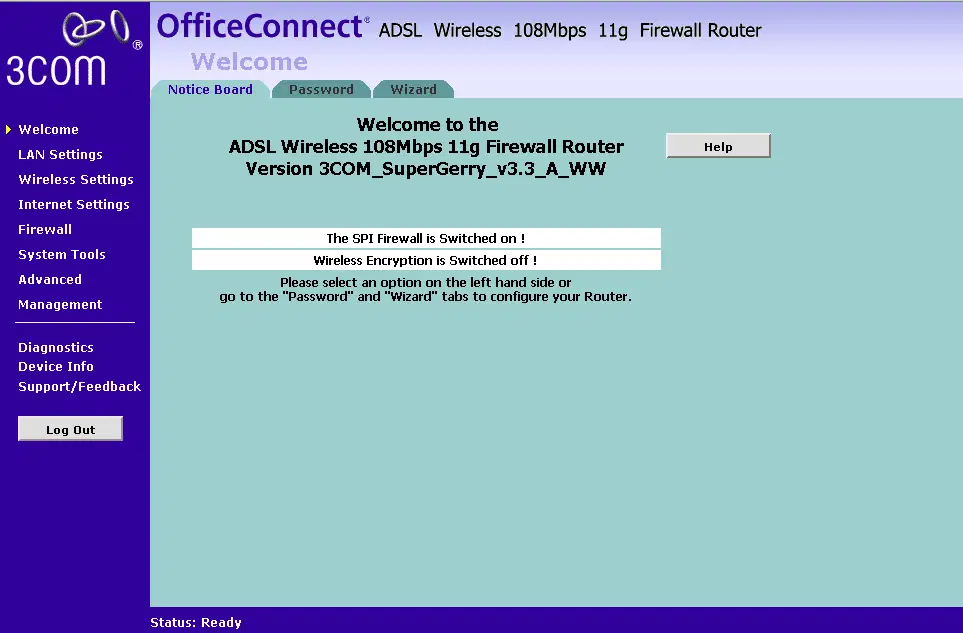
Willkommensabbildung 12 Willkommen Bildschirm
oder

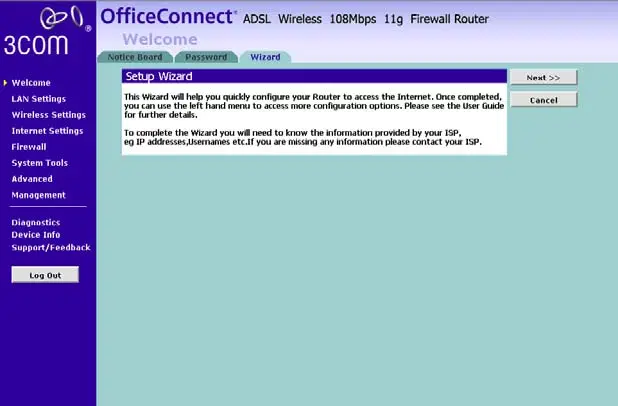
Abbildung 13 Wizard Screen
Passwort Abbildung 14 Passwort-Bildschirm für die Änderungsverwaltung
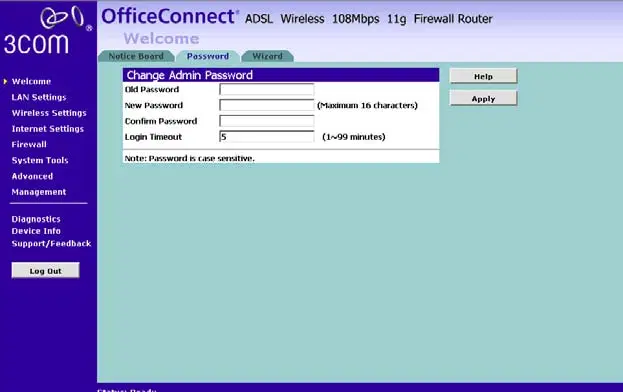
Wann die Passwort für die Änderungsverwaltung Bildschirm erscheint, geben Sie die Altes Passwort, dann ein neues Passwort in beiden Neues Passwort und Password bestätigen Kisten.

Zugriff auf den Wizard 35
3Com empfiehlt, beim erstmaligen Einrichten des Routers ein neues Passwort einzugeben. Der Router wird von der Fabrik mit einem Standardpasswort ausgeliefert, Admin.
Klicken Nächster Artikel um die Anzeige Zeitzone Einrichtungsbildschirm.
Zeitzone Abbildung 15 Zeitzonenbildschirm

Wählen Sie Ihre Zeitzone aus dem Pulldown-Menü, überprüfen Sie die Option Tageslichteinsparung bei Bedarf und klicken Sie dann Nächster Artikel.
Die Option Tageslichteinsparung erweitert die Systemuhr um eine Stunde. Es führt nicht dazu, dass die Systemuhr automatisch für Tageslichtzeit aktualisiert wird.

WAN Einstellungen Abbildung 16 Internet-Einstellungen Bildschirm
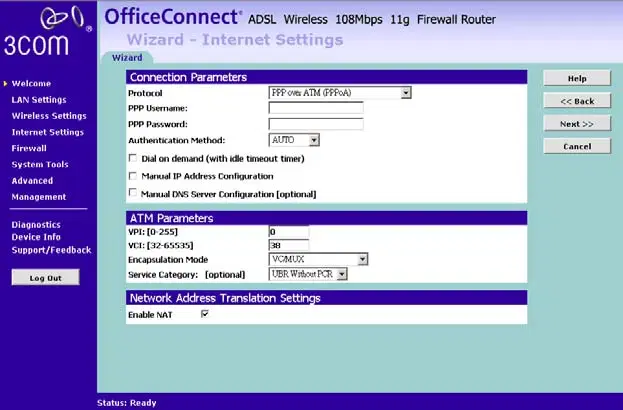
Dies Internet-Adressierungsmodus Mit dem Fenster können Sie den Router für die Art der Internetverbindung einrichten, über die Sie verfügen. Bevor Sie Ihren Internetverbindungsmodus einrichten, halten Sie die Kontoinformationen Ihres ISP bereit.
Wählen Sie einen Internet-Adressierungsmodus aus dem folgenden:

Zugriff auf den Wizard 37
Abbildung 17 PPPoE-Bildschirm
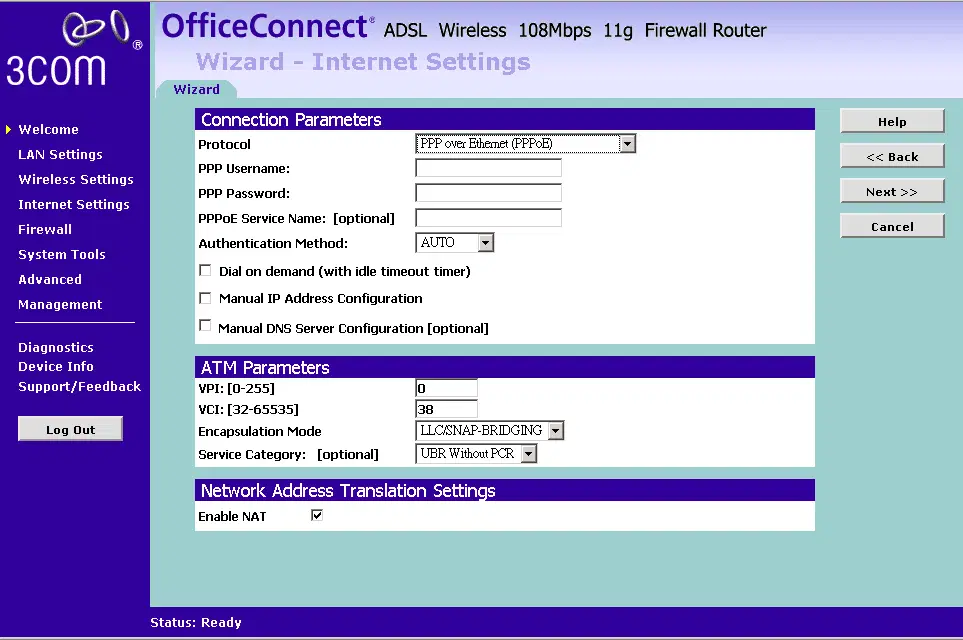
Um den Router für die Verwendung mit einer PPP over Ethernet (PPPoE)-Verbindung einzurichten, verwenden Sie das folgende Verfahren:
1 Geben Sie Ihren PPP-Benutzernamen in die PPPoE-Benutzername Textfeld.
2 Geben Sie Ihr PPP-Passwort in die PPPoE-Passwort Textfeld.
3 Geben Sie Ihren PPP-over Ethernet Servicenamen in der PPPoE-Dienstleistung Textfeld.
Geben Sie nichts in dieses Feld ein, wenn Ihr ISP keinen Dienstnamen benötigt.
4 Wählen Dial on Demand wenn Sie möchten, dass die Internetverbindung abgebrochen wird, wenn keine Aktivitäten mit dem Internet stattfinden. Eine Leerlaufzeit aus dem Maximale Leerlaufzeit Dropdown-Liste. Dies ist die Zeit ohne Internetaktivität, die Sie zulassen möchten, bevor der Router die PPPoE-Sitzung beendet.
5 Manuelle IP-Adresse/DNS Server Konfiguration: Geben Sie die IP Adresse ein, der Sie zugewiesen werden möchten WAN Schnittstelle des Routers wenn Sie eine von Ihrem ISP benötigt haben. Geben Sie die IP-Adresse des DNS Servers ein, wenn diese von Ihrem ISP angegeben wird (optional).
6 Überprüfen Sie alle Ihre Einstellungen und klicken Sie dann Nächster Artikel.
PPPoE-Modus

Abbildung 18 Der PPPoA Screen
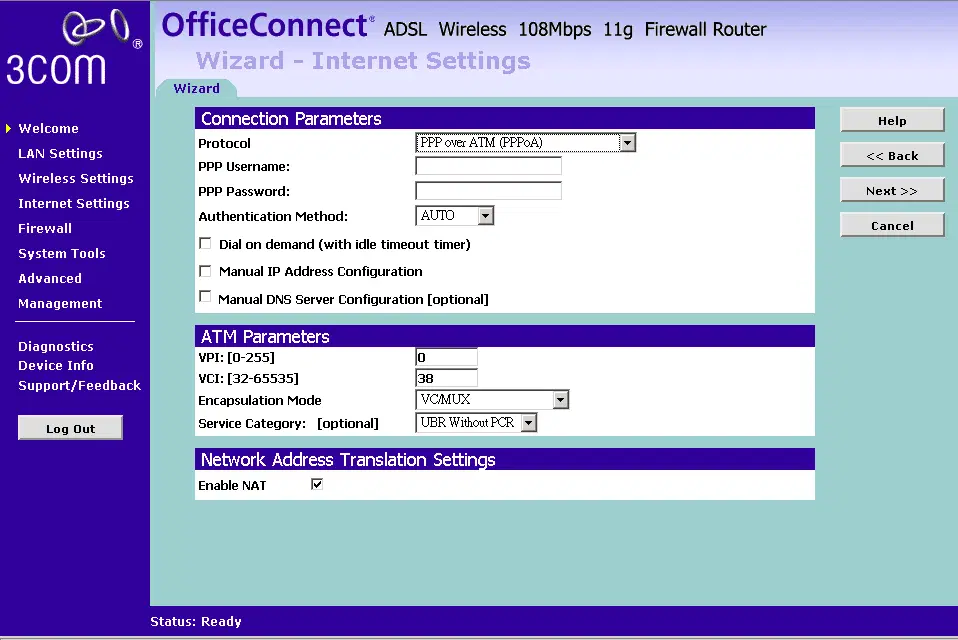
So richten Sie den Router für die Verwendung mit einer PPPoA-Verbindung ein:
1 Geben Sie Ihren PPP über ATM-Benutzernamen in der PPP-Benutzername Textfeld.
2 Geben Sie Ihr PPP über ATM-Passwort in die PPP-Passwort Textfeld.
3 Wählen Dial on Demand wenn Sie möchten, dass die Internetverbindung unterbrochen wird, wenn keine Aktivitäten mit dem Internet stattfinden. Eine Leerlaufzeit aus dem Maximale Leerlaufzeit Dropdown-Liste. Dies ist die Zeit ohne Internetaktivität, die Sie zulassen möchten, bevor der Router die PPPoE-Sitzung beendet.
4 Manuelle IP-Adresse/DNS Server Konfiguration: Geben Sie die IP Adresse ein, der Sie zugewiesen werden möchten WAN Schnittstelle des Routers wenn Sie eine von Ihrem ISP benötigt haben. Geben Sie die IP-Adresse des DNS Servers ein, wenn diese von Ihrem ISP angegeben wird (optional).
5 Überprüfen Sie alle Ihre Einstellungen und klicken Sie dann Nächster Artikel.
VPI/VCIVPI (Virtual Path Identifier) und VCI (VIRTAL Channel Identification) definieren einen ATM PVC(Permanent Virtual Circuit). Bitte erhalten Sie diese Werte von Ihrem ISP.
PPPoA-Modus

Zugriff auf den Wizard 39
Dynamische/fixierte IP im 1483 Bridge Mode
Abbildung 19 Die dynamische / feste IP im Bridge-Modus
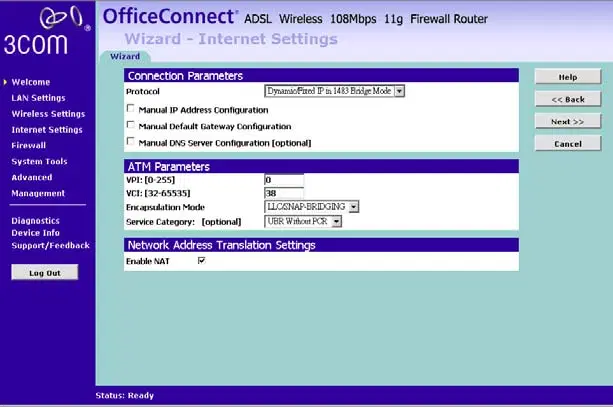
So richten Sie den Router für die Verwendung mit einem Dynamische/fixierte IP im 1483 Bridge Mode Verbindung, verwenden Sie das folgende Verfahren:
1 Manuelle IP-Adressenkonfiguration: Sie können hier die WAN-IP-Adresse und Subnetzmaske des Routers eingeben, wenn Ihr ISP Ihnen eine statische IP- Adresse angegeben hat.
2 Manuelle Standard-Gatewaykonfiguration: Geben Sie die IP-Adresse des Gateways ein oder wählen Sie die WAN-Schnittstelle aus, mit der eine Verbindung hergestellt werden soll.
3 Manuelle DNS-Serverkonfiguration:
Ihr ISP kann Ihnen primäre und sekundäre DNS-Adressen zur Verfügung stellen. Wenn sie angegeben wurden, geben Sie die Adressen in den entsprechenden Textfeldern ein. Wenn nicht, verlassen Sie 0.0.0.0 in den Kisten.
4 Überprüfen Sie alle Ihre Einstellungen und klicken Sie dann Nächster Artikel.

IP über ATM Mode (IPoA)
Abbildung 20 IP über ATM Screen
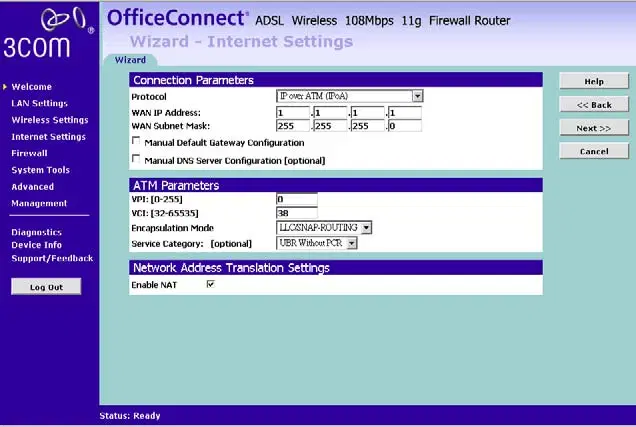
Um den Router für die Verwendung mit einem IPoA-Modus einzurichten, verwenden Sie das folgende Verfahren:
1 WAN IP-Adresse: Geben Sie die von Ihrem ISP angegebene IP- Adresse ein.
2 WAN-Subnetzmaske: Geben Sie die von Ihrem ISP bereitgestellte Subnetzmasken ein.
3 Manuelle Standard-Gatewaykonfiguration: Wählen Sie diese Option aus, um die IP-Adresse der WAN-Schnittstelle einzugeben, wenn Ihnen diese Informationen von Ihrem ISP mitgeteilt werden, oder wählen Sie eine WAN - Schnittstelle zur Verbindung mit dieser.
4 Manuelle DNS-Konfiguration: Geben Sie die Adresse des DNS-Servers vom ISP ein, wenn es erforderlich ist. (Dies ist optional).

Zugriff auf den Wizard 41
Abbildung 21 Bildschirm im Brückenmodus

Mit der Überbrückung verhält sich der Router einfach wie ein Modem. Der Router leitet den Datenverkehr an ein anderes Gerät weiter, normalerweise einen Computer oder einen Router, der die Authentifizierung mit dem ISP durchführt.
LAN-Einstellungen Abbildung 22 LAN IP Address Screen
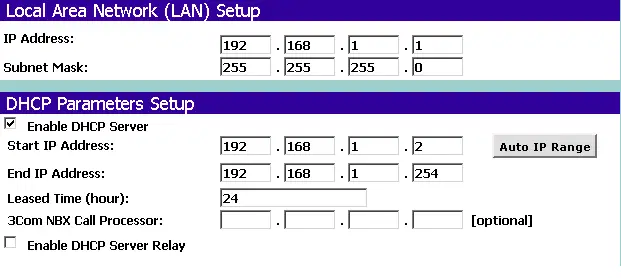
Auf diesem Bildschirm wird eine vorgeschlagene LAN-IP-Adresse und Subnetzmaske des Routers angezeigt. Es ermöglicht Ihnen auch, die IP-Adresse und Subnetzmaske zu ändern.
DHCP Der Router enthält einen Dynamic Host Configuration (DHCP) Server, der die TCP/IP-Einstellungen jedes Computers in Ihrem Netzwerk automatisch konfigurieren kann.
Überbrückungsmodus

Abbildung 23 DHCP Server Setup Screen
Um die Option DHCP Server zu aktivieren, wählen Sie Aktivieren Sie den DHCP-Server mit folgenden Einstellungen: und geben Sie den IP-Poolbereich an. Der größte verfügbare kontinuierliche IP-Pool wird automatisch eingegeben; wenn dies nicht angemessen ist, nehmen Sie Ihre erforderlichen Änderungen vor. Um DHCP zu deaktivieren, wählen Sie Aktivieren Sie den DHCP-Server nicht. Klicken Nächster Artikel Wenn du fertig bist.
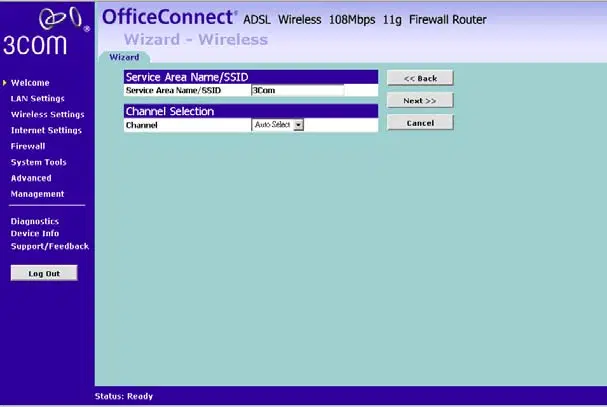
Drahtlose Einstellungen Abbildung 24 Wireless Configuration Screen
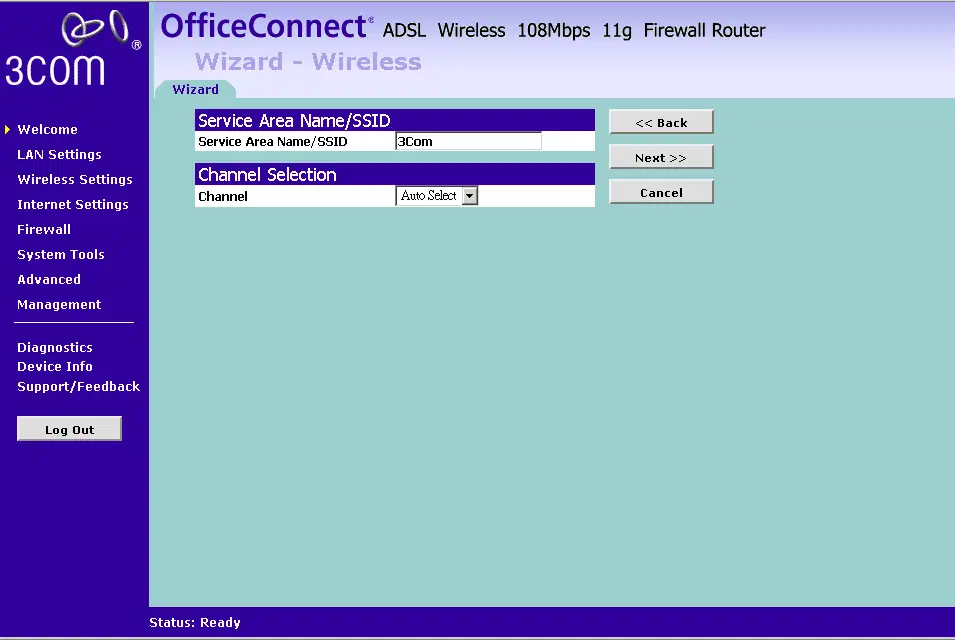
Auf diesem Bildschirm wird der Name Channel und Service Area angezeigt. Es ermöglicht Ihnen auch, diese Einstellungen zu ändern. Es gibt maximal 14 Kanäle, die Anzahl der verfügbaren Kanäle hängt von dem Land ab, in dem Sie wohnen. Auswahl Clear Channel Select aus dem Kanal Dropdown-Liste erlaubt

Zugriff auf den Wizard 43
Router automatisch einen verfügbaren Kanal auswählen, wenn sie zum ersten Mal eingeschaltet sind.
Der Service Area Name ist für 3Com-Produkte standardmäßig "3Com". Bis zu 32 (fallsensitive) Zeichen können für den Service Area Name eingegeben werden.
3Com empfiehlt dringend, dass Sie die SSID in etwas anderes als den Standard ändern.
Klicken Nächster Artikel Wenn du fertig bist.
Wenn Sie den Router von einem drahtlosen Computer aus konfigurieren, führen alle Änderungen an der drahtlosen Konfiguration dazu, dass die Kommunikation zwischen dem Router und Ihrem Computer verloren geht. Aus diesem Grund empfiehlt 3Com dringend, dass Sie den Router von einem kabelgebundenen Computer aus konfigurieren.
Es ist sehr wichtig, dass Sie Ihre drahtlosen Clients so einrichten, dass sie denselben Service Area Name oder dieselbe SSID verwenden wie die auf diesem Bildschirm verwendete. Wenn Ihre Kunden einen anderen Service Area Name verwenden, können sie nicht mit dem Router kommunizieren.
Die Wahl des Kanals ist weniger wichtig, da die Kunden im Allgemeinen alle verfügbaren Kanäle durchsuchen. Sie sollten sich jedoch den von ihnen ausgewählten kanal notieren, da dies nützlich sein kann, wenn sie probleme mit ihren kunden haben.

Zusammenfassung Abbildung 25 Zusammenfassung des Konfigurationsbildschirms
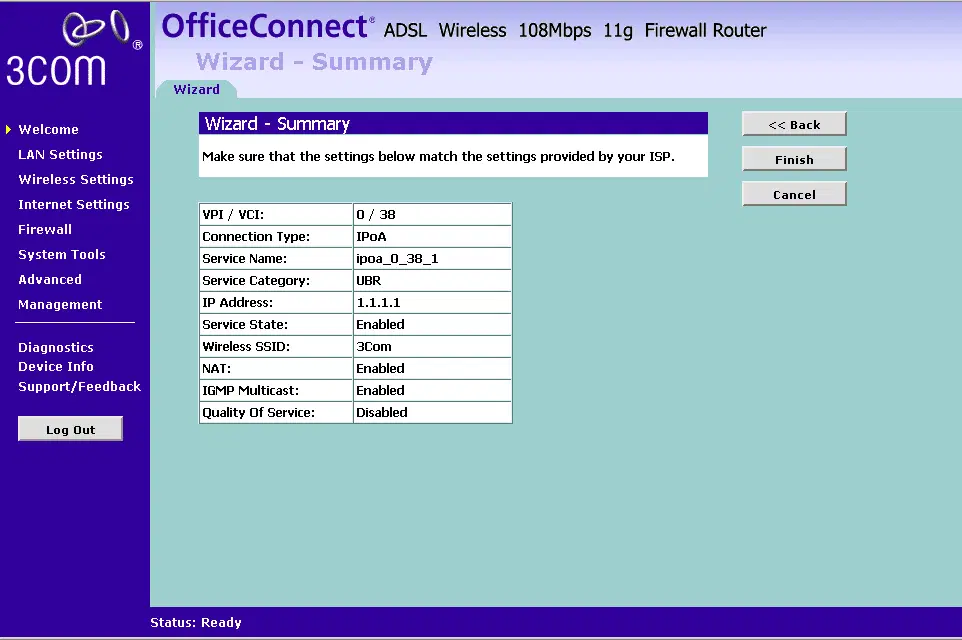
Wenn Sie den Setup-Assistenten abschließen, wird eine Konfigurationszusammenfassung angezeigt. 3Com empfiehlt, dass Sie die Konfigurationsinformationen des Routers überprüfen und diese Seite dann für Ihre Datensätze ausdrucken. Klicken Ende Der Router wird jetzt neu gestartet.
Wenn Sie Änderungen an den LAN-Einstellungen oder drahtlosen Konfigurationsoptionen vorgenommen haben, müssen Sie möglicherweise den Computer neu konfigurieren, um erneut Kontakt mit dem Router aufnehmen zu können.
Ihr Router ist jetzt konfiguriert und einsatzbereit.
Für Informationen zur Verbesserung Ihrer Wireless-Netzwerksicherheit siehe „Wireless SettingsEINSeite 51.
Siehe Kapitel 5 für eine detaillierte Beschreibung der Router-Konfigurationsbildschirme.

Dieses Kapitel beschreibt alle Bildschirme, die über die Router-Konfigurationsseiten verfügbar sind und dient als Referenz. Um zu den Konfigurationsseiten zu gelangen, browsen Sie zum Router, indem Sie die URL in der Standortleiste Ihres Browsers eingeben. Die Standard-URL ist http://192.168.1.1 Wenn Sie jedoch die Router LAN IP-Adresse während der Erstkonfiguration geändert haben, verwenden Sie stattdessen die neue IP- Adresse. Wenn Sie zum Router gebrowset haben, melden Sie sich mit Ihrem Systempasswort (Standardadmin) an.
Hauptmenü Auf der linken Seite aller Bildschirme befindet sich ein Hauptmenü, wie in Abbildung 26 auf Seite 46 gezeigt. Wenn Sie auf ein Thema aus dem Hauptmenü klicken, wird diese Seite im Hauptteil des Bildschirms angezeigt.

Optionsregister Jede entsprechende Menüseite kann auch Unterabschnitte enthalten, auf die mit Hilfe von Tabs zugegriffen wird (siehe z. B. Abbildung 26). Um auf einen Unterabschnitt zuzugreifen, klicken Sie einfach auf den erforderlichen Tab.
Auf jedem Bildschirm steht ein Hilfe-Button zur Verfügung, der Zugriff auf das kontextsensitive Online-Hilfesystem bietet. Klicken Hilfe für weitere Unterstützung und Anleitung in Bezug auf den aktuellen Bildschirm.
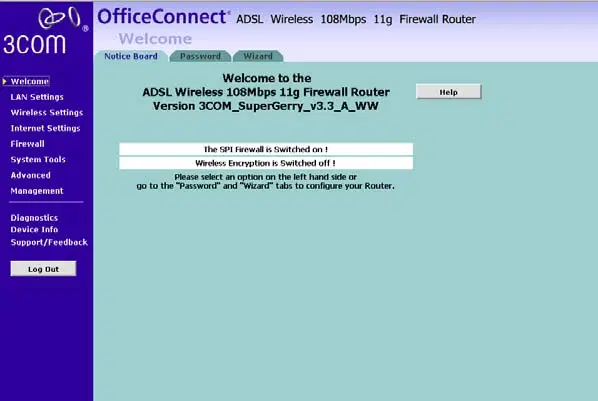
Willkommen Bildschirm Die Willkommen Abschnitt ermöglicht es Ihnen, die Mitteilung Board zu sehen und Ihr Passwort ändern. Sie können auch Zugriff auf den Konfigurationsassistenten erhalten.
Hilfe bekommen

Das Notice Board wird verwendet, um Firmware-Versions- und Konfigurationswarnmeldungen anzuzeigen. Zum Beispiel würden Sie gewarnt, wenn Sie drahtlose Netzwerke oder drahtlose Verschlüsselung deaktiviert hätten.
Passwort Abbildung 27 Passwort-Bildschirm

Ändern des Administration Password
Sie können das Passwort ändern, um einen unbefugten Zugriff auf das Verwaltungssystem zu verhindern. Dazu:
1 Geben Sie das aktuelle Passwort in die Altes Passwort Feld
2 Geben Sie das neue Passwort in die Neues Passwort Feld
3 Geben Sie das neue Passwort erneut in die Password bestätigen Feld
4 Klicken Beantragen Um das neue Passwort anzuwenden
Das Passwort ist Case Sensible.
f Sie haben Ihr Passwort vergessen, das Sie benötigen, um den Router zurückzusetzen.
Willkommen Bildschirm 47

Wizard Abbildung 28 Wizard Screen
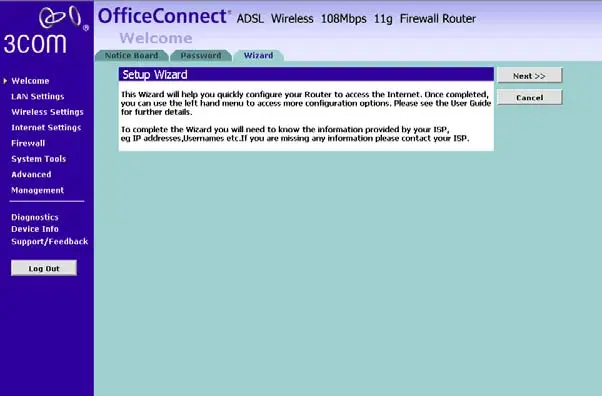
Klicken ZAUBERER... um den Konfigurations-Assistenten zu starten. Siehe Kapitel 4 für Informationen darüber, wie der Wizard ausgeführt wird.
LAN-Einstellungen Das LAN-Einstellungen Menü bietet die folgenden Optionen:
Einheitskonfiguration Abbildung 29 Bildschirmeinheit
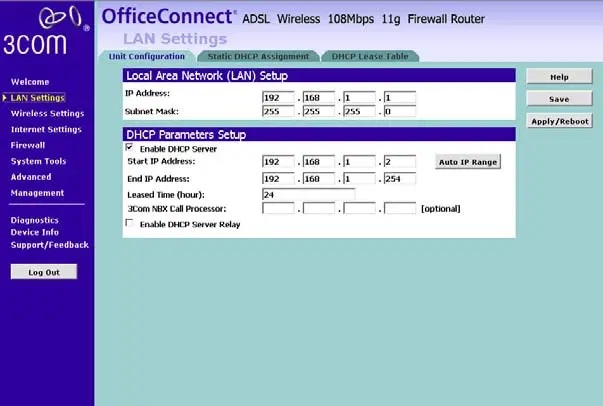

Auf diesem Bildschirm können Sie die IP-Adresse und Subnetzmaske ändern.
1 IP-Adresse: Geben Sie die IP- Adresse für den Router ein.
2 Subnetzmaske: Geben Sie die Subnetz-Maske für den Router ein.
3 DHCP-Server im LAN aktivieren: Aktivieren Sie dieses Kontrollkästchen, um den DHCS-Dienst auf dem Router (standardmäßig aktiviert) zu aktivieren.
Der Firewall-Router enthält einen Dynamic Host Configuration (DHCP) Server, der die TCP/IP Einstellungen jedes Computers in Ihrem Netzwerk automatisch konfigurieren kann.
4 Wählen Aktivieren Sie den DHCP-Server mit folgenden Einstellungen: Geben Sie die Start- und End IP Adresse Dein DHCP-Bereich. Geben Sie die gemietete Zeit in Stunden ein, um die Häufigkeit für DHCP-Zuweisungen anzugeben.Überprüfen Sie alle Einstellungen und klicken Sie auf Speichern, dann klicken Beantragen.
Auto IP Range: Klicken Sie auf diese, um automatisch gültige Hosts in diesem Netzwerk zuzuweisen, dh Klasse C. Und es gibt 253 (254-1 für den Router) verfügbare Adressen im Netzwerk.
5 3Com NBX Call Processor: Wenn Sie über einen 3ComNBX Call Prozessor verfügen, geben Sie hier dessen IP-Adresse ein.
6 DHCP Server Relay aktivieren: Aktivieren Sie dieses Kontrollkästchen, damit das Gerät als DHCS-Relaisageagent fungiert. Daher leitet es stattdessen DHCP-Anfragen an Ihren bestehenden DHCS Server weiter. Bitte geben Sie die IP-Adresse Ihres DHCP-Servers in den Feldern ein.
LAN-Einstellungen 49

Abbildung 30 Statischer DHCP-Zuweisungsbildschirm
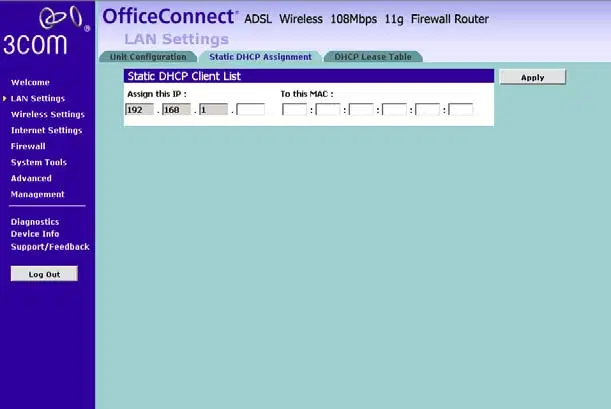
Um einen LAN-Client mit einer statischen IP-Adresse zuzuweisen, gehen Sie bitte wie folgt vor:
1 Geben Sie die IP-Adresse, die Sie mieten möchten und die Client MAC Adresse in den Feldern entsprechend ein.
Die MAC-Adresse muss als 6 Hexadezimalpaare eingegeben werden, z.B. 12-34-56-78-90-ab.
Klicken Beantragen Um Ihre Änderungen anzuwenden. Das Gerät wird nun neu gestartet.
Statische DHCP-Zuweisung

DHCP-Miettabelle Abbildung 31 DHCP Lease Table Screen
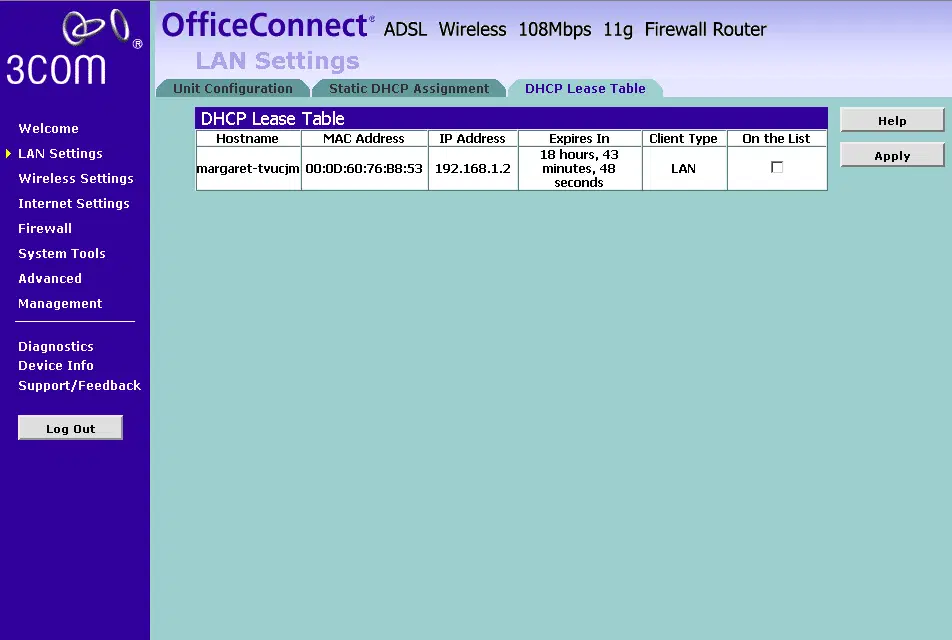
Die DHCP Lease Table Screen Auflisten des Kundennamens, MAC-Adresse, IP-Adresse und Ablaufzeit, die den in der DHCP-Servereinstellung unter „Einheitenkonfiguration angegebenen Wert für dieses Kapitel widerspiegelt.
Drahtlose Einstellungen Das Menü Wireless Settings bietet Optionen, die in den folgenden Abschnitten beschrieben werden.
Um die Sicherheit Ihres drahtlosen Netzwerks zu verbessern, empfiehlt 3Com Ihnen:
Drahtlose Einstellungen 51

Konfiguration Abbildung 32 Konfigurationsbildschirm
Verwenden Sie dieses Kontrollkästchen, um den drahtlosen Abschnitt Ihres LAN zu aktivieren oder zu deaktivieren. Wenn Sie deaktiviert sind, können keine drahtlosen PCs über diesen Router Zugriff auf das Internet oder andere PCs in Ihrem kabelgebundenen oder drahtlosen LAN erhalten.
Bitte wählen Sie Ihr Land aus der Dropdown-Liste.
Sie können aus dem Menü auswählen, damit Ihr drahtloses Netzwerk in einem 802.11b, 802 .11g, SuperG oder Mixed 11b/11g betrieben werden kann, was standardmäßig der Fall ist.
Wählen Sie eine Nummer aus der Dropdown-Liste, um anzugeben, auf welchem Kanal der Router senden und empfangen wird. Wenn ein anderer Access Point oder Router in der Nähe denselben Kanal wie Sie verwendet, verringert sich die Leistung Ihres Netzwerks. Wenn dies der Fall zu sein scheint, sollten Sie eine andere Kanalnummer auswählen. Normalerweise scannen die drahtlosen Computer, um den richtigen Kanal zu finden, aber wenn sie es nicht tun, müssen Sie sie so konfigurieren, dass sie dieselbe Channel-Nummer wie der Router verwenden.

Wählen Sie die Option Auto, um automatisch den klarsten Kanal auszuwählen. Der Router wird nach dem klarsten Kanal suchen, wenn er neu gestartet und eingeschaltet wird. Clear Channel Select Option wird zuerst angewendet.
Gültige Kanäle sind länderabhängig. Siehe ‚Anmerkungen zur Regulierung‘EIN Seite 137 für eine Liste der von jedem Land genehmigten Kanäle.
Dies ermöglicht es Ihnen, Ihr drahtloses Netzwerk zu benennen. Die Name des Dienstgebiets/SSID Ein Feld akzeptiert jede alphanumerische Zeichenfolge und hat eine maximale Länge von 32 Zeichen. Ihre Wireless-Computer müssen mit genau dem gleichen Namen konfiguriert sein, sonst stellen Sie keine Verbindung her. Der Service Area Name kann auch als "ESSID" bezeichnet werden, abhängig von Ihrem Netzwerkanbieter. Standardmäßig verwendet der Router den Namen "3Com". 3Com empfiehlt, den Standardnamen zu ändern.
Damit Ihre drahtlosen Computer eine Verbindung zum Router herstellen können, müssen Sie:
Deaktivieren Sie diese Funktion, nachdem Sie Ihr drahtloses Netzwerk installiert haben, um die Sicherheit Ihres Netzwerks zu verbessern. Wenn das Kontrollkästchen aktiviert ist, sendet der Router den Service Area Name/SSID Ihres drahtlosen Netzwerks aus, was die Sicherheit des Routers verringert, da er es jedem Wireless-Client ermöglicht, Ihr WLAN zu sehen.
Wenn Sie einen Wireless-Client haben, der alle verfügbaren SSIDs in Ihrer Nähe erkennen kann, wird Ihr Client die Router-SSID nicht auflisten, es sei denn, diese Funktion ist aktiviert. Die Clients können sich weiterhin verbinden, sofern sie mit der SSID versorgt werden.
3Com empfiehlt, dass Sie Ihr drahtloses Netzwerk mit dieser Funktion installieren und es dann deaktivieren, sobald Sie den Router und die Wireless-Clients eingerichtet haben.
Drahtlose Einstellungen 53 · Name des Dienstgebiets/SSID · Broadcast SSID aktivieren

Profil-Unterstützung für NICs
Sie können Ihre drahtlosen Einstellungen hier speichern, indem Sie auf Profil speichern. Bitte wählen Sie Save to Disk Option, wenn ein Dialogfeld geöffnet wird. So können Sie Ihre drahtlosen Einstellungen in einer externen Datei speichern und diese später verwenden, um die Einstellungen mit unterstützten 3Com Wireless Network Cards zu importieren.
Verschlüsselung Beim Einrichten von drahtlosen Netzwerken ist es wichtig, sich daran zu erinnern, dass bei deaktivierter Verschlüsselung jeder mit einem Wireless-PC Ihr Netzwerk abhören kann. 3Com empfiehlt, dass Sie das Netzwerk mit Verschlüsselung zuerst deaktiviert und dann als letzten Schritt aktivieren. Dies vereinfacht die Einrichtung Ihres Netzwerks.
Der Router unterstützt die folgenden Arten von Verschlüsselung:
WPA und WPA2 bieten ein höheres Sicherheitsniveau, das durch die längeren Schlüssel- und dynamischen Änderungen am Schlüssel im Laufe der Zeit gewährleistet wird. 3Com empfiehlt, dass Sie WPA mit allen Clients verwenden, die es unterstützen.
Wenn Sie die Verschlüsselung auf dem Router aktivieren, müssen Sie Ihre drahtlosen PCs so konfigurieren, dass sie genau den gleichen Verschlüsselungstyp und dieselben Schlüssel verwenden, sonst verstehen sich die Geräte nicht.
Die vom Router verwendeten Verschlüsselungsmethoden sichern Daten, die über drahtlose Kommunikation zwischen dem Router und seinen Wireless-Clients übertragen werden. Die Aktivierung der Verschlüsselung hat keine Sicherheitswirkung auf Daten, die über verdrahtete (Ethernet-)Verbindungen oder Ihre Verbindungen zum Internet übertragen werden.

Um WEP zu aktivieren, wählen Sie WEP aus dem Verschlüsselungstyp.
Abbildung 33 Verschlüsselung — WEP
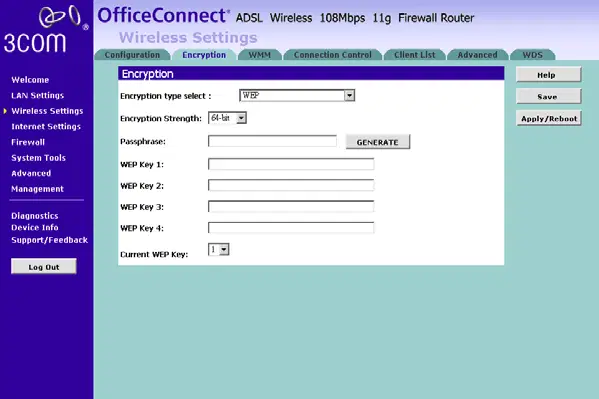
1 Bitte wählen Sie aus 64 Bits oder 128 Bits für die Verschlüsselungsstärke.
2 Geben Sie die Passphrase die bis zu 31 Zeichen lang sein können und alle alphanumerischen Zeichen im Feld enthalten dürfen.
3 Klicken Sie auf Erzeugung automatisch 4 Hex-Schlüssel zu erzeugen. Praktisch alle Hersteller unterstützen dieses Schema. Hexadezimalzahlen werden aus 0-9 und A-F gebildet. In 64 Bit WEP erzeugt die Passphrase 4 verschiedene Schlüssel. In 128 Bit WEP generiert diese Methode jedoch nur 1 Schlüssel, der für alle 4 Schlüssel repliziert wird.
4 Manuelle Zuweisung jedes Schlüssels. Wenn Sie 64 Bit Verschlüsselung ausgewählt haben, geben Sie 10 HEX-Zeichen (0-F) für jeden Schlüssel ein. Wenn Sie 128 Bit Verschlüsselung ausgewählt haben, geben Sie 26 HEX-Zeichen (0-F) für jeden Schlüssel ein.
Wenn Sie beim Aktivieren von WEP auf Schwierigkeiten stoßen, stellen Sie sicher, dass jeder Schlüssel Ihres drahtlosen Computers genau mit jedem Schlüssel Ihres Routers übereinstimmt. Mit anderen Worten, die Schlüsselnummer 1 auf dem Wireless-Computer muss dieselbe Hex-Nummer wie die Schlüsselzahl 1 auf den Router haben, Key 2 auf dem wireless Computer muss mit Key 2 am Router übereinstimmen und so weiter.
5 Aktueller WEP Key: Wählen Sie einen Schlüssel aus, um der aktive Schlüssel zu sein. Sie können den ausgewählten Schlüssel regelmäßig ändern, um die Sicherheit Ihres Netzwerks zu erhöhen.
Drahtlose Einstellungen 55

Klicken Sparen um das Setting zu retten.
Um WPA zu aktivieren, wählen Sie WPA-PSK oder WPA2-PSK aus dem Verschlüsselungstyp.
Abbildung 34 Verschlüsselung — WPA
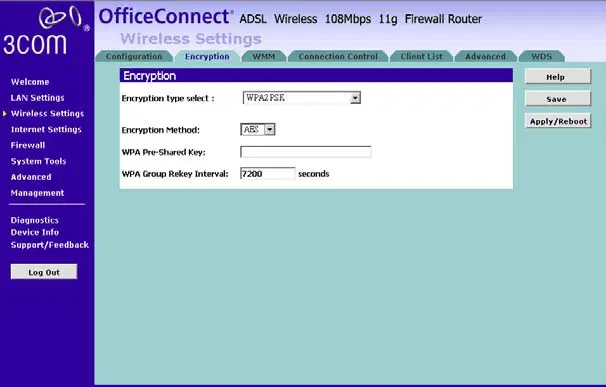
1 Wählen Sie entweder TKIP oder AES als Verschlüsselung Methode.
2 Geben Sie eine Passphrase zwischen 8 bis 63 Zeichen lang für die Pre-Shared Key.
3 Geben Sie die gewünschte Schlüsselerneuerungszeit in Sekunden für WPA Group Rekey Interval.
Klicken Sparen um das Setting zu retten.
Wenn Sie einen RADIUS-Server in Ihrem Netzwerk zur Authentifizierung verwenden, können Sie den WPA oder den WPa2+ Radius aus dem Verschlüsselungstyp auswählen.
WPA mit RADIUS

Abbildung 35 Verschlüsselung — WAP/WPA2 mit RADIUS
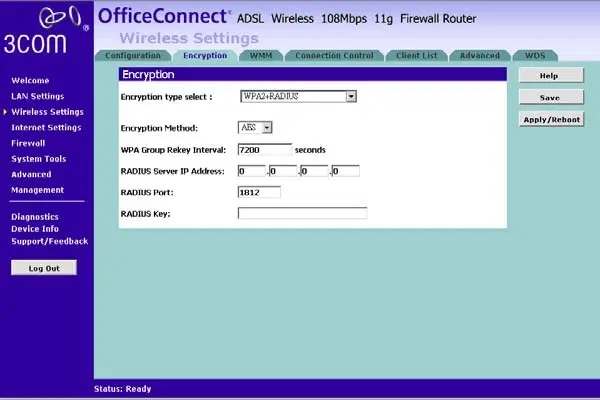
1 Wählen Verschlüsselungsverfahren aus der Dropdown-Box.
2 Geben Sie die Frequenz für Group Rekey Interval in Sekunden ein.
3 Geben Sie die RADIUS Server IP-Adresse.
4 Geben Sie die RADIUS-Hafen Nummer.
5 Betreten Sie Ihre RADIUSSCHLÜSSEL hier.
Klicken Sparen um das Setting zu retten.
WMM Sie können die Unterstützung von Wi-Fi Multimedia (WMM) aktivieren, um die Servicequalität (QoS) für Ihren drahtlosen Datenverkehr zu verbessern.3Com empfiehlt, dass Sie die Einstellungen unverändert lassen, wenn Sie sich mit Ihrer Konfiguration nicht sicher sind. Das Ändern der Werte kann zu unerwarteten Verkehrsblockaden in Ihrem drahtlosen LAN führen, und die Blockaden können schwer zu diagnostizieren sein.
WMM bietet priorisierten Medienzugang und basiert auf der Enhanced Distributed Channel (EDCA) Methode. Der WMM-Bildschirm bietet zwei separate Menüs zum Einrichten der Parameter; eines ist für Access Point und das andere für Wireless Stationen.
Drahtlose Einstellungen 57

Abbildung 36 WMM Bildschirm
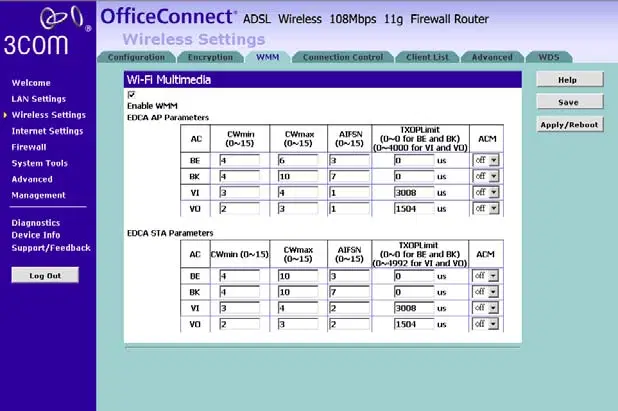
Typischerweise sind Sprach- und Videoverkehrstypen verzögerungsempfindlich, aber tolerant gegenüber einigen Frameverlusten.Andererseits ist der Datenverkehrtyp verzögerungsträglich, erfordert jedoch eine verlustfreie Übertragung. So können Sie diese Parameter in Bezug auf die Eigenschaften dieser Datentypen anpassen, um Ihren Netzwerkfluss besser zu verwalten.
AC (Access Category): Es verwendet 4 verschiedene ACs, von hoch bis niedrig: VO:Voice, VI: Video, BE:Best Effort, BK: Hintergrund
TXOP (Übertragungschance): WMM (Wireless Multimedia) Übertragungsmöglichkeit: definiert durch IEEE 802.11e, ist der TXOP das Zeitintervall, in dem eine bestimmte STA (Station) berechtigt ist, Übertragungen zu veranlassen.
ACM (Zulassungspflicht): Im EDCA-Parametersatzelement zur Angabe der Zutrittskontrolle wird für jede der Wechselstromanlagen angegeben.
EDCA AP Paramenter:
Thesenwerte von AIFS, CWmin und CWmax werden vom AP über Beacon-Frames bekannt gegeben. Der AP kann diese Parameter dynamisch in Abhängigkeit von den Netzwerkbedingungen anpassen. Grundsätzlich gilt: Je kleiner AIFS und CWmin, desto kürzer ist die Kanalzugriffsverzögerung für den entsprechenden

Priorität und damit der höhere Kapazitätsanteil für eine bestimmte Verkehrsbedingung.Die Wahrscheinlichkeit von Kollisionen steigt jedoch bei Betrieb mit kleineren CWmin. Diese Parameter können verwendet werden, um den Kanalzugriff zwischen unterschiedlichem Prioritätsverkehr zu unterscheiden.
EDCA STA Parameter:
Jede Station unterhält ein Contention Window (CW), das verwendet wird, um den zufälligen Back-Off-Zähler auszuwählen.Der BC wird als eine zufällige ganze Zahl bestimmt, die aus einer gleichmäßigen Verteilung über dem Intervall (0, CW) gezogen wird.Die CW-Größe wird zunächst CWmin zugewiesen und erhöht sich, wenn eine Übertragung fehlschlägt, dh der übertragene Datenrahmen wurde nicht quittiert.Nach einem erfolglosen Übertragungsversuch wird ein weiterer Back-off-Timer mit einer oberen Grenze von CWmax durchgeführt Dies reduziert die Kollisionswahrscheinlichkeit für den Fall, dass mehrere Stationen versuchen, auf den Kanal zuzugreifen.
TXOPLimit: Diese ermöglichen mehrere MAC-Frames nacheinander, solange die gesamte Übertragungszeit das TXOP-Limit nicht überschreitet.So halten Sie es für verzögerungssensitive Daten größer.
ACM: Zulassungspflicht; könnte auf die obligatorische Ausführung der Streitkontrolle umgestellt werden.
Verbindungssteuerung Sie können bestimmte drahtlose Clients vom Zugriff auf den Router einschränken, indem sie ihre MAC-Adresse angeben und die Zugangsbeschränkung aktivieren.
Drahtlose Einstellungen 59

Abbildung 37 Verbindungssteuerungsbildschirm
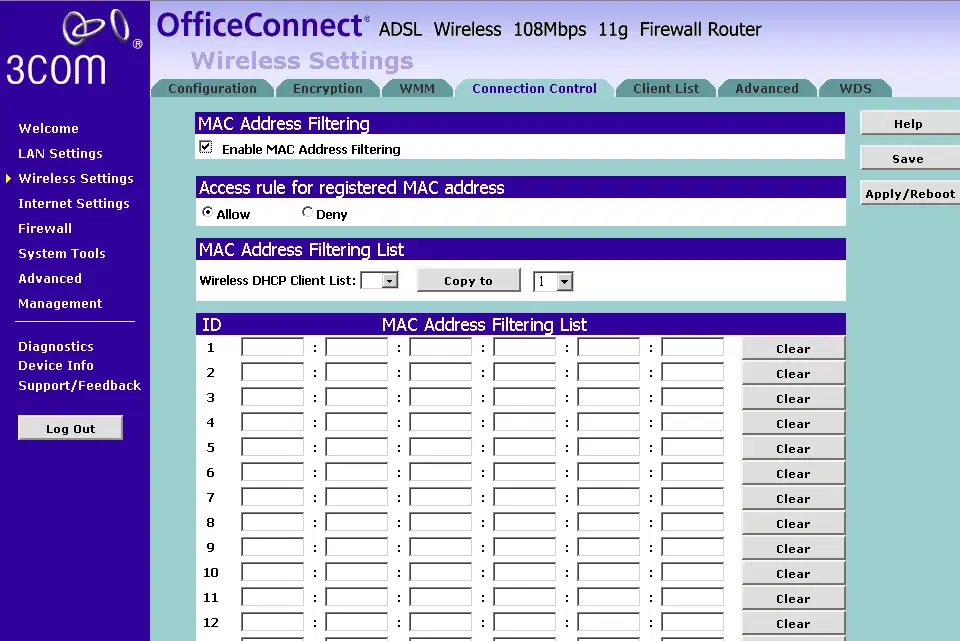
Um anzugeben, dass nur bestimmte drahtlose Computer eine Verbindung zum Router herstellen können, wählen Sie Zulassen/Verweigernund geben dann die MAC-Adressen der drahtlosen Clients ein. Sie können maximal 64 PCs in die Liste eingeben.
Klicken Sparen um Ihre vorhandenen Konfigurationen zu speichern oder Abbruch alle Änderungen zu verwerfen.

Kundenliste Abbildung 38 Client List Screen
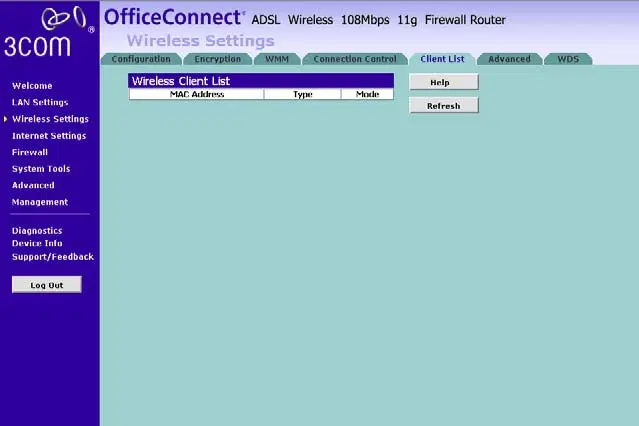
Die Wireless Client List enthält Details zu den Geräten, die mit dem Wireless LAN verbunden sind. Die Liste wird nur erstellt, wenn Wireless Networking aktiviert ist. Für jedes Gerät, das mit dem Wireless LAN verbunden ist, werden die MAC-Adresse und Verbindungsgeschwindigkeit dieses Gerätes angezeigt. Wenn Sie mehr Geräte mit dem Wireless LAN verbinden, wird die Clientliste auf maximal 64 (die maximale Anzahl von drahtlosen Geräten, die der Router unterstützen kann) anwachsen.
Der Router bietet einige erweiterte drahtlose Funktionen, damit die Benutzer ihr drahtloses Netzwerk besser verwalten können.
Drahtlose Einstellungen 61 · Advanced Wireless · Einstellungen

Abbildung 39 Erweiterte Wireless Einstellungen Bildschirm

Authentifizierungstyp Der Standard ist auf Auto (Standard) gesetzt, so dass entweder die Open System- oder Shared Key-Authentifizierung verwendet werden kann. Bei der Open System-Authentifizierung verwenden Sender und Empfänger KEINEN WEP-Schlüssel zur Authentifizierung. Bei der Shared Key-Authentifizierung verwenden Absender und Empfänger einen WEP-Schlüssel zur Authentifizierung.
Grundzinssatz Die Grundrate Einstellung ist nicht eigentlich eine Übertragungsrate, sondern eine Reihe von Raten, mit denen der Router übertragen kann. Der Router wird seine Basisrate auf die anderen drahtlosen Geräte in Ihrem Netzwerk bewerben, damit sie wissen, welche Preise verwendet werden. Der Router wird auch dafür werben, dass er automatisch die beste Rate für die Übertragung auswählt. Die Standardeinstellung ist Default, wenn der Router mit allen standardmäßigen drahtlosen Raten (1-2Mbps, 5,5 Mbps), 11 MbPS, 18 Mbps und 24 Mbsp) senden kann. Andere Optionen sind 1-2 Mbps, für die Verwendung mit älteren drahtlosen Technologie und Alle, wenn der Router bei allen Wireless-Raten übertragen kann. Der Grundtarif ist nicht die tatsächliche Rate der Datenübertragung. Wenn Sie die Übertragungsrate des Routers angeben möchten, konfigurieren Sie die Einstellung Übertragungsrate.
Übertragungsrate Die Geschwindigkeit der Datenübertragung sollte abhängig von der Geschwindigkeit Ihres drahtlosen Netzwerks festgelegt werden. Sie können aus einer Reihe von Übertragungsgeschwindigkeiten auswählen, oder Sie können Auto (Standard) wählen, damit der Router automatisch die schnellstmögliche Datenrate verwendet und den Weg freigibt.

Auto-Fallback Funktion. Auto-Fallback wird die bestmögliche Verbindungsgeschwindigkeit zwischen dem Router und einem drahtlosen Client aushandeln. Der Standardwert ist Auto (Default).
Übertragungsleistung (Sendestromregelung) Je höher die verwendete Sendeleistung ist, desto größer ist der Bereich, den ein drahtloses Netzwerk abdeckt. Um die Wahrscheinlichkeit des Abhörens durch nicht autorisierte drahtlose Benutzer zu minimieren, verwenden Sie nicht mehr Sendeleistung als nötig, um den von Ihrem drahtlosen Netzwerk benötigten Bereich abzudecken. Versuchen Sie, den Router auf verschiedenen Übertragungsleistungsniveaus zu verwenden und bestimmen Sie, wie viel Strom benötigt wird, um den drahtlosen Client wie einen PC oder Access Point zu erreichen, der am weitesten vom Router entfernt ist. Wählen Sie dann die entsprechende Ebene, Voll (Standard), Halbe, Viertel, Achte oder Min aus dem Dropdown-Menü. Der Standard ist Full (Default).
CTS-Schutzmodus Der CTS-Schutzmodus (Clear-To-Send) sollte auf Auto (Default) eingestellt sein. Der Router verwendet automatisch den CTS-Schutzmodus, wenn Ihre Wireless-G-Produkte schwerwiegende Probleme haben und in einer Umgebung mit starkem 802.11b-Verkehr nicht an den Router übertragen werden können. Diese Funktion erhöht die Fähigkeit des Routers, alle Wireless-G-Übertragungen zu erfassen, verringert jedoch die Leistung erheblich. Wenn Sie den CTS-Schutzmodus überhaupt nicht verwenden möchten, wählen Sie Deaktiviert.
XR-Modus Der Extended Range-Modus kann aktiviert werden, um die drahtlose Abdeckung weiter zu erweitern und tote Stellen oder Ecken in Ihrem Büro zu beseitigen.
Frame Burst Mode Wenn Sie diese Option aktivieren, wird Ihr Netzwerk eine höhere Leistung erbringen, abhängig vom Hersteller Ihrer drahtlosen Produkte. Wenn Sie nicht sicher sind, wie diese Option zu verwenden ist, halten Sie den Standard aktiviert.
Leuchtfeuerintervall Der Standardwert ist 100. Der Beacon Interval-Wert gibt das Frequenzintervall des Beacons an. Ein Beacon ist ein Paket, das vom Router ausgestrahlt wird, um das drahtlose Netzwerk zu synchronisieren.
DTIM-Intervall Dieser Wert gibt das Intervall der Delivery Traffic Indication Message (DTIM) an. Ein DTIM-Feld ist ein Countdown-Feld, das die Clients über das nächste Fenster zum Abhören von Broadcast- und Multicast-Nachrichten informiert. Wenn der Router Broadcast- oder Multicast-Nachrichten für zugehörige Clients zwischengespeichert hat, sendet er das nächste DTIM mit einem DTim Intervallwert. Seine Kunden hören die Beacons und erwachen, um die Broadcast- und Multicast-Nachrichten zu empfangen. Der Standardwert ist 1.
Drahtlose Einstellungen 63

Bruchstückschwelle Dieser Wert gibt die maximale Größe für ein Paket an, bevor Daten in mehrere Pakete fragmentiert werden. Wenn Sie eine hohe Paketfehlerrate feststellen, können Sie den Fragmentierungsschwellenwert leicht erhöhen. Wenn Sie den Fragmentierungsschwellenwert zu niedrig setzen, kann dies zu einer schlechten Netzwerkleistung führen. Es wird nur eine geringfügige Reduzierung des Standardwerts empfohlen. In den meisten Fällen sollte es bei seinem Standardwert von 2346 bleiben.
RTS-Schwellenwert Sollten Sie auf einen inkonsistenten Datenfluss stoßen, wird nur eine geringfügige Reduzierung des Standardwerts 2347 empfohlen. Wenn ein Netzwerkpaket kleiner als die voreingestellte RTS-Schwellengröße ist, wird der RTS/CTS-Mechanismus nicht aktiviert. Der Router sendet RTS-Rahmen (Request to Send) an eine bestimmte Empfangsstation und verhandelt über das Versenden eines Datenrahmens. Nach dem Empfang eines RTS antwortet die Funkstation mit einem Clear to Send-Rahmen, um das Recht zum Beginn der Übertragung zu bestätigen. Der RTS-Schwellenwert sollte bei seinem Standardwert von 2346 bleiben.
Ändern Sie diese Parameter nicht, es sei denn, Sie verstehen die Auswirkungen.
WDS WDS (Wireless Distribution System) besteht aus einem Überbrückungs- und/oder Repeatermodus. Der Router unterstützt den Repeater-Modus des Wireless Distribution System (WDS). WDS-Wiederholung ermöglicht es einem oder mehreren Access Points, empfangene Signale erneut zu übertragen, um die Reichweite und Reichweite zu erweitern, obwohl dies den Gesamtdurchsatz von Daten beeinflussen kann.

Abbildung 40 WDS Bildschirm

Um ein WDS einzurichten, stellen Sie sicher, dass die folgenden Bedingungen für alle verknüpften APs erfüllt sind:
1 Beide APs WDS sollten aktiviert werden.
2 APs sind mit dem gleichen Channel, SSID und Encryptions konfiguriert.
3 Jeder AP sollte eine andere IP-Adresse haben.
Interneteinstellungen Bevor Sie den Router konfigurieren können, müssen Sie die von Ihrem ISP verwendete Methode zur Zuweisung von IP-Informationen kennen. Es gibt fünf verschiedene Möglichkeiten, wie ISPs IP-Informationen zuweisen können, wie unten beschrieben:
1 PPPoA (PPP über ATM)
Der ISP stellt die IP-Adressierungsinformationen zur Verfügung, damit Sie manuell eingeben können. Um den Router zu konfigurieren, müssen Sie Folgendes wissen:
Interneteinstellungen 65

PPP over Ethernet, bietet Routing für mehrere PCs, dieser Modus wird oft für die DSL-Verbindung verwendet. Um diese Funktion richtig zu konfigurieren, sollten Sie die Informationen von Ihrem ISP erhalten.
3 Dynamische / Feste IP im 1483 Bridge Mode
In diesem Verbindungsmodus verhält sich Ihr ADSL-Router einfach wie ein Modem, kann aber auch mehrere Protokolle der oberen Schicht wie IP, IPX und NetBIOS tragen. Bitte konsultieren Sie Ihren ISP für die notwendigen Konfigurationsinformationen.
4 IPoA (IP über ATM)
Es ist eine Technik, die IP-Pakete über das ATM-Netzwerk sendet. Bitte konsultieren Sie Ihren ISP für die notwendigen Konfigurationsinformationen.
In diesem Modus verhält sich Ihr ADSL-Router einfach wie ein Modem, wenn Sie eine Verbindung zum Internet herstellen. Somit können Sie separate DSL-Verbindungen über einen Computer oder Router hinter sich haben. Geben Sie die folgenden Parameter in der Konfiguration ein:
VPI: Virtuelle Pfadkennung (von 0 bis 255), die von Ihrem ISP zugewiesen wird.
VCI: Virtuelle Kanalkennung (von 32 bis 65535), die von Ihrem ISP zugewiesen wird.
Kapselungsmodus: Wählen Sie entweder aus VC oder LLC.
Firewall Auf dem Hauptrahmen des Firewall Setup Screen ist ein Menü mit acht Tabs: Virtuelle Server, Besondere Anwendungen, DMZ, SPI, PC-Rechte, Zeitplanregeln und Inhaltsfilter, und URL Filter.
Virtuelle Server Auswählen der Firewall Die Option im Hauptmenü zeigt den Einrichtungsbildschirm für virtuelle Server an.
2 PPPoE · 5 Überbrückungsmodus

Abbildung 41 Virtuelle Server Bildschirm
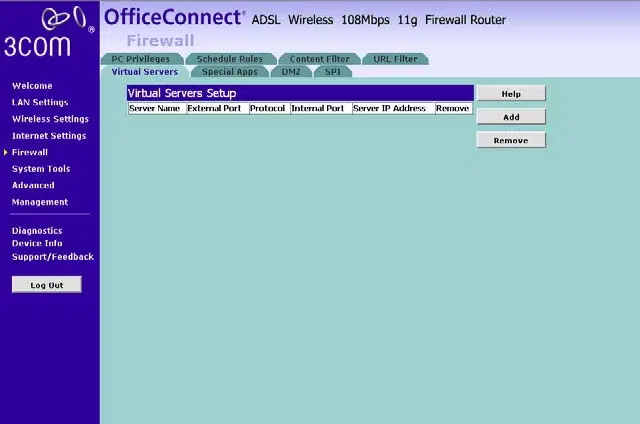
Durch die Aktivierung und Konfiguration eines virtuellen Servers können einer oder mehrere Computer in Ihrem Netzwerk als öffentlicher Server fungieren. Beispielsweise könnte einer Ihrer Computer als FTP-Server konfiguriert werden, sodass andere außerhalb Ihres Büronetzwerks Dateien Ihrer Wahl herunterladen können. Oder, wenn Sie eine Website erstellt haben, können Sie einen Ihrer Computer als Webserver konfigurieren, so dass andere Ihre Website anzeigen können.
So konfigurieren Sie einen virtuellen Server:
1 Wählen Sie eine Anwendung aus dem Dropdown-Menü oder füllen Sie die leeren Felder, um Ihre eigene Anwendung anzugeben.
2 Der/die Port(s), der/die verwendet wird, werden für eine gemeinsame Anwendung angezeigt oder Sie können die für diesen Dienst erforderlichen Portnummern eingeben, wenn er nicht vordefiniert ist.
3 Geben Sie die letzte Ziffer der IP-Adresse des LAN Servers ein.
4 Klicken Beantragen die Änderungen anzuwenden.
Die Portnummern werden mit einer kommagetrennten Liste angegeben, wobei dash die Portnummerbereiche bezeichnet. So zum Beispiel, beim Eintreten 2, 3, 5-7 die Ports 2, 3, 5, 6 und 7 aktiviert werden.
Firewall 67 · Virtueller Server

Sonderanwendungen Abbildung 42 Spezielle Anwendungen Screen
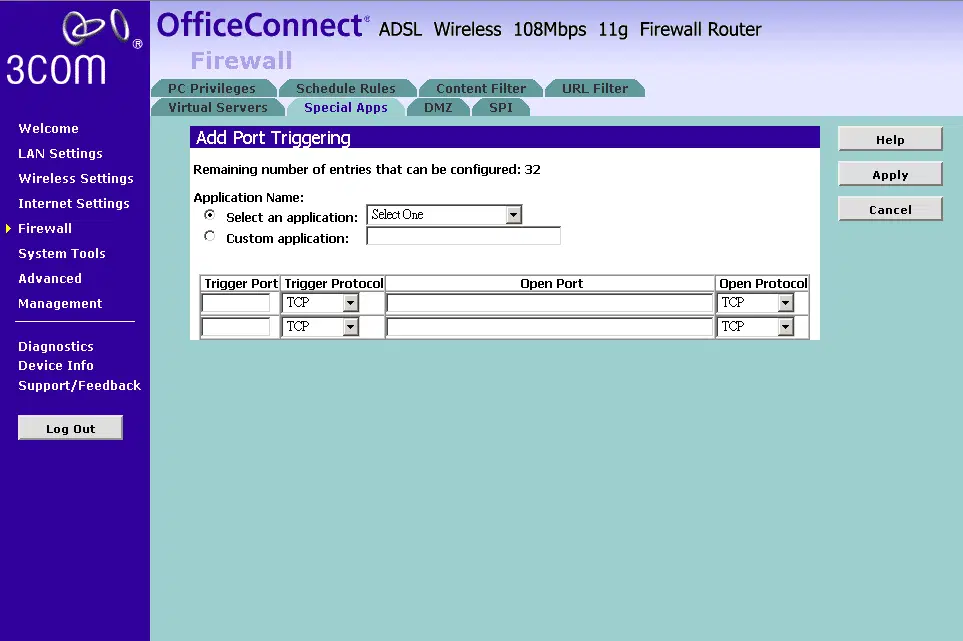
Einige Softwareanwendungen erfordern spezielle oder mehrere Verbindungen zum Internet und diese würden normalerweise von der Firewall blockiert. Zum Beispiel Internet-Telefonie oder Videokonferenzen erfordern mehrere Verbindungen.
Damit diese speziellen Anwendungen einwandfrei funktionieren und nicht blockiert werden, muss die Firewall darüber informiert werden. In jedem Fall gibt es einen Trigger-Port und eintreffende Ports, bei denen der Datenverkehr auf dem Triggerport die Firewall anweist, die eingehenden Ports zu öffnen.
Jede definierte Spezialanwendung unterstützt nur einen einzelnen Computerbenutzer, und es können bis zu 32 Sonderanwendungen festgelegt werden. Alle ankommenden Ports, die durch einen Special Application Trigger geöffnet werden, werden nach fünf Minuten Inaktivität geschlossen.
So konfigurieren Sie spezielle Anwendungen:
1 Klicken Additiv um den Bildschirm für spezielle Anwendungen zu öffnen.
2 Wählen Sie eine Anwendung aus dem Dropdown-Menü oder geben Sie den Namen der Anwendung ein.
3 Geben Sie den ausgelösten Port und die weitergeleitete Reichweite in die Textfelder ein.
4 Wählen Sie das Feld Aktiviert, um es aktiviert zu machen.

5 Klicken Beantragen die Konfiguration zu speichern und Änderungen anzuwenden.
Der Router ermöglicht automatisch FTP- und NetMeeting-Sitzungen. Sie müssen diese nicht als spezielle Anwendungen konfigurieren.
Nur ein Computer in Ihrem Netzwerk kann die spezielle Anwendung zu einem beliebigen Zeitpunkt verwenden.
DMZ Abbildung 43 DMZ Bildschirm
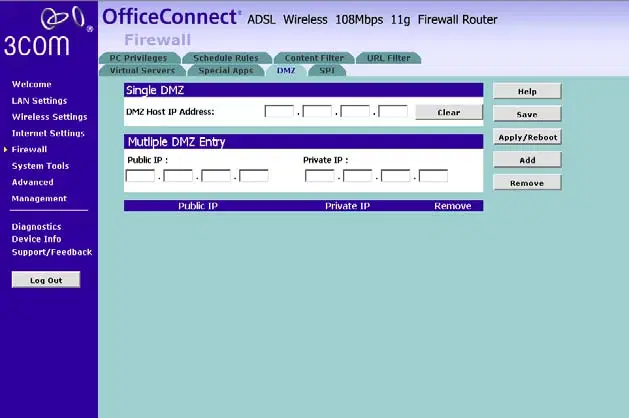
DMZ (De-Militarized Zone) Host ist ein Computer ohne den Schutz der Firewall. Diese Funktion ermöglicht es, dass ein einzelner Computer einer uneingeschränkten 2-Wege-Kommunikation von außerhalb Ihres Netzwerks ausgesetzt ist. Diese Funktion sollte nur verwendet werden, wenn die Optionen Virtueller Server oder Spezielle Anwendungen nicht den für bestimmte Anwendungen erforderlichen Zugriff bieten.
Um einen Ihrer Computer als DMZ-Host zu konfigurieren, geben Sie die IP-Adresse des Computers in der DMZ Host IP Adresse, und dann klicken Sparen/Beantragen.
Sie können die Funktion für mehrere DMZ aktivieren, wenn Ihrem Server mehr als eine registrierte öffentliche IP zugewiesen ist. Bitte geben Sie die öffentliche IP ein
Firewall 69 · Einzelne DMZ · Mehrfach-DMZ

Adresse und die entsprechende LAN IP-Adresse in den Feldern und klicken Additiv um den Eintrag hinzuzufügen. Klicken Apply/Reboot um Ihre Einstellungen anzuwenden.
SPI Stateful Packet Inspection (SPI) inspiziert und blockiert bei Bedarf Pakete auf der Anwendungsschicht. SPI verwaltet auch TCP- und UDP-Sitzungsinformationen, einschließlich Timeouts und der Anzahl aktiver Sitzungen, und bietet die Möglichkeit, bestimmte Arten von Netzwerkangriffen wie DoS-Angriffe zu erkennen und zu verhindern.
Denial of Service (DoS)-Angriffe richten sich an Geräte und Netzwerke mit Internetverbindung. Das Ziel ist nicht, Informationen zu stehlen, sondern ein Gerät oder Netzwerk zu deaktivieren, damit Benutzer keinen Zugriff mehr auf Netzwerkressourcen haben.
So konfigurieren Sie die SPI-Informationen auf Ihrem Router:
1 Wählen Firewall aus dem Hauptmenü, dann wählen Sie die SPI Tab zum Anzeigen des SPI-Bildschirms:
Abbildung 44 SPI Bildschirm
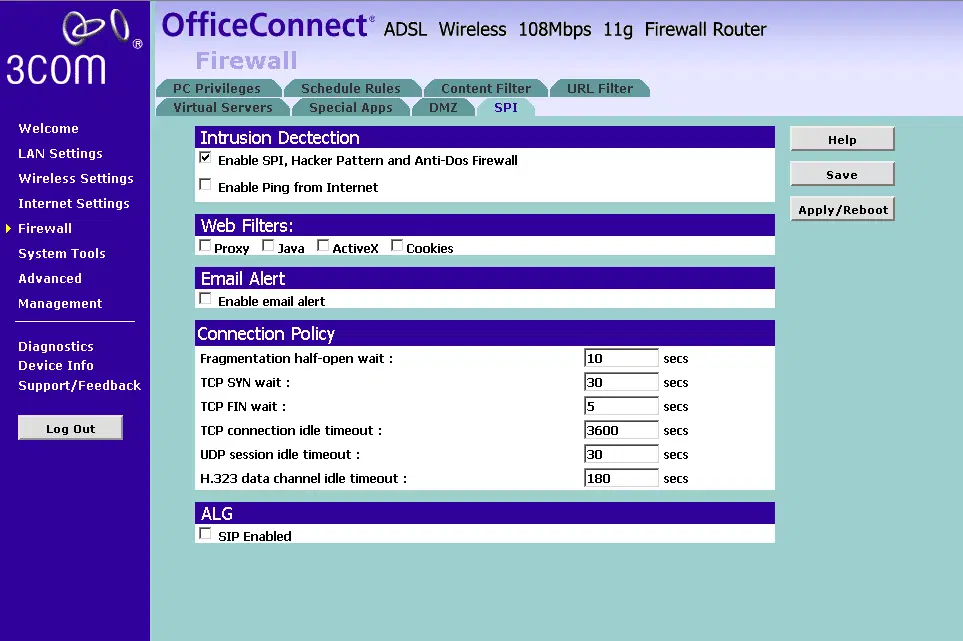
Intrusion DetectionAktivieren Sie das Kontrollkästchen Stateful Packet Inspection (SPI), Hacker Pattern Detection und Denial of Services (DoS) Funktionen, um Ihre Netzwerke vor Internetangriffen zu schützen.

E-Mail-Benachrichtigung:Verwenden Sie diese Funktion, wenn der Router Ihnen eine E-Mail senden soll, falls ein DoS-Angriff versucht wurde.
AnschlusspolitikDiese Einstellungen bestimmen die Zeitüberschreitungen zwischen dem Erkennen und Blockieren von DoS-Versuchen des Routers, bevor legitimer Datenverkehr mit diesen Protokollen zugelassen wird.
Passen Sie diese Einstellungen nicht an, es sei denn, Sie sind zuversichtlich in Ihren neu konfigurierten Einstellungen.
ALG: Aktivieren Sie dieses Kontrollkästchen, wenn Sie ein SIP-Telefon mit dem Router verwenden.
PC-Rechte Abbildung 45 PC-Rechte Bildschirm
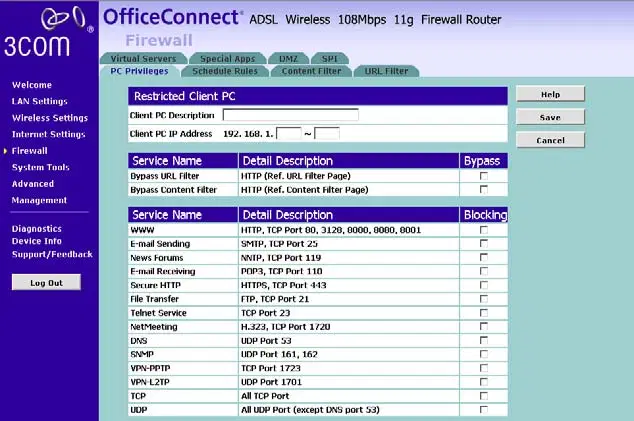
Wählen PC-Rechte um den PC Privilege Setup Screen anzuzeigen.
Der Zugriff vom lokalen Netzwerk auf das Internet kann computerweise gesteuert werden. In der Standardkonfiguration erlaubt der Router allen angeschlossenen Computern unbegrenzten Zugriff auf das Internet.
PC-Rechte ermöglicht Ihnen, unterschiedliche Zugriffsrechte für verschiedene Computer in Ihrem Netzwerk zuzuweisen.
Firewall 71

Um die Zugriffskontrolle für Computer zu verwenden:
1 Geben Sie die Beschreibung des PCs und den Bereich der IP-Adressen ein.
2 Wählen Sie, um die URL oder den Inhaltsfilter zu umgehen, wenn Sie möchten, dass die Clients die Regeln umgehen.(Bitte beziehen Sie sich auf das URL oder Inhaltsfilter Tab.
3 Bitte wählen Sie aus, um bestimmte Dienste oder Protokolle zu blockieren.
4 Sie können auch zusätzliche Ports blockieren, indem Sie den Portbereich in den benutzerdefinierten blockierten Ports auflisten.
5 Um einen Zeitplan auf die Regel anzuwenden, richten Sie eine Zeitplanregel für den Geplante Regeln Tab, und wählen Sie dann die benannte Regel in der Pulldown-Liste.
6 Klicken Sparen um die Einstellungen zu speichern oder Abbruch um sie zu verwerfen.
Um unterschiedliche Zugriffsrechte für verschiedene Computer zuzuweisen, klicken Sie PC hinzufügen am PC-Rechte Bildschirm. Sie können bis zu 10 Richtlinien erstellen.
Zeitplanregeln Sie können auch planen, wann PCs auf das Internet zugreifen können. Standardmäßig können alle PCs den ganzen Tag und jeden Tag auf das Internet zugreifen. Die Schedule Rules arbeiten in Verbindung mit dem PC-Rechte So können Sie planen, wann PCs auf das Internet zugreifen können.
Um den Zeitplan hinzuzufügen:

Um Content Filtering zu aktivieren:
1 Wählen Firewall aus dem Hauptmenü, dann wählen Sie die Inhaltsfilter Tab. Der Inhaltsfilter-Bildschirm wird angezeigt.
Abbildung 47 Inhaltsfilterbildschirm
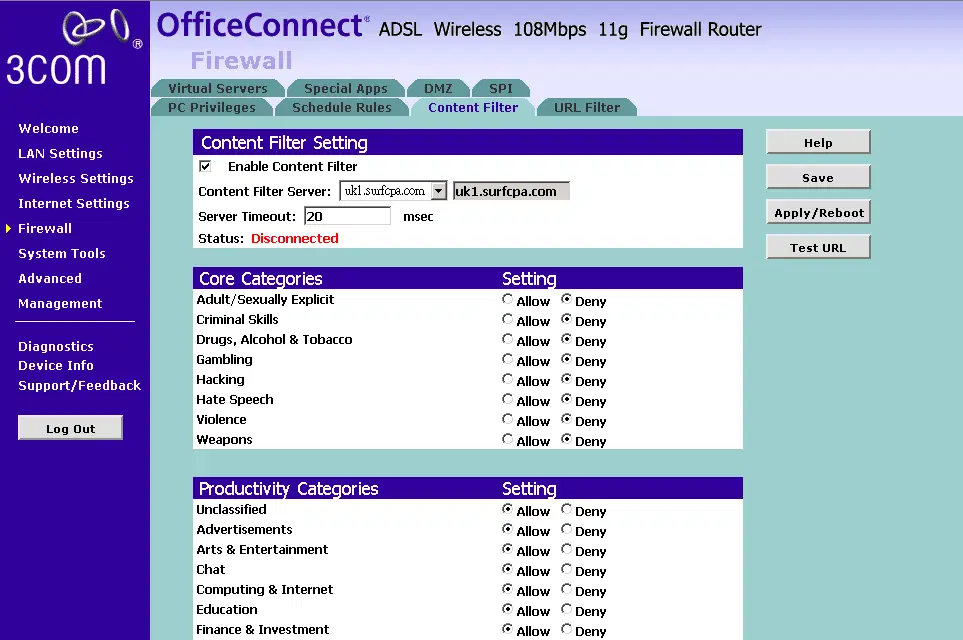
2 Stellen Sie sicher, dass Inhaltsfilter aktivieren Checkbox ist aktiviert.
3 Wählen Sie Inhaltsfilterserver die Sie aus der Dropdown-Liste benötigen. Wenn Sie wählen Zolltarif, geben Sie die Server-IP-Adresse in das Textfeld ein.
4 Wählen Sie Server Timeout Wert in Millisekunden. Der Standardwert ist 3000 Millisekunden (3 Sekunden).
5 Wählen Zulässig oder Leugnen für jede angezeigte Kategorie, je nach Bedarf.
Klicken Sparen Um die Veränderungen zu retten und Beantragen die Einstellungen anzuwenden.
URL-Filter Wählen Sie URL-Filter Tab, um die Websites festzulegen, auf die Ihre Kunden zugreifen sollen oder nicht.

Abbildung 48 URL Filter Screen
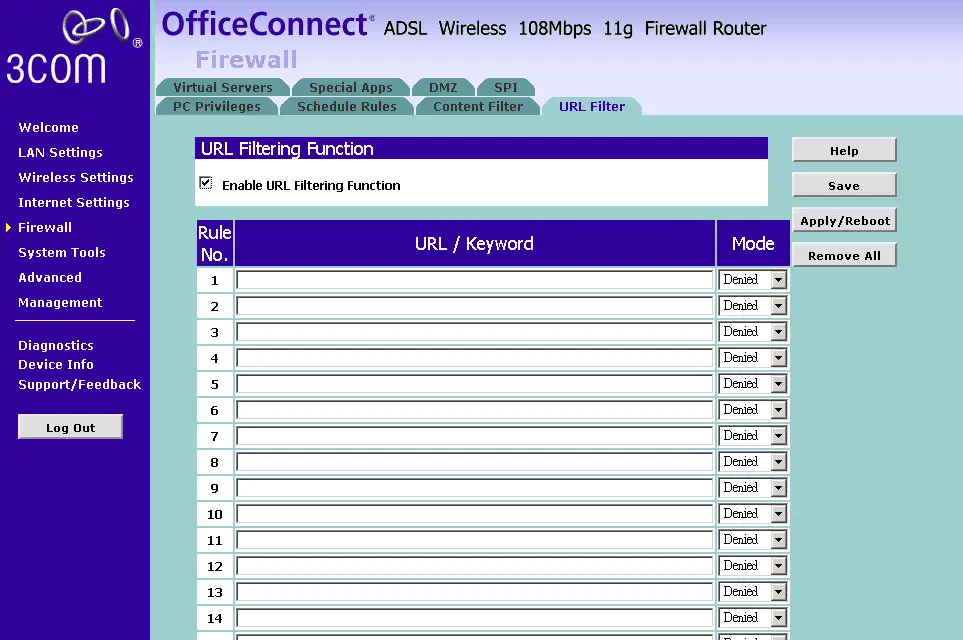
Um die URL-Filterung zu aktivieren, gehen Sie bitte wie folgt vor:
1 Kontrolle URL Filterfunktion aktivieren Box, um die URL-Filterung zu aktivieren.
2 Geben Sie die URL oder Schlüsselwörter der URL im Textfeld für Ihre gewünschte Website ein.
Um eine bestimmte Site zu filtern, geben Sie die URL für diese Site ein. Zum Beispiel, um Ihre Benutzer daran zu hindern, eine Website mit dem Namen www.badsite.com, geben Sie www.badsite.com oder Badsite.com In einem der Felder.
Wenn Badsite.com hat mehrere Sub-Domains, wie diese.Badsite.com Und das.Badsite.com Dann können Sie entweder:
Firewall 75

Um ein generisches Keyword zu filtern, geben Sie es in eines der Felder ein. Sie sollten bei der Auswahl eines Keywords Vorsicht walten lassen, da viele Keywords in anderen Wörtern enthalten sind. Zum Beispiel würde das Filtern des Wortes Sex die folgenden Beispiel-URLs filtern:
Sie können bis zu 30 Keywords und URLs filtern.
3 Bitte wählen Sie aus dem Modus, um zuzulassen oder die URL abzulehnen. URL-Filter Überseden InhaltsfilterHier können Sie Ihre erlaubte URL auflisten.
Der Router filtert den gesamten Datenverkehr von Domains, die mit dem URL-Filter blockiert wurden. Wenn Sie auf einen externen Mailserver, FTP-Server oder ein anderes benanntes Gerät außerhalb Ihres Netzwerks zugreifen müssen, müssen Sie es in einem der Freigabefelder auflisten.
Computer, die nicht der URL-Filterung unterliegen sollten, können ausgeschlossen werden, indem sie als IP-Adressen des Vollzugriffs-PC im Tab Filterrichtlinie aufgeführt werden.
Systemwerkzeuge Der Hauptrahmen des Bildschirms Systemtools enthält vier Verwaltungselemente: Neustart, Zeitzone, Konfiguration und Upgrade.

Neustart Abbildung 49 Bildschirm neu starten
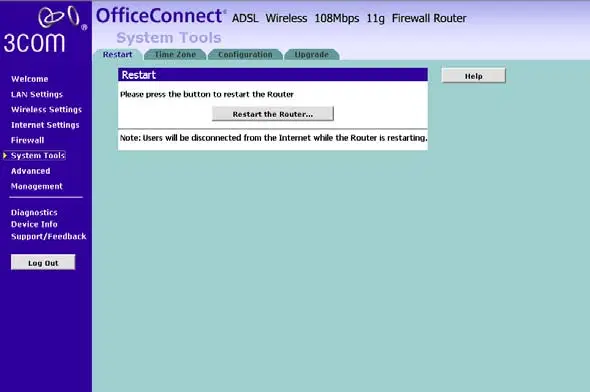
Wenn Ihr Router nicht korrekt funktioniert, können Sie den Router neu starten, indem Sie Starten Sie den Router neu, die Simulation der Wirkung von Power Cycling das Gerät. Es gehen keine Konfigurationsinformationen verloren, aber die Protokolldateien werden gelöscht. Diese Funktion kann von Nutzen sein, wenn Sie Probleme haben und Ihre Internetverbindung wiederherstellen möchten. Alle Netzwerkbenutzer, die derzeit auf das Internet zugreifen, werden während des Neustarts unterbrochen und müssen möglicherweise ihre Computer neu starten, wenn der Neustart abgeschlossen ist und der Router wieder in Betrieb ist.
Systemwerkzeuge 77

Zeitzone Abbildung 50 Zeitzonenbildschirm
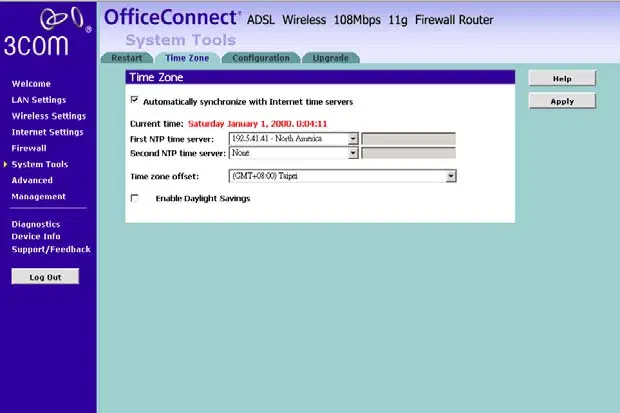
Wählen Sie die Zeitzone, die Ihrem tatsächlichen Standort am nächsten ist. Die Zeitzoneneinstellung wird von der Systemuhr verwendet, wenn die richtige Uhrzeit in den Protokolldateien angezeigt wird.
Wenn Sie Daylight Saving verwenden, kreuzen Sie die Tageslichteinsparung ermöglichen Box und dann klicken Sparen.
Der Router liest die richtige Zeit von NTP-Servern im Internet und stellt seine Systemuhr entsprechend ein. Die Option Tageslichteinsparung erhöht die Systemuhr lediglich um eine Stunde. Es führt nicht dazu, dass die Systemuhr automatisch für Tageslichtzeit aktualisiert wird.

Konfiguration Abbildung 51 Konfigurationsbildschirm
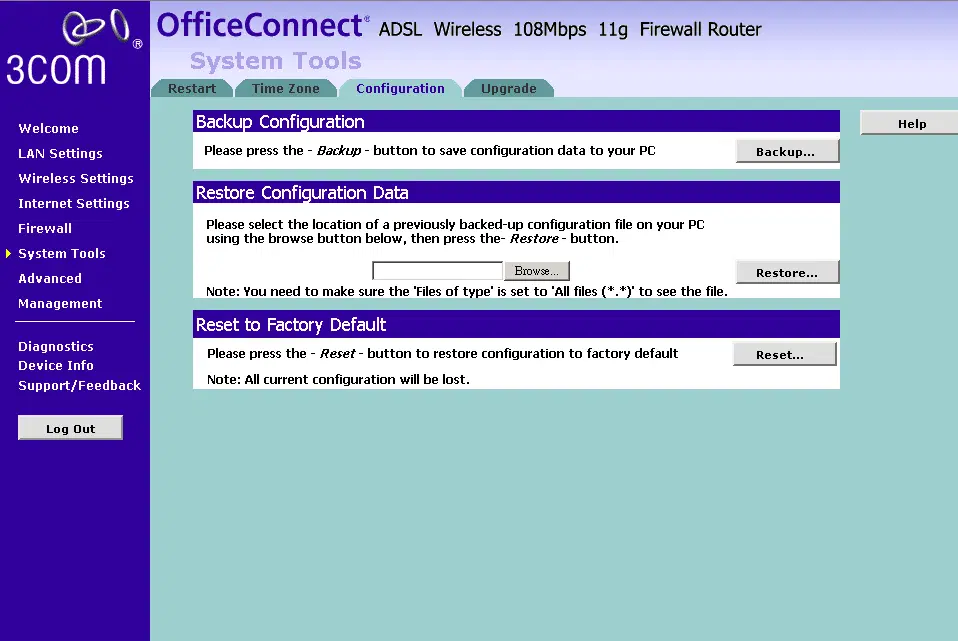
Wählen Sie Konfiguration Tab zur Anzeige des Konfiguration Bildschirm.
Klicken BACKUP um die aktuelle Router-Konfiguration zu speichern. Sie werden aufgefordert, eine Datei herunterzuladen und auf der Festplatte zu speichern.
Wenn Sie die Konfigurationseinstellungen, die zuvor in einer Datei gespeichert wurden, wiederherstellen möchten, drücken Sie Browsen um die Backup-Datei auf Ihrem Computer zu finden, und klicken Sie dann WIEDERHERSTELLUNG die Daten in den Router-Speicher zu kopieren.
Das Passwort bleibt unverändert.
Zurücksetzen auf Factory Default
Wenn Sie die Einstellungen auf Ihrem Router zurücksetzen möchten, um diejenigen, die in der Werkseinstellung geladen wurden, klicken ZURÜCKSETZEN. Sie verlieren alle Konfigurationsänderungen. Die Router LAN IP-Adresse wird auf 192.168.1.1 zurückgesetzt und der DHCP Server im LAN ist aktiviert. Möglicherweise müssen Sie Ihren Computer neu konfigurieren und starten, um die Kommunikation mit dem Router wiederherzustellen.
Systemwerkzeuge 79 · Backup-Konfiguration · Konfigurationsdaten wiederherstellen

Upgrade Abbildung 52 Upgrade Screen

Die Upgrade-Funktion ermöglicht es Ihnen, auf dem Router alle neuen Versionen der Systemsoftware zu installieren, die 3Com möglicherweise zur Verfügung stellt. Um neue Software zu installieren, müssen Sie die Software zunächst von der 3Com-Support-Website in einen Ordner auf Ihrem Computer herunterladen. Sobald Sie dies getan haben, wählen Browsen um Ihrem Webbrowser mitzuteilen, wo sich diese Datei auf dem Computer befindet und dann klicken Beantragen. Die Datei wird auf den Router kopiert, und sobald dies abgeschlossen ist, startet der Router neu. Obwohl der Upgrade-Prozess so konzipiert wurde, dass Ihre Konfigurationseinstellungen erhalten bleiben, wird empfohlen, die Konfiguration vorher zu sichern, falls der Upgradeprozess aus irgendeinem Grund fehlschlägt (z. B. geht die Verbindung zwischen dem Computer und dem Router verloren, während die neue Software auf den Router kopiert wird).
Der Upgrade-Vorgang kann bis zu vier Minuten dauern und ist abgeschlossen, wenn die Alarm-LED nicht mehr blinkt und dauerhaft ausgeschaltet ist. Stellen Sie sicher, dass Sie den Router während des Upgrade-Vorgangs nicht unterbrechen; wenn dies der Fall ist, kann es zu Beschädigungen der Software kommen und danach wird der Router möglicherweise nicht ordnungsgemäß gestartet. Wenn die Alarm-LED nach einem fehlgeschlagenen Upgrade kontinuierlich eingeschaltet wird, lesen Sie Kapitel 6, „Troubleshooting.

Fortgeschrittene Auswahl Fortgeschrittene aus dem Hauptmenü zeigt die folgenden sieben Registerkarten in Ihrem Webbrowser-Fenster: Statische Route, RIP, DDNS, Servicequalität, ProxyARP, Port Mapping und IPSec.
Statische Route Der Router unterstützt statische Routenfunktionalität. Wählen Sie Statische Route Tab, um den Bildschirm anzuzeigen.
Abbildung 53 Statischer Streckenbildschirm
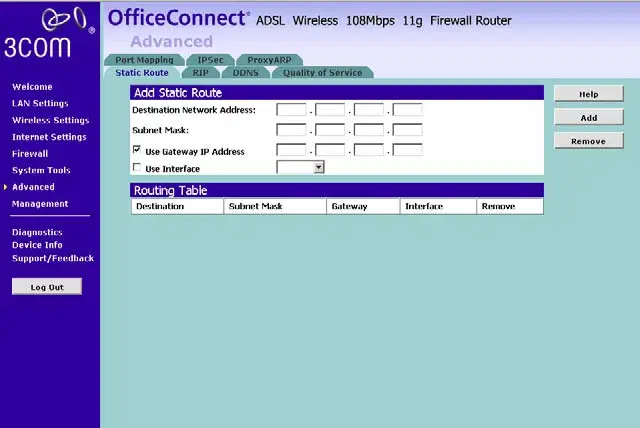
Bitte geben Sie die folgenden Werte in das Feld ein, um eine statische Route anzugeben:
RIP Der Router unterstützt das Routing Information Protocol (RIP). RIP ermöglicht es Ihnen, Routing-Informationen auf einem RIP-fähigen Gerät einzurichten und
Fortgeschrittene 81

Diese Routing-Informationen werden für alle RIP-fähigen Geräte im Netzwerk repliziert. LAN- und WAN-Schnittstellen können unabhängig voneinander konfiguriert werden.
Wählen Sie die RIP-Registerkarte, um den Bildschirm anzuzeigen.
Abbildung 54 RIP-Bildschirm
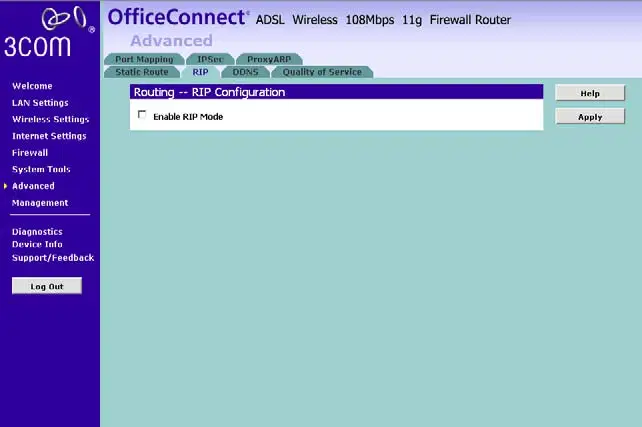
Kontrolle RIP-Modus aktivieren Kontrollkästchen, wenn Sie möchten, dass der Router das Routing über RIP startet.
1 Wählen Sie entweder 1 (für RIPv1) oder 2 (für RIPv2) aus dem Fassung Dropdown-Liste.
2 Wählen Sie entweder Passiv oder Aktiv in der Betrieb Dropdown-Liste. Wenn Sie wählen AktivDer Router überträgt RIP-Aktualisierungsinformationen an andere RIP-fähige Geräte. Wenn Sie wählen PassivDer Router empfängt nur RIP-Updatenachrichten.
3 Kontrolle . den Prozess.
DDNS Dynamic Domain Name Server (DDNS) ermöglicht es Ihnen, einen statischen Domänennamen einer dynamischen IP-Adresse zuzuordnen. Der Router unterstützt fünf DDNS-Anbieter, TZO.com, DYNDNS.org, Zoneedit, NO-IP, DtDns. Bevor Sie DDNS einrichten können, müssen Sie einen Account, ein Passwort und statischen Domainnamen von Ihrem DDN-Anbieter erhalten. DDNS ist standardmäßig deaktiviert.
Einrichtung des RIP

Um DDNS einzurichten:
1 Wählen Fortgeschrittene aus dem Hauptmenü, dann wählen Sie die DDNS Tab. Der DDNS-Bildschirm wird angezeigt.
Abbildung 55 DDNS-Bildschirm

2 Wählen Sie a DDNS-Dienst Anbieter aus der Dropdown-Liste. Dies kann sein TZO.com, DynDNS.org, DtDns, NOIP oder Zoneedit.com.
Wenn Sie wählen TZO.com:
1 In der Domainname Textbox, geben Sie den Domainnamen ein.
2 In der Benutzername/E-Mail Textfeld, geben Sie den Kontonamen ein.
3 In der Schlüssel Textfeld, geben Sie das Kontopasswort ein.
4 In der Erfrischungszeiten Box, geben Sie ein, wie oft der Dienst automatisch aktualisiert werden soll, in Tagen. Der Standard beträgt drei Tage.
5 Klicken Beantragen um diesen Dienst aktiv zu machen.
DynDNS.org/DtDns.com/Zoneedit.com
Wenn Sie wählen DYNDNS.org, DtDns oder Zoneedit.com:
1 In der Name des Gastgebers Textbox, geben Sie den Hostnamen ein.
2 In der Benutzername Textfeld, geben Sie den Kontonamen ein.
Fortgeschrittene 83

3 In der Passwort Textfeld, geben Sie das Kontopasswort ein.
4 Klicken Addition um Dein DDNS hinzuzufügen.
1 In der Name des Gastgebers Textbox, geben Sie den Hostnamen ein.
2 In der E-Mail Textfeld, geben Sie den Kontonamen ein.
3 In der Passwort Textfeld, geben Sie das Kontopasswort ein.
4 Klicken Sparen Um die Änderungen zu speichern und Beantragen um diesen Dienst aktiv zu machen.
Servicequalität Abbildung 56 QoS Bildschirm
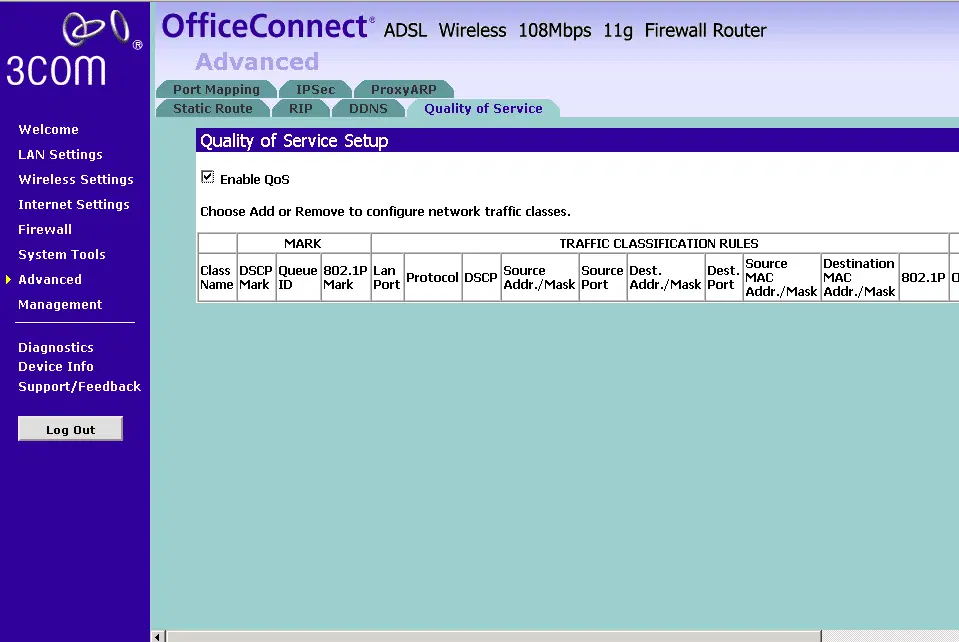
Auf diesem Bildschirm werden die QoS-Klassifikatoren oder -Richtlinien aufgelistet. Ein Klassifikator gruppiert den Upstream-Datenverkehr nach bestimmten Kriterien wie Quelladressen, Zieladressen oder Source Ports in Datenflüsse. Die Richtlinie weist auch eine bestimmte Prioritätswarteschlange, DSCP-Markierung oder ToS-Wert zu. Bitte geben Sie Ihre Einstellungen in die zur Verfügung gestellten Felder ein.
Bitte ändern Sie keine Einstellungen, es sei denn, Sie sind ein erfahrener Netzwerkadministrator.
Proxy-ARP Proxy ARP ist eine Variante des Address Resolution Protocol (ARP), bei dem ein Zwischengerät (in diesem Fall der Router) im Namen eines Endknotens eine ARP-Antwort an den anfordernden Host sendet. Proxy ARP kann helfen

Verringern Sie den Bandbreitenverbrauch bei langsamen WAN-Verbindungen und ermöglichen Sie es einer Site, eine einzige IP-Adresse für zwei physische Netzwerke zu verwenden.
Um Proxy-ARP zu verwenden, müssen Sie eine Reihe von statischen IP-Adressen haben, die Ihrem ISP zugewiesen wurden.
Abbildung 57 Der Proxy ARP Screen
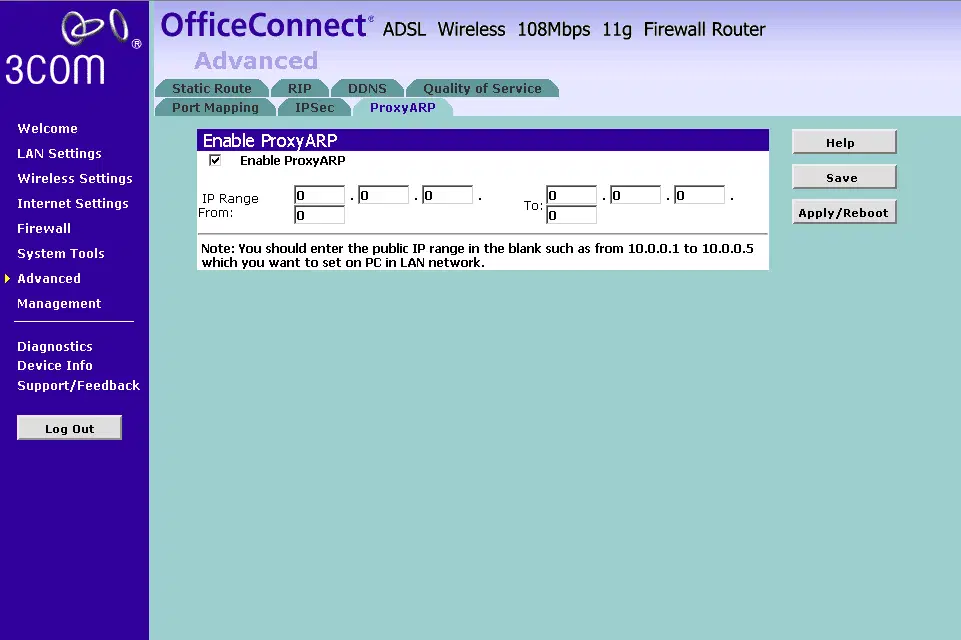
So konfigurieren Sie Proxy ARP:
1 Im Menü, klicken Fortgeschrittene.
2 Klicken Sie auf Proxy-ARP Tab.
3 Wählen Sie Proxy ARP aktivieren Kontrollkästchen.
4 Geben Sie die statischen IP-Adressen ein, die Ihr ISP Ihnen gegeben hat.
5 Klicken Sie auf Speichern, um Ihre Änderungen zu speichern.
IPSec Internet Protocol Security (IPSec) ist ein standardbasiertes VPN, das flexible Lösungen für die sichere Datenkommunikation über ein öffentliches Netzwerk wie das Internet bietet. Das virtuelle private netzwerk (vpn) ist eine beliebte technologie, die für die kommunikation zwischen zwei netzwerkseiten ohne die kosten von gemieteten site-to-site-leitungen verwendet wird.
Fortgeschrittene 85

Abbildung 58 Der IPSec-Bildschirm
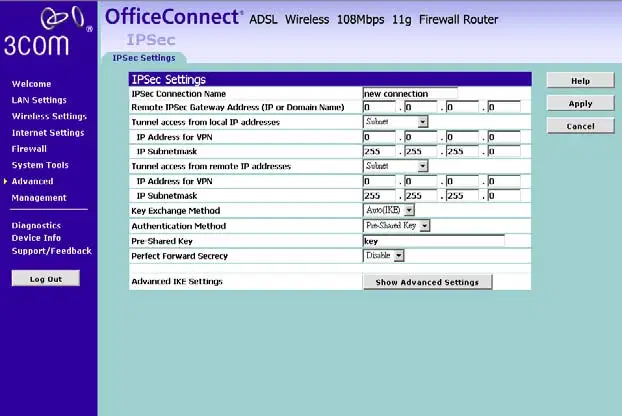
Nachfolgend finden Sie eine Beschreibung der grundlegenden Konfigurationsparameter:
IPSec Connection NameBitte geben Sie einen Namen ein, um Ihre Verbindung zu definieren.
Remote IPSec Gateway Adresse: Dies ist die statische WAN-IP-Adresse oder URL des entfernten IPSec-Routers.
Tunnelzugriff von lokalen IP-Adressen: Wählen Sie aus, ob Sie einen Tunnelzugriff für einen einzelnen Computer oder ein Subnetz erstellen möchten.
IP-Adresse/Subnetmask für VPN: Wenn Sie einen einzelnen Computer aus den oben genannten auswählen, geben Sie bitte die IP-Adresse des lokalen Computers ein; andernfalls tragen Sie in das angegebene Feld ein Subnetz und die entsprechende Subnetzwerkmaske ein.
Tunnelzugriff von Remote-IP-AdressenWählen Sie aus, ob Sie einen Tunnelzugriff mit dem Remote-Standort für einen einzelnen Computer oder ein Subnetz erstellen möchten.
IP-Adresse/Subnetmask für VPN: Wenn Sie einen einzelnen Computer aus den oben genannten auswählen, geben Sie bitte die IP-Adresse des entfernten Computers ein; andernfalls tragen Sie in das bereitgestellte Feld ein Subnetz und die entsprechende Subnetzwerkmaske ein.

Schlüsselaustauschmethode: Wählen IKE oder Manuell aus dem Dropdown-Listenfeld. Manuell ist nützlich für die Fehlersuche, wenn Sie Probleme mit der IKE-Schlüsselverwaltung haben.
Pre-Shared KeyGeben Sie Ihren Pre-Shared Key in dieses Feld ein. Geben Sie 8 bis 31 fallsensitive ASCII-Zeichen ein. Beide router, die einen vpn-tunnel bauen würden, müssen den gleichen pre-shared-schlüssel verwenden.
Hafenkartierung Port Mapping unterstützt mehrere Anschlüsse zu PVC und Brückengruppen. Jede Gruppe wird als unabhängiges Netzwerk auftreten. Um diese Funktion zu unterstützen, müssen Sie Mapping-Gruppen mit geeigneten LAN und WAN Schnittstellen erstellen. Additiv Knopf. Die Abnehmen Die Schaltfläche entfernt die Gruppierung und fügt der Standardgruppe die nicht gruppierten Schnittstellen hinzu.
Abbildung 59 Der Port Mapping Screen
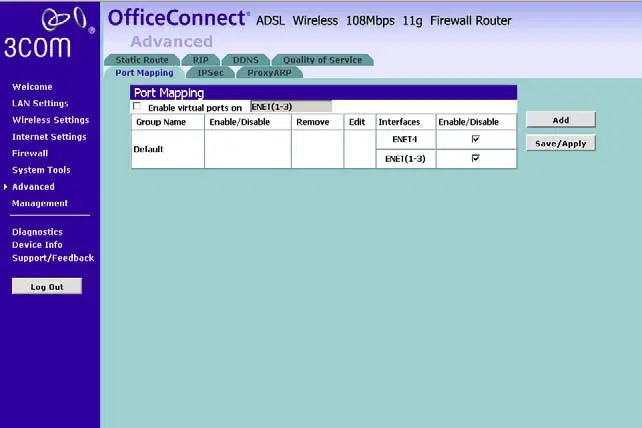
So erstellen Sie eine neue Mapping-Gruppe:
Geben Sie den Gruppennamen ein und wählen Sie Schnittstellen aus der verfügbaren Interface-Liste aus, und fügen Sie sie mithilfe der Pfeilschaltflächen zur gruppierten Interface- Liste hinzu, um die erforderliche Zuordnung der Ports zu erstellen. Der Gruppenname muss eindeutig sein. Maximal 16 Einträge können konfiguriert werden.
Klicken Beantragen die Änderungen sofort wirksam zu machen.
Fortgeschrittene 87

Ändern Sie keine Einstellungen, es sei denn, Sie sind ein erfahrener Netzwerkadministrator.
Verwaltung Der Verwaltungsbildschirm ermöglicht Ihnen die Verwaltung Ihrer Router mit Funktionen wie System Log, SNMP, UPnP, Trust Station, Remote Management und Dienstprogramm.
Syslog Wenn Sie einen Syslog-Server im Netzwerk haben, können Sie den Router Point so konfigurieren, dass die Geräteprotokolle an den Server gesendet werden.
Möglicherweise müssen Sie den Syslog-Server so konfigurieren, dass er Protokolle vom Router akzeptiert.

Abbildung 60 Der System Log Screen
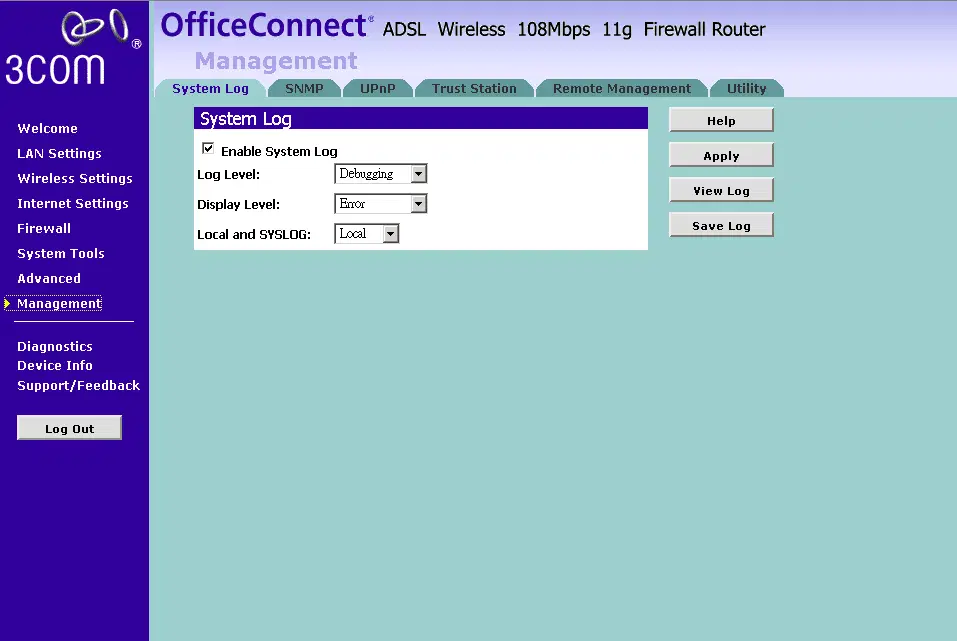
Um die aktuellen Logs zu sehen:
1 Klicken Sie auf Logbuch Knopf.
Um das Systemprotokoll zu aktivieren:
1 Überprüfung System Log aktivieren Kästchen.
2 Wählen Sie das Dropdown-Menü für eine Liste der verfügbaren Arten von Protokollierungsaktivitäten.
3 Wählen Sie die Anzeigeebene für eine Liste der verfügbaren Arten von Protokollierungsanzeigen. Wählen Sie Auswählen im Modus für den Protokollierungsmodus: lokal, Remote oder beide. Für die Fernprotokollierung geben Sie die IP-Adresse und Portnummer des Remoteservers für den Empfang der Protokolle ein.
SNMP Simple Network Management Protocol (SNMP) ist das Protokoll, mit dem Verwaltungsinformationen zwischen Netzwerkgeräten ausgetauscht werden.
Verwaltung 89

Abbildung 61 Der SNMP Screen
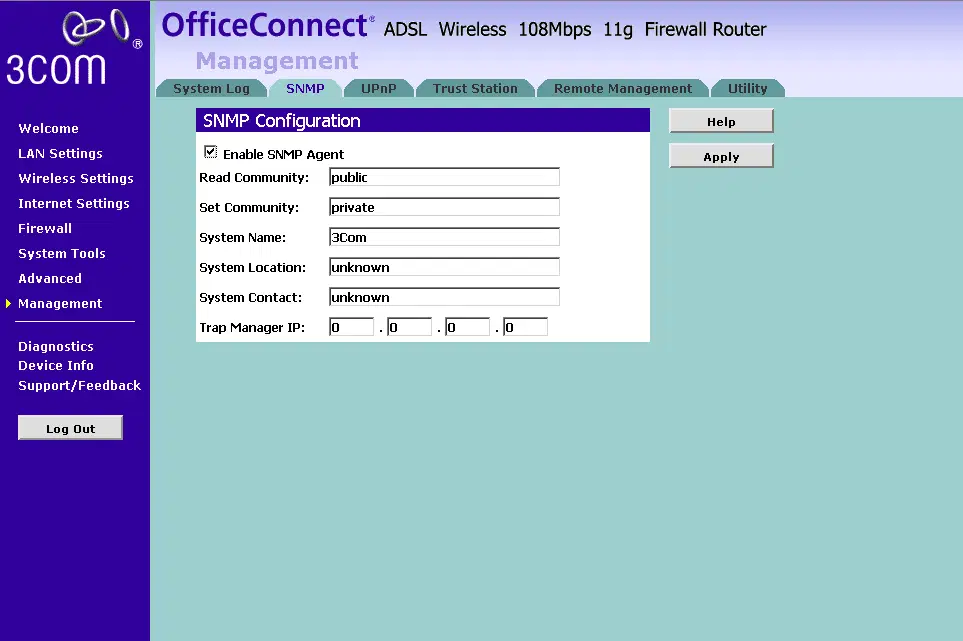
Klicken Aktivieren/Deaktivieren den Agenten zu aktivieren/deaktivieren.
So konfigurieren Sie den SNMP:
1 Geben Sie die Read Community ein, das ist das Passwort für die eingehenden Get- und GetNext-Anfragen von der Managementstation.
2 Geben Sie die Set Community ein, das ist das Passwort für eingehende Set-Anfragen von der Managementstation.
3 Geben Sie den Systemnamen für das Programm ein.
4 Geben Sie den Systemstandort für das Programm ein.
5 Geben Sie den Systemkontakt für den Namen der Kontaktperson ein.
6 Geben Sie die IP-Adresse der Station/des Geräts ein, an das Ihre SNMP-Falls gesendet werden.
7 Klicken Beantragen.
UPnP Universal Plug and Play (UPnP) ist ein verteilter, offener Netzwerkstandard, der TCP/IP für einfache Peer-to-Peer-Netzwerkverbindungen zwischen Geräten verwendet. UPnP-kompatible Geräte können dynamisch einem Netzwerk beitreten und sich über andere Geräte im Netzwerk informieren. UPnP-Hardware wird im Ordner Netzwerkverbindungen in Windows XP angezeigt.

Abbildung 62 Der UPnP Screen
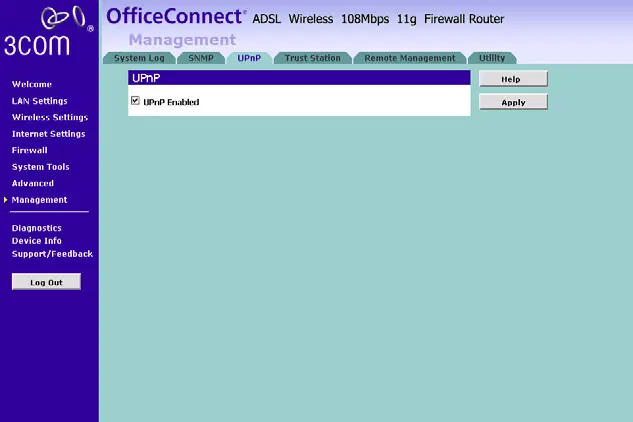
Überprüfung UPnP aktiviert UPnP zu aktivieren.
Vertrauenswürdige Station Abbildung 63 Der vertrauenswürdige Stationsbildschirm
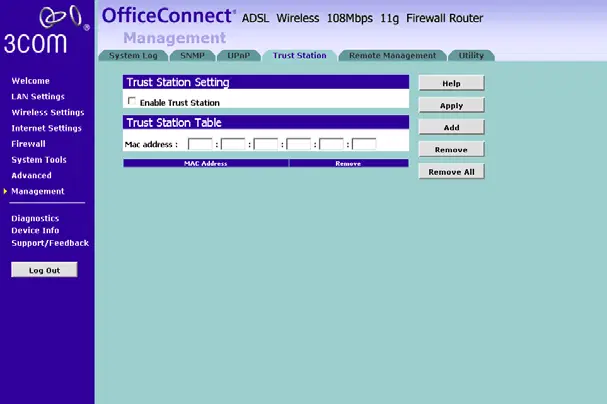
Mit dem Bildschirm der vertrauenswürdigen Station können Sie die MAC-Adresse der Sender hinzufügen / entfernen, die auf die Webverwaltung zugreifen können.
Verwaltung 91

Fernmanagement Es ist möglich, den Router aus der Ferne zu verwalten. Wählen Sie eine der folgenden Optionen für die Fernverwaltung aus:
Abbildung 64 Der Remote Management Screen
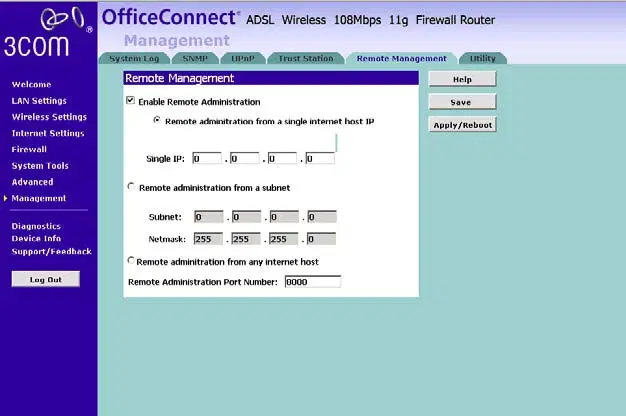
Um Ihren Router aus der Ferne zu verwalten, geben Sie http://xxx.xxx,xxxxx.XXX:8000 in der Standortleiste des Browsers, die auf dem entfernten Computer ausgeführt wird, wobei xxx.xxx.xxx.xXX ist die Internet-IP-Adresse des Routers. Sie können sich dann mit dem Administrationspasswort anmelden.
Ihre Internet-IP-Adresse finden Sie am unteren Rand des Bildschirms.
Versorgungsunternehmen Der Dienstprogrammbildschirm lässt Sie einige Befehle ausführen, um Ihre Internetverbindungen zu testen.

Abbildung 65 Der Utility Screen
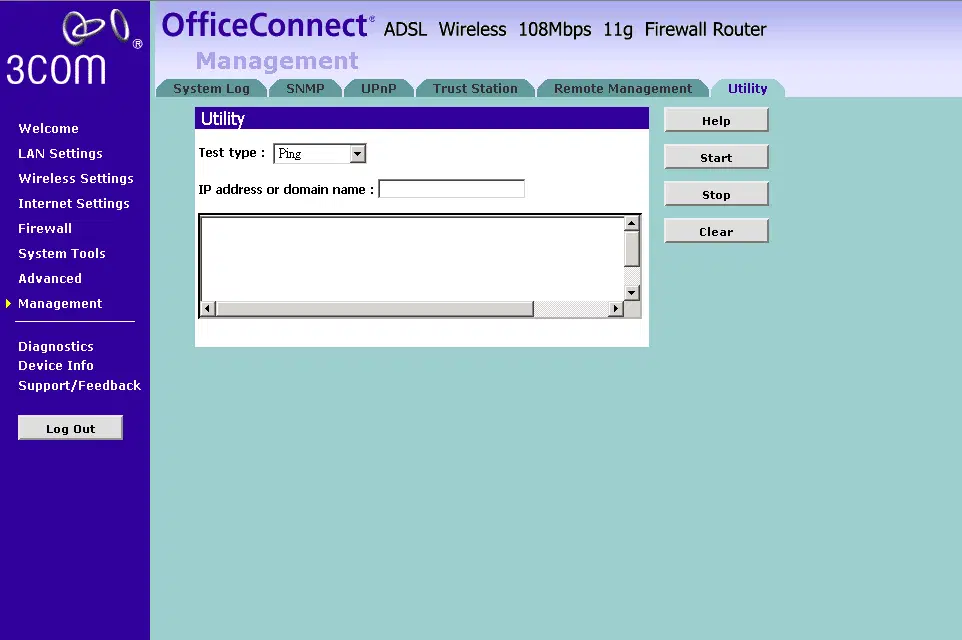
Um das Utility zu nutzen:
1 Wählen Sie Befehle aus, die Sie im Menü ausführen möchten.
2 Geben Sie die IP-Adresse oder den Domainnamen in das angegebene Feld ein.
3 Klicken Beginn um mit der Ausführung des Befehls zu beginnen.
4 Die Ergebnisse werden auf dem Bildschirm unten angezeigt.
Diagnose Mit dem Diagnosebildschirm können Sie Ihre DSL-Verbindung zum Internet und Ihre kabelgebundenen und drahtlosen LAN-Netzwerke diagnostizieren. Klicken Sie auf die Test Button zum Testen starten.
Diagnose 93

Abbildung 66 Der Diagnose-Bildschirm
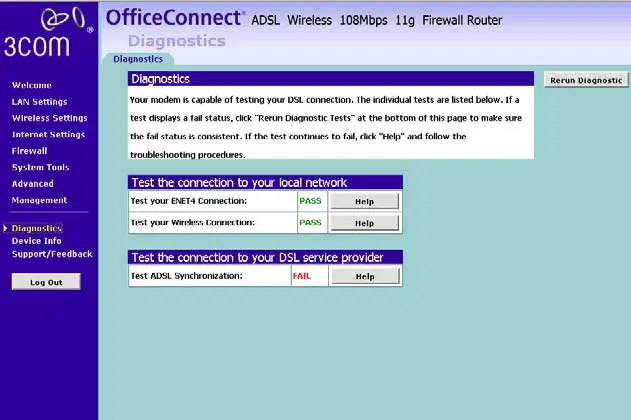
Geräteinformationen Das Menü Device Info Settings bietet folgende Optionen:

Zusammenfassung Abbildung 67 Der Summary Screen
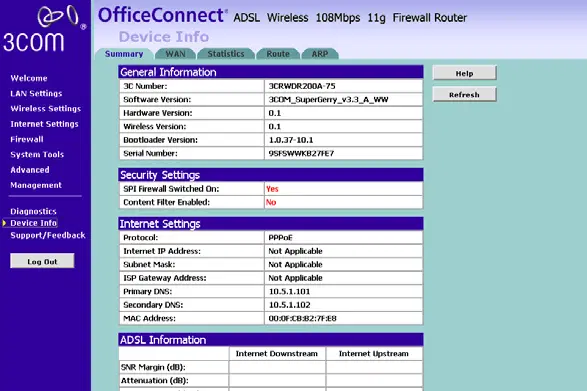
Der Zusammenfassungsbildschirm wird verwendet, um die Informationen Ihres LAN-Status anzuzeigen.
WAN Abbildung 68 Der WAN Screen
Die WAN Status Screen wird verwendet, um die Informationen Ihres DSL-Verbindungsstatus anzuzeigen.
Geräteinformationen 95

Statistik Abbildung 69 Der Statistik-Bildschirm
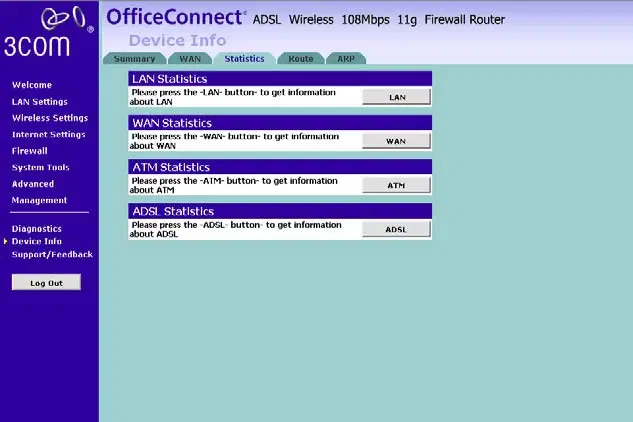
Die Statistik Screen wird verwendet, um die Informationen Ihrer LAN/WAN/ATM/ADSL-Verbindungsstatistik anzuzeigen. Klicken Sie auf die Schaltfläche für jedes Verbindungsgerät, um weitere Informationen zu erhalten.

Route Abbildung 70 Der Route Screen
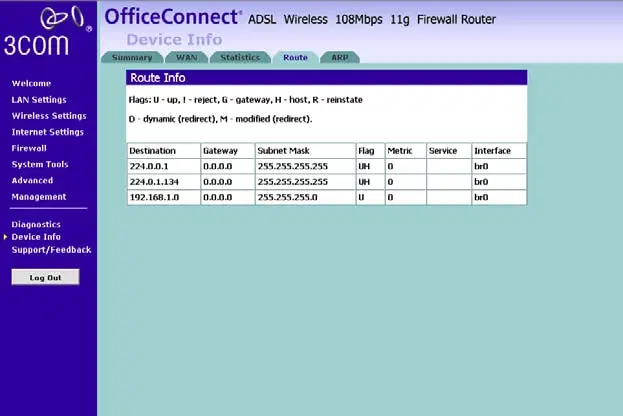
Die Routenbildschirm wird verwendet, um den Routing-Status/die Informationen anzuzeigen.
ARP Abbildung 71 Der ARP Screen
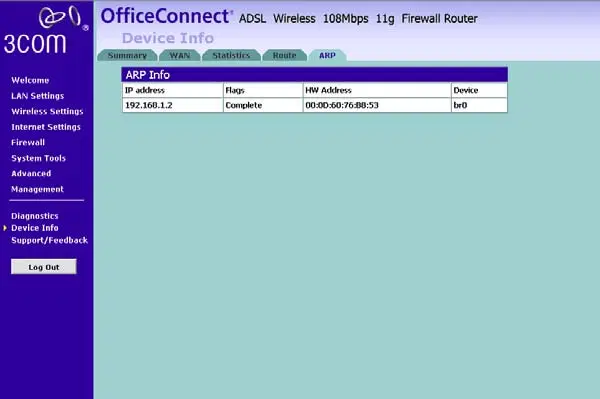
Der ARP-Bildschirm wird verwendet, um den ARP Status anzuzeigen.
Geräteinformationen 97

Support/Feedback Auswahl Support/Feedback aus dem Hauptmenü zeigt die Status, Protokolle Routing-Tabelle und Syslog Bildschirme in Ihrem Webbrowserfenster.
Support/Feedback Auswahl Support/Feedback aus dem Hauptmenü zeigt die Unterstützung und Feedback Bildschirme.
Stütze 72 Support Screen
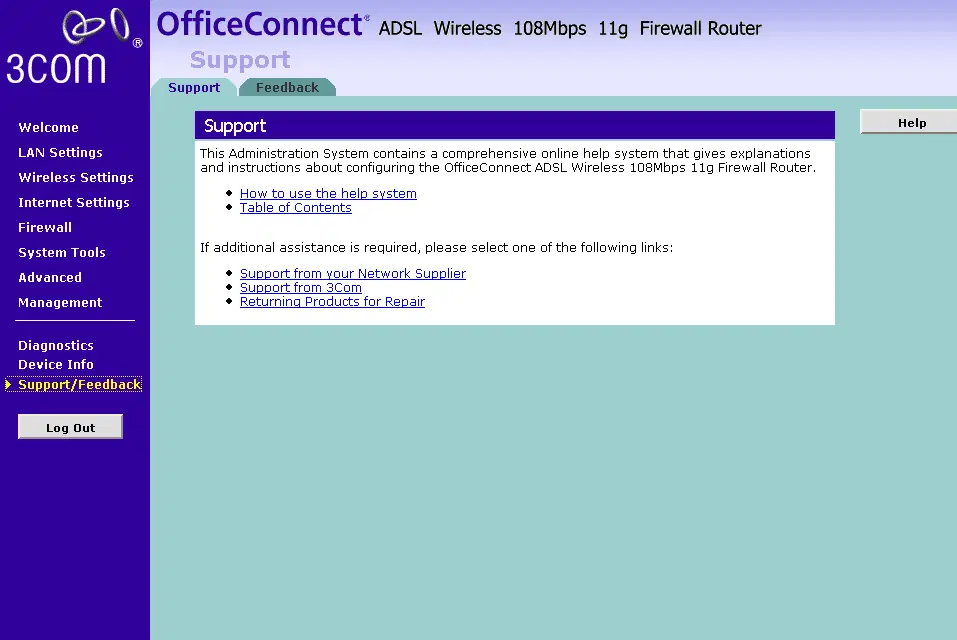
Auswählen der Unterstützung Die Option im Hauptmenü zeigt den Bildschirm für Support-Links an, der eine Liste von Internetlinks enthält, die Informationen und Unterstützung bezüglich der Route bereitstellen.

Rückmeldung 73 Feedback Screen
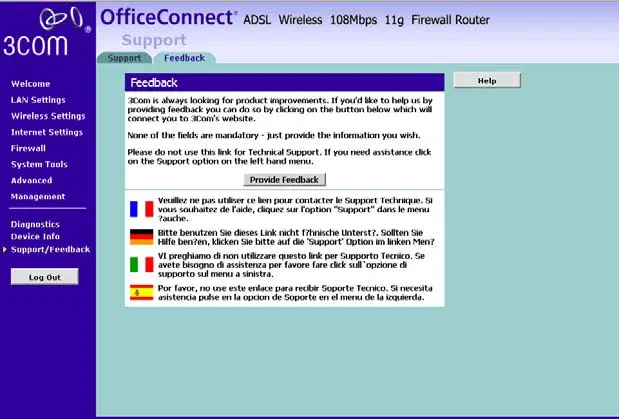
Auswählen der Feedback Die Option zeigt den Feedback-Bildschirm an und ermöglicht es Ihnen, 3Com eine Rückmeldung über die Funktion Ihres Routers zu geben. Dieser Bildschirm sollte nicht verwendet werden, um technische Unterstützung zu erhalten.
Support/Feedback 99


Wenn Sie Ihren Router und Computer miteinander verbunden haben, aber nicht zu den Router-Konfigurationsbildschirmen navigieren können, überprüfen Sie Folgendes:

Wenn Sie zu den Router-Konfigurationsbildschirmen surfen können, aber nicht auf Websites im Internet zugreifen können, überprüfen Sie Folgendes:
Wenn Sie zum Router-Konfigurationsbildschirm browsen können, sich aber nicht anmelden können, weil Sie das Passwort nicht kennen oder vergessen haben, führen Sie die folgenden Schritte aus, um den Router auf seine werkseitige Standardkonfiguration zurückzusetzen.

Routerverbindung zum Internet. Auch andere Computerbenutzer verlieren ihre Netzwerkverbindungen, während dieser Prozess stattfindet, also wählen Sie eine Zeit, wenn dies bequem wäre.
So können Sie den Reset-Button verwenden:
1 Verwenden Sie die Spitze eines Stiftes.
2 Drücken und halten Sie die Reset-Taste an der Rückwand des Geräts für etwa 5 Sekunden und lösen. Die LEDs beginnen zu blinken.
3 Warten Sie, bis die Alarmleitung das rote Licht nicht mehr blinkt, wenn das Gerät den Power On Self Test abgeschlossen hat.
4 Jetzt können Sie Ihren Computer mit einem der LAN-Ports des Geräts verbinden und zu:
und führen Sie den Konfigurations-Assistenten aus. Möglicherweise müssen Sie Ihren Computer neu starten, bevor Sie dies versuchen.
5 Wenn der Konfigurationsassistent abgeschlossen ist, können Sie Ihr Netzwerk wieder so verbinden wie zuvor.
Drahtlose Vernetzung 103


Power LED oder Power Adapter OK LED nicht beleuchtet 105
Um ihn herum. Anwendungen sind in der Regel mit dem Computer Wireless Card zur Durchführung einer Standortumfrage verfügbar. Verwenden Sie diese Anwendung, um den optimalen Sitz für Ihren drahtlosen Computer zu finden. Konsultieren Sie Ihre Computerkartendokumentation und Ihren Anbieter für weitere Details.
Wenn sowohl die Power Adapter OK LED als auch die Power LED ausgeschaltet sind, überprüfen Sie den Netzadapteranschluss. Wenn die Netzsteckdose funktioniert und in der Lage ist, andere Geräte mit Strom zu versorgen, wenden Sie sich an den technischen Support von 3Com und fragen Sie nach einem Ersatznetzteil. Bitte geben Sie die Netzteilnummer an, die auf dem von Ihnen verwendeten OfficeConnect-Netzteil angezeigt wird.
Alternativ zitieren Sie die Teilenummer für Ihre Region:
Netzteilnummern
3C15VUS US

Warnleuchte Die Alarm-LED blinkt, wenn die Routereinheit zum ersten Mal eingeschaltet wird, während die Systemsoftware die Hardware auf ordnungsgemäßen Betrieb überprüft. Sobald der Router den normalen Betrieb gestartet hat, erlischt die Alarm-LED.
Bleibt die Alarm-LED nach dem Einschalten dauerhaft eingeschaltet, ist es möglich, dass die Systemsoftware beschädigt wurde. In diesem Zustand wird der Router in einen Status „Wiederherstellung übergehen; DHCP ist deaktiviert und die LAN IP-Adresse auf 192.168.1.1 eingestellt. Folgen Sie den Anweisungen unten, um eine neue Kopie der Systemsoftware in ein Router-Gerät in diesem Zustand hochzuladen.
Stellen Sie sicher, dass einer Ihrer Computer eine Kopie der neuen Software-Imagedatei auf seiner Festplatte gespeichert hat oder auf CD-ROM verfügbar ist.
Die neueste Software ist auf der Website von 3Com unter folgender Adresse verfügbar:
1 Entfernen Sie die Stromversorgung vom Router und trennen Sie alle Ihre Computer, mit Ausnahme des einen Computers mit dem Software-Image.
2 Sie müssen diesen Computer mit den folgenden statischen IP-Adressinformationen neu konfigurieren:

Häufig gestellte Fragen 107
3 Starten Sie den Computer neu und wenden Sie die Stromversorgung auf den Router erneut an.
4 Mit dem Webbrowser auf dem Computer geben Sie die folgende URL in der Standortleiste ein:
Dies verbindet Sie mit dem Microcode Recovery-Dienstprogramm im Router.
5 Folgen Sie den Anweisungen auf dem Bildschirm. Geben Sie den Pfad und Dateinamen der Software-Imagedatei ein.
6 Wenn der Upload abgeschlossen ist, startet der Router neu, führt den Selbsttest durch und nimmt bei Erfolg den normalen Betrieb wieder auf. Die Alert LED wird ausgehen.
7 Lesen Sie die Installationsanleitung, um Ihren Router wieder mit Ihrem ADSL-Dienst und den Computern in Ihrem Netzwerk zu verbinden. Vergessen Sie nicht, den Computer neu zu konfigurieren, den Sie für das Hochladen der Software verwendet haben.
Wenn der Router nach dem Upload den normalen Betrieb nicht wieder aufnimmt, kann er fehlerhaft sein. Kontaktieren Sie Ihren Lieferanten für Beratung.
Wie setze ich den Router auf Factory Defaults zurück?
Siehe „Vergessenes Passwort und Zurücksetzen auf Factory Defaults auf Seite 102.
Wie viele Computer im LAN unterstützt der Router?
Es werden maximal 253 Computer im LAN unterstützt. Bitte beachten Sie, dass sich die Leistung mit zunehmender Anzahl von Benutzern verschlechtert.
Wie viele Wireless-Clients unterstützt der Router?
Es werden maximal 128 Wireless Clients unterstützt.
Es gibt nur 4 LAN-Ports auf dem Router. Wie werden zusätzliche Computer verbunden?

Sie können die Anzahl der verfügbaren Verbindungen in Ihrem LAN erweitern, indem Sie Hubs, Switches und drahtlose Access Points verwenden, die mit dem Router verbunden sind. 3Com Wireless Access Points und OfficeConnect Hubs bieten eine einfache, zuverlässige Möglichkeit zur Erweiterung Ihres Netzwerks; kontaktieren Sie Ihren Lieferanten für weitere Informationen oder besuchen Sie:
Unterstützt der Router virtuelle private Netzwerke (VPNs)?
Der router unterstützt vpn-passthrough, mit dem vpn-clients im lan mit vpn-hosts im internet kommunizieren können. Es ist auch möglich, vpn-hosts in ihrem lan einzurichten, mit denen sich clients an anderen stellen im internet verbinden können dies ist jedoch keine empfohlene konfiguration.
Wo kann ich Software-Updates für den Router herunterladen?
Updates für die Router-Software werden auf der 3Com Support Website veröffentlicht, zugänglich unter:
Welche anderen Online-Ressourcen gibt es?
Die 3Com Knowledgebase unter:
ist eine Datenbank mit technischen Informationen, die alle 3Com-Produkte abdeckt. Es wird täglich mit Informationen von 3Com technischen Support-Services aktualisiert und ist 24 Stunden am Tag, 7 Tage die Woche verfügbar.
Bevor Sie sich an 3Com wenden, um eine Garantieunterstützung zu erhalten, registrieren Sie bitte zuerst Ihr Produkt bei
Die Registrierung hilft uns, einen schnelleren Service zu bieten, wenn Sie mit uns Kontakt aufnehmen.
Um sicherzustellen, dass wir Ihre Zeit sinnvoll nutzen, seien Sie bitte bereit, uns Informationen darüber zu geben, was Sie bereits getan haben, um das Problem zu lösen, sowie die folgenden Details:

3Com Garantie- und Supportdienste 109
Garantieunterstützung:
Vertragsleistungen:
Jede angeforderte Dienstleistung wird gemäß den spezifischen Ansprüchen der Produktgarantie oder des 3Com-Servicevertrags validiert.
Für die aktuellsten Kontaktinformationen des World Wide 3Com Service (Telefonnummern, URLs oder E-Mail-Adresse) für Ihre Region besuchen Sie bitte:
http://csoweb4.3com/contactus/
Wenn Ihr Produkt mit einer Sicherheits- und Supportbroschüre geliefert wurde, können Sie sich auch im Bereich Support für regionale 3Com Kontaktnummern, URLs und E-Mail-Adresse informieren.


3Com bietet eine benutzerfreundliche Discovery-Anwendung zum Erkennen des Routers im Netzwerk.
1 Legen Sie die Router-CD-ROM in das CD-ROM-Laufwerk Ihres Computers ein. Ein Menü wird angezeigt; wählen Routererkennung.
Discovery findet den Router auch dann, wenn er nicht oder falsch konfiguriert ist.
Abbildung 74 Discovery Welcome Screen

2 Wann die Willkommen Bildschirm wird angezeigt Klicken Sie auf Nächster Artikel und warten Sie, bis die Anwendung entdeckt, dass Router mit Ihrem LAN verbunden sind.
Windows Installation · (95/98/2000/Me/NT/

Abbildung 75 Entdeckter Router Screen
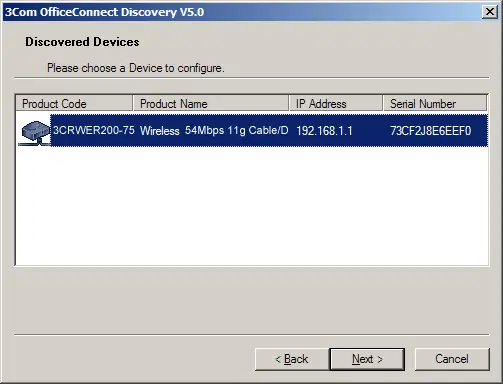
3 Abbildung 76 zeigt ein Beispiel für einen Bildschirm mit entdeckten Geräten. Hervorhebung der Router indem Sie darauf klicken und drücken Nächster Artikel.
Abbildung 76 Discovery Finish Screen
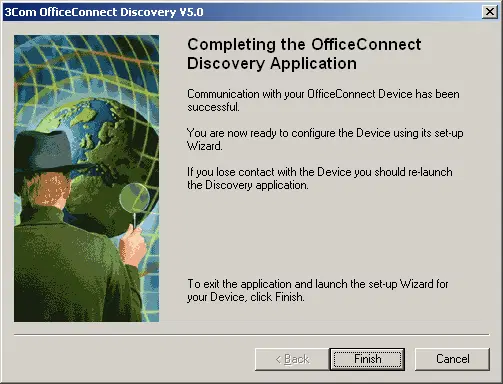
4 Klicken Sie auf Ende um einen Webbrowser zu starten und die Anmeldeseite für den Router anzuzeigen.

Die Internet-Protokollsuite besteht aus einem gut definierten Satz von Kommunikationsprotokollen und mehreren Standardanwendungsprotokollen. Transmission Control Protocol / Internet Protocol (TCP/IP) ist wahrscheinlich das bekannteste und eine Kombination von zwei der Protokolle (IP und TCP), die zusammenarbeiten. TCP/IP ist ein international anerkannter und unterstützter Netzwerkstandard, der die Konnektivität zwischen Geräten vieler Anbieter über eine Vielzahl von Netzwerktechnologien ermöglicht.
Um ein Gerät über das Netzwerk zu verwalten, muss der Router mit den folgenden IP-Informationen korrekt konfiguriert sein:
Jedes Gerät in Ihrem Netzwerk muss eine eindeutige IP-Adresse haben, um korrekt zu funktionieren. Eine IP-Adresse identifiziert die Adresse des Geräts, an das Daten gesendet werden und die Adresse der Zielnetzwerk. IP-Adressen haben das Format n.n.n, wobei n eine Dezimalzahl zwischen 0 und 255 ist und x eine Zahl zwischen 1 und einschließlich 254 ist.
Eine IP-Adresse allein reicht jedoch nicht aus, um Ihr Gerät in Betrieb zu nehmen. Zusätzlich zur IP-Adresse müssen Sie eine Subnetzmaske einstellen. Alle Netzwerke sind in kleinere Subnetzwerke unterteilt und eine Subnetzmaske ist eine Zahl, die es einem Gerät ermöglicht, das Teilnetzwerk zu identifizieren, mit dem es verbunden ist.
IP-Adressen und · Subnetzmasken

Damit Ihr Netzwerk korrekt funktioniert, müssen alle Geräte im Netzwerk über Folgendes verfügen:
Der einzige Wert, der anders sein wird, ist die spezifische Host-Gerätenummer. Dieser Wert muss immer einzigartig sein.
Eine Beispiel-IP-Adresse lautet „192.168.1.8. Die Größe des Netzwerks bestimmt jedoch die Struktur dieser IP-Adresse. Bei der Verwendung des Routers werden Sie wahrscheinlich nur zwei Arten von IP-Adressen und Subnetzmaskenstrukturen begegnen.
In einem kleinen Netzwerk wird die IP-Adresse von „192.168.1.8 in zwei Teile aufgeteilt:
Diese Art von IP-Adresse arbeitet mit einer Subnetzmaske von '255.255.255.0'.
Siehe Tabelle 3 für ein Beispiel, wie ein Netzwerk mit drei Computern und einem Router konfiguriert werden könnte.
Tabelle 3 IP-Adressierung und Subnetzmaskierung
IP-Adresse Subnetzmaske
PC 2 192.168.1.33 255.255.255.0
PC 3 192.168.1.188 255.255.255.0
Router 192.168.1.72 255.255.255.0
In größeren Netzwerken, in denen es mehr Geräte gibt, ist die IP-Adresse von '192.168.1.8' wiederum in zwei Teile aufgeteilt, aber unterschiedlich aufgebaut:
Diese Art von IP-Adresse arbeitet mit einer Subnetzmaske von „255.255.0.0 .
Typ 1 · Tabelle 1 · Typ 2

Wie erhält ein Gerät eine IP-Adresse und Subnetzmaske? 115
Siehe Tabelle 4 für ein Beispiel, wie ein Netzwerk (nur vier Computer dargestellt) und ein Router konfiguriert werden könnten.
Tabelle 4 IP-Adressierung und Subnetzmaskierung
IP-Adresse Subnetzmaske
PC 2 192.168.201.30 255.255.0.0
PC 3 192.168.113.155 255.255.0.0
PC 4 192.168.002.230 255.255.0.0
Router 192.168.002.72 255.255.0.0
Es gibt drei verschiedene Möglichkeiten, eine IP-Adresse und die Subnetzmaske zu erhalten. Diese sind:
DHCP-Adressierung Der Router enthält einen DHCP-Server, mit dem Computer in Ihrem Netzwerk automatisch eine IP-Adresse und Subnetzmaske erhalten können. DHCP weist eine temporäre IP-Adresse und Subnetzmaske zu, die neu zugewiesen wird, sobald Sie sich vom Netzwerk trennen.
DHCP funktioniert auf jedem Clientbetriebssystem wie Windows® 95, Windows 98 oder Windows NT 4.0. Die Verwendung von DHCP bedeutet auch, dass die gleiche IP-Adresse und Subnetzmaske niemals für Geräte im Netzwerk dupliziert wird. DHCP ist besonders nützlich für Netzwerke mit einer großen Anzahl von Benutzern auf ihnen.
Statische Adressierung Sie müssen eine IP-Adresse und die Subnetzmaske manuell auf jedem Gerät eingeben. Die Verwendung einer statischen IP- und Subnetzmaske bedeutet, dass die Adresse dauerhaft fixiert ist.
Auto-IP Adressierung Netzwerkgeräte verwenden automatische IP-Adressen, wenn sie für den Erwerb einer Adresse mit DHCP konfiguriert sind, aber keinen Kontakt zu einem DHCS Server aufnehmen können. Automatische IP-Adressierung ist ein Schema, bei dem sich Geräte eine IP-Adresse zufällig aus dem Industriestandard-Subnetz von 169.254.x.x (mit einer Subnetzmaske von 255.255.0.0) zuweisen. Wenn zwei Geräte zuteilen

sich selbst die gleiche Adresse, der Konflikt wird erkannt und eines der Geräte weist sich eine neue Adresse zu.
Automatische IP-Adressierung wurde von Microsoft im Betriebssystem Windows 98 eingeführt und wird auch in Windows 2000 unterstützt.

In diesem Abschnitt werden die technischen Spezifikationen für den OfficeConnect ADSL Wireless 108Mbps 11g Firewall Router aufgeführt.
ADSL-Modemverbindung — Modem RJ-11 Port
LAN-Verbindung — vier 10Mbps/100Mbps Dual Speed Ethernet Ports (10BASE-T/100BASE TX)
Standard IEEE 802.11g und Super G(108Mbps), Direct Sequence Spread Spectrum (DSSS) Übertragungsrate: 108 Mbit/s und 54 Mbit/1, automatische Rückkopplung auf 48, 36, 24, 18, 12 oder 6 Mbit/2 Maximale Kanäle: 14 Reichweite bis 304,8 m (1000ft) Frequenz: (US / Kanada / Europa) 2.400-2.4835 GHz Empfindlichkeit: 6, 12, 18, 24 , 36 , 48 Mbit; -85 dBm
54 Mbps -66 dBm typische Modulation: CCK, BPSK, QPSK Verschlüsselung: 40/64 Bit WEP, 128 Bit Wep, WPA Maximale Clients: 128 O/P Power: 18dBm
Standard IEEE 802.11b, Direct Sequence Spread Spectrum (DSSS) Übertragungsrate: 11 bps, automatisches Fallback auf 5,5, 2 oder 1 Mbit/s Maximale Kanäle: 14 Reichweite bis zu 304,8m (1000ft) Frequenz: (US / Kanada / Europa) 2.400-2.4835 GHz Empfindlichkeit: 1, 2, 5.5 Mbit/1⁄2: -85 dBm; 11 Mbit/23 typische Modulation: CCK, BPSK, QPSK und OFDM
Schnittstellen · WLAN-Schnittstellen

0 °C bis 40 °C (32 °F bis 105 °F)
7VA, 23.9 BThU/hr
0% bis 90% (nicht kondensierende) Feuchtigkeit
Ca. 500 g (1,1 lbs)
EMV: EN 55022 Klasse B EN 5 5024 CISPR 22 FCC Teil 15 Klasse B* ICES-003 Klasse B CNS 13438 Klasse A ETSI EN 301 489–17
Radio CFR 47 FCC Teil 15.207, 15.209, 15.247 und 15.249. ETS 300 328 (2,4 GHz ISM-Breitbandübertragung)

ADSL Wireless 11g 108Mbps Firewall Router 119
Systeme. RSS-210
*Siehe „Regulative Informationen auf Seite 137 für die Betriebsbedingungen.
Systemanforderungen Betriebssysteme
Der Router unterstützt die folgenden Betriebssysteme:
Ethernet-Leistung Der Router erfüllt die Spezifikationen IEEE 802.3i, u und x.
Drahtlose Leistung Der Router wurde so konzipiert, dass er dem Standard für die Prüfung der Wi-Fi Interoperabilität entspricht.
Kabelspezifikationen Der Router unterstützt die folgenden Kabeltypen und maximalen Längen:


VORTSICHT: Stapeln Sie das Geräts nur mit anderen OfficeConnect Geräten zusammen.

Empfänger von sécurité importantes 123
fertig werden können, setzen Sie sich mit Ihren Lieferanten in Verbindung.
Empfänger von sécurité importantes ABWEISUNG: Die Kommission hat die von der Kommission vorgelegten Informationen geprüft. Vous devez respekter aufmerksamkeit toutes les empfänger. Nous vous demandons de lire attention les consignes suivantes de sécurité avant d’installer ou de pensioner l’appareil:

ne sont maintenues que si l'équipement auquel il est raccordé fonctionne dans les mêmes conditions.

SIE SOLLTEN DIE FOLGENDEN BEDINGUNGEN SORGFÄLTIG LESEN, BEVOR SIE DIESES PRODUKT HERUNTERLADEN, INSTALLIEREN UND VERWENDEN, DESSEN VERWENDUNG VON 3COM CORPORATION (Ì3COMÎ) AN SEINE KUNDEN FÜR DEREN NUTZUNG NUR WIE UNTEN BESCHRIEBEN LIZENZIERT WIRD. DAS HERUNTERLADEN, INSTALLIEREN ODER ANDERWEITIGE VERWENDEN EINES TEILS DER SOFTWARE ODER DOKUMENTATION ZEIGT AN, DASS SIE DIESE BEDINGUNGEN AKZEPTIEREN. WENN SIE DEN BEDINGUNGEN DIESER VEREINBARUNG NICHT ZUSTIMMEN, DIE SOFTWARE ODER DOKUMENTATION NICHT HERUNTERLADEN, INSTALLIEREN ODER ANDERWEITIG VERWENDEN, KLICKEN SIE NICHT AUF "ICH STIMME ZU" ODER EINEN ÄHNLICHEN BUTTON. UND WENN SIE DIE SOFTWARE UND DOKUMENTATION AUF PHYSISCHEN MEDIEN ERHALTEN HABEN, SENDEN SIE DAS GESAMTE PRODUKT MIT DER NICHT VERWENDETEN SOFTWARE UND DOKUMENTIERUNG AN DEN LIEFERANTEN ZURÜCK, BEI DEM SIE ES ERWORBEN HABEN.
LIZENZ: 3Com gewährt Ihnen eine nicht ausschließliche, nicht übertragbare (außer wie hierin angegeben) Lizenz zur Nutzung der begleitenden Software(s) in ausführbarer Form (die „Software“) und die dazugehörige Dokumentation (die„Dokumentation“), vorbehaltlich der Bedingungen und Einschränkungen dieser Vereinbarung. Es ist Ihnen nicht gestattet, die Software oder Dokumentation zu leasen, zu mieten, zu vertreiben oder unterzulizenzieren (außer wie hierin angegeben), oder die Software bzw. Dokumentation in einer Timesharing-Vereinbarung oder auf andere unbefugte Weise zu verwenden. Ferner wird Ihnen im menschlich lesbaren Code der Software (Quellcode) keine Lizenz gewährt. Außer wie unten angegeben, gewährt Ihnen diese Vereinbarung keine Rechte an Patenten, Urheberrechten, Geschäftsgeheimnissen, Marken oder anderen Rechten in Bezug auf die Software oder Dokumentation.
Vorbehaltlich der hierin festgelegten Einschränkungen ist die Software für den Einsatz auf einer Workstation oder einem Netzwerkserver lizenziert, die Ihnen gehört oder an Sie geleast wird, und zwar zu Ihrer internen Nutzung, sofern die Software nur in Verbindung mit diesem 3Com-Produkt verwendet wird. Sie können eine (1) Kopie der Software und Dokumentation für jeden solchen Arbeitsplatz oder Netzwerkserver, auf dem die Software verwendet wird, reproduzieren und bereitstellen. Andernfalls dürfen die Software und Dokumentation nur als unerlässlich für Backup- oder Archivierungszwecke zur Unterstützung Ihrer Nutzung der Software kopiert werden, wie es hierunter zulässig ist. Jede Kopie der Software und Dokumentation muss die Eigentumsrechte von 3Com und seinen Lizenzgebern sowie Urheberrechtshinweise in derselben Form wie auf dem Original enthalten. Sie stimmen zu, keinen Teil einer Legende zu entfernen oder zu verunstalten, die in einem lizenzierten Programm oder einer Dokumentation angegeben ist, das Ihnen im Rahmen dieser Vereinbarung geliefert wird.
ZUORDNUNG; KEIN REVERSE ENGINEERING: Sie können die Software, Dokumentation und die hierin gewährten Lizenzen an eine andere Partei in dem Land übertragen, in dem Sie die Software und Dokumentation erhalten haben, wenn die andere Partei schriftlich zustimmt, die Bedingungen dieser Vereinbarung anzunehmen und daran gebunden zu sein. Wenn Sie die Software und Dokumentation übertragen, müssen Sie gleichzeitig entweder alle Kopien der Software und der Dokumentation an den Beteiligten übermitteln oder nicht übermittelte Kopien vernichten. Außer wie oben dargelegt, dürfen Sie Ihre Rechte aus dieser Vereinbarung nicht abtreten oder übertragen.
Modifizierung, Reverse Engineering, Revers Compiling oder Demontage der Software ist ausdrücklich untersagt. Wenn Sie jedoch in der Europäischen Union (ìEUî) ansässig sind, stehen Ihnen auf schriftliche Anfrage Informationen zur Verfügung, die für die Interoperabilität der Software mit anderen Programmen im Sinne der EU-Richtlinie über den Rechtsschutz von Computerprogrammen erforderlich sind.
AUSFUHR: Dieses Produkt, diese Software und/oder technische Daten (zusammenfassend „Produkt) können Verschlüsselung enthalten. Dieses Produkt unterliegt den USA und EU-Exportkontrollgesetze und -vorschriften sowie gegebenenfalls Export- oder Importbestimmungen in anderen Ländern, einschließlich der Kontrolle von Verschlüsselungsprodukten. Sie erklären sich damit einverstanden, dass Sie das Produkt (oder Kopien davon) oder Produkte, die das Produkt unter Verstoß gegen geltende Gesetze oder Vorschriften der Vereinigten Staaten von Amerika oder des Landes verwenden, in dem Sie es legal erworben haben, nicht exportieren, reexportieren oder übertragen werden. Sie sind dafür verantwortlich, Lizenzen zum Exportieren, Reexportieren, Übertragen oder Importieren des Produkts zu erhalten.
Zusätzlich zu den oben genannten darf das Produkt nicht von (i) einem Land mit US- oder EU-Sanktionen oder -Embargos, oder Staatsangehörigen oder Einwohnern dieser Länder verwendet oder exportiert oder reexportiert werden; oder (ii) an Personen, Organisationen und andere Parteien in den USA. Handelsministeriums Tabelle der Ablehnung Bestellungen oder die USA Die Liste der „Specially Designated Nationals and Blocked Persons des Finanzministeriums, wie sie von Zeit zu Zeit veröffentlicht und überarbeitet wird; (iii) an jede Partei, die sich mit nuklearen, chemischen / biologischen Waffen oder Raketenverbreitungsaktivitäten befasst, es sei denn, dies ist durch die USA genehmigt und lokale (wie erforderlich) Gesetze oder Vorschriften.
GESCHÄFTSGEHEIMNISSE; TITEL: Sie erkennen an und stimmen zu, dass die Struktur, Abfolge und Organisation der Software wertvolle Geschäftsgeheimnisse von 3Com und seinen Lieferanten sind. Sie stimmen zu, solche Geschäftsgeheimnisse vertraulich zu behandeln. Sie erkennen ferner an und stimmen zu, dass das Eigentum an der Software und Dokumentation sowie ihr Eigentumsrecht an allen nachfolgenden Kopien davon unabhängig von Form oder Medien bei 3Com und seinen Lieferanten liegen.
US-REGIERUNGSLEGENDEN: Die Software, Dokumentation und alle anderen technischen Daten sind kommerzieller Natur und werden ausschließlich auf private Kosten entwickelt. Die Software wird als ìCommercial Computer Softwareî gemäß der Definition in DFARS 252.227-7014 (Juni 1995) oder als

kommerzielle Gegenstände im Sinne von FAR 2.101(a) und als solche nur mit den Rechten versehen sind, die in dieser Vereinbarung vorgesehen sind, welche 3Coms Standard-kommerzielle Lizenz für die Software ist. Technische Daten werden nur mit eingeschränkten Rechten bereitgestellt, wie in DFAR 252.227-7015 (Nov.) 1995) oder FAR 52.227-14 (Juni 1987), je nachdem, was zutrifft.
LAUFZEIT UND KÜNDIGUNG: Die hierunter gewährten Lizenzen sind unbefristet, sofern sie nicht wie unten angegeben früher beendet werden. Sie können die Lizenzen und diese Vereinbarung jederzeit kündigen, indem Sie die Software und Dokumentation zusammen mit allen Kopien und zusammengefassten Teilen in jeglicher Form vernichten. Die Lizenzen und diese Vereinbarung werden auch sofort beendet, wenn Sie eine Bestimmung oder Bedingung dieser Vereinbarung nicht einhalten. Nach einer solchen Kündigung erklären Sie sich damit einverstanden, die Software und Dokumentation zusammen mit allen Kopien und zusammengefassten Teilen in jeglicher Form zu vernichten.
BESCHRÄNKTE GEWÄHRLEISTUNG UND HAFTUNGSBESCHRÄNKUNG: Alle Gewährleistungen und Haftungsbeschränkungen für die Software sind auf der Karte mit beschränkter Garantie oder im Produkthandbuch angegeben, sei es in Papierform oder elektronisch, das der Software beigefügt ist. Solche Gewährleistungen und Haftungsbeschränkungen werden hierin in ihrer Gesamtheit durch diese Bezugnahme aufgenommen.
GELTENDES RECHT: Diese Vereinbarung unterliegt den Gesetzen des Staates Kalifornien, USA. Ausgenommen sind seine Kollisionsnormen und das Übereinkommen der Vereinten Nationen über Verträge für den internationalen Warenverkauf.
TRENNBARKEIT: Wird eine Bestimmung dieses Abkommens als ungültig, rechtswidrig oder nicht durchsetzbar befunden, so werden die Gültigkeit, Rechtmäßigkeit und Vollstreckbarkeit der übrigen Bestimmungen in keiner Weise beeinträchtigt oder beeinträchtigt; an ihre Stelle tritt eine gültige rechtliche und vollziehbare Bestimmung mit ähnlicher Absicht und wirtschaftlichen Auswirkungen.
GESAMTE VEREINBARUNG: Diese Vereinbarung legt die gesamte Verständnis- und Vereinbarung zwischen Ihnen und 3Com fest und ersetzt alle vorherigen Vereinbarungen, ob schriftlich oder mündlich, in Bezug auf Software und Dokumentation und kann nur durch eine von beiden Parteien unterzeichnete Schrift geändert werden.
Sollten Sie Fragen zu dieser Vereinbarung haben oder aus irgendeinem Grund Kontakt mit 3Com aufnehmen möchten, wenden Sie sich bitte an die Tochtergesellschaft von 3Com in Ihrem Land oder schreiben: 3Com Corporation, Customer Support Information, 350 Campus Drive, Marlborough, MA 01752-3064
Copyright © 2004 3Com Corporation und ihre Lizenzgeber. Alle Rechte vorbehalten. 3Com ist eine eingetragene Marke der 3Com Corporation.
3Com Corporation · 350 Campus Drive, · Marlborough, MA 01752-3064

802.11b Die IEEE-Spezifikation für Wireless Ethernet, die Geschwindigkeiten von bis zu 11 Mbps ermöglicht. Der Standard sieht Datenraten von 1, 2, 5,5 und 11 Mbps vor. Die Preise wechseln automatisch in Abhängigkeit von Reichweite und Umgebung.
802.11g Die IEEE-Spezifikation für Wireless Ethernet, die Geschwindigkeiten von bis zu 54 Mbps ermöglicht. Der Standard sieht Datenraten von 6, 12, 24, 36, 48 und 54 Mbps vor. Die Preise wechseln automatisch in Abhängigkeit von Reichweite und Umgebung.
10BASE-T Die IEEE-Spezifikation für 10 Mbps Ethernet über Twisted Pair Kabel der Kategorie 3, 4 oder 5.
100BASE-TX Die IEEE-Spezifikation für 100 Mbit/s Fast Ethernet über Twisted Pair Kabel der Kategorie 5.
Zugangspunkt Ein Access Point ist ein Gerät, über das drahtlose Clients mit anderen drahtlosen Clients verbunden sind und das als Brücke zwischen drahtlosen Kunden und einem kabelgebundenen Netzwerk wie Ethernet fungiert. Drahtlose Clients können überall innerhalb des Abdeckungsbereichs des Access Point bewegt werden und sich dennoch miteinander verbinden. Wenn er mit einem Ethernet-Netzwerk verbunden ist, überwacht der Access Point den Ethernet-Verkehr und leitet entsprechende Ethernet-Nachrichten an das drahtlose Netzwerk weiter, während er gleichzeitig den Wireless Client Radioverkehr überwacht und drahtlose Clientnachrichten an die Ethernet LAN weiterleitet.
Ad-hoc-Modus Der Ad-Hoc-Modus ist eine Konfiguration, die von den meisten drahtlosen Clients unterstützt wird. Es wird verwendet, um ein Peer-to-Peer-Netzwerk ohne die Verwendung eines Access Points miteinander zu verbinden. Es bietet eine geringere Leistung als der Infrastrukturmodus, den der Router verwendet. (siehe auch Infrastrukturmodus.)
Autoverhandlung Einige Geräte im OfficeConnect-Bereich unterstützen die automatische Verhandlung. Auto-Verhandlung ist, wo zwei Geräte einen Link teilen, automatisch

Konfigurieren Sie die beste gemeinsame Geschwindigkeit zu verwenden. Die Reihenfolge der Präferenz (bester erster) ist: 100BASE-TX Vollduplex, 100BASAS-Tx Halbduplexe, 10BASE - T Volldulex und 10BASA-T HalbduLEX. Auto-Verhandlung ist im IEEE 802.3 Standard für Ethernet definiert und eine Operation, die in wenigen Millisekunden stattfindet.
Bandbreite Die Informationskapazität, gemessen in Bits pro Sekunde, die ein Kanal übertragen kann. Die Bandbreite von Ethernet beträgt 10 Mbps, die Bandbreite von Fast Ethernet 100 Mbp. Die Bandbreite für 802.11b Wireless beträgt 11Mbit/s.
Kabel der Kategorie 3 Eine von fünf Arten der Verkabelung mit verdrillten Paaren (TP), die durch den EIA/TIA-586-Standard definiert sind. Kategorie 3 ist Sprachkabel und kann nur in Ethernet-Netzwerken (10BASE-T) verwendet werden, um Daten mit Geschwindigkeiten von bis zu 10 Mbps zu übertragen.
Kategorie 5 Kabel Eine von fünf Arten der Verkabelung mit verdrillten Paaren (TP), die durch den EIA/TIA-586-Standard definiert sind. Kategorie 5 kann in Ethernet (10BASE-T) und Fast Ethernet Netzwerken (100BASE TX) verwendet werden und Daten bis zu Geschwindigkeiten von 100 Mbit/s übertragen. Die Verkabelung der Kategorie 5 ist für die Netzwerkverkabelung besser als in Kategorie 3, da sie sowohl Ethernet (10 Mbps) als auch Fast Ethernet (100 Mbps) unterstützt.
Kanal Ähnlich wie bei jedem Funkgerät können Sie mit dem OfficeConnect Router verschiedene Radiokanäle im drahtlosen Spektrum auswählen. Ein Kanal ist eine bestimmte Frequenz innerhalb des 2,4-GHz-Spektrums, in dem der Router arbeitet.
Kunde Der Begriff, der verwendet wird, um den Desktop-PC zu beschreiben, der mit Ihrem Netzwerk verbunden ist.
DDNS Dynamischer Domain Name Server. Eine Methode, die es Internetnutzern ermöglicht, ihre Domainnamen an Computer oder Server zu binden. DDNS ermöglicht es einem Domainnamen, einer IP-Adresse automatisch zu folgen, wenn sich die IP-Adressierung ändert.
DHCP Dynamic Host Configuration Protocol. Dieses Protokoll weist automatisch eine IP-Adresse für jeden Computer in Ihrem Netzwerk zu. Windows 95, Windows 98 und Windows NT 4.0 enthalten Software, die IP-Adressen zu Workstations in einem Netzwerk zuweist. Diese Zuordnungen werden von der DHCP-Serversoftware vorgenommen, die unter Windows NT Server und Windows ausgeführt wird.

95 und Windows 98 rufen den Server auf, um die Adresse zu erhalten. Windows 98 wird sich eine Adresse zuweisen, wenn kein DHCP-Server gefunden werden kann.
DNS-Serveradresse DNS steht für Domain Name System, das es Internet-Hostcomputern ermöglicht, einen Domänennamen zu haben (wie z.B. 3com.com) und einer oder mehreren IP-Adressen (z. B. 192.34.45.8). Ein DNS-Server führt eine Datenbank von Hostcomputern und ihren jeweiligen Domainnamen und IP-Adressen, so dass bei Anforderung eines Domänennamens (wie beim Tippen)3com.com„in Ihren Internetbrowser), wird der Benutzer an die richtige IP-Adresse gesendet. Die DNS-Serveradresse, die von den Computern in Ihrem Heimnetzwerk verwendet wird, ist der Standort des DNS-servers, den Ihr ISP zugewiesen hat.
DSL-Modem DSL steht für Digital Subscriber Line. Ein DSL-Modem verwendet Ihre vorhandenen Telefonleitungen, um Daten mit hohen Geschwindigkeiten zu senden und zu empfangen.
Verschlüsselung Verfahren zur Bereitstellung eines Sicherheitsniveaus für drahtlose Datenübertragungen. Der OfficeConnect Router und der Wireless Router bieten eine Auswahl an Verschlüsselungsmethoden. Siehe "WPA" und "WEP" für Details.
ESSID Erweiterte Service Set Identifier. Die ESSID ist eine eindeutige Kennung für Ihr drahtloses Netzwerk. Sie müssen die gleiche ESSID in den Router und jeden seiner drahtlosen Clients eingegeben haben.
Ethernet Eine LAN-Spezifikation, die gemeinsam von Xerox, Intel und Digital Equipment Corporation entwickelt wurde. Ethernet-Netzwerke verwenden CSMA/CD, um Pakete mit einer Rate von 10 Mbps über eine Vielzahl von Kabeln zu übertragen.
Ethernet-Adresse Siehe MAC-Adresse.
Schnelles Ethernet Ein Ethernet-System, das für den Betrieb mit 100 Mbps ausgelegt ist.
Firewall Elektronischer Schutz, der verhindert, dass jemand außerhalb Ihres Netzwerks Ihre Dateien sieht oder Ihren Computer beschädigt.
Vollduplex Ein System, das es ermöglicht Pakete gleichzeitig zu übertragen und zu empfangen und damit den potenziellen Durchsatz einer Verbindung tatsächlich verdoppelt.

Router Ein Gerät, das als zentraler Hub fungiert, indem es sich mit der Netzwerkschnittstellenkarte jedes Computers verbindet und den Datenverkehr zwischen dem lokalen Netzwerk und dem Internet verwaltet.
Halbduplex Ein System, das Pakete senden und empfangen lässt, aber nicht gleichzeitig. Vergleich mit Full Duplex.
Hub Ein Gerät, das LAN-Verkehr regeneriert, so dass die Übertragungsstrecke dieses Signals verlängert werden kann. Hubs sind ähnlich wie Repeater, da sie LANs des gleichen Typs verbinden; Sie verbinden jedoch mehr LAN als ein Repeater und sind im Allgemeinen anspruchsvoller.
IEEE Institute of Electrical and Electronics Engineers. Diese amerikanische Organisation wurde 1963 gegründet und setzt Standards für Computer und Kommunikation.
IETF Internet Engineering Task Force. Eine Organisation, die für die Bereitstellung von Engineering-Lösungen für TCP/IP-Netzwerke verantwortlich ist. Im Bereich Netzwerkmanagement ist diese Gruppe für die Entwicklung des SNMP-Protokolls verantwortlich.
Infrastruktur-Modus Der Infrastrukturmodus ist die vom Router unterstützte drahtlose Konfiguration. Sie müssen sicherstellen, dass alle Ihre Clients für den Infrastrukturmodus eingerichtet sind, damit sie mit dem in Ihrem Router integrierten Access Point kommunizieren können. (siehe auch Ad Hoc-Modus)
IP Internet Protocol. IP ist ein Layer-3-Netzwerkprotokoll, das der Standard für das Senden von Daten über ein Netzwerk darstellt. IP ist Teil des TCP/IP-Protokollsatzes, der das Routing von Paketen zu adressierten Geräten beschreibt. Eine IP-Adresse besteht aus 32 Bits, die in zwei oder drei Felder unterteilt sind: eine Netzwerknummer und eine Hostnummer bzw. eine Netznummer, eine Subnetznummer und ein Host.
IP-Adresse Internet Protocol Adresse. Eine eindeutige Kennung für ein Gerät, das mit TCP/IP an ein Netzwerk angeschlossen ist. Die Adresse wird als vier Oktette geschrieben, die mit Perioden getrennt sind (Full-Stops) und besteht aus einem Netzwerkabschnitt, einem optionalen Subnetzabschnitt und einem Hostbereich.

ISP Internet Service Provider. Ein ISP ist ein Unternehmen, das Konnektivität zum Internet für Einzelpersonen und andere Unternehmen oder Organisationen bietet.
LAN Local Area Network. Ein Netzwerk von Endstationen (wie PCs, Drucker, Server) und Netzwerkgeräten (Hubs und Switches), die ein relativ kleines geografisches Gebiet abdecken (normalerweise nicht größer als eine Etage oder ein Gebäude). LANs zeichnen sich durch hohe Übertragungsgeschwindigkeiten über kurze Distanzen (bis zu 1000 Meter) aus.
MAC Media Access Control. Ein vom IEEE spezifiziertes Protokoll zur Bestimmung, welche Geräte zu einem beliebigen Zeitpunkt Zugang zu einem Netzwerk haben.
MAC Address Media Access Control Adresse. Auch Hardware oder physische Adresse genannt. Eine Schicht 2-Adresse, die einem bestimmten Netzwerkgerät zugeordnet ist. Die meisten Geräte, die eine Verbindung zu einem LAN herstellen, haben eine MAC-Adresse zugewiesen, da sie zur Identifizierung anderer Geräte in einem Netzwerk verwendet werden. MAC-Adressen sind 6 Bytes lang.
MTU Maximale Übertragungseinheit ist die Größe des größten Datagramms, das über ein Netzwerk gesendet werden kann.
NAT Netzwerk-Adressübersetzung. NAT ermöglicht es allen Computern in Ihrem Netzwerk, eine IP-Adresse zu teilen. Die NAT-Fähigkeit des Routers ermöglicht es Ihnen, von jedem Computer in Ihrem Heimnetzwerk auf das Internet zuzugreifen, ohne mehr IP-Adressen bei Ihrem ISP kaufen zu müssen.
Netz Ein Netzwerk ist eine Sammlung von Computern und anderen Computergeräten, die zum Zweck des Austauschs von Informationen oder der gemeinsamen Nutzung von Ressourcen verbunden sind. Netzwerke variieren in der Größe, einige sind innerhalb eines einzigen Raums, andere erstrecken sich über Kontinente.
Eine Leiterplatte, die in ein Computergerät eingebaut ist, z. B. einen Computer, mit dem Sie es an das Netzwerk anschließen können. Ein NIC wird auch als Adapter oder Adapterkarte bezeichnet.
Protokoll Ein Satz von Regeln für die Kommunikation zwischen Geräten in einem Netzwerk. Die Regeln diktieren Format, Timing, Sequenzierung und Fehlerkontrolle.
Netzschnittstelle · Karte (NIC)

PPPoE Point-to-Point Protokoll über Ethernet. Point-to-Point Protocol ist eine Methode der Datenübertragung, die ursprünglich für Einwahlverbindungen erstellt wurde; PPPoE steht für Ethernet-Verbindungen.
PPTP Point-to-Point Tunneling Protocol ist eine Methode zur sicheren Datenübertragung zwischen zwei entfernten Standorten über das Internet.
QoS QoS steht für Quality of Service. QoS ist ein allgemeiner Name für eine Reihe von Algorithmen, die versuchen, unterschiedliche Qualitätsstufen für verschiedene Arten von Netzwerkverkehr bereitzustellen.
RIP Routing Information Protocol. RIP ermöglicht es einem Administrator, Routinginformationen auf einer RIP-fähigen Vorrichtung einzurichten und diese Routinginformation für alle RIP-aktivierten Geräte im Netzwerk zu replizieren.
RJ-45 Ein Standard-Connector, der zum Verbinden von Ethernet-Netzwerken verwendet wird. Das Wort „RJ“ steht für „registred jack“.
Server Ein Computer in einem Netzwerk, das von mehreren Endstationen gemeinsam genutzt wird. Server bieten Endstationen Zugriff auf gemeinsam genutzte Netzwerkdienste wie Computerdateien und Druckerwarteschlangen.
SPI Stateful Packet Inspection. Diese Funktion erfordert, dass sich die Firewall daran erinnert, welche ausgehenden Anfragen gesendet wurden und nur Antworten auf diese Anforderungen über die Firewall erlaubt. Auf diese Weise werden nicht angeforderte Versuche, auf das Netzwerk zuzugreifen, abgelehnt.
SSID Service Set Identifier. Einige Anbieter von drahtlosen Produkten verwenden SSID austauschbar mit ESSID.
SNMP Simple Network Management Protocol. Es wird von Netzwerkmanagementsystemen verwendet, um mit Netzelementen zu kommunizieren.
Subnetzadresse Eine Erweiterung des IP-Adressierungsschemas, die es einer Site ermöglicht, eine einzelne IP-Netzwerkadresse für mehrere physische Netzwerke zu verwenden.
Subnetzmaske Eine Subnetzmaske, die Teil der von Ihrem ISP bereitgestellten TCP/IP-Information sein kann, ist ein Satz aus vier Nummern, die wie eine IP-Adresse konfiguriert sind. Es wird verwendet, um IP-Adressen zu erstellen, die nur innerhalb eines bestimmten Netzwerks verwendet werden.

(im Gegensatz zu gültigen IP-Adressen, die vom Internet erkannt werden und von InterNIC vergeben werden müssen).
Teilnetze Ein Netzwerk, das eine Komponente eines größeren Netzwerks ist.
Schalter Ein Gerät, das mehrere LANs zu einem einzigen logischen LAN verbindet, das aus mehreren LAN-Segmenten besteht. Switches sind Brücken ähnlich, da sie LANs eines anderen Typs verbinden; Sie verbinden jedoch mehr LAN als eine Brücke und sind im Allgemeinen anspruchsvoller.
TCP/IP Transmission Control Protocol / Internet-Protokoll. Dies ist der Name für zwei der bekanntesten Protokolle, die für den Verbund von Netzwerken entwickelt wurden. Ursprünglich ein UNIX-Standard, TCP/IP wird jetzt auf fast allen Plattformen unterstützt und ist das Protokoll des Internets.
TCP bezieht sich auf den Inhalt der Daten, die durch ein Netzwerk übertragen werden – es wird sichergestellt, dass die gesendeten Informationen in einem Stück ankommen, wenn sie ihren Zielort erreichen. IP bezieht sich auf die Adresse der Endstation, an welche Daten gesendet werden sowie die Adresse des Zielnetzes.
Verkehr Die Bewegung von Datenpaketen in einem Netzwerk.
Universal Plug and Play ist ein System, mit dem kompatible Anwendungen einige ihrer Einstellungen aus dem Router lesen können. Dies ermöglicht es ihnen, einige oder alle ihrer Einstellungen automatisch zu konfigurieren und weniger Benutzerkonfigurationen erforderlich sind.
URL-Filter Ein URL-Filter ist eine Funktion einer Firewall, die es ihm ermöglicht, seine Clients vom Durchsuchen unangemessener Websites zu stoppen.
WAN Wide Area Network. Ein Netzwerk, das Computer in geografisch getrennten Gebieten (z. B. verschiedenen Gebäuden, Städten oder Ländern) verbindet. Das Internet ist ein Beispiel für ein Wide Area Network.
WDS Drahtloses Verteilungssystem. Ein System, das aus einem Überbrückungs- und/oder Repeatermodus bestehen kann. Beim drahtlosen Überbrücken kommunizieren APs nur miteinander, um zwei separate Netzwerke zu überbrücken. Bei der drahtlosen Wiederholung wurden von APs Signale zur Erweiterung von Reichweite und Reichweite auf Kosten des Durchsatzes übertragen. Der Router verwendet Wireless Repeating.
Universalstecker und · Spiel

WECA Wireless Ethernet Compatibility Alliance. Eine Industriegruppe, die gegründet wurde, um herstellerübergreifende Interoperabilität und Kompatibilität von 802.11b- und 802,11g-Produkten für drahtlose Netzwerke zu zertifizieren und den Standard für Unternehmen, kleine Unternehmen und Privathaushalte zu fördern. (siehe auch 802.11b, 802 .11g, Wi-Fi)
WEP Wired Equivalent Privacy. Ein gemeinsamer Schlüsselverschlüsselungsmechanismus für drahtlose Netzwerke. Die Verschlüsselungsstärke beträgt 40/64 Bit oder 128 Bit.
Wi-Fi Wireless Fidelity. Dies ist die Zertifizierung, die WECA für Produkte erteilt hat, die ihre Interoperabilitätskriterien erfüllen. (siehe auch 802.11b, WECA)
Wireless Client Der Begriff, der verwendet wird, um einen Desktop oder mobilen PC zu beschreiben, der drahtlos mit Ihrem drahtlosen Netzwerk verbunden ist
Ein anderer Begriff für ESSID (Extended Service Set Identifier)
Zauberer Eine Windows-Anwendung, die eine Prozedur wie Installation oder Konfiguration automatisiert.
WLAN Wireless Local Area Network. Ein WLAN ist eine Gruppe von Computern und Geräten, die in einem relativ kleinen Bereich (z. B. Haus oder Büro) drahtlos miteinander verbunden sind.
WPA Wi-Fi Protected Access. Ein sich dynamisch verändernder Verschlüsselungsmechanismus für drahtlose Netzwerke. Die Verschlüsselungsstärke beträgt 256 Bit.
Wireless LAN Service · Fläche

3Com OfficeConnect ADSL Wireless 108Mbps 11g Firewall Router (WL-553) muss in strikter Übereinstimmung mit den Anweisungen des Herstellers installiert und verwendet werden, wie in der Benutzerdokumentation beschrieben.
Dieses Produkt enthält Verschlüsselung. Es ist ungesetzlich, aus den USA zu exportieren ohne einen US-Besitz zu erhalten Ausfuhrlizenz.
Dieses Produkt enthält keine benutzerdefinierten Komponenten. Alle nicht autorisierten Produktänderungen oder -modifikationen werden die Garantie von 3Com und alle geltenden behördlichen Zertifizierungen und Genehmigungen ungültig machen.
Dieses Produkt kann nur mit der (den) gelieferten Antenne(n) verwendet werden. Die Verwendung externer Verstärker oder Nicht-3Com-Antennen kann behördliche Zertifizierungen und Zulassungen ungültig machen.
Dieses Gerät erzeugt und strahlt hochfrequente Energie aus. Um die FCC-Richtlinien für Radiofrequenzexposition in einer unkontrollierten Umgebung zu erfüllen, muss dieses Gerät installiert und betrieben werden, wobei ein Mindestabstand von Körper bis Antenne von 20 cm (ca. 8 Zoll) eingehalten wird.
Der Installateur dieser Funkausrüstung muss sicherstellen, dass die Antenne so angeordnet oder ausgerichtet ist, dass sie kein HF-Feld aussendet, das über den Grenzwerten für die allgemeine Bevölkerung von Health Canada liegt; siehe Sicherheitscode 6, erhältlich auf der Website von Health Kanada. www.hc-sc.gc.ca/rpb
Dieses Produkt muss einen Mindestabstand von Körper zu Antenne von 20 cm einhalten. Unter diesen Bedingungen wird dieses Produkt die Grenzwerte der Grundbeschränkung von 1999/519/EG erfüllen [Empfehlung des Rates vom 12. Juli 1999 über

Begrenzung der Exposition der Bevölkerung gegenüber elektromagnetischen Feldern (0 Hz bis 300 GHz)
US - Funkfrequenz
Dieses Gerät darf nicht zusammen mit anderen Antennen oder Sendern angeordnet sein.
Dieses Gerät entspricht Teil 15 der FCC-Regeln. Der Betrieb unterliegt den folgenden zwei Bedingungen: (1) Dieses Gerät darf keine schädlichen Störungen verursachen, und (2) dieses Gerät muss alle empfangenen Störungen akzeptieren, einschließlich Störungen, die einen unerwünschten Betrieb hervorrufen können.
Dieses Gerät wurde getestet und erfüllt die Grenzwerte für ein digitales Klasse-B-Gerät gemäß Teil 15 der FCC-Regeln. Diese Grenzwerte sollen einen angemessenen Schutz vor schädlichen Störungen in einer Wohnanlage bieten. Diese Ausrüstung erzeugt, verwendet und kann Radiofrequenzenergie ausstrahlen. Wenn sie nicht gemäß den Anweisungen installiert und verwendet wird, kann dies zu funktechnischen Störungen führen. Es gibt jedoch keine Garantie dafür, dass es in einer bestimmten Anlage nicht zu Störungen kommt. Wenn dieses Gerät eine funktechnische Störung des Rundfunk- oder Fernsehempfangs verursacht, die durch Ausschalten und Einschalten des Gerätes festgestellt werden kann, wird der Benutzer aufgefordert, zu versuchen, die Störung mit einer oder mehreren der folgenden Maßnahmen zu korrigieren:
Der Benutzer kann die folgende Broschüre, die von der Federal Communications Commission erstellt wurde, hilfreich finden:Das Interference Handbook
Dieses Booklet ist in den USA erhältlich Government Printing Office, Washington D.C. 20402. Bestandsnummer 004-000-0034504.
3Com ist nicht verantwortlich für jegliche Radio- oder Fernsehstörungen, die durch unbefugte Änderungen der in diesem 3Com OfficeConnect ADSL Wireless108Mbps 11g Firewall Router (WL-553) enthaltenen Geräte verursacht werden, sowie für den Austausch und das Anbringen von Verbindungskabeln und anderen als von 3Com angegebenen Geräten.
Anforderungen

Die Korrektur von Störungen, die durch solche nicht autorisierten Änderungen, Substitution oder Anhänge verursacht werden, liegt in der Verantwortung des Benutzers.
Marlborough, MA 01752-3064, USA
Erklärt, dass das Produkt:
3Com OfficeConnect ADSL Wireless108Mbps 11g Firewall Router
Entspricht Teil 15 der FCC-Regeln. Der Betrieb unterliegt den folgenden zwei Bedingungen: (1) dieses Gerät darf keine schädlichen Störungen verursachen, und (2) muss es alle empfangenen Störungen akzeptieren, einschließlich Störungen, die einen unerwünschten Betrieb hervorrufen können.
Dieses Gerät entspricht der RSS 210 von Industry Canada.
Der Betrieb unterliegt den folgenden zwei Bedingungen: (1) dieses Gerät darf keine Störungen verursachen, und (2) muss dieses Gerät jede Störung akzeptieren, einschließlich einer Störung, die einen unerwünschten Betrieb des Gerätes auslösen kann.
L’utilisation de ce dispositif est autorisée seulement aux conditions suivantes: (1) il ne doit pas produire de brouillage et (2) l' utilisateur du

dispositif doit étre prêt à accepter tout brouillage radioélectrique reçu, même si ce brouilllage est susceptible de compromettre le fonctionnement du dispositiv.
Der Begriff "IC" vor der Gerätezertifizierungsnummer bedeutet nur, dass die technischen Spezifikationen von Industry Canada erfüllt wurden.
Um mögliche Funkstörungen anderer Nutzer zu verringern, sollten Antennentyp und ihre Verstärkung so gewählt werden, dass die äquivalente isotrop abgestrahlte Leistung (EIRP) nicht mehr als für eine erfolgreiche Kommunikation erforderlich ist. Um Funkstörungen des lizenzierten Dienstes zu verhindern, ist dieses Gerät dazu bestimmt, in Innenräumen und außerhalb von Fenstern betrieben zu werden, um eine maximale Abschirmung zu gewährleisten. Geräte (oder ihre Sendeantenne), die im Freien installiert werden, unterliegen der Lizenzierung.
Pour empecher que cet appareil cause du brouillage au service faisant l'objet d'une licence, il doit etre utilis a l'interieur et devrait et re place loin des fenetres afin de Fournier un ecram de blindage maximum. Si le matriel (ou son antenne d'emission) est installe a l'exterieur, il doit faire l'objet d'une licence.
Dieses digitale Gerät der Klasse B entspricht dem kanadischen ICES-003.
DE CONFORMITÉ À LA RÉGLEMENTATION D'INDUSTRIE CANADA
Cet appareil numérique de la classe B est conform à la norme NMB-003 du Canada.
Dieses Gerät wurde nach den folgenden Sicherheitsnormen getestet und zertifiziert und ist nur für die Verwendung in IT-Geräten bestimmt, die gemäß diesen oder anderen gleichwertigen Normen geprüft wurden:

EUROPE – EU-KONFORMITÄTSERKLÄRUNG
Diese Geräte können in
DE GR HU IE IT LV LT LU
MT NL PL PT SK SI ES SE
GB IS LI NO CH BG RO TR
EUROPE - KONFORMITÄTSERKLÄRUNG IN DEN SPRACHEN DER EUROPÄISCHEN GEMEINSCHAFT
Englisch Hereby, 3Com Corporation, erklärt, dass diese RLAN-Vorrichtung die grundlegenden Anforderungen und andere einschlägige Bestimmungen der Richtlinie 1999/5/EG erfüllt. Finnisch 3Com Corporation vakuuttaa täten että RLAN-Vorrichtung tyyppinen laite on direktiivin 1999/5/EY oleellisten vaatimusten ja sitä koskevien direktiiwin muiden ehtojen mukainen. Niederländisch Hierbij verklaart 3Com Corporation Dat het toestel RLAN-Vorrichtung in overeenstemming is met de essentiële eisen en de andere relevante bepalingen van richtlijn 1999/5/EG Bij deze verklaart 3Com Corporation Dat deze RLAN-Vorrichtung voldoet aan de essentiële eisen en aan De Overige relevante bepalingen van Richtlijn 1999/5/EG. Französisch Par la présente 3Com Corporation déclare que l'appareil RLAN-Vorrichtung est conforme aux exigences essentiales et aux autres dispositions pertinentes de la Directive 1999/5/CE Par la présente, 3Com Corporation déclare que ce RLAN-Vorrichtung est conforme aux exigences essentiales et aux autres dispositions de la Directive 1999/5/CE qui lui sont applicables Swedish Härmed intygar 3Com Corporation Att denna RLAN-Vorrichtung står I överensstämmelse med de väsentliga egenskapskrav och övriga relevanta bestämmel som framgår av direktiv 1999/5/EG. Dänische Untertegnede 3Com Corporation erklærer herved, bei følgende udstyr RLAN-Vorrichtung overholder de væsentlige krav og øvrige relevant krav i direktiv 1999/5/EF Deutsche Hiermit erklärt 3Com Corporation, dass man Diese/diese/dieses RLAN-Gerät Übereinstimmung mit den grundlegenden Anforderungen und den anderen einschlägigen Vorschriften der Richtlinie 1999/5/EG. (BMWi) Hiermit erklärt 3Com Corporation Die Übereinstimmung des Gerätes RLAN-Vorrichtung mit den grundlegenden Anforderungen und den anderen einschlägigen Bestimmungen der Richtlinie 1999/5/EG. (Wien)

Italienisch Con la presente 3Com Corporation Dichiara che questo RLAN-Vorrichtung è conforme ai requisiti essenziali ed alle altre disposizioni pertinenti stabilite dalla direttiva 1999/5/CE. Spanisch Por medio de la presente 3Com Corporation declara que el RLAN-Vorrichtung cumple con los requisitos esenciales y cualesquiera otras disposiciones aplicables o exigibles de la Directiva 1999/5/CE Portugiesisch 3Com Corporation declara que este RLAN-Vorrichtung está conforme com os requisitos essenciais e outras disposições da Directiva 1999/5/CE. Malti Hawnhekk 3Com Corporation, jiddikjara li dan RLAN-Vorrichtung jikkonforma mal-tiijiet essenzjali u ma provvedimenti orajn relevanti li hemm fid-Dirrettiva 1999/5/EG Estnische Käesolevaga kinnitab 3Com Corporation Seadme RLAN-Vorrichtung vastavust direktiivi 1999/5/EÜ põhinхuetele ja nimetatud direktiivist tulenevatele teistele asjakohastele sätetele. Ungarisch Alulírott, 3Com Corporation nyilatkozom, hogy a RLAN-Vorrichtung megfelel a vonatkozó alapvetõ követelményeknek és az 1999/5/EC irányelv egyéb elхírásainak. Slowakisch 3Com Corporation týmto vyhlasuje, že RLAN-Vorrichtung spa základné požiadavky a všetky príslušné ustanovenia Smernice 1999/5/ES. Tschechisch 3Com Corporation tímto prohlašuje, že tento RLAN-Vorrichtung je ve shod se základními požadavky a dalšími pнsluрnэmi ustanovenнmi smrnice 1999/5/ES. Slowenisch Šiuo 3Com Corporation deklaruoja, kad šis RLAN-Vorrichtung atitinka esminius reikalavimus ir kitas 1999/5/EB Direktyvos nuostatas. Litauisch Šiuo 3Com Corporation deklaruoja, kad šis RLAN-Vorrichtung atitinka esminius reikalavimus ir kitas 1999/5/EB Direktyvos nuostatas. Lettisch Ar šo 3Com Corporation Deklar, ka RLAN-Vorrichtung atbilst Direktvas 1999/5/EK btiskajm prasbm un citiem ar to saisttajiem noteikumiem.
Eine Kopie der unterzeichneten Konformitätserklärung kann von der Produktsupport-Webseite für die 3CRWDR200A-75 und 3CR WDR200B-75 unter folgender Adresse heruntergeladen werden: http://www.3com.com
Eine Kopie der unterzeichneten Konformitätserklärung kann von der Produktsupport-Webseite für den 3CRWER100-75 (WL-537) unter folgender Adresse heruntergeladen werden: http://www.3com.com Auch verfügbar bei http://support.3com.com/doc/WL-537 EU DOC.pdf Eine Kopie der unterzeichneten Konformitätserklärung kann von der Produktsupport-Webseite für den 3CRWER200-75 (WL-537S) unter folgender Adresse heruntergeladen werden: http://www.3com.com Auch verfügbar bei http://support.3com.com/doc/WL-537S EU DOC.pdf
EUROPA – BESCHRÄNKUNGEN FÜR DIE NUTZUNG VON 2,4 GHZ FREQUENZEN IN EUROPÄISCHEN GEMEINSCHAFTSLÄNDERN
mit dem 2,4 GHz-Band: Kanäle 1 – 13, außer wenn unten angegeben.
dieses Gerät im Freien.
Brasilien RF Compliance
Este equipamento opera em caráter secundário, isto é, náo tem direito a proteçáo contra interferencia prejudicial, mesmo de estaçoes do mesmon tipo, e náos causar interferencencia a sistema operando em carбter primário.



3Com Corporation, Firmensitz;
Copyright © 2008 3Com Corporation. Alle Rechte vorbehalten. 3Com und OfficeConnect sind eingetragene Marken der 3Com Corporation. Alle anderen Firmen- und Produktnamen können Marken ihrer jeweiligen Unternehmen sein.
350 Campus Drive, Marlborough, MA
USA 01752-3064.
Um mehr über 3Com Produkte und Dienstleistungen zu erfahren,

Besuchen Sie unsere World Wide Web Site unter www.3com.com
Alle Spezifikationen können ohne vorherige Ankündigung geändert werden.
10015251
In dieser Anleitung genannte Seiten – Hersteller, Support und Downloads.
Besitzer und unser Team antworten in der Regel innerhalb eines Tages – und Ihre Frage hilft auch anderen weiter.
Stellen Sie die erste Frage — andere Nutzer oder unser Team antworten Ihnen.