




Handbuch des Eigentümers


RICHTLINIEN, DIE VON FCC-REGELN FÜR DIE VERWENDUNG DIESER EINHEIT IN DEN USA FESTGELEGT WURDEN. (gilt nicht für andere Bereiche).
MITTEILUNG Dieses Gerät wurde getestet und erfüllt die Grenzwerte für ein digitales Klasse-B-Gerät gemäß Teil 15 der FCC-Regeln. Diese Grenzwerte sollen einen angemessenen Schutz vor schädlichen Störungen in einer Wohnanlage bieten. Diese Ausrüstung erzeugt, nutzt und kann Hochfrequenzenergie ausstrahlen; wenn sie nicht gemäß den Anweisungen installiert ist und verwendet wird, können diese Störungen die Funkkommunikation stören. Es gibt jedoch keine Garantie dafür, dass es in einer bestimmten Anlage nicht zu Störungen kommt. Wenn dieses Gerät eine funktechnische Störung des Rundfunk- oder Fernsehempfangs verursacht, die durch Ausschalten und Einschalten festgestellt werden kann, wird der Benutzer aufgefordert zu versuchen, die Störung mit einer oder mehreren der folgenden Maßnahmen zu korrigieren:
FCC-WARNMELDUNG Änderungen oder Modifikationen, die nicht ausdrücklich von der für die Einhaltung verantwortlichen Partei genehmigt wurden, könnten die Befugnis des Benutzers zum Betrieb des Geräts ungültig machen. Für die Verbindung mit Host-Computern und/oder Peripheriegeräten müssen geeignete Steckverbinder verwendet werden, um den Grenzwerten für FCC-Emissionen zu entsprechen.
Steckverbinder SB-62 SF Einheit zu SF

Bevor Sie das Digital Diary zum ersten Mal nutzen...
Verwenden Sie das folgende Verfahren, um Battereien zu laden und die Einheit zurückzusetzen, bevor Sie sie zum ersten Mal verwenden. 1. Entfernen Sie die Schraube, die den Hauptdeckel des Batteriefachs hält und öffnen Sie den Deckel.

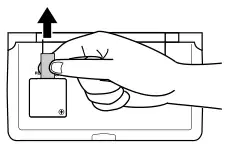


RESET-Taste

Presse ON/OFF um die Macht ein- und auszuschalten.



Bevor Sie das digitale Tagebuch verwenden...
Herzlichen Glückwunsch zu Ihrer Auswahl des neuen SF-5580/SF-5780/Sf-5980 von CASIO (in diesem Handbuch als Digitales Tagebuch bezeichnet). Bitte halten Sie Ihr Handbuch und alle Informationen für zukünftige Referenz bereit.
Der Speicher Ihres Digital Diary enthält nur Informationen, während die Batterien Strom liefern. Notieren Sie sich immer irgendwo wichtige Daten.

Stellen Sie sicher, dass Sie diesen Teil des Handbuchs lesen.

10-Tastenpad Bedientasten
ESC-Tastatur Alpha


Verwenden Sie das folgende Verfahren, um die Einheit auf ihre ursprünglichen Einstellungen zurückzusetzen.
Wann Y für "Ja" drücken

Wann N für "Nein" drücken
Home Zeit: New York JAN 1, 1996 (MON) 12:00 Uhr 12-Stunden Format Weltzeit: London Daily Alarm: 12: 00 Uhr Sound: Täglicher Alarm — OFF Key — ON Nachrichten: Englische Zeicheneingabe: CAPS — OFf
Ihr Digital Diary wird von zwei AAA-Batterien betrieben und sein Speicher ist durch eine einzige CR2032 Lithiumbatterie geschützt.
Fehlfunktion von irgendetwas auf dem Display angezeigt, nachdem Sie den Strom eingeschaltet haben oder das Aussehen der Meldung "MAIN BATTERIES WEAK!" ERSETZEN SIE SIE! EINHEIT WIRD NICHT WIEDER TURN! (gefolgt von dem Display, das in etwa 10 Sekunden ausgeschaltet wird) zeigt normalerweise an, dass die Hauptbatterieleistung niedrig ist.

Beachten Sie jedoch, dass das Drücken der RESET-Taste auf die Rückseite des Geräts und dann Ausführen der Schritte 1 und 2 des Verfahrens unter "Wann N für" nein "oben drücken kann manchmal den normalen Betrieb wieder herstellen. Wenn die Meldung "niedriger Akku" auf dem Display erscheint, auch wenn Sie diese Schritte ausführen, bedeutet das, dass Sie die Hauptbatterien so schnell wie möglich austauschen sollten.
Falsche Verwendung von Batterien kann dazu führen, dass sie platzen oder auslaufen und möglicherweise das Innere des Digital Diary beschädigen. Beachten Sie die folgenden Vorsichtsmaßnahmen.
Halten Sie Batterien außerhalb der Reichweite von kleinen Kindern. Wenn Sie verschluckt werden, konsultieren Sie eine Arzt sofort.

Wichtig!
Wichtig!

(A)
Presse ON/OFF um die Macht ein- und auszuschalten.
Das Gerät schaltet automatisch die Stromversorgung aus, wenn Sie etwa drei Minuten lang keine Taste drücken. Alle Alarme, die Sie einstellen, klingen immer noch, auch wenn der Strom ausgeschaltet ist.

Ihr digitales Tagebuch ist in der Lage, Nachrichten in einer von drei Sprachen (Englisch, Französisch, Spanisch) zu produzieren.
Verwenden Sie das folgende Verfahren, um die Figuren auf dem Display dunkler oder heller zu machen.
Wenn der Tasteneingangssound eingeschaltet ist, sendet Ihr Digital Diary jedes Mal einen Piepton aus, wenn Sie eine seiner Tasten drücken.


Wenn der destruktive Backspace eingeschaltet ist, wird das Zeichen an der Cursorposition gelöscht, wenn Sie die Maustaste drücken. BS Schlüssel.
Aktuell ausgewählte Einstellung

Die im Home Time Mode gehaltene Zeit wird zur Steuerung verschiedener zeitbasierter Funktionen verwendet.
Presse HOME/WELT einmal schlüsseln.

Im Home Time Mode drücken FUNC und wählen Sie dann „Tageslichteinsparung aus.
zeigt die Sommerzeit an.
Im Home Time Mode drücken FUNC und wählen Sie dann "12/24 Stunden".
Der Daily Alarm, er klingt jeden Tag 20 Sekunden lang zur gleichen Zeit und der Daily Alarm Bildschirm erscheint.

Der tägliche Alarm ertönt zu der von Ihnen eingestellten Weckerzeit. Eine Schlummerfunktion schlägt den Alarm mehr als einmal und hilft, sicherzustellen, dass Sie nicht überschlafen oder einen Termin verpassen.
Die Snooze-Funktion wird aktiviert (und die Anzeige von SNOOZE erscheint auf dem Display), wenn Sie keine Taste drücken oder den Schalter RAUM Taste, nachdem der tägliche Alarm zu klingen beginnt.

Mit World Time können Sie die aktuelle Zeit in Zeitzonen auf der ganzen Welt anzeigen.
Presse HOME/WELT zweimal schlüsseln. Aus dem Home Time Mode, drücken HOME/ WELT Nur einmal.

Stunden anders als Home Time Zone
Aktuelle Weltzeiteinstellung
Verwenden Sie im Weltzeitmodus K und L, um von Zone zu Zone zu scrollen.

Der Zoneninformationsbildschirm zeigt den Namen einer Großstadt und die Zeitdifferenz zu Ihrer Heimatzeit für jede Weltzeitzone.
Im Weltzeitmodus oder im Heimatzeitmodus drücken DISP CHNG zum Zoneninformationsbildschirm für die angezeigte Zone zu wechseln.
Zeitunterschied zu Ihrer Heimatzeitzone

Stadt in Zone

Stadtname Andere Städte in der Zone
Midway Honolulu Anchorage Los Angeles Denver Chicago New York Santiago R. de Janeiro F. de Noronha Azores London Rom Jerusalem Moskau Abu Dhabi Karachi Dhaka Bangkok Hongkong Tokyo Sydney Noumea Auckland
– 06 – 05 – 04 – 03 – 02 – 01 + 00 + 01 + 02 + 03 + 04 + 05 + 06 + 07 + 08 + 09 + 10 + 11 + 12 + 13 + 14 + 15 + 16 + 17
San Francisco, Seattle, Las Vegas El Paso Dallas, Mexiko-Stadt, Houston Washington DC, Boston, Montreal Caracas Sao Paulo, Buenos Aires
Greenwich Mean Time Paris, Madrid, Amsterdam, Berlin Kairo, Athen, Helsinki, Beirut Jeddah, Kuwait, Nairobi Dubai
Jakarta, Hanoi Beijing, Taipeh, Singapur, Manila Seoul, Pjöngjang Guam Port Vila Wellington
Zeitunterschiede

Dieser Teil des Handbuchs sagt Ihnen, wie Sie Text eingeben und bearbeiten können und wie Sie Ihre persönlichen Daten mit einem Passwort schützen.
Die Eingabe bzw. Korrektur erfolgt am aktuellen Cursorort.

Telefon 1 Eintrag Telefon 2 Eintrag
Telefon 3 Eintrag Unternehmenseintrag
Das oben stehende zeigt ein typisches Telefonverzeichnis-Datenelement, das aus einer Anzahl von Einträgen besteht. Wenn Sie Daten eingeben, werden auf dem Display Aufforderungen angezeigt, um Ihnen mitzuteilen, welcher Eintrag Texteingaben benötigt.
Verwenden Sie K, L, H und J.
Drücken Sie die Taste, die mit dem Buchstaben oder der Zahl markiert ist.
Presse CAPS zwischen Groß- und Kleinbuchstaben zu wechseln. Die Anzeige "CAPS" zeigt an, dass die Tastatur für Großbuchstaben schaltbar ist.

Presse WECHSEL vorübergehende Verschiebung der Tastatur. Die Anzeige "S" auf dem Bildschirm zeigt an, dass die Tastatur verschoben ist. Wenn die Tastatur für Großbuchstaben eingestellt ist (durch den CAPS Schlüssel, Pressen WECHSEL Änderungen in Kleinbuchstaben. Sobald Sie ein Zeichen eingegeben haben, wird die Tastatur unshifts.
Presse CODE und dann jede Taste, die mit der Interpunktion oder dem Symbol markiert ist, das Sie eingeben möchten. Der Indikator „CODE zeigt an, dass die CODE Taste gedrückt wurde.
Jeder B-Druck gibt ein Newline-Symbol ()
. Verwechseln Sie das Newline-Symbol nicht mit dem Trennzeichen ()
), die automatisch am Ende der Daten hinzugefügt wird, die Sie eingeben, wenn Sie drücken OK zum nächsten Eintritt vorrücken. Trennzeichen werden nicht angezeigt, wenn Sie sich Daten zurückrufen.

Telefonverzeichnisdaten werden automatisch nach Namenseinträgen sortiert.

Anzahl der im Gebiet gespeicherten Daten
Zur Eingabe von Telefonverzeichnisdaten
Dateititel · Speichernutzung · Initial prompt


Aktueller Dateititel Cursor

Die Datensatzzusammenfassung bietet eine Übersicht über jede Telefonverzeichnisdatei.

Dateititel Anzahl der gespeicherten Datensätze
Im Telefonverzeichnismodus drücken FUNC und dann "Record Summary" auswählen. Presse ESC Zurück zum Original-Telefonverzeichnismodus.

Memo-Daten werden in der Reihenfolge gespeichert, die sie eingegeben haben, ohne zu sortieren.

Anzahl der im Gebiet gespeicherten Daten
Eingabe von Daten für den Memo-Modus
Verwenden Sie das gleiche Verfahren wie beim Ändern eines Telefonverzeichnis-Dateititels auf Seite 27.
Die Datensatzzusammenfassung bietet einen Überblick über jede Memo-Modus-Datei.
Im Memo-Modus drücken FUNC und wählen Sie dann „Record Summary aus. Presse ESC Zurück zu Ihrem ursprünglichen Memo Mode Display.
Dateititel · Speichernutzung · Initial prompt

Der Kalender zeigt die Kalender vom Januar 1901 bis Dezember 2099 an.
Presse KALENDER.

Woche/Tag/übrige Tage Nachmittagstermin
Im Folgenden werden die grundlegenden Operationen zum Manövrieren um die Kalender beschrieben.

Aktuelles Datum (blinken) · Hervorgehobenes Datum · Vormittagstermin


Der Kalender auf der linken Seite des Displays ist der "aktive" Kalender. Alle Kalendermodus-Operationen werden im aktiven Kalender ausgeführt.
Terminmarkierungen erscheinen neben jedem Datum, das Daten im Zeitplan-Halterungsmodus oder Erinnerungsmodus enthält.
Morgenplan-Keeper Termindaten
Termindaten für den Nachmittagsfahrplaninhaber
Erinnerungsdaten

Sie können Kalenderdaten markieren, um Feiertage oder andere besondere Ereignisse anzuzeigen.
Beispiel: Um alle Sonntage von Juli 1996 bis Dezember 1997 hervorzuheben. 1. Im Kalendermodus drücken FUNC und wählen Sie dann "Wochenurlaubsset".

Startmonat · Ende des Monats

Verwenden Sie die folgenden Verfahren, um die Anzahl der Arbeitstage zu zählen.

Ein wöchentlicher Zeitplan Bildschirm, mit dem Sie alles für eine ganze Woche auf einen Blick sehen können.
Termin geplant während dieser Zeit Ausgewählter Tag (blinken)

Andere Schedule Keeper oder Reminder Veranstaltungen
Teil eines Mehrtagesplans
Startdatum · Aktuell ausgewähltes Datum · Count

Der Zeitplan-Halter ermöglicht es Ihnen, die Zeit und eine Beschreibung Ihres Termins einzugeben und Plan Alarme festzulegen.
Presse ZEITPLAN um den ersten Schedule Keeper Mode Bildschirm anzuzeigen.

Anzahl der im Modus gespeicherten Datensätze
Im Folgenden werden die grundlegenden Operationen zum Auswählen eines Datums zur Eingabe von Schedule Keeper-Daten beschrieben.

Modus · Speichernutzung; anfängliche Aufforderung

Während der Zeitplan-Halterungsbildschirm für ein Datum bereits angezeigt wird, drücken Sie K oder „ zum vorherigen Datum zurückrollen. Drücken von L oder ‘ scrollt bis zum folgenden Datum.


Ein Alarm ertönt 20 Sekunden lang und die entsprechenden Schedule Keeper-Daten erscheinen auf dem Display. Beachten Sie die folgenden wichtigen Punkte, wenn Sie einen Zeitplan-Alarm verwenden.
Im Folgenden wird gezeigt, wie die Daten des Zeitplanhalters innerhalb jedes Datums sortiert werden. 1. Bis zum 2. Tag. Nach Zeit innerhalb des gleichen Datums (Daten ohne Zeit kommen zuerst)
Die Daten des Zeitplan-Halterungsmodus enthalten ein Symbol und eine Beschriftung für den Terminplantyp. Zunächst werden die Zeitplantypen mit "SCH TYPE 1" bis "SCHTYP 8" gekennzeichnet, und das erste Standard-Zeitplantypsymbol ist:

6. Verwenden Sie K, L, H und J, um den Cursor zu dem Symbol zu bewegen, das Sie verwenden möchten. Verwenden Sie " und" um zwischen Menübildschirmen zu wechseln. 7. Wenn das gewünschte Symbol ausgewählt ist, drücken Sie OK um es zu registrieren und zum Menüplantyp zurückzukehren. 8. Presse OK Um alle Ihre Änderungen zu speichern und zur ursprünglichen Anzeige des Zeitplan-Halterungsmodus zurückzukehren. • Sie können das Label Zeitplantyp ändern, bevor Sie drücken OK in Schritt 8 wenn Sie dies noch nicht getan haben.

Zeiger (ausgewählter Typ) · Markierung (aktuelle Einstellung)

Der Tagesplanbildschirm bietet einen schnellen Überblick über die für den Tag geplanten Termine.

Normale Terminvereinbarung (inklusive Zeit und Beschreibung)
Sie sollten den Tagesplanbildschirm verwenden, um mehrtägige Termine einzugeben.

Mehrtägiger Termin · Termin ohne Zeit

Der Erinnerungsmodus hilft Ihnen, Jubiläen, Geburtstage und andere wichtige Ereignisse zu verfolgen.
Presse ERINNERUNG um den ersten Reminder Mode Bildschirm anzuzeigen.

Anzahl der im Modus gespeicherten Datensätze
Modus · Speichernutzung; anfängliche Aufforderung

Wenn eine Erinnerungsalarmzeit erreicht ist, ertönt ein Alarm für 20 Sekunden und die entsprechenden Erinnerungen werden auf dem Display angezeigt. Drücken Sie eine beliebige Taste, um den Alarm zu stoppen und kehren Sie zum Bildschirm zurück, der angezeigt wurde, bevor der Alarm ertönte. Beachten Sie die folgenden wichtigen Punkte, wenn Sie einen Erinnerungsalarm verwenden.

Sie können Elemente nach Priorität klassifizieren und sogar eine To Do-Nachricht und ein Symbol eingeben.

Anzahl der im Gebiet gespeicherten Daten
To Do Daten eingeben
1. Verwendung TO DO um den ersten Bildschirm einer To Do-Datei anzuzeigen. 2. Geben Sie das Datum für den Artikel ein und drücken Sie dann OK zur Priorität überzugehen. 3. Drücken Sie Hor J, um ein Menü mit Prioritätsstufen anzuzeigen. 4. Geben Sie eine Zahl von 1 bis 8 ein, um eine Priorität zuzuweisen. 5. Presse OK zur Beschreibung vorzurücken und dann Text einzugeben. 6. Während sich der Cursor im Beschreibungsbereich befindet, drücken Sie OK alle Daten zu speichern.
Dateititel · Speichernutzung · Initial prompt

Aktueller Dateititel Cursor


Die Datensatzzusammenfassung bietet eine schnelle Ansicht, wie viele Datenelemente in jeder To Do Mode-Datei gespeichert sind.
Im To Do-Modus drücken FUNC und wählen Sie dann „Record Summary aus. Presse ESC Zurück zu Ihrem ursprünglichen To Do Mode Display.
Zeiger (ausgewählter Typ) · Markierung (aktuelle Einstellung)

To Do-Daten werden in chronologischer Reihenfolge sortiert, wenn sie im Speicher gespeichert sind.
To Do Mode Prioritäten werden Symbole zugewiesen, die auf dem Bildschirm erscheinen, wenn Sie eine Priorität zuweisen.

3. Verwenden Sie K und L, um den Zeiger auf die Priorität zu verschieben, deren Symbol Sie ändern möchten. 4. Presse DISP CHNG um das Menü der Prioritätssymbole anzuzeigen. 5. Verwenden Sie K, L, H und J, um den Cursor zu dem Symbol zu bewegen, das Sie verwenden möchten. Verwenden Sie " und" um zwischen Menübildschirmen zu wechseln. 6. Wenn das Symbol, das Sie möchten ausgewählt ist drücken OK um es zu registrieren und zum Prioritätsmenü zurückzukehren. 7. Presse OK Zurück zur ursprünglichen Anzeige des To Do Mode.
Zeiger

Mit dem Expense Manager können Sie Kostendaten speichern und einen Bericht erstellen, der die Gesamtsummen für jeden bestimmten Zeitraum anzeigt.

Anzahl der im Gebiet gespeicherten Daten
Um die Expense Manager Daten einzugeben
5. Geben Sie den Betrag der Kosten und Presse OK zum Zahlungstyp vorzurücken. 6. Drücken Sie H oder J, um ein Menü mit Zahlungsarten anzuzeigen. 7. Wählen Sie die Zahlungsart und drücken Sie dann OK zur Quittungsanzeige vorzurücken. 8. Drücken Sie H oder J, um zwischen "Ja" und "Nein" zu wechseln, und drücken Sie dann OK um in den Notenbereich vorzurücken. 9. Geben Sie einen beliebigen Text als Memo ein. 10. Während sich der Cursor im Notizbereich befindet, drücken Sie OK alle Daten zu speichern.
Dateititel · Speichernutzung · Initial prompt

Aktueller Dateititel Cursor

Die Daten des Ausgabentyps enthalten ein Icon und eine Beschriftung.

Zeiger

Markierung (Stromeinstellung) Zeiger (ausgewählter Typ)

Zahlungstypdaten enthalten ein Label, das auf dem Bildschirm angezeigt wird, wenn Sie die Kostendaten anzeigen. Um diese Beschriftungen zu ändern, verwenden Sie das Verfahren unter "Um die Art der Ausgaben und Symbole" auf Seite 45 zu ändern. Der einzige Unterschied besteht darin, dass Sie in Schritt 2 "Zahlungstypen" auswählen und die Schritte 5 bis 7 überspringen (weil es keine Zahlungstypsymbole gibt).
Die Gesamtkosten im periodischen Bericht werden mit dem Wechselkurswert multipliziert, um den ‚konvertierten‘ Postenbetrag zu erzeugen.


Das folgende Verfahren erzeugt einen On-Screen-Bericht über alle Ihre Ausgaben.

Die Datensatzzusammenfassung bietet eine schnelle Ansicht, wie viele Datenelemente in jeder Expense Manager-Datei gespeichert sind.
Im Expense Manager-Modus drücken FUNC und dann "Record Summary" auswählen. Presse ESC Zurück zu Ihrem ursprünglichen Expense Manager Mode Display.
Stromeinstellung

In diesem Abschnitt wird alles erläutert, was Sie über die Suche nach und den Rückruf von Daten wissen müssen.
Die Scroll-Suche kann im Telefonverzeichnis, Memo, Zeitplan, Erinnerung, Aufgaben und Ausgabenmanagermodus verwendet werden.
1. Zeigen Sie den ersten Bildschirm des Modus an, in dem Sie suchen möchten. 2. Drücken Sie " oder" um zur Indexanzeige zu wechseln (Seite 26). 3. Verwenden Sie K und L, um zeilenweise zu scrollen. Verwenden Sie " und" zum Scrollen von Bildschirm zu Bildschirm. 4. Wenn sich das gewünschte Element in der oberen Zeile des Index-Displays befindet, drücken Sie DISP CHNG zum Datendisplay (Seite 26) zu wechseln. 5. Verwenden Sie K, L, „ und ‚, um durch die Daten auf dem Display zu scrollen.
Die erste Zeichensuche kann im Telefonverzeichnis, Memo, Zeitplan, Erinnerung, Ausgabenmanager und To Do-Modi verwendet werden.

Wildcard-Suche kann im Telefonverzeichnis, Memo, Zeitplan, Erinnerung und To Do Modi verwendet werden.
Die Datumssuche kann in den Modi Zeitplanhalter und Erinnerung verwendet werden.

Die hier beschriebenen Verfahren können im Telefonverzeichnis, Memo, Zeitplan, Erinnerung, Aufgaben und Ausgabenmanager-Modi verwendet werden.

Verwenden Sie diese Verfahren, um Daten zu löschen.
Dieses Verfahren kann in den Modi Telefonverzeichnis, Memo, Zeitplan, Re-Minder, To Do und Expense Manager verwendet werden.
Die Vorgehensweise, die Sie verwenden sollten, hängt davon ab, ob der Modus, dessen Datenelemente Sie löschen, mehrere Dateien hat (Telefonverzeichnis, Memo, Aufgaben, Ausgabenmanager) oder nicht (Zeitplan, Erinnerung).
So löschen Sie alle Datenelemente aus dem Modus mit mehreren Dateien (Telefon) Verzeichnis, Memo, To Do, Expense Manager
Marker (aktuelle Einstellung) Pointer (ausgewählte Datei)


Um alle Datenelemente aus einem einzigen Dateimodus zu löschen (Schedule Keeper), Erinnerung
Mit den Modi To Do und Expense Manager können Sie bestimmte Datenelemente zum Löschen markieren.

Verwenden Sie dieses Verfahren, um alle Datenelemente in ausgewählten Modi zu löschen.
Marker (aktuelle Einstellung) Pointer (ausgewählte Datei)


Mit Ihrem Digital Diary können Sie Daten, die Sie im Telefonverzeichnis, Memo, Zeitplan, Erinnerung, Aufgaben und Ausgabenmanager-Modi (geschützte Modi) speichern, mit einem Passwort schützen.


Ihr digitales Tagebuch gibt Ihnen tatsächlich zwei Umwandlungsmodi, einen für metrische Konvergenz und einen für Währungsumrechnung.

Äquivalent (1 Zoll = 2,54 cm)

Umrechnungsrichtung Einheit · Äquivalent · Eingabe-/Ergebnisfläche

Alle Umwandlungswerte in diesem Modus sind voreingestellt und können nicht geändert werden.
Inches — Zentimeter Yards — Meter Miles — Kilometer Fuß — Yard Knoten — km/h UK Tonnen — Kilogramm US-Tonnen — Kilogramm Pfund — Kilogramm Unzen — Gramm Karat — Gramm UK Gallonen — Liter US Gallons — Liter Kalorien — Joule Pferdestärken — Kilowatt Fahrenheit — Celsius
Verwenden Sie den Währungsumrechnungsmodus, um zwischen verschiedenen Währungen zu konvertieren. Im Folgenden sind die Standardwährungsnamen aufgeführt, die von der Einheit verwendet werden. Sie können die Standardwährungsnamen in andere Währungsnamen ändern, wenn Sie möchten.
USD — U.S. Dollar DM — Deutsche Mark GBP — Britisches Pfund ITL — Italienische Lira FFR — Französischer Franken YEN


Die Spielmodi geben Ihnen die Wahl zwischen Poker und Blackjack.
Ihre Punkte Mode Name Spiel über Indikator

Sie gewinnen Indikator Wettbetrag
Ihre Punkte Mode Name Spiel über Indikator

Im Folgenden werden Regeln und Verfahren für das Spielen des Pokerspiels beschrieben.

Art der Handwette 10 Wette 20 Wette 30 Wette 40 Wette 50
Royal Flush 2500 5000 7500 10000 12500
Straight Flush 500 1000 1500 2000 2500
Vier einer Art 250 500 750 1000 1250
Full House 80 160 240 320 400
Flush 50 100 150 200 250
Straight 40 80 120 160 200
Dreier einer Art 30 60 90 120 150
Zwei Paare 20 40 60 80 100
Ein Paar (Jacken oder besser) 10 20 30 40 50

Im Folgenden werden Regeln und Verfahren für das Spielen des Blackjack-Spiels beschrieben.

Art der Handwette 10 Wette 20 Wette 30 Wette 40 Wette 50
Verdoppeln Sie sich 40 80 120 160 200
Blackjack 25 50 75 100 125
Win 20 40 60 80 100
Versicherung 15 30 45 60 75
Kapitulation (Falte) 5 10 15 20 25

Der Rechnermodus bietet Ihnen alle Werkzeuge, die Sie benötigen, um eine Vielzahl von Berechnungen im Laufe des Tages durchzuführen. Es enthält auch eine Berechnungsbearbeitung, mit der Sie sich die Schritte einer Berechnung merken und Änderungen vornehmen können.

Speicherschlüssel, Zahlenschlüssel, Bedienschlüssel usw.
nacheinander. M@ — subtrahiert den aktuell angezeigten Wert vom aktuellen Speicher
Rechnermodus-Schlüssel · Cursortasten

Wenn Sie einen falschen Wert eingeben, drücken C/AC Einmalig und dann den richtigen Wert eingeben. Wenn Sie die falsche arithmetische Operatortaste (!, @, #, $) drücken, drücken Sie einfach die richtige Taste, bevor Sie etwas anderes eingeben.
Über Berechnungsfehler...
Immer wenn ein Fehler auftritt, erscheint auf dem Display der Indikator „ERROR.
Presse C/AC einmal mit der gleichen Berechnung fortfahren. Wenn Sie die Berechnung löschen und erneut beginnen möchten, drücken C/AC zweimal.
Drücken Sie }, um den ersten Berechnungsmodus-Bildschirm anzuzeigen.


Presse DEL zweimal, um eine Berechnung zu löschen. Sie können auch eine Berechnung löschen, indem Sie drücken FUNC und dann "Alle Schritte löschen" auswählen.
12% of 1500 1500e12tu 180.
Prozentsatz von 660 660r880tu 75. gegen 880
80 × 9 = 720 −) 50 × 6 = 300
80e9u| – M – 720. 50e6u} – M – 300. 20e3u| – M – 60. – M – 480.
20 × 3 = 60 480
Berechnungsbeispiele

Sie können Daten nur zwischen zwei CASIO SF-5580, SF -5780 oder SF 5980 Einheiten übertragen oder zwischen Ihrem Digital Diary und einem Personal Computer. Sie können keine Daten mit anderen CASIO Digital Diary Modellen austauschen. Datenkommunikation kann im Telefonverzeichnis, Memo, Schedule Keeper, Kalender, To Do, Reminder oder Expense Manager-Modus durchgeführt werden.
Im Folgenden wird beschrieben, was Sie tun würden, um die Datenkommunikation zwischen zwei Digital Diary-Einheiten oder zwischen einer Digital Diday-Einheit und einem Personal Computer einzurichten.


Sie müssen ein optionales CASIO Datenkommunikationspaket erwerben, um die Datenkommunikation zwischen Ihrer Digital Diary-Einheit und einem PC durchzuführen. Bitte beachten Sie, dass es eine Reihe von verschiedenen CASIO Datenkommunikation Pakete für verschiedene Computer und Digital Diary Typen. Aus diesem Grund sollten Sie beim Kauf eines Datenkommunikationspakets folgende wichtige Punkte beachten. Wenn Sie Fragen haben, welches Paket Sie benötigen, wenden Sie sich an Ihren Händler.


In diesem Abschnitt erfahren Sie, wie das Digital Diary betrieben wird, um Daten an eine andere Einheit oder einen Personal Computer zu senden.
Über Datentransfer-Typen...
Es gibt eine Reihe von Möglichkeiten, wie Sie Daten übertragen können.
Mit dieser Methode können Sie alle Datenelemente senden, die im Telefonverzeichnis, Memo, Schedule Keeper, Kalender, To Do, Reminder oder Expense Manager-Modus gespeichert sind.
Mit dieser Methode können Sie alle Datenelemente senden, die in bestimmten Modi gespeichert sind (Telefonverzeichnis, Memo, Zeitplanhalter, Kalender, Aufgaben, Erinnerung, Ausgaben Mann-Ager). Im Zeitplan-Haltermodus können Sie Elemente senden, die auf der Indexanzeige angezeigt werden (die Sie mit dem in Seite 37 beschriebenen Listentyp des Funktionsmenüs angegeben haben).
Mit dieser Methode können Sie ein Datenelement senden, das im Telefonverzeichnis, Memo, Schedule Keeper, To Do, Reminder oder Expense Manager-Modus gespeichert ist.


Die Vorgehensweise, die Sie anwenden sollten, hängt davon ab, ob die Datei, deren Datenelemente Sie senden, mehrere Dateien enthält (Telefonverzeichnis, Memo, Aufgabenstellung, Ausgabenmanager) oder nicht (Zeitplan, Erinnerung).
Zeiger (ausgewählte Datei) · Marker (aktuelle Einstellung)

Um alle Datenelemente aus dem Mehrfachdateimodus zu senden (Telefon) Verzeichnis, Memo, To Do, Expense Manager

Um alle Datenelemente aus einem einzigen Dateimodus zu senden (Schedule Keeper), Erinnerung

Die Speicherkapazität unterscheidet sich je nach Modell.
Im Folgenden wird die Anzahl der Elemente angezeigt, die in jedem Modell gespeichert werden können.
8-stelliger Name, 10-stelliges Telefon 1 Nummer SF-5580/SF-5780/Sf-5980: 4.000/9.000/19,000
8-stelliger Name, 10-stellige Telefonnummer Telefon 1, 20-stelliges Adressat SF-5580/SF-5780/Sf-5980: 2.000/4.500/9.500
20-character memo SF-5580/SF-5780/SF-5980: 3,400/7,700/16,000
Beschreibung der 20-stelligen Zeichen SF-5580/SF-5780/Sf-5980: 3,200/7,200/15,200
20-stellige Beschreibung, Alarmzeiteinstellung SF-5580/SF-5780/Sf-5980: 2900/6.500/13.500
Beschreibung der 10-stelligen Zeichen SF-5580/SF-5780/Sf-5980: 5.000/11,250/23,800
Beschreibung der 10-stelligen Zeichen SF-5580/SF-5780/Sf-5980: 3500/7,900/18,600

Die folgende Tabelle zeigt die Reihenfolge, in der Daten im Telefonmodus sortiert werden.
1 2 3 4 5 6 7 8 9 10 11 12 13 14 15 16 17 18 19 20 21 22 23 24 25 26 27 28 29 30
31 32 33 34 35 36 37 38 39 40 41 42 43 44 45 46 47 48 49 50 51 52 53 54 55 56 57 58 59 60 ´
61 62 63 64 65 66 67 68 69 70 71 72 73 74 75 76 77 78 79 80 81 82 83 84 85 86 87 88 89 90
b c d e
91 92 93 94 95 96 97 98 99 100 101 102 103 104 105 106 107 108 109 110 111 112 113 114 115 116 117 118 119 120
ä à å ç ê ë è
121 122 123 124 125 126 127 128 129 130 131 132 133 134 135 136 137 138 139 140 141 142 143 144 145 146 147 148 149 150
! ” # $ %
Á
Í Ó Ú À È
’ ( ) * +
ï î ì Ä Å É æ Æ
I J K L M N O P Q R S T U V W
n o p q
. / 0 1 2 3 4 5 6 7 8 9 : ; < =
ô ö ò û ù Ö
О Ô Û Ã Ã
t u v w
x y z ~ Ç
õ μ g m q z ß
норайсия
X Y Z a

Die Datenfehlermeldung erscheint immer dann, wenn die interne Überprüfung des Digital Diary ein Problem mit im Speicher gespeicherten Daten feststellt.

Das Erscheinen der Datenfehlermeldung zeigt an, dass Sie das All-Reset-Verfahren durchführen müssen, um das Problem zu beheben. Beginnen Sie mit dem Vorgang unter „Um den All-Reset-Vorgang zu starten auf Seite 11, und fahren Sie fort mit dem Verfahren unter „Wann drücken Y für ‚ja‘ auf Seite 11.
Wenn Sie nach dem Versuch der RESET-Operation immer noch Probleme haben, besteht möglicherweise ein Hardwareproblem. Wenn ja, wenden Sie sich an Ihren nächsten CASIO-Händler.
NICHT GEFUNDEN! DRÜCKEN SIE ESC, UM ZU BEENDEN.
Die in der Suchoperation angegebenen Daten existieren nicht im Speicher.
Spezifikation ändern oder die Suche abbrechen.
SPEICHER VOLL, DRÜCKEN SIE EINE BELIEBIGE TASTE.
Kein Platz mehr im Speicher für die Speicherung von Daten.
Löschen Sie unnötige Datenelemente aus dem Speicher.
Versuchen Sie, einen Alarm einzustellen, der bereits für eine andere Eingabe verwendet wird.
Stellen Sie eine andere Alarmzeit ein oder ändern Sie die vorhandene Alarmzeit.
Nachricht Bedeutung Aktion

Versuchen Sie, einen Alarm für eine Zeit oder ein Datum einzustellen, das bereits übergeben wurde.
Stellen Sie eine andere Alarmzeit ein.
DATENKOMMUNIKATION. FEHLER, DRÜCKEN SIE EINE BELIEBIGE TASTE.
Fehler während der Datenkommunikation.
Stornieren Sie die Operation und versuchen Sie es erneut.
VERWENDEN SIE ZUM ERSTEN MAL EINE NEUE EINHEIT (Y/N)?
Der Reset-Vorgang hat begonnen.
Siehe Seite 11.
KLARES GEDÄCHTNIS UND DIE EINHEIT FÜR DEN BETRIEB EINRICHTEN? JA (OK)/NEIN (ESC)
Der Reset-Prozedere ist im Gange.
Siehe Seite 11.
Daten, die durch starke Einschläge, elektrostatische Ladung usw. beschädigt werden
Siehe Seite 73.
HAUPTBATTERIEN SCHWACH! ERSETZEN SIE SIE! DIE EINHEIT WIRD NICHT WIEDER EINGESCHALTET!
Die Hauptbatterien werden schwach.
Ersetzen Sie die Hauptbatterien sofort (Seite 12).
Hauptbetriebsarten:
Telefonverzeichnis, Memo, Zeitplan-Halter, zu tun, Ausgaben Manager, Erinnerung, Kalender, Heimatzeit, Weltzeit, Rechner, Konvertierung (metrisch / Währung) und Spiel (Poker / Blackjack)
Speicherung und Abruf von Telefon, Memo, Zeitplan, zu tun, Kosten, Erinnerungsdaten; Kalenderanzeige; Bearbeitung; Speicherstatusanzeige

Weltzeit; Erinnerungsalarm; Zeitplanalarm, täglicher Alarm; Genauigkeit bei normalen Temperaturen: ±3 Sekunden Durchschnitt
12-stellige arithmetische Berechnungen; unabhängiges Gedächtnis; Prozentsätze; Quadratwurzeln; andere gemischte Berechnungen
Stromversorgung:
Lebensdauer der Batterie:
Main: Im Telefonmodus, ca. 100 Stunden Daueranzeige; etwa 70 Stunden mit 5 Minuten Betrieb und 55 Minuten Daueranzeige pro Stunde; ungefähr 60 Stunden mit 5-Minuten-Betrieb und 52 Minuten Dauerdarstellung sowie 3 Minuten Hintergrundbeleuchtungsbetrieb pro Stunde
schwach. 6 Monate, wenn tote Hauptbatterien im Gerät verbleiben.
Abmessungen:
Unfolded: 8.8H × 163W × 169D mm (3/8"H × 67/16"W × 65/8"D)
Folded: 21.5H × 163W × 91.5D mm (7/8"H × 67/16"W × 35/8"D)

CASIO ELECTRONICS CO., LTD. Unit 6, 1000 North Circular Road London NW2 7JD, Vereinigtes Königreich


MO9606-A in China gedruckt
Besitzer und unser Team antworten in der Regel innerhalb eines Tages – und Ihre Frage hilft auch anderen weiter.
Stellen Sie die erste Frage — andere Nutzer oder unser Team antworten Ihnen.