



Die Benutzerdokumentation besteht aus zwei Handbüchern: Pocket PC Benutzerhandbuch und dieses Booklet. Lesen Sie zuerst dieses Handbuch.
Lesen Sie unbedingt die Sicherheitshinweise in diesem Handbuch, um den ordnungsgemäßen Betrieb dieses Produkts zu gewährleisten.
Bewahren Sie dieses Handbuch an einem sicheren Ort für zukünftige Referenz auf.

Um den Pocket PC zurückzusetzen Wenn Ihr Pocket-PC langsam reagiert, nicht mehr wie erwartet antwortet oder "einfriert", versuchen Sie es zurückzusetzen. Ein Reset bewirkt, dass der Pocket PC neu gestartet und die Speicherzuweisung erneut angepasst wird. Nicht gespeicherte Daten in offenen Fenstern können verloren gehen. • Verwenden Sie den Stift, um die Reset-Taste für etwa zwei Sekunden zu drücken und zu halten.

Herzlichen Glückwunsch zu Ihrer Auswahl der CASSIOPEIA. Achten Sie darauf, die folgenden Sicherheitsvorkehrungen zu lesen, bevor Sie versuchen, es zum ersten Mal zu verwenden.
Im Folgenden sind die Bedeutungen der in diesen Sicherheitshinweisen verwendeten Kennzeichnungen und Symbole aufgeführt.
Dieses Symbol zeigt Informationen an, die bei Missachtung oder falscher Anwendung das Risiko des Todes oder einer schweren Körperverletzung verursachen.
Dieses Symbol zeigt Informationen an, die bei Missachtung oder falscher Anwendung die Möglichkeit des Todes oder einer schweren Körperverletzung verursachen.
Dieses Symbol zeigt Informationen an, die bei Missachtung oder falscher Anwendung die Möglichkeit von Personen- und Sachschäden verursachen.
Warnung

Warnung
Abnorme Bedingungen
Speicherschutz

Vermeiden Sie instabile Oberflächen.
Gefahr

Warnung
Der Missbrauch von Batterien kann dazu führen, dass sie auslaufen, was den Bereich um die Batterie herum beschädigt und korrodiert und Brand- und Personenschäden verursacht. Achten Sie darauf, die folgenden Vorsichtsmaßnahmen zu beachten.

Warnung

Vorsicht

Das CASSIOPEIA ist ein präzises digitales Instrument. Falscher Betrieb und grobe Handhabung können Datenspeicherprobleme und andere Fehlfunktionen verursachen. Achten Sie darauf, die folgenden Vorsichtsmaßnahmen zu lesen, um einen ordnungsgemäßen Betrieb sicherzustellen.
Andere als die oben genannten Bedingungen können zu Fehlfunktionen führen.


Wohin für Informationen gehen ...
Ihre CASSIOPEIA kommt mit zwei Handbüchern: diese Hardware-Handbuch und eine separate Pocket PC Benutzerhandbuch. Achten Sie darauf, den Inhalt dieser Hardware-Handbuch zuerst.
Was soll ich tun, nachdem ich dies gelesen habe Hardware-Handbuch? Lesen Sie Pocket PC Benutzerhandbuch nebenbei erfahren Sie mehr über die leistungsstarken Software-Features und Funktionen, die auf der CASSIOPEIA verfügbar sind.
Was soll ich tun, wenn mir Probleme begegnen? Überprüfen Sie die Fehlerbehebungsanleitungen auf Seite 38 dieser Hardware-Handbuch und in der Pocket PC Benutzerhandbuch.
Wo kann ich mich über die gebündelte Software informieren? Im Folgenden finden Sie weitere Informationen zur Sammlung von Standard-Pocket PC 2002 Programmen von Microsoft und Originalprogrammen von CASIO, die mit Ihrem CASSIOPEIA geliefert werden.
I Microsoft-Programme Siehe: Pocket PC Benutzerhandbuch Details zu Pocket Outlook (Kalender, Kontakte, Aufgaben, Posteingang), Pockett Excel, Taschenwort, Tascheninternet Explorer und Notizen von Microsoft.
I CASIO-Programme Sehen Sie sich die Benutzerdokumentation (PDF-Datei) auf der CASSIOPEIA-Anträge CD-ROM für Informationen über Menü und Card Backup Tool.
Wie kann ich meine CASSIOPEIA mit einem Desktop-Computer verbinden? Siehe: Quick Start Guide Informationen zum Installieren von ActiveSync. Informationen zur Verwendung von ActiveSync finden Sie unter ActiveSync Hilfe auf Ihrem Desktop-Computer.
Wie kann ich die Software auf der CASSIOPEIA Applications CD-ROM installieren? Siehe die Dokumentation auf der CD-ROM.

Gebührenanzeige (Amber/Grün) Lichtet gelb, wenn der Akkupack aufgeladen ist und wird grün, wenn die volle Ladung erreicht wird.
Stereo-Kopfhörerbuchse Zum Anschluss des optionalen Fernbedienungs-Ohrhpones oder handelsüblichen Kopfhörers/Kopfhörers (ø3,5 mm)
CompactFlash Kartensteckplatz Enthält eine Dummy-Karte.
Anzeigeleuchte (rot) Warnt Sie auf Alarme und Warnungen.
Stromknopf Schaltet die Stromversorgung ein und aus. Durch das Niederhalten dieses Knopfes wird die Frontleuchte ein- und ausgeschaltet.
Touchscreen Führen Sie Operationen und Eingabedaten durch Tippen und Schreiben direkt auf dem Bildschirm aus.
Cursor-Taste Bewegt den Cursor um den Bildschirm.
Aktionskontrolle Siehe "Über die [Aktions-] Kontrolle" auf der nächsten Seite.
SD Memory/MMC Card Slot
Programm-Buttons Drücken Sie, um das zugewiesene Programm zu starten. Die hier gezeigten Programme sind die anfänglichen Standardeinstellungen.

32-Pin-Steckverbinder Zum Anschluss der Wiege, des CASSIOPEIA USB-Kabels oder der PC Card Unit
Über die [Aktionskontrolle] Die Bedienung kann durch Drücken und Drehen der [Aktions]-Steuerung durchgeführt werden.
Durch Drücken des [Aktions]-Steuerelements wird eine Operation ähnlich der Enter-Taste einer Computertastatur ausgeführt.
Das Drehen der [Aktion]-Steuerung führt Operationen aus, die den Pfeiltasten einer Computertastatur nach oben und unten ähneln.
Siehe Online-Hilfe für den Taschenpc, um Informationen über die Verwendung des [Aktions] -Steuerelements bei jeder Anwendung zu erhalten. Der Text in der Online-Hilfe zeigt eine [Aktion] Steuerungsdruckoperation als "Action" und eine [Aktion] Steuersteuerungsdrehoperation als “Up / Down Control” an.
Backup-Batterieabdeckung · Hauptbatterieabdeckung · Batterieabdeckungsschalter

Die Dateneingabe und praktisch alle anderen Vorgänge werden mit einem Stift durchgeführt, der sich im Inneren des Stylushalters in der rechten Ecke des CASSIOPEIA befindet.
Im Folgenden werden die verschiedenen Operationen definiert, die Sie mit dem Stylus ausführen können.
Tippen Sie auf Berühren des Bildschirms einmal mit dem Stylus, um Elemente zu öffnen und auszuwählen
Optionen. Ziehen Sie den Stylus auf dem Bildschirm und ziehen über den Bildschirm, um Text auszuwählen
und Bilder. Ziehen Sie eine Liste ein, um mehrere Elemente auszuwählen. Tippen und Halten Sie den Stylus an einem Element, um eine Liste der verfügbaren Aktionen anzuzeigen
für diesen Punkt. Tippen Sie im Popup-Menü auf die Aktion, die Sie ausführen möchten.
Sie sollten den Touchscreen neu kalibrieren, wenn die Reaktion auf den Touch Screen schlecht ist oder wenn sich der ausgeführte Vorgang von demjenigen unterscheidet, den Sie beim Tippen auf den touch screen erwartet haben. Um den Touchscreen neu zu kalibrieren, drücken Sie die [Aktion]-Steuerung, während Sie die Taste [Power] halten (oder tippen)
, Einstellungen, System Tab und dann die Align Screen. Folgen Sie als nächstes den Anweisungen, die auf dem Bildschirm erscheinen.

Verwenden Sie die folgenden Operationen, um die Anzeigehelligkeit anzupassen, damit sie leichter lesbar ist.
und dann Einstellungen. Auf der System Lasche, Abgriff Helligkeit. Auf dem Dialogfeld, das erscheint, tippen Sie auf die Helligkeit Tab.
1.Tap
und dann Einstellungen. Auf der System Lasche, Abgriff Helligkeit.
2. Auf dem Dialogfeld, das erscheint, tippen Sie auf die Auto Dim Tab.
3. Folgen Sie den Anweisungen, die auf dem Bildschirm angezeigt werden, um automatische Dimmeinstellungen vorzunehmen.
und dann Einstellungen. Auf der Persönlich Lasche, Abgriff Knopf, und dann folgen Sie den Anweisungen, die auf dem Display erscheinen.

Die Wiege bietet eine schnelle und einfache Verbindung zwischen Ihrem CASSIOPEIA und einem Computer.
Verbinden der Wiege mit einem Computer Die Wiege verfügt über ein USB-Kabel für die Verbindung zu einem Computer. Verbinden Sie das Ende des Kabels mit einem USB-Anschluss des Computers, an den Sie eine Verbindung herstellen möchten.
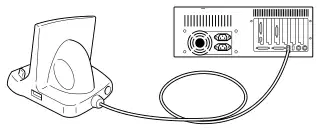

Verwenden Sie das folgende Verfahren, um die Einheit auf die Wiege zu legen.
1. Platzieren Sie die Wiege auf einem Schreibtisch oder einer anderen flachen, ebenen Oberfläche.
2. Schalten Sie die CASSIOPEIA ab.
3.Orientieren Sie die CASSIOPEIA in Bezug auf die Wiege, wie in der Abbildung unten gezeigt. Stellen Sie sicher, dass der erhöhte Teil der Wiege in die Aussparung auf der Rückseite des CASSIOPEIA eintritt.
4. Achten Sie darauf, den seriellen Steckverbinder auf der Unterseite des CASSIOPEIA mit dem Steckverschluss an der Wiege auszurichten, senken Sie den CASSiopeia in die Wiege ab, wie in der folgenden Abbildung gezeigt.

Um die CASSIOPEIA von der Wiege zu entfernen Ziehen Sie auf der CASSIOPEIA nach oben, so dass die Aussparung an ihrem Rücken sich von dem erhöhten Teil der Wiege löst und dann heben Sie die CASSiopeia gerade aus der Wiegen.
Um ein anderes USB-Gerät an die Wiege anzuschließen Die Wiege ist mit einem USB-A-Anschluss ausgestattet, der zum Anschluss eines anderen USB-Geräts verwendet werden kann, wie unten gezeigt.
USB-Gerätecomputer · Wiege · USB-A-Anschluss

Sie können das CASSIOPEIA USB-Kabel verwenden, um den CASSiopeia direkt an einen Computer anzuschließen.
1. Stecken Sie das USB-Kabel an den USB-Anschluss Ihres Computers.
2. Schalten Sie Ihre CASSIOPEIA aus.
3.Connect das andere Ende des USB-Kabels zu Ihrem CASSIOPEIA.
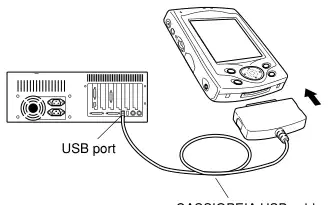
CASSIOPEIA USB-Kabel

Sie können den AC-Adapter verwenden, um die CASSIOPEIA direkt mit Strom zu versorgen oder über die Wiege Energie zu liefern. Der Akkupack lädt sich auf, während der CASSIOPEIA direkt über den AC-Adapter an eine Stromquelle angeschlossen ist oder sich auf der Wiege befindet. Siehe Seite 33 für weitere Informationen.
I Direktverbindung · I Wiegenanschluss

Der Infrarot-Anschluss dieser Einheit kann zum Datenaustausch mit einem anderen CASSIOPEIA oder mit einem weiteren Gerät verwendet werden, das über die Fähigkeit zur Infrarotkommunikation verfügt. Denken Sie daran, dass die beiden Infrarot-Ports beim Durchführen der Kommunikation direkt aufeinander ausgerichtet werden müssen. Der Abstand zwischen den beiden Infrarot-Ports muss kleiner als 20 cm sein. Siehe: Pocket PC Benutzerhandbuch für alle Details zur Durchführung von Infrarot-Kommunikation. Für die Infrarot-Datenkommunikation mit einem anderen Gerät muss das andere Gerät den IrDA 1.2 Standards entsprechen und speziell die Infrarotdatenkommunikation mit einer CASSIOPEIA unterstützen.
Ihre CASSIOPEIA unterstützt CompactFlash-Karten Typ I und Typ II (3.3V). Im Folgenden werden die Arten von CompactFlash-Karten beschrieben, die Sie mit Ihrer CASSIOPEIA verwenden können.
Speicherkarte Eine Speicherkarte funktioniert genauso wie der Datenspeicher des CASSIOPEIA. Sie können eine Speicherkarte verwenden, um die verschiedenen Dateien zu speichern, die von Ihrem CASSIOPEIA erstellt wurden, und sogar Programme auf einer Speicherkarte installieren. Daten, die Sie auf einer Speicherkarte speichern, werden auch dann beibehalten, wenn Sie die Karte von Ihrer CASSIOPEIA entfernen, was bedeutet, dass eine Karte verwendet werden kann, um Daten zwischen Ihrem CASSiopeia und Computer oder einem anderen Gerät zu portieren oder Sicherungskopien wichtiger Daten aufzubewahren.
Modemkarte Mit einer Modemkarte können Sie eine Telefonleitung (Standard-Haushaltsbuchse, öffentliches Telefon mit modularer Buchse usw.) für die Kommunikation von Modemdaten anschließen.

Wireless Modem Card Mit einer drahtlosen Modemkarte können Sie mobile Datenkommunikation ohne eine Drahtverbindung zu einem Telefonanschluss durchführen.

1. Stellen Sie sicher, dass Ihre CASSIOPEIA ausgeschaltet ist.
3. Schieben Sie die Karte, die Sie verwenden möchten, in den Kartenschlitz.
Schieben Sie die Karte vorsichtig in den Schlitz, so weit es gehen wird.
Oben: Unten

Ihre CASSIOPEIA unterstützt SD-Speicherkarten und Multimedia-Karten.
1. Stellen Sie sicher, dass Ihre CASSIOPEIA ausgeschaltet ist.
2. Stecken Sie den Stift in das Loch an der Seite des Deckels, schieben Sie die Abdeckung zur Seite und schwingen Sie sie dann auf.
3. Wenn sich bereits eine Karte im Steckplatz befindet, drücken Sie auf die Karte und entfernen Sie sie dann.
4. Schieben Sie die Karte, die Sie verwenden möchten, in den Kartenschlitz.
5. Schließen Sie die Kartenschlitzabdeckung.
Unten

Ihr CASSIOPEIA verfügt über zwei integrierte Arten von Benutzerspeichern: RAM und Flash-Speicher. Flash-Speicher erscheint auf File Explorer unter Mein Gerät → Eingebauter Speicherund funktioniert wie eine Speicherkarte. Um herauszufinden, wie viel Flash-Speicherkapazität noch verfügbar ist, tippen Sie Beginn → Einstellungen → Speicher → Speicherkarte.
Die PC Card Unit ermöglicht es Ihnen, mit Ihrer CASSIOPEIA PCMCIA-Karten zu verwenden. Sie können auch einen optional verfügbaren Akku auf der PC Card Unit installieren und als externes Netzteil für Ihre CASSIOPEIA verwenden. Sehen Sie sich die Benutzerdokumentation an, die mit der PC Card Unit geliefert wird, um Details zur Verwendung zu erhalten.
Sie können einen Akkupack auf der PC Card Unit installieren und ihn als externes Netzteil für Ihre CASSIOPEIA verwenden.
Der 20Pin/USB-Host Converter (JK-744CV) wandelt den 32-poligen Serienstecker des CASSIOPEIA in einen 20-pin Steckverbinder um, der die Verbindung eines 20-polige serielle Kabels akzeptieren kann. Sehen Sie sich die Benutzerdokumentation an, die mit dem 20Pin / USB-Hostkonverter geliefert wird, um Details zur Verwendung zu erhalten.
Der Modem Adapter (JK-720MA) und die CompactFlash Modem Card (JC- 711MC56) ermöglichen es, mit Ihrem CASSIOPEIA über eine analoge Einwahlverbindung auf das Internet zuzugreifen. Sehen Sie sich die Dokumentation an, die mit der Modemkarte geliefert wird, um Informationen darüber zu erhalten, wie sie verwendet werden soll.

Softwareanwendungen können von Microsoft und Dritten, die Windows CE unterstützen, erworben werden. Für Details zu kommerziell verfügbaren Softwareanwendungen wenden Sie sich an Ihren lokalen Händler oder besuchen Sie die Microsoft-Website unter http://www.microsoft.com.
Ihr Pocket PC kommt auch mit einem CASSIOPEIA-Anträge CD-ROM Das enthält eine Reihe nützlicher Anwendungen. Beachten Sie, dass Sie die Anwendungen, die Sie benötigen, von der CD-ROM installieren müssen, bevor Sie sie verwenden können. Siehe die Dokumentation auf der CD-ROM für Details zur Verwendung von Softwareanwendungen.

Ihre CASSIOPEIA wird mit einem Dual-Netzteil betrieben, das aus einer Hauptbatterie (wiederaufladbarer Akku) und einer Backup-Batterie (CR2032 Lithium-Akku) besteht.
Hauptbatterie Laden Sie den Akku so schnell wie möglich nach der folgenden Meldung auf. "Hauptbatterien sehr niedrig Um möglichen Datenverlust zu verhindern, ersetzen oder laden Sie Ihre Hauptbatterien gemäß der Betriebsanleitung auf."
Backup-Batterie Ersetzen Sie die Backup-Batterie so schnell wie möglich, nachdem die folgende Nachricht angezeigt wird. "Backup-Batterie sehr niedrig Um möglichen Datenverlust zu verhindern, ersetzen oder laden Sie Ihren Backup-Akku gemäß der Betriebsanleitung auf."

Wenn die Einheitsleistung aufgrund unzureichender Leistung ausgeschaltet wird, erscheint beim nächsten Einschalten der Einheitsenergie auf dem Display die folgende Warnmeldung.
Aufgrund des hohen Strombedarfs der Hardware wurde das System heruntergefahren, um den Speicherinhalt zu schützen.
Wenn sich die Stromversorgung des Geräts aufgrund eines plötzlichen Stromverbrauchs durch eine Speicherkarte ausschaltet, wird beim nächsten Einschalten der Stromversorgung des Gerätes auf dem Display die folgende Warnmeldung angezeigt.
Aufgrund des hohen Strombedarfs der Karte wurde das System heruntergefahren, um den Speicherinhalt zu schützen.
1. Stellen Sie sicher, dass Ihre CASSIOPEIA ausgeschaltet ist.
2. Drehen Sie die CASSIOPEIA vorbei.
„Warnung · „Warnung

3. Schieben Sie den Batteriedeckel auf MAIN und entfernen Sie dann die Hauptbatterieabdeckung.
4. Ziehen Sie auf das Band, um die Hauptbatterie zu erhöhen.
5. Entfernen Sie die Hauptbatterie und laden Sie dann einen neuen Batteriepack.
6.Ersetzen Sie die Hauptbatterieabdeckung.
7. Schieben Sie den Batteriedeckelschalter auf LOCK.

1. Stellen Sie sicher, dass Ihre CASSIOPEIA ausgeschaltet ist.
2. Drehen Sie die CASSIOPEIA vorbei.
3. Schieben Sie den Batteriedeckelschalter auf BACK UP und entfernen Sie dann die Backup-Batterieabdeckung.
4. Entfernen Sie die alte Batterie.
5.Wischen Sie eine neue Lithium-Batterie (CR2032) mit einem trockenen Tuch ab und laden Sie sie in die CASSIOPEIA.
Stellen Sie sicher, dass die positive Seite nach oben zeigt, damit Sie es sehen können.
6.Ersetzen Sie die Backup-Batterieabdeckung.
7. Schieben Sie den Batteriedeckel zurück zu LOCK.
Batterieabdeckungsschalter

Aufladen des Batteriepacks 1. Installieren Sie den Akku in die CASSIOPEIA. 2. Befestigen Sie den AC-Adapter an der Wiege und legen Sie die CASSIOPEIA auf die Wiege.
Entfernen Sie die CASSIOPEIA von der Wiege, nachdem das Aufladen abgeschlossen ist.
Die folgende Abbildung zeigt, wie man den AC-Adapter direkt an das CASSIOPEIA zum Laden anschließen kann.

"Reset" ähnelt einem Computer-Neustart. Durch das Ausführen eines Resets werden alle Daten gelöscht, die gerade eingegeben oder bearbeitet werden, ohne noch gespeichert zu sein. Die im Speicher gespeicherten Daten und alle Einstellungen bleiben jedoch erhalten. Führen Sie den Reset-Vorgang aus, wenn das Gerät aufgrund von Betriebsfehlern oder einer anderen Anomalie nicht ordnungsgemäß funktioniert. Jedes der folgenden Symptome zeigt an, dass ein Reset erforderlich ist.
Wichtig Wir empfehlen Ihnen dringend, die Daten im CASSIOPEIA-Speicher zu sichern, wenn möglich, bevor Sie ein Reset durchführen. Normalerweise löscht der Reboot-Typ keine Daten im CASSIOPEIA Speicher. Wenn jedoch beschädigte Daten entdeckt werden, werden alle im Speicher gespeicherten Daten gelöscht. Unabhängig davon, welche Art von Computergerät Sie verwenden, ist es immer eine gute Idee, den Speicherinhalt regelmäßig zu sichern, um vor unerwartetem Datenverlust zu schützen.
1.Use den Stift, um die Reset-Taste zu drücken.
2. Normale Einheit Betrieb ist möglich, nachdem der Desktop erscheint.

Speicherfehlermeldung Wenn der Speicherüberprüfungsvorgang, den das Gerät beim Drücken des Reset-Buttons ausführt, einen Datenfehler erkennt, erscheint die folgende Meldung auf dem Bildschirm anstelle des Startbildschirms.
"Es wurde ein Problem mit dem Speicherinhalt gefunden." Drücken Sie [Aktion], um mit dem Reset-Verfahren fortzufahren, das den normalen Systembetrieb wiederherstellt. Beachten Sie, dass das System, wenn es feststellt, dass der Benutzerspeicher nicht repariert werden kann, alle derzeit im Speicher befindlichen Benutzerdaten löscht. Siehe Benutzerhandbuch für Details zum Initialisieren des Speichers.
Diese Meldung zeigt an, dass der Speicherfehler fatal ist und somit eine Wiederherstellung unmöglich ist. Drücken Sie das Steuerelement [Aktion], um einen vollständigen Reset auszuführen (Speicher initialisieren), der alle im Speicher gespeicherten Daten löscht.
Was tun, wenn der Startbildschirm nicht angezeigt wird, wenn Sie die Taste drücken
[Aktionskontrolle] Obwohl der Desktop angezeigt wird, wenn Sie das [Aktion]-Steuerelement drücken, liegt immer noch ein Datenfehler im Speicher vor und Sie müssen einen vollständigen Reset durchführen (Speicher initialisieren). Bevor Sie dies tun, besteht jedoch die Möglichkeit, dass einige der Daten im Speicher abgerufen und sogar an einen Computer übertragen werden können. Versuchen Sie, die Daten zurückzurufen, die Sie benötigen, bevor Sie den auf der nächsten Seite beschriebenen Vorgang ausführen, um einen vollständigen Reset durchzuführen.

Vollständiges Zurücksetzen (Speicher initialisieren) löscht alle Daten und setzt alle Einheitenparameter auf ihre ursprünglichen Standardwerte zurück. Im Folgenden sind die Bedingungen aufgeführt, unter denen Sie einen vollständigen Reset durchführen sollten.
1. Stellen Sie sicher, dass die Einheit eingeschaltet ist.
2. Während Sie den Einschaltknopf gedrückt halten, verwenden Sie den Stift, um die Reset-Taste für etwa zwei Sekunden zu drücken.
"Das Fortfahren mit dieser Operation initialisiert das Gedächtnis." Drücken Sie [Aktion], um fortzufahren oder [Aufzeichnung] zu annullieren.
3. Drücken Sie die [Aktion] Steuerung.
"Durch diesen Vorgang werden alle im Speicher gespeicherten Daten gelöscht." Drücken Sie [Aktion], um fortzufahren oder [Aufzeichnung] zu annullieren.
4. Drücken Sie die [Aktion] Steuerelement wieder.
Sie können den vollständigen Reset-Vorgang abbrechen, während sich die Nachrichten in Schritt 2 und 3 auf dem Display befinden, indem Sie den Voice Recorder drücken.

Fehler nach einem vollständigen Reset Jede der folgenden beiden Bedingungen kann dazu führen, dass Fehler fortgesetzt werden, auch nachdem Sie einen vollständigen Reset durchgeführt haben.
Wenn Sie vermuten, dass das Problem verursacht wird, weil Sie das Gerät nicht ordnungsgemäß zurückgesetzt haben, bevor Sie es zum ersten Mal verwenden, führen Sie den Vorgang auf Seite 41 dieses Handbuchs durch. Das sollte das Problem beheben.

Bevor Sie eine Fehlfunktion annehmen und sich bei Betriebsproblemen an Ihren Dienstleister wenden, sollten Sie die folgenden Informationen sowie den Abschnitt zur Fehlerbehebung des Dienstes überprüfen: Pocket PC Benutzerhandbuch zuerst.
Nichts passiert, wenn der Einschaltknopf gedrückt wird.
Die Hauptbatterie ist schwach.
Laden Sie den Akkupack auf.
Setzen Sie die Einheit zurück. Wenn das Zurücksetzen der Einheit das Problem nicht korrigiert, führen Sie ein vollständiges Reset durch (Speicher initialisieren).*
Der Betrieb ist deaktiviert, wenn der AC-Adapter angeschlossen wird.
Die Hauptbatterie ist schwach.
Laden Sie den Akkupack auf.
Die Einheit ist nicht korrekt an der Wiege montiert.
Die Einheit ist korrekt auf der Wiege zu montieren.
Das Ersetzen der Hauptbatterie verursachte eine Fehlfunktion.
Die Hauptbatterie ist nicht korrekt geladen.
Entfernen und dann erneut laden Sie die Hauptbatterie. • Stellen Sie sicher, dass die positiven (+) und negativen (–) Pole korrekt ausgerichtet sind.
Das Batteriewechselverfahren wurde nicht korrekt befolgt.
Führen Sie einen vollständigen Reset durch (Speicher initialisieren).* • Wenn die oben genannte Aktion das Problem nicht löst, entfernen Sie den Hauptakku und kontaktieren Sie Ihren ursprünglichen Händler oder einen autorisierten CASIO-Dienstleister.
* Führen Sie die Prozedur auf Seite 41 aus, wenn der vollständige Reset (Speicher initialisieren) das Problem nicht behebt.

Die Lebensdauer des Akkupacks ist nach jeder Ladung sehr kurz.
Batteriepaket ist beschädigt oder hat das Ende seiner Lebensdauer erreicht.
Kaufen Sie einen neuen Akkupack.
Die Nachricht mit der niedrigen Backup-Batterie erscheint auch nach dem Austausch des
Backup-Batterie.
Die Backup-Batterie steht auf dem Kopf.
Entfernen Sie die Backup-Batterie, drehen Sie sie um und laden Sie sie neu.
Die Backup-Batterie wurde vor der Hauptbatterie geladen.
Entfernen Sie die Backup-Batterie und laden Sie sie neu.
Die Stromversorgung wurde eingeschaltet, während der Akku ersetzt wurde.
Schalten Sie die Stromversorgung aus und dann wieder ein.
Nichts passiert, wenn der Touchscreen berührt wird.
Der Touchscreen ist nicht kalibriert.
Neukalibrieren des Touchscreens.
Statische Elektrizität oder ein anderes Problem hat dazu geführt, dass der Touchscreen fehlerhaft ist.
Setzen Sie die Einheit zurück.
Der Touchscreen ist beschädigt.
Kontaktieren Sie Ihren ursprünglichen Händler oder einen autorisierten CASIO-Dienstleister.

Der Bildschirm ist verschlossen.
Setzen Sie die Einheit zurück. Wenn das Zurücksetzen der Einheit das Problem nicht korrigiert, führen Sie ein vollständiges Reset durch (Speicher initialisieren).*
Eine Meldung über einen Datenfehler befindet sich auf dem Bildschirm.
Folgen Sie den Anweisungen, die auf dem Bildschirm erscheinen.
Eine andere Warnmeldung befindet sich auf dem Bildschirm.
Folgen Sie den Anweisungen, die auf dem Bildschirm erscheinen.
* Führen Sie die Prozedur auf Seite 41 aus, wenn der vollständige Reset (Speicher initialisieren) das Problem nicht behebt.

1. Entfernen Sie sowohl die Hauptbatterie als auch den Backup-Akku aus dem CASSIOPEIA.
2. Warten Sie auf über 5 Minuten.
3. Laden Sie die Hauptbatterie neu.
4. Befestigen Sie den AC-Adapter und laden Sie das Batteriepaket auf.
5. Laden Sie die Backup-Batterie neu.
6. Stellen Sie sicher, dass sich der Batterieabdeckungsschalter in der LOCK-Position befindet.
7. Warten Sie auf ungefähr 5 Sekunden und dann den Einschaltknopf drücken, um Ihre CASSIOPEIA einzuschalten.
8. Folgen Sie den Anweisungen, die auf dem Bildschirm angezeigt werden, um erste Einstellungen vorzunehmen.
9.Nachdem Sie Ihre CASSIOPEIA eingerichtet haben, schalten Sie sie aus.

Im Folgenden wird die Funktion jedes Buttons unter verschiedenen Bedingungen dargestellt.
Einheit Power Off [Power] Button Schaltet Macht ein. Voice Recorder Schaltet die Stromversorgung ein, startet Notes-Anwendung
Aufzeichnung. [Kalender] Taste Schaltet die Stromversorgung ein, zeigt den Kalenderbildschirm an. [Kontakte] Taste Schaltet die Stromversorgung ein, zeigt den Kontaktbildschirm an. [Menü] Taste Schaltet die Stromversorgung ein, zeigt den Menübildschirm an.
Einheitsleistung Ein [Power] Taste + Drücken der Steuerung [Action] Startet den Touchscreen
Kalibrierverfahren. [Aktion] Taste + Cursor rechts Erhöht die Helligkeit. [Aktion] Taste + Cursor links Verringert die Helligkeit.

Modell: E-200 Display: 240 × 320 Punkte TFT Color LCD (65,536 Farben) CPU: Intel® StrongARM Prozessor (206 MHz) Speicher: ROM 32MB Flash ROM RAM 64MB Schnittstellen: Seriennummer: RS-232C, 115,2 kbps max. Infrarot: IrDA Ver. 1.2.
Reichweite: 20 cm max. USB (Host/Client) Card Slot: CompactFlash Karte, 3.3V Typ I / Typ II
SD-Speicherkarte/MultiMediaCard Kopfhörerbuchse: ø 3,5 mm Stereoausgang
Akzeptiert monauralen Kopfhörer, Stereo-Kopfhörer/Kopfhören. Stromversorgung
Anzeige des Austauschs der Hauptbatterie.
1 Woche: Kein Batteriewechsel nach dem Erscheinen der Nachricht, um die Hauptbatterie zu ersetzen. Ungefähre Ladezeit (Normaltemperatur)
4 Stunden: Die Ladezeit ist länger für die ersten Ladungen nach dem Kauf des Geräts oder der Installation eines neuen Akkupacks. Betriebstemperatur: 0°C bis 40°C (32°F bis 104°F) Ladetemperatur: 10 °C bis 35°C (50°F bis 95°F) Abmessungen: 17.5 H × 82 W × 130 D mm (0.69 × 3.2 × 5.1 Zoll) Gewicht: Ungefähr 190 g (6.7 Unzen)

Die minimale Systemkonfiguration, die für den Betrieb von ActiveSync® 3.5 erforderlich ist, wird im Folgenden beschrieben.
Microsoft® ActiveSync® 3.5 Systemanforderungen
Mindestanforderungen an Desktop-Computer
Millennium Edition, Microsoft® Windows NT® Workstation 4.0 mit SP 6 oder höher oder Microsoft® Fenster 98
Optionen für Windows XP, Windows 2000, Windows Millennium Edition, Windows NT Workstation 4.0 oder Windows 98
Anforderungen an Microsoft Outlook® 2002
24 MB RAM plus weitere 8 MB für jedes Office-Programm, das gleichzeitig läuft

32 MB RAM plus weitere 8 MB für jedes Office-Programm, das gleichzeitig läuft
64 MB RAM plus 8 MB zusätzliches RAM für jedes Office-Programm, das gleichzeitig läuft

RICHTLINIEN, DIE VON FCC-REGELN FÜR DIE VERWENDUNG DIESER EINHEIT IN DEN USA FESTGELEGT WURDEN. (gilt nicht für andere Bereiche).
FCC-WARNMELDUNG Änderungen oder Modifikationen, die nicht ausdrücklich von der für die Einhaltung verantwortlichen Partei genehmigt wurden, könnten die Befugnis des Benutzers zum Betrieb des Geräts ungültig machen. Für die Verbindung mit Host-Computern und/oder Peripheriegeräten müssen geeignete Steckverbinder verwendet werden, um den Grenzwerten für FCC-Emissionen zu entsprechen.
Steckverbinder E-200 Einheit zu Cradle Verbinderkabel E-300 Einheit zum Desktop Computer
Konformitätserklärung Modellnummer: E-200 Handelsname: CASIO COMPUTER CO., LTD. Verantwortliche Partei: CASIO, INC. Anschrift: 570 MT. PLEASANT AVENUE, DOVER, NEW JERSEY 07801 Telefonnummer: 973-361-5400 Dieses Gerät entspricht Teil 15 der FCC-Regeln. Der Betrieb unterliegt den folgenden zwei Bedingungen: (1) Das Gerät darf keine schädlichen Störungen verursachen und (2) muss dieses Gerät alle empfangenen Störungen akzeptieren, einschließlich Störungen, die einen unerwünschten Betrieb verursachen können.
Geprüft, um FCC-Standards zu erfüllen


CASIO ELECTRONICS CO., LTD. Unit 6, 1000 North Circular Road London NW2 7JD, Vereinigtes Königreich

CASIO COMPUTER CO., LTD.
6-2, Hon-machi 1-chome Shibuya-ku, Tokyo 151-8543, Japan
MO0110-A
In dieser Anleitung genannte Seiten – Hersteller, Support und Downloads.
Besitzer und unser Team antworten in der Regel innerhalb eines Tages – und Ihre Frage hilft auch anderen weiter.
Stellen Sie die erste Frage — andere Nutzer oder unser Team antworten Ihnen.