



E-Geld-Register
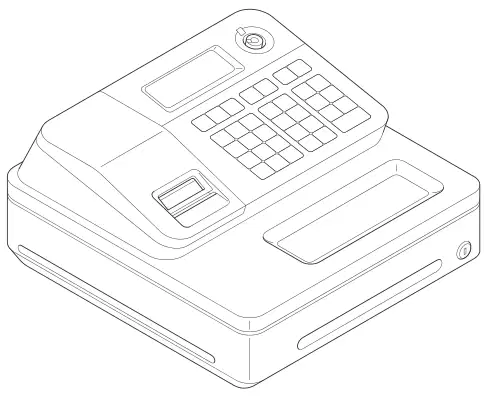

Vielen Dank für den Kauf dieser CASIO Electronic Cash Register. START-UP ist schnell und einfach!
Für die grundlegenden Einstellungen Ihrer Kasse, lesen Sie bitte "Quick Start Guide".
Für die Programmierung Hilfe besuchen Sie bitte http://casio4business.com/sa index.html
Wenn Ihr CASIO-Produkt repariert werden muss oder Sie Ersatzteile kaufen möchten, besuchen Sie bitte http://casio4business.com
Wenn aus irgendeinem Grund dieses Produkt in den Laden zurückgeschickt werden soll, wo es gekauft wurde, muss es im Originalkarton / Paket verpackt sein.
Lokalisieren Sie die Registrierkasse auf einer flachen, stabilen Oberfläche, weg von Heizungen oder Bereichen, die direktem Sonnenlicht, Feuchtigkeit oder Staub ausgesetzt sind.
Ihre Kasse ist für den Betrieb mit Standard-Haushaltsstrom (120 V, 50/60 Hz) ausgelegt. Überlasten Sie die Steckdose nicht, indem Sie zu viele Geräte einstecken.
Reinigen Sie die Kassenaußenseite mit einem weichen Tuch, das mit einer Lösung aus mildem neutralem Waschmittel und Wasser befeuchtet wurde, und wringen Sie es heraus. Stellen Sie sicher, dass das Tuch gründlich ausgewrungen ist, um Schäden am Drucker zu vermeiden. Verwenden Sie niemals Farbverdünner, Benzol oder andere flüchtige Lösungsmittel.
Der Netzstecker dieses Geräts muss zum Trennen des Stromnetzes verwendet werden. Bitte stellen Sie sicher, dass die Steckdose in der Nähe des Geräts installiert ist und leicht zugänglich sein muss.

Um die Kasse sicher zu benutzen E-4
Vorsichtsmaßnahmen für die Verwendung E-7
Um die Basisfunktion der Registrierkasse E-9 zu verwenden
Um die Grundeinstellungen E-10 Programm Die grundlegenden Funktionen der Registrierkasse zu verwenden E-15 Verkaufsberichte drucken E-25
Verschiedene Programmierung E-31 Verschiedene Operationen E-54 Andere Operationen E - 63 Rechnermodus E-69 Wenn Sie es als Problem betrachten E-72 Spezifikationen E-74

Wenn Flüssigkeit, die aus einer Batterie ausgetreten ist, in Ihr Auge gelangt, auf Ihre Haut oder Kleidung, behandeln Sie es sofort wie folgt.
- 1. Sofort mit viel Wasser abspülen. 2. Sofort medizinische Behandlung bekommen. Wenn Sie nicht handeln, kann dies zu einem Ausschlag oder Verlust des Sehvermögens führen.
$ • Sollte die Registerstörung Rauch oder einen seltsamen Geruch abgeben oder sich anderweitig ungewöhnlich verhalten, schließen Sie sofort den Strom aus und ziehen Sie den Wechselstromstecker von der Steckdose. Die fortgesetzte Nutzung schafft die Gefahr von Feuer und Elektroschock. Kontaktieren Sie CASIO service representa- tive.

* Warnung -
+
+
*Vorsicht - • Legen Sie das Register nicht auf eine instabile oder unebene Oberfläche. Dies kann dazu führen, dass das Register - insbesondere wenn die Schublade geöffnet ist - fällt und die Gefahr von Fehlfunktionen, Feuer und Stromschlag entsteht.

* Vorsicht
Legen Sie das Register nicht in den folgenden Bereichen an.
Verwenden Sie nur die angegebenen Batterien.
- • Stellen Sie sicher, dass Sie gebrauchte Batterien gemäß den Regeln und Vorschriften in Ihrer Nähe entsorgen.

Bei Stromausfall oder Fehlfunktion der Maschine öffnet sich die Kassenschublade nicht automatisch. Auch in diesen Fällen können Sie die Kassenschublade öffnen, indem Sie den Schubladen-Freigabehebel ziehen (siehe unten).
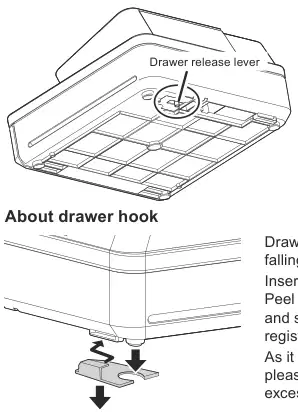
Der Schubladenhaken verhindert, dass die Kasse durch das Gewicht der Münzen fällt. Der Schubladenhaken wird in den Graben der Schublade eingesetzt. Schälen Sie das Freigabepapier vom Schubladenhaken und kleben Sie die Schublade an der Stelle, wo das Register installiert ist. Da es zu einer Fehlfunktion der Schublade kommen kann, legen Sie bitte keine Münzen und Scheine übermäßig in die Schublade.
Dieses Produkt, mit Ausnahme der Batterie, wird von CASIO gegenüber dem ursprünglichen Käufer garantiert frei von Material- und Verarbeitungsfehlern bei normalem Gebrauch für einen Zeitraum ab Kaufdatum von einem Jahr für Teile und 90 Tage für Arbeit zu sein. Für ein Jahr wird das Produkt nach Kaufnachweis repariert oder ersetzt (mit dem gleichen oder einem ähnlichen Modell) nach Wahl von CASIO in einem autorisierten Servicecenter von casio ohne Kosten für Teile. Die Arbeit wird 90 Tage lang kostenlos zur Verfügung gestellt. Die in diesem Produkt enthaltene Software und gegebenenfalls programmierbare Software des Terminals oder jede programmfähige Software, die von CASIO oder einem seiner autorisierten Händler lizenziert werden kann, wird vom ursprünglichen Lizenznehmer für einen Zeitraum von neunzig (90) Tagen ab dem Datum der Lizenz garantiert, um im Wesentlichen den veröffentlichten Spezifikationen und Dokumentation zu entsprechen, sofern sie mit der Hardware und Software von casio verwendet wird. Für einen Zeitraum von neunzig (90) Tagen wird CASIO nach dem Lizenznachweis defekte Terminal-Residentensoftware oder programmierbare Software ersetzen, signifikante Programmfehler korrigieren oder die Lizenzgebühr für diese Software erstatten. Wesentliche Programmfehler sind signifikante Abweichungen von schriftlichen Dokumentation oder Spezifikationen. Dies sind Ihre einzigen Heilmittel für jeden Verstoß gegen die Garantie. In keinem Fall wird die Haftung von CASIO die Lizenzgebühr, falls vorhanden, für diese Software überschreiten. Diese Garantie gilt nicht, wenn das Produkt missbraucht, missbräuchlich verwendet oder verändert wurde. Ohne Einschränkung des Vorstehenden wird angenommen, dass Batterieleckagen, das Biegen der Einheit, eine defekte Anzeigeröhre und etwaige Risse oder Brüche im Display auf Missbrauch oder Missbrauch zurückzuführen sind. Um einen Garantieservice zu erhalten, müssen Sie das Produkt mit einer Kopie des Kaufbelegs oder eines anderen Kaufnachweises und dem Datum des Kaufs an ein CASIO Authorized Service Center nehmen oder versenden. Aufgrund der Möglichkeit von Schäden oder Verlusten wird empfohlen, das Produkt beim Versand an ein CASIO Authorized Service Center sicher zu verpacken und versichert zu versenden. CASIO LEHNT HIERMIT AUSDRÜCKLICH ALLE ANDEREN GARANTIEN AB, DIE AUSDRÜCKLICH ODER STILLSCHWEIGEND GELTEN, EINSCHLIESSLICH DER GARANTIE AUF HANDELSFÄHIGKEIT ODER FITNESS FÜR EINEN BESTIMMTEN ZWECK. KEINE VERANTWORTUNG FÜR ETWAIGE NEBEN- ODER FOLGESCHÄDEN ÜBERNOMMEN WIRD, EINSCHLIESSLICH UND OHNE EINSCHRÄNKUNG SCHÄDEN AUFGRUND MATHEMATISCHER UNGENAUIGKEIT DES PRODUKTS ODER VERLUST GESPEICHERTER DATEN. EINIGE STAATEN ERLAUBEN NICHT DEN AUSSCHLUSS ODER DIE BEGRENZUNG VON ZUFÄLLIGEN ODER FOLGEZEITALTER, SO DASS DIE OBEN GENANNTEN EINSCHRÄNKUNGEN ODER AUSSCHLÜSSE MÖGLICHERWEISE NICHT FÜR SIE GELTEN. Diese Garantie gibt Ihnen spezifische Rechte, und Sie können auch andere Rechte haben, die von Staat zu Staat variieren.

Hersteller:CASIO COMPUTER CO., LTD. 6-2, Hon-machi 1-chome, Shibuya-ku, Tokyo 151-8543, Japan Verantwortlicher innerhalb der Europäischen Union:CASIO EUROPE GmbH CASIO-Platz 1, 22848 Norderstedt, Deutschland
Bitte bewahren Sie alle Informationen für zukünftige Referenz auf. Die Konformitätserklärung kann eingesehen werden unter http://world.casio.com/
Laite on liitettävä suojamaadoituskostkettimilla vaurstettuun pistorasiaan Apparatet må tilkoples jordet stikkontakt Apparaten skall anslutas till jordat nätuttag.
Dieses Produkt ist auch für IT-Stromverteilungssysteme mit einer Phasenspannung von 230 V konzipiert.
Dieses Zeichen gilt nur in EU-Ländern.
Der Hauptstecker dieses Geräts muss zum Trennen des Stromnetzes verwendet werden. Bitte stellen Sie sicher, dass die Steckdose in der Nähe des Geräts installiert ist und leicht zugänglich sein muss.
RICHTLINIEN, DIE IN DEN FCC-REGELN FÜR DIE VERWENDUNG DER EINHEIT IN DEN USA FESTGELEGT SIND. (Gilt nicht für andere Bereiche)
WARNUNG: Dieses Gerät wurde getestet und erfüllt die Grenzwerte für ein digitales Klasse-A-Gerät gemäß Teil 15 der FCC-Regeln. Diese Grenzwerte sollen einen angemessenen Schutz vor schädlichen Störungen bieten, wenn das Gerät in einer kommerziellen Umgebung betrieben wird. Diese Ausrüstung erzeugt, nutzt und kann Hochfrequenzenergie ausstrahlen; wenn sie nicht gemäß der Gebrauchsanweisung installiert ist und verwendet wird, können diese funktechnische Störungen verursachen. Der Betrieb dieser Geräte in einem Wohngebiet kann zu schädlichen Störungen führen, wobei der Benutzer die Störung auf eigene Kosten korrigieren muss.
FCC-WARNUNG: Änderungen oder Modifikationen, die nicht ausdrücklich von der für die Einhaltung verantwortlichen Partei genehmigt wurden, könnten die Befugnis des Benutzers zum Betrieb des Geräts ungültig machen.

Grundfunktion
Um Quittungen E-10 Ausstellen Steuertabelle E-11 Steuern Tabellen jedes Staates E-12 zu ändern steuerpflichtigen Status der Abteilungen E-14 verwenden die grundlegenden Funktionen des Registrierkasses E-15
Um die Kassenschublade ohne Transaktion zu öffnen E-15 Grundregistrierung E-15 Mehrfache Menge des gleichen Artikels registrieren E-17 Verpackte Artikel einzeln verkaufen E-18 Aufladung verkaufen E-19 Stück in bar und Ladung (Split Sales) E-20 Verkauf von Artikeln mit Bargeld und Scheck (split sales) E-22 Fehler korrigieren E-23 Verkaufsberichte drucken E-25

Dieser Abschnitt beschreibt die grundlegende Programmierung für Basisoperationen.
Ausstellung von Quittungen
Anstatt auf Zeitschriftenpapier aufzuzeichnen, können Sie Quittungen ausstellen. 1 Entfernen Sie die Druckerabdeckung durch Anheben. 2 Heben Sie die Aufwickelrolle und schneiden Sie das Papier. 3 Ersetzen Sie die Druckerabdeckung. 4 Schalten Sie den Mode-Schalter auf PGM Position. "P" erscheint auf dem Display. 5 Drücken Sie Zk, um die Registrierkasse im Programmmodus zu setzen. 6 Drücken Sie Zu, um das Register im Modus "Empfangen" einzustellen. Jetzt gibt Ihre Kasse Quittungen aus.
Wenn Sie das Register im Modus "Journal" wiederherstellen möchten, drücken ?u in Schritt 6.

Steuertabelle festlegen
Um die Steuertabelle zu programmieren, folgen Sie diesen Operationen.
Wenn Sie einen Pauschalsteuersatz festlegen möchten, lesen Sie bitte „Steuertabellen und Rundungssystem auf Seite E-41.
1 Geben Sie C ein und drücken Sie dann k, um die Registrierkasse in den Programmmodus zu versetzen.
2 Geben Sie XB ein und drücken Sie die Taste k. ‚0025‘ ist der Funktionscode für die Steuertabellen-Einstellung.
3 Wenn Sie auf Seite E-12 „Steuertabellen jedes Staates angeben, wählen Sie die Steuertabelle Ihres Gebiets aus und geben die Tabellennummer ein. Das rechts gezeigte Beispiel ist die Wahl der Steuertabellennummer "0101".
4 Falls erforderlich, wiederholen Sie Schritt 3 für die Steuertabelle 2.
Ck · ??XBk ·?Z

Steuertabellen jedes Staates

2608 5,475% Staat & Lokale 2609 5,75% Zustand & Local 2610 5,725% Staat und Lokale 3611 5,875% Staat / Lokale 2812 6,975% Staat + Lokale 2714 6,95% Staat&Lokale 2616 6,255% Staat Und Lokale 162619 6,755% Staat UND Lokale 186,295 Staat & Local 265 7,225% Staat- & Lokalen 2621 2,275% Staat and Local 2623 1,245% Staat 2803 5,5 % Staat 2805 3,55 % NEVADA 2901 8,50% NEUES HAMPSHIRE 3001 72% Zimmer & Mahlzeiten 80% NEUE YORK 3101 64% Staat 3302 56% Staat & Kommunales 3301 63% Staat & Einheimisches 3301 6,5 % Bundesstaat & Lokaler Norden 3501 33,5 % Staat & Örtliches 3304 3,5 % Staat und Gemeindelicher Süden 3504 535 06% 3507 8,5 % 3506 158 7% OHIO 3601 625 6,55% 36156 6,5 Prozent 3611 6,5 Prozentpunkte 3611 7,5 % 3611 4,5 % 3711 7,75% 3613 85% OKLAHO
3704 4.875% 3705 4.917% 3706 5% 3707 5.25% 3708 5.5% 3709 5.75% 3710 6% 3711 6.125% 3712 6.25% 3713 6.35% 3714 6.5% 3715 6.625% 3716 6.75% 3717 6.875% 3718 6.917% 3719 7% 3720 7.125% 3721 7.25% 3722 7.375% 3723 7.5% 3724 7.6% 3725 7.7% 3726 7.75% 3727 7.85% 3728 7.875% 3729 7.917% 3730 8% 3731 8.125% 3732 8.2% 3733 8.25% 3734 8.35% 3735 8.375% 3736 8.417% 3737 8.5% 3738 8.725% 3739 8.75% 3740 8.85% 3741 8.875% 3742 9% 3743 9.125% 3744 9.25% 3745 9.35% 3746 9.375% 3747 9.5% 3748 9.6% 3749 9.625% 3750 9.75% 3751 9.85% 3752 10% 3753 10.25% 3754 10.35% 3755 10.5% 3756 10.75% OREGON : No State Sales Tax PENNSYLVANIA 3901 6% RHODE ISLAND 4001 7% SOUTH CAROLINA 4101 5% 4102 6% 4103 3% SOUTH DAKOTA 4201 3% 4202 4% 4203 5% 4204 5.5% 4205 6% 4206 6.5% 4207 7% 4208 7.5% 4209 8% TENNESSEE 4301 7%
4302 7,5% 4303 8,75% 4304 8,85% 4306 8,5 6% TEXAS 4401 6,25% 4,25 VOESEN 4701,67% TEXA 4801,65 4,60% FÖRDER & ÖSTERLICHEN 4503 5,25 % FÖRD & ÖRTLICHEN 4505 4,25 % VERMONT 4602 54% VIRGINIA 4701 2,75 % VORHABEN 4803,55 % WASHINGTON 7602,73% FÖRMLICH UND ÖRTIG 4808 7,6 % FREIE & KOLIGE 4807 7,9% FÖDISCH & KLOPEL 4809 8,2% FÖRIGER & KÖRPEL 4811 8,1% FÖrdIGE & KOLKALE 4812 8,4 Prozent FÖRRICH SEIN 815 8,6 % BEIHANDEL & KOLLIG 4814 8,6 Prozent FÜRST & KALLÄNDIGE 4816 8,6 Staaten & KALIEN 4815 9,5 % FEUER & KllISCHER 4815 8,7 % FUNDLEGEN & KLLIKAL 48

Modenwechselmodus Schalter
Um den steuerpflichtigen Status von Departements zu ändern
Standardmäßig sind die steuerpflichtigen Status von Abteilungen wie folgt. Abteilung. 2: Steuerpflichtiger Status 1 Abteilungen. 1 und 3 bis 24: Nicht steuerpflichtig. Sie können die Status durch folgende Operationen ändern. Probenbetrieb
Setzungsabteilungen. 1 bis 4 als nicht steuerpflichtig und Depts. 9 bis 11 als steuerpflichtig 1. Stufenoperation
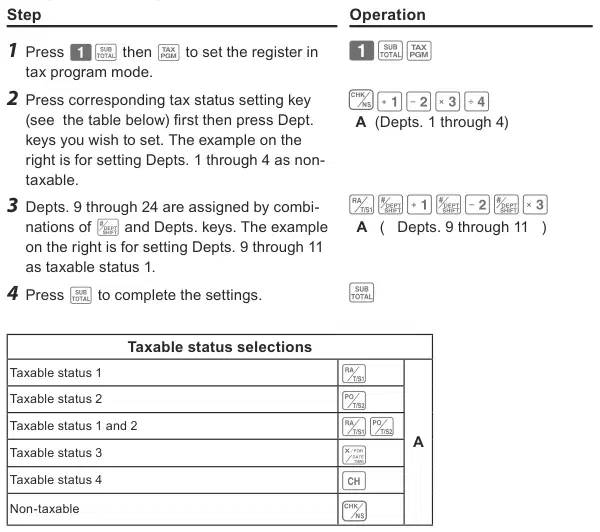
1 Drücken Sie dann Zk ~, um das Register im Steuerprogrammmodus einzustellen.
2 Drücken Sie zuerst die entsprechende Steuerstatuseinstellungstaste (siehe Tabelle unten), dann drücken Sie Dept. Schlüssel, die Sie festlegen möchten. Das Beispiel rechts ist für das Setzen von Depts. 1 bis 4 als nicht steuerpflichtig.
3 Abteilungen. 9 bis 24 werden von kombi-Nationen der j und Depts zugeordnet. Schlüssel. Das Beispiel rechts ist für das Setzen von Depts. 9 bis 11 als Steuerstatus 1.
Weitere Operationen:

Grundfunktion
In diesem Abschnitt werden die grundlegenden Funktionen der Kasse erläutert. Für weitere us-Zeitalter, sehen Sie bitte die Seiten in jeder Operation verwiesen.
Um die Cash-Schublade ohne Transaktion zu öffnen
Sie können diese Funktion verwenden, um Geld zu wechseln usw.
1 Drücken Sie einfach die Taste. Die Kassenschublade öffnet sich ohne Registrierung.
Grundlegende Eintragung
Sie können Elemente in der entsprechenden Abteilung registrieren. (Abteilung, siehe unten) Probenbetrieb
Einheitspreis $1,00 $2.00 $0,30
Menge 1 1 1
Abteilung. 2 13 21
Barbetrag von 5,00 USD
1 Geben Sie 100 dann s Schlüssel ein. $ 1.00 wurde in Dept registriert. 2.
2 Drücken Sie j, bevor Sie den Stückpreis eingeben. $ 2,00 ist in Dept registriert. 13. Abteilungen. 9 bis 24 durch die Verknüpfung von j und a bis 8 Tasten ausgewählt.
3 Drücken Sie zweimal die j-Taste, bevor Sie den Stückpreis eingeben, dann 5 Tasten. $0,30 ist in Dept registriert. 21 Durch zweimaliges Drücken der j-Taste und einer bis acht Tasten werden die Depts zugewiesen. 17 bis 24.
Weiter geht es zur nächsten Seite. 6
Z??s · jX??5 · jjC?5

4 K Taste drücken. Der Zwischensummenbetrag wird angezeigt.
5 Der eingegebene Barbetrag wird auf die Taste p gedrückt. Wenn der erhaltene Betrag mehr als die Zwischensumme ist, wird der Änderungsbetrag ausgespielt und gedruckt.
DEPT02 T1 $1.00 DEPT13 $2.00DEPT21 $0.30 TA1 $1,00 STEUER1 $0,04 INSGESAMT $3.34 BARGELD $5.00 ÄNDERN SICH $1.66
— Abteilungsnummer/Einheitspreis
— Ausgereichter Barbetrag

Mehrfachmenge des gleichen Artikels registrieren
Sie können mehrere Mengen von Artikeln in einer Abteilung registrieren, indem Sie Dept. wiederholt oder mit x-Taste.
Stückpreis 1,00 $ 1,35
Abteilung. 2 3
1 Geben Sie den Stückpreis dann Dept. Schlüssel. Ein Stück eines Artikels ist in der Abteilung registriert.
2 Drücken Sie die gleiche Abteilung. wieder Schlüssel. Jedes Mal, wenn Sie das Dept drücken. Schlüssel, wird der Artikel in der Abteilung registriert.
3 Geben Sie die Anzahl der Menge ein und drücken Sie dann die Multiplikationstaste.
4 Geben Sie den Stückpreis des Postens an. In diesem Beispiel werden drei Stücke von 1,35 $ registriert.
5 Schließen Sie die Transaktion durch Drücken der Tasten k und p ab.
DEPT02 T1 $1.00 DEPT02 T1 $1.00 3 X @1.35 DEPT03 T1 $4.05 TA1 $6.05 TAX1 $0.24 CASH $6.29
Verkaufsmenge/Stückpreis

Um verpackte Artikel einzeln zu verkaufen
Sie können verpackte Artikel einzeln verkaufen. Das unten gezeigte Beispiel ist für den Verkauf von drei Stücken eines Artikels, der $ 10,00 für 12 Stücke verkauft wird.
Stückpreis $10.00/12
Abteilung. 1
2 Geben Sie die Packungsmenge ein, in diesem Fall 12 drücken dann x-Taste.
3 Geben Sie den Paketpreis ein, in diesem Beispiel 1000 drücken Sie dann eine Taste. Das Register berechnet den Preis und zeigt die Menge auf dem Display an.
5 Drücken Sie die p-Taste, um den Transac-tion abzuschließen. Wenn der Kunde einen Betrag mehr als die Gesamtsumme bezahlt hat, geben Sie den angebotenen Betrag vor dem p-Schlüssel ein.
3 X 12 / @10.00 DEPT01 $2.50 CASH $ 2 . 50
— Packstückmenge/verpackte Menge

Verkauf von Artikeln auf Kosten
Anstelle von Bargeld können Sie Gebührenverkäufe registrieren.
Stückpreis $1,00 $2.00
Abteilung. 1 2
1 Registrieren Sie die verkauften Artikel in der entsprechenden Abteilung. Das Beispiel auf der rechten Seite ist für die Registrierung von $ 1,00 in Dept. 1.
2 Das Beispiel auf der rechten Seite ist die Registrierung von $ 2,00 in Dept. 2.
3 Drücken Sie die Subtotal-Taste, um den Gesamtbetrag anzuzeigen.
DEPT01 $1.00 DEPT02 T1 $2.00 TA1 $2,00 TAX1 $0.08 CHARGE $3.08

Verkauf von Artikeln in bar und kosten (Split Sales)
Sie können Artikel teilweise in bar und den Rest aufgeladen verkaufen. Der Gesamtbetrag des folgenden Beispiels beträgt 9,00 $ und die Zahlung erfolgt 5,00 $ in bar und 4,00 $ aufgeladen.
Stückpreis $2,00 $3,00 $4.00
Menge 1 1 1
Abteilung. 1 2 1
Barbetrag von 5,00 USD
1 Registrieren Sie die Artikel in entsprechenden Abfahrten durch Eingabe von Stückpreisen und Abteilung. Schlüssel.
3 Eingabe von $ 4,00 in Dept. 1. V?
4 Drücken Sie die Taste k, um den gesamten Verkaufsbetrag anzuzeigen.
5 Geben Sie den in bar gezahlten Betrag dann p Schlüssel ein. Das Display zeigt den Saldobetrag an.
6 Drücken Sie u-Taste, um den Rest des Betrags auf Ladung zu bezahlen.
Weiter geht es zur nächsten Seite. 6

DEPT01 $2.00 DEPT02 T1 $3.00 DEPT0.1 $4.00 TA1 $3,00 TAX1 $0.12 TOTAL $1.12 CASH $5.00 CHARGE $4.12
— Gebuchter Barbetrag
— belasteter Betrag

Verkauf von Artikeln mit Bargeld und Scheck (Split Sales)
Das folgende Beispiel ist für die Zahlung von $ 20,00 in bar und den Rest per Scheck.
Stückpreis $ 30,00 $ 25,00
Abteilung. 2 3
Barbetrag von 20,00 $
Bezahlt mit Scheck $ 36,20
1 Registrieren Sie verkaufte Artikel durch Eingabe von Stückpreisen und Dept. Schlüssel.
Cs XB??d 2 K. drücken Das Display zeigt den Gesamtbetrag an.
3 Geben Sie den angebotenen Barbetrag ein und drücken Sie dann p. Das Display zeigt den Saldo an.
4 Drücken registriert als den Rest des durch einen Scheck gezahlten Betrags.
DEPT02 T1 $ 30,00 DEPT03 $ 25,00 TA1 $ 40,00 STEUERN1 $ 1,20 INSGESAMT $ 56,20 BARGELD $ 20,00 SCHECK $ 36.20
Menge 1 1 · k · Xp

Fehlerhafte Eingaben korrigieren
Es gibt zwei Möglichkeiten, falsche Eingaben zu korrigieren: eine für die Korrektur von Nu-Meral-Einträgen (bevor Sie Dept drücken). Schlüssel) und der andere korrigiert gespeicherte Daten (nach Dept. Taste gedrückt wurde.
Aus Versehen eingegeben Preiseinheit $4,00 statt $1.00. Stufenoperation
2 Geben Sie den korrekten Stückpreis ein und drücken Sie dann Dept. Schlüssel.
Korrektur nach Dept. Schlüssel Druckabteilung. Ein Schlüssel registriert ein Element im Speicher. Der g-Schlüssel kann falsche Registrierungen in einer Abteilung einschließen. Die folgenden sind beispiele, um falsche registrierungen zu annullieren.
Geben Sie den falschen Stückpreis von 5,50 $ anstelle von 5,05 $ ein und drücken Sie Dept. Schlüssel. Stufenoperation
2 Drücken Sie die Taste g, um die Registrierung zu stornieren. g
3 Geben Sie den korrekten Stückpreis von 5,05 $ ein und drücken Sie Dept. 1 Schlüssel.
Weiter geht es zur nächsten Seite. 6
Z??a · B?Ba

Probenbetrieb 2
Geben Sie den falschen Stückpreis von 2,20 $ anstelle von 2,30 $ ein und drücken Sie Dept. Schlüssel für die Multiplikationsregistrierung. Stufenoperation
1 Eingabegröße und Multiplikationsschlüssel. Das Beispiel rechts ist der Verkauf von drei Stücken eines Artikels.
2 Falscher Stückpreis von 2,20 $ wurde im Dept registriert. 2.
3 Drücken Sie g, um die Registrierung zu stornieren. g 4 Geben Sie erneut die Menge und den Multiplikationsschlüssel ein.
5 Geben Sie den korrekten Stückpreis von 2,30 $ ein und drücken Sie Dept. Schlüssel.
3 X @2.20 DEPT02 T1 $6.60 ERR CORR −6.60 3 X @2.30 DEPT02 T1 $6.90
XX? s · XC?s

Grundfunktion
Dieser Abschnitt beschreibt den Ausdruck von Verkaufsdaten der im Register gespeicherten Transaktionen.
Zum Drucken des täglichen Managementberichts
Flash-Bericht Flash Report Prints fassten Verkaufsdaten der Gegenwart zusammen.
1 Schalten Sie den Mode-Schalter auf X und drücken Sie x. Der Drucker druckt Flash-Bericht.
FLASH X BRUTTOSUMME QT 67 $ 270,48 NETTOGESAMTZAHL NR. 36 $ 271,24 CASH-INDW $197,57 CHARGE-INDW $ 18,19 CHECK-IN DW $ 45.18
— Bruttogesamtmenge
— Bruttoumsatzbetrag
— Netto-Nr. von Kunden
— Nettoumsatzbetrag
- Cash Total in der Schublade
- Gesamtladung in der Schublade
- Überprüfen Sie Total in Drawer
— Symbol lesen

Täglicher Lese-/Rücksetzbericht Am Ende des Werktages können Sie kategorisierte und summierte Ergebnisse des Tages drucken. Der Reset-Bericht (Z) löscht alle Verkaufsdaten, während die Daten im Speicher verbleiben.
Bitte führen Sie den Reset-Bericht (Z) nicht aus, während Ihr Shop geöffnet ist. Es löscht alle Verkaufsdaten. Stufenoperation
1 Schalten Sie den Mode-Schalter auf X oder Z und drücken Sie p. Der Drucker druckt den Read (X) oder Reset (Z) Bericht.
— Folgenummer.
Z Meldesymbol/Nicht zurücksetzbar
fortlaufende Nummer.
— Dept. Name/Nr. der Positionen
— Bruttoumsatznummer. der Positionen
— Bruttoumsatzbetrag
Nettoverkaufsnummer. von Kunden
— Nettoumsatzbetrag
- Bargeld in der Schublade
Ladung in der Schublade
Check in Drawer
Steuerpflichtiger Betrag für den Steuersatz 1
Steuerbetrag für den Steuersatz 1
RF-Moduszahl
— RF-Modus Betrag

— Nein. p-Schlüsseloperation im CAL-Modus
- Cash Sales Count
— Betrag der Barverkäufe
- Charge Sales Count
— Umsatzerlöse
- Überprüfen Sie Sales Count
- Überprüfen Sie den Verkaufsbetrag
— auf Rechnung erhaltener Betrag
— Bezahlter Betrag
Fehlerkorrekturzahl
— Keine Verkaufszählung
— Clerk 1 Umsatzmenge (siehe E-62)
— Nicht resettierbare Grand Sales insgesamt (gedruckt)
Nur im RESET-Bericht
- Reduktionsbetrag · - Prämien-/Rabattbetrag · Kassenzuweisung

Erhalten Sie regelmäßige Berichte
Neben dem täglichen Bericht können Sie einen periodischen Verkaufsbericht erhalten. Das Register druckt Brutto- und Nettoumsatzdaten aus dem letzten periodischen Bericht. Wenn Sie diese Operation monatlich durchführen, können Sie nämlich monatliche Verkaufsberichte erhalten. Stufenoperation
1 Geben Sie den periodischen Berichtscode "10" ein und drücken Sie dann die Taste p. Die Gesamtmengen und -beträge, die aus dem letzten periodischen Bericht kumuliert werden, sind auszudrucken.
— Folgenummer.
Periodisches Reset-Symbol
BRUTTOSUMME QT 67 $ 270,73 NETTOGESAMTZAHL NR. 38 $ 271.24
— Bruttogesamtmenge
— Bruttoumsatzbetrag
— Nettogesamtzahl. von Kunden
— Nettoumsatzbetrag
Z?p · — Datum/Uhrzeit

Um einen Preis pro Einheit in einem Abteilungsschlüssel E-31 Setzen Sie einen Satz auf dem Prozent Schlüssel E-32 Setzen eine Rundungsberechnung Methode und Rabatt / Prämie Einstellungen auf der Prozentsatz Taste E-33 Setzen die Einstellungen auf den Abteilungen E-35 Setze allgemeine Kontrollen E-34 Setzen Drucksteuerungen E -37 Setzen X und Z Berichte Printsteuerelemente E-39 Set PLU Stückpreis E-40 Setzen PLUs zu Departements E-41 Steuertabellen und Rundungssystem E-42 Steuern ändern Status des Prozent Key E-43 Ändern Steuerstatus Nummer der Minustaste E-44 setzen Steuerstatus Druck E-45 Zeichen Tastatur E-46 Programm Quittung Nachrichten E-47 Lesen voreingestellte Daten andere als PLU Daten E-50 Verschiedene Operationen E-53
Um Artikel mit voreingestelltem Stückpreis in einer Abteilung E-53 zu registrieren Einzelartikel Verkäufe E-55 Zu registrieren Durch Scheck E-56 Transaktionen ändern Sie den Steuerstatus im REG Modus E-57 Steuern manuell eingeben E-58 Verwenden PLU E-59 Verkaufen einzelner Artikel mit PLU e-60 Zurückerstatten E-61 Zuweisen Eine Kassiererin E-62 Andere Operationen E-63
Um Datum und Uhrzeit E-63 anzuzeigen Zeit anpassen E- 63 Anpassen des Datums E-64 Auszahlen aus der Schublade E- 64 Bargeld auf dem Konto erhalten E-65

Um eine Referenznummer E-65 registrieren Reduzieren Sie den Betrag von der Zwischensumme E-66 geben Rabatt oder Prämie E-67 Rechnermodus E-69
Um das Register als Rechner zu verwenden E-69 Während der Registrierungen berechnen E- 69 Die Rechenfunktionen einstellen E-71 Wenn Sie es für ein Problem halten E-72
Fehlerbehebung E-72 Bei Stromausfall E-73 Wenn das L Zeichen auf dem Display erscheint E-74

So legen Sie einen Einheitspreis in einem Abteilungsschlüssel fest
Sie können die Stückpreise in Abteilungsschlüsseln voreinstellen, so dass Sie keinen Einheitspreis eingeben müssen, bevor Sie ihn in einer Abteilung registrieren. Das folgende Beispiel ist für die Voreinstellung von $ 2,00 in Dept. 1, 5,50 $ in Dept. 2, und $ 15.00 in Dept. 3. Probenbetrieb
Stückpreis $2,00 $5.50 $15.00
Abteilung. 1 2 3
1 Drücken Sie Zk-Tasten. Das Register ist bereit, die Stückpreise in den Abteilungen festzulegen.
2 Geben Sie den Stückpreis ein und drücken Sie dann das entsprechende Dept. Schlüssel. $ 2,00 wurde in Dept voreingestellt. 1.
3 Sie müssen nicht die Dezimalpunkttaste eingeben. 5,50 $ wurde in Dept voreingestellt. 2
4 $ 15.00 wurde in Dept voreingestellt. 3 durch die rechts liegende Bedienung.
Weitere Operationen: • „Zum Registrieren von Artikeln mit voreingestelltem Stückpreis in einer Abteilung auf Seite E-53.

So legen Sie eine Rate auf dem Prozentschlüssel fest
Sie können einen Prozentsatz auf : key voreinstellen, so dass Sie keinen Prozentsatz für Rabattverkäufe eingeben müssen. Das folgende Beispiel ist für die Einstellung von 2,5% auf dem : Schlüssel. Probenbetrieb
Diskontsatz 2,5%
1 Drücken Sie Zk, um das Register im Pro-Gramm-Modus einzustellen.
2 Geben Sie einen Prozentsatz ein, den Sie festlegen möchten, und drücken Sie : Taste.
3 Drücken Sie k, um die Einstellung abzuschließen. k
Weitere Operationen: • „Rabatt oder Prämie geben auf Seite E-67.
Um eine Rundungsberechnungsmethode und Diskontierung festzulegen
Sie können die Rundungsmethode auf dem Prozentschlüssel programmieren. Sie können auch den prozentualen Schlüssel als Rabatt- oder Premiumberechnung zuweisen. Das folgende Beispiel legt den prozentualen Schlüssel für die Prämienberechnung mit Abschneiden fest. Stufenoperation
1 Drücken Sie Ck, um das Register im Pro-Gramm-Modus einzustellen.
2 Wählen Sie in der folgenden Tabelle die Rundungsmethode (A) und Funktion (B) der Prozenttaste aus, drücken Sie dann: .
3 Drücken Sie k, um die Einstellung abzuschließen. k
Zk · Ck

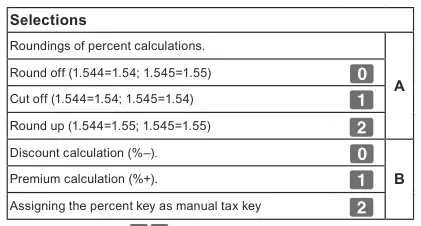
Zuweisung des Prozentschlüssels als manueller Steuerschlüssel X
Die Standardeinstellungen: ??
Um die Einstellungen in den Abteilungen zu ändern
Sie können mehrere Einstellungen programmieren, z. B. Eingabeziffern einschränken, Registrierung mehrerer Artikel verbieten usw. in jeder Abteilung.
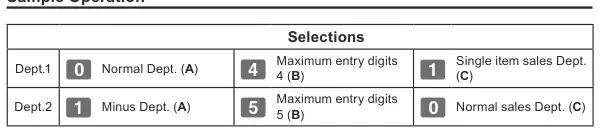
Höchste Eingangsziffern 5 (B) Normal Sales Dept. ()C)
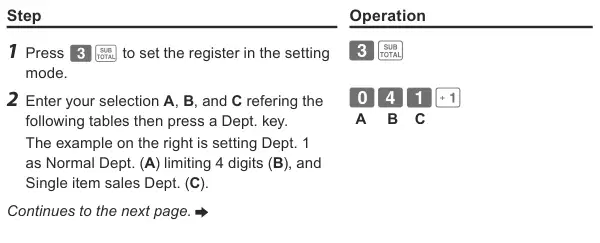
1 Drücken Sie Ck, um das Register im Einstellungsmodus einzustellen.
2 Geben Sie Ihre Auswahl ein A, B, und C Wenn Sie auf die folgenden Tabellen verweisen, drücken Sie dann ein Dept. Schlüssel. Das Beispiel rechts ist das Setzen von Dept. 1 als Normal Dept. ()A) Begrenzung 4 Ziffern (B), und Einzelartikelverkaufsabteilung. ()C).

3 Das Beispiel rechts ist das Setzen von Dept. 2 als Minus-Abteilung. ()A) Begrenzung 5 Ziffern (B), und Normal Sales Dept. ()C).
ZB? A B C
Normale Abteilung. ?
A Minus-Abteilung. Z
Keine Einschränkung für manuelle Preiseingabe ?
B Maximale Ziffer der manuellen Preiseingabe (bis zu 7 Stellen) Z ~ M
Handbucheingabe verbieten < or >
Normal Sales Dept?
C Einzelne Position Z
Die Standardeinstellungen:
Auswahl

Allgemeine Kontrollen festlegen
Dieses Programm legt die allgemeinen Kontrollen der Kasse fest, wie z. B. das Ermöglichen einer teilweisen Barzahlung, das Zurücksetzen aufeinanderfolgender Nummern nach dem Reset-Bericht (Z-Report) usw. Stufenoperation
1 Drücken Sie Ck, um das Register im Einstellungsmodus einzustellen.
2 "0622" ist der Programmcode für allgemeine con- trols und muss eingegeben werden, bevor die eigentliche Programmierung eingestellt wird.
3 Jede Ziffer von A bis D entspricht den Tabellenanzahl-Tings A bis D im Folgenden beschrieben. Siehe die folgende Beschreibung für die Einstellung von „0022.
??XXp A B C D
? A... immer „0.
? B... Minus-Zwischensummenwert nach Verwendung der g-Taste nicht zulassen und die con-
Secutive Number nach Z-Bericht.
X C... Split-Scheck-Tendering zuzulassen, aber keine Split-Bargeldausschreibungen zu erlauben und nicht
Sekunden auf dem Display anzeigen.
X D... Kassiererin muss ihre oder seine ID-Nummer vor der Registrierung eingeben, und 'Schlüssel
Es wird nicht als 000-Schlüssel verwendet.
Weiter geht es zur nächsten Seite. 6
Ck · ?NXXK

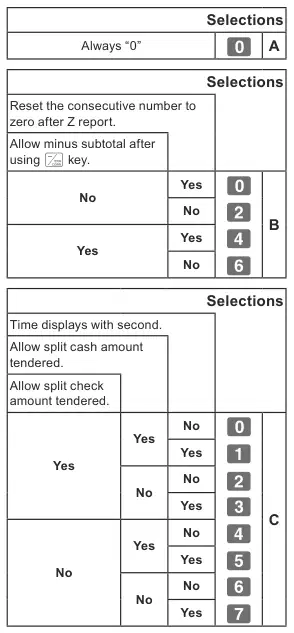
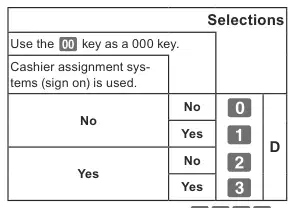
Setzen Sie die fortlaufende Zahl nach dem Z-Bericht auf Null zurück.
Die Standardeinstellung von ABCD is;

Drucksteuerung einstellen
Diese Einstellung programmiert Druckverfahren gemeinsam, wie z.B. das Ausdrucken von Zeit auf Quittungen oder das Überspringen des Artikeldrucks im Journal usw.
1 Drücken Sie Ck. Das Register wird bereit für die Programmierung.
2 Geben Sie "0522" ein und drücken Sie dann k. "0522" ist der Programmcode zum Einstellen von Drucksteuerungen.
3 Unter Bezugnahme auf die unten gezeigten Tabellen wählen Sie Ihre Auswahl aus und geben den Einstellungscode ein, drücken Sie die p-Taste.
B? A B C D
B A... Druckt den Gesamtbetrag und druckt auf Quittungen.
? B... kein komprimierter Zeitschriftendruck.
? C Druckt die Zeit auf den Beleg oder das Tagebuch.
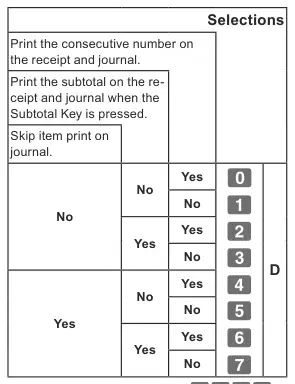
N D... Überspringt Artikel, die auf der Zeitschrift gedruckt werden, druckt Zwischensumme und fortlaufende Zahlen
über Quittungen oder Zeitschriften.
Weiter geht es zur nächsten Seite. 6
Ck · ?BXXk

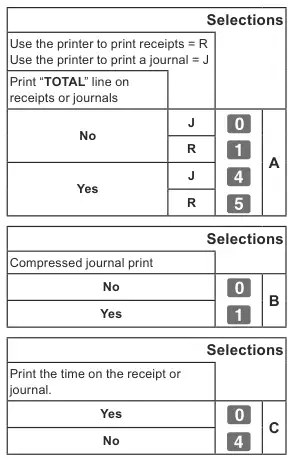
Drucker zum Ausdrucken von Quittungen = R Drucker für das Ausdrucken eines Journals = J
Drucken Sie die fortlaufende Nummer auf der Quittung und im Tagebuch.
DruckenGESAMTSUMME„Zeile über Quittungen oder Zeitschriften
Drucken Sie die Zwischensumme auf das Re-Ceipt und Journal, wenn der Subtotal Key gedrückt wird.
Die Standardeinstellung von ABCD is;

X und Z Reports Drucksteuerungen einstellen
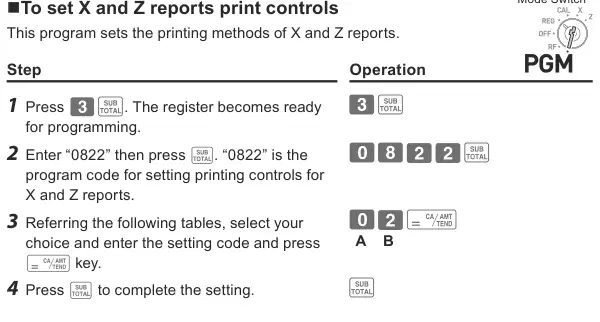
Dieses Programm legt die Druckmethoden der X- und Z-Berichte fest.
1 Drücken Sie Ck. Das Register wird bereit für die Programmierung.
2 Geben Sie "0822" ein und drücken Sie dann k. "0822" ist der Programmcode zum Einstellen von Drucksteuerungen für X- und Z-Berichte.
3 Wählen Sie unter Bezugnahme auf die folgenden Tabellen Ihre Auswahl aus und geben den Einstellungscode ein, und drücken Sie die Taste p.
? A... Druckt die Anzahl der zurückerstatteten Transaktionen und den erstatteten Betrag auf X und Z
Berichte und druckt Flash-Bericht im X-Modus.
X B... Druckt nicht die Gesamtverkaufssumme auf Z-Bericht und druckt nicht den Daten
dass die Transaktion nicht durchgeführt wird.
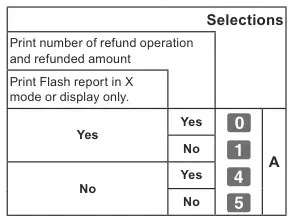
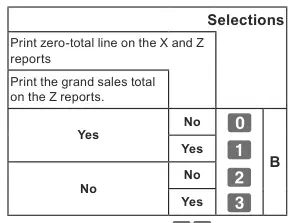
Drucken Sie Null-Gesamtzeile auf den X und Z Berichten
Flash-Bericht im X-Modus oder nur Anzeige.
Drucken Sie die Gesamtverkaufssumme auf den Z-Berichten.
Die Standardeinstellung von AB Ist; ??

PLU-Stückpreis festzusetzen
Neben Abteilungen können Sie die Stückpreise mit der PLU-Funktion (Price Look Up) voreinstellen. Sie können den voreingestellten Einheitspreis anrufen, indem Sie eine PLU-Nummer eingeben. Ihre Registrierkasse kann bis zu 999 PLUs speichern. Probenbetrieb
PLU Nummer 1 2
Stückpreis $1,00 $3.00
1 Drücken Sie Zk, um das Register im Pro-Gramm-Modus einzustellen.
2 Geben Sie eine Zahl ein, die Sie als PLU-Nummer verwenden möchten und drücken Sie dann die Taste PLU.
3 Geben Sie den Preis pro Einheit ein, den Sie voreinstellen möchten, und drücken Sie dann p.
4 Geben Sie die nächste PLU-Nummer ein und drücken Sie dann die Taste PLU.
5 Geben Sie den Stückpreis ein und drücken Sie die Taste p. Wiederholen Sie die Schritte 4 und 5 für andere PLUs.

PLUs mit Abteilungen verbinden
PLUs werden auch in Abteilungen kategorisiert. Zum Beispiel, Kategoriz-ing PLU Nummer 111 (Äpfel) in Abteilung 01 (Früchte). Registrierte PLU-Artikel werden in zugewiesenen Abteilungen kategorisiert und auf X- oder Z-Berichten gedruckt. Probenbetrieb
PLU-Nummer 1 100
Abteilung. 1 7 3
1 Drücken Sie Ck. Das Register wird bereit für die Programmierung.
2 PLU-Nummer, i, Dept. Zahl, dann p.
3 Die Operation auf der rechten Seite verbindet die PLU 100 mit Dept. 7.
Zum Setzen von Steuertabellen und Rundungssystem
Die Registrierkasse kann vier Arten von Steuertabellen festlegen, und Sie können Steuersätze, Rundungen und Add-In- oder Add-On-Steuersysteme für jeden Tisch einstellen. Diese Tabellen können auf Abteilungen, Prozentschlüssel und Minusschlüssel angewendet werden. Daher müssen Sie zuerst die Bedingungen der Tabellen festlegen.
Für Einstellungen 7,0000 % in Steuertabelle 1, Aufrundung und Zusatzsteuer.
Ck · ZiZp · Z?

1 Drücken Sie Ck. Das Register wird bereit für die Programmierung.
2 Steuertabellennummer eintragen. Siehe die folgende Tabelle für die vier Tabellen. Das Beispiel rechts ist für die Steuertabelle 1.
?ZXBk ( A )
3 Geben Sie den Steuersatz in der Bandbreite von 0,0001 bis 99,9999 % ein. Drücken Sie dann die p-Taste. Das Beispiel rechts ist für die Einstellung von 7,0%.
4 Geben Sie die Rundungscodes ein ()B), (C) (immer "0") und Add-in oder Add-on Steuercode (D).
>??Xp ( B ) C D
Steuertabelle 1 ?ZXB
Immer "0"? C
A Steuertabelle 2 ?XXB
Steuertabelle 3 CXB
Steuertabelle 4 VXB
D Zusatzsteuer. X
Zusatzsteuer (MwSt.) C
Auf 2 Dezimalstellen abgeschnitten. ??
B Auf 2 Dezimalstellen runden. B?
Auf bis zu 2 Dezimalstellen aufrunden. >?
Bitte lesen Sie "Um den steuerpflichtigen Status der Abteilungen zu ändern" auf Seite E-14, "Um die Steuerstatus des Prozentschlüssels zu ändern", auf Seite e-43 und "Um steuerfähige Statusnummer des Minusschlüssels" auf Seiten e-44 für die Änderung des Steuerstatus im Departement. Prozent und minus Schlüssel.

Um den steuerpflichtigen Status des Prozentschlüssels zu ändern
Zunächst wird der Prozentschlüssel als steuerpflichtiger Status 1 festgelegt. Sie können den Status durch die folgenden Operationen ändern.
Setzen Sie den Prozentschlüssel als Steuerstatus 1. Stufenoperation
1 Drücken Sie Zk und drücken Sie dann die Taste ~, um das Register im Steuerprogrammmodus einzustellen.
2 Unter Bezugnahme auf die folgende Tabelle, drücken Sie cor- antworten c Taste und dann : Schlüssel. Das Beispiel rechts ist für die Festlegung des Prozentschlüssels als steuerpflichtigen Status 1.
c: A
Steuerpflichtiger Status 1 c
Steuerpflichtiger Status 2 v
Steuerpflichtiger Status 1 und 2 cv
Steuerpflichtiger Status 3 x
Steuerpflichtiger Status 4 u
Alle steuerpflichtigen cvxu
Zk~ Steuerpflichtige Statusauswahl · Nicht steuerpflichtig

Um die Steuerstatusnummer des Minusschlüssels zu ändern
Zunächst wird der Minusschlüssel als nicht steuerpflichtig festgelegt. Sie können den Status durch die folgenden Operationen ändern.
Setzen Sie den Prozentschlüssel als Steuerstatus 1. Stufenoperation
1 Drücken Sie Zk und drücken Sie dann die Taste ~, um das Register im Steuerprogrammmodus einzustellen.
2 Unter Bezugnahme auf die folgende Tabelle, drücken Sie cor- antwortende c Taste und dann g Taste. Das Beispiel rechts ist für die Einstellung des Minusschlüssels als steuerpflichtiger Status 1
Steuerpflichtiger Status 1 c
Steuerpflichtiger Status 2 v
Steuerpflichtiger Status 1 und 2 cv
Steuerpflichtiger Status 3 x
Steuerpflichtiger Status 4 u
Alle steuerpflichtigen cvxu

Um den Steuerstatus Druck einzustellen
Dieses Programm legt fest, ob Steuersymbole und steuerpflichtige Beträge gedruckt werden sollen oder nicht.
Setzen Sie Steuerstatussymbole, steuerpflichtigen Betrag und Add-in-Steuerbetrag. Stufenoperation
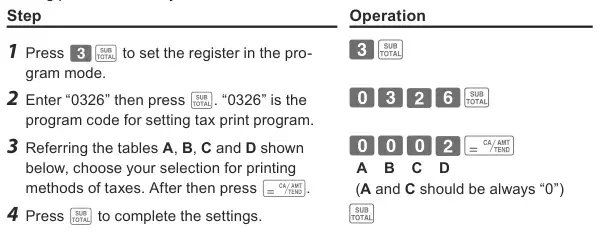
1 Drücken Sie Ck, um das Register im Pro-Gramm-Modus einzustellen.
2 Geben Sie "0326" ein und drücken Sie dann k. "0326" ist der Programmcode zum Einstellen des Steuerdruckprogramms.
3 Bezug auf die Tabellen A, B, C und D unten gezeigt, wählen Sie Ihre Auswahl für Druckmethoden von Steuern. Danach drücken Sie p.
Xp A B C D (A und C sollte immer "0" sein 4 Drücken Sie k, um die Einstellungen abzuschließen. k
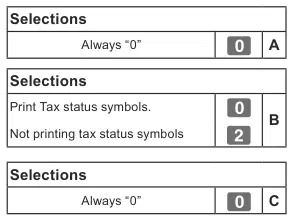
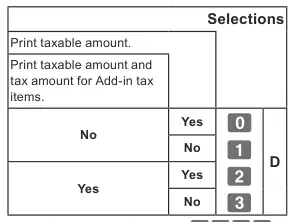
Drucken Sie den Steuerbetrag und den Steuersatz für Add-in-Steuerpositionen.
Die Standardeinstellung von ABCD is;

Charaktertastatur
Mit der Tastatur können Sie eine Nachricht auf dem Empfang programmieren.
DEF ABC
MNO JKL GHI
TEILSUMME
WXYZ TUV PQRS
CH
CASH/AMT
DEL
TEND
1 Schlüssel doppelter Größe Verwenden Sie diesen Schlüssel, um den nächsten Zeichen-Akteur als zweifaches Zeichen anzugeben. Drücken Sie diese Taste vor einem Charakter, der doppelt groß sein soll.
5 Schlüssel für die Nummer der Empfangsnachricht (u-Schlüssel). Verwenden Sie diesen Schlüssel, um Empfang mes- Weisen zu programmieren.
6 Programm-Endschlüssel (k Schlüssel) Verwenden Sie diesen Schlüssel, um die Zeichenprogrammierung zu beenden.
2 Alphabetschlüssel Verwenden Sie diese Schlüssel, um Zeichen einzugeben. Siehe die nächste Seite, um Charac-Ters zu setzen.
7 Zeichen Programmschlüssel (p-Schlüssel) Verwenden Sie diesen Schlüssel, um Zeichen festzulegen.
3 Rechtspfeiltaste Verwenden Sie diese Taste, um ein Zeichen festzulegen, dass das nächste Zeichen die gleiche Taste verwendet. Dieser Schlüssel wird auch zur Eingabe eines Spaces verwendet.
4 Schlüssel löschen Verwenden Sie diesen Schlüssel, um den vorhergehenden Zeichen-Akter zu löschen.

Empfangmeldungen programmieren
Standardmäßig ist Ihre Kasse nach Erhalt mes- sage programmiert.
Linie Nr. Nachricht
3 DANKESCHÖN
4 WIEDER RUFEN
Probenbetrieb
Um "CASIO SHOP" in der fünften Zeile hinzuzufügen. Stufenoperation
1 Drücken Sie Xk, um das Register im Char-Akter-Einstellungsmodus einzustellen.
2 Geben Sie zuerst die Zeilennummer ein und drücken Sie dann u. In diesem Beispiel fügen wir eine Nachricht in der fünften Zeile hinzu.
3 Geben Sie Zeichen wie auf der nächsten Seite beschrieben ein und drücken Sie dann p. Wenn Sie weiterhin Zeichen in einer anderen Zeile setzen, wiederholen Sie die Schritte 2 und 3.
DBL
( C ) ( A )( S )
( O ) (Raum) ( S )( H ) 4 Drücken Sie k, um die Einstellungen abzuschließen. k
Xk · Bu

DANKE, RUFEN SIE WIEDER CASIO SHOP

Zeichentabelle Durch Drücken einer Zeicheneinstelltaste verschieben sich die Zeichen wie in der folgenden Tabelle gezeigt. Wenn das nächste Zeichen die gleiche Taste verwendet, drücken Sie ►Taste, um die Einstellung zu bestimmen.
(1) (2) (3) (4) (5) (6) (7) (8) (9) (10) (11) A → B → C → a → b → c → 8 → Ä → Å → Æ → Á →
(12) (13) (14) (15) (16) (17) (18) (19) (20) (21) (22) Â → À → Ã → Ç → â → ä → à → å → æ → á → ã →
ç kehrt zum Anfang zurück
(1) (2) (3) (4) (5) (6) (7) (8) (9) (10) (11) D → E → F → d → e → f → 9 → → É → Ê → Ë →
(12) (13) (14) (15) (16) (17) (18) È → → é → ê → ë → è → ƒ kehrt zum Anfang zurück
(1) (2) (3) (4) (5) (6) (7) (8) (9) (10) (11) G → H → I → g → h → i → 4 → Í → Î → Ï → I →
(12) (13) (14) (15) (16) (17) Ì → Ï → Î → Í̇ í→ н kehrt zum Anfang zurück
(1) (2) (3) (4) (5) (6) (7) J → K → L → j → k → l → 5 kehrt zum Anfang zurück
(1) (2) (3) (4) (5) (6) (7) (8) (9) (10) (11) M → N → O → m → n → o → 6 → Ñ → Ö → Ø → Ó →
(12) (13) (14) (15) (16) (17) (18) (19) (20) (21) Ô → Ò → Õ → ñ → ô → ö → ò → ø → ó → õ
Zurück zum Anfang
(1) (2) (3) (4) (5) (6) (7) (8) (9) (10) (11) P → Q → R → S → p → q → r → s → 1 → → →
ß kehrt zum Anfang zurück
(1) (2) (3) (4) (5) (6) (7) (8) (9) (10) (11) T → U → V → t → u → v → 2 → TEL → Ü → Ú → Û →
(12) (13) (14) (15) (16) (17) Ù → ü → û → ù → ú → μ kehrt zum Anfang zurück
(1) (2) (3) (4) (5) (6) (7) (8) (9) (10) (11) W → X → Y → Z → w → x → y → z → 3 → → ÿ →
Zurück zum Anfang
0 kehrt zum Anfang zurück
(1) (2) (3) (4) (5) (6) (7) (8) (9) (10) (11) 7 → @ → - → / → : → ! → ? → ~ → ( → ) → * →
(12) (13) (14) (15) (16) (17) (18) (19) (20) (21) (22) # → + → , → ^ → ; → < → = → > → $ → ¥ → % →
(23) (24) (25) (26) (27) (28) (29) (30) (31) (32) (33) & → [ → ] → ‘‘ → { → | → } → • → “ → . → \ →
(34) (35) (36) (37) (38) (39) (40) (41) (42) _ → ` → £ → √ → ¿ → ¡ → ∕ → § → space
Zurück zum Anfang

Lesen von voreingestellten Daten, die nicht PLU-Daten sind
Sie können die voreingestellten Daten außer PLU überprüfen.
1 Drücken Sie p . Der Drucker druckt voreingestellte Daten außer PLU-Einstellungen.
DEPT01 T1 @1.00 0000 DEPT02 @10.00 0000 DEPT20 @5.00 0000
— Dept. Nr./Steuerstatus/Einheitspreis
— Steuerstatus/Normal Dept./Digit
− %−(12.34%)* 0000
— Prozentsatz/%+ oder %–
Steuerstatus/Prozentsatz Schlüsselkontrollen
0122 0022 0522 1020 0622 0000 0822 0000 1022 0000 0326 0002
Datum der Bestellung/Zusatzmodussteuerung (fix)

0125 0 % 0001 0001 10 30 54 73 110 0225 5.25 % 5002 0000
Steuertabelle 1
Steuertabelle 2
— Rundungsspezifikationen/Steuern · Systemspezifizierungen · – Empfangsmeldung

Lesen von voreingestellten PLU-Daten
Sie können alle voreingestellten PLU-Daten lesen. Um den Druck zu stoppen, drücken Sie zweimal die Taste k.
1 Drücken Sie Zp. Der Drucker druckt voreingestellte PLU-Einstellungen.
PLU0001 @1.00 #0001 0000 PLU0002 @2.00 #0002 0002 PLU0003 @3.00 #0003 0000 PLU0004 @4.00 #0004 0000 PLU0199 @1,999.00 #0199 0000 PLU0999 @1,200.00 #0999 0000
— PLU Name/Einheitspreis
— PLU-Nr./Linked Dept.
Zp

Um Artikel mit voreingestelltem Stückpreis in einem
Wenn die Stückpreise in den Abteilungen voreingestellt sind, können Sie Artikel schnell registrieren. Bitte lesen Sie „Einen Einheitspreis in einem Abteilungsschlüssel festlegen auf Seite E-31, um die Einheitenpreise für Abteilungen voreinzustellen. Probenbetrieb
Voreingestellter Einheitspreis $1,00 $2.20 $11.00
Menge 1 2 4
Abteilung. 1 2 3
Gestellter Betrag $ 50,00
1 Drücken Sie das Departement. einmal Schlüssel, wenn gekauft quan- tity ist eins.
2 Drücken Sie das Departement. Schlüssel wiederholt für die num- ber der gekauften Menge.
3 Wenn Sie den Multiplikationsschlüssel verwenden, geben Sie zuerst die Menge ein.
4 Durch Drücken der Taste k wird der Gesamtkaufbetrag auf dem Display angezeigt.
5 Geben Sie den Angebotsbetrag an. Der Änderungsbetrag wird angezeigt. Drücken Sie dann die p-Taste, um die Transaktion abzuschließen.
Weiter geht es zur nächsten Seite. 6

DEPT01 $1.00 DEPT02 T1 $2.20 DEPT 02 T1 $2.20 4 X @11.00 DEPT03 $44.00 TA1 $4.40 TAX1$0.18 INSGESAMT $49.58 CASH $50.00 ÄNDERN $0.42
— Ausgereichter Barbetrag
— Wiederholen · — Multiplikation/Einheitspreis · — Änderung

Registrierung von Einzelverkaufsartikeln
Einzelartikelverkäufe sind nützlich, um einen Artikel schnell zu verkaufen. Sie drücken nur ein Dept. Taste und Sie müssen nicht k oder p Tasten drücken. Das Dept. Der Schlüssel muss so programmiert sein, dass Einzelartikel verkauft werden können. Siehe "Um die Einstellungen in den Abteilungen zu ändern" auf Seite E-33 für das Programm - ming. Probenbetrieb
Stückpreis 0,50 $
Abteilung. 3 (Programmiert als Einzelartikelverkauf ermöglichend)
DEPT03 $0.50 CASH $ 0 . 50
Menge 1 · — Bargeldverkäufe

Um Transaktionen durch Scheck
Wenn ein Kunde per Scheck zahlt, verwenden Sie m anstelle von p-Schlüssel.
Stückpreis $35.00
Abteilung. 4
2 K Taste drücken. Das Display zeigt den Gesamtbetrag an.
3 Drücken Sie die Taste anstelle von p.
DEPT04 $35.00 DEPT04 €35. 00 SCHECK $70 00
Menge 2 · k · — Verkäufe prüfen

Um den Steuerstatus im REG-Modus zu ändern
Sie können den steuerpflichtigen Status eines Dept ändern. Schlüssel während einer Transaktion. Das unten gezeigte Beispiel ist die Änderung des nicht steuerpflichtigen Status in den steuerbegünstigten Status 1 am Dept. 1. Probenbetrieb
Stückpreis $1,00 $2.00
Abteilung. 1 2
Programmierter Steuerstatus Nicht steuerpflichtiger Steuerstatus 1
Änderung des Steuerstatus in den steuerpflichtigen Status 1 Keine Veränderung
1 Weisen Sie den steuerpflichtigen Status 1 mit c-Schlüssel zu und geben Sie den Stückpreis ein, drücken Sie dann das Dept. Schlüssel. In diesem Beispiel Dept. 1 als steuerpflichtiges 1 zugeordnet.
DEPT01 T1 $1.00 DEPT02 T1 $2.00 TA1 $3.00 TAX1 $0.12 CA $3.12
Menge 1 1 · cZ??a

Zuvorsteuerbetrag manuell
Statt des festgelegten Satzes können Sie einen Steuerbetrag manuell eingeben, wenn : key als Manual Tax Key programmiert ist. Siehe "Um eine Rundungsberechnungsmethode und Rabatt- / Prämieneinstellungen auf dem Prozentschlüssel festzulegen" auf Seite E-32 für die Einstellung.
Stückpreis $1,00 $2.00
Abteilung. 1 ist als nicht steuerpflichtig programmiert, aber chang-ing um $ 0,10 Steuer vorübergehend hinzuzufügen. Menge 1 1
Abteilung. 1 2
1 Ein $ 1.00-Artikel ist im Dept registriert. 1 als nicht steuerpflichtig.
3 Ein $ 2,00-Artikel ist im Dept registriert. 2 mit 10% Steuerzusatz.
DEPT01 $1.00 TAX $0.10 DEPT02 T1 $2.00 TA1 $2.00 TAX1 $0.08 CASH $3.18
— Manueller Steuerbetrag
Z??a · X??s

PLU verwenden
Mit PLUs können Sie bis zu 999 Artikel mit voreingestellten Preisen und verknüpften Abteilungen registrieren. Um PLU-Artikel zu programmieren, siehe "PLU-Einheitenpreis festlegen" auf Seite E-40 und "Plus mit Abteilungen verknüpfen" auf der Seite E -41.
PLU-Nr. 1 2
Programmierter Stückpreis $1,00 $2.00
1 Geben Sie die PLU-Nummer des Artikels ein und drücken Sie dann wiederholt auf die i-Taste für den Betrag des Elements.
2 Wenn Sie die Multiplikationstaste verwenden möchten, geben Sie den Betrag ein und drücken dann x.
4 Finalisieren Sie die Transaktion mit p-Schlüssel. p
Obwohl Abteilungen nicht auf der Quittung oder dem Tagebuch gedruckt sind, werden PLU-Artikel in den verlinkten Abteilungen registriert.
PLU0001 $1.00 PLU0001 $1.00 4 X @2.00 PLU0002 $8.00 CASH $10.00
— Ausgereichter Barbetrag

Verkaufen von Einzelartikeln mit PLU
Wenn ein PLU-Element mit einer Abteilung verknüpft ist, die als Einzelelementabteilung programmiert ist, können Sie das Element registrieren, indem Sie nur die PLU Nummer eingeben. Bitte beachten Sie, dass dieser Vorgang nur wirksam ist, wenn Sie einen PLU-Artikel verkaufen. Um eine Abteilung als Einzelartikelverkauf zu programmieren, siehe "Um die Einstellungen für Abteilungen zu ändern" auf Seite E-33. Probenbetrieb
PLU-Nr. 3 In diesem Beispiel PLU Nr. 3 ist mit einer als Single-Sales Dept programmierten Abteilung verbunden. Stückpreis 1,00 $
PLU0003 T1 $1.00 TA1 $1.00 TAX1 $0.04 CASH $ 1 . 04
Menge 1 · — Steuerpflichtiger Betrag

zur Erstattung
Wenn ein Kunde die Rückgabe von Waren anfordert, verwenden Sie die Rückerstattungsfunktion. Das Register zieht den erstatteten Betrag automatisch ab. Nach der Rückerstattung Transaktion, vergessen Sie bitte nicht den Modus zu drehen REG Modus. Probenbetrieb
Stückpreis des erstatteten Postens. $1,00 $2.00
Erstattete Menge 1 1
Abteilungen. der erstatteten Position 2 3
1 Schalten Sie den Mode-Schalter auf RF Position.
2 Geben Sie die Stückpreise und Dept. Schlüssel der erstatteten Artikel.
Z??s X??d 3 K Taste drücken. Das Display zeigt den wiederfinanzierten Betrag an.
4 Drücken Sie die Taste p und zahlen Sie dem Kunden den erstatteten Betrag zurück.
Symbol für den Erstattungsmodus —
DEPT02 T1 $1.00 DEPT03 $2.00 TA1 $1.00 TAX1 $0.04 CASH $3.04
k · p

Um eine Kasse zuzuweisen
Wenn das Kassenzuweisungssystem programmiert ist, können Sie Verkaufsdaten jeder Kasse in X- oder Z-Berichten abrufen. Bis zu acht Kassierer können zugewiesen werden. Wenn der Modusschalter gedreht wird AUSDie zugewiesene Kassen-ID wird gelöscht. Siehe "Um allgemeine Kontrollen festzulegen" auf Seite E-35 für die Programmierung des Kassenzuweisungssystems. Stufenoperation
1 In jedem anderen Modusschalter als PGM, CAL oder AUS, melden Sie sich an, indem Sie die Kasse ID-Nummer eingeben und dann drücken:.
2 Regelmäßige Operationen durchführen.
3 Wenn die Kasse abmeldet, geben Sie "0" ein und drücken :.
?:

Datum und Uhrzeit anzeigen
1 Durch Drücken der x-Taste zeigt das Display die aktuelle Zeit an. 13-5#
3 Drücken Sie y, um in den normalen Registermodus zurückzukehren. ~00
Zeit anpassen
1 Im PGM-Modus drücken Sie Zk . p ~00
2 Input Gegenwartszeit im 24-Stunden-System. Dieses Beispiel ist Einstellung 1:58 PM. ZCB
3 Drücken Sie y, um die Einstellung zu beenden. p ~00

Datum anpassen
1 Im PGM-Modus drücken Sie Zk . p ~00
2 Eingabedatum in der Reihenfolge von Monat, Tag und Jahr. Dieses Beispiel wird am 21. Januar 2013 gesetzt. ?ZXZZCX
3 Drücken Sie y, um die Einstellung zu beenden. p ~00
Auszahlen aus der Schublade
Ausbezahltes Bargeld aus der Schublade wird registriert und vom gesamten Geldbetrag in der Schubladen abgezogen.
1 Geben Sie den abgehobenen Geldbetrag ein und drücken Sie dann die Taste v.
PO $10.00
Zv

Um Bargeld auf Rechnung zu erhalten
Wenn Sie Bargeld ohne Verkaufstransaktion erhalten, verwenden Sie diese Funktion. Der empfangene Betrag wird dem Speicher des gesamten Geldbetrags in der Schublade hinzugefügt. Stufenoperation
RA $6.00 — Erhalten auf Kontobetrag
Registrierung einer Referenznummer
Als Hinweis können Sie bis zu acht Ziffern Referenznummer auf einer Transaktion hinzufügen.
1 Registrieren Sie Artikel (s) in einem entsprechenden Departement.
2 Vor dem Finalisieren geben Sie eine Referenznummer ein und drücken dann die Taste j.
DEPT01 $0.50 # 12345678 CASH $ 0 . 50
B?a · ZXCVBNM

Betrag von der Zwischensumme zu reduzieren
Sie können einen bestimmten Betrag vom Gesamtbetrag reduzieren. Das folgende Beispiel ist für die Reduzierung von $ 0,50 aus dem Gesamtbetrag.
1 Registrieren Sie verkaufte Artikel durch Eingabe von Stückpreisen und Dept. Schlüssel. Das Beispiel auf der rechten Seite registriert $ 1,00 in Dept. 2 und $ 2,00 in Dept. 4.
2 K. drücken Das Display zeigt den Gesamtbetrag an.
3 Geben Sie den reduzierten Betrag ein und drücken Sie die Taste g. $0,50 wird vom Gesamtbetrag reduziert.
DEPT02 T1 $1.00 DEPT04 $2.00 TL $3.04 − −0.50 TA1 $1.00 TAX1 $0.04 CA $2.54
- Siehe "Um Drucksteuerelemente festzulegen" auf der Seite
E-37 zum Drucken von Zwischensummen

Rabatt oder Prämie
Sie können Rabatt oder Prämie auf Artikel oder Zwischensumme geben. Das folgende Beispiel gibt 2,5% Rabatt auf $ 1,00 Element und 7% Rabatt auf den Teilsummenbetrag. In diesem Beispiel ist minus 2,5% auf : key programmiert. Im Gegenteil, wenn : key als Prozent plus programmiert ist, wird Premium hinzugefügt. Um Prozent plus oder minus zu programmieren, lesen Sie bitte "Um eine Rundungsberechnungsmethode und Rabatt- / Prämieneinstellungen auf dem Prozentsatzschlüssel festzulegen" auf Seite E-32. Probenbetrieb
Stückpreis 1,00 $ (2,5% Rabatt) 2,00 $ 3,00
Menge 1 1 1
Abteilung. 2
Discountbetrag $0.03
Zwischensumme 5,97 $
7% Rabatt auf Zwischensumme 5,55 $
1 Geben Sie den Einheitspreis $ 1,00 ein und drücken Sie dann Dept. Schlüssel.
2 Drücken: Schlüssel. In diesem Beispiel ist minus 2,5% programmiert auf : und 2.5% werden vom $ 1,00-Artikel diskontiert.
:
3 Registrieren Sie andere Artikel. X??s C 4 K Taste drücken. Die Anzeige zeigt die abgezinste Zwischensumme an.
5 Geben Sie den Diskontsatz manuell ein und drücken Sie dann : key. In diesem Beispiel wird der Rabatt von 7% vom Zwischensummenbetrag reduziert.
6 Schließen Sie die Transaktion ab. p
Weiter geht es zur nächsten Seite. 6
Z??s · k

%− (2.5%) −0.03 DEPT02 T1 $2.00 DEPT02 T1 $3.00 ST $5.97
- Diskontsatz und Betrag
%− (7%) T1 −0.42 TA1 $5.55 TAX1 $0.22 CASH $5.77
— Abschlag auf die Zwischensumme
— Gesamtbetrag ohne Steuern
DEPT02 T1 $1.00 %+ (2.5%) T1 $0.03 DEPT02 T1 $2.00 DEPT02 T1 $3.00 ST $6.03 %+ (7%) T1 $0.42 TA1 $6.45 TAX1 $0.26 CASH $6.71
— Auf der Zwischensumme hinzugefügt
— Gesamtbetrag einschließlich Steuern

Um das Register als Rechner zu verwenden
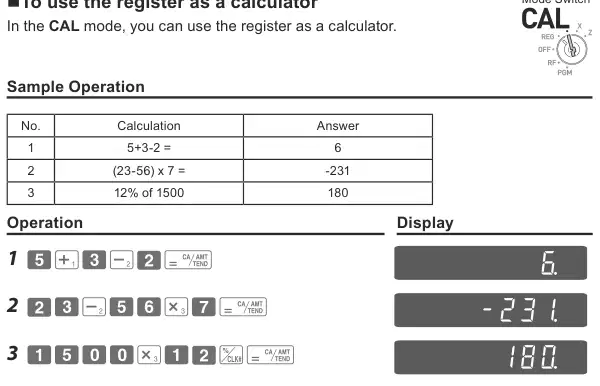
In der CAL Modus, können Sie das Register als Rechner verwenden.
Um während der Registrierungen zu berechnen
Während der Registrierung in REG Modus, können Sie es zu CAL Modus zur Durchführung von Berechnungen. Nach der Berechnung können Sie die Registrierung wieder aufnehmen, indem Sie den Modus auf REG Position. Um eine Erinnerung zu erinnern, wird i key verwendet. Das folgende Beispiel ist für die Aufteilung von $ 48,00 durch drei Kunden. Probenbetrieb
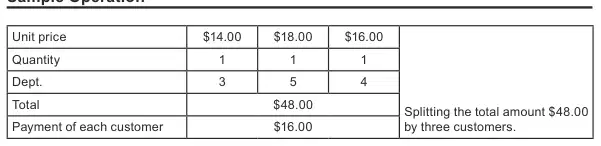

1 Im REG-Modus registrieren Sie die gekauften Artikel und drücken dann k Taste.
ZV'dZ
3 Rückrufen Sie den Gesamtbetrag durch i-Schlüssel dann führen die Berechnung. In diesem Beispiel teilen Sie durch drei.
4 Schalten Sie den Mode-Schalter auf REG Position.
5 Drücken i Taste erinnert die Zahlung für jeden Kunden dann drücken p. Das Display zeigt die verbleibende Zahlung an.
DEPT03 $14.00 DEPT05 $18.00DEPT04 $16.00 TOTAL $48.00 CASH$16. 00 CASH$16,00 CASH€16.- CASH$19.-CHANGE$0.00
ifCp · ip

Um Rechnerfunktionen einzustellen
Dieses Programm stellt Funktionen in CAL Modus wie Öffnen der Schublade, wenn p-Taste gedrückt wird oder Drucknummer von Berechnungen auf X-oder Z-Bericht usw. Stufenoperation
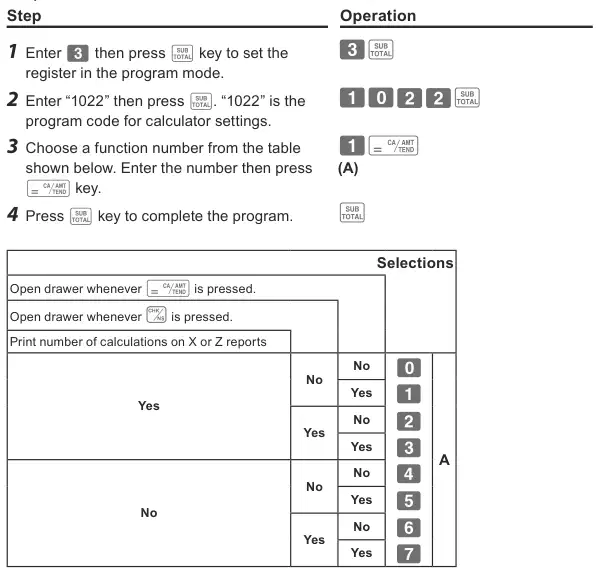
1 Geben Sie C ein und drücken Sie dann die Taste k, um das Register im Programmmodus einzustellen.
2 Geben Sie "1022" ein und drücken Sie dann k. "1022" ist der Programmcode für Rechnereinstellungen.
3 Wählen Sie eine Funktionsnummer aus der unten gezeigten Tabelle. Geben Sie die Nummer ein und drücken Sie dann p-Taste.
Drucken Sie die Anzahl der Berechnungen in X- oder Z-Berichten

Symptom / Problem Die häufigsten Ursachen Lösungen
E01 erscheint auf dem Display. Modi ändern, ohne die Transaktion abzuschließen.
Schalten Sie den Rückwärtsmodus dorthin, wo er aufhört zu summen und drücken Sie p.
E08 erscheint auf dem Display. Die Sign on Operation wird nicht durchgeführt.
Vor dem Starten der Registrierung einer anderen Operation drücken Sie Z~< und dann :.
E10 erscheint auf dem Display. Druckerfehler Schalten Sie das Register aus, entfernen Sie dann das Papier und schalten Sie es ein.
Kein Datum beim Empfang. Papier füttert nicht genug.
Printer ist als Journal programmiert. Programmdrucker, um Quittungen zu drucken.
Die Schublade öffnet sich nach dem Klingeln einmal. Die Abteilung ist als Single Item Dept programmiert.
Programm die Dept. als normales Dept.
Keine gesamtsummen am ende des tages nach der meldung. Verwenden des X-Modus zum Drucken von Berichten. Verwenden Sie den Z-Modus zum Drucken von Berichten.
Die Programmierung geht verloren, wenn das Register ausgesteckt wird oder bei Stromausfall.
Schlechte oder keine Batterien. Setzen Sie neue Batterien ein und programmieren Sie wieder.
Register funktioniert überhaupt nicht. Geld kann man nicht aus der Schublade holen. Keine Macht. Ziehen Sie Hebel unter der Schublade.
Fehlerbehebung

Bei Stromausfall
Wenn die Stromversorgung der Kasse durch einen Stromausfall oder aus einem anderen Grund unterbrochen wird, warten Sie einfach auf die Wiederherstellung des Stroms. Die Details einer laufenden Transaktion sowie alle Verkaufsdaten im Speicher werden durch die Speicher-Backup-Batterien geschützt. Stromausfall während der Registrierung
Wenn das L-Zeichen auf dem Display erscheint
Über die niedrige Batterieanzeige ... Das Folgende zeigt die niedrige Batterieanzeige.
Um dieses Zeichen zu löschen, drücken Sie die Taste y.
ACHTEN SIE DARAUF, DAS NETZKABEL DER KASSE EINGESTECKT ZU HALTEN, WENN SIE DIE BATTERIEN ERSETZEN.

EINGABEMETHODE
10-Tasten System; Pufferspeicher 8 Tasten (2 Schlüssel rollen über)
Anzeige (LCD) 8-stellige Menge (Nullunterdrückung); Abteilung/PLU Nr.; Nein Wiederholungen; Total / Änderung
(oder Journal) Automatisches Aufwickeln von Papierrollen
Papierrolle 58 mm × 80 mm Ø (Max.)
BERECHNUNGEN 8 Stellen eintragen; 7 Stellen registrieren; insgesamt 8 Stellen
BERECHNUNGSFUNKTION 8 Stellen; Arithmetische Berechnungen; Prozentberechnungen
Die effektive Lebensdauer der Speicherschutzbatterien 2 (UM-3 oder R6P (SUM-3) beträgt ab dem Einbau in die Maschine etwa ein Jahr.
Stromquelle/Stromverbrauch Siehe Bewertungsschild.
Betriebstemperatur 32°F bis 104°F (0°C bis 40°C)
Luftfeuchtigkeit 10 bis 90 %
Dimensions 7 3/32”(H)×12 27/32”(W)×13 9/16”(D) (167 mm(H)×326 mm(W)×345 mm(D)
Gewicht 7,7 lbs / 3,5 kg
Spezifikationen und Design können ohne vorherige Ankündigung geändert werden.
24 Zeichen erhalten · Speicherschutzbatterien
In dieser Anleitung genannte Seiten – Hersteller, Support und Downloads.
Häufige Probleme, wahrscheinliche Ursachen und Lösungen.
| Problem | Mögliche Ursache | Abhilfe | |
|---|---|---|---|
| E01 erscheint auf dem Display. | Modi ändern, ohne die Transaktion abzuschließen. | Schalten Sie den Rückwärtsmodus dorthin, wo er aufhört zu summen und drücken Sie p. | p.72 |
| E08 erscheint auf dem Display. | Die Sign on Operation wird nicht durchgeführt. | Vor dem Starten der Registrierung einer anderen Operation drücken Sie Z~< und dann :. | p.72 |
| E10 erscheint auf dem Display. | Druckfehler | Schalten Sie das Register aus, entfernen Sie dann das Papier und schalten Sie es ein. | p.72 |
| Kein Datum beim Empfang. Papier füttert nicht genug. | Printer ist als Journal programmiert. | Programmdrucker, um Quittungen zu drucken. | p.72 |
| Die Schublade öffnet sich nach dem Klingeln einmal. | Die Abteilung ist als Single Item Dept programmiert. | Programm die Dept. als normales Dept. | p.72 |
| Keine gesamtsummen am ende des tages nach der meldung. | Verwenden des X-Modus zum Drucken von Berichten. | Verwenden Sie den Z-Modus zum Drucken von Berichten. | p.72 |
| Die Programmierung geht verloren, wenn das Register ausgesteckt wird oder bei Stromausfall. | Schlechte oder keine Batterien. | Setzen Sie neue Batterien ein und programmieren Sie wieder. | p.72 |
| Register funktioniert überhaupt nicht. Geld kann man nicht aus der Schublade holen. | Keine Macht. | Ziehen Sie Hebel unter der Schublade. | p.72 |
Besitzer und unser Team antworten in der Regel innerhalb eines Tages – und Ihre Frage hilft auch anderen weiter.
Stellen Sie die erste Frage — andere Nutzer oder unser Team antworten Ihnen.