
DE
Casio logo
Offizielle Bedienungsanleitung

Casio EG-800

2 Seiten·505 KB·PDAs & Smartphones·PDF·ENDEFRITNLJA
Casio EG-800
Inhaltsverzeichnis 13 Abschnitte Startschuss · Was ist in der Box? · Stylusbetrieb · Einrichten Ihres Pocket PC · … AnzeigenAusblenden
Page 1 of the Casio EG-800 user manual — Installieren von ActiveSync zur Kommunikation mit einem Desktop-Computer
Seite 1 · Zum Vergrößern klicken
Seite 1
Diagramm — klicken Sie auf vergrößern

PN411454-001 MO0103-000505B Gedruckt auf Recyclingpapier. Gedruckt in Japan

Herzlichen Glückwunsch zum Kauf der CASSIOPEIA. Diese Quick Start Anleitung hilft Ihnen beim Einrichten Ihres Pocket PCs und macht sich mit der Funktionsweise vertraut.

  • Führen Sie die Einrichtungsverfahren durch, um Ihre CASSIOPEIA einzurichten, bevor Sie etwas anderes tun!
  • Lesen Sie unbedingt die Sicherheitsvorkehrungen im Hardware-Handbuch, bevor Sie Ihre CASSIOPEIA verwenden.
  • Bewahren Sie diesen Leitfaden an einem sicheren Ort für zukünftige Referenz auf.

Startschuss

4 Führen Sie einen vollständigen Reset durch (Memory Initialize).

1 Während Sie die [Power] -Taste gedrückt halten, verwenden Sie den Stift, um die RESET-Taste für etwa zwei Sekunden zu drücken.

Was ist in der Box?

Überprüfen Sie, ob alle unten aufgeführten Elemente enthalten sind.

Kartensperrschalter Wenn die eingesteckte Karte eine Sperre hat, sperrt dieser Schalter die Karte an Ort und Stelle, so dass sie nicht versehentlich herauskommt.

  • Dies führt dazu, dass die folgende Nachricht auf dem Bildschirm erscheint.

Stylus (eingesetzt in CASSIOPEIA)

"Das Fortfahren mit dieser Operation initialisiert das Gedächtnis." Drücken Sie [Aktion], um fortzufahren oder [Aufzeichnung] zu annullieren.

2 Drücken Sie die [Aktion] Steuerung.

  • Soft Case
  • Dies führt dazu, dass die folgende Nachricht auf dem Bildschirm erscheint.
  • Microsoft® ActiveSync® CD-ROM

Hauptbatterie (wiederaufladbarer Akkupack)

  • CASSIOPEIA CD-ROM CAS-NR.

"Durch diesen Vorgang werden alle im Speicher gespeicherten Daten gelöscht." Drücken Sie [Aktion], um fortzufahren oder [Aufzeichnung] zu annullieren.

Stylusbetrieb

  • Wasserhahn. Berühren Sie den Bildschirm einmal mit dem Stylus, um Elemente zu öffnen und Optionen auszuwählen.

3 Drücken Sie die [Aktion] Steuerelement wieder.

  • Dadurch wird der vollständige Reset-Vorgang gestartet, bei dem alle Daten im Speicher gelöscht werden.
  • Nach wenigen Augenblicken erscheint der Begrüßungsbildschirm. 5 Folgen Sie den Schritten im Welcome Wizard. 6 Wenn Sie fertig sind, sehen Sie den Bildschirm Heute.
  • Schleppen. Halten Sie den Stift auf dem Bildschirm und ziehen über den Bildschirm Text und Bilder auszuwählen. Ziehen Sie eine Liste ein, um mehrere Elemente auszuwählen.
  • Tap-and-hold. Tippen und halten Sie den Stylus für ein Element, um eine Liste der Aktionen zu sehen, die für dieses Element verfügbar sind. Tippen Sie im Popup-Menü auf die Aktion, die Sie ausführen möchten.

Der Pocket PC User’s Guide ist in digitaler Form als PDF-Datei auf der CASSIOPEIA CD-ROM enthalten. Siehe die separate Verwendung der CASSIOPEIA CD-ROM und Hardware Handbuch zuerst.

  • Siehe "Pocket PC Basics" auf der Rückseite des Quick Start Guide für Informationen über den Heute-Bildschirm und andere Pocket-PC-Grundlagen.
  • Sie müssen auch ActiveSync installieren, bevor Sie mit einem Desktop-Computer kommunizieren können.

Einrichten Ihres Pocket PC

Allgemeine Anleitung

  • Wichtig
  • Wenn das Touchpanel nicht reagiert, wenn Sie darauf tippen oder nichts auf dem Display angezeigt wird, versuchen Sie einen vollständigen Reset durchzuführen.
  • Wenn die Meldung „Ein Problem mit dem Speicherinhalt wurde gefunden... auf der Anzeige erscheint, führen Sie einen vollständigen Reset durch.
  • Siehe das Hardware-Handbuch für Informationen zum Durchführen eines vollständigen Resets.
  • Sehen Sie sich das Hardware-Handbuch für wichtige Informationen zum Austausch von Batterien an.

1 Laden Sie die Hauptbatterie (wiederaufladbares Batteriepaket).

Gebührenanzeige (Amber/Grün) Lichtet gelb, wenn der Akkupack aufgeladen ist und wird grün, wenn die volle Ladung erreicht wird.

Verwenden Sie den AC-Adapter, um das wiederaufladbare Akkupack aufzuladen, bevor Sie etwas anderes tun.

Anzeigeleuchte (rot) Warnt Sie auf Alarme und Warnungen.

1 Legen Sie die untere Kante des Batteriepacks in die Nut am Boden des Batteriefaches ein und schwenken Sie dann die Oberseite des Akkupacks an Ort und Stelle.

Stromknopf Schaltet die Stromversorgung ein und aus.

Anpassen des Display-Kontrasts

Um dies zu tunFühren Sie diese Operation durch:

Start-Button (Programmschaltfläche) Drücken Sie, um das Startmenü anzuzeigen.

Kontrast dunkler machen Kontrast heller erhöhen Helligkeit verringern Helligkeit

[Aktion] + Cursor nach oben [Action] + cursor abwärts [Aktion] + cursor rechts [Aaction] + Curser links

Touchscreen Führen Sie Operationen und Eingabedaten durch Tippen und Schreiben direkt auf dem Bildschirm aus.

Aktionskontrolle Siehe „Über die [Aktions] Kontrolle.

Installieren von ActiveSync zur Kommunikation mit einem Desktop-Computer

2 Drehen Sie das Batterieschloss im Uhrzeigersinn, um den Akkupack an Ort und Stelle zu sichern. 2 Verwenden Sie den AC-Adapter, um das Batteriepaket aufzuladen.

Record Button (Programm-Button) Die Sprach-Memoaufnahme wird aktiviert, solange Sie diesen Button gedrückt halten.

Programm-Buttons Drücken Sie, um das zugewiesene Programm zu starten. Die hier gezeigten Programme sind die anfänglichen Standardeinstellungen.

  • Menü (Launcher)
  • Kontakte
  • Kalender
  • Verbinden Sie den AC-Adapter mit dem CASSIOPEIA, wie in der Abbildung gezeigt.

Die Installation von ActiveSync ermöglicht es Ihrem CASSIOPEIA, mit einem Desktop-Computer zu kommunizieren und die folgenden Aufgaben auszuführen.

  • Datensynchronisation für Kalender, Kontakte, Aufgaben, Posteingang, Kanäle usw.
  • Backup von CASSIOPEIA-Daten
  • Kopieren von Dateien zwischen dem CASSIOPEIA und einem Desktop-Computer Sehen Sie sich die ActiveSync Online Hilfe für detaillierte Informationen über, wie diese Operationen durchzuführen.

Stereo-Kopfhörerbuchse Zum Anschluss eines handelsüblichen Kopfhörers/Kopfhörers (ø3,5mm).

Serienstecker Zum Anschluss des CASSIOPEIA USB-Kabels oder des RS-232C Serienkabels.

Installieren von ActiveSync Mit der Wiege 1 Nachdem Sie sichergestellt haben, dass Ihr Computer ausgeschaltet ist, schließen Sie die Wiege an den USB-Anschluss Ihres Computers.

Cursor-Taste Bewegt den Cursor um den Bildschirm.

  • Das Laden beginnt automatisch, sobald Sie den AC-Adapter an die CASSIOPEIA anschließen.
  • Die Ladeanzeige ist gelb, während das Aufladen läuft und wird grün, wenn das Laden abgeschlossen ist.
  • Ein M-Typ Batteriepack braucht etwa fünf Stunden, um die volle Ladung zu erreichen. Das Aufladen des Akkupacks lädt auch die Backup-Batterie.
  • Die Zeit, die benötigt wird, um das volle Ladevolumen zu erreichen, kann beim ersten Aufladen des Akkus nach dem Kauf länger sein.

Über die [Aktionskontrolle]

Entfernen Sie den AC Adapter aus dem CASSIOPIEA nach Abschluss des Ladens. 3 Drücken Sie die [Power]-Taste.

Die Bedienung kann durch Drücken und Drehen der [Aktions]-Steuerung durchgeführt werden.

Durch Drücken des [Aktions]-Steuerelements wird eine Operation ähnlich der Enter-Taste einer Computertastatur ausgeführt.

Das Drehen der [Aktion]-Steuerung führt Operationen aus, die den Pfeiltasten einer Computertastatur nach oben und unten ähneln.

2 Schalten Sie Ihren Desktop-Computer ein und warten Sie, wenn Windows startet. 3 Legen Sie die ActiveSync CD-ROM in das CD-RAM-Laufwerk Ihres Computers ein.

Siehe Online-Hilfe für den Taschenpc, um Informationen über die Verwendung des [Aktions] -Steuerelements bei jeder Anwendung zu erhalten. Der Text in der Online-Hilfe zeigt eine [Aktion] Steuerungsdruckoperation als "Action" und eine [Aktion] Steuersteuerungsdrehoperation als “Up / Down Control” an.

19 weitere Labels / Kurztext auf dieser Seite anzeigen
Batteriesperre · RESET-Taste · CASSIOPEIA Taschen-PC · Mikrofon · Batteriesperre · Kartenschlitzabdeckung · Stylus · Batteriepackung · Gebührenanzeiger · Jackenabdeckung · Sprecher · Steckverbinderabdeckung · AC-Adapterklemme · AC-Adapterklemme · Wechselstromadapter · Infrarot-Port · Wiege · USB-Anschluss · USB-Kabel
Page 2 of the Casio EG-800 user manual — Eingabemethoden
Seite 2 · Zum Vergrößern klicken
Seite 2

4 Folgen Sie den Anweisungen, die auf Ihrem Computerbildschirm angezeigt werden, um ActiveSync zu installieren.

Pocket PC Basics

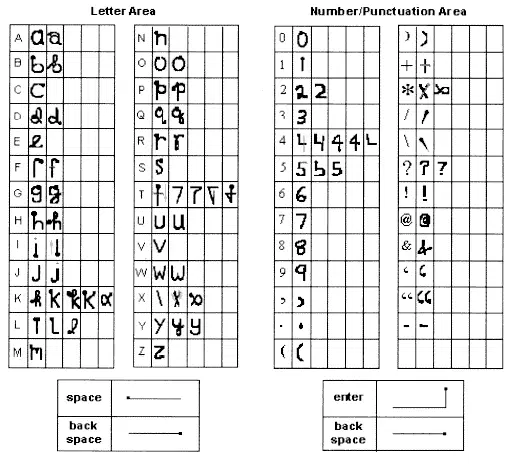
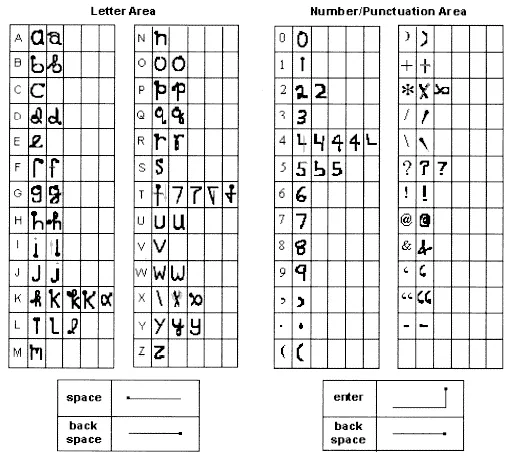
Das Eingabefeld Charaktererkenner ist in drei Schreibbereiche unterteilt. Briefe geschrieben im linken Bereich (beschriftet) ABC) wird Großbuchstaben und Buchstaben in der Mitte geschrieben (beschriftet) erstellen abc) erstellt Kleinbuchstaben. Der richtige Bereich (beschriftet) 123) ist für das Schreiben von Zahlen, Symbolen, Sonderzeichen und Interpunktion.

  • Was als nächstes passiert, hängt davon ab, ob auf Ihrem Computer bereits Windows CE Services installiert sind. ◊ In den meisten Fällen wird der Dialog „Verbinden erhalten nach Installation von ActiveSync angezeigt. ◊ Der Dialog „Verbunden werden wird nicht angezeigt, wenn Ihr Computer bereits Windows CE hat

Der heutige Bildschirm

Wenn Sie Ihr Gerät zum ersten Mal jeden Tag einschalten (oder nach 4 Stunden Inaktivität), sehen Sie den Bildschirm Heute. Sie können es auch anzeigen, indem sie tippen.

Das folgende Diagramm ist eine Teilanzeige der Zeichen, die Sie im Kleinbuchstabenmodus schreiben können (der Punkt auf jedem Zeichen ist der Ausgangspunkt für das Schreiben). Für weitere Informationen zur Verwendung von Character Recognizer und für Demos aller Charaktere, tippen Sie auf

und dann Heute. Auf dem Bildschirm Heute können Sie auf einen Blick die Informationen sehen, die Sie für den Tag benötigen.

auf dem Eingabefeld des Charaktererkenners.

Installierte Dienste. Klicken Sie auf [Finish] und gehen Sie zum nächsten Schritt. 5 Schalten Sie Ihre CASSIOPEIA aus und legen Sie sie auf die Wiege. Stellen Sie sicher, dass die CASSIOPEIA sich sicher auf der Wiege befindet.

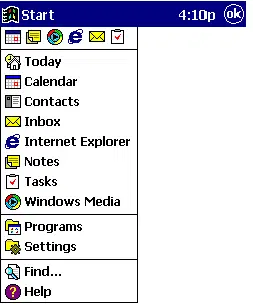
Tippen Sie auf, um zu einem Programm zu wechseln.

Casio EG-800 — Der heutige Bildschirm diagram (page 2)
Abb. 2 · Der heutige Bildschirm
Casio EG-800 — Der heutige Bildschirm diagram (page 2)
Abb. 3 · Der heutige Bildschirm

Tippen Sie auf, um Datum und Uhrzeit zu ändern.

Tippen Sie auf, um diesen Bildschirm anzupassen.

Tippen Sie auf, um ein Element zu öffnen.

Dein Tag auf einen Blick

6 ActiveSync lokalisiert automatisch den Port, an dem CASSIOPEIA angeschlossen ist und konfiguriert den Kommunikationsanschluss.

  • Je nachdem, wie die CASSIOPEIA mit Ihrem Computer verbunden ist, müssen Sie möglicherweise auf den Button [Weiter] klicken, bevor ActiveSync den obigen Schritt startet. Folgen Sie den Anweisungen, die auf Ihrem Computerbildschirm angezeigt werden. 7 Verwenden Sie den Dialog, der die gewünschten Einstellungen vorzunehmen scheint.

Tippen Sie auf, um ein neues Element zu erstellen.

Navigationsleiste und Kommandoleiste

Die Navigationsleiste befindet sich oben auf dem Bildschirm. Es zeigt das aktive Programm und die aktuelle Uhrzeit an und ermöglicht den Wechsel zu Programmen und zum Schließen von Bildschirmen. Die Kommandoleiste wird am unteren Rand des Bildschirms angezeigt. Verwenden Sie die Menüs und Schaltflächen, um Aufgaben in Programmen auszuführen.
  • Wenn Sie an dieser Stelle mit Ihrem CASSIOPEIA weiterarbeiten möchten, lesen Sie den Pocket PC User’s Guide und die Online-Hilfe zur Anleitung. Andernfalls schalten Sie CASSIOPEIA Strom aus und entfernen Sie es von der Wiege.
  • Weitere Informationen zur Installation von ActiveSync finden Sie in der Broschüre, die der CD beiliegt.
  • Informationen zum Übertragen von Palm-PC-Daten finden Sie im Pocket PC User’s Guide.
Casio EG-800 — Navigationsleiste und Kommandoleiste diagram (page 2)
Abb. 4 · Navigationsleiste und Kommandoleiste

Tippen Sie auf, um den Bildschirm zu schließen.

Das Starten einer Anwendung aus dem Menü bewirkt, dass das Symbol hier erscheint. Bis zu sechs Anwendungen können angezeigt werden. Sie können eine Anwendung aktiv machen, indem Sie auf ihr Symbol tippen.

Für weitere Informationen

ActiveSync installieren Mit dem CASSIOPEIA USB Kabel 1 Verbinden Sie das CASSIOPEA USB-Kabel mit Ihrem Computer

Informationen zu:Siehe diese Quelle: Programme auf Ihrer CASSIOPEIA• Pocket PC Benutzerhandbuch. • Gerätehilfe. Um Hilfe anzuzeigen, tippen Sie auf und dann Hilfe. • Handbücher auf der CASSIOPEIA CDROM Zusätzliche Programme, die auf Ihrem CASSIOPEIA installiert werden könnenDer Extras-Ordner befindet sich auf der ActiveSync CD. Verbinden und Synchronisieren mit einem Desktop-ComputerDas ActiveSync-Booklet oder die ActiveSync Hilfe auf Ihrem Desktop Computer. Um Hilfe anzuzeigen, klicken Sie auf Hilfe und dann Microsoft ActiveSync Help. Last-Minute Updates und detaillierte technische InformationenDie Readme-Dateien befinden sich im Microsoft ActiveSync-Ordner auf dem Desktopcomputer und der ActiveSync CD. Aktuelle Informationen zu Windowspowered-Gerätenhttp://www.microsoft.com/windowsce/ CASSIOPEIA Hardware-InformationenHardware-Handbuch

Tippen Sie auf, um ein Programm auszuwählen.

Tippen Sie auf zusätzliche Programme. Tippen Sie auf, um das Gerät anzupassen.

Eingabefeld-Button Neuer Button

2 Schalten Sie Ihren Desktop-Computer ein und warten Sie, wenn Windows startet. 3 Legen Sie die ActiveSync CD-ROM in das CD-RAM-Laufwerk Ihres Computers ein. 4 Folgen Sie den Anweisungen, die auf Ihrem Computerbildschirm angezeigt werden, um ActiveSync zu installieren.

Pop-up Menüs

Mit Pop-up Menüs können Sie schnell eine Aktion für ein Element auswählen.

Casio EG-800 — Pop-up Menüs diagram (page 2)
Abb. 5 · Pop-up Menüs
  • CASIO COMPUTER CO., LTD. übernimmt keine Verantwortung für Schäden oder Verluste, die sich aus der Verwendung dieses Handbuchs ergeben.
  • CASIO COMPUTER CO., LTD. übernimmt keine Verantwortung für Verluste oder Ansprüche Dritter, die durch den Einsatz dieses Produkts entstehen können.
  • CASIO COMPUTER CO., LTD. übernimmt keine Verantwortung für Schäden oder Verluste, die durch Löschung von Daten infolge einer Fehlfunktion, Reparaturen oder Batteriewechsel verursacht werden. Achten Sie darauf, alle wichtigen Daten auf anderen Medien zu sichern, um sich vor dem Verlust zu schützen.
  • Daten können von diesem Gerät auf einen PC hochgeladen werden, um sie auf einer Festplatte, Diskette oder einem anderen Speichermedium zu speichern. Stellen Sie sicher, dass Sie mehrere Kopien aller wichtigen Daten anfertigen, um sich vor dem versehentlichen Verlust zu schützen.
  • Der Inhalt dieses Handbuchs kann sich ohne vorherige Ankündigung ändern.
  • Kein Teil dieses Handbuchs darf in irgendeiner Form ohne die ausdrückliche schriftliche Zustimmung des Herstellers reproduziert werden.
  • Die in diesem Handbuch gezeigten Musteranzeigen können sich etwas von den tatsächlich vom Produkt erzeugten Anzeigen unterscheiden.
  • Was als nächstes passiert, hängt davon ab, ob auf Ihrem Computer bereits Windows CE Services installiert sind. ◊ In den meisten Fällen wird der Dialog „Verbinden erhalten nach Installation von ActiveSync angezeigt. ◊ Der Dialog „Verbunden werden wird nicht angezeigt, wenn Ihr Computer bereits Windows CE hat

Tippen und halten Sie das Pop-up-Menü anzuzeigen.

Installierte Dienste. Klicken Sie auf [Finish] und gehen Sie zum nächsten Schritt. 5 Nach dem Ausschalten Ihres CASSIOPIEA, schließen Sie die CASSIA an Ihren Computer wie in der Abbildung gezeigt.

Heben Sie den Stylus und tippen Sie auf die Aktion, die Sie wollen.

Tippen Sie außerhalb des Menüs, um es zu schließen, ohne eine Aktion auszuführen.

Eingabemethoden

©2000 CASIO COMPUTER CO., LTD. Alle Rechte vorbehalten.

Sie können Informationen in jedem Programm auf Ihrem Pocket-PC eingeben, indem Sie mit der Softwaretastatur tippen oder den Charaktererkenner verwenden.

  • Copyright-Informationen
  • Microsoft, ActiveSync, Outlook, Pocket Outlook, Expedia, AutoRoute Express, MapPoint, Windows, Windows NT und das Windows-Logo sind entweder eingetragene Marken oder Warenzeichen der Microsoft Corporation in den Vereinigten Staaten und / oder anderen Ländern. Microsoft-Produkte werden von Microsoft Licensing, Inc., einer hundertprozentigen Tochtergesellschaft der Microsoft Corporation, an OEMs lizenziert.
  • CompactFlash ist eine eingetragene Marke der SanDisk Corporation.
  • Alle anderen hierin genannten Produkt- und Firmennamen können Markenzeichen ihrer jeweiligen Eigentümer sein.
Casio EG-800 — Eingabemethoden diagram (page 2)
Abb. 6 · Eingabemethoden

Der Rest dieses Verfahrens ist identisch mit den Schritten 6 und 7 unter ActiveSync Installieren Mit der Wiege.

Tippen Sie auf, um eine Eingabemethode auszuwählen oder Optionen zu ändern.

Tippen Sie auf, um das Eingabefeld anzuzeigen oder zu verbergen.

Tippen Sie, um zu sehen, wie man Briefe schreibt. Der Brief, den Sie schreiben, wird in getippten Text konvertiert, der auf dem Bildschirm erscheint.

7 weitere Labels / Kurztext auf dieser Seite anzeigen
Statussymbole · USB-Anschluss · CASSIOPIEA USB-Kabel · Menunamen · Knöpfe · USB-Anschluss · CASSIOPIEA USB-Kabel

Frage zu Casio EG-800 stellen

Besitzer und unser Team antworten in der Regel innerhalb eines Tages – und Ihre Frage hilft auch anderen weiter.

Add your email to get notified when it’s answered — no spam, ever.

0 questions
Noch keine Fragen zu Casio EG-800

Stellen Sie die erste Frage — andere Nutzer oder unser Team antworten Ihnen.

Originaldokument

Casio EG-800 PDF-Anleitung

2 Seiten·505 KB·PDAs & Smartphones·PDF
Klicken Sie oben auf eine Seite, um sie hier zu öffnen
Seite 1 / …
100%
Seiten werden geladen…