
DE
Cisco Systems logo
Offizielle Bedienungsanleitung

Cisco Systems Bluetooth Access Point (3560)

7 Seiten·109 KB·Router·PDF·ENDEFRITNLJA
Cisco Systems Bluetooth Access Point (3560)
Inhaltsverzeichnis 14 Abschnitte Inhalt · Revisionsgeschichte · Einleitung · Packliste · … AnzeigenAusblenden
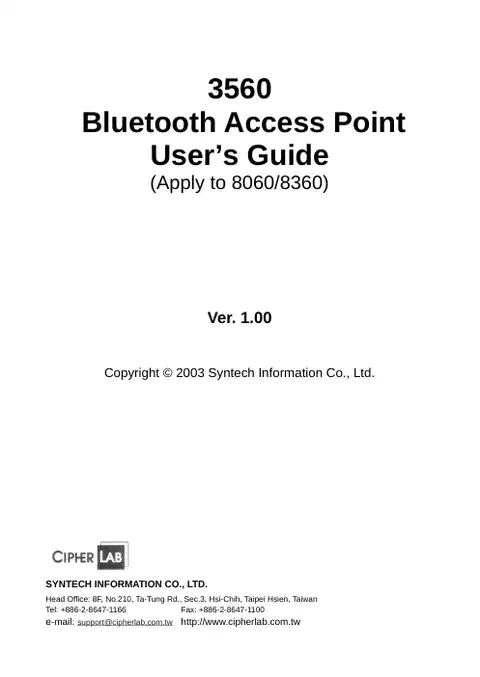
Page 1 of the Cisco Systems Bluetooth Access Point (3560) user manual — 3560 Bluetooth Access Point
Seite 1 · Zum Vergrößern klicken
Seite 1

3560 Bluetooth Access Point

Benutzerhandbuch (Bewerben Sie sich für 8060/8360)

Ver. 1.00 Uhr

Copyright © 2003 Syntech Information Co., Ltd

Cisco Systems Bluetooth Access Point (3560) — 3560 Bluetooth Access Point diagram (page 1)
Abb. 1 · 3560 Bluetooth Access Point

SYNTECH INFORMATION CO., LTD.

Hauptsitz: 8F, No.210, Ta-Tung Rd., Sec.3, Hsi-Chih, Taipei Hsien, Taiwan Tel.: +886-2-8647-1166 Fax: +886-2-86 47-1100 E-Mail: support@cipherlab.com.tw http://www.cipherlab.com.tw

Page 3 of the Cisco Systems Bluetooth Access Point (3560) user manual — Revisionsgeschichte
Seite 3 · Zum Vergrößern klicken
Seite 3

Revisionsgeschichte

2003/6/13 V1.00 Erstes Release

Page 4 of the Cisco Systems Bluetooth Access Point (3560) user manual — Bezeichnungen von Teilen und ihre Funktionen
Seite 4 · Zum Vergrößern klicken
Seite 4

Einleitung

Die 3560 Access Point ist eine Einheit, die ein Bluetooth-Radiomodul enthält und als Brücke zwischen 8060/8360 und 10/100BASE-T Ethernet. Bluetooth ist eine drahtlose Kurzstreckentechnologie, die im 2,4-GHz-Band betrieben wird. Es ermöglicht Geräten, Netzwerke zu bilden und Informationen auszutauschen. 3560 Es folgte die BLuetooth NEtwork EVerkapselung PRotocol (BNEP), um Netzwerkfähigkeit für 8060/8360 tragbare Terminals. je 3560 können bis zu 7 Terminals den Zugang zu ihren Diensten ermöglichen. Dieses Dokument beschreibt, wie man es benutzt 3560 um einen Netzwerkdienst für 8060/8360.

Packliste Die 3560 Zugangspunkt Das Paket enthält folgendes: 1. A 3560 Access Point 2. Ein AC-Adapter

Bezeichnungen von Teilen und ihre Funktionen

Nein.PositionBeschreibung AALAN-StatusindikatorFlash, wenn LAN funktioniert BTerminalangeschlossener IndikatorFlash, wenn mit Terminal kommunizieren CKonfigurationsindikatorEIN, wenn in den Konfigurationsmodus wechseln DSchalter zurücksetzenNur für die Eingabe von Standardeinstellungen ELAN KabelverbinderLAN-Anschluss FDC 5V EingangSteckverbinder für Strom
Cisco Systems Bluetooth Access Point (3560) — Bezeichnungen von Teilen und ihre Funktionen diagram (page 4)
Abb. 2 · Bezeichnungen von Teilen und ihre Funktionen
Cisco Systems Bluetooth Access Point (3560) — Bezeichnungen von Teilen und ihre Funktionen diagram (page 4)
Abb. 3 · Bezeichnungen von Teilen und ihre Funktionen
Nein.StatusKonfigurationAnschlussklemmeLAN-Status 1LAN Kabel ist in Ordnung------Blitz 2SchaltererkennungIN 3 sec.AUSAUS 3Standby (Kein Terminal) EIN 4Standby (Anschluss angeschlossen) Flash schnell 5Konfiguration OnEIN Blitz 6Download des BenutzermodusFlash schnellAUSBlitz 7KernmodusFlash langsamFlash langsam 8Kernel Mode DownloadFlash schnellFlash langsamBlitz 9Einbrennmodus (interner Test)AUSFlash langsam 10Burn-in Mode Host verbundenEINFlash langsamBlitz 11Flash ROM UpgradeEINEIN
Page 5 of the Cisco Systems Bluetooth Access Point (3560) user manual — Prüfung
Seite 5 · Zum Vergrößern klicken
Seite 5

Erstkonfiguration

1. Verbinden Sie 3560 LAN und die Stromversorgung einschalten. 2. Führen Sie das Windows HyperTerminal-Programm oder eine Telnet-Clientanwendung auf dem PC aus. 3. Öffnen Sie die TCP/IP(Winsock)-Verbindung mit dem 3560 IP und Port 23 4. Die Standard-IP ist 192.168.1.1. Benutzer können die standard-ip verwenden, indem sie die methode im nächsten abschnitt beschreiben. 5. Nach dem Verbinden mit der 3560, 3560 befindet sich im Konfigurationsmodus, die Konfigurationsanzeige wird eingeschaltet und folgende Nachrichten werden auf dem HyperTerminal-Fenster angezeigt:

CipherLab 3560 MAC ID=00d017201111 Drücken Sie [Enter], um das Konfigurationsmenü anzuzeigen....

6. Um die 3560 zu konfigurieren, drücken Sie bitte [Enter] und folgen Sie den Dialognachrichten, um das Verfahren abzuschließen.

*********** *****uck**** CipherLab 3560 * * Konfigurationsmenü * ******* ****/****In-Kernel Version:3560K-1.00 Library Version: 3560L-1.01 MAC ID=00d017201111 1)Konfiguration 2)Rückgabe des Programms 4 Download Kernel 5 Terminalliste

So verbinden Sie sich mit dem 3560 mit Standard-IP

Manchmal vergisst der Benutzer die IP von 3560Es ist möglich, die Standard-IP zum Einrichten oder Lesen der 3560 Setzen wieder. 1. Verbinden Sie 3560 LAN (noch keine Stromversorgung). 2. Halten Sie die Reset-Taste gedrückt und verbinden Sie den DC-Buchsen des Adapters mit dem 3560. 3. Lösen Sie den Reset-Button nach 3 Sekunden. Die 3560 wird im Standard-IP-Modus sein.

Normale Installation

1. Stecken Sie den AC-Adapter in die Steckdose und verbinden Sie seine DC-Buchse mit der 3560. 2. Verbinden Sie das 3560 mit dem LAN-Kabel. 3. Überprüfen Sie den LAN Status Indicator auf dem 3560, um sicherzustellen, dass das LAN funktioniert. 4. Überprüfen Sie nach 5 Sekunden den Terminal Connected Indicator auf dem 3560, um sicherzustellen, dass die Bluetooth-Initialisierung in Ordnung ist.

Prüfung

1. Stellen Sie sicher, dass der 3560 funktioniert und LAN 2 angeschlossen ist. Geben Sie das Systemmenü von 8060 / 8360 ein, indem Sie "7" + "9" + 3. Geben Sie das BNEP-Menü ein und wählen Sie [Anfrage] aus, um Bluetooth-Geräte rund um den 8060 / 8360 zu durchsuchen
Page 6 of the Cisco Systems Bluetooth Access Point (3560) user manual — Kernmodus
Seite 6 · Zum Vergrößern klicken
Seite 6
4. Versuchen Sie, eine Verbindung zum 3560 herzustellen, indem Sie in der Abfrageergebnisliste [Enter] drücken. 5. Wenn das Ergebnis des Verbindungstests im Menü [Anfrage] in Ordnung ist, bedeutet dies, dass jeder Test gut ist. Ansonsten überprüfen Sie bitte die Hardware- und Softwareeinstellungen und versuchen, sich wieder zu verbinden.

Upgrade 3560 Firmware

Es gibt zwei Möglichkeiten, die Firmware von 3560 zu aktualisieren: eine ist der Eingabe des Konfigurationsmodus und die Auswahl [Downloadprogramm], Der andere ist das herunterladen neuer programme direkt. 1. Stellen Sie sicher, dass 3560 funktioniert und LAN ist verbunden. Führen Sie UDPLoad.exe unter MS Windows OS aus. 3. Wählen Sie die Datei, die Sie herunterladen möchten. 4. Input 3560IP im Dialogfeld, wie zum Beispiel:

Cisco Systems Bluetooth Access Point (3560) — Upgrade 3560 Firmware diagram (page 6)
Abb. 4 · Upgrade 3560 Firmware
5. Nach dem Herunterladen werden der Konfigurationsindikator und der Terminal Connected Indicator auf dem 3560 zusammen eingeschaltet. In der Zwischenzeit schreibt das Programm ins Flash-ROM. Entfernen Sie die Stromversorgung nicht, wenn die Indikatoren eingeschaltet sind. 6. Wenn die Stromversorgung beim Upgrade des Flash-ROMs abnormal unterbrochen wird, verliert 3560 das Programm und tritt in den Kernelmodus ein.

Kernmodus

Der Kernel-Modus wird verwendet, um ein neues Programm herunterzuladen, sobald 3560 die Anwendung verliert. 1. Stellen Sie sicher, dass 3560 ist Arbeit und LAN ist verbunden. Führen Sie UDPLoad.exe unter MS Windows OS aus. 3. Wählen Sie die Datei, die Sie herunterladen möchten. 4. Input 3560IP im Dialogfeld, wie zum Beispiel:

5. Nach dem Herunterladen des Konfigurationsindikators und des Terminal Connected Indikator
Page 7 of the Cisco Systems Bluetooth Access Point (3560) user manual — Spezifikation
Seite 7 · Zum Vergrößern klicken
Seite 7

am 3560 werden gemeinsam eingeschaltet. In der Zwischenzeit schreibt das Programm ins Flash-ROM. Entfernen Sie die Stromversorgung nicht, wenn die Indikatoren eingeschaltet sind. 6. Wenn die Stromversorgung beim Upgrade von Flash-ROMs abnormal unterbrochen ist, 3560 wird das Programm mehr verlieren und den Kernel-Modus zurückgeben.

Vorsichtsmaßnahmen

1. Installieren Sie das Gerät NICHT in der Nähe von metallischen Oberflächen oder Geräten. 2. Installieren oder lagern Sie das Gerät NICHT an einem feuchten oder staubigen Ort.

Spezifikation

Modellbezeichnung3560 Bluetooth-Profil unterstütztPAN Schnittstelle10/100BaseT / RJ11 Strom5V DC Anforderung an das KundenprofilPAN StandardBluetooth v1.1 Frequenzband2,4GHz bis 2,483 GHz nicht lizenziertes ISM-Band Übertragungsbereich (Sichtlinie)250m Betriebstemperatur.0°C bis 45°C Luftfeuchtigkeit5 to 90 % AnschlüsseBis zu 7 Slaves für Datenverbindung BescheinigungCE/FCC
Quellen

Referenzen & Links

In dieser Anleitung genannte Seiten – Hersteller, Support und Downloads.

Frage zu Cisco Systems Bluetooth Access Point (3560) stellen

Besitzer und unser Team antworten in der Regel innerhalb eines Tages – und Ihre Frage hilft auch anderen weiter.

Add your email to get notified when it’s answered — no spam, ever.

0 questions
Noch keine Fragen zu Cisco Systems Bluetooth Access Point (3560)

Stellen Sie die erste Frage — andere Nutzer oder unser Team antworten Ihnen.

Originaldokument

Cisco Systems Bluetooth Access Point (3560) PDF-Anleitung

7 Seiten·109 KB·Router·PDF
Klicken Sie oben auf eine Seite, um sie hier zu öffnen
Seite 1 / …
100%
Seiten werden geladen…