





Planar HB Series Huddle Board Benutzerhandbuch 020-1392-00A
Seite | 1

Copyright © Juni 2020 von Planar Systems, Inc. Alle Rechte vorbehalten. Dieses Dokument darf in keiner Form ohne Erlaubnis von Planar kopiert werden. Die Informationen in diesem Dokument können ohne vorherige Ankündigung geändert werden. Trademark Credits WindowsTM ist eine Marke von Microsoft Corp. Alle anderen Unternehmen sind Marken oder eingetragene Warenzeichen ihrer jeweiligen Gesellschaften. Haftungsausschluss Die in diesem Dokument enthaltenen Informationen können ohne vorherige Ankündigung geändert werden. Planar Systems, Inc. übernimmt keinerlei Gewährleistung in Bezug auf dieses Material. Während bei der Erstellung dieses Handbuchs alle Vorsichtsmaßnahmen getroffen wurden, haftet das Unternehmen nicht für Fehler oder Auslassungen hierin enthalten sind oder für zufällige oder Folgeschäden in Verbindung mit der Bereitstellung, Leistung oder Verwendung von diesem Material. Garantie- und Servicepläne Planar Gewährleistungs- und Dienstleistungspläne helfen Ihnen, Ihre Investition zu maximieren, indem Sie hervorragenden Support bieten, die Verfügbarkeit der Anzeige sowie eine Leistungsoptimierung. Vom technischen Support nach dem Verkauf bis hin zu einer vollständigen Palette von Depot-Services werden unsere Dienstleistungen von geschulten Mitarbeitern erbracht. Wenn Sie ein Planar-Produkt kaufen, erhalten Sie mehr als nur ein Display; Sie bekommen den Service und Support, den Sie benötigen, um Ihre Investition zu maximieren. Um die neuesten Garantie- und Serviceinformationen zu Ihrem Planar Produkt zu finden, besuchen Sie bitte http://www.planar.com/support
RoHS-Compliance Erklärung Die Planar HB Serie ist vollständig RoHS konform. Teilenummer: 020-1392-00A


15.4 Auswahl der Eingangsquelle 29
15.5 Navigieren durch die Menüs 29
16.1 Home Screen 30
16.2 Whiteboard 31
16.3 Datei 32
16.4 Konferenz 33
16.5 Apps 34
16.6 Windows Logo 35
16.7 Netzwerkverbindung 35
16.8 Seitenleiste / Bodenleiste 36
16.9 Annotation Tool 38
16.10 Andere Android-Elemente 39
17.1 Helligkeit/Klang 41
17.2 Tapete 42
17.3 Gerätename 43
17.4 Anwendung 44
17.5 Mehr Management 45
18.1 Ethernet 47
18.2 Wi-Fi 48
18.3 Wi-Fi Hotspot 49
18.4 Bluetooth 50
19.1 Netzwerksynchronisation 51
19.2 Datumsfeststellung 52
19.3 Zeiteinstellung 53
19.4 Zeitzoneneinstellung 54
20.1 Auto-Quellenkennung 55
20.2 Bildschirmsperre 56
20.3 Power State 57
20.4 Power On Schedule 58
20.5 Power Off Schedule 59
20.6 Energiemanagement 60
20.7 Weitere Features 61


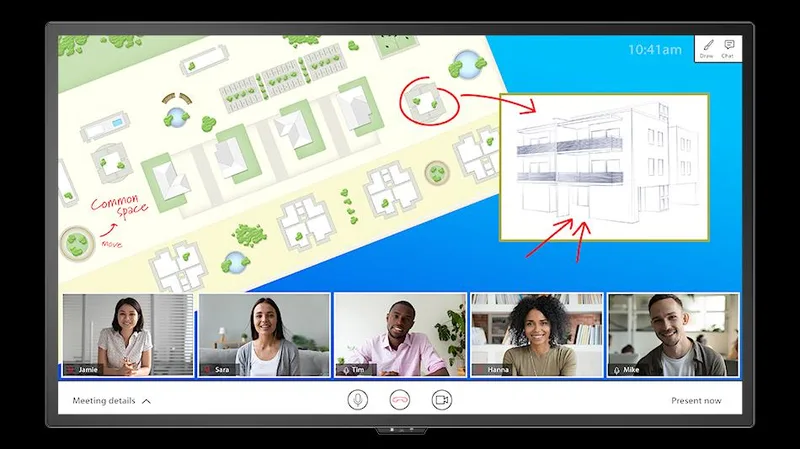
Planar HB Series Huddle Board 75" und 86" Displays sind 4K-Auflösung, 350-Nit LCD Touchscreens mit eingebetteten Tools zugeschnitten auf In-Room und Remote Unified Communication. Die Huddle Boards ermöglichen eine One-Stop-Zusammenarbeit, ideal für Konferenzräume, Studiengruppen und Designzentren oder das Executive Home Office. Die Huddle Board Displays der Planar HB-Serie verfügen über ein integriertes Android® Modul mit vorinstallierten beliebten Collaboration Anwendungen. Das digitale Whiteboard ermöglicht den Bildimport für eine einfache Anmerkung über Karten, Bildschirmaufnahmen von Webseiten, Berichte und mehr. Pinpoint-genaue 20-Punkt Berührung bietet effektive interaktive Erlebnisse bei der Verwendung von Finger, aktivem oder passivem Stylus. Für zusätzliche Flexibilität sind alle Displays der Planar HB-Serie standardmäßig mit Erweiterungssteckplätzen ausgestattet, die Intels Open Pluggable Specification (OPS) unterstützen und damit kompatibel zu einer Vielzahl von OPS-Geräten sind. Die Displays haben auch eine Vielzahl von Eingängen, die leicht mit Peripheriegeräten von Drittanbietern wie Webcam, Audiosystem und / oder Mikrofon gekoppelt werden können. Vorsicht: Dieses Handbuch ist für die Verwendung durch qualifizierte Service-Personen und Endbenutzer mit Erfahrung bei der Installation von LCD-Displays gedacht.
Planar HB Series Huddle Board Benutzerhandbuch 020-1392-00A
Seite | 6

Bevor Sie das Huddle Board der Planar HB-Serie verwenden, lesen Sie bitte dieses Handbuch gründlich durch, um sich vor Sachschäden zu schützen und die Sicherheit des Personals zu gewährleisten.
Achten Sie darauf, die folgenden Anweisungen zu beachten. Zu Ihrer Sicherheit sollten Sie alle in diesem Handbuch aufgeführten Warnungen beachten. Für die Installation oder Anpassung befolgen Sie bitte die Anweisungen dieses Handbuchs und verweisen alle Servicearbeiten an qualifiziertes Servicepersonal.
Wenn Wasser verschüttet wird oder Objekte im Display fallen gelassen werden, entfernen Sie den Netzstecker sofort aus der Steckdose. Wenn dies nicht geschieht, kann es zu einem Feuer oder elektrischen Schlag kommen. Kontaktieren Sie Ihren Händler zur Inspektion.
Wenn das Display heruntergefallen ist oder das Chassis beschädigt ist, entfernen Sie den Netzstecker sofort aus der Steckdose. Wenn dies nicht geschieht, kann es zu einem Feuer oder elektrischen Schlag kommen. Kontaktieren Sie Ihren Händler zur Inspektion. WARNUNG! Wandhalterungen müssen sicher sein. Wenn das Display an einer Wand aufgehängt ist, muss die Wand stark genug sein, um es zu halten. Einfach nur an der Wand oder Wandverkleidung zu montieren, ist nicht ausreichend und sicher.
Der Polarisator ist eine dünne Folie, die mit der äußeren Glasschicht auf dem LCD-Bildschirm kaschiert wird. Achten Sie darauf, wenn Gegenstände in der Nähe des Bildschirms zu behandeln.
Wenn das Netzkabel oder der Stecker beschädigt ist oder heiß wird, schalten Sie den Hauptstromschalter des Displays aus. Stellen Sie sicher, dass der Netzstecker abgekühlt ist und entfernen Sie den Netzsteckers aus dem Auslass. Wenn das Display in diesem Zustand noch verwendet wird, kann es zu einem Brand oder einem elektrischen Schlag kommen. Kontaktieren Sie Ihren Händler für einen Ersatz.
Einleitung

2.1 Wichtige Sicherheitshinweise: 1. Lesen Sie diese Anweisungen.
Einleitung

3.1 Burn-In versus temporäre Bildaufbewahrung Burn-in führt dazu, dass der Bildschirm ein Bild im Wesentlichen für immer behält, mit wenig oder keiner Möglichkeit, das Problem zu beheben. Bei normalem Gebrauch wird ein LCD nicht wie Plasma-Displays verbrannt und behält auch keine Bilder in irgendeiner Weise.
Die normale Verwendung eines LCD ist definiert als die Anzeige von sich ständig ändernden Videomustern oder Bildern. LCDs können jedoch erleben vorübergehend Bildspeicherung, wenn empfohlene Nutzungsrichtlinien nicht befolgt werden.
Was ist temporäre Bildaufbewahrung?
Temporäre Bildspeicherung (TIR) kann auftreten, wenn ein statisches Bild kontinuierlich für längere Zeit (12 Stunden oder länger) angezeigt wird. Zwischen den Elektroden des Flüssigkristalls kann sich eine elektrische Ladungsdifferenz aufbauen, die bewirkt, dass ein Negativfarben-Videobild (farbumgekehrte und helligkeitsinvertierte Version des vorherigen Bildes) beibehalten wird, wenn ein neues Bild angezeigt wird. Dieses Verhalten gilt für jedes LCD-Gerät von jedem LCD-Hersteller.
TIR ist nicht unter die Garantie fallen. Siehe Standard-Garantiebedingungen für Details. Hier sind einige Richtlinien, die Ihnen helfen TIR zu vermeiden:
Verwenden Sie das LCD, um einen Bildschirmschoner, bewegte Bilder oder Standbilder anzuzeigen, die sich regelmäßig ändern. Bei Verwendung kontrastreicher Bilder sollten Sie die Bilder häufig neu positionieren.
Schalten Sie das LCD aus, wenn es nicht verwendet wird. Um die Power Options Properties Ihres Quellcomputers zu verwenden, richten Sie Ihren Computer so ein, dass er das Display ausschaltet, wenn es nicht verwendet wird.
3.2 Garantieabdeckung Die folgenden Modelle sind gerechtfertigt für 18 x 7 Verwendung:
75′′: HB75 86”: Hb86 Planar empfiehlt, den Strom für 8 Stunden pro Tag für optimale Performance. Für vollständige Garantiedetails besuchen Sie bitte www.planar.com/garantie
Einleitung

3.3 Wichtige Informationen zur Abfallentsorgung Bitte recyceln oder entsorgen Sie alle elektronischen Abfälle in Übereinstimmung mit lokalen, staatlichen und bundesstaatlichen Gesetzen. Zusätzliche Ressourcen finden Sie online unter http://www.planar.com/about/green/
Das durchgestrichene Mülltonnensymbol soll Verbraucher in Bereichen, die der Richtlinie 2012/19/EU über Elektro- und Elektronikaltgeräte (EEAG) unterliegen, darüber informieren, dass das Produkt nach dem 13. August 2005 auf den Markt gebracht wurde und nicht mit anderen Abfällen entsorgt werden darf. Die getrennte Sammlung und das Recycling von Elektroschrott zum Zeitpunkt der Entsorgung stellt sicher, dass er in einer Weise recycelt wird, die Auswirkungen auf die menschliche Gesundheit und die Umwelt minimiert. Für weitere Informationen über die ordnungsgemäße Entsorgung von Elektroschrott wenden Sie sich bitte an Ihre örtliche Behörde, Ihren Hausmüllentsorgungsdienst oder den Verkäufer, bei dem Sie das Produkt gekauft haben.

3.4 Normale Nutzungsrichtlinien Die normale Verwendung des LCD wird definiert als Betrieb im Freien, um Wärmeaufbau zu verhindern und ohne direkte oder indirekte Hitzequellen wie Beleuchtungskörper, Heizkanäle oder direkte Sonneneinstrahlung, die dazu führen können, dass die Module hohe Betriebstemperaturen erfahren. Blockieren Sie bei allen Modulen keine Ventilatoren oder Lüftungsöffnungen. Wenn das LCD-Modul in einem vertieften Bereich mit einer LCD-Ummantelung oder -Gehäuse installiert wird, stellen Sie sicher, dass ausreichende Öffnungen für einen ordnungsgemäßen Luftstrom und eine angemessene Belüftung angebracht sind.
Bei 3000 Metern oder darunter darf die maximale Umgebungsbetriebstemperatur des LCD-Moduls nicht über 40 °C und auch nicht unter der minimalen Umgebungsbetriebtemperatur von 0 °C liegen. Wenn eine dieser Bedingungen vorliegt, ist es Sache des Installateurs sicherzustellen, dass die Modulplatzierung geändert wird, thermische Abschirmung und/oder zusätzliche Belüftung vorgesehen sind, um das Display innerhalb seiner nominalen Betriebsparameter zu halten.
Für eine optimale Leistung sollte die aktive Kühlung durch den Installateur geplant werden, wenn vorhergesagt wird, dass die Umgebungstemperatur an der Oberseite der Wand über der angegebenen Umgebungstemperatur für das Paneel liegt. Die Kühlung kann hinter den Displays und abhängig von der Wandkonfiguration erfolgen.
Einleitung · Kühlanforderungen

Wenn Sie eine VESA-Halterung gekauft haben, sollten Sie einen separaten Kasten mit Montagematerial und ein Installationshandbuch erhalten. Befolgen Sie diese Anweisungen sorgfältig.
Vorsicht: Kürzere Schrauben führen zu einer unzureichenden Montagefestigkeit und längere Schrauben könnten Teile im Display durchstechen. Das Gerät kann fallen und schwere Körperverletzungen oder den Tod verursachen. Um Verletzungen zu vermeiden, muss dieses Gerät gemäß den mit der Halterung gelieferten Montageanweisungen sicher an der Wand befestigt sein. Die Halterung muss mit dem Huddle Board Display der Planar HB-Serie unter Verwendung der vier M8-1,25 VESA Montagestellen befestigt werden und 10mm - 15mm Gewindeeingriff ist für die sichere Befestigung erforderlich. Wählen Sie die richtige Schrauben-/Distanzkombination für das Lager.
Stellen Sie vor der Installation sicher, dass Sie wissen, wo sich alle Montagepunkte befinden.
Befolgen Sie alle Sicherheitsvorkehrungen, die im VESA-Installationshandbuch beschrieben sind.
Überprüfen Sie die erhaltenen Teile mit der Liste im VESA-Installationshandbuch.
Siehe die Planar Display Cleaning Guidelines für weitere Informationen.
Einleitung

Entfernen Sie den Netzstecker vor der Reinigung. Wenn dies nicht geschieht, kann es zu einem elektrischen Schlag oder Beschädigung kommen.
Behalten Sie die folgenden Punkte im Auge, wenn Sie die Oberfläche des Displays reinigen:
Wenn die Oberfläche des Displays schmutzig wird, wischen Sie die Oberfläche leicht mit einem weichen sauberen Tuch ab.
Wenn die Oberfläche zusätzliche Reinigung erfordert, verwenden Sie LCD-Bildschirmreiniger oder LCD-Wischtücher, die in den meisten Elektronikgeschäften erhältlich sind.
Lassen Sie keine saubereren Geräte in das Display sickern, da dies zu elektrischen Schlägen oder Schäden führen kann.
Siehe die Planar Display Cleaning Guidelines für weitere Informationen.
Einleitung


Teilbeschreibungsnummer Bild LCD Display Eine pro Box. 1
USB-Kabel Verbindet sich mit einem PC für Touch-Funktionalität.
Kabelclips Verwendet, um die Kabel zu klemmen und zu organisieren.
Planar HB Series Huddle Board Benutzerhandbuch 020-1392-00A
Seite | 13

Teilbeschreibungsnummer Bild Wi-Fi Antenne

Stylus 2 aktive und 2 passive Stifte.

Quick Start Guide.

Installation des Displays · Dipolantenne · Quick Start Guide


Installieren des Displays


Installation des Displays · Front I/O


Installation des Displays · Front I/O

In diesem Abschnitt wird erläutert, wie Sie Ihr Display installieren. Wir empfehlen Ihnen, den gesamten Abschnitt zu lesen, bevor Sie versuchen, das Gerät zu installieren.
8.1 Werkzeug-/Ausrüstungsliste Abhängig von Ihrer Installation benötigen Sie möglicherweise eines oder mehrere der folgenden Elemente:
String/String Level Digital/Laserlevel Leitern/Lift Back Brace Stud Finder (bei hängender Anzeige an einer Wand)
LCD-Bildschirmreiniger oder LCD-Wischtücher - in den meisten Elektronikgeschäften verfügbar Mindestens zwei sehr starke Personen, die helfen, das Gerät an Ort und Stelle zu heben
8.3 Planen Sie Ihre Installation Sie sollten einen detaillierten Plan haben, wie die Einheiten konfiguriert werden sollen. Der Plan sollte Berechnungen für Folgendes enthalten:
Leistungsmaximum (siehe unten) nach Anzeigegröße:
。 HB75: 4 Einheiten max pro 20A-Schaltung für 115V-Betrieb rous Hb86: 3 Einheiten max per 20A Schaltung für 115 V-Betrieb Kabel läuft Lüftungs- und Kühlanforderungen Wenn hängende Anzeige an einer Wand, Lage der Zapfen in der Wand
Installieren des Displays

8.4 Bereiten Sie Ihren Installationsort vor Bereiten Sie den Bereich vor, in dem Sie das Gerät installieren werden. Sind kundenspezifische Gehäuse Teil der Anlage, so müssen sie vollständig für die Installation von Displays und installierten Einheiten sowie Lüftungs- und Kühlanforderungen ausgelegt sein. Wenn Ihre Installation viel Bau- oder Staub enthält, ist es Sehr empfehlenswert dass Sie alle Bildschirme reinigen, nachdem die Wandinstallation und -konfiguration abgeschlossen sind. 8,5 Kabellänge Empfehlungen Die Kabellängenleistung kann zwischen verschiedenen Kabeln und Quellen variieren. Die empfohlenen maximalen Kabellängen sind wie folgt: HDMI
4K bei 50/60Hz: 5m (15 ft) maximal 4K @ 24/25/30Hz : 15m (50 ft), maximale 1080p bei 60Hz und niedrigere Auflösungen: 20m (65 ft).
8 m (25 ft) maximal
Installation des Displays · DisplayPort

Die Huddle Board Displays der HB-Serie sind mit einem Erweiterungssteckplatz ausgestattet, der die Intel® Open-Pluggable Specification (OPS) unterstützt. Der Slot unterstützt OPS-Geräte, einschließlich PCs, SDI-Modulen usw. Um ein OPS-Gerät zu installieren, entfernen Sie die Schutzabdeckung auf dem Display und schieben das Gerät fest in Position. Bei der Installation wird das OPS-Gerät intern mit dem Display verbunden. Es sind keine externen Video- oder Stromkabel erforderlich.


HB OPS (keine Deckung)
Planar HB Series Huddle Board Benutzerhandbuch 020-1392-00A
Seite | 20


Schlüsselbeschreibungen
Power-On / Power Off
Menü geöffnet / geschlossen
− Menü links / Wert verringern / Volumen -
+ Menü rechts / Wert erhöhen / Volumen +
TOUCH Touch-Funktionalität aktivieren/deaktivieren
Quelle: Auswahl · Menü nach unten · Menü oben

Der Fernbedienungsempfänger befindet sich auf der Vorderseite des Displays in der Nähe der Status-LED. Siehe die Zeichnung unten für Referenz.


Die LED-Anzeigeleuchte befindet sich auf der unteren linken Seite des Displays. Die folgende Tabelle erklärt, was die verschiedenen Farben und Blinkmuster bedeuten.

Zustand des Leistungszustands
Blinkend rot und blau Powering up

12. Verwendung des Displays in flacher oder gekippter Ausrichtung Das Display wird nicht für die Verwendung in flacher Ausrichtung bei Tisch-, Boden- oder Deckeninstallationen empfohlen. LCD-Panels dieser Größe sind von Panelauslenkung bedroht, die kosmetische Absacken verursachen können, Helligkeit Gleichmäßigkeit Probleme und eine verkürzte Lebensdauer. Anlagen, bei denen das Display schräg nach unten oder oben geneigt ist, können ebenfalls anfällig für diese Probleme sein und werden nicht empfohlen. Anmerkung: Wenn Sie diese Anweisungen nicht befolgen, wird die Garantie aufgehoben.

Sie können den Touchscreen verwenden, um Ihr Windows-, Mac- oder Linux-Betriebssystem zusätzlich zum internen Android-Betriebsystem des Displays zu steuern. Das Huddle Board der Planar HB-Serie ist HID-kompatibel und bietet bis zu 20 Berührungspunkte für Windows und Linux ohne Treiber. Single Touch wird nur für Mac-Betriebssysteme unterstützt. Um mehr als Single Touch Mac-Unterstützung zu erreichen, müssen Treiber installiert werden, die auf http://www.planar.com/support/

Planar HB Series Huddle Board Benutzerhandbuch 020-1392-00A
Seite | 25


[Quelle] 30600 172 0x7788AC53 Zeigt das Quellauswahlmenü an
FREEZE 30600 1 0x778801FE friert die aktuelle Eingangsquelle ein
HDMI 30600 98 0x7788629D Wählen Sie einen der HDMI-Eingänge aus
INFO 30600 60 0x77883CC3 Zeigt die aktuelle Quelle und Timing an
ENTER 30600 140 0x77888C73 Wählen Sie den aktuellen Menüpunkt
[Grün] 30600 100 0x7788649B Zurück auf den Startbildschirm
HDMI 1 30600 106 0x77886A95 Wählen Sie den Eingang des HDMI 1-Geräts
HDMI 2 30600 107 0x77886B94 Wählen Sie den Eingang des HDMI 2-Geräts
Front HDMI 30600 108 0x77886C93 Wählen Sie den vorderen HDMI-Eingang

14.1 Sperren/Entsperren des OSD-Menüs Sie können die Verwendung von Fernbedienung und Tastatursteuerung sperren oder entsperren, indem Sie eine Reihe von Tastenbefehlen auf der Fernbedienung drücken. Die Sperr- und Entriegelungssequenzen sind in der folgenden Tabelle dargestellt.
Aktionsfernsteuerung Schlüsselsequenz
Tastatursperre PSM, links, links und links
Keypad Entsperren Sie PSM, rechts, richtig, richtig
Fernbedienungssperre SSM, links, links
Fernbedienung Entsperren SSM, rechts, richtig, recht, rechts
Der Touchscreen kann auch über die Screen Lock-Funktion im OSD und den gelben Touch Enable Button an der Fernbedienung gesperrt und entriegelt werden. Siehe Abschnitt 20.2 auf Seite 56 für weitere Informationen über die Funktion Bildschirmsperre.

15.2 Das Display ausschalten Drücken Sie mit eingeschaltetem Einschaltgerät den Netzschalter auf der Fernbedienung oder Tastatur, um das LCD-Panel in einen Standby-Modus zu versetzen. Um den Strom vollständig auszuschalten, schalten Sie den Wechselstromschalter auf "O" oder trennen Sie das Netzkabel von der Steckdose. Anmerkung:Wenn für eine bestimmte Zeit kein Signal vorhanden ist, wird das LCD-Panel automatisch in den Standby-Modus versetzt. 15.3 Anpassung der Lautstärke
Anmerkung:: Das analoge Audio Out ist variabel. S/PDIF ist fixiert. 15.4 Auswahl der Eingangsquelle Drücken Sie die Taste auf der Fernbedienung oder drücken Sie die Source-Taste auf dem Keypad. Verwenden Sie die Pfeiltasten (), um eine der folgenden Eingabequellen auszuwählen: VGA, AV, DP, Front HDMI, HDMI 1, HDMI 2, OPS und drücken Sie ENTER: Anmerkung: Wenn das Display keine Quelle finden kann, wird eine Meldung „Kein Signal angezeigt. 15.5 Navigieren durch die Menüs

16. Android OS OSD Die Planar HB-Serie zeigt das Schiff mit einigen vorinstallierten Android-Apps an. Die Funktionen und Einstellungen jeder App werden von ihrem jeweiligen Entwickler kontrolliert. Bitte besuchen Sie die Webseite der jeweiligen App für weitere Informationen. Anmerkung: Die Planar HB-Serie läuft auf Android 8.0. Daher muss ein APK mit Android 8.0 kompatibel sein; Andernfalls kann es zu Problemen beim Benutzer kommen. Bei Fragen oder Support zu Apps von Drittanbietern wenden Sie sich bitte an den App-Anbieter. 16.1 Home Screen Der Home-Bildschirm ist der Standardbildschirm, wenn das Huddle Board der Planar HB Series eingeschaltet wird. Anmerkung: Dies kann geändert werden in Einstellungen > Mehr Funktionen >. Von diesem Bildschirm aus können Sie auf die am häufigsten verwendeten Funktionen des Huddle Boards der Planar HB-Serie zugreifen, indem Sie die Symbole drücken.


16.2 Whiteboard Die Whiteboard-Funktion ist eine einfache und intuitive Möglichkeit, mit der Kommentierung über einer Leinwand zu beginnen.

Die Hauptziehwerkzeuge befinden sich in der unteren Mitte des Bildschirms.
Pen: Öffnet das Stiftauswahl-Tool.
Eraser: Öffnet das Radiergummi-Tool.
Undo: Rückgängige die zuletzt durchgeführte Aktion. Drücken Sie wiederholt, um vorherige aufeinanderfolgende Aktionen rückgängig zu machen.
Redo: Restauriert Handlung in aufeinanderfolgenden Reihenfolge rückgängig gemacht.
Skalierung: Verschiebt die Leinwand in einen neuen Bereich. Verwenden Sie zwei Finger, um eine Zoom-Geste durchzuführen, um die Skala der Leinwand anzupassen.
Klar: Löscht die gesamte Leinwand.
Menü: Öffnet das Whiteboard-Menü.
Beschreibung des Menüpunkts Datei Öffnet und importiert eine Datei aus dem internen Speicher oder USB. Speichert das Whiteboard-Canvas als .dzd Datei. QRCode Bietet einen QR-Code zum Abrufen des aktuellen Whiteboardbilds mit einem Smartphone. Exportieren Sie Canvas als .jpg-Datei exportieren. Einfügen einer .jpg-Datei aus dem internen Speicher oder USB einfügen BG ändern Ändern Sie die Hintergrund-Canvas in vorinstallierte oder vom Benutzer importierte Bilder. E-Mail Exportiert das Whiteboard als E-mail (erfordert eine E- Mail Anmeldung). Einstellung Passt die Stifteinstellungen, Farben und Schreibmodi an.

Beschreibung des Menüpunkts Über Gibt den Softwarenamen und die Versionsnummer der Whiteboard-App an. Exit Beendet die Whiteboard-App. Benutzer werden aufgefordert, Whiteboard oder Exit zu speichern.
QR-Code: Bietet einen QR Code zum Abrufen des aktuellen Whiteboardbildes über ein Smartphone.
Switch: Vertauscht die Position der unteren linken und rechten Werkzeugleiste.
Add: Fügt eine neue Whiteboard-Canvas hinzu.
Seiten: Durchläuft bestehende Whiteboard-Canvas.

Innerhalb der Datei-App können Sie Dateien in den internen Speicher und Festplatten der Planar HB Series hinzufügen, löschen, verschieben und bearbeiten, die über die USB-Anschlüsse verbunden sind. Anmerkung: Die Datei-App kann auch von der Apps-Seite auf dem Startbildschirm aus aufgerufen werden.


Conference öffnet die mobile Android App von Zoom. Anmerkungen:
Die Nutzung von Zoom erfordert ein Zoom-Konto.
Die spezifischen Verhaltensweisen und Funktionen von Zoom ähneln der Zoom-App, die auf den meisten mobilen Geräten verwendet wird. Besuchen Sie die Zoom-Website für weitere Details.
Die Verwendung von Zoom erfordert ein USB-Mikrofon und eine Kamera für optimale Leistung.


Auf der Apps-Seite befinden sich Symbole für die vorinstallierten Apps, kundeninstallierte Apps, Anweisungen, Einstellungen und Datei-App. Anmerkung: Kundeninstallierte Apps können durch Drücken und Halten eines beliebigen App-Symbols gelöscht werden, bis sie zu wackeln beginnen. Drücken Sie das rote X, um die App zu löschen.


Die Symbole für die Netzwerkverbindung auf dem Startbildschirm zeigen den aktuellen Status Ihrer kabelgebundenen und Wi-Fi-Netzwerkverbindung an. Drücken Sie einen, der direkt zur Netzwerkeinstellungsseite führt (siehe „Netzwerkeinstellungen auf Seite 47).

16.8 Seitenbar / Bottom Bar Side Bar Das Sidebar-Symbol befindet sich ganz links und rechts vom Display. Drücken es wird die Seitenleiste Menü zeigen.


Rückgängig-Symbol: Zurückgibt den zuletzt verwendeten Befehl innerhalb des Android-Systems, wie z. B. eine Eingabeänderung.
Home-Icon: Kehrt zum Startbildschirm zurück.
App-Toggle-Symbol: Zeigt alle derzeit geöffneten Apps an und ermöglicht den Wechsel zu anderen offenen Apps.

Pen-Icon: Öffnet das Annotationstool.
Eingabesymbol: Zeigt eine Liste aller verfügbaren Eingänge an.
Einstellungen Symbol: Verknüpfung zum App-Launcher (siehe "App Launcher" auf Seite 40).
Multi-Source Ansicht: Öffnet die Auswahl der Multi-source.
Side Bar Icons (Deutsche Ausgabe)

16.9 Annotation Tool Wenn Sie das Annotation Tool aus der Seitenleiste oder unteren Leiste auswählen, werden die Anmerkungswerkzeuge links unten und rechts auf dem Display angezeigt.

X-Symbol: Exits Annotation Mode.
Checkbox-Symbol: Speichert den Snapshot Ihrer Anmerkung im internen Speicher der Planar HB Series.
Bild + Symbol: Importiert Bilder aus lokalen oder USB-Quellen.
Eraser-Symbol: Öffnet das Radiergummi-Tool.
Pen-Symbol: Zeigt den Stift Farbe und Dicke Selektor. Berühren Sie überall auf dem Bildschirm, um mit der Anmerkung zu beginnen.
Annotation Icons (Ikonen)

16.10 Andere Android-Elemente Floating Menu Das Floating-Menü bietet einfache Zugriffskombinationen zu Ihren am häufigsten verwendeten Apps, Eingaben und Funktionen. Anmerkung: Das Floating-Menü kann aktiviert oder deaktiviert werden Einstellungen > Mehr Management >: Floating Menü. Wenn aktiviert, erscheint das Floating-Menü als eine durchscheinende Kugel im Bild. Es kann bewegt werden, indem es überall auf dem Bildschirm gezogen wird.
Durch Drücken des Floating-Menüs werden die Abkürzungen angezeigt. Standardmäßig gibt es 6 Abkürzungen auf der schwimmenden Kugel. Jede Verknüpfung kann durch Drücken und Halten angepasst werden, um das Auswahlmenü anzuzeigen.


App Drawer Die App-Schublade wird durch Drücken des Getriebesymbols in der Seitenleiste oder unteren Leiste aufgerufen. Die App-Schublade enthält Verknüpfungen zu einigen Schlüsseleinstellungen und Apps, Lautstärke- und Hintergrundbeleuchtungssteuerungen sowie Benachrichtigungen.
Der Boden der App-Schublade enthält:
Power-Button: Setzt das Display in den Ruhezustand.
Gear-Symbol: Öffnet die Einstellungs-App.
App Launcher


Helligkeit: Passt die Intensität der Hintergrundbeleuchtung an.
Lautstärke: Passt die Lautstärkeausgabe der internen Lautsprecher und den Audioausgang auf Zeilenebene an.


Wählen Sie aus vorinstallierten Tapeten oder wählen Sie Ihr eigenes Bild vom internen Speicher oder USB-Anschluss.


Lesen oder benennen Sie den Gerätenamen Ihres Displays um.


Passen Sie die individuellen Einstellungen der installierten Apps an.


Floating Menu: Schaltet das Vorhandensein des Floating-Menüs um (siehe Abschnitt "Floating" im Handbuch für weitere Informationen).
Sound-Modus: Wählen Sie aus vordefinierten EQ-Soundeinstellungen (Standard, Musik, Nachrichten) oder Benutzern, die benutzerspezifische EQ Einstellungen ermöglichen.
System-Sound: Umschaltet integrierte Android OS Sounds.
Voreinstellungen: Wählen Sie aus vordefinierten Bildeinstellungen (Standard, lebendig, weich) oder Benutzern, die benutzerspezifische Bildeinstellunge ermöglichen.
Image Adjust: Diese Dropdown-Datei enthält die verschiedenen Einstellungen für die Bildeinstellungen, die von der Quelle gespeichert werden.
Quelle: Wählen Sie die Quelle aus, an der Bildanpassungen vorgenommen werden sollen.
Farbtemperatur: Wählen Sie aus vordefinierten Farbtemperaturen (3200K, 5500K, 6500K), 7500K und 9300K).
Gamma: Wählen Sie aus vordefinierten Gammas (2.0, 2.1, 2.2, 2.3, 2.4, 2.5).
Helligkeit: Passt den Schwarzpegel des Bildes an.
Kontrast: Passt den Weißwert des Bildes an.
Sättigung: Passt die Menge der Farben im Bild an.
Schärfe: Passt die Verbesserungsstufe an feine Kanten im Bild an.
Farbton: Passt den Farbton der Farben im Bild an.

Farbraum: Wählen Sie aus vordefinierten Farbenraumeinstellungen (RGB 0-255, RGB 16-235, YUV, Auto).
RGB Gains: Ermöglicht präzise Anpassungen der RGB-Verstärkungen und -Offsets, wenn bestimmte Ziele gewünscht werden (R Gain, G gain, B Gain; R offset; G offset; B offset).
HDMI-Einstellung: Passt die Versionsnummer des HDMI an (Auto, EDID 1.4, EDid 2.0). Anmerkung: Eine HDMI-Quelle muss ausgewählt werden.
Bildschirmeinstellungen Aspektverhältnis: Passt die Bildskalierungsproportionen der Quelle an (16:9, 4:3, Automatic, Native).
Geometrische Anpassung: Ermöglicht eine spezifischere Einstellung der Bildproportionen (Horizontalposition, Vertikalposition, Uhr, Phase, Auto Adjust).
Sidebar-Schalter: Schaltet das Vorhandensein der Seitenleiste um (siehe den Abschnitt in der Seitenschiene für weitere Informationen).
Home Time Display: Ermöglicht dem Benutzer, die Darstellung von Datum und Uhrzeit auf dem Startbildschirm anzupassen (JY/MM/DD, MM,TT,YY, DD,MM,YJ).
Splash Screen: Aktiviert oder deaktiviert die Anzeige des Planar-Logos beim Start (Disable, Enable).
Power LED: Aktiviert oder deaktiviert die blaue LED-Statusleuchte unten links in der Lünette.


Ethernet: Schaltet die LAN-Funktionen des Ethernet Ports um.


Wireless Network: Schaltet das Wi-Fi um.
Wenn Wi-Fi aktiviert ist, werden derzeit verbundene und verfügbare Netzwerke angezeigt.


Ermöglicht die Erstellung eines Wi-Fi Hotspots. Dies erfordert, dass das Display zuerst mit Ihrem lokalen Netzwerk verbunden wird.
2.4G Hotspot / 5G Hot Spot: Umschaltet den Hotspot ein oder aus.
Band: Wählen Sie das Hotspot-Band (2.4G oder 5G).
Hotspot Name: Benennt den Hotspot um.
Sicherer Typ: 2.4G (WPA2 PSK, keine); 5G: (WPa2 PSk).
Kanal: Wählen Sie den WLAN-Kanal (nur für 5G verfügbar).
Passwort: Erstellt ein Wi-Fi Hotspot-Passwort.


Bluetooth: Schaltet die Bluetooth-Einstellung um.
Bluetooth Visible: Ermöglicht anderen Geräten, das Display über Bluetooth zu erkennen.


Netzwerksynchronisation: Schaltet die Fähigkeit des Displays, Datum und Uhrzeit aus dem LAN zu erhalten.


Ermöglicht es Benutzern, das Datum manuell festzulegen (erfordert die Deaktivierung der Netzwerksynchronisierung).


Ermöglicht es Benutzern, die Zeit manuell einzustellen (erfordert das Deaktivieren der Netzwerksynchronisierung).


Ermöglicht es Benutzern, die Zone manuell einzustellen.


Auto: Das Display schaltet automatisch die Quellen, wenn eine Quelle angeschlossen ist.
Anforderung: Die Anzeige fordert Benutzer auf, die Quelländerung zuzulassen, wenn eine neue Quelle angeschlossen ist.
Aus: Deaktiviert automatisches Quellenwechseln und Eingabeaufforderungen.


Ermöglicht es Benutzern, den Bildschirm zu sperren. Das Entsperren erfordert ein Passwort oder eine Geste zum Entsperrtwerden (Passwort entsperren, Gesture freischalten). Anmerkung: Das Standardkennwort für die Bildschirmsperre lautet „2580.


Auto Power on: Das Bild wird angezeigt, wenn die Quelle vorhanden ist.
Schlafmodus: Das Display wird dunkel, wenn es nicht für einen benutzerdefinierten Zeitraum der Inaktivität (5,10,20,30,40,50, 60 Minuten) interagiert. Die Interaktion mit dem Display wird es wecken.


Erstellt eine geplante Zeit, um auf dem Display einzuschalten, mit 1 Minute Schritten und einer Häufigkeit von einmal oder jeden Tag.


Erstellt eine geplante Zeit, um das Display auszuschalten, mit 1 Minute Schritten und einer Häufigkeit von einmal oder jeden Tag.


Wählt das Verhalten des Displays im Standby-Modus aus.
Standby-Modus: Niedrigster Power-Standby-Betrieb. Ermöglicht das Aufwecken des Displays über IR, Tastatur und RS232.
Netzwerk-Standby-Modus: Niedrigster Standby-Betrieb mit Unterstützung für Netzwerke. Ermöglicht das Aufwecken des Displays über IR, Tastatur, RS232 und Wake-on-LAN.
Schnelles Starten: Die schnellste Startzeit. Ermöglicht das Aufwecken des Displays über IR, Tastatur, RS232, LAN und Berühren des Bildschirms.


Autohelligkeit: Das Display passt seine Hintergrundbeleuchtung automatisch an die Umgebungslichtbedingungen der Umgebung an. Dies wird die manuelle Einstellung der Hintergrundbeleuchtung außer Kraft setzen.
RS232C-Steuerung: Schaltet die Funktionalität der Befehle von externen Steuerungssystemen um.
Dicom: Umschaltet die Verwendung eines DICOM-Presets anstelle einer Standard Gammafunktion.
Augenschutzmodus: Verdunkelt vorübergehend das Display, während der Benutzer es berührt.
Power Input: Die Standardquelle, die angezeigt wird, wenn das Display eingeschaltet ist (Home, Last Input Source, VGA, AV, HDMI 1, HDMI 2, OPS, Front HDMI, DP).
Auto Power Off: Das Display wird heruntergefahren, wenn nach der vom Benutzer definierten Zeitleistung (5, 10, 15, 30 Minuten) kein Signal erkannt wurde.

Sogou Keyboard: Unterstützt neben Englisch auch die chinesische Pinyin-Eingabemethode.
GBoard: Standard Android-Tastatur.

Der Benutzer kann die Sprache des Bildschirms einstellen:
Chinesisch (vereinfacht) Chinesisch (Traditionell) Englisch Koreanisch Spanisch Französisch Deutsch Japanisch Italienisch Russisch Finnisch Vietnamesisch Schwedisch Thai


Benutzer können das System initialisieren. Anmerkung: Bitte sichern Sie die Daten vor der Initialisierung


Benutzer können die Systeminformationen des Betriebssystems und anderer Geräte in dieser Schnittstelle anzeigen.


Der Benutzer wählt die Methode des System-Upgrades (Local, Network).

Externe Steuerung Zusätzlich zur Verwendung der Planar HB Series Huddle Board Fernbedienung und Anzeige gibt es andere Methoden, um die Planar-HB Serie Huddleboard Display extern zu steuern:
Verwenden einer seriellen Verknüpfung, um binäre Befehle zu senden und Antworten auf diese Befehle erhalten. Derselbe Befehlssatz kann über RS232, TCP oder UDP gesendet werden. Siehe: Planar HB Series Huddle Board RS232 Benutzerhandbuch für weitere Informationen.
Verwenden von diskreten Infrarot (IR)-Codes, um eine Fernbedienung eines Drittanbieters zu programmieren.


PC 640x480 59.940 31.469 25.175 x x VESA DMT, CEA-861-F Format 1
640x480 72.809 37.861 31.500 x x x VESA DMT
640x480 75.000 37.500 31.500 x x x VESA DMT
800x600 60.317 37.879 40.000 x x x VESA DMT
800x600 72.188 48.077 50.000 x x x VESA DMT
800x600 75.000 46.875 49.500 x x x VESA DMT
848x480 59.659 29.830 31.500 x x x VESA CVT
848x480 74.769 37.684 41.000 x x x VESA CVT
1024x768 60.004 48.363 65.000 x x x VESA DMT
1024x768 70.069 56.476 75.000 x x x VESA DMT
1024x768 75.029 60.023 78.750 x x x VESA DMT
1152x864 70.012 63.851 94.500 x x x VESA DMT
1152x864 75.000 67.500 108.000 x x x VESA DMT
1280x768 49.929 39.593 65.250 x x x VESA CVT
1280x768 59.995 47.396 68.250 x x x VESA CVT-R
1280x768 59.870 47.776 79.500 x x x VESA CVT
1280x768 74.893 60.289 102.250 x x x VESA CVT
1280x960 60.000 60.000 108.000 x x x VESA DMT
1280x960 75 75.000 126.000 x x x VESA DMT
1280x1024 60.020 63.981 108.000 x x x VESA DMT
1280x1024 75.025 79.976 135.000 x x x VESA DMT
1366x768 59.790 47.712 85.500 x x x VESA DMT
1400x1050 59.948 64.744 101.000 x x x VESA CVT-R
1400x1050 59.978 65.317 121.750 x x x VESA CVT
1400x1050 74.867 82.278 156.000 x x x VESA CVT
Planar HB Series Huddle Board Benutzerhandbuch 020-1392-00A
Seite | 67

VGA
1-2 / DP
PC 1600x1200 60.000 75.000 162.000 x x x VESA DMT
1920x1080 49.929 55.621 141.500 x x VESA CVT
1920x1080 59.963 67.158 173.000 x x VESA CVT
1920x1080 59.950 66.587 138.500 x x x VESA CVT-R
1920x1200 49.932 61.816 158.250 x x x VESA CVT
1920x1200 59.950 74.038 154.000 x x x VESA CVT-R
1680x1050 49.974 54.121 119.500 x x VESA CVT
1680x1050 59.954 65.290 146.250 x x x VESA CVT
2560x1440 59.951 88.787 241.500 x x VESA CVT-R
2560x1600 59.972 98.713 268.500 x x VESA CVT-R
3840x2160 23.999 52.438 209.750 x x VESA CVT-R
3840x2160 29.981 65.688 262.750 x x VESA CVT-R
3840x2160 49.977 110.500 442.000 x x VESA CVT-R
3840x2160 59.997 133.313 533.250 x x VESA CVT-R
640x480 66.59 x x x
832x624 75.087 49.107 55.000 x x
1024x768 59.278 48.193 64.000 x
1024x768 74.927 60.241 80.000 x
1152x870 75.062 68.681 100.000 x
SDTV 480i 60 x SMPTE 125M, CEA-861-F Formate 6 & 7
576i 50 x ITU-R BT.601, CEA-861-F Formate 21 & 22
EDTV 480p 60 31.469 27.000 x x X ITU-R BT.1358, CEA-861-F Format 17 & 18
576p 50 31.250 27.000 x x SMPTE 125M, CEA-861-F Format 6 & 7
HDTV 1080i 50 28.125 74.500 x SMPTE 274M, CEA-861-F Format 20
1080i 60 33.750 74,250 x SMPTE 274M, CEA-861-F Format 5
720p 50 37.500 74,250 x x SMPTE 296M, CEA-861-F Format 19
720p 60 45.000 74,250 x x SMPTE 296M, CEA-861-F Format 4
1080p 24 27.000 74,250 x x SMPTE 274M, CEA-861-F Format 32
1080p 25 28.125 74.250 x x SMPTE 274M, CEA-861-F Format 33
1080p 30 33.750 74,250 x x SMPTE 274M, CEA-861-F Format 34
1080p 50 56.250 148.500 x x SMPTE 274M, CEA-861-F Format 31
1080p 60 67.500 148.500 x x SMPTE 274M, CEA-861-F Format 16
UHDTV 3840x2160 24 54.000 297.000 x CEA-861-F Format 93, HDMI 1.4b VIC 1
3840x2160 25 56.250 297.000 x CEA-861-F Format 94, HDMI 1.4b VIC 2
3840x2160 30 67.500 297.000 x CEA-861-F Format 95, HDMI 1.4b VIC 3
3840x2160 50 56,250 297.000 x CEA-861-F Format 96, 4:2:0 Subsampling
3840x2160 50 112.500 594.000 x x CEA-861-F Format 96
3840x2160 60 67.500 297.000 x CEA-861-F Format 97, 4:2:0 Subsampling
3840x2160 60 135.000 594.000 x x CEA-861-F Format 97
4096x2160 24 54.000 297.000 x x CEA-861-F Format 98
4096x2160 25 56.250 297.000 x CEA-861-F Format 99
4096x2160 30 67.500 297.000 x x CEA-861-F Format 100


Planar HB Series Huddle Board Benutzerhandbuch 020-1392-00A
Seite | 69


Standard-Eingänge HDMI 2.0 x 3, DisplayPort 1.2, VGA, OPS
Steuerung und Überwachung LAN RJ45, WiFi (802.11 b/g/n, 2,4 GHz, 5 GHz), RS232 In
67.4” x 40.0” x 3.6” (1712.8mm x 1015.3mm x
77.1” x 45.4” x 3.6” (1958.1mm x 1153.0mm x
Display Gewicht 106 lbs (48 kg) 139 lbS (63 kg)
Montage VESA 600 mm x 400 mm VESa 800 mm x 600 mm
Planar HB Series Huddle Board Benutzerhandbuch 020-1392-00A
Seite | 70


BTU/h (Typ.) 295W x 3.42 BTU = 1009 BTU / h 350W x 3.32 Btu = 1197 BTU oder hr
Lagertemperatur Min -4 ° F ~ Max 140°F (-20°C ~ 60°C)
Betriebstemperatur Min 32 ° F ~ Max 104 ° F (0-40° C) bei bis zu 3000 m
Zulassungen FCC Klasse A, NRTL, CE
Vorschriften

HB75

Planar HB Series Huddle Board Benutzerhandbuch 020-1392-00A
Seite | 72


Abmessungen

Bevor Sie das Servicepersonal anrufen, überprüfen Sie bitte die folgende Tabelle auf eine mögliche Ursache des Problems, das Sie haben. Bitte beachten Sie Folgendes:
Führen Sie die Einstellungen gemäß "Display bedienen" auf Seite 18 durch.
Wenn das Problem, bei dem Sie auftreten, unten nicht beschrieben wird oder Sie das Problem nicht beheben können, hören Sie auf, die Anzeige zu verwenden und wenden Sie sich an den technischen Support von Planar. Siehe "Zugriff auf die Planar Technical Support Website" auf Seite 69.
Issue Check für folgende
Stellen Sie sicher, dass die richtige Quelle ausgewählt ist. Stellen Sie sicher, dass der Hauptstromschalter eingeschaltet ist. Überprüfen Sie, ob die Quellausrüstung korrekt funktioniert. Stellen Sie sicher, dass das Eingangssignal mit diesem Display kompatibel ist.
Kein Bild wird angezeigt
Das Bild ist nicht zentriert Stellen Sie sicher, dass das Eingangssignal mit diesem Display kompatibel ist.
Stellen Sie sicher, dass die Batterien neu und korrekt installiert sind. Stellen Sie sicher, dass die Fernbedienung auf den IR-Sensor ausgerichtet ist.
Die Fernbedienung funktioniert nicht
Stellen Sie sicher, dass der Fernbedienungssensor korrekt eingesteckt ist.
Stellen Sie sicher, dass die Fernbedienung auf die Rückseite des Displays ausgerichtet ist, wo sich der Sensor befindet.
Die Bildfarbe sieht schlecht aus
Überprüfen Sie die Bildeinstellungen. Zurücksetzen des Displays.
Stellen Sie sicher, dass das Display mit dem Internet verbunden ist, entweder über LAN oder Wi-Fi. Wenn die App einfriert, nicht geladen oder abgestürzt ist:
Schalten Sie das Planar HB Series Display mit dem Netzschalter aus. Laden Sie die App erneut herunter.
Planar HB Series Huddle Board Benutzerhandbuch 020-1392-00A
App läuft nicht · Seite | 74

Gehen Sie zu http://www.planar.com/support/ um die folgenden Unterstützungsdokumente und Ressourcen zu finden:
Planar Support Hotline Nummer und E-Mail
Planar HB Series Huddle Board Benutzerhandbuch 020-1392-00A


In dieser Anleitung genannte Seiten – Hersteller, Support und Downloads.
Besitzer und unser Team antworten in der Regel innerhalb eines Tages – und Ihre Frage hilft auch anderen weiter.
Stellen Sie die erste Frage — andere Nutzer oder unser Team antworten Ihnen.