






DE
Giada logo
Offizielle Bedienungsanleitung

Giada Android Box (DN76)

16 Seiten·481 KB·Mediaplayer·PDF·ENDEFRITNLJA
Giada Android Box (DN76)
Inhaltsverzeichnis 29 Abschnitte 1. Produkteinführung · 2. Schnittstellenbeschreibung und Hardwarespezifikationen · 2.1 Schnittstellenbeschreibung · 2.2 Hardware-Spezifikationen · … AnzeigenAusblenden
Page 1 of the Giada Android Box (DN76) user manual — Wort 书签
Seite 1 · Zum Vergrößern klicken
Seite 1
Giada Android Box (DN76) — Wort 书签 diagram (page 1)
Abb. 1 · Wort 书签
Giada Android Box (DN76) — Wort 书签 diagram (page 1)
Abb. 2 · Wort 书签
Giada Android Box (DN76) — Wort 书签 diagram (page 1)
Abb. 3 · Wort 书签
Giada Android Box (DN76) — Wort 书签 diagram (page 1)
Abb. 4 · Wort 书签
Giada Android Box (DN76) — Wort 书签 diagram (page 1)
Abb. 5 · Wort 书签
Giada Android Box (DN76) — Wort 书签 diagram (page 1)
Abb. 6 · Wort 书签
Giada Android Box (DN76) — Wort 书签 diagram (page 1)
Abb. 7 · Wort 书签
Giada Android Box (DN76) — Wort 书签 diagram (page 1)
Abb. 8 · Wort 书签
Giada Android Box (DN76) — Wort 书签 diagram (page 1)
Abb. 9 · Wort 书签
Giada Android Box (DN76) — Wort 书签 diagram (page 1)
Abb. 10 · Wort 书签
Page 2 of the Giada Android Box (DN76) user manual — Kontaktinformationen
Seite 2 · Zum Vergrößern klicken
Seite 2

Erklärung

Das Copyright dieses Handbuchs liegt bei Shenzhen JIEHE Technology Development Co., Ltd. (Giada, JIEHEs globale Marke) und alle Rechte sind vorbehalten. Das Unternehmen behält sich das Recht vor, dieses Handbuch jederzeit ohne Benachrichtigung zu ändern. Spezifikationen hier sind nur als Referenz, bitte nehmen Sie das reale Produkt als Standard. Ohne offizielle Genehmigung von Giada dürfen andere Unternehmen oder Einzelpersonen dieses Handbuch nicht für kommerzielle Zwecke kopieren, plagiieren, übersetzen oder verbreiten. Die in diesem Handbuch enthaltenen Informationen sind genau und zuverlässig. Das Unternehmen übernimmt keine rechtliche Verantwortung für die Folgen der Verletzung Verwendung dieses Handbuchs.

Sicherheitshinweis

  • Lesen Sie die Bedienungsanleitung sorgfältig durch, bevor Sie das Giada-Produkt einrichten.
  • Trennen Sie das Netzkabel, bevor Sie die internen Komponenten installieren.
  • Die meisten elektronischen Komponenten sind empfindlich gegenüber statischer elektrischer Ladung, bitte tragen Sie bei der Installation der internen Komponenten ein Handgelenk-Erdband.
  • Trennen Sie das Netzkabel nicht, wenn das System läuft, um Schäden an den empfindlichen Komponenten durch sofortige Überspannung zu vermeiden.

Kontaktinformationen

Shenzhen JIEHE Technology Development Co., Ltd Website: www.giadatech.com Telefon: +86-755-3330 0336 E-Mail: Support@giadatech.com Anschrift: 1~2/F, Block A, Tsinghua Information Harbor, North Section, Shenzhen Hi-tech Park, Nanshan District, Shenzhen, China

Page 4 of the Giada Android Box (DN76) user manual — Hinterer I/O-Anschluss
Seite 4 · Zum Vergrößern klicken
Seite 4
Giada Android Box (DN76) — 1. Produkteinführung diagram (page 4)
Abb. 11 · 1. Produkteinführung
Giada Android Box (DN76) — 1. Produkteinführung diagram (page 4)
Abb. 12 · 1. Produkteinführung
Giada Android Box (DN76) — 1. Produkteinführung diagram (page 4)
Abb. 13 · 1. Produkteinführung

1. Produkteinführung

Giada DN76 wird von RK35 angetrieben

568 Quad-Core Cortex-A55 Prozessor. mit M

kann ein 4K-Video und eine 108 unterstützen

0P Videowiedergabe gleichzeitig. DN76 kann

n Unterstützung bis zu zwei

Bildschirmausgang, mit einem HDMI2.0 a

und ein HDMI1.4 Display-Ports, und es auch sup

& Porträt-Display-Modus.Es auch Fea

Android 11 Betriebssystem. Das Spiel

Yer ist geeignet, um

Anwendung in High-End Android Digita

Beschilderung.

2. Schnittstellenbeschreibung

und Hardware-Spezifikationen

2.1 Schnittstellenbeschreibung

Front I/O Port

Giada Android Box (DN76) — Front I/O Port diagram (page 4)
Abb. 14 · Front I/O Port
Giada Android Box (DN76) — Front I/O Port diagram (page 4)
Abb. 15 · Front I/O Port

Hinterer I/O-Anschluss

Giada Android Box (DN76) — Hinterer I/O-Anschluss diagram (page 4)
Abb. 16 · Hinterer I/O-Anschluss
Giada Android Box (DN76) — Hinterer I/O-Anschluss diagram (page 4)
Abb. 17 · Hinterer I/O-Anschluss

Mali-G52 GPU, DN76 · Pports beide Landschaft

Page 5 of the Giada Android Box (DN76) user manual — 2.2 Hardware-Spezifikationen
Seite 5 · Zum Vergrößern klicken
Seite 5

2.2 Hardware-Spezifikationen

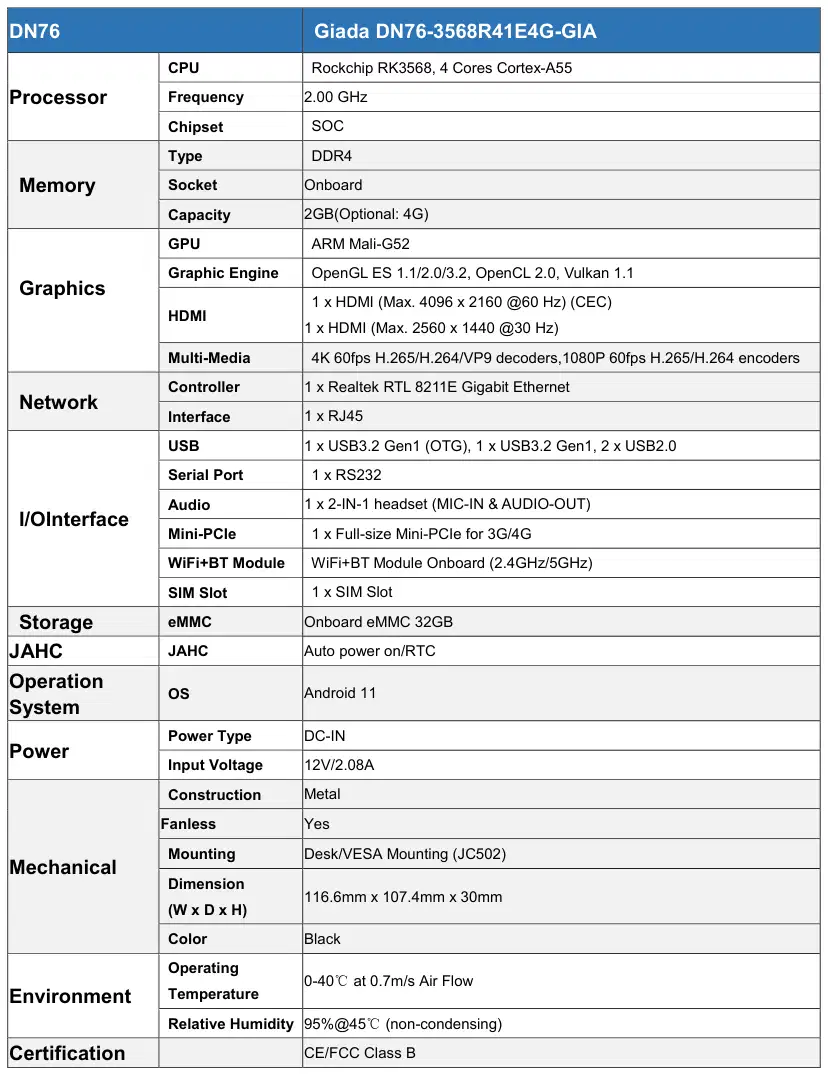
DN76Giada DN76-3568R41E4G CPURockchip RK3568, 4 Kerne Cortex-A55 VerarbeiterHäufigkeit2,00 GHz ChipsatzSOC Art derDDR4 SpeicherSocketFahrzeug Kapazität2 GB (optional: 4G) GPUARM Mali-G52 GrafikmotorOpenGL ES 1.1/2.0/3.2, OpenCL 2.0, Vulkan 1.1 Grafiken 1 x HDMI (Max.) 4096 x 2160 @ 60 Hz) (CEC) 1 x HDMI (Max. 2560 x 1440 @30 Hz HDMI Multi-Media4K 60fps H.265/H.264/VP9-Decoder,1080P 60fPS H. 265/H Regler1 x Realtek RTL 8211E Gigabit Ethernet Netz Schnittstelle1 x RJ45 USB1 x USB3.2 Gen1 (OTG), 1 x USB3.2 Gen1, 2 x USB2.0 Serienhafen1 x RS232 Audio1 x 2-IN-1-Headset (MIC-IN & AUDIO-OUT) I/O-Schnittstelle Mini-PCIe1 x Mini-PCIe in voller Größe für 3G/4G WiFi+BT ModulWiFi+BT Modul Onboard (2,4 GHz/5GHz) SIM-Slot1 x SIM Slot LagerungeMMCFahrzeugseitiges eMMC 32GB JAHCJAHCEinschalten/RTC Betrieb OSAndroid 11 System LeistungstypDC-IN Strom Eingangsspannung12V/2.08A BauarbeitenMetall LüfterlosJa MontageSchreibtisch/VESA-Montage (JC502) Mechanisch Dimension 116,6 mm x 107,4 mm x 30 mm (W x D x H) FarbeSchwarz Betrieb0-40°C bei 0,7m/s Luftstrom UmweltTemperatur Relative Luftfeuchtigkeit95% @ 45 °C (nicht kondensierend) BescheinigungCE/FCC Klasse B
Diagramm — klicken Sie auf vergrößern
Page 6 of the Giada Android Box (DN76) user manual — 3.1 3G/4G Installation
Seite 6 · Zum Vergrößern klicken
Seite 6

3. Installationsschritte für Zubehör

Bitte stellen Sie aus Sicherheitsgründen sicher, dass das Netzkabel vor dem Öffnen des Gehäuses getrennt wird.

Wie man den Bodendeckel öffnet

Die vier Schrauben werden gelöst und der untere Deckel entfernt. (Mini PCIE Slot für 3G/4G und SIM-Kartenslot sind auf dieser Seite)

Giada Android Box (DN76) — Wie man den Bodendeckel öffnet diagram (page 6)
Abb. 19 · Wie man den Bodendeckel öffnet
Giada Android Box (DN76) — Wie man den Bodendeckel öffnet diagram (page 6)
Abb. 20 · Wie man den Bodendeckel öffnet
Giada Android Box (DN76) — Wie man den Bodendeckel öffnet diagram (page 6)
Abb. 21 · Wie man den Bodendeckel öffnet
Giada Android Box (DN76) — Wie man den Bodendeckel öffnet diagram (page 6)
Abb. 22 · Wie man den Bodendeckel öffnet
Giada Android Box (DN76) — Wie man den Bodendeckel öffnet diagram (page 6)
Abb. 23 · Wie man den Bodendeckel öffnet
Giada Android Box (DN76) — Wie man den Bodendeckel öffnet diagram (page 6)
Abb. 24 · Wie man den Bodendeckel öffnet
Giada Android Box (DN76) — Wie man den Bodendeckel öffnet diagram (page 6)
Abb. 25 · Wie man den Bodendeckel öffnet
Giada Android Box (DN76) — Wie man den Bodendeckel öffnet diagram (page 6)
Abb. 26 · Wie man den Bodendeckel öffnet
Giada Android Box (DN76) — Wie man den Bodendeckel öffnet diagram (page 6)
Abb. 27 · Wie man den Bodendeckel öffnet
Giada Android Box (DN76) — Wie man den Bodendeckel öffnet diagram (page 6)
Abb. 28 · Wie man den Bodendeckel öffnet

3.1 3G/4G Installation

Standard-SMA Stecker und Kabel ist für WIFI. Bitte wechseln Sie zu 3G/4G SMA Steckverbinder und Kabel.


1. Stecken Sie das 3G/4G-Modul in den Mini PCIE Slot. 2. Das Modul wird durch Anziehen der Schraube am Träger befestigt. 3. Verbinden Sie das Kabel mit Main und installieren Sie die Antenne.
Giada Android Box (DN76) — 3.1 3G/4G Installation diagram (page 6)
Abb. 29 · 3.1 3G/4G Installation
Giada Android Box (DN76) — 3.1 3G/4G Installation diagram (page 6)
Abb. 30 · 3.1 3G/4G Installation
Giada Android Box (DN76) — 3.1 3G/4G Installation diagram (page 6)
Abb. 31 · 3.1 3G/4G Installation
Giada Android Box (DN76) — 3.1 3G/4G Installation diagram (page 6)
Abb. 32 · 3.1 3G/4G Installation
Giada Android Box (DN76) — 3.1 3G/4G Installation diagram (page 6)
Abb. 33 · 3.1 3G/4G Installation
Giada Android Box (DN76) — 3.1 3G/4G Installation diagram (page 6)
Abb. 34 · 3.1 3G/4G Installation
Giada Android Box (DN76) — 3.1 3G/4G Installation diagram (page 6)
Abb. 35 · 3.1 3G/4G Installation
Giada Android Box (DN76) — 3.1 3G/4G Installation diagram (page 6)
Abb. 36 · 3.1 3G/4G Installation
Giada Android Box (DN76) — 3.1 3G/4G Installation diagram (page 6)
Abb. 37 · 3.1 3G/4G Installation
Giada Android Box (DN76) — 3.1 3G/4G Installation diagram (page 6)
Abb. 38 · 3.1 3G/4G Installation
Page 7 of the Giada Android Box (DN76) user manual — 3.2 SIM-Karteninstallation
Seite 7 · Zum Vergrößern klicken
Seite 7
Giada Android Box (DN76) — 3.2 SIM-Karteninstallation diagram (page 7)
Abb. 39 · 3.2 SIM-Karteninstallation
Giada Android Box (DN76) — 3.2 SIM-Karteninstallation diagram (page 7)
Abb. 40 · 3.2 SIM-Karteninstallation
Giada Android Box (DN76) — 3.2 SIM-Karteninstallation diagram (page 7)
Abb. 41 · 3.2 SIM-Karteninstallation
Giada Android Box (DN76) — 3.2 SIM-Karteninstallation diagram (page 7)
Abb. 42 · 3.2 SIM-Karteninstallation
Giada Android Box (DN76) — 3.2 SIM-Karteninstallation diagram (page 7)
Abb. 43 · 3.2 SIM-Karteninstallation
Giada Android Box (DN76) — 3.2 SIM-Karteninstallation diagram (page 7)
Abb. 44 · 3.2 SIM-Karteninstallation
Giada Android Box (DN76) — 3.2 SIM-Karteninstallation diagram (page 7)
Abb. 45 · 3.2 SIM-Karteninstallation
Giada Android Box (DN76) — 3.2 SIM-Karteninstallation diagram (page 7)
Abb. 46 · 3.2 SIM-Karteninstallation
Giada Android Box (DN76) — 3.2 SIM-Karteninstallation diagram (page 7)
Abb. 47 · 3.2 SIM-Karteninstallation
Giada Android Box (DN76) — 3.2 SIM-Karteninstallation diagram (page 7)
Abb. 48 · 3.2 SIM-Karteninstallation
Giada Android Box (DN76) — 3.2 SIM-Karteninstallation diagram (page 7)
Abb. 49 · 3.2 SIM-Karteninstallation
Giada Android Box (DN76) — 3.2 SIM-Karteninstallation diagram (page 7)
Abb. 50 · 3.2 SIM-Karteninstallation
Giada Android Box (DN76) — 3.2 SIM-Karteninstallation diagram (page 7)
Abb. 51 · 3.2 SIM-Karteninstallation
Giada Android Box (DN76) — 3.2 SIM-Karteninstallation diagram (page 7)
Abb. 52 · 3.2 SIM-Karteninstallation
Giada Android Box (DN76) — 3.2 SIM-Karteninstallation diagram (page 7)
Abb. 53 · 3.2 SIM-Karteninstallation
Giada Android Box (DN76) — 3.2 SIM-Karteninstallation diagram (page 7)
Abb. 54 · 3.2 SIM-Karteninstallation
Giada Android Box (DN76) — 3.2 SIM-Karteninstallation diagram (page 7)
Abb. 55 · 3.2 SIM-Karteninstallation
Giada Android Box (DN76) — 3.2 SIM-Karteninstallation diagram (page 7)
Abb. 56 · 3.2 SIM-Karteninstallation
Giada Android Box (DN76) — 3.2 SIM-Karteninstallation diagram (page 7)
Abb. 57 · 3.2 SIM-Karteninstallation
Giada Android Box (DN76) — 3.2 SIM-Karteninstallation diagram (page 7)
Abb. 58 · 3.2 SIM-Karteninstallation

3.2 SIM-Karteninstallation

Dieses Produkt unterstützt Standard-SIM-Karte mit der Größe von 25mm x 15mm. 1. [Öffne] den SIM-Kartenhalter und ziehe ihn hoch. 2. Setzen Sie die SIM-Karte ein. 3. [Sperren] der Karteninhaber.

Giada Android Box (DN76) — 3.2 SIM-Karteninstallation diagram (page 7)
Abb. 59 · 3.2 SIM-Karteninstallation
Giada Android Box (DN76) — 3.2 SIM-Karteninstallation diagram (page 7)
Abb. 60 · 3.2 SIM-Karteninstallation
Giada Android Box (DN76) — 3.2 SIM-Karteninstallation diagram (page 7)
Abb. 61 · 3.2 SIM-Karteninstallation
Giada Android Box (DN76) — 3.2 SIM-Karteninstallation diagram (page 7)
Abb. 62 · 3.2 SIM-Karteninstallation
Giada Android Box (DN76) — 3.2 SIM-Karteninstallation diagram (page 7)
Abb. 63 · 3.2 SIM-Karteninstallation
Giada Android Box (DN76) — 3.2 SIM-Karteninstallation diagram (page 7)
Abb. 64 · 3.2 SIM-Karteninstallation
Giada Android Box (DN76) — 3.2 SIM-Karteninstallation diagram (page 7)
Abb. 65 · 3.2 SIM-Karteninstallation
Page 8 of the Giada Android Box (DN76) user manual — 5. Firmware Upgrade Guide
Seite 8 · Zum Vergrößern klicken
Seite 8
Giada Android Box (DN76) — 4. Wie man verschiedene Videos auf zwei Bildschirmen abspielt diagram (page 8)
Abb. 66 · 4. Wie man verschiedene Videos auf zwei Bildschirmen…
Giada Android Box (DN76) — 4. Wie man verschiedene Videos auf zwei Bildschirmen abspielt diagram (page 8)
Abb. 67 · 4. Wie man verschiedene Videos auf zwei Bildschirmen…
Giada Android Box (DN76) — 4. Wie man verschiedene Videos auf zwei Bildschirmen abspielt diagram (page 8)
Abb. 68 · 4. Wie man verschiedene Videos auf zwei Bildschirmen…
Giada Android Box (DN76) — 4. Wie man verschiedene Videos auf zwei Bildschirmen abspielt diagram (page 8)
Abb. 69 · 4. Wie man verschiedene Videos auf zwei Bildschirmen…
Giada Android Box (DN76) — 4. Wie man verschiedene Videos auf zwei Bildschirmen abspielt diagram (page 8)
Abb. 70 · 4. Wie man verschiedene Videos auf zwei Bildschirmen…
Giada Android Box (DN76) — 4. Wie man verschiedene Videos auf zwei Bildschirmen abspielt diagram (page 8)
Abb. 71 · 4. Wie man verschiedene Videos auf zwei Bildschirmen…
Giada Android Box (DN76) — 4. Wie man verschiedene Videos auf zwei Bildschirmen abspielt diagram (page 8)
Abb. 72 · 4. Wie man verschiedene Videos auf zwei Bildschirmen…
Giada Android Box (DN76) — 4. Wie man verschiedene Videos auf zwei Bildschirmen abspielt diagram (page 8)
Abb. 73 · 4. Wie man verschiedene Videos auf zwei Bildschirmen…
Giada Android Box (DN76) — 4. Wie man verschiedene Videos auf zwei Bildschirmen abspielt diagram (page 8)
Abb. 74 · 4. Wie man verschiedene Videos auf zwei Bildschirmen…
Giada Android Box (DN76) — 4. Wie man verschiedene Videos auf zwei Bildschirmen abspielt diagram (page 8)
Abb. 75 · 4. Wie man verschiedene Videos auf zwei Bildschirmen…

4. Wie man verschiedene Videos auf zwei Bildschirmen abspielt

Die beiden HDMI-Anschlüsse auf DN76 unterstützen den Klonmodus, aber Sie können verschiedene Videos auf zwei Bildschirmen abspielen, indem Sie Folgendes einrichten: a. Verbinden Sie DN76 mit zwei HDMI-Bildschirmen, können Sie sehen, dass sie Klonmodus sind. b.Öffnen Sie die APP "DualDisplay" und ermöglichen Sie dem Dualdisplay-Videospieler, Fotos, Medien und Dateien auf Ihr Gerät zu laden. c.Dann kann der Benutzer auf "Untergeordnet" klicken, um ein Video zu laden und abzuspielen. Das Video wird auf dem ersten Bildschirm angezeigt. d. Bewegen Sie die Maus auf einen anderen Bildschirm, klicken Sie auf den "Haupt" -Button zum Laden und Wiedergeben eines weiteren Videos. Sie können sehen, dass die beiden Bildschirme verschiedene Videos zeigen.

5. Firmware Upgrade Guide

5. 1 Zubereitung:

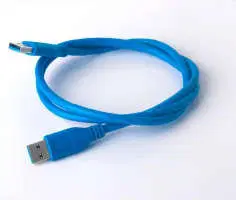
DN76 Player Archiv der Firmware von Giada technische Unterstützung Host PC mit Bildschirm und installiert Windows-Betriebssystem zur Verfügung gestellt. USB-OTG Kabel (RP-SMA Male↔RP- SMA Males)

Page 9 of the Giada Android Box (DN76) user manual — 5.2 Aktualisieren Sie die Firmware
Seite 9 · Zum Vergrößern klicken
Seite 9
Giada Android Box (DN76) — 5.2 Aktualisieren Sie die Firmware diagram (page 9)
Abb. 76 · 5.2 Aktualisieren Sie die Firmware

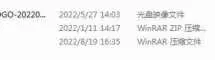
da technischer Support, kopieren Sie das Archiv zu Ihrem Hos

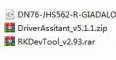
Nachdem Sie das Archiv von Giad unter Dateien erhalten haben: Android Tool - Werkzeug zum Aktualisieren des DN76 Firmware-Images. DriverAssitant - Tool zum Installieren von d

St. PC, Sie werden finden

Treiber und Firmware Image File
Giada Android Box (DN76) — 5.2 Aktualisieren Sie die Firmware diagram (page 9)
Abb. 77 · 5.2 Aktualisieren Sie die Firmware
Giada Android Box (DN76) — 5.2 Aktualisieren Sie die Firmware diagram (page 9)
Abb. 78 · 5.2 Aktualisieren Sie die Firmware

5.2 Aktualisieren Sie die Firmware

e

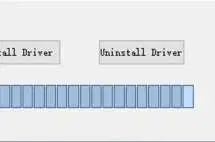
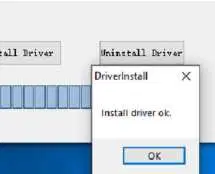
5.2.1. Installieren Sie den Treiber in Ihrem Host a. Klicken Sie auf die DriverAssitant-Datei. Launen

PC durch folgende Schritte: nch RK DriverAssitant und drücken Sie "Fahrer installieren".

Giada Android Box (DN76) — 5.2 Aktualisieren Sie die Firmware diagram (page 9)
Abb. 79 · 5.2 Aktualisieren Sie die Firmware
Giada Android Box (DN76) — 5.2 Aktualisieren Sie die Firmware diagram (page 9)
Abb. 80 · 5.2 Aktualisieren Sie die Firmware
Giada Android Box (DN76) — 5.2 Aktualisieren Sie die Firmware diagram (page 9)
Abb. 81 · 5.2 Aktualisieren Sie die Firmware

Alle Änderungen und Warnungen duri anwenden

In der Anlage.

g

Page 10 of the Giada Android Box (DN76) user manual — 5.2 Aktualisieren Sie die Firmware
Seite 10 · Zum Vergrößern klicken
Seite 10
Giada Android Box (DN76) — 5.2 Aktualisieren Sie die Firmware diagram (page 10)
Abb. 82 · 5.2 Aktualisieren Sie die Firmware
Giada Android Box (DN76) — 5.2 Aktualisieren Sie die Firmware diagram (page 10)
Abb. 83 · 5.2 Aktualisieren Sie die Firmware
Giada Android Box (DN76) — 5.2 Aktualisieren Sie die Firmware diagram (page 10)
Abb. 84 · 5.2 Aktualisieren Sie die Firmware

b. Klicken Sie auf "ok", nachdem die Installation f ist

fertig.
Giada Android Box (DN76) — 5.2 Aktualisieren Sie die Firmware diagram (page 10)
Abb. 85 · 5.2 Aktualisieren Sie die Firmware
Giada Android Box (DN76) — 5.2 Aktualisieren Sie die Firmware diagram (page 10)
Abb. 86 · 5.2 Aktualisieren Sie die Firmware
Giada Android Box (DN76) — 5.2 Aktualisieren Sie die Firmware diagram (page 10)
Abb. 87 · 5.2 Aktualisieren Sie die Firmware

5.2.2. Verbinden Sie das DN76 mit Host P Um den DN76 mit H zu verbinden

PC Host-PC und starten Sie den Bootloader-Modus, sollten Sie perf

folgende Schritte ausbilden:

Giada Android Box (DN76) — 5.2 Aktualisieren Sie die Firmware diagram (page 10)
Abb. 88 · 5.2 Aktualisieren Sie die Firmware
Giada Android Box (DN76) — 5.2 Aktualisieren Sie die Firmware diagram (page 10)
Abb. 89 · 5.2 Aktualisieren Sie die Firmware
Giada Android Box (DN76) — 5.2 Aktualisieren Sie die Firmware diagram (page 10)
Abb. 90 · 5.2 Aktualisieren Sie die Firmware
Giada Android Box (DN76) — 5.2 Aktualisieren Sie die Firmware diagram (page 10)
Abb. 91 · 5.2 Aktualisieren Sie die Firmware

a. Bitte stellen Sie sicher, dass die Macht von th b. RKAndroid-Tool V2.93 unde c ausführen Verbinden Sie den DN76 Player mit dem

Der DN76-Spieler ist getrennt. die Fenster des Host-PC.

Host-PC über usb OTG Port (siehe Abbildung 1fo)

oder Standort des OTG

Hafen.

Page 11 of the Giada Android Box (DN76) user manual — 5.2 Aktualisieren Sie die Firmware
Seite 11 · Zum Vergrößern klicken
Seite 11

d. Halten Sie zunächst den DN76 Player Rec

Covery-Button (siehe Fig1 für den Standort e Player, sehen Sie "Ein MSC Gerät gefunden" oder "

n des Buttons, dann „Found One Loader

Verbinden Sie den Netzadapter mit dem Gerät. (Siehe Fig.2)

Bitte lösen Sie nicht den Knopf eines One Loader-Geräts.

Drücken Sie nicht zweimal, bis Sie die 'Gefundene MS' sehen

SC Device oder "Gefunden"

Giada Android Box (DN76) — 5.2 Aktualisieren Sie die Firmware diagram (page 11)
Abb. 92 · 5.2 Aktualisieren Sie die Firmware
Giada Android Box (DN76) — 5.2 Aktualisieren Sie die Firmware diagram (page 11)
Abb. 93 · 5.2 Aktualisieren Sie die Firmware
Giada Android Box (DN76) — 5.2 Aktualisieren Sie die Firmware diagram (page 11)
Abb. 94 · 5.2 Aktualisieren Sie die Firmware
Giada Android Box (DN76) — 5.2 Aktualisieren Sie die Firmware diagram (page 11)
Abb. 95 · 5.2 Aktualisieren Sie die Firmware
Giada Android Box (DN76) — 5.2 Aktualisieren Sie die Firmware diagram (page 11)
Abb. 96 · 5.2 Aktualisieren Sie die Firmware
Giada Android Box (DN76) — 5.2 Aktualisieren Sie die Firmware diagram (page 11)
Abb. 97 · 5.2 Aktualisieren Sie die Firmware

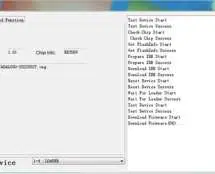
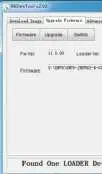
5.2.3. Starten Sie die Firmware-Aktualisierung. a. Klicken Sie auf "Firmware" und die Spezifikation beziehen sich auf Fig2. b. Warten Sie etwa 5 Sekunden, um den "Upgrade" -Button hochzuladen, der sich in Schwarz verwandelt, Sie Fig4.

ify den Pfad zur Firmware-Datei, die in

n der Host-PC (Bitte)

das Programm, FW Informationen werden auf dem angezeigten u können "Upgrade" klicken die Firmware zu aktualisieren (ple)

Bildschirm. Nach der Leichtigkeit beziehen sich auf Fig3 und
Giada Android Box (DN76) — 5.2 Aktualisieren Sie die Firmware diagram (page 11)
Abb. 98 · 5.2 Aktualisieren Sie die Firmware
Giada Android Box (DN76) — 5.2 Aktualisieren Sie die Firmware diagram (page 11)
Abb. 99 · 5.2 Aktualisieren Sie die Firmware
Giada Android Box (DN76) — 5.2 Aktualisieren Sie die Firmware diagram (page 11)
Abb. 100 · 5.2 Aktualisieren Sie die Firmware
Page 12 of the Giada Android Box (DN76) user manual — 6. JAHC APP
Seite 12 · Zum Vergrößern klicken
Seite 12
Giada Android Box (DN76) — 6. JAHC APP diagram (page 12)
Abb. 101
Giada Android Box (DN76) — 6. JAHC APP diagram (page 12)
Abb. 102
Giada Android Box (DN76) — 6. JAHC APP diagram (page 12)
Abb. 103

(Bild4), die eine erfolgreiche Operation angibt.

c. Am Ende sehen Sie einen Bericht in

Giada Android Box (DN76) — 6. JAHC APP diagram (page 12)
Abb. 104
Giada Android Box (DN76) — 6. JAHC APP diagram (page 12)
Abb. 105
Giada Android Box (DN76) — 6. JAHC APP diagram (page 12)
Abb. 106

6. JAHC APP

6.1 JAHC APP-Funktionen

Der Benutzer kann automatische Startu einrichten 6.2 Start (offen) & Shutdown (Systemanforderungen schließen): Giada-Spieler mit JAHC APP fun Android OS enthält JAHC

Up and Shutdown, eine Woche als Kreis.

nction.

(Siehe Fig.1)

e Zeitaufbau

Page 13 of the Giada Android Box (DN76) user manual — OLE_LINK7
Seite 13 · Zum Vergrößern klicken
Seite 13
Giada Android Box (DN76) — OLE_LINK7 diagram (page 13)
Abb. 107
Giada Android Box (DN76) — OLE_LINK7 diagram (page 13)
Abb. 108
Giada Android Box (DN76) — OLE_LINK7 diagram (page 13)
Abb. 109
Giada Android Box (DN76) — OLE_LINK7 diagram (page 13)
Abb. 110

Fig1 lecken das JAHC APP-Symbol und die JAHC-Schnittstelle wil

a. Nach dem Betreten des Android-Desktops, cl

ll pop up (bitte beziehen Sie sich auf)

Giada Android Box (DN76) — OLE_LINK7 diagram (page 13)
Abb. 111
Giada Android Box (DN76) — OLE_LINK7 diagram (page 13)
Abb. 112
Giada Android Box (DN76) — OLE_LINK7 diagram (page 13)
Abb. 113
Giada Android Box (DN76) — OLE_LINK7 diagram (page 13)
Abb. 114

Fig2 me (Fig3) und dann auf Zeit schließen, um Clo zu setzen

b. Klicken Sie auf "Neu" -Button, um offenes Tim zu setzen

se Zeit. Eine Woche als d Close Time.

circle,maximal 3 Zeitpläne pro d c. Nach Abschluss der Einrichtung, klicken Sie auf circ Benutzer können auf Löschen klicken, um den sch zu entfernen

day.Select jeden Zeitplan, um die Öffnungszeit einzurichten und

Sie wollen den Zeitplan starten. Hedule.

Page 14 of the Giada Android Box (DN76) user manual — /
Seite 14 · Zum Vergrößern klicken
Seite 14
Giada Android Box (DN76) — / diagram (page 14)
Abb. 115
Giada Android Box (DN76) — / diagram (page 14)
Abb. 116
Giada Android Box (DN76) — / diagram (page 14)
Abb. 117
Giada Android Box (DN76) — / diagram (page 14)
Abb. 118
Giada Android Box (DN76) — / diagram (page 14)
Abb. 119
Giada Android Box (DN76) — / diagram (page 14)
Abb. 120

Abb5 Vorsicht: Wenn das Intervall von der Herunterfahrenszeit bis zur nächsten Wiederaufnahmezeit weniger als 3 Minuten beträgt, wird das System nicht heruntergefahren.

Page 15 of the Giada Android Box (DN76) user manual — 7. ADB SOP.
Seite 15 · Zum Vergrößern klicken
Seite 15
7. ADB SOP.

Der Benutzer kann APP mit ADB dri debuggen 7.1 Verwenden Sie den Befehl ADB-Version für ch

Iver durch die folgenden Schritte: Ja, wenn das Windows ADB Tool installiert ist.

Giada Android Box (DN76) — 7. ADB SOP. diagram (page 15)
Abb. 121
Giada Android Box (DN76) — 7. ADB SOP. diagram (page 15)
Abb. 122

7.2 Installieren Sie Rock Chip Treiber. a. Verbinden Sie DN76 mit OTG-Kabel zu w b. Wählen Sie "Anschließen an PC" unter einem c. Dann können Sie ADB Shell Komma verwenden

Windows PC Host.

ndroid OS->Settings->USB->Verbindung zum PC. und in die ADB einzutreten.

Giada Android Box (DN76) — 7. ADB SOP. diagram (page 15)
Abb. 123
Giada Android Box (DN76) — 7. ADB SOP. diagram (page 15)
Abb. 124
Giada Android Box (DN76) — 7. ADB SOP. diagram (page 15)
Abb. 125
Page 16 of the Giada Android Box (DN76) user manual — 7. ADB SOP.
Seite 16 · Zum Vergrößern klicken
Seite 16
Giada Android Box (DN76) — 7. ADB SOP. diagram (page 16)
Abb. 126
Giada Android Box (DN76) — 7. ADB SOP. diagram (page 16)
Abb. 127
Giada Android Box (DN76) — 7. ADB SOP. diagram (page 16)
Abb. 128
Giada Android Box (DN76) — 7. ADB SOP. diagram (page 16)
Abb. 129
Giada Android Box (DN76) — 7. ADB SOP. diagram (page 16)
Abb. 130

Frage zu Giada Android Box (DN76) stellen

Besitzer und unser Team antworten in der Regel innerhalb eines Tages – und Ihre Frage hilft auch anderen weiter.

Add your email to get notified when it’s answered — no spam, ever.

0 questions
Noch keine Fragen zu Giada Android Box (DN76)

Stellen Sie die erste Frage — andere Nutzer oder unser Team antworten Ihnen.

Originaldokument

Giada Android Box (DN76) PDF-Anleitung

16 Seiten·481 KB·Mediaplayer·PDF
Klicken Sie oben auf eine Seite, um sie hier zu öffnen
Seite 1 / …
100%
Seiten werden geladen…