DE
Jabra logo
Offizielle Bedienungsanleitung

Jabra Speak 510

17 Seiten·3.3 MB·Lautsprecher·PDF·ENDEFRITNLJA
Jabra Speak 510
Inhaltsverzeichnis 27 Abschnitte Jabra · Sprechen Sie 510 · Benutzerhandbuch · 2.2 Aufladen der Jabra Speak 510 3. Anschluss 7 · … AnzeigenAusblenden
Page 1 of the Jabra Speak 510 user manual — Benutzerhandbuch
Seite 1 · Zum Vergrößern klicken
Seite 1
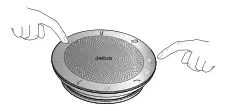
Jabra Speak 510 — Jabra diagram (page 1)
Abb. 1 · Jabra

Jabra

Sprechen Sie 510

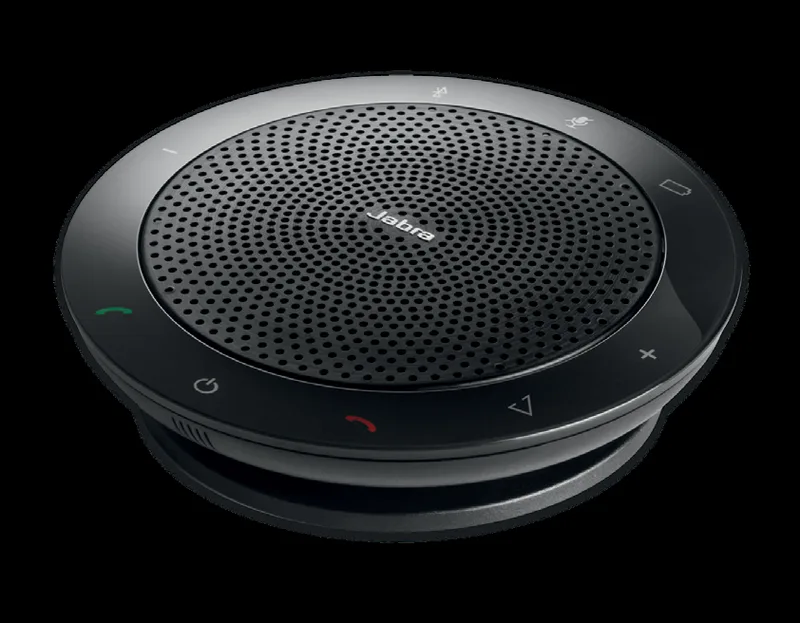
Jabra Speak 510 — Jabra diagram (page 1)
Abb. 2 · Jabra

Benutzerhandbuch

Page 2 of the Jabra Speak 510 user manual — Jabra
Seite 2 · Zum Vergrößern klicken
Seite 2

© 2015 GN Audio A/S . Alle Rechte vorbehalten. Jabra

® ist eine eingetragene Marke von GN Audio A/S. Alle anderen hierin enthaltenen Marken sind Eigentum ihrer jeweiligen Eigentümer. Bluetooth

® Wortmarke und Logos sind Eigentum der Bluetooth SIG, Inc. und jede Verwendung solcher Marken durch GN Audio A/S ist unter Lizenz.

Made in China ModellPHS002W

Die Konformitätserklärung ist zu finden auf

www.jabra.com/doc

Page 3 of the Jabra Speak 510 user manual — 6.1 FAQ
Seite 3 · Zum Vergrößern klicken
Seite 3

Inhalt 1. Willkommen 4 2. Sprecherübersicht 5

2.1 Schalten Sie das Jabra-Sprechen 510 ein

2.2 Aufladen der Jabra Speak 510 3. Anschluss 7

3.1 Verbinden Sie sich mit Jabra Link 370

3.2 Verbinden Sie sich mit einem mobilen Gerät (Bluetooth)

3.3 Verbinden Sie sich mit Bluetooth-Headset 10 4. Wie man das Jabra Speak 510.11 benutzt

4.1 Mehrfachanrufe

4.2 Wechsel zwischen Bluetooth-Geräten

4.3 Sprachführung ein-/ausgeschaltet

4.4 Smart Taste 5. Software 15

5.1 Jabra Direct

5.2 Update Jabra Speak 510 Firmware 6. Träger 16

6.1 FAQ

6.2 Wie Sie sich um Ihr Jabra Speak 510 kümmern

Page 4 of the Jabra Speak 510 user manual — JABRA SPRECHEN 510 FEATURES
Seite 4 · Zum Vergrößern klicken
Seite 4

1. Willkommen

Vielen Dank für den Kauf des Jabra Speak 510. Wir hoffen, dass Sie es genießen werden!

JABRA SPRECHEN 510 FEATURES

Antworte, beende, lehne und stumme Anrufe ab. Verbinden Sie sich mit dem Computer über USB oder Jabra Link 370. 😱 Wireless mit mobilen Geräten verbinden über

Bluetooth. Portable Design. Omnidirektionales Mikrofon. Wideband-Audio für außergewöhnlichen Sound

Qualität. LED, Audioanzeigen und Sprachführung. Bis zu 15 Stunden Sprechzeit. Interagieren Sie mit Ihrem Sprachassistenten (Telefon)

abhängig) oder Speed-Drehscheibe mit dem One-Touch Smart Button* (muss in Jabra Direct aktiviert sein).

*Neuer Speak 510 Varianten (mit dem Smart Button) haben eine Ver. ID beginnt mit D oder später. Ältere Speak 510 Varianten (ohne Smart-Button) haben eine Ver. ID beginnt mit A, B oder C.

Neuere Speak 510+ Varianten (mit dem Smart Button) haben eine Ver. ID beginnt mit F oder später. Ältere Speak 510+ Varianten (ohne Smart-Button) haben eine Ver. ID beginnt mit A, B, C oder D.

Der Ver. Die ID befindet sich auf der Unterseite des Speak 510.

Page 5 of the Jabra Speak 510 user manual — 2. Referentenübersicht
Seite 5 · Zum Vergrößern klicken
Seite 5

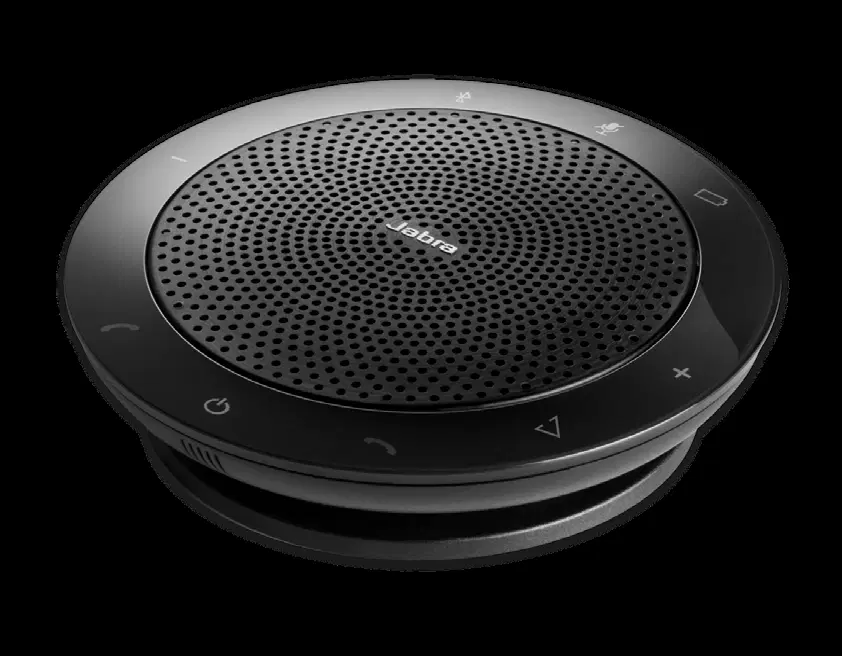
2. Referentenübersicht

Diagramm — klicken Sie auf vergrößern

*Neuer Speak 510 Varianten (mit dem Smart Button) haben eine Ver. ID beginnt mit D oder später. Ältere Speak 510 Varianten (ohne Smart-Button) haben eine Ver. ID beginnt mit A, B oder C.

Neuere Speak 510+ Varianten (mit dem Smart Button) haben eine Ver. ID beginnt mit F oder später. Ältere Speak 510+ Varianten (ohne Smart-Button) haben eine Ver. ID beginnt mit A, B, C oder D.

Der Ver. Die ID befindet sich auf der Unterseite des Speak 510.
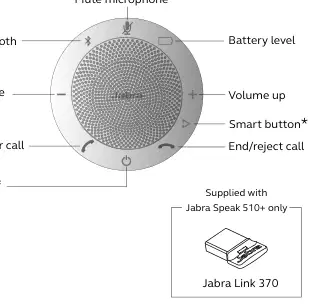
4 weitere Labels / Kurztext auf dieser Seite anzeigen
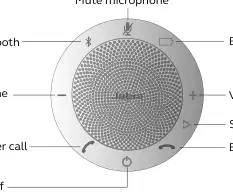
Mikrofon stummschalten · Lautstärke nach unten · Anruf annehmen
Page 6 of the Jabra Speak 510 user manual — 2.2 Aufladen des Jabra Speak 510
Seite 6 · Zum Vergrößern klicken
Seite 6

2.1 Schalten Sie das Jabra-Sprechen 510 ein

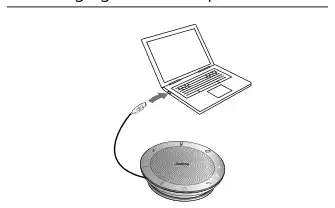
Stecken Sie das Jabra Speak 510 USB-Kabel in eine beliebige

Verfügbarer USB-Anschluss auf Ihrem Computer oder 😱 Drücken und halten (2 Sekunden) die Ein/Aus-Taste zum

Schalten Sie den Jabra Speak 510 ein oder aus.
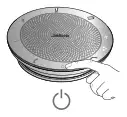
Diagramm — klicken Sie auf vergrößern

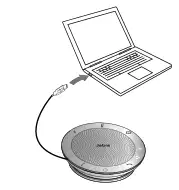
2.2 Aufladen des Jabra Speak 510

Diagramm — klicken Sie auf vergrößern

Schließen Sie das Jabra Speak 510 USB-Kabel an einen beliebigen verfügbaren USB-Anschluss Ihres Computers, um den Akku aufzuladen. Das Batterielicht ist beim Laden rot und bei vollem Aufladen 1 Minute lang grün.

Page 7 of the Jabra Speak 510 user manual — 3. Verbindung
Seite 7 · Zum Vergrößern klicken
Seite 7

3. Verbindung

1. Schließen Sie das Jabra Speak 510 USB-Kabel an einen beliebigen verfügbaren USB-Anschluss Ihres Computers.
2. Wählen Sie das Jabra Speak 510 als Standard-Audiogerät in den Soundeinstellungen des Windows Control Panels und in Ihren Softphone-Audioreinstellungen aus.
Diagramm — klicken Sie auf vergrößern
Page 8 of the Jabra Speak 510 user manual — 3.1 Verbinden Sie sich mit Jabra Link 370
Seite 8 · Zum Vergrößern klicken
Seite 8

3.1 Verbinden Sie sich mit Jabra Link 370

Wenn Sie ein Jabra Speak 510+ verwenden, sind das Lautsprechertelefon und der Jabra Link 370 vorgepaart und können sofort verwendet werden.

Um den Lautsprecher und Jabra Link 370 zu verbinden:
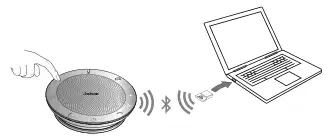
1. Drücken und halten Sie (2 Sekunden) die Bluetooth-Taste auf dem Jabra Speak 510, bis das Bluetooth-Licht blau blinkt. Lösen Sie die Schaltfläche, wenn Sie die Verbindungsanweisungen hören.
2. Schließen Sie den Jabra Link 370 an einen beliebigen USB-Anschluss Ihres Computers.
3. Die Verbindung wird hergestellt, wenn das Licht blau ist.
Diagramm — klicken Sie auf vergrößern
Page 9 of the Jabra Speak 510 user manual — 3.2 Verbinden Sie sich mit einem mobilen Gerät (Bluetooth)
Seite 9 · Zum Vergrößern klicken
Seite 9

3.2 Verbinden Sie sich mit einem mobilen Gerät (Bluetooth)

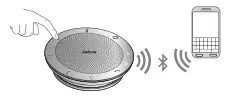
1. Drücken und halten Sie (2 Sekunden) die Bluetooth-Taste auf dem Jabra Speak 510, bis das Bluetooth-Licht blau blinkt. Lösen Sie die Schaltfläche, wenn Sie die Verbindungsanweisungen hören.
2. Aktivieren Sie Bluetooth auf Ihrem Mobilgerät und wählen Sie das Jabra Speak 510 aus der Liste der verfügbaren Bluetooth-Geräte. Wenn Sie ein Passwort benötigen, geben Sie 0000 an.
Diagramm — klicken Sie auf vergrößern
Page 10 of the Jabra Speak 510 user manual — 3.3 Verbinden Sie sich mit Bluetooth-Headset
Seite 10 · Zum Vergrößern klicken
Seite 10

3.3 Verbinden Sie sich mit Bluetooth-Headset

Aus Gründen der Privatsphäre kann ein Bluetooth-Headset an das Jabra Speak 510 angeschlossen werden.
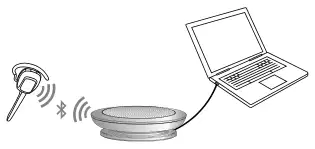
1. Schließen Sie das Jabra Speak 510 an einen beliebigen USB-Anschluss Ihres Computers.
2. Setzen Sie das Bluetooth-Headset in den Pairing-Modus (siehe Anleitung zum Headset).
3. Drücken und halten Sie (8 Sekunden) die Bluetooth-Taste auf dem Jabra Speak 510, bis das Bluetooth-Licht blau blinkt und dann grün. Lösen Sie die Schaltfläche, wenn Sie "Connect to Headset" hören.
4. Die Verbindung wird hergestellt, wenn das Licht blau ist.
Diagramm — klicken Sie auf vergrößern
Page 11 of the Jabra Speak 510 user manual — 4. Wie man das Jabra Speak 510 benutzt
Seite 11 · Zum Vergrößern klicken
Seite 11

4. Wie man das Jabra Speak 510 benutzt

Diagramm — klicken Sie auf vergrößern
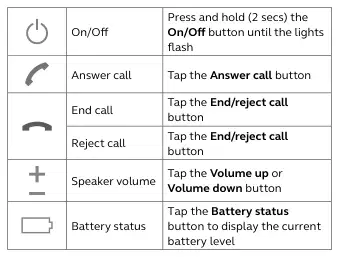
Pres On/Off On/O Flashs und halten (2 secs) die f-Taste, bis das Licht Antwortruf Tap tAntwort auf den Call Button Tippen Sie t EndrufstoßEnde/Absage Anruf Tippen Sie t Ablehnen call buttEnde/Absage Anruf Tap t Lautsprechervolumen VoluDer Volume Up oder Me Down Button Tippen Sie t Batteriestatus Butt BattDer Batteriestatus ist aktiviert, um den aktuellen Ery-Level anzuzeigen
Diagramm — klicken Sie auf vergrößern
7 weitere Labels / Kurztext auf dieser Seite anzeigen
Mikrofon stummschalten · Lautstärke senken · Aufnehmen der Lautstärke · Smart-Taste · Anruf annehmen · Ruf beenden / ablehnen · Ein/Aus
Page 12 of the Jabra Speak 510 user manual — 4.1 Mehrfachanrufe
Seite 12 · Zum Vergrößern klicken
Seite 12
Verbinden Sie sich mit neuem Bluetooth-GerätDrücken und halten (2 Sekunden) die Bluetooth-Taste, um mit einem neuen Bluetooth-Gerät verbunden zu werden Wiederverbindung/Abtrennung mit Bluetooth-GerätTippen Sie auf die Bluetooth-Taste, um sich mit einem Bluetooth-Gerät wieder zu verbinden / zu trennen Schalldämpfer-MikrofonTippen Sie auf die Mute Mikrofontaste Sprachassistent (fby standard, smartphone abhängig)Drücken Sie die Smart-Taste (verwenden Sie Jabra Direct, um Sprachassistenten zu aktivieren, z.B. Siri, Google Assistant, Cortana Geschwindigkeitswahl (von fby standard, computer oder smartphone abhängig)Drücken Sie die Smart-Taste (verwenden Jabra Direct, um das Geschwindigkeitswahlrad zu aktivieren)

4.1 Mehrfachanrufe

Der Jabra Speak 510 kann mehrere Anrufe gleichzeitig annehmen und bearbeiten.

Aktueller Anruf auf Eis legen und eingehenden Anruf entgegennehmenTippen Sie auf den Answer Call Button Wechsel zwischen gehaltenem Anruf und aktivem AufrufTippen Sie auf den Answer Call Button Eingehender Anruf ablehnenTippen Sie auf den End/Reject Call Button
Page 13 of the Jabra Speak 510 user manual — 4.3 Sprachführung ein-/ausgeschaltet
Seite 13 · Zum Vergrößern klicken
Seite 13

4.2 Wechsel zwischen Bluetooth-Geräten

1. Drücken und halten Sie die Bluetooth-Taste gedrückt, tippen Sie auf die Taste Lautstärke nach oben oder Lautstärke unten, um zwischen den angeschlossenen Geräten zu wechseln. Die angeschlossenen Geräte werden angekündigt.
2. Lassen Sie die Bluetooth-Taste los, wenn das richtige Gerät angekündigt wird. Der Jabra Speak 510 stellt eine Verbindung mit dem Gerät (den Geräten) her. Wenn eine Verbindung hergestellt wurde, werden die Geräte angekündigt.
Diagramm — klicken Sie auf vergrößern

4.3 Sprachführung ein-/ausgeschaltet

Um die Sprachführung ein-/auszuschalten, drücken und halten (8 secs) Mute Sie hören "Voice Guidance off" oder "Von Voice Guide on".

Page 14 of the Jabra Speak 510 user manual — 4.4 Smart Button
Seite 14 · Zum Vergrößern klicken
Seite 14

4.4 Smart Button

Der Smart Button ist standardmäßig ausgeschaltet.

Um den Smart Button zu nutzen, um den Sprachassistenten Ihres Smartphones zu aktivieren (z.B. Siri, Google Assistant, Cortana oder um eine Telefonnummer auf Ihrem Smartphone oder Computer zu wählen, installieren Sie Jabra Direct auf Ihrem Computer und aktivieren Sie die Smart-Taste in den Speak 510 Einstellungen.

Page 15 of the Jabra Speak 510 user manual — 5.2 Update Jabra Speak 510 Firmware
Seite 15 · Zum Vergrößern klicken
Seite 15

5. Software

5.1 Jabra Direct

Jabra Direct ist eine Software, die für den Support, das Management und die optimale Funktionalität von Jabra-Geräten entwickelt wurde. Es wird dringend empfohlen, Jabra Direct herunterzuladen und zu installieren.

Laden Sie die neueste Version herunter - jabra.com/direct

5.2 Update Jabra Speak 510 Firmware

Firmware-Updates verbessern die Leistung oder fügen Jabra-Geräten neue Funktionen hinzu.

So aktualisieren Sie Firmware:

1. Verbinden Sie sich mit einem Computer über USB.
2. Laden Sie Jabra Direct herunter und installieren.
3. Überprüfen Sie die neueste Firmware über Jabra Direct. Sie erhalten Benachrichtigungen, wenn ein Update für Ihr Gerät vorliegt.
Page 16 of the Jabra Speak 510 user manual — 6.2 Wie Sie sich um Ihr Jabra Speak 510 kümmern
Seite 16 · Zum Vergrößern klicken
Seite 16

6. Unterstützung

6.1 FAQ

Siehe FAQs auf Jabra.com/speak510

6.2 Wie Sie sich um Ihr Jabra Speak 510 kümmern

Speichern Sie immer die Jabra Speak 510 mit dem

Ausschalten und sicher schützen. 。 Vermeiden Sie Lagerung bei extremen Temperaturen

(über 70°C/158°F oder unter -20°C /-4°F). Dies kann die Lebensdauer der Batterie verkürzen und den Betrieb beeinträchtigen. Hohe Temperaturen können auch die Leistung beeinträchtigen. Setzen Sie das Jabra Speak 510 nicht Regen aus oder

andere Flüssigkeiten.

Page 17 of the Jabra Speak 510 user manual — REV K
Seite 17 · Zum Vergrößern klicken
Seite 17

REV K

jabra.com/speak510

Quellen

Referenzen & Links

In dieser Anleitung genannte Seiten – Hersteller, Support und Downloads.

Frage zu Jabra Speak 510 stellen

Besitzer und unser Team antworten in der Regel innerhalb eines Tages – und Ihre Frage hilft auch anderen weiter.

Add your email to get notified when it’s answered — no spam, ever.

0 questions
Noch keine Fragen zu Jabra Speak 510

Stellen Sie die erste Frage — andere Nutzer oder unser Team antworten Ihnen.

Originaldokument

Jabra Speak 510 PDF-Anleitung

17 Seiten·3.3 MB·Lautsprecher·PDF
Klicken Sie oben auf eine Seite, um sie hier zu öffnen
Seite 1 / …
100%
Seiten werden geladen…