




Packungsinhalte
Übersicht über die Station
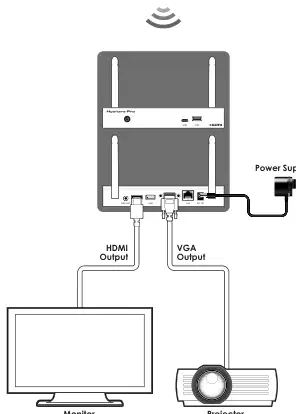
Verbindungsdiagramm
1 Stellen Sie sicher, dass sich Ihr Laptop und Hyshare Pro im selben Netzwerk befinden.
Teilen über Hyshare Pro App
Hyshare Pro Station x 1 Antenne x 2
1 Stellen Sie sicher, dass Ihr Laptop und Hyshare Pro eine Verbindung zum Organisationsnetzwerk herstellen.
2 Melden Sie sich auf der Web-Konfigurationsseite an. (Siehe Access Web Configuration für weitere Details.)
USBU SB
Windows / macOS
Gehen Sie zu Hyshare Pro Web-Konfigurationsseite zum Download
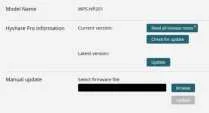
3 Gehen Sie zu Administration Tab und klicken Sie auf die Schaltfläche "Nach Update suchen".
die Hyshare Pro App für Ihr Gerät.
1 Einschaltknopf* 2 USB Typ C 3 USB 3.0 Typ A
Laptop direkt mit Hyshare Pro verbinden
Das Standard-WiFi Passwort ist 00000000
4 Klicken Sie auf die Schaltfläche "Update", um den Firmware-Aktualisierungsprozess zu starten.
USB USB
Quick Start Guide
Suche nach Hyshare Pro App in Google Play.
iOS
3. Vorläufig
WPS-HP201
1 Stellen Sie sicher, dass sich Ihr Laptop und Hyshare Pro im selben Netzwerk befinden.
10 9 8 7 6 5
Suche nach Hyshare Pro App im App Store oder durchsetzen
2 Melden Sie sich auf der Web-Konfigurationsseite an. (Siehe Access Web Configuration für weitere Details.)
Klicken Sie auf Play-Button u, um die Bildschirmfreigabe zu starten.
AirPlay.
Netzadapter x 1 Quick Start Guide x 1
Verbinden Sie Ihren Laptop mit Hyshare Pro über das Organisationsnetzwerk
3 Gehen Sie zu Administration Tab und klicken Sie auf die Schaltfläche "Browsen", um die Datei auszuwählen.
DC 12V LAN VGA OUT USB HDMI OUT LINE OUT
2 Geben Sie Station IP in einem Webbrowser ein.
DC 12V LAN VGA OUT USB HDMI OUT LINE OUT
4 Klicken Sie auf die Schaltfläche "Update", um den Firmware-Aktualisierungsprozess zu starten.
1 Starten Sie die Hyshare Pro App.
Station IP kann auf dem Standby-Bildschirm gefunden werden.
2 Auf der Stationsliste finden Sie den "Station Name", der auf dem Standby-Bildschirm angezeigt wird.
Die IP-Adresse ist https://192.168.63.1 Standardmäßig.

1 Geben Sie die Station IP in einem Webbrowser ein.
3 Geben Sie das Passwort der Konfigurationsseite ein. Das Passwort ist standardmäßig admin.
4 Antennensteckverbinder 5 Linie 6 HDMI raus
3 Klicken Sie auf den Schalter, um sich mit der richtigen Station zu verbinden.
Station IP kann auf dem Standby-Bildschirm gefunden werden.
7 USB 2.0 Typ A 8 VGA aus
2 Klicken Sie auf "Start", um den Bildschirm zu teilen.
! Wenn der Name nicht auf der Stationsliste erscheint, wechseln Sie Ihr Wi-Fi zu
9 Ethernet-Port 10/100/1000 mit PoE 10 Power-Port
! Aus Sicherheitsgründen ändern Sie bitte das Standardpasswort Ihres
das Netzwerk mit dem gleichen Namen (SSID) wie der Name des Senders.
! Die gemeinsame Nutzung von Webbrowsern ist nur in Chrome und Edge verfügbar
Station.
* Power-Button Funktion LED Verhalten
Browser.
Vielen Dank für die Wahl von Hyshare Pro. Für weitere Informationen besuchen Sie bitte www.cypress.com.tw
In dieser Anleitung genannte Seiten – Hersteller, Support und Downloads.
Besitzer und unser Team antworten in der Regel innerhalb eines Tages – und Ihre Frage hilft auch anderen weiter.
Stellen Sie die erste Frage — andere Nutzer oder unser Team antworten Ihnen.