



1 UH3230A Multiport Dock mit Power Charging 1 Netzteil 1 USB-C Kabel 1 Benutzeranweisungen


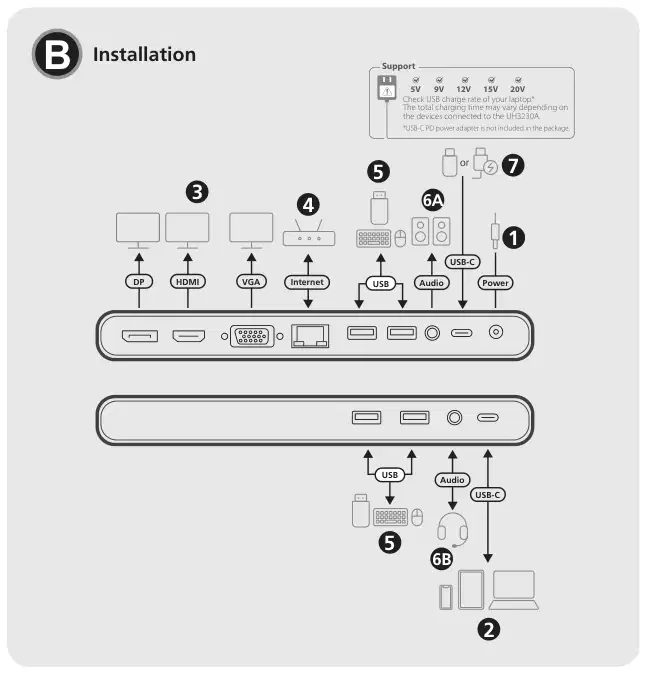
Überprüfen Sie die USB-Laderate Ihres Laptops* Die Gesamtladezeit kann je nach Gerät, das an den UH3230A angeschlossen ist, variieren.
*USB-C PD Netzteil ist nicht im Paket enthalten.


Support und Dokumentationsmitteilung Alle Informationen, Dokumentationen, Software-Dienstprogramme und spezifischen Kationen in diesem Paket können ohne vorherige Benachrichtigung des Herstellers geändert werden. Um die Umweltauswirkungen unserer Produkte zu reduzieren, finden Sie ATEN Dokumentation und Software online unter http://www.aten.com/download/


© Copyright 2021 ATEN® International Co. Ltd.
ATEN und das ATEN-Logo sind eingetragene Marken von ATEN International Co., Ltd.
Alle Rechte vorbehalten. Alle anderen Marken sind Eigentum ihrer jeweiligen Eigentümer.
Die Begriffe HDMI, HDMI High-Defi nition Multimedia Interface und das HDMI Logo sind Marken oder eingetragene Warenzeichen von HDMI Licensing Administrator, Inc.
UH3230A USB-C Multiport Dock mit Stromaufladung www.aten.com
C Operations Monitor / Sound Einstellungen für Mac External Monitor Settings: Option 1: Erweitern Sie Modus 1. Offen Systempräferenzen und klicken Displays. 2. Klicken Sie auf Anordnung die Position der angeschlossenen Displays zu verändern.
1 USB 3.2 Gen 1 Typ-A Ports.
2 Kopfhörerbuchse mit Mikrofon1
3 USB-C Host Port
4 Verbinden Sie ein Ethernet-Kabel mit dem Ethernet-Port des Geräts für den Internetzugang.
8 Audio out1
5 Verbinden Sie USB-Peripheriegeräte mit den USB 3.2 Gen 1 Typ-A Ports des Geräts.
Option 2: Spiegelmodus 1. Offen Systempräferenzen und klicken Displays. 2. Klicken Sie auf Anordnung. 3. Auswählen und Prüfen Spiegelanzeigen.
9 USB-C PD 3.0 DC-in Port2 (unterstützt die Datenübertragung von Typ C nach der Generation 1)
6 Verbinden Sie das Gerät mit einem Audiogerät, indem Sie eine der folgenden Maßnahmen ausführen: A. Verbinden Sie eine Reihe von Lautsprechern mit der Audiobuchse des Geräts. B. Verbinden Sie einen Kopfhörer mit der Headphone-Buchse des Geräts
1 Versorgungsstrom für das Gerät, wodurch es eingeschaltet wird, indem der Netzteil in eine Stromquelle gesteckt und sein Kabel an die Steckdose des Geräts angeschlossen wird.
Externe Soundeinstellungen 1. Offen Systempräferenzen und klicken Sound. 2. Klicken Sie auf Anordnung Um die Schallausgabevorrichtung in UH3230A zu ändern.
Mikrofon.
7 (Optional) Verbinden Sie einen USB-C PD Netzteil oder ein USB- C Peripheriegerät mit dem USB-c DC-in Port des Geräts, jeweils für die Stromversorgung Redundanz oder den Betrieb von Peripheriegeräten.
2 Verbinden Sie einen USB-C-fähigen Computer mit dem USB-c-Hostport des Geräts.
3 Verbinden Sie bis zu 2 Displays mit den Ausgabeports VGA, HDMI und DisplayPort.


1 UH3230A 11- 쏬 USB-C 도邹 스Ч이션 (垩жת짛) 1 전얲쉑 1 USB- C 케읳П 1 ā용쪍רق
Überprüfen Sie die USB-Laderate Ihres Laptops* Die Gesamtladezeit kann je nach Gerät, das an den UH3230A angeschlossen ist, variieren.
*USB-C PD Netzteil ist nicht im Paket enthalten.

Support und Dokumentationsmitteilung Alle Informationen, Dokumentationen, Software-Dienstprogramme und spezifischen Kationen in diesem Paket können ohne vorherige Benachrichtigung des Herstellers geändert werden. Um die Umweltauswirkungen unserer Produkte zu reduzieren, finden Sie ATEN Dokumentation und Software online unter http://www.aten.com/download/
11- USB-C 도삹스酌이션 (垩Ч 충전 지원)
© Copyright 2021 ATEN® International Co. Ltd.
ATEN und das ATEN-Logo sind eingetragene Marken von ATEN International Co., Ltd.
Alle Rechte vorbehalten. Alle anderen Marken sind Eigentum ihrer jeweiligen Eigentümer.
Die Begriffe HDMI, HDMI High-Defi nition Multimedia Interface und das HDMI Logo sind Marken oder eingetragene Warenzeichen von HDMI Licensing Administrator, Inc.
UH3230A 11-쏬 USB-C 도邹스Ч이션 (垩Ѓ 충전 지원) www.aten.com
C Mac 모싈Ч / 사운드 설정 외ר П니Ёל 썱: Option 1: ט장 멨듭 1. Und dann ist es so, dass sie sich nicht mehr auf die Menschen konzentrieren. 2. Und dann ist es so, dass dies nicht der Fall sein wird.
1 USB 3.2 Gen 1 Typ A 鏬
2 윭 mit 마이遬1
5 HDMI 출력
4 Und dann ist es so, dass sie sich nicht mehr auf die Menschen konzentrieren können.
7 이더П
8 오디옥 1
5 USB 3.2 Gen 1 Typ-A 주변 장치П 젱 馰ひЕ니다.
Option 2: 복제 П듭 1. Und dann ist es so, dass sie sich nicht mehr auf die Menschen konzentrieren. 2. Und dann ist es auch noch nicht so. 3. Und dann ist es auch noch nicht so, dass sie sich in der Zukunft wiederfinden.
9 USB-C PD 3.0 DC 입력 鏬Ч2 (USB 3.2 Gen 1 Type-C Ё П이םל 전송 지원)
6 Und dann ist es so, dass dies nicht der Fall sein wird.
B 았드웨어
A. Und dann ist es auch noch nicht so, dass sie sich in der Vergangenheit auf die Idee gemacht haben. B. Und dann ist es auch noch nicht so, dass sie sich in der Vergangenheit auf die Idee gemacht haben.
1 Und dann ist es so, dass dies nicht der Fall sein wird.
외부 사운П Und dann ist es so, dass sie sich nicht mehr auf die Menschen konzentrieren. 2. Und dann ist es so, dass dies auch in der Tat nicht möglich sein wird.
7 (선Ч 났ו) 전원 이중ЙП 위镲 USB-C PD 쁄쏶 어댑 섰 또는 USB- C 주ר 장치를 USB-c DC 췅력 Ħ 嗰ϲל니다.
2 USB-C 를 지원ЕП PC 뤼 鞥치의 USB-BUSCH Ч스צם 揬ל 에 쯰ϲע니다.
3 VGA, HDMI 및 DisplayPort 출П ЕЧ에 鵜대 2 ϰ의 디 劤ה레이를 연결ל니다.
Packungsinhalte · 4 DisplayPort 출력
Besitzer und unser Team antworten in der Regel innerhalb eines Tages – und Ihre Frage hilft auch anderen weiter.
Stellen Sie die erste Frage — andere Nutzer oder unser Team antworten Ihnen.