



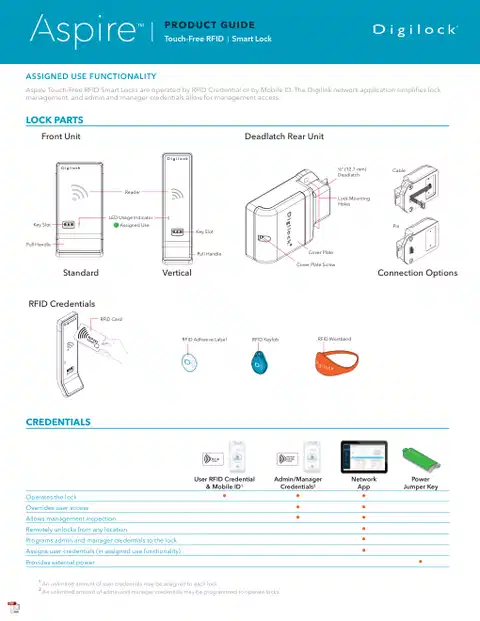

Aspire Touch-Free RFID Smart Locks werden von RFID Credential oder Mobile ID betrieben. Die Digilink-Netzwerkanwendung vereinfacht die Sperrverwaltung, und Administrator- und Manageranmeldeinformationen ermöglichen den Zugriff auf das Management.
Hintere Klappeneinheit
1⁄2" (12,7 mm) Deadlatch
LED-Nutzungsindikator zugewiesene Verwendung
Anschlussmöglichkeiten
RFID-Anmeldeinformationen
RFID Adhesive Label RFID Keyfob RFID Armband
& Mobile ID1

Zuweisung von Benutzeranmeldeinformationen (in der zugewiesenen Nutzungsfunktionalität) •
Bietet externe Energie •
1 Jedem Schloss kann eine unbegrenzte Anzahl von Benutzeranmeldeinformationen zugewiesen werden. 2 Eine unbegrenzte Anzahl von Administrator- und Manageranmeldeinformationen kann programmiert werden, um Sperren zu betreiben.

In der zugewiesenen Nutzungsfunktionalität bedienen Benutzer das Schloss mit ihren zugeordneten Benutzeranmeldeinformationen (entweder RFID-Anmeldedaten oder Mobile ID-Anzeigen).
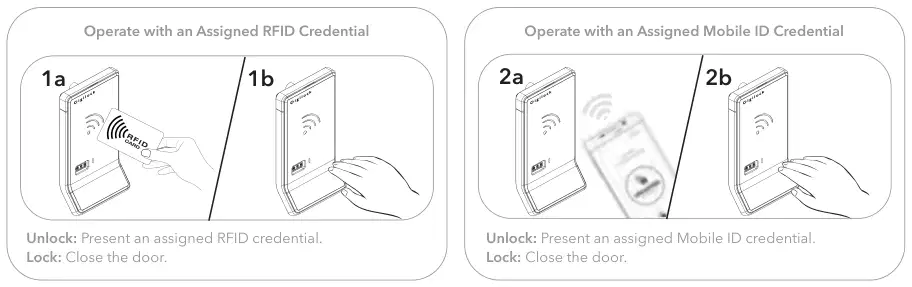
Entsperren: Präsentieren Sie einen zugewiesenen RFID-Anmelder. Schleuse: Schließe die Tür.
Entsperren: Präsentieren Sie einen zugewiesenen Mobile ID-Anmelder. Schleuse: Schließe die Tür.
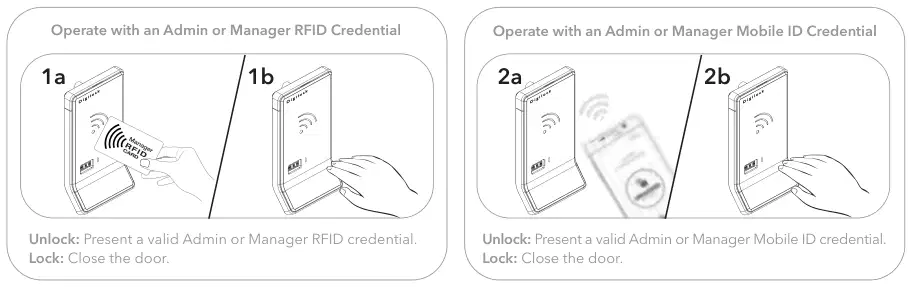
Arbeiten mit einem Admin oder Manager Mobile ID Credential
Entsperren: Präsentieren Sie einen gültigen Admin- oder Manager RFID-Anmeldenachweis. Schleuse: Schließe die Tür.
Entsperren: Präsentieren Sie einen gültigen Admin- oder Manager Mobile ID-Anmeldenachweis. Schleuse: Schließe die Tür.
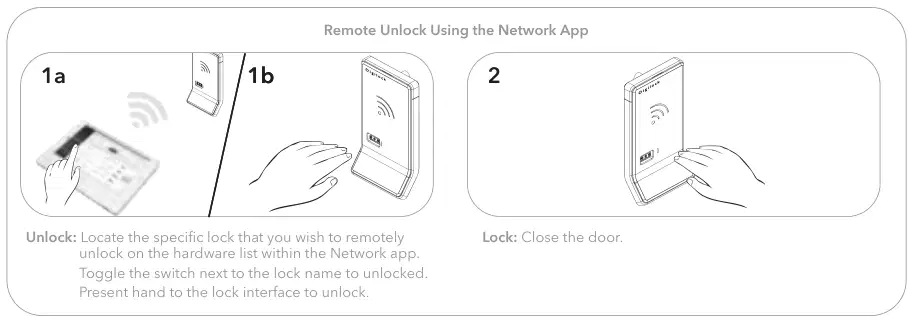
Entsperren: Suchen Sie die spezifische Sperre, die Sie aus der Ferne auf der Hardwareliste in der Netzwerk-App entsperren möchten. Umschalten des Schalters neben dem Schlossnamen auf entsperrt. Geben Sie die Hand an das Sperr-Interface zum Entsperren.

10 schnelle Pieptöne: Das Schloss ist bindend, was bedeutet, dass entweder die Türausrichtung oder gelagerte Gegenstände den Betrieb des Schlosses verhindern. Drücken Sie auf die Tür, während das Schloss betätigt wird. Wenn der Fehlerzustand weiterhin besteht, wenden Sie sich an den Digilock-Support für Unterstützung.
2 Sätze von drei Pieptönen: Die Batterien sind niedrig. Ersetzen Sie die Batterien.
Entsperrt sich nicht mit einer RFID-Anmeldeinformationen oder mobilen ID Das Schloss erkennt die RFID- Anmeldedaten oder mobile ID nicht an. Für den sofortigen Zugriff arbeiten Sie mit einem gültigen Administrator- oder Managernachweis. Befolgen Sie die Anweisungen zum Zuweisen von Benutzernachweisen, die sich in der Netzwerkeinrichtungsanleitung befinden, um den Benutzer dem Schloss zuzuweisen.
Funktioniert nicht mit einem Admin oder Manager-Anmelder Das Schloss erkennt den Administrator oder Manageranmelder nicht an. Befolgen Sie die Anweisungen zum Hinzufügen von Admin- oder Manageranmeldeinformationen im Netzwerkeinrichtungshandbuch. Für den sofortigen Zugriff arbeiten Sie mit einem anderen gültigen Administrator- oder Managernachweis oder mit der Netzwerk-App.
Funktioniert nicht mit der Netzwerk-App Die Sperre wurde möglicherweise nicht zum Netzwerk hinzugefügt. Folgen Sie den Anweisungen "Sperren hinzufügen" in der Netzwerkeinrichtungsanleitung, um die Sperre zum Netzwerk hinzuzufügen, wenn die Sperrung nach Befolgen dieser Anweisungen noch nicht mit der Netzwerk-App funktioniert, wenden Sie sich an Digilock Support für zusätzliche Unterstützung.
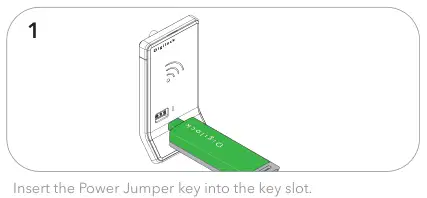
Legen Sie den Power Jumper-Schlüssel in den Schlüsselsteckplatz ein. Ein zweifarbiger Piepton wird gehört und die LED schaltet sich ein.
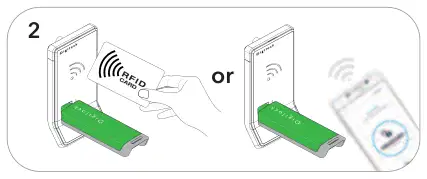
Während der Schlüssel eingefügt wird, legen Sie einen gültigen Admin- oder Manager RFID-Anmeldecode vor oder präsentieren Sie einen validen Administrator- oder Verwalter Mobile ID-Anzeigecode für den Zugriff auf das Schloss. Nachdem Sie Zugang zum Schloss erhalten haben, wechseln Sie die Batterien so schnell wie möglich. Die Batterien befinden sich in der hinteren Einheit des Schlosses.

Es ist nicht notwendig, das Schloss von der Tür zu entfernen. Im Falle eines Batterieausfalls, während die Tür verschlossen ist, mit einem Power Jumper-Schlüssel arbeiten.
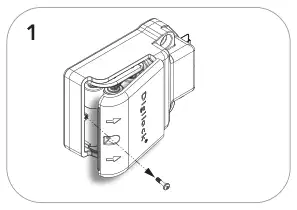
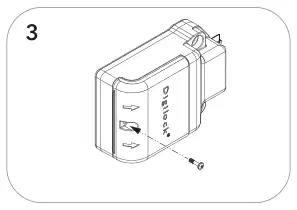
Entfernen Sie die Schraube von der Abdeckplatte mit einem Phillips-Kopfschrauber. Entfernen Sie die Abdeckplatte, indem Sie den Tab am Rand der Abdeckung unter den Pfeilen anheben.
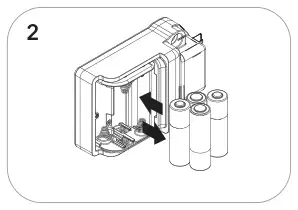
Entfernen Sie die Batterien aus dem Gehäuse. Ersetzen Sie mit vier Premium-Alkali AA Batterien. Entsorgen oder recyceln Sie gebrauchte Batterien gemäß den lokalen Vorschriften.
Ersetzen Sie die Abdeckplatte und sichern Sie sie mit der Schraube.
FCC-Erklärung Dieses Gerät wurde getestet und entspricht den Grenzwerten für ein digitales Klasse B-Gerät gemäß Teil 15 der FCC Regeln. Diese Grenzwerte sollen einen angemessenen Schutz vor schädlichen Störungen in einer Wohnanlage bieten. Diese Ausrüstung erzeugt, nutzt und kann Hochfrequenzenergie ausstrahlen; wenn sie nicht gemäß den Anweisungen installiert ist und verwendet wird, können diese Störungen die Funkkommunikation stören. Es gibt jedoch keine Garantie dafür, dass es in einer bestimmten Anlage nicht zu Störungen kommt. Wenn dieses Gerät schädliche Störungen des Rundfunk- oder Fernsehempfangs verursacht, die durch Ausschalten und Einschalten des Gerätes festgestellt werden können, wird der Benutzer aufgefordert zu versuchen, die Störung mit einer oder mehreren der folgenden Maßnahmen zu korrigieren: • Neuausrichten oder Verlagern der Empfangsantenne. · Erhöhen Sie die Trennung zwischen Gerät und Empfänger. · Verbinden Sie das Gerät mit einer Steckdose auf einem anderen Stromkreis als dem, an den der Empfänger angeschlossen ist. · Konsultieren Sie den Händler oder einen erfahrenen Radio- / Fernsehtechniker um Hilfe. Achtung: Alle Änderungen oder Modifikationen an diesem Gerät, die nicht ausdrücklich vom Hersteller genehmigt wurden, können Ihre Berechtigung zum Betrieb dieses Gerätes ungültig machen. Dieses Gerät entspricht Teil 15 der FCC-Regeln. Der Betrieb unterliegt den folgenden zwei Bedingungen: (1) Dieses Gerät darf keine schädlichen Störungen verursachen, und (2) dieses Gerät muss alle empfangenen Störungen akzeptieren, einschließlich Störungen, die einen unerwünschten Betrieb hervorrufen können.
HF-Expositionsinformationen Dieses Gerät erfüllt die für eine unkontrollierte Umgebung festgelegten Grenzwerte der FCC-Strahlung. Diese Ausrüstung sollte mit einem Mindestabstand von 20 cm zwischen dem Kühler und Ihrem Körper installiert und betrieben werden.
In dieser Anleitung genannte Seiten – Hersteller, Support und Downloads.
Besitzer und unser Team antworten in der Regel innerhalb eines Tages – und Ihre Frage hilft auch anderen weiter.
Stellen Sie die erste Frage — andere Nutzer oder unser Team antworten Ihnen.