

DE
Honeywell logo
Offizielle Bedienungsanleitung

Honeywell Searchline Excel Plus Device Type Manager

16 Seiten·338 KB·Software·PDF·ENDEFRITNLJA
Honeywell Searchline Excel Plus Device Type Manager
Inhaltsverzeichnis 22 Abschnitte INHALT · 1 Einleitung · 2 Softwareinstallation · 2.1 Erforderliche Software / Softwarekomponenten · … AnzeigenAusblenden
Page 1 of the Honeywell Searchline Excel Plus Device Type Manager user manual — BENUTZERHANDBUCH
Seite 1 · Zum Vergrößern klicken
Seite 1

BENUTZERHANDBUCH

GERÄTETYPMANAGER (DTM)

SEARCHLINE EXCELTM PLUS SEARCHLINE EXPCELTM EDGE

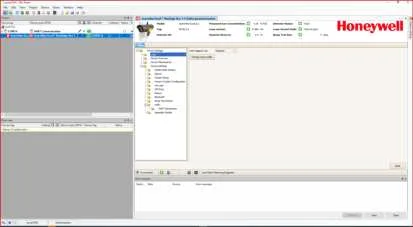
Honeywell Searchline Excel Plus Device Type Manager — BENUTZERHANDBUCH diagram (page 1)
Abb. 1
Page 3 of the Honeywell Searchline Excel Plus Device Type Manager user manual — WARNUNG
Seite 3 · Zum Vergrößern klicken
Seite 3

1 Einleitung

Zweck dieses Dokuments ist es, die Anlagenbetreiber bei der Inbetriebnahme, dem Betrieb, der Konfiguration und Diagnose des Searchline Excel Plus & Edge Detektors zu unterstützen. Der Searchline Excel Plus & Edge ist ein Open-Path Flammable Hydrocarbon Gas Detector (OPFHGD), der für den Einsatz in potenziell explosiven Atmosphären zertifiziert ist. Das fortschrittliche Design des optischen Elements bietet zusätzliche Widerstandsfähigkeit gegen bestimmte nachteilige Auswirkungen der Betriebsumgebung und stellt sicher, dass Ihre Anlage konform ist, Ihr Personal geschützt wird und Ihr Produktionsprozess maximale Verfügbarkeit bieten kann.

Das Searchline Excel Plus & Edge-Gerät kann von einem Device Type Manager (DTM) konfiguriert und betrieben werden, der eine benutzerfreundliche Benutzeroberfläche für den Zugriff auf Gerätevariablen, Konfigurationsparameter und Diagnoseinformationen bietet.

Die Searchline Excel Plus & Edge DTM bietet die Kombination von FDT- und EDDL-Technologien sowie eine einheitliche Benutzeroberfläche nach dem FD T Style Guide. Es ist ein voll ausgestattetes DTM-Gerät, das die Standard EDD-Interpreterkomponenten trägt, um den EDD während der Laufzeit auszuführen. Da sie vorhandene Gerätebeschreibungen nutzt, erleben Anlagenbetreiber in der DTM ein vertrautes Bedienkonzept.

WARNUNG

Aus Sicherheitsgründen dürfen diese Geräte nur von qualifiziertem Personal bedient werden. Lesen und verstehen Sie die Bedienungsanleitung vollständig, bevor Sie das Gerät bedienen oder warten. Für Informationen über das Searchline Excel Plus & Edge-Gerät, überprüfen Sie die Suchlinie Excel Plus und Rand Technisches Handbuch.

Es wurden alle Anstrengungen unternommen, um die Richtigkeit dieses Dokuments zu gewährleisten, Honeywell Analytics kann jedoch keine Verantwortung für Fehler oder Auslassungen in diesem Dokument oder deren Folgen übernehmen.

Honeywell Analytics würde es sehr schätzen, über Fehler oder Auslassungen informiert zu werden, die im Inhalt dieses Dokuments gefunden werden können.

Für Informationen, die nicht in diesem Dokument enthalten sind oder wenn es erforderlich ist, Kommentare / Korrekturen zu diesem Dokument zu senden, wenden Sie sich an Honeywell Analytics unter Verwendung der auf der Rückseite angegebenen Kontaktdaten.

Honeywell Analytics behält sich das Recht vor, die in diesem Dokument enthaltenen Informationen ohne vorherige Ankündigung und ohne Verpflichtung zu ändern oder zu überarbeiten, um Personen oder Organisationen von einer solchen Überarbeitung oder Änderung zu informieren. Wenn Informationen erforderlich sind, die in diesem Dokument nicht erscheinen, wenden Sie sich an den lokalen Distributor / Agenten oder Honeywell Analytics.

Page 4 of the Honeywell Searchline Excel Plus Device Type Manager user manual — 2.2.4 HART Modem oder Multiplexertreiber
Seite 4 · Zum Vergrößern klicken
Seite 4

2 Softwareinstallation

2.1 Erforderliche Software / Softwarekomponenten

Um die Searchline Excel Plus & Edge nutzen zu können, benötigt HART DTM und das Online-Angebot des Gerätenutzers folgende Komponenten:

  • FDT Frame-Anwendung (PACTware oder eine andere FD T-Anwendung, die FD t 1.2.x unterstützt)
  • HART Communication DTM (es stellt das Kommunikationsmittel dar, welches für die Anbindung der Feldgeräte an die Automatisierungssoftware benötigt wird). Es gibt mehrere Optionen zum Download im Internet.
  • Honeywell Analytics HART DTM Bibliothek
  • Microsoft .NET Framework (.NET 2.0)
  • HART Modem (RS232 oder USB-Schnittstellen der Firmen Endress+Hauser, Microflex oder MACTek) oder HART Multiplexer

Dieses Benutzerhandbuch beschreibt den Fall der Verwendung von PACTware als FDT-Frame-Anwendung und HART Communication DTM. Die von der FDT-Rahmenanwendung aufgenommenen Bildschirmbilder sind PACTware 5.0.

2.2 Downloads

2.2.1 PACTware

  • Gehen Sie zu <a href="http://www.pactware.com" rel="nofollow noopener" target=" blank">httP://www,pactWare.com</a> Englisch auswählen
  • Service auswählen > Downloadbereich
  • Wählen Sie einen kostenlosen PACTware Download Link
  • Folgen Sie dem Link und laden Sie PACTware 5.X herunter

2.2.2 HART Kommunikation DTM

  • Suchen Sie im Internet nach einer geeigneten Version der Software.

2.2.3 Honeywell Analytics HART DTM Bibliothek

  • Besuchen Sie die Honeywell Analytics Website <a href="http://www.sps.honeywell.com" rel="nofollow noopener" target=" blank">www.Sps.Honeywell-com</a>
  • Suchen Sie nach Searchline Excel Plus oder Searchline EXPLUS Edge und wählen Sie
  • Blättern Sie zum Software-Bereich und laden Sie Searchline Excel Plus & EdgeTM DTM Toolkit herunter

2.2.4 HART Modem oder Multiplexertreiber

  • Nutzer brauchen HART Modem Treiber
  • Nutzer brauchen HART Multiplexer DTM Bibliothek
  • Kontaktieren Sie den Hersteller, um den Fahrer oder die DTM-Bibliothek zu erhalten
Page 5 of the Honeywell Searchline Excel Plus Device Type Manager user manual — 2.5 Installation der Honeywell Analytics HART DTM Library
Seite 5 · Zum Vergrößern klicken
Seite 5

2.3 Systemanforderungen

2.3.1 Systemressourcen

Die korrekte Ausführung der DTMs erfordert einen Standard-PC mit mindestens folgenden Systemressourcen:

  • 1 GHz oder schneller 32-Bit (x86) oder 64-Bit(x64) Prozessor mit mindestens 2 Kernen
  • 1 GB RAM (32-Bit) oder 2 GB RAM(64-Bit).
  • Bildschirmauflösung mindestens 1024x768 Pixel

2.3.2 Betriebssysteme

Die DTM wurde unter folgenden Betriebssystemen veröffentlicht:

  • Windows 10 (19-03)

2.3.3 Festplattenspeicher

Die Honeywell Analytics DTM Library HART benötigt ca. 50 MB Festplattenspeicher.

2.4 Installation des DTM-Setups

1. Installieren Sie die Frame Application PACTware (siehe §2.2.1)
2. Installieren Sie die HART Communication DTM (siehe §2.2.2)

2.5 Installation der Honeywell Analytics HART DTM Library

1. Starten Sie Setup.exe .

Es sind Struktur und Dateien ähnlich dem folgenden Beispiel zu erstellen:

Honeywell Searchline Excel Plus Device Type Manager — 2.5 Installation der Honeywell Analytics HART DTM Library diagram (page 5)
Abb. 2 · 2.5 Installation der Honeywell Analytics HART DTM Li…
2. Klicken Sie auf dem Willkommensbildschirm auf Weiter .
Page 6 of the Honeywell Searchline Excel Plus Device Type Manager user manual — 2.3 Systemanforderungen
Seite 6 · Zum Vergrößern klicken
Seite 6
3. Akzeptieren Sie die Lizenzvereinbarung und klicken Sie auf Next :
Honeywell Searchline Excel Plus Device Type Manager — 2.3 Systemanforderungen diagram (page 6)
Abb. 3 · 2.3 Systemanforderungen
4. Passen Sie den Installationspfad an, indem Sie auf Browse klicken.
5. Klicken Sie auf Installieren.
6. Nachdem der Setup-Assistent die Installation abgeschlossen hat, klicken Sie auf Fertigstellen .
Page 7 of the Honeywell Searchline Excel Plus Device Type Manager user manual — 3.1 Verbindung mit dem Gerät herstellen
Seite 7 · Zum Vergrößern klicken
Seite 7

3 Operation

3.1 Verbindung mit dem Gerät herstellen

Für die elektrische Verkabelung und Anschlüsse, siehe Searchline Excel Plus & Edge Technical Manual.

Um andere HART-Schnittstellen wie den HART Multiplexer zu nutzen, entnehmen Sie bitte das entsprechende Herstellerhandbuch.

Führen Sie die folgenden Schritte aus, um mit einem seriellen HART-Modem und einer HART Communication DTM eine Verbindung zum Gerät herzustellen:

1. Verbinden Sie das Gerät und das serielle HART-Modem wie im Searchline Excel Plus & Edge Technical Manual beschrieben (Download unter) https://sps.honeywell.com/us/en/products/safety/gas-and-flamedetection/industrial-fixed/searchline-excel-plus ).
2. Schließen Sie den Modem-Anschluss an den PC COM Port (Serienmodem) oder USB Port (USB Modem).
3. Öffnen Sie die PACTware Frame-Anwendung.
4. Klicken Sie auf der rechten Seite des Bildschirms auf Gerätekatalog .
Honeywell Searchline Excel Plus Device Type Manager — 3.1 Verbindung mit dem Gerät herstellen diagram (page 7)
Abb. 4 · 3.1 Verbindung mit dem Gerät herstellen
5. Wählen Sie Alle Geräte > Gerät
Honeywell Searchline Excel Plus Device Type Manager — 3.1 Verbindung mit dem Gerät herstellen diagram (page 7)
Abb. 5 · 3.1 Verbindung mit dem Gerät herstellen
Page 8 of the Honeywell Searchline Excel Plus Device Type Manager user manual — 3 Operation
Seite 8 · Zum Vergrößern klicken
Seite 8
6. Wählen Sie Aktualisieren Gerätekatalog .
Honeywell Searchline Excel Plus Device Type Manager — 3 Operation diagram (page 8)
Abb. 6 · 3 Operation
7. Rechtsklick auf den HOST PC.
8. Wählen Sie Add Device.
Honeywell Searchline Excel Plus Device Type Manager — 3 Operation diagram (page 8)
Abb. 7 · 3 Operation
9. Wählen Sie Code Wrights GmbH > Fahrer.
10. Klicken Sie auf OK .
Honeywell Searchline Excel Plus Device Type Manager — 3 Operation diagram (page 8)
Abb. 8 · 3 Operation
Page 9 of the Honeywell Searchline Excel Plus Device Type Manager user manual — 3 Operation
Seite 9 · Zum Vergrößern klicken
Seite 9
11. Klicken Sie mit der rechten Maustaste auf COM3 HART Communication.
12. Wählen Sie Add Device.
Honeywell Searchline Excel Plus Device Type Manager — 3 Operation diagram (page 9)
Abb. 9 · 3 Operation
13. Wählen Sie Honeywell Analytics > Gerät.
14. Wählen Sie Searchline Excel.
Honeywell Searchline Excel Plus Device Type Manager — 3 Operation diagram (page 9)
Abb. 10 · 3 Operation
Page 10 of the Honeywell Searchline Excel Plus Device Type Manager user manual — 3 Operation
Seite 10 · Zum Vergrößern klicken
Seite 10
15. Rechtsklick auf COM3 HART Kommunikation
16. Wählen Sie Zusatzfunktionen.
17. Wählen Sie die DTM-Adresse ändern.
Honeywell Searchline Excel Plus Device Type Manager — 3 Operation diagram (page 10)
Abb. 11 · 3 Operation
18. Richten Sie die Neue Adresse nach Bedarf ein und bestätigen Sie.
Honeywell Searchline Excel Plus Device Type Manager — 3 Operation diagram (page 10)
Abb. 12 · 3 Operation
Page 11 of the Honeywell Searchline Excel Plus Device Type Manager user manual — 3 Operation
Seite 11 · Zum Vergrößern klicken
Seite 11
19. Klicken Sie auf COM 3 HART Kommunikation.
20. Wählen Sie die Registerkarte COM3 Parameter.
21. Passen Sie das serielle Interface nach Bedarf an.
Honeywell Searchline Excel Plus Device Type Manager — 3 Operation diagram (page 11)
Abb. 13 · 3 Operation
22. Klicken Sie mit der rechten Maustaste auf Searchline Excel TM Plus/Edge.
23. Wählen Sie Connect.
Honeywell Searchline Excel Plus Device Type Manager — 3 Operation diagram (page 11)
Abb. 14 · 3 Operation
Page 12 of the Honeywell Searchline Excel Plus Device Type Manager user manual — 3.2 Ändern von Parametern
Seite 12 · Zum Vergrößern klicken
Seite 12

3.2 Ändern von Parametern

1. Klicken Sie mit der rechten Maustaste auf Searchline ExcelTM Plus/Edge.
2. Parameter auswählen.
3. Wählen Sie Online-Parametrisierung.
Honeywell Searchline Excel Plus Device Type Manager — 3.2 Ändern von Parametern diagram (page 12)
Abb. 15 · 3.2 Ändern von Parametern
4. Wählen Sie Login.
5. Ändern Sie das Anmeldeprofil in Engineer .
Honeywell Searchline Excel Plus Device Type Manager — 3.2 Ändern von Parametern diagram (page 12)
Abb. 16 · 3.2 Ändern von Parametern
Honeywell Searchline Excel Plus Device Type Manager — 3.2 Ändern von Parametern diagram (page 12)
Abb. 17 · 3.2 Ändern von Parametern
Page 13 of the Honeywell Searchline Excel Plus Device Type Manager user manual — 3.3 Umschalten in den INHIBIT-Modus
Seite 13 · Zum Vergrößern klicken
Seite 13

VORSICHTSMASSNAHMEN

Für die Produkt- und Datensicherheit ist es wichtig, dass das Passwort für den Zugriff auf „Ingenieurprofile von der Standardeinstellung geändert wird. Das Passwort ist 8-stellig alphanumerisch (case sensitive). Es sollte ein vollständiges 8-stelliges Passwort verwendet werden.

6. Password ändern. (Standardmäßig auf acht Nullen gesetzt):
Honeywell Searchline Excel Plus Device Type Manager — VORSICHTSMASSNAHMEN diagram (page 13)
Abb. 18

3.3 Umschalten in den INHIBIT-Modus

VORSICHTSMASSNAHMEN

Schalten Sie den Detektor auf INHIBIT MODE, bevor Sie Parameter anpassen oder Wartungsarbeiten durchführen.

1. Wählen Sie Geräteeinstellungen.
2. Wählen Sie Inhibit Mode.
3. Wählen Sie Start Inhibit .
Honeywell Searchline Excel Plus Device Type Manager — 3.3 Umschalten in den INHIBIT-Modus diagram (page 13)
Abb. 19 · 3.3 Umschalten in den INHIBIT-Modus
Page 14 of the Honeywell Searchline Excel Plus Device Type Manager user manual — 3.4 Ereignisverlauf anzeigen
Seite 14 · Zum Vergrößern klicken
Seite 14

ALTERNATIV KÖNNEN:

4. Wählen Sie Geräteeinstellungen.
5. Wählen Sie Inhibit Mode Setting.
6. Wählen Sie Enter Inhibit Mode.
Honeywell Searchline Excel Plus Device Type Manager — ALTERNATIV KÖNNEN: diagram (page 14)
Abb. 20

3.4 Ereignisverlauf anzeigen

1. Wählen Sie Geräteeinstellungen.
2. Wählen Sie Gerätewartung.
3. Wählen Sie Ereignisverlauf.
Honeywell Searchline Excel Plus Device Type Manager — 3.4 Ereignisverlauf anzeigen diagram (page 14)
Abb. 21 · 3.4 Ereignisverlauf anzeigen
Page 15 of the Honeywell Searchline Excel Plus Device Type Manager user manual — 3.6 Das Projekt retten
Seite 15 · Zum Vergrößern klicken
Seite 15
4. Wählen Sie den Log-Typ.
Honeywell Searchline Excel Plus Device Type Manager — 3.5 Einstellen von Gasableseeinheiten diagram (page 15)
Abb. 22 · 3.5 Einstellen von Gasableseeinheiten

3.5 Einstellen von Gasableseeinheiten

VORSICHTSMASSNAHMEN

Verwenden Sie NICHT die Option „(1-Verhältnis)*100%.

Honeywell Searchline Excel Plus Device Type Manager — 3.5 Einstellen von Gasableseeinheiten diagram (page 15)
Abb. 23 · 3.5 Einstellen von Gasableseeinheiten

3.6 Das Projekt retten

1. Klicken Sie auf SAVE-Taste in der unteren rechten Ecke des Bildschirms.
Page 16 of the Honeywell Searchline Excel Plus Device Type Manager user manual — 3.5 Einstellen von Gasableseeinheiten
Seite 16 · Zum Vergrößern klicken
Seite 16

Erfahren Sie mehr www.sps.honeywell.com

Kontaktieren Sie Honeywell Analytics:

Europa, Naher Osten, Afrika Life Safety Distribution GmbH Tel: 00800 333 222 44 (Freephone-Nr.) Tel: +41 (0)44 943 4380 (Alternative No.) Middle East Tel:+971 4 450 5800 (Fixed Gas Detection) Middle Eastern Tel: &9714 450 5852 (Portable Gas Dedetection). gasdetektion@honeywell.com

Americas Honeywell Analytics Inc. Tel.+1 847 955 8200 Mautfrei: +1 800 538 0363 detectgas@ honeywell.com

Bitte beachten Sie: Obwohl alle Anstrengungen unternommen wurden, um die Genauigkeit dieser Veröffentlichung zu gewährleisten, kann keine Verantwortung für Fehler oder Auslassungen übernommen werden. Daten können sich ändern, sowie Gesetze und Sie werden dringend empfohlen, Kopien der zuletzt herausgegebenen Vorschriften, Standards und Richtlinien zu erhalten. Diese Veröffentlichung soll nicht die Grundlage eines Vertrages bilden.

Asien-Pazifik Honeywell Analytics Asia Pacific Co Ltd Tel: +82 (0) 2 6909 0300 Indien Tel:+91 124 4752700 China Tel.: +86 10 5885 8788-3000 analytics.ap@honeywell.com

Technische Dienste EMEAHAexpert@ honeywell.com US: ha.us .service@ honeyWell.com AP: ha,ap.service @ honeywell

08/2021 2017M1264 Ausgabe 1 EN © 2021 Honeywell Analytics

www.sps.honeywell.com

Quellen

Referenzen & Links

In dieser Anleitung genannte Seiten – Hersteller, Support und Downloads.

Frage zu Honeywell Searchline Excel Plus Device Type Manager stellen

Besitzer und unser Team antworten in der Regel innerhalb eines Tages – und Ihre Frage hilft auch anderen weiter.

Add your email to get notified when it’s answered — no spam, ever.

0 questions
Noch keine Fragen zu Honeywell Searchline Excel Plus Device Type Manager

Stellen Sie die erste Frage — andere Nutzer oder unser Team antworten Ihnen.

Originaldokument

Honeywell Searchline Excel Plus Device Type Manager PDF-Anleitung

16 Seiten·338 KB·Software·PDF
Klicken Sie oben auf eine Seite, um sie hier zu öffnen
Seite 1 / …
100%
Seiten werden geladen…