



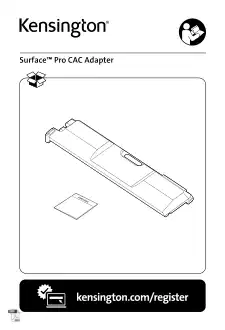

Kensington Surface pro CAC Adapter. Registrieren Sie Ihren Adapter unter kensington.com/register

Auf der Unterseite des Adapters wird die Hälfte jedes Klebebandstreifens abgezogen und senkrecht zu seiner ursprünglichen Richtung über sich selbst gefaltet. Beachten Sie die USB-Verbindungsregisterkarte, da diese mit dem USB-Anschluss auf der Surface Pro ausgerichtet werden muss.
Richten Sie die Ränder des Adapters mit den Kanten der Surface Pro aus und stellen Sie sicher, dass die USB-Anschlusslasche am Adapter und der USB-Port an der Surface PRO ausgerichtet sind. Die Klebebandlaschen, die Sie zurückgeschält haben, sollten vorder und hinter dem Surface Pro liegen.

Legen Sie die USB-Anschlusslasche am Adapter an den USB-Port des Surface Pro.
Ziehen Sie die Klebebandlaschen vorsichtig, um sie vollständig zu entfernen.

Drücken Sie den Adapter fest an das Gerät und halten Sie ihn dort 30 Sekunden lang.
Drehen Sie den Surface Pro um. Ihr CAC-Adapter ist jetzt einsatzbereit.

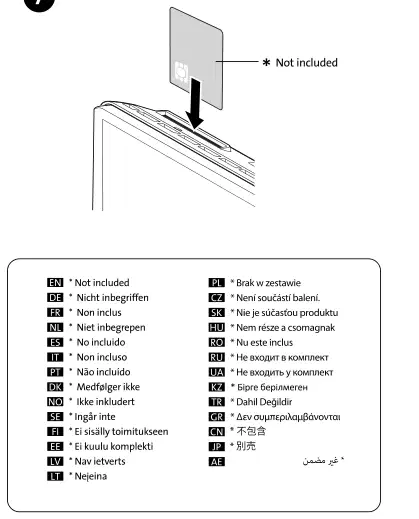
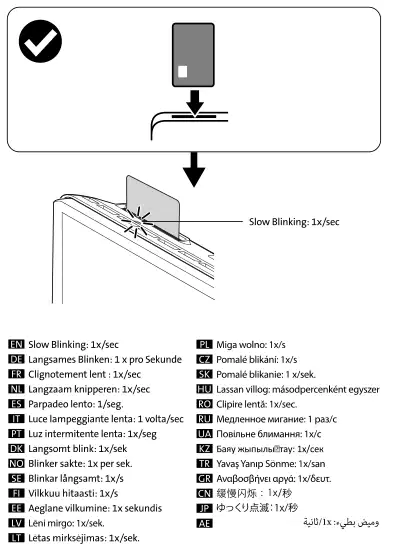
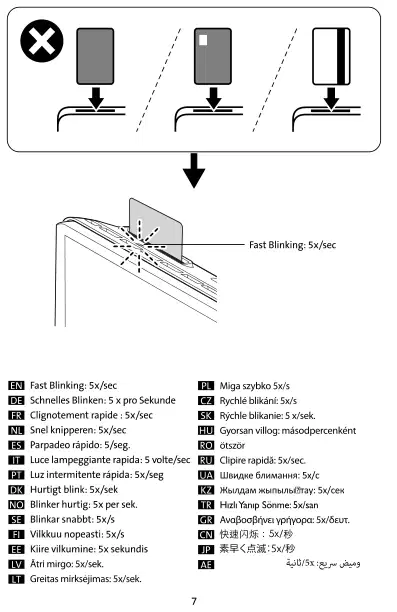
Legen Sie eine Common Access Card (nicht enthalten) in den CAC-Adapter ein. Die Karte ist korrekt in-gesteuert, wenn die Anzeigeleuchte langsam blinkt (einmal pro Sekunde). Die Karte wird falsch eingefügt, wenn die Anzeigeleuchte schnell blinkt (fünf Mal pro Sekunde).



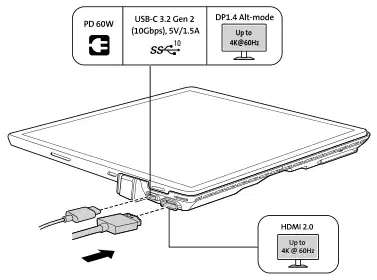
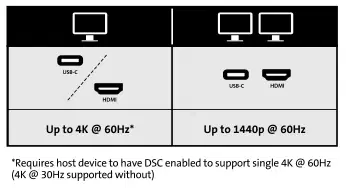
Die Seite des Adapters bietet einen USB-C-Anschluss, der 10 Gbps Daten, Video und 60 W Power Delivery kann. Der HDMI 2.0-Port unterstützt bis zu 4K @ 60Hz (DCS muss für die Unterstützung von 60 Hz aktiviert sein; 30 Hz werden ohne Unterstützung unterstützt). Dual-Video wird bis zu 1440p @ 60Hz mit den USB-C und HDMI Ports für Video unterstützt.

Für Unterstützung, Besuch kensington.com/Unterstützung

In dieser Anleitung genannte Seiten – Hersteller, Support und Downloads.
Besitzer und unser Team antworten in der Regel innerhalb eines Tages – und Ihre Frage hilft auch anderen weiter.
Stellen Sie die erste Frage — andere Nutzer oder unser Team antworten Ihnen.