


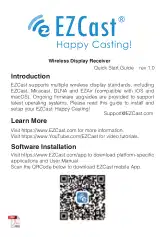

Quick Start Guide Rev. 1.0 Wireless Display Receiver
EZCast unterstützt mehrere drahtlose Anzeigestandards, einschließlich EZAst, Miracast, DLNA und EZAir (kompatibel mit iOS und macOS). Laufende Firmware-Upgrades werden bereitgestellt, um die neuesten Betriebssysteme zu unterstützen. Bitte lesen Sie diese Anleitung, um Ihren EZCast zu installieren und einzurichten. Happy Casting!
Besuch https://www.EZCast.com für weitere Informationen. Besuch https://www.YouTube.com/EZCast für Video-Tutorials.
Besuch https://www.EZCast.com/app Plattformspezifische Anwendungen und Benutzerhandbuch herunterladen. Scannen Sie den QRCode unten, um die EZCast Mobile App herunterzuladen.

EZCast an die Stromversorgung: Schalten Sie Ihren Fernseher ein und schalten Sie den EZCast-Dongle ein, indem Sie das USB-Kabel an einen Adapter (5V1A) anschließen.
EZCast zum Fernsehen: Stecken Sie EZCast-Dongle in einen HDMI-Anschluss im Fernsehen.
Quelle auswählen: Stellen Sie die Quelle / Eingabeauswahl Ihres Fernsehers auf den HDMI-Anschluss ein, der mit dem EZCast-Dongle verbunden ist.
Erfolgreich verbinden: Ihr Fernsehbildschirm muss die Anweisungen anzeigen, sobald EZCast erfolgreich angeschlossen ist. Bitte folgen Sie den Anweisungen, um die Einrichtung abzuschließen.

HDMI 2
5V/1A
USB HDMI

Laden Sie die EZCast App herunter: Scannen Sie QRCode auf dem Fernsehbildschirm oder suchen Sie "EZCast" im Google Play / App Store.
WiFi verbinden: (1) Starten Sie die EZCast App und klicken Suchvorrichtung Icon. (2) Klicken Sie auf „QRCode scannen, um WiFi zu verbinden, um QRcode auf dem Fernsehbildschirm zu scannt. (3) Einstellung Pop Out (oder Klick) Menü in Seitenleiste zu finden. Klicken Internet und verbinden Sie sich mit Ihrem WiFi.
Verbinden Sie sich mit EZCast: Searching Device Pop-out, wenn WiFi verbunden ist. Suchen und klicken Sie auf EZCastCS xxxxxxXX in der Liste unten.

Suchgerät · Side-bar Menü · Ihr Smart Device

Screen Mirroring für Android
Klicken Sie auf das Mirror-Symbol in der oberen Leiste.
Sie können die Google Home App von Google Play herunterladen. Starten Sie die Google Home App, melden Sie sich mit dem Google-Konto an. Dann können Sie mit Google Home zu EZCast spiegeln.

Spiegeln Sie mit Miracast in EZCast, wenn Ihre Android-Geräte Smart View auf Samsung, Multiscreen auf Huawei oder etc. unterstützen
Screen Mirroring für iOS
Die Bildschirmspiegelung kann von Airplay auf iOS Smart Devices durchgeführt werden. Wischen Sie, um Airplay anzuzeigen, klicken Sie auf Screen Mirroring und wählen EZCastCS xxxxxxXX.

Verbinden Sie sich mit WiFi: (1) Klicken Sie von Ihrem Laptop auf die WiFi-Liste und verbinden Sie sich mit Ihrer EZCastCS xxxxxxXX, indem Sie das PSK-Passwort auf dem Fernsehbildschirm eingeben. (2) Starten Sie die EZCast-Anwendung, wobei Ihr EZAst-Gerät automatisch angeschlossen ist und oben rechts angezeigt wird. Einstellung Sie werden aus der Seite herausgeklappt (oder von der Seitenleiste gefunden). Klicken Internet und verbinden Sie sich mit Ihrem WiFi.
Verbinden Sie sich mit EZCast: Klicken Suchvorrichtung um Ihre EZCastCS xxxxxxXX zu finden und auszuwählen.
Screen Mirroring: Klicken Spiegelung in der EZCast-Anwendung.
Spiegelung · Suchgerät · Einstellung

Internet: Verbinden Sie EZCast mit WiFi.
Name des Geräts: Ändern Sie den Gerätenamen von EZCast.
WIFI-Passwort: Ändern Sie das Passwort des EZCast-Hotspots.
Anzeige: Stellen Sie den Anzeigemodus auf Spiel und Video ein.
Auflösung: Output-Auflösung ändern.
Sprache: Sprachpräferenz ändern.
EZAir Mode (nur für iOS): Wechseln Sie den Spiegelungsmodus von EZCast zwischen "nur Spiegel" und "Spiegel + Streaming" für iOS-Geräte.
Autospiel: Starten Sie automatisch das Video-Streaming aus dem Internet, sobald Ihr EZCast Dongle mit WiFi verbunden ist.
Upgrade: Verbinden Sie EZCast im Voraus mit dem Heimrouter, und die neueste Version der Firmware von EZAst wird heruntergeladen. Bitte schalten Sie das Wifi und die Leistung von EZCast während des Firmware-Upgrades NICHT aus.
Zurücksetzen auf Standard: Zurücksetzen von EZCast auf Standardeinstellungen.

EZChannel: Erstellen Sie ein EZCast-Konto und binden Sie sich an EZAst, um die besten Erfahrungen zu machen. (1) Entdecken und personalisieren Sie Ihre Videokanäle. (2) Suchen Sie Videos auf verschiedenen Websites. (3) Auto-Play: Starten Sie automatisch das Videostreaming aus dem Internet, sobald Ihr EZCast Dongle mit WiFi verbunden ist.
Video/Foto/Musik: Streamen und Wiedergeben von lokalen Mediendateien von Android / iOS / Windows / MacOs zu EZCast Dongle drahtlos.
Live Kamera: Erfassen Sie Videos von der lokalen Kamera zum EZCast-Dongle.
DLNA: Streamen Sie Multimedia-Dateien über das DLNA Protokoll.
Cloud Storage: Zugriff auf Daten von Cloud-Servern (Dropbox, Google Drive usw.).
Sprachsteuerung: Kombinieren Sie EZCastCS mit jedem Google Home-Gerät / Amazon Echo Dot und streamen Sie Unterhaltung, indem Sie einfach mündlich fragen.
(1) Google Home/ Assistant: z.B. Sagen Sie: "Hey Google, bitten Sie EZCast, Urlaubsvideo abzuspielen." Benutzerhandbuch bezieht sich bitte auf die Website wie unten.
https://support.google.com/assistant/answer/7394306?co=GE- NIE.Plattform%3DAndroid&hl=de
https://www.amazon.com/gp/help/customer/display.html?no- deId=201994280)

©2019 Actions Microelectronics Co., Ltd Alle Rechte vorbehalten. EZCast sind Marken von Actions Microelectronic Co., Ltd., eingetragen in den USA, Europa und anderen Ländern. Andere hierin genannte Produkt- und Firmennamen können Marken anderer jeweiliger Unternehmen sein.
FCC-ANWEISUNG 1. Dieses Gerät entspricht Teil 15 der FCC-Regeln. Der Betrieb unterliegt den folgenden zwei Bedingungen: (1) Dieses Gerät darf keine schädlichen Störungen verursachen. (2) Dieses Gerät muss alle empfangenen Störungen akzeptieren, einschließlich Störungen, die einen unerwünschten Betrieb verursachen können. 2. Änderungen oder Modifikationen, die nicht ausdrücklich von der für die Einhaltung verantwortlichen Partei genehmigt wurden, könnten die Befugnis des Benutzers zum Betrieb des Geräts ungültig machen. HINWEIS: Dieses Gerät wurde getestet und erfüllt die Grenzwerte für ein digitales Klasse-B-Gerät gemäß Teil 15 der FCC-Regeln. Diese Grenzwerte sollen einen angemessenen Schutz vor schädlichen Störungen in einer Wohnanlage bieten. Diese Ausrüstung erzeugt Verwendungen und kann Hochfrequenzenergie ausstrahlen, und wenn sie nicht gemäß den Anweisungen installiert und verwendet wird, können funktechnische Störungen auftreten. Es gibt jedoch keine Garantie dafür, dass es in einer bestimmten Anlage nicht zu Störungen kommt. Wenn dieses Gerät eine schädliche Störung des Rundfunk- oder Fernsehempfangs verursacht, die durch Ausschalten und Einschalten des Gerätes festgestellt werden kann, wird der Benutzer aufgefordert zu versuchen, die Störung mit einer oder mehreren der folgenden Maßnahmen zu korrigieren: Neuausrichten oder Verlagern der Empfangsantenne. Erhöhen Sie die Trennung zwischen Gerät und Empfänger. Verbinden Sie das Gerät mit einer Steckdose auf einem anderen Stromkreis als dem, an den der Empfänger angeschlossen ist. Konsultieren Sie den Händler oder einen erfahrenen Radio- / Fernsehtechniker um Hilfe. FCC-Strahlungsbelichtung Erklärung Diese Ausrüstung erfüllt die Grenzwerte für eine unkontrollierte Umgebung. Diese Ausrüstung sollte mit einem Mindestabstand von 5 mm zwischen dem Kühler und Ihrem Körper installiert und betrieben werden
In dieser Anleitung genannte Seiten – Hersteller, Support und Downloads.
Besitzer und unser Team antworten in der Regel innerhalb eines Tages – und Ihre Frage hilft auch anderen weiter.
Stellen Sie die erste Frage — andere Nutzer oder unser Team antworten Ihnen.