DE
Autel logo
Offizielle Bedienungsanleitung

Autel Battery Analysis Tool (MaxiBAS BT608)

8 Seiten·174 KB·Auto & Motorrad·PDF·ENDEFRITNLJA
Autel Battery Analysis Tool (MaxiBAS BT608)
Inhaltsverzeichnis 12 Abschnitte Bitte folgen Sie den folgenden Schritten: · Inhalt · 1.1 Registrierung über Tool · 1.2 Registrierung über einen Windows-basierten PC · … AnzeigenAusblenden
Page 3 of the Autel Battery Analysis Tool (MaxiBAS BT608) user manual — 1.1 REGISTRIERUNG ÜBER TABLET
Seite 3 · Zum Vergrößern klicken
Seite 3

1.1 REGISTRIERUNG ÜBER TABLET

Autel Battery Analysis Tool (MaxiBAS BT608) — 1.1 REGISTRIERUNG ÜBER TABLET diagram (page 3)
Abb. 1
Autel Battery Analysis Tool (MaxiBAS BT608) — 1.1 REGISTRIERUNG ÜBER TABLET diagram (page 3)
Abb. 2
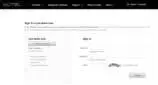
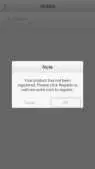
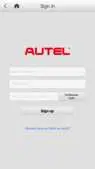
  • Nachdem das Gerät mit Wi-Fi verbunden ist, greifen Sie auf Update zu - Ein Dialogfeld wird angezeigt und fordert Sie zur Registrierung Ihres Tools auf.
  • Tippen Sie auf OK.

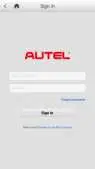
- Ein Anmeldebildschirm wird angezeigt • Erstellen einer Autel-ID mithilfe einer zugänglichen E-Mail-Adresse
Autel Battery Analysis Tool (MaxiBAS BT608) — 1.1 REGISTRIERUNG ÜBER TABLET diagram (page 3)
Abb. 3
Autel Battery Analysis Tool (MaxiBAS BT608) — 1.1 REGISTRIERUNG ÜBER TABLET diagram (page 3)
Abb. 4
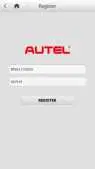
  • Geben Sie Ihre E-Mail-Adresse, Ihr Passwort und den Tap Verifizierungscode ein
  • Überprüfen Sie Ihre E-Mail auf den Bestätigungscode, geben Sie den Überprüfungscode ein und tippen Auf Anmelden

- Die Seriennummer und die Passwortfelder werden automatisch ausgefüllt. • Tape REGISTER

Page 4 of the Autel Battery Analysis Tool (MaxiBAS BT608) user manual — 8 Captcha-Code
Seite 4 · Zum Vergrößern klicken
Seite 4

1.2 REGISTRIERUNG ÜBER EINEN WINDOWS-BASIERTEN PC

Autel Battery Analysis Tool (MaxiBAS BT608) — 1.2 REGISTRIERUNG ÜBER EINEN WINDOWS-BASIERTEN PC diagram (page 4)
Abb. 5
Autel Battery Analysis Tool (MaxiBAS BT608) — 1.2 REGISTRIERUNG ÜBER EINEN WINDOWS-BASIERTEN PC diagram (page 4)
Abb. 6
  • Starten Sie mit einem Computer einen Internetbrowser und gehen Sie zu <a href="http://pro.autel.com" rel="nofollow noopener" target=" blank">httP://pro .aukel.com</a>
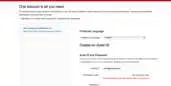
  • Klicken Sie auf Autel ID erstellen auf der linken Seite des Bildschirms
  • Wenn Sie bereits eine Autel-ID haben, melden Sie sich an und springen zu Schritt 6
  • Setzen Sie bevorzugte Sprache
  • Geben Sie Ihre E-Mail-Adresse als Autel ID ein
  • Klicken Sie auf Verifizierungscode
Autel Battery Analysis Tool (MaxiBAS BT608) — 1.2 REGISTRIERUNG ÜBER EINEN WINDOWS-BASIERTEN PC diagram (page 4)
Abb. 7
Autel Battery Analysis Tool (MaxiBAS BT608) — 1.2 REGISTRIERUNG ÜBER EINEN WINDOWS-BASIERTEN PC diagram (page 4)
Abb. 8
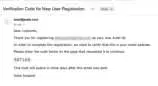
  • - Eine E-Mail mit dem Titel "Verifizierungscode für die Registrierung neuer Benutzer" wird Ihnen zugesandt.
  • Öffnen Sie E-Mail und kopieren Sie den 6-stelligen Verifizierungscode
  • Zurück zu <a href="http://pro.autel.com" rel="nofollow noopener" target=" blank">httP://pro,autels.com</a> um die Registrierung fortzusetzen
  • Geben Sie den Verifizierungscode und alle anderen erforderlichen Informationen ein, die mit einem roten Sternchen gekennzeichnet sind
  • Captcha-Code eingeben wie gezeigt
  • Lesen Sie die Nutzungsbedingungen und Datenschutzrichtlinien von Autel und aktivieren Sie das Kontrollkästchen
Autel Battery Analysis Tool (MaxiBAS BT608) — 1.2 REGISTRIERUNG ÜBER EINEN WINDOWS-BASIERTEN PC diagram (page 4)
Abb. 9
Autel Battery Analysis Tool (MaxiBAS BT608) — 1.2 REGISTRIERUNG ÜBER EINEN WINDOWS-BASIERTEN PC diagram (page 4)
Abb. 10
  • Klicken Sie auf Autel ID erstellen am unteren Rand des Bildschirms - Registrierung Vollständiger Bildschirm wird angezeigt.
  • Klicken Sie auf Jetzt anmelden und sich einloggen
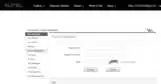
  • Wählen Sie Produktregistrierung aus der Menüliste - Der Bildschirm für die Produktregistrierungen wird angezeigt.
Autel Battery Analysis Tool (MaxiBAS BT608) — 1.2 REGISTRIERUNG ÜBER EINEN WINDOWS-BASIERTEN PC diagram (page 4)
Abb. 11
Autel Battery Analysis Tool (MaxiBAS BT608) — 1.2 REGISTRIERUNG ÜBER EINEN WINDOWS-BASIERTEN PC diagram (page 4)
Abb. 12

8 Captcha-Code

  • Um die Seriennummer und das Passwort des Tools zu finden: Wählen Sie im Hauptmenü das Einstellungssymbol aus und tippen auf Über
  • Geben Sie die Produktseriennummer und das Kennwort Ihres Tools ein
  • Typ Captcha-Code wie dargestellt
  • Klicken Sie auf Senden zur vollständigen Tablet-Registrierung

Captcha-Code

Page 5 of the Autel Battery Analysis Tool (MaxiBAS BT608) user manual — 2. DOWNLOADSOFTWARE
Seite 5 · Zum Vergrößern klicken
Seite 5

2. DOWNLOADSOFTWARE

Autel Battery Analysis Tool (MaxiBAS BT608) — 2. DOWNLOADSOFTWARE diagram (page 5)
Abb. 13
Autel Battery Analysis Tool (MaxiBAS BT608) — 2. DOWNLOADSOFTWARE diagram (page 5)
Abb. 14

- Wenn Updates verfügbar sind, wird die Anzahl der verfügbaren Updates über dem grünen Aktualisieren-Button angezeigt • Wählen Sie Aktualisierung Button, um eine Liste der verfügbaren Updates anzuzeigen.
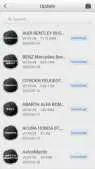
  • Laden Sie das Systemupdate herunter, indem Sie rechts den Download-Button auswählen.
Autel Battery Analysis Tool (MaxiBAS BT608) — 2. DOWNLOADSOFTWARE diagram (page 5)
Abb. 15
  • Download-Update für jeden Fahrzeughersteller, den Sie bedienen
Page 6 of the Autel Battery Analysis Tool (MaxiBAS BT608) user manual — 4.1 PAIR TABLET MIT VCI VIA BLUETOOTH
Seite 6 · Zum Vergrößern klicken
Seite 6

3. DOWNLOAD BAS FIRMWARE

Autel Battery Analysis Tool (MaxiBAS BT608) — 3. DOWNLOAD BAS FIRMWARE diagram (page 6)
Abb. 16
Autel Battery Analysis Tool (MaxiBAS BT608) — 3. DOWNLOAD BAS FIRMWARE diagram (page 6)
Abb. 17
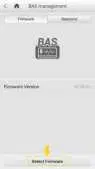
  • Wählen Sie Einstellungen vom Hauptbildschirm aus und tippen Sie auf das BAS-Management
  • Wählen Sie auf der Registerkarte Firmware Detect Firmware aus.

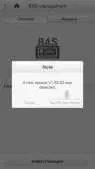
- Ein Dialogfeld wird angezeigt, wenn eine neue Firmware-Version verfügbar ist. • Wählen Holen Sie sich die neue Version um die neue BAS Firmware herunterzuladen.

4. PAAR VCI ZU TABLETTE

4.1 PAIR TABLET MIT VCI VIA BLUETOOTH

Autel Battery Analysis Tool (MaxiBAS BT608) — 4.1 PAIR TABLET MIT VCI VIA BLUETOOTH diagram (page 6)
Abb. 18
Autel Battery Analysis Tool (MaxiBAS BT608) — 4.1 PAIR TABLET MIT VCI VIA BLUETOOTH diagram (page 6)
Abb. 19
  • Verbinden Sie die VCI mit einem Fahrzeug oder einer USB-Stromquelle
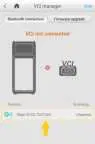
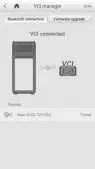
  • Wählen Sie Einstellungen vom Hauptbildschirm aus und tippen Sie auf den VCI-Manager.

- Ihr Tool startet automatisch mit dem Scannen nach verfügbaren VCI-Geräten. Gefundene Geräte sind am unteren Rand des Bildschirms aufgeführt. • Drücken Sie Ihre Seriennummer des VCI-Geräts, um das Tablet mit dem VCI zu koppeln.

Page 7 of the Autel Battery Analysis Tool (MaxiBAS BT608) user manual — 4.2 ÜBERPRÜFUNG AUF VCI FIRMWARE
Seite 7 · Zum Vergrößern klicken
Seite 7
Autel Battery Analysis Tool (MaxiBAS BT608) — 8 Captcha-Code diagram (page 7)
Abb. 20 · 8 Captcha-Code

- Ein grünes Bluetooth-Symbol wird angezeigt, wenn das Tool und VCI gepaart sind.
4. PAAR VCI ZU TABLETTE

4.2 ÜBERPRÜFUNG AUF VCI FIRMWARE

Autel Battery Analysis Tool (MaxiBAS BT608) — 4.2 ÜBERPRÜFUNG AUF VCI FIRMWARE diagram (page 7)
Abb. 21
Autel Battery Analysis Tool (MaxiBAS BT608) — 4.2 ÜBERPRÜFUNG AUF VCI FIRMWARE diagram (page 7)
Abb. 22
  • Verbinden Sie den VCI mit einem Fahrzeug und schalten Sie die Zündung ein.
  • Wählen Sie Einstellungen vom Hauptbildschirm aus und tippen Sie auf den VCI-Manager
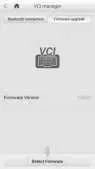
  • Wählen Sie auf der Registerkarte Firmware-Upgrade die Option Detect Firmware

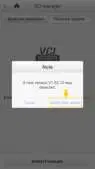
- Ein Dialogfeld wird angezeigt, wenn eine neue Firmware-Version verfügbar ist. • Wählen Holen Sie sich die neue Version um die neue VCI Firmware herunterzuladen.

Page 8 of the Autel Battery Analysis Tool (MaxiBAS BT608) user manual — 5. DRUCKEN ÜBER WINDOWS PC AUF WI-FI-DRUCKER
Seite 8 · Zum Vergrößern klicken
Seite 8

5. DRUCKEN ÜBER WINDOWS PC AUF WI-FI-DRUCKER

Funktioniert mit jedem Drucker mit Wi-Fi-Verbindung. Keine Notwendigkeit für spezielle Software oder Treiber auf dem Tablet.

Autel Battery Analysis Tool (MaxiBAS BT608) — 5. DRUCKEN ÜBER WINDOWS PC AUF WI-FI-DRUCKER diagram (page 8)
Abb. 23
Autel Battery Analysis Tool (MaxiBAS BT608) — 5. DRUCKEN ÜBER WINDOWS PC AUF WI-FI-DRUCKER diagram (page 8)
Abb. 24
  • Stellen Sie sicher, dass sich Ihr Windows-PC und -Tablet im selben Wi-Fi-Netzwerk befinden
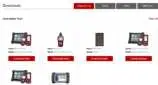
  • Gehen Sie auf Ihrem Computer zu <a href="http://Autel.com" rel="nofollow noopener" target=" blank">Autel .com</a>, wählen Sie Support > Downloads > Autel Update Tools
  • Suchen Sie die MaxiSYS PC Suite Software und klicken Sie auf den Download Here Button
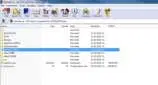
  • Öffnen Sie die ZIP-Datei
Autel Battery Analysis Tool (MaxiBAS BT608) — 5. DRUCKEN ÜBER WINDOWS PC AUF WI-FI-DRUCKER diagram (page 8)
Abb. 25
Autel Battery Analysis Tool (MaxiBAS BT608) — 5. DRUCKEN ÜBER WINDOWS PC AUF WI-FI-DRUCKER diagram (page 8)
Abb. 26
  • Wählen Sie MaxiSYS Print und klicken Sie dann auf die setup.exe-Datei, um das Programm zu installieren
  • Im Dialogfeld Programm aktivieren Sie Autodrucken, um automatisch den Standarddrucker zu verwenden
  • Wählen Sie Quick Print aus, um den Standarddrucker zu verwenden oder wählen Sie Drucken, um einen Drucker auszuwählen
Quellen

Referenzen & Links

In dieser Anleitung genannte Seiten – Hersteller, Support und Downloads.

Frage zu Autel Battery Analysis Tool (MaxiBAS BT608) stellen

Besitzer und unser Team antworten in der Regel innerhalb eines Tages – und Ihre Frage hilft auch anderen weiter.

Add your email to get notified when it’s answered — no spam, ever.

0 questions
Noch keine Fragen zu Autel Battery Analysis Tool (MaxiBAS BT608)

Stellen Sie die erste Frage — andere Nutzer oder unser Team antworten Ihnen.

Originaldokument

Autel Battery Analysis Tool (MaxiBAS BT608) PDF-Anleitung

8 Seiten·174 KB·Auto & Motorrad·PDF
Klicken Sie oben auf eine Seite, um sie hier zu öffnen
Seite 1 / …
100%
Seiten werden geladen…