




Печать изображения с мобильного телефона
Печать изображения@с цифровой камеры
Информация о безопасности
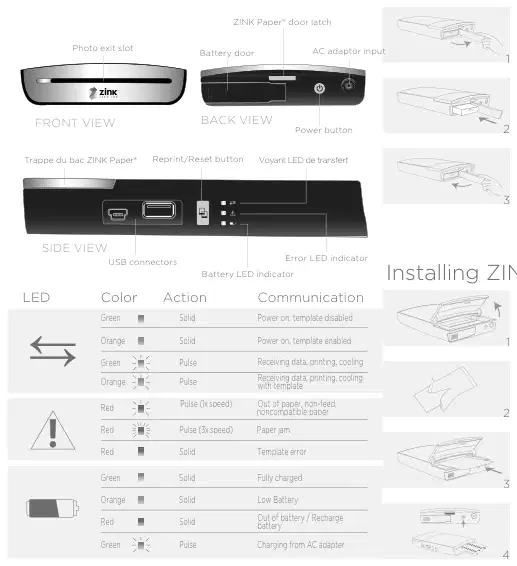
Схема устройства
Установка и зарядка, аккумулетора
Устранение неисправностей


Данный мгновенныий принтер пРоверует осноўным требованиям другим соответтвующим, положенияМ Директивы Совьета@Европы Y@марта QYYYгN
Желательно устанавливать и эксплуатироваци обоудовение на расстоянии не менее RPсм от@теLFа человека Hза исключенийем @конечностейZрукL@запястийL ступней илодыжекIN
Код доступаZVMPMPMP
печати для вашей цифровой камеры
Решение

можно найти в руководстве пользователя цифровенй камеры
2 Подключите адаптер переменного тока к@
Конкретные указания относительно печати для вашего
НЕЛЬЗЯZОтправлять другое изображение на печать
Изменения или модификацииLне одобренные стороной L ответственноь за соотВетСтвиеLмогут лишить пользователя права на эксплуатацiю оборудовония
Данное устройствует соответвати части fccи rssMg・ョПравил icNОсобенносты @работы прибораZHQIданнае ъстмехLи HRIдаНноя уСтрейсцво должно@выдерживаTUь любые помеиLкоторые@могуть пРичиноной@некоректноз@раморрефотне
принтеру, источнику
Откройте крышку отсека для батареи
телефона можно найти на сайте キケウNーッャ。イパゥ、N
НЕОБХОДИМОZВыключить принтерNОткрыть, кривте для бумаги zinkp。ー・イᆴ вытянутьй бохенгунсィ・と帠С кодом внизв лоток внагиNЗакройте, фритка лричице пРинNETерnzinksュжをタんガゎゔ
Ниже приведен пРимер подключения к псинтеру и печати
Ниже приведен пРимер подключения к пзнтеру
изображенияNТерминологияLиспользуемая
ПРИМЕЧАНИЯ Данное сорудование проветварено и плизнано Сгрониченим кстройвых Обеспеченья введите оцитруватнию испориевеваможе Созданововие, седавоте, in der Nähe von родороўовение
печати изображения с мобильного телефонаN
камереLможет отличаться.
ФормулировкаLиспользуемая Вашем мобильном
Поместите аккумулятор
QПодключите цифровую камеру к принтерОLчтобы на экране комеРі автоматически отогразились опции печатени илИ значок Мий по пли Ся пРиннтара
RЕсли опция печати не отобразитсяLвыберите ᆱМенюᄏи пдрейдитIE к подтверждению пWIдключения
вниманиеZесли ᆱusbᄏотображается в разделе ᾱНастройкиᄕLзначит pゥظbイを、・не
QВыберите изображениеLкоторое вы хотели бы напечатать ий сохраненных иямброженний in на Вашем мобильном теLFефонеNВ
Und dann ist es so, dass dies nicht nur eine Frage der Energieeffizienz sein kann. Aber das wird auch ein Problem darstellen, wenn man sich anschaut wie viele andere Dinge in einem solchen Fall passieren werden.
SПосле включения pゥؐエbイを、・Lвыберите изображениеLкоторое требуется распечататьLи слдуйте, инструкциям на экране для пеЗати
QИспользуйте толико зарядное устройство
Бумага застряла перед початью Hбуменга in der Zeit von
НЕЛЬЗЯZОтправлять другое изображение на печатьN НЕОБХОДИМОZОткрыть кріть, котка для бумаги@zink p。ー・イᆴNПроверьтеLесть r・ーイゥョエL чтобы@возобновить
комплекта поставки устройстваN RЗаряжайте аккумулятор только путемLуказанным
аккумулятор в течение RLUчасовN
チ Также можно печатать
Und dann ist es so, dass die meisten Menschen in der Lage sind, ihre eigenen Interessen zu verfolgen. Wenn wir uns mit ihnen beschäftigen, werden sie sich nicht nur auf den Weg machen können, sondern auch andere Dinge tun müssen, und das wird auch für alle anderen gelten.
ккумуляторLпоставлемый с продуктомL
при@подключении к источнику питания
Примечания:

предназначен@только для исполцзования с настоящим @устройтвомN TДлительная эксплуатация
チНе отключайте usbMшнурLдо завершения процесса печатиN
チПереориентируйте или пераместите
изображениеLкоторое вы хотите напечататьNВіберитя меню ᆱОпцииᄏи вЯбеРитй через bャ・エッダヷ゜キゥḠ
チНе выключайте принтер во время печатиN
антенну チУвеличьте расстояние между оборудованийем
チНе открывайте крішку лотКа бумаги zinkp。ー・イᆴво время печатиN
приемником チПодключите оборудование к розетке илицепиL
Пользователи@теLFефонов @с aョ、イッゥ〉могут@скачать бесплатное приложение pヷャ。ゑケムをゐゎタんろ〸ォ〴
チДля печати даты на фотоLвключите функцию d。エ・sψ〴жューна Вашей цифровой камере
Бумага застряла во время печати Hчасць фото уже напеюатанаI
НЕЛЬЗЯZВытягивать бумагуN НЕОБХОДИМОZВыключить принтерNПодождать U секундLвклћчицть, пРинNETер NПринатеменитей извлечет текОщую фотографиюNДля повторной печатиL отправьте фато на пэчаТьв пбриттеер
отличной оцаредключен приемник チПроконсультируйтесь с дилером или опытным
QИзбегайте контакта с жидкостью или повреждения
аккумулятораN RНе коротите Клемы адкуМулетован Спользовение устройства детьми рекомендовоно
チПринтер должен полостью
радиоOтелевенником быть розмещен спередатать, вместей оругой антенной, чециж стреветвевотво соотровеном, облучению дляконтривованим приновонание репользовианния рипоролнение, ръорОдовениа овродонное имее оморикиеватонии одиаваНие
Нажмите и отпуститя защелку на крышке лотка для бумаги zink p。ー・イᆴ
израсходовать бумагу перед заправкойN
Не помещайте в принтер более чем
только под наблюдением взрослыхN TНе@храните@аккумулятор@в местах@с@повышенной
одну пачкубумаги zinkp。ー・イᆴLэто
температурой@или@влажностьюN UНе разбирайте аккумулятор
glQPпечатает изображение на весь лист по умолчанию
Если ничего не помогает NNN
НЕОБХОДИМОZВыключить принтер NЕсли пРинцер не вклћамитеор вдаптей крышенного тока СнимиТе кубмумулятора и вытащитэ аккумъулетоновитIE аКкуМулжтовiте афкутулентоз и
チИзбегайте изгибов бумаги zinkp。ー・イᆴN
チДержите бумагу zinkp。ー・イᆴтолько
Эт@продукт@сование @ мектрическт @содериваленй@грововыт@Некцротрье@Секот@набозироВаня@Как@несортиравате@сетревароне@Ретерефитето@роробиретно@Ототеветитореносте,@потилизатоното @ТотвенетстосеросNETо@МетвотнеComーaョy HКомпанияI@или@позвоните@пройстору@обслуживанiя клиентов@для@вашей@страныL@указанному@в@инстРуции@PROMо
Распакуйте пачкубумаги zinkp。ー・イᆴ
краяLне дотрагиваясь да печатной
Посетите сайт キケウNーッャ。イヷゥ、Nؘ㑽ュдля загрузки приложения
QНажмите и удерживайте r・ーイゥョエUсекундN RNСветодиодный индикатор @@@@ @@ @изменится с зеленогона оранжевый
инструкций для печати на компьютере wゥョ、ッキウили m。؏С
Дополнительные сведения об устранении непоLFадок и часто задаваемые, вопросы найти на сайте キケウNーッャ。イヷゥ、Nؐ
Поместите бумагу zinkp。ー・イᆴв принтерNУбедитясьLчто синий лист zink sュжをエィ・ternᆲнаходицся штрих кодом внизNЗакройте
*usbMкабель не входит в комплект поставки
HПовторная печатьIи отпустите через S
Pッ〣。〭、Lpヱニャヴュ】ヤ・〜ヷヽデダ〢ヂヿーノムヘペヸネトル★ヰベドパイゐレユヶヾチgを〧❤〃ゥツハ〡ヵん〗ヮォ《ワ〖фフ〱
hッャ、ゥョ ウLllcLиспользуемые по лицензииNВсе грочие товарные, знаки являются собственностью сроответстўущих
QНажмите и удерживайте r・ーイゥョエUсекундN RСветодиодный индикатор @@@@ @@изменится с оранжевогона зеленый
которые не спонсировалиLодобряли или, утверждаль даннй продуктNplriphッャ、ゥョウLllcне, пРоизводит этот пмроцукTU и нele
Нажмите и удерживайте, кнопку питанияLчтобы включить принтерN После вКлюЧения пРинцераL автоматически извлекается лист zinksュ。イエSィ・фᆴN
Дополнительную информацию о печати с настраиваемыми границами
Ich habe sie nicht als eine einzige, die ich hier sehen kann.
найти на сайте キケウNーッャ。イヷゥ、Nؘ㑽
принтера и инструкции по изменению границыN
ᄅRPQQВсе права защищеныN@Технология zinkᆴи торговая марка zink中вляются собственностью zinkiュ。rechnenゥョ
изображениеNЗажмите кнопку r・ーイゥョエHПовторная печатьIи отпустите через Sсекунды
Drucken: Digitalkamera
Sicherheitsinformationen
Produktdiagramm
Fehlerbehebung
Dieser Mobile Instant Printer wurde getestet und entspricht den grundlegenden Anforderungen sowie anderen einschlägigen Bestimmungen der Richtlinie 1999/5/EG.
Es ist wünschenswert, dass es zwischen dem Kühler und dem Körper der Person mit mindestens 20 cm oder mehr installiert und betrieben wird (außer Extremitäten: Hände, Handgelenke, Füße und Knöchel). Dieses Gerät entspricht Teil 15 der FCC-Regeln und den RSS-Gen von IC Regeln. Der Betrieb unterliegt den folgenden zwei Bedingungen: (1) dieses Gerät darf keine Störungen verursachen, und (2) muss es jeglichen Eingriff akzeptieren, einschließlich einer Störung, die einen unerwünschten Betrieb des Gerätes auslösen kann. VORSICHTSGEFAHR DER EXPLOSION, WENN DIE BATTERIE DURCH EINEN FALSCHEN TYP ERSETZT WIRD.
Reisepassnummer: 6-0-0-0
Für spezifische Druckrichtungen für Ihre digitale
Lösung
Kamera, bitte überprüfen Sie Ihre Digitalkamera Benutzer
1 Installieren Sie die Batterie
Das Foto hat Streifen
Für bestimmte Druckrichtungen für Ihr Telefon,
Handbuch oder Hersteller-Website.
NICHT: Senden Sie ein anderes Bild zum Druck.
Änderungen oder Modifikationen, die nicht ausdrücklich von der für die Einhaltung verantwortlichen Partei genehmigt wurden, könnten die Befugnis des Benutzers zum Betrieb des Geräts ungültig machen. Dieses Gerät wurde getestet und hat die Grenzwerte für ein digitales Klasse-B-Gerät gemäß Teil 15 der FCC-Regeln erfüllt.
(siehe oben).
Besuch www.polaroid.com
Batterietürabdeckung entfernen
2 Verbinden Sie den AC-Adapter
DO: Schalten Sie den Drucker aus. Öffnen Sie die ZINK Paper®-Traytür und entfernen Sie das ZINk Paper®. Legen Sie einen blauen ZINK SmartSheet® (mit dem Barcode nach unten) in das Papierfach. Schließen Sie die ZINK Paper®-Traytür und schalten Sie den Drucker ein. Das ZINK SmartSheet® wird automatisch ausgeworfen. Öffnen Sie die ZINK Paper®-Traytür und laden Sie das ZINk Paper® neu.
zum Drucker und
Das Folgende ist ein Beispiel für die Verbindung mit
Das Folgende ist ein Beispiel für die Verbindung mit
Drucken und drucken Sie Ihre Bilder. Die Terminologie, die in Ihrer Kamera verwendet wird
die Stromquelle.
3 Den Drucker einschalten.
Drucken und drucken Sie Ihre Bilder.
Kann anders sein.
Die in Ihrem Mobiltelefon verwendete Terminologie kann
Sei anders.
1 Verbinden Sie Ihre Digitalkamera und Ihren Drucker, um festzustellen, ob eine Druckoption oder ein Druckersymbol
automatisch auf dem Kamerabildschirm angezeigt.
Diese Grenzwerte sollen einen angemessenen Schutz vor schädlichen Störungen in einer Wohnanlage bieten.
2 Wenn keine Druckoption angezeigt wird, wählen Sie "Menü" und navigieren Sie, um zu bestätigen, dass PictBridge aktiviert ist. Hinweis: wenn
Trappe du bac ZINK Paper® Voyant LED de transfer
1 Wählen Sie das Bild, das Sie aus den gespeicherten Bildern auf Ihrem Kamera-Handy drucken möchten. In der
1 Verwenden Sie nur das mitgelieferte Ladegerät bei diesem Produkt. 2 Lade die Batterie nur so auf, wie es in den Anweisungen empfohlen wird. 3 Die mit seinem Produkt gelieferte Batterie ist nur für dieses Produkt bestimmt. 4 Längere Nutzung des Druckers führt dazu, dass die Batterie warm wird. BATTERIEWARNUNGEN
Menü „Optionen“, wählen Sie „Über Bluetooth senden“. Suchen Sie nach Geräten und wählen Sie die Polaroid Drucker und Print.
"USB" wird unter "Einstellungen" angezeigt, dann ist PictBridge NICHT aktiviert.
3 Sobald PictBridge aktiviert ist, wählen Sie das Bild aus, das Sie drucken möchten und folgen Sie den Anweisungen zum Drucken auf dem Bildschirm.
Diese Ausrüstung erzeugt, nutzt und kann Hochfrequenzenergie ausstrahlen; wenn sie nicht gemäß den Anweisungen installiert und verwendet wird, können diese Störungen die Funkkommunikation stören. Es gibt jedoch keine Garantie dafür, dass es in einer bestimmten Anlage nicht zu Störungen kommt. Wenn dieses Gerät keine schädlichen Störungen des Rundfunk- oder Fernsehempfangs verursacht, die durch Ausschalten und Einschalten festgestellt werden können, wird der Benutzer aufgefordert zu versuchen, den Eingriff mit einer oder mehreren der folgenden Maßnahmen zu korrigieren:
2 Wenn Sie nicht in der Lage sind, von "Senden über Bluetooth" zu drucken, wählen Sie unter dem Link "Connectivity" oder "Bluetooth".
Das Papier wurde vor dem Druck verklemmt (es ist nichts ausgeworfen worden)
NICHT: Senden Sie ein anderes Bild zum Druck. DO: Öffnen Sie die ZINK Paper®-Traytür. Überprüfen Sie, ob sich ZINK Paper® im Tablett befindet. Wenn ja, stellen Sie sicher, dass das ZINK Paper® korrekt geladen ist. Drücken Sie die Taste "Reprint", um den Druck fortzusetzen.
Batterietürabdeckung ersetzen
Batterieleistung, voll aufgeladen
Menü „Einstellungen“ oder „Werkzeuge“. Suchen Sie nach Geräten und wählen Sie die Polaroid Drucker. Einmal gepaart, gehen Sie zurück zu
Die Batterie für 2,5 Stunden. • Sie können Fotos drucken, während sie an die Stromquelle angeschlossen sind.
gespeicherte Bilder und wählen Sie das Bild aus, das Sie drucken möchten. Wählen Sie im Menü „Optionen“ den Eintrag „Beam“ oder „Send via
Bluetooth. Wählen Sie Polaroid Drucker und Print.
3 Wenn Ihr Kamera-Handy nicht "Senden über Bluetooth" im Menü "Optionen" enthält, wählen Sie die Option
Bild, das Sie drucken möchten. Wählen Sie das Menü „Optionen“ und wählen Sie „Druck über Bluetooth“. Suche nach Geräten,
1 Vermeiden Sie Kontakt mit undichten oder einer beschädigten Batterie. 2 Kurze Batterieanschlüsse nicht. 3 Die Aufsicht von Erwachsenen wird empfohlen, wenn das Produkt von kleinen Kindern verwendet wird. 4 Vermeiden Sie Bereiche mit übermäßiger Hitze oder Feuchtigkeit. 5 Zerlegen Sie die Batterie nicht.
wählen Sie Polaroid Drucker und Print.
Das Papier wurde beim Drucken eingeklemmt (ein Teil des Bildes ist bereits ausgeworfen)
NICHT: Papier herausziehen.
DO: Schalten Sie den Drucker aus. Warten Sie 5 Sekunden, schalten Sie den Drucker wieder ein. Der Drucker wird das aktuelle Foto auswerfen. Um neu zu drucken, senden Sie Ihr Foto erneut an den Drucker.
Für Android-Handys, laden Sie die kostenlose Polaroid Grey Label App aus dem
vor dem Nachfüllen. Füllen Sie nicht die
Drücken und Lösen der Verriegelung an der ZINK Paper®-Traytür.
Drucker mit mehr als einem
Vermarkten Sie, um Ihren Fotos vor dem Druck coole Effekte hinzuzufügen.
Dieses Produkt enthält elektrische oder elektronische Materialien. Das Vorhandensein dieser Materialien kann, wenn sie nicht ordnungsgemäß entsorgt werden, potenzielle schädliche Auswirkungen auf die Umwelt und die menschliche Gesundheit haben. Das Vorhandensein dieses Etiketts auf dem Produkt bedeutet, dass es nicht als unsortierter Abfall entsorgt werden sollte und separat gesammelt werden muss. Als Verbraucher sind Sie dafür verantwortlich, dass dieses Produkt ordnungsgemäß entsorgt wird. Um herauszufinden, wie man dieses Produkt richtig entsorgt, gehen Sie bitte zu www.polaroid.com und klicken Sie auf „Unternehmen oder rufen Sie die in der Bedienungsanleitung aufgeführte Kundendienstnummer für Ihr Land an.
10 Packung ZINK Paper®.
mit mehr als 10 Blättern
Der GL10 druckt standardmäßig Vollbluten.
Wenn alles andere scheitert...
DO: Schalten Sie den Drucker aus. Wenn der Drucker nicht ausgeschaltet wird, trennen Sie den AC-Adapter. Entfernen Sie die Batterieabdeckung und den Akku. Ersetzen Sie die Batterie und den Akkudeckel. Schalten Sie den Drucker ein.
ZINK Paper® kann Schäden verursachen
den Drucker.
Um die Polaroid Classic Border Format:
Entpacken Sie die 10er Packung ZINK Paper®.
Besuch www.polaroid.com zum Download der
Dieser Sender darf nicht zusammen mit anderen Antennen oder Sendern angeordnet sein.
1 Drücken Sie und halten Sie die Taste "Reprint" für 5 Sekunden.
Druckeranwendung und Anleitungen für
Schieben Sie die 10er Packung ZINK Paper® in den Drucker. Stellen Sie sicher, dass das blaue ZINK SmartSheet® mit dem Barcode nach unten platziert ist. Schließen Sie die ZINK Paper®-Traytür.
Drucken von Ihrem Windows- oder Mac-Computer.
Für zusätzliche Fehlersuche und häufig gestellte Fragen, besuchen Sie www.polaroid.com
an seinen Rändern; Berührung vermeiden
Diese Ausrüstung erfüllt die für unkontrollierte Geräte festgelegten Grenzwerte der FCC/IC-Strahlenexposition und entspricht den Richtlinien für Funkfrequenz (RF) von FCC in Ergänzung C zu OET62 sowie RSS-102 für die Regeln für IC-Radiofrequenz (HF). Diese Ausrüstung hat sehr geringe RF-Energie, die ohne maximale permissive Expositionsbewertung (MPE) als konform angesehen wird.
Die Druckfläche mit Ihrem
Drucken ohne den Polaroid Classic Border Format:
Polaroid, Polaroid & Pixel, Polarid Classic Border Logo und Polaroid Grau Label sind Marken von PLR IP Holdings, LLC, die unter Lizenz verwendet werden. Alle anderen Marken sind Eigentum des jeweiligen Eigentümers, der dieses Produkt nicht gesponsert, unterstützt oder genehmigt hat. PLR IP Holdings, LLC stellt dieses Produkt nicht her oder bietet keine Herstellergarantie oder Support.
Finger.
*USB-Kabel nicht inbegriffen.
1 Drücken Sie und halten Sie die Taste "Reprint" für 5 Sekunden.
2 Die LED wird von orange nach grün wechseln.
Verteilt von: C&A Licensing, LLC 2 Bergen Turnpike Ridgefield Park, NJ 07660 ©2011 Alle Rechte vorbehalten Die ZINK® Technologie und die ZINk® Marken sind Eigentum der ZIN K Imaging Inc. Verwendet unter Lizenz.
Drücken und halten Sie die POWER-Taste, um den Drucker einzuschalten. Wenn Sie den Drucker einschalten, wird das ZINK SmartSheet® automatisch ausgeworfen.
Für weitere Informationen zum Drucken mit anpassbaren Grenzen besuchen Sie
www.polaroid.com zum Download der Druckeranwendung und Anweisungen für
Wenn der Drucker nicht ausgeschaltet ist, können Sie das zuletzt gedruckte Bild erneut drucken. Push
Erstellen Sie Ihre maßgeschneiderte Grenze.
BRAUCHEN SIE HILFE? Besuch www.polaroid.com
Drucken Sie die Taste neu und lassen Sie sie nach 3 Sekunden frei.
Informazioni di Sicurezza
Schema del Prodotto
Stampa: Videokamera Digitale
Risoluzione dei Problemi
Questa Stampante mobile istantanea è stata testata ed è risultata conforme con i requisiti essenziali e altre disposizioni rilevanti della Direttiva 1999/5/EG.
Questo dispositivo è conforme alla Parte 15 delle norme FCC e all'RSS-Gen. delle Norme IC Il funzionamento è soggetto alle due condizioni seguenti: (1) questo dispositivo non può causare interferenze e (2) questo disposalvo deve accettare qualsiasi interferencenza ricevuta, comprese quelle che possono caus Are un funzionameto indesiderato. ATTENZIONE RISCHIO DI ESPLOSIONE SE LA BATTERIA È SOSTITUITA CON UN TIPO NON CORRETTO. PRECAUZIONI PER LA BATTERIA
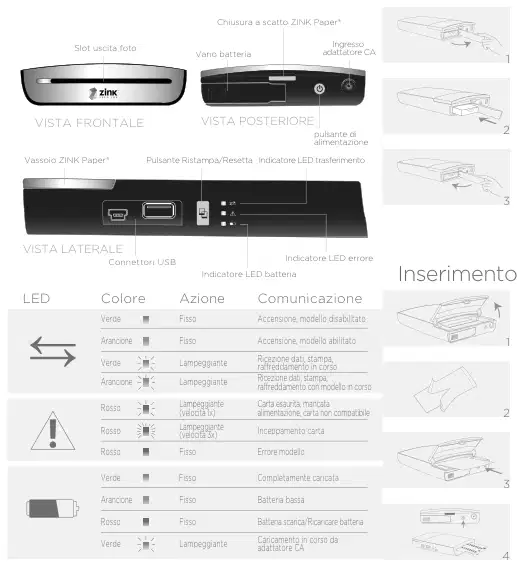
Per caricare la batteria: 1 Posizionare la batternia (vedere passaggi precedenti). 2 Collegare l'adattatore CA alla stampante e alla sorgente di alimentazione. 3 Accendere la stampante.
Per indicazioni specifiche sulla stampa per la videokamera
Soluzion
digital, consultare il manuale per l'utente della
Qualsiasi variazione o modifica non espressamente approvata dalla parte responsabile della conformità potrebbe invalidare il diritto dell'utente ad utilizzare l'apparecchiatura. AVVISO Questo apparecchio è stato testato ed è risultato conforme ai limiti per un dispositivo digital di Classe B, in conformità alla parte 15 delle norme FCC.
Rimuovere il coperchio del vano batteria
Per indicazioni specifiche sulla stampa per il proprio
Videokamera o il sito Web del produttore.
La foto presenza delle strisce
COSE DA NON FARE: Inviare un'altra immagine per la stampa.
Telefono, Visitare il sito www.polaroid.com
COSE DA FARE: Spegnere la stampante. Aprire il vassoio ZINK Paper® e rimuovere la ZINk Paper®. Inserire uno ZINK SmartSheet® blu (con il codice a barre rivolto verso il basso) nel vassoio. Chiudere il vassoio ZINK Paper® e accendere la stampante. Lo ZINK SmartSheet® sarà espulso automaticamente. Aprire il vassoio ZINK Paper® e ricaricare la ZINk Paper®.
Di seguito, è riportato un esempio di connessione
Di seguito, è riportato un esempio di connessione
alla stampante e di stampa di immagini. La terminologia
alla stampante e di stampa di immagini.
usata nella videokamera può essere diversa.
La terminologia usata nel telefono cellulare può
Essere diversa.
1 Collegare la videokamera digital e la stampante perdeterminare se un'opzione di stampa o l'icona della
Questi limiti sono progettati per fornire una ragionevole protezione contro interferenze dannose in una installazione residenziale.
stampante vengono visualizzate automaticamente sullo schermo della videokamera.
1 Usare solo il caricatore fornito con il prodotto. 2 Caricare la batteria solo come raccomandato dalle istruzioni. 3 La batteria fornita con questo prodotto è esclusiva per questo Prodotto. 4 Un uso prolungato della stampante provocherà il riscaldamento della batteria.
1 Selezionare l'immagine che si desidera stampare dalle immagini memorizzate sul telefono cellulare. Nel-Menü
2 Se non appare alcuna opzione di stampa, selezionare "Menu" e verificare che PictBridge sia abilitato.
Questa apparecchiatura genera, utilizza e può emettere energia a radiofrequenza e, se non installata e utiliszata in conformità alle istruzioni, può causare interferenze dannose alle comunicazioni radio. Tuttavia, non vi è alcuna garanzia che non si verifichino interferenze in una particolare installazione. Se questa apparecchiatura non genera interferenze dannose alla ricezione radio o televisiva, che possono essere determinate accendendo e spegnendo l'apparecchino, l'utente è incoraggiato a provare a correggere l'interferenza in uno o più dei seguenti modi:
"Opzioni", selezionare "Invia Tramite Bluetooth". Cercare i dispositivi e selezionare la stampante Polaroid;
3 Dopo aver abilitato PictBridge, selezionare l'immagine che si desidera stampare e seguire le istruzioni sullo schermo.
Riposizionare il coperchio del vano batteria
Quindi stampare.
La carta si è inceppata prima della stampa (non è stato espulso nulla)
COSE DA NON FARE: Inviare un'altra immagine per la stampa. COSE DA FARE: Aprire il vassoio ZINK Paper®. Verificare l'eventuale presenza di ZINK Paper® nel vassoio. Se è presente, assicurarsi che la ZINK Paper® sia caricata correttamente. Premere il pulsante „Ristampa per riprendere la stampa.
2 Se non è possibile stampare da "Invia tramite Bluetooth", selezionare "Connettività" o "Bluetooth" nel Menü
"Impostazioni" oder "Strumenti". Cercare i dispositivi e selezionare la stampante Polaroid. Dopo aver effettuato
collegamento, tornare alle immagini memorizzate e selezionare l'immagine che si desidera stampare. Nel-Menü
"Opzioni", selezionare "Invia" oder "Invija Tramite Bluetooth". Selezionare la stampante Polaroid; Quindi stampare.
1 Evitare il contatto con fuoriuscite o una batteria danneggiata. 2 Non cortocircuitare i terminali della batteria. 3 Se il prodotto è usato da bambini, si raccomanda la supervisione di un adulto. 4 Evitare aree di calore o umidità eccessive. 5 Non smontare la batteria.
3 Se il telefono cellulare non include "Invia tramite Bluetooth" nel Menü "Opzioni", selezionare l'immagine che si
Desidera stampare. Nel Menü "Opzioni", selezionare "Stampa Tramite Bluetooth". Cercare i dispositivi e
selezionare la stampante Polaroid; Quindi stampare.
La carta si è inceppata durante la stampa (parte dell'immagine è già stata espulsa)
COSE DA NON FARE: Tirare la carta.
COSE DA FARE: Spegnere la stampante. Attendere 5 secondi, quindi riaccendere la stampante. La stampante espellerà la foto corrente. Per ristampare, reinviare la foto alla stampante.
Per i telefoni Android, scaricare l'app gratuita Polaroid Grey Label Dal Market (Deutsche Ausgabe)
Questo prodotto contiene materiali elettrici o elettronici. La presenza di questi materiali può, se non smaltiti correttamente, avere potenziali effetti indesiderati sull'ambiente e sulla salute dell'uomo. La presenza di questa etichetta sul prodotto indica che esso non deve essere smaltito come rifiuto indifferenziato e deve Essere raccolto separatamente. I clienti sono responsabili di assicurarsi che questo prodotto sia smaltito correttamente. Per individuare come smaltire correttamente questo prodotto, undare all'indirizzo www.polaroid.com e fare clic su "Azienda" o chiamare il numero di assistenza clienti del proprio paese elencato nel manuale di istruzioni.
Premere e rilasciare la chiusura sul vassoio ZINK Paper®.
per aggiungere effetti speciali alle foto prima della stampa.
La GL10 stampa per impostazione predefinita pagine al vivo
Se non si riesce a risolvere il problema...
COSE DA FARE: Spegnere la stampante. Se la stampante non si spegne, scollegare l'adattatore CA. Rimuovere il coperchio della batteria e la battería. Riposizionare la batteria e il coperchio della battería. Accendere la stampante.
Stampa: Computer
Questo trasmettitore non deve essere posizionato o utilizzato unitamente ad altre antenne o traSmettitori.
Per abilitare il formato Polaroid Classic Border:
Aprire la confezione da 10 di ZINK Paper®.
Visitare il sito www.polaroid.com je Narbennarben
1 Tenere premuto il pulsante "Ristampa" per 5 secondi.
Questa apparecchiatura è conforme ai limiti di esposizione delle radiazioni FCC/IC definiti per questa appARECCHIATA non controllata e rispetta le Linee guida di espotzione alle radiofrequenze (RF) FCC nell'Integrazione C a OET62 e RSS-102 per le regole di EsposiziONE alle radiofrequente (HF) IC. Questa apparecchiatura emette livelli molto bassi di energia RF ed è quindi considerata conforme senza una valutazione dell'esposizione facoltativa massima (MPE). È auspicabile che sia installata e utilizzata con almeno 20 cm o più di distanza tra il trasmettitore e le persone (außerhalb der estremità: mani, polsi, piedi e caviglie).
l'applicazione della stampante e le istruzioni per la
2 Il LED passerà da verde ad arancione.
Far scorrere la confezione da 10 di ZINK Paper® nella stampante. Assicurarsi che lo ZINK SmartSheet® blu sia posizionato con il codice a barre verso il basso. Chiudere il vassoio ZINK Paper®.
stampa da computer windows o mac.
Per ulteriori informazioni sulla risoluzione dei problemi e domande frequenti, visitare il sito www.polaroid.com
Per stampare senza il formato Polaroid Classic Border:
Polaroid, Polaroid & Pixel, Polarid Classic Border Logo e Polaroid Grau Label sono marchi registrati di PLR IP Holdings, LLC, usati dietro concessione di licenza. Tutti gli altri marchi sono di proprietà dei rispettivi proprieta, che non hanno sponsorizzato, supportato o approvato questo prodotto. PLR IP Holdings, LLC non fabbrica questo prodotto né fornisce Garanzia o assistenza del produttore.
*Cavo USB non incluso.
1 Tenere premuto il pulsante "Ristampa" per 5 secondi.
2 Il LED passerà da arancione a verde.
Tenere premuto il pulsante di ACCENSIONE per accendere la stampante. Quando si accende la stampante, lo ZINK SmartSheet® sarà espulso automaticamente.
Per ulteriori informazioni sulla stampa con bordi personalizzabili
© 2011 Tutti i diritti riservati
Se la stampante non si è spenta, è possibile ristampare l'ultima immagine stampata.
Visitare il sito www.polaroid.com per scaricare l'applicazione della stampante e
BISOGNO DI AIUTO? Visita www.polaroid.com
Premere il pulsante Ristampa e rilasciare dopo 3 secondi.
istruzioni per la creazione del bordo personalizzato.
In dieser Anleitung genannte Seiten – Hersteller, Support und Downloads.
Besitzer und unser Team antworten in der Regel innerhalb eines Tages – und Ihre Frage hilft auch anderen weiter.
Stellen Sie die erste Frage — andere Nutzer oder unser Team antworten Ihnen.