




Beschreibung der Schlüsselfunktion:
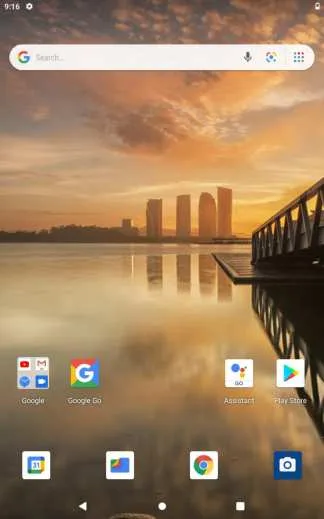
Hauptschnittstelle wie unten Bild 1.2-1, lange drücken Sie den leeren und es wird Popup-Fenster gesetzt


Zurück-Button Home Button Einstellung
Abbildung 1.2-1
Tapeten

Langpresse KRAFTSCHLÜSSEL für drei Sekunden, Sie können in das Startbild eingeben. Das System geht in den Bildschirmsperrstatus über, bitte entsperren Sie es.
1. Lange drücken Sie POWER, es wird Popup Shutdown-Fenster.
2. Das Shutdown-Fenster enthält drei Optionen für Ausschalten, Neustart und Screenshot.
3. Klick-Screenshot ist der letzte Schritt.
Swipe-down Geste von der Oberseite des Bildschirms, gibt es neun Abkürzungen Symbole wie Wi-Fi, Bluetooth, Auto-rotate und so weiter. In der vollständigen Quick Settings-Liste können Sie auch auf die Schaltfläche Bearbeiten unten rechts tippen, um die Kacheln neu anzuordnen oder durch andere zu ersetzen, wie Bild 1.4-1. Die optionale Extras-Liste ist ziemlich minimal: Nur Hotspot, Datenschoner und Invertieren Farben. Aber Entwickler sind jetzt in der Lage, benutzerdefinierte Quick Settings-Kacheln für ihre Apps zu erstellen, was die Dinge in den kommenden Mündern definitiv viel interessanter machen wird.
Startup · Shutdown


Abbildung 1.4-1
Swipe-down Geste von der Oberseite des Bildschirms,Lange drücken Sie die Push Nachricht um einen Schalter zu sehen, betätigen sie es, um die Zukunft dieser App so alle Benachrichtigungen wie Bild 1.4-2 öffnen und schließen


Abbildung 1.4-2

Dieses Gerät entspricht Teil 15 der FCC-Regeln. Der Betrieb unterliegt den folgenden zwei Bedingungen: (1) Dieses Gerät darf keine schädlichen Störungen verursachen, und (2) dieses Gerät muss alle empfangenen Störungen akzeptieren, einschließlich Störungen, die einen unerwünschten Betrieb hervorrufen können. Warnung: Änderungen oder Modifikationen, die nicht ausdrücklich von der für die Einhaltung verantwortlichen Partei genehmigt wurden, könnten die Befugnis des Benutzers zum Betrieb des Geräts ungültig machen. HINWEIS: Dieses Gerät wurde getestet und erfüllt die Grenzwerte für ein digitales Klasse-B-Gerät gemäß Teil 15 der FCC-Regeln. Diese Grenzwerte sollen einen angemessenen Schutz vor schädlichen Störungen in einer Wohnanlage bieten. Diese Ausrüstung erzeugt Verwendungen und kann Hochfrequenzenergie ausstrahlen, und wenn sie nicht gemäß den Anweisungen installiert und verwendet wird, können funktechnische Störungen auftreten. Es gibt jedoch keine Garantie dafür, dass es in einer bestimmten Anlage nicht zu Störungen kommt. Wenn dieses Gerät eine schädliche Störung des Rundfunk- oder Fernsehempfangs verursacht, die durch Ausschalten und Einschalten des Gerätes festgestellt werden kann, wird der Benutzer aufgefordert zu versuchen, die Störung mit einer oder mehreren der folgenden Maßnahmen zu korrigieren: Neuausrichten oder Verlagern der Empfangsantenne. Erhöhen Sie die Trennung zwischen Gerät und Empfänger. Verbinden Sie das Gerät mit einer Steckdose auf einem anderen Stromkreis als dem, an den der Empfänger angeschlossen ist. Konsultieren Sie den Händler oder einen erfahrenen Radio- / Fernsehtechniker um Hilfe. HF-Warnhinweis: Das Gerät wurde auf die Erfüllung der allgemeinen HF-Expositionsanforderung hin bewertet. Das Gerät kann ohne Einschränkung im tragbaren Belichtungszustand verwendet werden.
Besitzer und unser Team antworten in der Regel innerhalb eines Tages – und Ihre Frage hilft auch anderen weiter.
Stellen Sie die erste Frage — andere Nutzer oder unser Team antworten Ihnen.