



TAB8
TM 11 (Go-Ausgabe)
Android



1.1 Profil
Bitte lesen Sie diese Broschüre sorgfältig, um Ihren Tablet-PC in perfektem Zustand zu machen.
Unser Unternehmen kann dieses mobile Tablet ohne vorherige schriftliche Ankündigung ändern und behält sich das letzte Recht vor, die Leistung dieses mobilen Geräts zu interpretieren.
Telefon.
Aufgrund unterschiedlicher Software- und Netzwerkbetreiber kann die Anzeige auf Ihrem Tablet anders sein, beziehen Sie sich für Details auf Ihr Tablet.
1.2 Sicherheitshinweise und -aufmerksamkeiten
Verwenden Sie kein Handtablet, während der Fahrt. Verwenden Sie Freisprecharmaturen, wenn Anrufe während der Fahrt unvermeidlich sind. In einigen Ländern, wählen Sie oder
Anrufe während der Fahrt zu empfangen ist illegal!
Drahtlose Geräte können Störungen in Flugzeugen verursachen. Die Verwendung eines mobilen Tablets im Flug ist illegal und riskant.
Bitte stellen Sie sicher, dass Ihr mobiles Tablet im Flug ausgeschaltet ist.
Befolgen Sie die einschlägigen Gesetze, Codes und Vorschriften für den Einsatz von mobilen Tablets in riskanten Bereichen. Schalten Sie Ihr mobiles Tablet aus, bevor Sie eine
explosionsanfälliger Ort, wie eine Ölstation, ein Öltank, eine Chemieanlage oder ein Ort, an dem Sprengvorgänge stattfinden.
1 Allgemeine Informationen · Sicherheitshinweis

Befolgen Sie alle besonderen Vorschriften in jedem Bereich wie Krankenhäuser und schalten Sie immer Ihr Tablet aus, wenn es verboten ist, es zu benutzen oder
Es kann zu Störungen oder Gefahren führen. Verwenden Sie Ihr mobiles Tablet richtig in der Nähe von medizinischen Geräten, wie Herzschrittmachern, Hörgeräten und anderen
elektronische medizinische Geräte, da sie solche Vorrichtungen stören können.
Die Gesprächsqualität eines mobilen Tablets kann durch Funkstörungen beeinträchtigt werden. Eine Antenne ist im Inneren des mobilen Tablets eingebaut und befindet sich unten
Mikrofon. Berühren Sie den Antennenbereich während eines Gesprächs nicht, damit sich die Konversationsqualität verschlechtert.
Nur qualifiziertes Personal darf Tablet-Geräte installieren oder reparieren. Die Installation oder Reparatur des mobilen Tablets auf eigene Faust kann große Gefahr bringen und
gegen die Garantieregeln verstößt.
Verwenden Sie nur genehmigtes Zubehör und Batterien.
Verwenden Sie nur in einer normalen und ordnungsgemäßen Weise.
Stellen Sie sicher, dass das Telefon eingeschaltet und in Betrieb ist, geben Sie die Notrufnummer an, z.B. 112, dann drücken Sie die Dial-Taste. Geben Sie Ihren Standort an und geben Sie Ihre
Situation kurz. Beenden Sie den Anruf nicht, bis er dazu aufgefordert wird.
Funkübertragungsprobleme. Einige Netzwerke unterstützen den Notrufdienst sogar nicht. Verlassen Sie sich daher nicht ausschließlich auf das mobile Tablet für
kritische Kommunikation wie Erste Hilfe. Bitte wenden Sie sich an den lokalen Netzbetreiber.

2.1 Funktionen von Schlüsseln
Das mobile Tablet bietet folgende Tasten:
Power Key befindet sich auf der rechten Seite des Tablets. Während Sie das Tablet verwenden, können Sie diese Taste drücken, um den Bildschirm zu sperren; Wenn Sie diesen Schlüssel drücken und halten, wird ein Dialog "Tablet-Options" angezeigt. Hier können Sie auswählen, ob der Profilmodus angepasst, ausgeschaltet, neu gestartet oder ein-/ausgeschaltet werden soll.
Die Lautstärketaste befindet sich auf der linken Seite des Tablets. Sie können es drücken, um das Lautstärkenverhältnis anzupassen.
2.2 Funktionen von Icons
Berühren Sie dieses Symbol, um auf Optionen einer ausgewählten Funktion zuzugreifen;
Berühren Sie es, um den Startbildschirm zu öffnen. Wenn Sie den linken oder rechten erweiterten Startbildschirm anzeigen, können Sie ihn berühren auf dem Home-Bildschirm.

2.3 Lernen Sie Ihr Tablet kennen

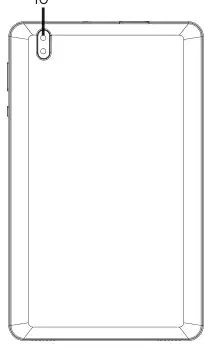
2、Micro SIM Card & SD Card Slot
3、Ohrhörerbuchse
4、Kamera (Vorderseite)
5、Volumenkontrolle
7 Power On/Off
10 Kamera (hinten)
6、Rest · 8〸 Speaker · 9』Mikrofon

3 Starten Sie.
3.1 Aufladen der Batterie
Ihr mobiles Tablet kann den Batteriezustand überwachen und anzeigen. Normalerweise wird die verbleibende Energie der Batterie durch das Symbol für den Akkustand in der oberen rechten Ecke des Bildschirms angezeigt. Wenn die Batterieenergie nicht ausreicht, fordert das mobile Tablet "Batterie niedrig".
Verwenden eines Reiseadapters: Verbinden Sie den Adapter des Reiseladegeräts mit dem Ladeschlitz im mobilen Tablet. Stellen Sie sicher, dass der Adapter vollständig eingesetzt ist. Stecken Sie den Stecker des Reiseladegeräts an eine geeignete Steckdose. Während des Aufladens flackern die Batteriepegelgitter im Batteriesymbol weiter, bis der Akku vollständig geladen ist. Das Batteriesymbol flackert nicht mehr, wenn der Ladevorgang endet.
Stellen Sie sicher, dass der Stecker des Ladegeräts, der Steckers des Kopfhörers und der Steckern des USB-Kabels in die richtige Richtung eingeführt werden. Einsetzen in eine
Eine falsche Richtung kann zu einem Ladeausfall oder anderen Problemen führen.
Vor dem Aufladen sicherstellen, dass die Standardspannung und -frequenz des lokalen Netzes der Nennspannung und Leistung des Fahrwegs entspricht
Ladegerät.
Sie können die Lebensdauer Ihrer Batterie zwischen den Ladungen verlängern, indem Sie Funktionen deaktivieren, die Sie nicht benötigen. Sie können auch überwachen, wie Anwendungen und System
Ressourcen verbrauchen Batteriestrom.
Um die optimale Leistung Ihres Akkus zu gewährleisten, halten Sie sich bitte an folgende Regeln: Schalten Sie Radios aus, die Sie nicht verwenden. Wenn Sie kein Wi-Fi, Bluetooth verwenden, nutzen Sie die Einstellungsanwendung, um sie auszuschalten. Schalten Sie die Bildschirmhelligkeit herunter und stellen Sie einen kürzeren Bildschirmzeitüberschreitung ein.
Optimierung der Batterielebensdauer

Wenn Sie sie nicht benötigen, deaktivieren Sie die automatische Synchronisierung für Gmail, Kalender und andere Anwendungen.
3.2 Verknüpfung mit den Netzwerken und Geräten
Ihr Tablet kann sich mit einer Vielzahl von Netzwerken und Geräten verbinden, einschließlich Mobilfunknetzen für Sprach- und Datenübertragung, Wi-Fi-Datennetzwerke,
Bluetooth-Geräte, wie Headsets. Sie können Ihr Tablet auch an einen Computer anschließen, um Dateien von Ihrer Tablet-SD-Karte zu übertragen und Ihre
Tablet mobile Datenverbindung über USB.
Verbindung zu Wi-Fi Netzwerken
Wi-Fi ist eine drahtlose Netzwerktechnologie, die Internetzugang in Entfernungen von bis zu 100 Metern ermöglichen kann, abhängig vom WLAN-Router und
Deine Umgebung.
Touch Settings>Netzwerk > Wi-Fi. Überprüfen Sie Wi-Fi, um es einzuschalten. Das Tablet scannt nach verfügbaren Wi-Fi Netzwerken und zeigt die Namen derer an, für die es
findet. Gesicherte Netzwerke werden mit einem Lock-Symbol angezeigt.
Berühren Sie ein Netzwerk, um sich mit ihm zu verbinden. Wenn das Netzwerk geöffnet ist, werden Sie aufgefordert zu bestätigen, dass Sie eine Verbindung mit diesem Netzwerk herstellen möchten, indem Sie
Verbinden. Wenn das Netzwerk gesichert ist, werden Sie aufgefordert, ein Passwort oder andere Anmeldeinformationen einzugeben.
Verbindung zu Bluetooth-Geräten
Bluetooth ist eine drahtlose Kurzstreckenkommunikationstechnologie, mit der Geräte Informationen über eine Entfernung von etwa 8 Metern austauschen können.
Die häufigsten Bluetooth-Geräte sind Kopfhörer für Anrufe oder Musik hören, Freisprechpakete für Autos und andere tragbare Geräte.
einschließlich Laptops und Mobiltelefonen.
Touch Settings> Netzwerk > Bluetooth. Überprüfen Sie Bluetooth, um es einzuschalten.
Sie müssen Ihr Tablet mit einem Gerät koppeln, bevor Sie eine Verbindung herstellen können. Sobald Sie Ihr Tablet mit einem Gerät koppeln, bleiben sie gepaart, es sei denn, Sie entbinden sich
sie.
Ihr Tablet scannt und zeigt die IDs aller verfügbaren Bluetooth-Geräte in Reichweite an. Wenn das Gerät, mit dem Sie koppeln möchten, nicht in der Liste enthalten ist, machen Sie es

auffindbar.
Anschließen an einen Computer über USB
Sie können Ihr Tablet mit einem USB-Kabel an einen Computer anschließen, um Musik, Bilder und andere Dateien zwischen Ihrer Tablet SD-Karte und dem PC zu übertragen.
Computer.
3.3 Verwenden des Touchscreens
Um auf Elemente auf dem Bildschirm zu wirken, wie Anwendungs- und Einstellungssymbole, um Buchstaben und Symbole mit der Onscreen-Tastatur einzugeben oder den Bildschirm zu drücken
Knöpfe, Sie berühren sie einfach mit dem Finger.
Berühren und halten Sie einen Gegenstand auf dem Bildschirm, indem Sie ihn berühren und Ihren Finger nicht heben, bis eine Aktion auftritt. Zum Beispiel, um ein Menü zum Anpassen zu öffnen
Auf dem Startbildschirm berühren Sie einen leeren Bereich auf dem Home-Bildschirm, bis das Menü geöffnet wird.
Berühren und halten Sie einen Gegenstand für einen Moment, und dann, ohne den Finger zu heben, bewegen Sie Ihren Finger auf dem Bildschirm, bis Sie die Zielposition erreichen.
Wenn die Bildschirmsperre in der Sicherheitseinstellung aktiviert ist, drücken Sie auf Power-Taste zum Sperren des Mobilteils. Dies hilft, versehentliches Berühren von Tasten zu verhindern und als
sowie Energieeinsparung. Wenn die Ruhefunktion in der Anzeigeeinstellung aktiviert ist, nachdem das Tablet-Gerät für einen voreingestellten Zeitraum im Leerlauf war, wird der Bildschirm
automatisch gesperrt, um Strom zu sparen.
3.4 Verwenden der Onscreen-Tastatur
Sie geben Text mit der Onscreen-Tastatur ein. Einige Anwendungen öffnen die Tastatur automatisch. In anderen berühren Sie ein Textfeld, in dem Sie
Sie möchten Text eingeben, um die Tastatur zu öffnen.

Berühren Sie ein Textfeld und die Bildschirmtastatur wird geöffnet. Einige Anwendungen öffnen die Tastatur automatisch.
Berühren Sie die Tasten auf der Tastatur zum Tippen.
Die Zeichen, die Sie eingegeben haben, erscheinen im Textfeld mit Vorschlägen für das Wort, das Sie unten eingeben.
4 Verwenden der Menüs
4.1 Backup Wiederherstellung
Sie können diese Funktion verwenden, um Ihre Tablet-Daten zu sichern oder wiederherzustellen.
4.2 Browser
Sie können den Browser verwenden, um Webseiten anzusehen und nach Informationen im Web zu suchen.
Wenn Sie den Browser öffnen, wird Ihre Homepage geöffnet. Die Webadresse (URL) der aktuellen Seite wird oben im Fenster angezeigt.
Um zu einer Webseite zu gehen oder das Web zu durchsuchen
Berühren Sie das URL-Feld oben auf dem Browserbildschirm. Geben Sie die Adresse (URL) einer Webseite ein. Oder geben Sie Begriffe ein, nach denen Sie suchen möchten. Wie du eintrittst
Text, Ihre Web-Suchmaschine macht Vorschläge für Webseiten und Abfragen.
Um Text auf einer Webseite zu finden
Touch Menu-Symbol und touch Mehr > Auf der Seite finden. Geben Sie den Text ein, nach dem Sie suchen. Während Sie tippen, ist das erste Wort mit übereinstimmenden Zeichen
Auf dem Bildschirm hervorgehoben, und nachfolgende Übereinstimmungen werden boxed. Berühren Sie den linken oder rechten Pfeil, um zu scrollen und markieren Sie die vorherige oder nächste Übereinstimmung
Wort.
Sie können Dateien und sogar Anwendungen von der Webseite herunterladen. Die Dateien, die Sie herunterladen werden auf Ihrer SD-Karte gespeichert.
Zum Herunterladen einer Datei bieten verschiedene Webseiten unterschiedliche Mechanismen zum Herunterladnen von Bildern, Dokumenten, Anwendungen und anderen Dateien. Berührung &
Eingeben des Textes · Herunterladen von Dateien

Halten Sie ein Bild oder einen Link zu einer Datei oder zu einer anderen Webseite. Im Menü, das sich öffnet, berühren Sie Speichern. Wenn sich die Datei in einem Format befindet, das von einer Anwendung unterstützt wird
auf dem Tablet wird es auf Ihre SD-Karte heruntergeladen. Touch-Menüsymbol und dann berühren Mehr> Downloads, hier finden Sie eine Liste der heruntergeladenen Dateien.
Wenn Sie eine Datei löschen möchten, berühren Sie einfach das Anzeigefeld, das sich links von der heruntergeladenen Datei befindet, und ein Optionsfeld wird hier herausspringen.
Sie können löschen auswählen, um eine unnötige Datei zu löschen.
4.3 Rechner
Sie können diesen Rechner verwenden, um einfache arithmetische Probleme zu lösen oder seine fortschrittlichen Operatoren zur Lösung komplexerer Gleichungen.
Geben Sie Zahlen und Rechenoperatoren auf dem Basisbildschirm ein; Ziehen Sie den Basisbildschirm nach links, um den erweiterten Bildschirm zu öffnen; Touch Del zum Löschen des
letzte Nummer oder Operator, die Sie eingegeben haben. Touch & Hold Del, um alles im Display zu löschen.
Im Rechnerbildschirm können Sie das Menüsymbol berühren, um auf ein erweitertes Panel zuzugreifen.
4.4 Kalender
Sie können Kalender öffnen, um die von Ihnen erstellten Ereignisse anzuzeigen.
Berühren Sie das Kalendersymbol in der Hauptmenüoberfläche. Ereignisse von jedem Konto, das Sie Ihrem Tablet hinzugefügt haben und für die Synchronisierung konfiguriert sind
Kalender werden im Kalender angezeigt.
Sie können Kalender auf Ihrem Tablet verwenden, um Ereignisse zu erstellen. In jeder Kalenderansicht Touch-Menüsymbol > neues Ereignis, um einen Eventdetailbildschirm für ein neues zu öffnen
Ereignis.
Geben Sie einen Namen, eine Uhrzeit und optionale zusätzliche Details zu dem Ereignis ein. Sie können das Plus-Symbol berühren, um weitere Erinnerungen hinzuzufügen. Im Gästefeld können Sie
Geben Sie die E-Mail-Adressen aller Personen ein, die Sie zu der Veranstaltung einladen möchten. Trennen Sie mehrere Adressen mit Kommas (, ). Wenn das Volk, dem du
Senden Sie Einladungen mit Google Kalender, sie erhalten eine Einladung im Kalender und per E-Mail. Sie können das Menüsymbol berühren und extra anzeigen
Optionen zum Hinzufügen von Details zu dem Ereignis. Scrollen Sie zum unteren Rand des Event-Details-Bildschirms und berühren Sie Fertig. Das Ereignis wird Ihrem Kalender hinzugefügt.
Erstellen eines Events

4.5 Kamera
Berühren Sie das Kamerasymbol in der Hauptmenüoberfläche oder auf dem Startbildschirm, die Kamera wird im Landschaftsmodus geöffnet und ist bereit, ein Bild aufzunehmen. In diesem Modus,
Sie können das Kamerasymbol berühren, um ein Foto aufzunehmen, das Photo-Symbol zu berühren und rechts zwischen Foto und Video zu wechseln
4.6 Uhr
Berühren Sie das Uhrensymbol auf dem Startbildschirm oder in der Hauptmenüoberfläche. Sie können einen Alarm einstellen, indem Sie einen vorhandenen Alarm ändern oder eine neue
eine. Sie können auch Wortzeit, Timer und Stopwatch verwenden.
4.7 Downloads
Über diese Funktion können Sie eine Liste von Dateien und Anwendungen anzeigen, die Sie aus dem Netzwerk heruntergeladen haben.
4.8 E-Mail
Sie verwenden die E-Mail-Anwendung zum Lesen und Senden von E-mails. Es gibt viele E-Mail Adressen zur Auswahl.
Berühren Sie das E-Mail-Symbol, um darauf zuzugreifen. Wenn das E-Mail Konto nicht eingerichtet wurde, können Sie in wenigen Schritten ein E-mail Konto erstellen.
Geben Sie eine E-Mail-Adresse und das Passwort des Kontos ein.
Die Häufigkeit der Posteingangsüberprüfung festlegen.
Setzen Sie Senden E-Mail von diesem Konto standardmäßig.
Set Benachrichtigen Sie mich, wenn E-Mail eintrifft.
Setzen Sie Synchronisieren von Kontakten, Kalender oder E-Mail aus diesem Konto.
Legen Sie automatisch Anhänge herunter, wenn Sie mit Wi-Fi verbunden sind.
Einrichtung eines Kontos · Kontoeinstellungen

Verfassen und Senden von E-Mails
Um eine E-Mail zu schreiben und zu senden:
Es gibt fünf Standardordner, d. H. Posteingang, Entwürfe, Outbox, Senden und Papierkorb-Ordner. Um gesendete E-Mails anzuzeigen, öffnen Sie den gesendeten Ordner und tippen auf das Refresh-Symbol.
4.9 Facebook
Sie können das Facebook über diese Funktion verwenden, nachdem Sie ein Facebook-Konto haben und sich anmelden.
4.10 Dateimanager
Das Tablet unterstützt die SD-Karte. Sie können den Dateimanager verwenden, um verschiedene Verzeichnisse und Dateien auf der SD-Karte bequem zu verwalten.
4.11 Blitzlicht
Sie können die Blitzlichter über diese Funktion ein-/ausschalten.
4.12 FM Radio
Bitte schließen Sie den kompatiblen Kopfhörer an das Gerät und schalten dann das Radio ein. Das Kopfhörerkabel kann als FM-Antenne verwendet werden. Bitte anpassen
entsprechende Lautstärke beim Hören des Radios. Weiter zu verwenden, höheres Volumen ist schädlich für Ihr Ohr.
4.13 Google
Bleiben Sie mit der Google App auf dem Laufenden.

4.14 YouTube
Sehen Sie, was die Welt auf YouTube sieht.
4.15 Google Play
Google Play ist Ihre Unterhaltung ungebunden. Es bringt all die Unterhaltung zusammen, die Sie lieben und hilft Ihnen, es jederzeit auf neue Weise zu erkunden.
überall.
4.16 Suche
Die Suchfunktion ermöglicht es Ihnen, ein Suchfeld für die Suche nach Ihrem Tablet und dem Web zu öffnen.
4.17 Einstellungen
Die Anwendung Einstellungen enthält die meisten Tools zum Anpassen und Konfigurieren Ihres Tablets.
Sie können die Einstellungen für drahtlose Netzwerke verwenden, um Verbindungen zu Netzwerken und Geräten mithilfe von Wi-Fi zu verwalten, zu konfigurieren und zu verwalten. Sie können auch setzen
Bluetooth, Datennutzung, Flugzeugmodus, Standard-SMS-App, Tethering & tragbarer Hotspot.
Sie können Ihren Batteriestatus, Akkustand und den Batterieverbrauch in dieser Schnittstelle anzeigen.
Sie können die Anwendungen Einstellungen verwenden, um Details über die auf Ihrem Tablet installierten Anwendungen anzuzeigen, ihre Daten zu verwalten und sie zum Stoppen zu zwingen.
Anzeigen und Steuern der aktuell laufenden Dienste sowie Anzeige des von Anwendungen verwendeten Speichers usw.
Sie können den Standort ein-/ausschalten und nur über diese Funktion hohe Genauigkeit, Batteriesparen oder Gerät auswählen.
Batterie · Apps · Standort

Verwenden Sie die Einstellungen Sprache & Tastatur, um die Sprache für den Text auf Ihrem Tablet auszuwählen und die Eingabemethode zu konfigurieren.
Sie können die Datums- und Uhrzeiteinstellungen verwenden, um Ihre Einstellungen für die Anzeige von Daten festzulegen. Sie können diese Einstellungen auch verwenden, um Ihre eigene Zeit festzulegen und
Zeitzone, anstatt die aktuelle zeit aus dem netzwerk zu erhalten.
4.18 Schallaufzeichnungsgerät
Verwenden Sie diese Funktion, um Audiodateien aufzuzeichnen. Zwei Funktionssymbole am unteren Rand des Recorder-Bildschirms entsprechen dem Beginn der Aufzeichnung und Überprüfung
Datensatzdatei.
4.19 Video-Player
Mit Videos können Sie Videoclips auf Ihrem Gerät abspielen (z. B. das von der Kamera aufgenommene Video) oder in kompatiblen SD-Dateien gespeicherte Videodateien
Karte (falls eingelegt).
Wenn Sie beim Betrieb des mobilen Tablets Ausnahmen finden, stellen Sie die Werkeinstellungen wieder her und wenden sich an den Distributor oder
Dienstleister.
Google, Android, Google Play, YouTube und andere Marken sind Warenzeichen von Google LLC.
Sprache & Input · Datum & Uhrzeit · 5 Anlage

Die folgende Erklärung gilt für alle Produkte, die eine FCC-Zulassung erhalten haben. Anwendbare Produkte tragen das FCC-Logo und / oder eine FCC ID in
das Format FCC ID:2ADLJ-TAB8 auf dem Produktetikett.
(1) Dieses Gerät darf keine schädlichen Störungen verursachen, und
(2) Dieses Gerät muss alle empfangenen Störungen akzeptieren, einschließlich Störungen, die einen unerwünschten Betrieb verursachen können.
Ausrüstung.
Diese Grenzwerte sollen einen angemessenen Schutz vor schädlichen Störungen in einer Wohnanlage bieten.
Diese Ausrüstung erzeugt Nutzungen und kann Hochfrequenzenergie ausstrahlen, und wenn sie nicht gemäß den Anweisungen installiert und verwendet wird, darf
funktechnische Störungen verursachen. Es gibt jedoch keine Garantie dafür, dass es in einer bestimmten Anlage nicht zu Störungen kommt. Wenn
dieses Gerät verursacht schädliche Störungen des Rundfunk- oder Fernsehempfangs, die durch Ausschalten und Einschalten des Gerätes bestimmt werden können.
Der Benutzer wird aufgefordert, zu versuchen, die Störung durch eine oder mehrere der folgenden Maßnahmen zu korrigieren:
Neuausrichten oder Verlagern der Empfangsantenne.
Erhöhen Sie die Trennung zwischen Gerät und Empfänger.
Verbinden Sie das Gerät mit einer Steckdose auf einem anderen Stromkreis als dem, an den der Empfänger angeschlossen ist.
6 Konformitätsinformant

Konsultieren Sie den Händler oder einen erfahrenen Radio- / Fernsehtechniker um Hilfe.
HF-Warnhinweis:
Das Gerät wurde auf die Erfüllung der allgemeinen HF-Expositionsanforderung hin bewertet. Das Gerät kann bei tragbarer Exposition verwendet werden
Bedingung ohne Einschränkung.
Dieses Gerät entspricht Teil 15 der FCC-Regeln. Der Betrieb unterliegt den folgenden zwei Bedingungen: (1) Dieses Gerät darf keine schädlichen Auswirkungen haben
Störungen, und (2) dieses Gerät muss jede empfangene Störung akzeptieren, einschließlich Störungen, die einen unerwünschten Betrieb verursachen können.

Der SAR-Grenzwert für mobile Geräte beträgt 1,6 W/kg und der höchste SAR Wert dieses Geräts, wenn es zur Verwendung am Körper getestet wurde, war 1 . 5 5 W/kg.
Dieses Gerät wurde für typische am Körper getragene Operationen mit der Rückseite des TABLETs getestet, die 0 mm vom Körper entfernt gehalten wurden. Um die Einhaltung der FCC-HF-Expositionsanforderungen zu gewährleisten, verwenden Sie Zubehörteile, bei denen ein Abstand von 0 mm zwischen dem Körper des Benutzers und der Rückseite des TABLET eingehalten wird. Die Verwendung von Gurtklemmen, Holstern und ähnlichem Zubehör sollte keine metallischen Bauteile in der Montage enthalten. Die Verwendung von Zubehör, das diese Anforderungen nicht erfüllt, entspricht möglicherweise nicht den FCC-RF-Expositionsanforderungen und sollte daher vermieden werden.
7 Bescheinigungsunterlagen
Besitzer und unser Team antworten in der Regel innerhalb eines Tages – und Ihre Frage hilft auch anderen weiter.
Stellen Sie die erste Frage — andere Nutzer oder unser Team antworten Ihnen.